

¿Te cansa jugar en VR mientras tus amigos y familiares se quedan mirándote en silencio? No tienes por qué guardarte toda la experiencia de Meta Quest para ti. Con la función integrada de transmisión de pantalla del visor, puedes transmitir tu partida en VR en tiempo real a un televisor, un ordenador o un dispositivo móvil.
En esta guía, explicaré cómo transmitir la imagen de Meta Quest en cada tipo de dispositivo, la configuración de Wi-Fi que necesitas antes de conectarlo y cómo se compara la calidad de imagen entre la transmisión a un televisor, un móvil y un ordenador. Así, resulta mucho más fácil que todos los que están cerca puedan ver lo que estás haciendo dentro del visor, en lugar de limitarse a verte moverte por la habitación.
Función de transmisión de pantalla
Jugar en VR con Meta Quest es muy divertido para quien lleva puesto el visor. Para los demás, en cambio, puede parecer algo como: «¿Qué tiene eso de divertido?». Incluso puede que algunos piensen que los jugadores de VR parecen un poco raros.
La cosa empeora todavía más cuando juegas con familiares o amigos y solo hay un visor. Quien está esperando su turno suele aburrirse bastante rápido.
Ahí es donde resulta útil la función de transmisión integrada de Meta Quest.
Te permite mostrar en tiempo real exactamente lo que ve el jugador en VR en un televisor, un monitor de ordenador o un dispositivo móvil. En lugar de que una sola persona se divierta, todos pueden verla y seguir la partida juntos.
Para utilizar la transmisión, el visor y el dispositivo de visualización deben estar conectados al mismo router Wi-Fi. Esto es lo que necesitarás.
Necesario
- Router Wi-Fi. Se recomienda Wi-Fi 6 o posterior.
- Visor Meta Quest 2 / 3 / 3S.
Opcional (dispositivos de visualización)
- Android TV o TV Box con Android TV compatible con Chromecast
- Ordenador
- Dispositivo móvil, como un smartphone o una tablet, con la aplicación Meta Horizon instalada y con la sesión iniciada.
Cómo transmitir a un televisor
El televisor es el dispositivo que más utilizo para transmitir, ya que la pantalla es grande y resulta fácil de ver.
Si quieres transmitir la pantalla de tu Meta Quest a un televisor, sigue los pasos que aparecen a continuación.
Paso 1: Utilizar la función de transmisión
Pulsa el botón Meta del mando derecho y, a continuación, selecciona Transmitir en en los ajustes rápidos.
Si el visor está grabando en ese momento, la función de transmisión estará bloqueada.
Primero debes detener la grabación para poder utilizarla.

Paso 2: Transmitir a un televisor
En la pantalla Transmitir en, verás tres tipos de destino: móvil, web y televisor.
La transmisión a un televisor utiliza Chromecast.
Conecta el televisor y el visor a la misma red Wi-Fi y asegúrate de que el televisor esté encendido. Una vez hecho esto, debería aparecer la opción para transmitir al televisor.
El nombre del dispositivo puede variar según la marca del televisor o del TV Box.
Selecciona el nombre de tu televisor o Chromecast para iniciar la conexión.
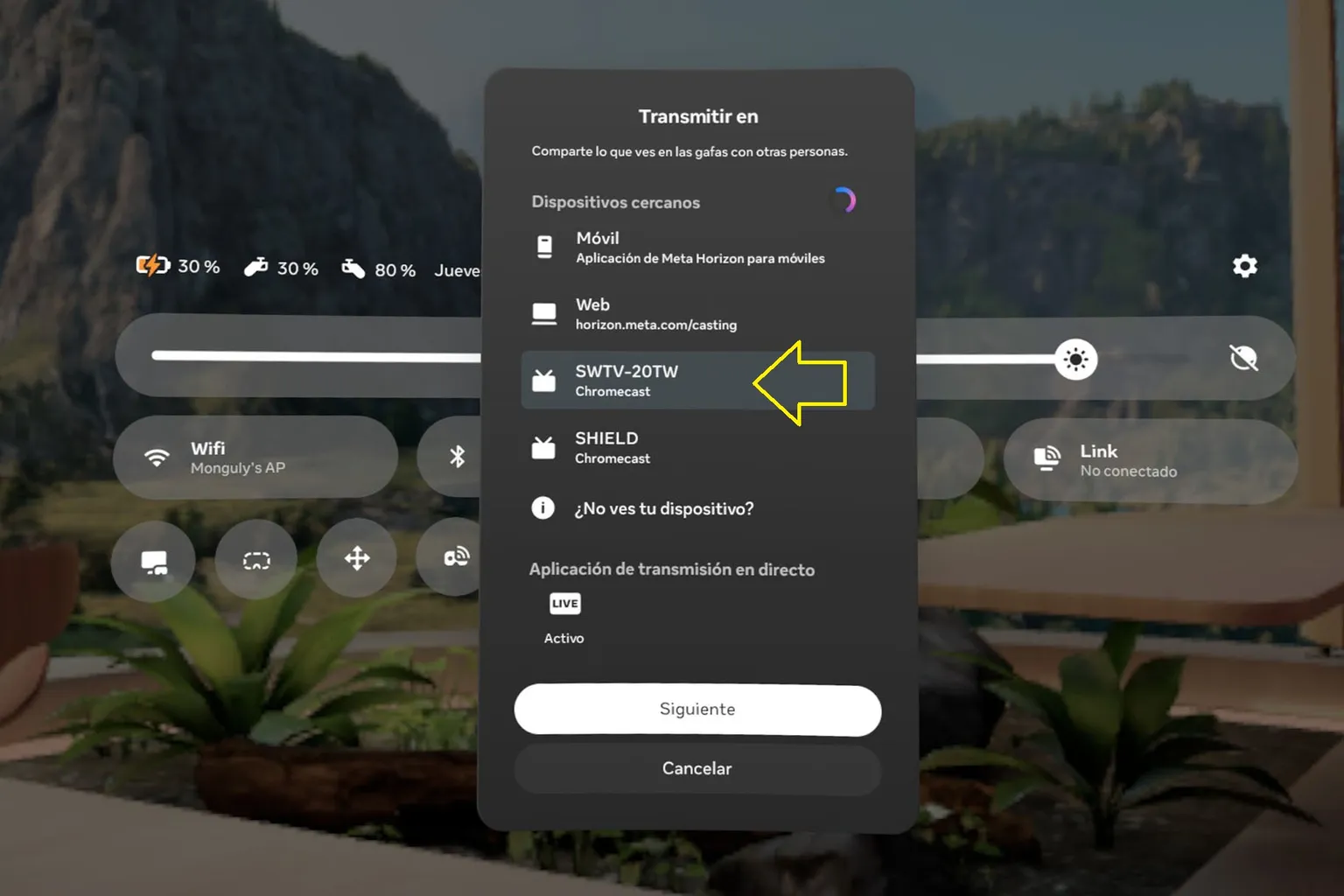
Paso 3: Ver la imagen en el televisor
Una vez establecida la conexión, el televisor mostrará la misma imagen que ves dentro del visor.

Cómo transmitir a un móvil
Después de transmitir a un dispositivo móvil, puedes grabar utilizando la función de grabación del propio dispositivo.
Este es otro método de transmisión que utilizo bastante.
Antes de transmitir, abre la aplicación Meta Horizon en tu dispositivo móvil e inicia sesión con la misma cuenta que utilizas en el visor.
Mantén la aplicación Meta Horizon abierta en pantalla.
Nota: el Bluetooth debe estar activado en el dispositivo móvil.
Paso 1: Utilizar la función de transmisión
En la pantalla Transmitir en, selecciona Móvil para conectarte.
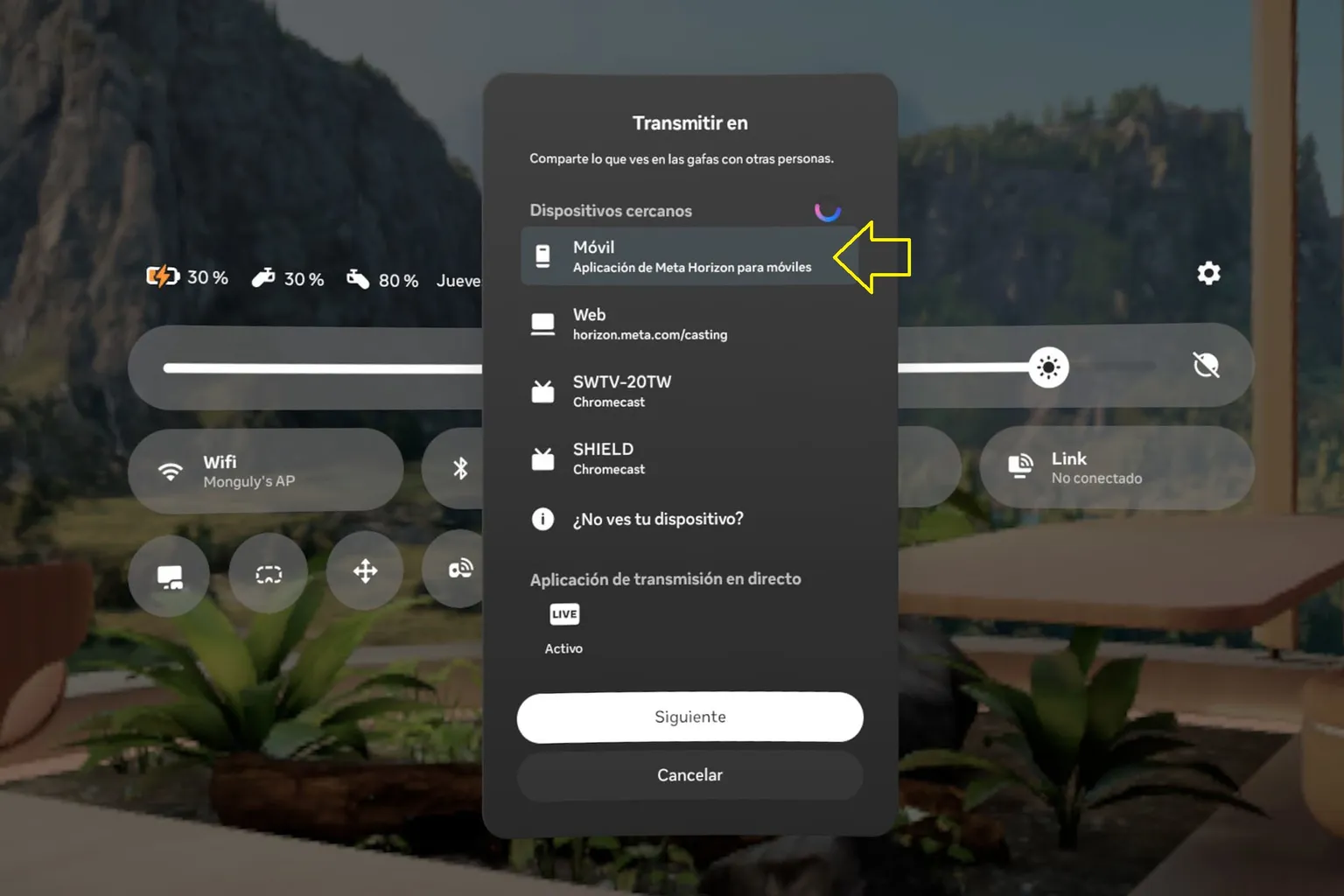
Paso 2: Iniciar la transmisión en el dispositivo móvil
Vuelve a tu dispositivo móvil y pulsa Transmitir en la pantalla.
Esto conectará el dispositivo móvil al visor.
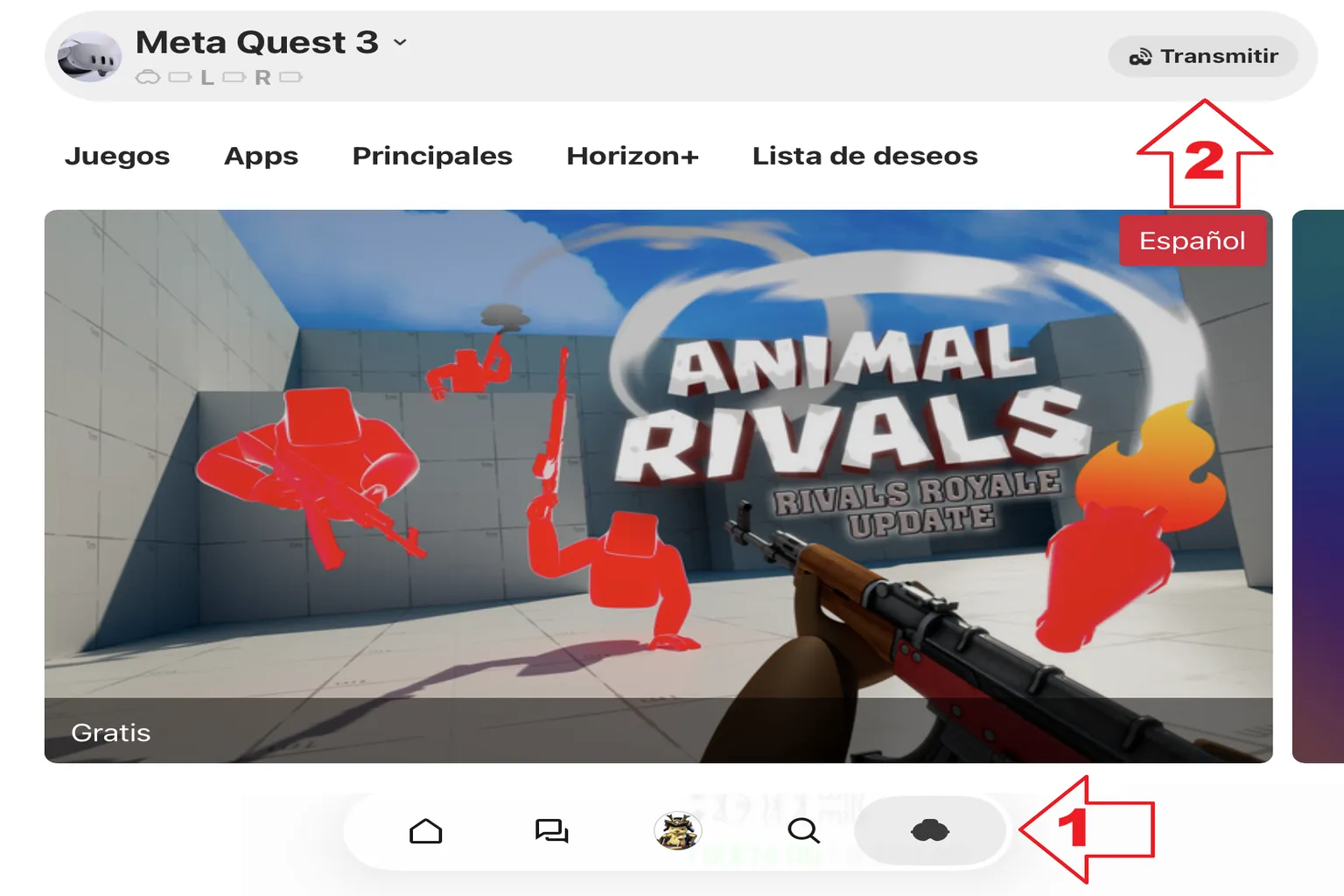
Paso 3: Verlo en el dispositivo móvil
Una vez establecida la conexión, el dispositivo móvil mostrará la misma imagen que ves dentro del visor.

Si no se conecta
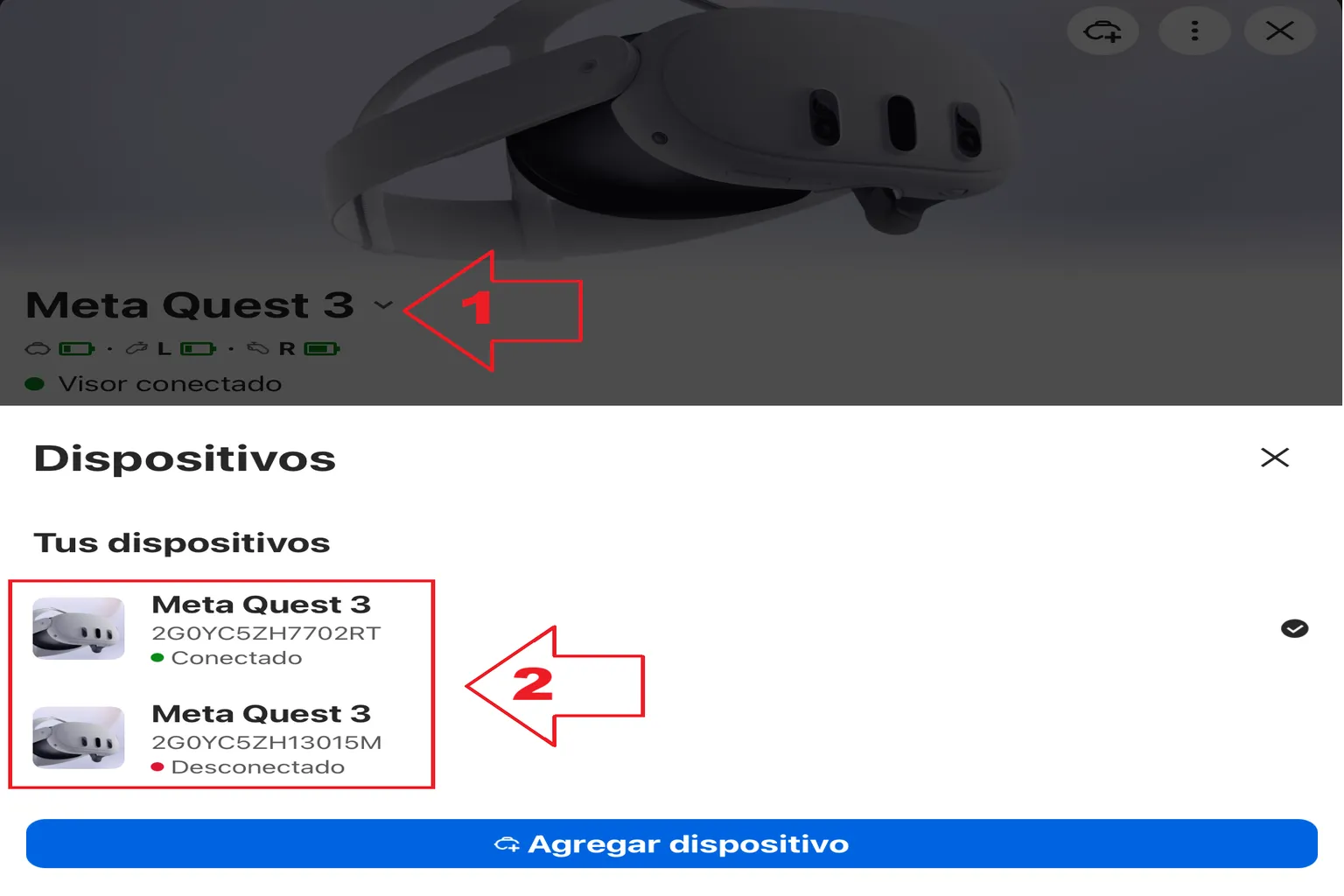
Un dispositivo móvil solo puede conectarse a un visor a la vez.
Si tienes dos o más visores, primero debes seleccionar en el móvil el visor al que quieras conectarte.
En el dispositivo móvil, pulsa el nombre del visor que aparece actualmente en la pantalla.

En la lista de tus dispositivos, selecciona el visor que quieras utilizar.
La marca ✔️ de la derecha indica el dispositivo que está emparejado actualmente.
Cómo transmitir a un monitor de PC
Esta función resulta bastante útil si quieres hacer una retransmisión en directo.
Puedes mostrar directamente la pantalla del visor en el monitor del ordenador.
Paso 1: Iniciar sesión en la página oficial
Antes de empezar, inicia sesión en la página web de transmisión de Meta.
Utiliza la misma cuenta de Meta que en el visor.
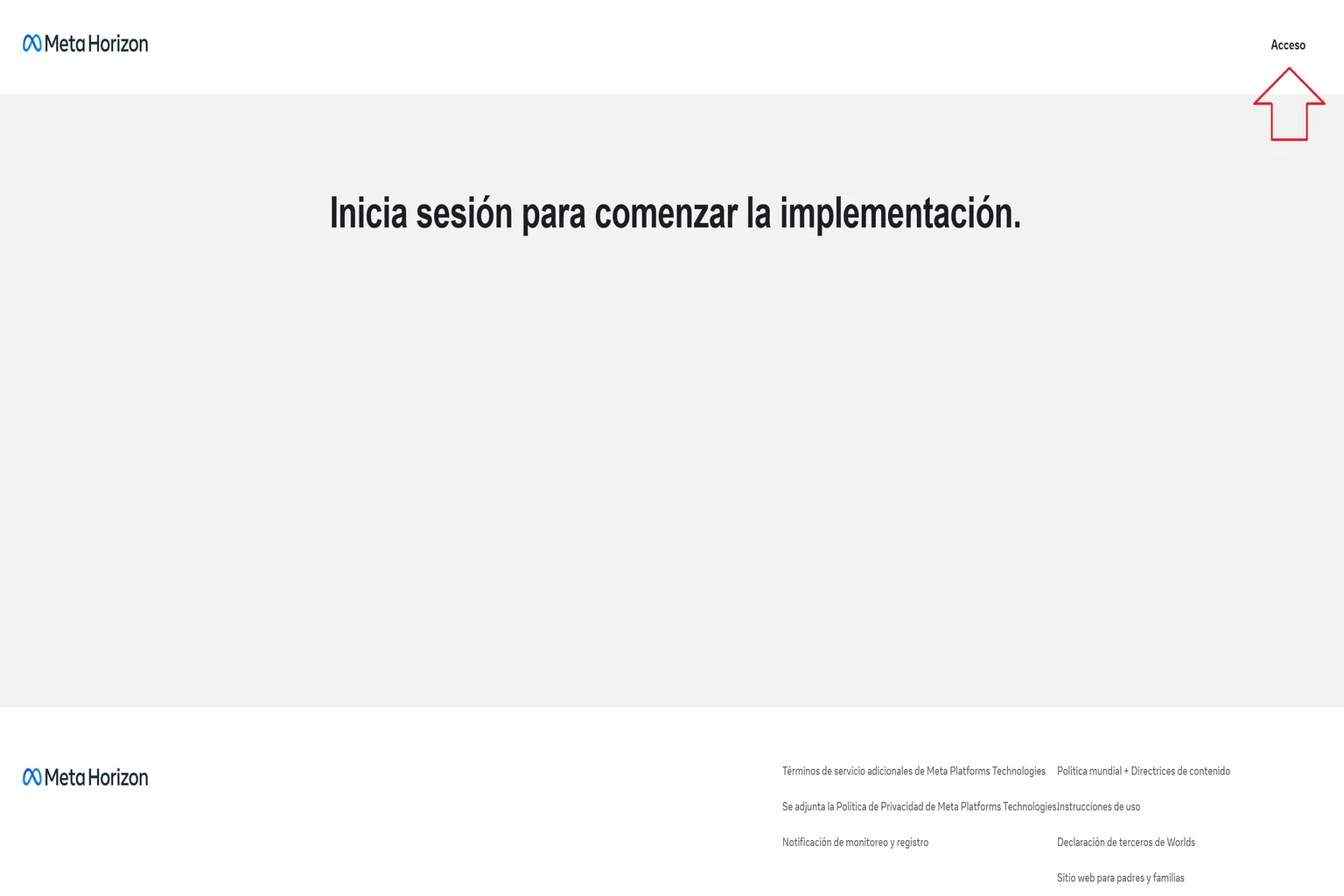
Una vez que abras la página oficial de transmisión de Meta, el ordenador permanecerá en esa pantalla esperando a que se conecte el visor.

Paso 2: Utilizar la función de transmisión
En la pantalla Transmitir en, selecciona Web para conectarte.

Paso 3: Transmitir al ordenador
Una vez establecida la conexión, la pantalla del ordenador mostrará la misma imagen que ves dentro del visor.

Comparación de la calidad de imagen durante la transmisión
Cuando transmites a un televisor, Meta Quest utiliza Google Chromecast.
El ancho de banda es suficiente y la imagen se ve bastante limpia.
Según la captura de pantalla, la resolución incluso alcanza 3840 × 2160, lo que corresponde a una resolución 4K.

Cuando transmites a un dispositivo móvil, Meta Quest utiliza el propio método de transmisión de Meta.
El ancho de banda y la calidad de imagen son un poco inferiores a los de la transmisión al televisor.
En la pantalla, los bordes del texto se ven ligeramente borrosos.
Cuando transmites a un ordenador, Meta Quest también utiliza el propio método de transmisión de Meta.
El ancho de banda y la calidad de imagen no son especialmente buenos.
Al mirar la pantalla, la calidad de imagen es más o menos la misma que en un dispositivo móvil.
A estas alturas, ya deberías tener una idea bastante clara de cómo es la calidad de la transmisión. Si priorizas la comodidad, la opción que más recomiendo es transmitir a un televisor.
Hay algo que debes tener en cuenta: las aplicaciones protegidas por DRM, como Netflix o Disney+, no se pueden transmitir a un televisor. Ese contenido debe verse directamente dentro del visor.
Si tienes pensado compartir un solo visor con familiares o amigos, consulta el artículo que enlazaré a continuación. Allí explico cómo cambiar entre varios usuarios en un mismo dispositivo y cómo compartir correctamente las bibliotecas de juegos.
Preguntas frecuentes
¿La transmisión de Meta Quest tiene latencia?
Sí.
La cantidad de retraso depende del dispositivo. La transmisión al televisor mediante Chromecast es la más estable, después viene el móvil, y la transmisión al ordenador es la que más tiende a tener tirones.
El botón Transmitir aparece en gris y no puedo pulsarlo. ¿Por qué?
Probablemente estás grabando en ese momento. Meta Quest no puede grabar y transmitir al mismo tiempo. Detén primero la grabación y vuelve a intentarlo.
Mi televisor o PC no aparece en la lista de dispositivos. ¿Qué debo comprobar?
Asegúrate de que el visor y el televisor o PC estén conectados al mismo router Wi-Fi. Comprueba también que el televisor o PC esté encendido y en espera.
¿Puedo hacer una retransmisión en directo mientras juego en VR?
Sí. Transmite a un PC y captura la ventana del navegador con OBS.
Ten en cuenta que la calidad de imagen será un poco inferior a la de una grabación realizada directamente desde el visor.
¿Puedo transmitir Netflix o Disney+ para que todos puedan verlo?
Estos servicios utilizan protección DRM, por lo que solo puedes verlos dentro del visor.
No puedes transmitirlos a un televisor, dispositivo móvil u ordenador.






