
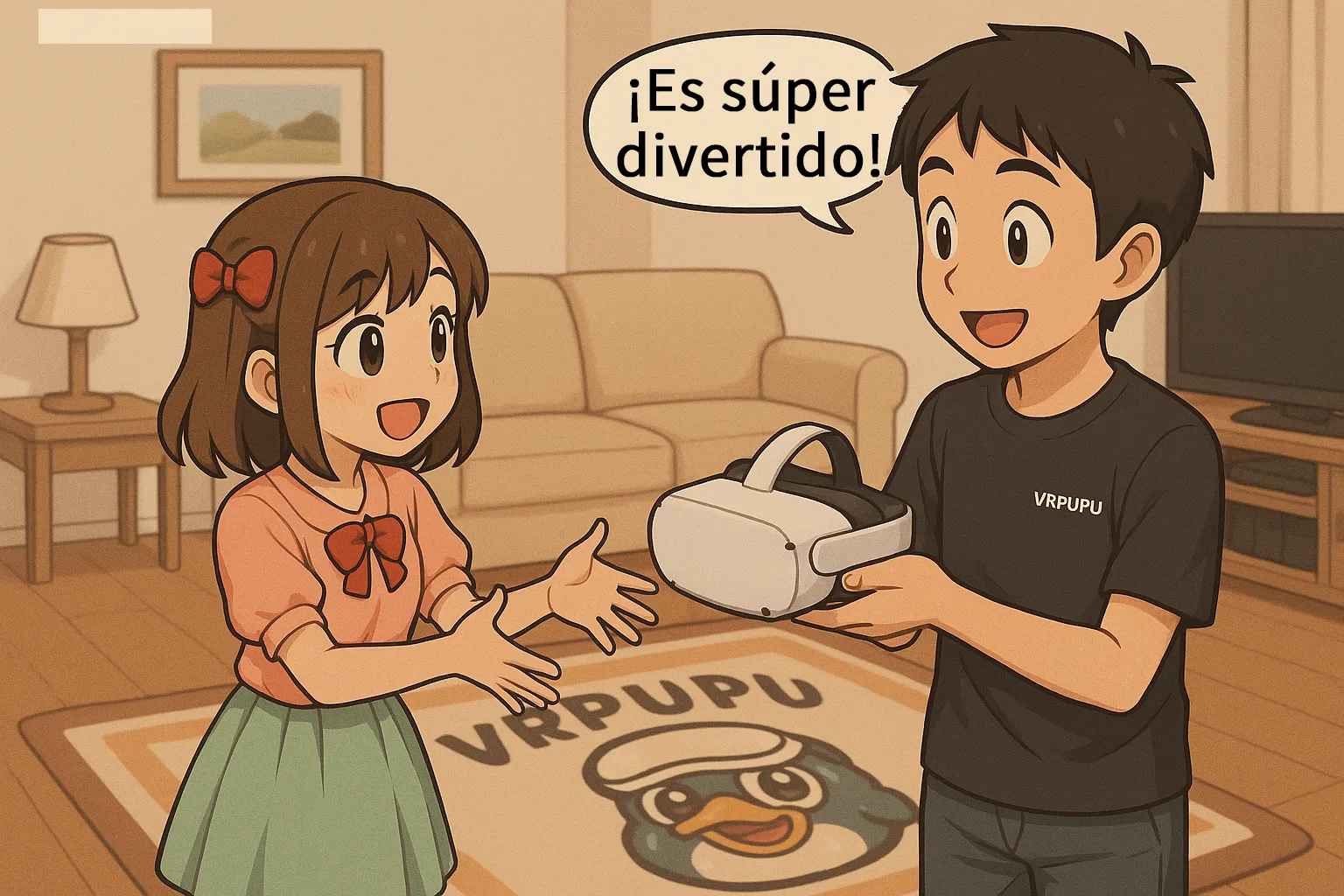
¿Quieres disfrutar de la VR con tu familia o amigos, pero no quieres comprar los mismos juegos una y otra vez? Te explicaré cómo configurar el uso compartido de cuentas en Meta Quest. Esto incluye la configuración de la cuenta principal y la cuenta secundaria, las reglas para compartir juegos y las limitaciones al utilizarlo con distintos modelos de visor.
Con esto, puedes usar varias cuentas en un solo visor, ahorrar un poco de dinero y hacer que todo resulte más cómodo. Puedes compartir juegos y, al mismo tiempo, conservar separados tus propios datos de guardado.
Acerca del uso compartido de cuentas
Cuando compras un nuevo visor Meta Quest, normalmente tus familiares o amigos también quieren probarlo. Pero prestárselo puede resultar estresante si te preocupa tu propio progreso en los juegos. Ahí es donde entra en juego la función de compartir juegos de Meta Quest. En un solo visor, puedes añadir hasta tres cuentas secundarias, y esas cuentas pueden jugar a tus juegos.
Esta función permite compartir algo más que la aplicación principal.
También puede compartir algunos DLC, e incluso el contenido de Horizon+ puede compartirse.
Las reglas para compartir funcionan así:
- Los juegos que pertenecen a tu cuenta (la cuenta principal) pueden jugarse tanto desde la cuenta principal como desde todas las cuentas secundarias.
- Los juegos que pertenecen a un familiar o amigo (una cuenta secundaria) solo pueden jugarse desde esa cuenta secundaria concreta.
En resumen:
En tu cuenta principal:
- Tus propios juegos: se pueden jugar
- Juegos de las cuentas secundarias: no se pueden jugar
En la cuenta secundaria de un familiar o amigo:
- Tus juegos: se pueden jugar
- Sus propios juegos: se pueden jugar
Cómo permitir que las cuentas secundarias jueguen en el mismo visor
Meta Quest permite registrar varias cuentas en un mismo visor. Así que, si quieres que tus hijos, tu cónyuge, tu pareja o un amigo jueguen a los juegos que has comprado, esta es la configuración que debes utilizar.
Antes de empezar, asegúrate de tener preparado lo siguiente:
- Un visor Meta Quest en el que ya hayas iniciado sesión con la cuenta principal
- Una cuenta de Meta creada previamente para la cuenta secundaria
Una vez que tengas ambas cosas listas, puedes empezar. Solo tienes que seguir los pasos que aparecen a continuación y configurarlo todo paso a paso.
Paso 1: Abrir la pantalla de configuración
Enciende tu Meta Quest, pulsa el botón de funciones en la parte inferior de la pantalla y abre el menú rápido.
Después, pulsa el icono ⚙️ para entrar en la pantalla de configuración.

Paso 2: Abrir tu perfil
En la pantalla de configuración, pulsa tu perfil en la parte izquierda.
Después, selecciona Añadir perfil en la esquina derecha.

Paso 3: Añadir una cuenta
Después de pulsar Añadir perfil en el paso 2, Meta Quest te preguntará si quieres compartir las aplicaciones y los juegos con la cuenta que vas a añadir.
Aquí, pulsa Compartir aplicaciones.

Después, introduce la dirección de correo electrónico del familiar o amigo al que quieras invitar.
Una vez introducida, pulsa Enviar enlace.

Paso 4: Añadir la cuenta secundaria
Meta enviará un correo electrónico de invitación a la dirección que has introducido.
Cuando recibas el correo, pulsa Continuar lo antes posible.
El enlace del correo solo es válido durante 15 minutos. Una vez transcurrido ese tiempo, el enlace dejará de funcionar.
Si el enlace caduca, vuelve al paso 3 e inténtalo de nuevo.

Paso 5: Confirmar la cuenta que vas a añadir
Al pulsar el enlace del correo electrónico, se abrirá el sitio web de Meta.
Inicia sesión con la cuenta de Meta de la persona invitada.
Puedes iniciar sesión con Facebook, Instagram o una dirección de correo electrónico.

A continuación, comprueba que el visor Meta Quest en el que vas a iniciar sesión sea el correcto.
Si todo está bien, pulsa Añadir perfil personal.

A continuación, Meta Quest mostrará algunos avisos de seguridad.
Después de leerlos, pulsa Continuar.

Una vez terminado, la pantalla indicará que la configuración se ha completado.

Paso 6: Comprobar la cuenta que has añadido
Vuelve a la pantalla de perfiles del paso 2.
En este punto, deberías poder confirmar que la cuenta invitada ya ha iniciado sesión en este visor Meta Quest.

Paso 7: Cambiar de cuenta
Una vez añadidas varias cuentas, al iniciar Meta Quest aparecerá una pantalla para seleccionar la cuenta.
Aquí, elige la cuenta secundaria que acabas de añadir.

La primera vez que inicies sesión en el visor, Meta Quest mostrará una introducción a los controles.
Cuando termine, ya podrás empezar a usarlo.

La biblioteca de juegos de la cuenta secundaria mostrará los juegos compartidos desde la cuenta principal.
Una vez terminada la descarga, podrás jugarlos con normalidad.
Aunque tanto la cuenta principal como la cuenta secundaria descarguen el mismo juego, Meta Quest comparte automáticamente la carpeta de datos del juego.
No ocupará el doble de espacio de almacenamiento.
Sin embargo, el progreso de los juegos se guarda por separado para cada cuenta.

Si quieres cambiar de cuenta mientras usas el visor, pulsa Yo en la parte inferior de la pantalla.
Después, selecciona Ver perfil.

En la pantalla de Perfil, pulsa ⋮ en la esquina derecha.
Después, selecciona Cambiar de perfil para volver a la pantalla de selección de cuenta del paso 7.
Aunque este proceso es un poco molesto.
Creo que es más fácil pulsar una vez el botón de encendido del visor, ponerlo en reposo y volver a activarlo.
Este método también te lleva a la misma pantalla de selección de cuenta.

Eliminar una cuenta secundaria
Si ya no quieres utilizar la función de cuentas secundarias, abre la pantalla de perfiles.
Pulsa ⋯ junto a la cuenta secundaria y selecciona Suprimir.

Pulsa Confirmar y se eliminará la cuenta secundaria.
Hay algo que debes tener en cuenta: cuando eliminas una cuenta secundaria, los juegos descargados con esa cuenta, junto con las imágenes, los vídeos y otros datos guardados, también se eliminarán de este visor.
Si el visor está conectado a Wi-Fi y el juego es compatible con la copia de seguridad en la nube, los datos de guardado se subirán automáticamente a la nube en la mayoría de los casos.
Si más adelante vuelves a iniciar sesión con la misma cuenta, podrás descargarlos de nuevo.

Si quieres comprar un solo juego y jugarlo en dos visores
Si tienes dos visores Meta Quest 3 y quieres comprar un juego una sola vez pero jugarlo en ambos, esta configuración es la más adecuada:
- Visor A (para ti): Inicia sesión con tu cuenta de Meta
- Visor B (para familiares o amigos): Inicia sesión primero con tu cuenta de Meta y luego crea una cuenta secundaria para tu familiar o amigo
| Cuenta | Tus juegos | Juegos de familiares / amigos |
| Visor A: tu cuenta | Se pueden jugar | No se pueden jugar |
| Visor B: tu cuenta + cuenta secundaria de familiar/amigo | Se pueden jugar | Se pueden jugar |
Con esta configuración, el segundo visor puede utilizar el uso compartido de cuentas para jugar a tus juegos.
Si quieres compartir juegos en ambos sentidos entre dos visores
Esta configuración se utiliza a menudo cuando dos amigos tienen muchos juegos cada uno y quieren intercambiar sus bibliotecas para poder jugar a los títulos del otro.
Sin embargo, hay un inconveniente. Meta solo permite una cuenta principal por visor, así que no puedes hacerlo con la configuración estándar. En su lugar, funciona así:
- Tu visor (para ti): Configura la cuenta de tu amigo como cuenta principal y añade tu cuenta como cuenta secundaria
- El visor de tu amigo (para él): Configura tu cuenta como cuenta principal y añade la cuenta de tu amigo como cuenta secundaria
| Cuenta | Tus juegos | Juegos de familiares / amigos |
| Tu visor: cuenta de tu amigo (principal) + tu cuenta (secundaria) | Se pueden jugar | Se pueden jugar |
| Visor de tu amigo: tu cuenta (principal) + cuenta de tu amigo (secundaria) | Se pueden jugar | Se pueden jugar |
Este método requiere restablecer ambos visores e intercambiar las cuentas, así que resulta un poco engorroso. Sinceramente, no es un método que recomiende demasiado.
Desventajas de las cuentas compartidas
Lo bueno de esta función de Meta es que puede ayudarte a ahorrar un poco de dinero en juegos.
Sin embargo, si tienes dos cuentas en un mismo visor, aparecerá un paso adicional de Seleccionar cuenta cada vez que lo enciendas.
Esto hace que el proceso de inicio resulte un poco más lento.
Además, parte del contenido puede ser visible entre cuentas, por lo que la privacidad se reduce un poco.
Si utilizas el uso compartido de cuentas, recomiendo configurar al mismo tiempo la protección mediante código de acceso.
Vuelve a la pantalla de configuración del paso 2, desplázate hacia abajo, selecciona Código de acceso y configura un código numérico.

Activa Desbloquear las gafas en Funciones protegidas.
A partir de ese momento, tendrás que introducir el código de acceso cada vez que quieras entrar en tu propia cuenta.
Así es más fácil evitar que familiares o amigos entren accidentalmente en tu cuenta.

Si de todos modos vas a compartir tu cuenta con familiares o amigos, queda mucho mejor si tu biblioteca de juegos realmente se ve bien.
Te recomendaré algunos juegos que he probado personalmente, que de verdad son divertidos y causan poco mareo en VR
Déjalo bien preparado y hasta tu mejor amigo dirá: «Vaya, esta biblioteca está muy bien».
Preguntas frecuentes
¿Cuántas cuentas se pueden crear en un solo dispositivo Meta Quest?
Puedes crear hasta 4 cuentas en un mismo visor:
1 cuenta principal y hasta 3 cuentas secundarias al mismo tiempo.
¿Las cuentas secundarias pueden jugar a los juegos comprados por la cuenta principal?
Sí. Siempre que la opción Compartir aplicaciones esté activada en la cuenta principal, las cuentas secundarias pueden jugar a los juegos de la cuenta principal.
No todos los títulos son compatibles con esta función, pero la mayoría de los juegos funcionan sin problemas.
¿Las cuentas secundarias pueden ver los datos sociales o la información personal de la cuenta principal?
No. Cada cuenta inicia sesión por separado, por lo que los datos sociales, las listas de amigos y las notificaciones de mensajes no se comparten.
Tu privacidad está protegida.
Dicho esto, si no configuras un código de acceso y alguien entra directamente en tu cuenta principal, podrá verlo todo. Asegúrate de activar la protección mediante código de acceso.
¿Las cuentas secundarias tienen sus propios datos de guardado y progreso?
Sí. Cada cuenta tiene sus propios archivos de guardado y su propio progreso. Nada se mezcla ni interfiere con las demás cuentas.
¿Se pueden jugar los mismos juegos comprados en dos visores Quest?
Sí, pero hay limitaciones.
Si tu cuenta está configurada como cuenta principal en ambos visores y activas Compartir aplicaciones en el visor B, la cuenta secundaria añadida a ese visor podrá jugar a tus juegos.
Sin embargo, si se inicia el mismo juego en ambos visores al mismo tiempo, el sistema puede cerrar uno de ellos automáticamente.
¿Puede cerrarse un juego si una cuenta secundaria lo está jugando en otro visor?
Sí, puede ocurrir.
En resumen, un juego vinculado a una cuenta solo puede estar activo en un visor a la vez.
¿Puedo dejar que mi hijo use mi visor y juegue a los juegos que he comprado?
Sí. Configura tu cuenta como cuenta principal en ese visor y después crea una cuenta secundaria para tu hijo.
Tu hijo podrá jugar a tus juegos con su propia cuenta y tu progreso personal no se verá afectado.
¿Cuándo resulta más útil compartir con cuentas secundarias?
- Cuando toda la familia comparte un visor, pero cada persona quiere mantener su propio progreso
- Cuando tienes dos visores y quieres usar uno tú y dejar el otro a un amigo
- Cuando quieres ahorrar dinero comprando un juego una sola vez
- Cuando quieres que un amigo pruebe tus juegos sin compartir tus datos de inicio de sesión






