

VRChat es la experiencia social de VR por excelencia, pero empezar puede resultar abrumador. Esta guía sencilla te explica cómo instalarlo, dejar atrás el avatar robot predeterminado y entrar directamente en algunos de los mejores mundos, desde animados izakayas japoneses hasta salas de juegos informales, todo en menos de 30 minutos.
Descripción general de VRChat
En los últimos años, Meta ha estado impulsando seriamente la idea del «metaverso». Ya no se trata solo de ponerse un visor para ver películas o jugar. El objetivo se parece más a lo que ves en Ready Player One: te despiertas, entras en un mundo de VR, te reúnes con amigos, sales de aventuras, formas grupos y, básicamente, pasas parte de tu tiempo viviendo allí.
En Meta Quest ya hay algunas aplicaciones que transmiten esa sensación:
VRChat
Crea tus propios personajes y mundos, y entra en los mismos espacios de VR que jugadores de todo el mundo.
Rec Room
Se parece más a un parque de atracciones o a un salón recreativo, con muchos minijuegos que puedes jugar con otras personas. Sin embargo, Rec Room anunció oficialmente que el servicio terminó el 1 de junio de 2026.
Horizon Worlds
Esta es la principal plataforma de metaverso de Meta. La forma de jugar se parece un poco a VRChat y también está conectada con el sistema de Facebook. Dicho esto, Meta ya ha trasladado el enfoque de Worlds hacia la versión móvil, y los Worlds individuales ya no se promocionan tanto en la tienda de Quest.
VRChat se puede descargar y registrar gratis desde Meta Horizon Store. Si de verdad quieres crear tus propios mundos o avatares, puedes acabar dedicándole fácilmente decenas de horas. Pero eso no es lo que vamos a hacer aquí.
Por ahora, simplemente vamos a jugar. El objetivo es sencillo: en menos de 30 minutos, usar portales para saltar entre distintos mundos y ver qué hay por ahí. Se llama «VR Chat» por algo, así que prueba a hablar con alguien dentro de un mundo de VR.
En la vida real, casi nunca te acercas a un desconocido y empiezas una conversación. Hacerlo con alguien de otro país parece todavía más difícil. Dentro de VRChat, en cambio, no hay ninguna presión. Puedes decir hola de forma casual y, a veces, alguna chica responde: «Espera, ¿qué!? ¿No eres japonés?» y suena realmente sorprendida.
Por ejemplo, hoy llegué a casa agotado después del trabajo, compré una cerveza en una tienda de conveniencia y me puse el visor. Antes de darme cuenta, estaba charlando con una chica en VRChat y, sinceramente, por un momento sentí como si hubiera entrado en un izakaya de Tokio, básicamente un pub de barrio al estilo japonés.
Deberías probarlo al menos una vez. Nunca se sabe: puede que te espere un encuentro sorprendentemente agradable.
Registro e instalación
Hay dos formas principales de jugar a VRChat. Una opción es usar la aplicación de VRChat directamente en el visor Meta Quest. La otra es conectar el visor a un PC y jugar a través de SteamVR.
Dicho esto, usar Quest por sí solo tiene algunas limitaciones de rendimiento. Algunos mundos más exigentes no se cargan correctamente o puede que ni siquiera puedas entrar en ellos.
Cada configuración tiene sus propias ventajas y desventajas, que explicaré a continuación.
| Cómo jugar | Ventajas | Desventajas |
| Meta Quest (solo visor) (Mundos solo para visor) | Fácil: solo tienes que ponerte el visor y empezar a jugar Económico: no necesitas conectarlo a un PC | Rendimiento limitado, por lo que la calidad visual y la resolución no son muy buenas Solo puedes acceder a mundos creados específicamente para visores |
| Juego conectado a un PC (Acceso a todos los mundos) | Calidad visual y resolución mucho mejores, dependiendo de las especificaciones de tu PC Puedes entrar en todos los mundos disponibles | Requiere un PC, lo que supone un coste adicional |
Puedes jugar a VRChat de cualquiera de las dos formas, así que elige la que mejor se adapte a tu equipo y a tus preferencias. Si acabas de empezar, lo más fácil es comenzar con la versión que funciona directamente en el visor. Si más adelante te enganchas de verdad a VRChat, siempre puedes pasar a la versión para PC.
Tu cuenta y tu lista de amigos se comparten entre ambas versiones, así que cambiar de una a otra más adelante no supone ningún problema.
A continuación, explicaré cómo crear una cuenta y registrarte, usando como ejemplo la versión para visor.
Una cosa más: para los DLC relacionados con VRChat en Meta Horizon Store, puedes obtener un 10 % de descuento simplemente introduciendo “VRPUPU” al pagar.
Paso 1: Buscar VRChat e instalarlo
Cómo hacerlo en Meta Horizon Store:
Busca “VRChat” en la tienda, selecciona la aplicación cuando aparezca e instálala.
Nota: Si los nuevos usuarios descargan VRChat a través de este enlace, Meta les dará un cupón de descuento del 50 %.
Más adelante, cuando compres puntos dentro del juego por primera vez, podrás usar ese cupón para obtener un 50 % de descuento.
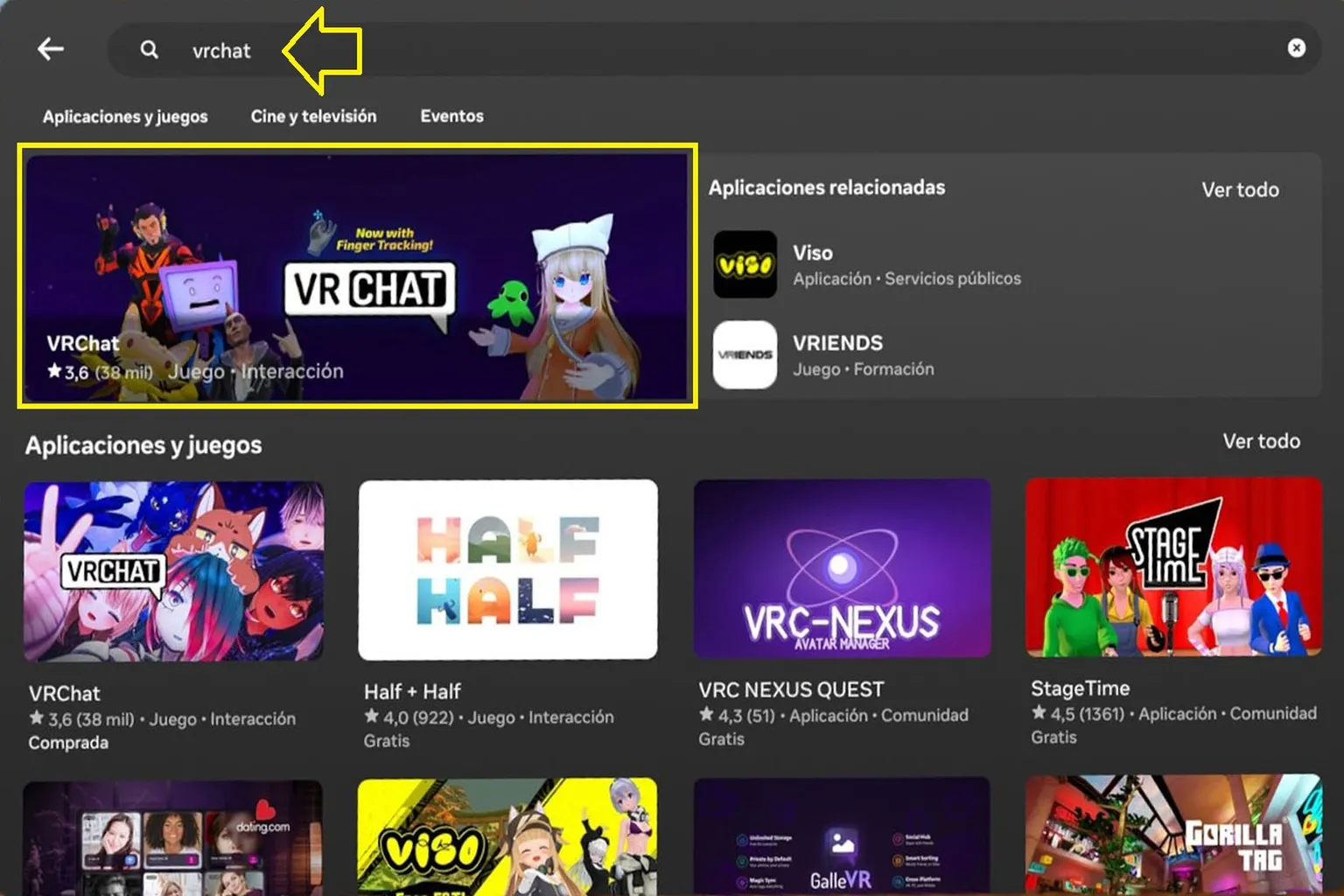
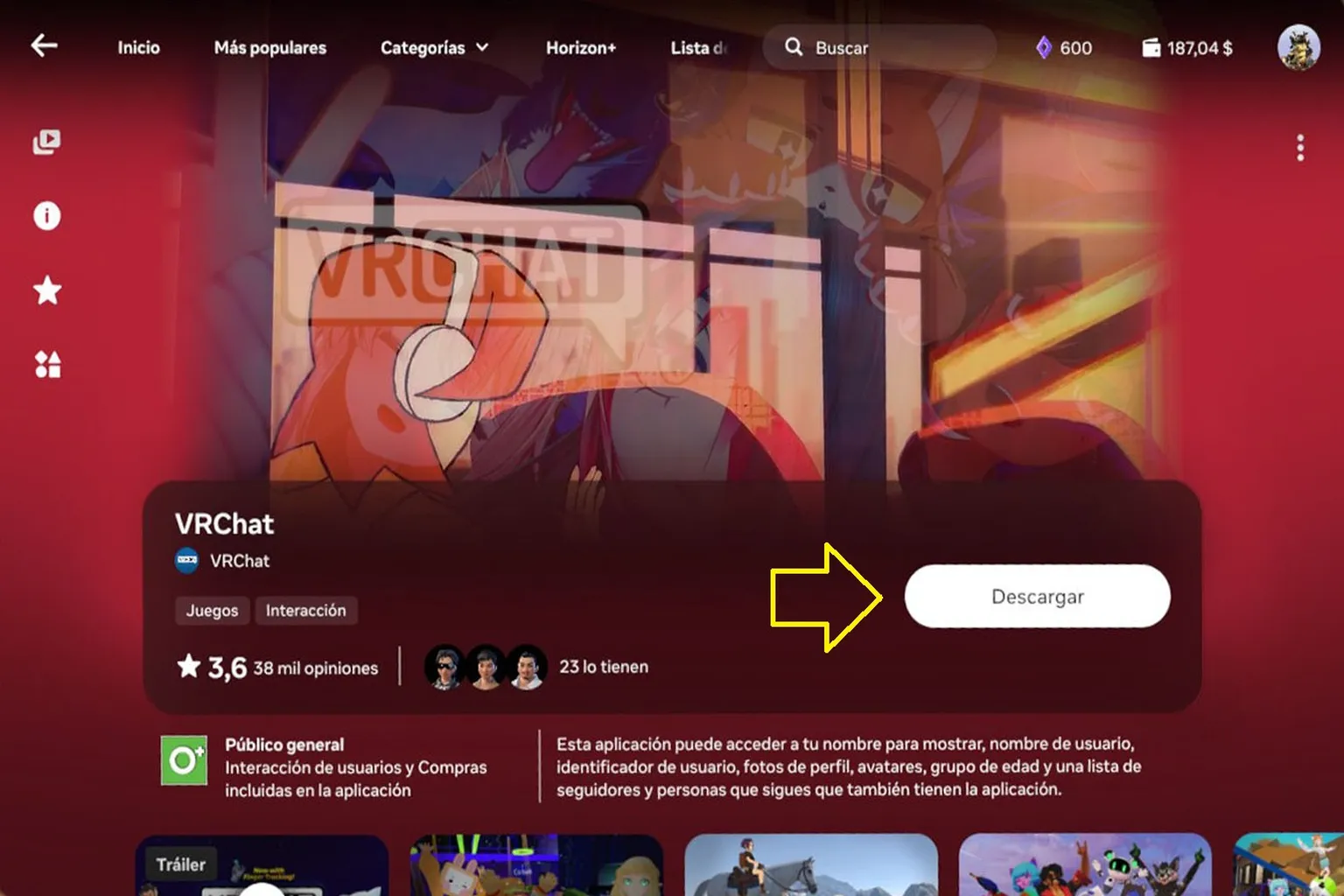
Pulsa Obtener y comenzará la descarga. Normalmente tarda unos dos minutos en descargarse en el visor.
Cómo instalarlo desde Steam Store:
Si vas a jugar a través de Steam, asegúrate de haber conectado previamente el PC y el visor siguiendo una guía de configuración de SteamVR.

Una vez hecho esto, busca “VRChat” en Steam Store y verás la aplicación de VRChat en la lista.

VRChat también es gratis en Steam. Solo tienes que hacer clic en Jugar y luego en Instalar, y listo.

Paso 2: Conceder permisos
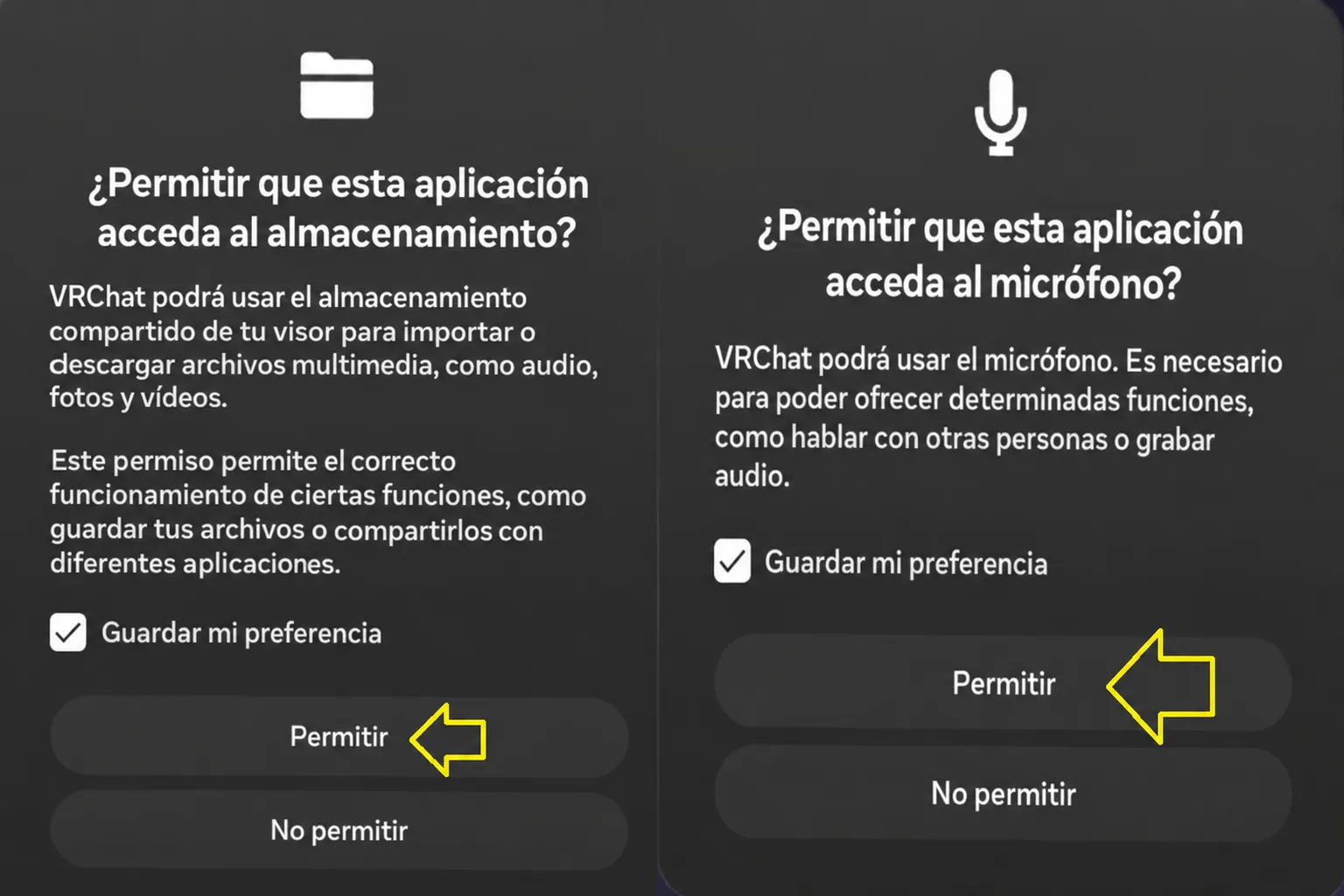
Cuando inicies VRChat, te pedirá permiso para acceder a los datos de voz y al micrófono. Asegúrate de seleccionar Permitir.
Paso 3: Crear una cuenta
En la pantalla de inicio de VRChat, puedes cambiar el idioma desde la esquina inferior derecha. Tanto la versión para visor como la versión para PC son compatibles con francés, inglés, alemán, etc.
Aquí recomiendo crear una cuenta que puedas usar en ambas versiones, como una cuenta de VRChat, Discord o Google. Y si tienes pensado comprar créditos dentro del juego, hacerlo a través de Meta Quest suele permitirte aprovechar mejores descuentos.
A continuación tienes la lista de cuentas que puedes usar para iniciar sesión, junto con los descuentos disponibles.
| Cuenta | Meta Quest | Steam |
| Cuenta de Meta | Sí | No |
| Cuenta de Steam | No | Sí |
| Cuenta de VRChat | Sí | Sí |
| Cuenta de Discord | Sí | Sí |
| Cuenta de Google | Sí | Sí |
| Descuentos al comprar créditos | 1. Instalación mediante el enlace: 50 % de descuento en la primera compra 2. Introducir VRPUPU: 10 % de descuento | No |
Las opciones de inicio de sesión cambian un poco según la plataforma. En la versión para visor, puedes iniciar sesión con una cuenta de VRChat, una cuenta de Meta, una cuenta de Discord o una cuenta de Google.
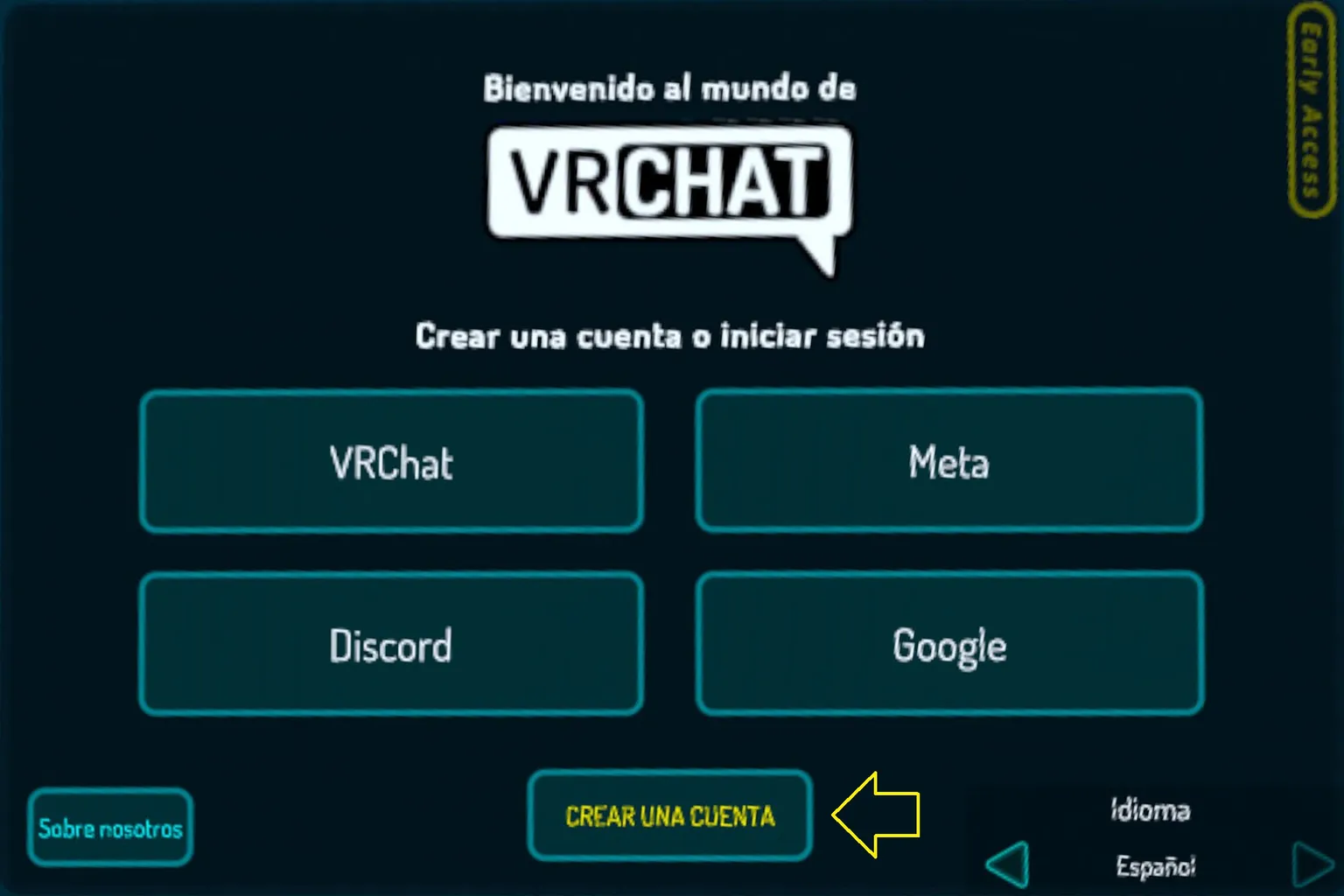
En la versión para PC, puedes iniciar sesión con una cuenta de Steam, una cuenta de VRChat, una cuenta de Discord o una cuenta de Google.
Pulsa Crear una cuenta en la parte inferior de la pantalla para abrir el formulario de registro de VRChat.
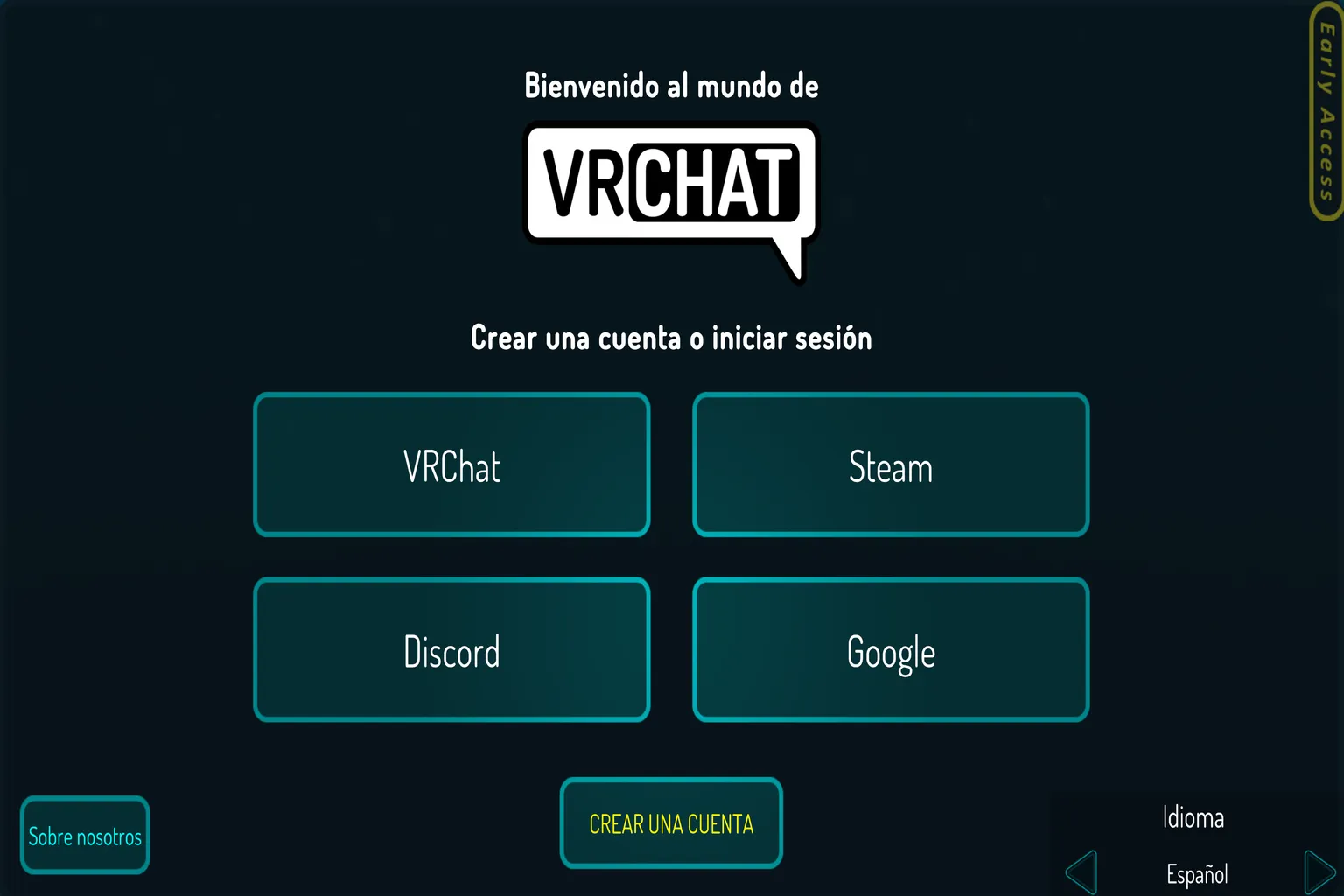
Recomiendo crear una cuenta de VRChat. Así podrás usar la misma cuenta tanto en el visor como en Steam, lo que resulta mucho más cómodo.
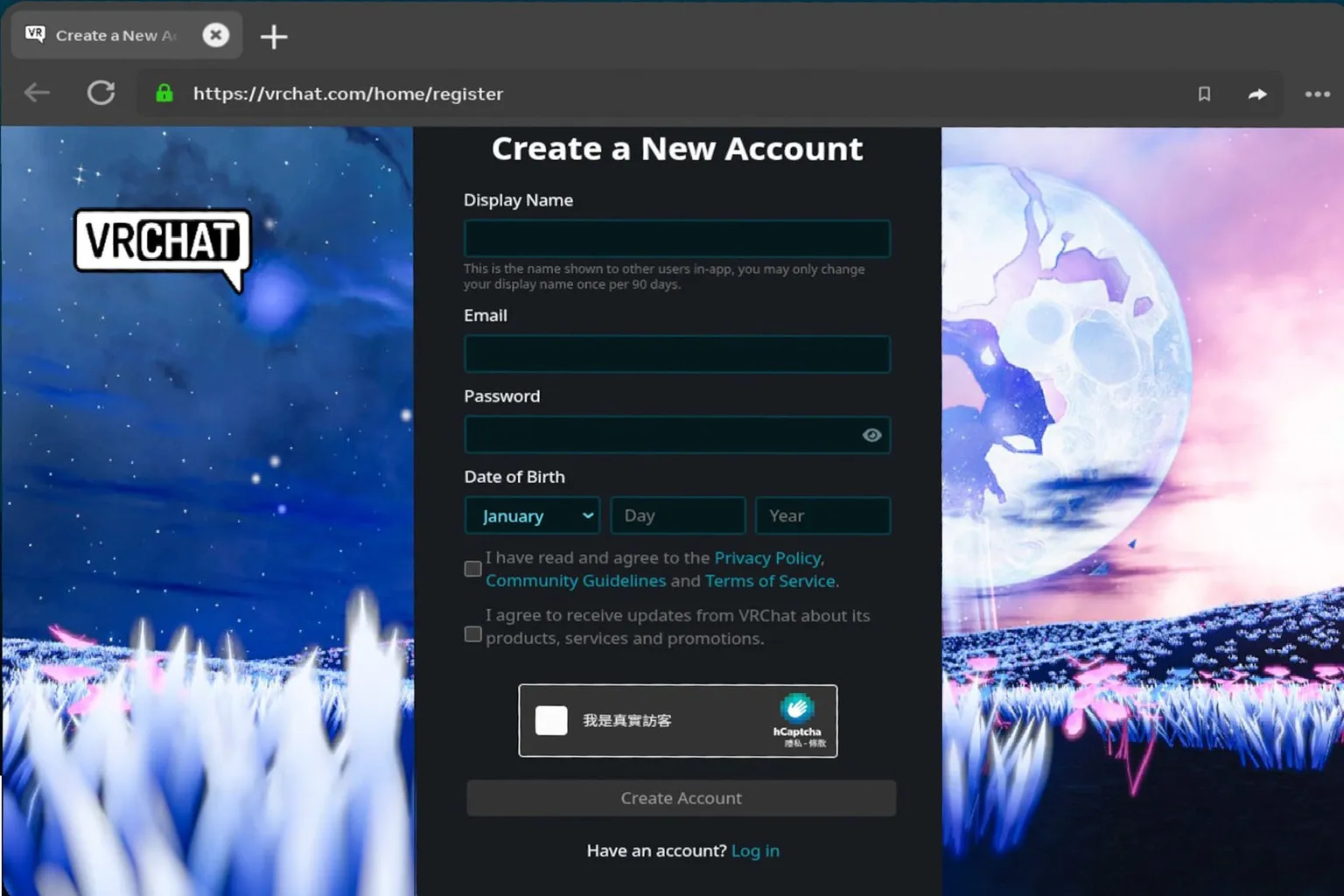
Paso 4: Rellenar el formulario de registro de la cuenta de VRChat
Una vez en la página de registro de VRChat, rellena los siguientes campos:
- Display Name: el nombre que verán los demás jugadores en VRChat
- Email: la dirección de correo electrónico que quieres registrar
- Password: la contraseña de tu cuenta
- Date of Birth: tu fecha de nacimiento
En la parte inferior verás estas casillas:
“I have read and agree to the Privacy Policy, Community Guidelines and Terms of Service.”
Esta es obligatoria, así que asegúrate de marcarla.
“I agree to receive updates from VRChat about its products, services and promotions.”
Esta es opcional. Puedes dejarla sin marcar si quieres.
Cuando termines, marca “I’m not a robot” y completa la breve verificación para finalizar el proceso.
Paso 5: Verificación por correo electrónico
A continuación viene la verificación por correo electrónico. Se enviará un correo de confirmación a la dirección que registraste, así que quítate el visor un momento y revisa tu bandeja de entrada.
Haz clic en “Click here to confirm your e-mail address” en el correo para completar la verificación.
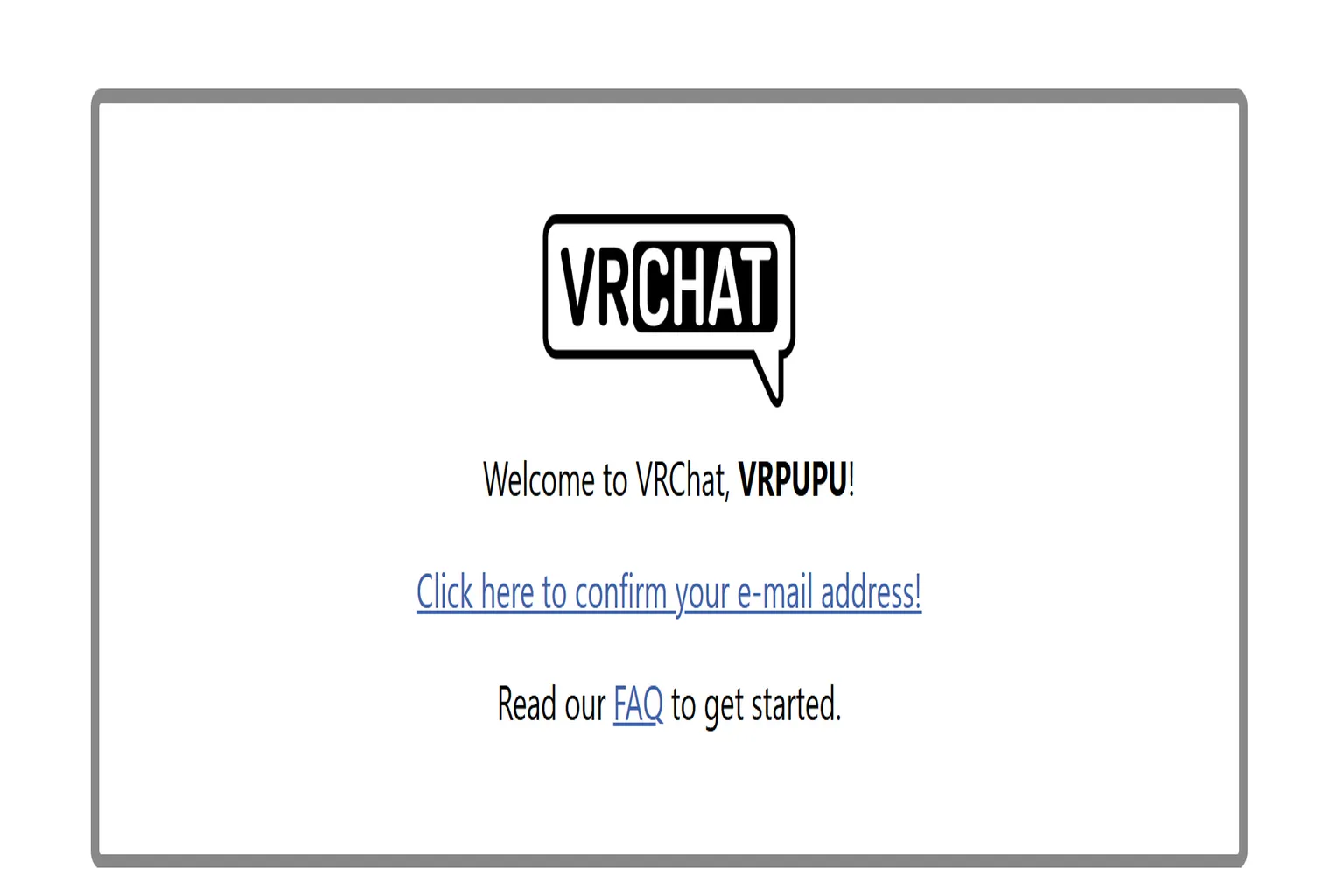
El enlace abrirá el sitio oficial y verás tu nombre de usuario de VRChat en el centro de la pantalla. Cuando llegues a este punto, la configuración de tu cuenta estará completa.
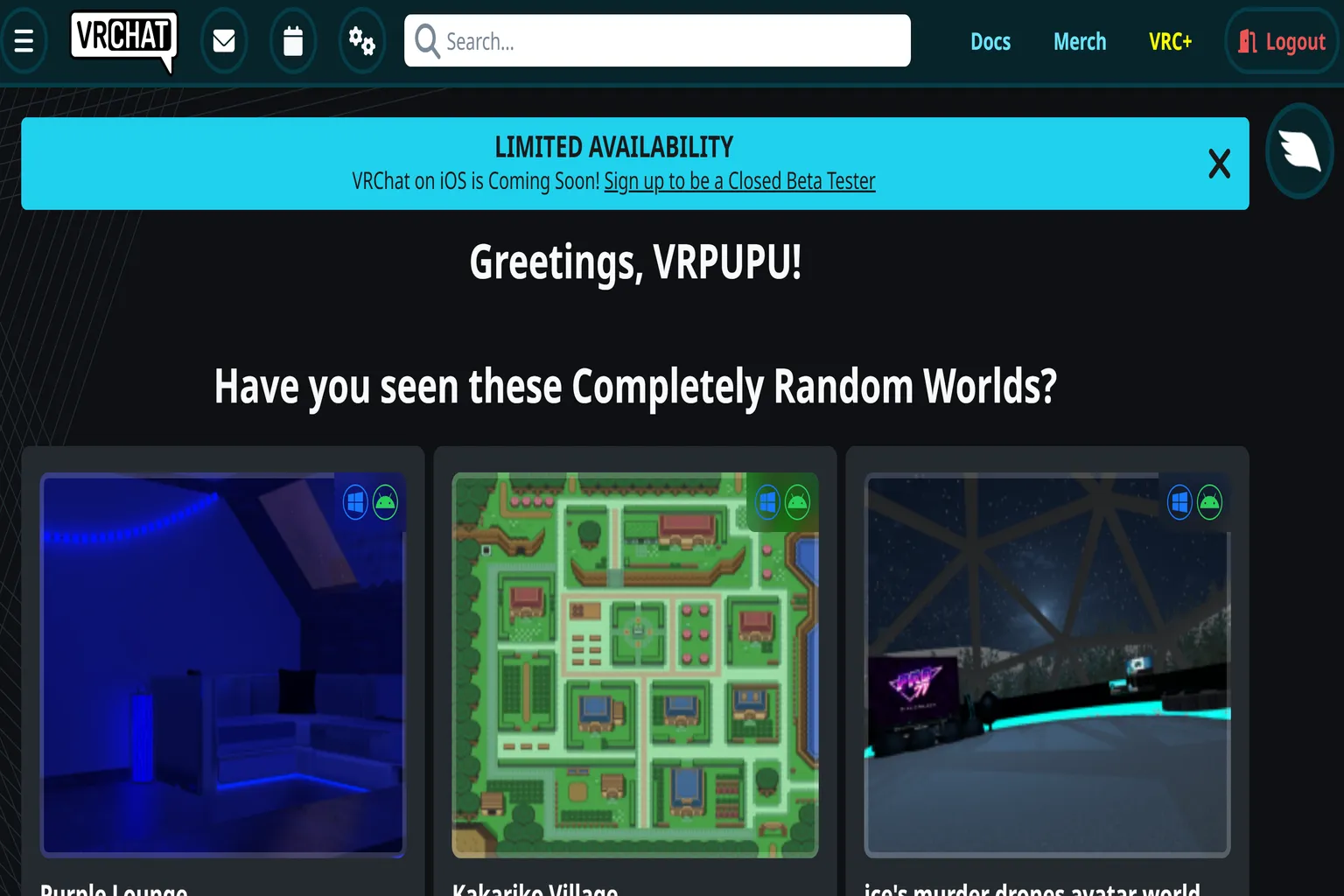
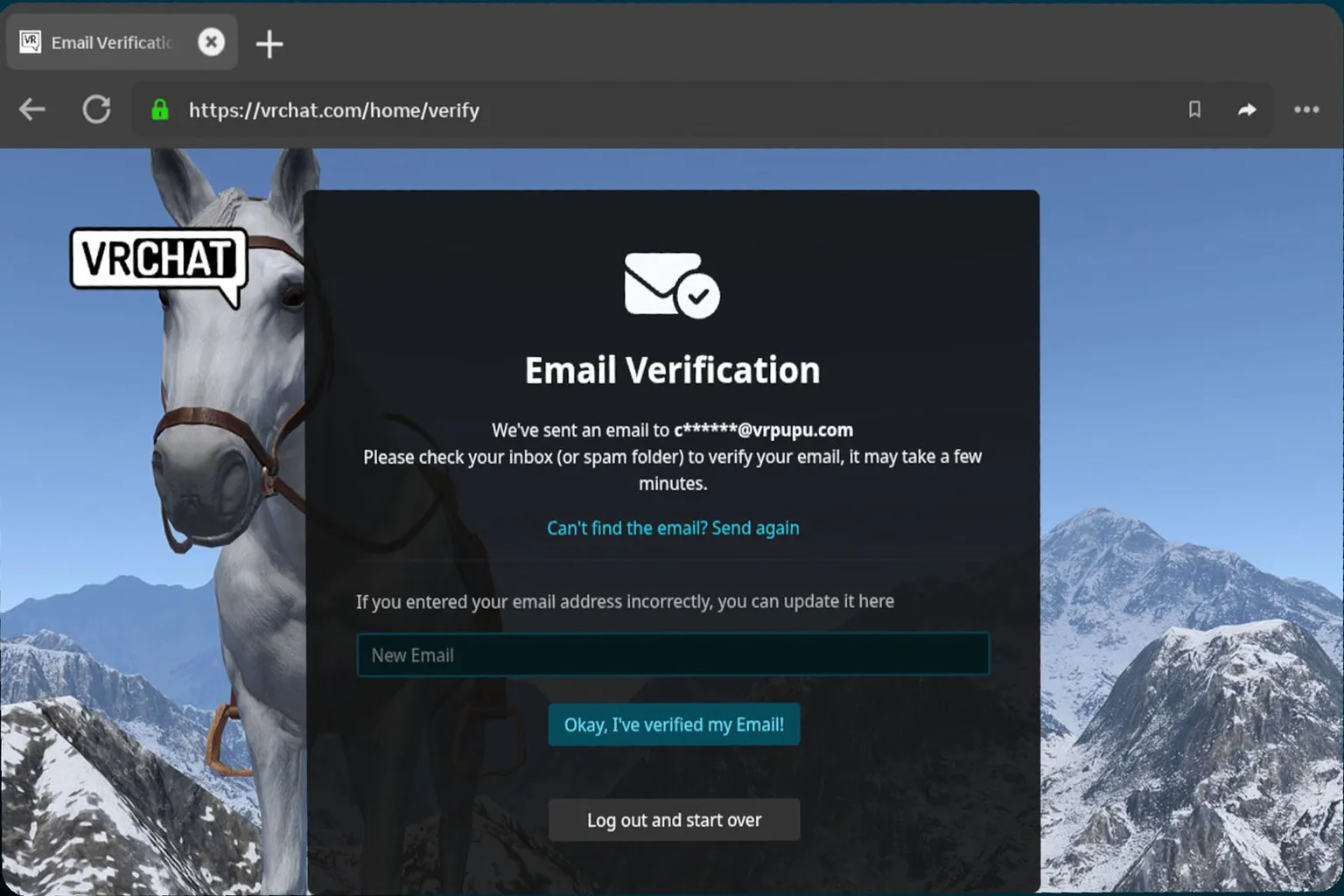
Vuelve a ponerte el visor y deberías ver la pantalla detenida en “Email Verification”. Pulsa “Okay, I’ve verified my Email!” para volver a la pantalla principal.
Paso 6: Primer inicio de sesión
Una vez que vuelvas a la pantalla principal, selecciona “VRChat” e inicia sesión.

Introduce la dirección de correo electrónico que utilizaste durante el registro.

A continuación, introduce la contraseña que acabas de establecer.

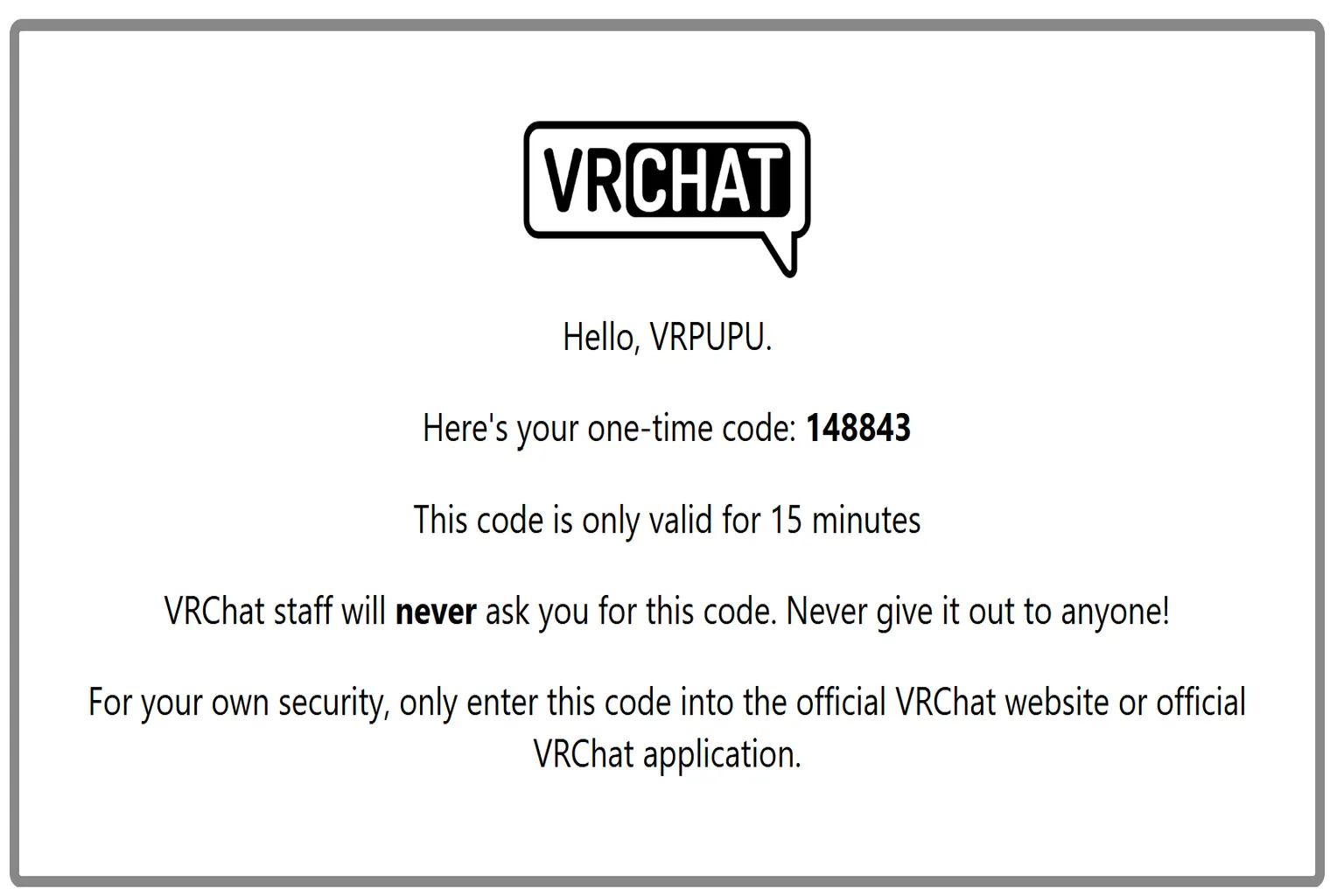
En el primer inicio de sesión, tendrás que verificar de nuevo tu correo electrónico. Quítate el visor, revisa tu correo y busca el código que te han enviado.
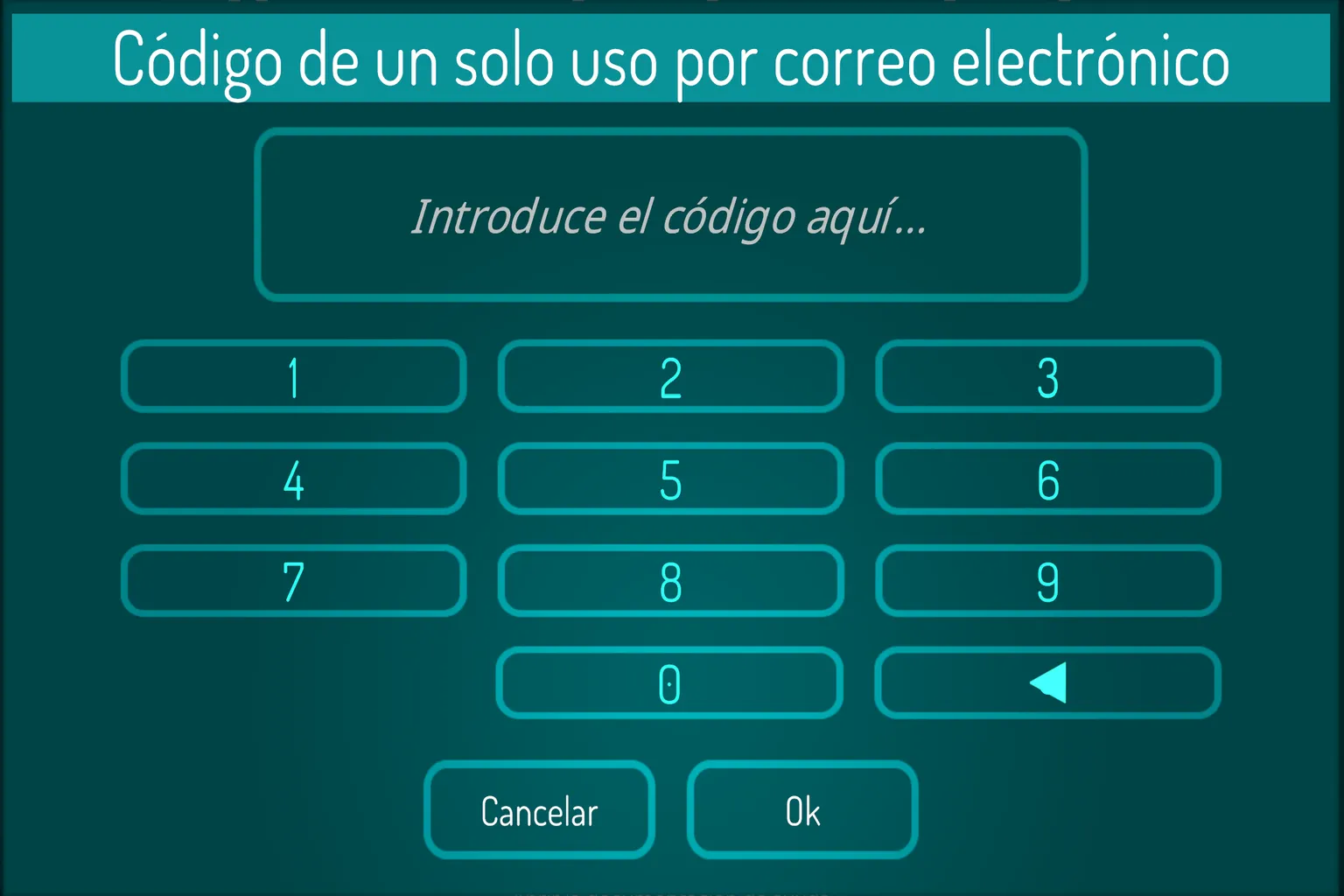
El correo contendrá un código de un solo uso. Introduce ese código y ya estará todo listo.
Después de eso, por fin podrás entrar en el mundo de VRChat.

Descripción general del lobby
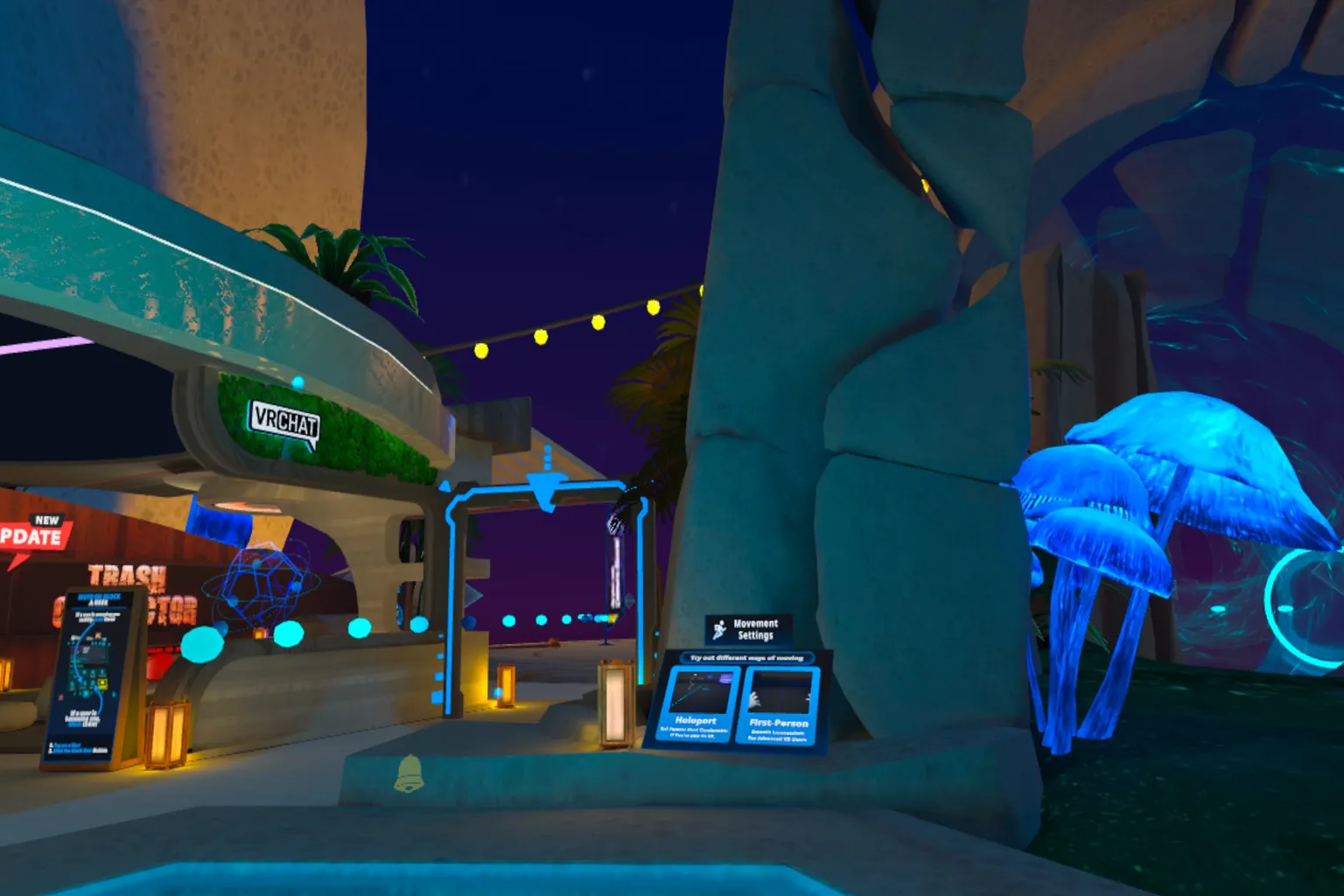
Cuando entres en VRChat, aparecerás primero en el lobby. Piensa en él como tu primer «hogar» dentro de la VR. Aquí podrás acostumbrarte de forma natural a los controles básicos y aprender cómo funciona el sistema mientras te mueves por el entorno.
En el Hub encontrarás varios lugares que vale la pena revisar.
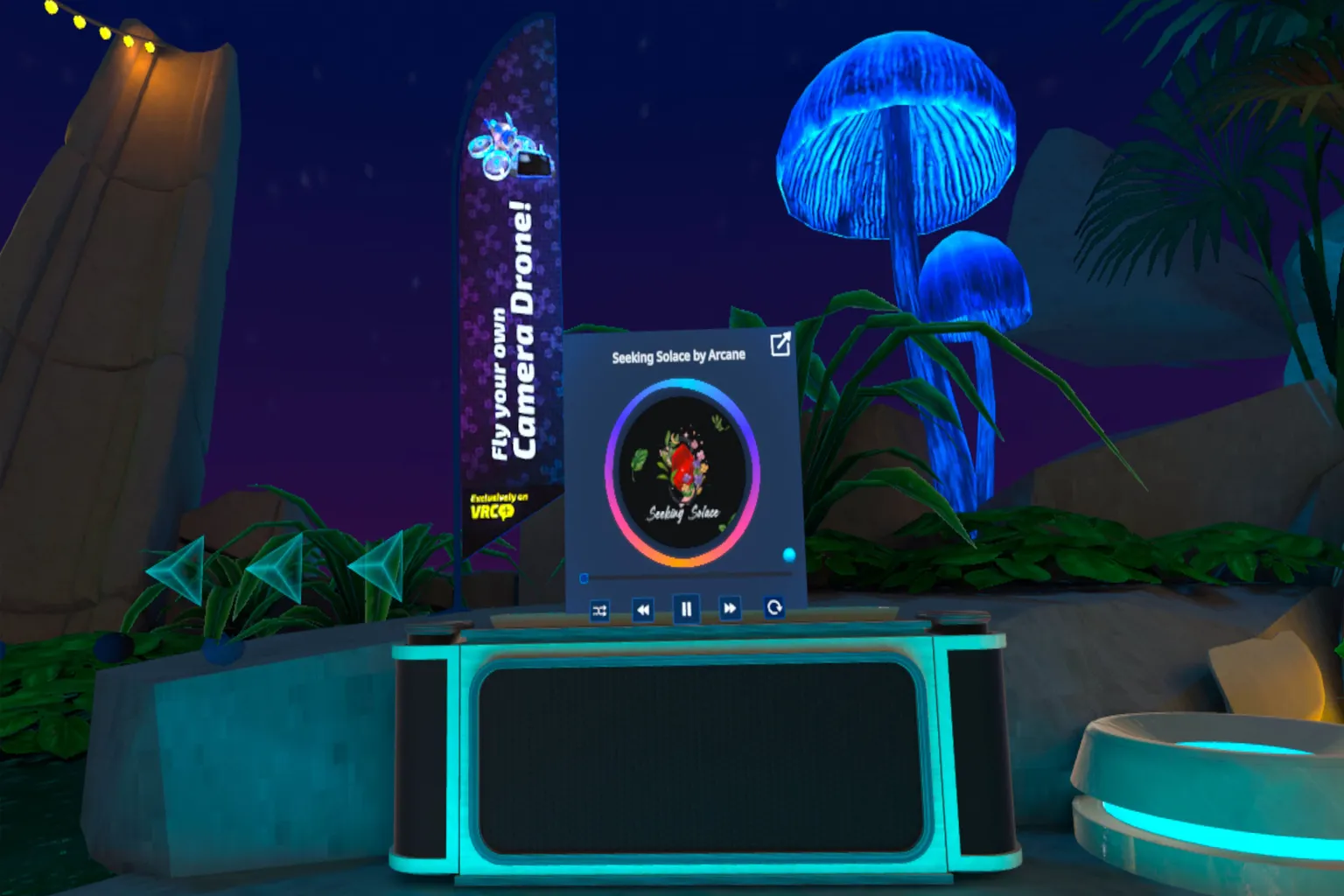
Zona de audio
En el lado izquierdo del lobby verás varios altavoces. Aquí puedes cambiar entre distintos álbumes de música. Puedes escuchar baladas, soul, música instrumental y algunos otros géneros.
La pista predeterminada tiene un ambiente que, sinceramente, recuerda un poco a entrar en el mundo de Minecraft.
Sala de prueba (vista previa de avatares)
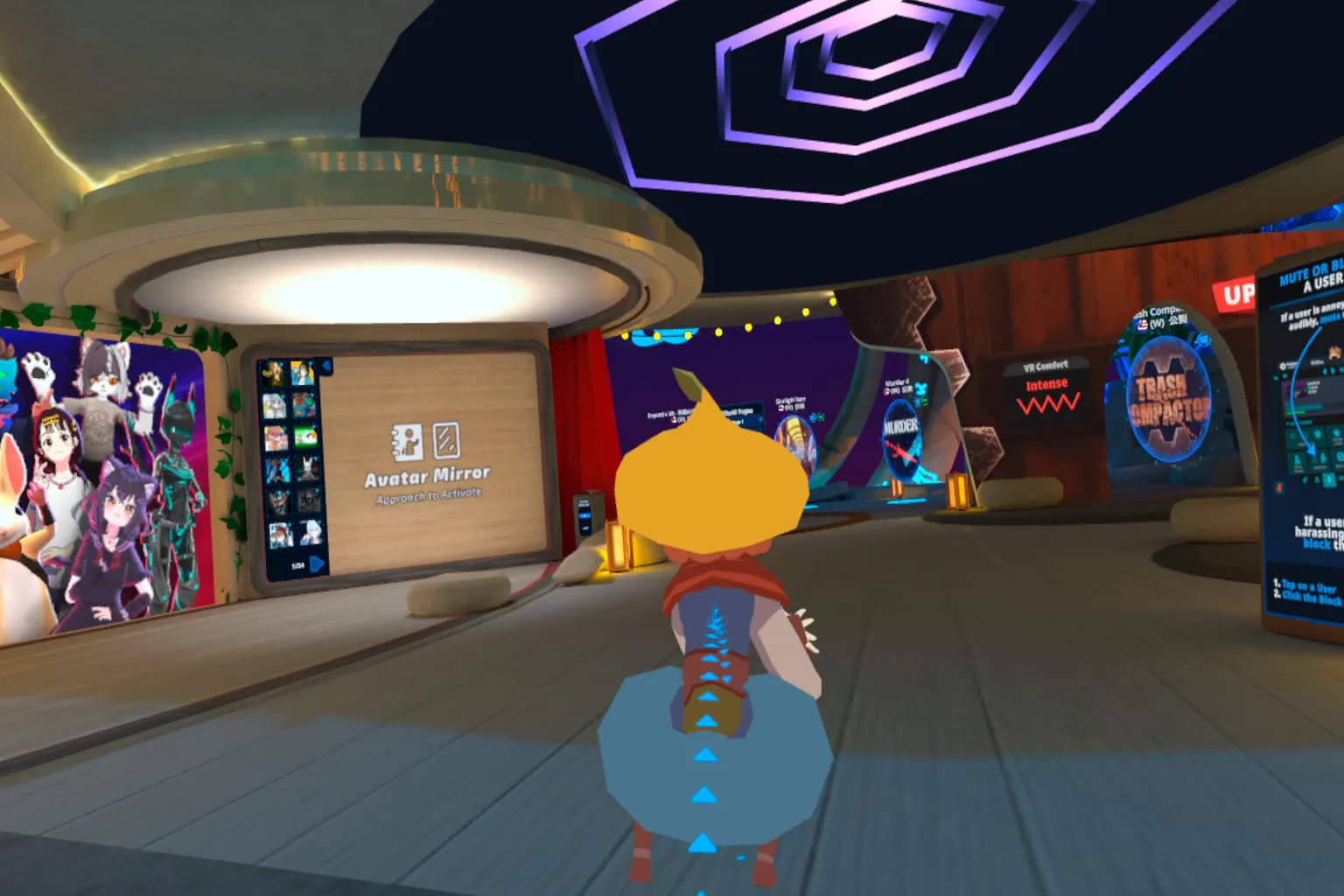
Esta zona te permite ver las últimas promociones de avatares. Desde las imágenes cuadradas de personajes que aparecen a la derecha, puedes entrar en el Avatar Market, donde puedes comprar avatares interesantes o conseguir algunos gratis.
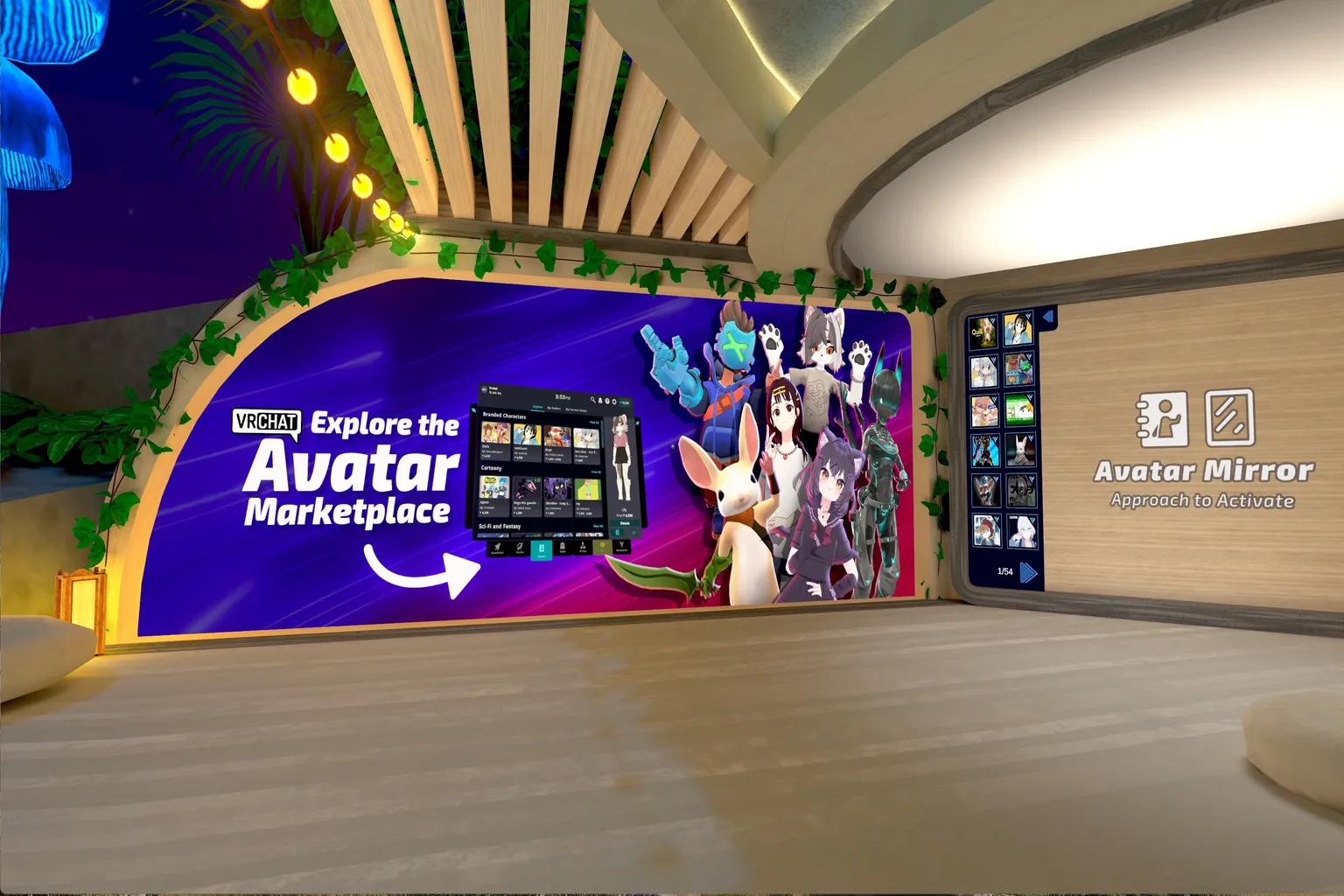
En el lado derecho de la sala de prueba hay un espejo. Desde lejos, parece simplemente una decoración de madera en la pared.
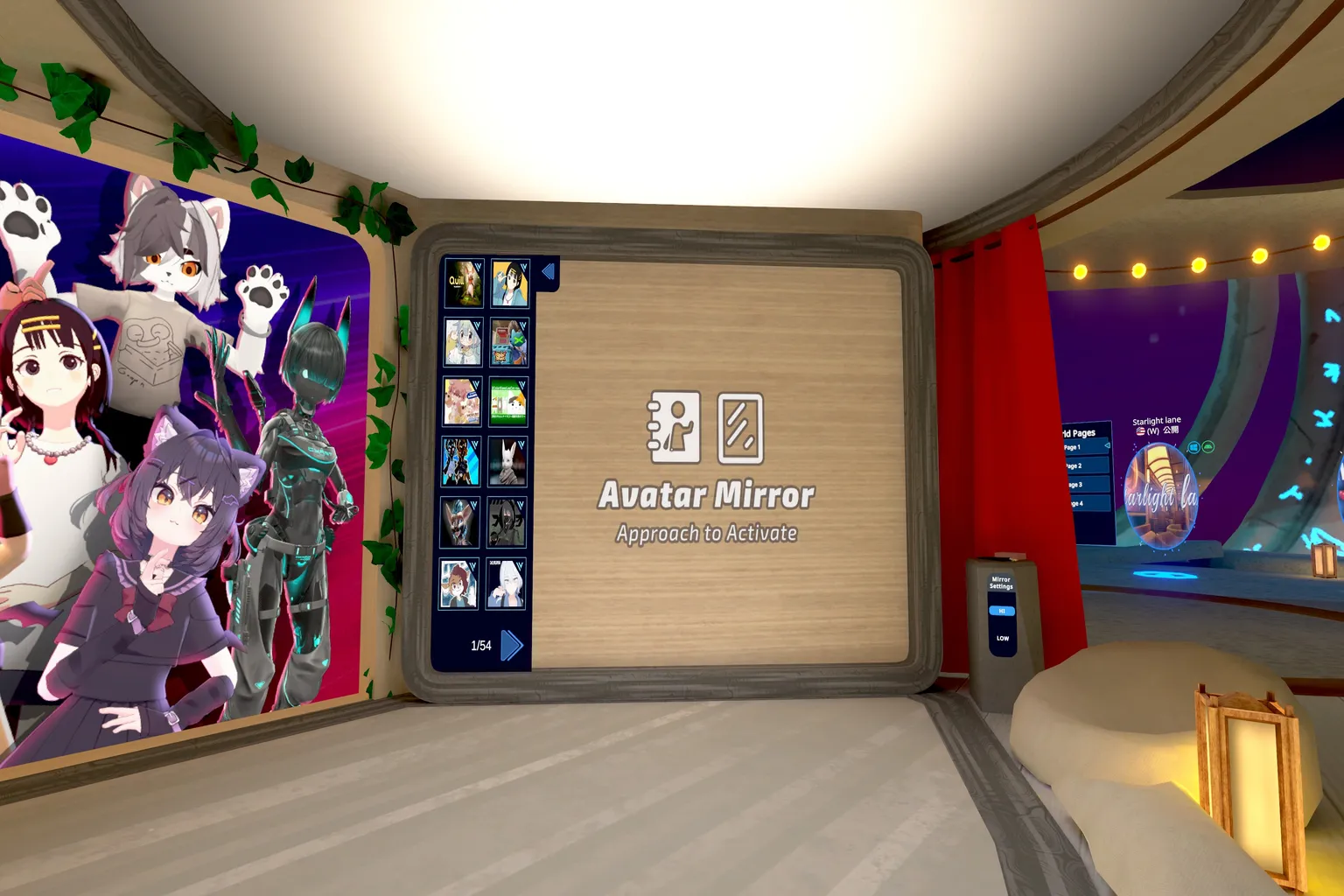
Cuando te acercas, muestra tu avatar actual. De forma predeterminada, aparecerás como un robot, que es el avatar estándar para los principiantes de VRChat. Tiene un aspecto un poco cómico, pero precisamente por eso deja muy claro que eres un jugador nuevo.
Cuando ya tienes más experiencia y ves que se acerca un avatar de robot, normalmente lo reconoces enseguida: «Sí, ese sí que es un principiante de verdad».
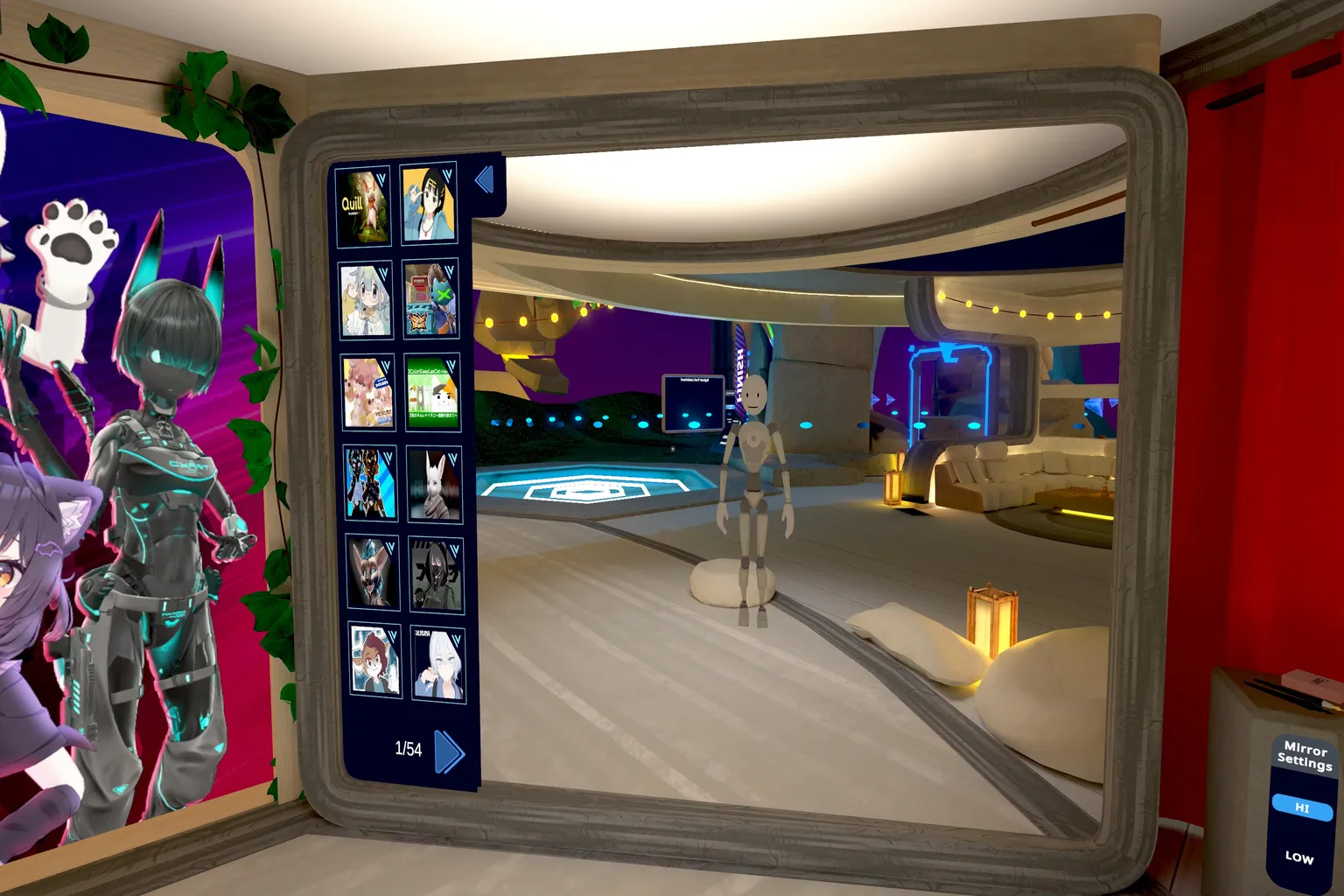
Si el aspecto de robot te parece demasiado simple, puedes conseguir un avatar gratis en el Avatar Market. Siguen siendo bastante sencillos y tienen un aire algo despistado, pero sin duda son una mejora respecto al robot.
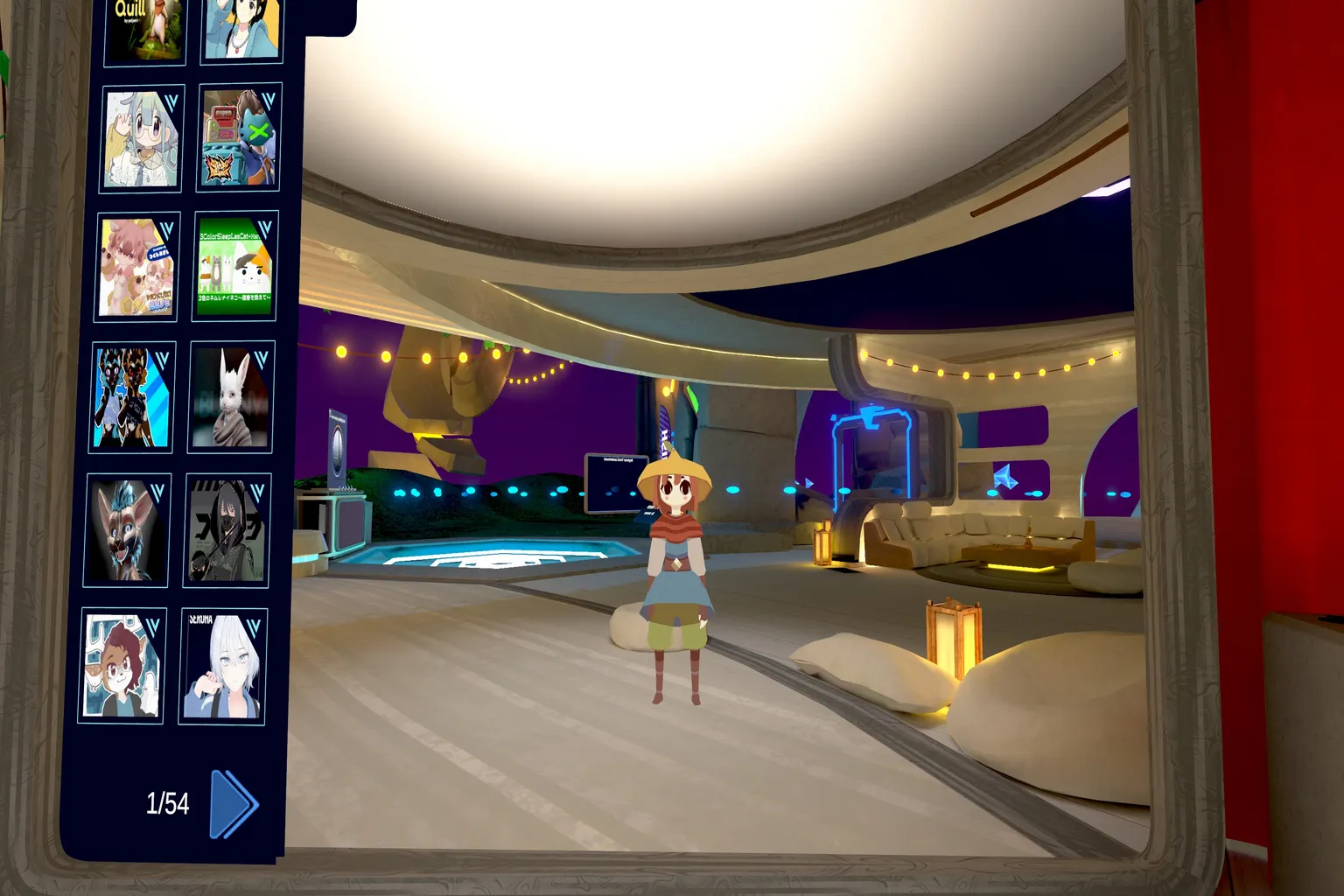
Si los avatares oficiales te parecen un poco aburridos o demasiado caros, puedes seguir esta guía para conseguir algunos avatares gratis.
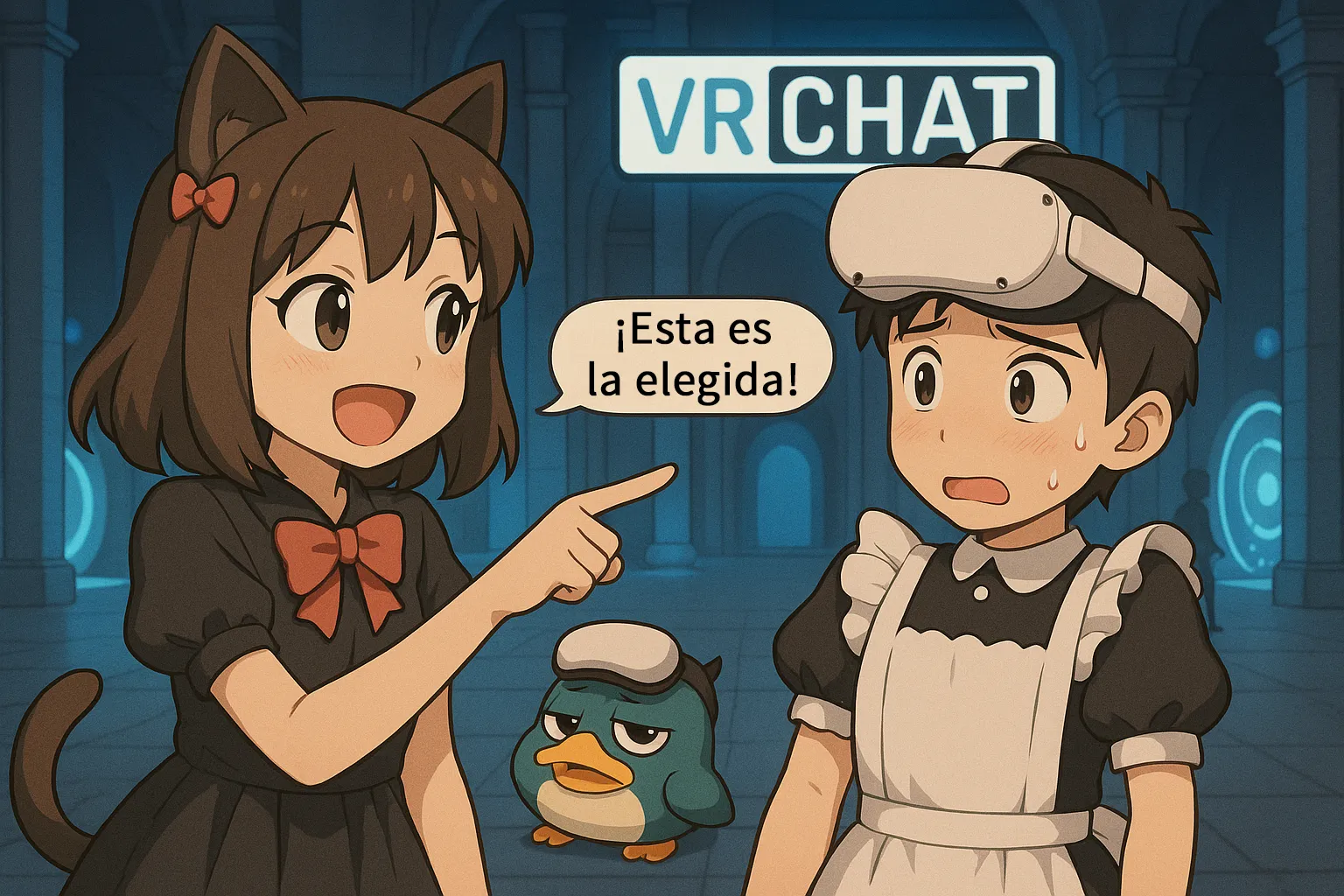
Mundos
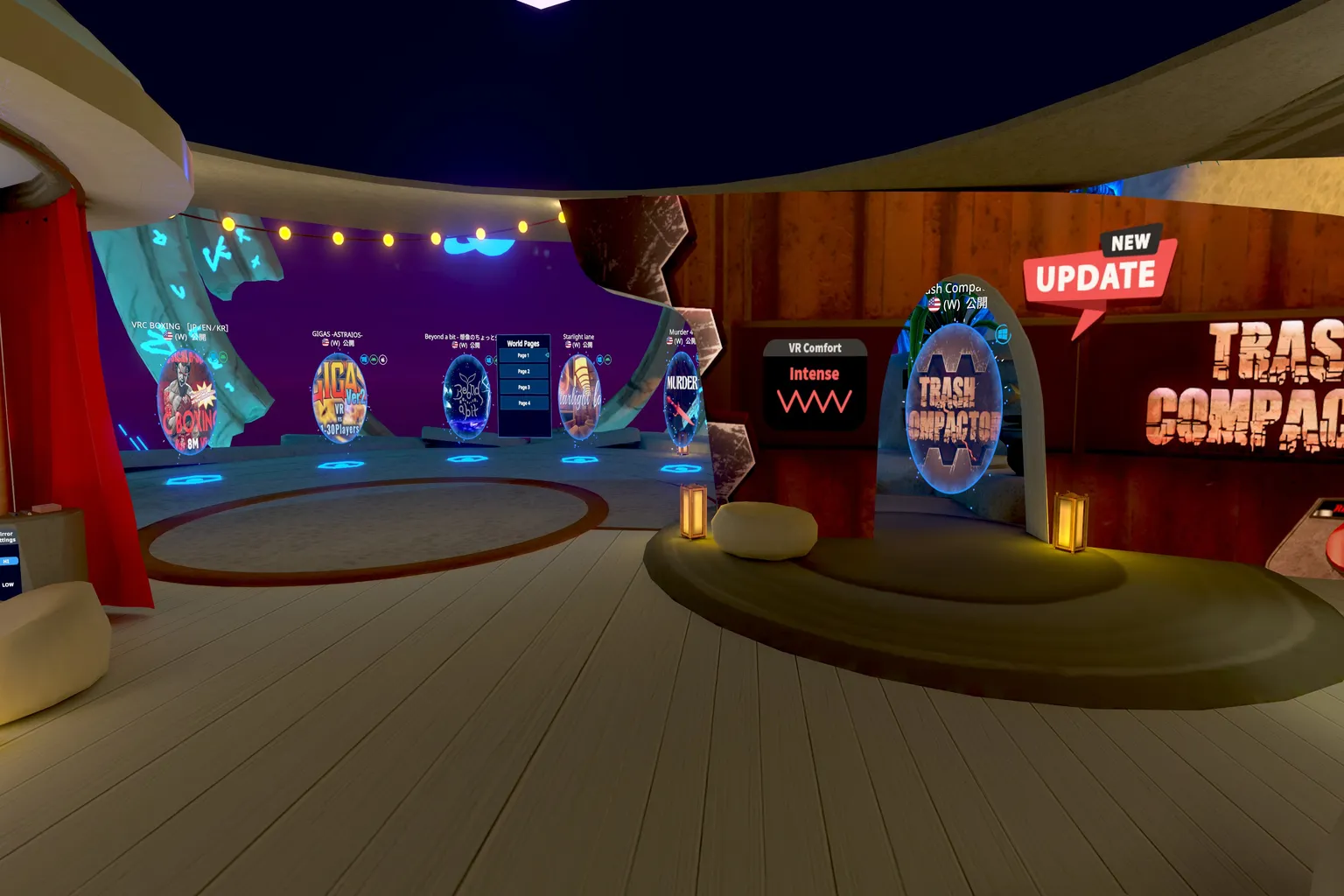
Justo delante, en el lobby, verás varios portales que te llevan a otros mundos. Son mundos destacados oficialmente que VRChat está promocionando en ese momento.
La zona está dividida en dos secciones principales. En el lado derecho verás portales con la etiqueta “VR Comfort Intense”. Eso significa que es más probable que esos mundos provoquen mareo en VR, así que conviene tener un poco de cuidado antes de entrar.
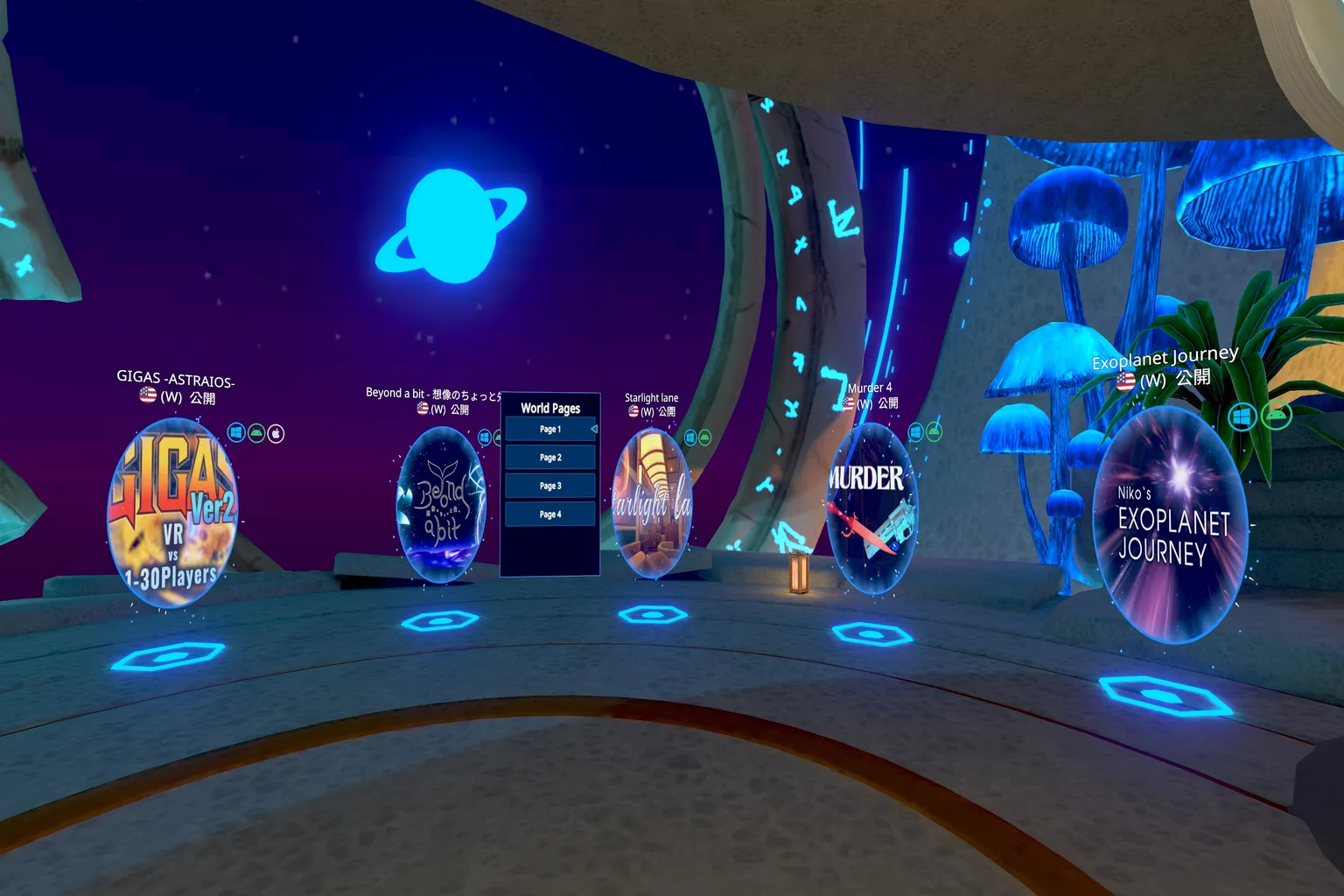
Si avanzas un poco más hacia el interior, encontrarás una fila de portales que llevan a mundos que, en general, provocan menos mareo en VR. Si es tu primera vez, lo mejor es elegir uno de esta sección y probarlo.
Otras funciones
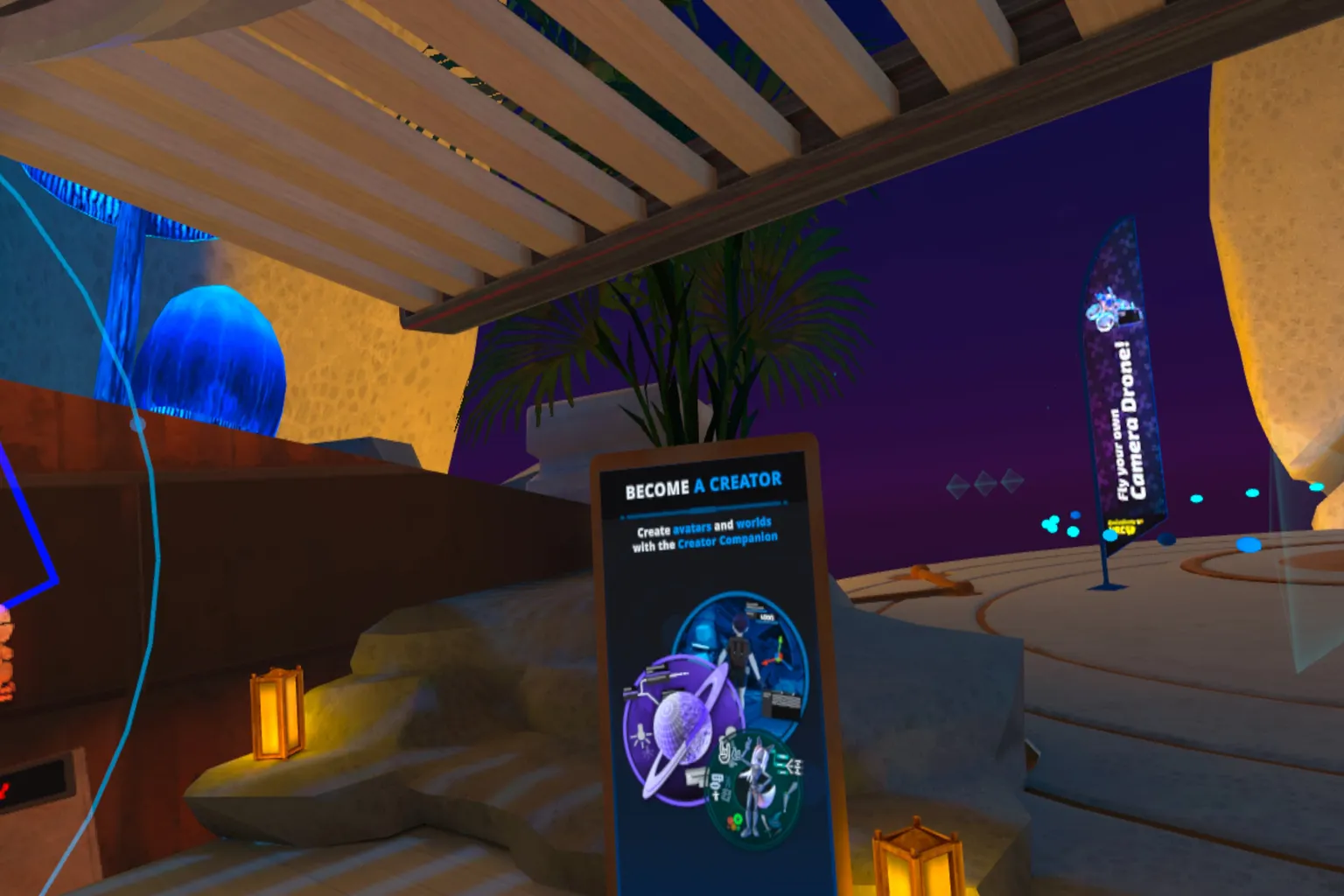
Anuncios para creadores
Este es un cartel oficial de VRChat que promociona herramientas para creadores. Básicamente dice: «Si quieres convertirte en creador, usa Creator Companion para crear avatares y mundos».
En otras palabras, VRChat no se limita a decir «ven a jugar». También anima a los jugadores que quieran crear sus propios personajes o mundos a descargar Creator Companion y empezar a crear.
Tutorial de movimiento
Nada más entrar en el lobby, verás un cartel en el lado derecho que explica las opciones de movimiento. Al tocar este cartel, puedes cambiar entre distintos estilos de desplazamiento.
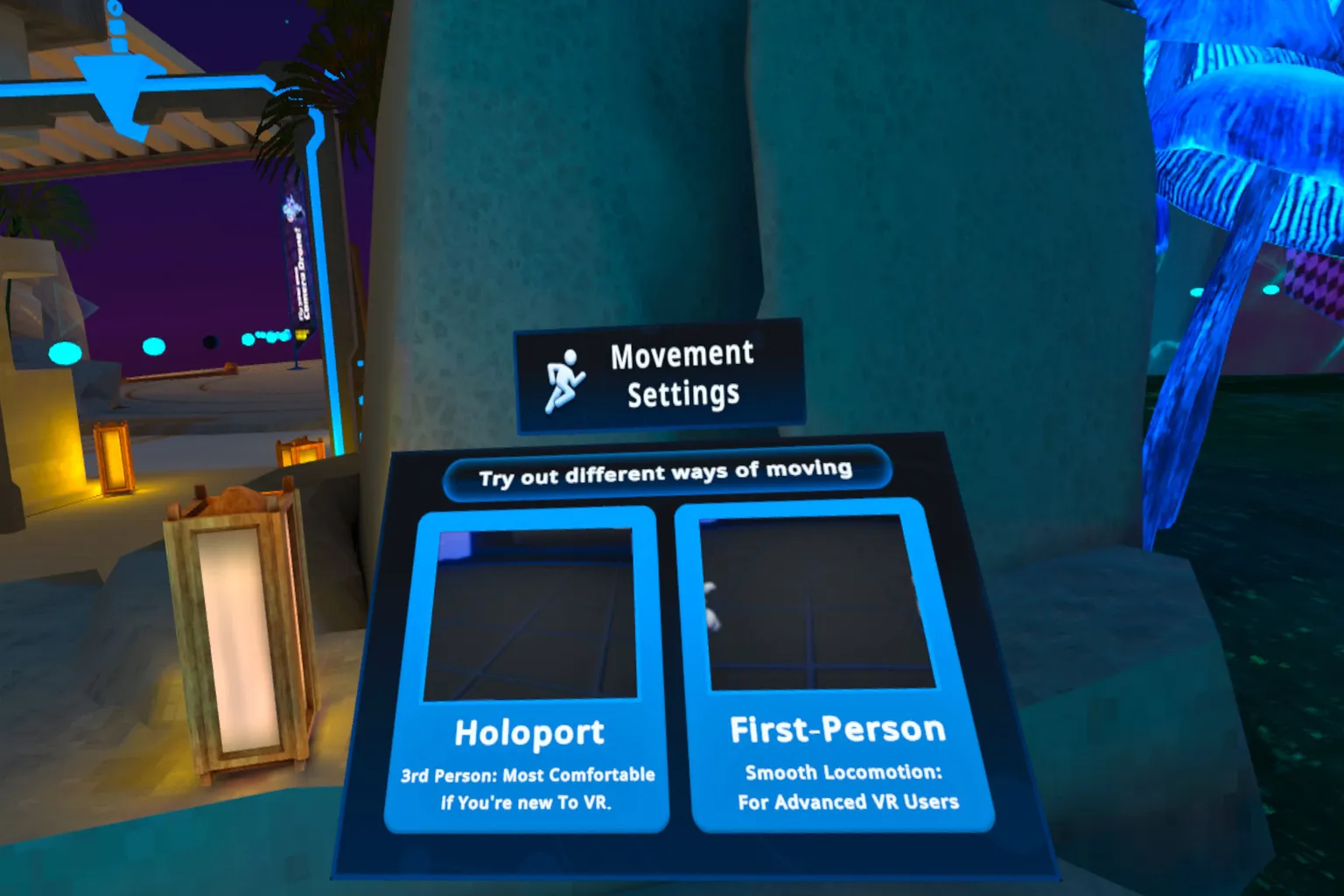
Hay dos tipos de movimiento disponibles.
Movimiento en primera persona
Te permite desplazarte con una vista al estilo FPS, similar a CS:GO. Esta es la configuración predeterminada. Es fácil de controlar y muy práctica, pero el nivel de mareo en VR es 🌀🌀🌀 (medio). Personalmente, es la que prefiero.
Movimiento por teletransporte (Holoport)
Apuntas a un lugar y tu personaje se mueve hasta allí automáticamente. El nivel de mareo en VR es 🌀🌀 (bajo). Ver a tu personaje moverse así resulta un poco simpático, pero sinceramente, no es lo mío.
Controles del juego y menú rápido
Una vez que te acostumbres al Hub, te darás cuenta de que básicamente es solo un lobby: un lugar tranquilo donde pasar el rato antes de entrar en el contenido principal. Puedes acceder a todos los mundos que visites desde el menú rápido, así que conviene entender primero cómo funciona.
Controles básicos
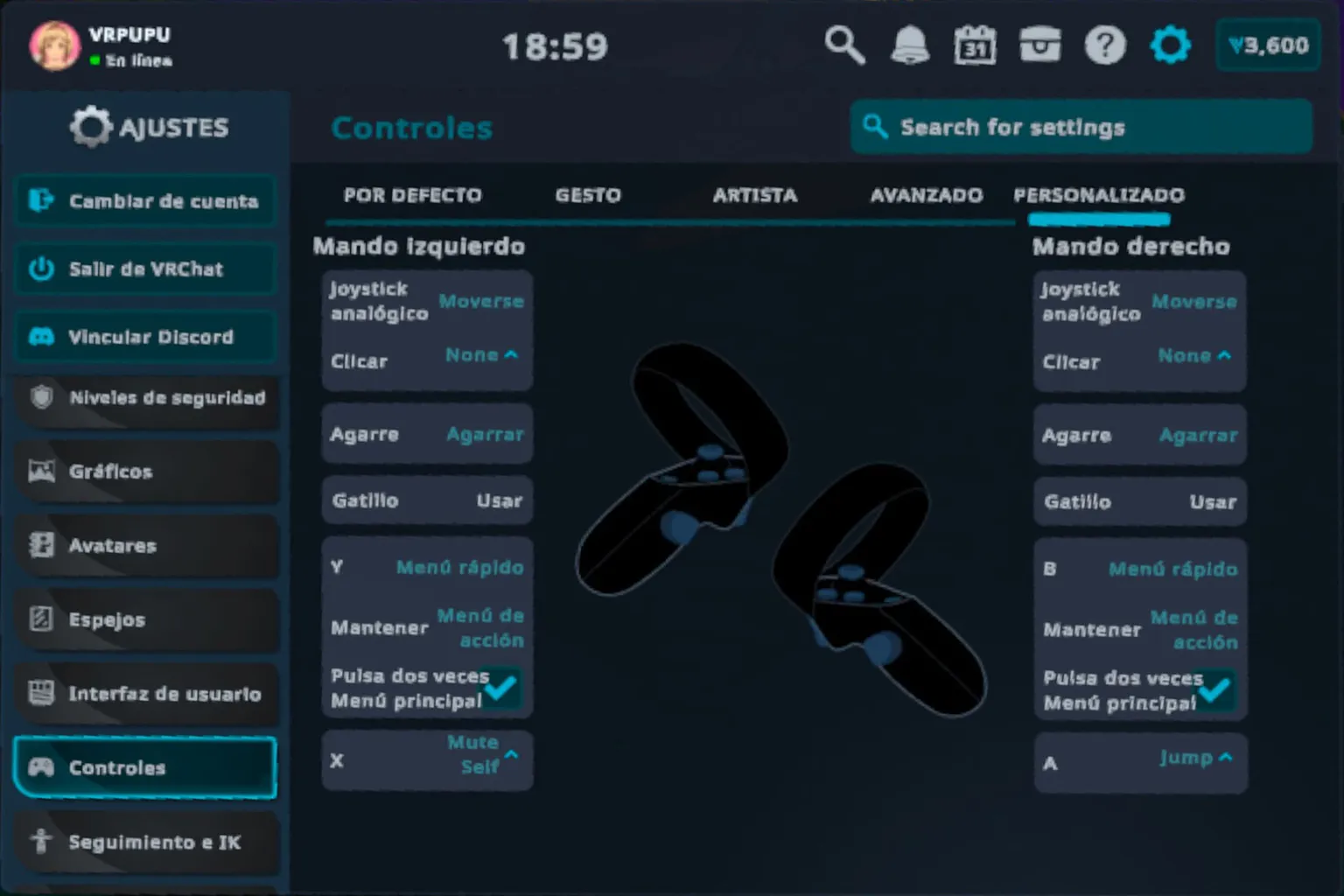
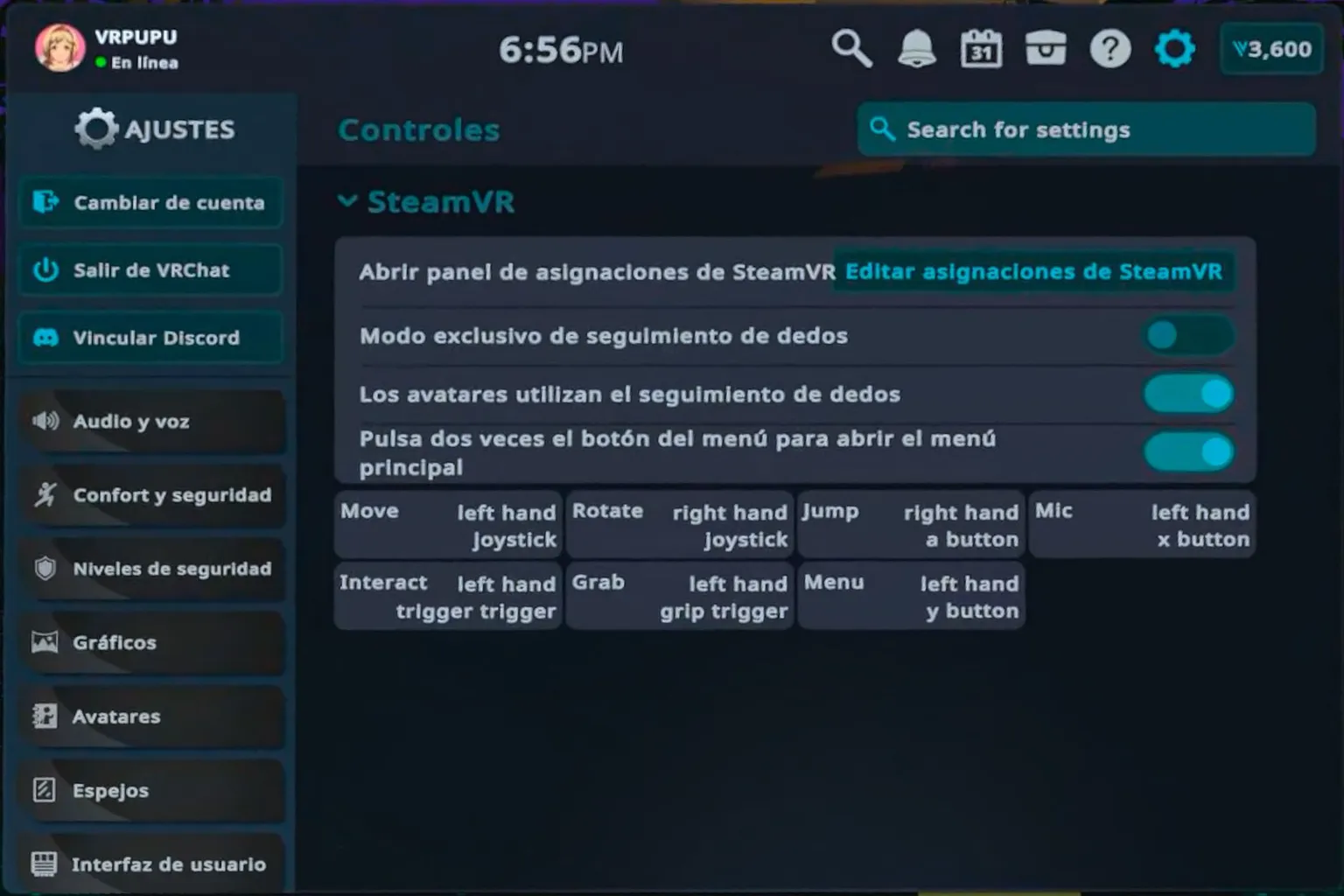
Los controles son prácticamente los mismos tanto si usas un visor Meta como si juegas a través de SteamVR:
- Joystick analógico: moverte y ajustar la vista
- Botón de agarre: agarrar objetos
- Gatillo: usar o interactuar
- Botón A: saltar
- Botón X: activar o desactivar el micrófono
- Botones Y / B: abrir el menú rápido
Por ejemplo, si ves un rotulador o un bolígrafo en un mundo, mantén pulsado el botón de agarre para recogerlo y luego mantén pulsado el gatillo para empezar a dibujar.
Controles de VRChat en la versión para Meta Quest
Controles de VRChat en la versión para SteamVR
Panel de inicio
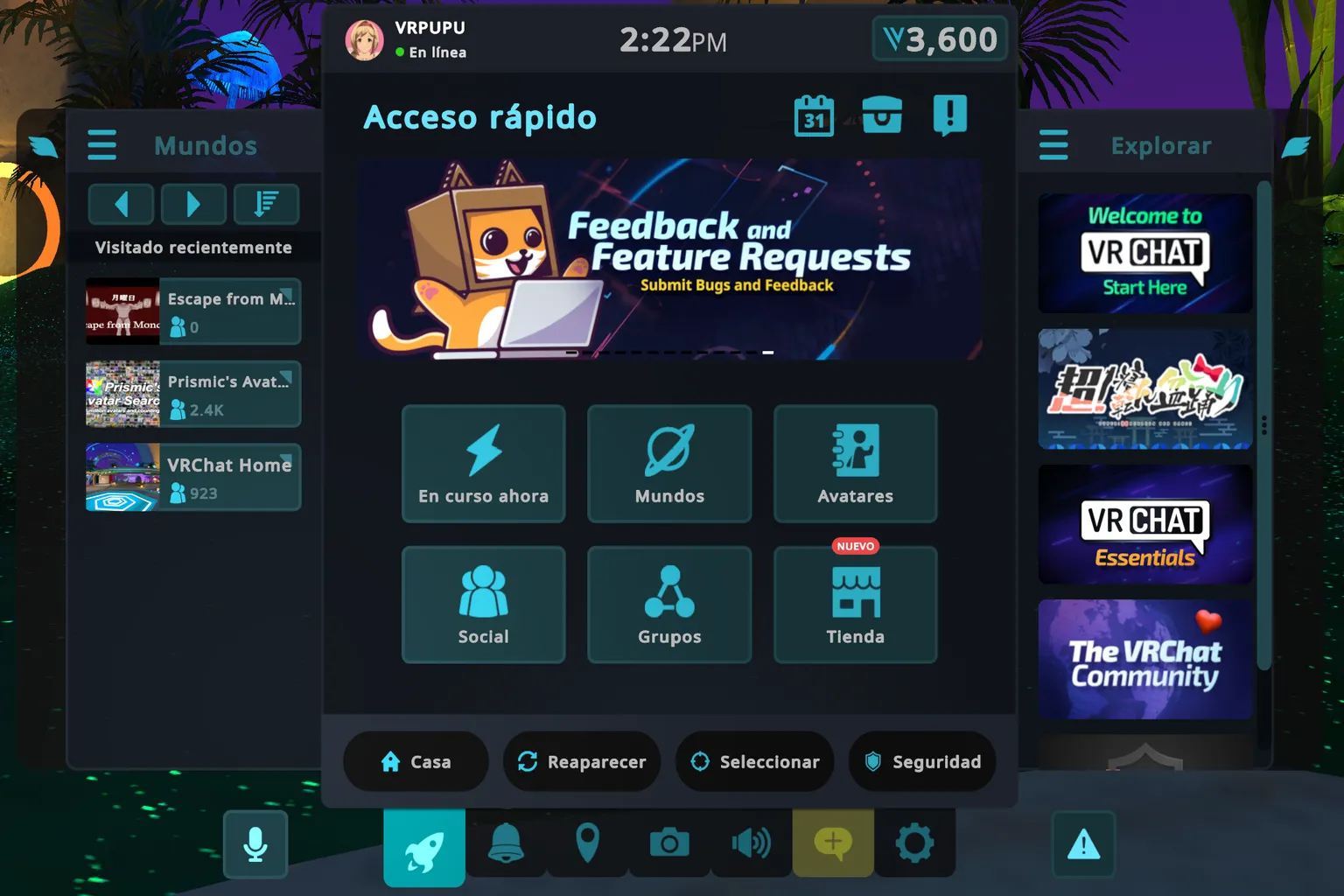
Pulsa el botón Y o B y aparecerá el panel de inicio delante de ti. Esta es la pantalla principal de control desde la que puedes moverte entre mundos, buscar amigos y cambiar de avatar.
La primera vez que lo abras, puede que pienses: «Vale… ¿y ahora qué hago?». Es normal. Por ahora, simplemente elige uno de los mundos que aparecen en la pantalla y entra. Es la forma más fácil de empezar.
Mundos
Aquí puedes explorar los mundos de VRChat. En el lado izquierdo de la pantalla verás categorías de acceso rápido. En el centro verás portales que llevan a distintos mundos.
Cada portal muestra el nombre del mundo y cuántas personas hay dentro en ese momento.
También puedes pulsar el icono “🔍” de la parte superior y buscar por palabra clave.

Resumen de las opciones de búsqueda
Búsquedas recomendadas
Muestra varias palabras clave recomendadas, como «bar», «verano» o «Español», para que puedas buscar mundos rápidamente.
Búsquedas rápidas de mundo
Muestra una lista de palabras clave por temática, como «surf», «ajedrez», «laboratorio» o «trivial». Solo tienes que elegir una para buscar mundos relacionados.

También puedes escribir tus propias palabras clave para buscar mundos. Solo ten en cuenta que, en la versión para visor, únicamente puedes introducir texto en inglés.

Usar estas categorías facilita encontrar rápidamente el tipo de mundo que quieres visitar.

En la versión de Steam se admite la entrada de texto en español, francés y otros idiomas.

Con este método, puedes encontrar comunidades o mundos en español.

Popular
Mundos con muchos jugadores conectados al mismo tiempo. Suelen ser los más activos y animados.
Nuevo y destacable
Mundos recién publicados, junto con mundos únicos recomendados oficialmente por VRChat.
Mundos de avatares
Mundos dedicados a cambiar de avatar. Muchos ofrecen una amplia selección de modelos de avatar.

Juegos
Mundos diseñados en torno a distintas formas de jugar. Encontrarás juegos de disparos, escondite, puzles e incluso juegos de ritmo al estilo de Beat Saber.

Destacados multiplataforma
Mundos especialmente recomendados con juego cruzado, donde los jugadores de Quest y PC pueden entrar juntos.
Nuevo
Mundos que acaban de publicarse.
Actualizado recientemente
Si un mundo que has añadido a favoritos o visitado anteriormente recibe una actualización, aparecerá aquí.
Community Labs
Mundos que todavía están en fase de pruebas. Algunos pueden ser inestables o estar sin terminar.
Para tu primera visita, es buena idea echar un vistazo a algún mundo de avatares. Algunos ofrecen buenos avatares gratis, así que puedes dejar atrás bastante rápido el aspecto de robot para principiantes.
Para saber cómo jugar en los mundos de juego, consulta la Introducción al juego enlazada aquí.
En curso ahora
En la sección En curso ahora, puedes ver qué mundos están celebrando eventos en ese momento. También puedes consultar los mundos con próximos eventos.

Tienda de avatares
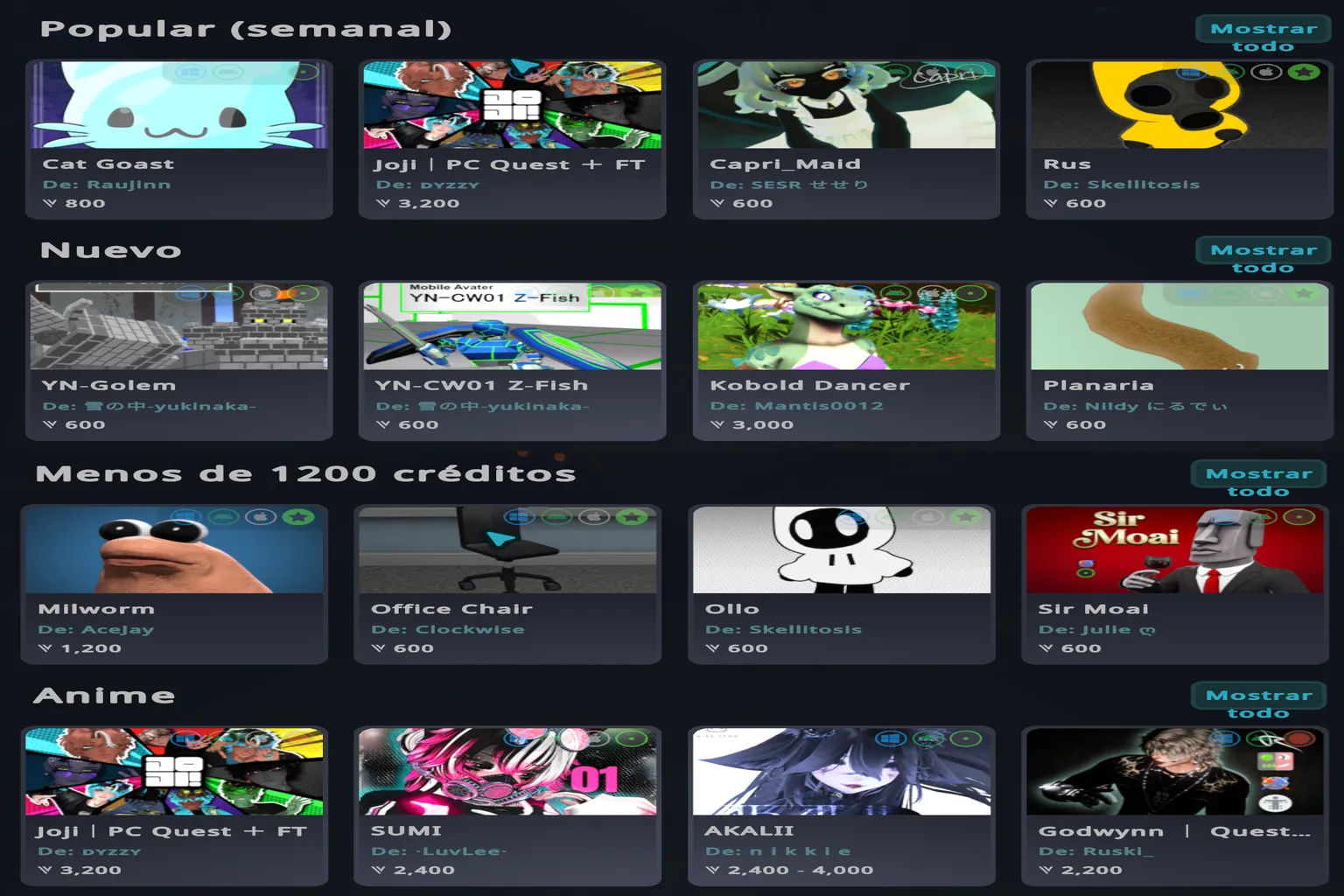
En el menú inferior, entra en Tienda y selecciona Avatares. Aquí puedes comprar avatares atractivos creados y publicados por otros usuarios. Los precios suelen empezar en unos 600 créditos o más.
Hay varias categorías disponibles, así que puedes elegir según tus gustos.
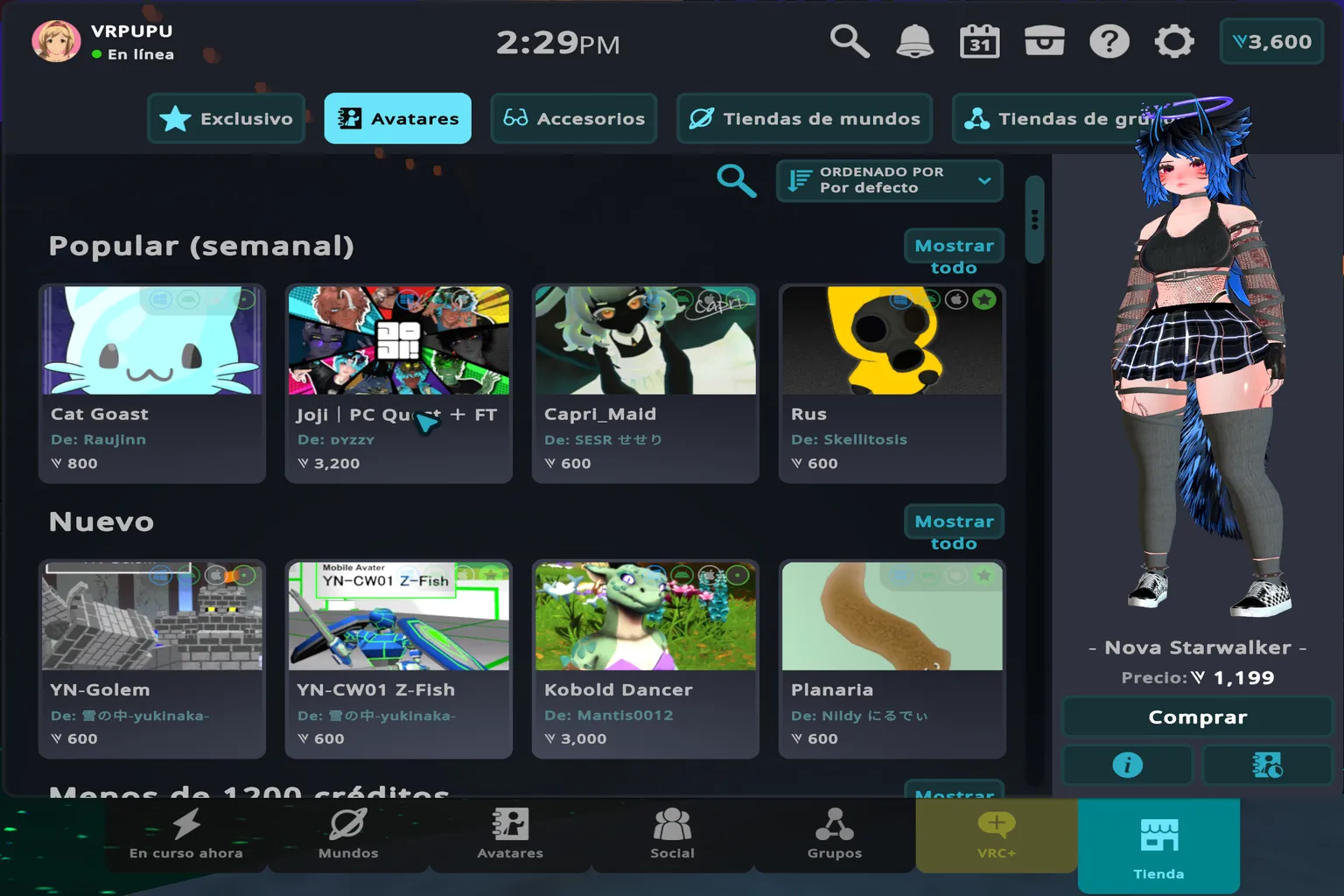
Popular (semanal): avatares populares de la semana.
Nuevo: avatares creados recientemente.
Menos de 1200 créditos: sección con avatares que cuestan 1.200 créditos o menos.
Anime: avatares de estilo anime. Muchos tienen un aspecto similar al de personajes de manga japonés.
Furry: avatares con rasgos de animales, como orejas de gato o personajes con aspecto de zorro.
Humano: avatares con un aspecto parecido al de personas reales. Esta categoría no incluye animales, robots ni avatares de estilo fantástico.
Mercado A-Z: lista del mercado ordenada por nombre. Úsala cuando quieras buscar un avatar por su nombre.
Ciencia ficción: avatares de estilo de ciencia ficción, como robots o androides.

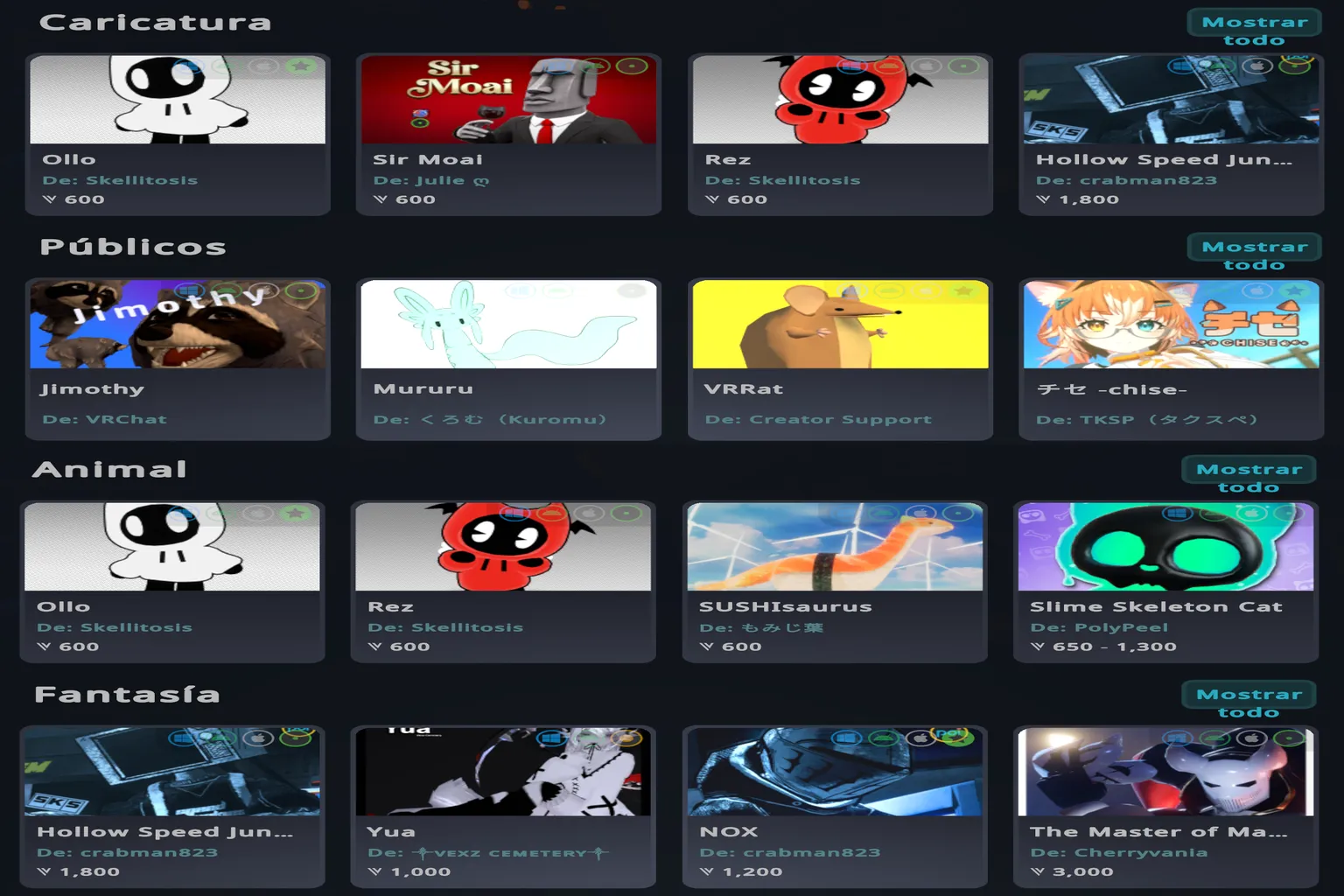
Caricatura: avatares coloridos de estilo cartoon. Muchos tienen un aspecto más cercano al estilo de dibujos animados estadounidenses.
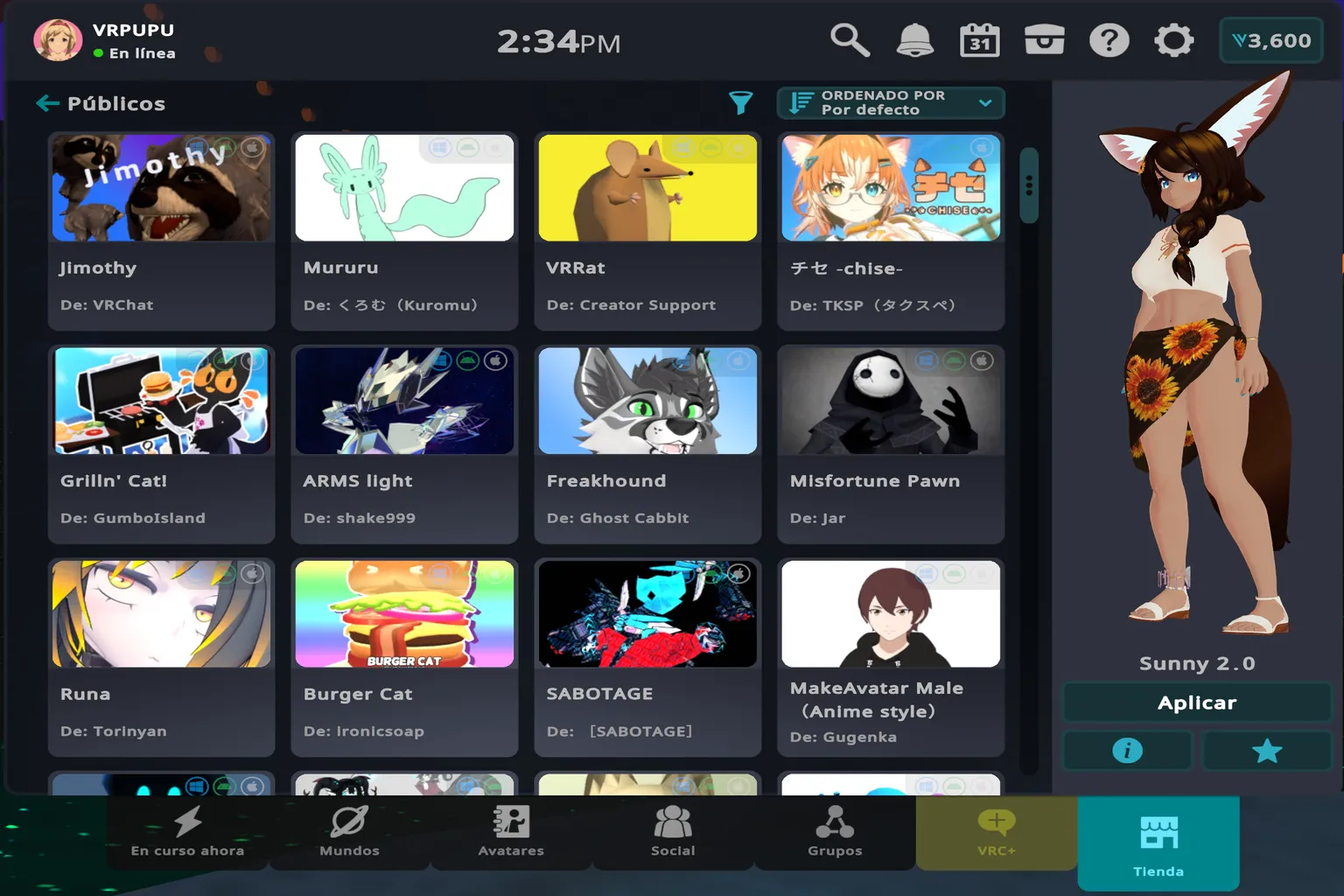
Públicos: avatares gratuitos disponibles públicamente.
Animal: avatares de animales realistas, como algunos que te convierten en un camarón rojo gigante.
Fantasía: avatares de criaturas fantásticas, como súcubos o vampiros.
Los avatares públicos son gratuitos, pero aun así hay bastantes que tienen muy buen aspecto.
Si encuentras uno que te guste, solo tienes que abrirlo y pulsar Aplicar. Después podrás usarlo inmediatamente.
Social
En esta sección puedes ver los nombres de usuario de las personas que están en cada instancia, así como dónde se encuentran tus amigos en ese momento. Así resulta fácil entrar y reunirte con ellos.

Grupos
Esta es la función de comunidades integrada en VRChat, donde puedes reunir a personas que comparten los mismos intereses. Cada grupo tiene su propio nombre, logotipo y descripción, y puedes configurar los permisos de administradores y miembros.
También puedes buscar por nombre. Escribe algo como “España” y encontrarás grupos relacionados con lo que estás buscando.

VRC+
VRChat es gratis, pero la suscripción a VRC+ desbloquea funciones adicionales. El precio es de 9,99 $ al mes o 99,99 $ al año.
Con la suscripción, obtienes las siguientes ventajas:
- Más avatares favoritos: una cuenta gratuita puede guardar hasta 50 avatares como favoritos, mientras que VRC+ permite guardar hasta 300.
- Nuevos modos de cámara
- Modo de cámara dron para tomas aéreas
- Insignias
- Emojis personalizados
- Stickers personalizados
- Envío de mensajes con fotos a amigos
- Personalización del aspecto del panel de inicio
Si tienes pensado pasar bastante tiempo en VRChat, estas funciones pueden resultar bastante útiles.

Créditos
Aquí puedes comprar créditos. Por 9,99 $, obtienes 1.200 créditos. Estos créditos se pueden usar para comprar avatares o artículos dentro de distintos mundos.
Si utilizas una cuenta de VRChat en Meta Quest, introduce “VRPUPU” al comprar créditos para obtener un 10 % de descuento.

También puedes consultar esta guía y probar el método para conseguir un 50 % de descuento.

Abre un portal y empieza a explorar
Hasta aquí, todo ha sido configuración básica y explicaciones. Por ahora, deja a un lado la personalización detallada de avatares y la creación de mundos, y entra simplemente en algunos mundos. VRChat es algo que realmente se entiende cuando lo experimentas por ti mismo.
Mundos de estilo japonés
VRChat tiene una comunidad de usuarios japoneses muy grande. A la gente allí le encanta charlar de forma casual, y el ambiente de estos mundos se siente inmediatamente «japonés» en cuanto entras.
Si escribes “Japan” en la barra de búsqueda, encontrarás muchos mundos de estilo japonés. Un ejemplo es “Poppy Yokocho”, un clásico mundo ambientado en un callejón, con tiendas e izakayas a ambos lados.

A medida que avances, verás grupos de jugadores reunidos simplemente charlando. Normalmente basta con saludar con la mano o decir un rápido «hola» para unirte a la conversación.
Sobre todo en los mundos de estilo japonés, la proporción entre hombres y mujeres suele estar bastante equilibrada. A veces incluso verás a un grupo de chicas rodeando a un chico, riéndose y hablando sin parar.

En uno de los mundos que visité, un avatar de rana y otro de ángel estaban muy juntos, hablando en voz baja. Al final me quedé cerca como un espectador un poco incómodo durante aproximadamente un minuto, escuchando a medias la conversación.
No entendía muy bien lo que estaban diciendo, pero solo por el ambiente se notaba que estaban disfrutando mucho.

Esta chica japonesa con orejas de gato estaba sola, así que la saludé con la mano e intenté hablarle un poco en japonés. Me preguntó con suavidad: «Espera… ¿no eres japonés?», y su voz era increíblemente tierna, exactamente como la de una protagonista de 15 años salida directamente de un anime japonés.

Mundos en chino
Hay muchos mundos que usan chino simplificado. Visualmente, muchos son llamativos y están muy bien hechos. Pero, una vez dentro, a menudo te encuentras con algo como veinte chicos rodeando a una sola chica mientras charlan, un poco como la proporción entre hombres y mujeres que se veía en las antiguas salas de chat de citas.
Si quieres charlar tranquilamente en chino, es mejor buscar con la palabra clave “Taiwan”. Así es más probable que encuentres jugadores de Taiwán, y la proporción entre hombres y mujeres suele ser mucho menos extrema.

Mundos de juego
VRC Boxing Gym es un mundo de juego al que puedes entrar directamente desde el portal del lobby. La mayoría de las veces, al llegar por primera vez encontrarás un breve tutorial.

Normalmente no hay demasiada gente en este mundo, pero la mayoría de los jugadores son de Estados Unidos o Europa. El diseño general está bien cuidado y la calidad es bastante alta.

Como es un juego de boxeo, puedes enfrentarte a jugadores de todo el mundo. Una vez dentro, verás todo tipo de avatares extravagantes mezclados y jugando unos junto a otros.

Probé a boxear usando un avatar de chico con cabeza de pez, pero sinceramente no fue tan divertido. Los golpes no daban ninguna sensación de fuerza, y el tipo con cabeza de pez no paraba de quejarse diciendo cosas como: «¡Eh, deja de pegarme tanto!».

Y con esto termina el repaso general de VRChat.
Al principio cuesta un poco acostumbrarse y, sinceramente, muchos de los juegos dentro de los mundos tampoco impresionan demasiado. Comparados con los juegos completos que se venden en Meta Horizon Store, la mayoría se sienten bastante básicos.
Pero el verdadero atractivo de VRChat está en su lado social. En cuanto te pones el visor y escuchas a chicas riéndose a tu alrededor, solo con eso ya te cambia el ánimo y hace que la experiencia se sienta especial.
Preguntas frecuentes
¿VRChat cuesta dinero?
Descargar y jugar a VRChat es gratis. Solo tienes que pagar si quieres VRC+ o determinados avatares de pago.
¿Cuál es la diferencia entre la versión de Meta Quest y la versión de Steam?
Es fácil empezar con la versión de Quest, pero puede que no puedas entrar en mundos que requieran un mayor rendimiento. La versión de Steam te permite acceder a todos los mundos, pero necesitarás un PC con suficiente potencia.
¿Qué cuenta debería usar para iniciar sesión?
Se recomienda crear directamente una cuenta de VRChat. Así podrás usar la misma cuenta tanto en Meta como en Steam, y tu lista de amigos se mantendrá sincronizada.
¿El mareo en VR es realmente un problema?
Si eres principiante, lo mejor es empezar con el movimiento por teletransporte (Holoport). Provoca menos mareo en VR. Cuando te acostumbres a la VR, puedes cambiar al movimiento fluido en primera persona.
¿Merece la pena VRC+?
Si juegas a menudo, vale la pena considerarlo. Obtienes más espacio en la lista de amigos, más espacio para guardar avatares y opciones para personalizar tu placa de nombre, lo que en general hace que todo resulte más cómodo.




