¿Acabas de comprar un Meta Quest 3 o 3S nuevo? ¡Antes de encenderlo, tienes que leer esto! Meta ofrece una bonificación gratuita por recomendación de 30 € a todos los nuevos propietarios de un visor, pero el proceso de configuración está lleno de trampas ocultas. Desde hacer clic demasiadas veces en el enlace hasta usar una región distinta, un pequeño error puede hacerte perder tu Quest Cash gratuito.
En esta guía completa de 2026, te explicamos paso a paso el proceso exacto para conseguir de forma segura tu recompensa de 30 €. Aprende a configurar correctamente tu cuenta, solucionar los errores habituales de «No se puede aceptar» y empezar tu experiencia en VR con juegos gratis en tu biblioteca.
Guía para reclamar la bonificación por recomendación
Esta página es para quienes acaban de comprar un Meta Quest 3 o 3S y quieren conseguir cuanto antes la bonificación por recomendación de 30 €. Aquí te explicaré claramente, paso a paso, cómo utilizar un código de recomendación de Quest 3 / 3S.
¿Por qué existe esta bonificación de 30 €?
Meta ofrece esta bonificación para promocionar el hardware de VR y animar a nuevos usuarios a empezar. Cuando compras un visor nuevo, puedes usar ese dinero directamente para comprar juegos. Para los creadores, esto significa más oportunidades de vender lo que han creado. Cuanta más gente compra juegos, más motivados están los creadores para hacerlos aún mejores. Esa es la idea.
Si has comprado un Meta Quest 3 o 3S completamente nuevo, hay un par de condiciones que debes cumplir antes de iniciar sesión en el visor por primera vez. Debes tener 18 años o más y hacer una de estas dos cosas:
Crear una cuenta nueva utilizando el código de recomendación de un jugador veterano
O bien, utilizar una cuenta existente y hacer clic en el código de recomendación de un jugador veterano
Después de encender el Quest 3 o 3S por primera vez, Meta añadirá la bonificación de 30 € a tu monedero. Después podrás usarla en la Meta Store para comprar el juego que quieras, y el jugador que te recomendó también recibirá 30 €.
Por eso se trata de una oportunidad única, exclusiva para dispositivos nuevos, que no conviene dejar escapar.
Entonces, ¿cómo se hace exactamente?
A continuación, te explicaré los pasos uno por uno con imágenes.
Para quienes ya tienen una cuenta de Meta
Esto se aplica si compraste el visor en la web oficial y ya habías creado tu cuenta antes de realizar la compra.
Paso 1: Usa un código de recomendación
Haz clic en el código de recomendación del jugador veterano que quieras utilizar.

Este es mi código de recomendación. Haz clic en la imagen para usarlo.
¡Muchas gracias por tu apoyo!
Paso 2: Acepta la recomendación
Cuando aparezca esta pantalla, haz clic en el botón Aceptar recomendación.
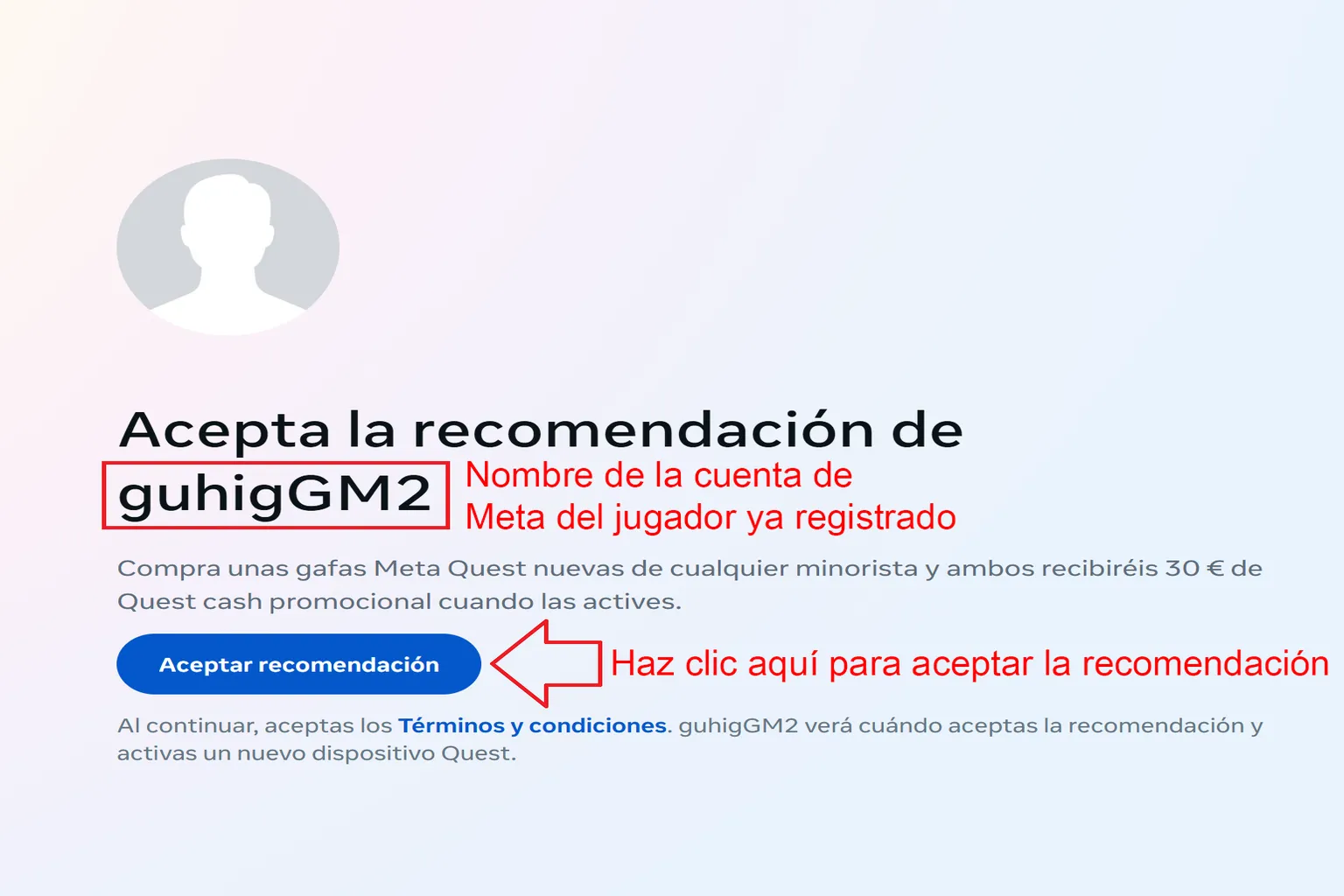
Paso 3: Recomendación aceptada
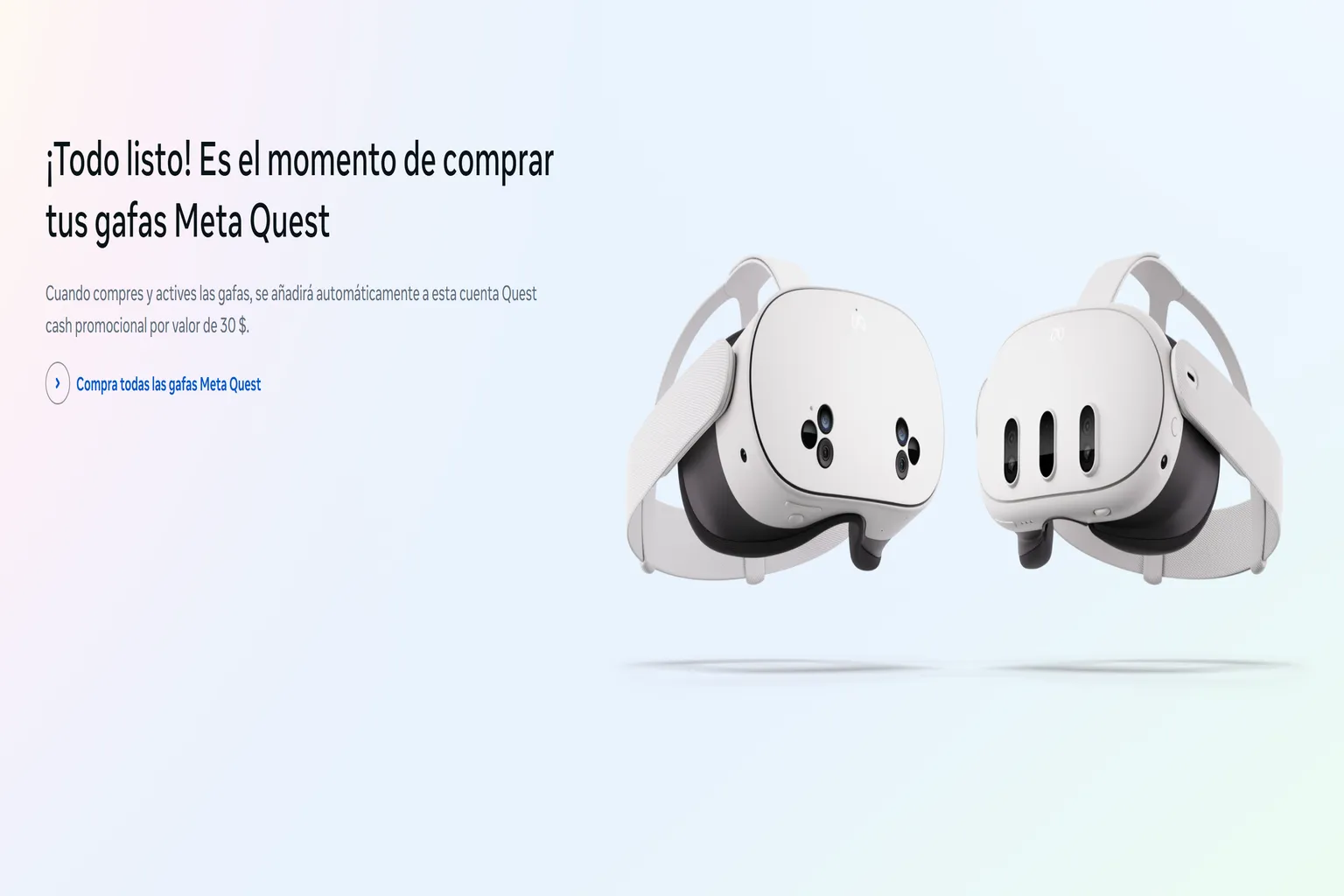
Si todo ha ido bien, aparecerá esta pantalla confirmando que la recomendación se ha completado. Eso es todo.
Solo queda iniciar sesión en el visor con esta cuenta.
Para quienes todavía no tienen una cuenta de Meta
Al hacer clic en un código de recomendación, accederás a la página de registro de una nueva cuenta de Meta.
Paso 1: Usa un código de recomendación
Haz clic en el código de recomendación del jugador veterano que quieras utilizar.
Este es mi código de recomendación. Haz clic en la imagen para usarlo.
¡Muchas gracias por tu apoyo!
Paso 2: Acepta la recomendación
Cuando aparezca esta pantalla, haz clic en Aceptar recomendación.
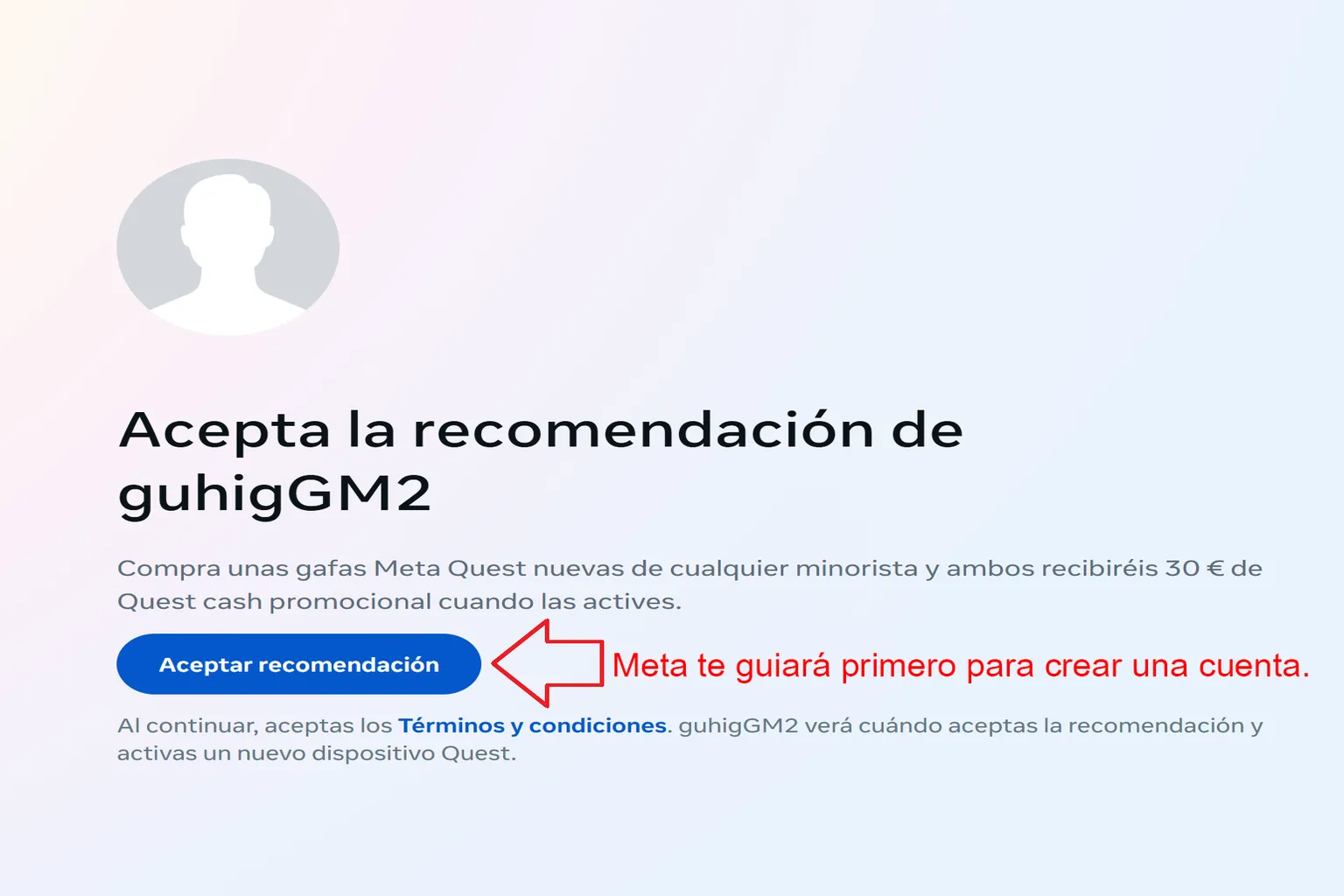
Paso 3: Crea una cuenta de Meta
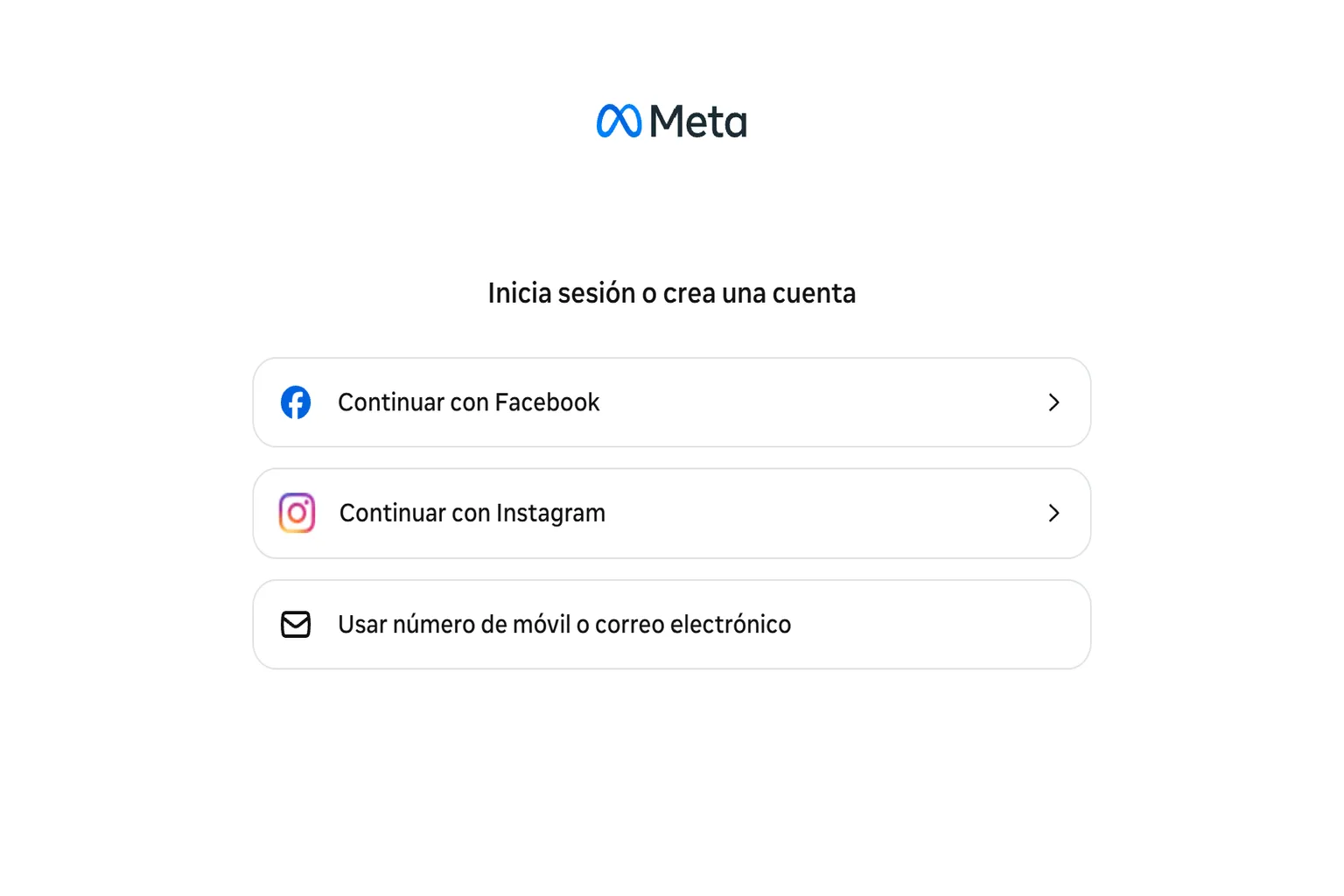
Puedes registrarte con una dirección de correo electrónico, Facebook o Instagram.
Meta tiene tres servicios —Facebook, Instagram y Meta Quest—, pero las cuentas son independientes y se pueden vincular más adelante.
La opción recomendada es registrarte primero con una dirección de correo electrónico.
Este correo puede ser el mismo o distinto del que utilizas en Facebook o Instagram, y siempre podrás cambiarlo más adelante desde la web oficial.
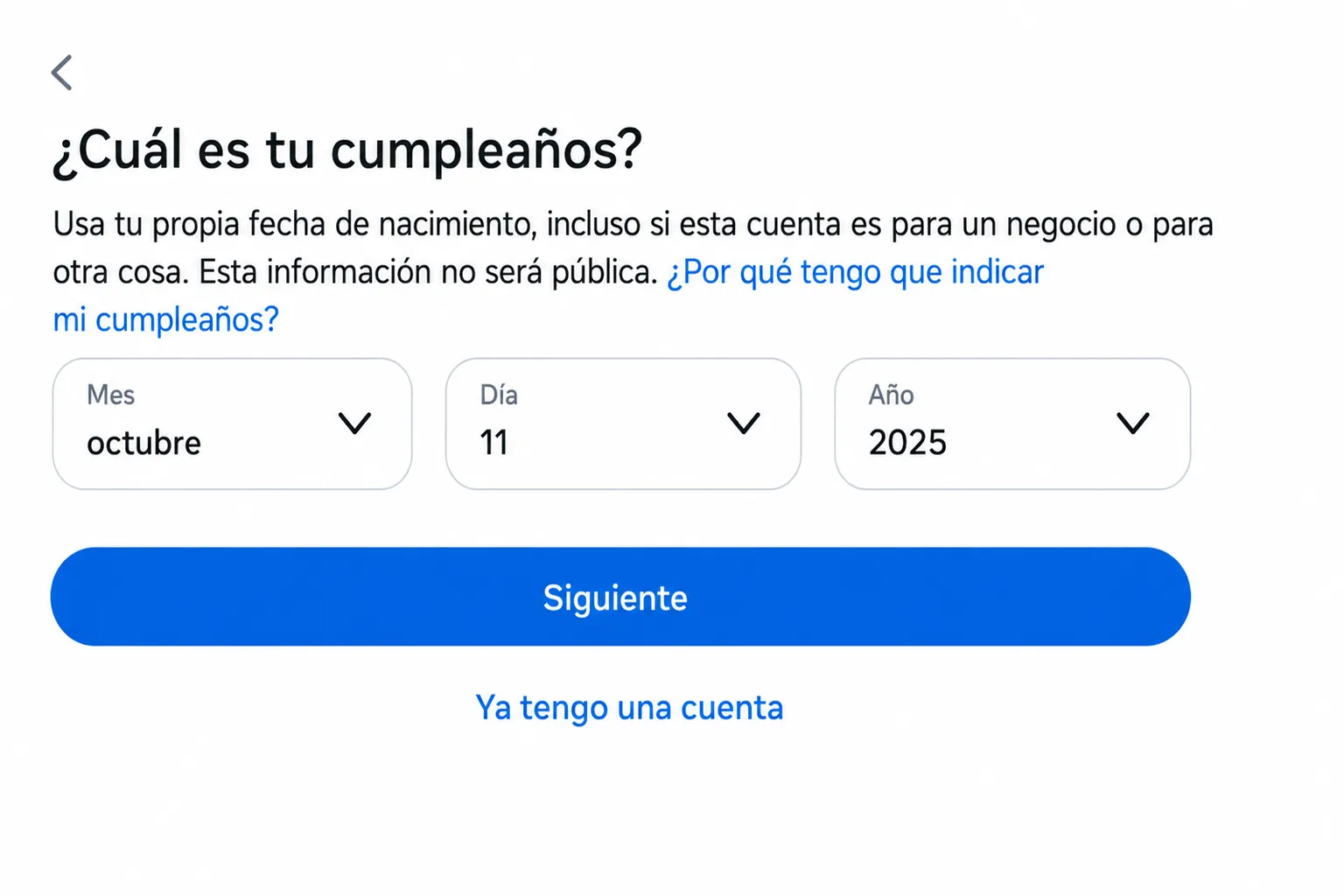
Paso 4: Introduce tu fecha de nacimiento
Asegúrate de que la fecha de nacimiento que indiques corresponda a una edad de 18 años o más. De lo contrario, no podrás recibir la bonificación de 30 €.
También ten cuidado de que la fecha de nacimiento no corresponda a una edad inferior a 13 años: según las condiciones de Meta, las cuentas de menores de esa edad pueden eliminarse en cualquier momento.
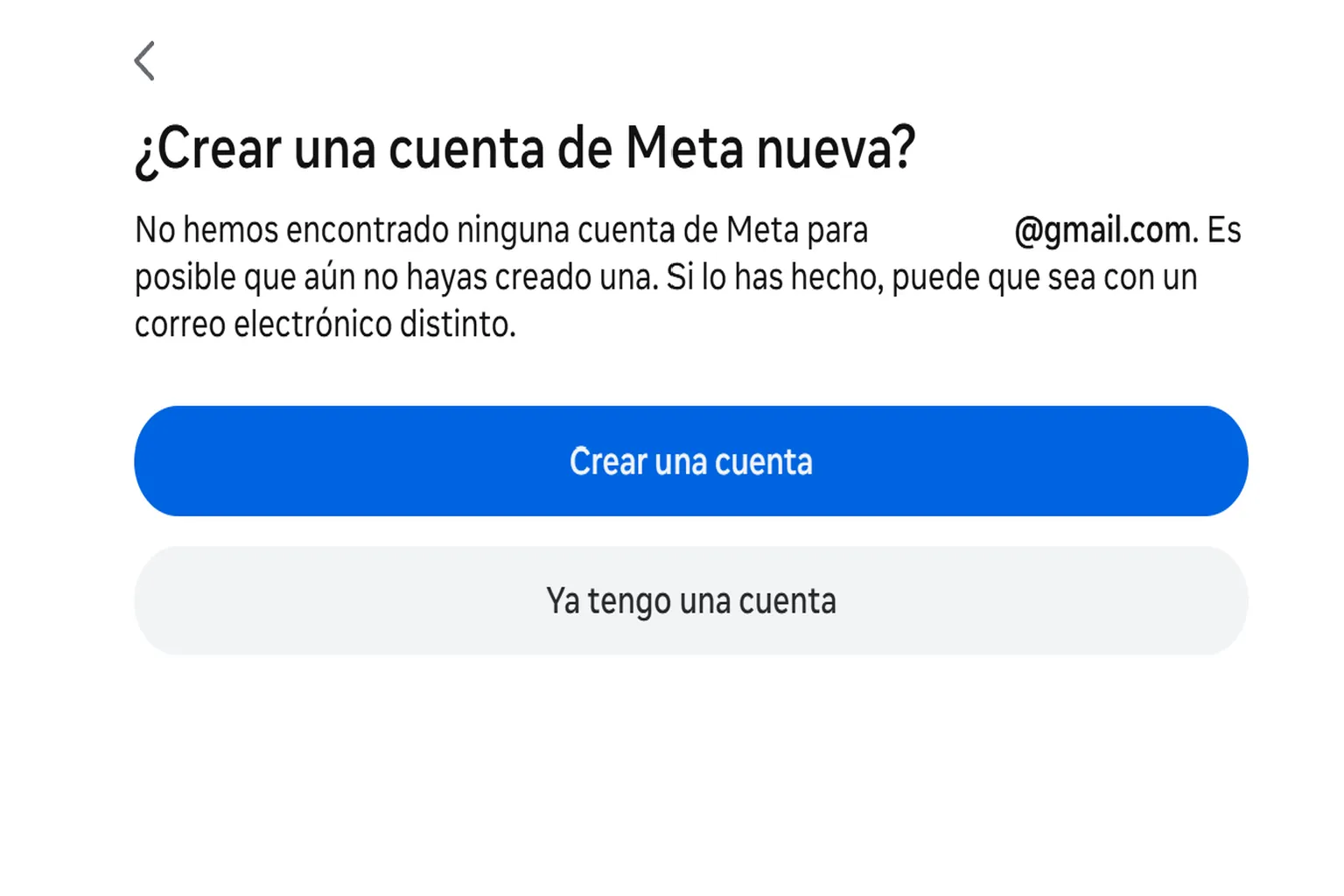
Paso 5: Crea la nueva cuenta
Una vez completados los Pasos 2, 3 y 4, confirma la creación de la nueva cuenta.
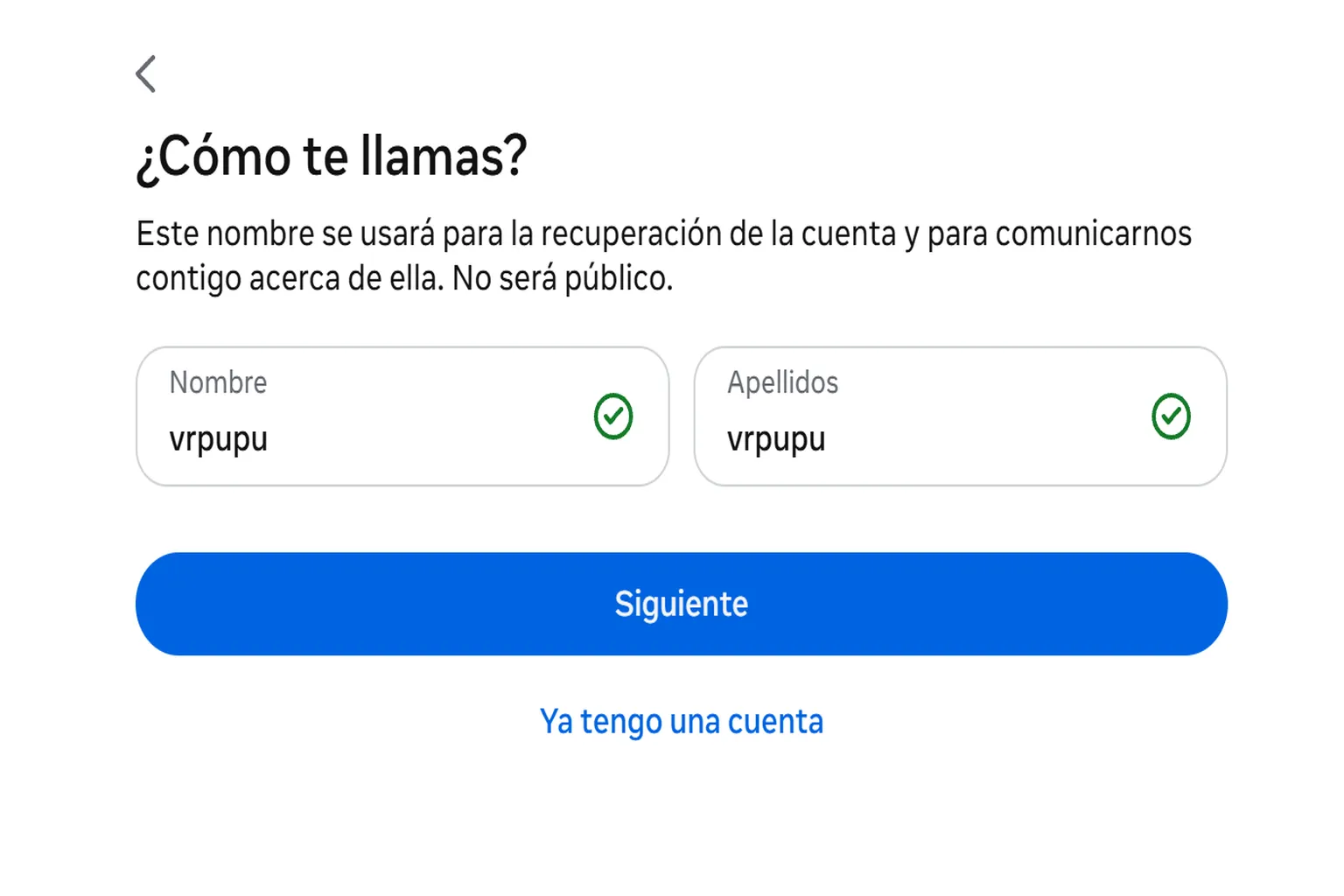
Paso 6: Introduce tu nombre
Si es posible, usa tu nombre real. Si más adelante el soporte de Meta te pide verificar tu identidad, el proceso será mucho más sencillo.
No te preocupes: esta información no se muestra públicamente. Solo Meta puede verla.
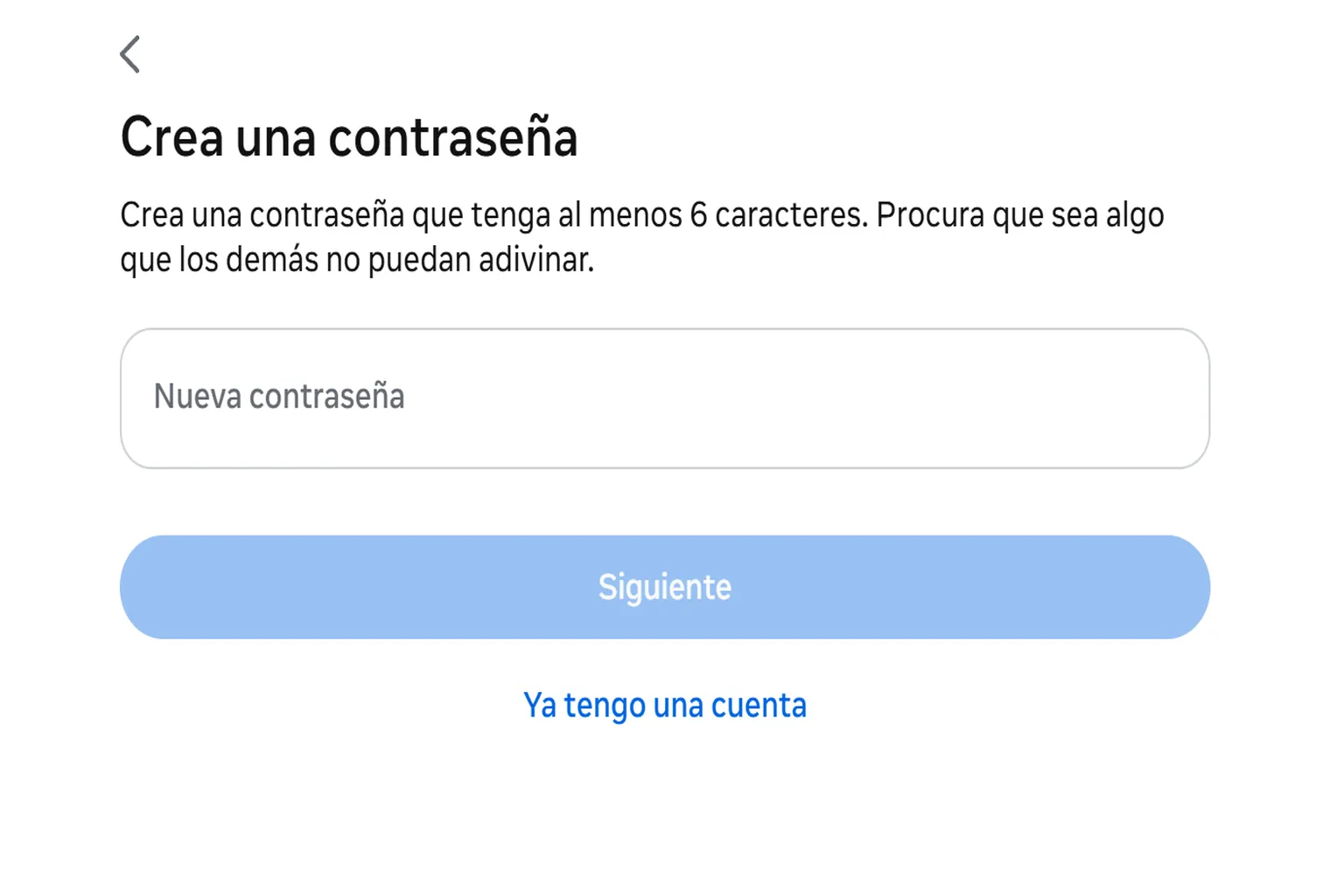
Paso 7: Configura una contraseña
Usa una combinación de letras mayúsculas y minúsculas, números y símbolos para mejorar la seguridad de la cuenta.
Después de configurarla, Meta te enviará un correo electrónico. Busca en el mensaje el código de seis dígitos e introdúcelo en esta página para continuar.
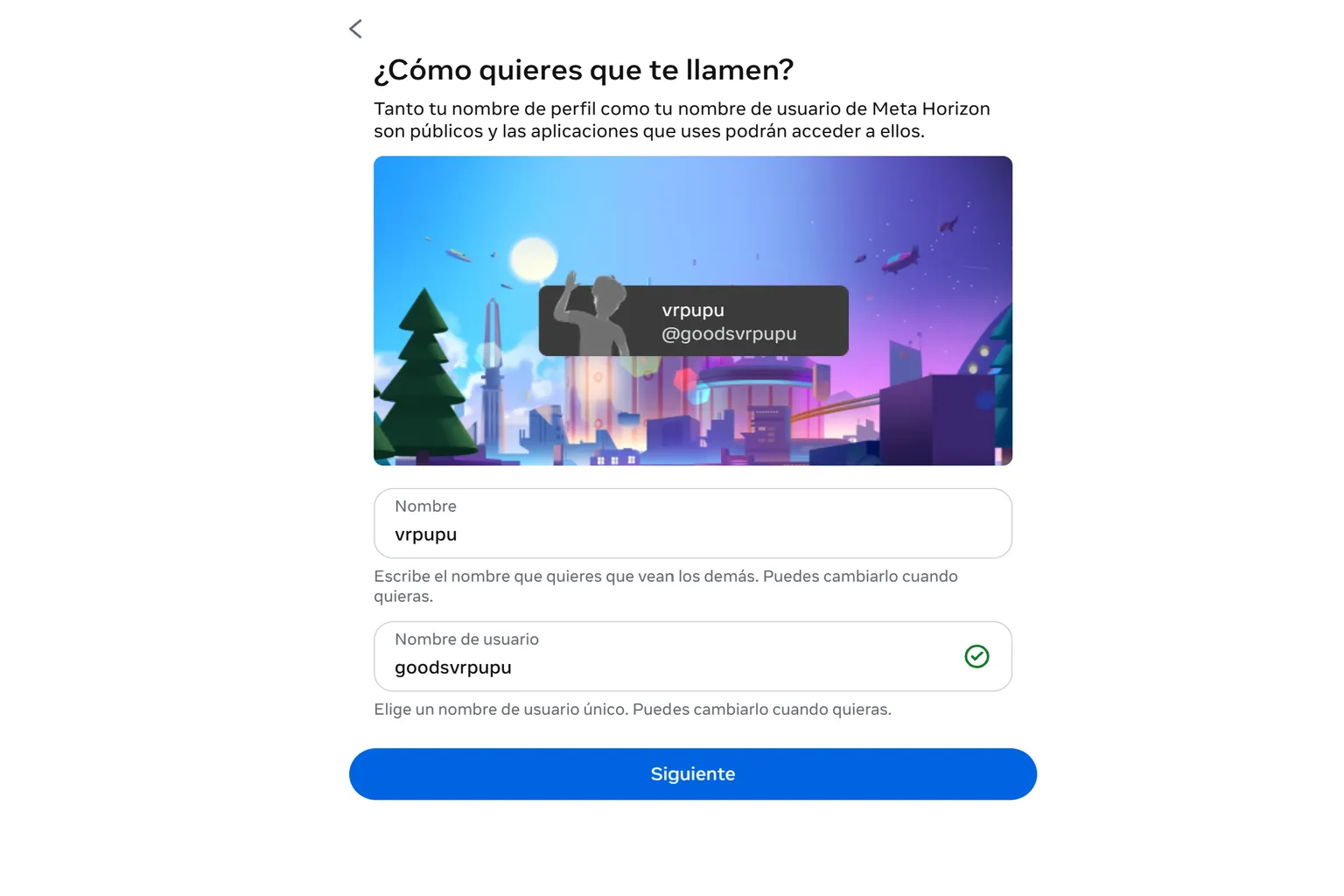
Paso 8: Configura tu nombre y nombre de usuario de Meta
- Nombre: Puedes usar cualquier idioma.
- Nombre de usuario: Solo se pueden usar letras en inglés.
Opciones de visibilidad social:
Público: Cualquiera puede seguirte directamente y las solicitudes de amistad se aceptan automáticamente.
Privado: Las solicitudes para seguirte requieren aprobación antes de aceptarse.
Paso 9: Acepta la recomendación
Una vez completada la configuración de la cuenta, volverás a la página de recomendación. Haz clic en el botón Aceptar recomendación.
Paso 10: Recomendación completada
Si todo funciona correctamente, verás la pantalla que confirma que la recomendación se ha aceptado. Con esto termina el proceso.
Ahora solo tienes que iniciar sesión en el visor con esta cuenta y la recomendación quedará aplicada.
¿Qué hacer si aparece «No se puede aceptar la recomendación»?
El sistema de recomendaciones de Meta tiene algunas restricciones integradas, y aquí es donde muchos jugadores nuevos se quedan atascados.
El caso más habitual es hacer clic en Aceptar recomendación y que justo después aparezca una pantalla indicando que no se puede aceptar la recomendación.
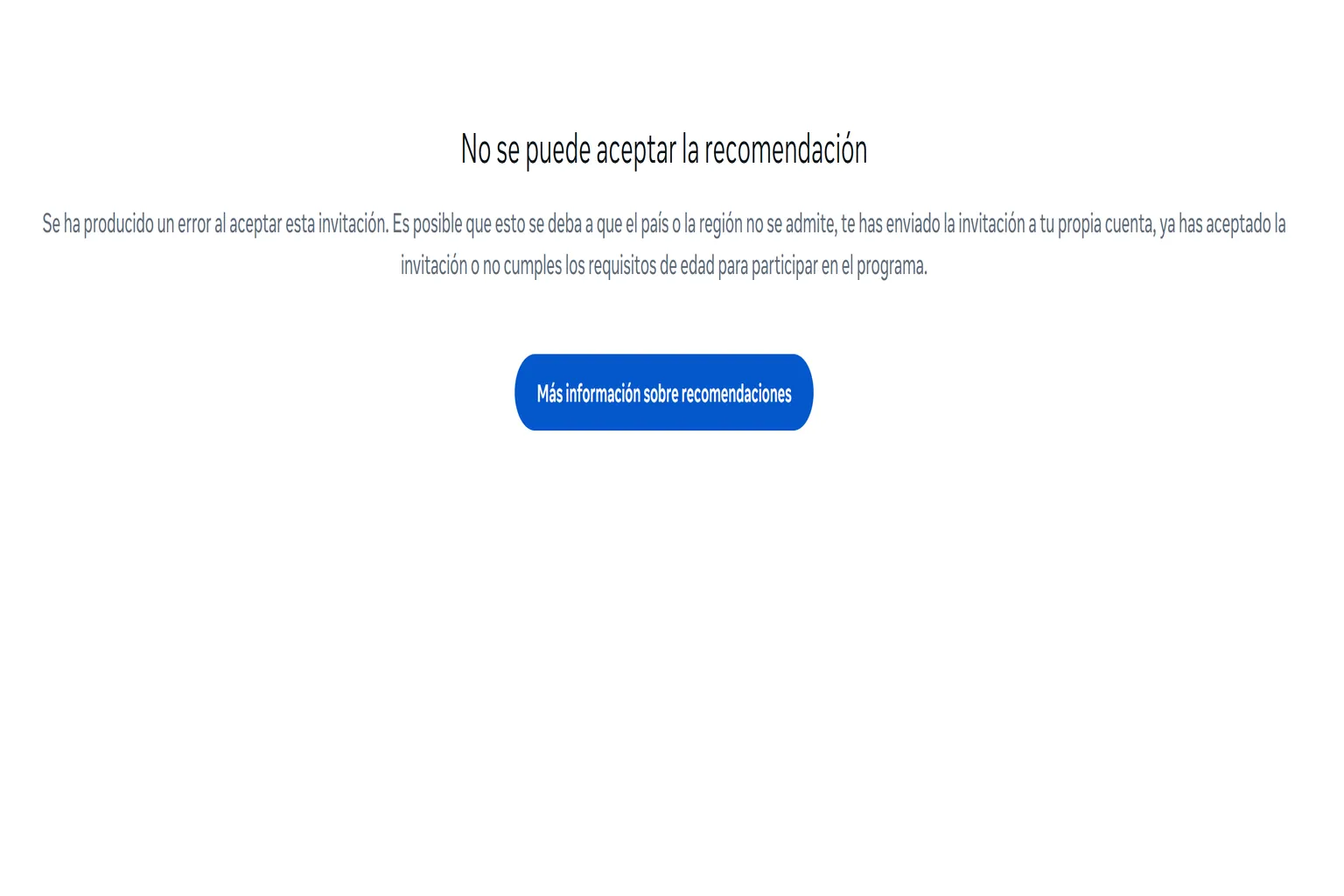
Esta pantalla puede aparecer por varios motivos:
- Tu cuenta indica que tienes menos de 18 años → Crea una cuenta nueva y vuelve a intentarlo.
- Ya has iniciado sesión anteriormente en otro visor Quest → Tendrás que empezar de nuevo con una cuenta completamente nueva.
- Ya has utilizado un código de recomendación anteriormente → La bonificación no se puede reclamar por segunda vez.
- Iniciaste sesión en el visor antes de hacer clic en el código de recomendación → En este caso, la recomendación queda invalidada y tendrás que crear una cuenta nueva.
- Tu región no coincide con la de la persona que te recomienda → Se recomienda usar una VPN para conectarte desde el mismo país o región que esa persona y volver a intentarlo.
Una vez que recibas el Quest Cash, puedes entrar directamente en la Meta Store y empezar a elegir juegos.
Además, incluso en juegos que no estén de oferta, puedes introducir «VRPUPU» antes de pagar para obtener un 10 % de descuento. El descuento también puede aplicarse a algunos DLC y paquetes.
Solo con ese descuento ya puedes llegar a comprar uno o incluso dos juegos más, así que sale muy a cuenta.
Y como Meta está ofreciendo ahora mismo una bonificación tan generosa, si todavía no tienes visor, merece la pena plantearse comprar un Quest 3 o 3S.
Un pequeño dato que no todo el mundo conoce:
Si compras directamente en la tienda oficial de Meta, puedes conseguir otros 30 € adicionales de bonificación.
He preparado una guía de compra completa en la que explico dónde sale más a cuenta comprarlo. Échale un vistazo primero y elige la opción que más te convenga.
Preguntas frecuentes
¿Por qué aparece «No cumples los requisitos» después de hacer clic en un código de recomendación?
Hay varias razones posibles.
- Ya has utilizado anteriormente el código de recomendación de otra persona → Meta guarda un registro, por lo que hacer clic más adelante en el código de otra persona no funcionará.
- Durante el registro indicaste una edad inferior a 18 años → Meta no concede bonificaciones a menores de edad.
Solución: Crea una cuenta nueva indicando una edad de 18 años o más. - La caché o el historial del navegador están confundiendo a Meta → Meta puede pensar que ya has canjeado una recomendación.
Solución: Prueba con otro navegador. Si usas Chrome, cambia a Edge o Firefox y vuelve a intentarlo. - Tu región no coincide con la de la persona que te recomienda → Por ejemplo, esa persona tiene una cuenta del Reino Unido y tú intentas reclamar la bonificación desde Estados Unidos.
Solución: Usa una VPN en el teléfono o PC, cambia a la misma región que la persona que te recomienda y repite los pasos.
¿Qué hago si solo tengo un navegador? ¿Hay alguna forma de solucionar una recomendación fallida?
Instalar otro navegador es la opción más rápida.
Si solo tienes uno, puedes borrar las cookies para volver a intentarlo.
Así se hace en Google Chrome (los pasos son los mismos en el móvil):
Paso 1: Abre Configuración en Chrome

Paso 2: Selecciona Privacidad y seguridad

Paso 3: Selecciona Borrar datos de navegación

Paso 4: Selecciona Todo el tiempo como intervalo y borra los datos

Después de hacerlo, deberías poder volver a intentar la recomendación.
¿Qué ocurre si hago clic más de una vez en el código de recomendación?
Aquí hay una trampa importante.
En el sistema de Meta, el primer clic acepta la recomendación. El segundo la cancela.
Por tanto, si haces clic dos veces, la recomendación queda cancelada. Este es el fallo más habitual.
Si has hecho clic por error, vuelve a hacerlo hasta que aparezca la pantalla de «Recomendación completada».
¿Cómo puedo saber si la recomendación se ha aplicado correctamente?
Ponte en contacto con la persona que te dio el código de recomendación. Puede comprobar el estado desde la aplicación de Meta o la web oficial.
Si has utilizado mi código de recomendación, envíame tu nombre de Meta y puedo comprobarlo por ti.
Estoy seguro de que la recomendación se completó correctamente, pero no recibí los 30 € después de encender el visor. ¿Por qué?
A veces se debe a un error de Meta, pero en la mayoría de los casos ocurre por uno de estos motivos:
- Hiciste clic accidentalmente una segunda vez en el código de recomendación y lo cancelaste
- La persona que te recomendó ya no tiene un visor y ha perdido el derecho a participar en el programa de recomendaciones
Usé el código de recomendación de un amigo, pero no recibí los 30 €. ¿Qué ha ocurrido?
O bien la recomendación falló, o ya se había iniciado sesión anteriormente en el visor con otra cuenta.
Prueba a restablecer el dispositivo, vuelve a vincular la cuenta y repite el proceso.
Olvidé reclamar la bonificación por recomendación cuando encendí el visor por primera vez. ¿Todavía puedo conseguirla?
Si aún no han pasado dos semanas desde la primera activación, todavía estás a tiempo.
Consulta el artículo relacionado de este sitio y sigue estos pasos para reclamarla después.