
Diese Anleitung zeigt Schritt für Schritt, wie du Meta Quest Gameplay über die integrierte Casting-Funktion auf einen Fernseher, PC oder ein Mobilgerät überträgst. Der Guide erklärt die Verbindung per Chromecast, Web-Browser und Meta Horizon App, vergleicht die Bildqualität der einzelnen Methoden und beantwortet häufige Fragen zu WLAN, Latenz und DRM-Beschränkungen.
Bildschirmspiegelung
Wenn du VR-Spiele auf der Meta Quest spielst, macht es für die Person mit Headset richtig Spaß. Für alle anderen sieht es aber schnell nach „Was soll daran so spannend sein?“ aus. Manche finden VR-Spieler vielleicht sogar etwas seltsam.
Noch deutlicher wird das, wenn du mit Familie oder Freunden spielst und es nur ein Headset gibt. Wer gerade wartet, langweilt sich meistens ziemlich schnell.
Genau hier ist die integrierte Casting-Funktion der Meta Quest praktisch.
Damit kannst du genau das, was der Spieler in VR sieht, in Echtzeit auf einen Fernseher, Computerbildschirm oder ein Mobilgerät spiegeln. So hat nicht nur eine Person den ganzen Spaß, sondern alle können zuschauen und mitfiebern.
Für Casting müssen das Headset und das Anzeigegerät mit demselben WLAN-Router verbunden sein. Das brauchst du dafür:
Erforderlich
- WLAN-Router. Wi-Fi 6 oder neuer wird empfohlen.
- Meta Quest 2 / 3 / 3S Headset.
Optional Anzeigegeräte
- Android TV oder Android-TV-Box mit Chromecast-Unterstützung
- Computer
- Mobilgerät, etwa Smartphone oder Tablet, mit installierter und angemeldeter Meta Horizon App.
Auf einen Fernseher übertragen
Der Fernseher ist das Ziel für Bildschirmspiegelung, das ich am häufigsten nutze, weil der Bildschirm groß und gut sichtbar ist.
Wenn du den Bildschirm deiner Meta Quest auf einen Fernseher spiegeln möchtest, folge den Schritten unten.
Schritt 1: Bildschirmspiegelung verwenden
Drücke die Meta-Taste auf dem rechten Controller und wähle dann in den Schnelleinstellungen Spiegelung.
Wenn das Headset gerade aufnimmt, ist die Spiegelungsfunktion gesperrt.
Du musst die Aufnahme zuerst beenden, bevor du sie verwenden kannst.
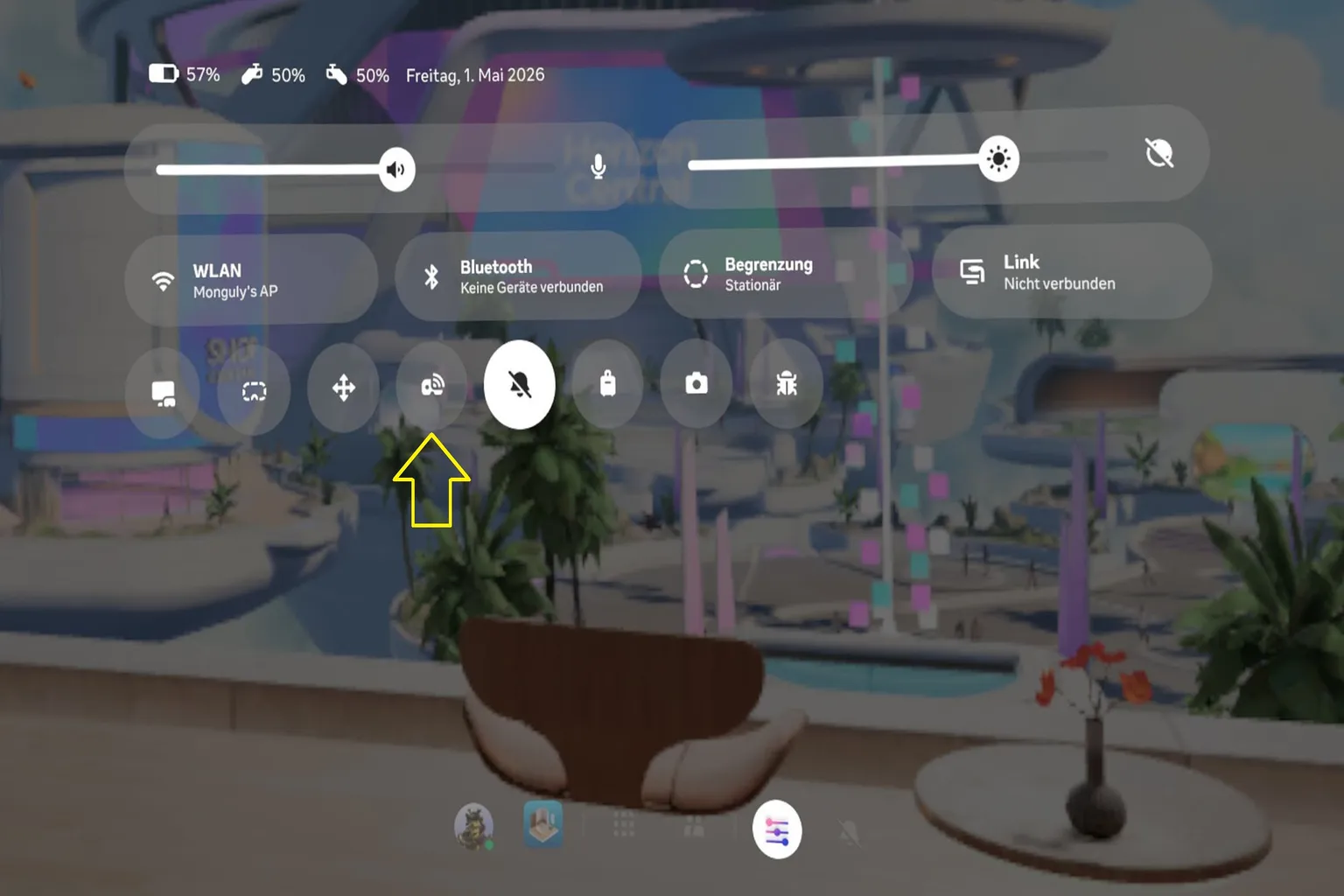
Schritt 2: Auf den Fernseher spiegeln
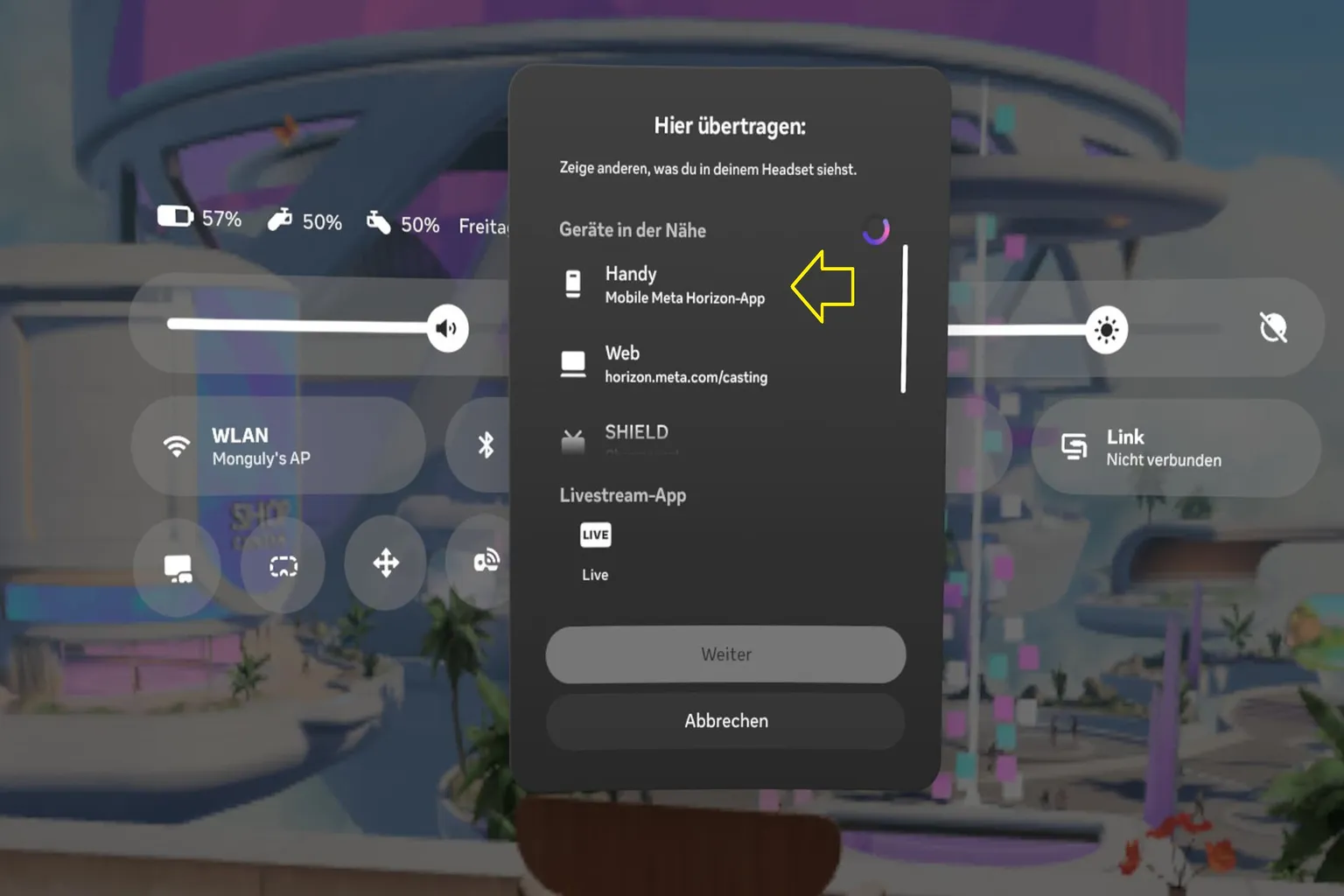
Auf dem Spiegelungsbildschirm siehst du drei Zieltypen: Handy, Web und TV.
Die Spiegelung auf einen Fernseher läuft über Chromecast.
Verbinde den Fernseher und das Headset mit demselben WLAN-Netzwerk und stelle sicher, dass der Fernseher eingeschaltet ist. Sobald alles bereit ist, sollte die TV-Spiegelungsoption erscheinen.
Der Gerätename kann je nach TV- oder TV-Box-Marke unterschiedlich aussehen.
Wähle deinen Fernsehernamen oder Chromecast aus, um die Verbindung zu starten.
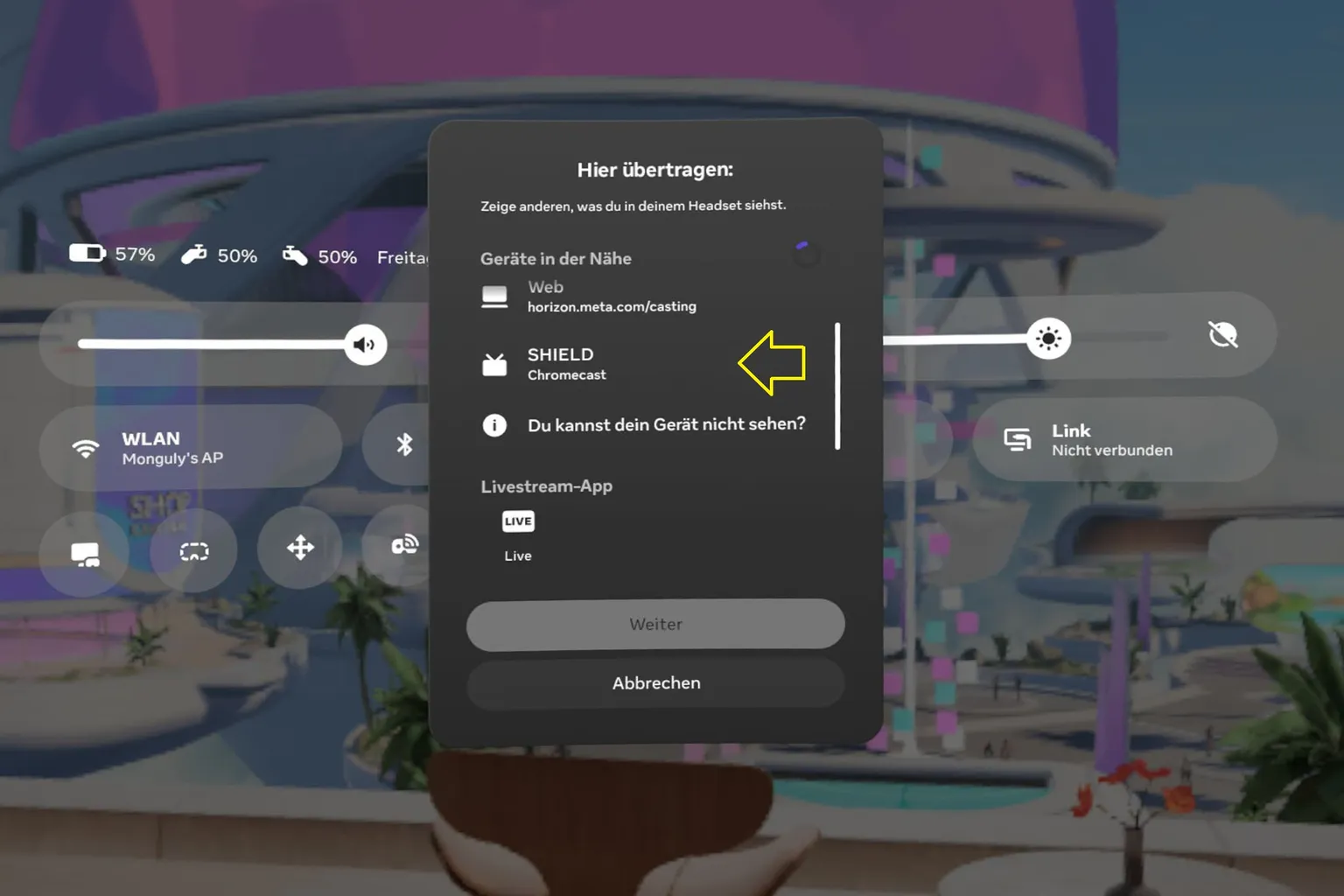
Schritt 3: Auf dem Fernseher ansehen
Sobald die Spiegelung verbunden ist, zeigt der Fernseher denselben Bildschirm, den du im Headset siehst.
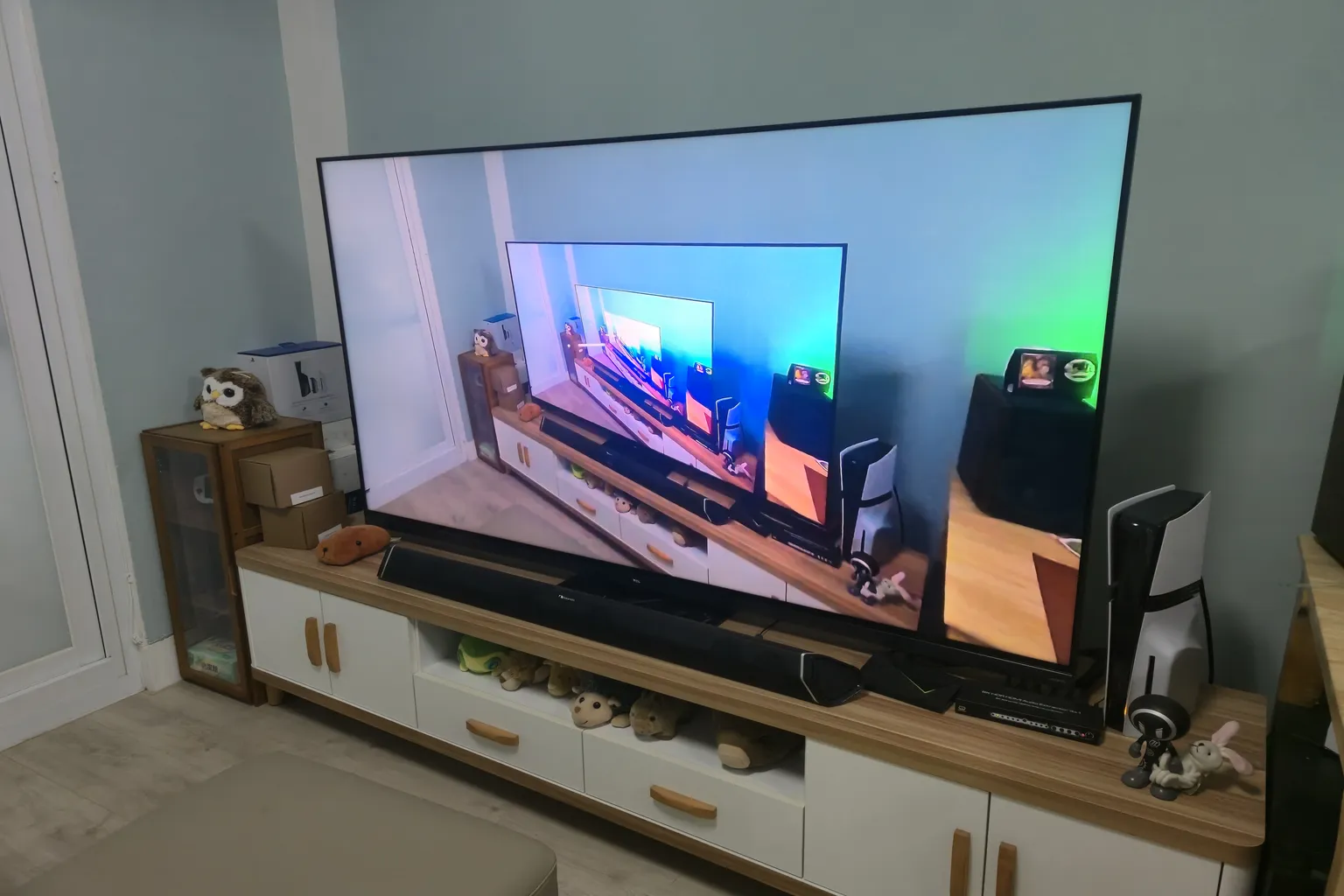
Auf ein Mobilgerät übertragen
Nachdem du auf ein Mobilgerät gespiegelt hast, kannst du mit der Aufnahmefunktion des Mobilgeräts aufnehmen.
Das ist eine weitere Spiegelungsmethode, die ich recht häufig nutze.
Öffne vor der Spiegelung die Meta Horizon App auf deinem Mobilgerät und melde dich mit demselben Konto wie auf dem Headset an.
Lass die Meta Horizon App auf dem Bildschirm geöffnet.
Hinweis: Bluetooth muss auf dem Mobilgerät eingeschaltet sein.
Schritt 1: Bildschirmspiegelung verwenden
Wähle auf dem Spiegelungsbildschirm Handy aus und verbinde dich.
Schritt 2: Auf dem Mobilgerät anzeigen
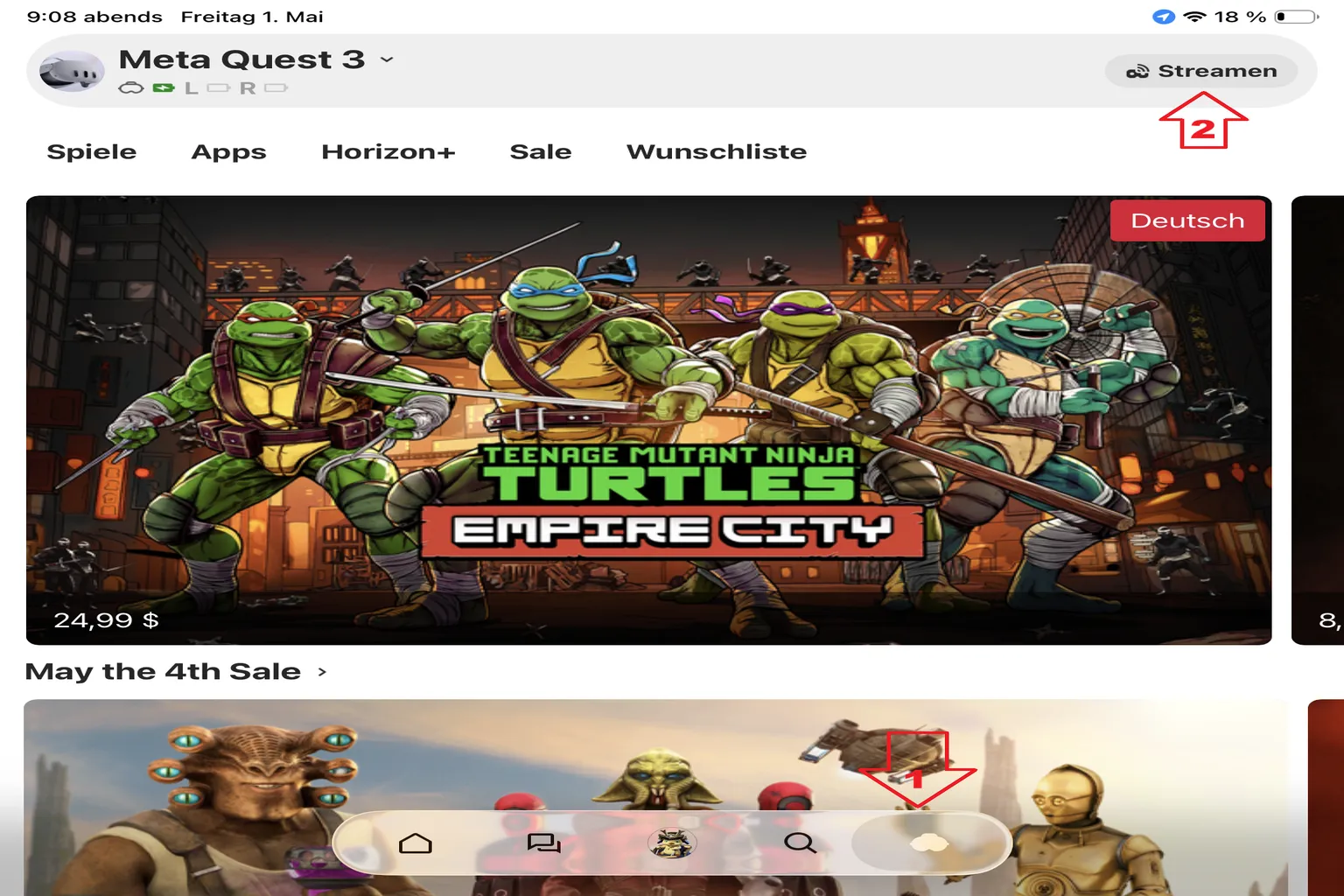
Gehe zurück zu deinem Mobilgerät und tippe auf dem Bildschirm auf Streamen.
Dadurch wird das Mobilgerät mit dem Headset verbunden.
Schritt 3: Auf dem Mobilgerät ansehen
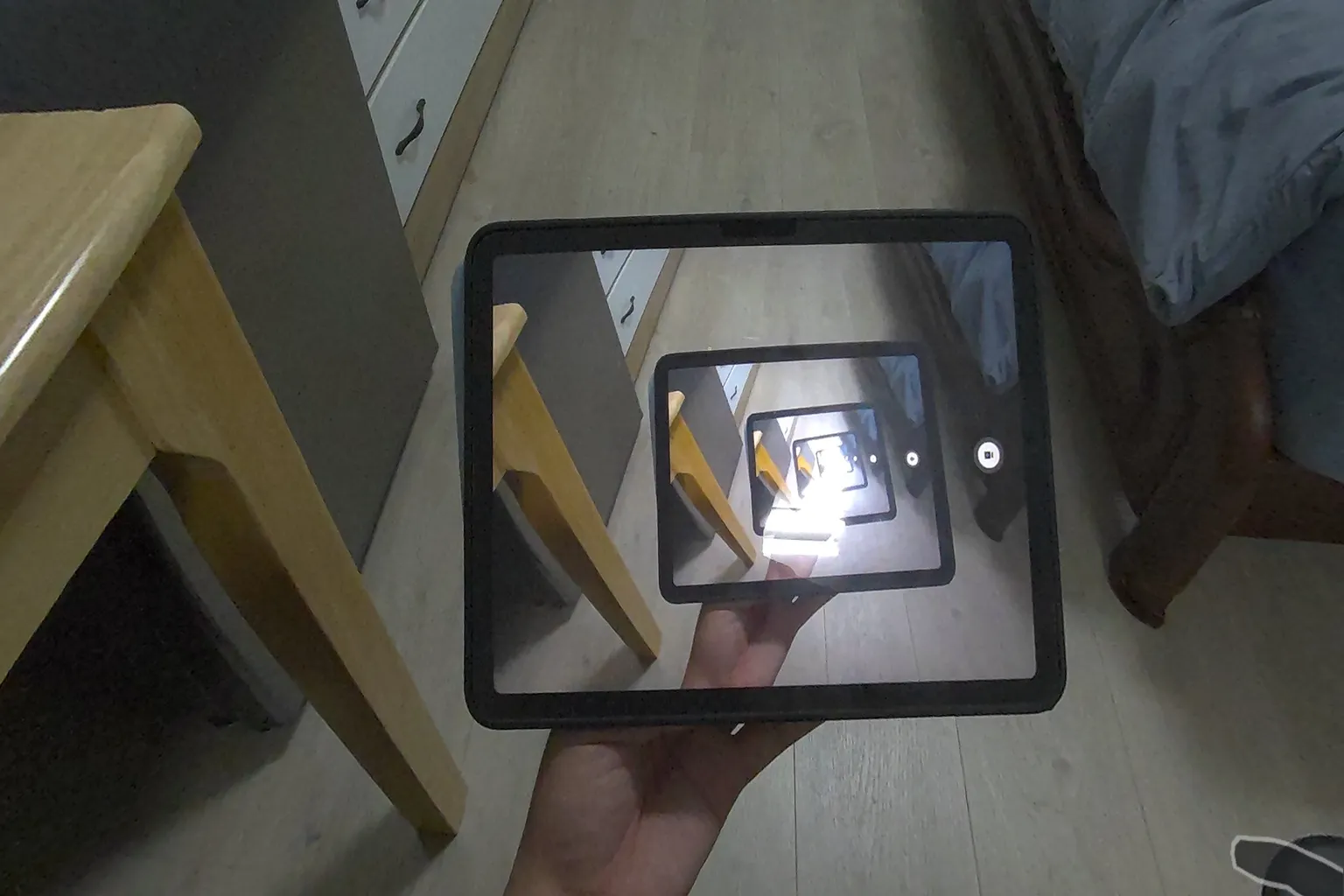
Sobald die Spiegelung verbunden ist, zeigt das Mobilgerät denselben Bildschirm, den du im Headset siehst.
Wenn keine Verbindung hergestellt wird
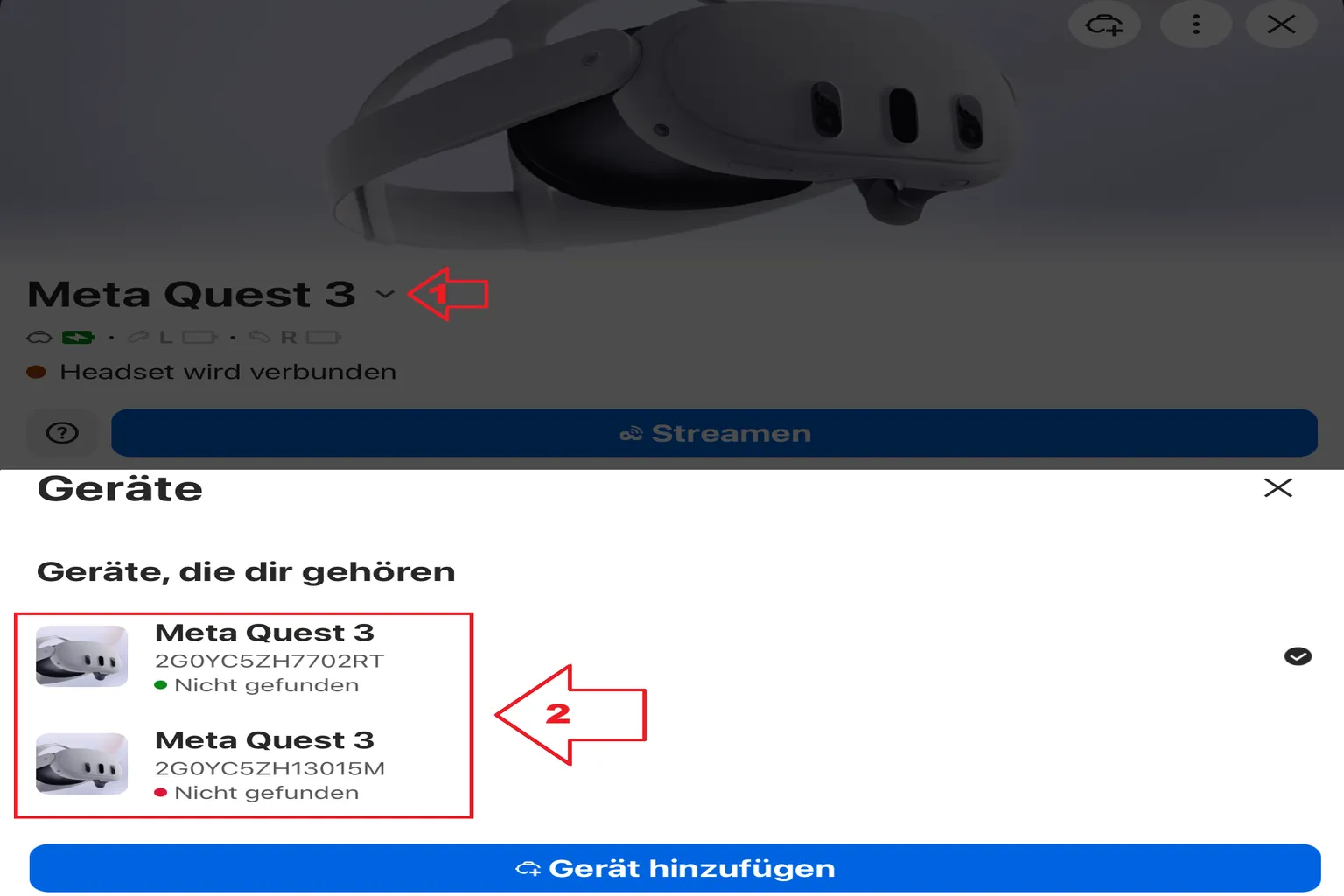
Ein Mobilgerät kann immer nur mit einem Headset gleichzeitig verbunden sein.
Wenn du zwei oder mehr Headsets hast, musst du zuerst auf dem Mobilgerät auswählen, mit welchem Headset du dich koppeln möchtest.
Tippe auf dem Mobilgerät auf den Headset-Namen, der aktuell auf dem Bildschirm angezeigt wird.
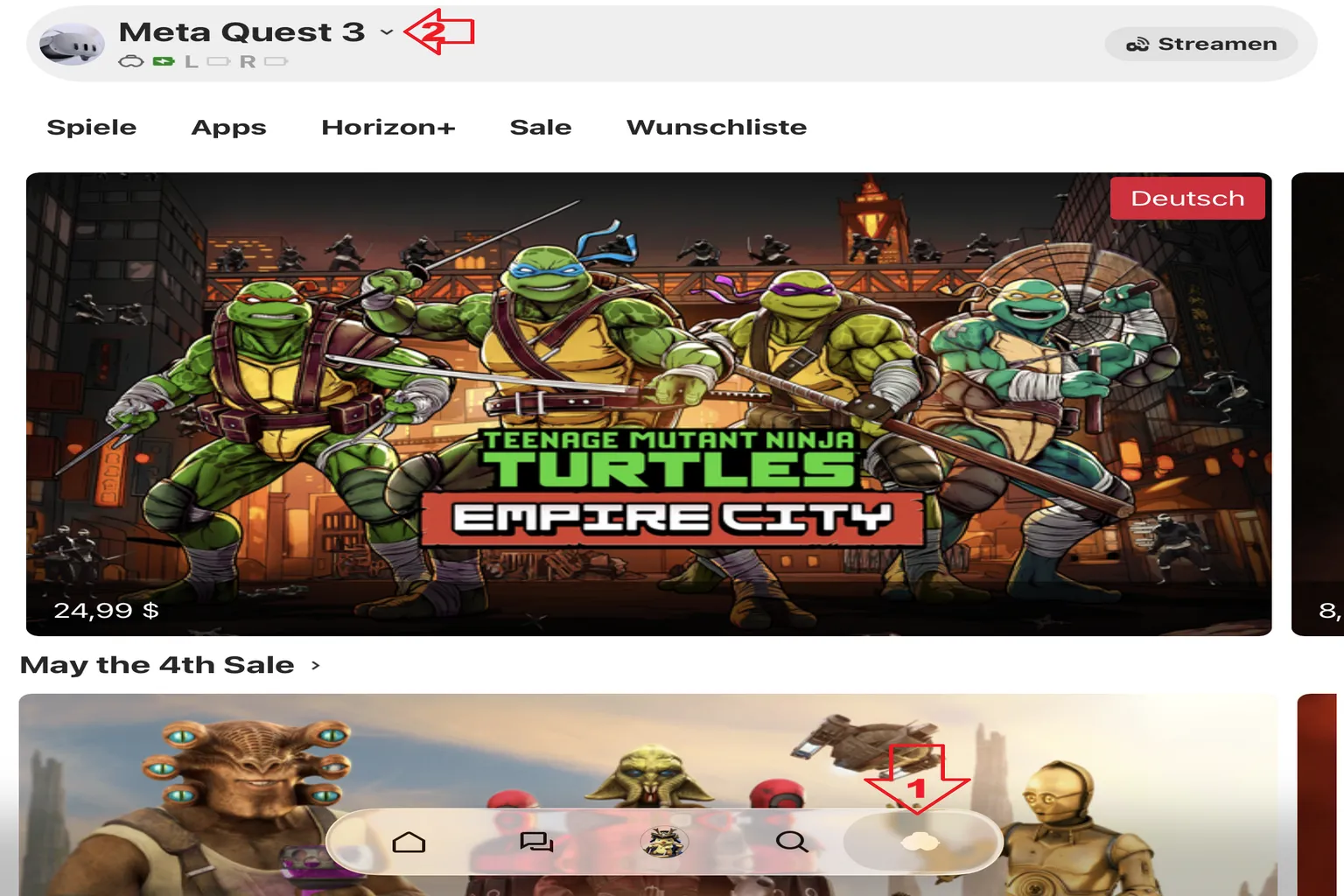
Wähle aus der Liste deiner Geräte das Headset aus, das du verwenden möchtest, und wechsle zu diesem Gerät.
Das ✔️-Symbol rechts zeigt an, welches Gerät aktuell gekoppelt ist.
Auf einen PC-Monitor übertragen
Diese Funktion ist ziemlich praktisch, wenn du livestreamen möchtest.
Du kannst den Bildschirm des Headsets direkt auf deinem Computermonitor anzeigen.
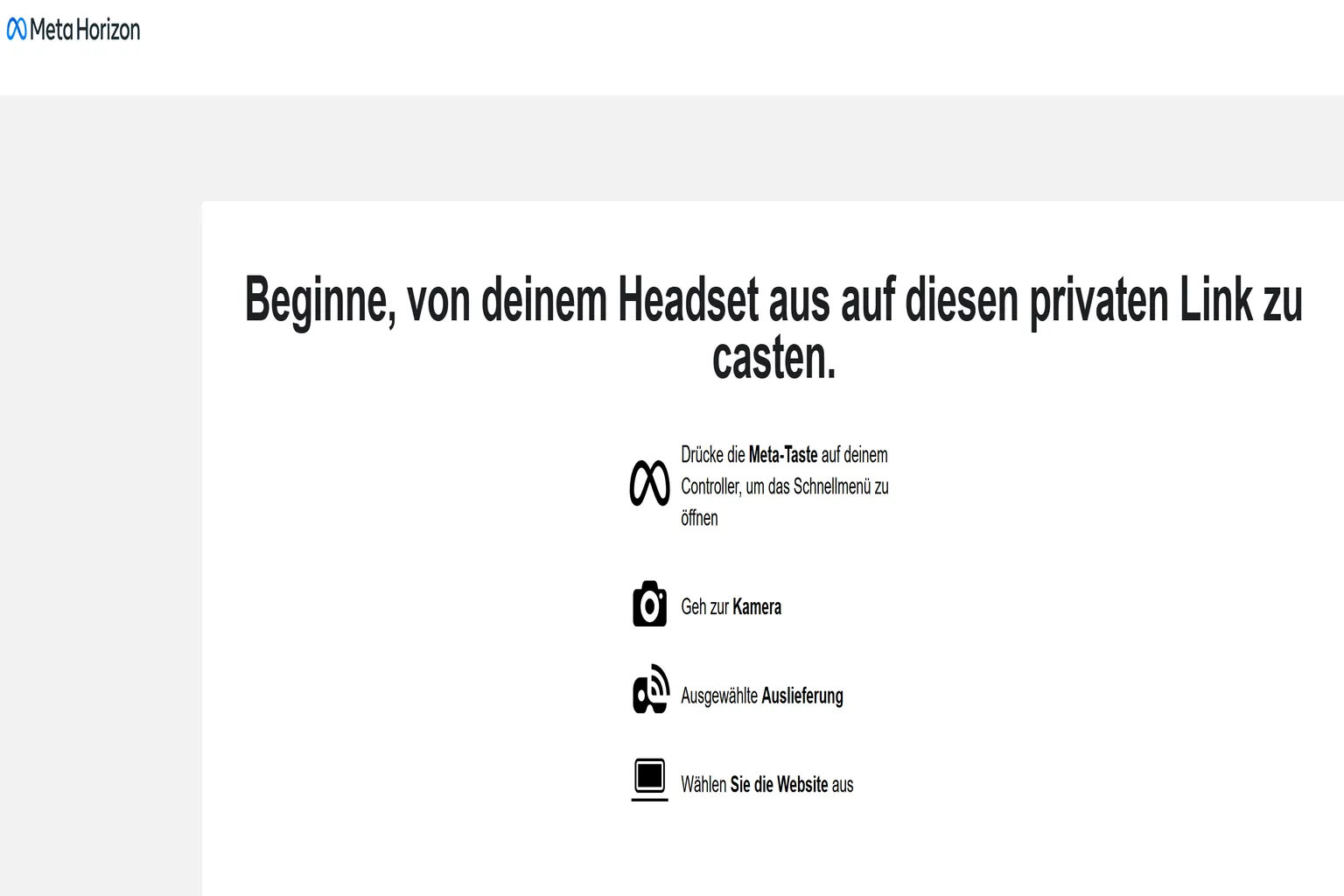
Schritt 1: Auf der offiziellen Seite anmelden
Melde dich vor dem Start auf der Meta-Webseite für die Spiegelung an.
Verwende dabei dasselbe Meta-Konto wie auf dem Headset.

Sobald du die offizielle Spiegelungsseite von Meta geöffnet hast, bleibt der Computer auf diesem Bildschirm und wartet darauf, dass sich das Headset verbindet.
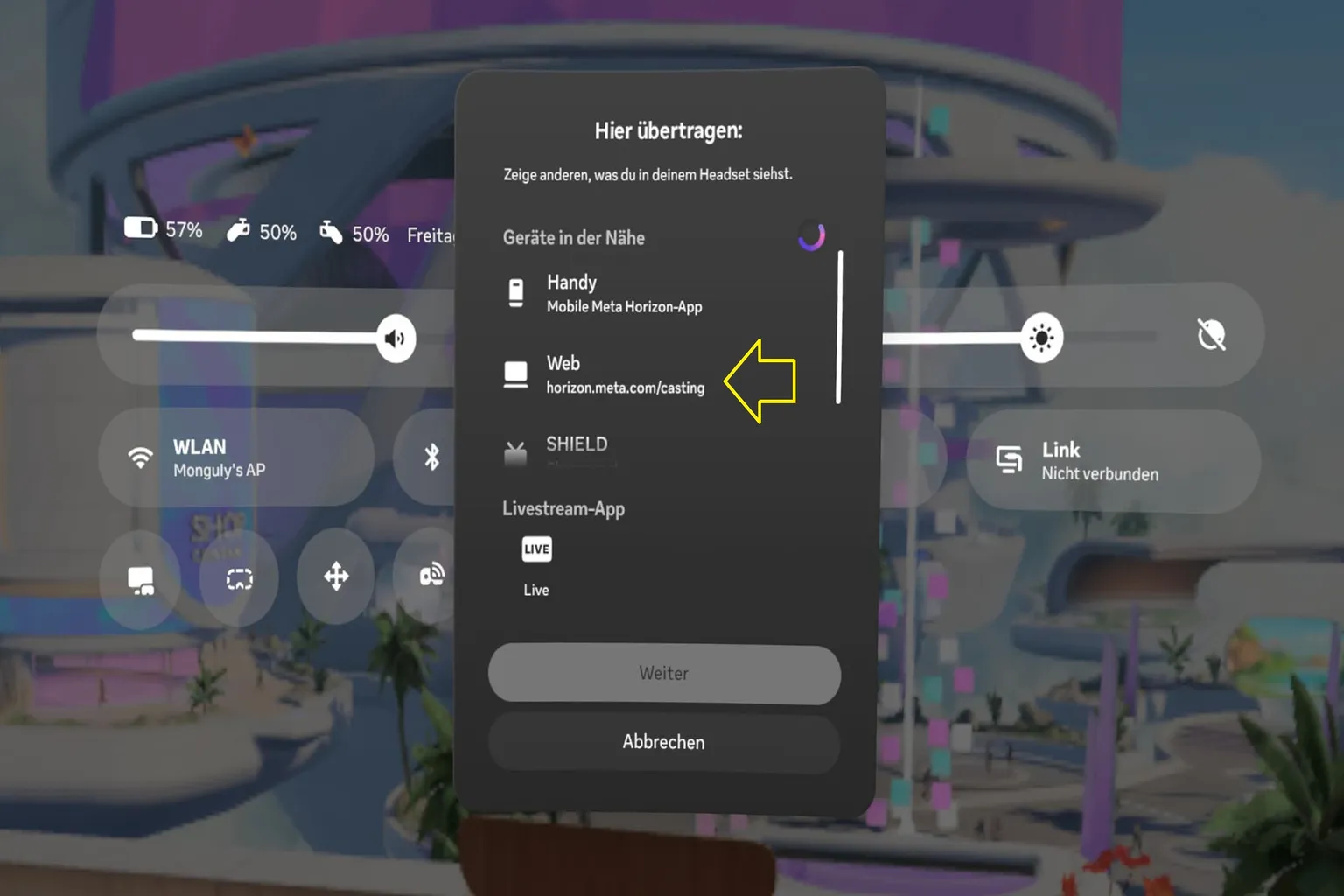
Schritt 2: Bildschirmspiegelung verwenden
Wähle auf dem Spiegelungsbildschirm Web aus und verbinde dich.
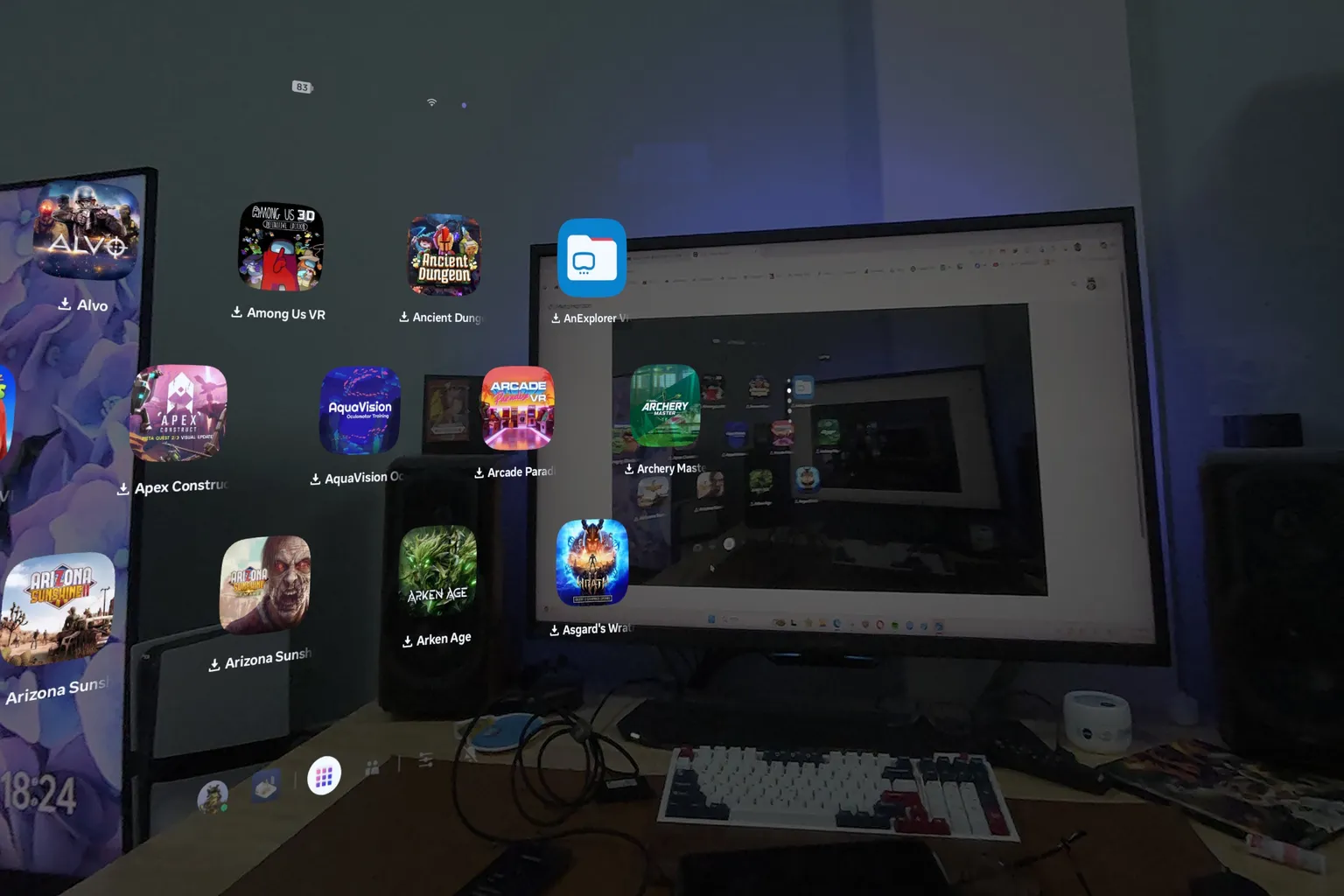
Schritt 3: Auf den Computer spiegeln
Sobald die Spiegelung verbunden ist, zeigt dein Computerbildschirm dieselbe Ansicht, die du im Headset siehst.
Vergleich der Casting-Bildqualität
Beim Spiegeln auf einen Fernseher nutzt Meta Quest Google Chromecast.
Die Bandbreite reicht aus, und das Bild wirkt ziemlich sauber.
Laut Screenshot erreicht die Auflösung sogar 3840 × 2160, also 4K-Niveau.

Beim Spiegeln auf ein Mobilgerät nutzt Meta Quest Metas eigene Spiegelungsmethode.
Bandbreite und Bildqualität sind etwas schwächer als beim Spiegeln auf den Fernseher.
Auf dem Bildschirm wirken die Textränder leicht unscharf.
Beim Spiegeln auf einen Computer nutzt Meta Quest ebenfalls Metas eigene Spiegelungsmethode.
Bandbreite und Bildqualität sind nicht besonders gut.
Auf dem Bildschirm wirkt die Anzeigequalität ungefähr wie beim Mobilgerät.
Jetzt solltest du ungefähr einschätzen können, wie die Casting-Qualität ausfällt. Wenn dir ein angenehmes Zuschauen wichtig ist, würde ich am ehesten das Casting auf einen Fernseher empfehlen.
Ein Hinweis noch: DRM-geschützte Apps wie Netflix oder Disney+ lassen sich nicht auf einen Fernseher übertragen. Diese Inhalte musst du direkt im Headset ansehen.
Wenn du ein einzelnes Headset mit Familie oder Freunden teilen möchtest, schau dir als Nächstes den verlinkten Artikel an. Dort erkläre ich, wie du auf einem Gerät zwischen mehreren Nutzern wechselst und Spielbibliotheken richtig teilst.

FAQ – Häufige Fragen
Hat Meta Quest Casting eine Verzögerung?
Ja, hat es.
Wie stark die Verzögerung ist, hängt vom Gerät ab. TV-Casting über Chromecast ist am stabilsten, danach kommt das Mobilgerät. Casting auf den Computer ruckelt meistens am stärksten.
Der Cast-Button ist ausgegraut und ich kann ihn nicht antippen. Warum?
Wahrscheinlich läuft gerade eine Aufnahme. Meta Quest kann nicht gleichzeitig aufnehmen und casten. Beende zuerst die Aufnahme und versuche es dann erneut.
Mein Fernseher oder PC erscheint nicht in der Geräteliste. Was sollte ich prüfen?
Stelle sicher, dass Headset und Fernseher oder PC mit demselben WLAN-Router verbunden sind. Prüfe außerdem, ob der Fernseher oder PC eingeschaltet und bereit ist.
Kann ich beim VR-Spielen streamen?
Ja. Übertrage auf einen PC und nimm das Browserfenster mit OBS auf.
Beachte nur, dass die Bildqualität etwas niedriger ist als bei einer direkten Aufnahme auf dem Headset.
Kann ich Netflix oder Disney+ casten, damit alle mitschauen können?
Diese Dienste nutzen DRM-Schutz, daher kannst du sie nur direkt im Headset ansehen.
Auf Fernseher, Mobilgerät oder Computer lassen sie sich nicht übertragen.









