
Meta Quest VR 頭盔或控制器送修後,Meta 官網會直接寄送整新品給用戶。但收到新設備後,許多人會遇到控制器無法操作、頭盔無法綁定帳號等問題。這篇教學將完整說明整新品頭盔如何解除舊綁定、進行帳號配對,控制器如何重設與重新連接。內容含圖詳解六大步驟,從官網操作到手機 App 設定一次搞懂。適用於更換整新頭盔、控制器或整機維修返還的玩家,照這篇做就不會卡關。
維修返品
Meta Quest頭盔、控制器送給官網進行維修,在它們收到故障品後,大約4-7個工作天返品會寄送到你指定的地址。 因為是海外維修,因此到台灣海關時仍需要進行通關與NCC審核流程。 若您對送修流程還不清楚,可參考這篇文章的說明:
Meta官網對於故障品的處理方式是只換不修,他們會換給你相同的整新品,在您收到後,會是這樣的完整包裹。 上面會標示著品項,並註明這是翻新產品。 標籤上有寫著單三電池,這只是說控制器用三號電池,返修包裝中並不包含電池。

打開包裝後,可看見包裝完好的控制器,包裝內另含有一本使用說明書。
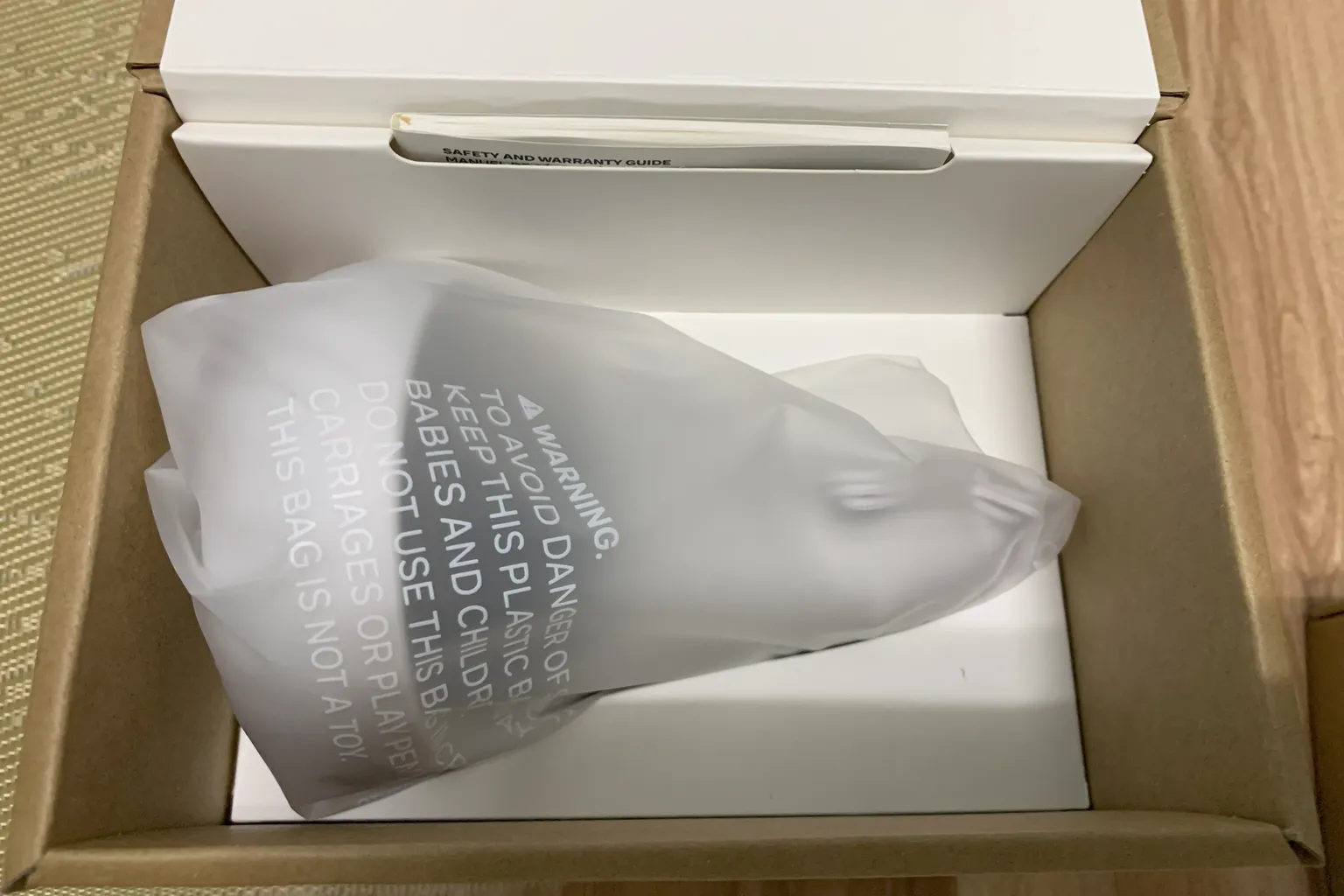
拆開後外觀與新品無差異,防摔繩,會直接附上全新品。
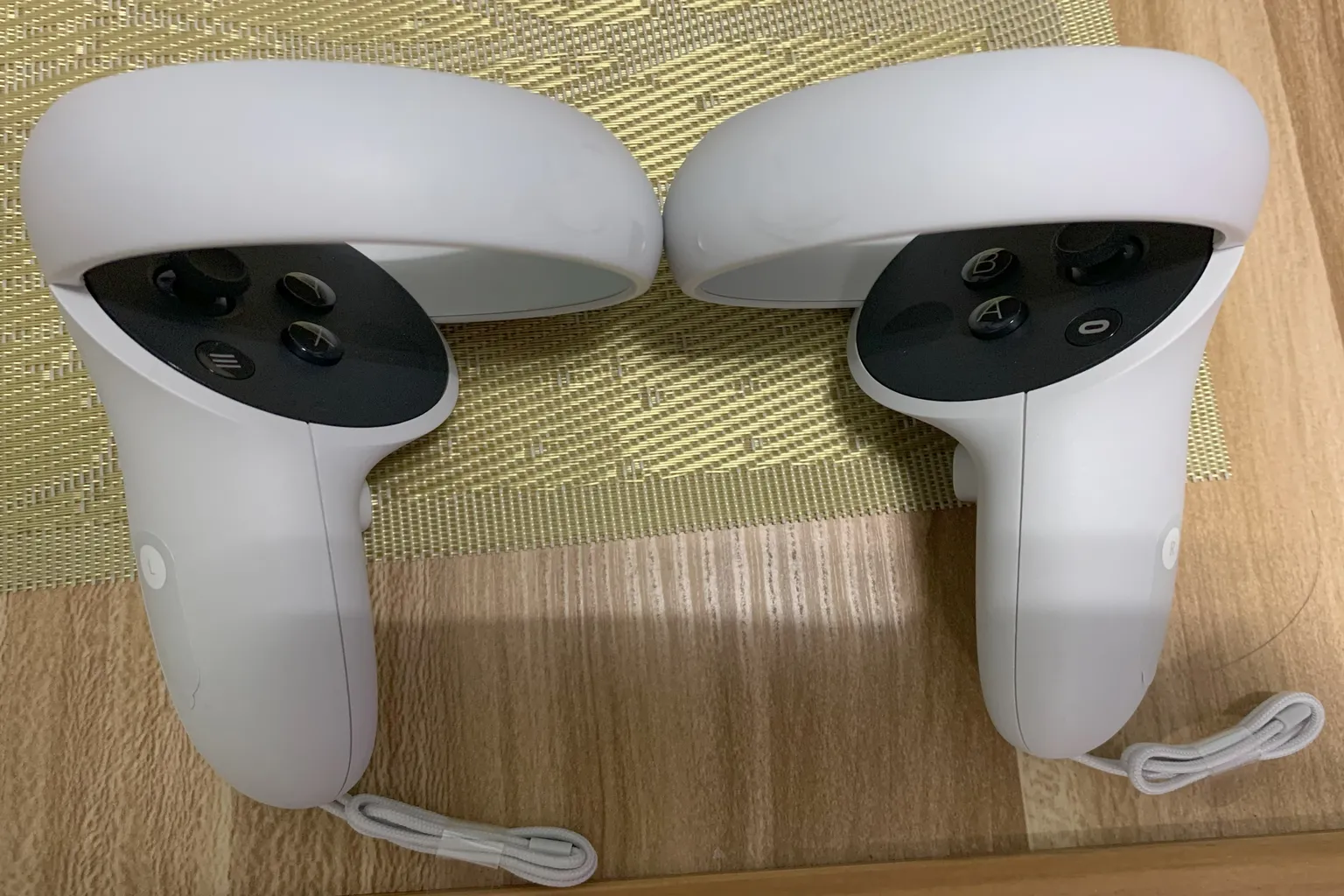
若您是送修頭盔,會給您全新的面罩、頭帶配件,讓您一拿到就可以直接使用。 Meta的硬體服務很不錯,會讓客人收到後很開心。
整新品安裝
雖然拿到新的頭盔或控制器很開心,但接下來你會面臨幾個問題。
- 新頭盔:我的控制器跟新頭盔沒連接,打開後完全無法操作,要怎麼連接帳號?
- 新控制器:打開頭盔後完全不能操作,那要怎麼控制?
安裝方法是不是在盒內的那本說明書?
遺憾的告訴你,說明書厚厚的104頁,用了13種語言來說明:「控制器要裝電池才能用」,並且特別交代,別讓三歲以下小孩拿到控制器,免得小孩拆開後把電池吞了。
這整本說明書完全都沒有安裝教學!
在這邊說明整新品的頭盔、控制器,該怎麼安裝。
整新頭盔安裝
要安裝新頭盔前,需要將舊頭盔從你的帳號移除。 頭盔從你帳號移除的方式有三種,其中的方法一、方法二,都需要頭盔在手上才能操作。
- 方法一:Meta Horizon APP中移除
- 方法二:用頭盔的電源鍵+音量「-」做硬體重置
- 方法三:在Meta官網移除
例如:當頭盔不在手上時,Meta Horizon會無法移除頭盔,頭戴式裝置那邊會是驚嘆號,無法進入。

要將舊頭盔移除,需在在使用官網進行重置。 若在送修頭盔前已經解除綁定,或不想管舊頭盔,要直接設定,也可以按下上述畫面右上角的「+」,直接跳到步驟五。
在官網重置的操作流程如下,請先進入Meta官網的網頁
步驟一:進入設定區
進入Meta官網右上方的使用者,登入您的帳號
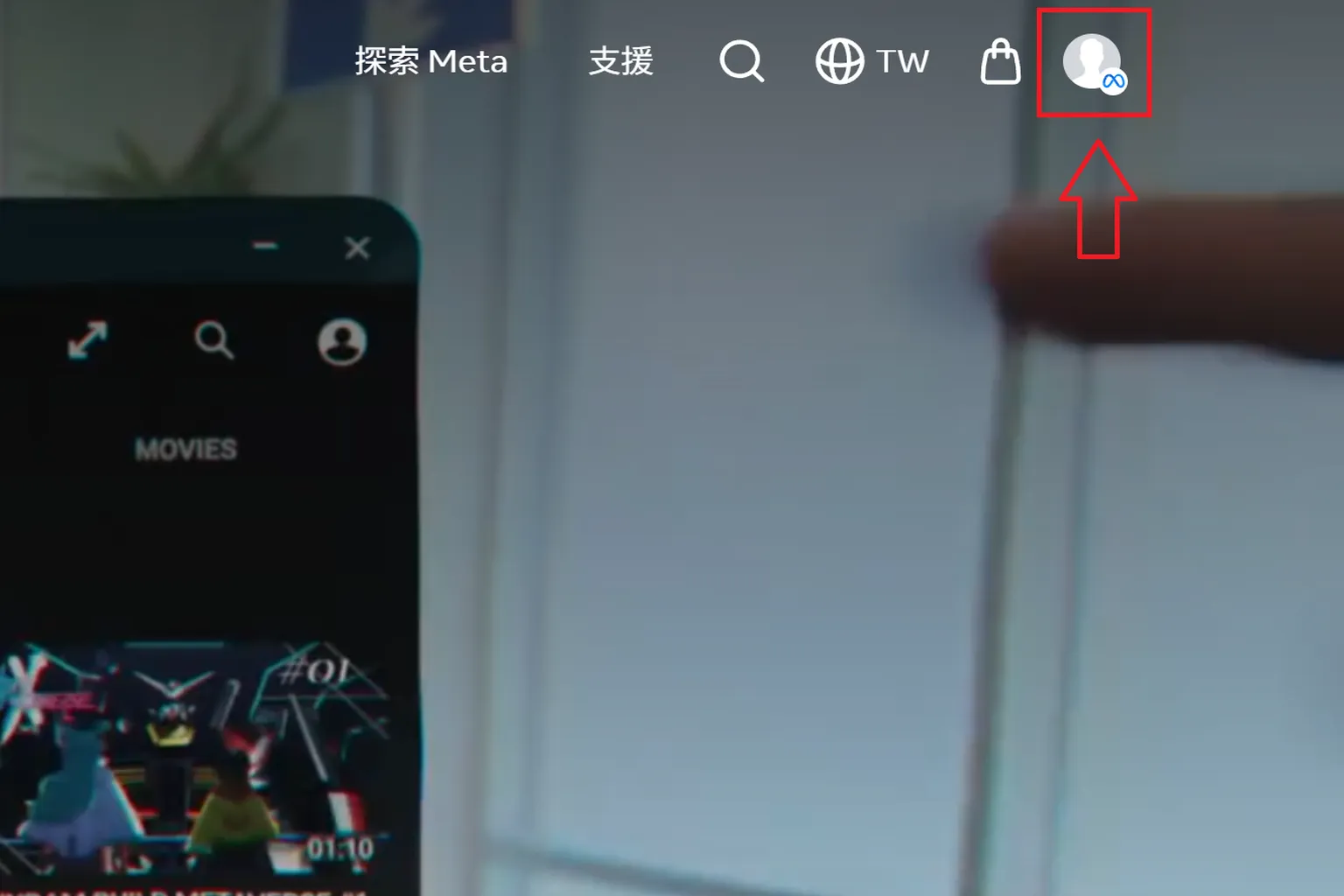
在左下方進入「Meta Horizon個人檔案設定」。
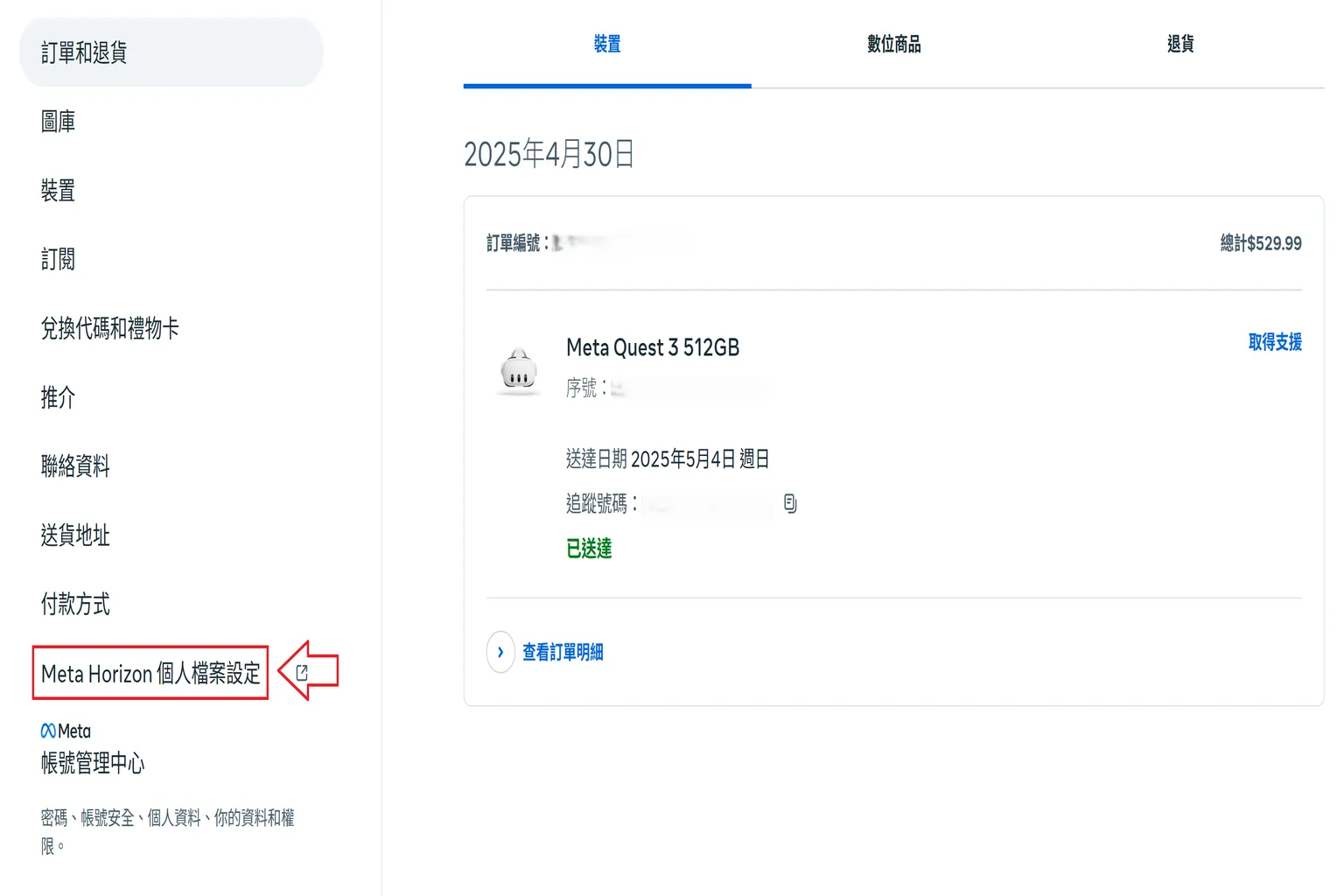
步驟二:進入設定區
選取左邊的裝置

並且再次登入您的帳號
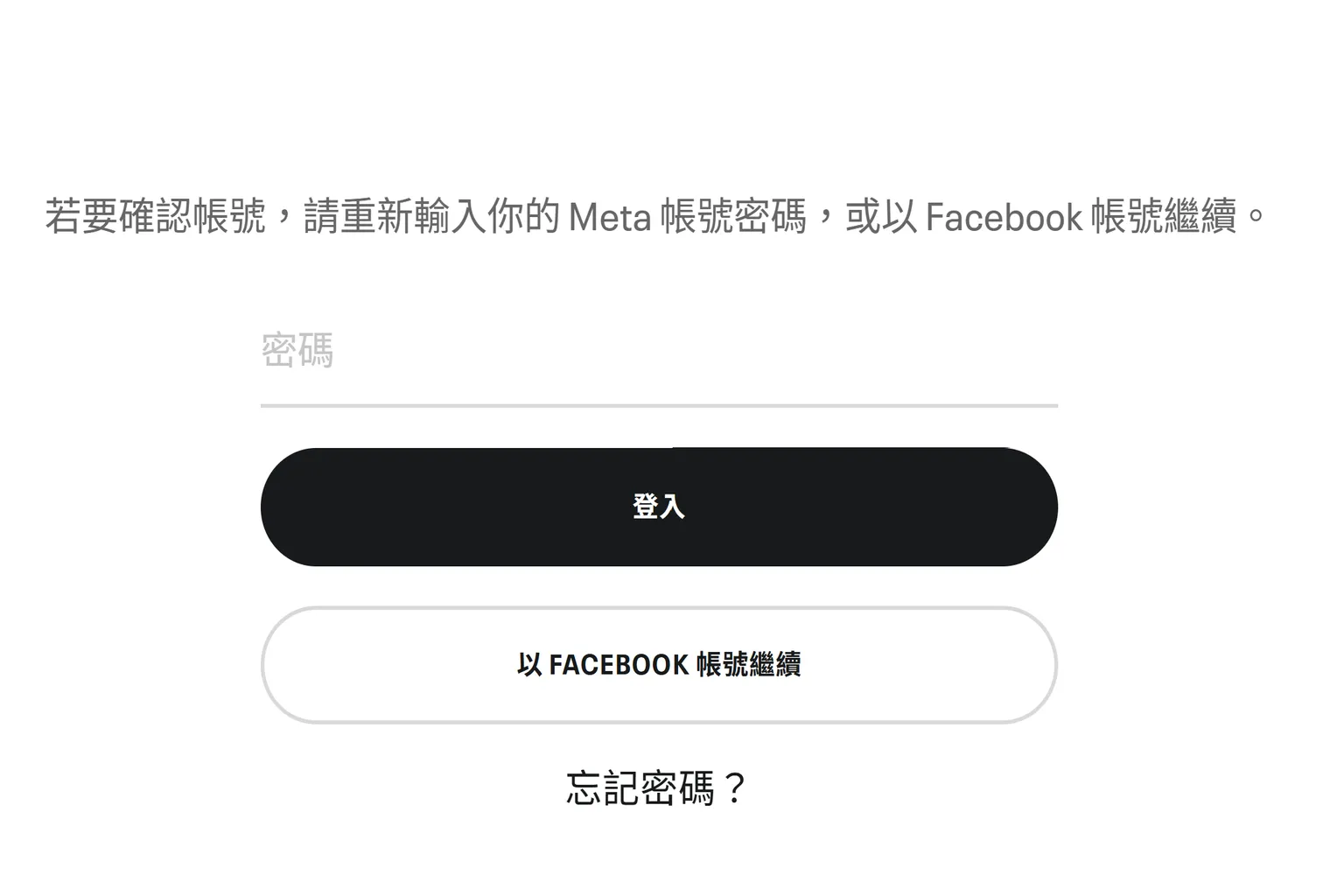
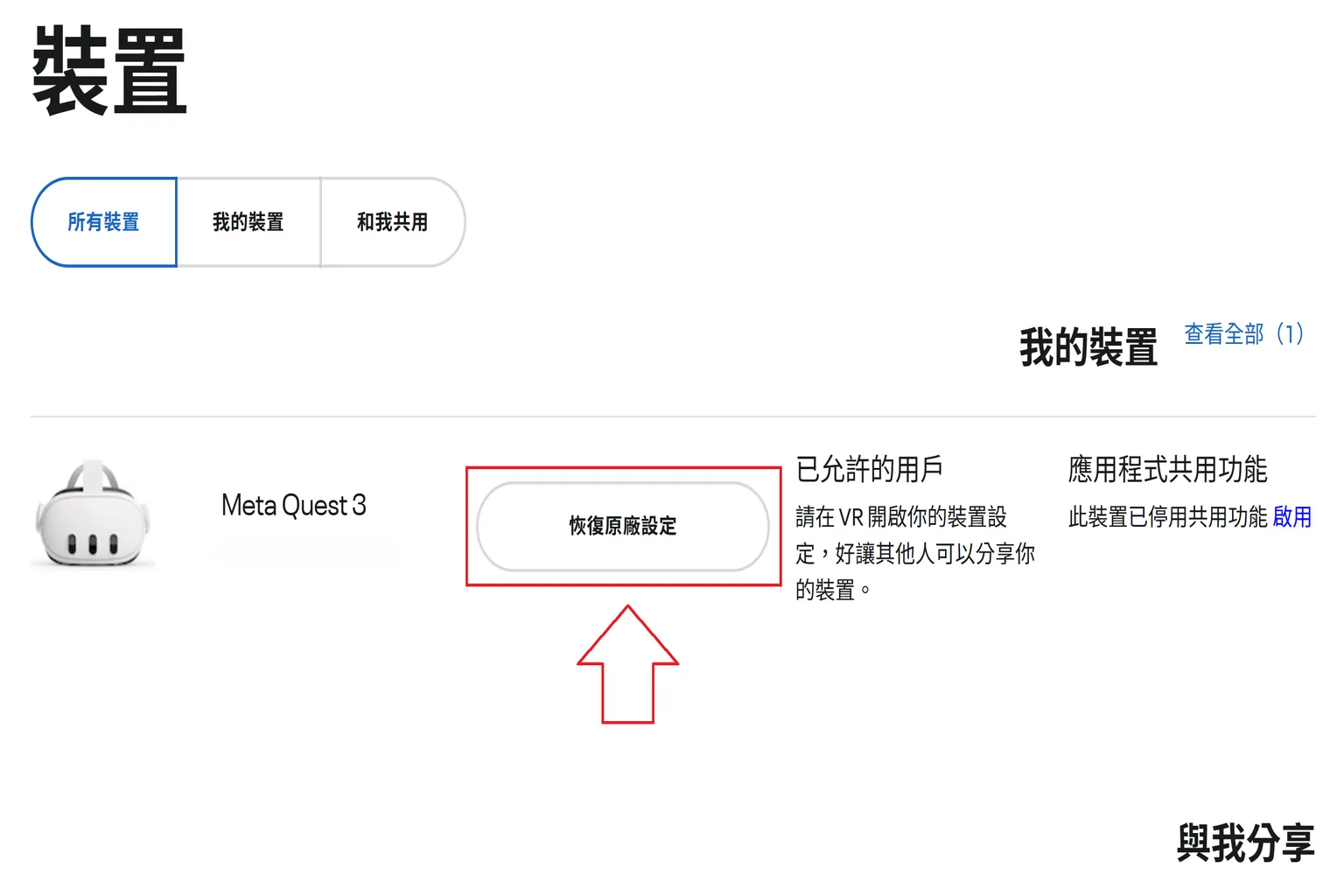
步驟三:重置頭盔
這時你會在畫面中,看到舊頭盔,點下「恢復原廠設定」。
並且選取「繼續」,舊頭盔就會解除綁定。
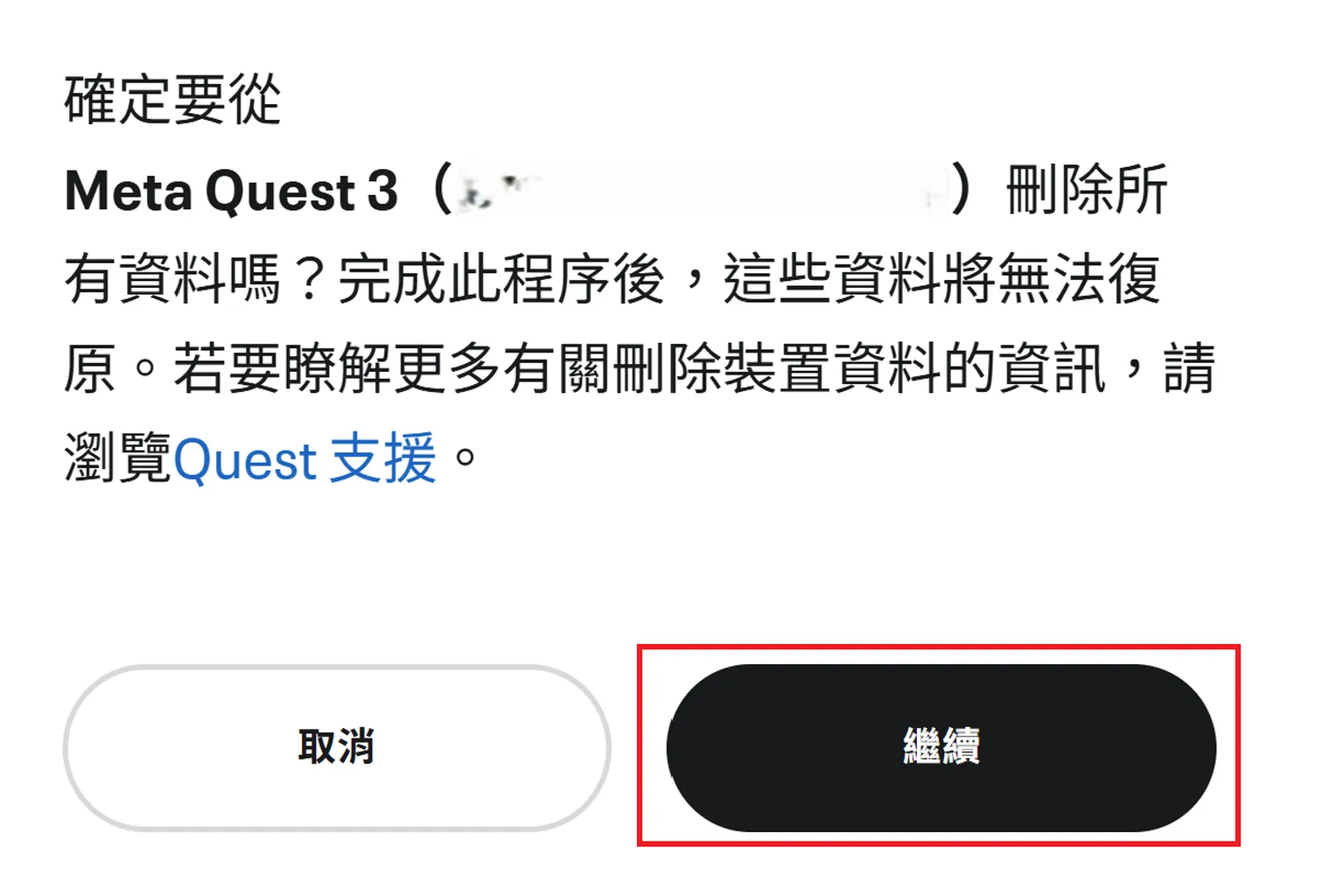
解除綁定之後,就要進行新頭盔的設定了,這裡需要以下項目:
- 已安裝Meta Horizon的手機,並登入你的Meta帳號。
- 手機已打開藍牙功能
- Quest頭盔在手上,並且已開機
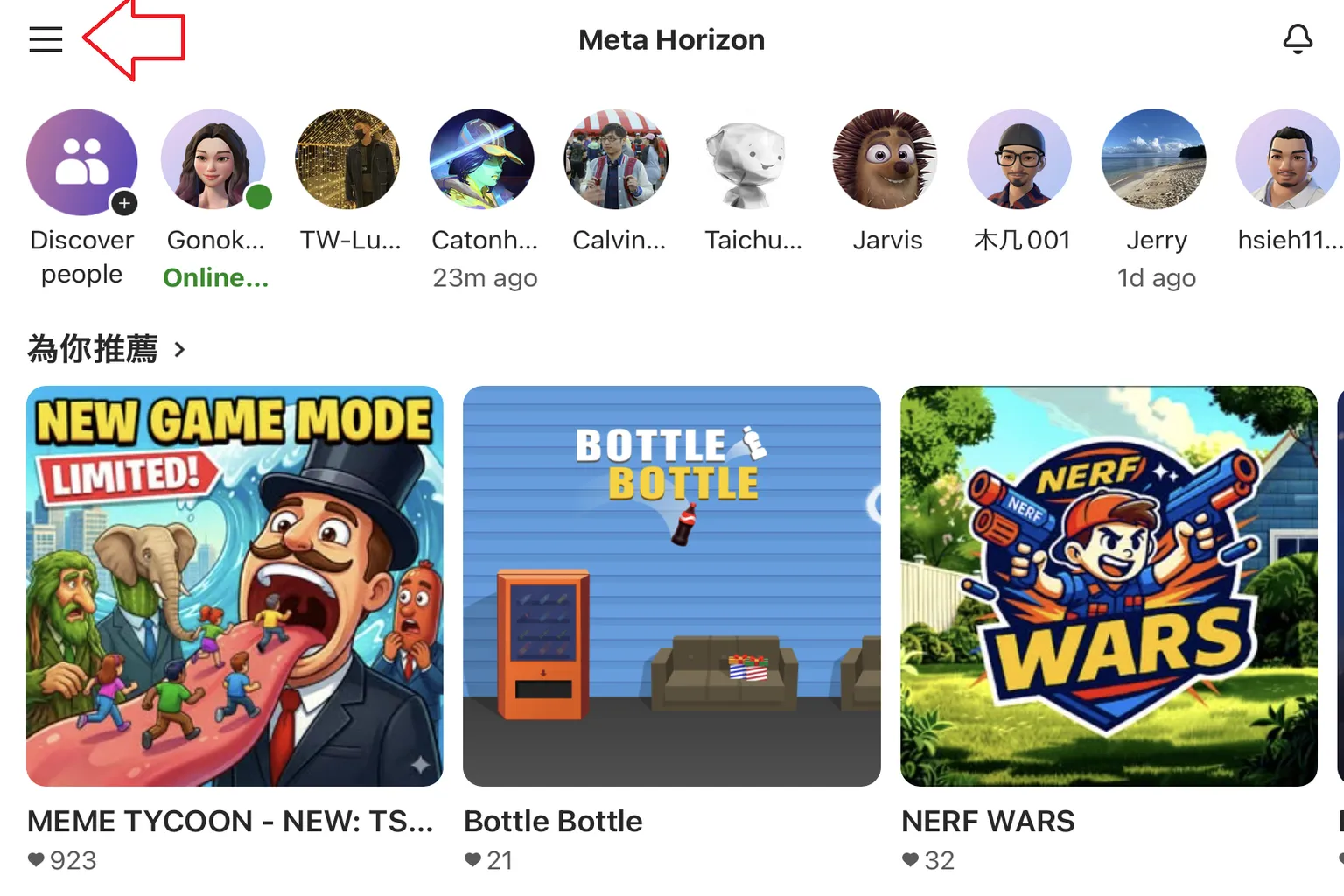
步驟四:進入裝置
進入Meta Horizon右下方的「☰」
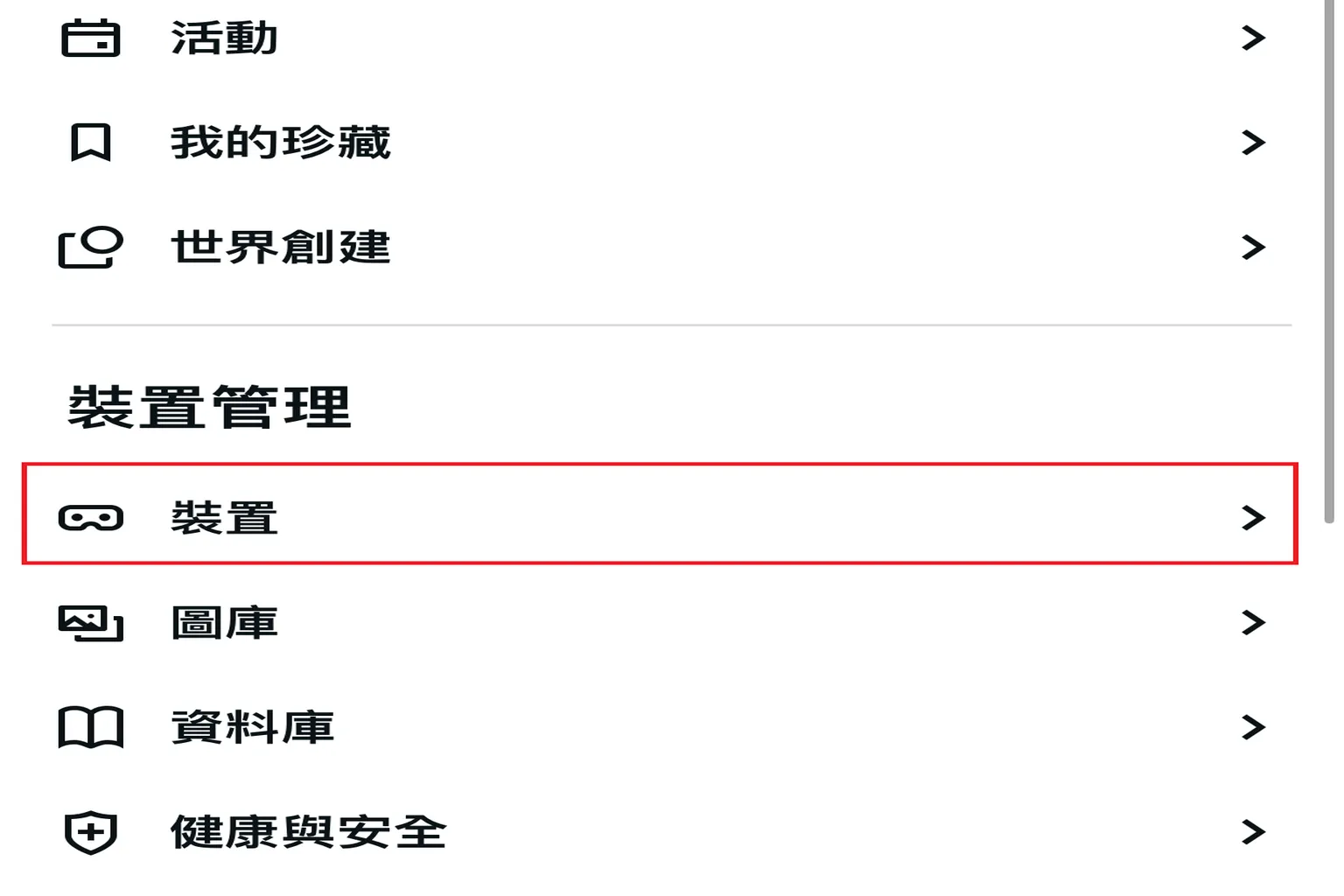
並在裝置管理中,選擇「裝置」
步驟五:設定裝置
點下你的裝置名稱,例如Quest 2 / 3 / 3S進行配對。
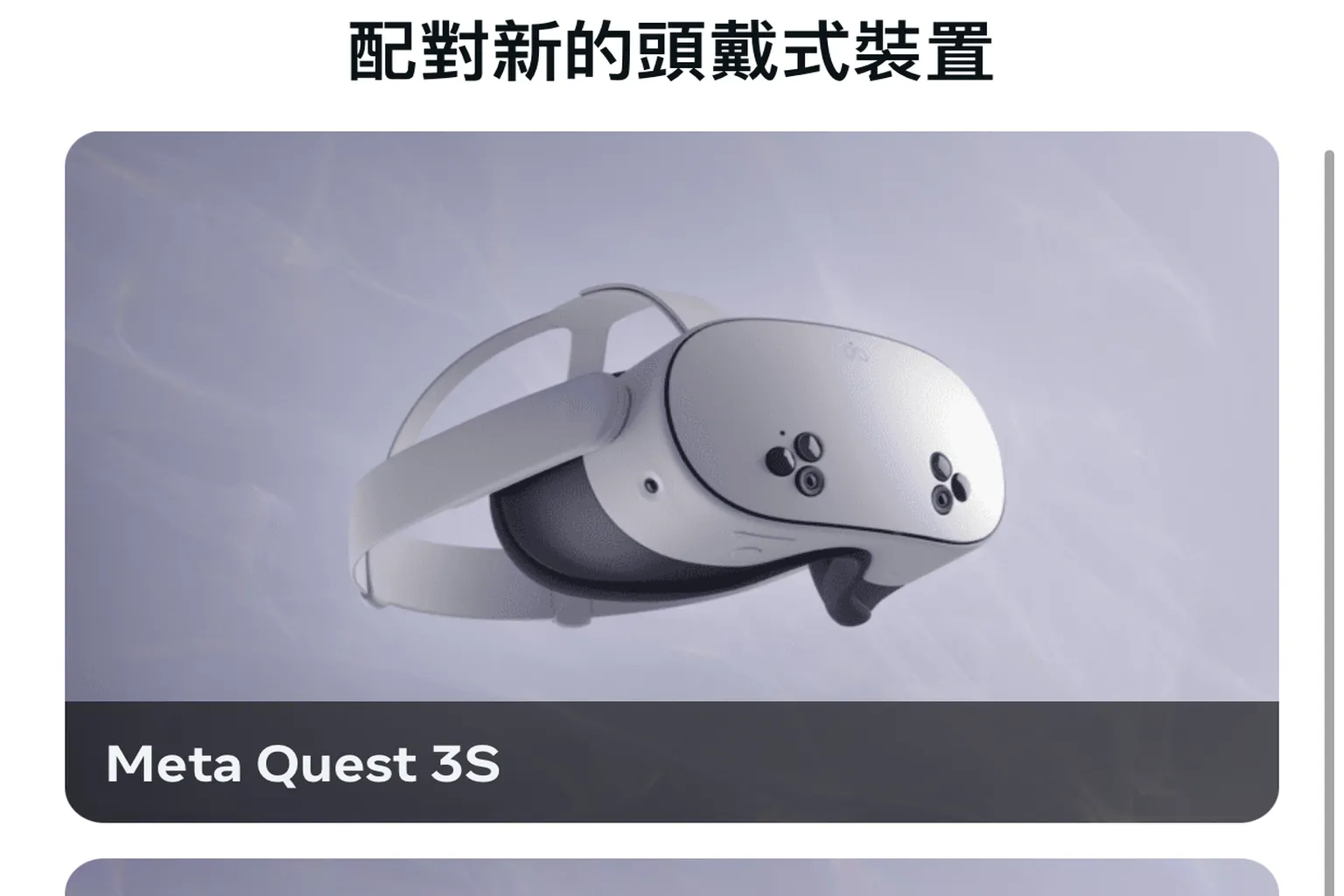
手機就會用藍牙功能尋找附近的Meta Quest裝置

步驟六:完成連接
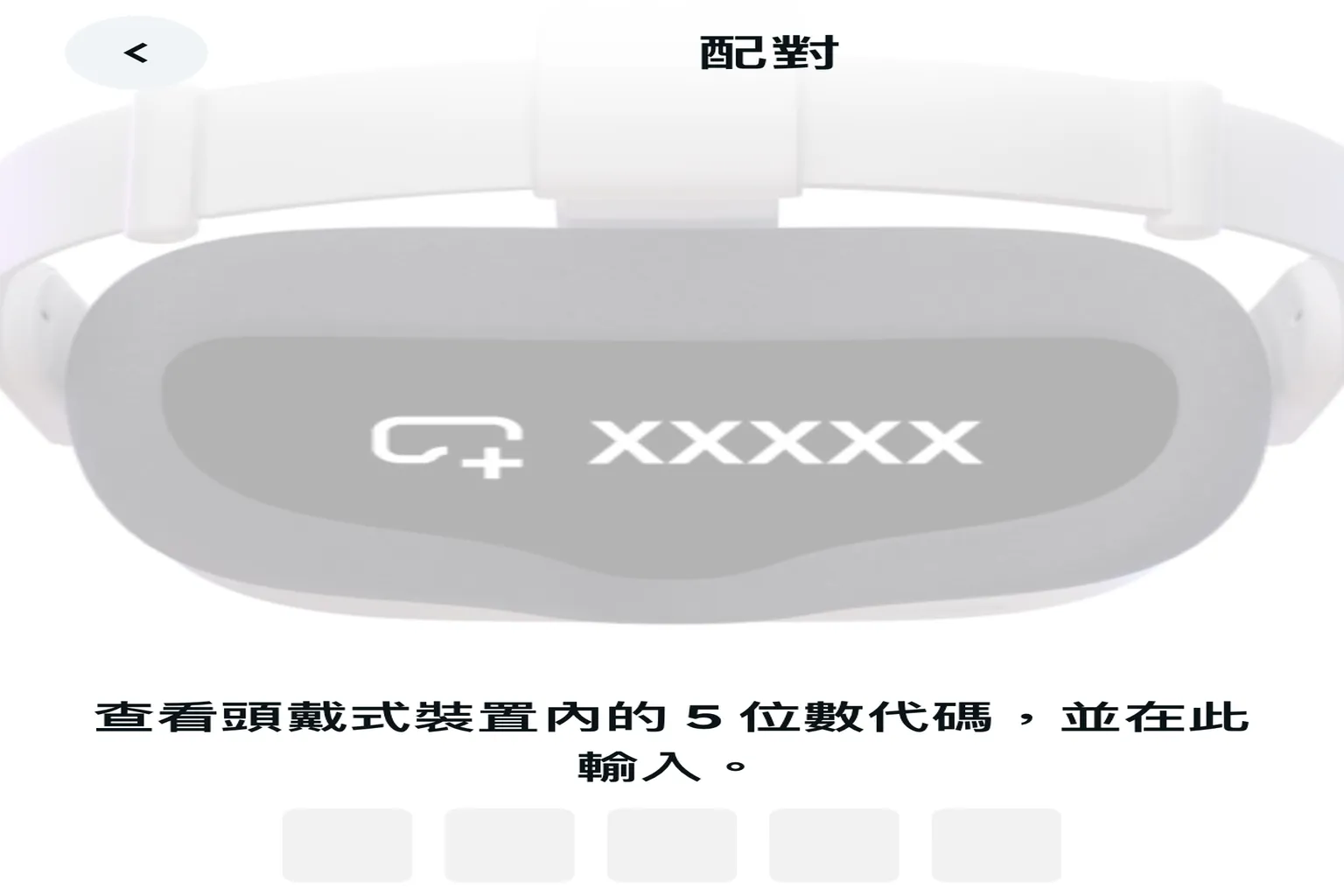
一般狀況下會直接完成連接,但有時會要你輸入五位數的登錄碼,五位數登錄碼戴上頭盔就能看到。 輸入完成後頭盔就綁訂到你的帳號。
以上是Quest頭盔的連接法,但是頭盔搞定了,新頭盔跟舊控制器是沒有連上的,還得進行連線。
整新控制器連線
這段適用在更換整新頭盔,已完成頭盔綁定,要將新頭盔與舊控制器連接,或是更換控制器的玩家。
更換控制器的用戶,得先把舊控制器給解除綁定,由步驟一開始。 若是更換頭盔的用戶,請從步驟四開始。
步驟如下:
步驟一:進入裝置
進入Meta Horizon左上方的「☰」
並在裝置管理中,選擇「裝置」。
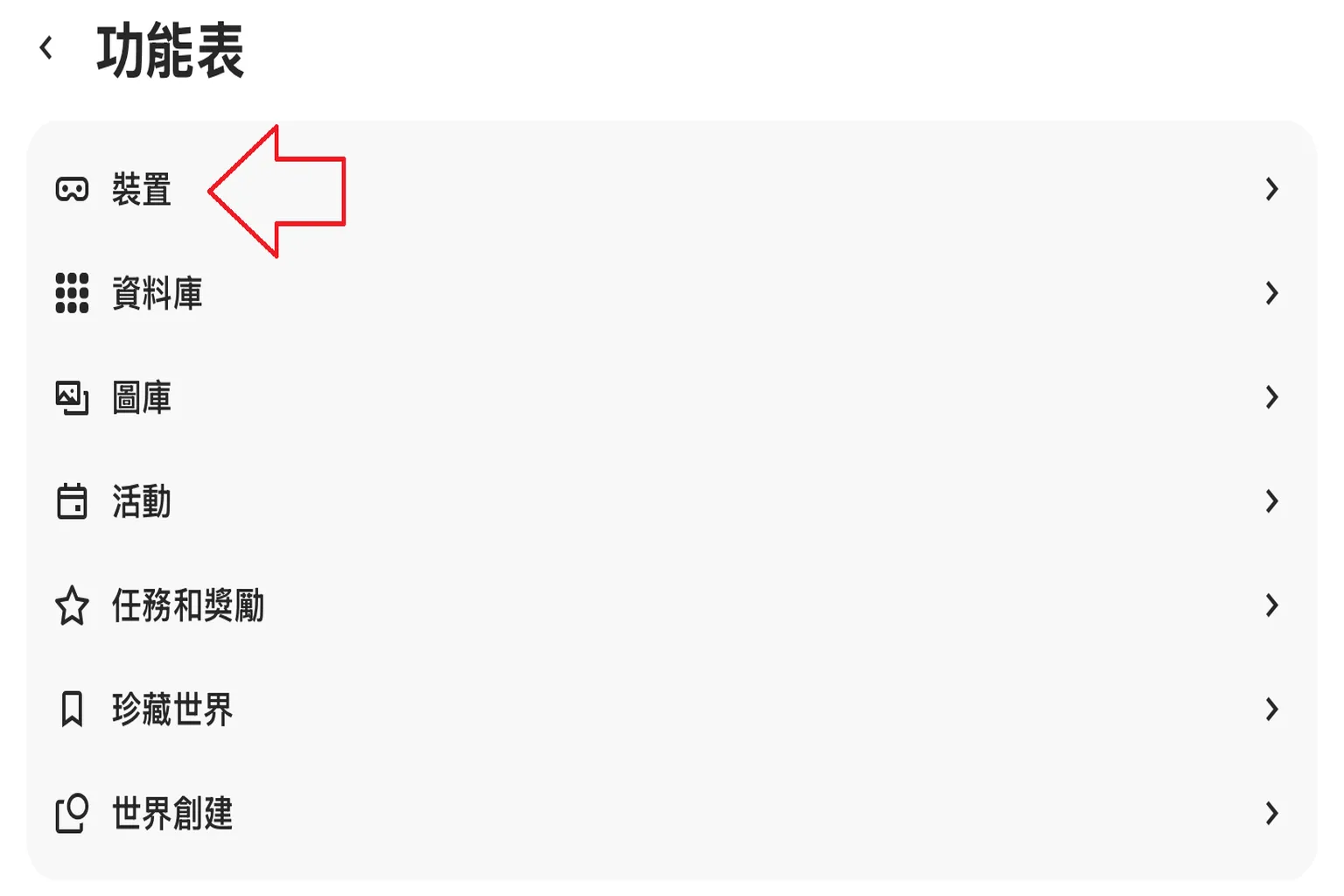
步驟二:進入控制器
選擇「頭戴式裝置設定」

並進入「控制器」

步驟三:重置控制器
請選擇你要刪除的那一個舊控制器
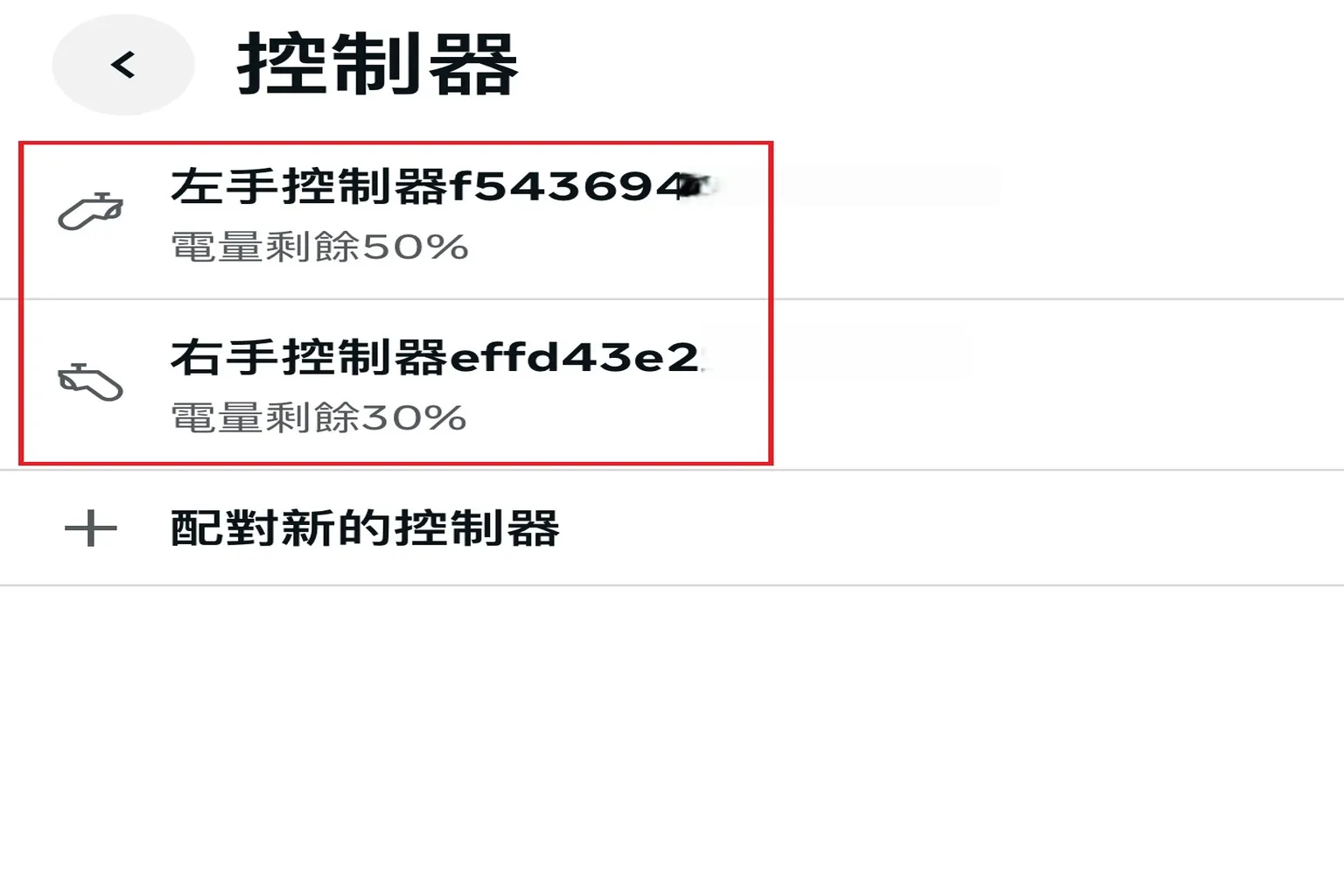
並按下「取消控制器配對」,完成後該控制器就跟頭盔解除綁定。

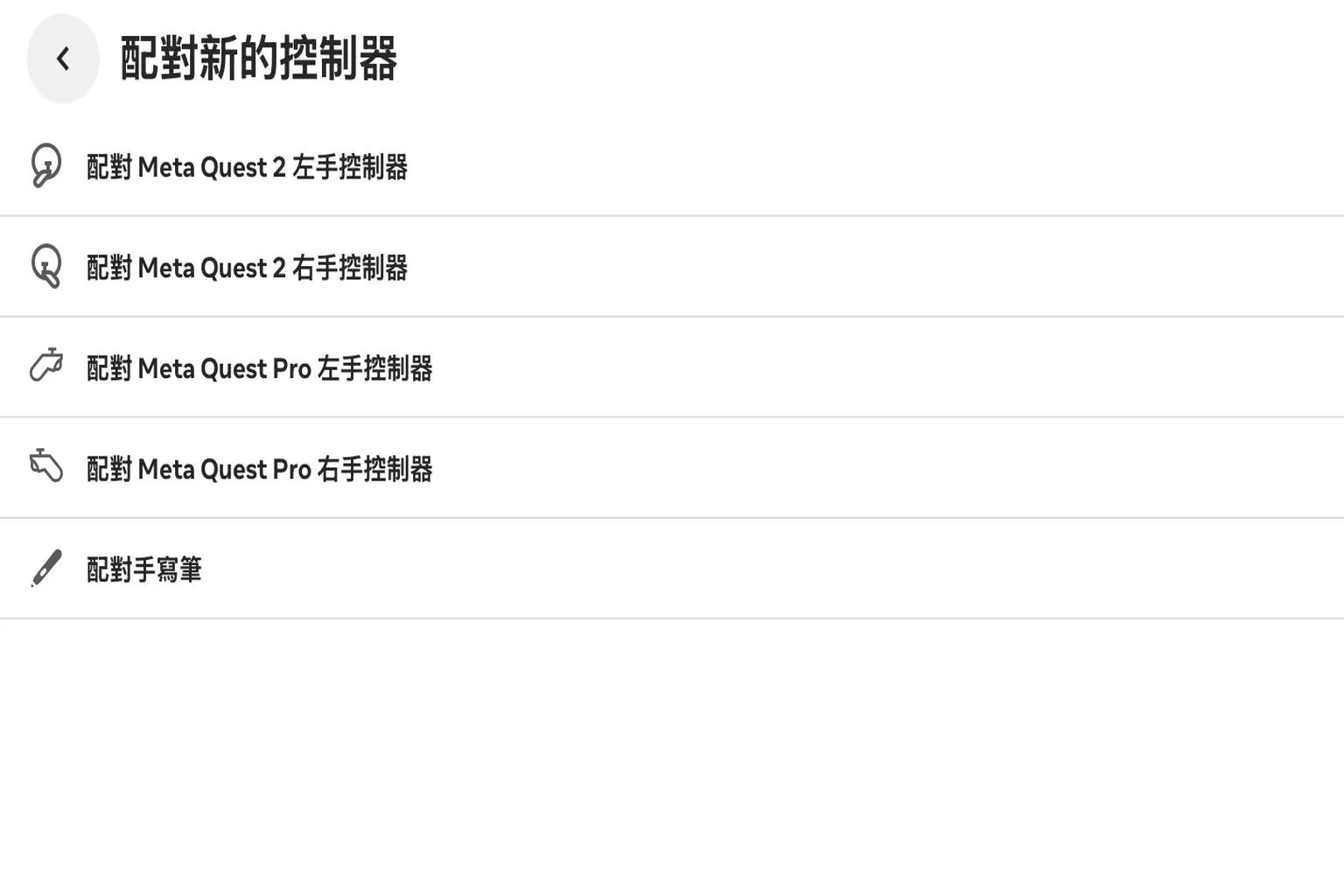
步驟四:配對控制器
在步驟三的頁面中,點下「➕ 配對新的控制器」。

這裡會有兩種類別控制器
- Meta Quest 2 :使用Meta Quest 2 左、右手控制器
- Meta Quest 3、3S、PRO:使用Meta Quest PRO 左、右手控制器
錯誤提示:
倘若您未移除舊控制器,那進行步驟五之前會出現錯誤訊息,請先移除舊控制器在安裝新的。
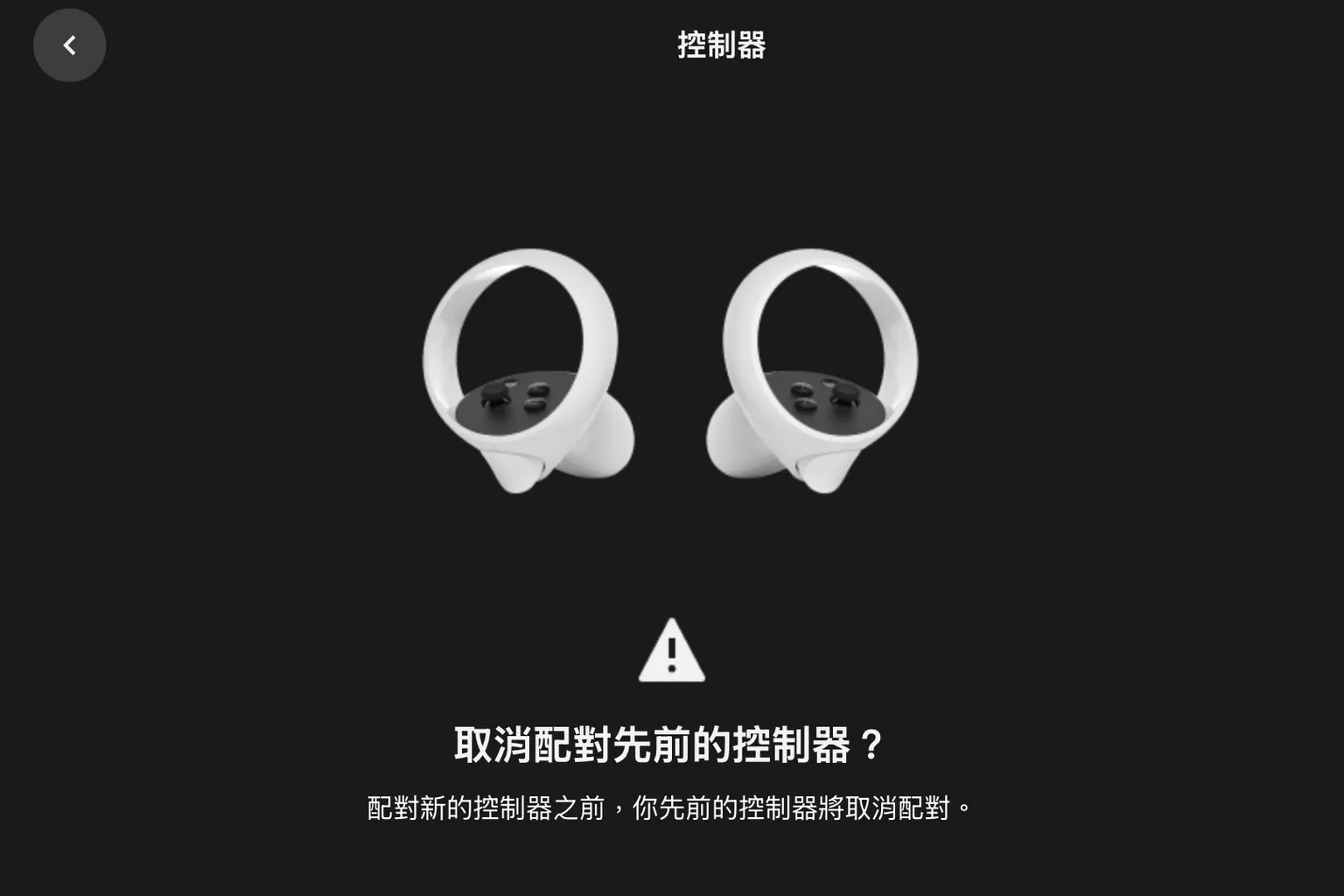
步驟五:控制器配對
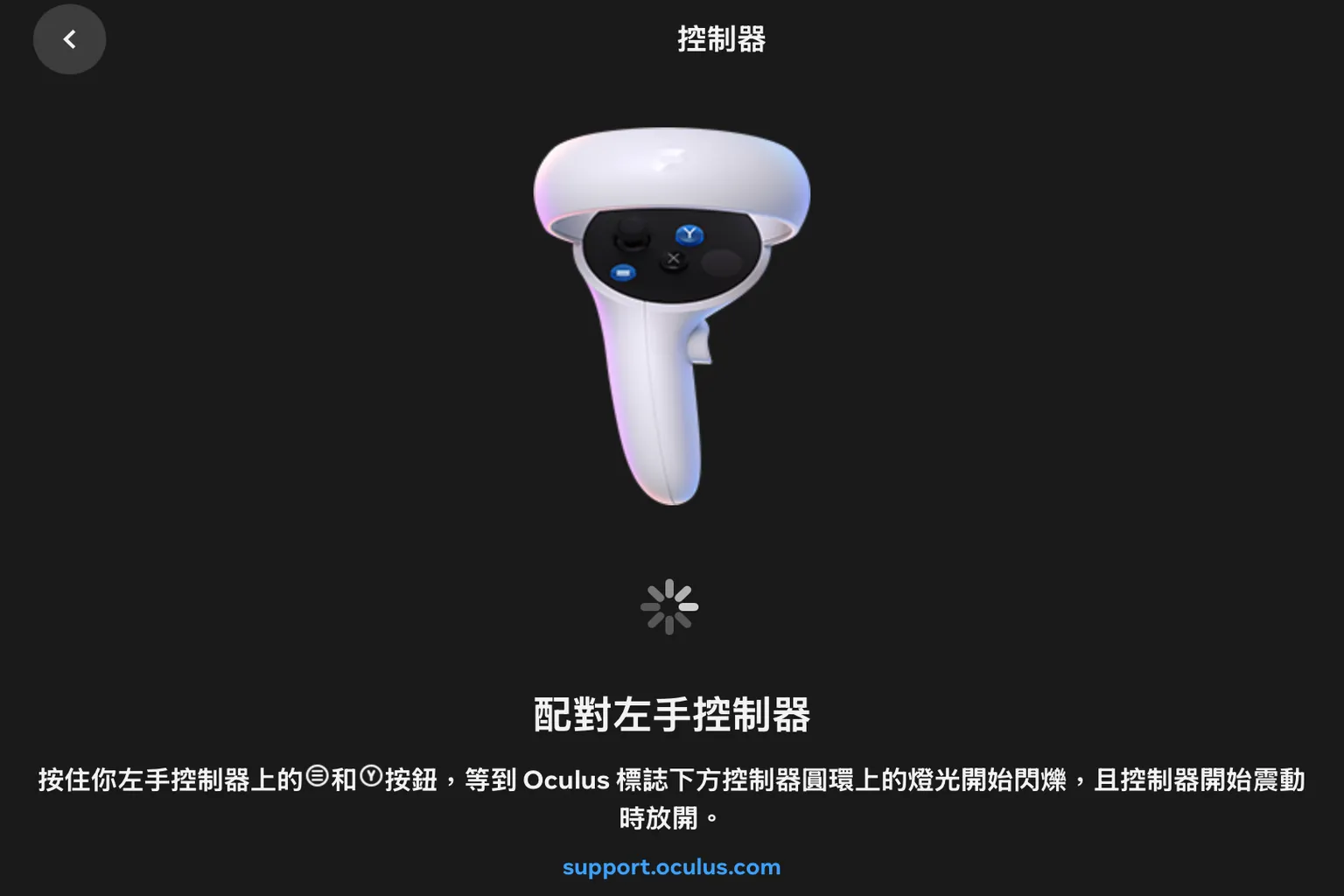
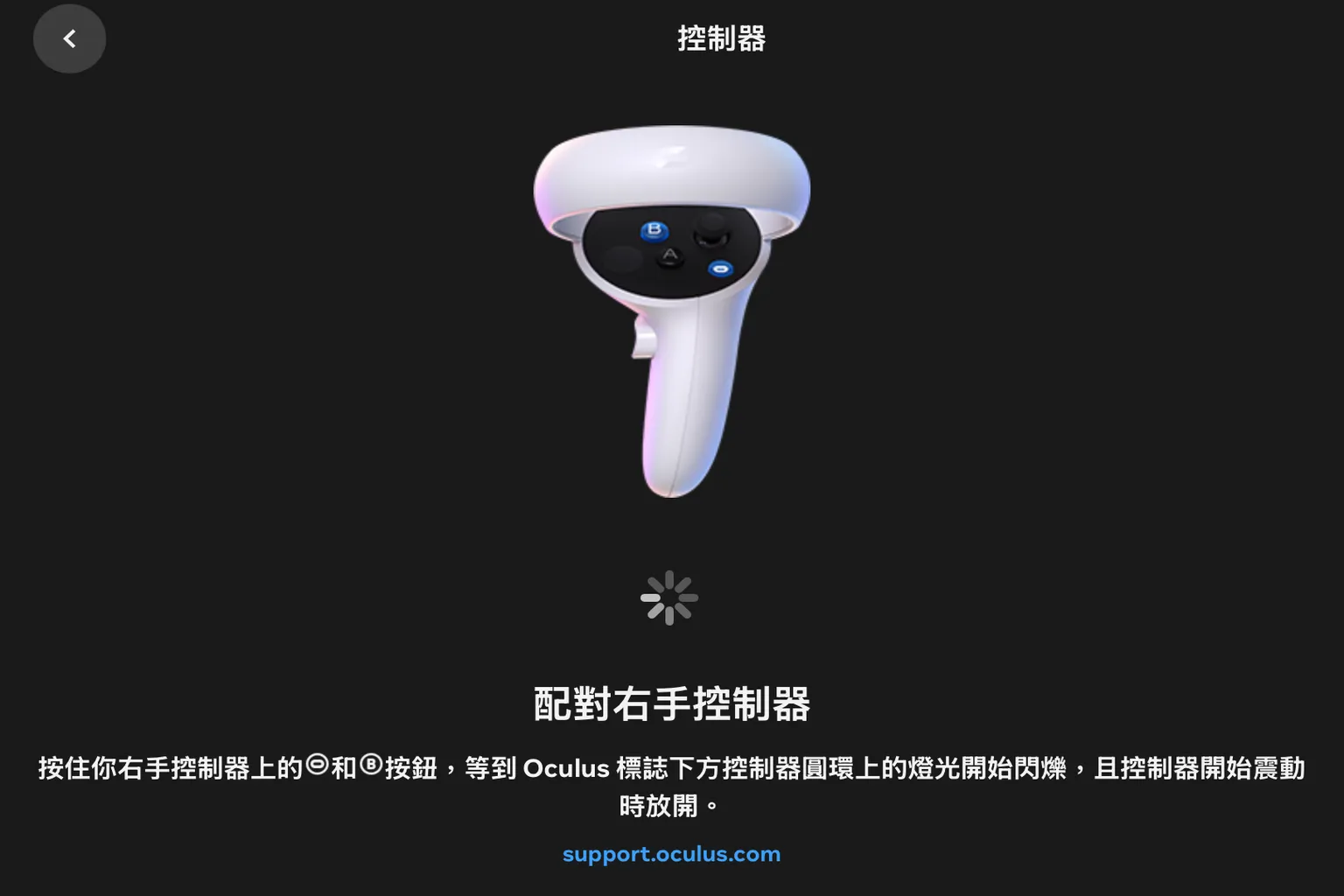
請依照畫面的提示,按下你想連接的手把
配對左手控制器,需同時按下控制器上「☰」跟「Y」按鈕
配對右手控制器,需同時按下控制器上「◉」跟「B」按鈕
步驟六:控制器更新
完成連接後,會進行控制器的更新,就算更新十分鐘也不會顯示完成。 建議若更新太久,可直接按下紅框處回到上一頁。
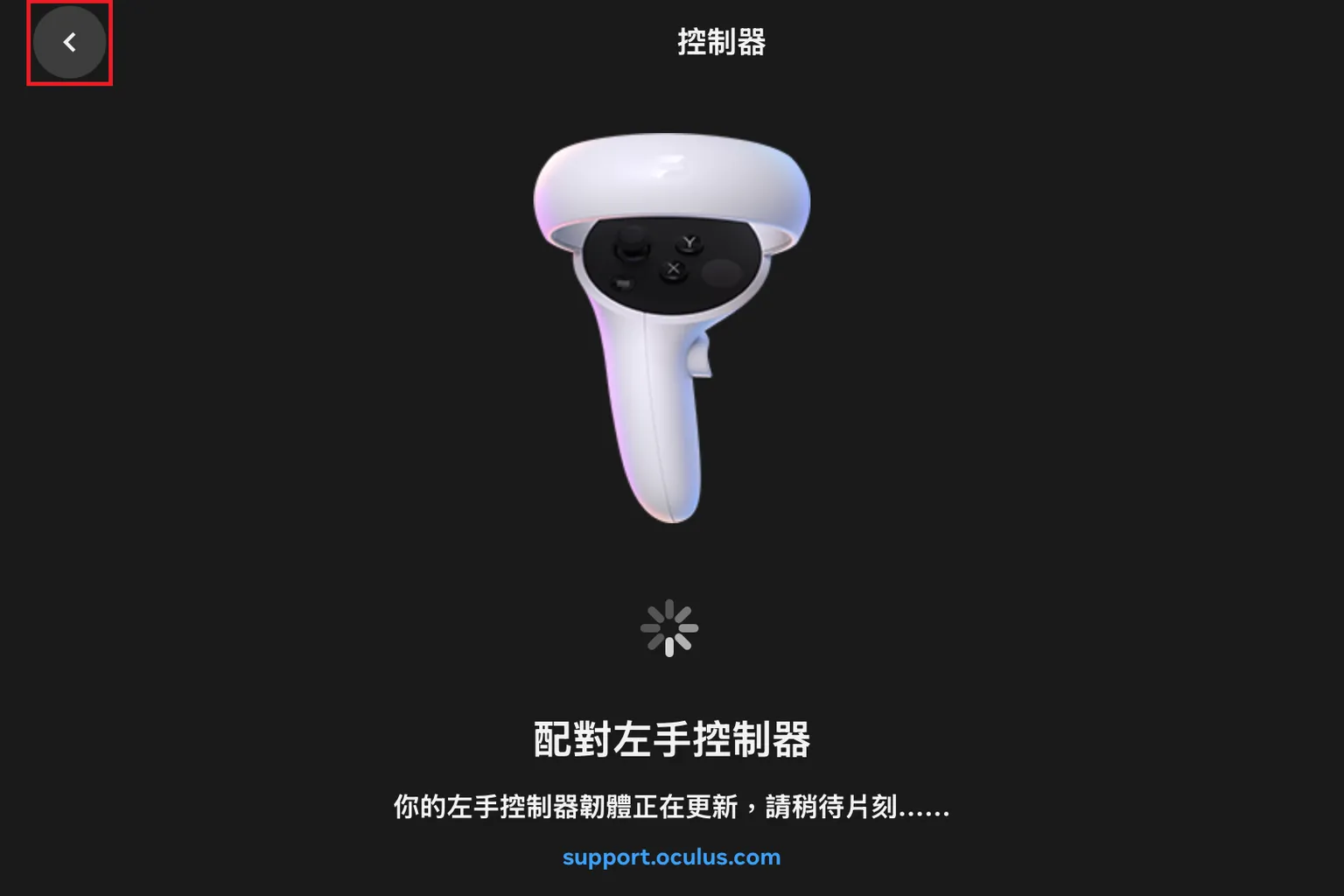
此時會看到手把已連接完成。

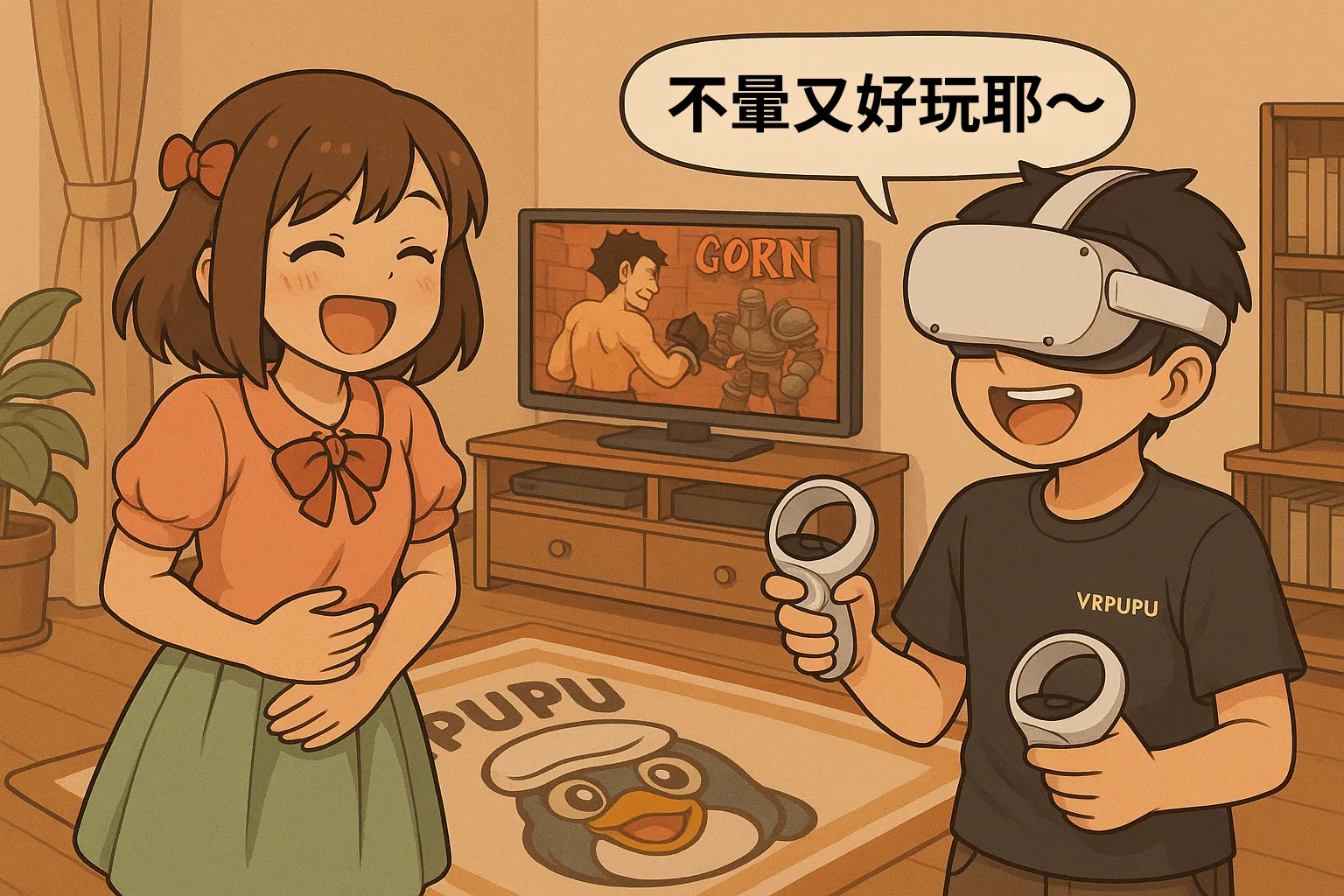
完成了這個動作,你的Meta Quest就完全復活了,又可以開始玩遊戲看影片。 這裡有推薦一些好玩的遊戲與影片工具,可以看看喔。

FAQ 常見問題
Meta Quest 維修後收到的是全新還是翻新產品?
Meta 採「只換不修」政策,收到的是外觀與功能皆等同新品的「整新品」,會有標籤標示為 refurbished(翻新)。
新頭盔與控制器收到了,為何開機無法操作?
頭盔與控制器尚未與帳號配對,需依照教學解除舊裝置綁定,並重新連接新裝置。
控制器更換後如何配對?需要刪除舊裝置嗎?
需要先取消原有控制器配對,再進入 Meta Horizon App 手動新增並長按對應按鍵完成配對。
手機無法連線到頭盔怎麼辦?
請確認藍牙有開、手機與頭盔在附近,必要時重新啟動 Meta Quest 頭盔與手機 App。
整新控制器一直更新韌體畫面卡住?
即使畫面顯示更新中,通常已配對完成,可點返回觀察是否顯示電量資訊以確認連線狀態。
我已無法操作舊頭盔,如何解除帳號綁定?
可登入 Meta 官網帳號,進入「裝置管理」→ 選擇原裝置 → 點選「恢復原廠設定」即可解除綁定。