本文詳細介紹了 Meta Quest 3/3S 的開箱與啟用流程,從推介碼的使用、獎勵金的領取,到設備連接與常見問題,一次整理給新手與老玩家參考。
不論是第一次接觸 VR,或是升級設備的用戶,都能依照流程順利完成設定,正式進入沉浸式的 VR 體驗。
文中也整理了幾款對新手相對友善、暈眩感較低的遊戲,讓你在享受 VR 樂趣的同時,不會一開始就被不適感勸退。
收到貨,先不要急著開箱
如果你是從 Meta 官網購買主機,而且下單時有輸入 VRPUPU 創作者碼,
那先別急著往下看。
請先跳去下面這篇文章,照流程完整跑一次,把「創作者獎勵」與「推介獎勵」一起領完再說。
直接從指定章節開始讀就好:
如何一次拿到 30 美元推介獎勵 + 30 美元創作者獎勵?

推介金機制說明
主機到貨了,很開心吧?
不過在拆封前,先別急著打開,這裡有一個優惠問題,值得先想清楚。
當 Quest 3 或 3S 到貨時,Meta 有一套推介優惠機制:
只要在開機前或開機流程中完成推介設定,你就能獲得 30 美元 Quest Cash,推介你的人也會同樣拿到 30 美元。
這筆金額可以直接用在 Meta 商店購買遊戲。
30 美元其實已經足夠入手好幾款好玩、又不太容易暈的作品。
例如下面這幾款:

奎迪:榮耀崛起 Creed Rise to Glory
北斗百裂拳爆打釋壓
暈眩:🌀
類型:運動遊戲

十一桌球 Eleven Table Tennis
我認輸,別再跳舞慶祝了,好嗎?
暈眩:🌀
類型:運動遊戲
節奏軍刀 Beat Saber
抄起雙刀,跳出最帥的戰舞!
暈眩:🌀
類型:音樂節奏
新玩家與老玩家的建議操作方案,依照你的狀況,可以選擇以下流程。
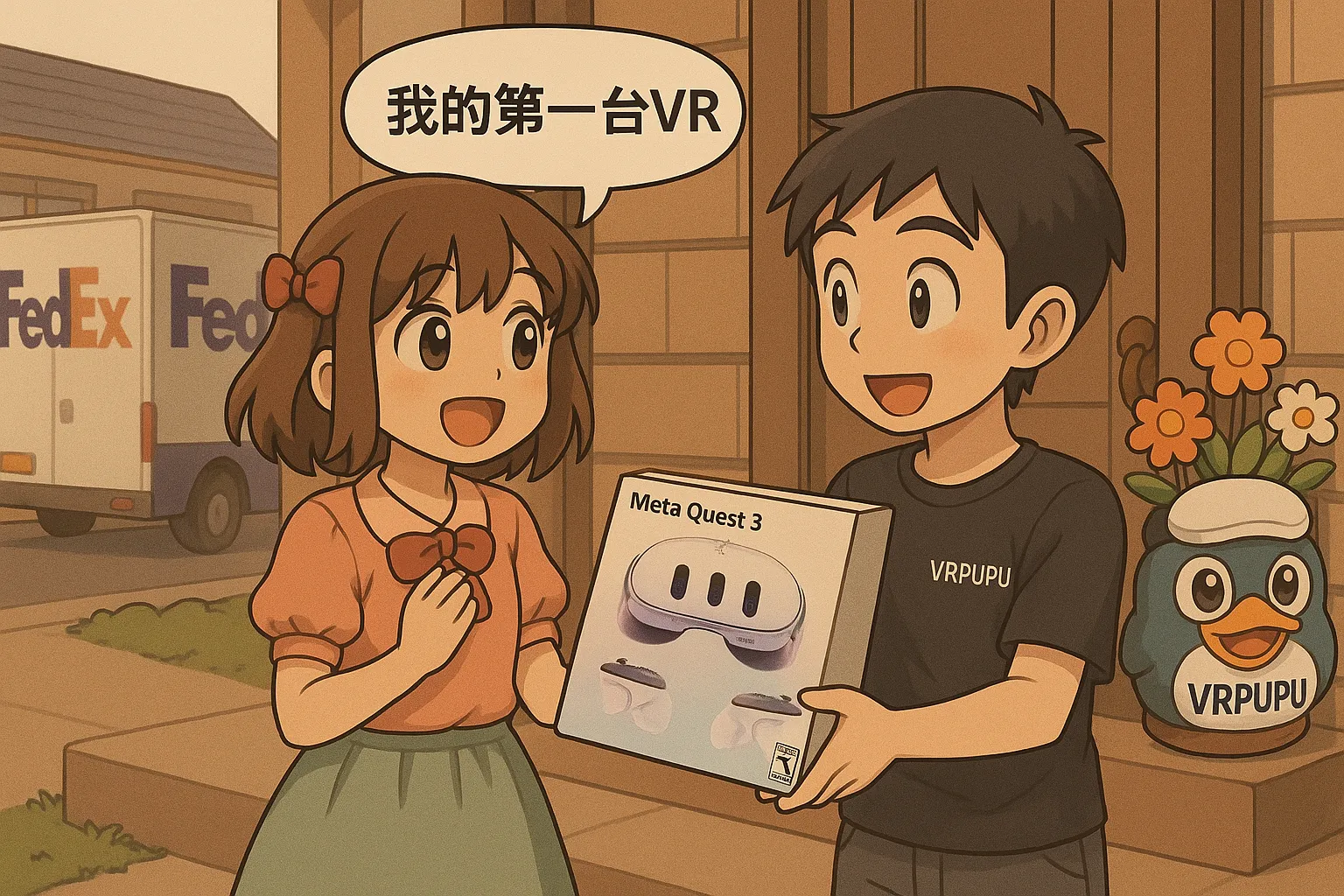
新玩家,第一次買Meta Quest裝置
先使用推介碼,再開機
開機後在Meta商店領取 (搜尋 Batman)
👉 新玩家推介碼使用方式
老玩家,已有Meta Quest裝置
推薦自己,再開機
若舊Quest已賣掉,請使用新玩家方案
👉 老玩家推介碼使用方式
建議整理如下:
- 全新 Meta 玩家:使用朋友的推介碼後再開機
- 老玩家、手上沒有 Quest:建立新帳號,使用朋友推介碼後再開機
- 老玩家、手上已有 Quest:建立新帳號,用自己的推介碼後再開機
老玩家在新帳號成功領取 30 美元後,可以直接在商店購買遊戲,並贈送給原本的帳號使用。
以下為最新可用的推介碼,點擊連結即可使用:

Meta 的推介機制無法跨區域使用,以下是不同區域的推介碼:
開箱前準備
拿到 Quest 3/3S 主機後,應該會很興奮。
以下是正式開箱前,需要先準備的項目:
- 手機或平板(已開啟藍牙與 Wi-Fi)
- 可正常連線的 Wi-Fi 網路
- 已確認完成推介碼使用
- 已安裝並登入 Meta Horizon App
Meta Horizon App 可在 Apple App Store 或 Google Play 商店搜尋並安裝。
Quest 3/3S 開箱流程
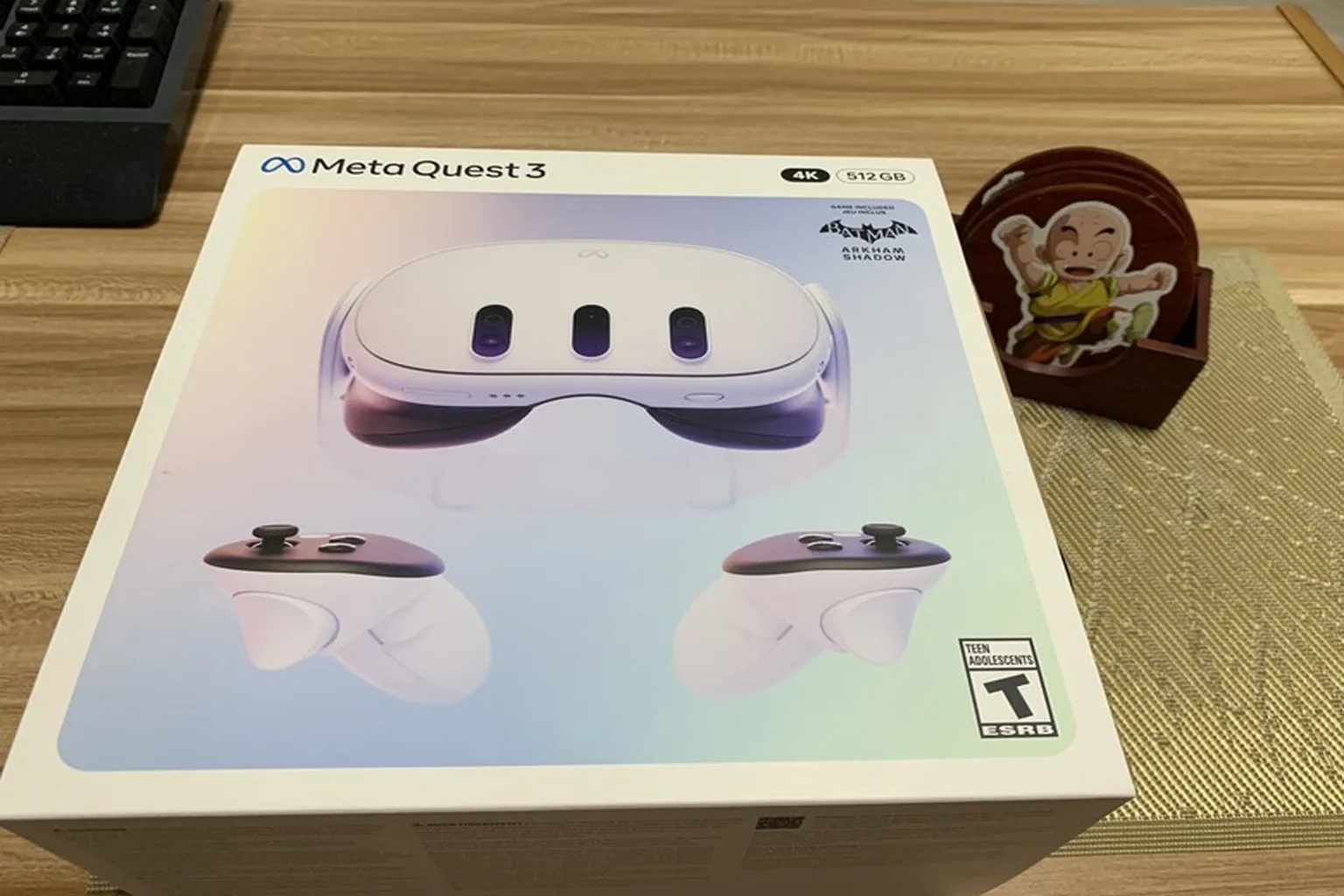
步驟一:取出主機
2024 年 6 月至 2025 年 6 月期間販售的主機,隨機附贈《蝙蝠俠:阿卡漢的陰影》。
盒子右上角可看到蝙蝠俠圖示,不同期間的贈送方案可能不同,請以實際購買時為準。
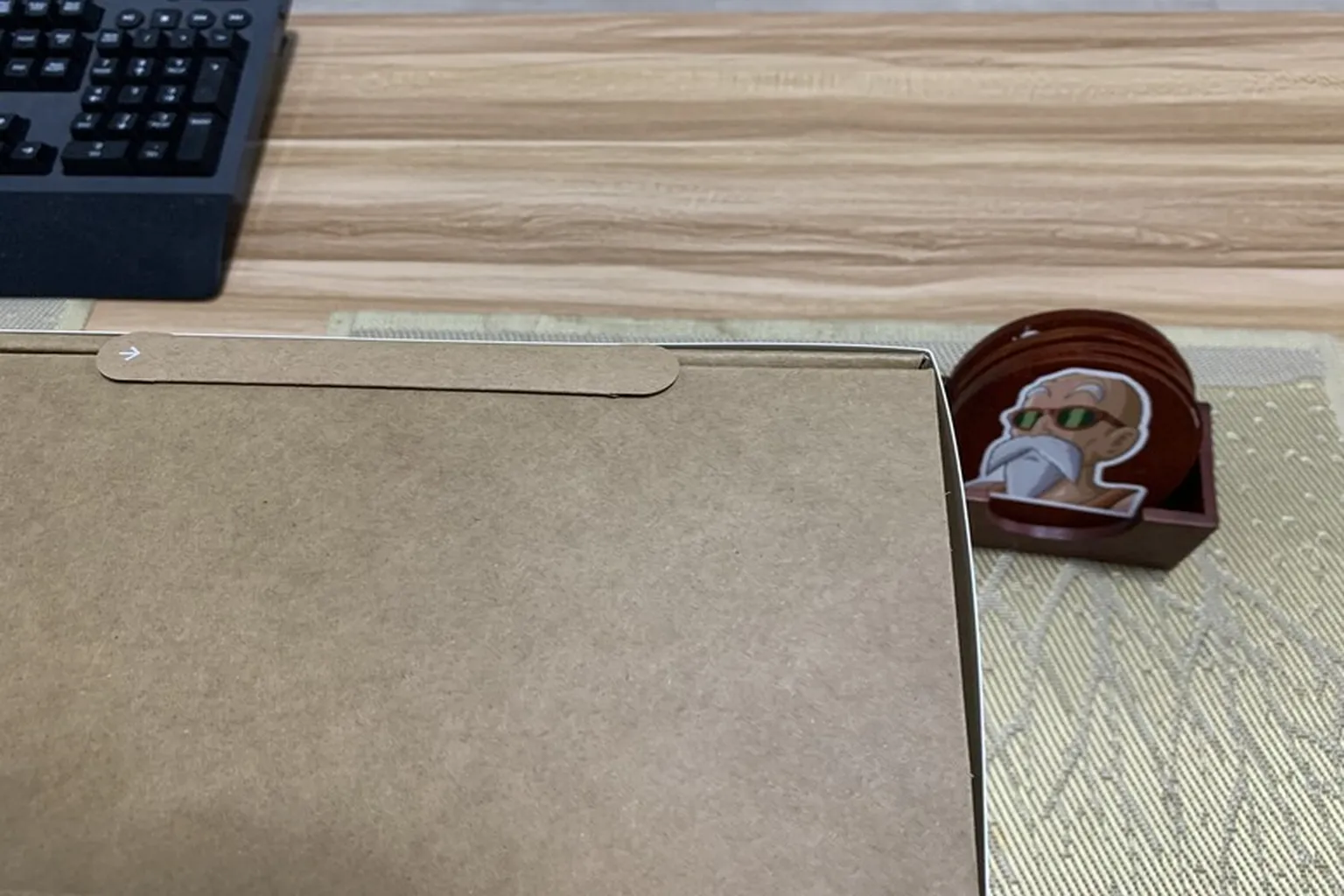
步驟二:撕開封條
將盒子翻到背面,依箭頭方向撕開兩側紙封條。
步驟三:檢查配件
請確認盒內包含:
- Meta Quest 3/3S 主機
- 第二代 Touch Plus 控制器 ×2(含防甩繩)
- 配件包一盒
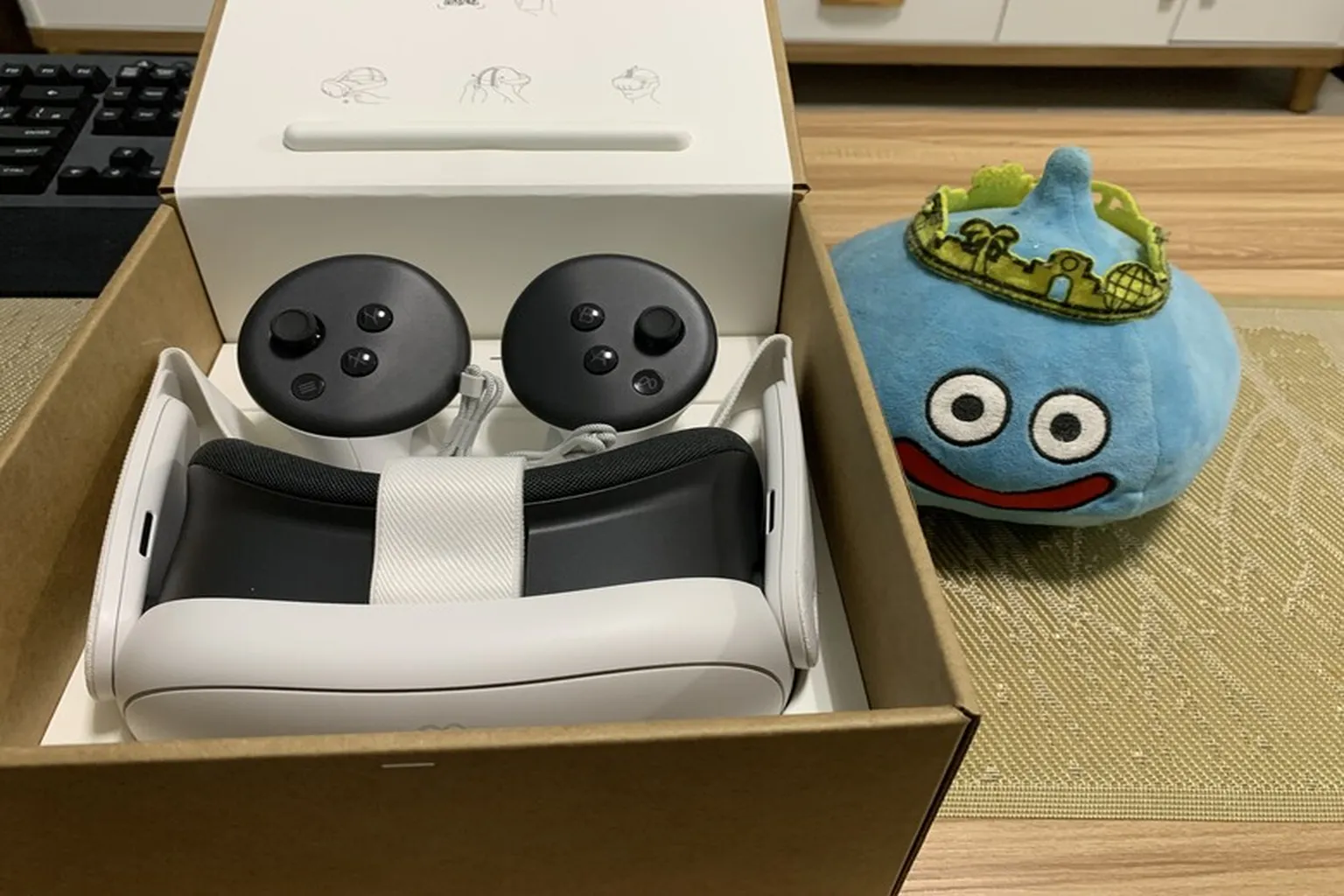
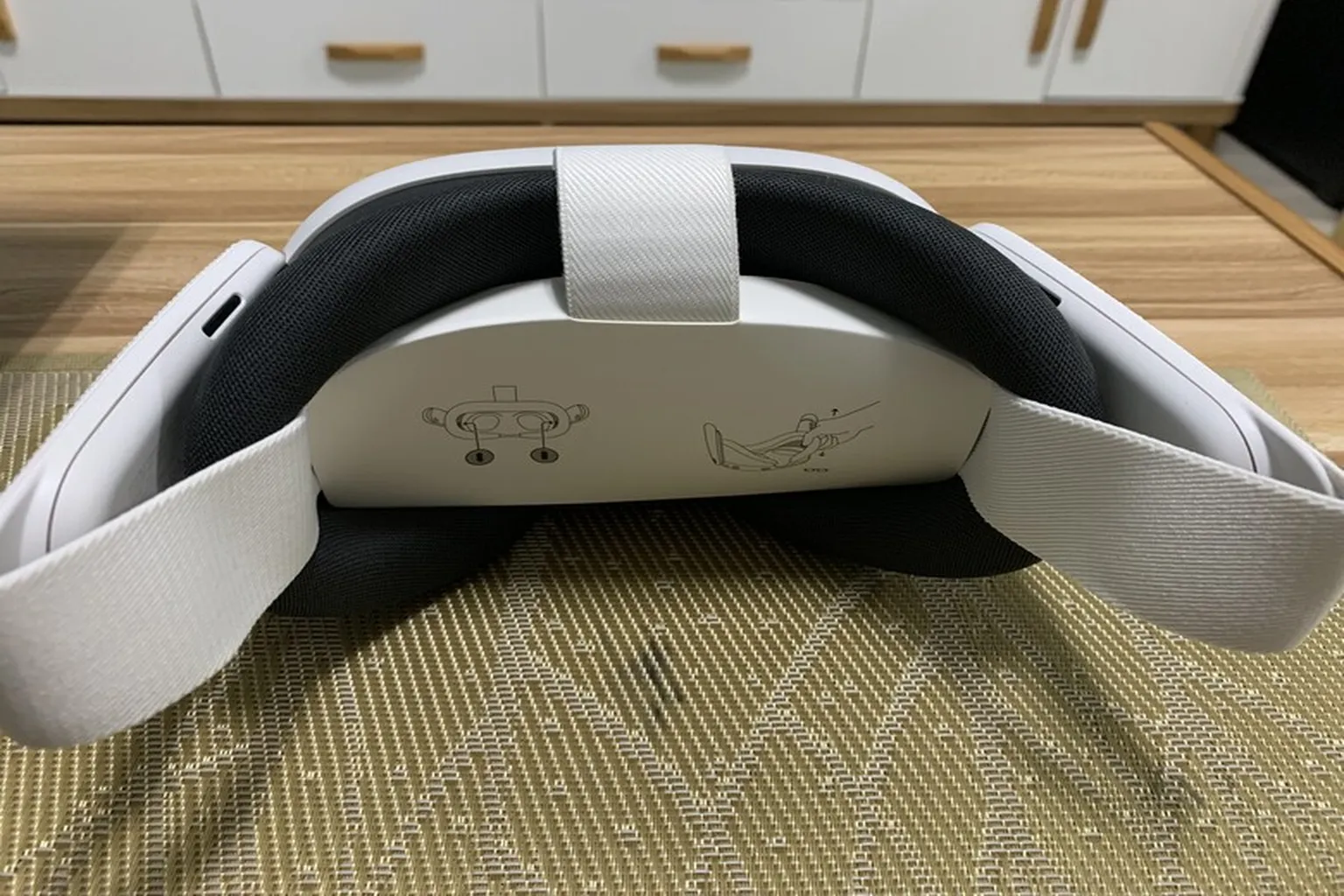
步驟四:取出頭盔
請依序確認:
- 頭盔固定繩可前後調整
- 取下內側紙片保護
- 撕除左右鏡頭的塑膠保護膜
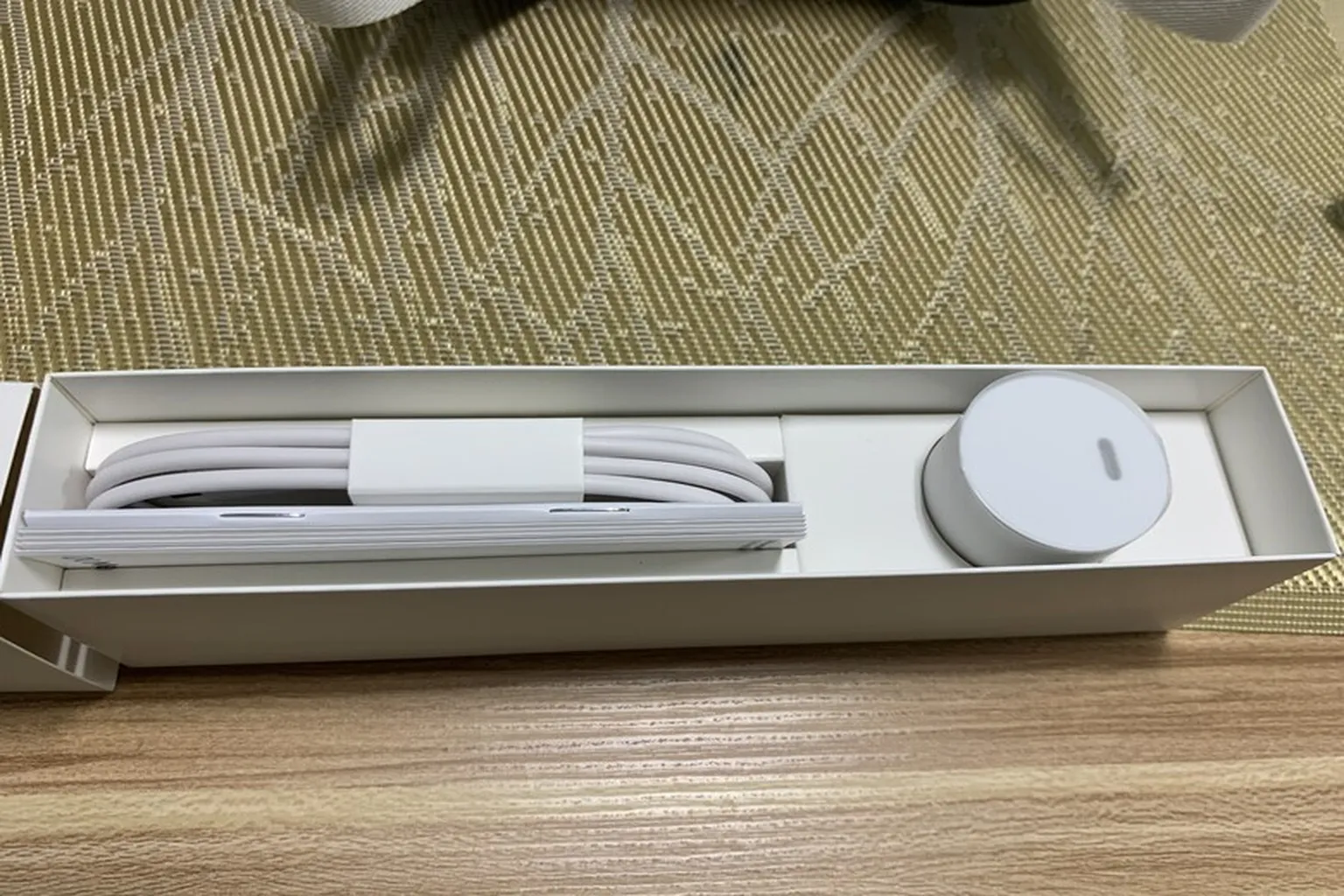
步驟五:取出配件包
內含:
- 圓形 USB-C 充電器
- USB-C 編織充電線
- 使用說明書
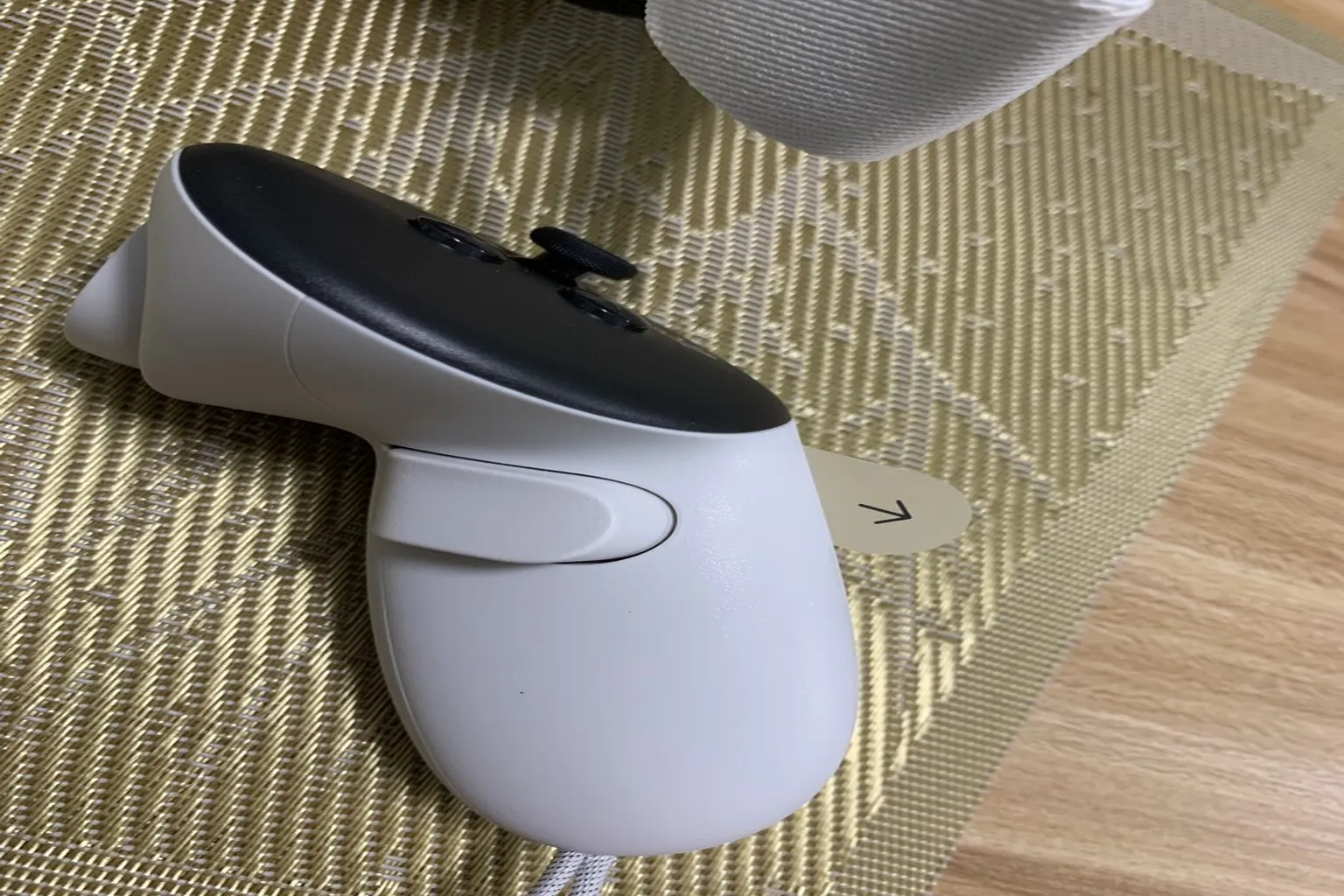
步驟六:取出控制器
拉開手把塑膠片後,內部電池會開始供電。
原廠附的是 3 號鹼性電池,約可使用 15~20 小時。
後續建議改用充電電池,比較省錢也環保,例如:
- Panasonic Eneloop
- Fujitsu 低自放電鎳氫電池
- IKEA Ladda
啟用與連接
啟用前,請先在手機或平板上開啟 Meta Horizon App,並登入帳號,同時確認藍牙已開啟。
戴上頭盔後,依照畫面指示完成 Wi-Fi 連線,系統會自動進入與手機配對流程。
手機端照指示操作,即可完成連接。
在 Meta Horizon App 中,請依序操作:
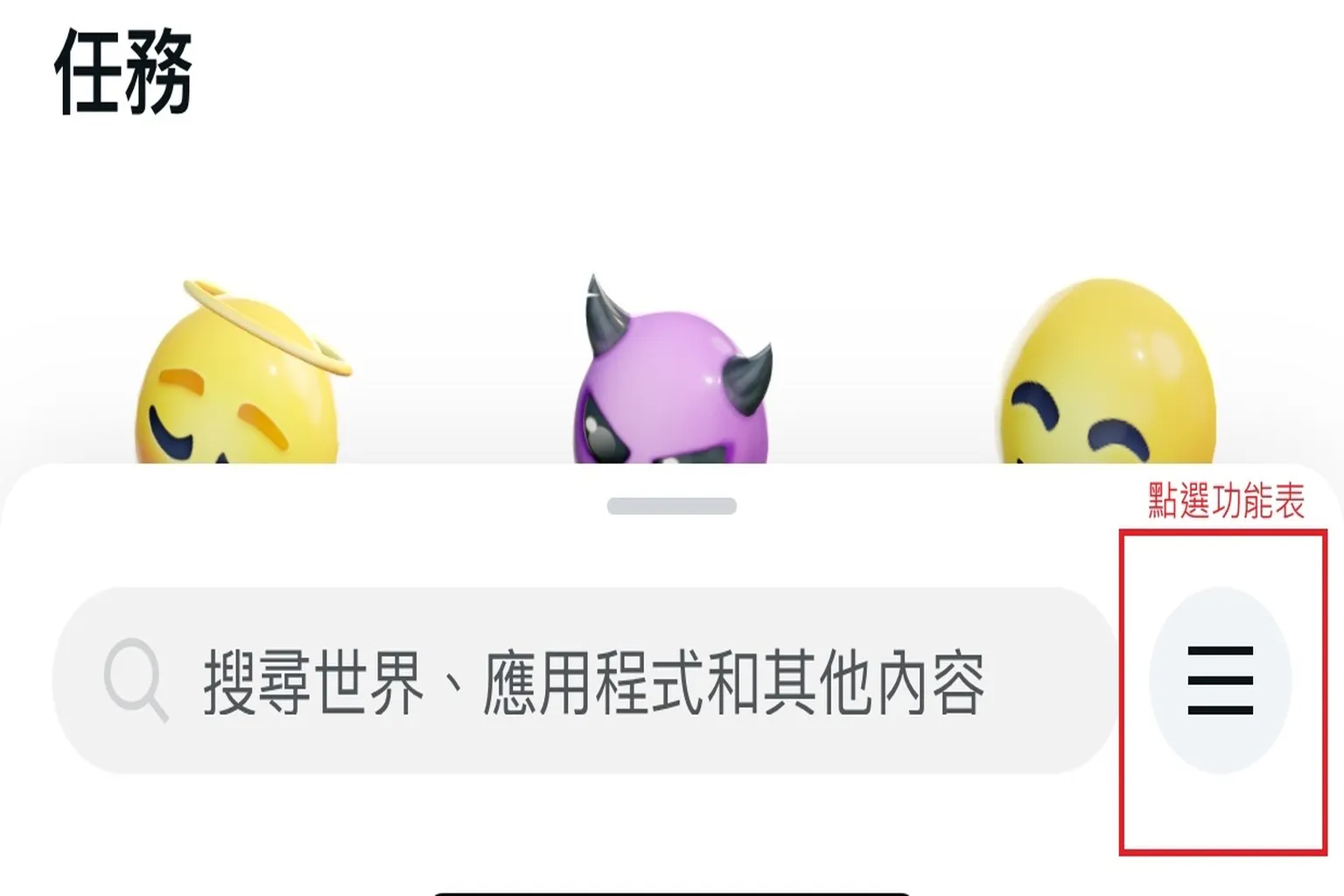
步驟一:點選功能表
點擊畫面右下角的「≡」圖示,進入下一步。
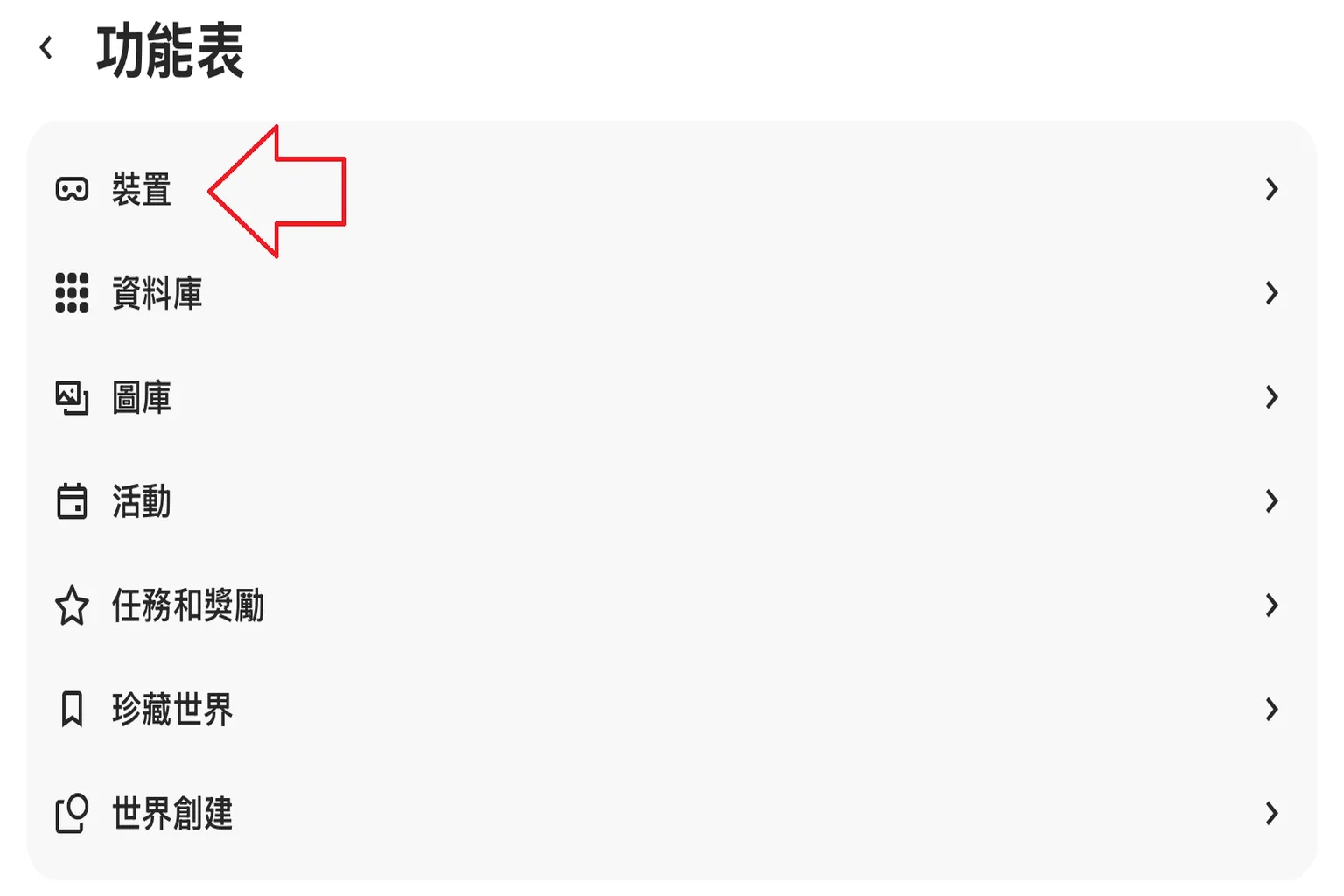
步驟二:選擇裝置並新增
點擊畫面中的「裝置」,進入新增流程
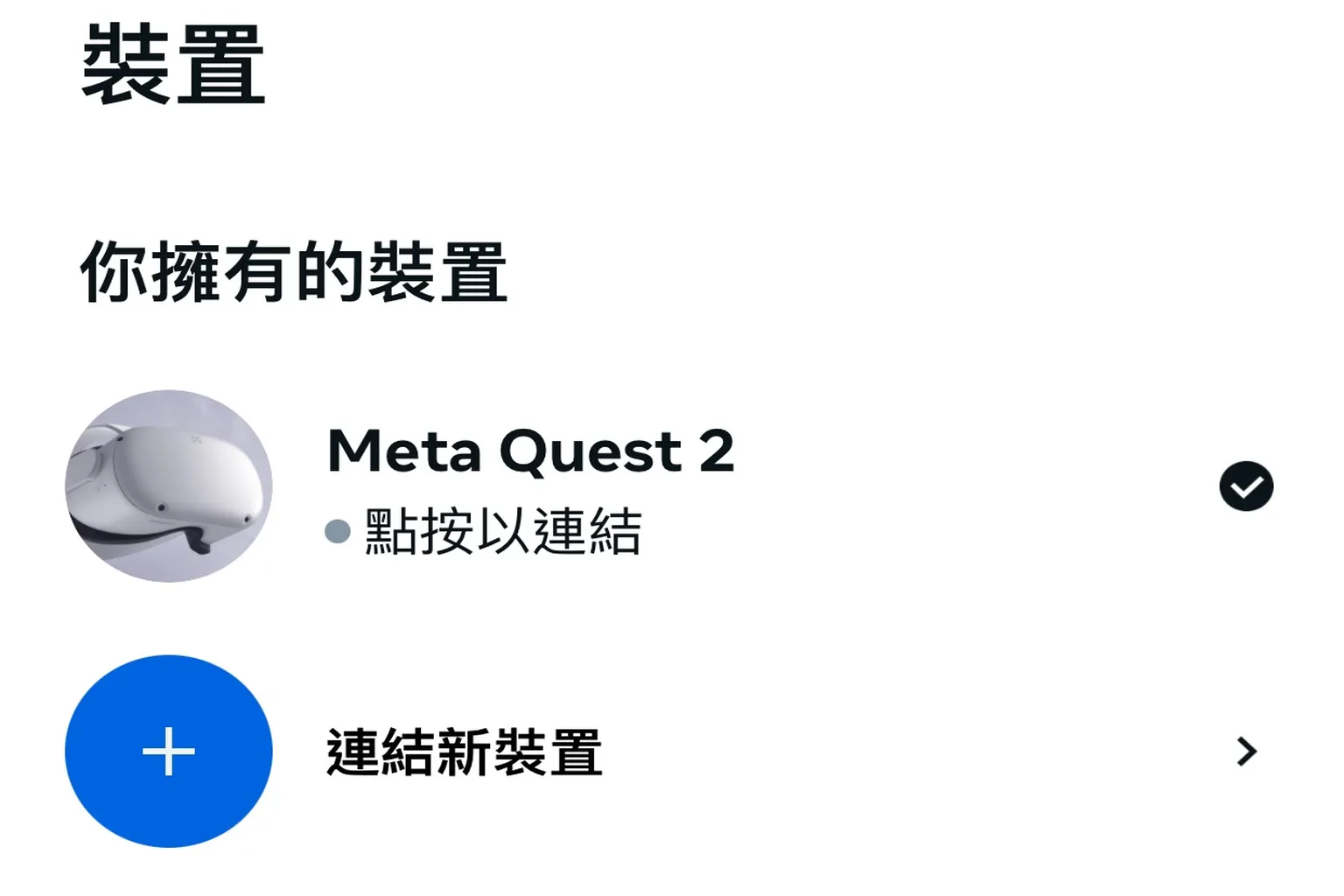
接著選擇「連結新裝置」
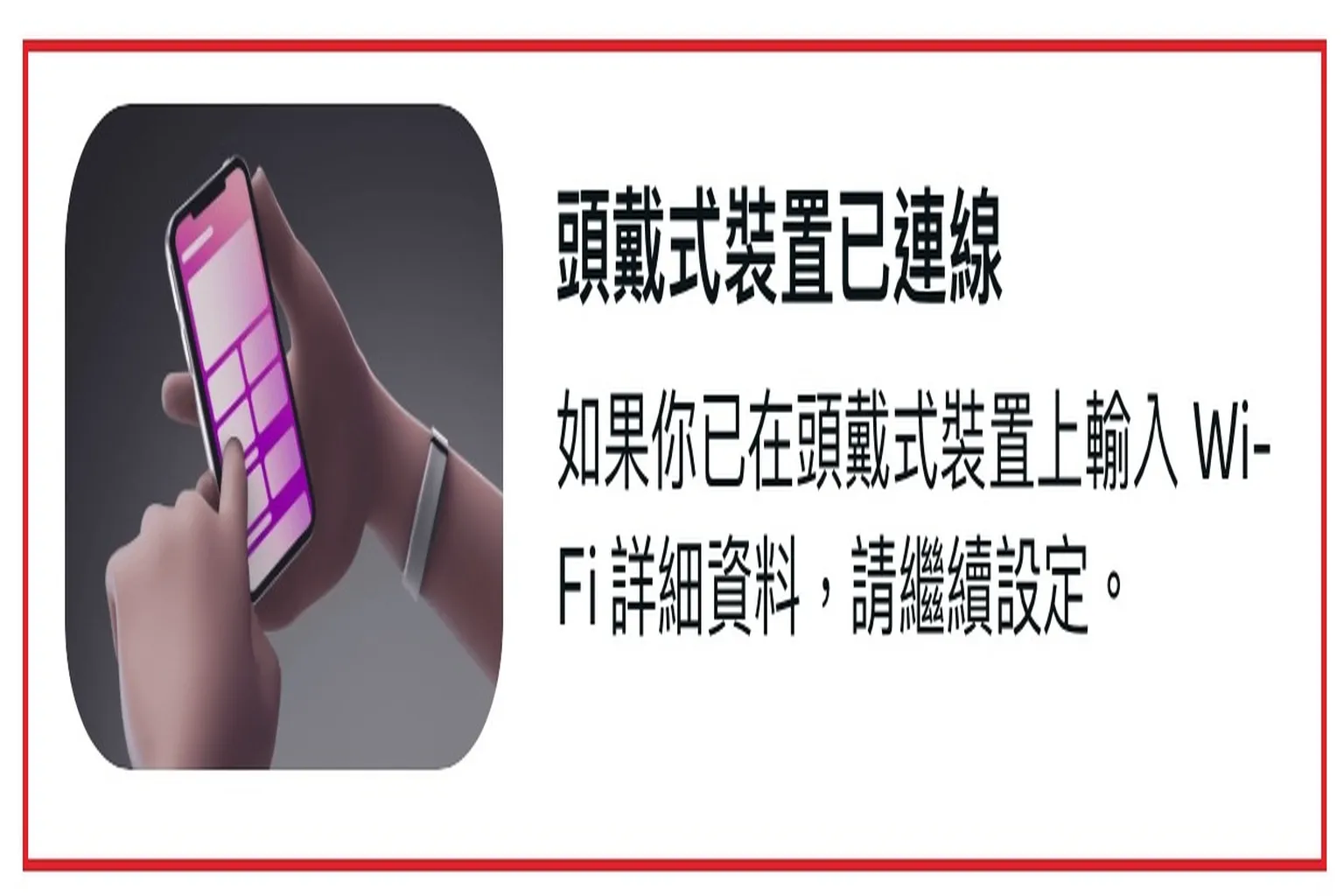
步驟三:選擇設備並完成連線
點擊畫面中你所購買的設備(Meta Quest 3 或 Meta Quest 3S)

即可完成連線並開始使用。
恭喜你,正式踏進 VR 世界了。
剛開始看到遊戲庫空空的,其實很正常。
好消息是,Meta 會先送你 3 個月 Horizon+ 會員,可遊玩 30 款以上精選作品,CP 值很高。
至於怎麼領、怎麼用,後面的教學會帶你完整跑一次。
另外,商城中未特價的遊戲,在結帳前輸入 VRPUPU 可享 9 折,有些 DLC 與組合包也能一起用。
省下來的錢,剛好又能多買一兩款遊戲。

Meta Quest 贈品怎麼領?
隨機附贈遊戲說明與轉移技巧全整理

Meta Quest VR 遊戲購買指南
三大平台比較與省錢技巧
Meta Quest Horizon+ 訂閱服務完整教學
免費試用、每月領遊戲、折扣權益一次看懂
FAQ 常見問題
為什麼我無法連接 Meta Quest 設備?
請先確認手機是否已開啟藍牙功能。裝置配對與連接時,必須啟用藍牙才能順利完成。
我遇到機王,開箱後完全無法開機怎麼辦?
如果你是從 Meta 官方網站購買,建議不要申請維修,直接辦理退貨並重新購買一台新機,流程會比較快也比較單純。
手把應該使用哪種電池?
一般鹼性電池或充電電池都可以使用。其中 Panasonic Eneloop、Fujitsu 低自放電鎳氫電池等充電電池,穩定又耐用,是不錯的選擇。
沒使用時需要關機嗎?
Meta Quest 有待機功能,但待機狀態仍會持續耗電,約兩三天就可能消耗接近一半電量。由於 Quest 3/3S 開機時間大約只要 20 秒,不使用時直接關機會比較省電。
我的朋友都沒買過 Meta Quest,找不到推介碼怎麼辦?
可以直接使用 VRPUPU 的推介。請前往Meta Quest 推介折扣教學文章,新購主機可領取 30 美元,文中也有提供可直接使用的推介碼。