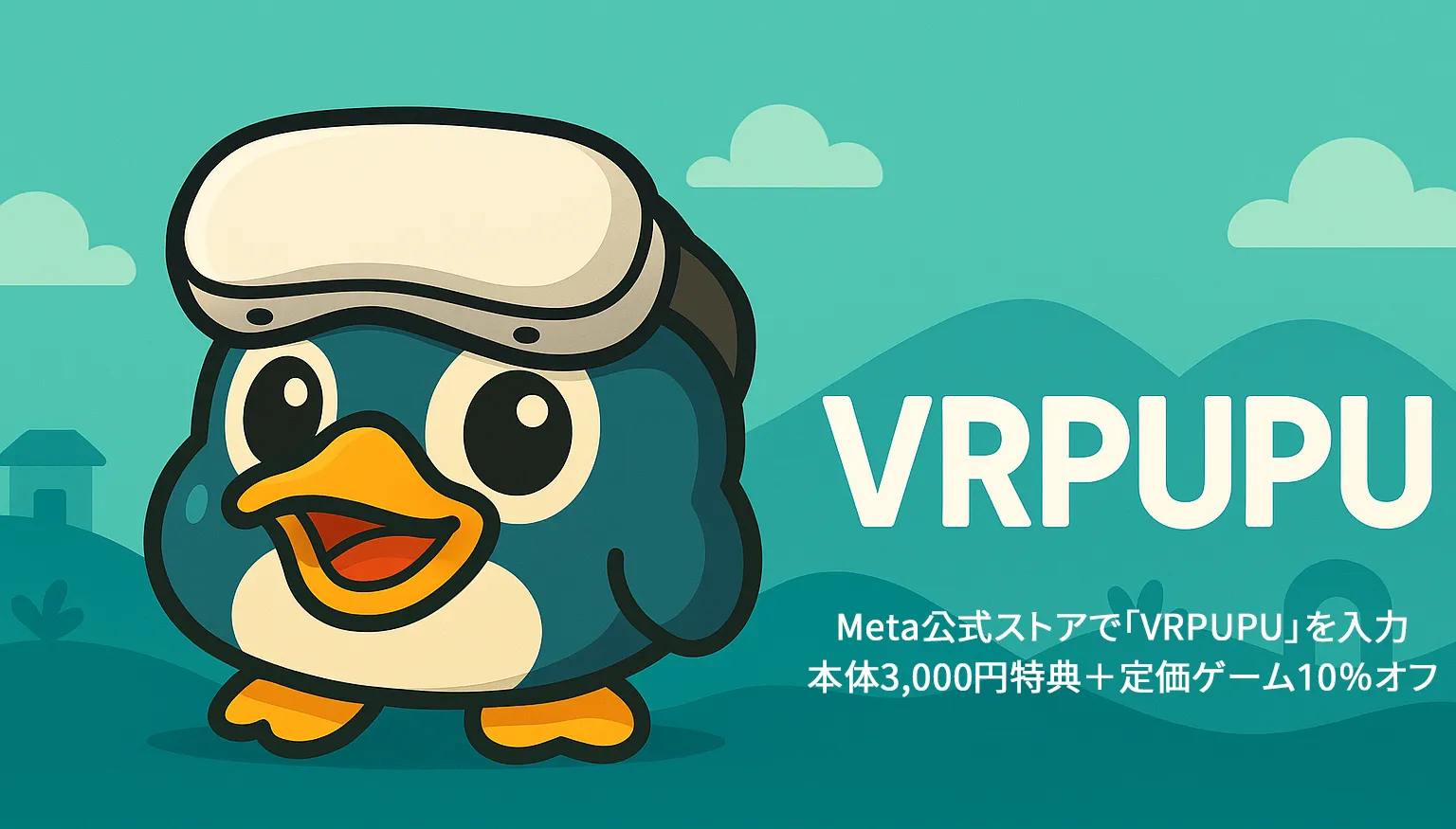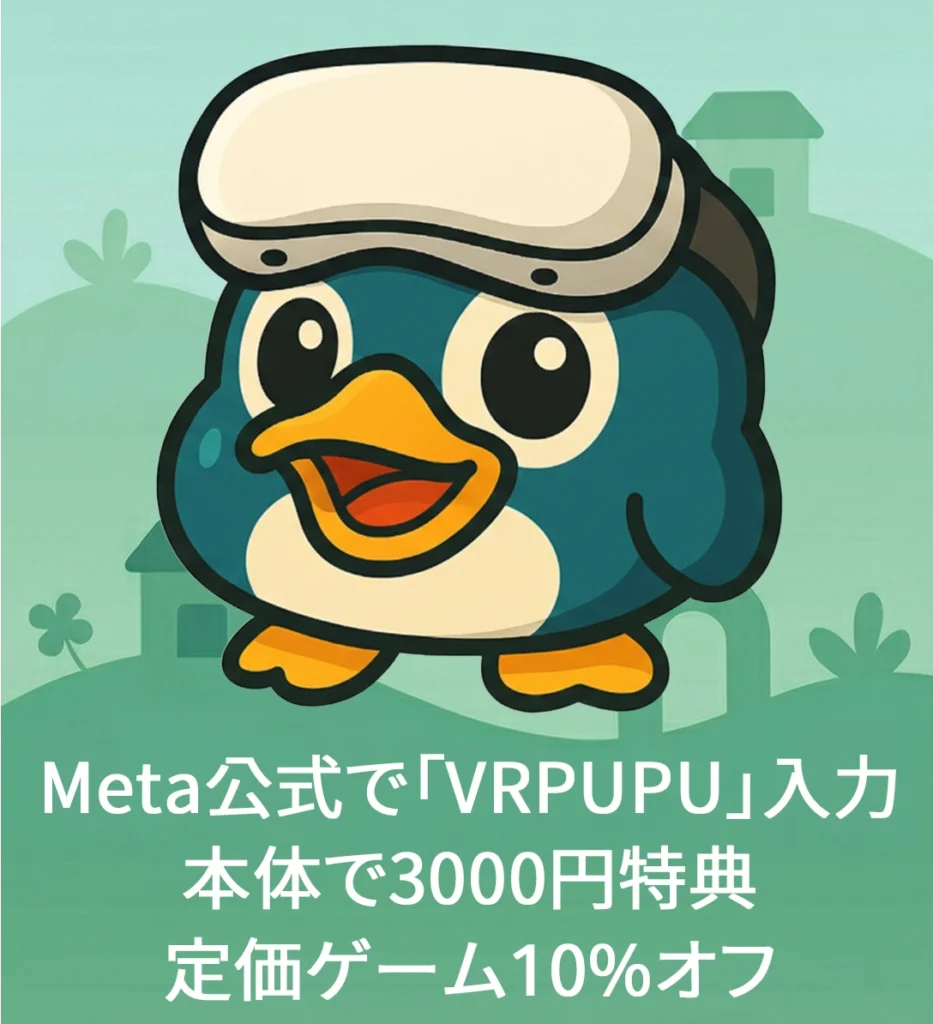
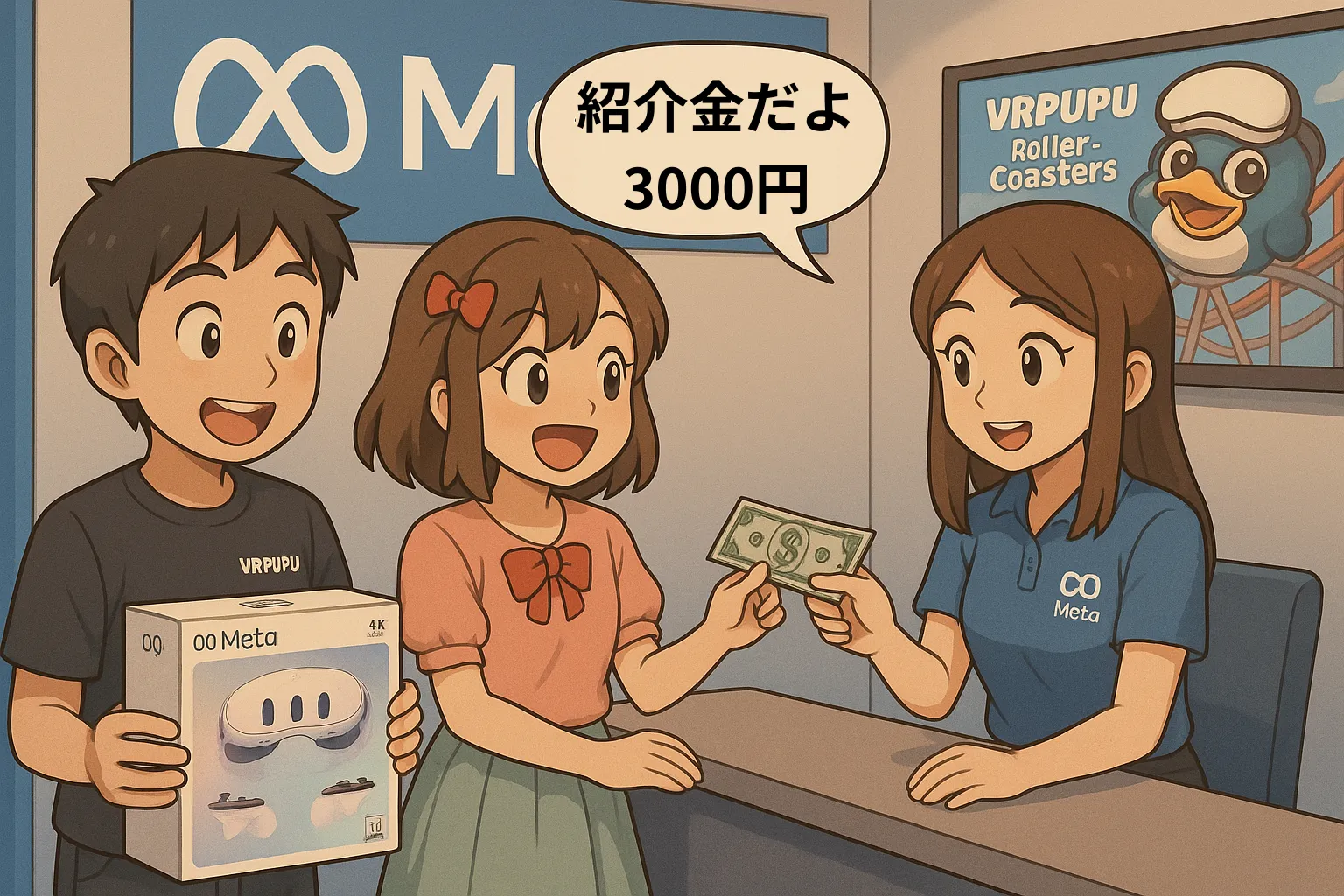
Meta Quest 3 や 3S を買ったばかりの人、実は3,000円分の紹介ボーナスをタダでもらえるって知ってたか?
これはMetaが用意してる新規ユーザー向けの特典で、ヘッドセットを初めて起動する前にベテランプレイヤーの紹介コードを入れて登録を済ませれば、そのままゲーム購入に使える3,000円分が手に入る。しかも紹介した側にも同じだけボーナスが入るんだ。
ただし、この手順は意外と落とし穴が多い。アカウント登録の順番や年齢設定、VPNの地域間違い、紹介コードの押し間違い…こういうミスをやらかすと、あっさり失敗してしまう。
このページでは、電源を入れる前にやっておくべき設定を、画像付きで一歩ずつ解説。さらに、よくある失敗パターンとそのリカバリー方法もまとめてある。
Quest を買ったばかりの人なら全員必見。この情報を逃したら、実質3,000円をドブに捨てるようなもんだぞ。
紹介コードボーナスの受け取り方ガイド
このページは、Meta Quest 3/3S を買ったばかりで「とにかく早く3,000円分の紹介ボーナスを手に入れたい!」って人向けだ。
ここで、Quest 3/3S の紹介コードをどう使えばいいか、手順をわかりやすく解説していくぞ。
なんでこの3,000円ボーナスがあるのか?
これはMetaがVR機器を広めるために、新しく本体を買ったユーザーに配っているボーナスだ。
プレイヤーはヘッドセットを手に入れたら、すぐにそのお金でゲームを買えるし、一方でクリエイターにとっては自分の作ったゲームを売るチャンスにもなる。
たくさんの人がゲームを買えば買うほど、クリエイターも「もっと面白くしてやろう!」って気持ちになるってわけだ。
Meta Quest の本体、もしあんたが新品の Quest 3/3S を買ったなら、初めて本体にログインする前に――
18歳以上で、なおかつ次のどっちかの条件を満たしていればOKだ。
- ベテランプレイヤーの紹介コードを使って新しいアカウントを作る
- すでにあるアカウントで、ベテランプレイヤーの紹介コードをクリックする
そして、Quest 3/3S を初めて起動したあと、Meta がその3,000円分のボーナスをあんたのウォレットに入れてくれる。
これでMetaストアで好きなゲームを気持ちよく買えるし、紹介してくれたベテラン側にも同じく3,000円が入るんだ。
だからこそ、この“新品だけのチャンス”は絶対に逃すなよ。
じゃあ実際どうやってやるのか?
このあと画像付きで手順を説明していくぞ。
すでにMetaアカウントを持ってる人へ
これは、公式サイトで本体を買ったときに、購入前にすでにアカウント登録をしていた場合のパターンだな。
ステップ1:紹介コードを使う
使いたいベテランプレイヤーの紹介コードをクリックしよう。
ステップ2:紹介を承認する
この画面が出てきたら、「紹介を承認する」ボタンをクリックしよう。

ステップ3:紹介成功
うまくいくと、この「紹介成功」の画面が出る。これで完了だ。
あとはこのアカウントでヘッドセットにログインすればOK。

まだMetaアカウントを持っていない人へ
紹介コードをクリックすると、Metaの新規アカウント登録ページに案内されるぞ。
ステップ1:紹介コードを使う
使いたいベテランプレイヤーの紹介コードをクリックしよう。
ステップ2:紹介を承認する
この画面が出たら、「Metaアカウントを登録またはログイン」をクリックしよう。

ステップ3:Metaアカウントを作成する
登録にはメールアドレス、Facebook、Instagramのいずれかが使える。
MetaにはFacebook、Instagram、Meta Questの3つのサービスがあるが、アカウント自体は別々で、あとから相互にリンクできる仕組みだ。
オススメはまずメールアドレスで登録する方法。
このメールアドレスはFBやIGと同じでも違ってもOKで、あとから公式サイトでいつでも変更できるぞ。

ステップ4:生年月日を入力する
登録時の年齢は必ず18歳以上に設定しよう。そうじゃないとボーナスが受け取れない。
さらに13歳未満にしてしまうと、Metaの規約上いつでもアカウントを削除される可能性があるから要注意だ。

ステップ5:新しいアカウントを作成する
ステップ2と3が終わったら、そのまま新規アカウントの作成を確定しよう。

ステップ6:名前を入力する
できれば本名を入力しておこう。あとでMetaサポートに身分確認を求められたとき、照合がスムーズになる。
安心してくれ、この情報は一般には公開されず、Metaだけが把握している。

ステップ7:パスワードを設定する
英大文字・小文字+数字に、記号も入れるとさらにプレイ時の注意点が高くなるぞ。
設定が終わると、Metaからメールが届くので、その中にある6桁のコードを確認して、このページに入力しよう。

ステップ8:Meta ID とニックネームを設定する
名前(ニックネーム):日本語も使える
ユーザー名(Meta ID):英語のみ
ソーシャル公開:誰でも直接フォローできる(フレンド追加も即OK)
ソーシャル非公開:フォローは承認制になる

ステップ9:紹介を承認する
アカウント設定が終わったら、紹介ページに戻るので、「紹介を承認」ボタンをクリックしよう。
ステップ10:紹介成功
成功すると、この「紹介成功」の画面が表示される。これで手続きは完了だ。
あとはこのアカウントでヘッドセットにログインすれば、紹介が有効になるぞ。
「紹介を承認できません」と出たらどうする?
Meta の紹介システムにはいくつか制限があって、そのせいで新規プレイヤーがよくつまずくんだ。
一番多いのは、「紹介を承認」を押したあとに、この画面――紹介を承認できません――が出てしまうパターンだな。

この画面が出る原因はいくつかある。
- アカウント年齢が18歳未満 → 新しいアカウントを作り直そう
- 過去に別のQuest端末にログインしたことがある → 新規アカウントでやり直すしかない
- すでに他の紹介コードを使ったことがある → 2回目は受け取れない
- 先にヘッドセットへログインしてから紹介コードを押した → この場合は無効、アカウントを作り直す必要あり
- 紹介者と地域が違う → VPNで紹介者と同じ国・地域に切り替えてから実行するのがオススメ
それと、ストアでセール対象外のゲームでも、購入前に「VRPUPU」を入力すれば9割価格(10%オフ)になる。
一部のDLCやバンドルも、まとめて割引がかかることがあるよ。
この割引だけで、もう1〜2本追加で買えたりするから、ほんとお得なんだよね。
それに、せっかく Meta がこんな大きい特典を用意してくれてるんだし、
まだ本体を持っていないなら、Quest 3 / 3S を買ってみるのも全然アリ。
こっそり教えるけど、
Meta公式ストアで買うと 3,000円分のボーナスが追加でもらえる仕組みになってる。
どこで買うのが一番お得かは、こちらの購入ガイドでまとめているよ。
まずはチェックして、いちばん賢い買い方を選んでみてね。
よくある質問
紹介コードを押したら「対象外です」と出たのはなぜ?
考えられる理由はいくつかある。
- 過去に他人の紹介コードを使ったことがある→ Metaに記録が残っているので、別の人のコードを押しても無効になる。
- 登録時の年齢が18歳未満→ Metaは未成年にはボーナスを渡さない。
対策:18歳以上で新しいアカウントを作成する。 - ブラウザのキャッシュや履歴が原因で、Metaが誤認している→ Metaが「すでに紹介済み」と勘違いしてしまう。
対策:別のブラウザを使う。ChromeならEdgeやFirefoxなどに変えて試そう。 - 紹介者と自分が同じ地域ではない→例:紹介者がアメリカのアカウント、自分は日本から紹介を受けようとしているケース。
対策:スマホやPCでVPNを使い、紹介者と同じ地域に切り替えてから、手順どおりに実行する。
ブラウザが1つしかない場合、紹介失敗を直す方法はある?
新しいブラウザを入れるほうが手っ取り早い。
もし1つしかブラウザがないなら、ブラウザのCookieを消せば再チャレンジできる。
ここではGoogle Chromeを例に説明する(スマホ版も同じ操作)。手順どおりにCookieと閲覧データを削除すれば、再び紹介を受けられるようになるぞ。
ステップ1:Chromeで「設定」を開く

ステップ2:「プライバシーとセキュリティ」を選択する

ステップ3:「閲覧履歴データの削除」を選択する

ステップ4:期間を「全期間」に設定してデータを削除する

紹介コードを押したあと、もう一回押したらどうなる?
Metaの仕様では、同じ紹介コードを1回目に押すと承認、2回目に押すとキャンセルになる。
つまり、2回目を押した時点で紹介は取り消し。これが一番よくある失敗パターンだ。
もし誤って押してしまったら、3回目を押して「紹介成功」の画面が出るまでやり直そう。
自分が紹介を受けられたかどうか分からない時は?
紹介コードをくれた相手に連絡すれば、スマホアプリや公式サイトから確認してもらえる。
もし僕の紹介コードを使ったなら、Metaのニックネームを教えてくれれば、こっちで確認してやるぞ。
ちゃんと紹介成功したはずなのに、起動しても3,000円がもらえないのはなぜ?
たまにMeta側のバグってこともあるが、だいたいはこの2つのどっちかだ。
- 気づかないうちに2回目を押してしまい、紹介がキャンセルされていた
- 紹介コードをくれた友人がヘッドセットを手放していて、紹介資格を失っていた
友達の紹介コードを使ったのに、3,000円もらえなかった?
紹介が失敗していたか、ヘッドセットがすでに別のアカウントでログインされていた可能性がある。
一度デバイスをリセットしてから、もう一度アカウントを紐づけて試してみよう。
起動したときに紹介ボーナスを受け取り忘れたけど、後からもらえる?
起動から2週間以内ならまだ間に合う。このサイトの該当記事を参考にして、後から受け取る方法を試してみよう。