
Meta Adventurerを実際に購入して、Meta AIグラスの使い心地をじっくり試してみた。音質はQuest 3と同じくらいよく、Spotifyで音楽を聴くのも快適。日本語でAIと会話すると、まるで隣に女の子がいるような感覚になるんだ。ただし、その頭のよさはちょっと微妙!猫120万匹とクマの話や、目の前の物を見分けるテストでは、ツッコミどころ満載の答えが返ってきた。
この記事では、Meta公式サイトでの購入から開封レビュー、Metaアカウントの登録、Bluetooth接続、日本語音声、Spotifyの連携まで、実際の画面を使って詳しく紹介。さらに、ペアリングに失敗したときの対処法や、海外でMeta AIの機能が使えなかった僕が、一晩かけて見つけたVPNによる解決方法もまとめている。
Meta AIグラスを使ってみた感想
Meta AIグラスでは、写真や動画の撮影、Spotifyでの音楽再生ができるほか、Meta AIと日本語で直接会話することもできる。
メガネの音質は抜群によくて、Quest 3とほぼ同じくらいだ。AIと話していると、まるで隣に女の子がいて、話しかけてくれているような感覚になるんだ。
ただ、この子、あんまり頭がよくないうえに、かなり頑固なんだよね!
例えば、こんな質問をしてみた。
僕:猫は何匹いれば、クマ1頭に勝てる?
Meta AI:猫とクマでは体の大きさや力に圧倒的な差があります。野生のネコ科動物でもイエネコでも、猫だけで成獣のクマと正面から戦って勝つことはできません。
僕:じゃあ、120万匹の猫なら、クマ1頭に勝てる?
Meta AI:たとえ100万匹以上いても、猫は体の大きさや力ではクマに正面から対抗できません。このような極端な条件での戦いについて、現実には決まった科学的な答えはありません。
このMeta AIの頭のよさは、気軽な雑談相手としてはちょうどいい。ツッコミどころ満載で、話が尽きないんだ!
ただ、旅行の相棒としては、正直あまり頼りにならない。土地勘のない「天然ボケな女の子」と一緒に旅をしているような感じで、おしゃべりには喜んで付き合ってくれるけど、返ってくる答えはほとんど当てずっぽうなんだよね。
とはいえ、このMeta AIちゃん、使う言語によって、その地域のものを見分ける力が少しだけ上がるところもあるんだ。
例えば、台湾の薬局で売られている「老薑一條根(ラオジャン・イーティアオゲン)」という商品を手に取ってみた。これは薬草を使った清涼オイルで、先端のボールを肌に当てて転がしながら塗るタイプなんだ。
僕:これは何ですか?
Meta AI:赤いラベルの小さな容器をお持ちですね。ラベルには「ouch」と「が 一B」という文字が見えますが、残りの部分ははっきり読み取れません。
この答えじゃ全然ダメだね。これじゃ台湾に旅行に行っても、結局お店の人に聞かないと何なのかわからないだろうな。
でも、中国語に切り替えて「這是什麼?(これは何?)」と聞いてみると……
Meta AI:你手中拿著一瓶滾珠式薄荷清涼油,瓶身標籤以紅色為底,上面的文字不太清楚。(手に持っているのは、ロールオンタイプのミント系清涼オイルですね。容器のラベルは赤色で、書かれている文字はあまりはっきり見えません。)
こっちの答えはなかなかいい感じだね。ちゃんと内容も合っている。

別の質問もしてみた。今度は文字が書かれていない物を見せて聞いてみると、ちゃんと答えてはくれたけど、僕が知りたかったこととは違う答えが返ってきたんだ。
例えば、マッサージボールを手に取ってみた。これは体の凝っている部分に当てて転がし、筋肉をほぐすためのものなんだ。
僕:これは何ですか?
Meta AI:表面に突起のある黒いボールを持っていますね。
確かに間違ってはいないけど、そんなの見れば誰でもわかるでしょ……。僕が知りたいのは、これがマッサージボールだってことなんだよ!
ちなみに、ChatGPTの答えはこうだった。
ChatGPT:表面に突起がある黒いボールは、筋肉をほぐすためのマッサージボールの可能性があります。

Meta AIは生活のアシスタントや雑談相手として使えるけど、ChatGPTのような成熟したAIと比べると、まだまだ物足りない。僕としては、音楽を聴いたり、写真や動画を撮ったり、気軽におしゃべりしたりするくらいがちょうどいいと思う。
何しろ、電車で通勤するときにドラマを見たり音楽を聴いたりしても、Meta AIグラスの音は自分にははっきり聞こえるのに、隣の乗客にはほとんど聞こえないんだ。
自然に使えて、隣の人の迷惑にもならない。それだけでも十分だよね。
Meta公式サイトでAIグラスを購入する
Meta公式サイトはモデルの種類が豊富で、価格も安く、セールも頻繁に開催されるので、かなりお買い得だよ。一方、Amazonは取り扱いモデルが少なく、在庫切れも多いので、購入するにはちょっと不便なんだ。
Meta AIグラスに興味があるなら、以下の記事も参考にしてみよう。モデルの選び方から購入方法まで、もっと詳しくわかるよ。

Meta AIメガネ、どれを選べばいい?
Ray-Ban・Oakley・Displayの違いから、フレームとレンズ選びまでまとめて解説

Meta AIメガネはどこで買える?
Amazon・販売店・公式サイトの違いと購入方法
Meta AIグラスの開封レビュー
今回僕が購入したのは、黒いフレームにクリアレンズを組み合わせたMeta Adventurerだ。開封したあと、眼鏡店で自分の度数に合ったレンズに交換してもらうつもりなんだ。
Meta AIグラスのパッケージはとてもシンプル。長方形の青い紙箱で、正面には白いMetaのロゴが印刷されている。

外箱の裏面には製品ラベルが貼られていて、メガネのモデル名、フレームの色、レンズの種類、シリアル番号、バーコードなどが記載されている。僕が購入したのはStandardサイズで、黒い充電ケースが付属している。
このメガネを購入したのは10月だけど、製造年月はなんと9月だった。どうやら、このモデルはかなり売れているみたいだね。

Meta製品のパッケージは、通常、箱の両側に封印シールが貼られている。シールを剥がして外箱を開けると、中にはグレーの紙箱が入っている。

メガネケースは紙箱に包まれていて、外側は柔らかい合成皮革のような素材でできている。内側にはマグネットが付いているんだ。
紙箱の内側には「Scan to get started」と書かれたQRコードも印刷されていて、スマホで読み取るとセットアップを始められるよ。

充電ケースを開けると、内側には柔らかい起毛素材が使われていて、その中にメガネが収まっている。左右のテンプル(つる)には、それぞれ黒い保護カバーが付いているよ。

初めて使うときは、まず充電ケースの中にある矢印型のプラスチックシートを引き抜こう。あとはメガネを充電ケースに戻すだけで、自動的に充電されるよ。
ここまで見た感じ、このメガネは普通のメガネとほとんど変わらない。AIグラスだとは、ぱっと見ではわからないくらいなんだ。

箱の中には、Meta AIグラス本体のほかに、黒い充電ケース、説明書、クリーニングクロスが入っている。
USB-C充電ケーブルや充電器は付属していないけど、スマホ用のUSB-Cケーブルをそのまま使って、充電ケースを充電できるよ。

Meta AIアカウントを登録する
Meta AIアカウントは、メールアドレスを使って登録するのがおすすめだよ。すでにFacebook、Instagram、Meta Horizonなどで使っているMetaアカウントがある場合は、そのアカウントを使って接続することもできる。
ここからは、Meta AIアカウントの登録方法を紹介していこう。
ステップ1:Meta AIアプリを開く
スマホでMeta AIアプリを開こう。初めて起動すると、「Meta AIの利用を開始」と「デバイスを設定」の2つの選択肢が表示される。
ここでは「Meta AIの利用を開始」を選ぼう。

ステップ2:ログインまたはアカウントを作成する
以前にMetaアカウントでログインしたことがある場合は、アプリに既存のプロフィールが表示される。
ここでは、既存のアカウントを選んでログインするか、下にある「別のプロフィールを使用」をタップして、新しいMetaアカウントを作成できるよ。

ステップ3:新しいメールアドレスでアカウントを登録する
別のアカウントを使う場合は、次にメールアドレスを入力して、新しいMetaアカウントを作成しよう。

ステップ4:生年月日とパスワードを設定する
ここからは通常のアカウント登録と同じ流れだ。生年月日を入力してパスワードを設定し、ログイン情報を保存するかどうかを選ぼう。
登録した年齢が18歳未満だと、一部のMetaサービスで制限がかかることがある。例えば、Meta Questを購入しても紹介特典を受け取れなかったり、FacebookやInstagramで一部のコンテンツが表示されなかったり、保護者の承認が必要になったりすることもあるんだ。

ステップ5:プロフィール名を設定する
Meta AIでは、ユーザーネームと表示名を設定しよう。プロフィール画像は任意でOKだよ。
設定が終わったら、「確認」をタップしよう。

ステップ6:メールアドレスの認証を完了する
最後に、Metaから登録したメールアドレスに認証メールが届く。メールを開いて6桁の認証コードを確認し、アプリに戻って入力すればOKだよ。
認証メールが届かない場合は、迷惑メールフォルダも確認してみよう。
これでMetaアカウントの登録は完了だよ!

Meta AIグラスの接続と設定
Metaアカウントにログインしたら、いよいよAIグラスを接続していこう。
こちらはアカウント登録よりずっと簡単だ。基本的にはMeta AIアプリの画面に従って進めるだけで、Bluetoothのペアリング、Wi-Fi接続、言語設定、音楽再生、その他のカスタマイズまで完了できるよ。
ステップ1:AIグラスを追加する
Meta AIアプリのメイン画面右上に、メガネのアイコンがある。ここをタップすると、AIグラスの管理画面に進めるよ。

続いて、画面右上の「デバイスを追加」をタップして、新しいデバイスの追加を始めよう。

ステップ2:メガネのモデルを選ぶ
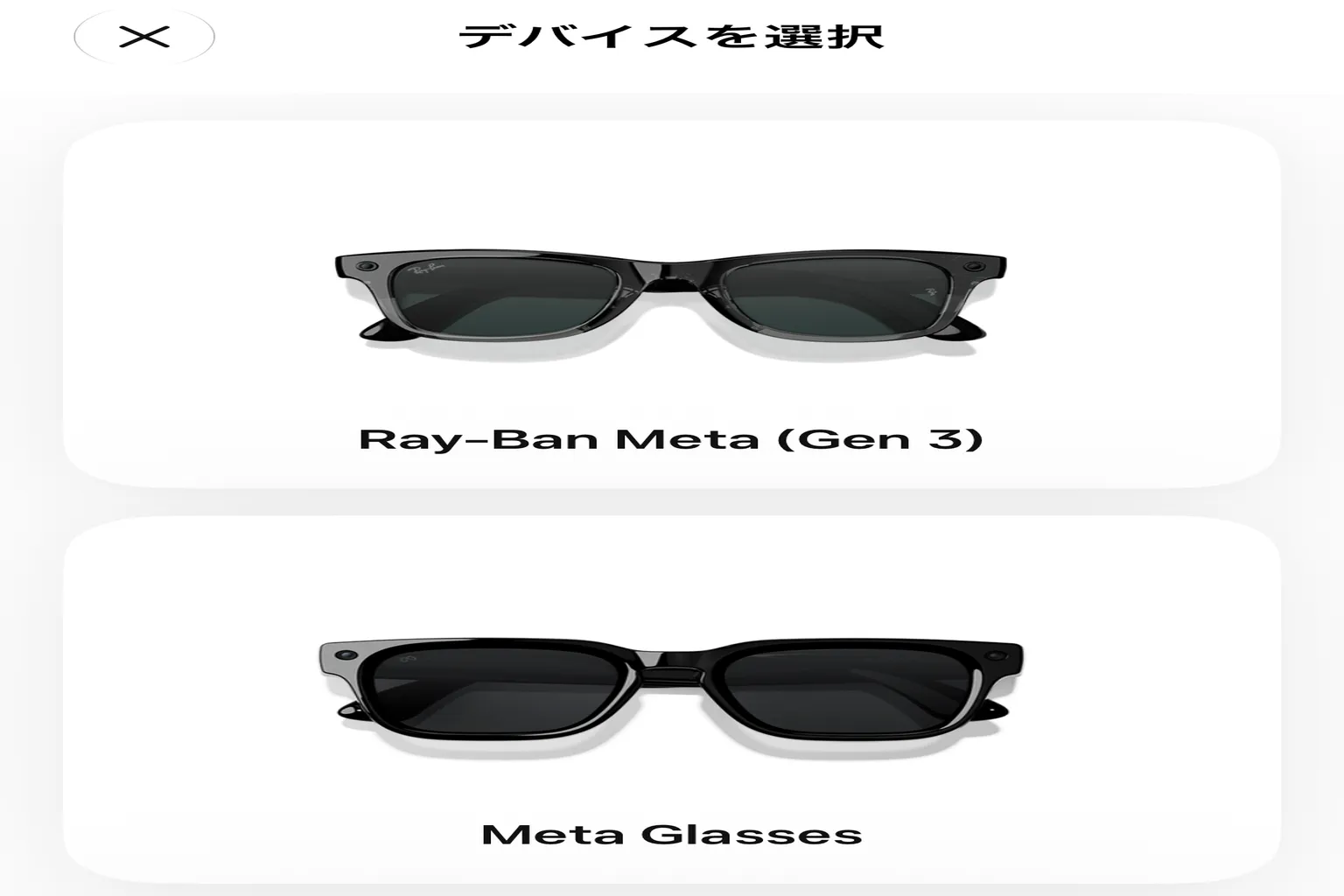
次に、接続するメガネのモデルを選ぼう。画面には「Ray-Ban Meta (Gen 3)」と「Meta Glasses」の2つが表示されていて、下にスクロールすると、ほかのモデルも選べるよ。
僕が購入したAdventurerはMeta Glassesシリーズなので、ここでは「Meta Glasses」を選択する。別のモデルを購入した場合は、自分のメガネのモデルと世代に合わせて選ぼう。
ステップ3:ペアリングの準備をする
初めて使うときは、充電ケースの中にある保護シートを上に引き抜くよう、アプリに案内が表示されるよ。

続いて、メガネの電源が入っていることを確認しよう。Meta AIグラスの電源スイッチはテンプル(つる)の内側にあるので、オンの位置に切り替えれば、ペアリングの準備はOKだよ。

ステップ4:メガネのLEDが青く点滅していることを確認する
初めてペアリングするときは、メガネのLEDランプを確認しよう。正常にペアリングモードに入ると、最初は白くゆっくり点滅し、そのあと青い点滅に変わるよ。
LEDが青く点滅し始めたら、アプリ画面下部の「LEDが青く点滅しています」をタップしよう。

購入初日、複数の言語でセットアップ記事を書くために、僕は何度もセットアップをやり直したんだ。その途中、このステップでLEDがなかなか青くならないことが何度かあった。主に次の2つのケースが考えられるよ。
ケース1:ペアリングモードが自動で起動しない
メガネの電源を切って充電ケースに入れ、30秒ほど待とう。そのあとケースから取り出して電源を入れると、通常はLEDが白く点滅し始め、その後、青く点滅するよ。
ケース2:以前のペアリングが残っていて、ペアリングモードが起動しない
この場合は、メガネをハードウェアリセットすることで解決できる。ただし、リセットするとメガネに保存されているデータがすべて消去されるので、その点には注意しよう。
- Bluetoothのペアリングを削除する:スマホのBluetooth設定を開き、以前ペアリングしたMeta AIグラスを削除する。
- メガネをハードウェアリセットする:テンプル(つる)を折りたたみ、まずカメラボタンを素早く5回押すと、オレンジ色のLEDが点灯する。そのあと、白いLEDが点滅し始めるまでカメラボタンを長押ししよう。
- リセットが完了するまで待つ:リセットの初期段階では、白いLEDがしばらく点灯したままになる。約5分待つと、LEDが青く点滅するよ。
ステップ5:メガネを検索して接続する
続いて、アプリが近くにあるMeta AIグラスの検索を開始する。見つかると、画面に「Meta Glasses」とデバイス名が表示されるので、自分のメガネであることを確認して「リンクする」をタップしよう。

このとき、iPhoneにBluetoothのペアリング要求が表示され、6桁のペアリングコードが出てくる。この番号は気にせず、そのまま「ペアリング」をタップすればOKだよ。
そもそも僕が買ったメガネには画面なんて付いてないのに、どこに数字が表示されるっていうんだ……。

ペアリングに成功すると、画面にメガネの画像と「ペアリング済み」というメッセージが表示されるよ。

ステップ6:データ共有を設定する
次に、Metaから製品の改善のために追加データを共有するかどうか聞かれる。同意してもしなくても使用には影響しないけど、同意すると、写真や動画、音声などのデータを、Metaが研究に使う可能性があるんだ。
考えただけでもちょっと怖いよね。僕は「共有しない」を選んだよ。

ステップ7:Wi-Fiネットワークに接続する
Meta AIグラスは、Bluetoothでスマホに接続するだけでなく、アップデートのダウンロードや、撮影した写真・動画の転送にもWi-Fiを使用する。
普段使っているWi-Fiネットワークを選び、パスワードを入力すれば接続完了だよ。

ステップ8:日本語の音声パックをダウンロードする
Meta AIグラスは、すでに日本語での音声会話に対応している。ここでは「日本語(日本)をダウンロード」または「英語(米国)で続ける」を選べるよ。
ダウンロードには約3~5分かかる。日本語の音声は若い女の子のような声で、実際に会話してみると、なかなか楽しいんだよね。

ステップ9:音楽アプリを連携する
セットアップが完了したら、AIグラスを音楽配信サービスと連携することもできる。現在はApple Music、Amazon Music、Spotifyの3つに対応しているよ。
僕はSpotifyと連携したけど、これらのサービスを使っていないなら「後で」をタップして、あとから設定することもできるよ。

Spotifyを選ぶと、音声で音楽やポッドキャストを再生する方法など、利用できる機能の説明が表示される。
続いて、画面下部の「Connect Spotify」をタップして、Spotifyアカウントとの連携を始めよう。

続いてSpotifyのアクセス許可画面が表示される。ここには、Meta AIグラスとの連携に必要な権限が一覧で表示されていて、プレイリストの読み取りや音楽再生の操作などが含まれている。
内容を確認したら、「許可する」をタップすればアカウントの連携は完了だよ。

連携が完了すると、メガネから直接Spotifyの音楽を再生できるようになる。これはMeta AIグラスの中でも、僕が特に便利だと感じた機能のひとつだ。内蔵スピーカーの音質は予想していたよりずっとよくて、Quest 3と同じくらいの音質に感じるんだ。
補足:Spotifyの連携を解除した場合
Spotifyアプリ側でMeta AIグラスのアクセス許可を取り消すと、メガネからSpotifyに接続できなくなり、再認証もできなくなることがある。
その場合は、以下の方法で連携を復旧できるよ。
- スマホからSpotifyアプリをアンインストールする。
- Meta AIアプリからSpotifyとの連携をもう一度試す。
- SpotifyのWebページが開くので、そこで再度アクセスを許可する。
- 最後にSpotifyアプリをインストールし直す。
ステップ10:パーソナライズ機能を設定する
続いて、メガネのその他の機能を設定していこう。ここでは、まず「Apple Health」と「音声設定」の2つを設定するのがおすすめだよ。ほかの機能は、あとからゆっくり調整すればOKだ。

ステップ11:電話とメッセージアプリを連携する
Meta AIグラスでは、電話に出たり、メッセージを送ったりすることもできる。スマートフォンの通話機能や、WhatsApp、Instagram、Messengerなどのサービスと連携できるよ。

ステップ12:AIの話す速さと声を調整する
最後に、「言語と音声」の設定でMeta AIの声を調整しよう。ここでは言語の設定だけでなく、話す速さを変えたり、さまざまな声のスタイルから選んだりできる。
初期設定の話す速さはちょうどよくて、普段の会話とほぼ同じくらいだ。ただ、質問に答えてもらうときは、ちょっと遅く感じるんだよね。速度を1.25倍にすると、電車のホームで流れるアナウンスくらいの速さになる。
例えば、「まもなく3番線に、東京方面行きの快速電車がまいります。」
1.5倍、さらには1.75倍にすると、今度はテレビCMの最後に注意事項を一気に読み上げるような速さになるんだ。
例えば、「対象商品は一部店舗を除き、在庫がなくなり次第終了となります。他の割引サービス……」
僕は1.25~1.5倍くらいがちょうどいいと思う。情報を早く聞き取れるし、AIと口げんかするときも、ちょっと勢いが出るからね。
さすがに1.75倍だと、口げんかでもAIに負けそうだけど!

Meta AIグラスを海外で使う方法:VPNでアカウントを登録
日本はすでに対応地域なので、Meta AIグラスは日本国内なら問題なく使える。でも、海外の友人にメガネをプレゼントした場合や、台湾、中国、ベトナム、ネパールなど、Meta AIグラスに対応していない国でMetaアカウントを登録した場合は、メガネのAI機能が使えないんだ。
僕も最初は、自分の台湾のMetaアカウントでセットアップした。写真や動画の撮影、音楽の再生は問題なかったのに、メガネのMeta AIを呼び出すと、「The feature isn’t available yet in your region.」と返ってくる。
もしかして言語の問題かと思って、中国語の音声パックをインストールしてみた。すると今度は、Meta AIが中国語で「你所在的地區還無法使用此功能(お住まいの地域では、まだこの機能を利用できません)」と答えてきたんだ……。
Googleで散々調べて、ChatGPTにも聞いてみたけど、返ってくる答えはいくつもあった。ChatGPTによると、2026年9月のRedditには、エジプトでメガネを購入した人が、家に持ち帰ってから何をやっても接続できなかったという話まであったらしい。
海外で使ったり、誰かにプレゼントしたりするとき、一番怖いのは、せっかく買ったものが高い文鎮になってしまうことだよね。AIスマートグラスなのに、写真や動画を撮って音楽を聴くことしかできないなら、ただの「ポンコツAIメガネ」じゃないか!
僕も一晩かけて調べて、ようやく解決方法を見つけた。実はそれほど難しくないんだけど、セットアップの順番がとても重要なんだ。 Meta AIの機能を正しく有効にするには、まずVPNを使って対応国のサーバーに接続し、新しいMetaアカウントを登録する。そのアカウントでメガネを接続する必要がある。
Meta AIの機能が使えるかどうかは、「Metaアカウントを登録するときに、Meta AIグラスの対応国から登録すること」がポイントになる。
そのため、まずVPNでMeta AIグラスに対応している国のサーバーに接続し、新しいMetaアカウントを登録する。そのあと、そのアカウントを使ってメガネを接続すればいい。
始める前に、まずVPNを用意しよう。僕が契約しているのは有料のNordVPNで、もう1年以上使っているけど、接続はなかなか安定しているよ。
アカウントの登録だけに使うなら、Apple App StoreやGoogle Playで無料のVPNも見つかる。例えばProton VPNなどは、アメリカや日本のVPNサーバーを利用できる。
それでは、日本のMetaアカウントを登録する流れを紹介しよう。
ステップ1:スマホを日本のVPNサーバーに接続する
まず、スマホにVPNアプリをインストールして、海外のサーバーに接続しよう。アメリカ、日本、ドイツ、フランス、オーストラリアなど、Meta AIグラスに対応している国ならどこでも大丈夫だ。
ただ、無料VPNを使うなら、僕はまず日本のサーバーを選ぶのがおすすめだよ。そのほうがアカウントの登録に成功しやすいんだ。
補足: 読者からも何件か報告があって、一部の無料VPNでは、アメリカのサーバーを使ってアカウントを登録しても、メガネのMeta AI機能が有効にならないことがあるそうだ。日本のサーバーに切り替えたら、ようやく成功したという人もいるよ。

ステップ2:新しいアカウントを作成する
「Meta AIの利用を開始」をタップして、アカウントの登録を進めよう。
実はここに落とし穴があるんだ!「デバイスを設定」から新しいアカウントの登録とメガネの接続を同時に進めると、MetaのシステムはVPNの接続先を無視して、実際にいる国をもとにアカウントを作成してしまうんだ。Meta AIグラスに対応していない国にいる場合、これではAI機能が有効にならない。
以前にMetaアカウントでログインしたことがある場合、アプリには以前使っていたプロフィールがそのまま表示される。
ここでは元のアカウントを選ばず、下にある「別のプロフィールを使用」をタップして、新しいMetaアカウントの登録に進もう。
あとは先ほど紹介したアカウントの登録ステップに沿って進めればOK。登録が完了したら、そのアカウントを使ってメガネのセットアップと設定を進めよう。
よくある質問
Meta AIグラスは日本語で会話できる?
できるよ。初期設定で「日本語(日本)をダウンロード」を選べば、Meta AIと日本語で直接会話できる。話す速さや声の種類も変更できるので、自分の好みに合わせて調整しよう。
Meta AIグラスの初期設定はどうすればいい?
まずスマホにMeta AIアプリをインストールして、Metaアカウントにログインしよう。続いて「デバイスを追加」からメガネのモデルを選び、Bluetoothでペアリングする。あとはWi-Fi接続、日本語音声のダウンロード、音楽アプリの連携などを進めればOKだよ。
Meta AIグラスのLEDが青く点滅せず、ペアリングできないときは?
メガネの電源を切って充電ケースに入れ、30秒ほど待とう。そのあとケースから取り出して電源を入れると、通常はLEDが再び青く点滅し、ペアリングモードに入るよ。
それでもダメなら、スマホに残っている以前のBluetoothペアリングを削除し、メガネをリセットする方法もある。ただし、リセットするとメガネに保存されているデータは消去されるよ。
Meta AIグラスでSpotifyの音楽を聴ける?
聴けるよ。Meta AIアプリでSpotifyを選び、「Connect Spotify」からアカウントを連携すれば、メガネのスピーカーで音楽を再生できる。
僕も実際に使ってみたけど、音質は予想以上によくて、Quest 3と同じくらいに感じたんだ。
海外でMeta AIグラスのAI機能が使えない場合はどうすればいい?
僕も台湾のMetaアカウントでセットアップしたとき、「The feature isn’t available yet in your region.」と表示されて、AI機能が使えなかったんだ。
そこで試したのが、VPNで日本などの対応国のサーバーに接続し、新しいMetaアカウントを登録する方法だ。
大切なのは、メガネを接続する前にアカウント登録を済ませること。「デバイスを設定」から登録と接続を同時に進めず、「Meta AIの利用を開始」から新しいアカウントを作成しよう。