
家族を海外旅行に連れて行きたいけど、道に迷うのが心配?
そんな時は Meta Quest の Wander アプリ だ。家にいながら世界一周できるぞ!
「パリ!」「オーストラリア!」「ピラミッド!」って声を出すだけで、リアルな街並みに瞬間ワープ。
壮大なエッフェル塔から、氷の国グリーンランドの港町まで――世界中の景色をそのまま体感できる。
Wander は Google ストリートビュー風の探索モードに加えて、マルチプレイやタイムスライダー機能も搭載。
なんと10年前の秋葉原にタイムトラベルだってできる。
この記事では、検索・探索・マルチプレイ・お気に入り・設定・音声ワープまで、
VR 旅を「ポータルを開く感覚」で楽しめるよう、全部まとめて解説していくぞ。
VRの中で、世界を見よう。
来月は子どもの夏休み。さて、今年はどこに連れて行こうか?
スマホで観光地の写真を見てると、どこも綺麗なんだけど……いざ現地に行くと「写真と全然ちがうじゃん!」ってこと、よくあるよな。
最近の観光地、まるで美顔フィルターでもかけてるのかって思うくらいだ
家族旅行って、本来は父親として頼もしさを見せるチャンスのはず。
でも、海外に行くと一番つらいのが迷子になった瞬間だ。
妻は文句を言い始め、子どもは「もう歩けない〜」と泣き出す……そのたびにプライドがズタボロになる。
Google ストリートビューで事前チェックはできるけど、あれはただの写真。
その場の空気感や雰囲気までは伝わらない。
そこで登場するのが Meta Quest の Wander アプリ。
これを使えば、家にいながら世界中のどこへでも“瞬間移動”できるんだ。
壮大な景色を見たい時は――
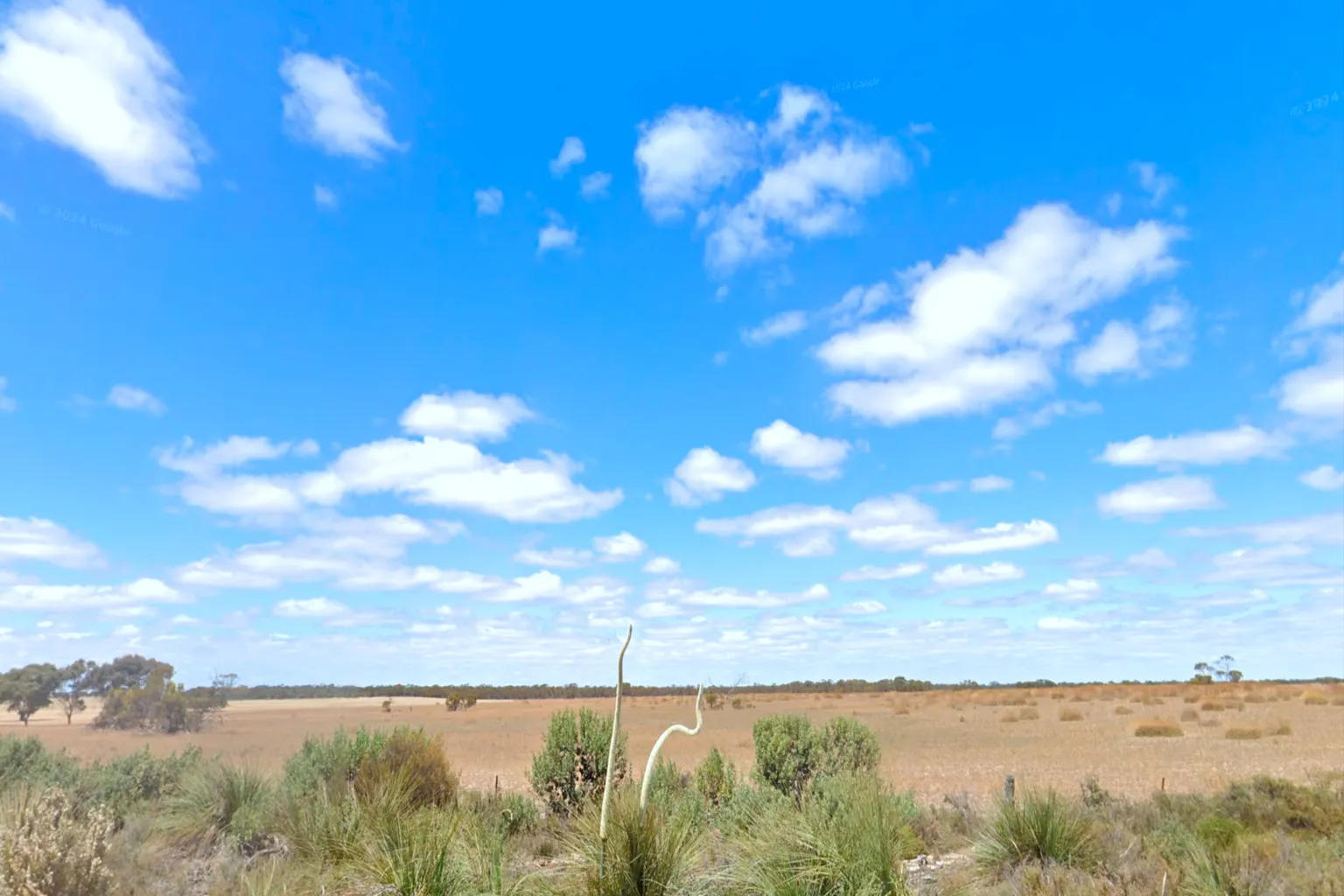
軽く「オーストラリア!」って言うだけで、目の前に広がるのは果てしない草原。
地平線の向こうまで続く乾いた大地、空は信じられないほど深い青。
真ん中にニョキッと立ってる二本の細い植物、あれはオーストラリア特有の“グラスツリー”ってやつだ。
もし本当に家族を連れてここに来たら…きっと暑すぎて全員溶けてるな。
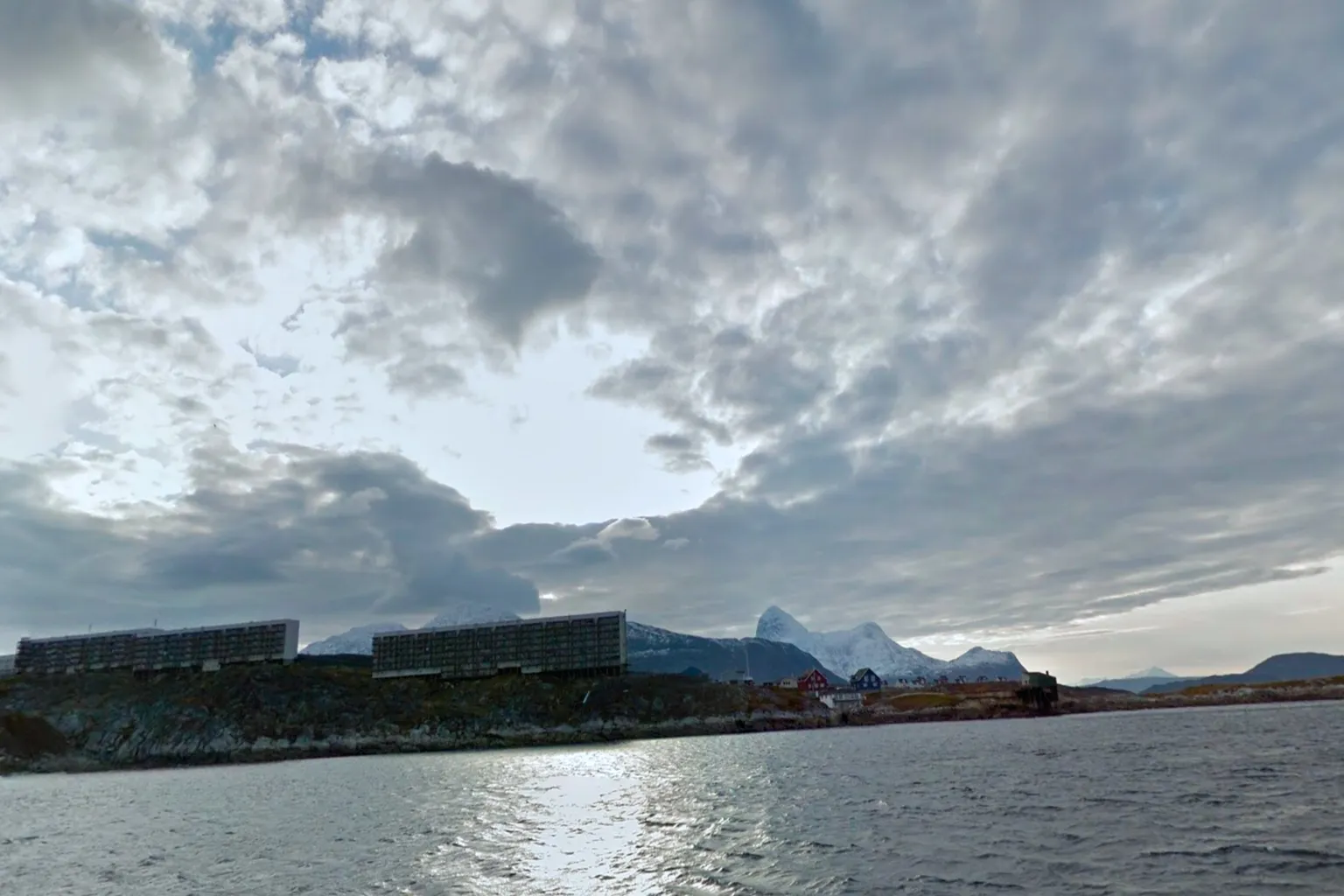
じゃあ、「グリーンランド」ならどうだろう?
気づけば小さなボートの上、岸辺にゆらゆらと揺れている。
頭上には分厚い雲、空はどんより灰色。
遠くには巨大な氷山が静かに浮かんでいて、
その手前の海岸には赤や青の木造の家がポツポツ並んでる。
まるで絵本の中の小さな港町に迷い込んだみたいだ。
都市の景色を見たい時は――
日本のサラリーマンなら、一度は「ヨーロッパ行ってみたいな」って思うよね。
でも飛行機で十何時間、休みもそんなに取れないし、
現実的には新婚旅行ぐらいでしかチャンスがない。
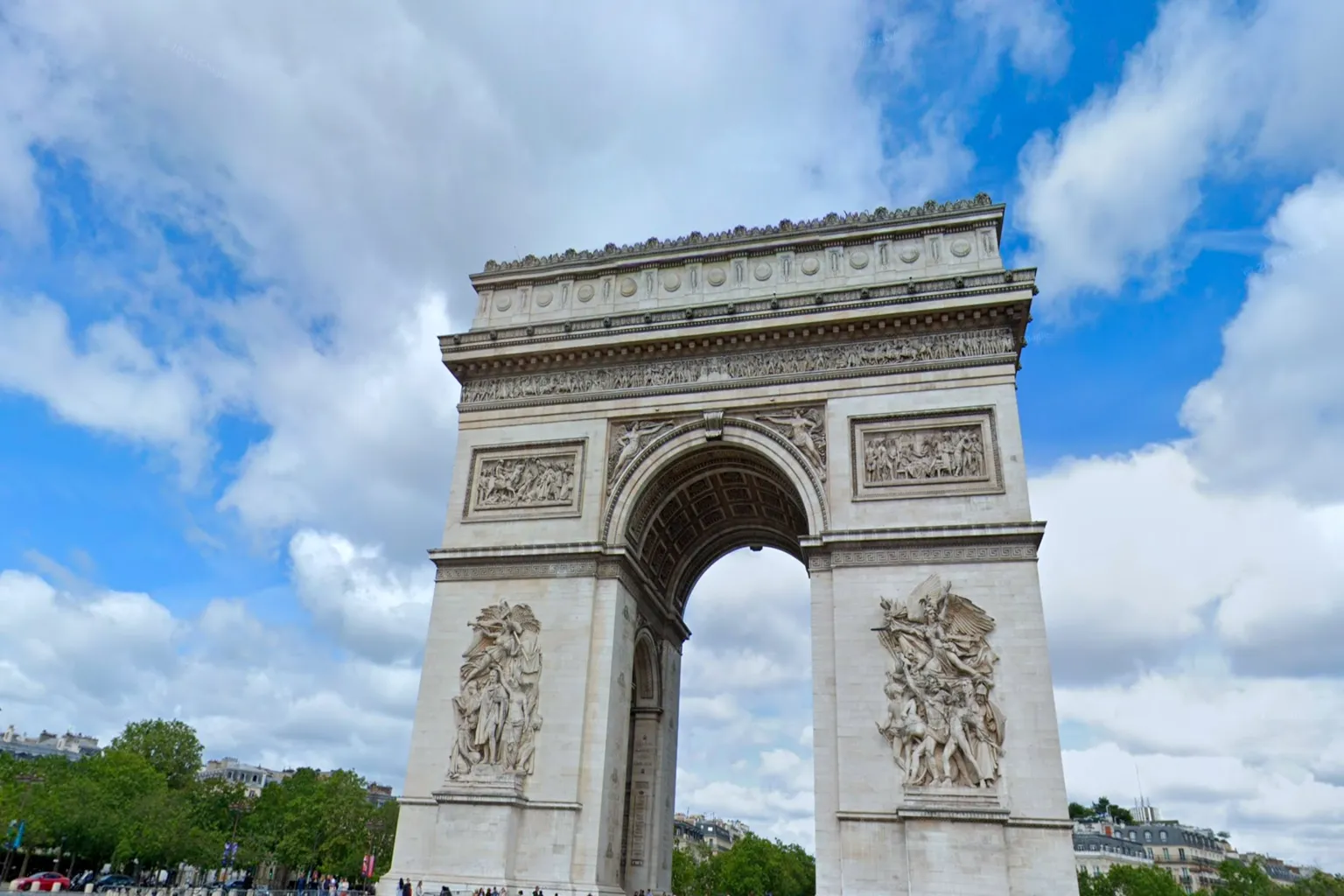
そこで僕はひと言、「凱旋門」と言った。
目の前に現れたのは巨大なロータリー。
車がぐるぐる回ってて、池袋サンシャイン前ロータリーの二倍くらいの広さだ。
うわぁ~この門、ほんとに綺麗だな。
上のレリーフなんて何層にも重なってて、思わず手を伸ばして触ってみたくなるほど精巧だ。
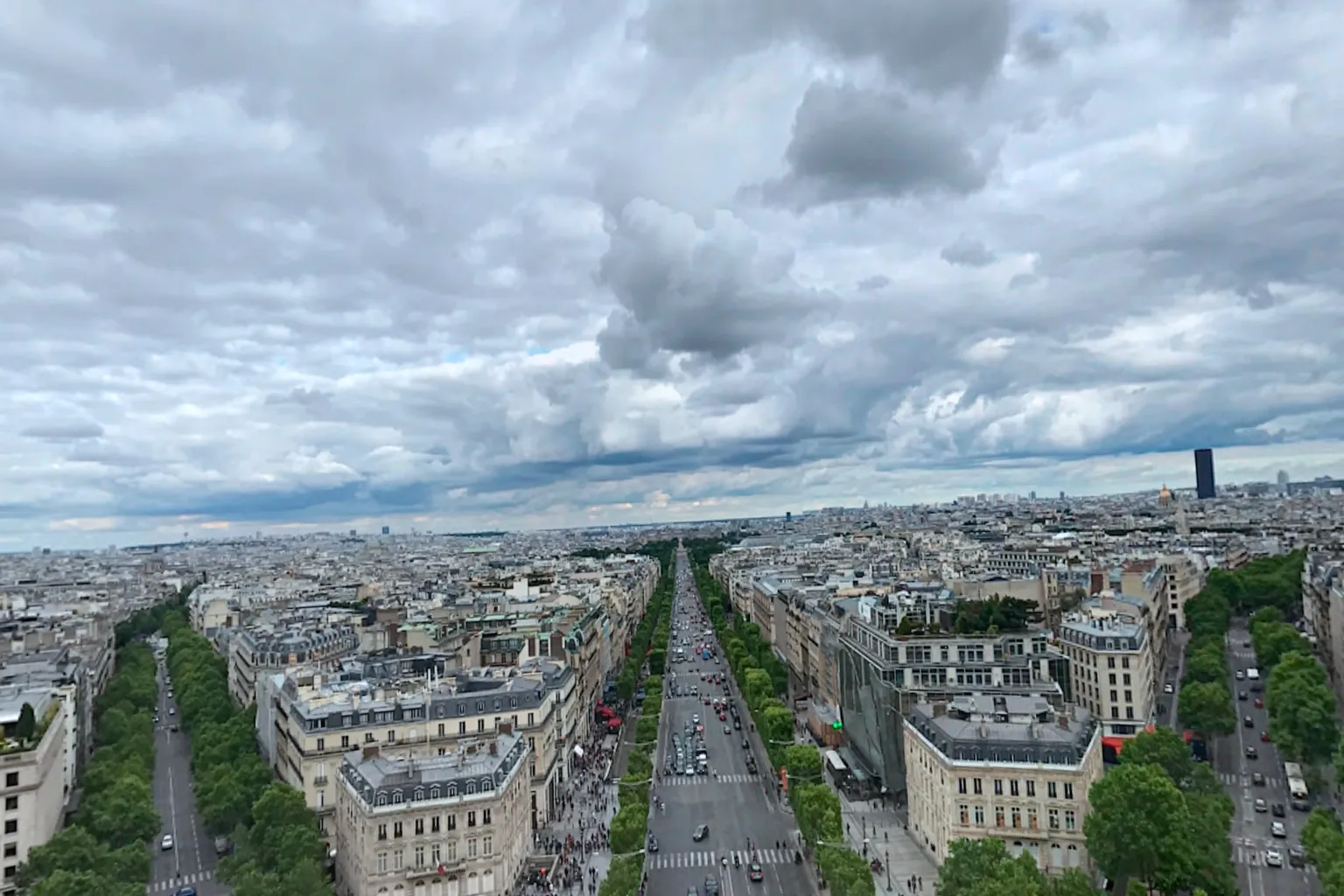
凱旋門の上に立って下を見下ろすと、
パリの街全体がまるで巨大な二等辺三角形みたいに広がっている。
あらゆる通りが四方八方からこの場所へと集まってきて、
まるで街そのものがこの門に敬意を表しているかのようだ。
せっかくだから、次は「エッフェル塔」って言ってみた。
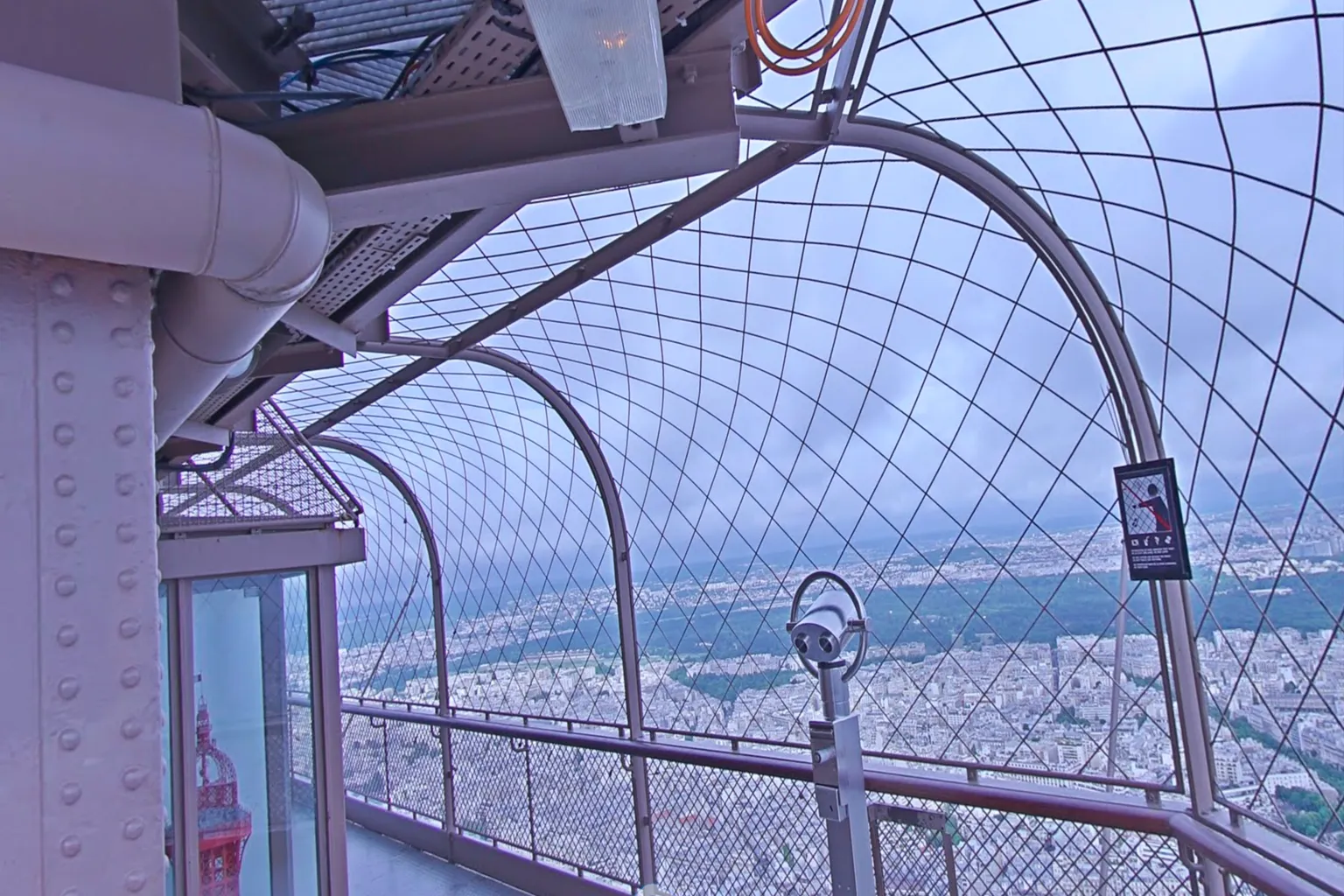
画面がスッと切り替わり、気づけば僕は塔の上に立っていた。
パリの街が足元いっぱいに広がっていて、
空には厚い雲がゆっくり流れている。
その瞬間、なんとも言えない解放感に包まれた。
前を見ると、注意書きの看板が一枚――
「物を下に投げないでください」。
(いや、こんな場所で投げるやついるのかよ…?)
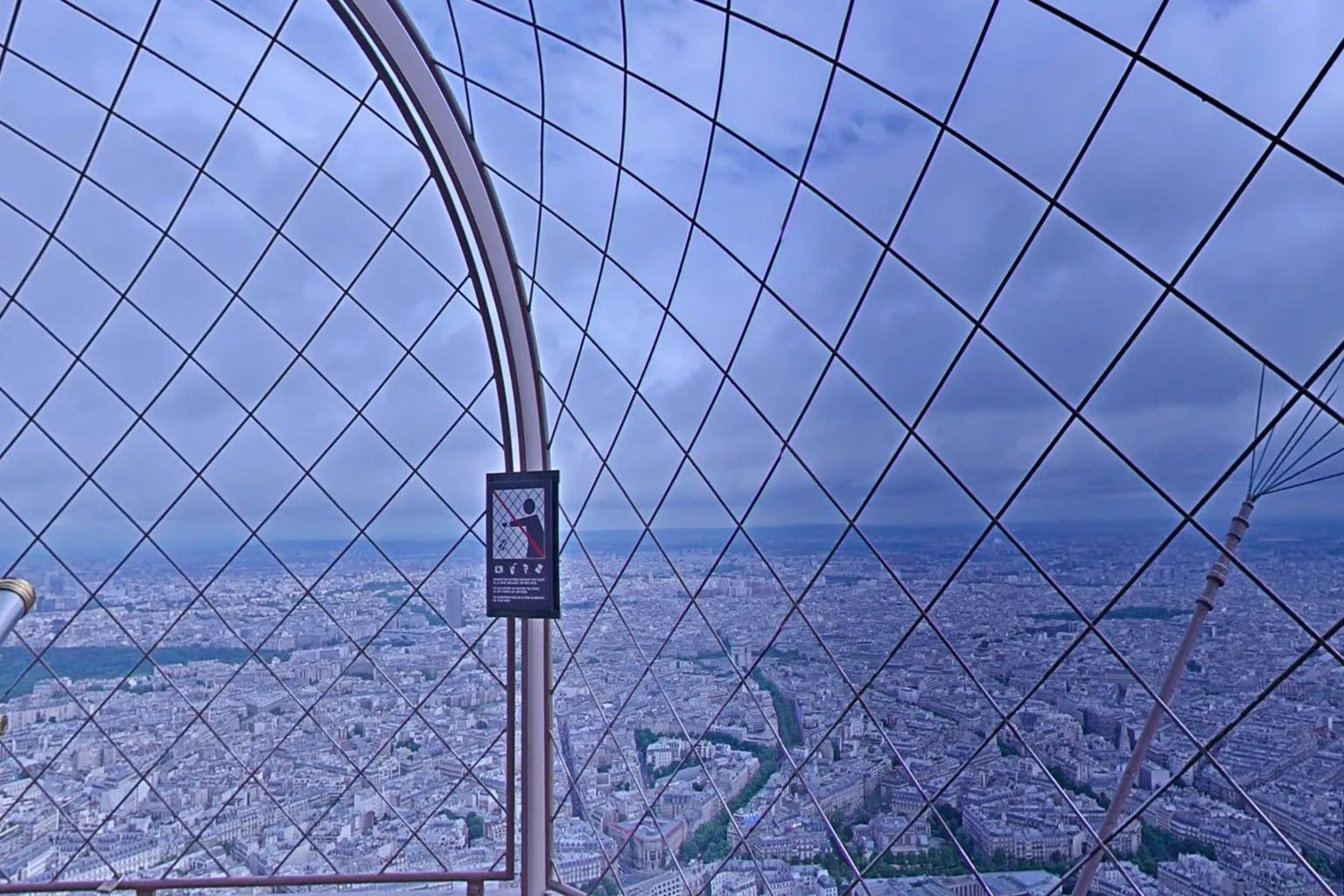
横を見ると、ガラスの中に小さな赤い模型が飾られていた。
よく見ると、エッフェル塔のてっぺんにはちゃんと旗が立ってるんだ。
今まで何度も写真で見たのに、そんな細かいところまでは気づかなかったな。
フランス最後の目的地として、僕は「ヴェルサイユ宮殿」と言った。
一瞬で景色が切り替わり、目の前には豪華な宮殿の内部が広がった。
彫刻だらけの柱、天井いっぱいの絵画──
学校で習ったどんな形容詞を使っても、この豪華さは言い表せない。
フランス人って、本当に美と芸術の国民だな。
天井にはびっしりと壁画、壁一面に鏡が並び、
シャンデリアなんて数えきれないほど吊ってあって、まるで「誰が一番輝くか」競ってるみたいだ。
昔の王様って、ほんと贅沢の極みだよな。

ロマンチックなパリを後にして、ちょっと気分を変えたくなった。
子どもの頃から名前だけは知ってるけど、実際に見たことのない建物を見に行こう。
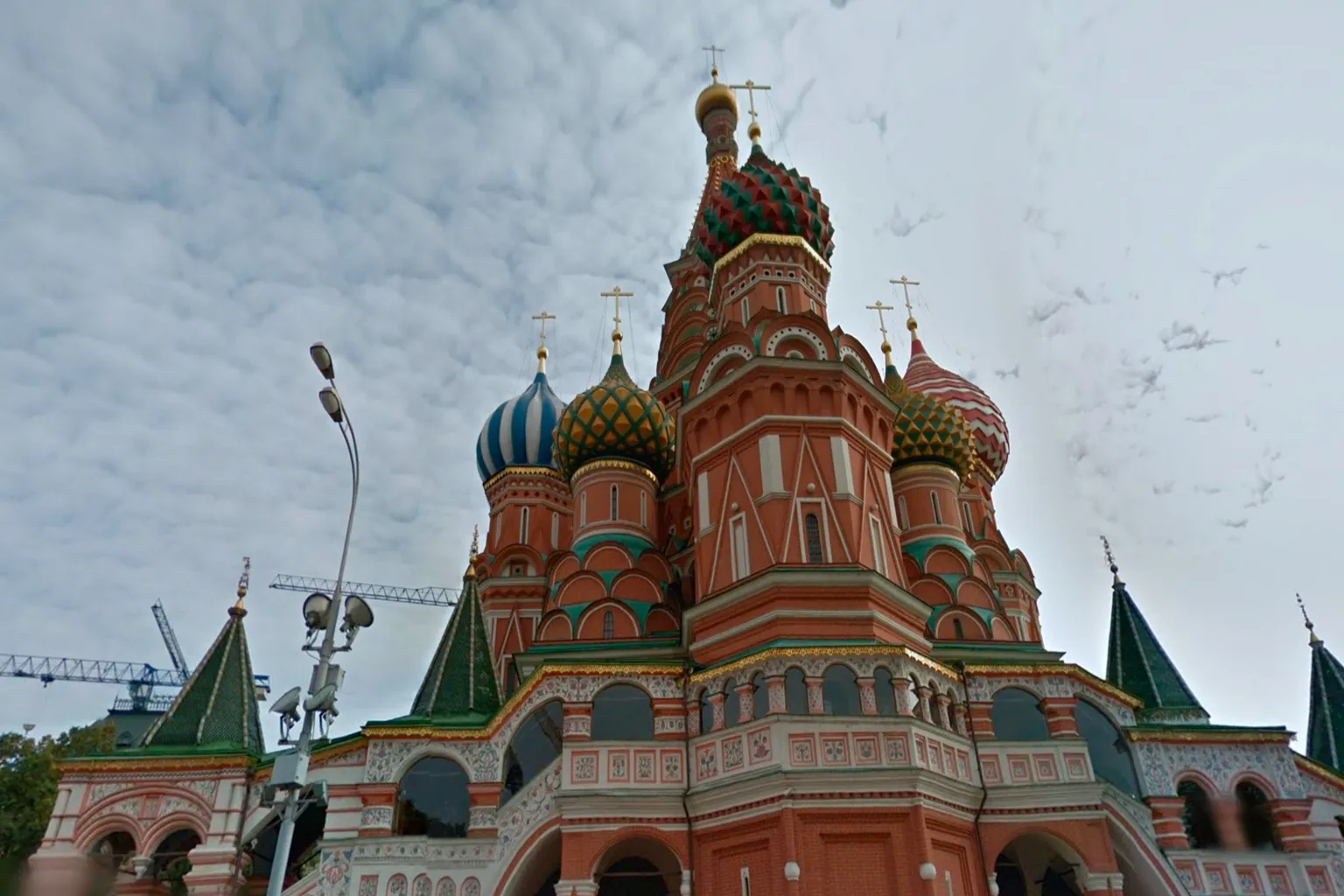
僕は「ロシアの聖ワシリイ大聖堂」と言った。
世界がクルッと回転して、あの玉ねぎみたいな屋根の建物が現れた。
そう、思い出したでしょ?
ロシアの地理も歴史も詳しくなくても、テトリスは誰でも遊んだことあるはずだ。
頭の中に、あの音楽が流れてきたんじゃない?
布団の中でこっそり遊んでた子どもの頃の記憶まで、ふっと蘇ってくる。
歴史や文化に触れたい時は――
街の風景を見終わったら、VRの中で遺跡や展示も見てみよう。
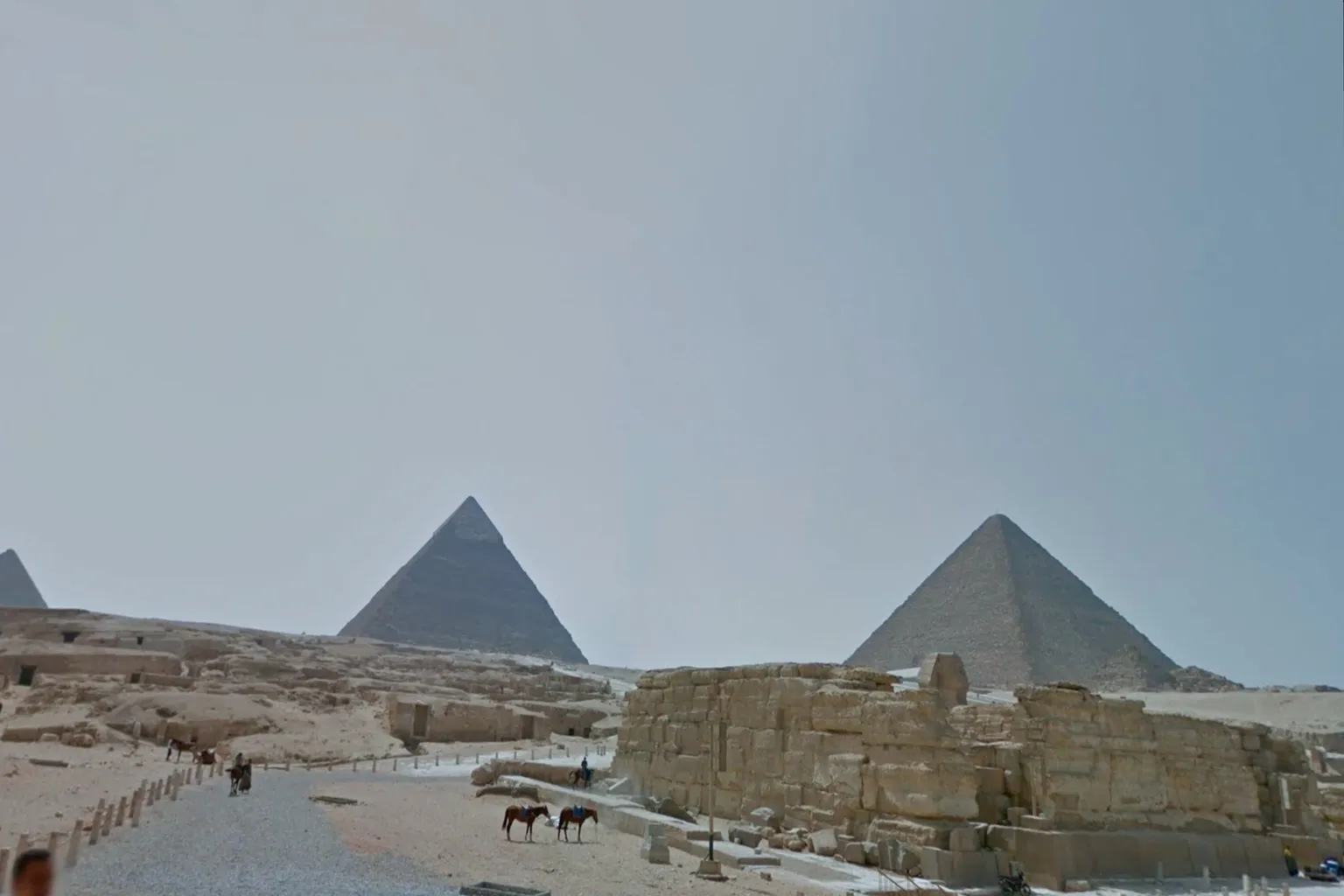
そう思って僕は「ピラミッド」と言った。
すると、エジプトの古代文明の空気が一瞬で広がって、目の前いっぱいにピラミッドがずらりと並んでいる。
そうか、ピラミッドって一個だけじゃなくて、こんなにたくさんあるんだな。
スマホで見てた時はただの写真と名前だけだったのに、
実際にその場に立つと、風と砂の匂いまで感じるような、古代の重さが伝わってくる。
ぐるっと一周してみたけど、売店らしきものも見当たらない。
本当に家族で来るなら、水は多めに持ってこないとな。
ピラミッドを見終えたところで、今度はエジプトの遺物も見てみよう。
僕は「大英博物館」と言った。
エジプトの文明がどれほど美しいのか、確かめてみたくて。
館内には、エジプトの神殿から運ばれたという石像がずらりと並んでいる。
どれも何千年もの時を越えて残ってきた本物の遺物だ。
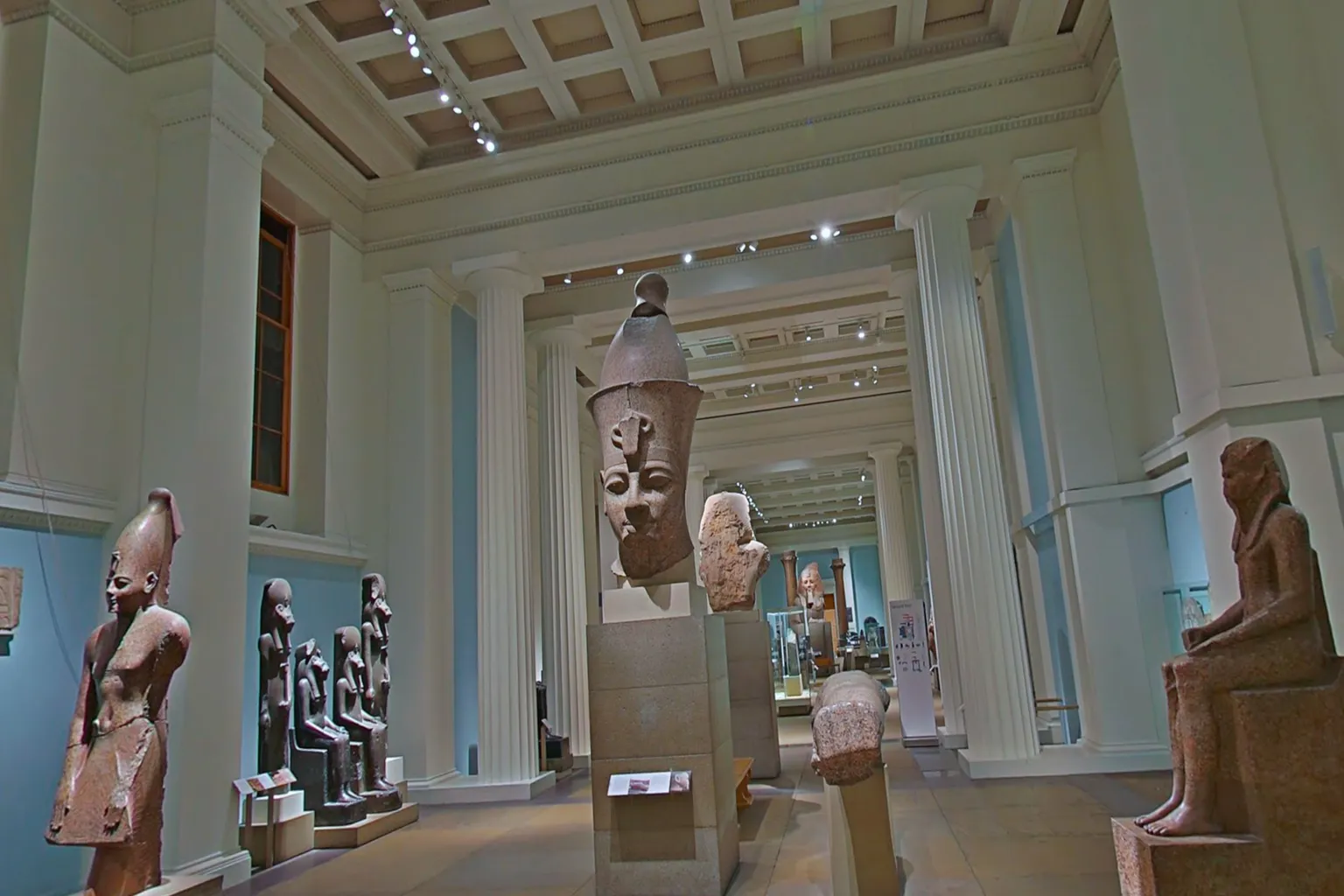
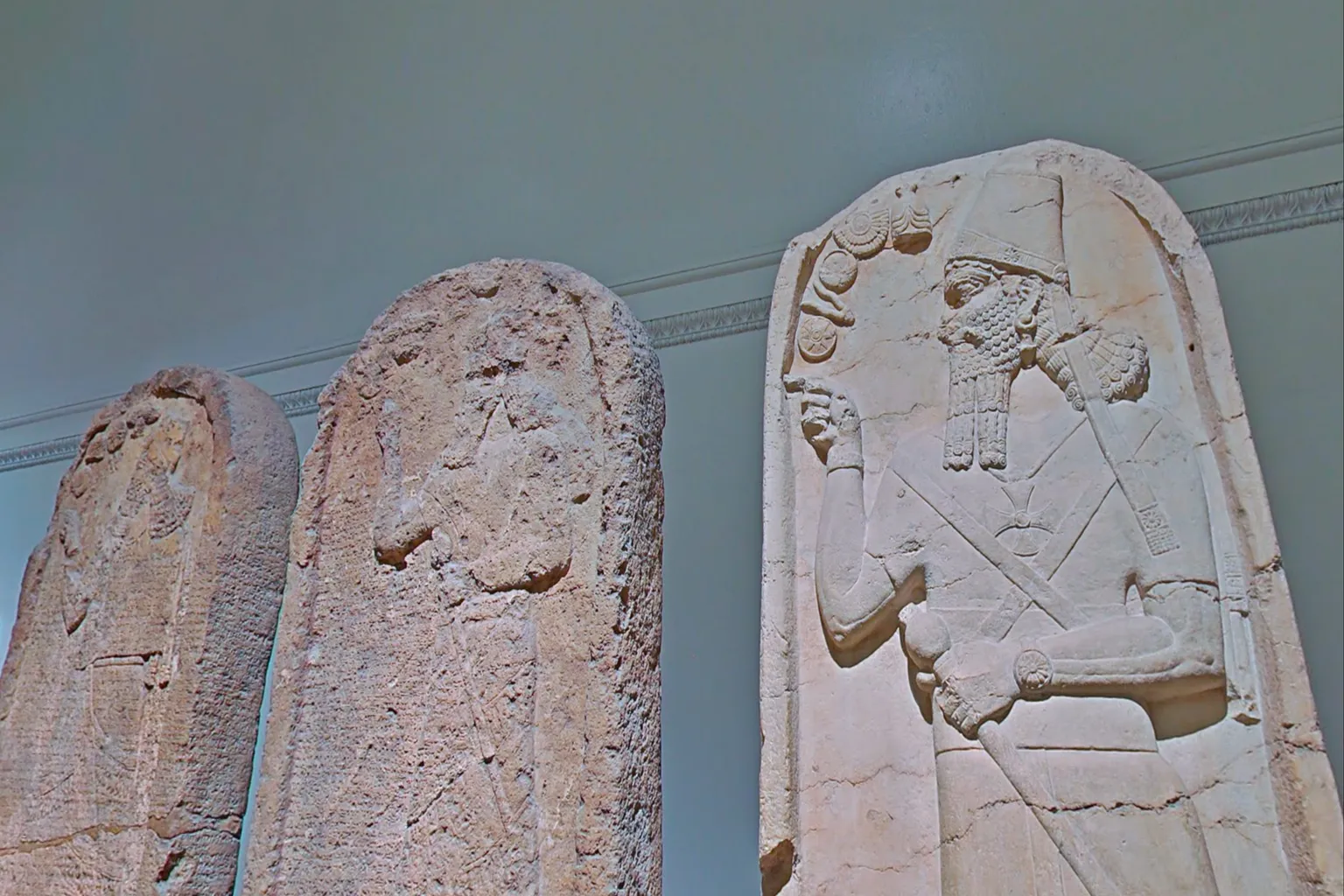
さらに奥へ進むと、石壁に彫られたレリーフが見えてくる。
思い出した? そう、あの感じ──まるで『遊☆戯☆王』に出てきそうな場面だ。
オベリスクの巨神兵とか、ブルーアイズ・ホワイト・ドラゴンとか……僕の記憶もそのへんで止まってる。
で、ここはちょっと注意が必要だ。
家族や友達を連れてくる前に、ひと通り説明を覚えておこう。
「これはアッシリアの浮彫石板で、右側には髭をたくわえた王が杖を持って立つ姿、
左側には風化した古代の戦士が描かれている」──このくらいは言えるようにしておくべきだ。
ここは大人のプライドがかかってるんだ!
まさか「これ、遊戯王の守護神官マハードじゃん」なんて言っちゃダメだからね~。
VRで旅する体験って、本当に最高だ。
世界中の街や景色の空気をそのまま感じられるし、
まるでドクター・ストレンジみたいにポータルを開いて、
行きたい場所へ一瞬でワープできる。
Google ストリートビューをベースにしたVR旅行アプリは、
今のところ「Wander」「Wooorld」「WorldLens」の3つ。
その中でも今回紹介するのは、操作がいちばんシンプルで、体験が一番スムーズな――Wanderだ。
Wanderの使い方と操作ガイド
このアプリは Google ストリートビューのデータ をベースにしており、
ユーザーが VR の中で自由に移動し、世界中を探索できる仕組みになっている。
まずは Meta ストアで Wander を入手しておこう
メインメニューは全部で4つのタブに分かれている。
検索
地名や観光地の名前を入力すると、すぐにその場所へワープできる。
探索
世界各地の有名スポットが一覧で表示され、気になる場所を選ぶだけで即座にその場へ移動できる。
ソーシャル
友達と一緒に旅を楽しめるモード。
自分がガイド役になって案内することも、他の人の旅に参加して一緒に世界を歩くこともできる。
マイプロフィール
個人設定やプレイ履歴の管理、プライベートルームの作成などが行える。
では、ここから各機能の使い方を順番に紹介していこう。
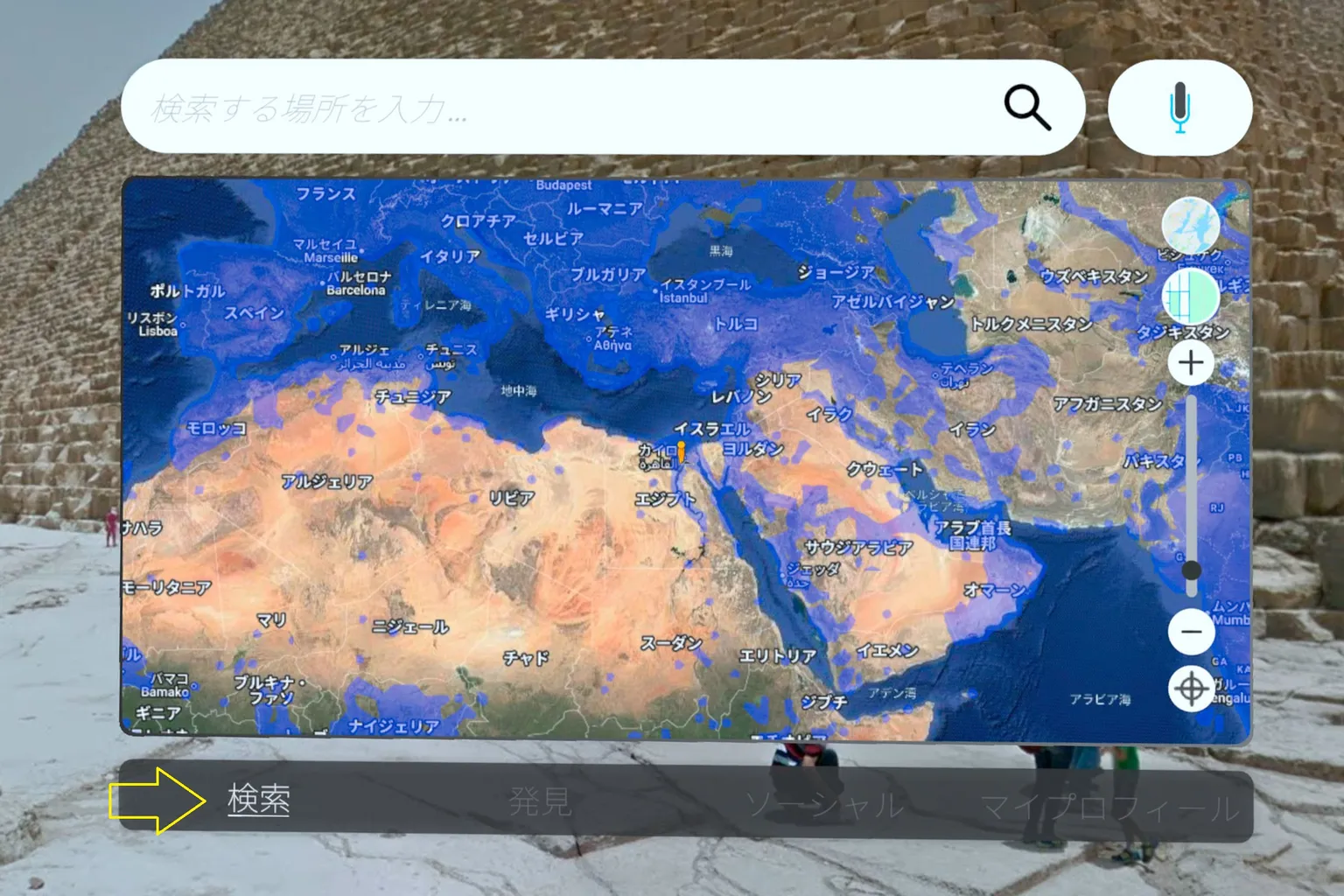
検索
メイン画面に入ると、まず世界地図が表示される。
地図上の濃い青色のエリアをクリックすると、その場所へ瞬間ワープできる仕組みだ。
画面上部には検索バーがあり、観光地の名前や住所を入力すれば目的地へすぐに移動できる。
(英語・日本語など複数の言語に対応しているが、現在のところ中国語入力は非対応。)
また、音声検索にも対応していて、日本語・英語・中国語のいずれでもしっかり認識してくれる。
画面右側には地図の切り替えとズーム機能がある。
衛星モードと地形モードを切り替えたり、「+」「-」ボタンで地図の表示スケールを調整したりできる。
探索
このタブには、主に3つの機能がある。
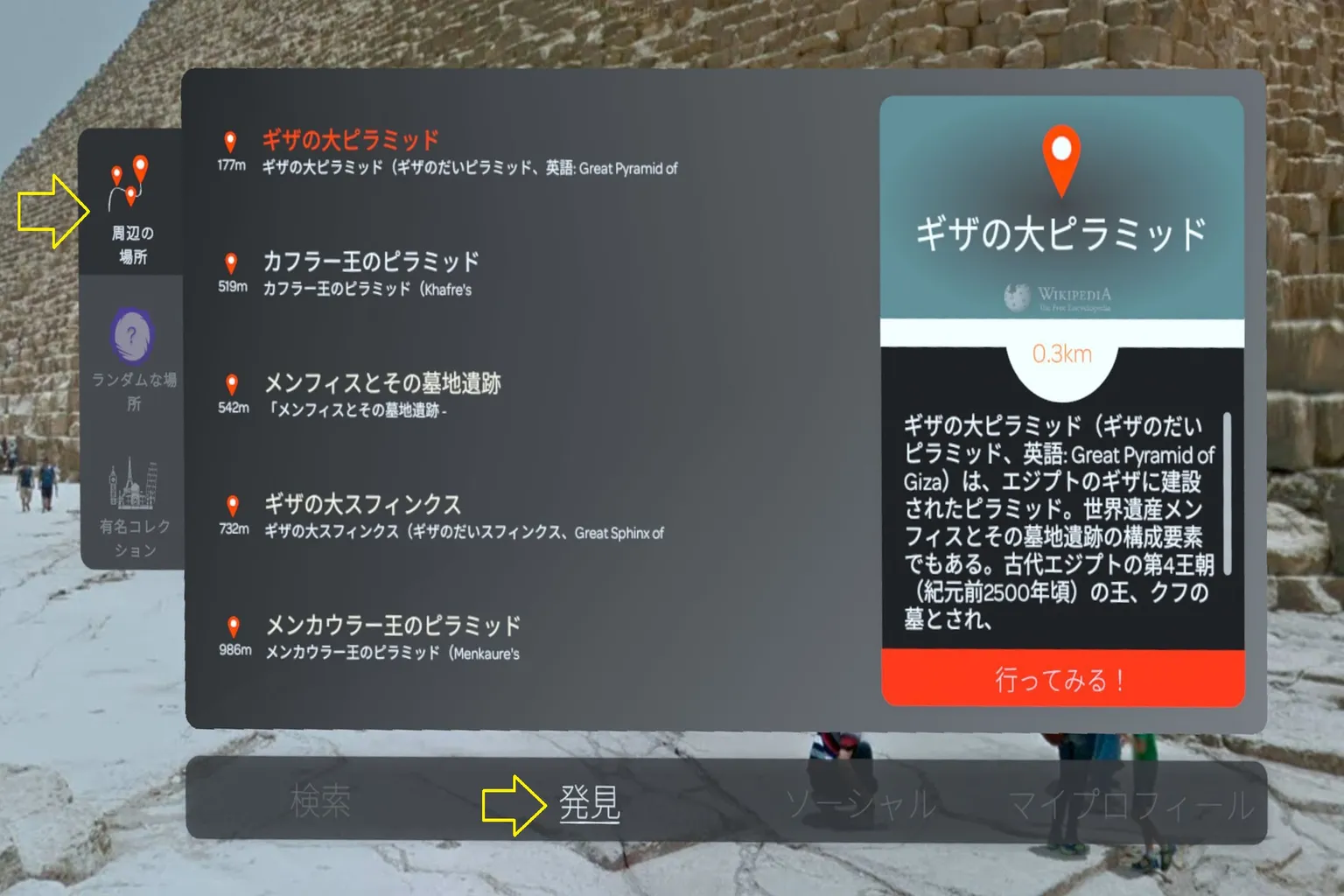
周辺の場所
現在地の周辺にある観光スポットやランドマークを一覧表示してくれる機能だ。
そこから行きたい場所を選べば、すぐにその地点へ移動できる。
たとえば僕がエジプトのギザの大ピラミッドにいる場合、
「近くの場所」にはその地域の地理や歴史の紹介と、
周辺で訪れることができる代表的なランドマークがいくつか表示される。
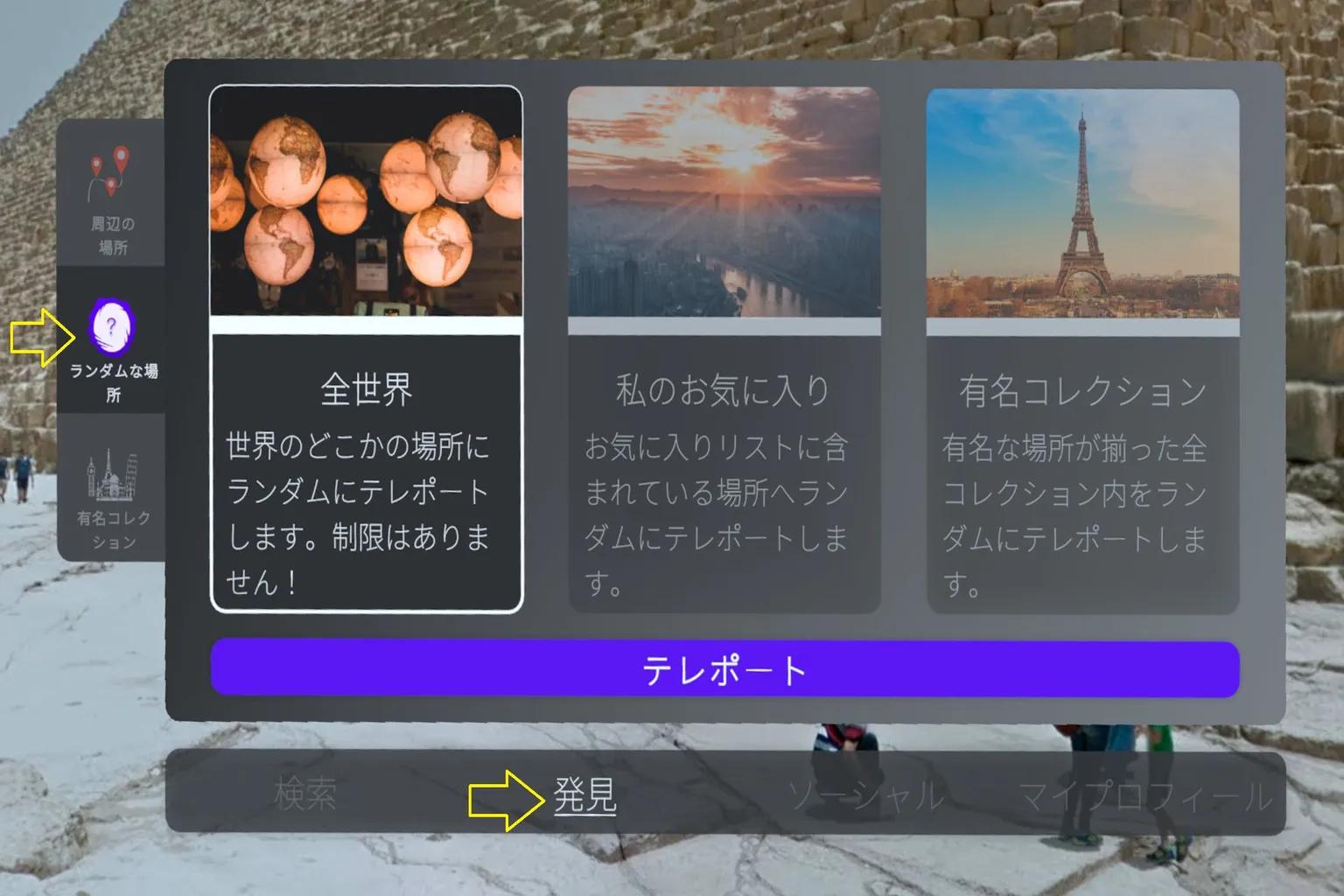
ランダムな場所
地球上のどこかへ、ランダムで瞬間ワープできる機能だ。
選択肢は3種類あり、
- 全世界:完全ランダムで地球上のあらゆる場所へ移動。
- 私のお気に入り:自分が以前お気に入り登録した場所の中からランダムに移動。
- 有名コレクション:公式がピックアップした有名観光地や名所へランダム転送。
どこへ飛ばされるかわからないワクワク感があって、
まさに地球規模の「おまかせ旅」だ。
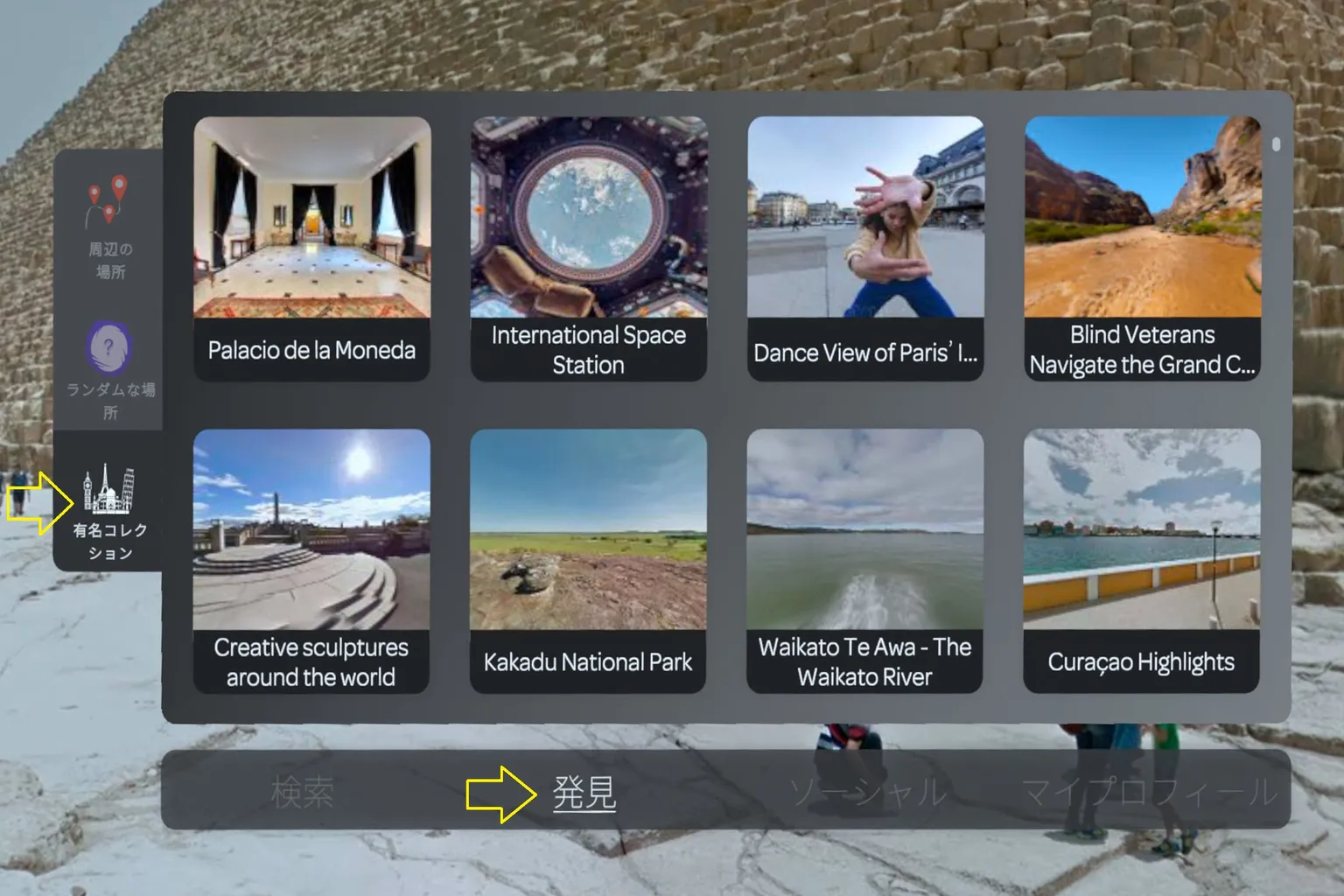
有名コレクション
世界中の名所を公式がセレクトしてまとめたコレクションで、その数はなんと100ヶ所以上。
行きたい場所の写真をクリックするだけで、すぐにそのスポットへ瞬間ワープできる。
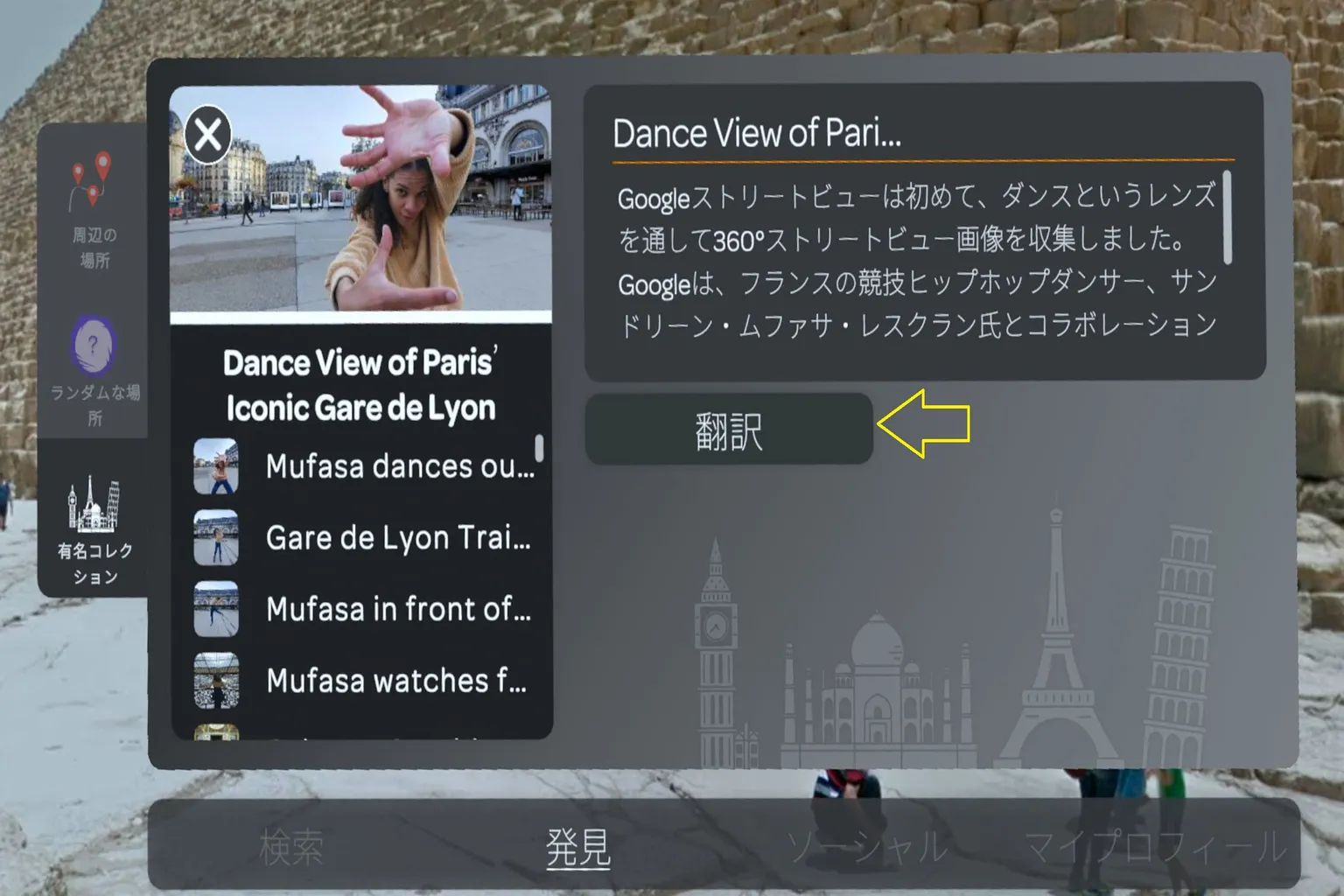
各スポットには英語での解説が表示されており、「翻訳」ボタンを押すと日本語に翻訳される。
また、それぞれの場所には複数の観覧ポイントが用意されており、画面内の小さなアイコンをクリックすると、別の視点や位置へ自由に移動できる。
ソーシャル
この機能では、自分で「旅行グループ」を作って、家族や友達を招待したり、VRの中で出会った人たちと
一緒に世界を旅することができる。
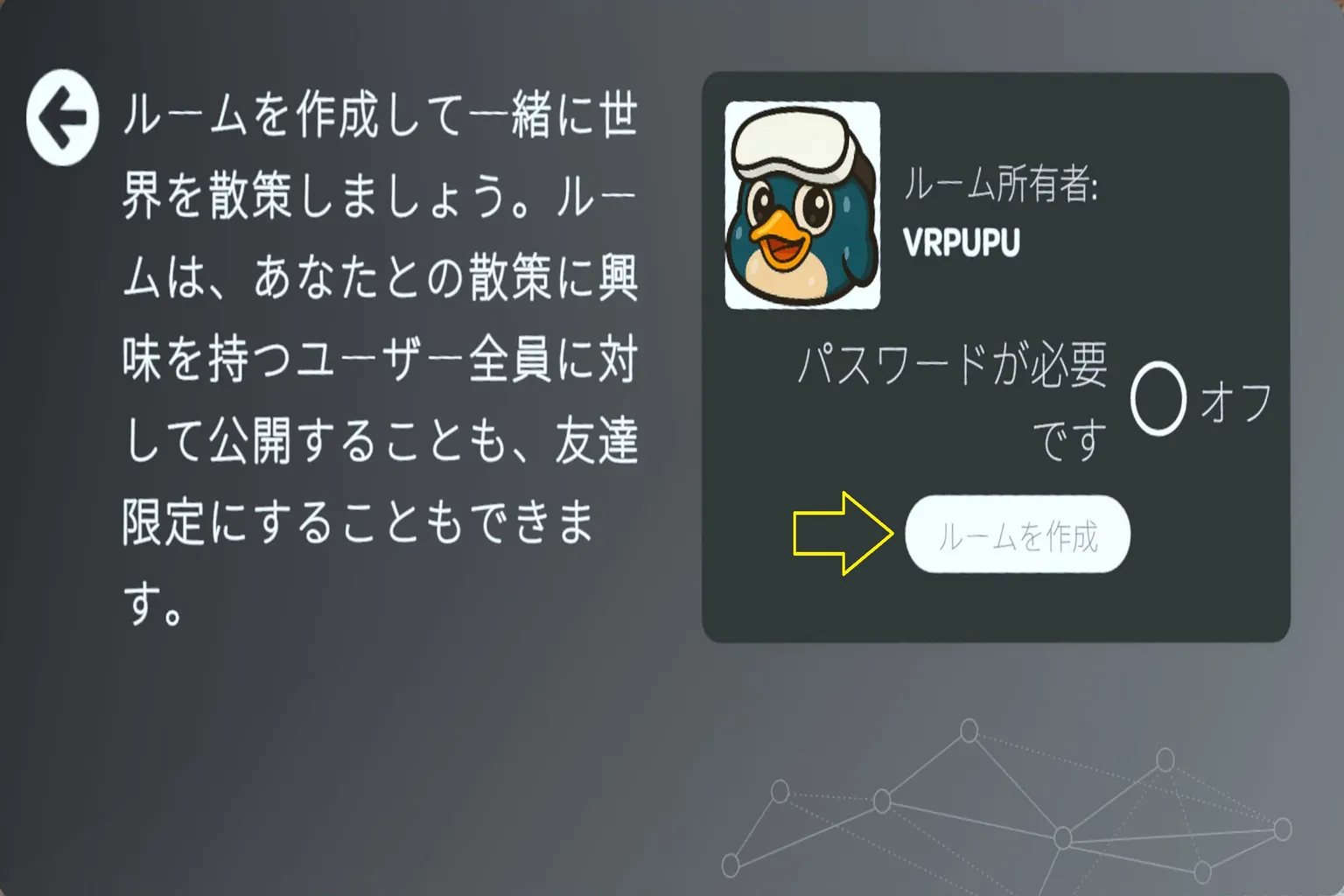
画面右側の「ルームを作成」を選択すると、新しい旅行グループを立ち上げられる。
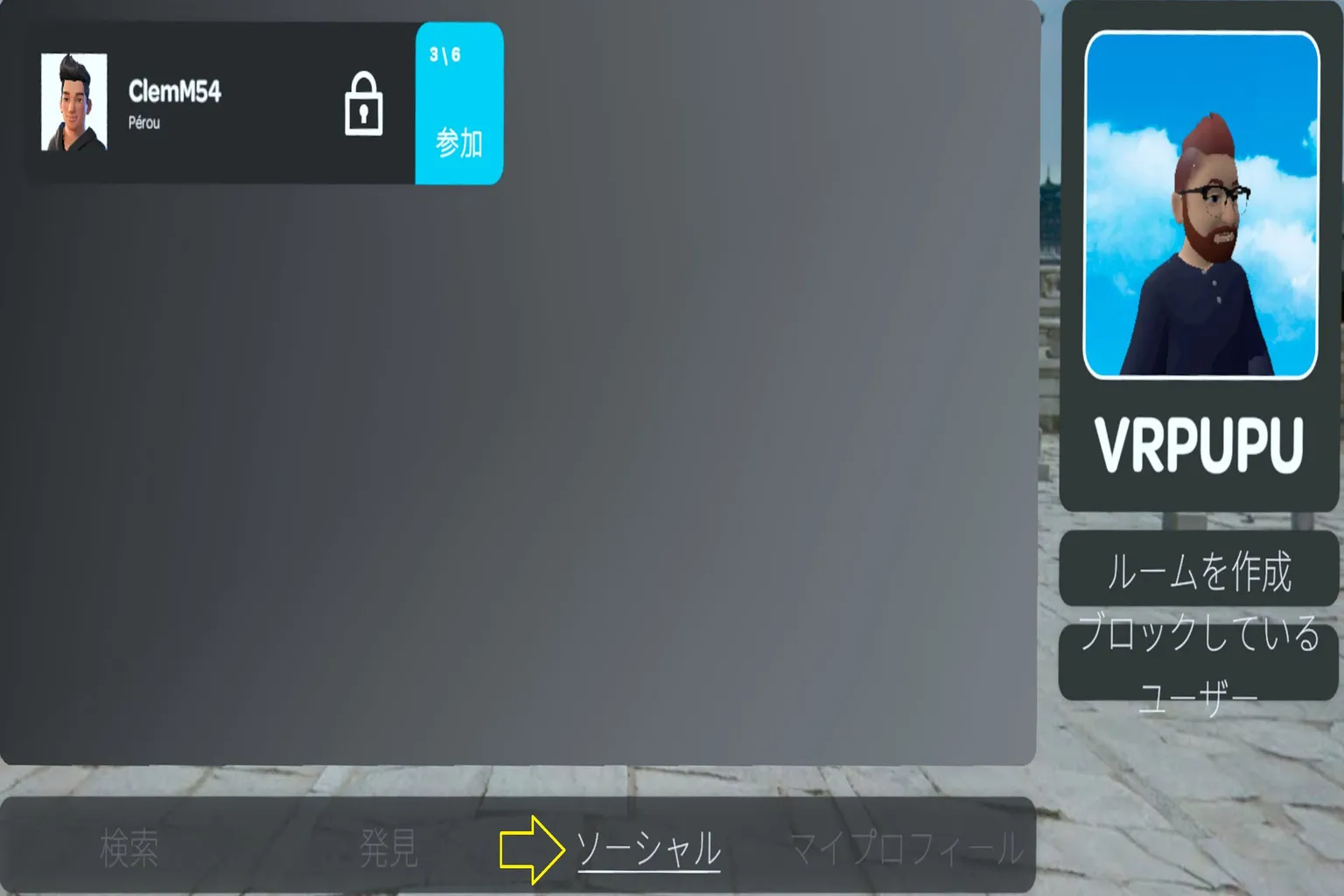
パスワードを設定しなければ、誰でも自由に参加できる。
パスワードを設定した場合は、知っている家族や友達だけが入室可能だ。
設定内容を確認したら、「ルームを作成」を押せば準備完了。
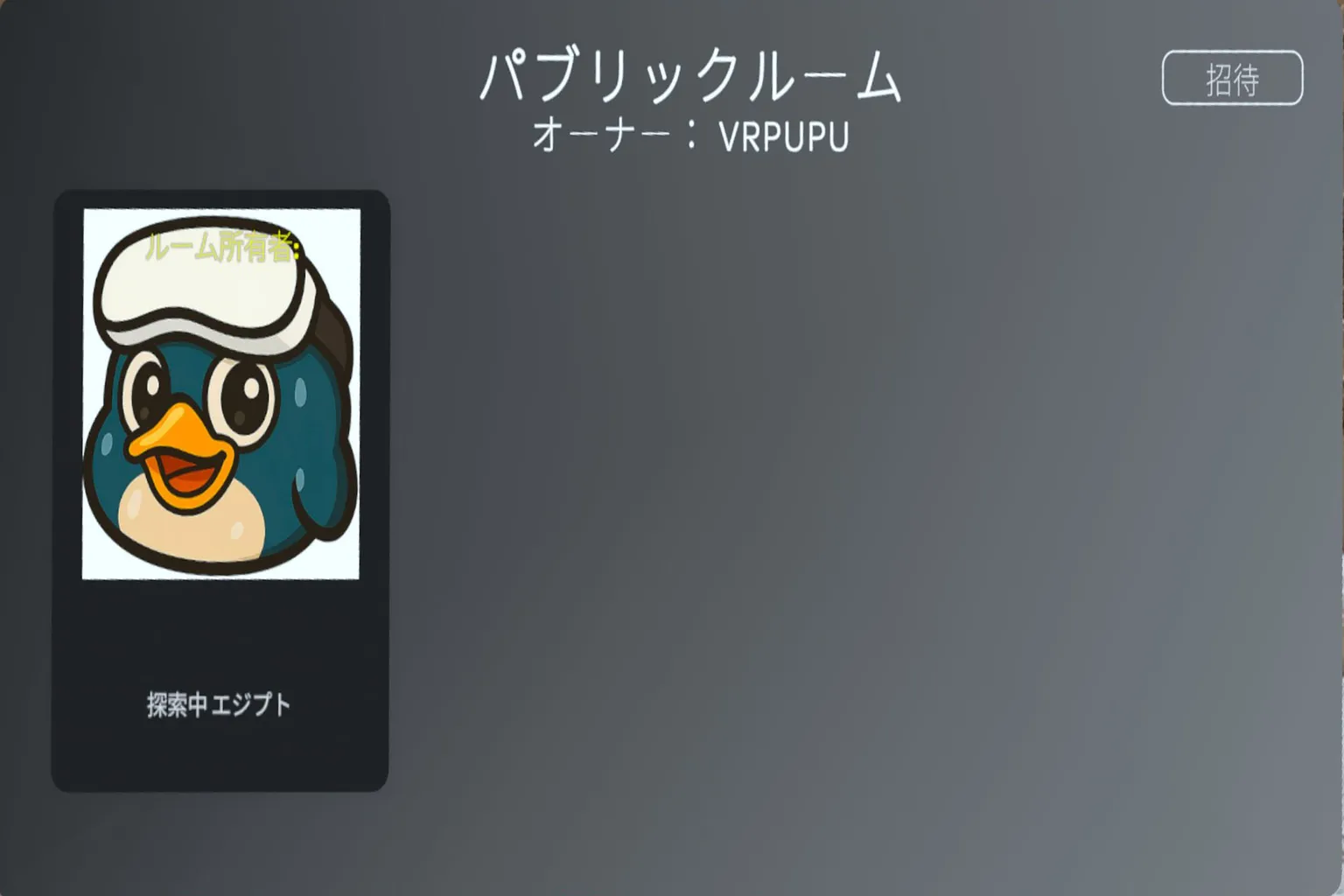
ルームを作成した後は、「招待」機能を使って、友達にメッセージを送り、一緒に参加してもらうことができる。
もちろん、自分だけで先に世界を歩き回ってもOK。
誰かがルームに入ってきた時は、システムが自動で通知してくれる。
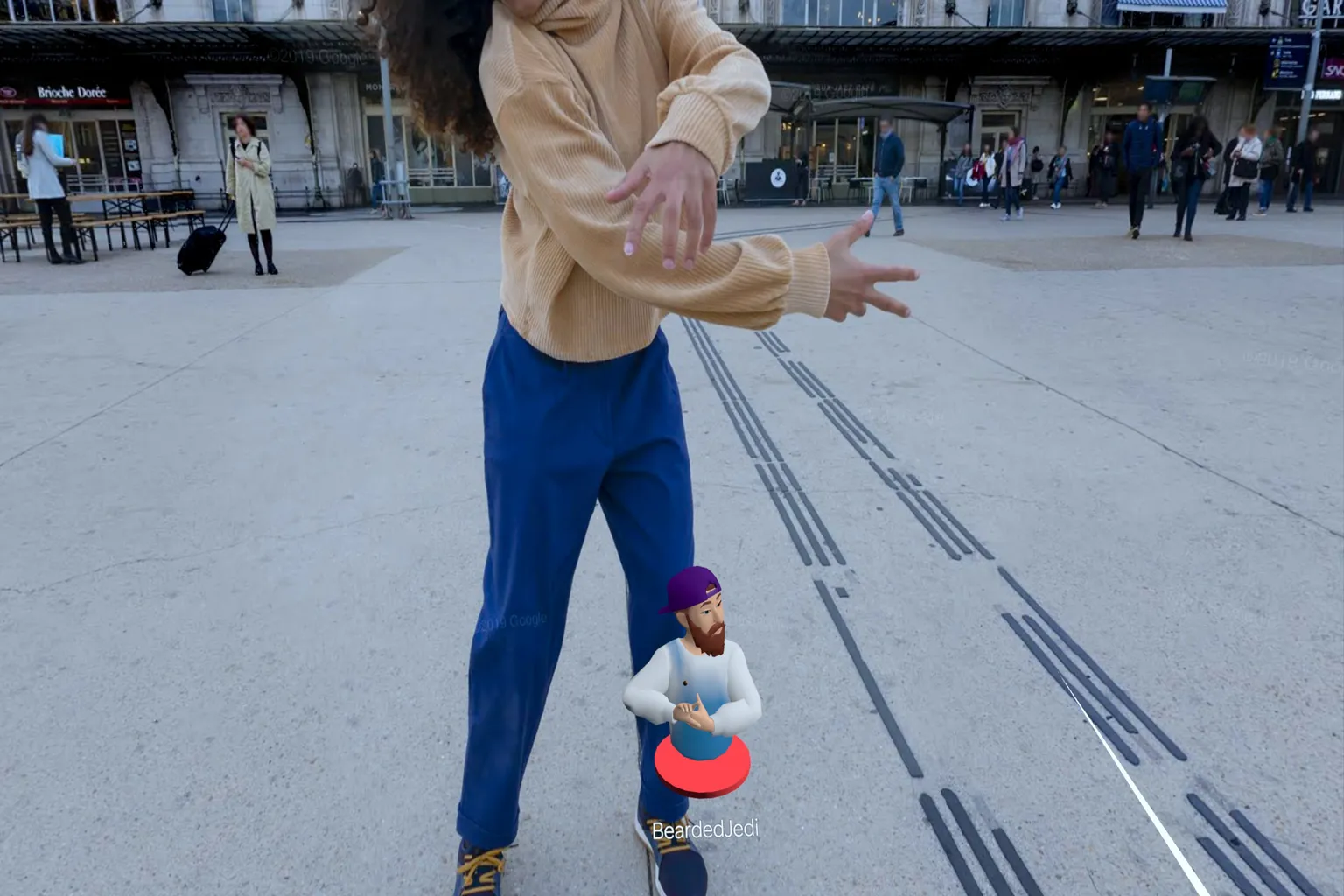
友達がルームに入ると、そのアバターが画面の下に表示される。
一緒に歩き回ったり、街の景色を案内したり、会話を楽しんだりできる。
このソーシャル機能の音声はかなりクリアで、遅延もほとんど感じない。
この文章を書いている時も、僕はイギリスのプレイヤー――BeardedJedi――を日本に案内してみた。
秋葉原で日本のアニメ文化を見てもらって、
ついでに新宿・歌舞伎町にも寄り、二人でゴジラを探して歩いた。
一度、自分がガイドになってみてほしい。
好きな場所を外国の友達に紹介していると、
その体験がすごく特別に感じられて、
きっとこの旅のスタイルがもっと好きになるはずだ。
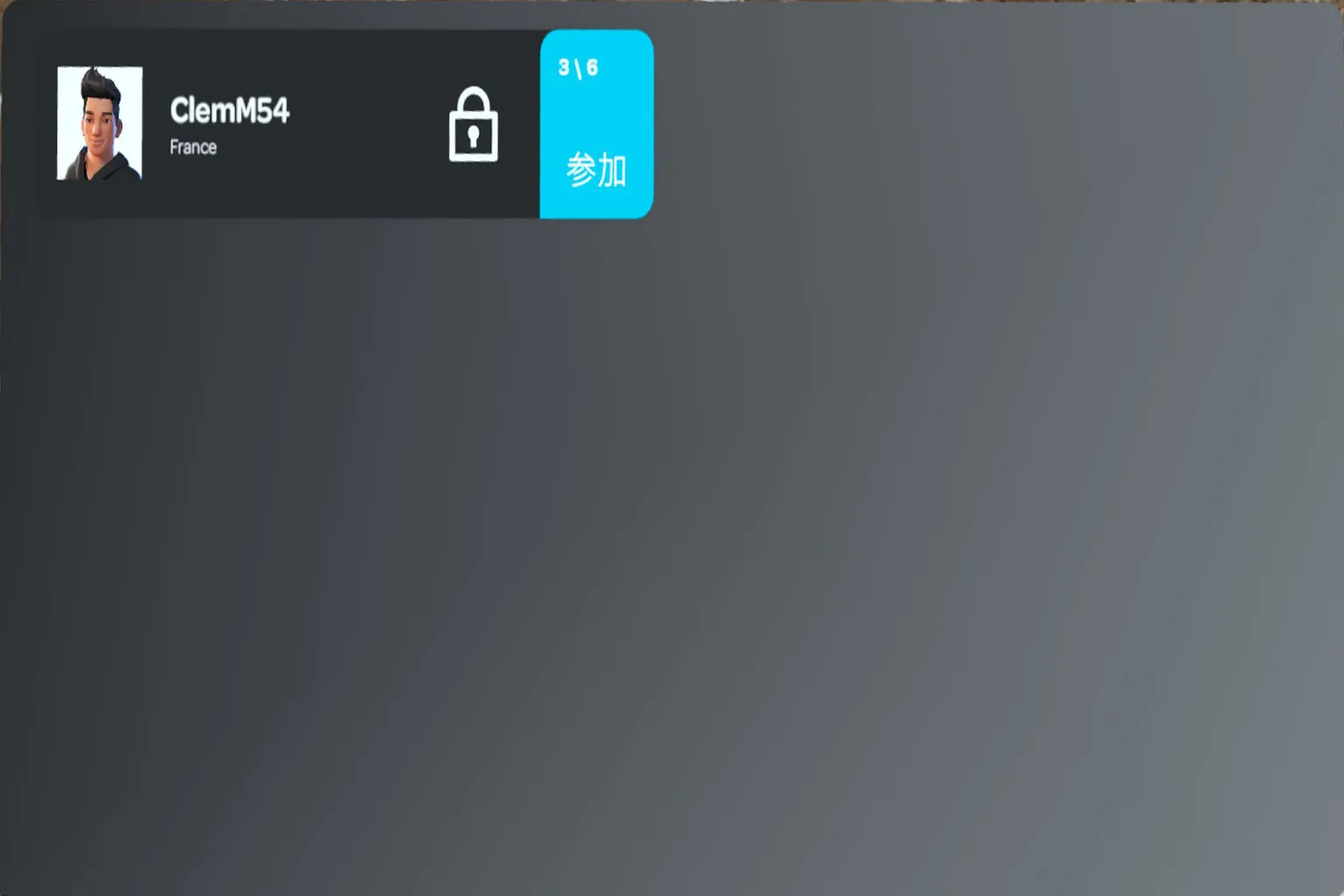
もちろん、他のプレイヤーが作ったルームを見つけたら、そこに参加して一緒に旅をすることもできる。
ただし、中にはパスワード付きのルームもある。そんな時は――またの機会を楽しみにしておこう。
マイプロフィール
「マイプロフィール」画面には、左側と右側にそれぞれ主要な機能が配置されている。
右側エリア:ホーム/ヘルプ/コレクション/アバター編集
左側エリア:お気に入り/設定
お気に入り
ここはまるで Windows のエクスプローラーのように、自分だけの「観光スポットフォルダ」を作成できる場所だ。
画面上の黄色いフォルダーアイコンをクリックすると、新しいフォルダーを追加できる。
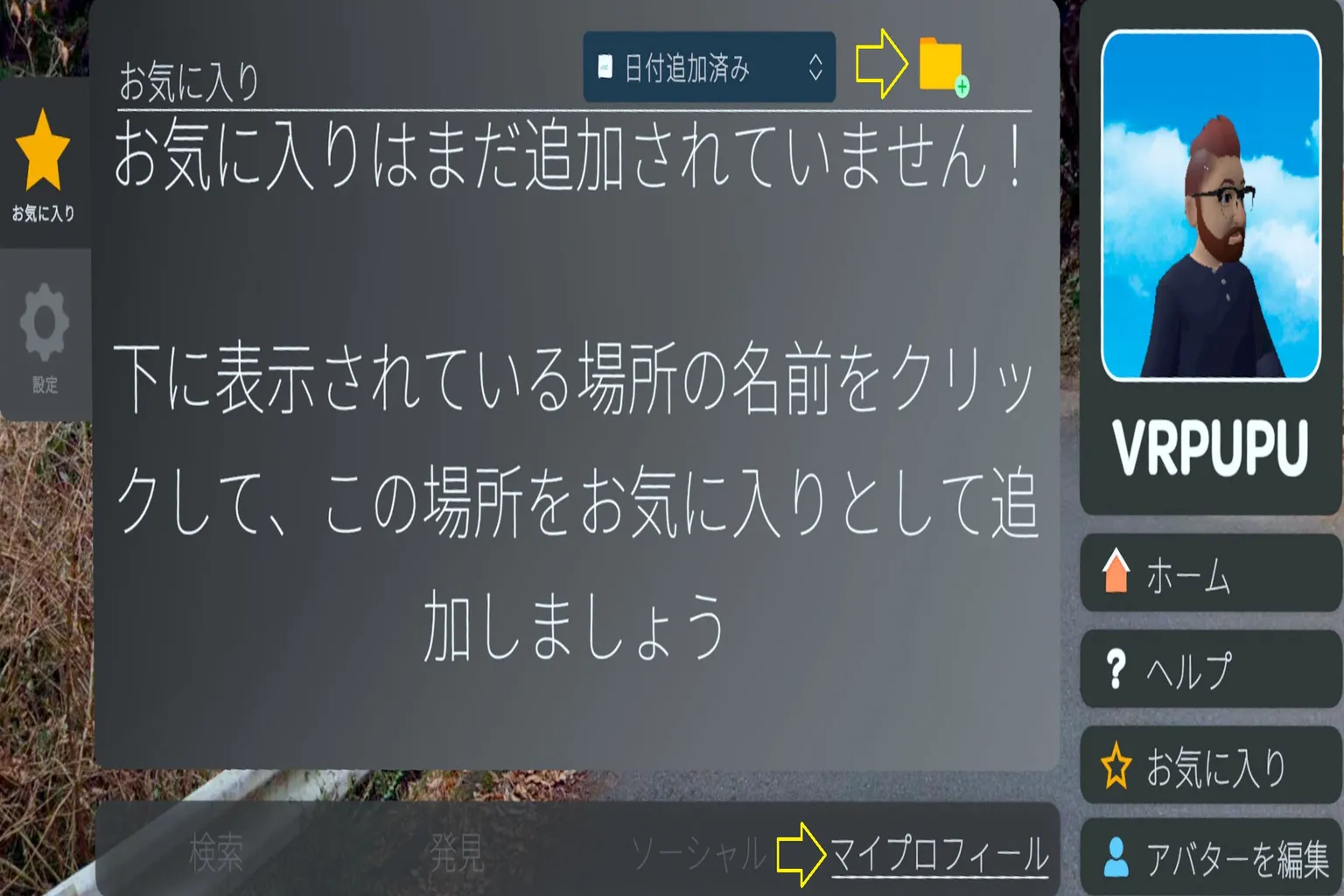
各フォルダーは、コピー・カット・削除・名前の変更が可能だ。
フォルダー名には英語や日本語など、複数の言語を使用できる。
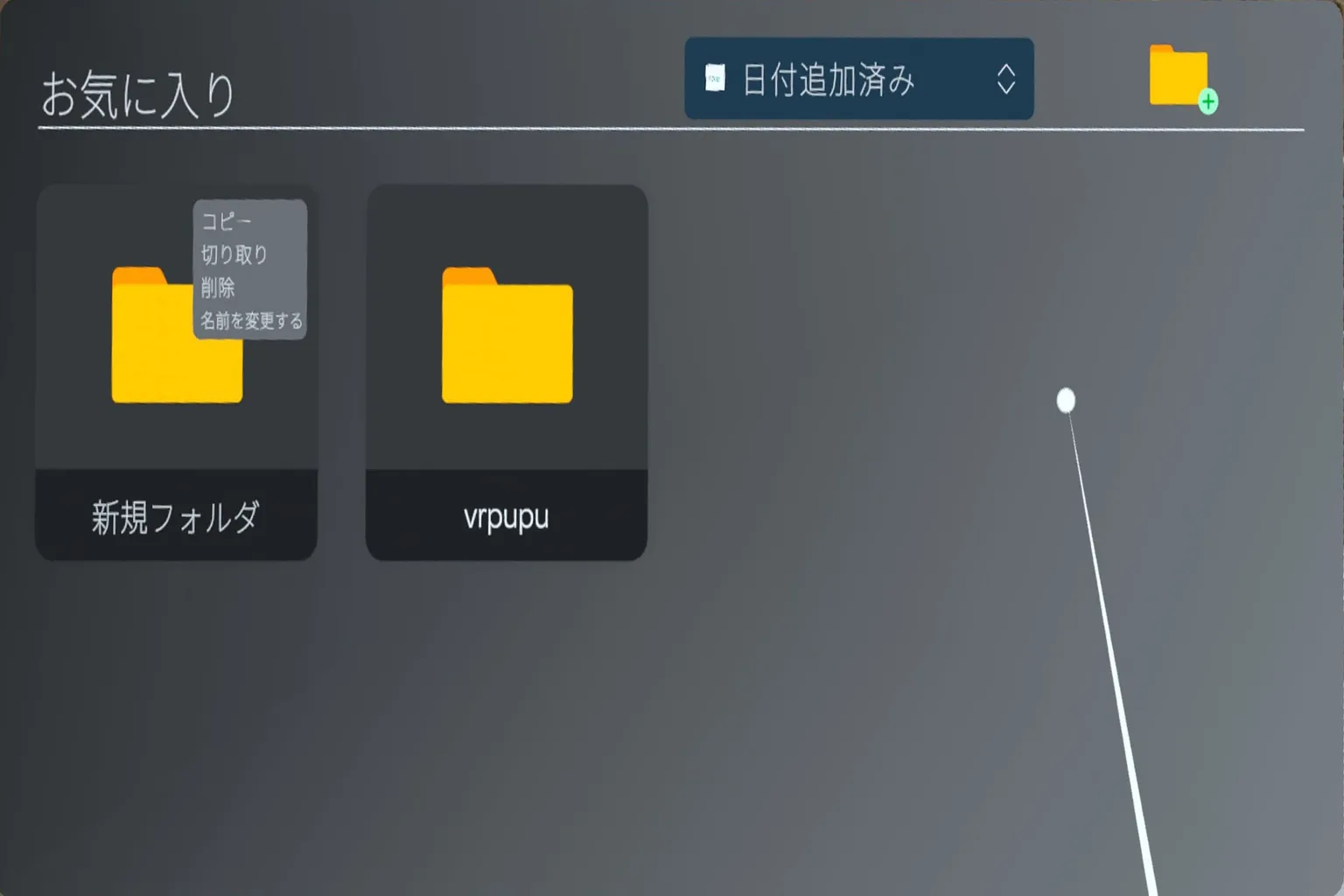
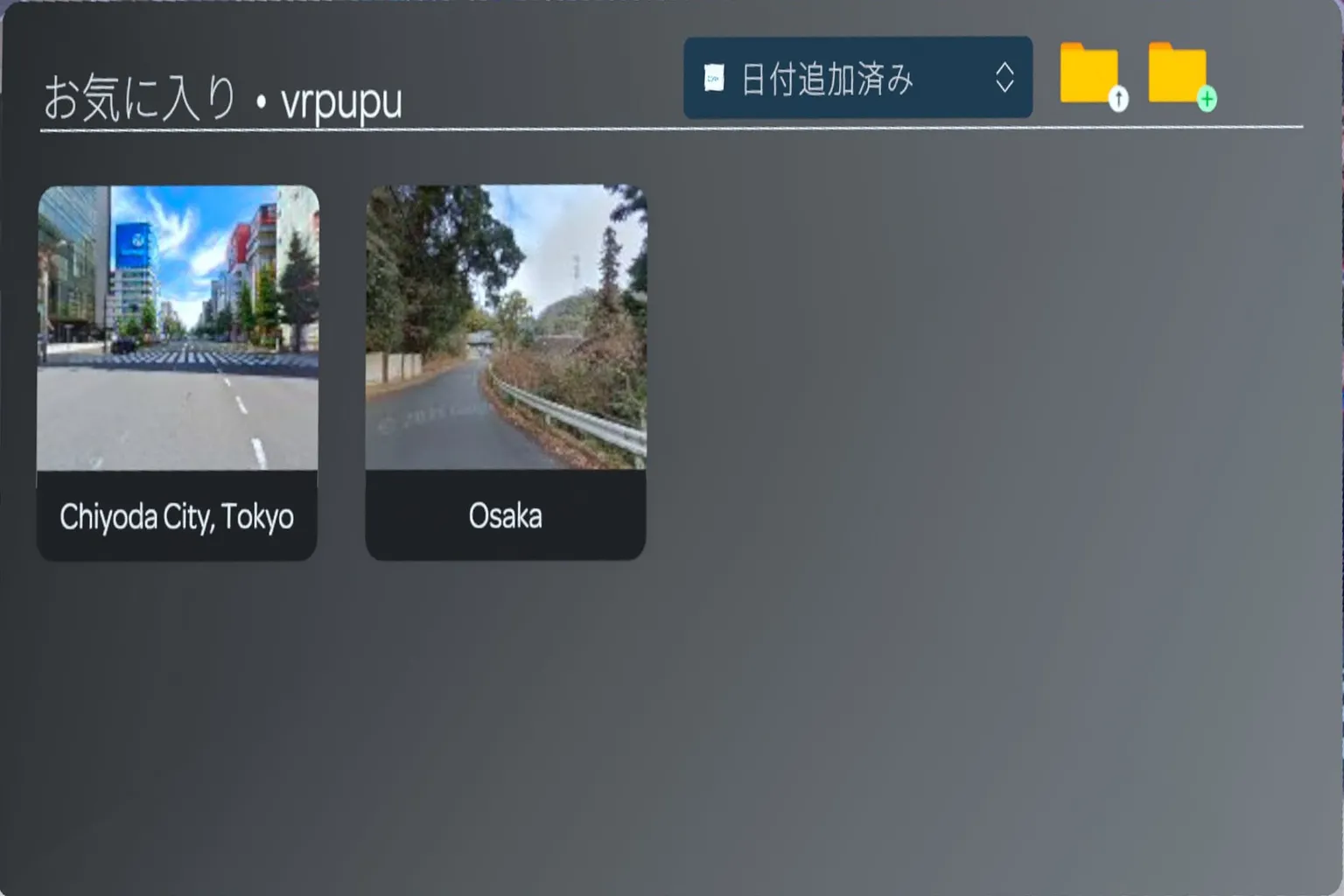
お気に入りに追加したすべてのスポットは、
「追加日」や「名前」などの項目で並べ替えることができる。
これにより、管理がしやすくなり、目的の場所もすぐに見つけられる。
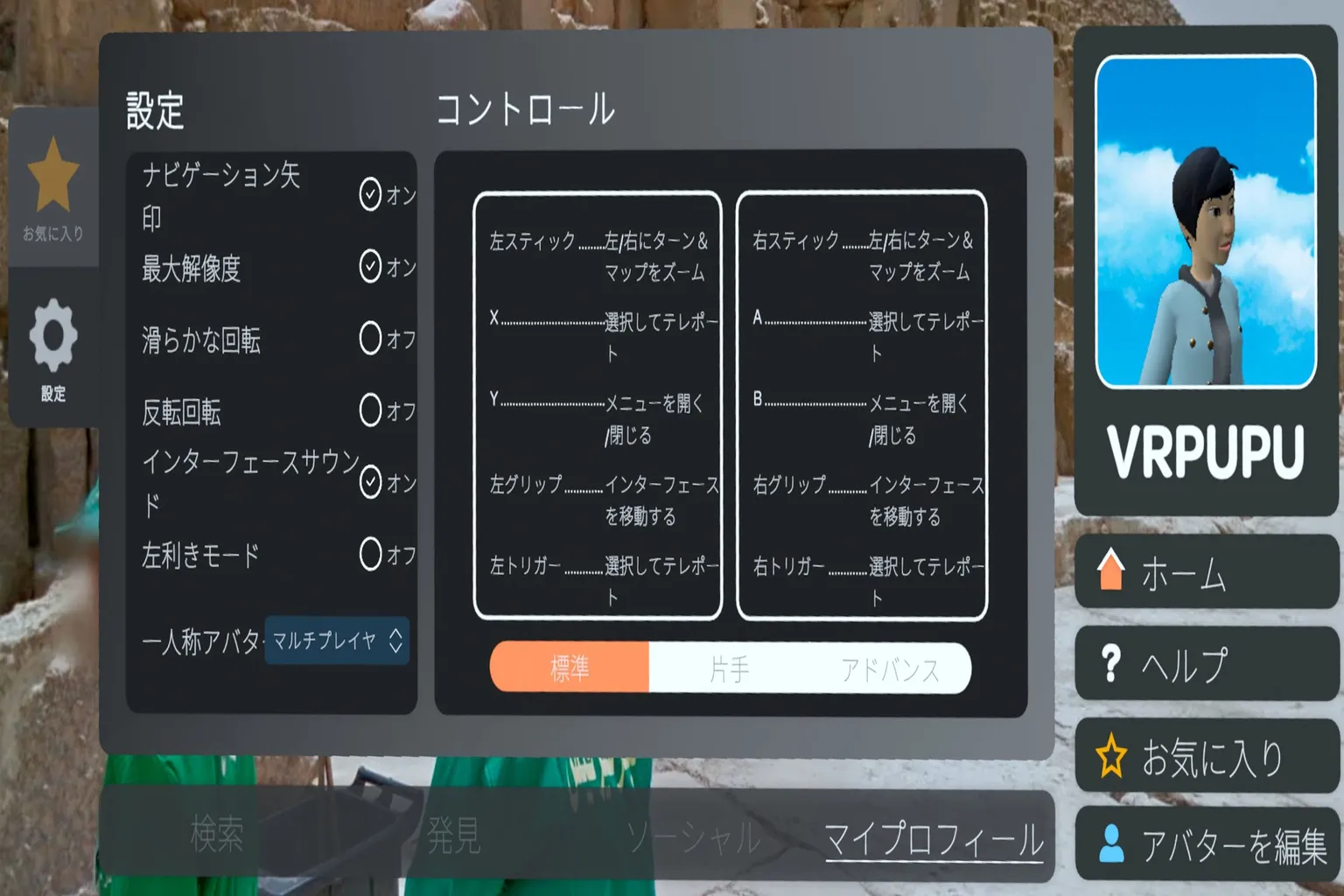
「設定」画面に入ると、左側にはシステム設定、右側には**コントローラー操作説明**が表示される。
システム設定
- ナビゲーション矢印:オンにすると、地面に進行方向を示す矢印が表示され、
移動可能なルートが分かりやすくなる。 - 最大解像度:オンにすると画質がより鮮明になるが、わずかに遅延が増える場合がある。
(おすすめ設定:オン) - 滑らかな回転:
- オン:連続回転で映像が滑らかになるが、酔いやすくなる。
- オフ:段階的に回転するため、酔いにくい。
- 反転回転:コントローラーの回転方向を反転させる。
例:左ボタンを押すと視点が右へ動く。 - インターフェースサウンド:メニューやボタン操作時の効果音をオン/オフ切り替え。
- 左利きモード:左利きのプレイヤー向けに、操作のメインハンドを左手に切り替える。
- 一人称アバター:オンにすると自分の手が見えるようになり、他のプレイヤーからも自分のアバターが表示される。
(マルチプレイ時はオン推奨)
コントローラー操作
- 左スティック:回転または地図のスクロール。
- 右スティック:回転または地図のスクロール。
- A / X ボタン:選択およびワープ。
- B / Y ボタン:メニューの開閉。
- グリップボタン:UIをつかんで移動。
- トリガーボタン:選択・ワープ操作。
- 画面下部では操作モードを切り替えられる:
- 標準:一般ユーザー向け(おすすめ)。
- 片手:片手のみで操作可能。
- アドバンス:細かい操作設定が可能。
おすすめ設定
僕のおすすめはスタンダードモード。
左手でパネル操作や音声ワープを使い、右手でビーム移動するのが
いちばん自然で使いやすい。
全体的に、Wanderのデフォルト操作と画面設定は非常によく作り込まれていて、特に調整しなくても快適に使える。
ホーム
ここは自分専用のプライベートキャビン。
静かな森の中に建っていて、旅の出発点にも、ひと休みできる場所にもなる。
部屋の壁には大きな世界地図が掛けられており、
その地図を通して世界中のどこへでも直接ワープすることができる。
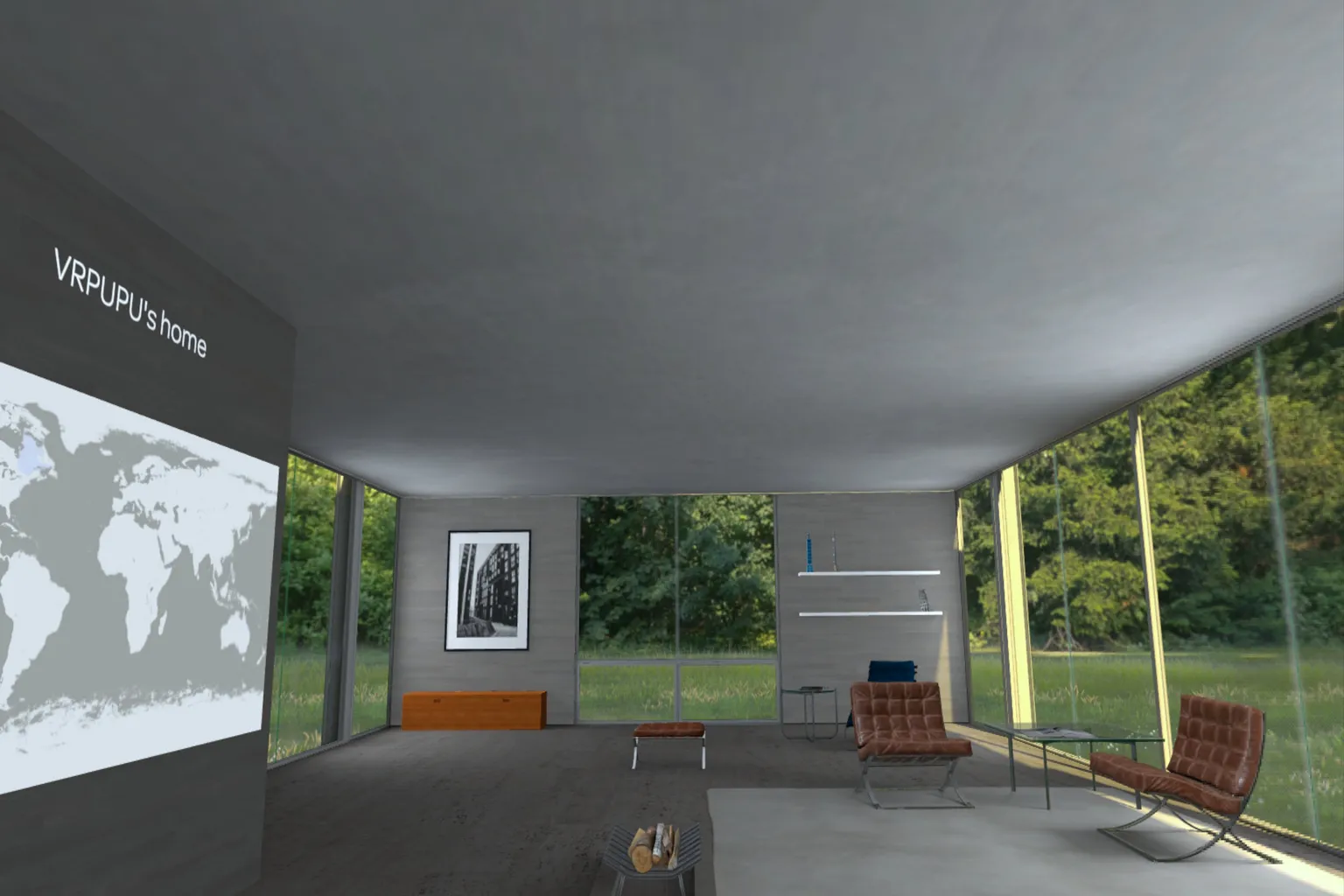
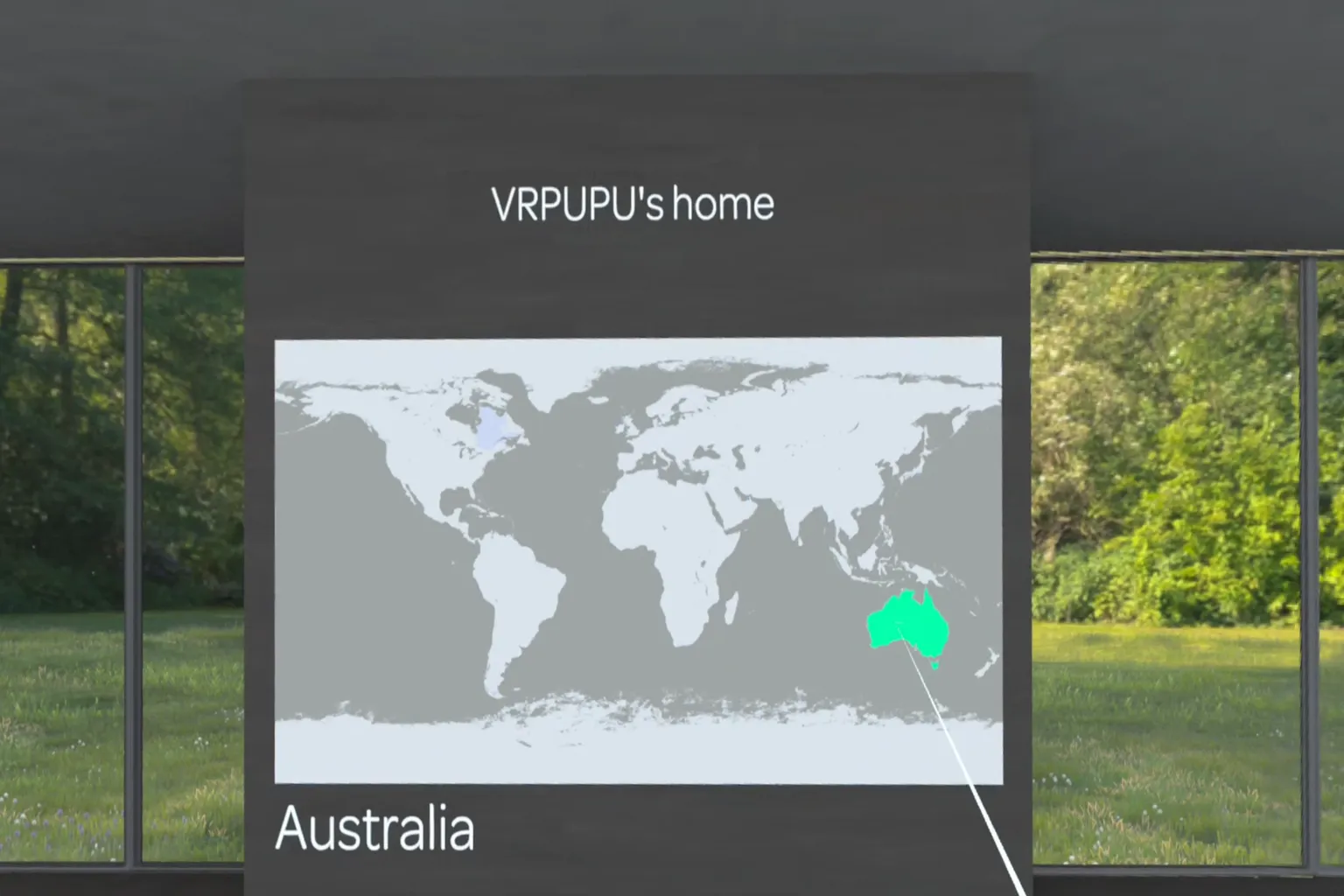
ビームで地図を指す操作:
地図上のエリアが緑色で表示されている場合、その場所へ移動して観光することができる。
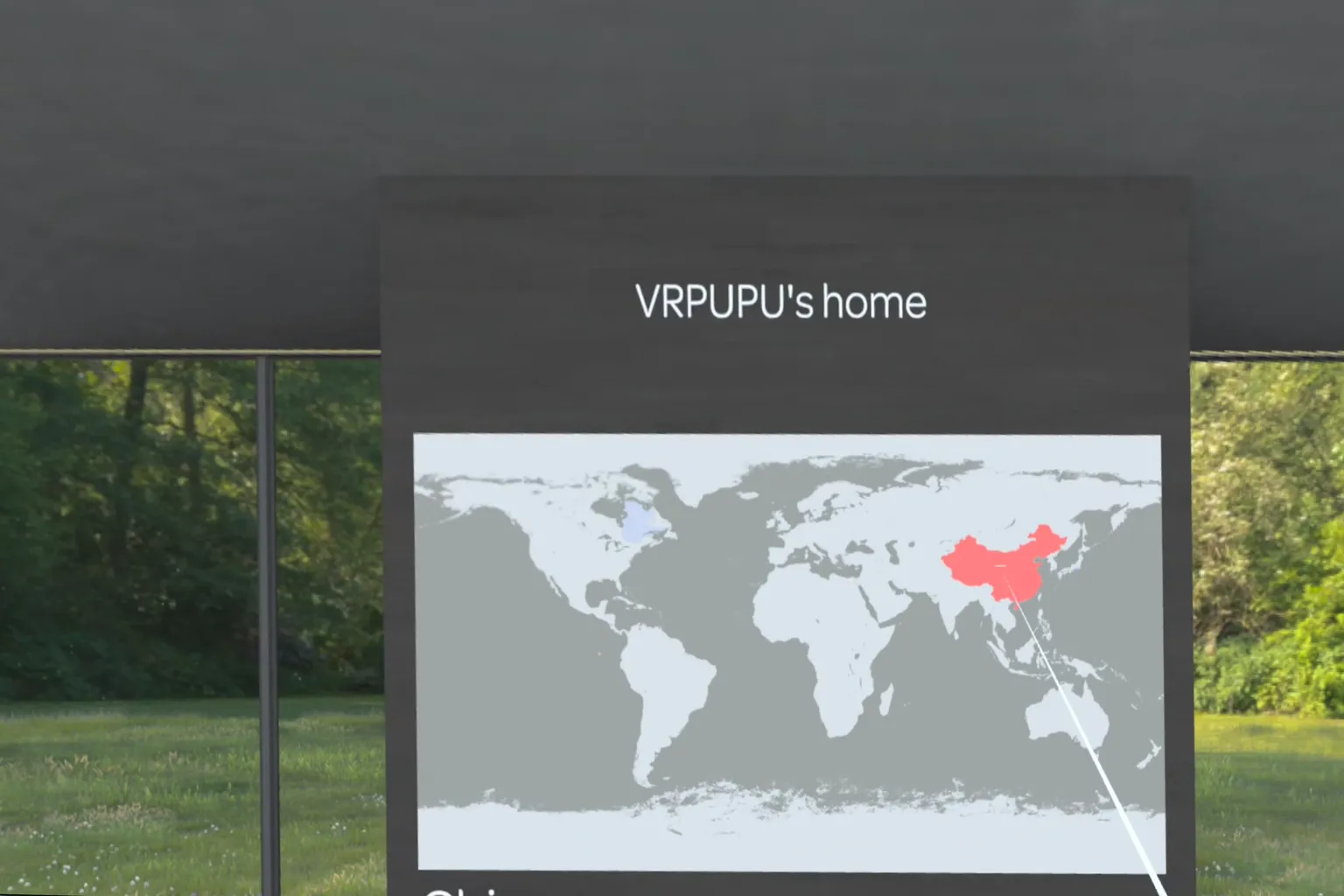
エリアが赤色で表示されている場合は、
その地域はまだ Google ストリートビューのデータが収録されておらず、現時点ではアクセスできないことを意味している。
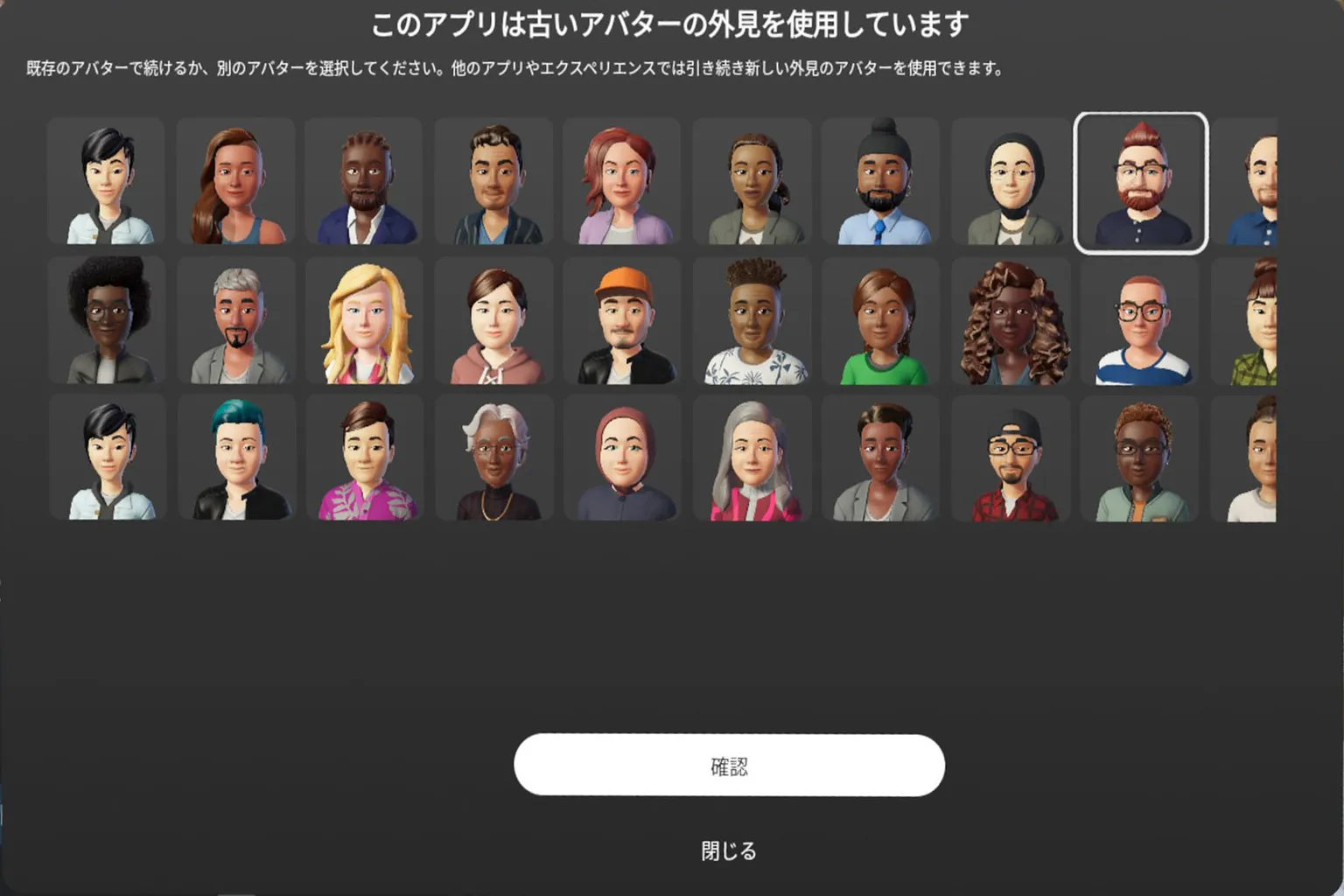
アバター編集:
Wanderでは、Metaの旧バージョンのアバターシステムが使われているため、現時点ではシステムに用意されたキャラクターの中から
外見を選ぶ形式になっている。
好きな見た目のアバターを選んで、友達と一緒に旅に出よう。
操作メニュー
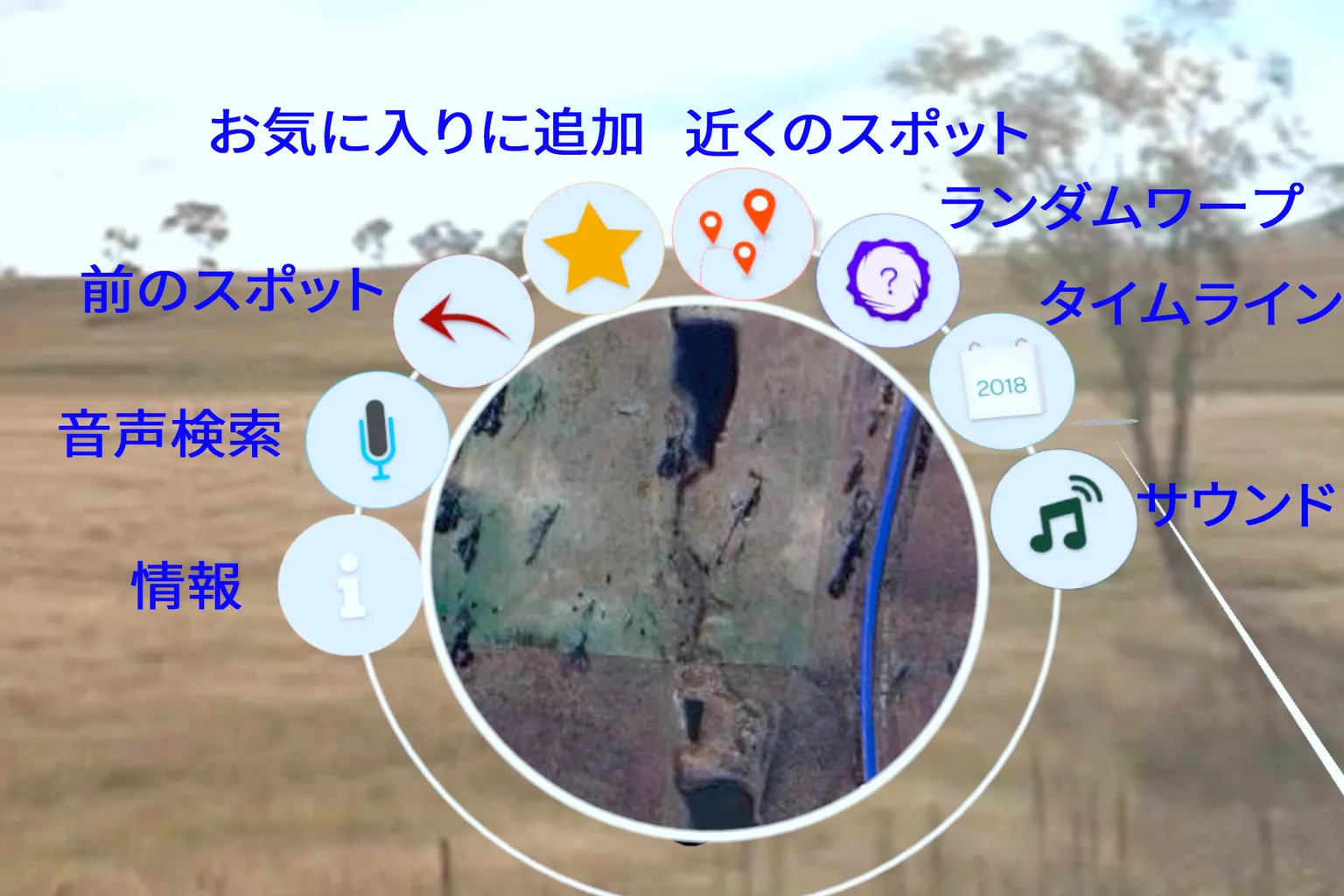
旅の途中で左手を持ち上げると、操作メニューが開く。
ミニマップ上の青いラインは、移動可能なルートを示しており、その線が見える場所には実際のストリートビューが用意されている。
このメニューには、音声ワープ・近くのスポット・タイムラインなど、便利で臨場感を高める機能がそろっている。
ここから主な機能を簡単に紹介しよう。
情報
現在使用している Google マップのバージョン と ストリートビューのデータソース を確認できる。
音声検索
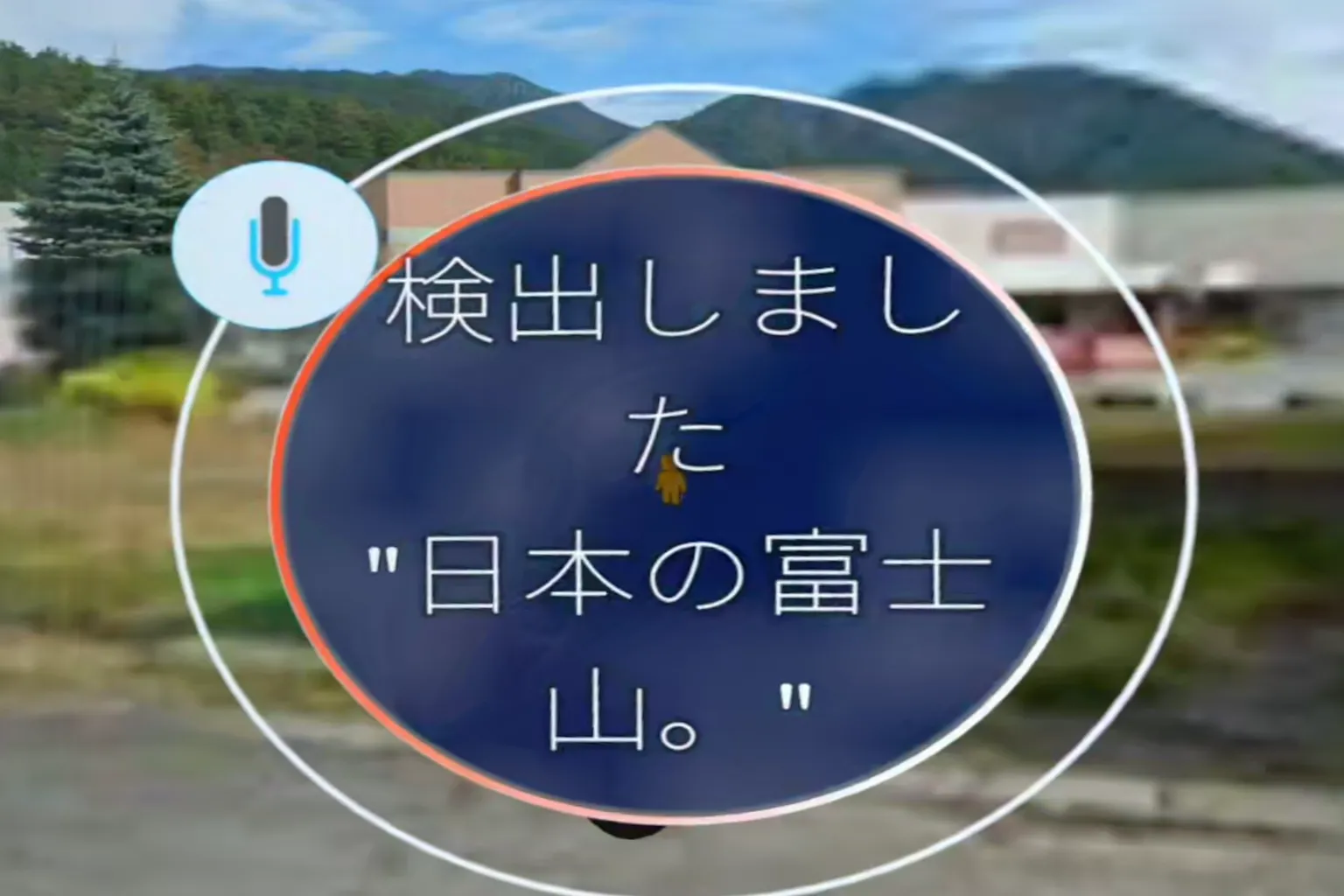
文字を入力せずに、行きたい場所の名前を声で言うだけで、わずか1秒ほどで目的地へ瞬間ワープできる機能だ。
たとえば「富士山」と言えば、日本の富士山エリアにすぐ移動できる。
ただし、システムは名前の“近い場所”を自動で検索するため、「富士山」と言うと、まれに「富士山ラーメン店」に飛ばされることもある。
より正確に行きたい場合は、「日本の富士山」のように国名を含めて言うのがおすすめだ。
前のスポット
直前に訪れた場所へすぐ戻ることができる。
お気に入りに追加
現在の位置をお気に入りフォルダーに登録し、次回の再訪を簡単にできるようにする。
近くのスポット
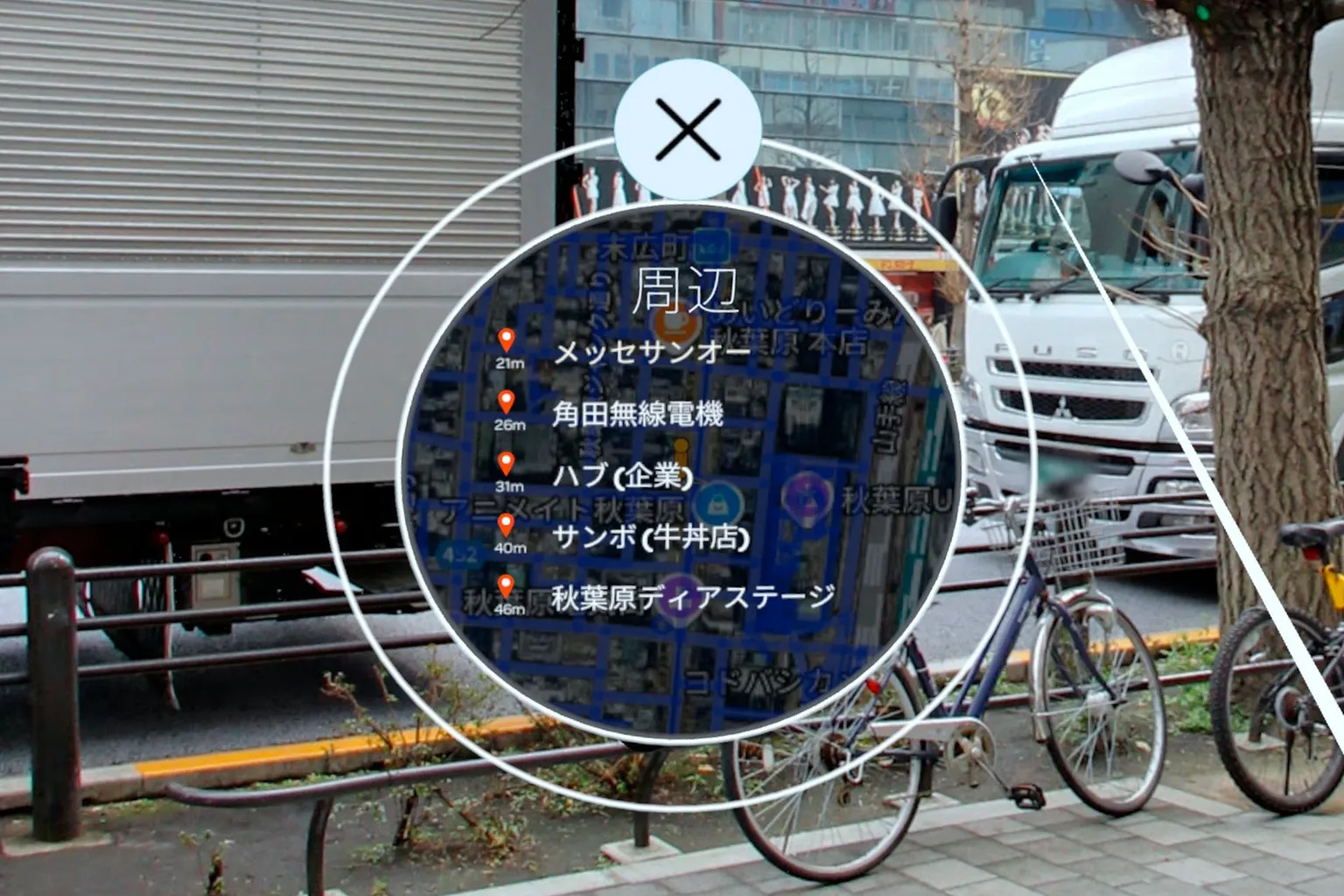
現在地の周辺にある有名なランドマークを一覧で表示する。
たとえば僕が秋葉原にいる場合、「メッセサンオー」や「秋葉原ディアステージ」などの地名がリストに出て、
クリックするだけでその場所へ移動できる。
- ランダムワープ
地球上のどこかへランダムで瞬間移動できる機能。
まるで「世界ランダムカード」を引くような感覚で、次はどこの国に飛ぶのか、毎回ちょっとしたワクワクがある。 - タイムライン
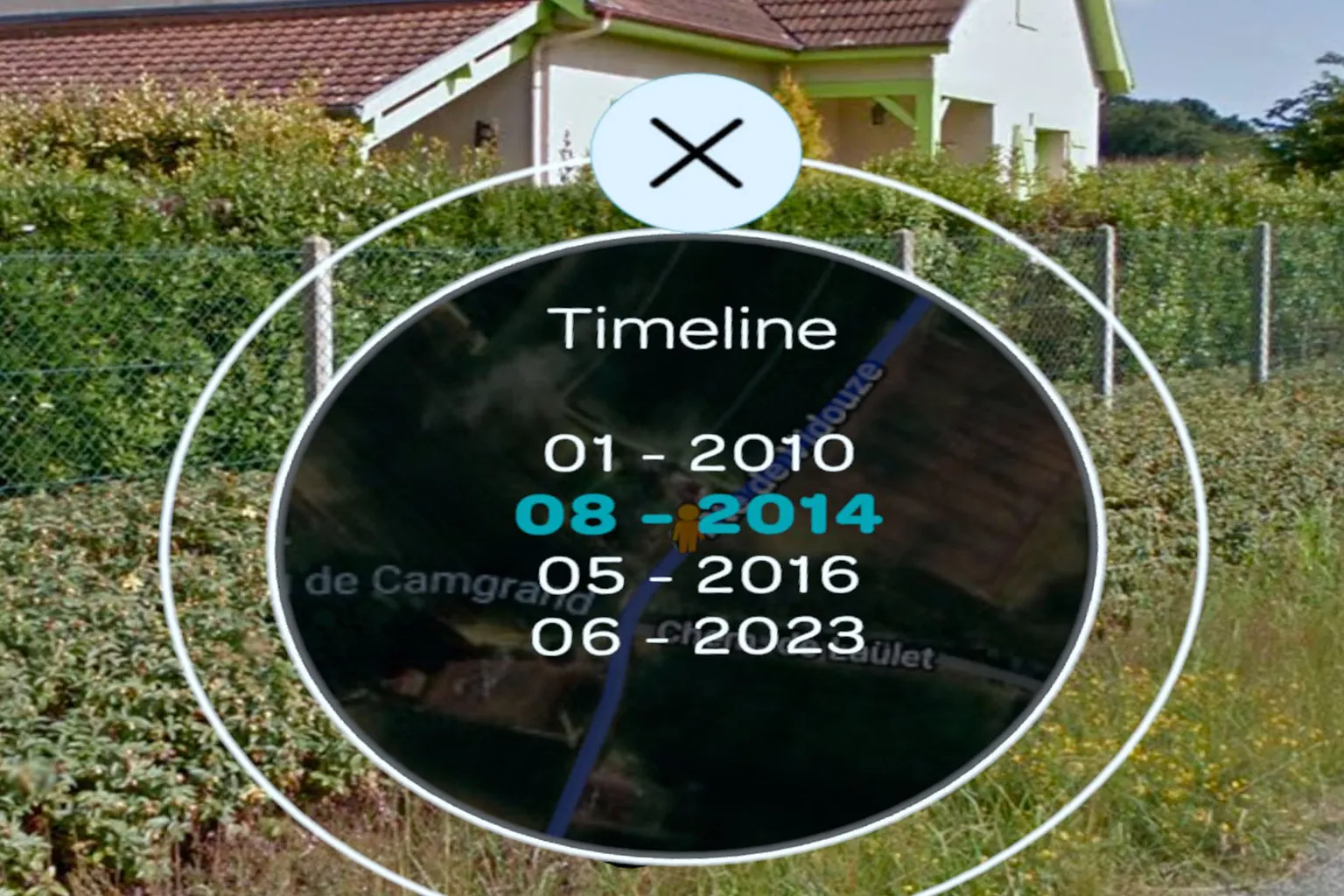
Google マップに収録された過去の年代データを切り替えて、違う時期の景色を旅することができる。
メニューには各年のタイムポイントが表示され、見たい年代を選ぶだけでその時代の風景に切り替わる。
この機能、ほんとに面白い。
たとえば2013年当時の秋葉原の交差点では、大型ビルの看板に『とある科学の超電磁砲』Blu-ray発売中~って出ていたんだ。

そして2023年になると、同じ場所の看板は『原神』のPS5・PS4向けプロモーション広告に変わっていた。
十年の月日が流れて、広告はすっかり様変わりしたけれど、道端の木は――不思議とあの頃とほとんど変わっていなかった。

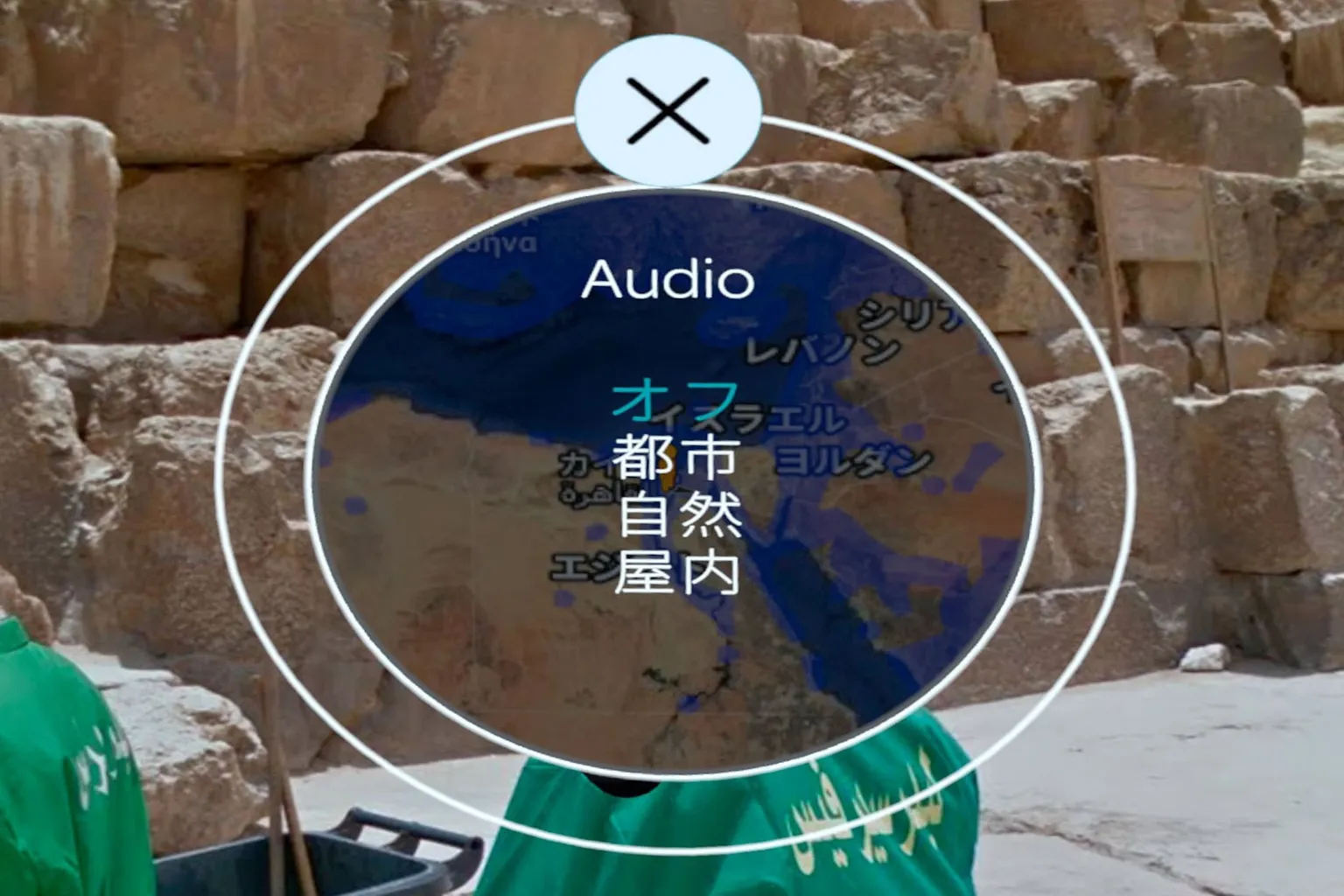
サウンド
都会
東京の街角にいるような臨場感。耳元では車の走る音や人々の話し声が聞こえてくる。
自然
夜の森の中にいるような静けさ。虫の声や、風が木の葉を揺らす音が感じられる。
屋内
静かなカフェにいるような落ち着いた雰囲気。 遠くから誰かの小さな会話がかすかに聞こえてくる。
移動の操作方法
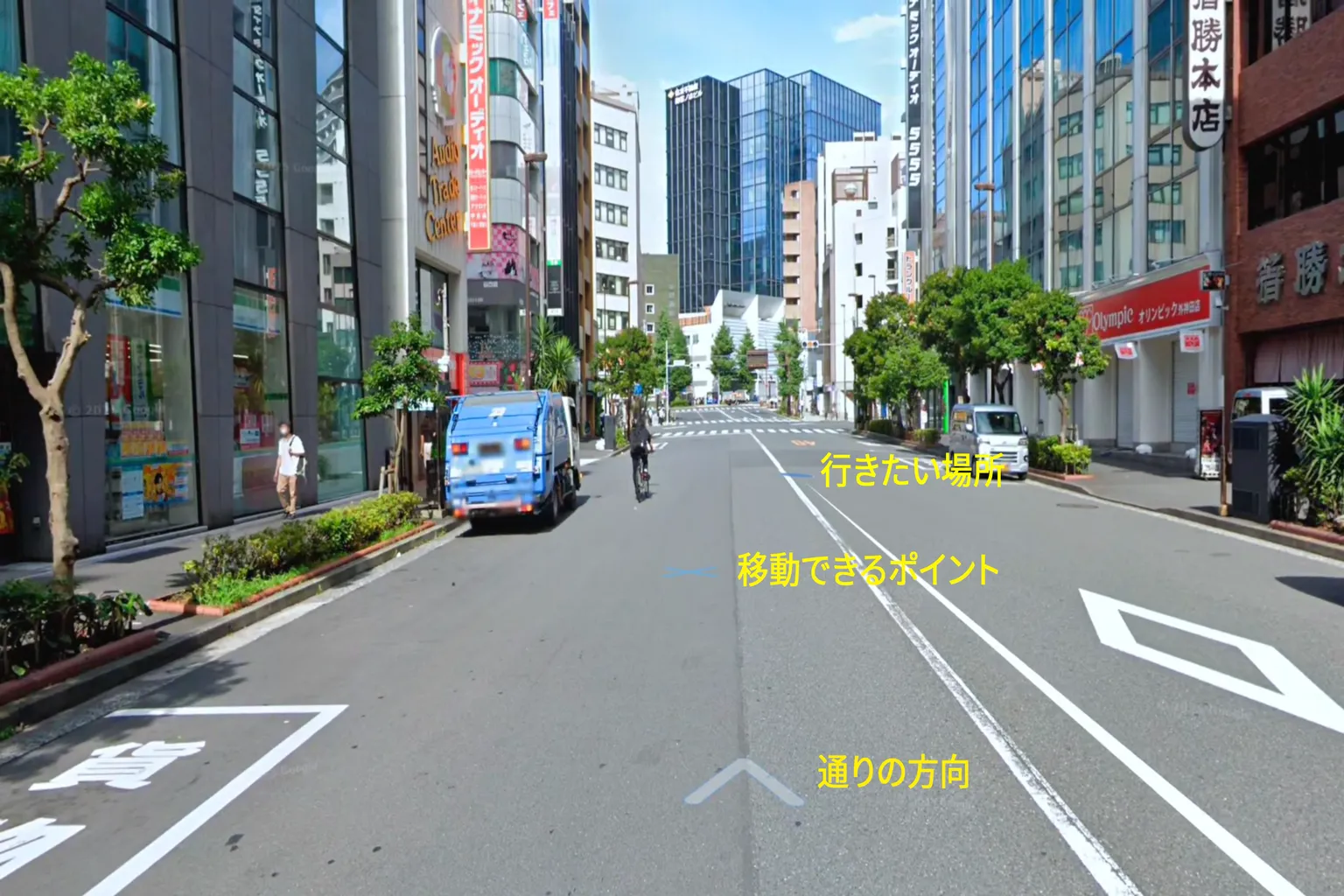
旅の途中で、右手のビームがあなたのガイドになる。
行きたい場所を画面上で指すと、3種類のマークが表示される。
- ∧マーク:通りの方向を示していて、選ぶとその道に沿って進める。
- Xマーク(✕):移動できるポイントを示していて、選ぶとその場所に一瞬でワープする。
- Oマーク(〇):行きたい場所を示すマークで、システムが最も近いストリートビューの地点まで自動でワープしてくれる。
以上が Wander の紹介だ。
もしVR旅行に興味があるなら、ぜひこのあと紹介する記事も見てほしい。
より深く世界を歩く「ディープトラベル」、過去へ旅立つ「タイムトラベル」、そして実況者と一緒に巡る「グループトラベル」──。
それぞれまったく違う体験が待っている。


FAQ よくある質問
Wanderは無料ですか?
いいえ、有料アプリです。通常価格は約 990円ですが、Meta Storeでセールになることもあります。
購入すれば永久に使用可能です。
Wanderはネット接続が必要ですか?
はい。WanderはGoogleストリートビューのデータを利用しているため、
画像や位置情報を読み込むにはインターネット接続が必須です。
日本語で音声検索できますか?
できます。Wanderは日本語・中国語・英語などの音声検索に対応しており、
地名を言うだけで瞬時にその場所へワープできます
マルチプレイで一緒に旅行するには?
「ソーシャル」タブからルームを作成し、友達を招待できます。
また、他のプレイヤーが開いたルームに自由に参加して世界を一緒に探索することも可能です。
行けない場所はありますか?
WanderはGoogleストリートビューの収録範囲に依存しており、
中国・一部の中東地域・軍事エリアなどはデータ未収録のため、地図上で赤色表示となりアクセスできません。