VRChat(ブイアールチャット)は、今いちばん人気のあるVRソーシャルプラットフォームの一つだ。
プレイヤー同士でバーチャル世界を歩き回って、
雑談したり、冒険したり、ゲームしたり、好きなアバターに着替えたりもできる。
ここでは初心者向けに、VRChatを始めるための流れをまるっと解説していくぞ。
Meta QuestやSteamでのインストール方法、アカウント登録の仕方、初ログインの手順、
そしてコントローラーのボタン操作までまとめてある。
操作や機能の説明に加えて、ロビーにある設備の紹介や、アバターショップ、ワールドの種類、フレンドグループの仕組みも触れていく。
さらに日本のワールドや中文ワールドの遊び心地についても体験談を交えて紹介するぞ。
異世界みたいな交流を味わいたい人も、気軽に友達としゃべりたい人も、
このガイドを読めば30分くらいでスッと馴染めるはずだ。
VRChat紹介
ここ数年、Metaは「メタバース」を本格的に押し出してきてるんだ。
単にヘッドセットをかぶって映画を観たりゲームするだけじゃなくて、映画「レディ・プレイヤー1」みたいに、朝起きたらすぐVRの世界にログインして、仲間と冒険したり、パーティー組んだり、そこで生活する──そんな体験を目指してるわけだな。
Meta Questの中にも、そういう雰囲気を味わえるソフトがいくつかあるぞ:
VRChat
自分でキャラやワールドを作って、世界中のプレイヤーと同じVR空間に入って交流できる。
Rec Room
遊園地やゲームセンターに近い感じで、中には一緒に遊べるミニゲームがたくさんある。ただし公式から、Rec Roomは2026年6月1日に終了すると発表されている。
Horizon Worlds
Metaが力を入れているメタバース平台だね。遊び方はVRChatに少し似ていて、Facebookの仕組みともつながっている。ただ、MetaはすでにWorldsの中心をスマホ版へ移していて、Questストアでも個別のWorldsワールドはあまり前面に出さなくなっている。
VRChatはMetaストアから無料でダウンロード&登録して使える。
本気でワールドやアバターを自作しようとすると、数十時間は余裕でかかるんだけどな。
ただ、今回は創作の話は置いといて、まずは遊んでみよう。
目標はシンプル──30分以内にワープで色んなワールドを回ってみることだ。
名前の通り「VR Chat」だから、VRの世界で誰かと雑談してみようってわけだ。
現実じゃ、見知らぬ人に声かけるなんてほぼしないし、まして外国人相手だとハードル高いよな。
でもVRChatの中ならそんなプレッシャー一切なし。
軽く話しかけるだけで、
女の子に「えっ!?うそ~!君、日本人じゃないの!?」って驚かれたりする。
たとえば今日、仕事終わりでクタクタになって、帰りにコンビニでビールを買って、そのままヘッドセットかぶった。
気付いたらVRChatの世界で女の子と雑談してて、一瞬で東京の居酒屋に飛び込んだ気分になったんだ。
君も一回試してみなよ。
ひょっとしたら、めちゃくちゃ甘い出会いが待ってるかもしれないぞ〜。
登録とインストール
VRChatを遊ぶ方法は大きく2つある。
ひとつはMeta Quest本体に入ってるVRChatアプリをそのまま使うやり方。もうひとつはPCにつないでSteam VR経由で遊ぶやり方だ。
ただし、Quest単体だと性能に限界があって、ちょっと重めのワールドには入れないことがあるんだよな。
それぞれのモードには、こんな感じでメリットとデメリットがあるぞ:
| 遊び方 | メリット | デメリット |
| Metaヘッドセット単体 (ヘッドセット限定ワールドのみ) | 手軽:ヘッドセットかぶればすぐ遊べる 安い:PCに繋ぐ必要なし | 性能に限界があって、画質や解像度はイマイチ 遊べるのはヘッドセット限定ワールドだけ |
| PC接続プレイ (全ワールドに入れる) | PCのスペック次第で高画質・高解像度が楽しめる 全部のワールドに入れる | PCが必要でお金がかかる |
どっちの方法でも遊べるから、自分の環境や好みで決めればいい。
初めての人はまずヘッドセット版から試してみるのがおすすめだな。もしVRChatにハマったら、その時にPC版へステップアップすればいい。
ちなみにアカウントやフレンドの記録は共通だから、途中で切り替えても安心だぞ。
じゃあ次は、アカウント作成と登録の手順(ヘッドセット版を例に説明するな)。
それと、MetaストアのVRChat系DLCは、購入時に「VRPUPU」を入力するだけで10%OFFになるよ。
ステップ1:VRChatを検索してインストール
Meta Horizonストアでのやり方:
ストアで「VRChat」と検索するとアプリが出てくるから、それを選んでインストールしよう。
注意:新規ユーザーがこのリンクからVRChatをダウンロードすると、Metaから50%オフクーポンがもらえる。
あとで初めてゲーム内ポイントを買うときに、50%オフで購入できるよ。
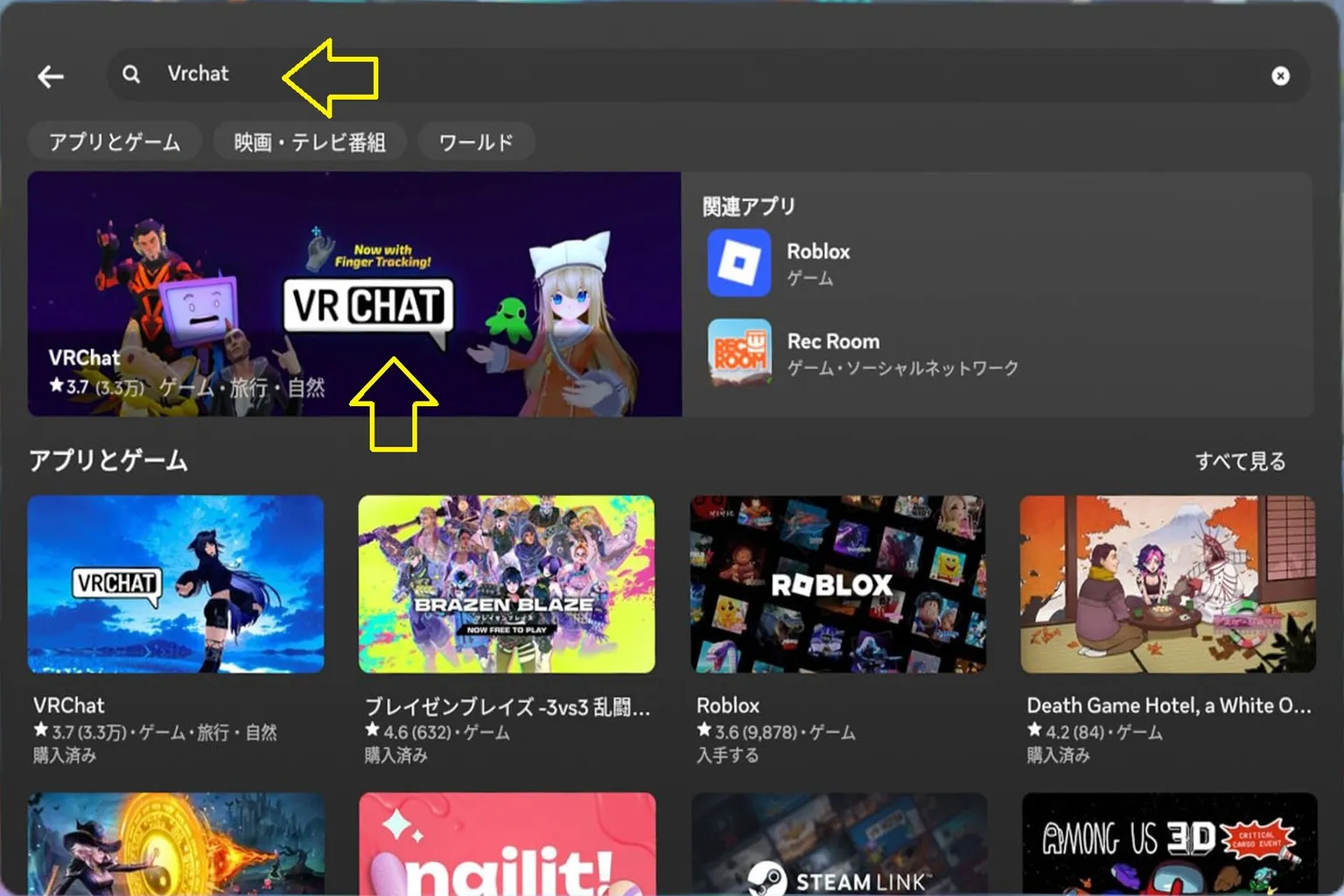
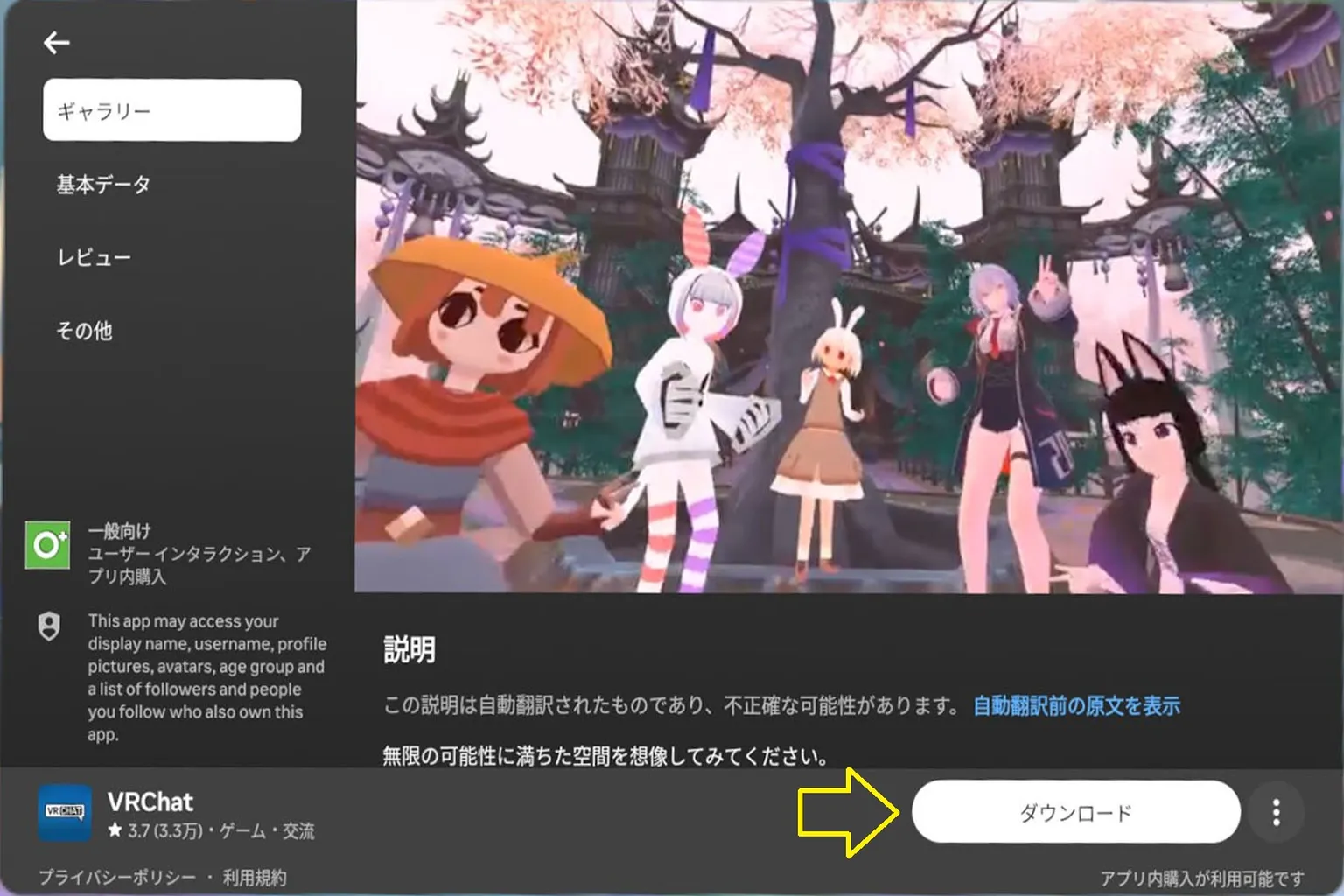
「入手する」を押せばインストール開始だ。だいたい2分くらいでヘッドセットにダウンロードされるぞ。
Steamストアでのインストール方法:
Steamで遊ぶ場合は、まずこちらのSteam VR紹介記事をチェックして、PCとヘッドセットの接続を済ませておこう。

Steamストアで「VRChat」と検索すると、VRChatのソフトが表示されるぞ。
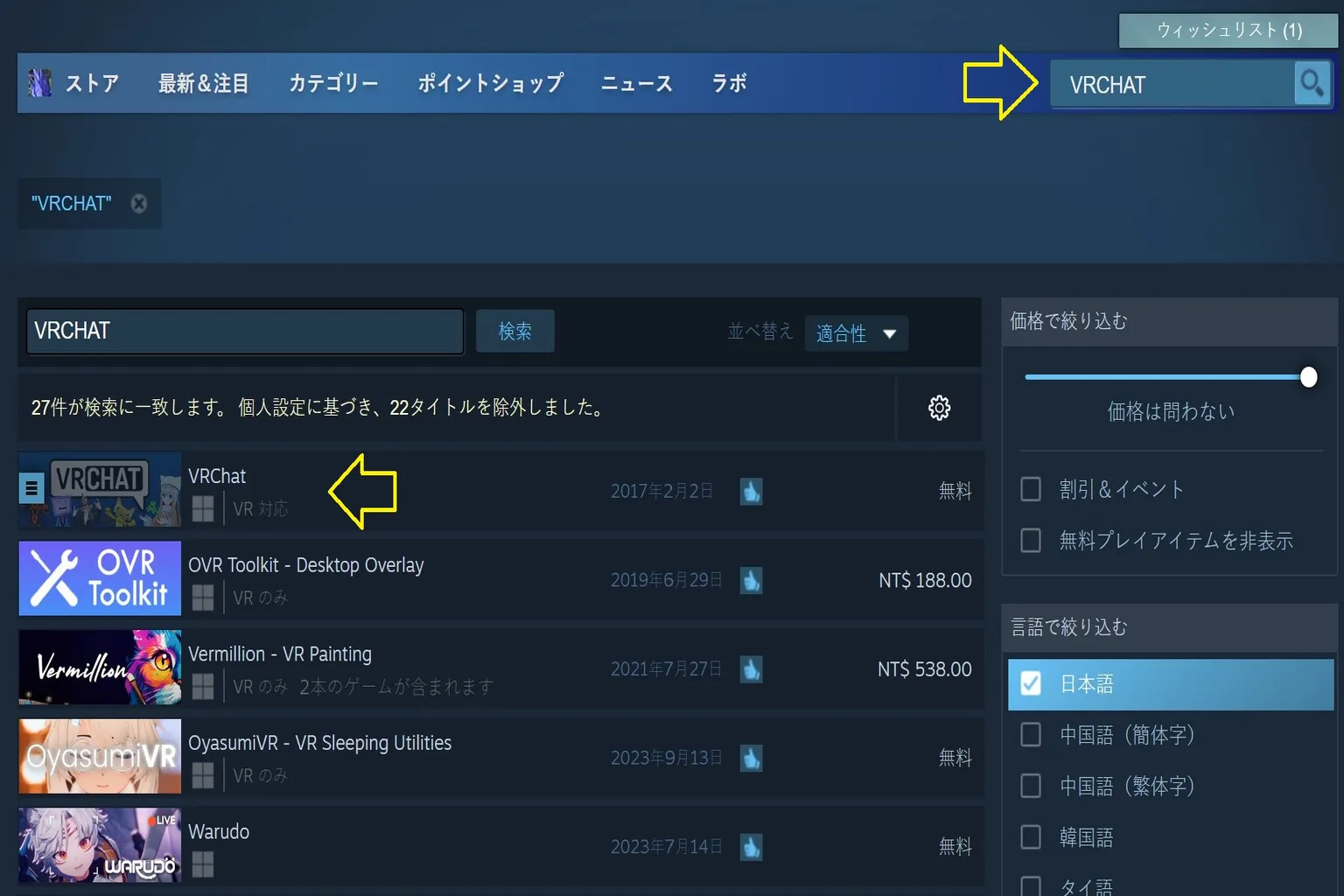
VRChatはSteamでも無料だ。「購入」をクリックして、そのまま「インストール」すればOK。

ステップ2:権限の許可
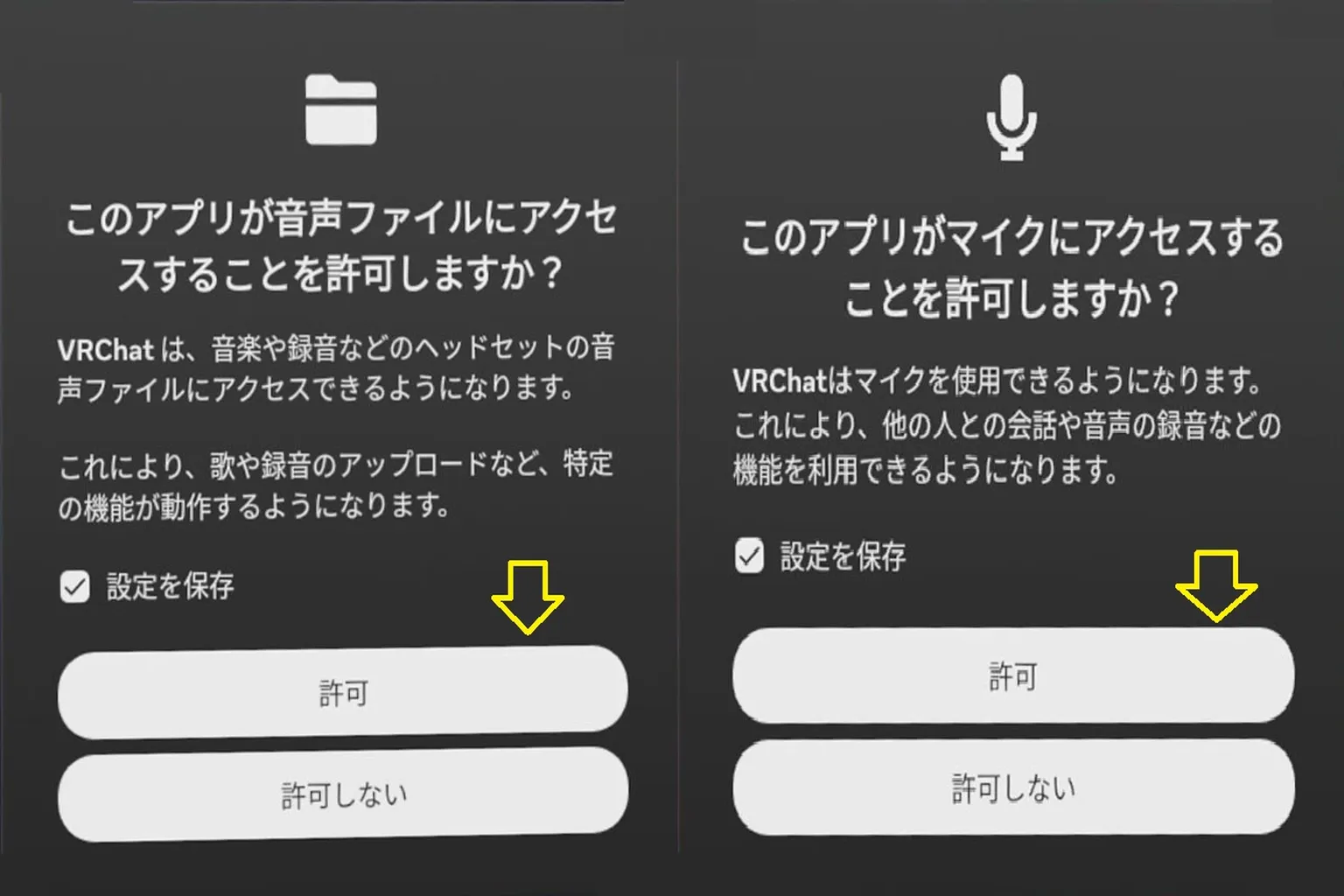
VRChatを起動すると、音声データやマイクの使用許可を求められる。ここは「許可」を選んでおこう。
ステップ3:アカウント作成
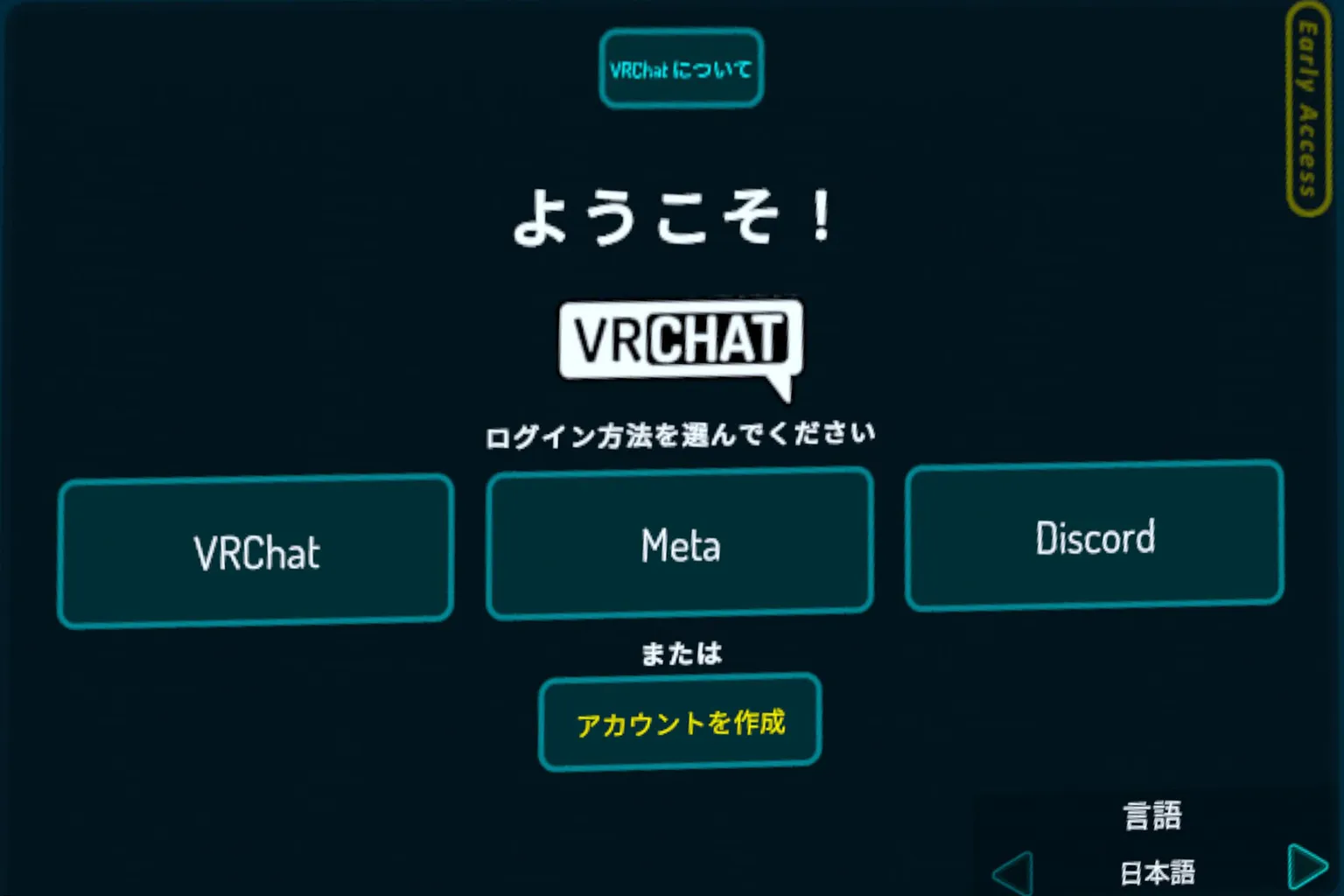
VRChatのウェルカム画面の右下で言語を切り替えられる。
このゲームはヘッドセット版もPC版も日本語に対応しているんだ。
ログイン方法はちょっと違っていて、ヘッドセット版は「VRChatアカウント」、「Metaアカウント」か「Discordアカウント」でログインできるぞ。
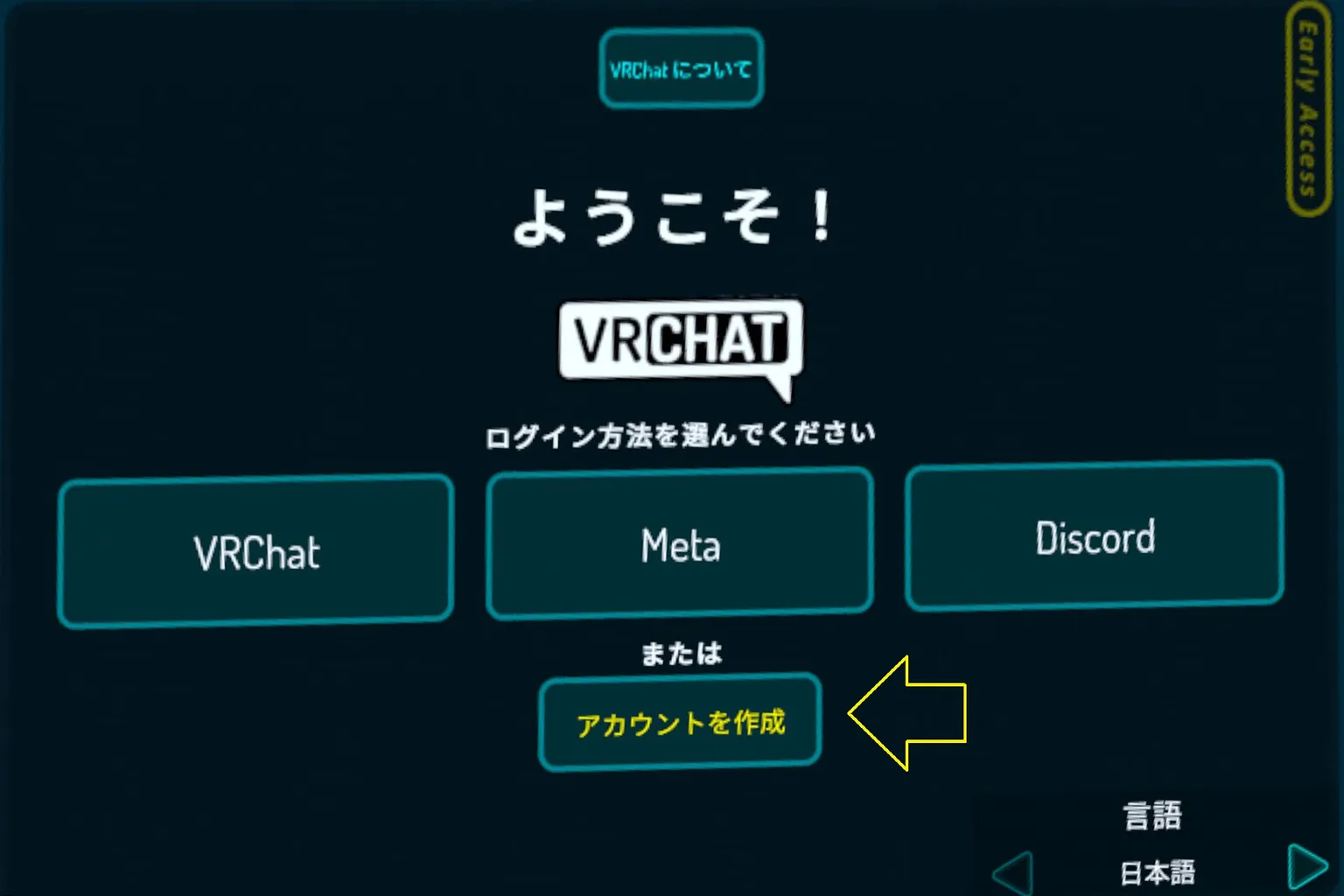
PC版は「VRChatアカウント」、「Steamアカウント」か「Discordアカウント」でログインできるぞ。
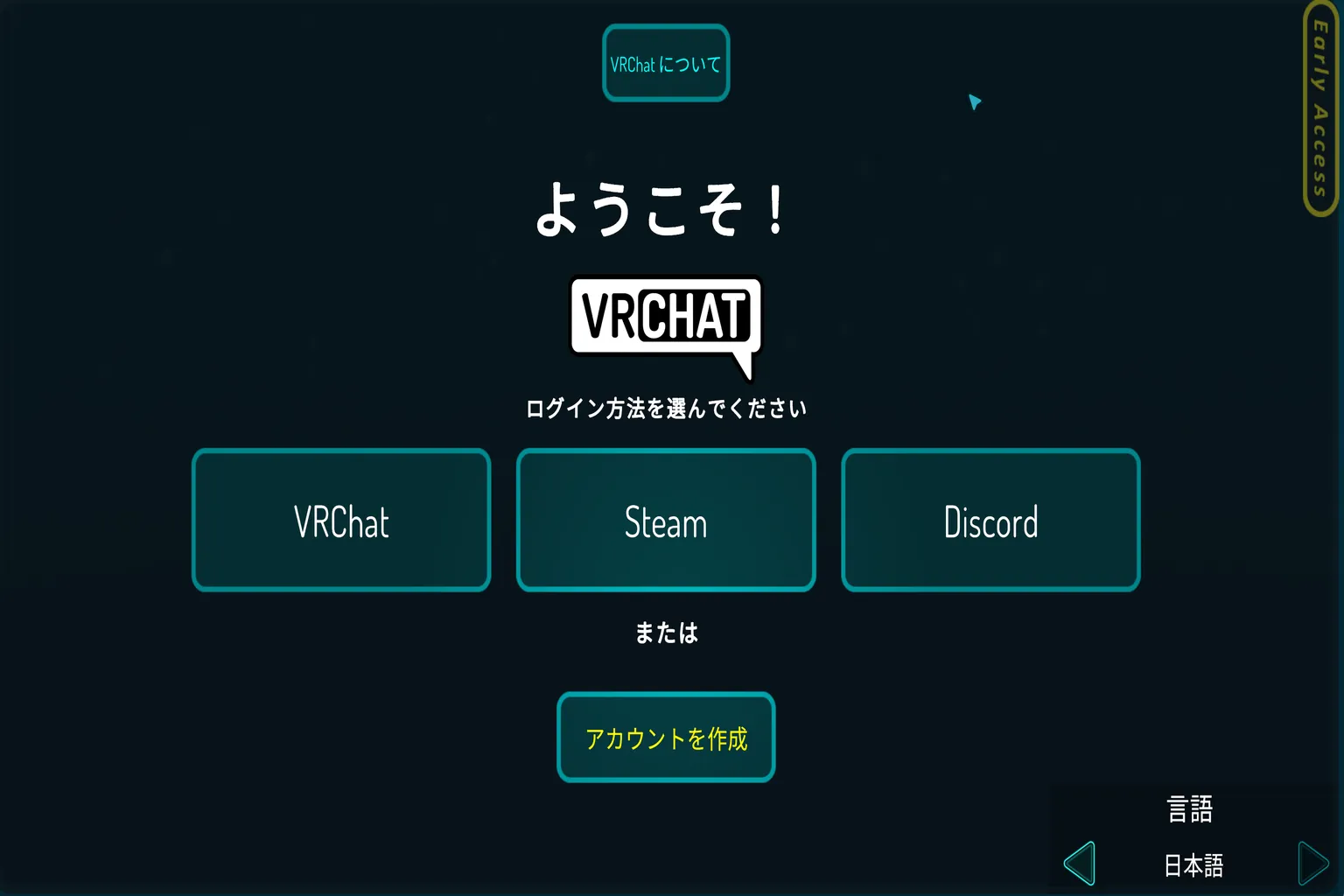
オレとしては「VRChatアカウント」を作っておくのをおすすめするぞ。
そうすればヘッドセットでもSteamでも同じアカウントでログインできて便利だからな。
画面下にある「アカウント作成」を押すと、VRChatの登録システムにつながるぞ。
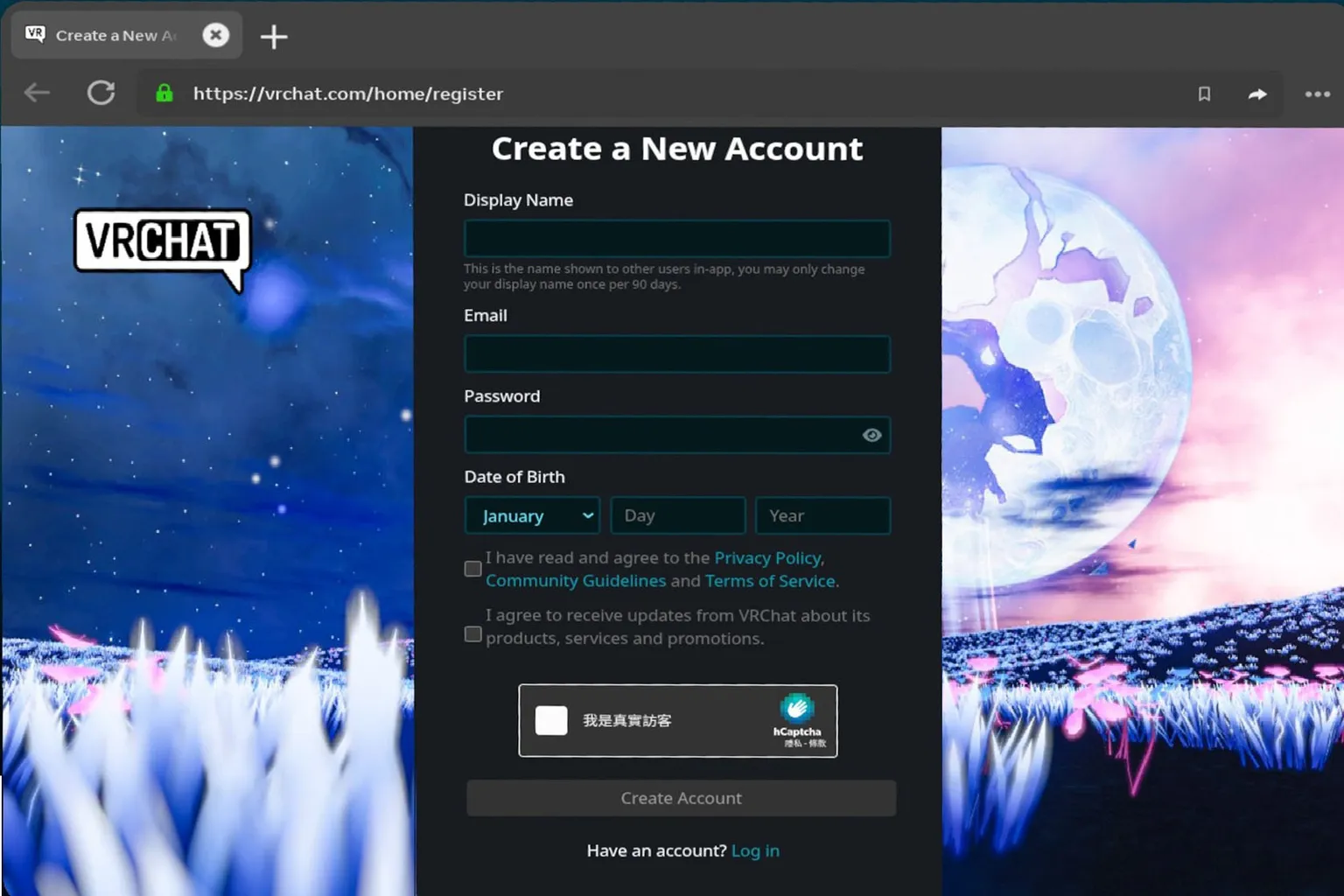
ステップ4:VRChatアカウント申請フォームの入力
VRChatの登録フォームに入ったら、次の項目を入力しよう:
- Display Name:VRChat内で表示される名前
- Email:登録用のメールアドレス
- Password:パスワード
- Date of Birth:誕生日
下のチェック項目はこうだ:
- I have read and agree to the Privacy Policy, Community Guidelines and Terms of Service. (プライバシーポリシー・コミュニティガイドライン・利用規約に同意) → ここは必ずチェック。
- I agree to receive updates from VRChat about its products, services and promotions.(VRChatから製品・サービス・プロモーションの情報を受け取る) → これは任意。
入力し終えたら「I’m not a robot(私はロボットではありません)」にチェックを入れて簡単な人間確認を通過しよう。
そのあと「Create Account」を押せばアカウント作成完了だ。
ステップ5:メール認証
次はメール認証だ。登録したアドレスに確認メールが届くから、いったんヘッドセットを外してメールをチェックしよう。
メールの中にある「Click here to confirm your e-mail address」をクリックすれば認証完了だ。
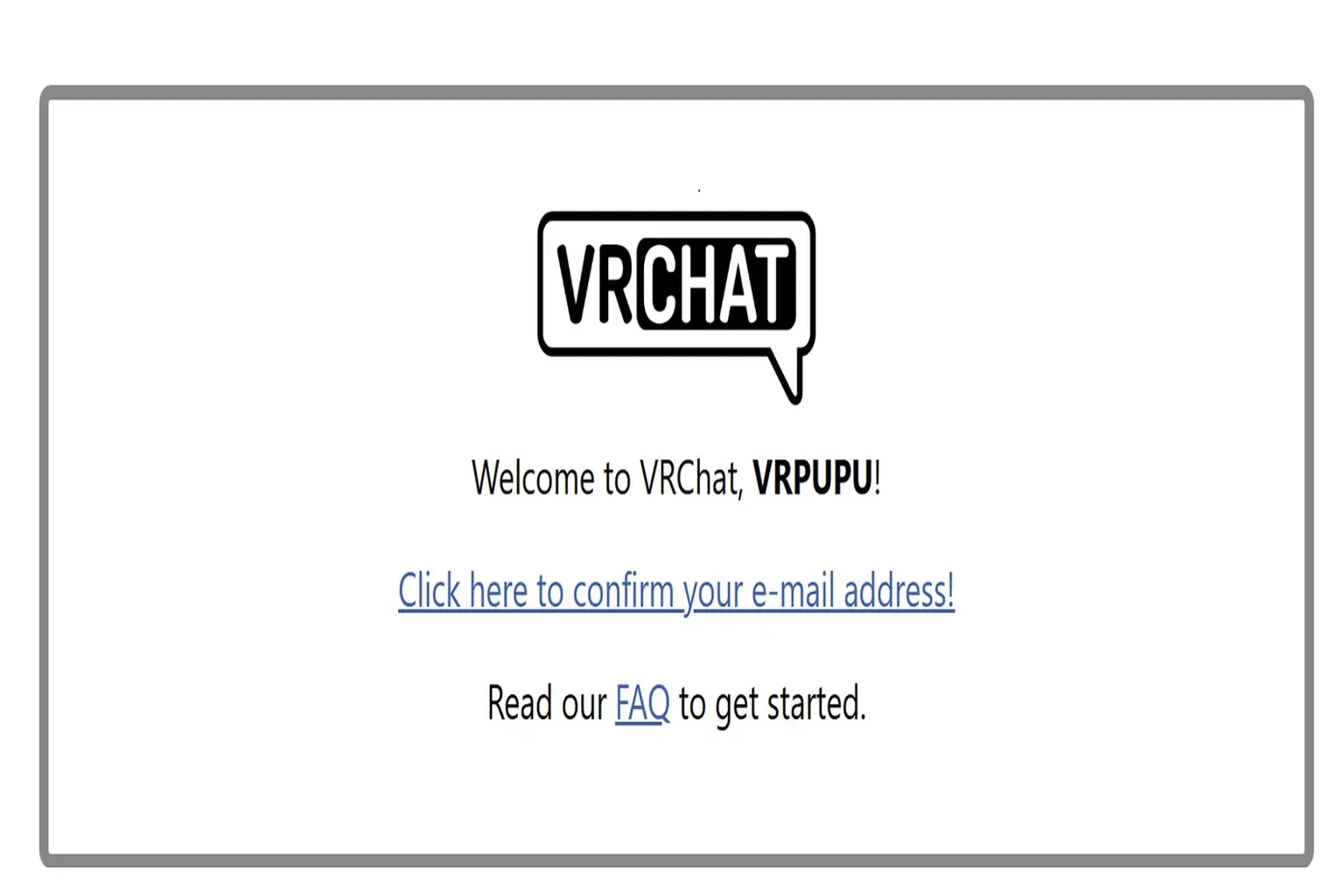
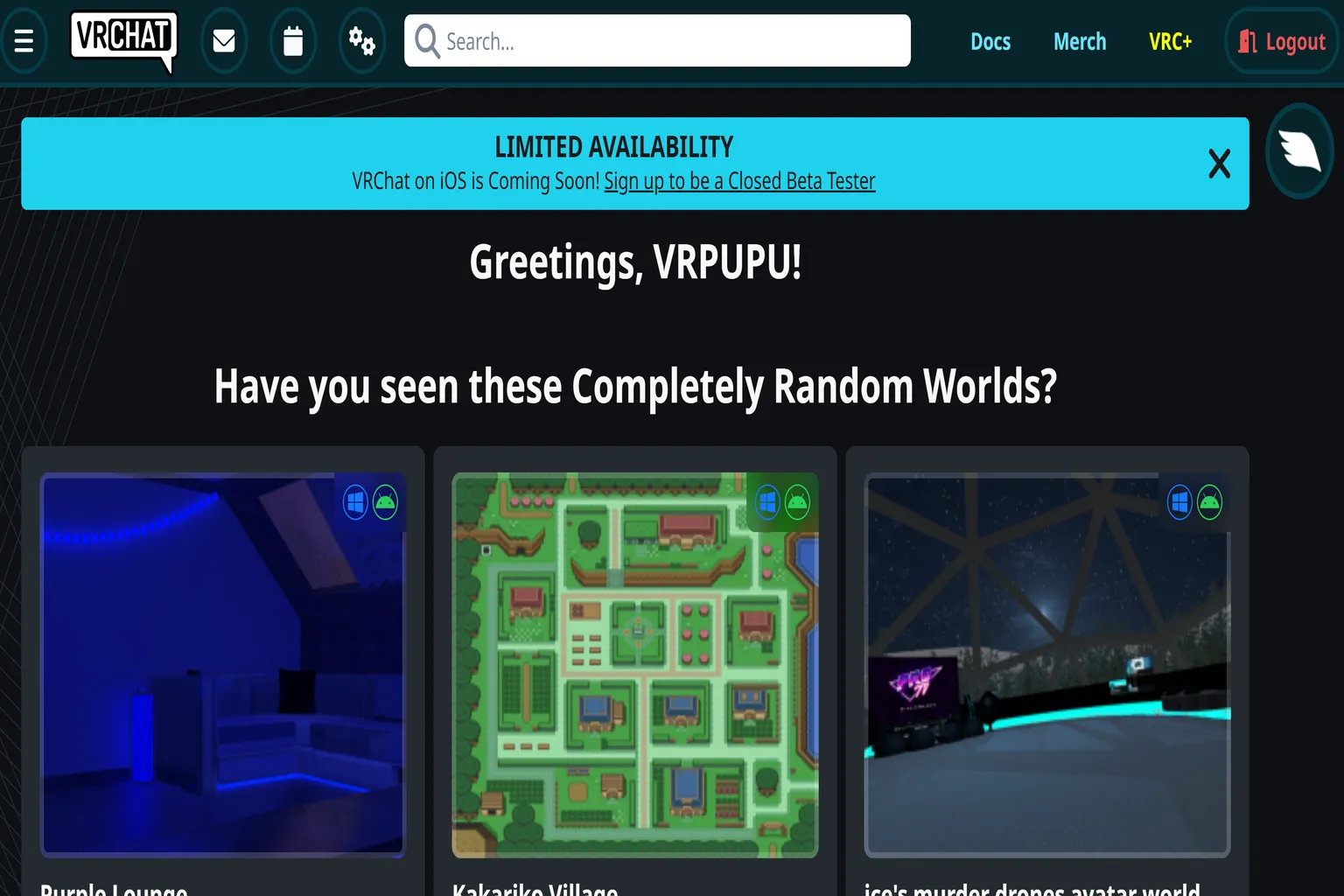
そのリンクを開くと公式サイトに飛んで、画面中央に自分のVRChatの名前が表示される。ここまで来ればアカウント作成は完了だ。
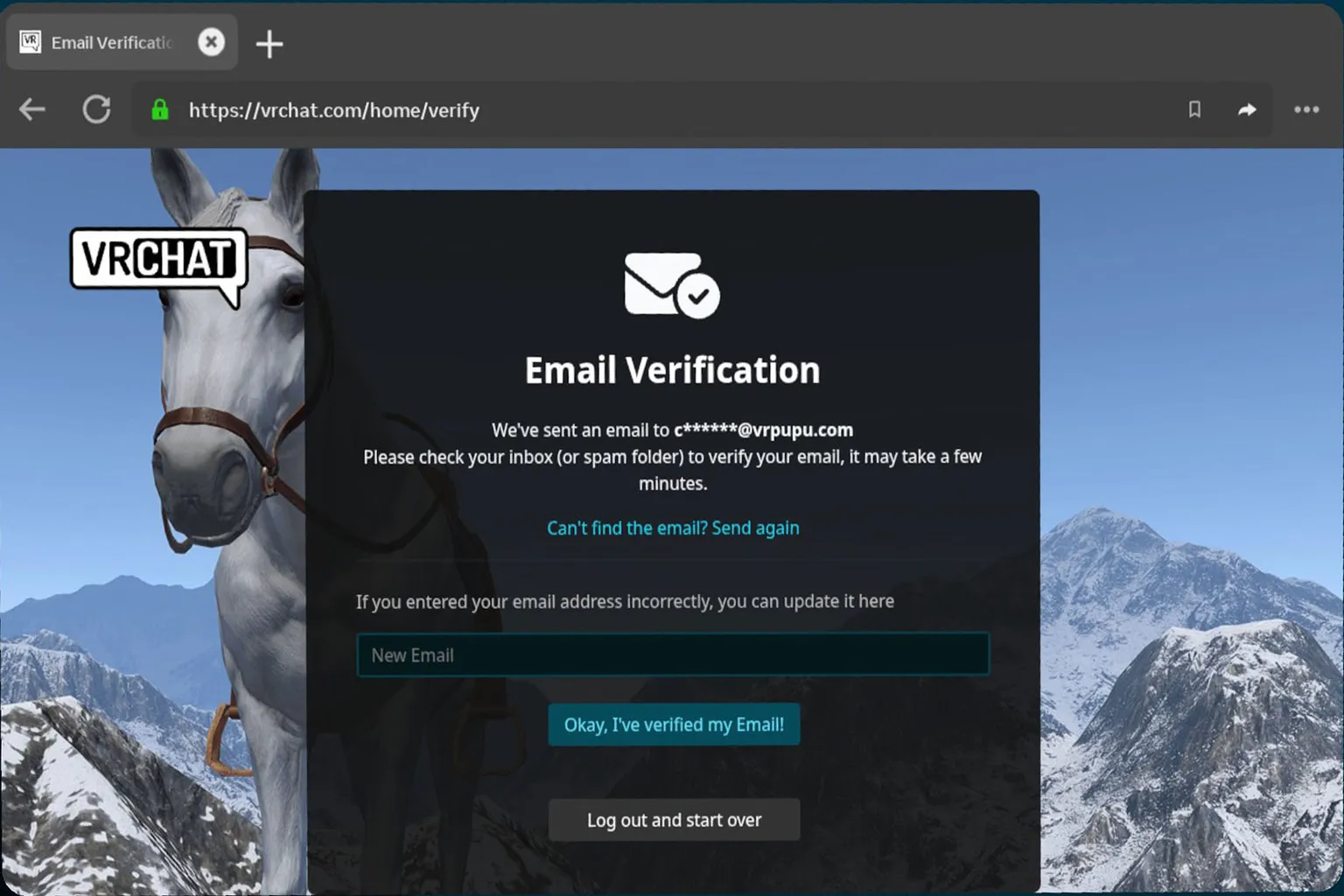
ヘッドセットをかぶり直すと、画面は「Email Verification」で止まっているはずだ。
そこで「Okay, I’ve verified my Email!」を押せば、メイン画面に戻れるぞ。
ステップ6:初回ログイン
メイン画面に戻ったら、「VRChat」を選んでログインしよう。
さっき登録したメールアドレスを入力しよう。
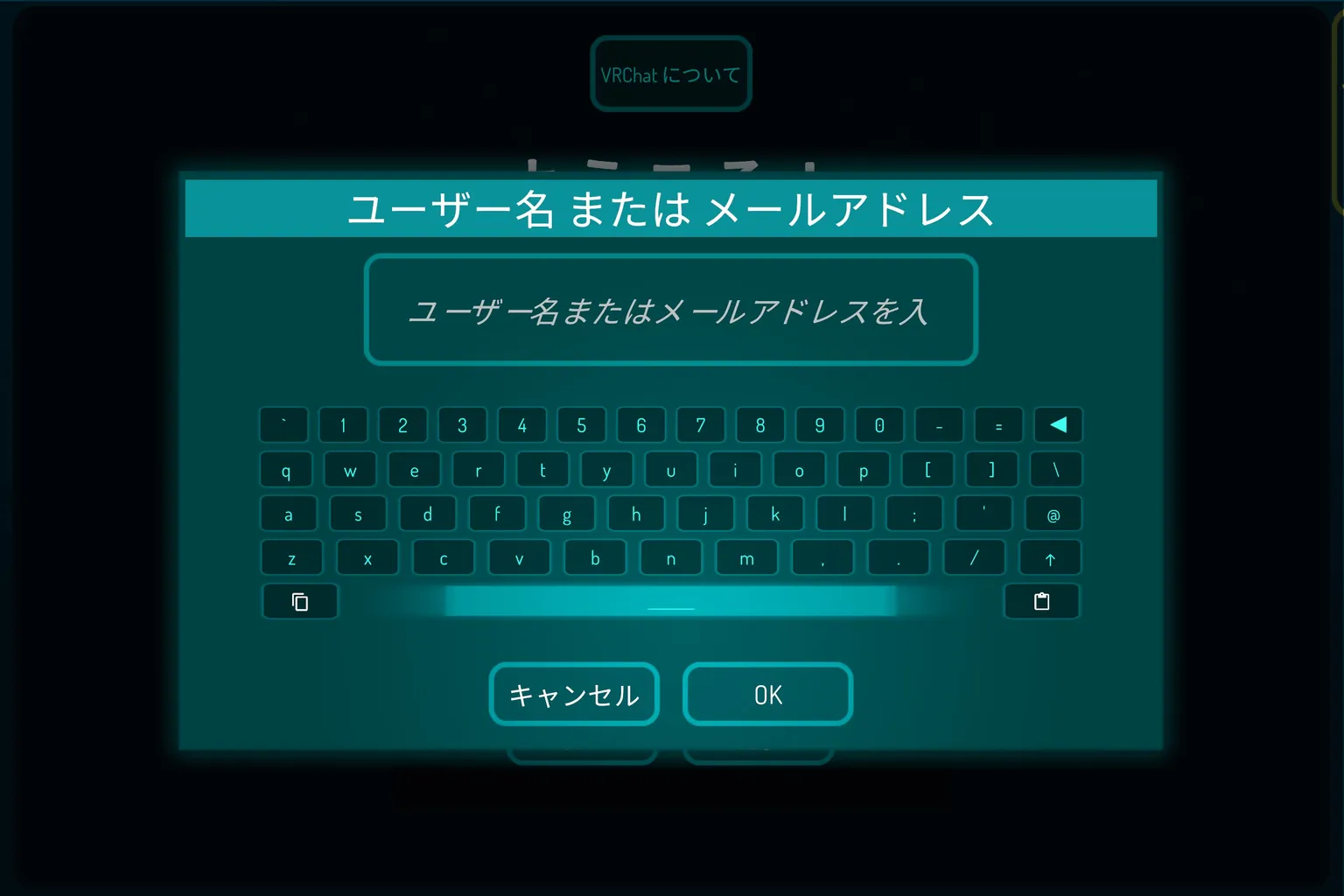
それから、さっき設定したパスワードも入力だ。
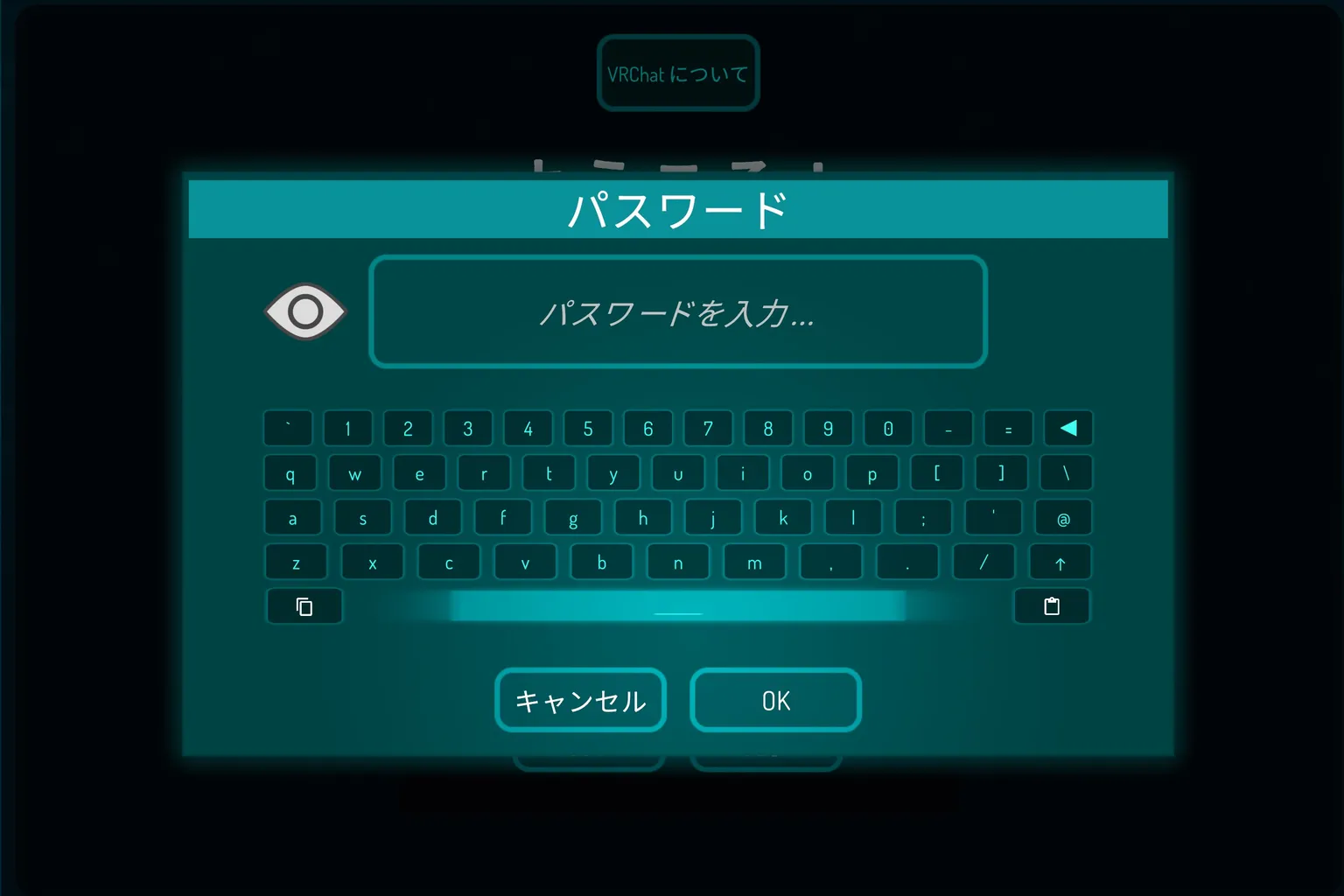
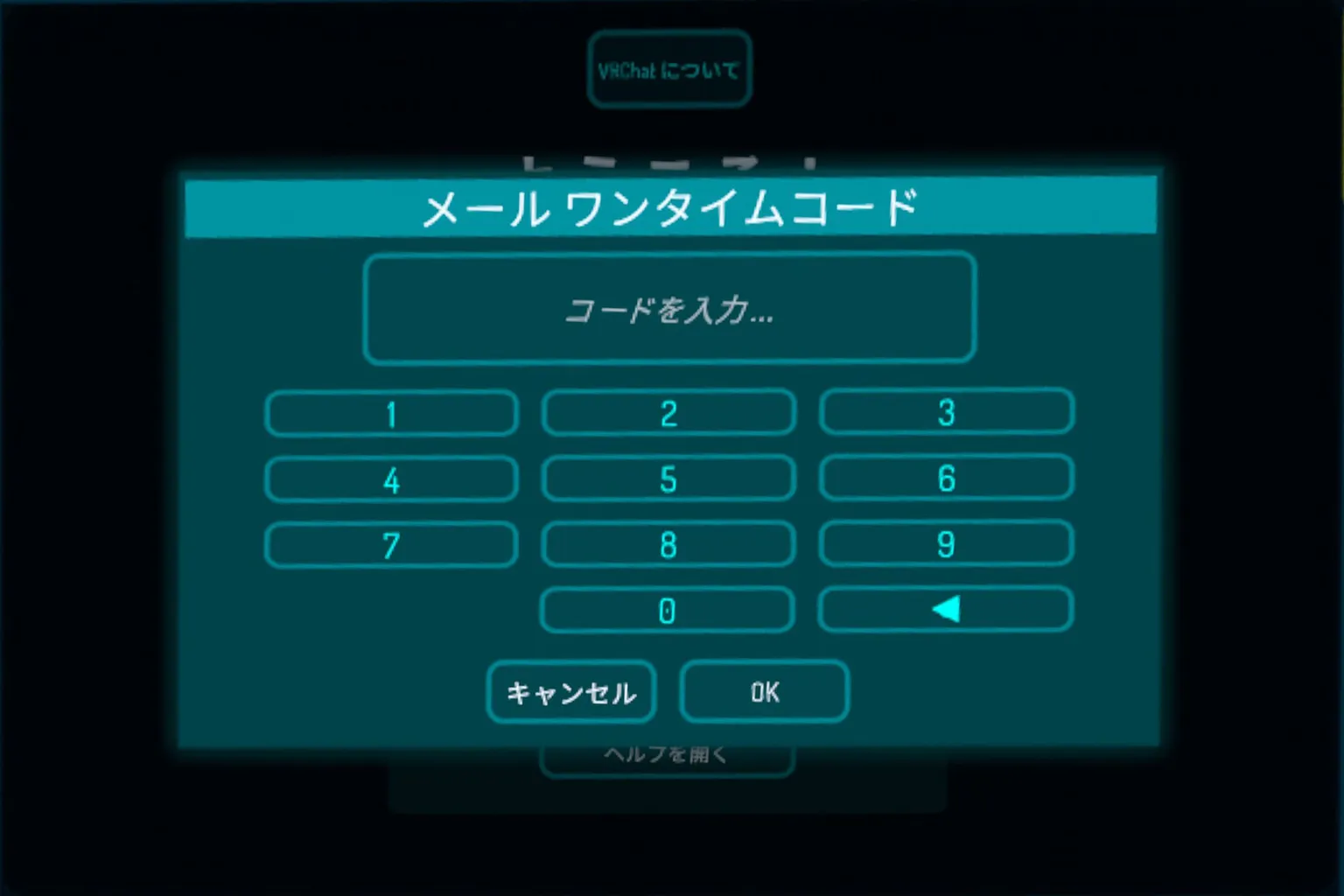
初回ログイン時にはメール認証が必要になる。
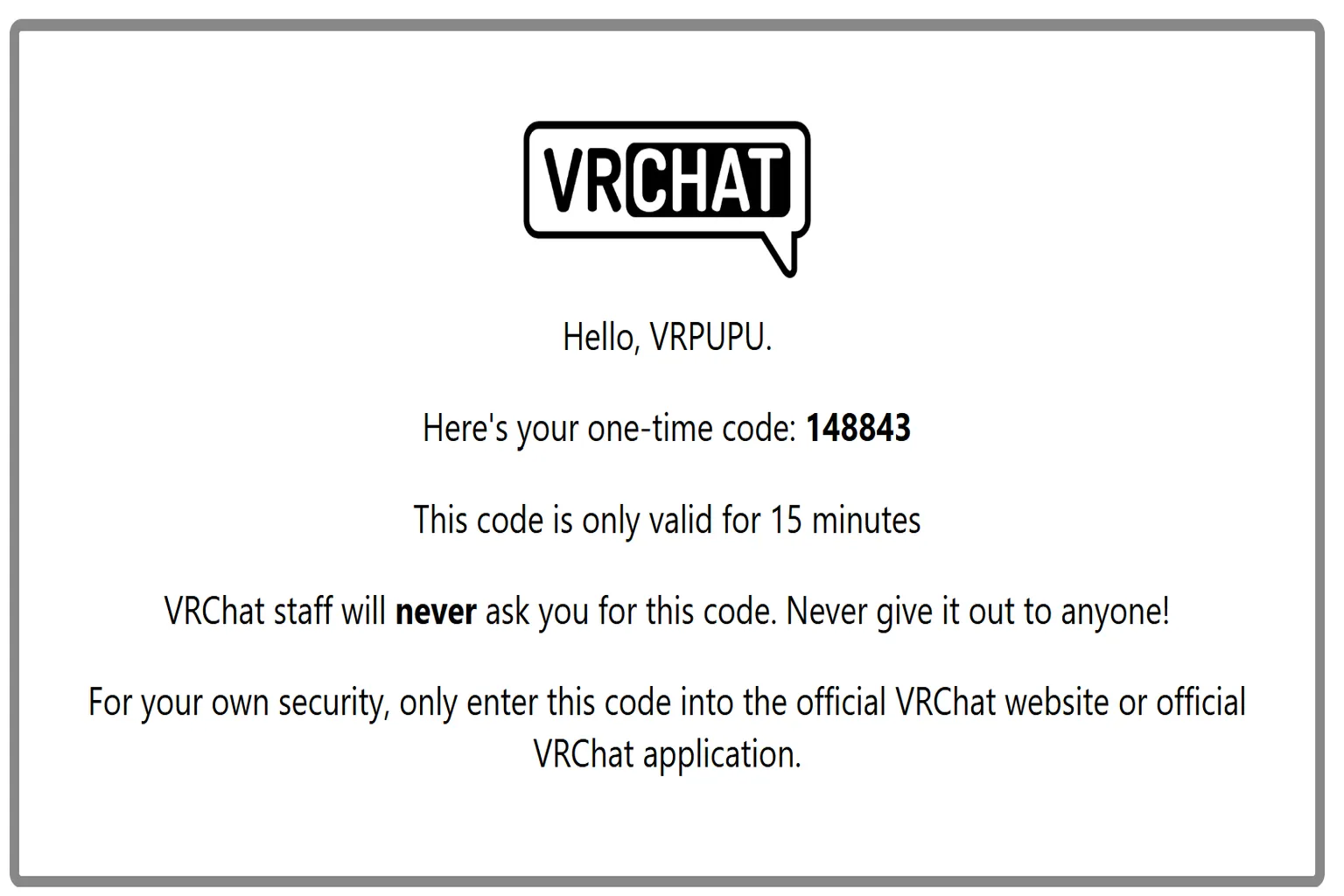
ヘッドセットを外してメールを確認し、届いたコードを見つけよう。
そのコードを入力すればOKだ。
メールの中にはワンタイムパスワード(使い捨てコード)が届いているはずだ。
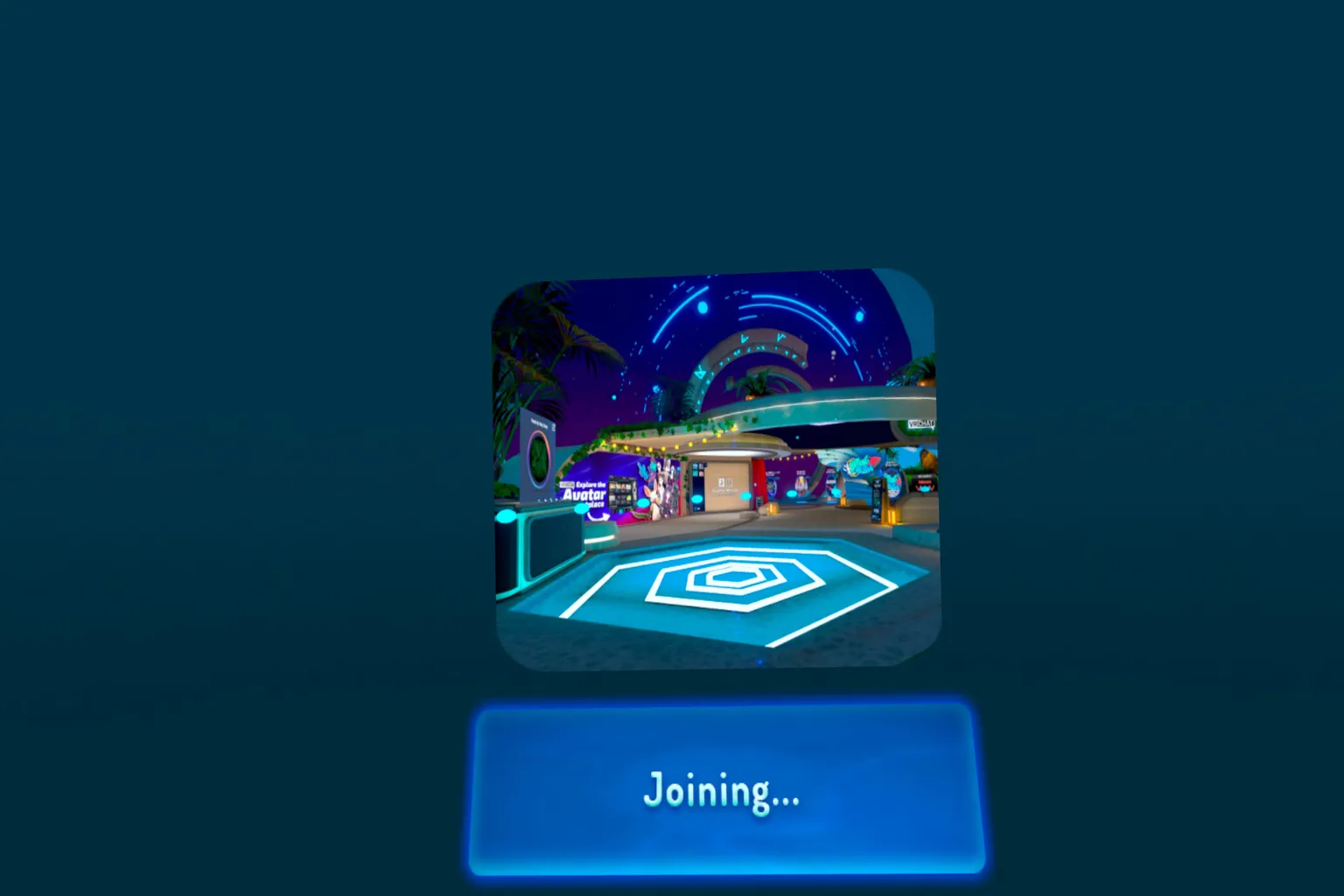
そのあとは、いよいよVRChatの世界に入れるぞ。
ロビー紹介
VRChatの世界に入ると、まず最初にロビーに出現する。
ここがVRの中での最初の“家”みたいな場所だ。
このロビーで基本的な遊び方やシステムを自然と覚えていけるぞ。
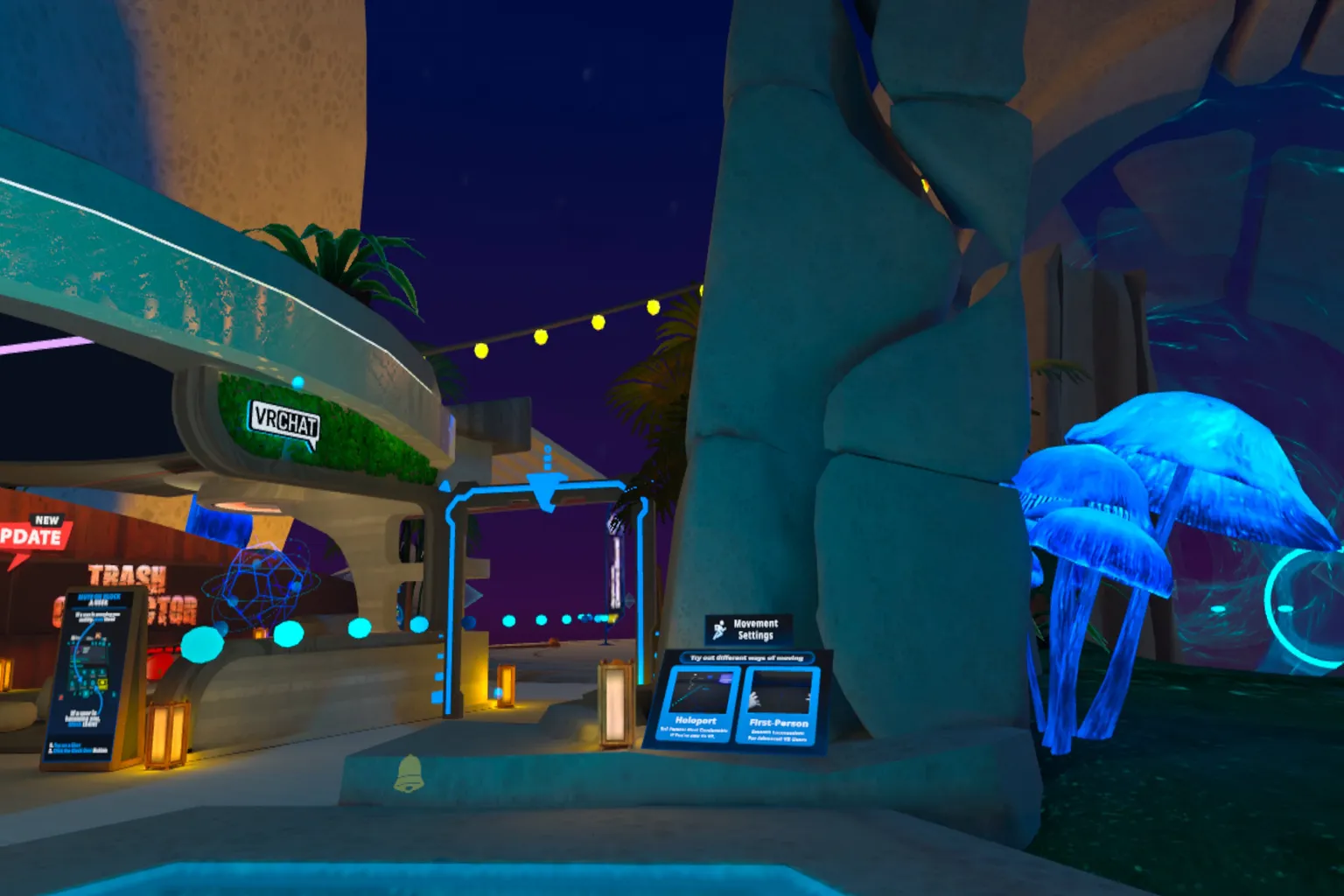
ロビーにはいくつかの設備があって、順番に紹介していこう。
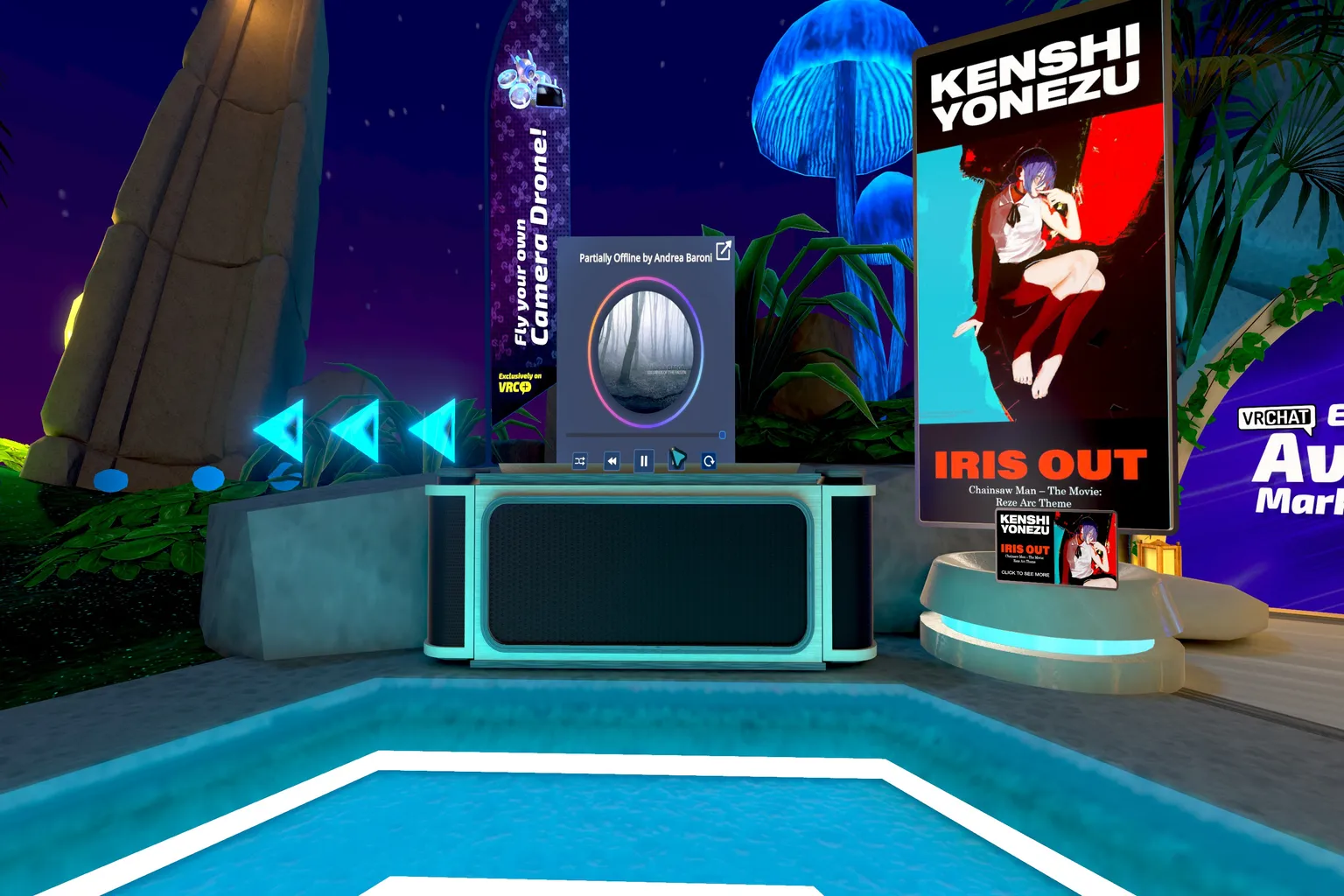
音響設備
ロビーの左側にスピーカーが置かれていて、ここで音楽アルバムを切り替えられる。
バラード、ソウル、インストゥルメンタル…いろんなジャンルが流せるんだ。
デフォルトで流れてる曲は、まるで「Minecraft」の世界に入ったような雰囲気を感じさせてくれるぞ。
試着室(トライアルルーム)
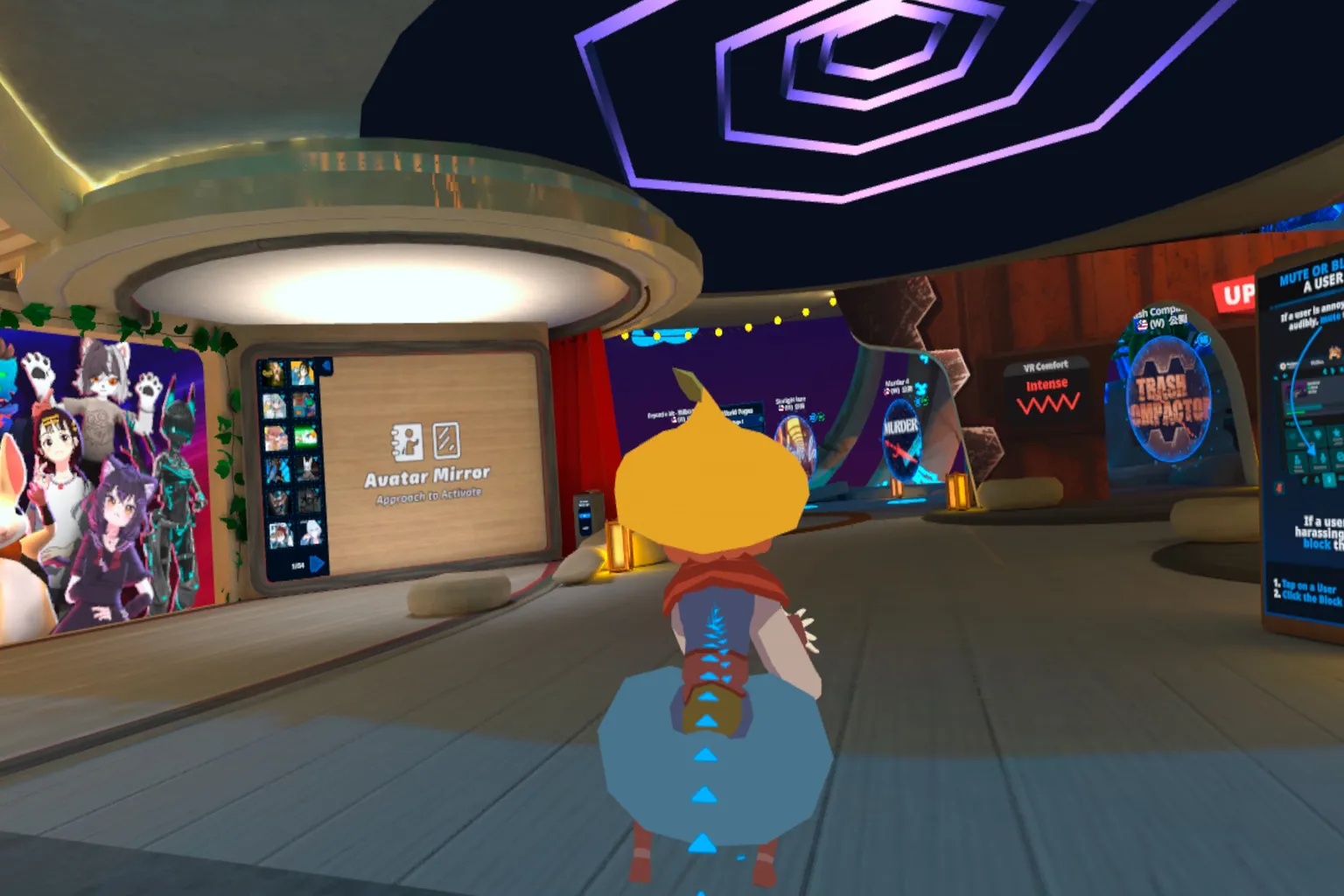
ここでは最新のアバター広告をチェックできる。
右側にある四角いキャラの画像から「アバターマーケット」に入れて、
カッコいいアバターを購入したり、無料のアバターを手に入れたりできるぞ。
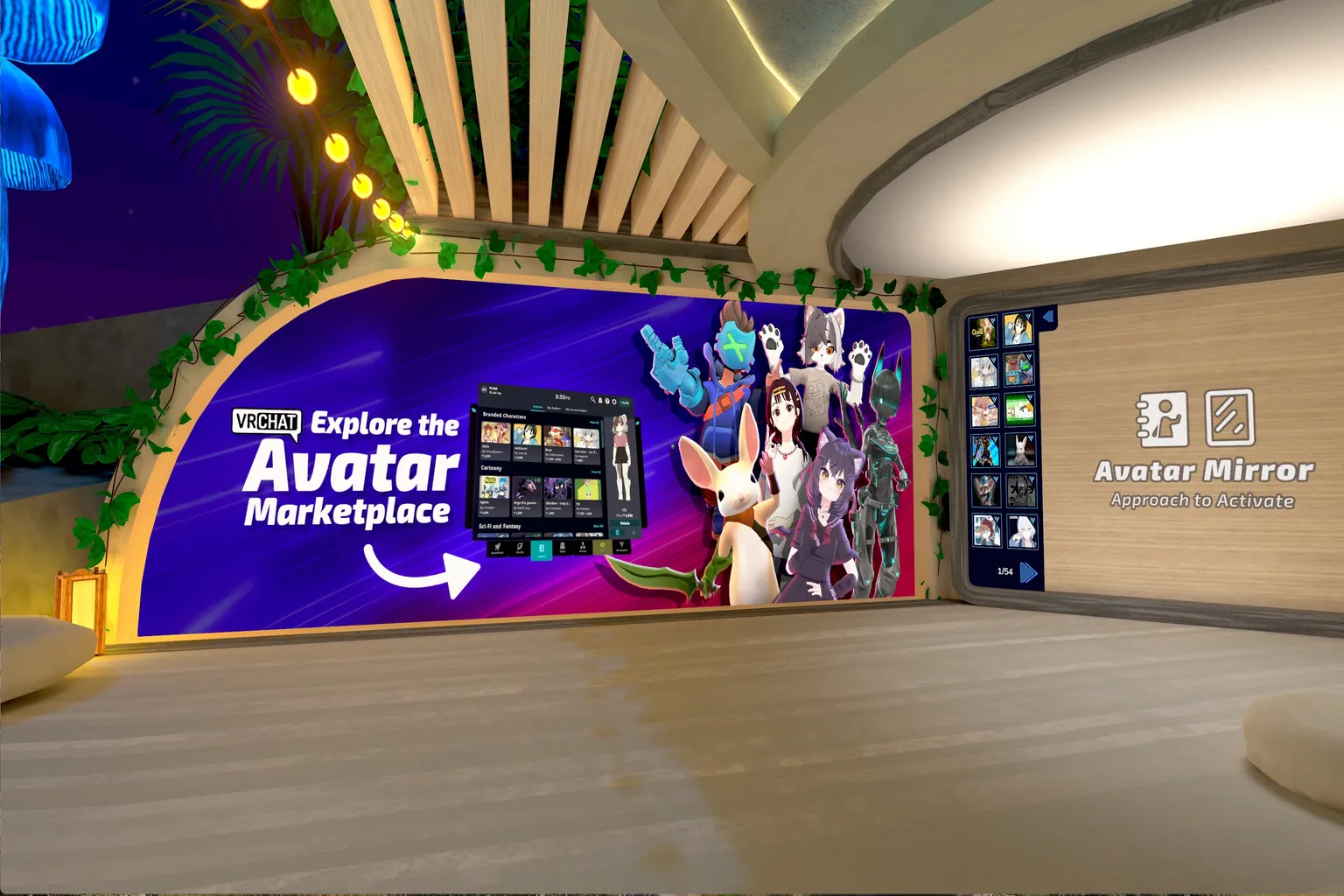
試着室の右側には鏡があって、遠くから見ると木目調の装飾になっているんだ。
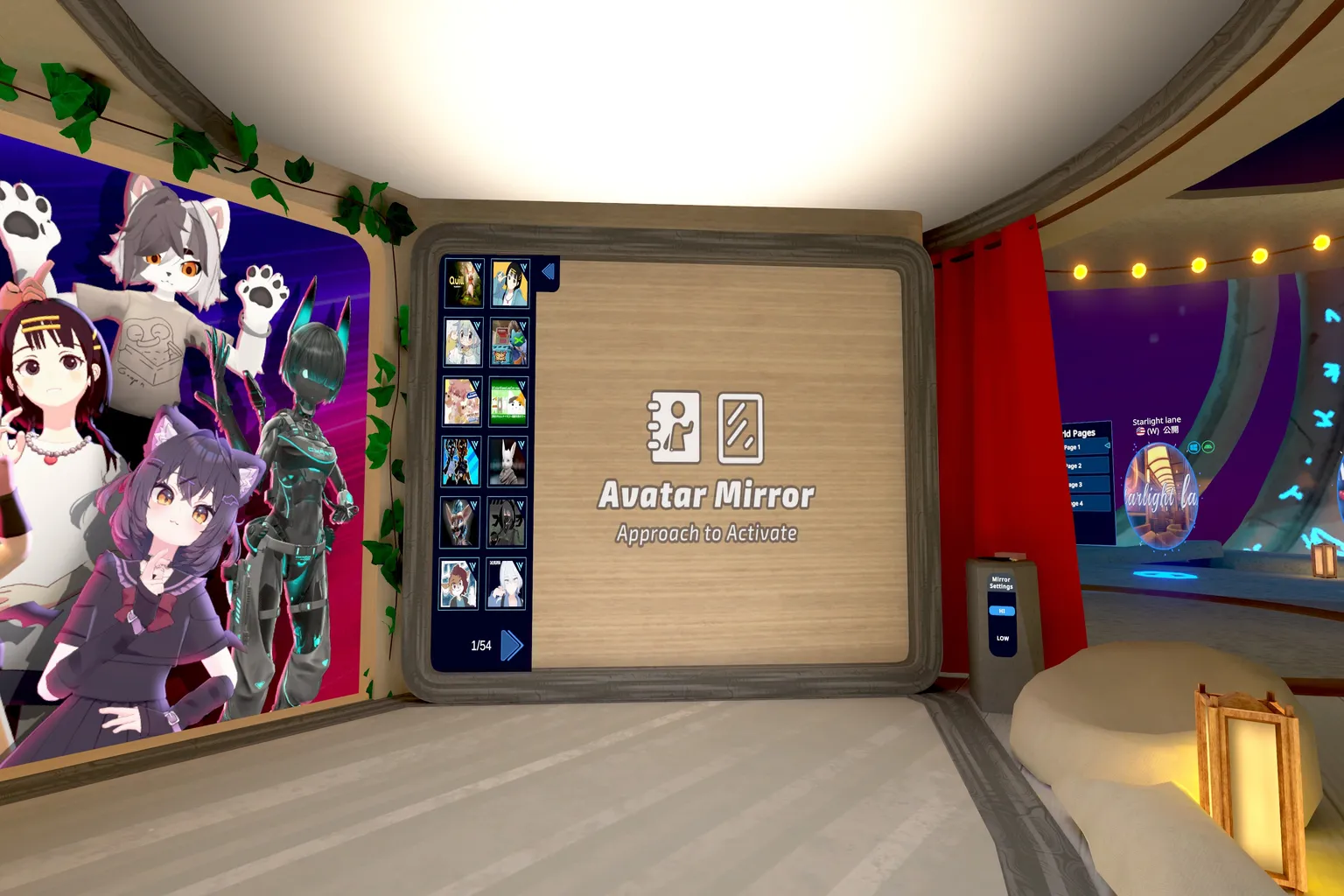
近づくと、自分の現在のアバター姿が映し出される。
最初に表示されるのはロボット姿で、これはVRChat初心者のデフォルトアバターだな。
ちょっと間抜けな見た目なんだけど…逆にそれが「新規感」満載。
ベテランになってからこのロボ姿のプレイヤーが近づいてきたら、
「あ、純粋な初心者さんだな」ってすぐ分かるぞ。
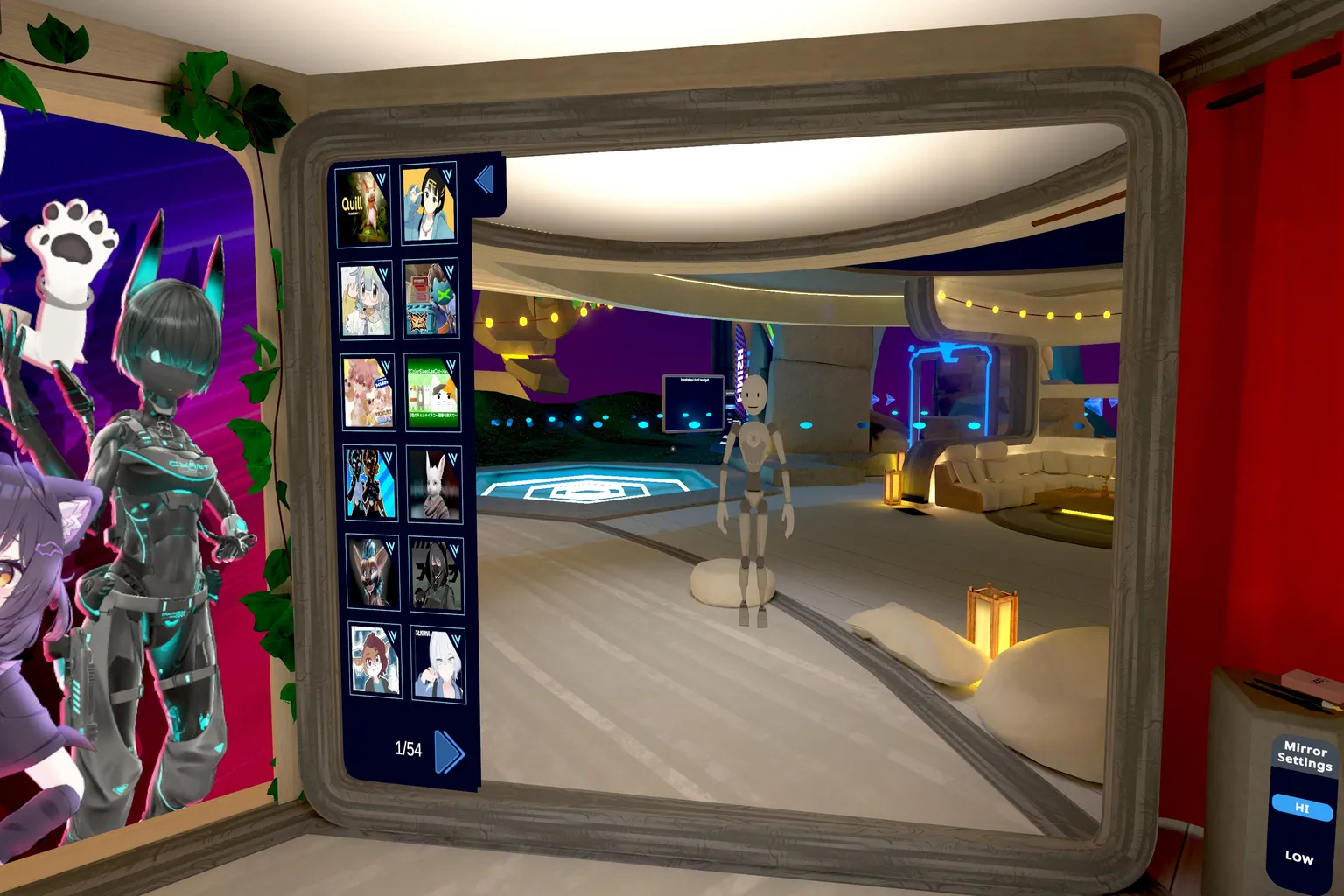
もしロボット姿が地味すぎると感じたら、アバターマーケットから無料のアバターを手に入れることもできる。
見た目はまだちょっとシンプルで「ぽけ〜」っとしてるけど、ロボットよりはずっとマシに見えるぞ。
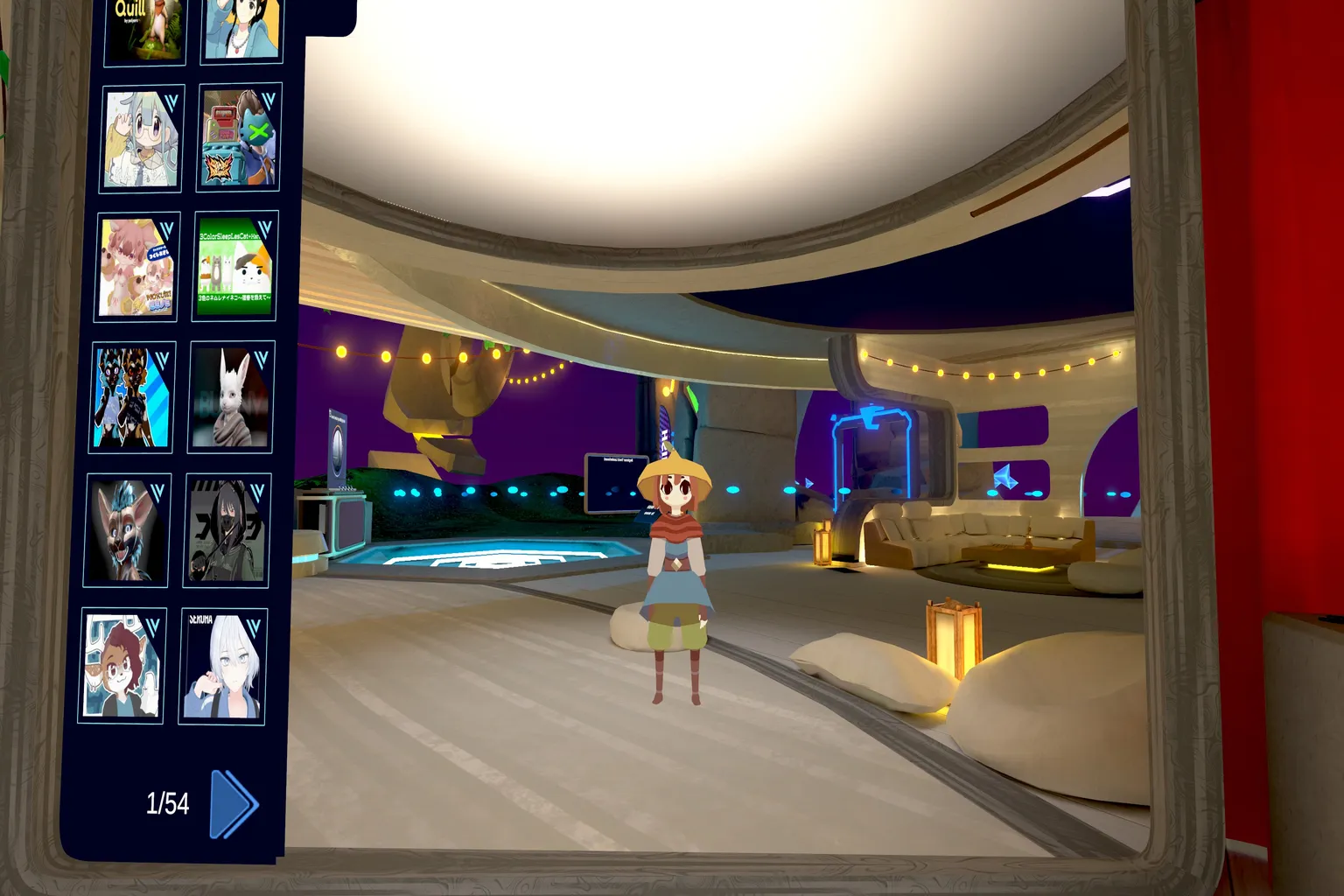
公式アバターがちょっと単調だったり、値段が高めに感じるなら、このガイドを参考にして無料アバターを手に入れてみるといいよ。
ワールド
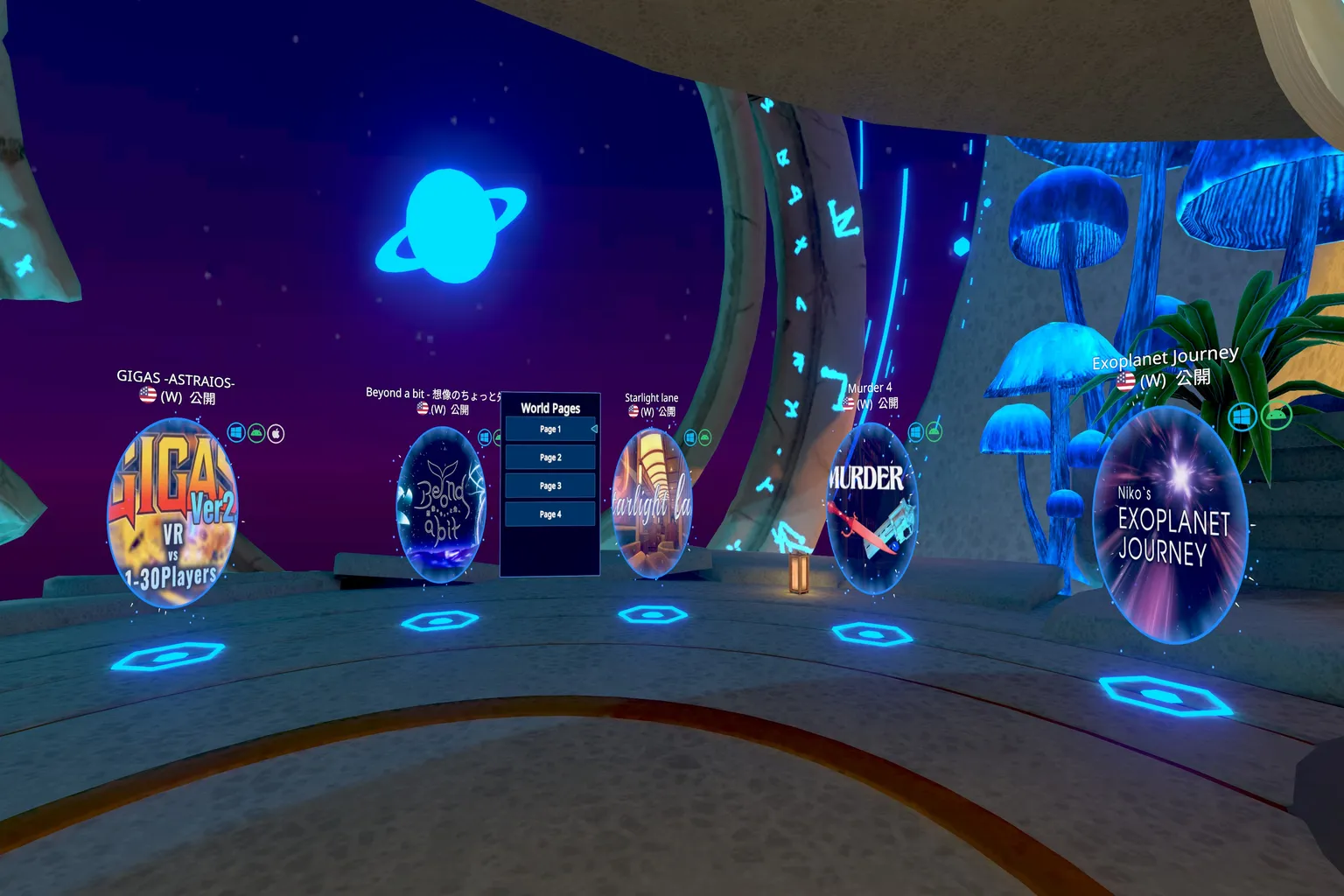
ロビーの正面には、ほかのワールドへ行けるポータルが並んでいる。
ここに並んでいるのは公式がピックアップして推しているワールドだ。
エリアは大きく2つあって、右手側には「VR Comfort Intense」と書かれたポータルがある。
これはプレイ中に酔いやすいワールドって意味だから、入るときはちょっと注意したほうがいいぞ。
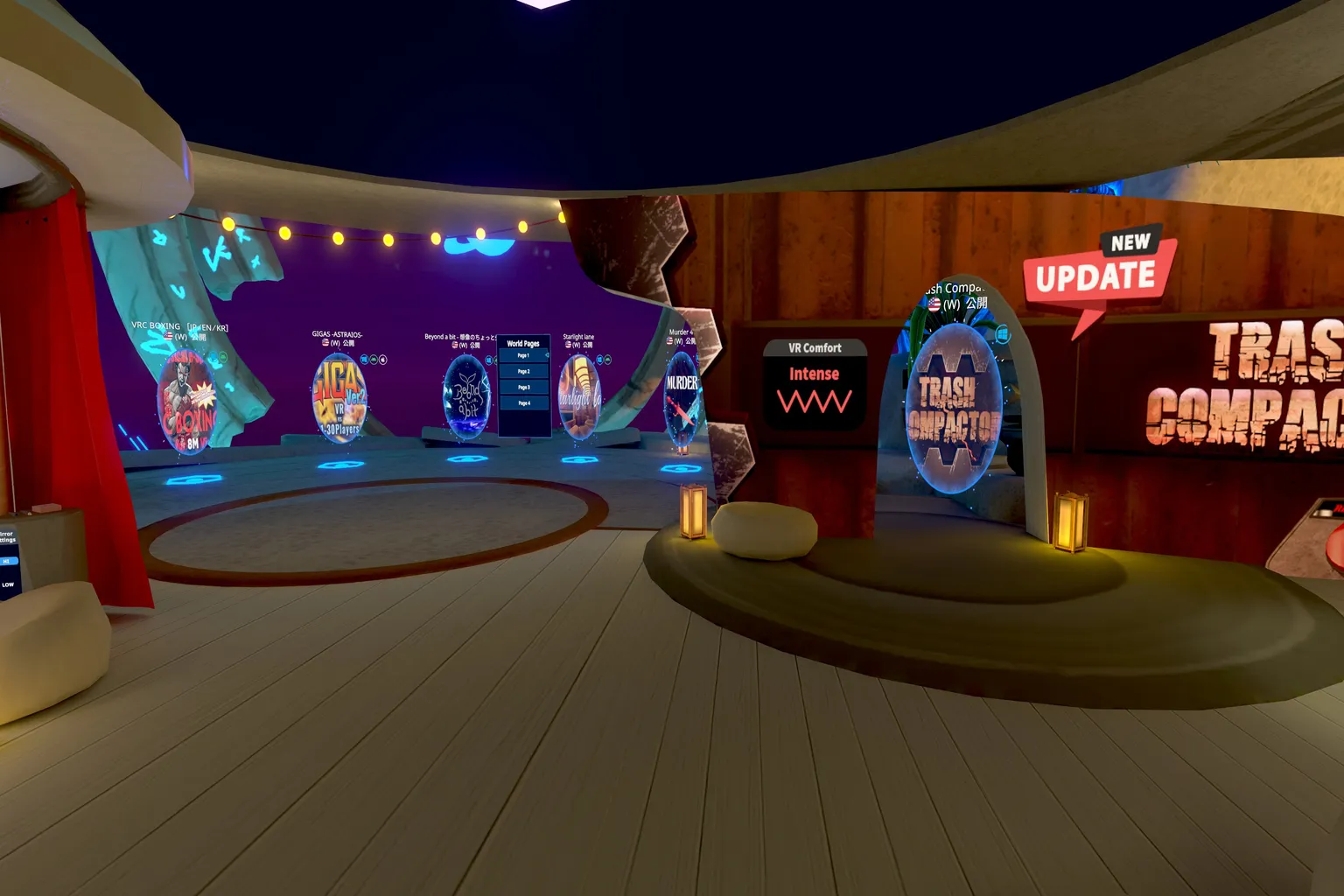
さらに奥へ進むと、いくつもポータルが並んでいて、ここは比較的酔いにくいワールドだ。
初めて来たときは、この中からひとつ選んで入ってみるといいぞ。
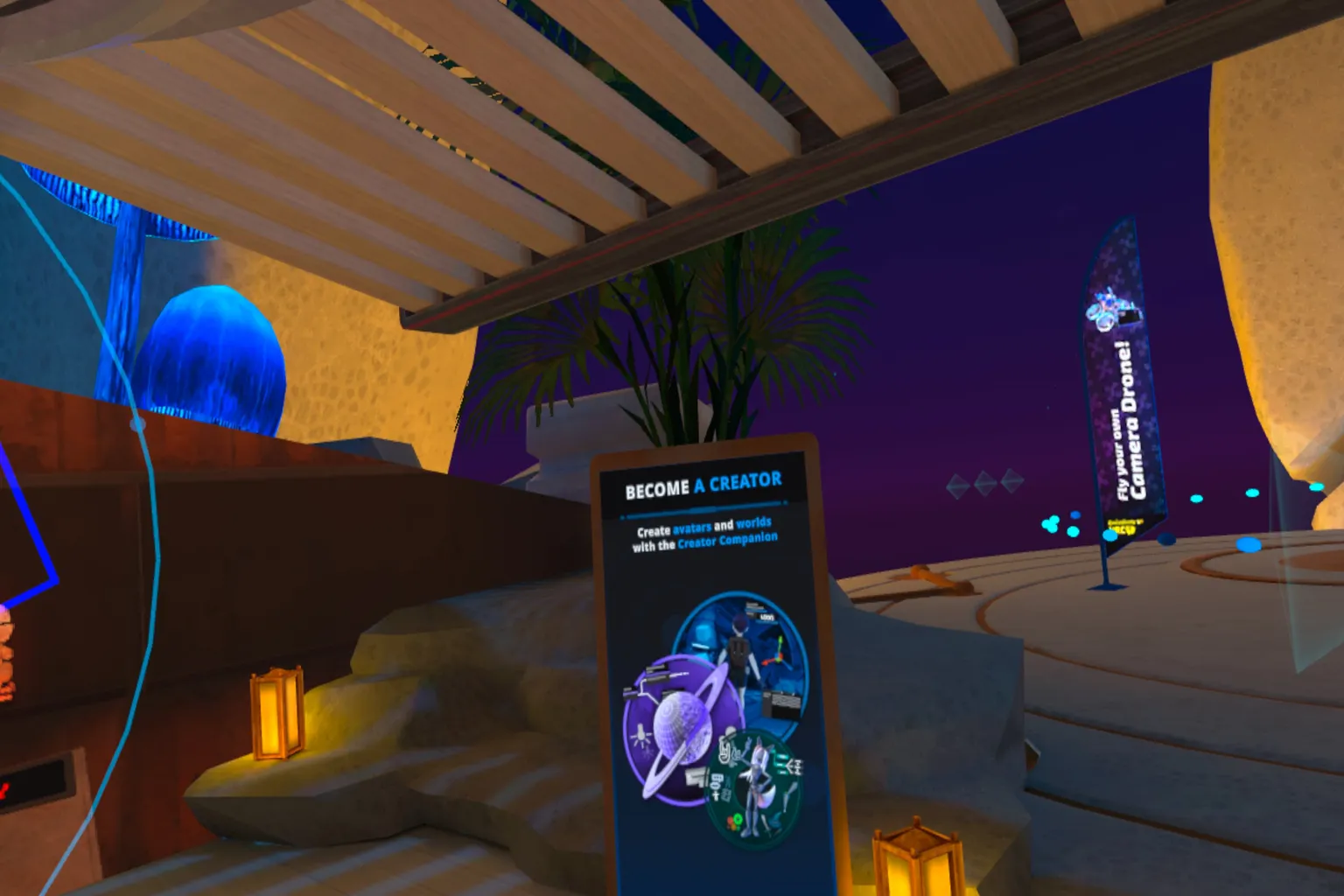
クリエイター広告
これはVRChat公式がクリエイター向けツールを宣伝している看板だ。
「クリエイターになりたいなら、Creator Companionを使ってアバターやワールドを作ろう」と書かれている。
つまり、「遊ぶだけじゃなく、自分でキャラや世界を作りたいなら、このCreator Companionをダウンロードしよう」って公式がプレイヤーに呼びかけてるわけだな。
移動方法チュートリアル
ロビーに入ってすぐ、右手側に移動方法を説明する看板がある。
この看板に手を触れると、移動スタイルを切り替えられるぞ。
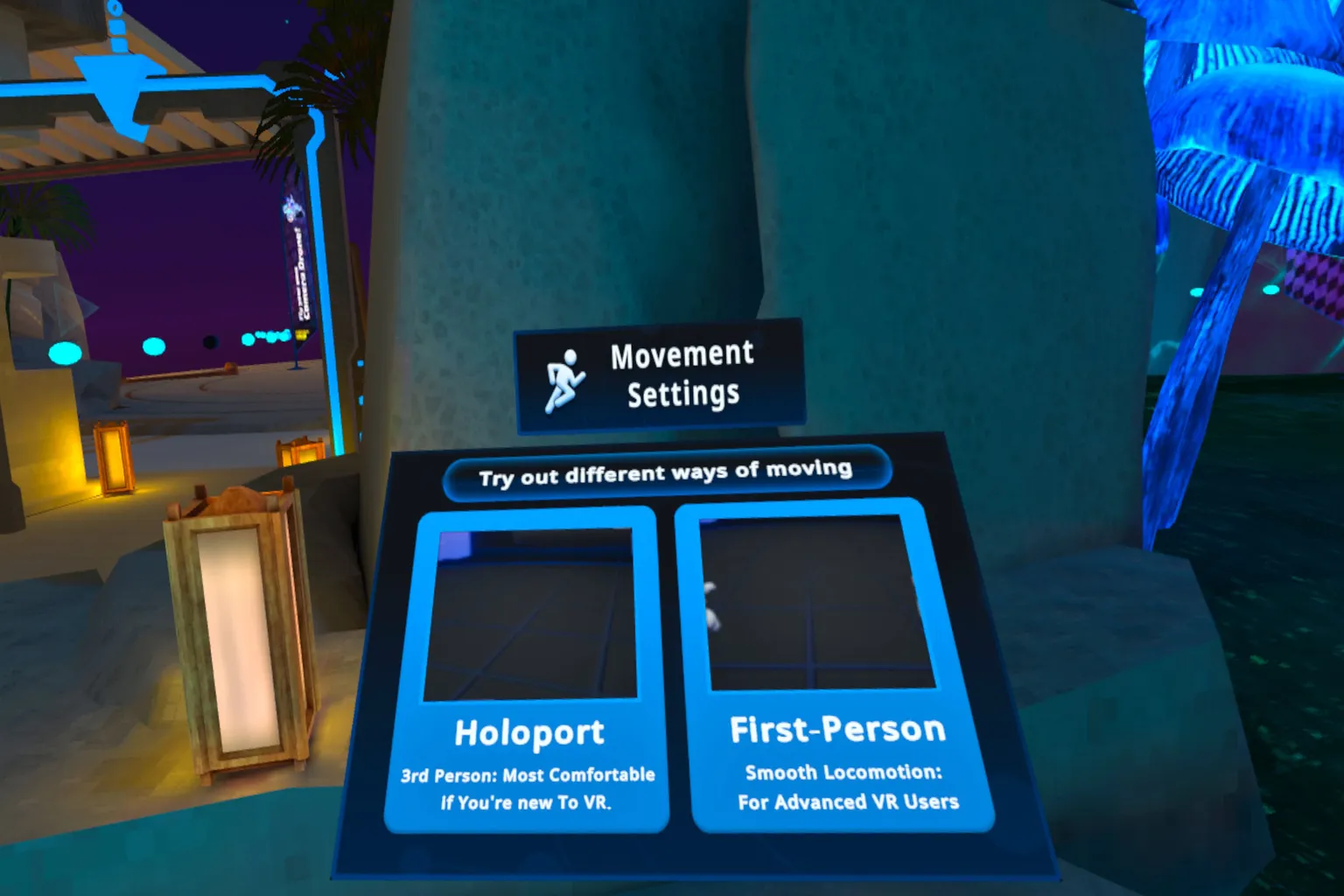
移動方法は2種類ある
- 一人称移動(First-Person)
CS:GOみたいなFPS視点で動ける方式で、デフォルトはこれだ。
操作しやすくて便利だけど、VR酔いレベルは 🌀🌀🌀(中酔い)。
オレはこっちの方が好きだな。 - テレポート移動(Holoport)
行きたい場所を指差すと、キャラがそこまで移動してくれる方式。
VR酔いレベルは 🌀🌀(低酔い)。
キャラが歩く姿はちょっと可愛いけど、個人的にはあまり好みじゃないな。
ゲーム操作とスタートパネル
ロビーの機能をひと通り把握したら分かると思うけど、ロビー自体はあくまで休憩所みたいな場所なんだ。
本当の遊び場である各ワールドには、全部このスタートパネルから移動することになる。
ここでは、その使い方を紹介していくぞ。
ゲームの基本操作方法
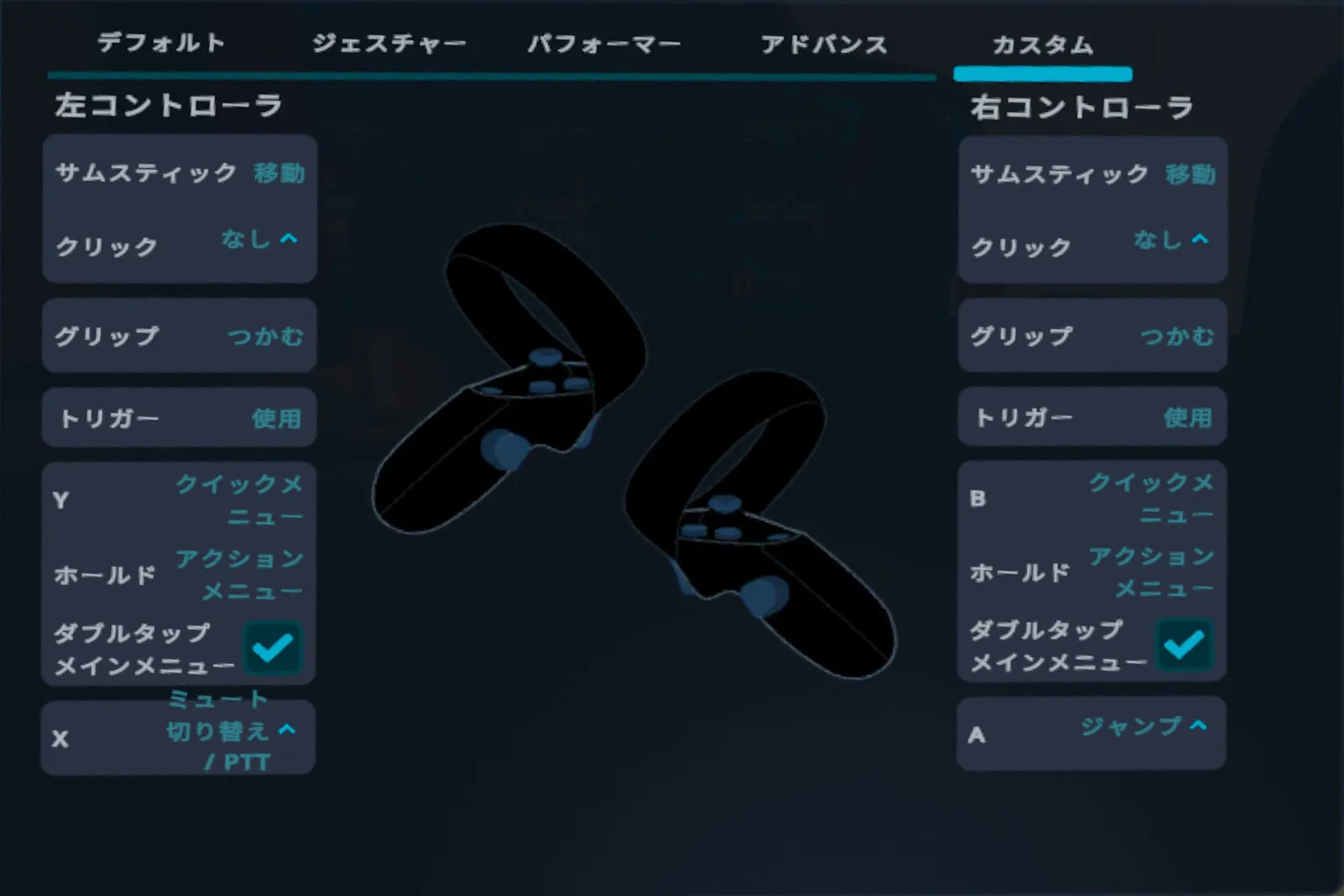
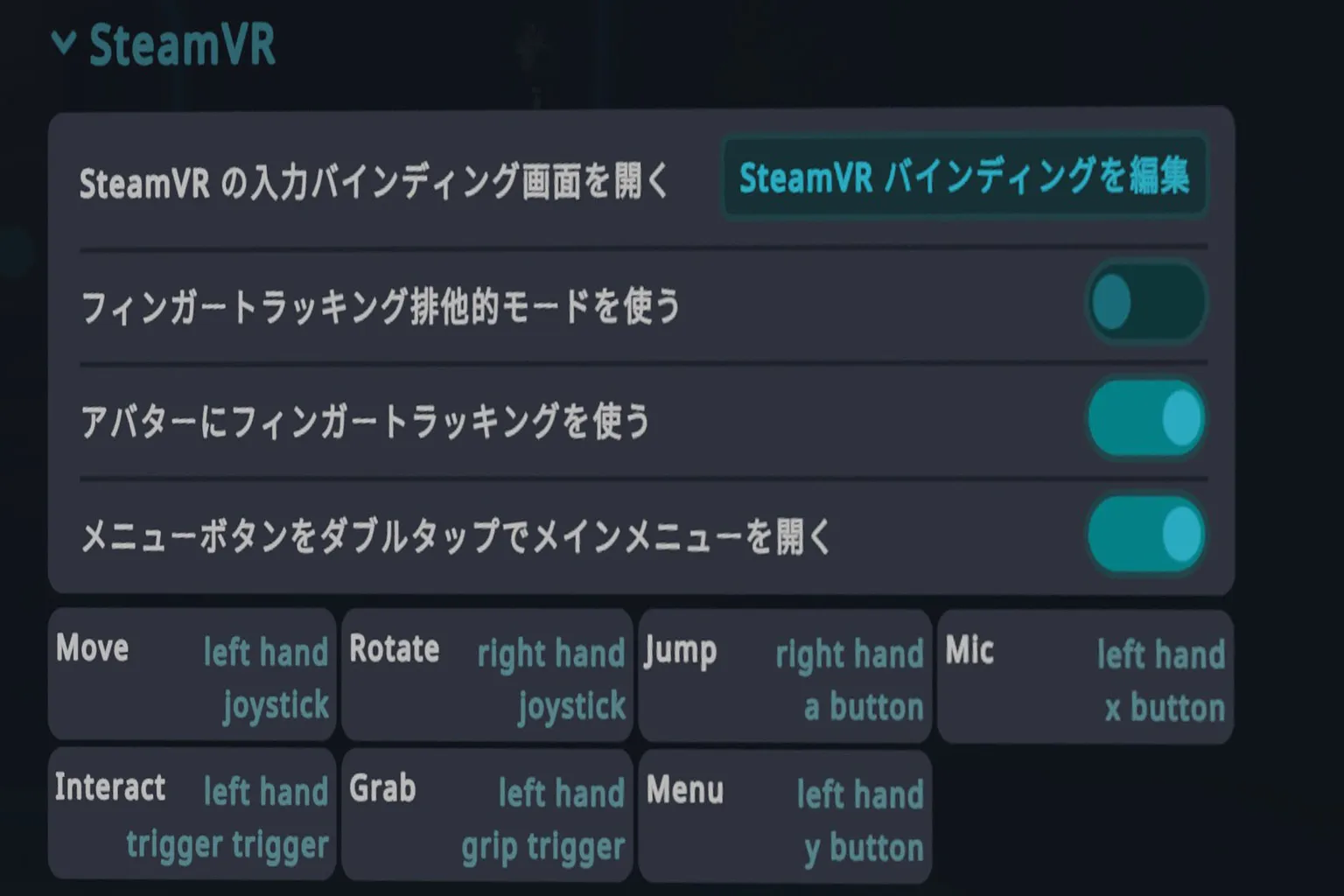
MetaヘッドセットでもSteamでも、基本操作はほぼ同じだ。ざっくりまとめるとこんな感じ:
- アナログスティック:移動と視点調整
- グリップボタン:掴む
- トリガーボタン:使う
- Aボタン:ジャンプ
- Xボタン:マイクのオン/オフ
- Yボタン・Bボタン:スタートパネルを開く
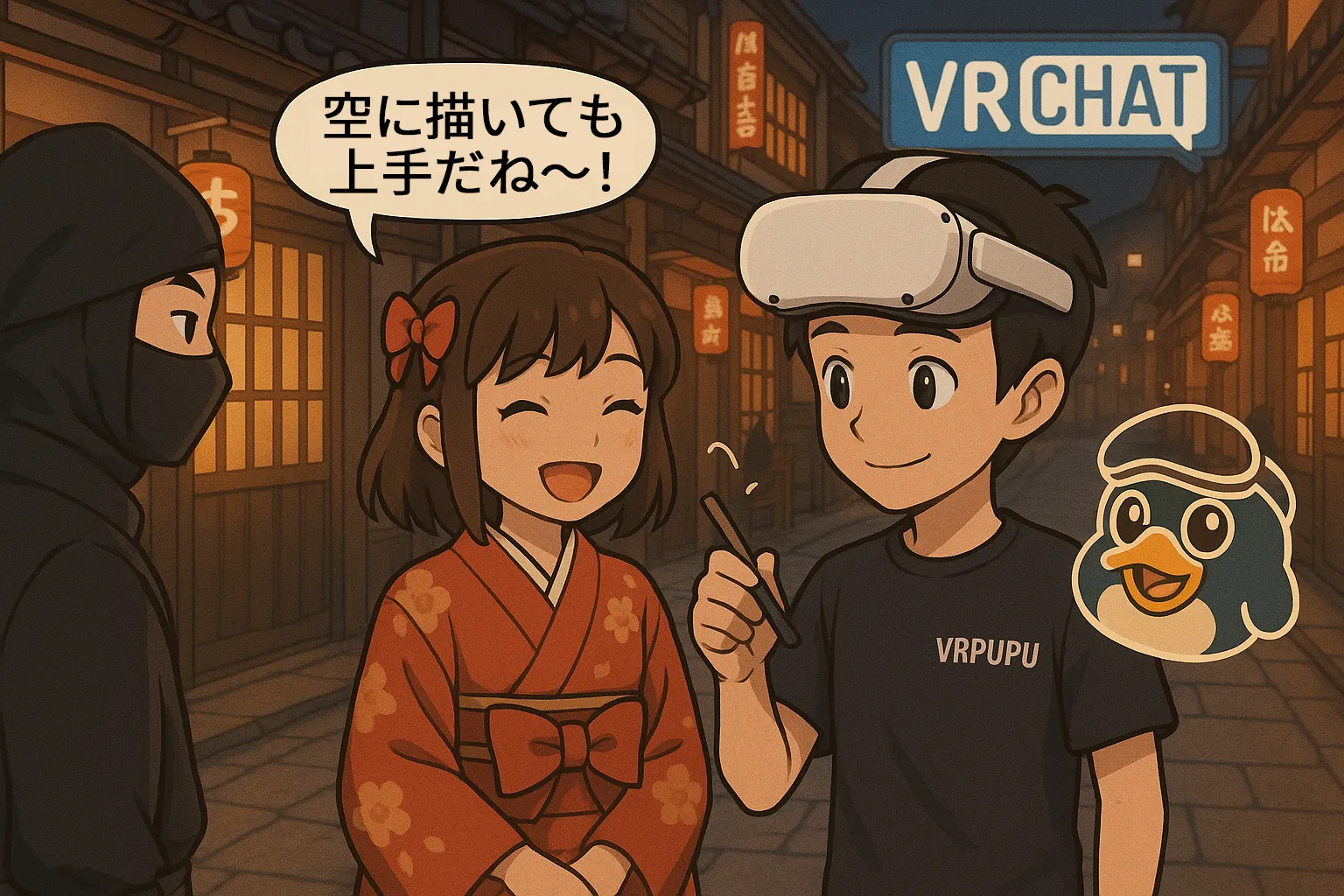
例えば、ワールド内でよく見かけるペンは、まずグリップボタンを押しっぱなしにして掴んでから、トリガーを押して描き始めるんだ。
スタートパネル
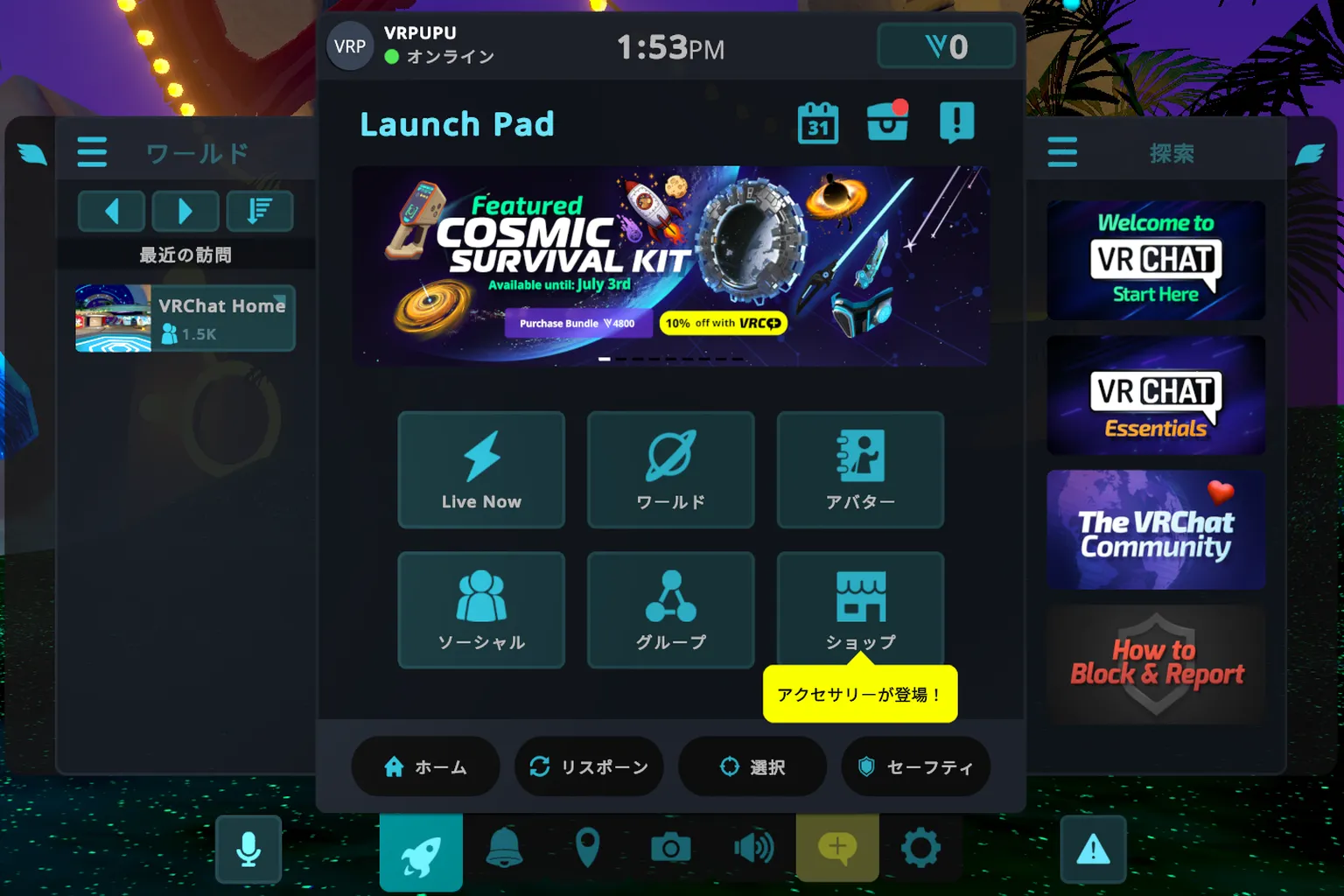
YボタンかBボタンを押すと、手元にスタートパネルが出てくる。
ここはワールドへ移動したり、フレンドを探したり、アバターを変えたりするメインの操作画面だ。
初めて入ったときは「どう遊べばいいんだ?」ってなるかもしれないけど、まずは画面に表示されているワールドを選んでみよう。そこから始めれば大丈夫だぞ。
ワールド
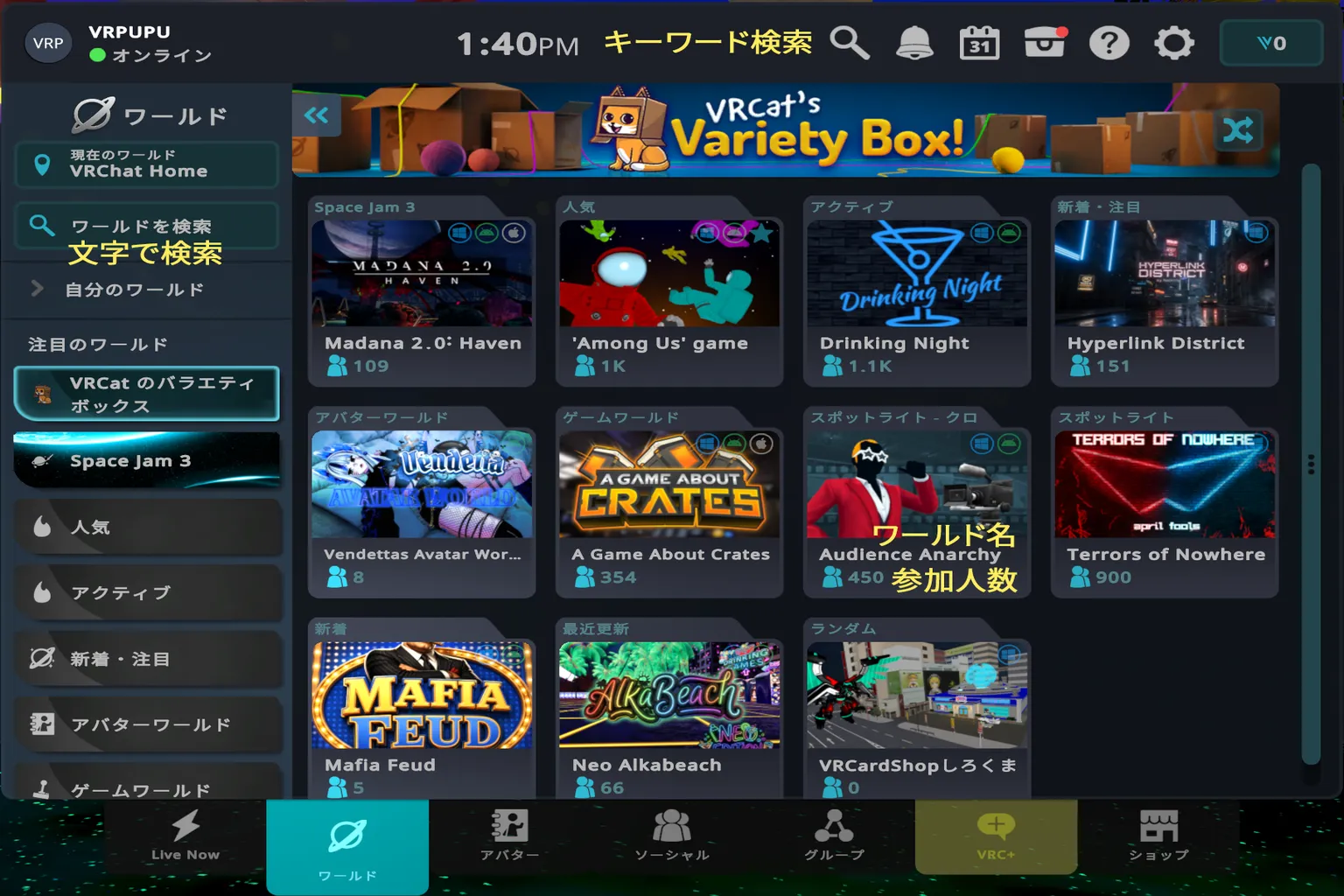
ここはVRChatのワールドを探すエリアだ。
画面の左側にはクイックカテゴリ、中央には各ワールドへのポータルが並んでいる。
それぞれのポータルには、そのワールドの名前と現在の参加人数が表示されているぞ。
上にある「🔍」を押して、キーワードで検索することもできる。
クイックカテゴリの説明
- 現在のワールド:自分が今いるワールドの名前が表示される。
- ワールド検索:あらかじめ用意されたキーワードを使って、気になるワールドを探せるぞ。
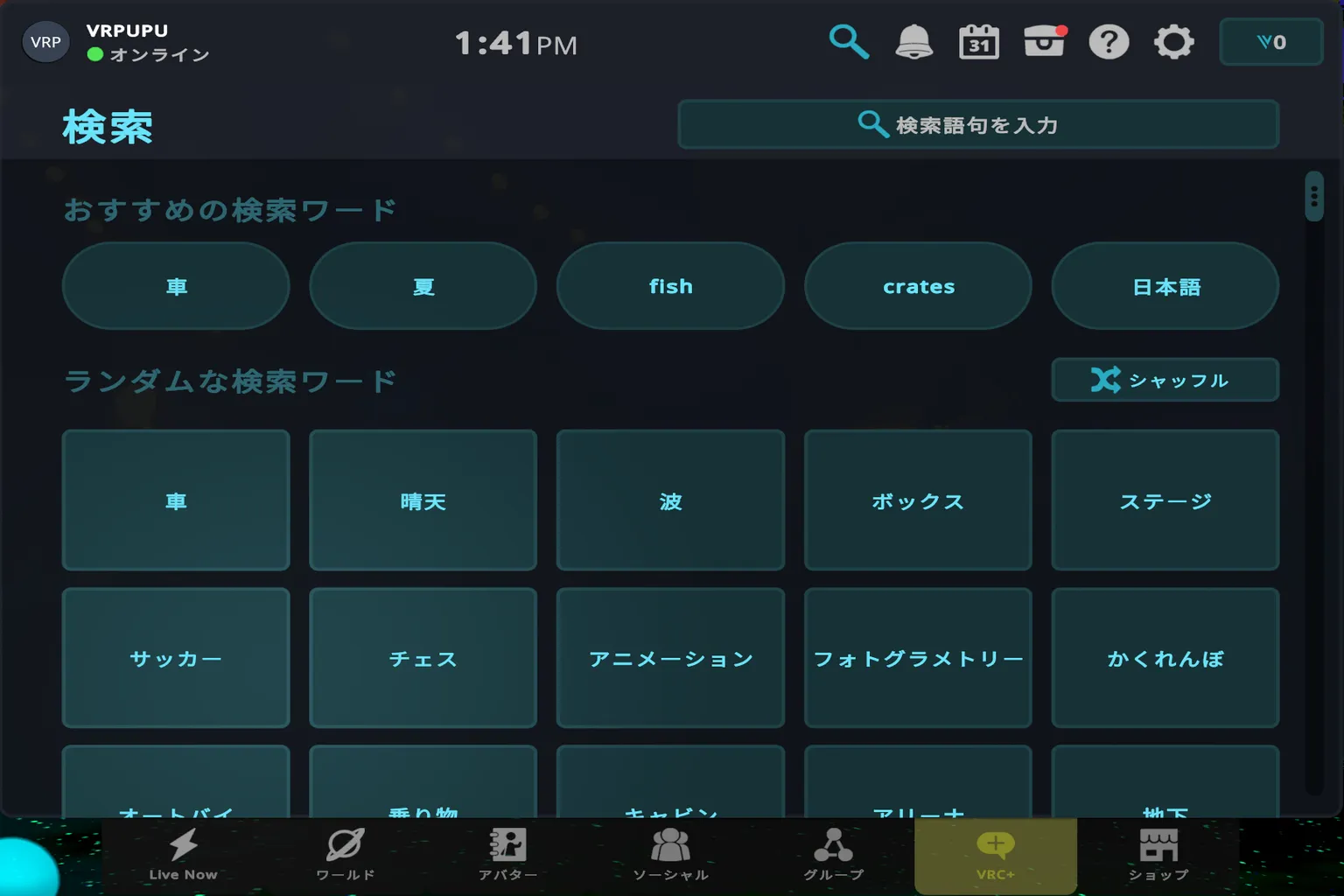
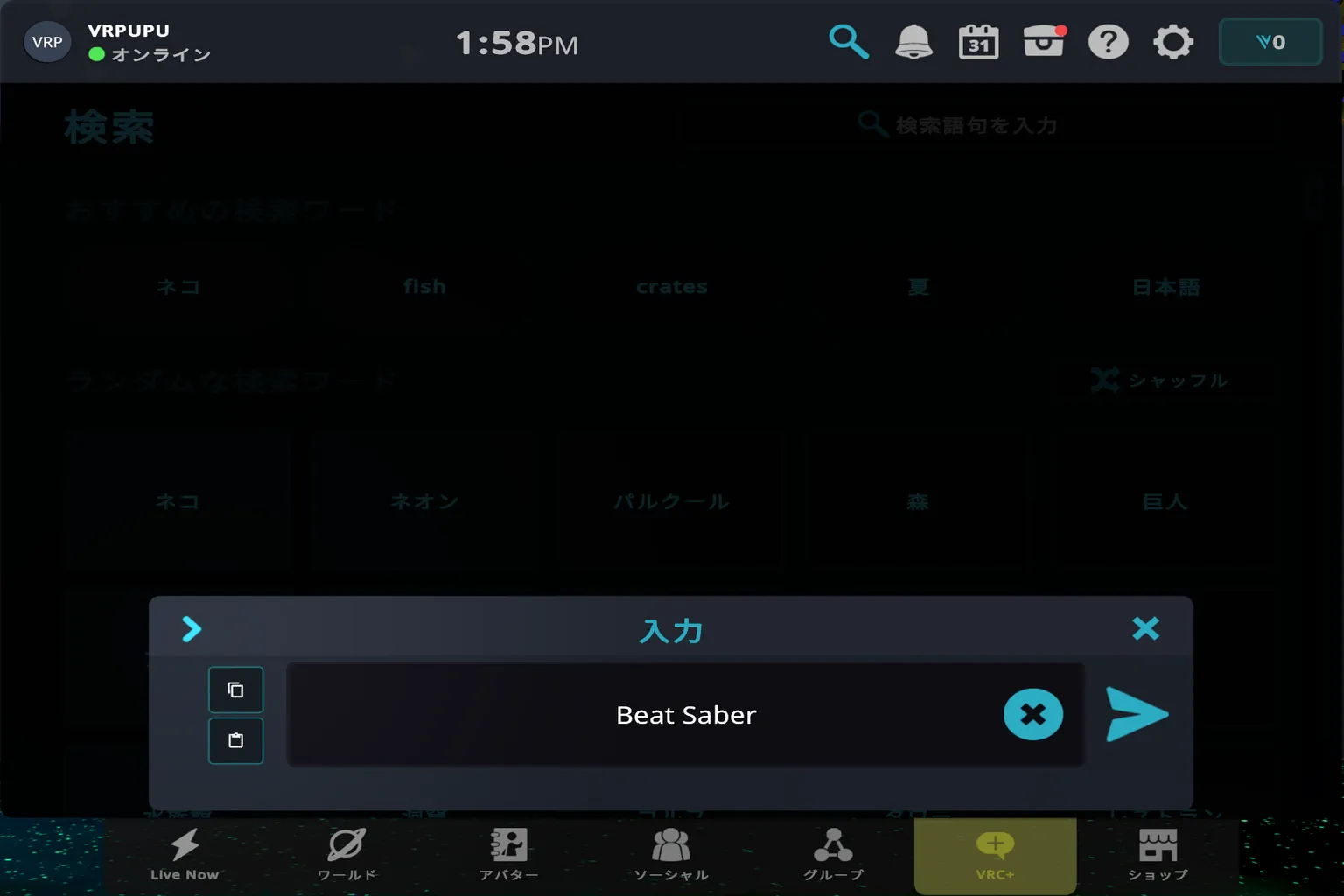
あるいは自分でキーワードを入力してワールドを探すこともできる。
ただしヘッドセット版では英語しか入力できないんだ。
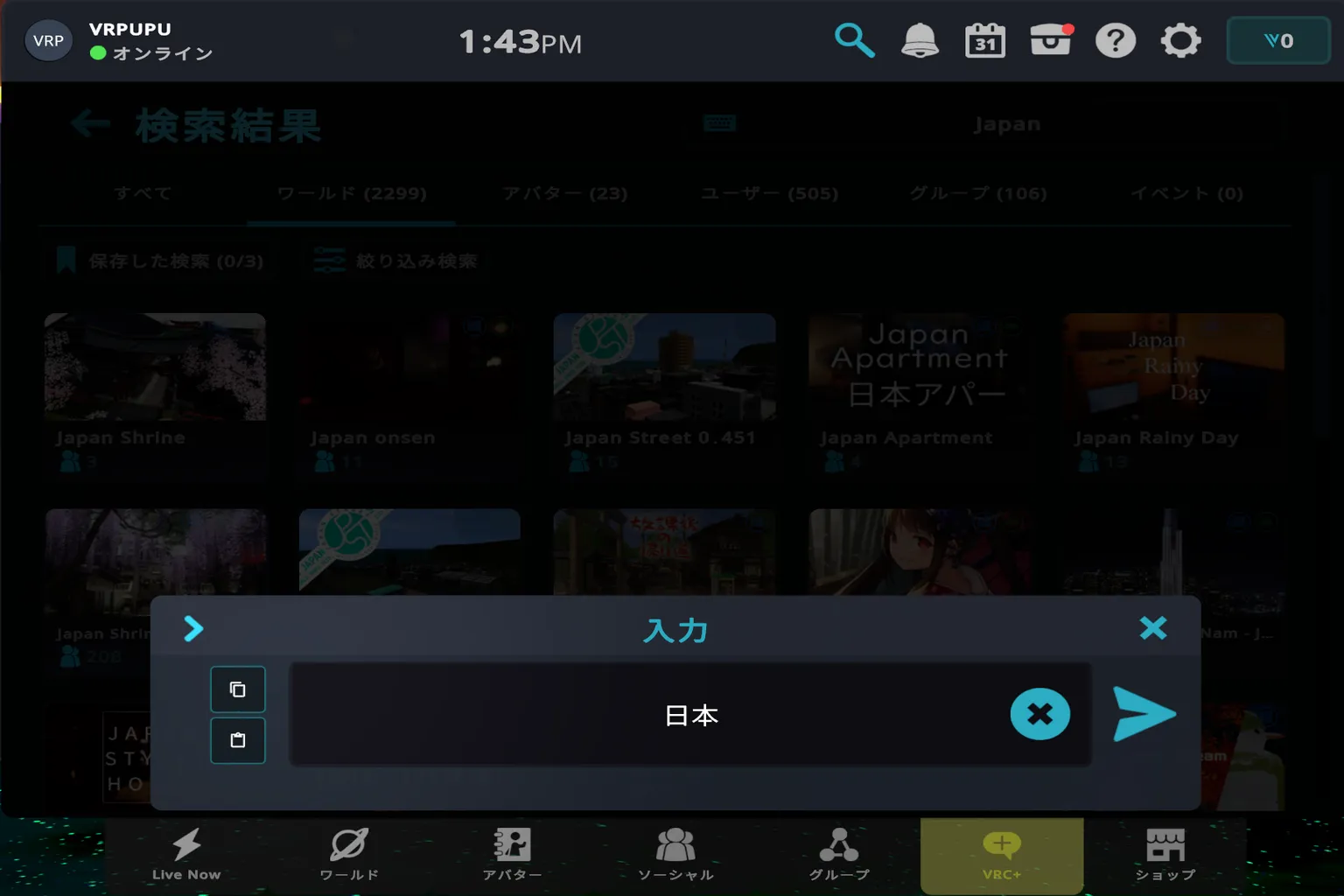
Steam版なら日本語入力もできるぞ。
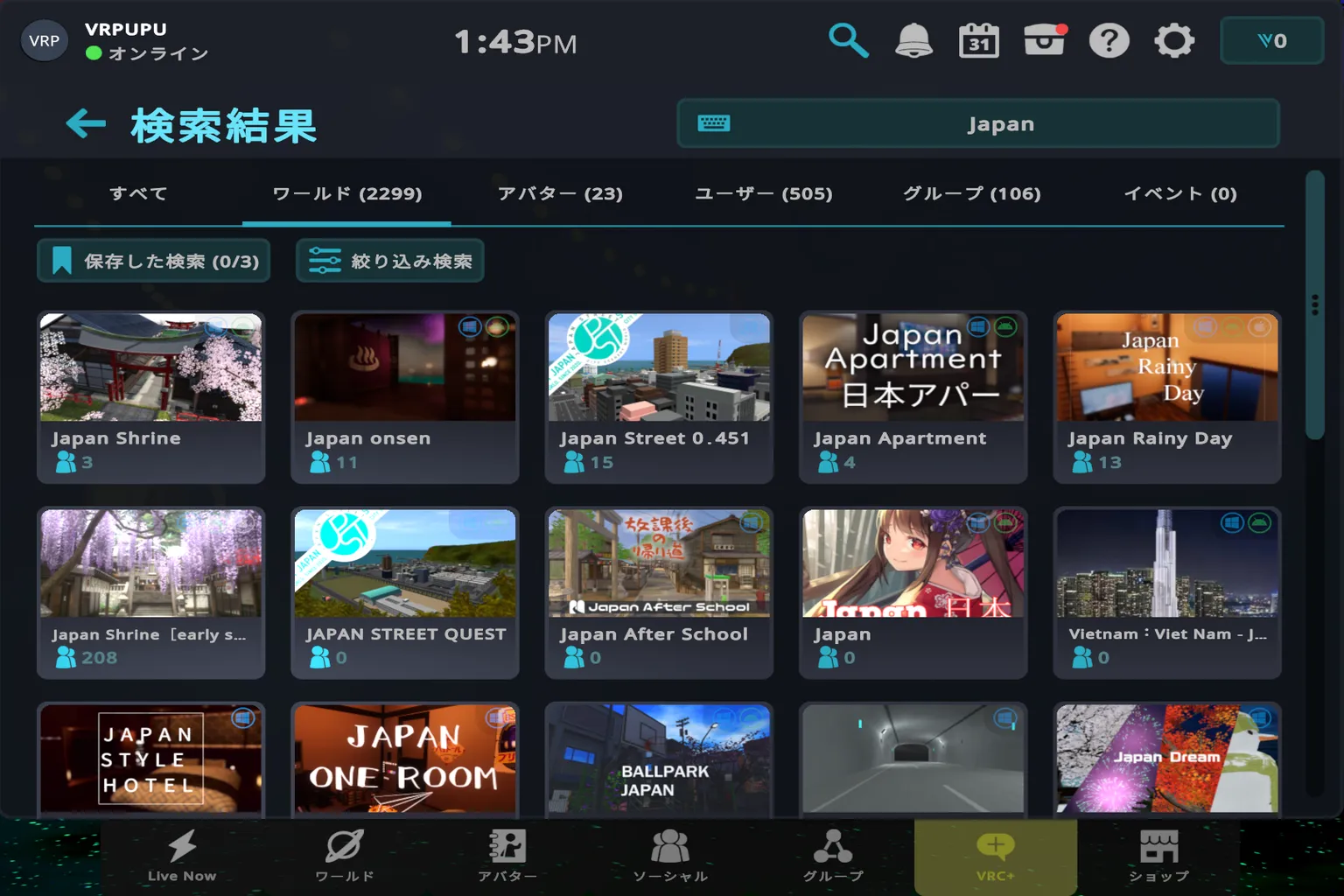
この方法を使えば、自分の行きたいワールドを素早く探せるぞ。
人気:同時接続プレイヤー数が多く、いちばん盛り上がっているワールド。
新着・注目:新しく公開されたワールドや、公式がおすすめしている特色あるワールド。
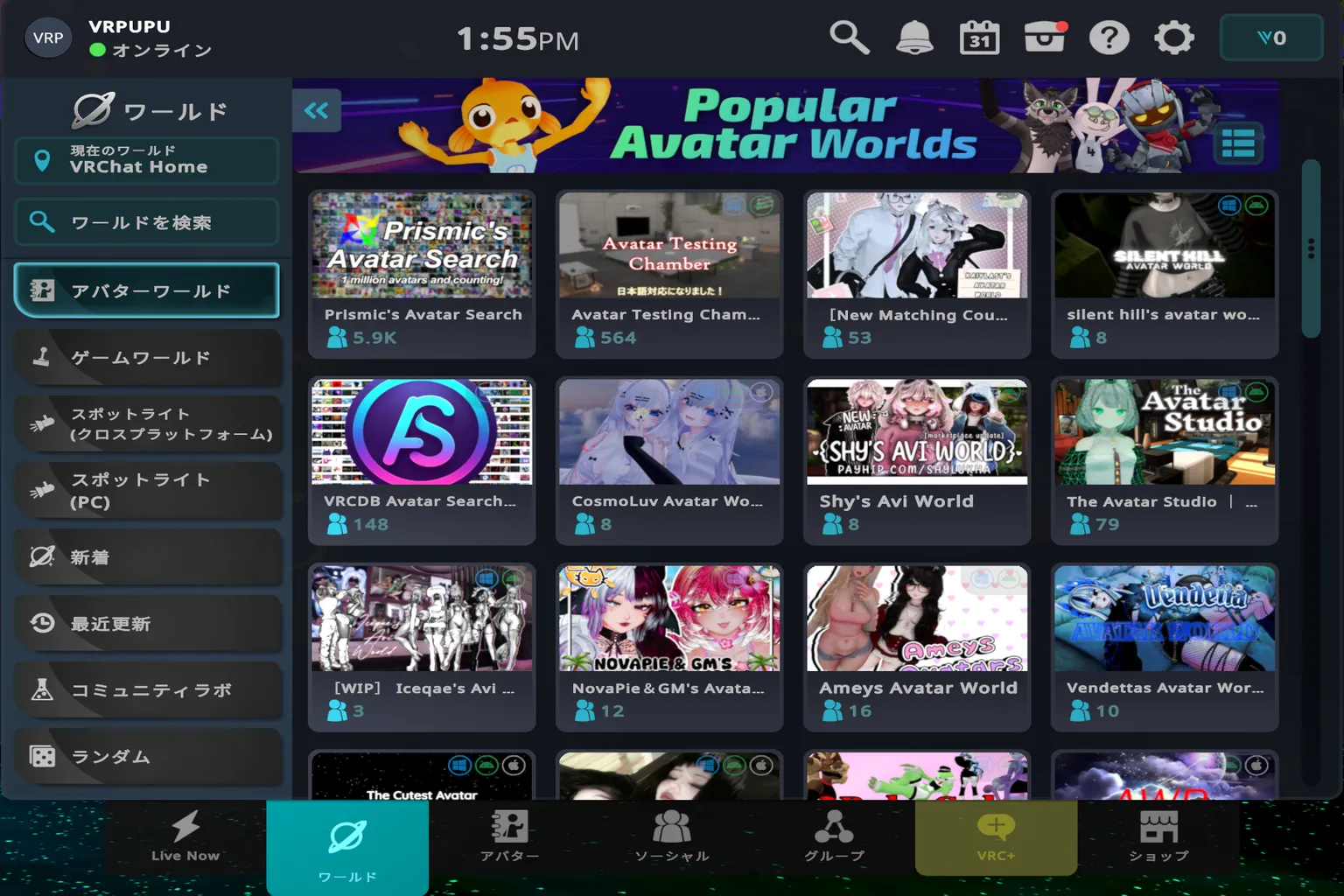
アバターワールド:アバターを着替えるための専用ワールドで、たくさんのアバターモデルが置かれていることが多いぞ。
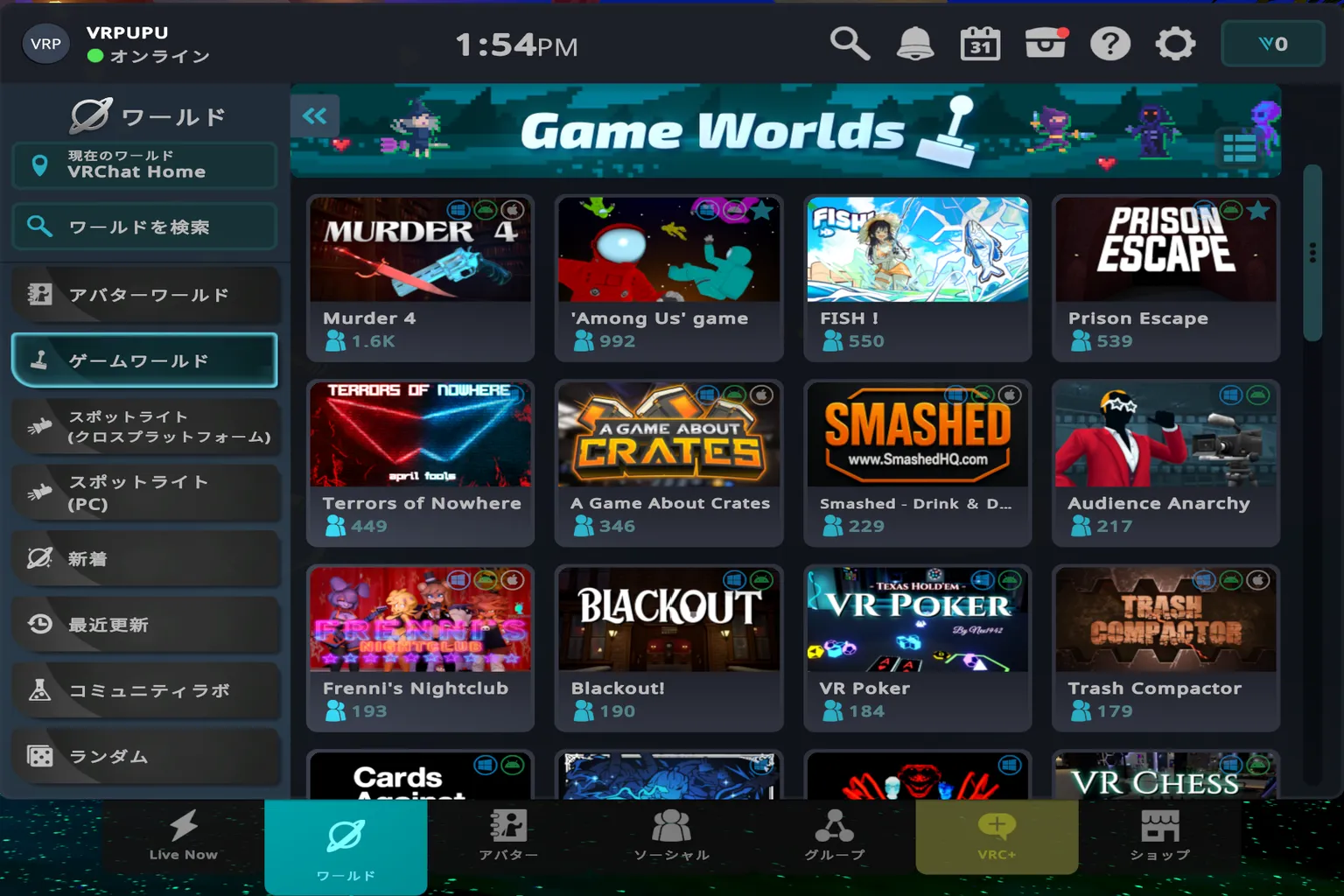
- ゲームワールド:いろんな遊び方が用意されたワールドだ。
シューティング、かくれんぼ、パズル…さらにはBeat Saber風のゲームまで楽しめるぞ。
注目 – クロスプラットフォーム:特におすすめされているクロスプレイ対応ワールドで、QuestとPCのプレイヤーが一緒に入れる。
新着:新しく公開されたワールド。
最近更新:お気に入りや一度入ったことのあるワールドがアップデートされた場合、ここに表示される。
コミュニティラボ:まだテスト段階のワールドで、動作が不安定なこともあるぞ。
まずはアバターワールドを覗いてみるのがおすすめだ。
中には無料で手に入る優秀なアバターもあって、あの新規ロボット姿からすぐに卒業できるぞ。
ゲームワールドの遊び方は、こちらのゲーム紹介を参考にしてみよう。
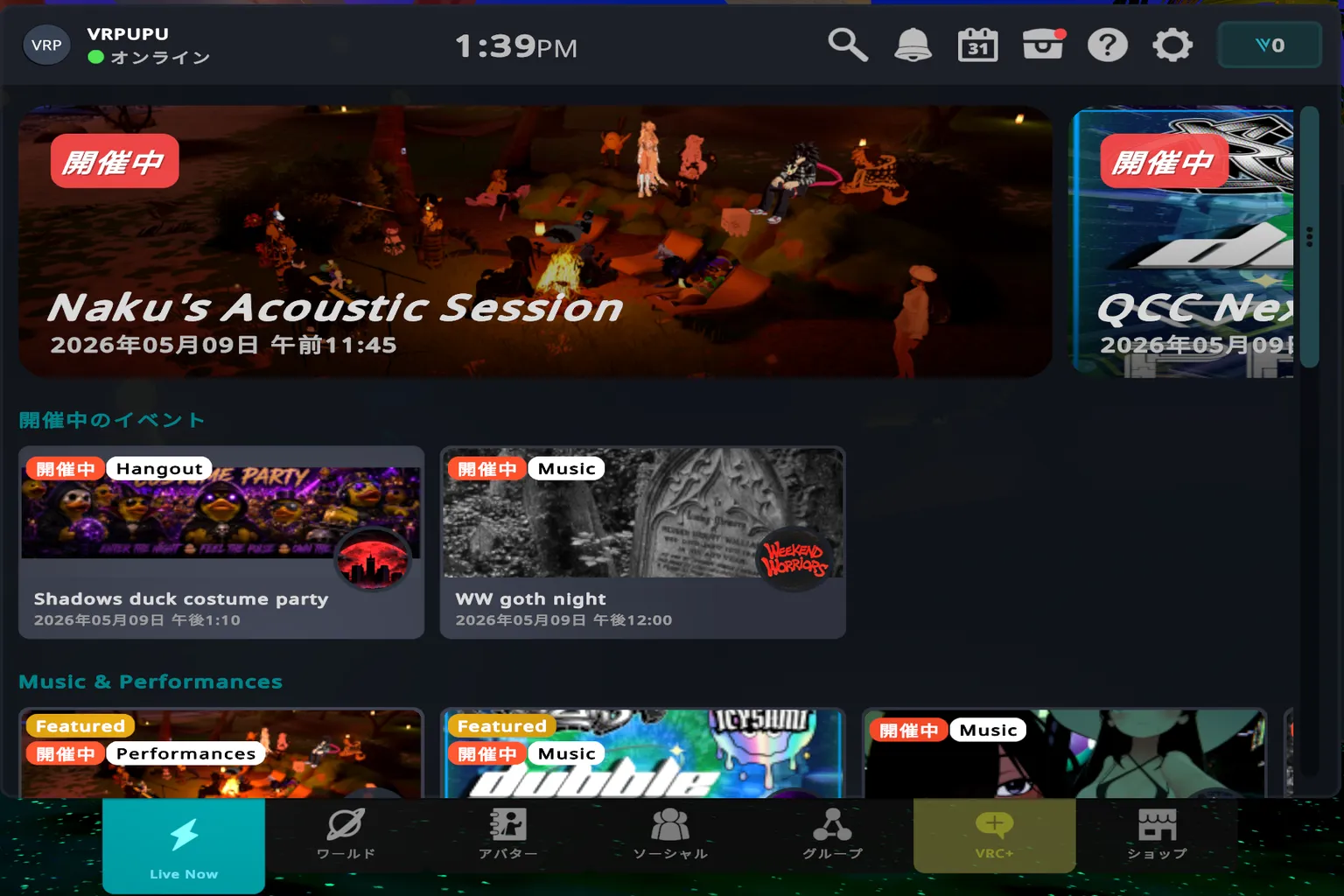
Live Now(現在開催中)
現在開催中では、今どのワールドでイベントが開かれているか見られる。これから開催予定のワールドも確認できるよ。
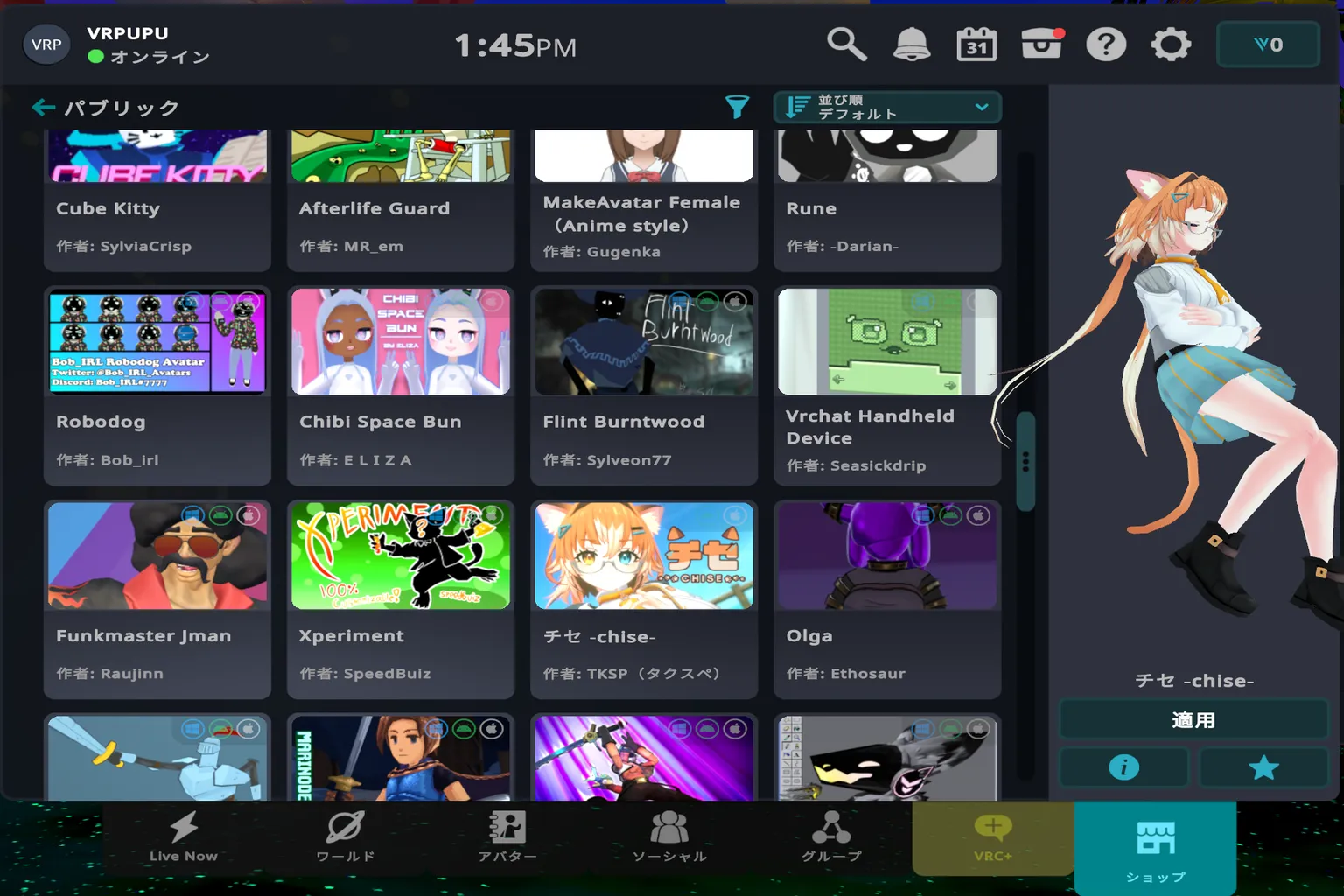
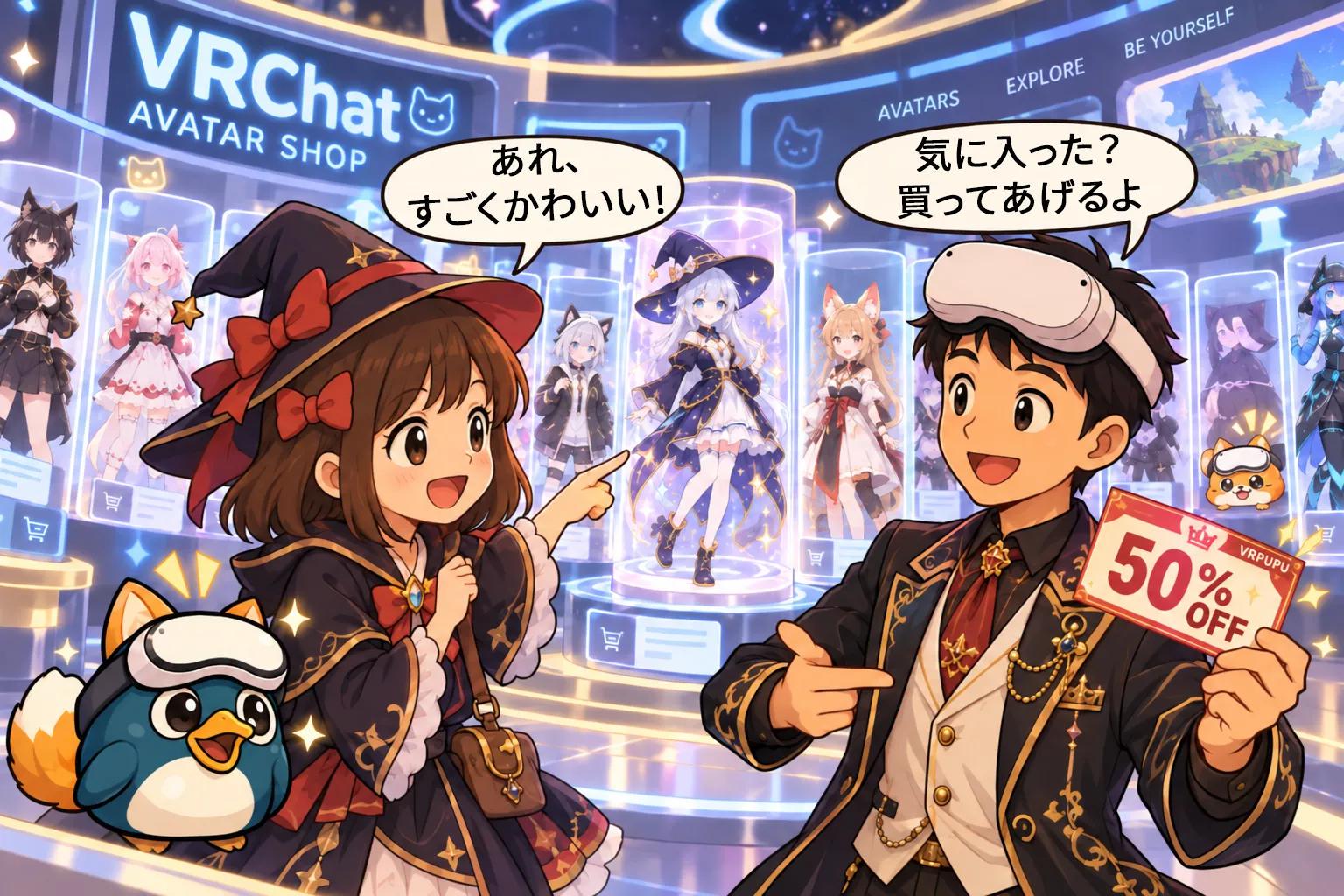
アバターマーケット
下部メニューの3番目にあるのがアバターマーケットだ。
ここではクリエイターがアップロードした魅力的なアバターを購入できる。
価格はだいたい600クレジット以上からって感じだな。
種類はいくつか用意されていて、好みに合わせて選べるぞ。
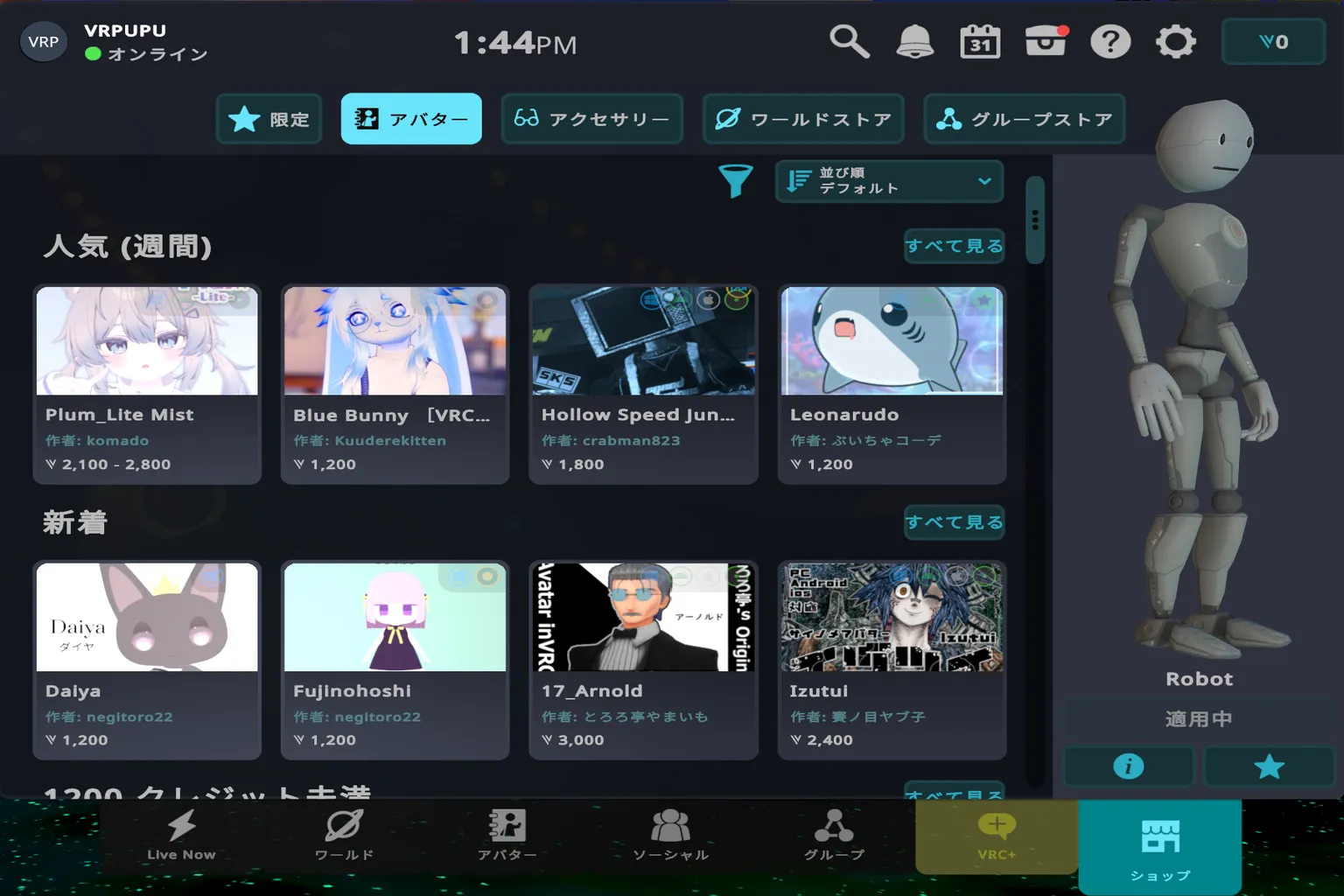
- 人気:よく売れているアバター
- 新着:新しく作られたアバター
- 1200クレジット未満:1,200クレジット以下のアバターをまとめたエリア
- アニメ:アニメ系アバター。日本風の漫画キャラっぽいものが多いよ
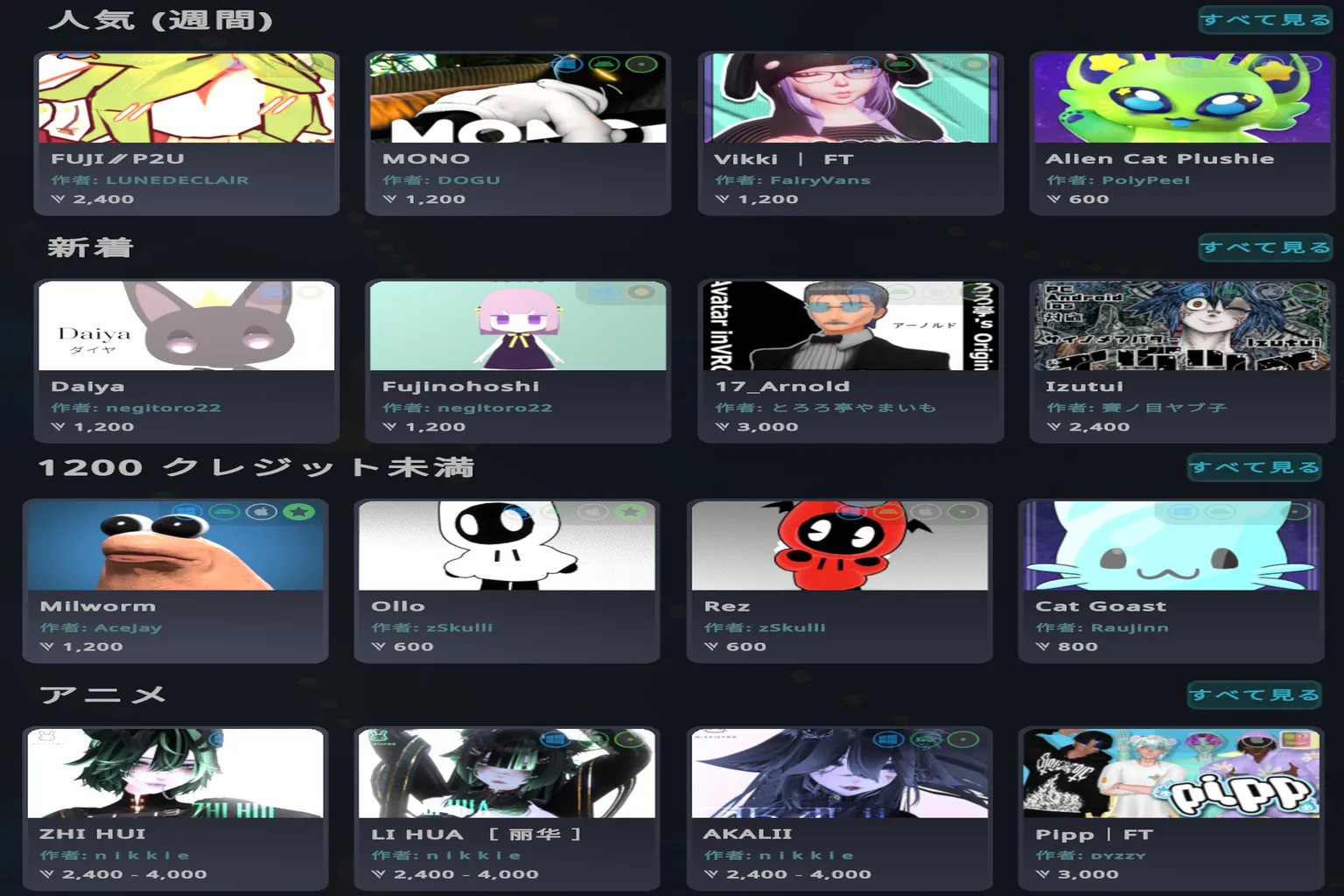
- ケモノ:猫耳キャラや狐系キャラなど、動物っぽい特徴があるアバター
- 人間:見た目がリアルな人間に近いアバター。動物、ロボット、ファンタジー系ではないタイプ
- A-Z順:名前順で並んだマーケット一覧。名前から探したいときに使う
- SF系:ロボットやアンドロイドみたいな、SFっぽいアバター
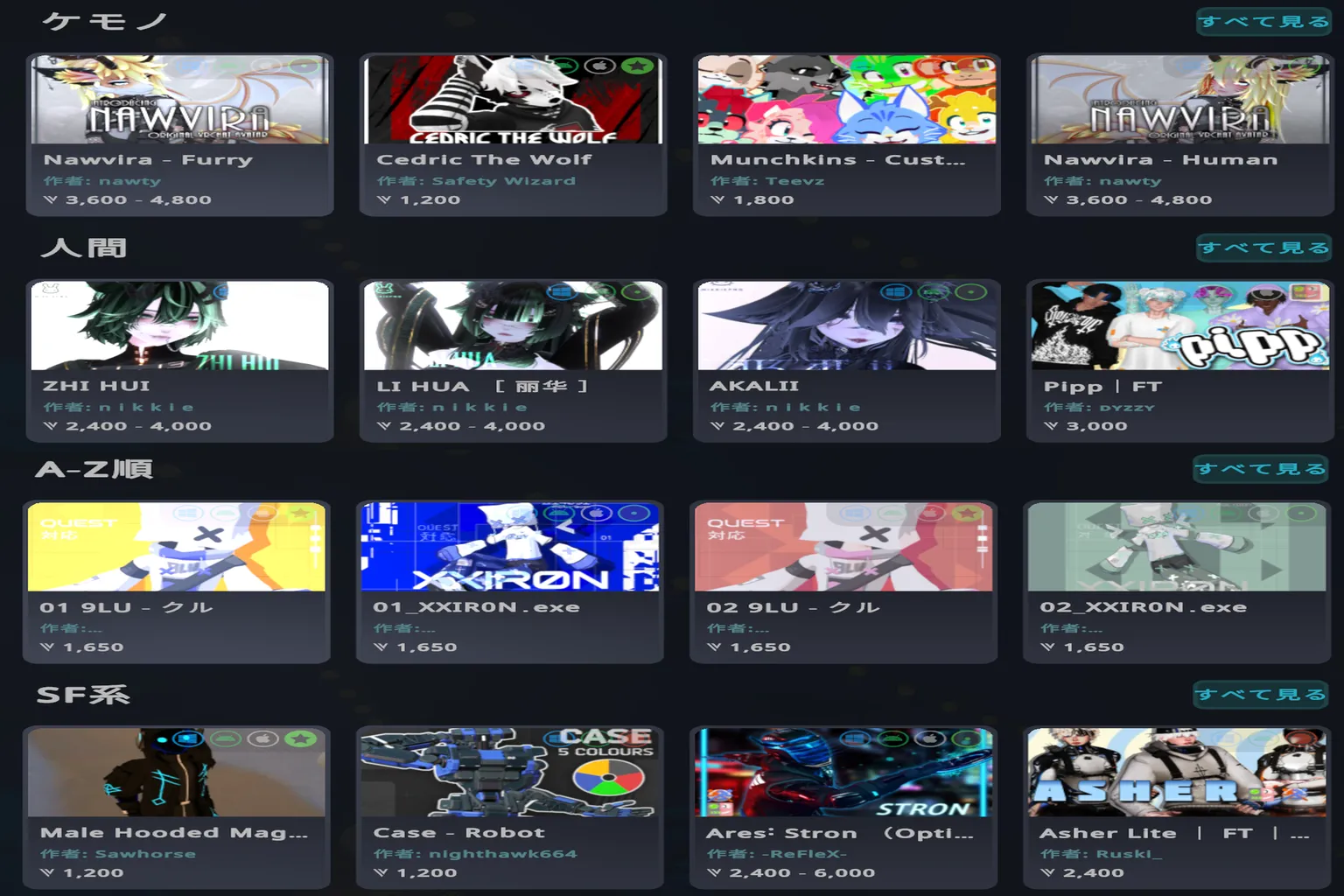
- アニメ調:色がはっきりしたカートゥーン系アバター。アメリカ風の絵柄に近いものが多い
- パブリック:無料で公開されているアバター
- 動物:動物、または動物っぽい見た目のカートゥーン系アバター
- ファンタジー:サキュバスや吸血鬼みたいな、ファンタジー系の生き物アバター
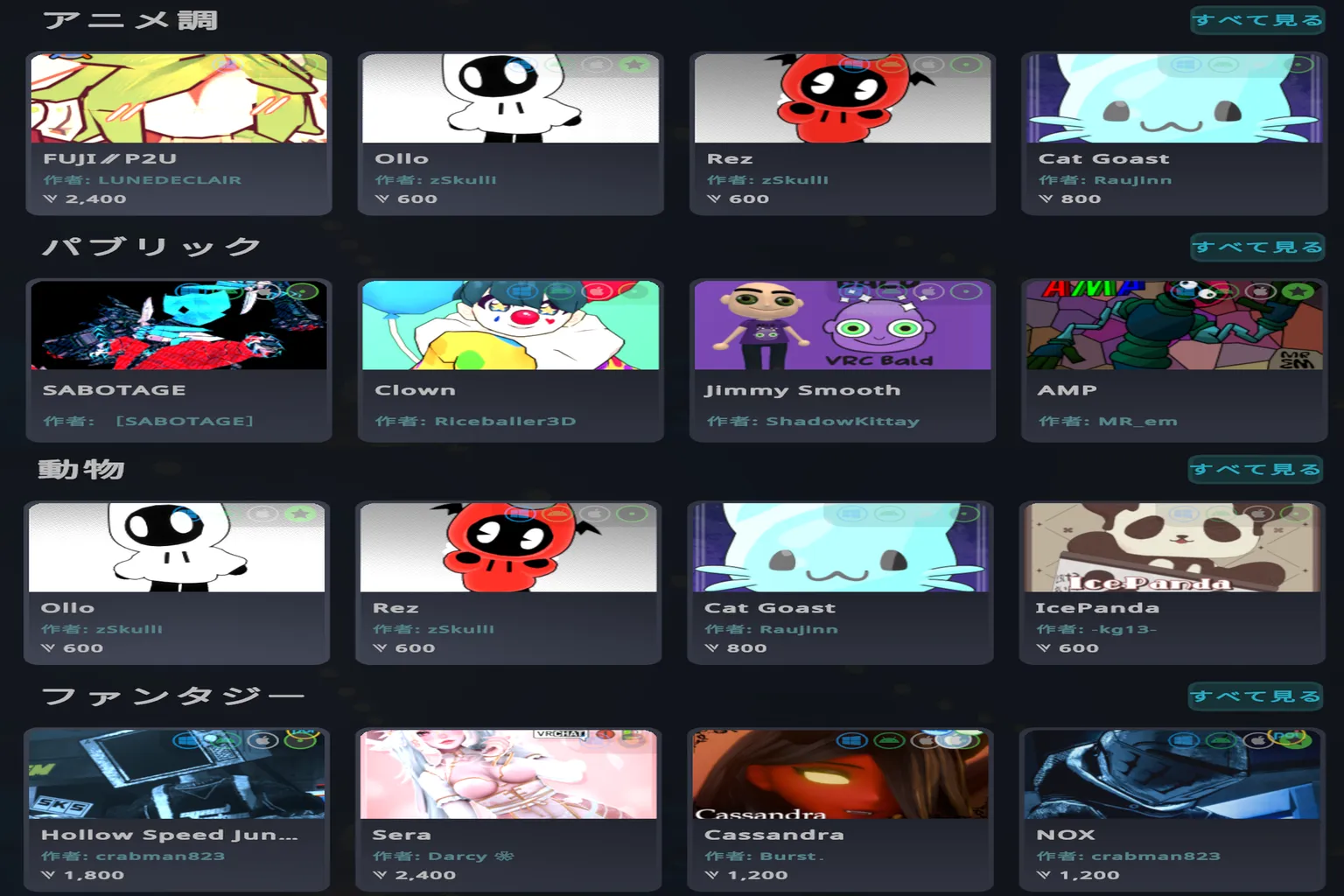
パブリックは無料だけど、中には見た目のいいアバターもけっこうある。
気に入ったものを開けば、そのままインストールして使えるよ。
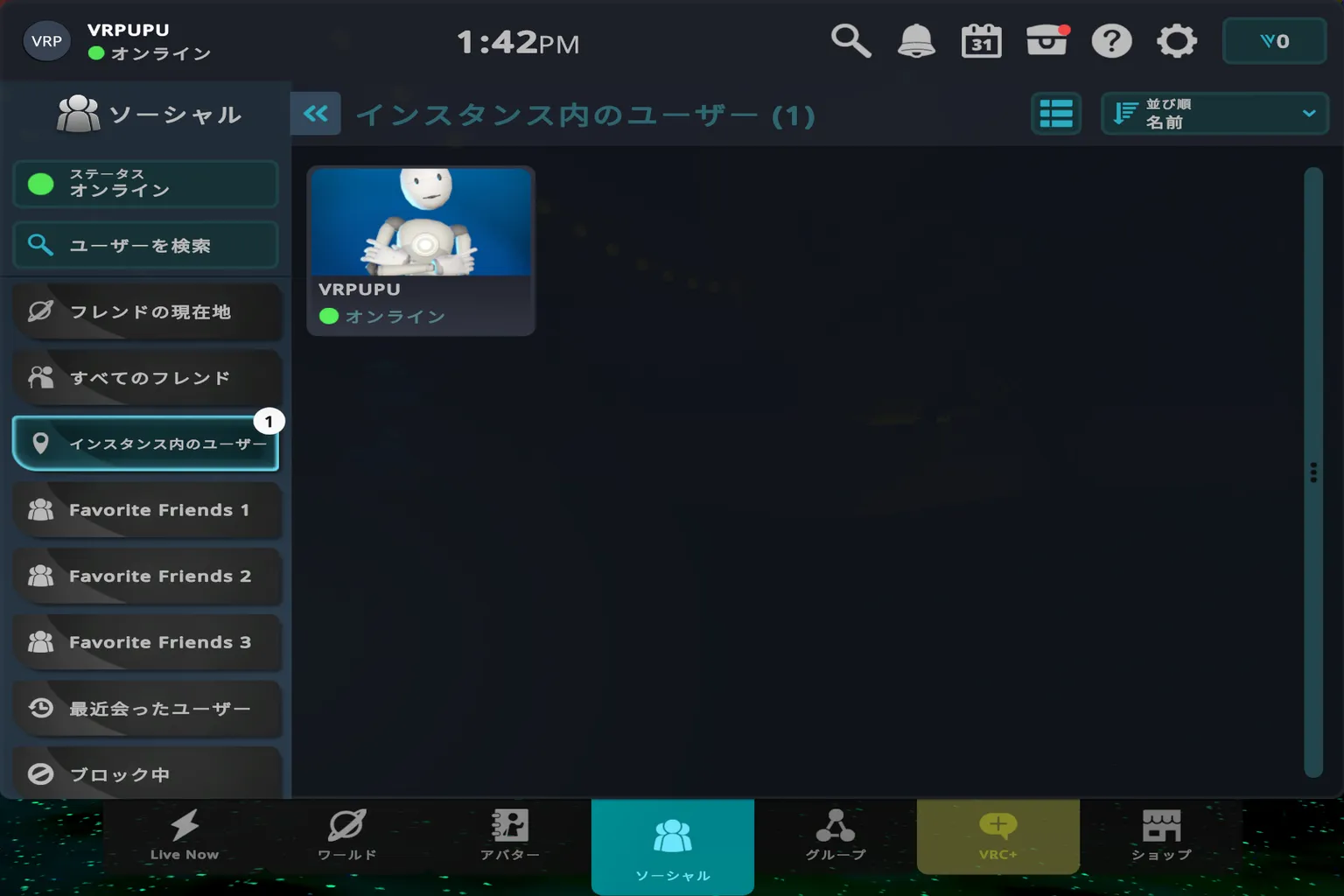
ソーシャル
このエリアでは、各ワールドのインスタンスにいるユーザー名や、自分のフレンドが今どこにいるかを確認できる。
それを見れば、フレンドとすぐに合流しやすくなるぞ。
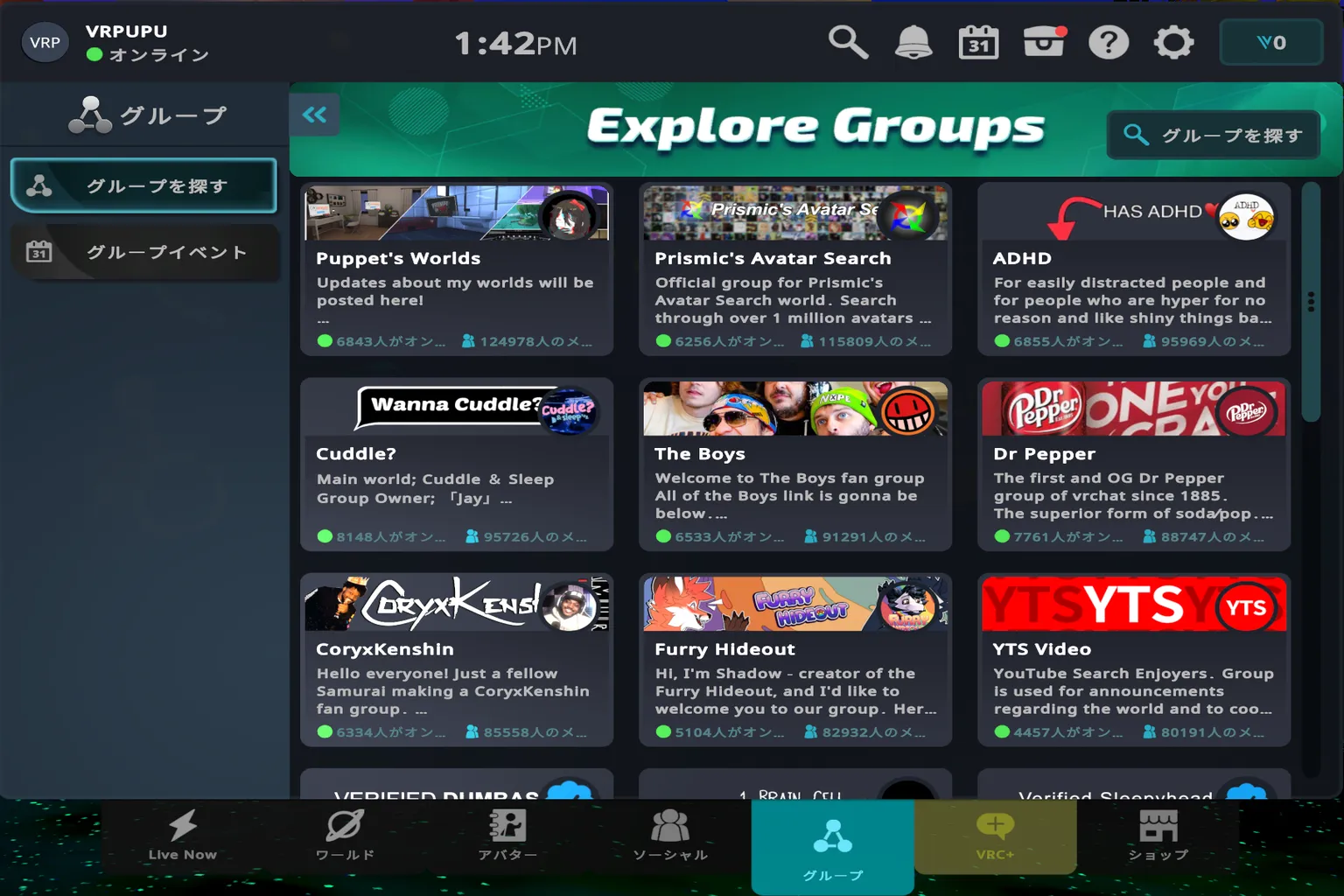
グループ
これはVRChat内のコミュニティ機能で、共通の趣味を持つ仲間を集められる。
グループごとに名前・ロゴ・紹介文があり、管理者やメンバー権限も設定できるんだ。
検索バーに「日本」みたいな名前を入れれば、自分に合ったグループを見つけられるぞ。
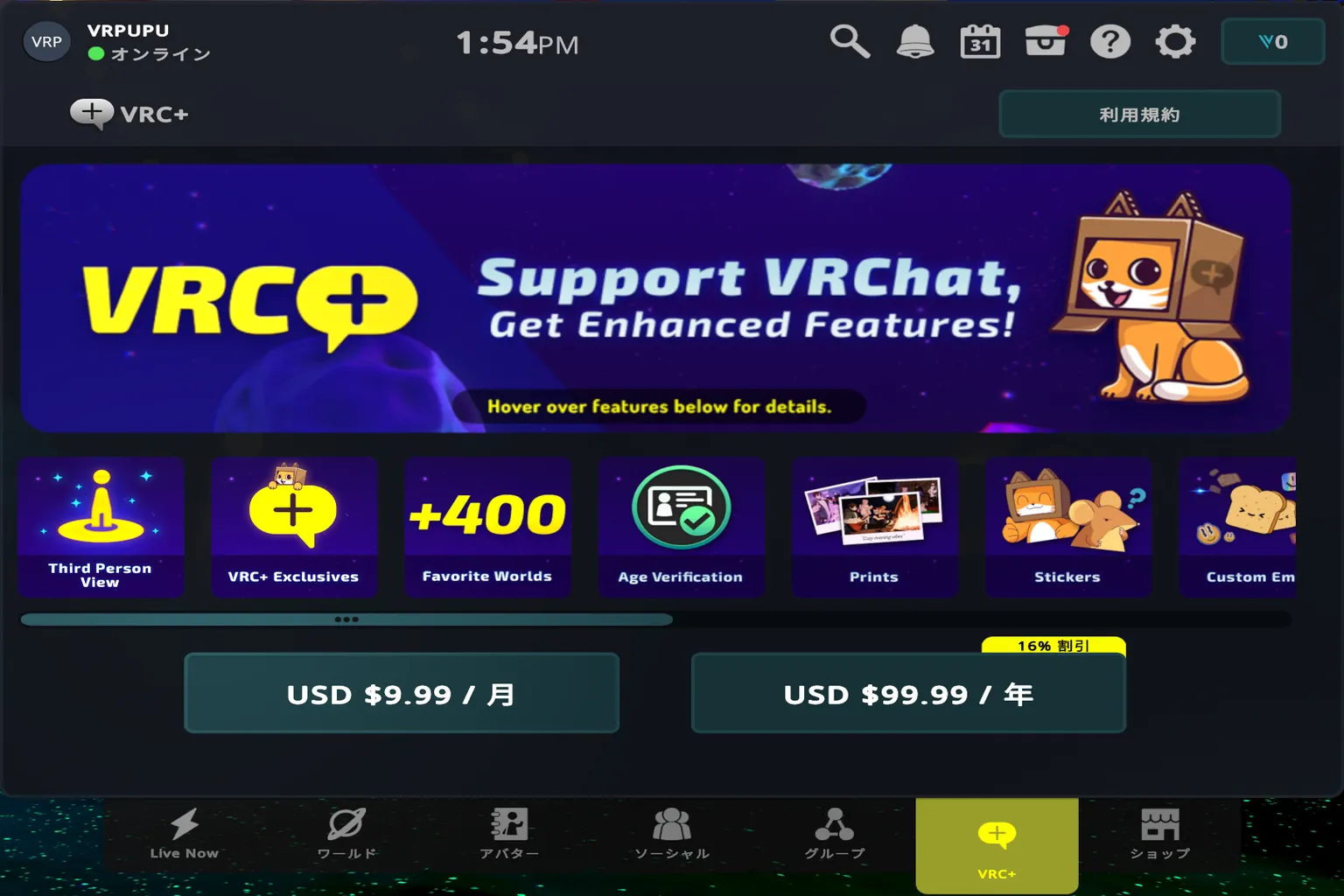
VRC+
VRChatは基本無料で遊べるけど、VRC+ に加入すると追加機能が解放される。料金は月額9.99ドルか、年額99.99ドルのプランがあるぞ。
サブスクすると、こんな特典がついてくる:
- アバター保存数アップ:無料アカウントはお気に入りに50体までだけど、VRC+なら300体まで保存可能。
- 新しいカメラモード
- ドローン撮影モード(空撮)
- バッジ(勲章)
- カスタム絵文字
- カスタムステッカー
- 写真付きメッセージをフレンドに送信可能
- スタートパネルの見た目を自由に変更できる
VRChatをがっつり遊ぶつもりなら、結構便利な機能が詰まってるぞ。
マーケット
ここではクレジットを購入できる。9.99ドルで1,200クレジットに交換できて、アバターを買ったり、各ワールド内のアイテム購入に使えるよ。
Meta Quest版のVRChatアカウントを使っている場合は、クレジット購入時に「VRPUPU」を入力すると10%オフになる。

こちらの記事も参考にして、50%OFFで買う方法を試してみてほしい。
ポータルを開いて遊びに行こう
ここまでは基礎的な説明だったけど、
細かいアバターの変更とかワールド制作とかは一旦置いといて、
まずはいくつかのワールドに飛んでみよう。
VRChatの楽しさは、実際に体験してこそ分かるからな。
和風ワールド
VRChatは日本人ユーザーの割合がめちゃくちゃ高い。
彼らは本当にここでの雑談が大好きで、ワールドの雰囲気も一目で「あ、日本っぽいな」って分かるんだ。
検索欄に「Japan」と入力すれば、そういう和風ワールドが山ほど出てくる。
例えば「ポピー横丁」なんかは典型的な日本の路地裏ワールドで、両側にお店や居酒屋が並んでいるぞ。
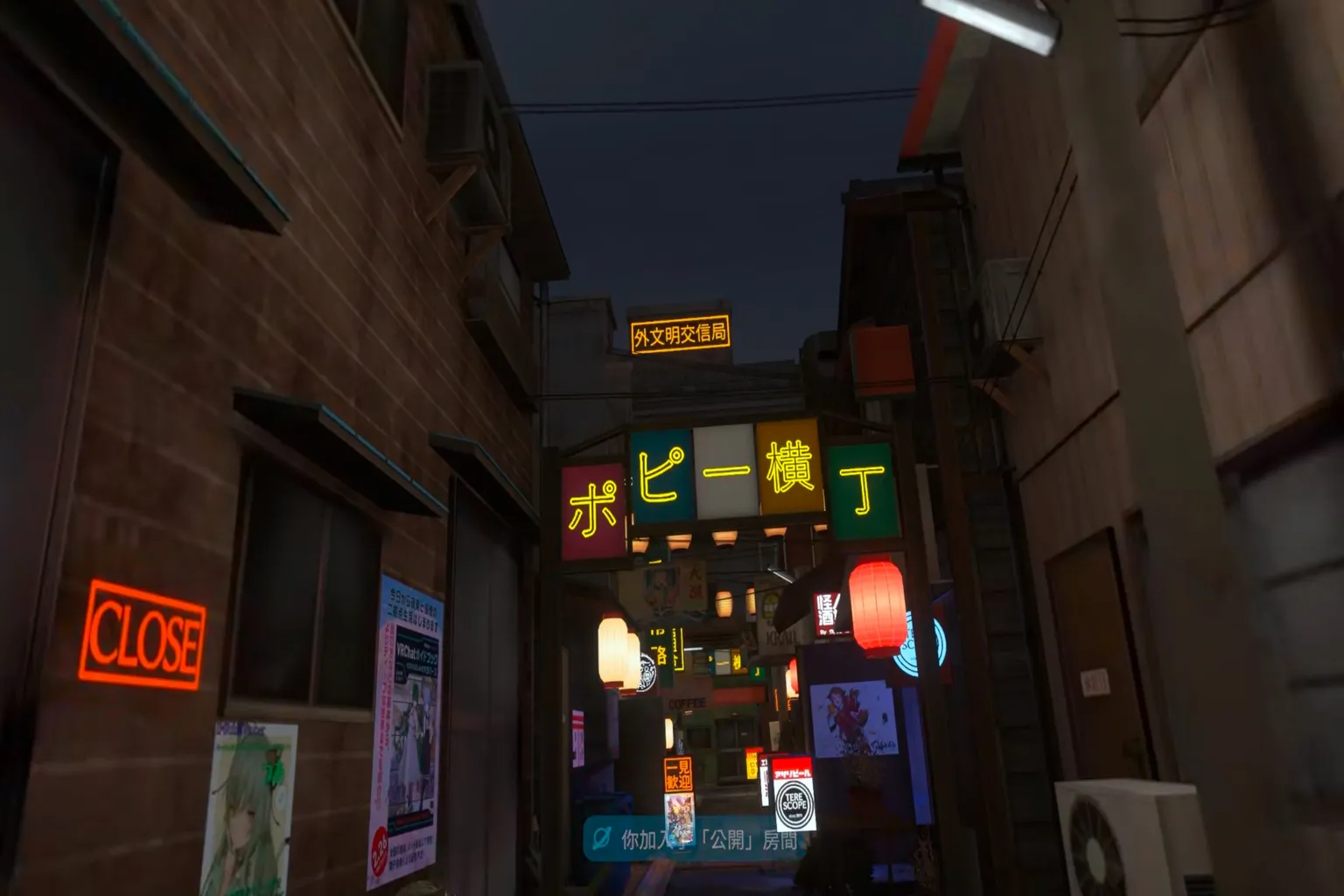
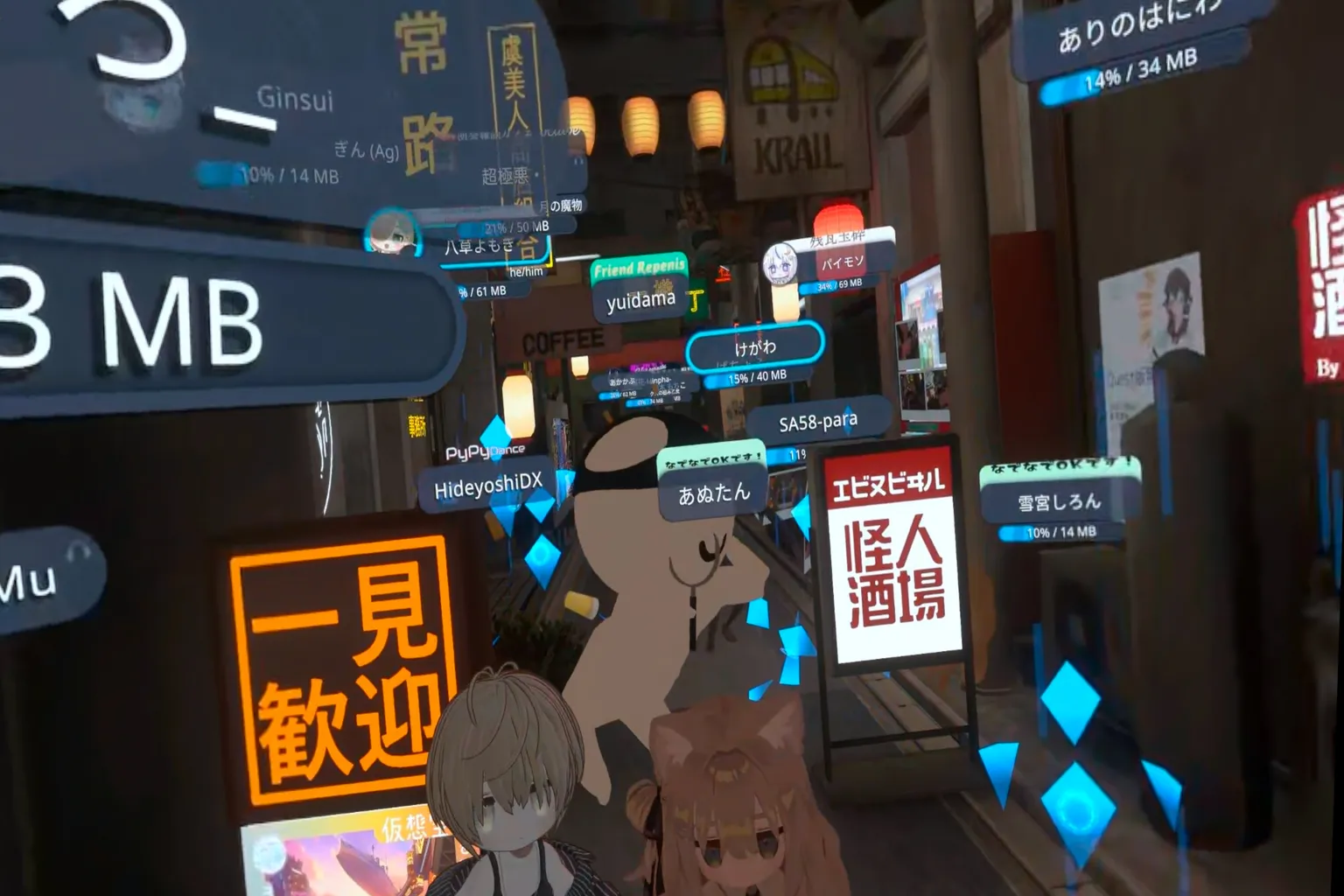
奥へ進むと、たくさんのプレイヤーが集まっておしゃべりしているのが見える。
手を振ったり、軽く声をかけるだけで、すぐに楽しく会話に混ざれるぞ。
特に日本系のワールドでは男女比がわりとバランス良くて、時には女の子たちが一人の男の子を囲んでワイワイしゃべってる光景も見られるんだ。
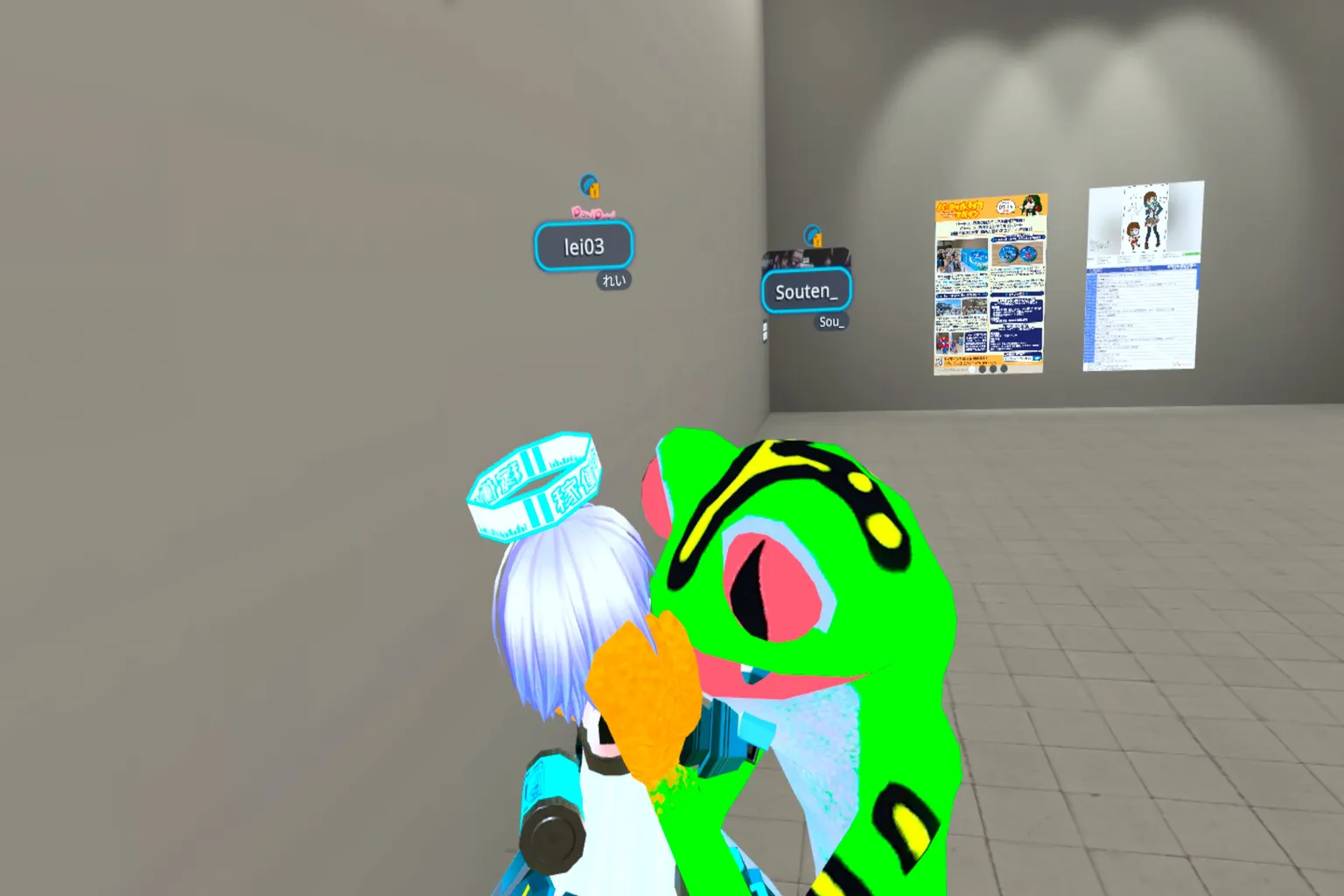
たとえばこのワールドでは、カエルと天使のアバターが抱き合って内緒話をしていた。
オレは横でお邪魔虫みたいに立って1分くらい盗み聞きしてたんだけど、
内容はよく分からなくても、すごく楽しそうに話してるのは伝わってきたぞ。
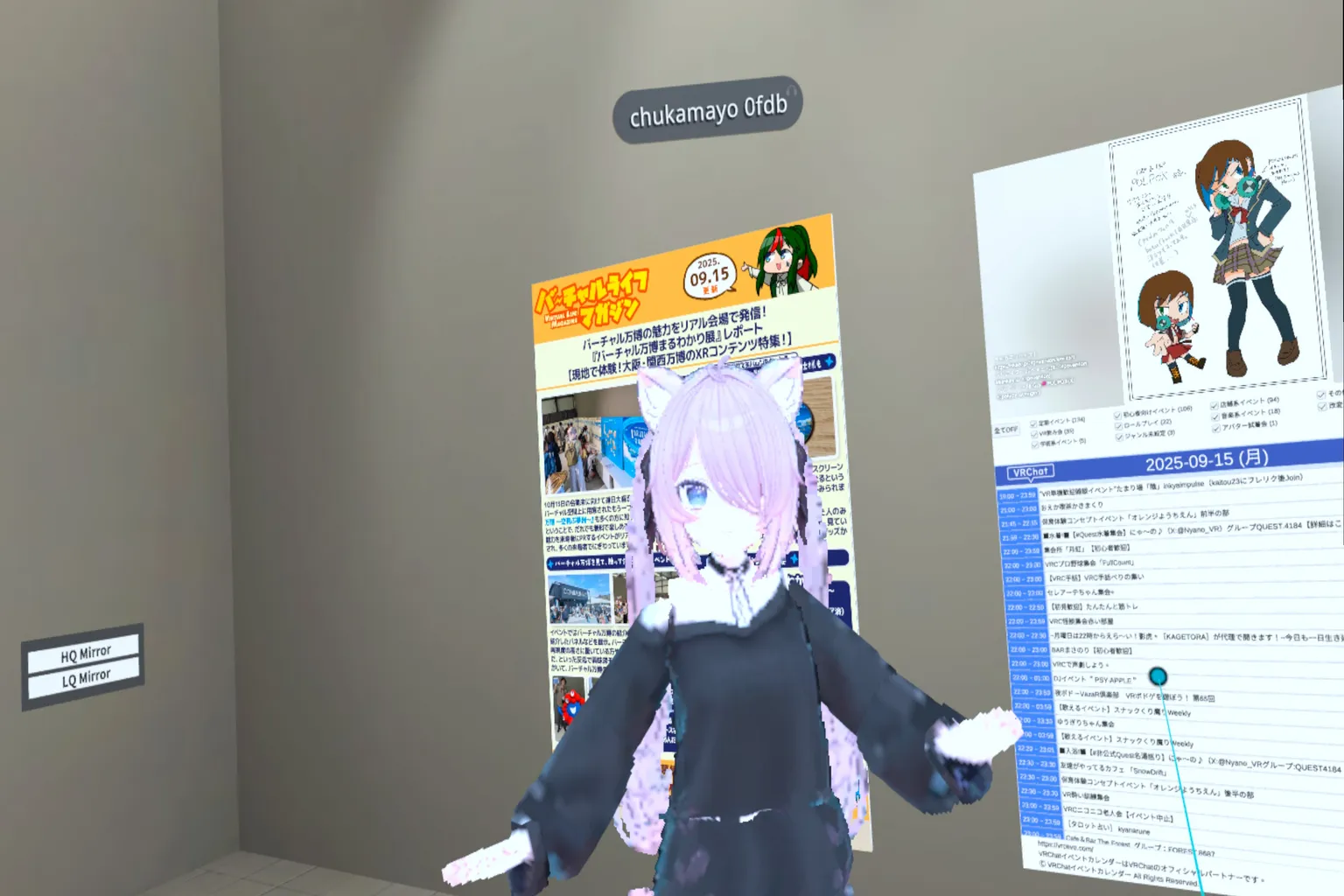
この猫耳の日本人の女の子、ひとりでポツンと立ってたから、
手を振ってちょっと日本語で話しかけてみたんだ。
すると彼女は優しく「君、日本人じゃないの?」って聞いてきてさ、
その声がめちゃくちゃ可愛くて、日本アニメの15歳ヒロインそのものって感じだったぞ。
中文ワールド
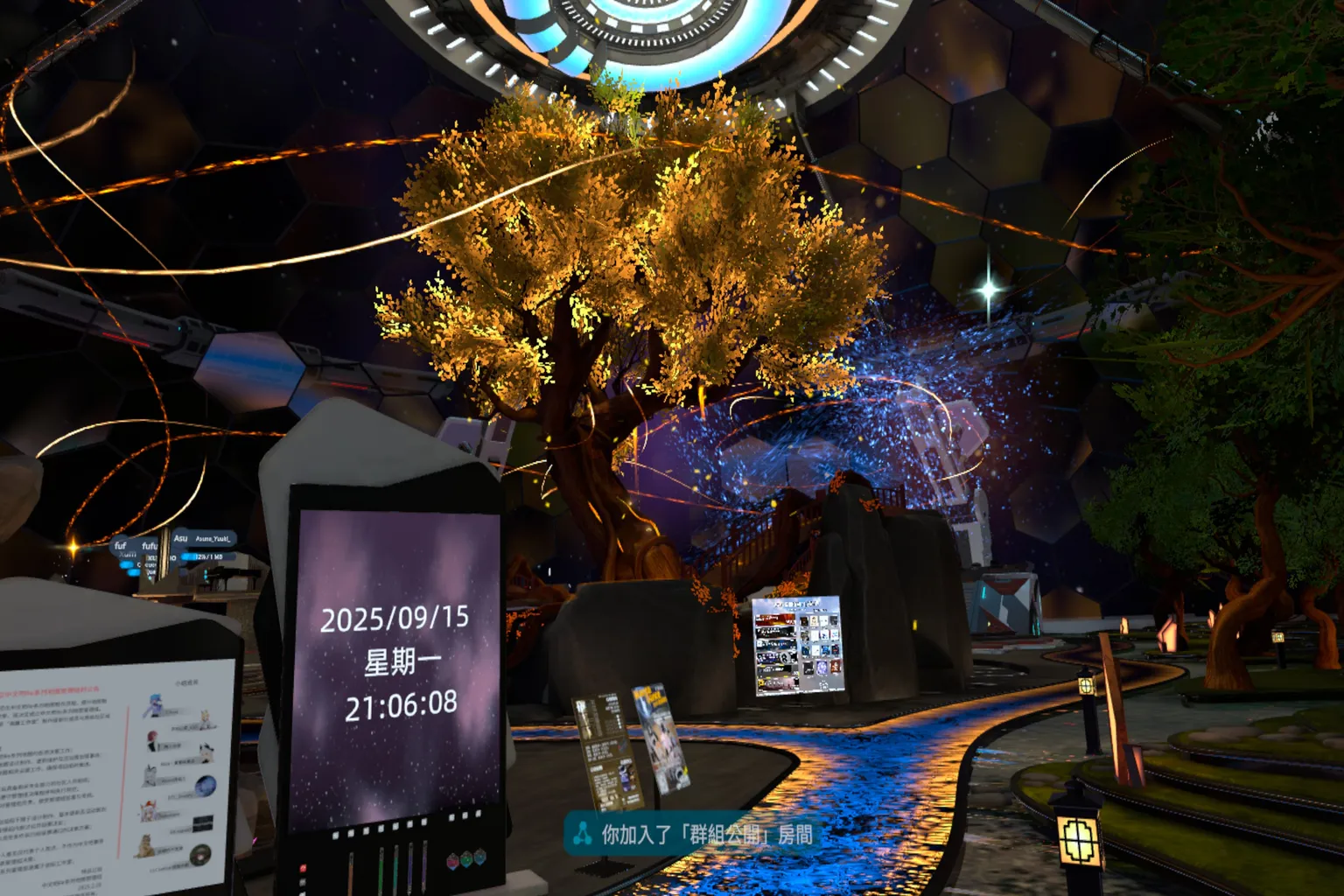
簡体字のワールドが多くて、見た目は派手でかなり綺麗に作られてることが多いんだ。
でも中に入ってみると、
男20人が女の子1人を囲んでしゃべってる…まるで昔の出会い系チャットみたいな男女比になってることも少なくない。
もし中国語で雑談したいなら、検索キーワードに「Taiwan」と入れて探すのがおすすめ。台湾のプレイヤーと会える確率が高いし、男女比もそこまで極端じゃないぞ。
ゲームワールド
VRC Boxing Gym──これはロビーのポータルから入れるゲーム系ワールドで、たいてい最初に簡単な説明が用意されているぞ。
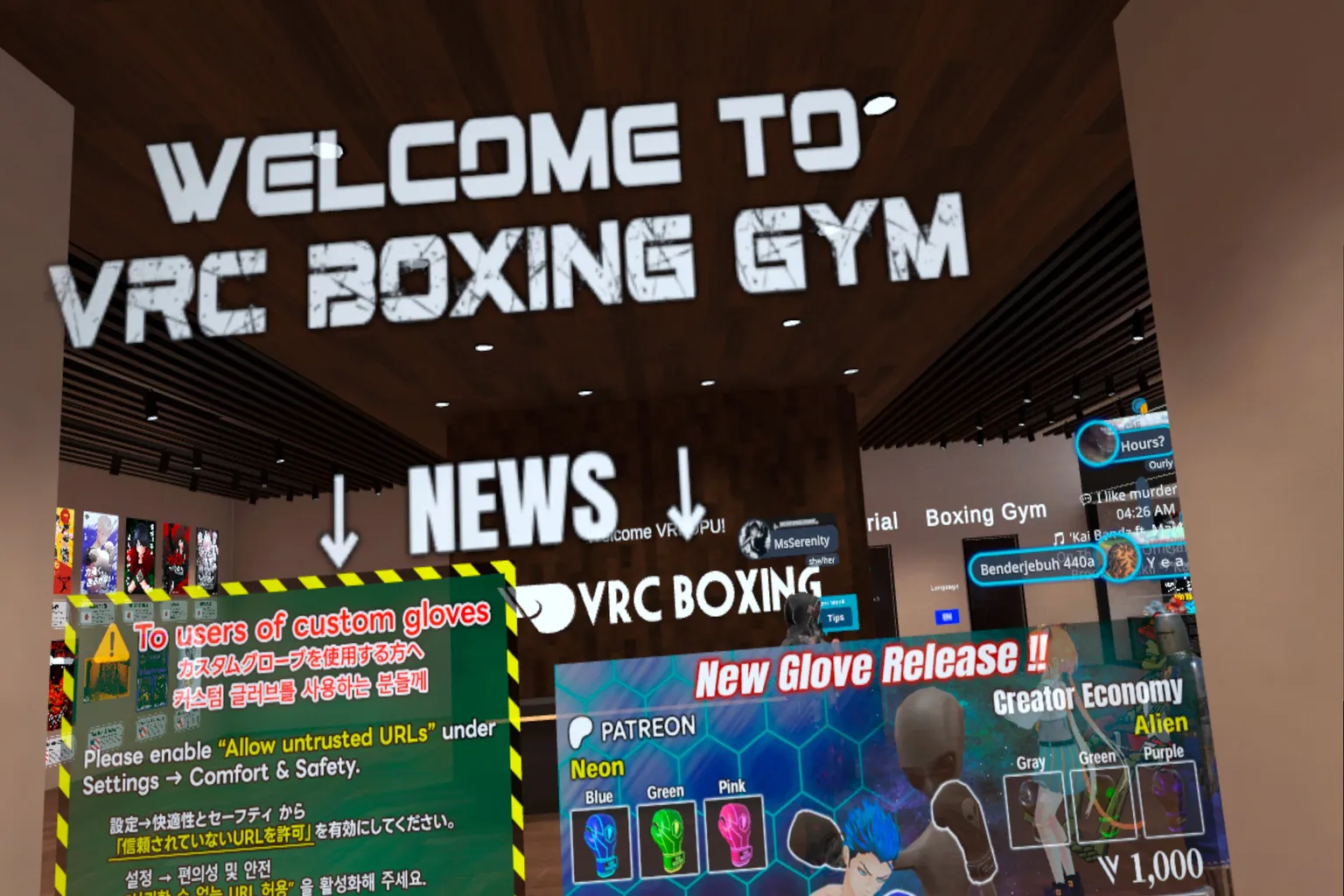
このワールドは人はそこまで多くないけど、プレイヤーは主に欧米勢が多い印象だな。
全体的に作り込みがしっかりしていて、クオリティも高いぞ。
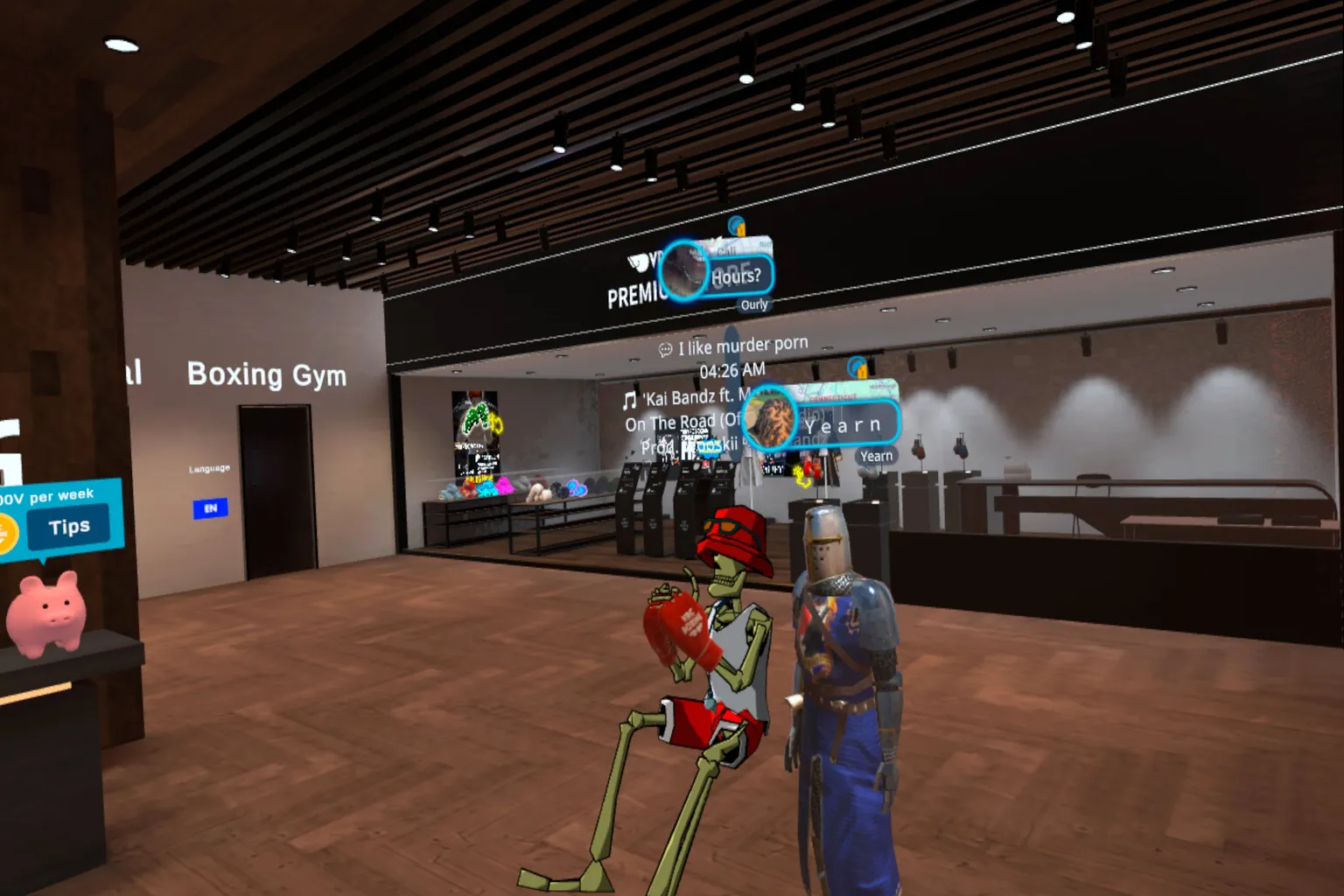
これはボクシングゲームだから、世界中のプレイヤーと対戦できる。
中に入ると、いろんな奇抜なアバターが入り乱れて一緒に遊んでいるのが見られるぞ。
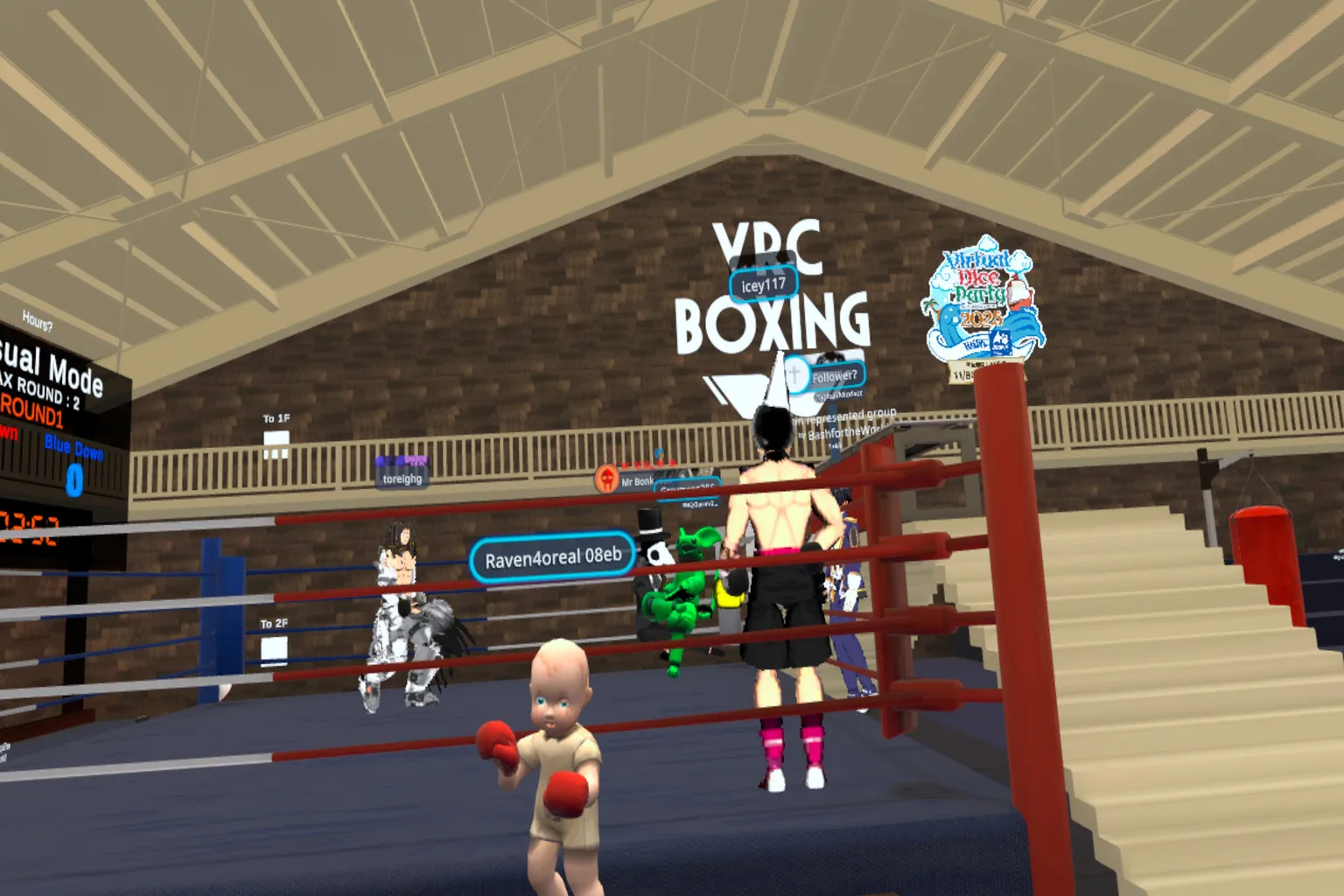
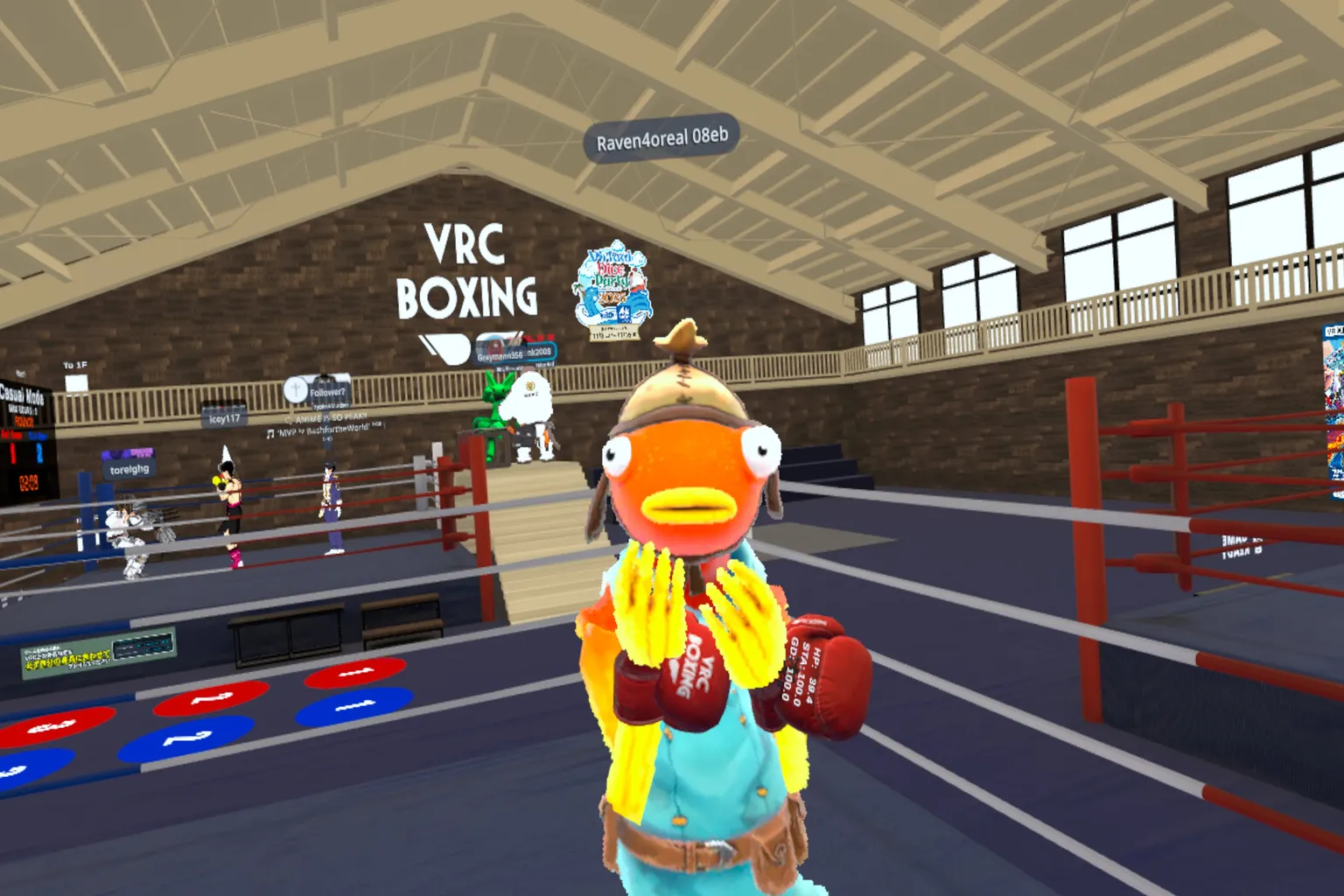
オレは魚の頭をした男アバターを選んでボクシングしてみたんだけど、正直あんまり面白くなかったな。
殴っても全然パンチに力強さがなくて、
しかもその魚頭男がずっと「もうやめてよ、そんなに殴らないで!」って文句言ってきたんだ。
以上がVRChatの紹介だ。
最初はちょっと慣れが必要だし、正直、ワールドのゲーム自体はそんなに面白くないものも多い。
Metaストアで売ってる本格的なゲームと比べたら、大半は見劣りするだろう。
でも、このVRChatの本当の魅力はソーシャル機能にある。
ヘッドセットをかぶった瞬間、
女の子たちの笑い声が耳に飛び込んでくる──それだけで、すごく楽しい気分になれるんだ。
FAQ よくある質問
VRChatはお金がかかるの?
ダウンロードもプレイも無料だ。ただし上位機能の VRC+ や、一部の有料アバターだけは課金が必要になるぞ。
Meta Quest版とSteam版の違いは?
Quest版は手軽に遊べるけど、高スペックを要求するワールドには入れないことがある。Steam版なら全ワールドを楽しめるが、PCの性能が必要になるぞ。
どのアカウントでログインすればいい?
直接 VRChatアカウント を作るのがおすすめだ。そうすればMeta版とSteam版の両方で共通して使えるし、フレンドリストも同期されるぞ。
酔いやすいって本当?
初心者はまずテレポート式(Holoport)で移動するのがおすすめ。酔いにくいから安心だ。慣れてきたら一人称視点のスムーズ移動に切り替えるといいぞ。
VRC+は入る価値ある?
よく遊ぶならおすすめだ。フレンド枠やアバター保存数が増えるし、ネームプレートのカスタマイズもできて、より便利に楽しめるぞ。