Virt-A-Mate(VAM)は、細部まで作り込みがヤバいVRモデルとのインタラクションシステムだよ。
……なんだけど、そのぶん操作手順がとにかく複雑なんだ。
このガイドでは、アカウント登録からサブスクプランの選び方、ダウンロード&インストール、
アクティベーションコードの入力、そして実際に VaM を起動して――
女神クラスのモデルを読み込み、目の前に降臨させるまでの流れを、ぜんぶまとめて解説するよ。
クリエイトとかモデリングの話は一切ナシ。
今回はひたすら「完成品をどう楽に楽しむか」に全振り。
おすすめシーンの紹介や、並び替えのコツ、
それから VRモードで入るときに注意すべきポイントも、もちろんカバーしてる。
全工程を日本語スクショ付きで説明してるから、
完全初心者でもゼロから安心して始められるはず。
機能紹介
Virt-A-Mate――通称「バーチャル彼女」。
超ハイクオリティな3Dモデルシステムで、いろんなキャラクターやシーンを、目の前に呼び出せるソフトだよ。
目の前で踊ってくれたり、
話しかければリアクションしてくれたり。
まるで本当にそこに“いる”みたいな体験ができる。
最新版の VaM2 では、なんと AI モデルを組み込んで会話までできちゃう。
もう、「美しい」という言葉に関する想像を――ほぼ全部、叶えてくれるレベル。
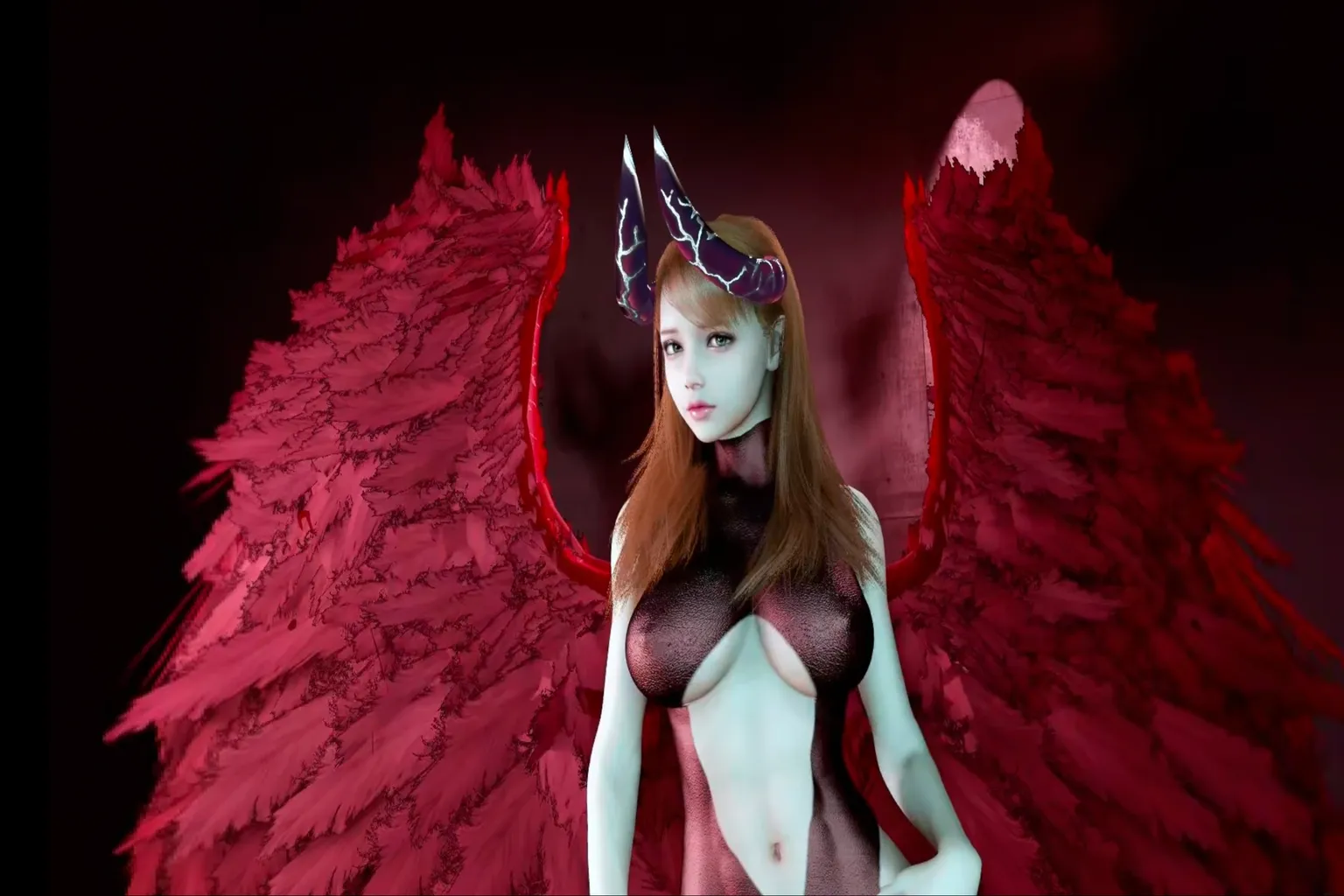
まずはスクショを見てみて。
こんな子が、VR の中で自分だけを見つめながら動いてくれる……。
その姿は、有名女優よりもキレイで、スタイルはトップモデル以上。
もし現実でこの柔らかな視線を向けられたら――
たぶん、言葉なんて出てこない。
でも VaM の世界では、彼女は君だけの存在なんだ。
でもね――さっきの画像みたいなキャラを、自作しようと思ったら大変なんだ。
顔や体型の調整だけで、平気で何百時間も練習が必要になる。
僕たちは VR プレイヤー。
目的は「楽しむこと」だよね。
だからこのガイドでは、キャラの作り方は一切やらない。
ここでやるのはただひとつ――
「どうやって VaM を使って、最短で彼女たちに会いに行くか」それだけだ。
VAMでさらに一歩進んで、デバイスを使ったインタラクションまでやりたいなら、このページを参考にしてみてほしい。
サブスク契約と解約について
Virt-A-Mateはサブスク制で、月額プランと年額プランに分かれている。
使い方に合わせて選ぶ感じだね。
初めて公式サイトに入ると、英語だらけでどれを選べばいいのか分かりにくいと思う。
でも実際は、2ドルプランでもモデルをダウンロードしたり、クリエイター作品を遊んだりするには十分だよ。
他の人が作ったモデルをさらに改造したいなら、4ドルプランを選ぶこともできる。
ただし、ここからは難度がかなり上がる。
自分でゼロからモデルを作りたい場合は、8ドルプランになる。
これはかなり難しい。
それと、年額プランには10%オフがあるけど、個人的にはまず2ドルで1か月だけ加入して試してみるのがおすすめだね。
プランによっては、年額より永久メンバーのほうが安いこともある。
本当に気に入ったら、永久プランを考えればいいと思う。
| プラン名 | 料金(USD/月) | 機能 | 向いているユーザー |
| DEMO | 無料 | デフォルトモデルを見るだけ | とりあえずVaMがどんなものか試したい人 |
| Teaser | 2 | モデルをダウンロードして遊べる | VaMの完成作品をしっかり遊びたい人 |
| Extertainer | 4 | 他人が作ったモデルを改造できる | 既存モデルを自分好みにカスタムしたい人 |
| Creator | 8 | 自分でモデルを一から作れる | 完全オリジナルのモデルを作りたい人 |
もしVAMを本気で面白いと感じていて、ただ月額で試すだけじゃなく、一気にそろえたいなら、選択肢は3つある。
1つ目は、Virt-A-Mate公式サイトにある永久プランだ。
VAM CreatorとVAM-Xが含まれていて、価格は39.99ドル。
2つ目は、ほかのサービスを通して、永久版に近い利用権を手に入れる方法だね。
たとえばVR-Pornの終身メンバープランなら、VAM ExtertainerのメンバーシップとVAM-Xが付いてくる。
それだけじゃなく、4万本以上の動画も見られるので、僕はかなり悪くない内容だと思うよ。
👉 気になるなら、公式サイトを見てみるといい:VR-Porn
3つ目は、完成済みのバーチャルキャラクター動画を見る方法だ。
高性能なPCを使っていても、VAMではシーンやキャラクターを切り替えるたびに、数分待つことが多い。
一方、成人向けVR動画サイトなら、すでに作られたキャラクターやシーンをそのまま楽しめる。
複雑な設定を覚える必要もなく、PCもいらない。
僕自身は、これが一番手軽で楽しく遊べる方法だと思っている。
👉 こちらの記事も参考にしてほしい:SexLikeReal (SLR)のバーチャルキャラ系スタジオ徹底ガイド
海外の成人向けVRサイトを簡単に比べると、こんな感じだね。
| 公式ページと完全攻略ガイド | 成人VR動画 | VAMキャラクター&シーン | 価格(ドル) |
| SexLikeReal | 欧米・日本(66,866本、体験は最高)🏆 | 1,000本以上 🏆 | 月額: 24.99~34.99 年額: 89.88~119.88 永久プラン: 299.99~399.99 |
| VR-Porn | 欧米・日本(43,000本) | 300本以上 | 月額: 19.95 年額: 95.40 永久プラン: 299.95 |
| VR Bangers | 欧米の高画質動画(750本以上) | なし | 月額: 14.95 年額: 79.80 永久プラン: 250.00 |
まず試してみたいだけなら、VAMの月額2ドルプランで十分だ。
ただ、長く遊ぶつもりで、PC性能に左右されたくないなら、SexLikeRealの永久プランを選ぶのもありだ。かなり手軽になる。
サブスク登録方法
ステップ1:公式サイトでアカウント登録
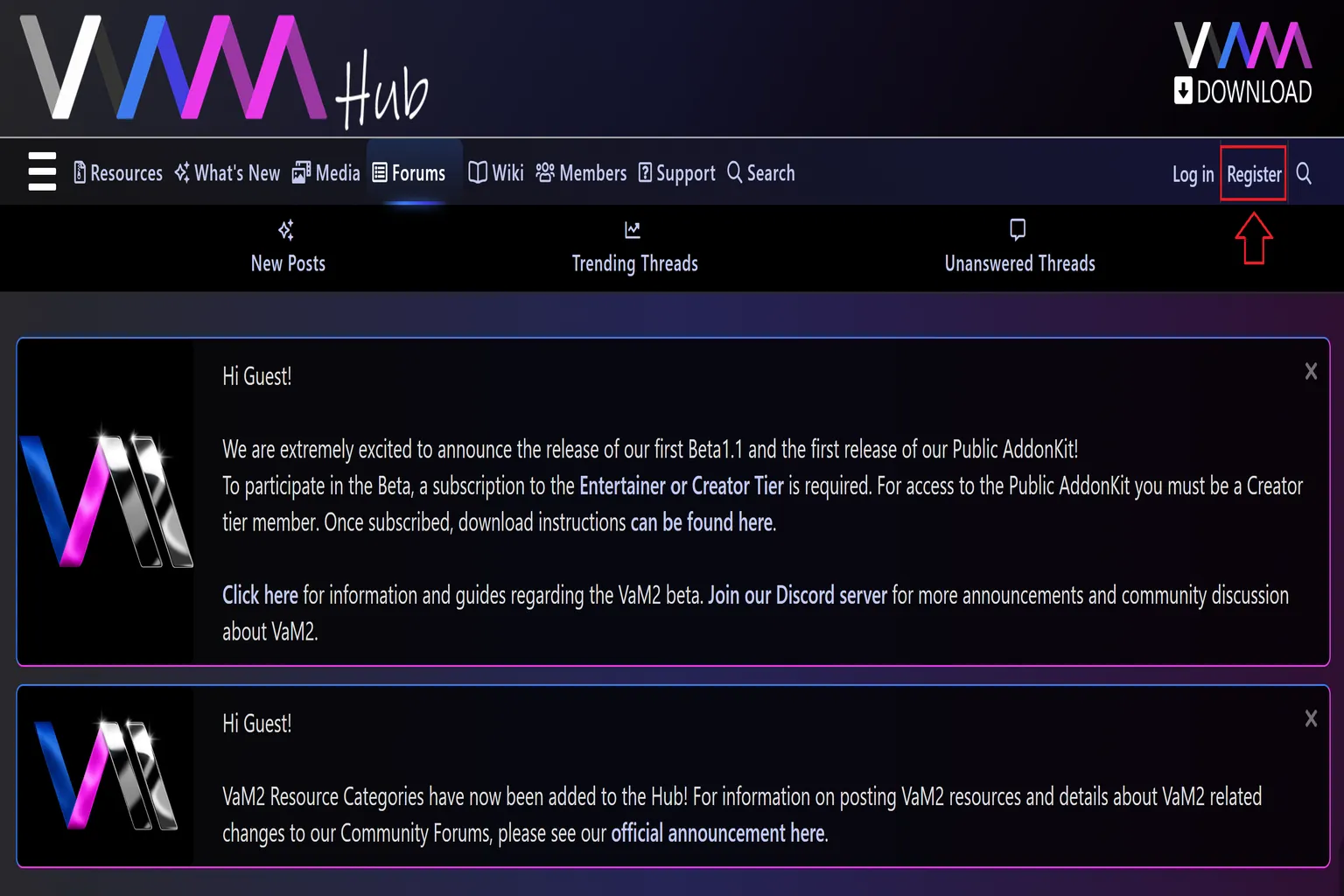
まずは VaM の公式サイトへアクセスしよう。
右上にある「Register(登録)」ボタンをクリックして、会員登録をしよう。
ステップ2:会員情報の入力
ユーザー名(Username)、メールアドレス(Email)、パスワード(Password)を入力。
その後、ロボットではないことを確認する認証(reCAPTCHA)を通過したら、
「Register(登録)」ボタンをクリックしてアカウントを作成しよう。
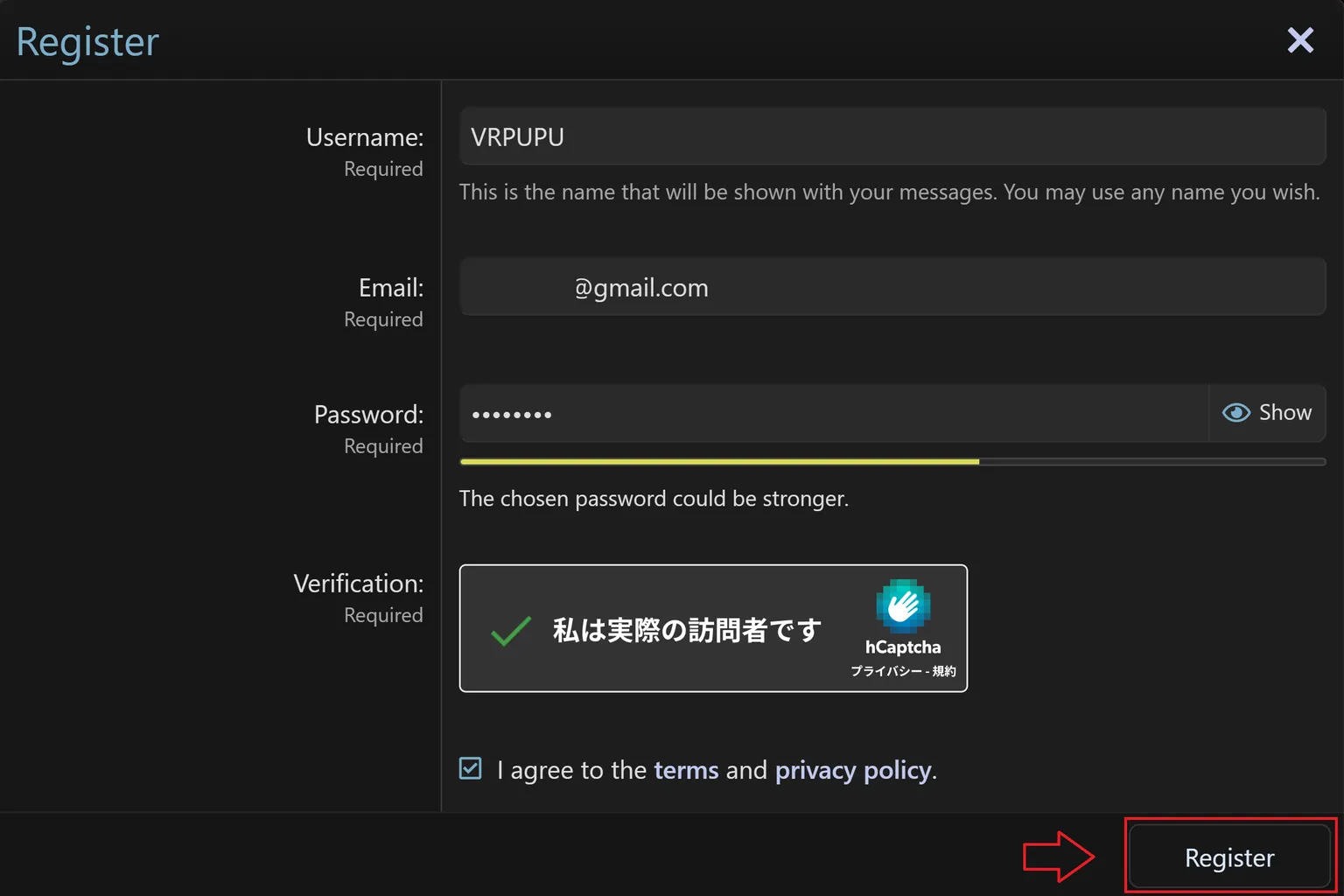
ステップ3:登録確認メール
VaM から、先ほど入力したメールアドレス宛に確認メールが届くよ。
メールを開いて「Confirm your Email(メールアドレスを確認)」ボタンをクリックすれば、登録完了だ。
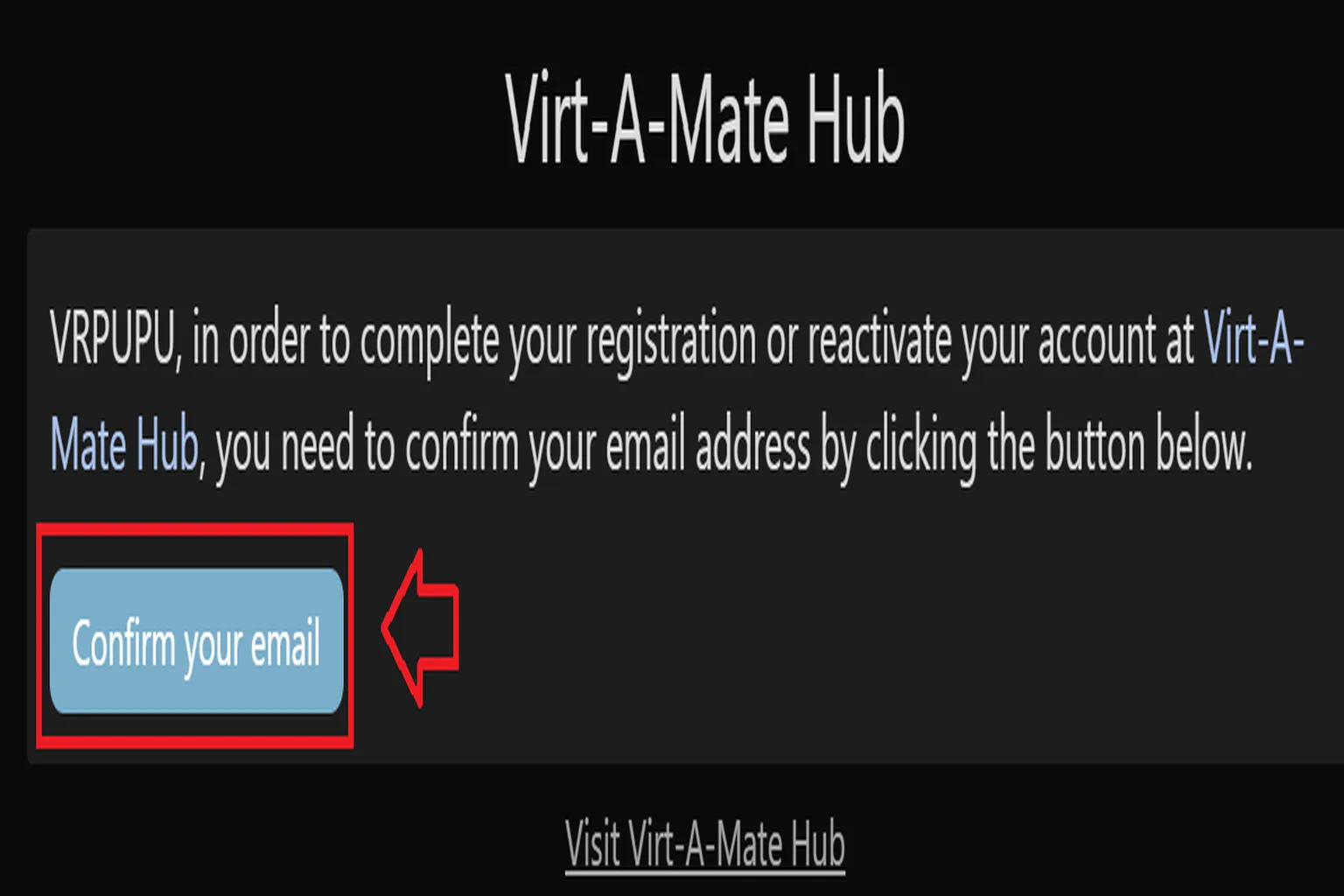
ステップ4:ダウンロードページへ進む
登録が完了したら、公式サイトに戻ろう。
ログイン済みの状態になっているはずだから、
右上の「Download(ダウンロード)」ボタンをクリックして、ソフトのダウンロードページに入ろう。
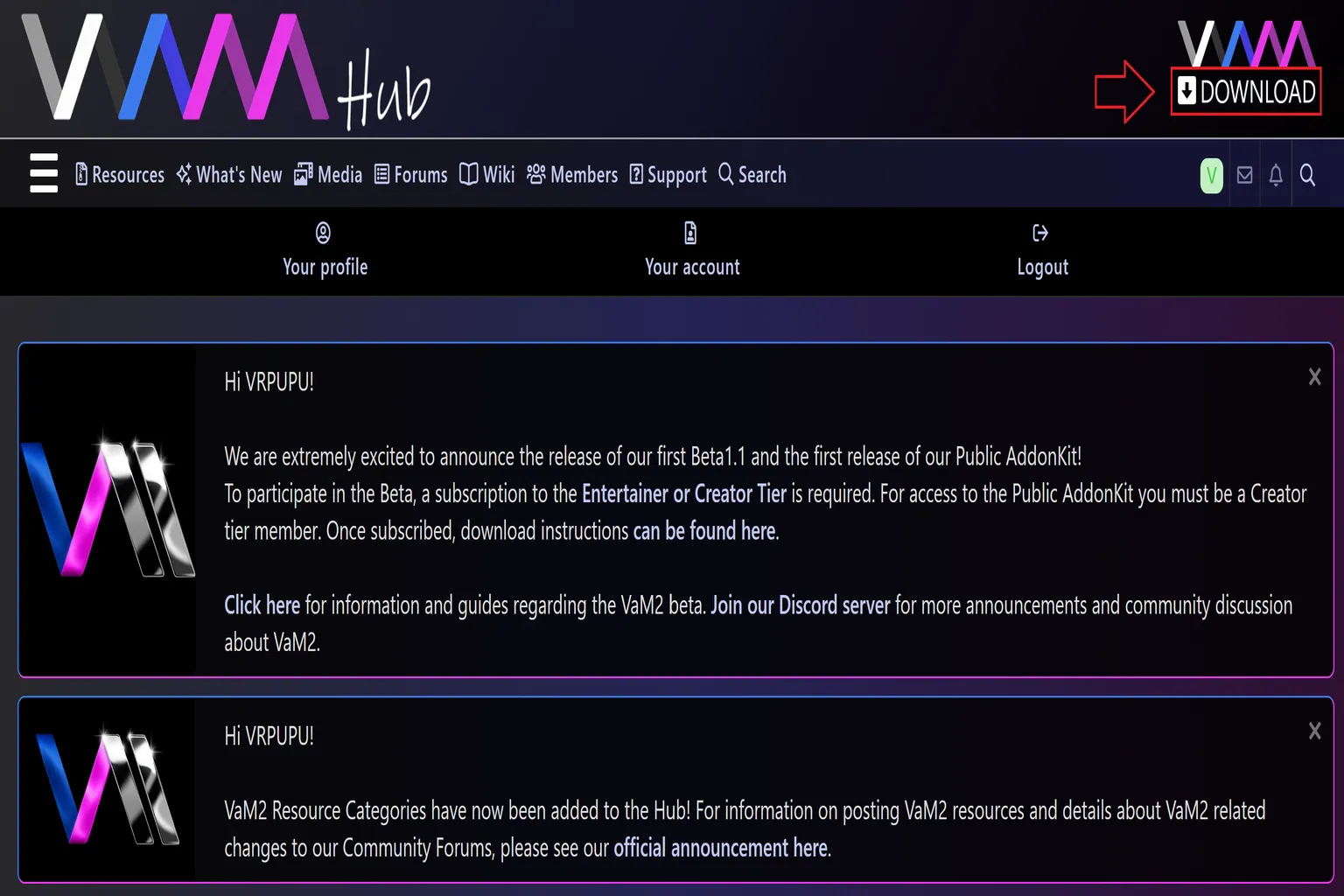
ステップ5:プランを選ぶ
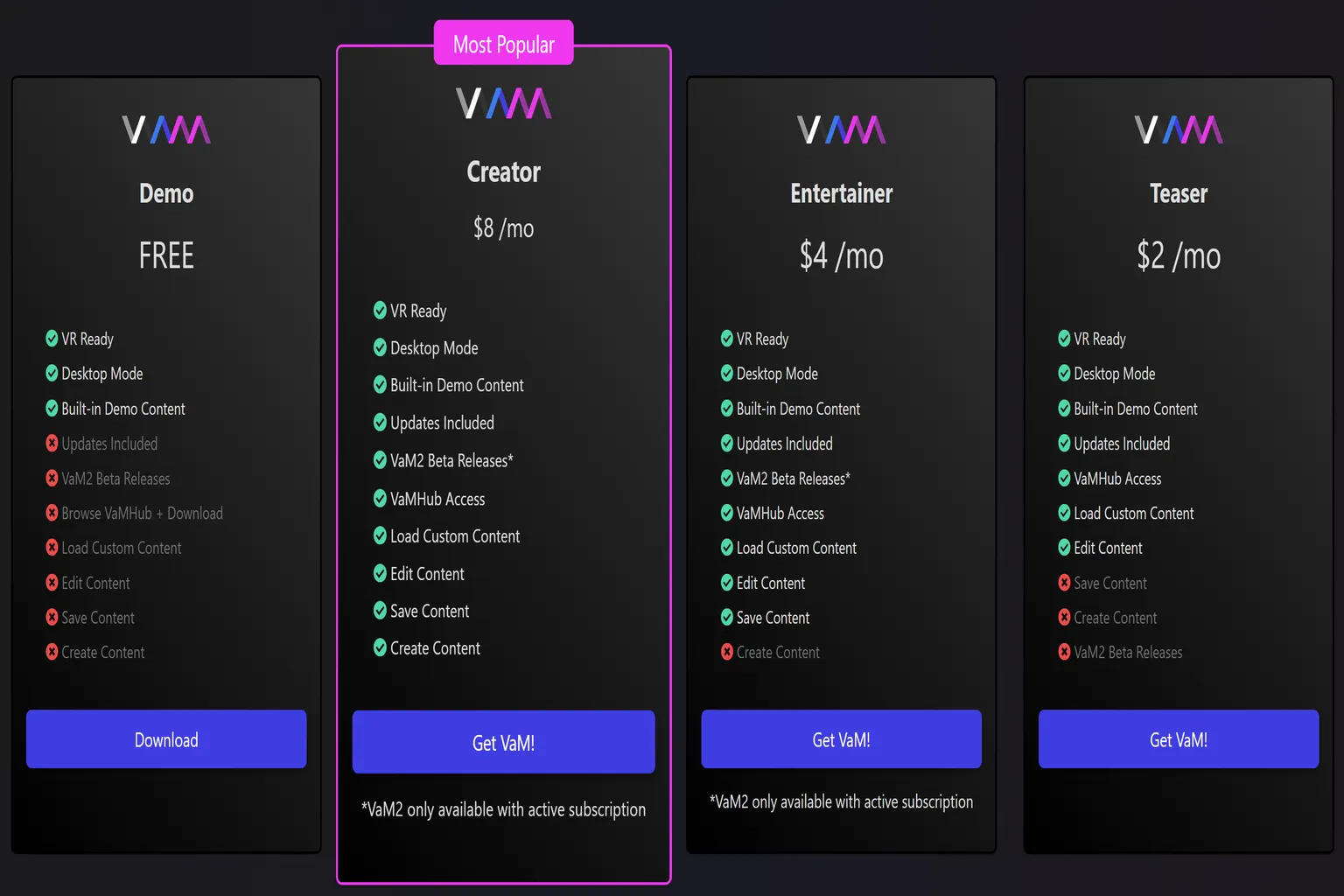
ここで VaM のプランを選択するよ。
下の表を参考にして、自分に合ったものを決めよう。
無料版なら、そのまま「Download」をクリックすればOK。
ダウンロード後の使い方は、このあと別章で説明する。
もしサブスク契約をするなら、「Get VaM!」をクリック。
どのプランを押しても、このあともう一度選択画面が出るから安心してね。
| Demo | Teaser | Entertainer | Creator |
| 無料 | $2/月 | $4/月 | $8/月 |
| ✅ VR対応 ✅ デスクトップモード対応 ✅ デモコンテンツ内蔵 ❌ アップデート含む ❌ VaM2 ベータ版利用可 ❌ VaMHub 閲覧&ダウンロード ❌ カスタムコンテンツ読み込み ❌ コンテンツ編集 ❌ コンテンツ保存 ❌ コンテンツ作成 | ✅ VR対応 ✅ デスクトップモード対応 ✅ デモコンテンツ内蔵 ✅ アップデート含む ✅ VaMHubアクセス ✅ カスタムコンテンツ読み込み ✅ コンテンツ編集 ❌ コンテンツ保存 ❌ コンテンツ作成 ❌ VaM2 ベータ版利用可 | ✅ VR対応 ✅ デスクトップモード対応 ✅ デモコンテンツ内蔵 ✅ アップデート含む ✅ VaM2 ベータ版利用可 ✅ VaMHubアクセス ✅ カスタムコンテンツ読み込み ✅ コンテンツ編集 ✅ コンテンツ保存 ❌ コンテンツ作成 | ✅ VR対応 ✅ デスクトップモード対応 ✅ デモコンテンツ内蔵 ✅ アップデート含む ✅ VaM2 ベータ版利用可 ✅ VaMHubアクセス ✅ カスタムコンテンツ読み込み ✅ コンテンツ編集 ✅ コンテンツ保存 ✅ コンテンツ作成 |
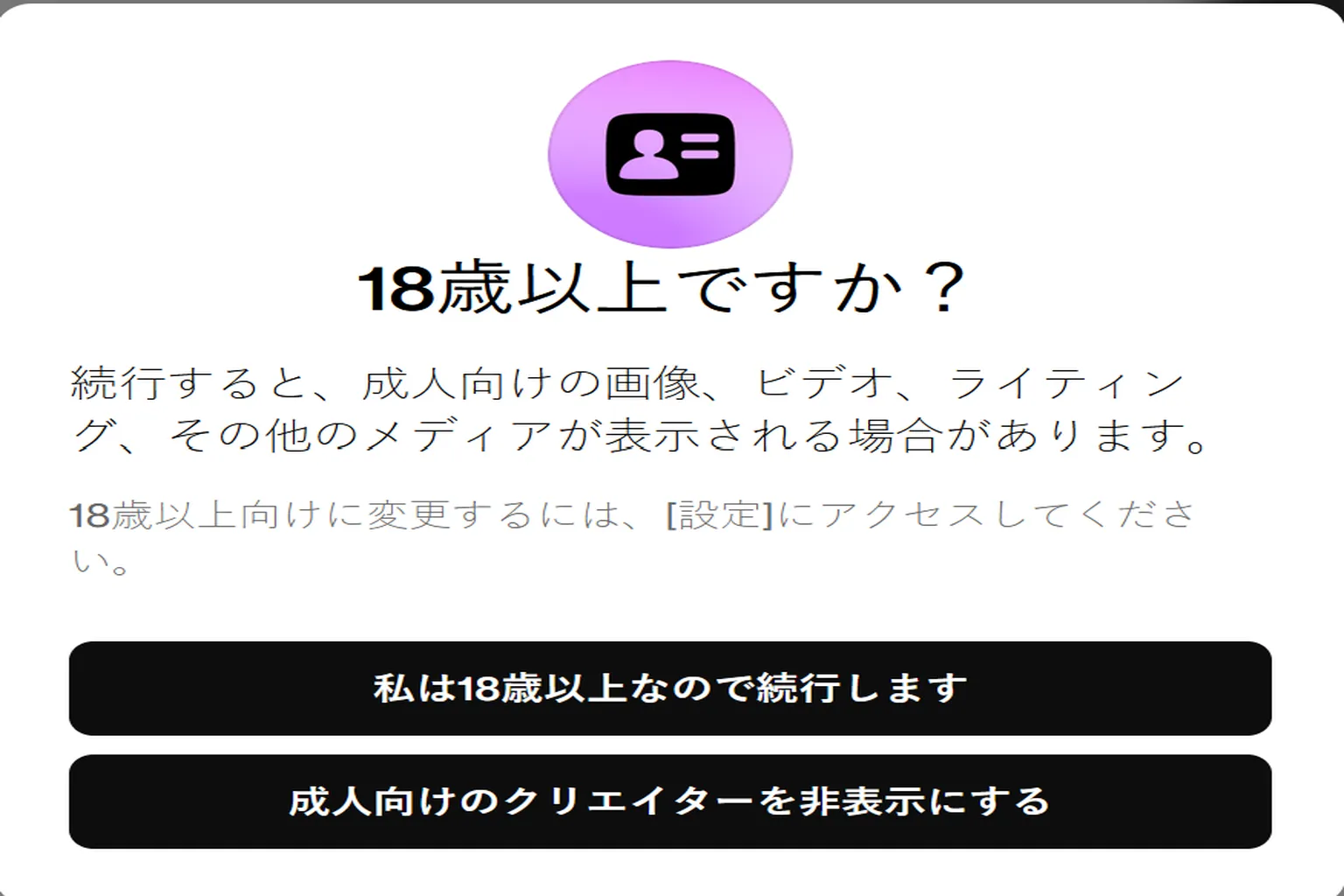
ステップ6:年齢確認
VaM のコンテンツはほとんどがアダルト向けで、
かなり露出度の高い作品も多い。
18歳以上なら、
「I am 18 or older and want to continue(私は18歳以上で、続行します)」をクリックして先へ進もう。
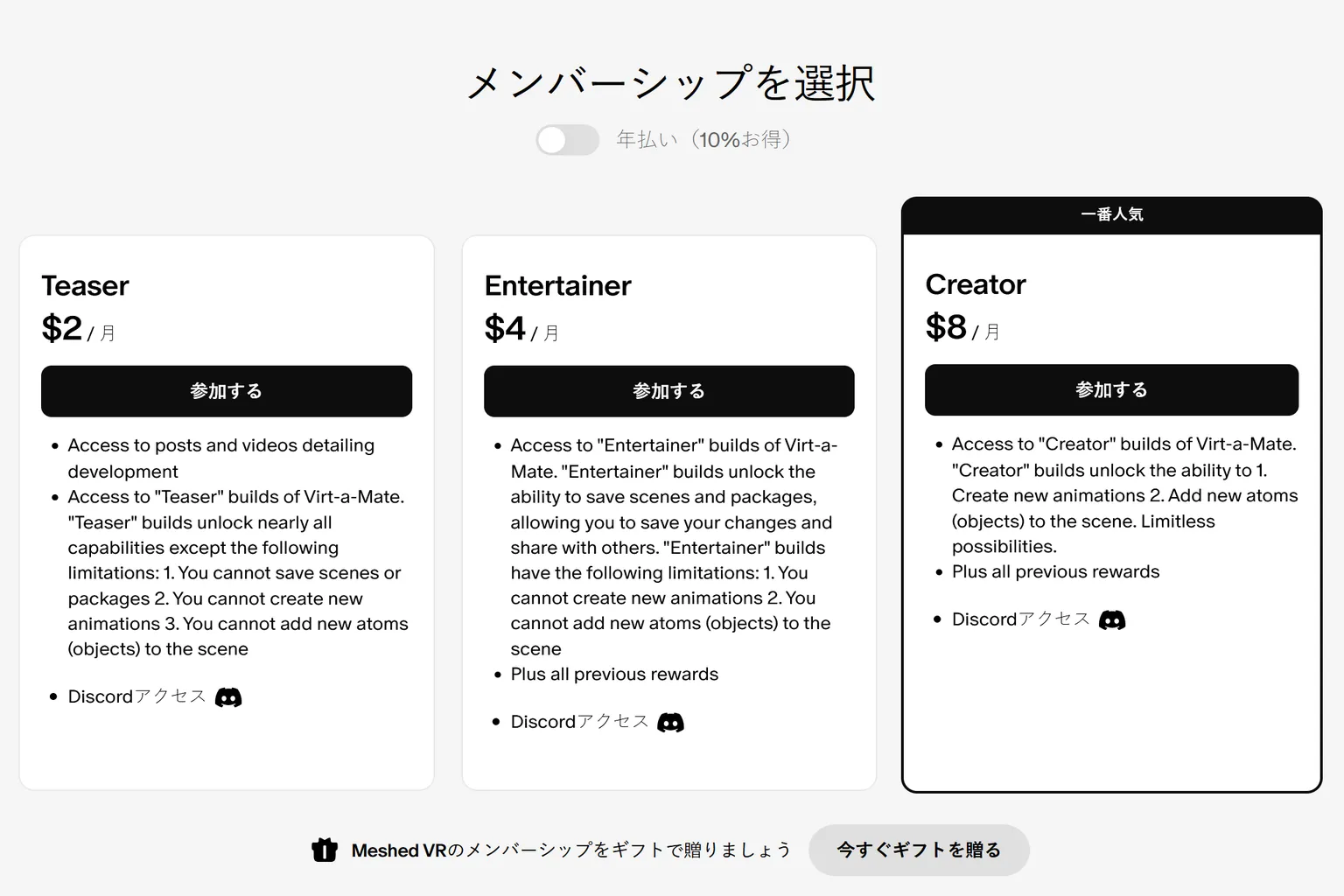
ステップ7:プランの最終確認
ここで改めて契約プランを確認しよう。
内容を確認したら「参加する」をクリック。
長期で使うつもりなら、
「年払い」にチェックを入れると 10% 割引になるよ。
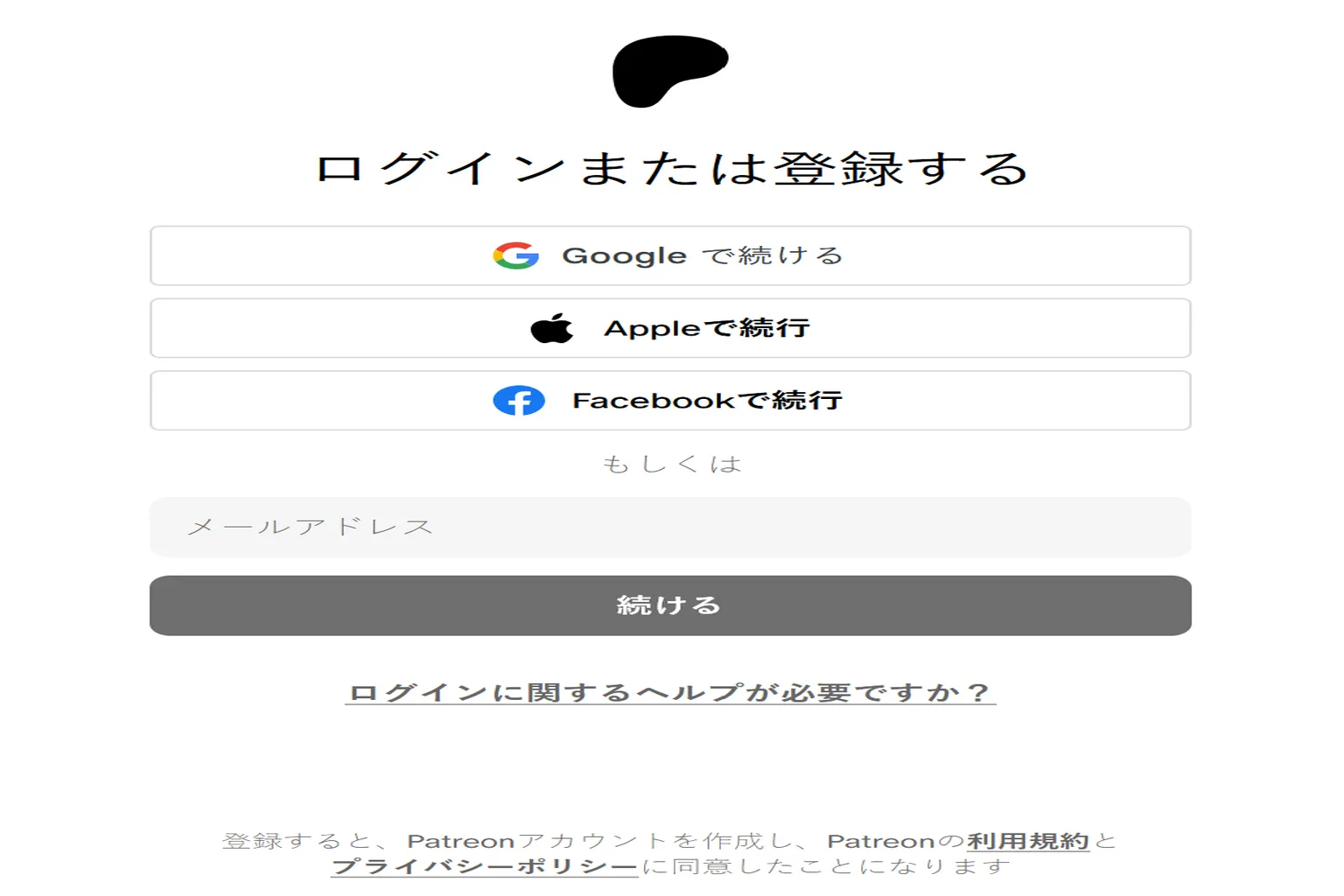
ステップ8:サブスク契約と支払い
Google、Apple、または Facebook のアカウントを使って、
Patreon のサイトにログインしよう。
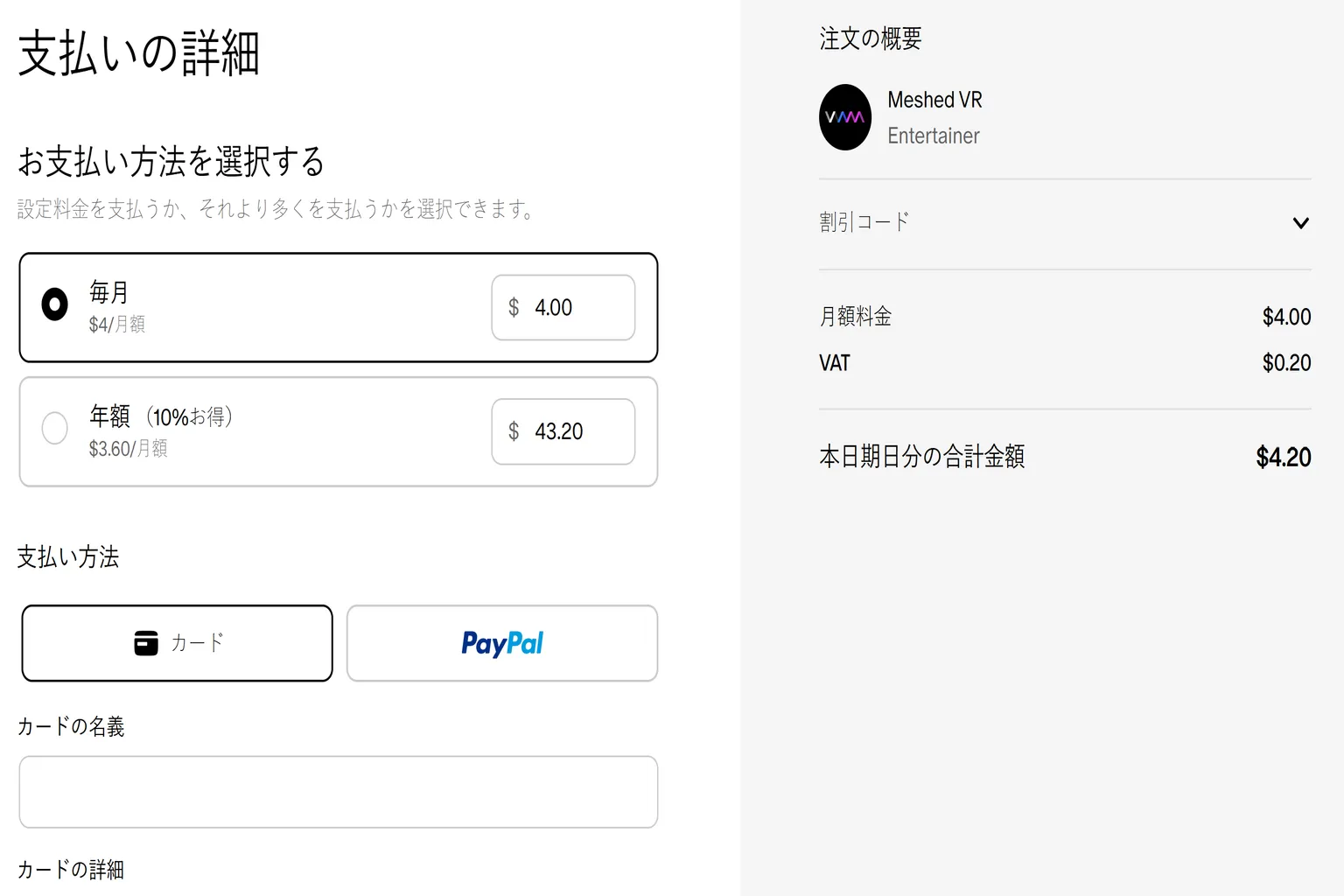
「毎月」か「年額」を選び、クレジットカード番号を入力。
その後「Subscribe Now(今すぐ購読)」をクリックしよう。
支払いの時って、国ごとに税金が違うんだ。
たとえば日本からサブスクすると税金ゼロなんだけど、
台湾だと 5% の営業税がかかっちゃう。
でね、設定でサクッと国籍変えられるから、台湾の人には「契約する前だけ日本人になりきってみようぜ」ってオススメしてるぞ。
日本のユーザーなら、
そのまま定価でサブスクできて、追加の税金は一切かからないんだ。
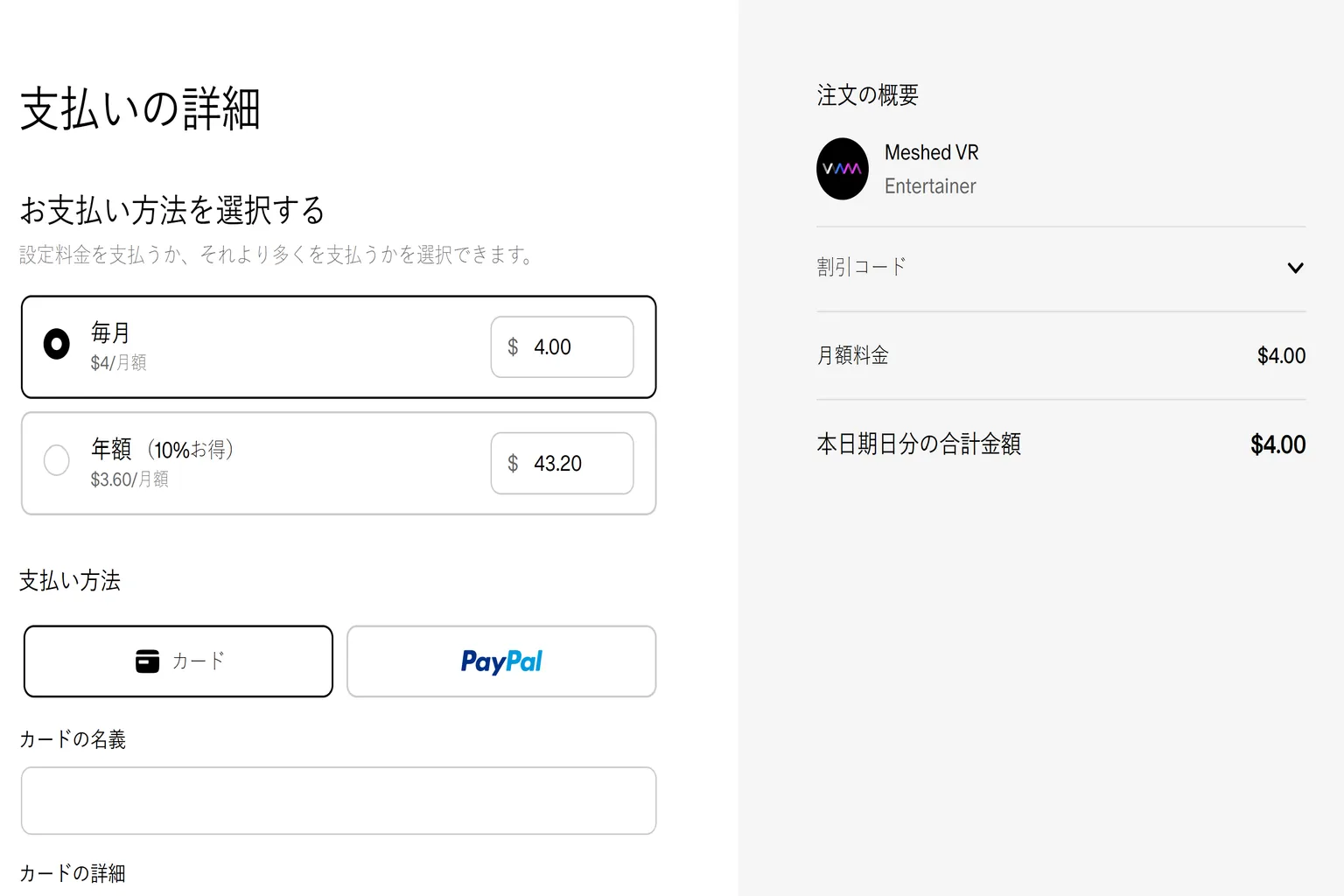
台湾からサブスクすると、
プラスで 5% の税金を払わなきゃいけないんだ。
ステップ9:サブスク完了
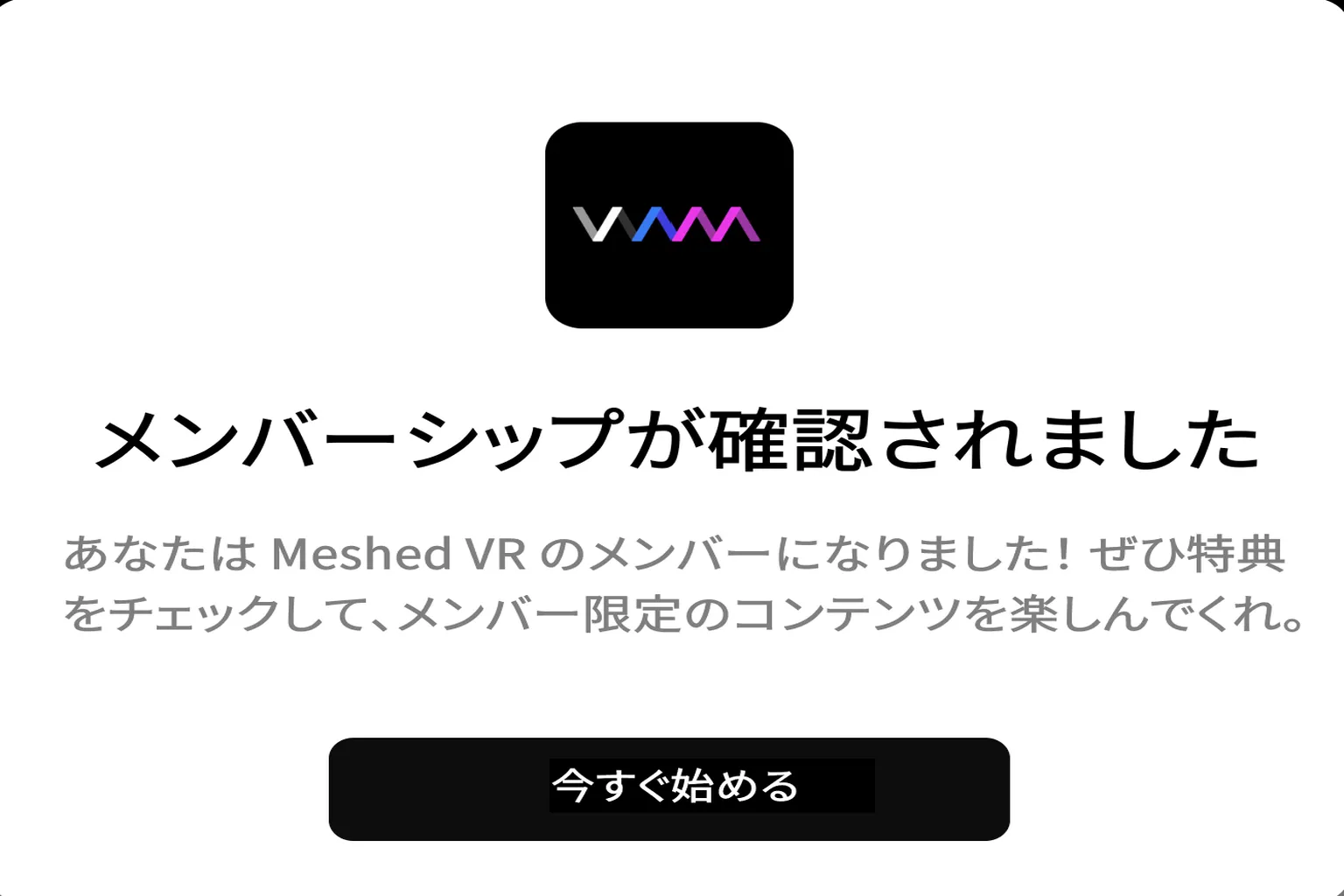
契約が完了すると、
「Meshed VR のメンバーになりました」と表示されるよ。
そのまま「今すぐ始める」をクリックすれば、
ダウンロードページに進めるんだ。
解約方法
サブスク契約後でも、すぐに解約手続きをしてOK。
契約期間が終わるまでは、ちゃんと全機能を使えるから安心してね。
ステップ1:Patreon公式サイトへアクセス
契約や解約の手続きは、すべて Patreon の公式サイトで行うよ。
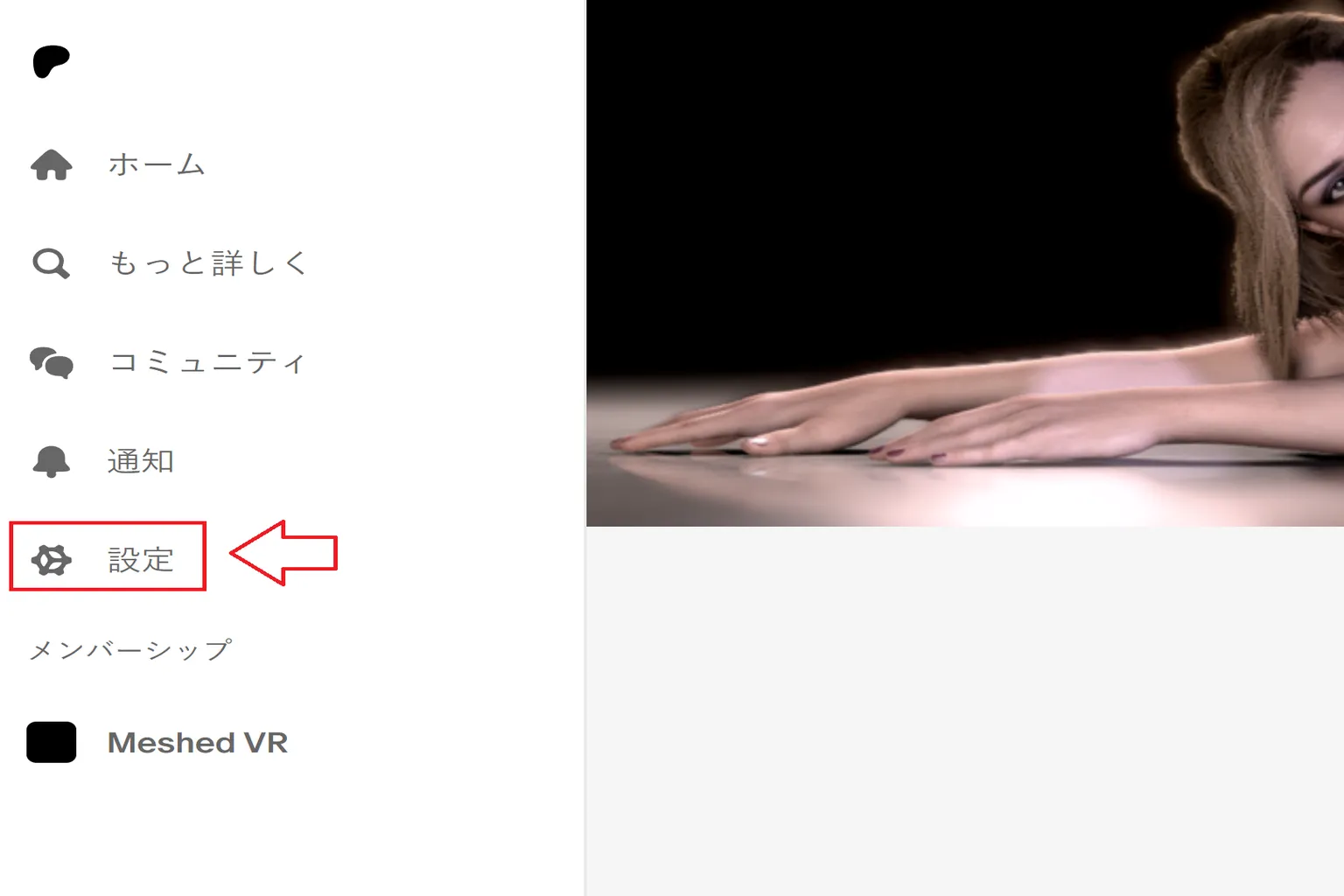
サイトにアクセスしたら、自分のアカウントでログインし、「設定」をクリックしよう。
ステップ2:メンバーシップ画面へ進む
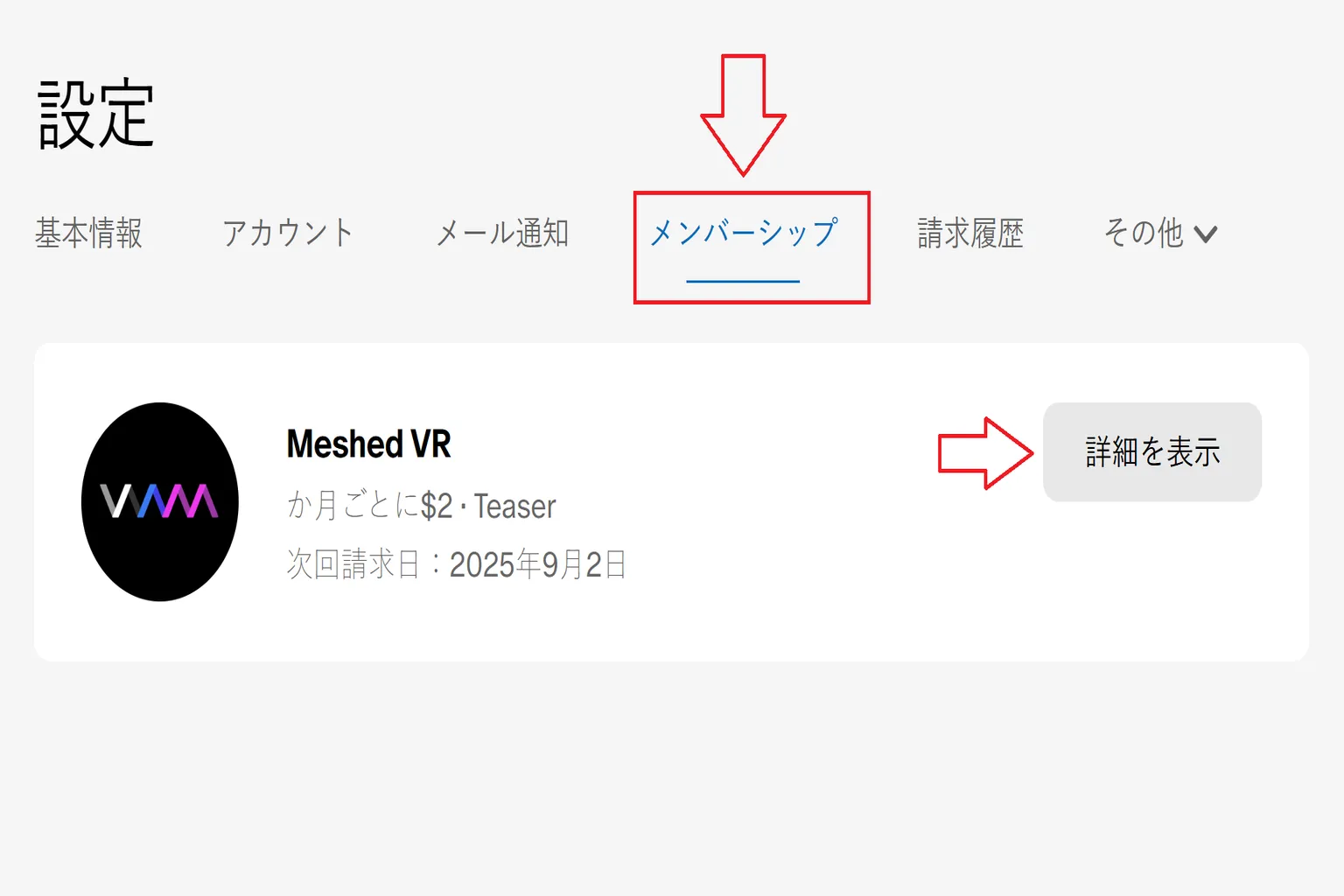
ページ上部の「メンバーシップ」をクリック。
そこに Meshed VR のサブスク項目が表示されるから、
「詳細を表示」をクリックして契約情報ページに入ろう。
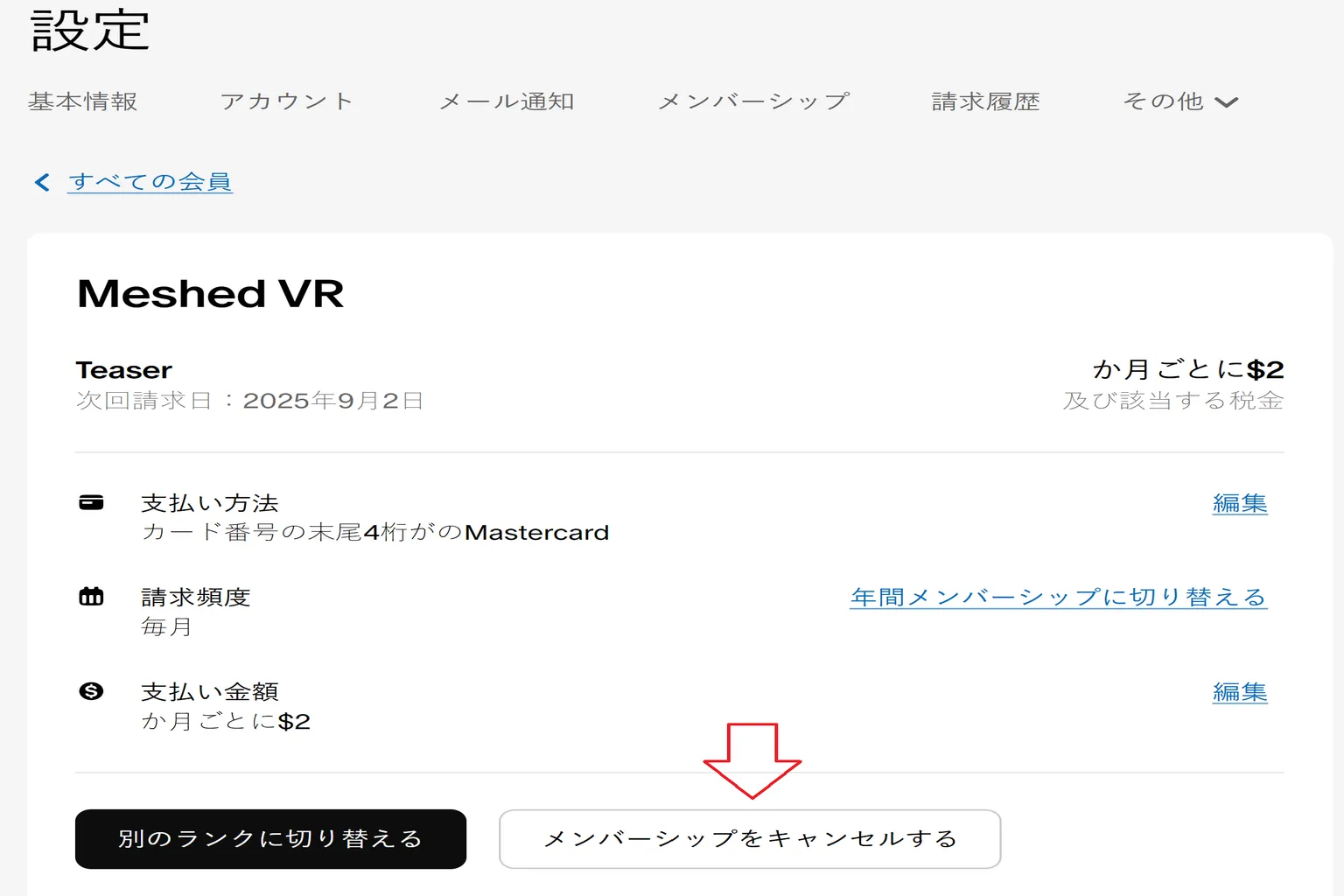
ステップ3:サブスク解約
Meshed VR のページに入ると、
現在契約中のプランが表示される。
ここで、クレジットカードの変更、
月額/年額プランの切り替え、プラン内容の変更もできるよ。
解約する場合は、「メンバーシップをキャンセルする」をクリックしよう。
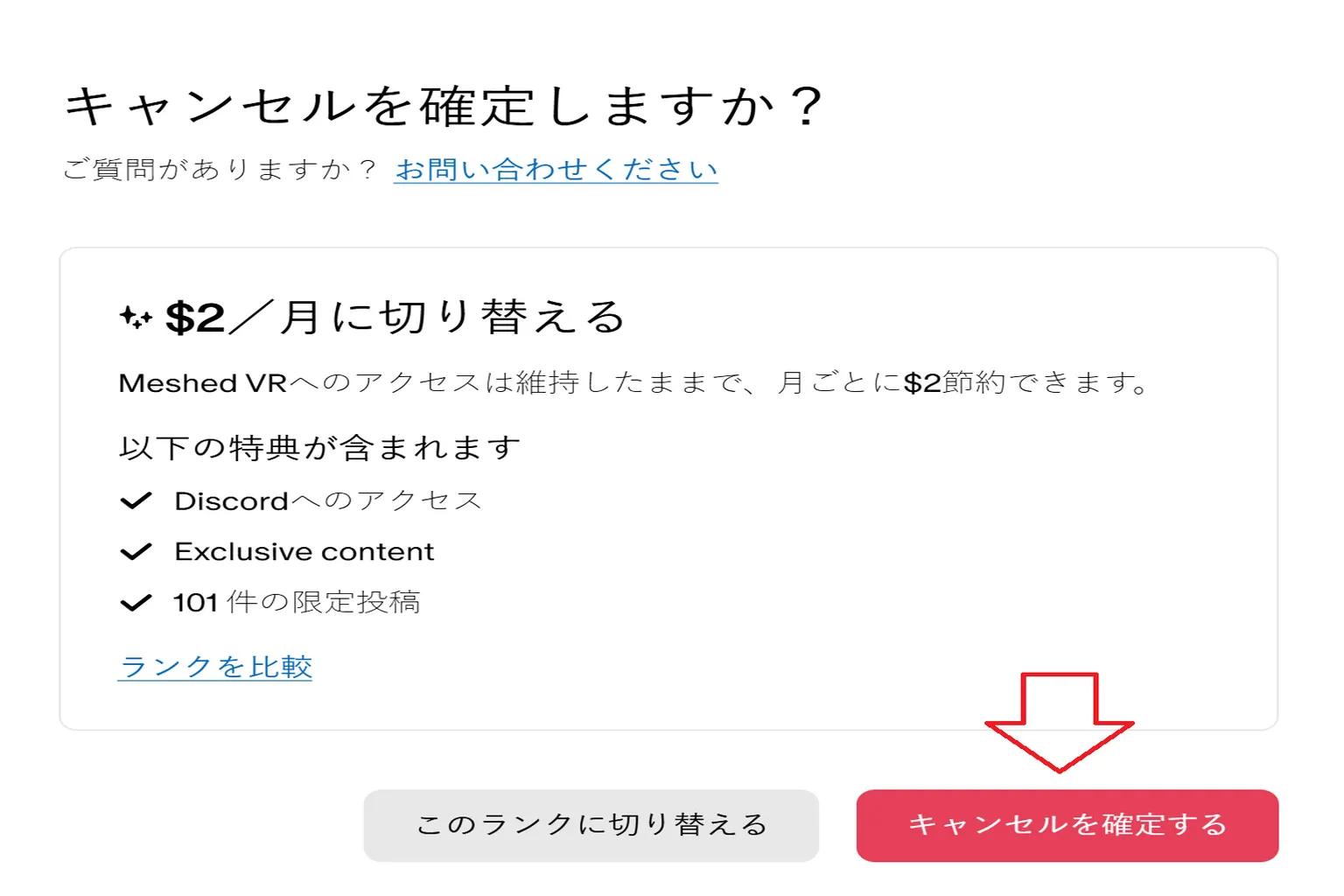
このあと VaM 側から
「キャンセルを確定しますか?」という引き止めメッセージが出てくるけど、
そのまま「キャンセルを確定する」をクリックすれば、サブスク解約は完了だよ。
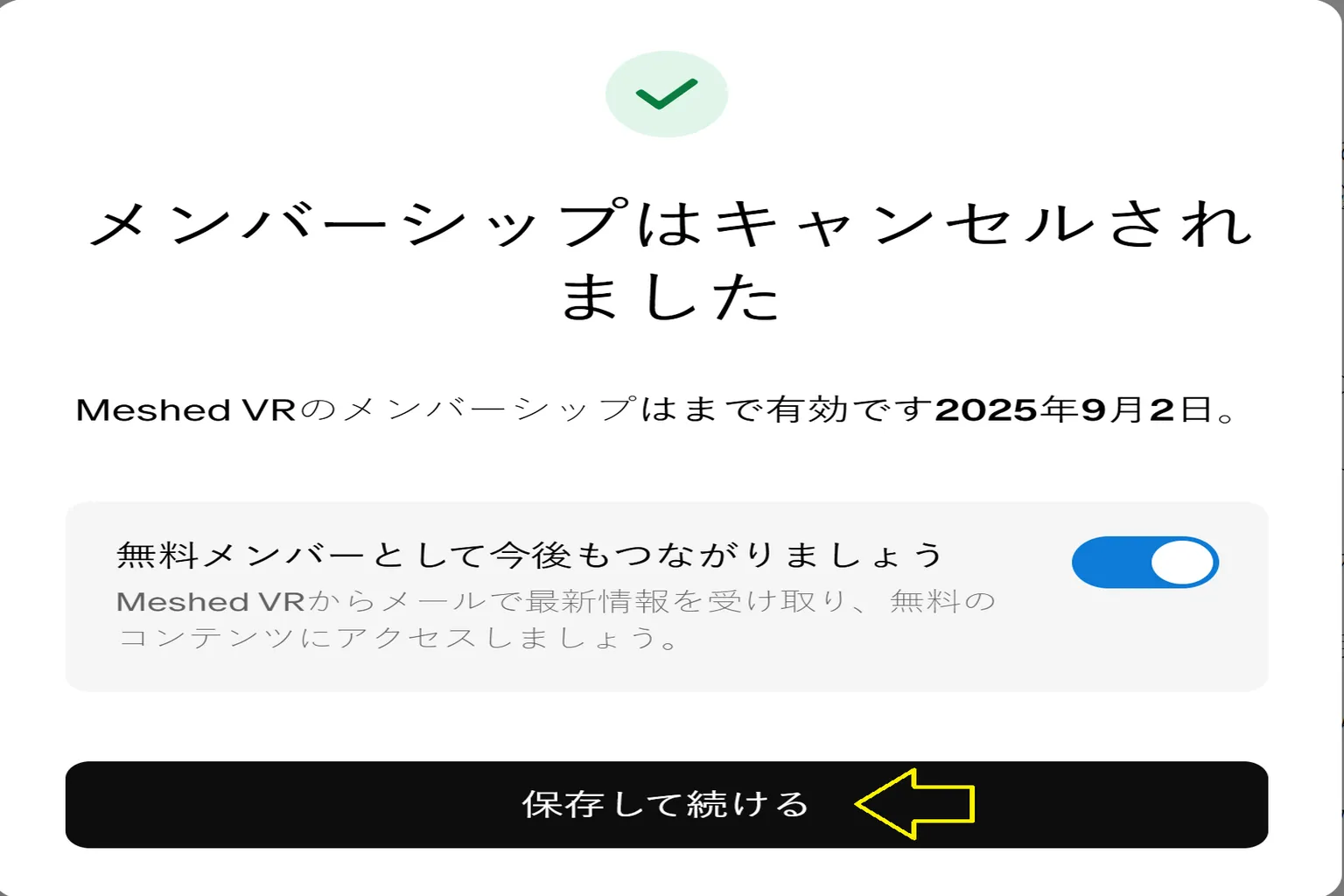
解約が完了しても、
契約期間が残っているあいだはメンバーシップは有効なまま。
なので、その期限までは、これまで通り VaM を使い続けられるよ。
インストール方法
アカウント登録が終わったら、
無料会員でも有料会員でも、まずは VaM のソフトをダウンロードして使えるようにしよう。
ステップ1:VaM ダウンロードページへ
Patreon の公式サイトにアクセスし、ログインしたら、
左側メニューから「Meshed VR」を選択しよう。
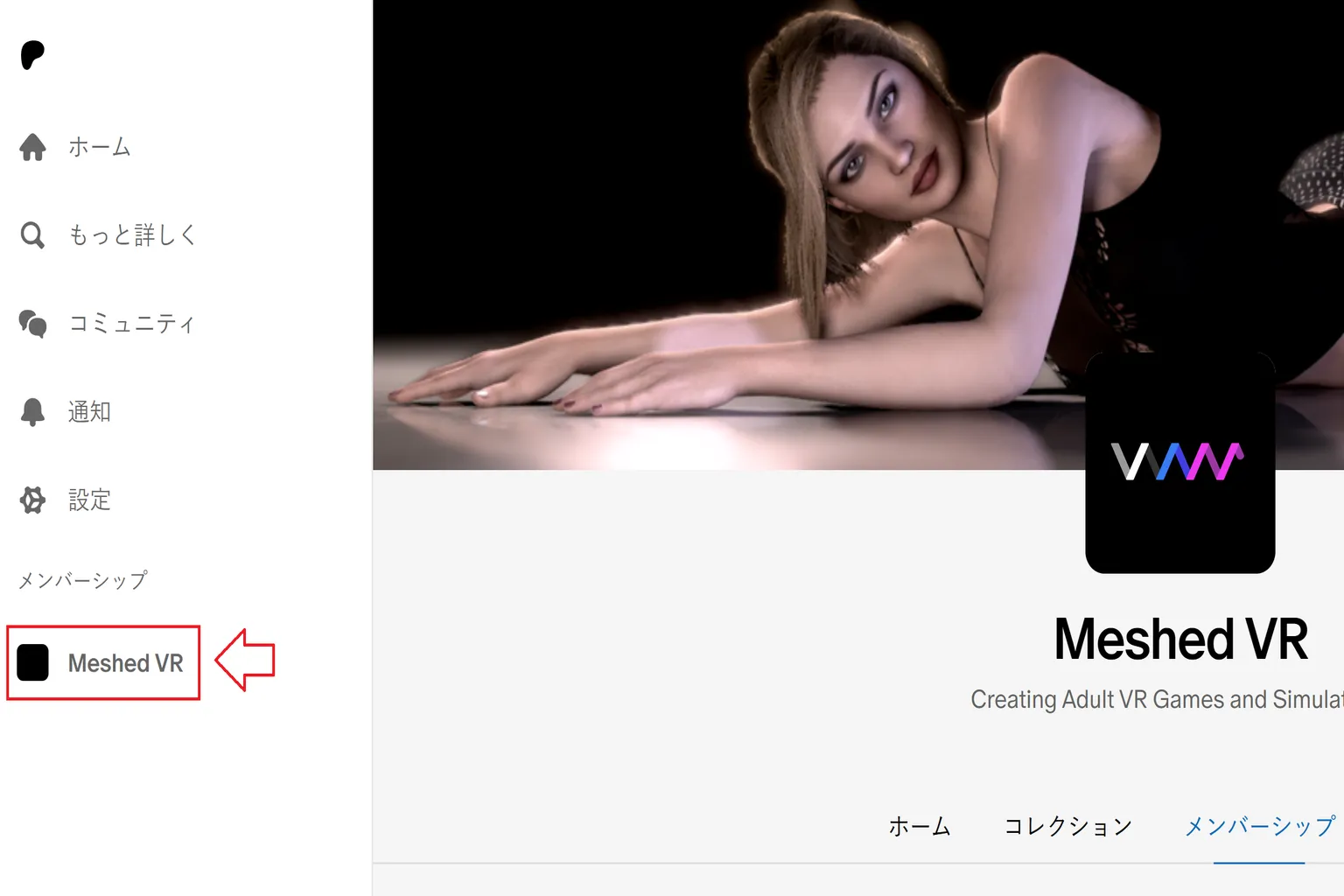
続いて、画面中央の「メンバーシップ(Membership)」をクリック。
すると、リンクが 2つ 表示されるよ。
上が VaM 本体のダウンロードリンク、
下が VaM のアクティベーションコード。
まずは、上の「本体を入手(Get the Main Program)」リンクをクリックしよう。
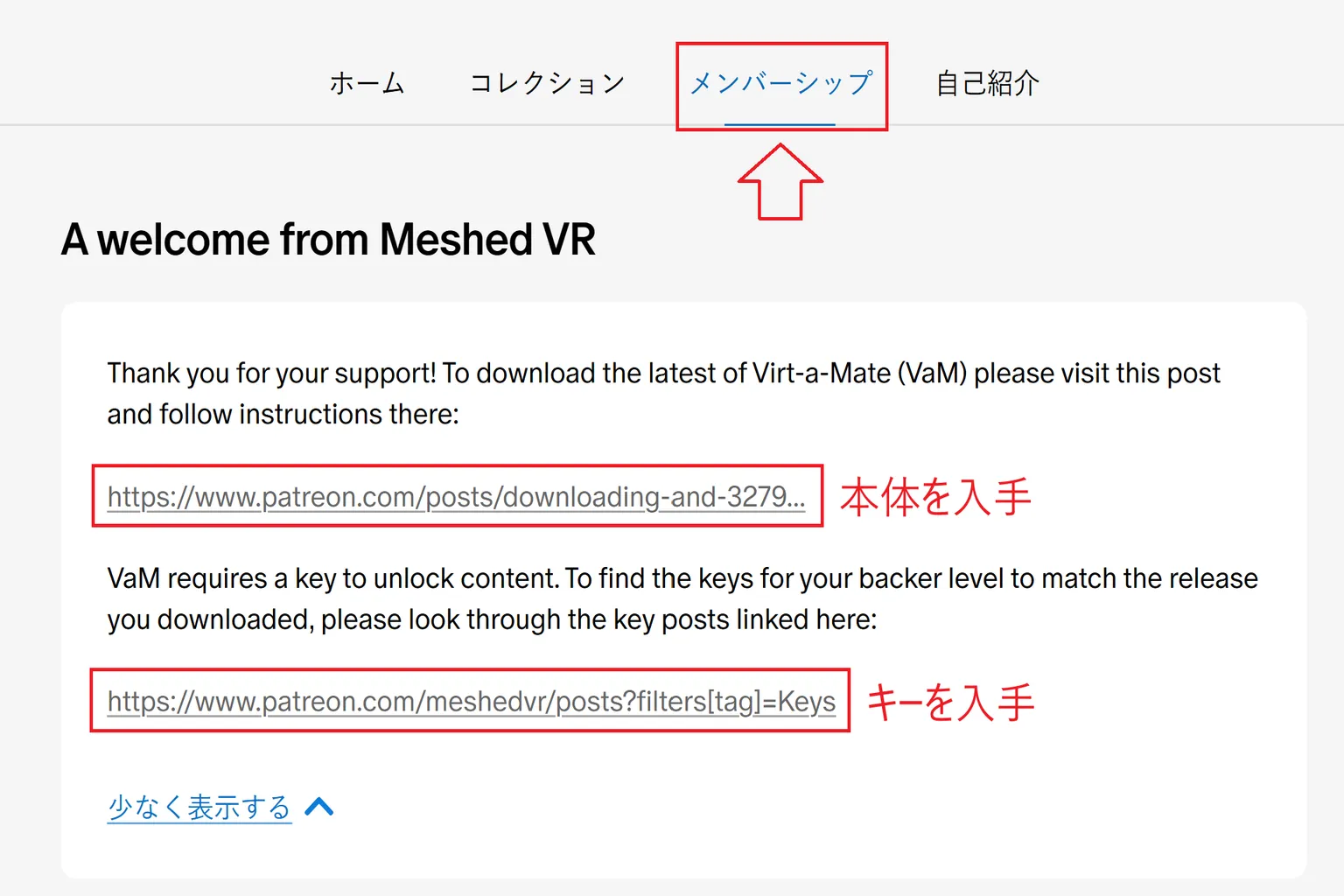
ステップ2:VaM ソフトをダウンロード
ダウンロードページに入ると、簡単な説明が表示される。
ポイントはこんな感じだよ:
- ダウンロード先はどこでもOK。
あとで自分で見つけられる場所なら問題なし。 - ファイル形式は .zip なので、どんな解凍ソフトでもOK。
Windows 標準の解凍機能でも使える。 - 解凍後のフォルダは、
管理者権限がかかった場所(例:Cドライブの「Program Files」や「Program Files (x86)」など)には置かないこと。
説明を確認したら、矢印マークのボタンをクリックして、PC にファイルをダウンロードしよう。
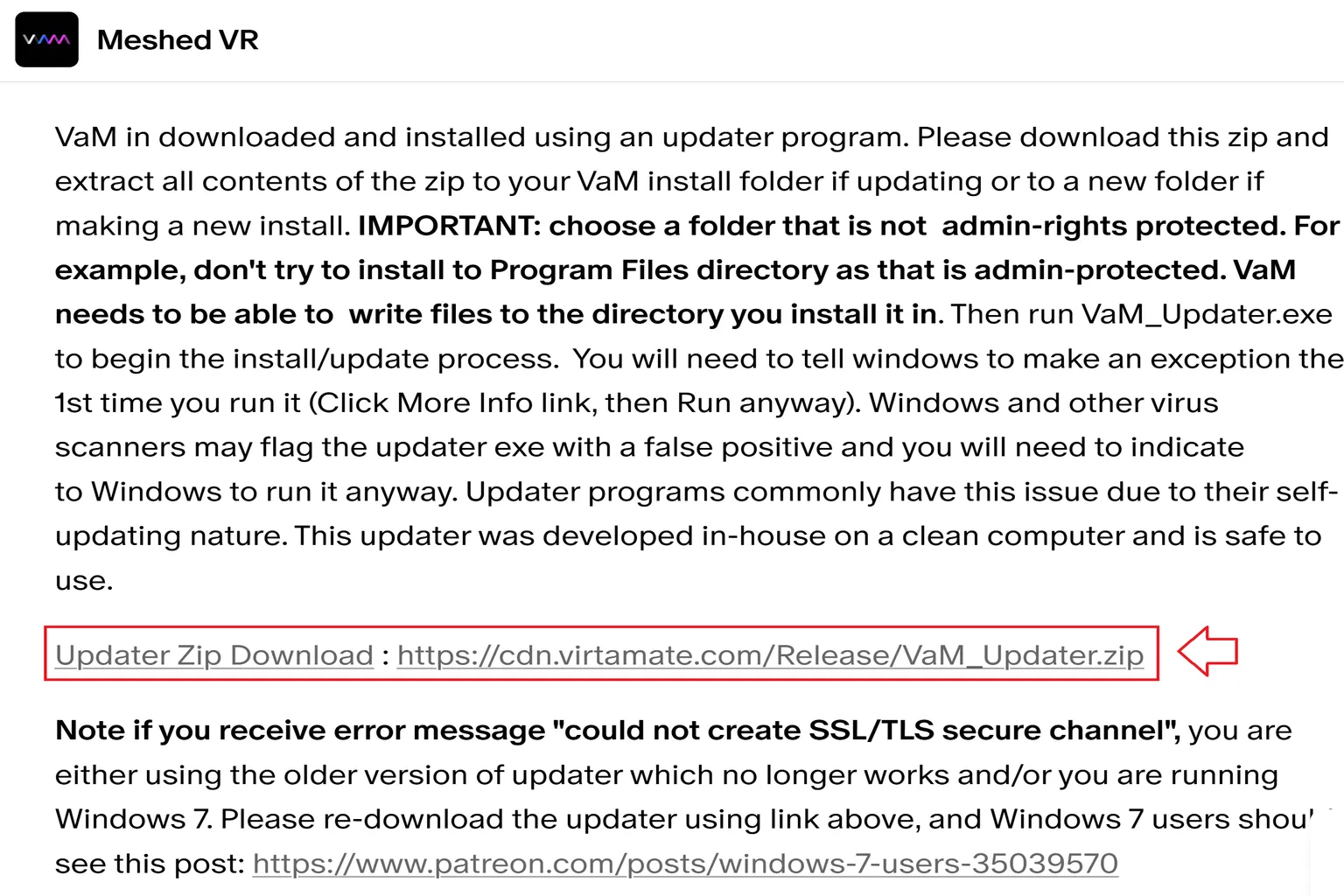
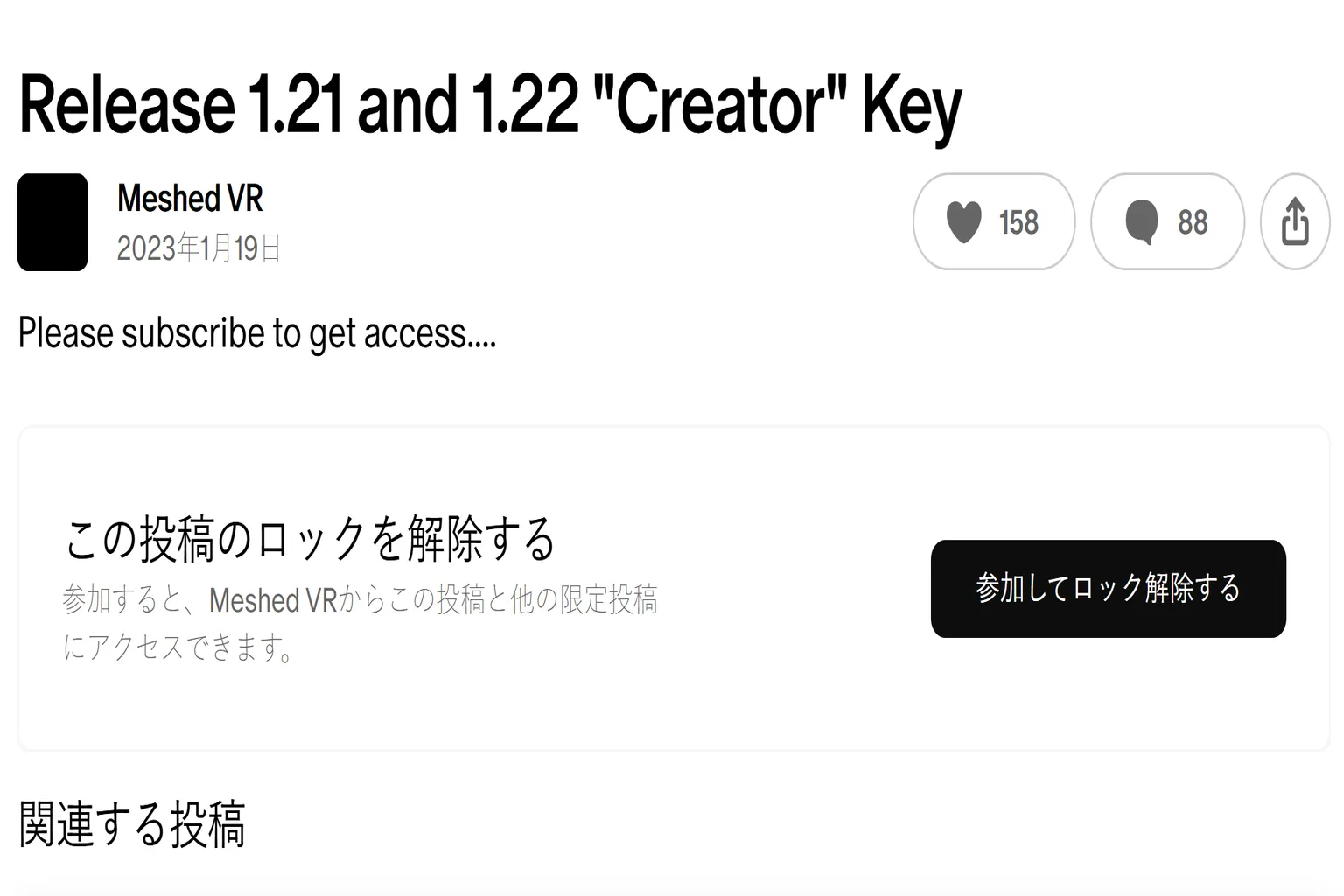
ステップ3:アクティベーションコードの取得
有料プラン(2ドル/4ドル/8ドル)を契約しているなら、
ステップ1で説明した「アクティベーションコードを取得(Get Activation Key)」リンクをクリックしよう。
「Keys」ページには、購入プランごとのコードが並んでいる:
- 1番目:Creator(8ドルプラン)
- 2番目:Entertainer(4ドルプラン)
- 3番目:Teaser(2ドルプラン)
自分が契約しているプランを確認して、
その該当リンクをクリックし、アクティベーションコードのページへ進もう。
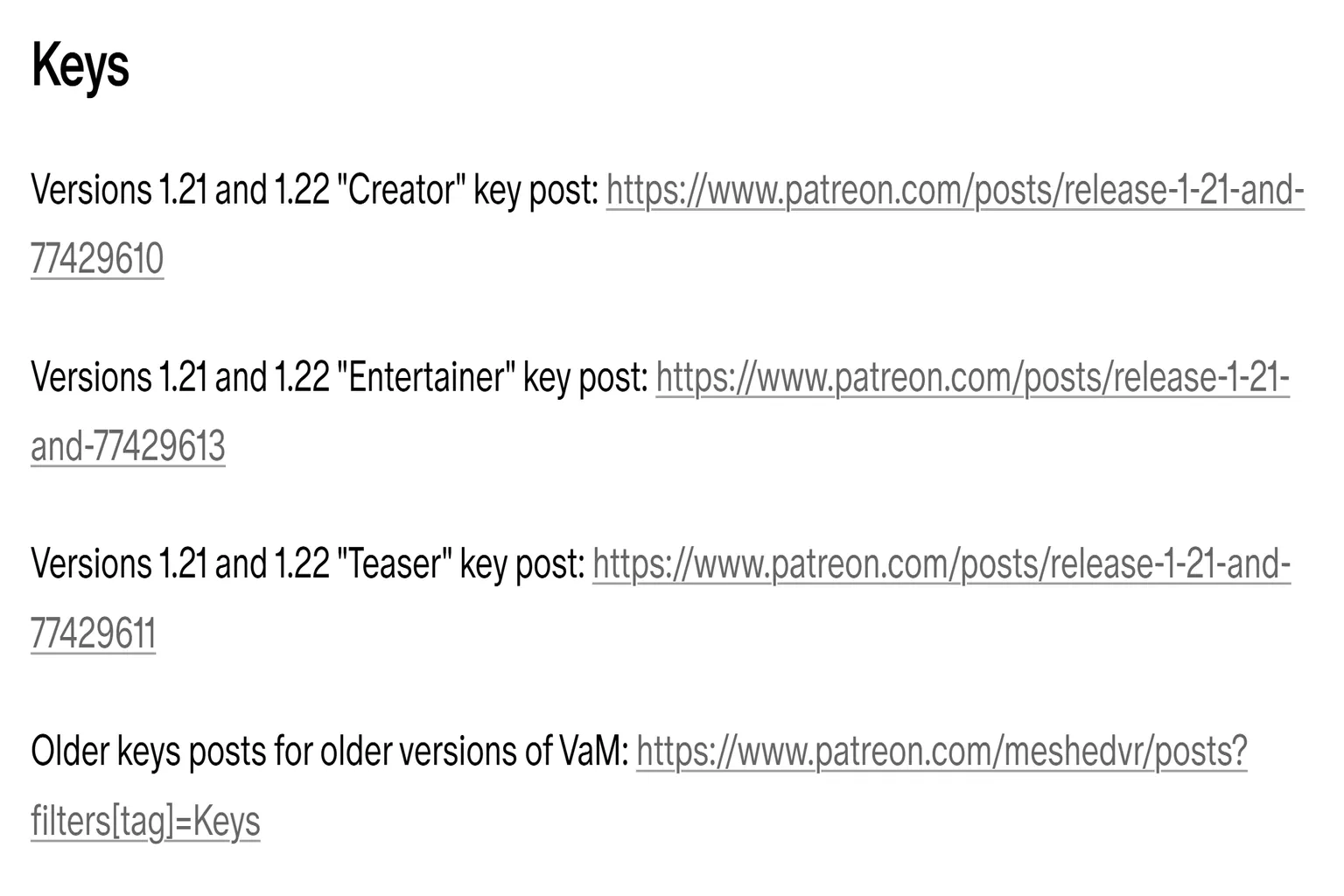
例えば、契約プランが Entertainer(4ドル)なら、
赤枠で表示されている場所からアクティベーションコードを取得できる。
VaM にはちょっと不思議な仕様があって、たとえば 4ドルの Entertainer を契約している場合でも、
なぜか 2ドルの Teaser 用アクティベーションコードも一緒に表示されるんだ。
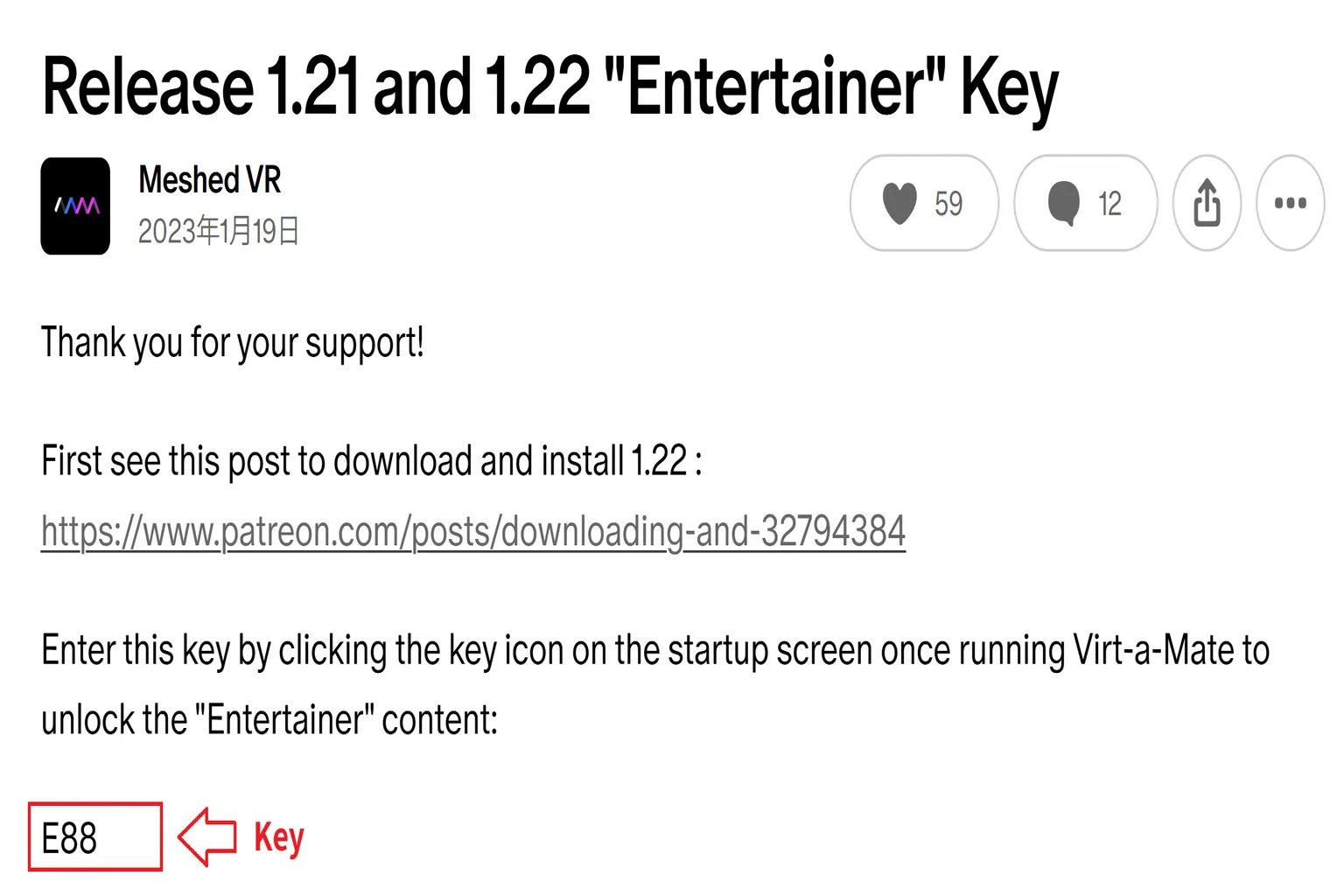
ただし、より上位の 8ドルプラン「Creator」 のコードは、
実際にそのプランを契約していないと取得できない。
個人的な推測だけど、
もし 3人で Creator プランをシェアして、
それぞれ違う等級のアクティベーションコードを入手する……
なんて遊び方も、もしかしたらアリかもしれないね。
ステップ4:解凍
VaM のダウンロードファイルは、
「Vam_Updater.zip」という名前の ZIP 圧縮ファイルになっている。
これを解凍しよう。
VaM で読み込むモデルは、サイズが大きいものが多いから、
ディスク速度が速いほど、早く彼女に会える。
可能であれば、解凍先は SSD ドライブにしておくのがおすすめだよ。
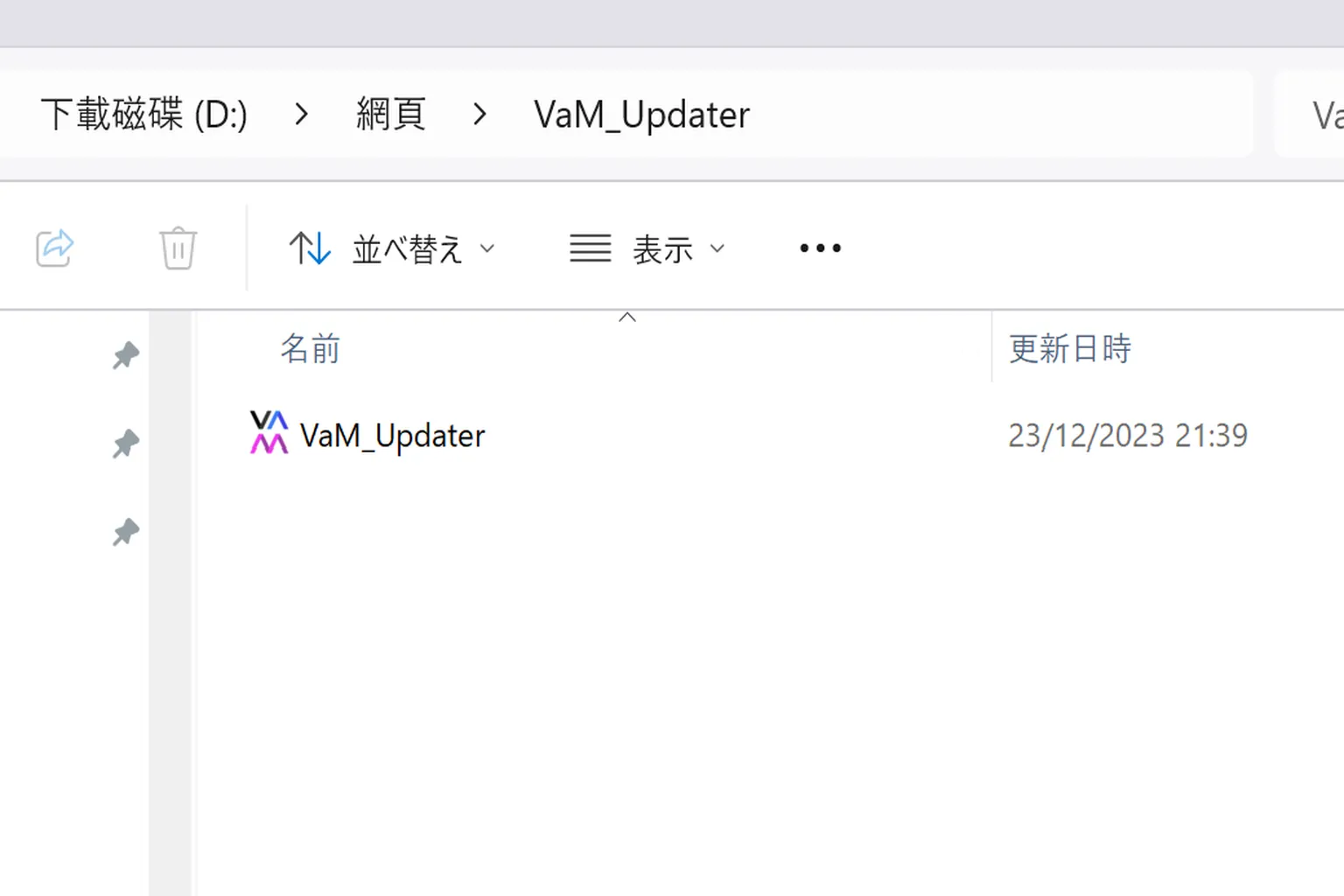
解凍後のフォルダ名は「VaM_Updater」になる。
実行時のパスエラーを避けるために、
このフォルダは日本語や中国語を含むパスには置かないようにしよう。
例えば、
「D:\網頁\VaM_Updater」 のように日本語・中国語文字が混じったフォルダ名は NG。
必ず、
「D:\Website\VaM_Updater」 のような英語だけのパスに置き直して使ってね。
ステップ5:VaM のインストール
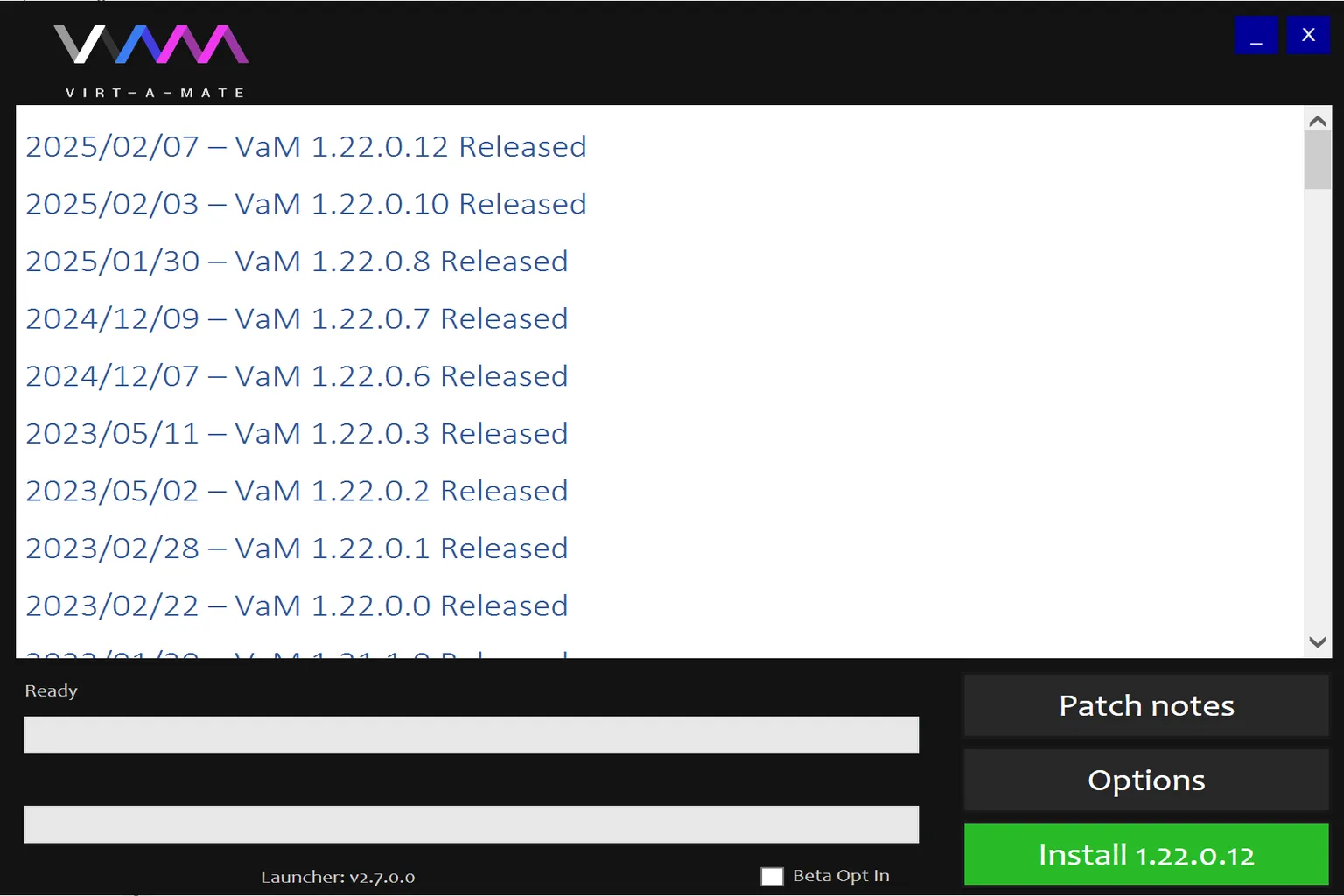
「Vam_Updater」ファイルをダブルクリックすると、
インストーラーが起動する。
画面右下の「Install」をクリックして、
VaM 本体のダウンロードとインストールを開始しよう。
ダウンロード速度はかなりゆっくりで、完了までにおよそ 20〜30分 かかることが多い。
だから、気長に待つのがおすすめだよ。
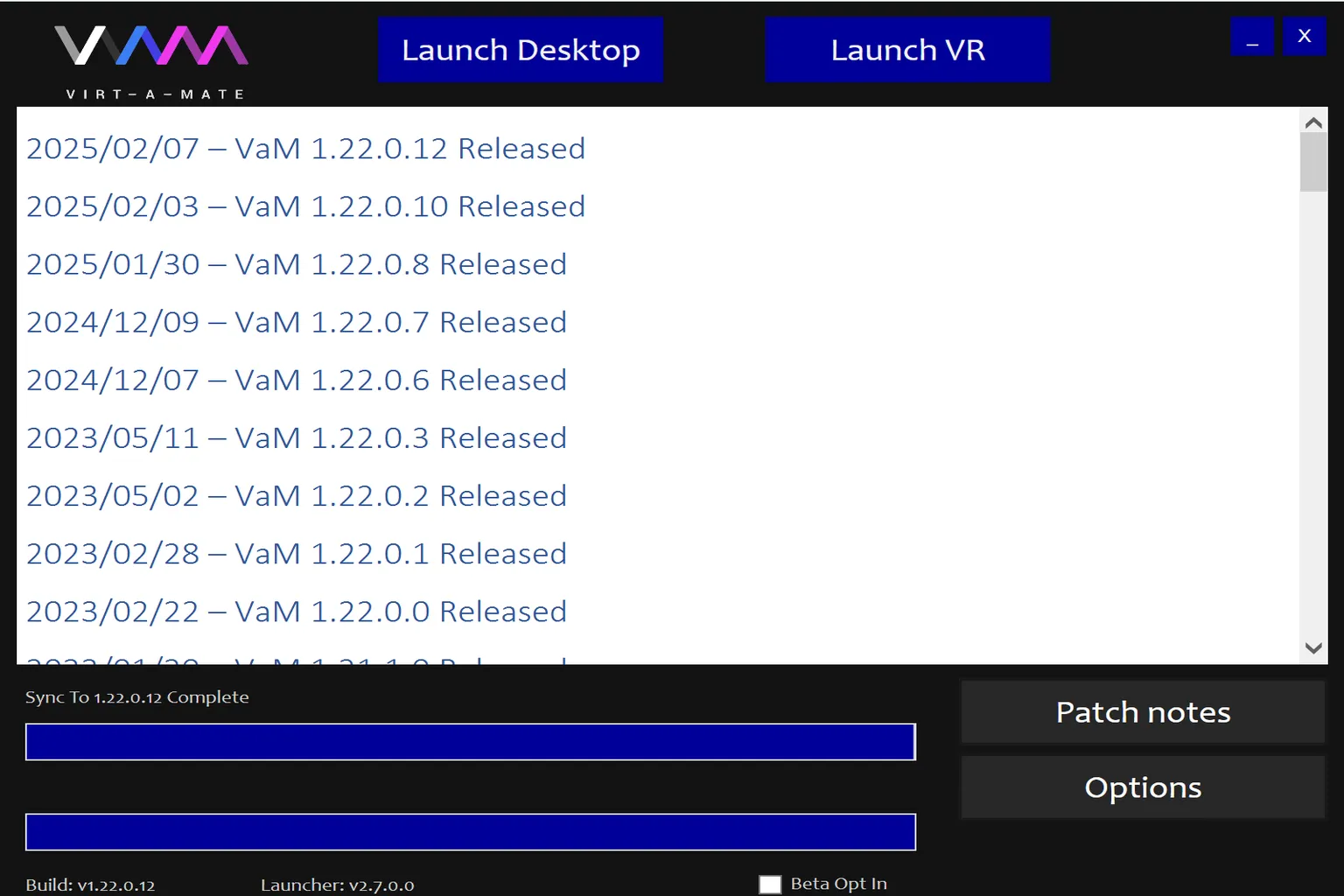
インストールが終わると、
画面中央に「Sync complete」と表示される。
この時点でウィンドウを閉じてもOKだし、
そのまま「Launch Desktop」をクリックして設定画面に進むこともできるよ。
ステップ6:VaM を起動
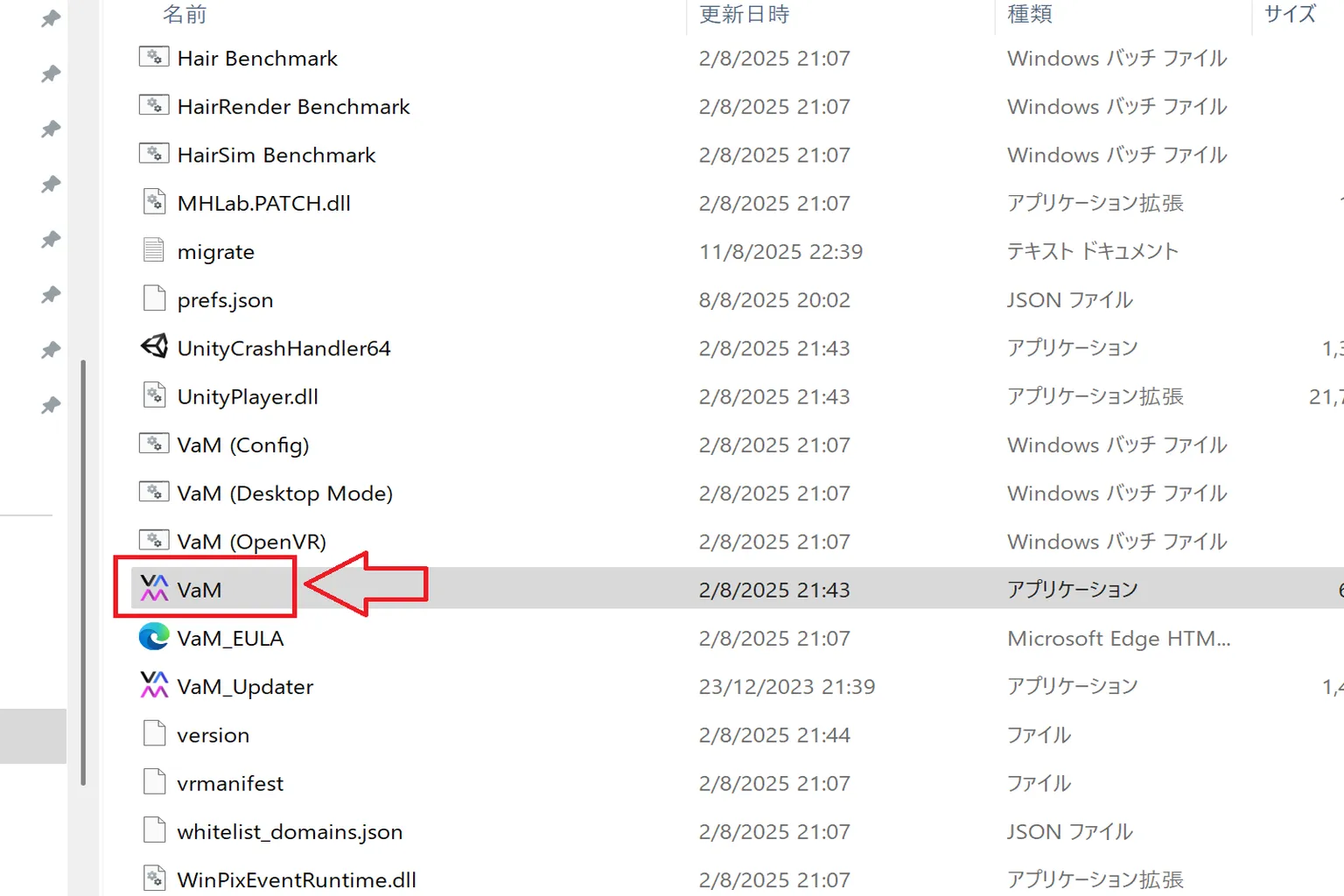
インストール先のフォルダを開き、
中にある「VaM」アプリケーションをダブルクリックしよう。
これで VaM が起動するよ。
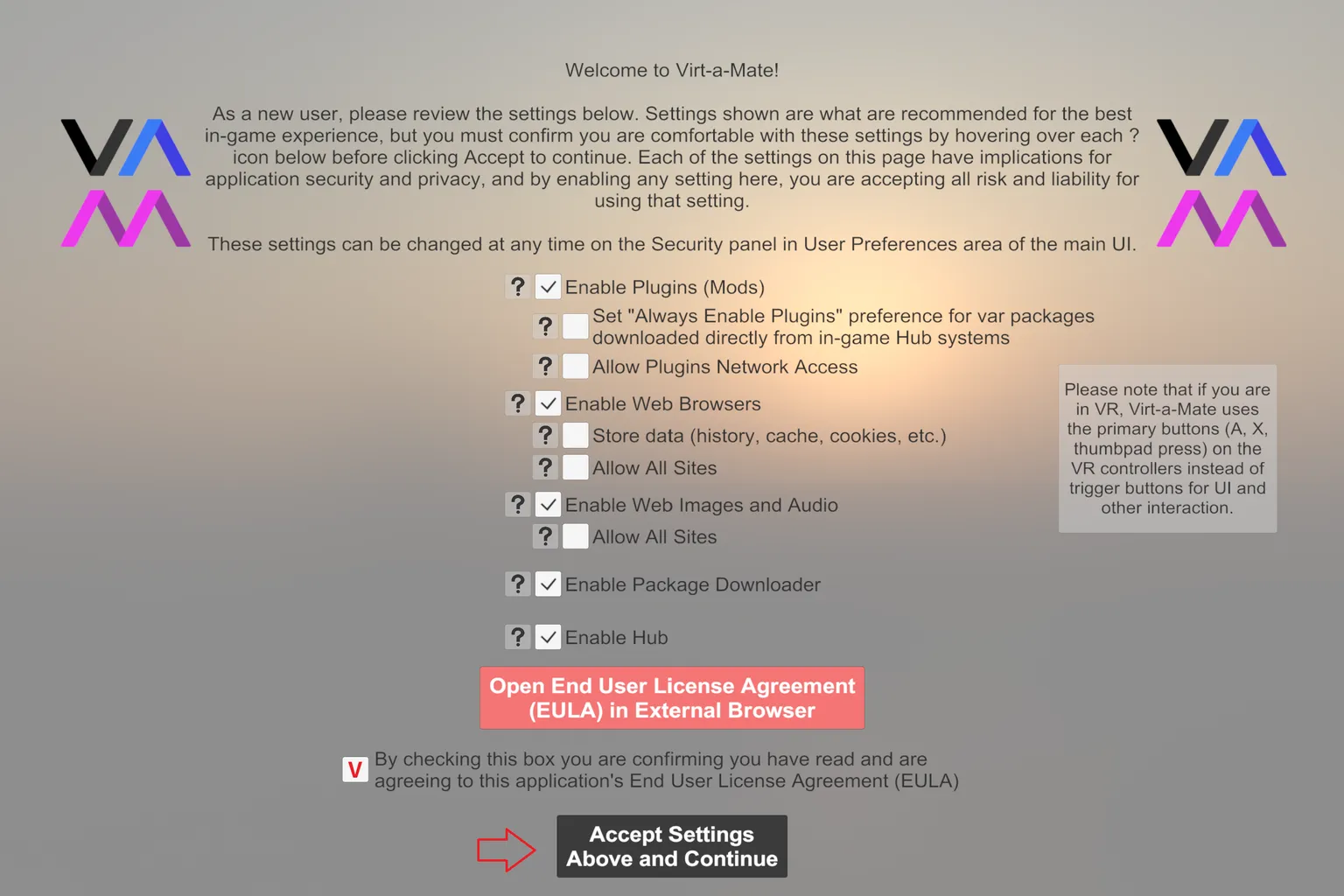
初回起動時は、VaM の基本設定画面が表示される。
デフォルトで MOD 機能(Plugins)は使えるようになっているけど、
いくつかの項目はチェックが外れていて、
そのままだと MOD 読み込みのたびに確認ダイアログが出てしまう。
そこで、
「Enable Plugins (MODs)」の中にある
「Set Always Enable Plugins」 にチェックを入れるのがおすすめ。
設定を選び終えたら、
下部の「EULA(利用規約に同意)」にチェックを入れ、
「Accept Settings Above and Continue」をクリックしよう。
ステップ7:VaM のアクティベート
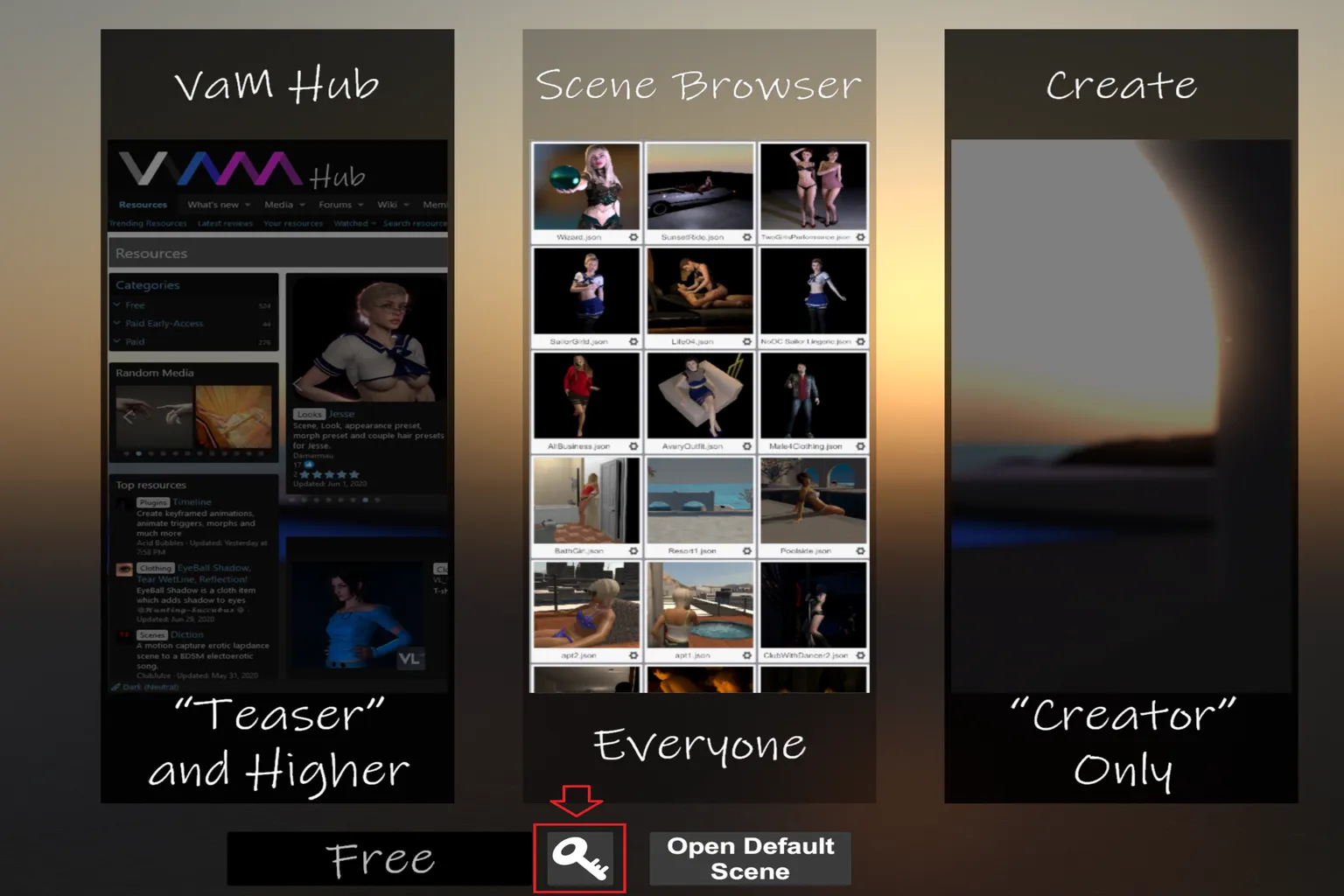
VaM に入ると、画面下部に「Free(無料プラン)」と表示される。
無料プランの場合は、画面中央の「Scene Browser」から
デフォルトのモデルを見られるけど、
左側の「VaM Hub」にあるモデルは、
ダウンロードできても読み込んで遊ぶことはできない。
有料プランのユーザーは、
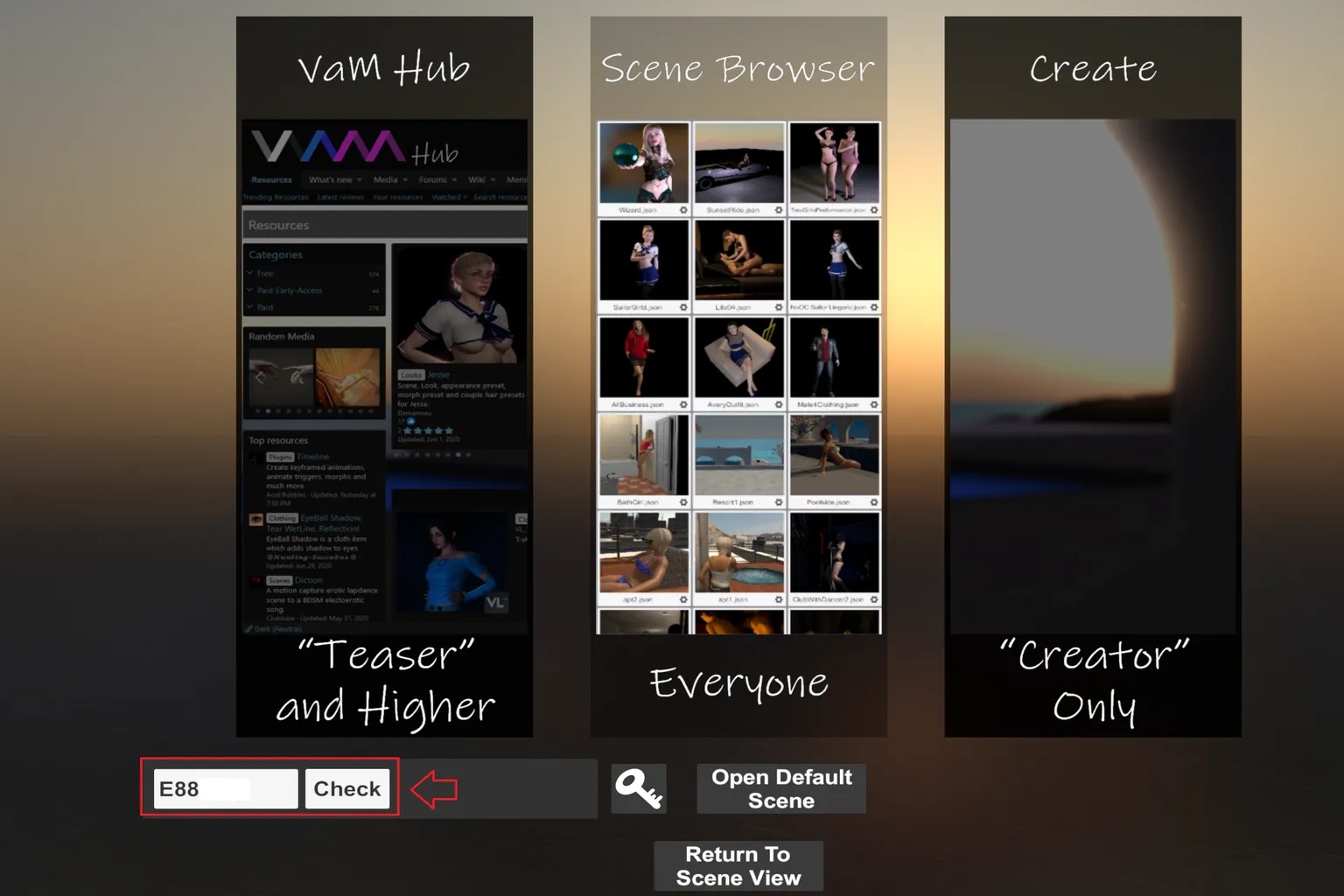
画面下部にある「🔑」アイコンをクリックして、権限をアンロックしよう。
「🔑」をクリックしたら、
赤枠の入力欄にステップ3で取得したアクティベーションコードを入力。
入力が終わったら、「Check」を押せばOKだよ。
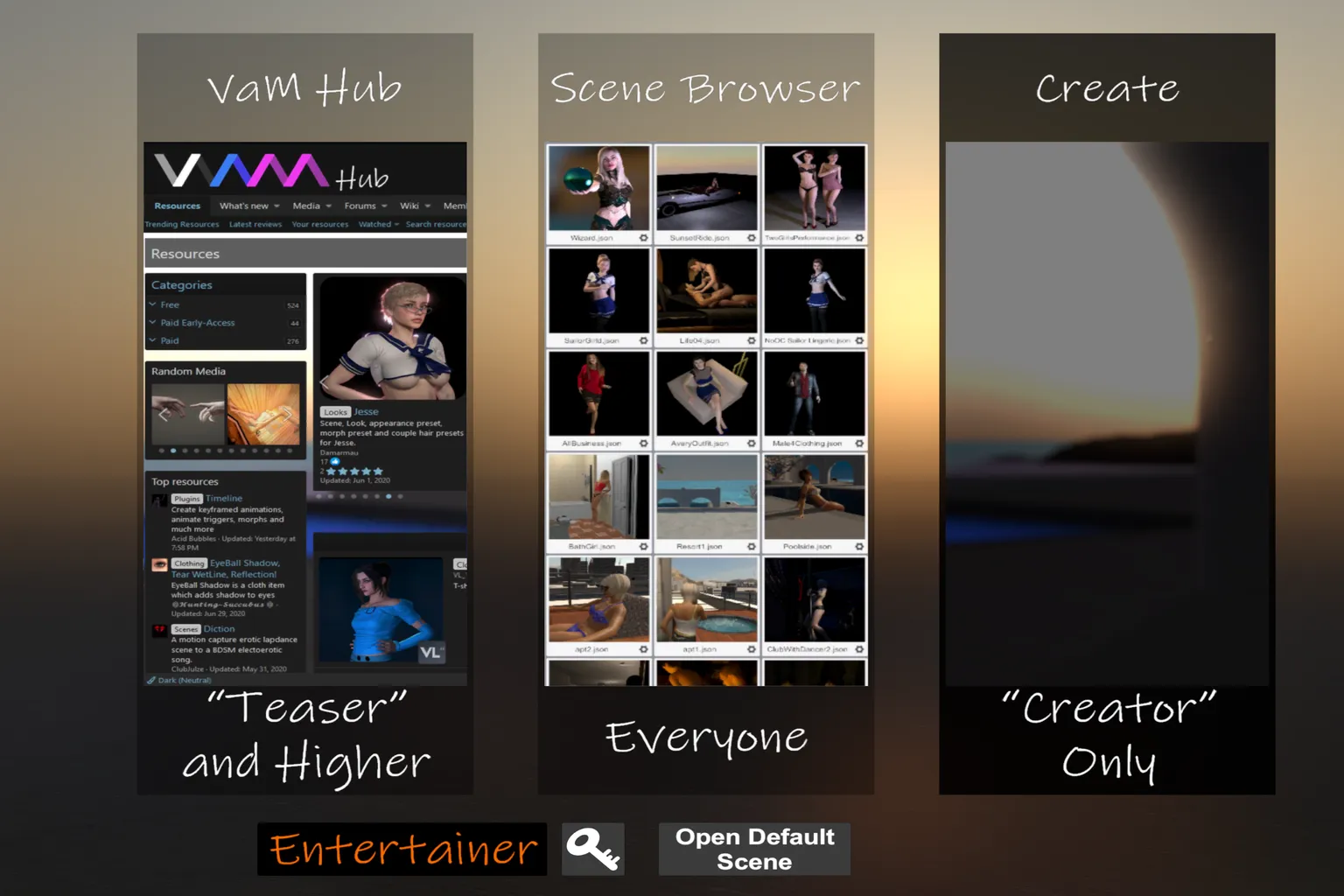
認証が成功すると、画面下部に自分の契約プラン名が表示される。
例えば 4ドルプラン なら「Entertainer」と表示されるよ。
Creator プランや Teaser プランを契約している場合も、
それぞれ「Creator」や「Teaser」と表示されるようになるよ。
使い方
VaM を VR 環境で使う場合、デフォルトで SteamVR が自動的に起動するよ。
だから、事前に PC とヘッドセットの両方に Steam Link と SteamVR をインストールしておく必要がある。
インストール手順については、別途用意してあるチュートリアルを参考にしてね。

VaM を使う前に、次の準備をしておこう:
- VaM と SteamVR がインストールされている PC
- ヘッドセットと PC が同じルーター(ネットワーク)に接続されていること
- Meta Quest VR ヘッドセット(SteamVR をインストール済み)
- 独立 GPU 搭載の PC(少なくとも RTX 2070 以上推奨。性能が高いほど映像がキレイで動作もスムーズ)
ステップ1:VaM を起動
モデルを楽しむ前に、
まずは PC 側で必要な MOD をダウンロードしておくのがおすすめ。
ヘッドセットから直接ダウンロードするより、
PC で落としたほうがずっと速いからね。
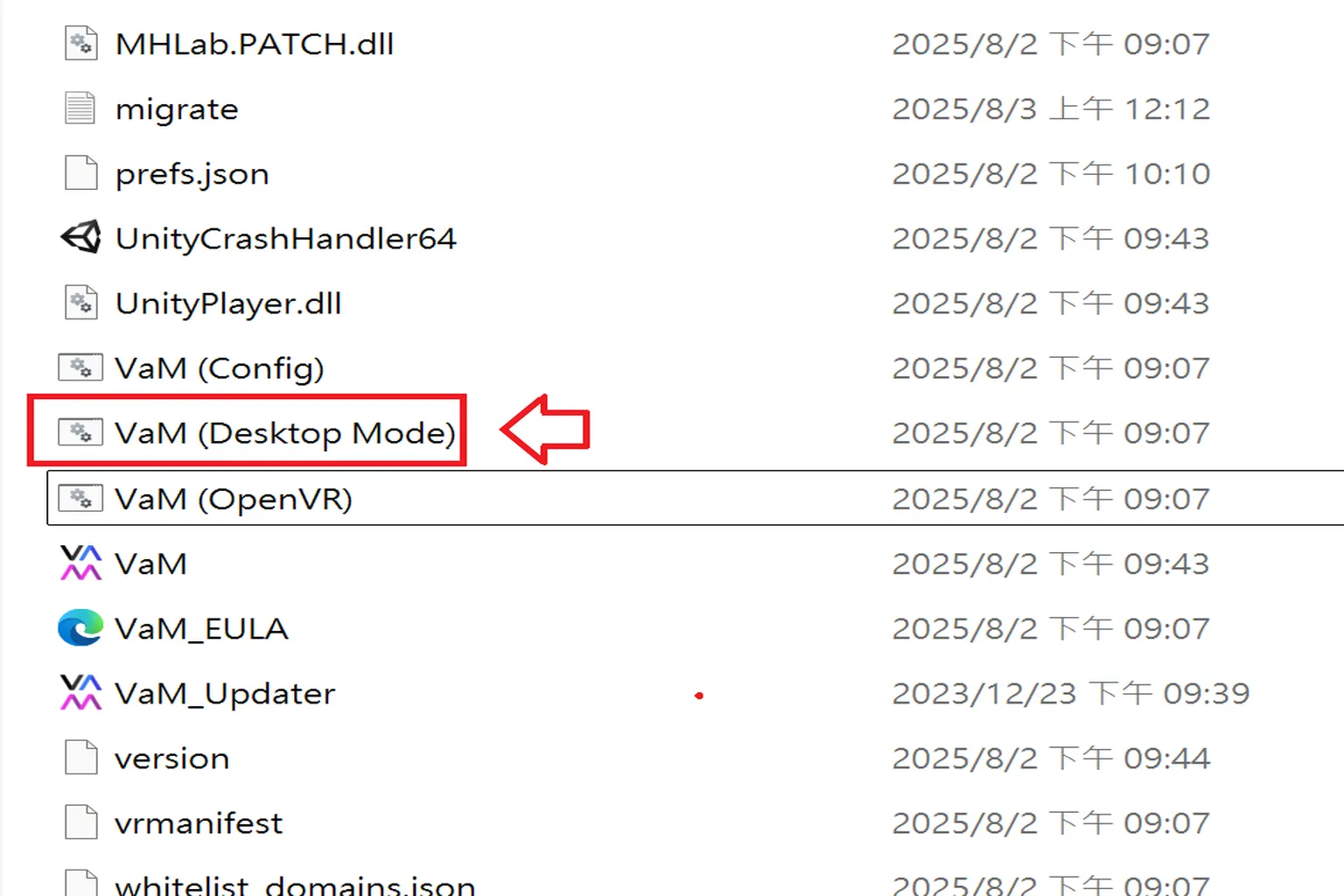
VaM のインストールフォルダにある「VaM (Desktop Mode)」 を起動しよう。
ステップ2:VaM Hub に入る
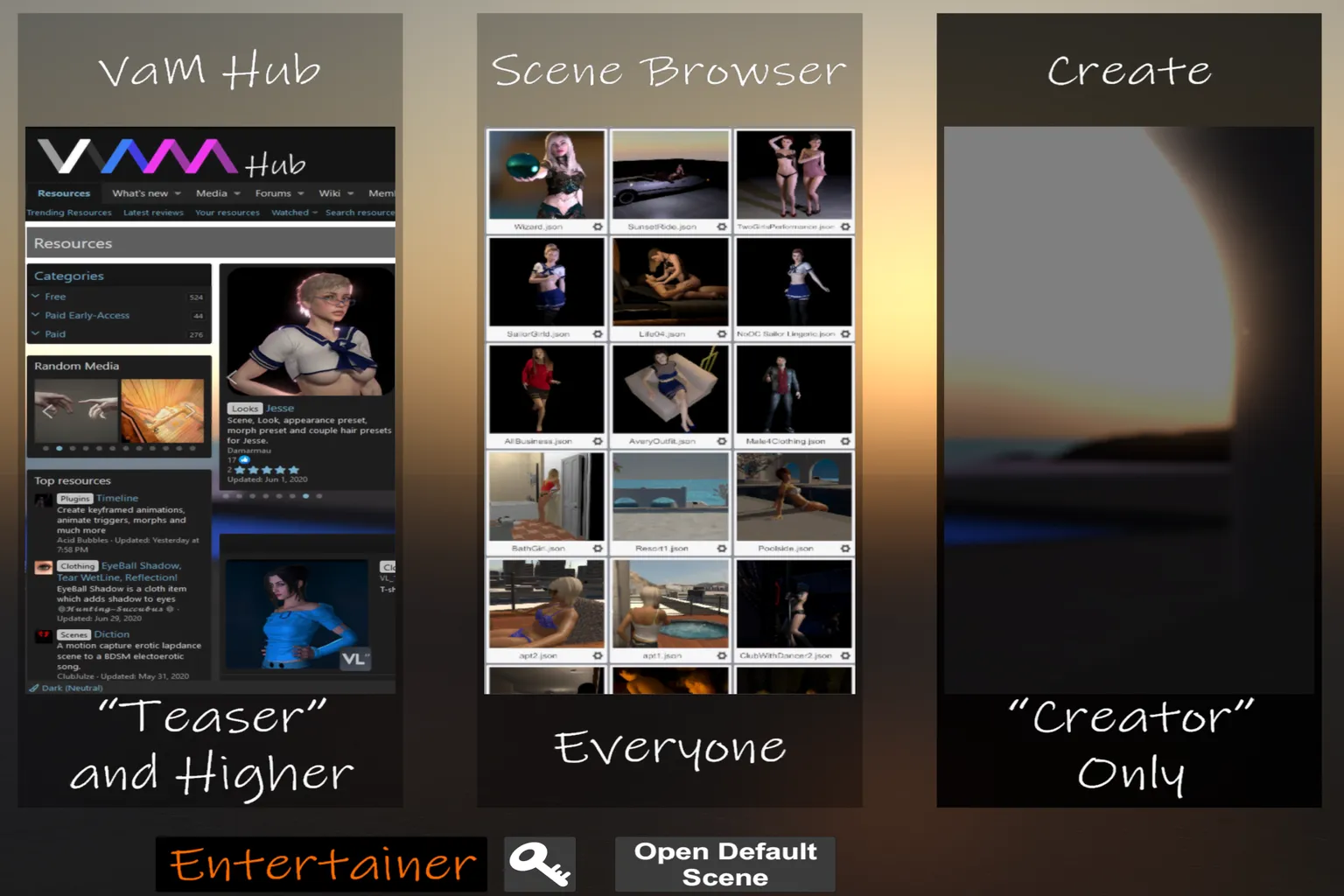
VaM のメイン画面には、3つの小さなウィンドウが表示される:
- VaM Hub:
シーン、キャラクター、アイテム、機能など、あらゆるコンテンツをダウンロードできる。
VaM の魅力が全部詰まっている場所で、Teaser(2ドル)以上のプランで利用可能。 - Scene Browser:
ダウンロード済みのシーンやキャラクターを読み込む場所。
遊び始めるときはここから入る。Freeユーザーでも使用可。 - Create:
自分でシーンやキャラクターを作るモード。Creatorプラン限定。
まずは「VaM Hub」をクリックして、気に入ったコンテンツを探してみよう。
ステップ3:好きなシーンを選ぶ
初めて入ると、VaM のキャラクターやシーンの多さにびっくりするはず。
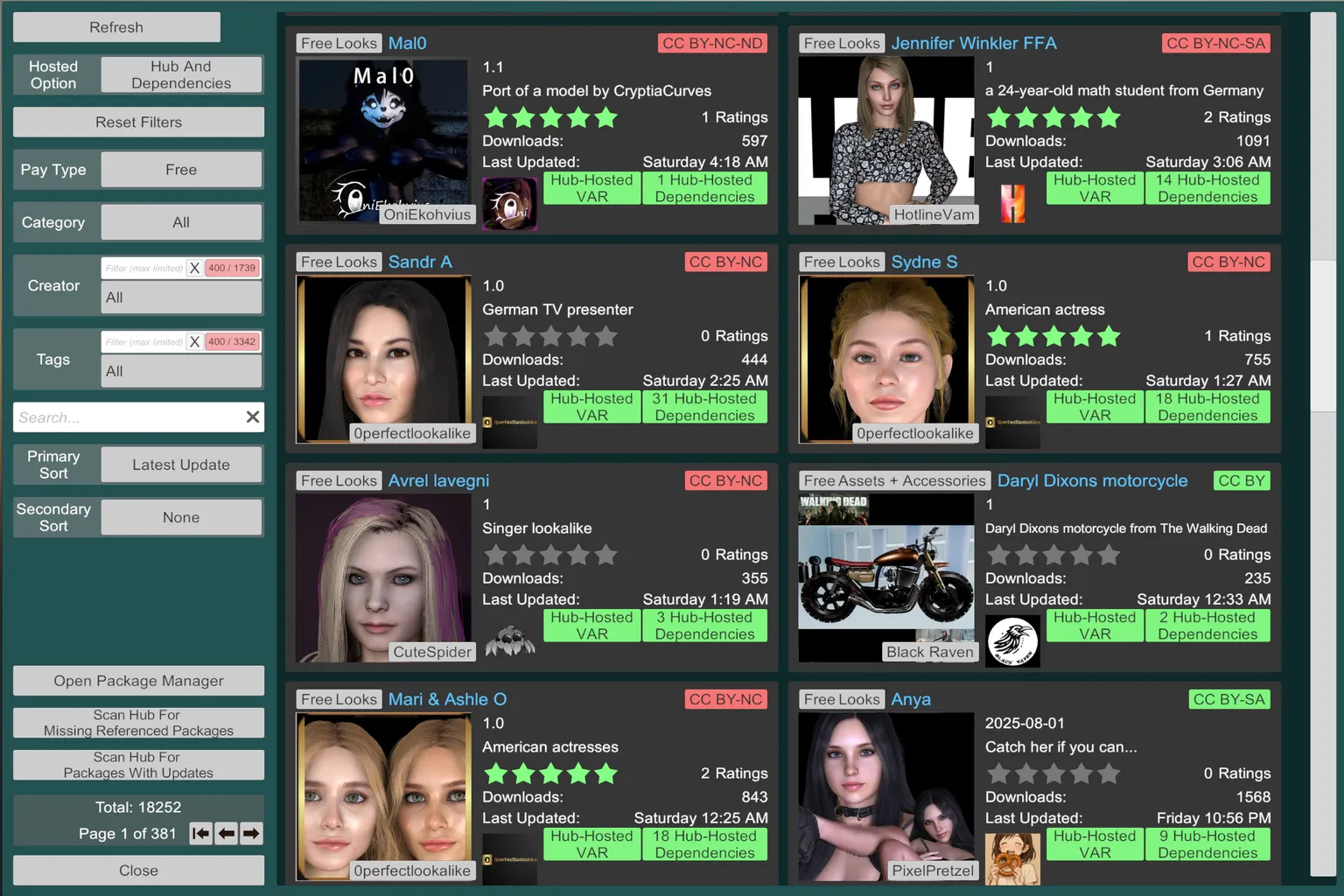
全部で 381ページ、18,252件 ものコンテンツがあるんだ。
それぞれの項目にはプレビュー画像、ユーザー評価、ダウンロード数が表示されていて、
選ぶときの参考になるよ。
画面左側のクイックメニューには、こんな機能がある:
- Refresh:リストを再読み込み。
- Hosted Option:表示するリソースの種類を選択。
欠損データを避けるため、基本は「Hub And Dependencies」のままがおすすめ。
欠けていると、モデルの一部パーツや服などが表示されない場合がある。- All:出所や欠損の有無に関係なく、すべてのリソースを表示。
- Hub:VaM公式Hubにアップされたアイテムのみを表示。
ただし欠損がない保証はない。 - Hub And Dependencies:キャラクター・服・プラグインなど、
必要なファイルをすべて揃えた状態でダウンロード可能なものだけ表示。 - External:ローカルフォルダ内に手動で入れたリソースを確認。
- Reset Filters:すべてのフィルター条件をリセットして初期状態に戻す。
- Pay Type:料金タイプの絞り込み。
無料(Free)か有料(Paid)を選べる。デフォルトは無料。 - Category:カテゴリを選択。
例:Clothing(服)、Looks(キャラクター)、Plugins(プラグイン)など。 - Creator:クリエイター名を入力、またはリストから選択。
- Tags:タグで絞り込み。
例:「Japan」「China」「Asia」などを入れると、該当モデルを素早く検索できる。 - Search…:キーワード検索。
ファイル名、説明文、タイトルに含まれる文字で探せる。 - Primary Sort:第一ソート条件。
- Secondary Sort:第二ソート条件。
- Open Package Manager:ダウンロード済みのリソースファイル(VAR)を管理。
- Scan Hub for Missing Referenced Packages:
インストール済みシーンやキャラクターで欠けているVARをスキャンし、Hubから補完を試みる。 - Scan Hub for Packages With Updates:
インストール済みリソースのアップデートを確認。 - Total / Page:現在の検索条件に合致する総件数と、表示中のページ番号。
- Close:Hubブラウザーを閉じて、メイン画面に戻る。
コンテンツが多すぎて迷ってしまうときは、
左側メニューの Category で絞り込みを使うのがおすすめ。
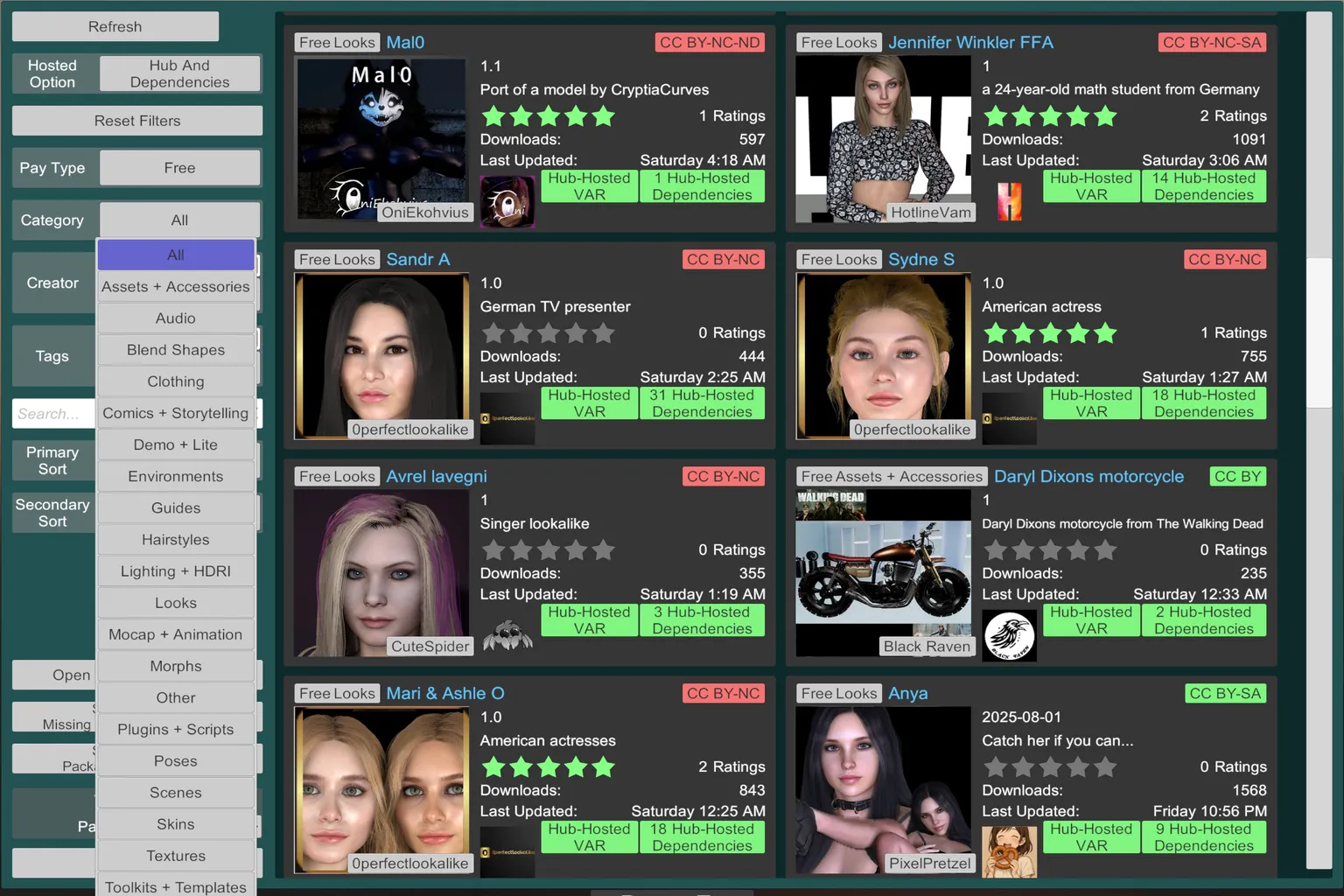
ここにはたくさんのカテゴリがあって、目的に合わせて探しやすくなるよ。
- All:すべてのカテゴリを表示
- Assets + Accessories:小物・アクセサリー・乗り物・シーン用オブジェクト
(例:バイク、椅子、鎖など) - Audio:効果音・ボイス・BGMなどの音声ファイル
- Blend Shapes:表情コントロール用データ
- Clothing:衣装MOD(セクシーランジェリー、制服、水着なども含む)
- Comics + Storytelling:ストーリー付きモジュール
(例:インタラクティブ演出、漫画風シナリオ) - Demo + Lite:お試し版や展示用リソース
- Environments:背景や空間全体
(例:ステージ、部屋、屋外風景) - Guides:チュートリアルや説明用モジュール
- Hairstyles:髪型MOD(ロング、ショート、ポニーテールなど)
- Lighting + HDRI:照明設定や雰囲気調整
- Looks:キャラクターの顔モデル(外見の核心部分)
- Mocap + Animation:モーションキャプチャーや動きのプリセット
(例:ダンス、歩行、座る動作) - Morphs:体型や顔の形状変化データ。
Looksと組み合わせて様々なスタイルを作れる。 - Other:その他、分類できないもの
- Plugins + Scripts:外部プラグインやスクリプト
(機能拡張用。大人向けガジェット連動なども含む) - Poses:静止ポーズ
- Scenes:キャラクター・環境・動作・光源を含む完成シーン
- Skins:スキンテクスチャ。肌色や質感、細部の表現に影響
- Textures:素材用テクスチャ。肌、布、物体表面などに適用可能
- Toolkits + Templates:ツールセットやテンプレート
気づいたかな?
Scenes は作者が完成させたもので、開くだけですぐ楽しめるコンテンツなんだ。
それ以外のカテゴリは、
自分でキャラクターを作ったり、改造したりするときに使う素材系が多い。
まずは「Scenes」を選ぼう。
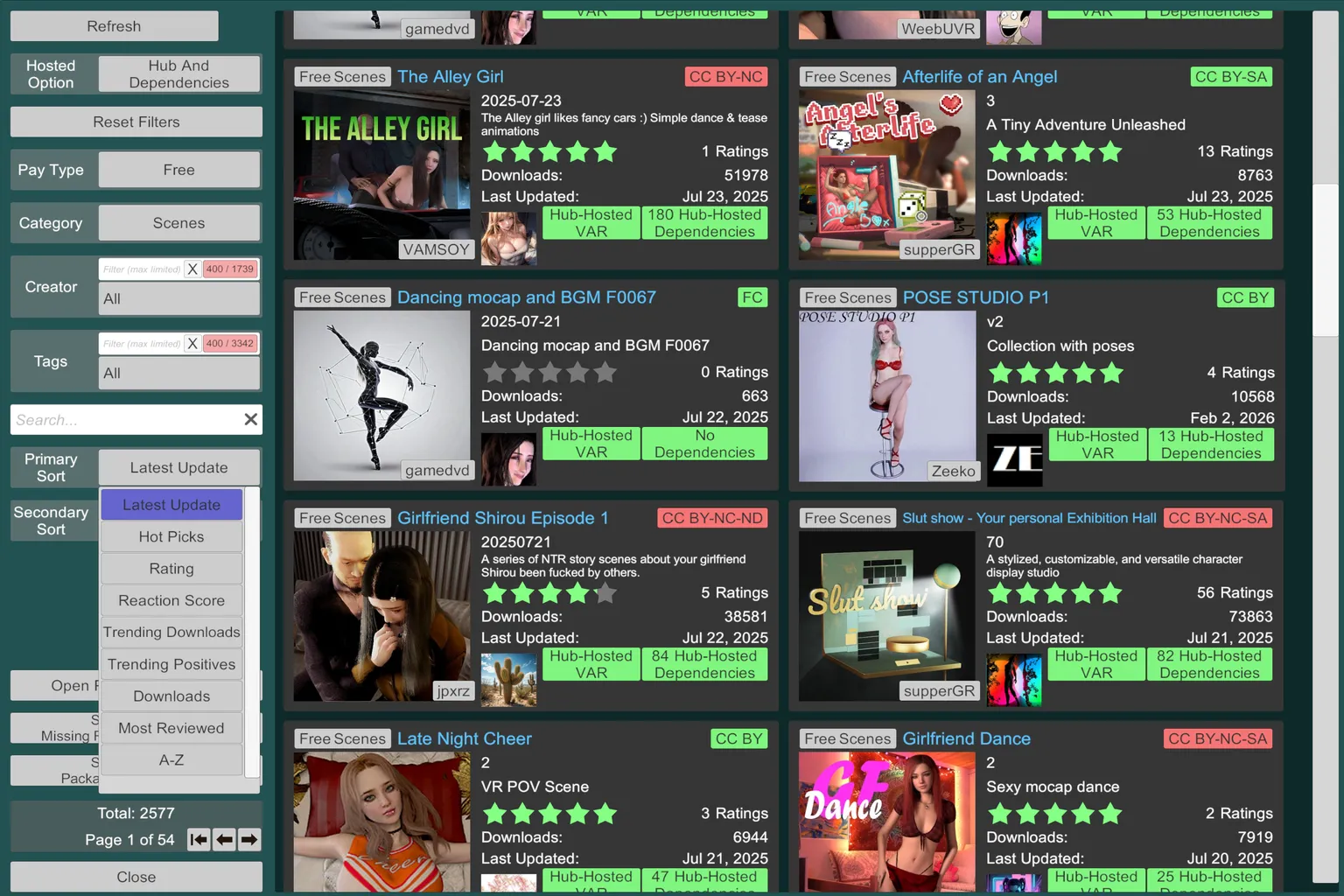
次に Primary Sort を見てみよう。
これはお気に入りのコンテンツを素早く並べ替えるための機能で、
選べる項目はこんな感じ:
- Latest Update:最新アップデート順に表示
- Hot Picks:システムが総合条件で選んだ人気コンテンツ
- Rating:ユーザー評価の星数順。★5評価が上位に来る
- Reaction Score:コメントやフィードバックなど、ユーザーの反応度で並び替え
- Trending Downloads:最近のダウンロード数が多い順。今一番アツい作品を探せる
- Trending Positives:最近、口コミ評価が特に良い作品
- Downloads:累計ダウンロード数順。歴代で最も人気のある作品を探せる
- Most Reviewed:レビュー数が多い順。話題性の高い作品が見つかる
- A–Z:名前のアルファベット順
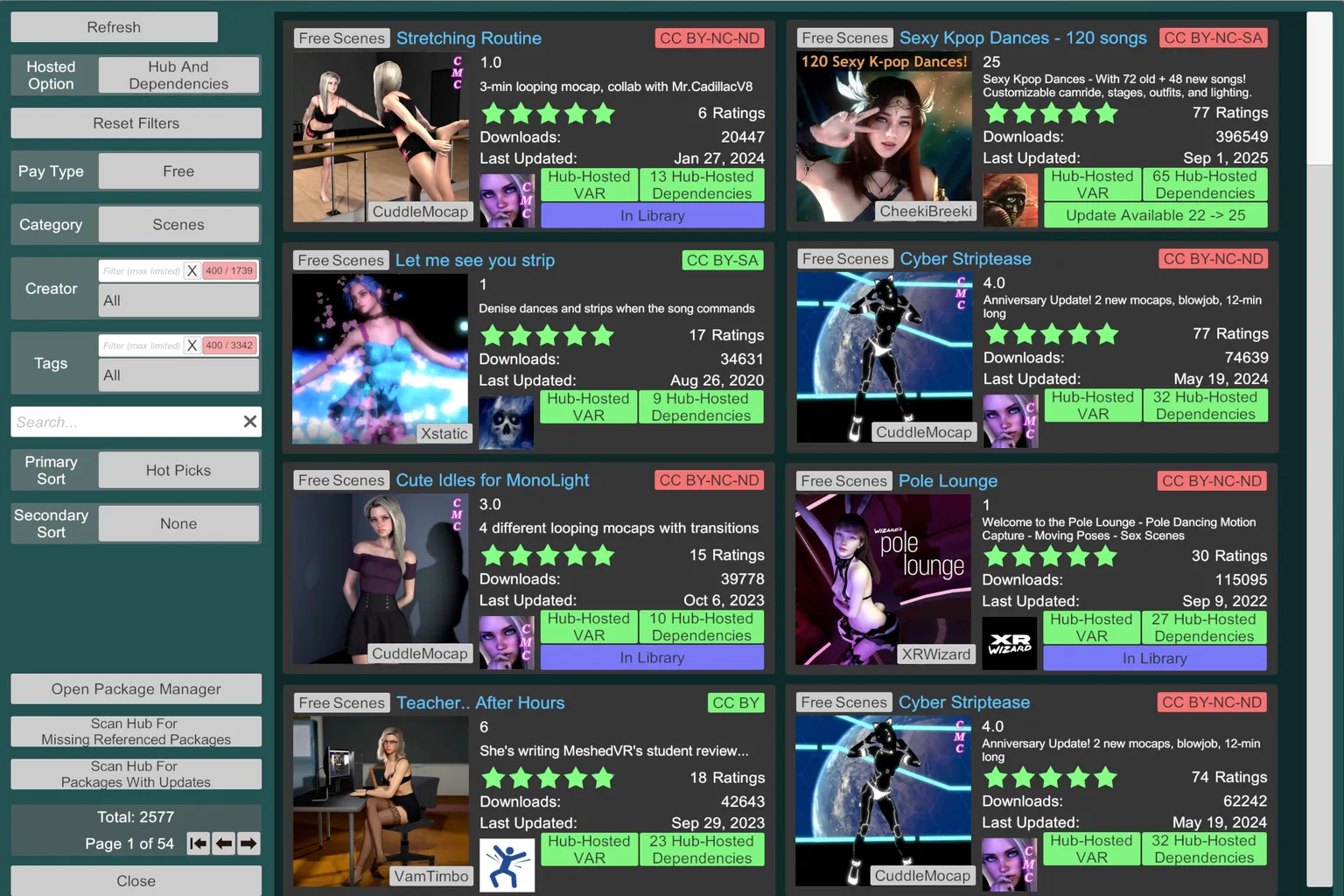
初心者には Hot Picks がおすすめ。
人気と評価の両方が高いものが上に表示されるから、
まずハズレを引きにくいよ。
フィルターをかけ終われば、
表示されるのは評価が高く、人気もあって、
ダウンロードするだけですぐ遊べる完成シーンばかりになる。
あとは自分の好みに合わせて、
気になるものをどんどん選んでみよう。
ステップ4:シーンをダウンロード
気に入ったシーンをクリックすると、ダウンロードページに進む。
もしそのコンテンツに裸の要素が含まれている場合、
最初は説明文が非表示になっているんだ。
18歳以上なら、右側ウィンドウの一番下にある「I Agree」をクリックして、説明文を表示しよう。
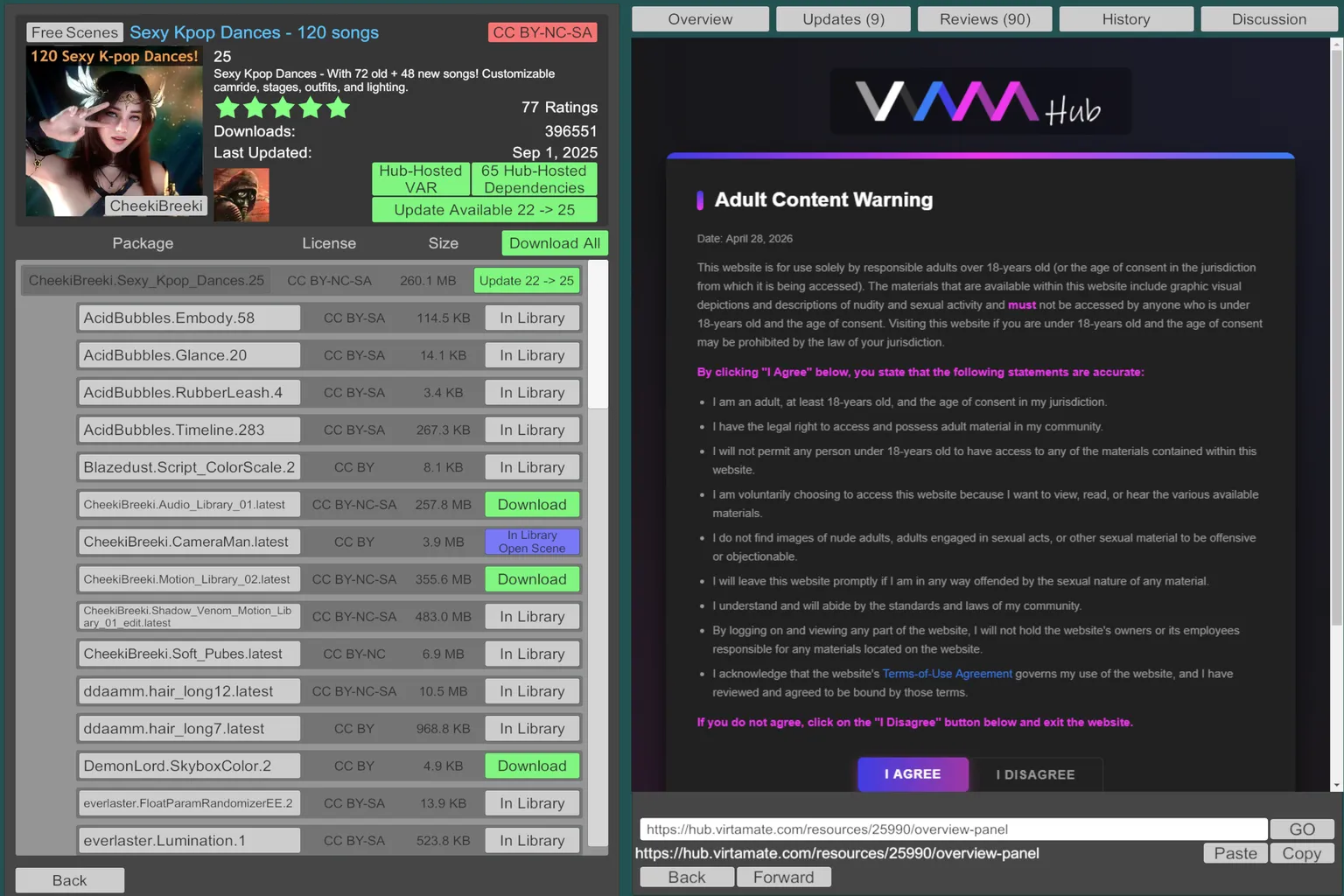
説明文を解除すると、
そのシーンの詳細な解説や動画プレビューが見られるようになる。
気に入ったら、左側ウィンドウにある「Download All」をクリックして、ダウンロードを開始しよう。
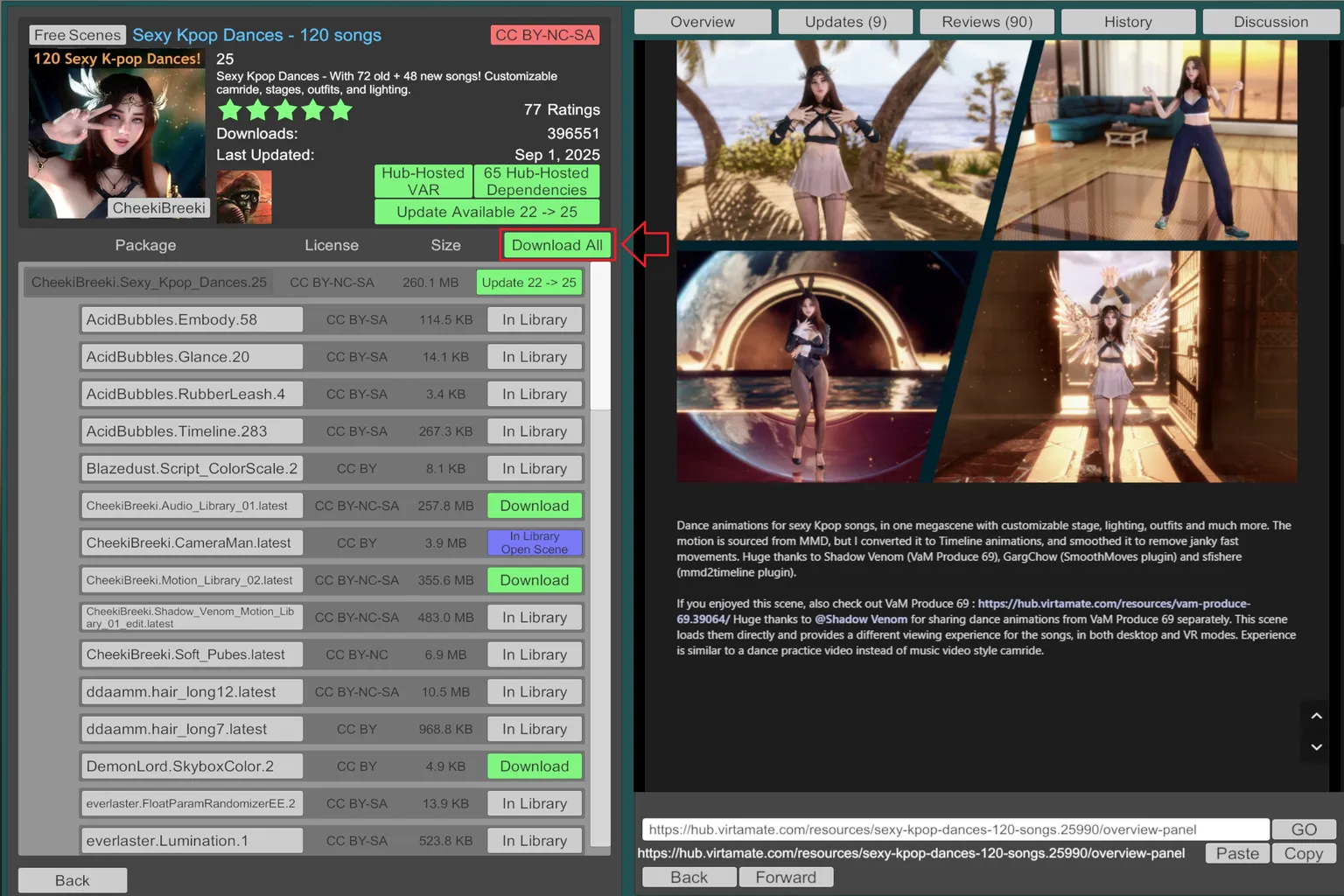
ダウンロードが完了すると、
そのシーンは自分のコンテンツライブラリに保存されるよ。
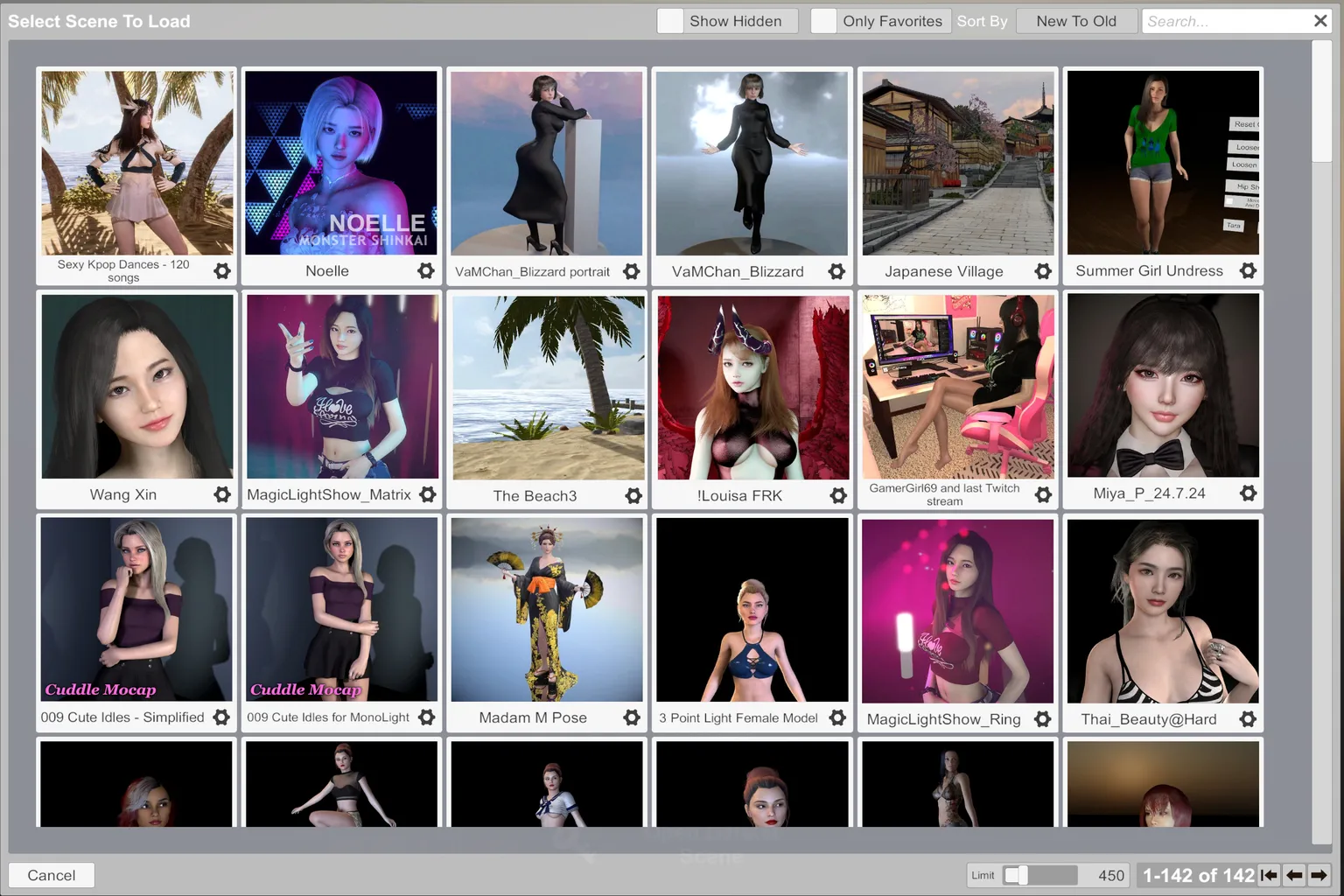
ステップ5:モデルを起動
まず VaM を一度終了させよう。
次にヘッドセットを装着し、SteamVR を起動。
その状態で、PC の VaM フォルダにある「VaM (OpenVR)」 をクリックして起動しよう。
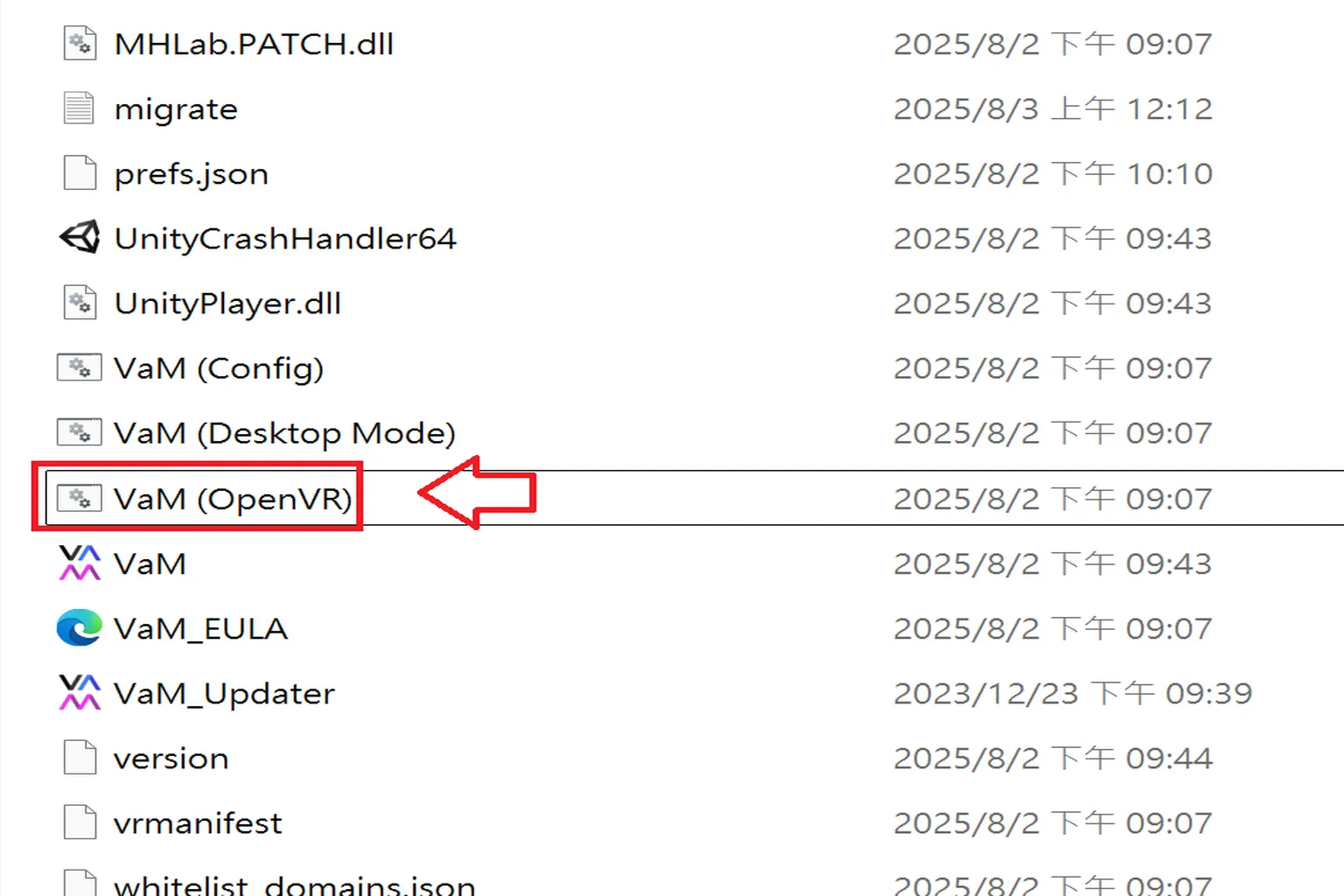
ヘッドセットを装着すると、VaM がその中で起動する。
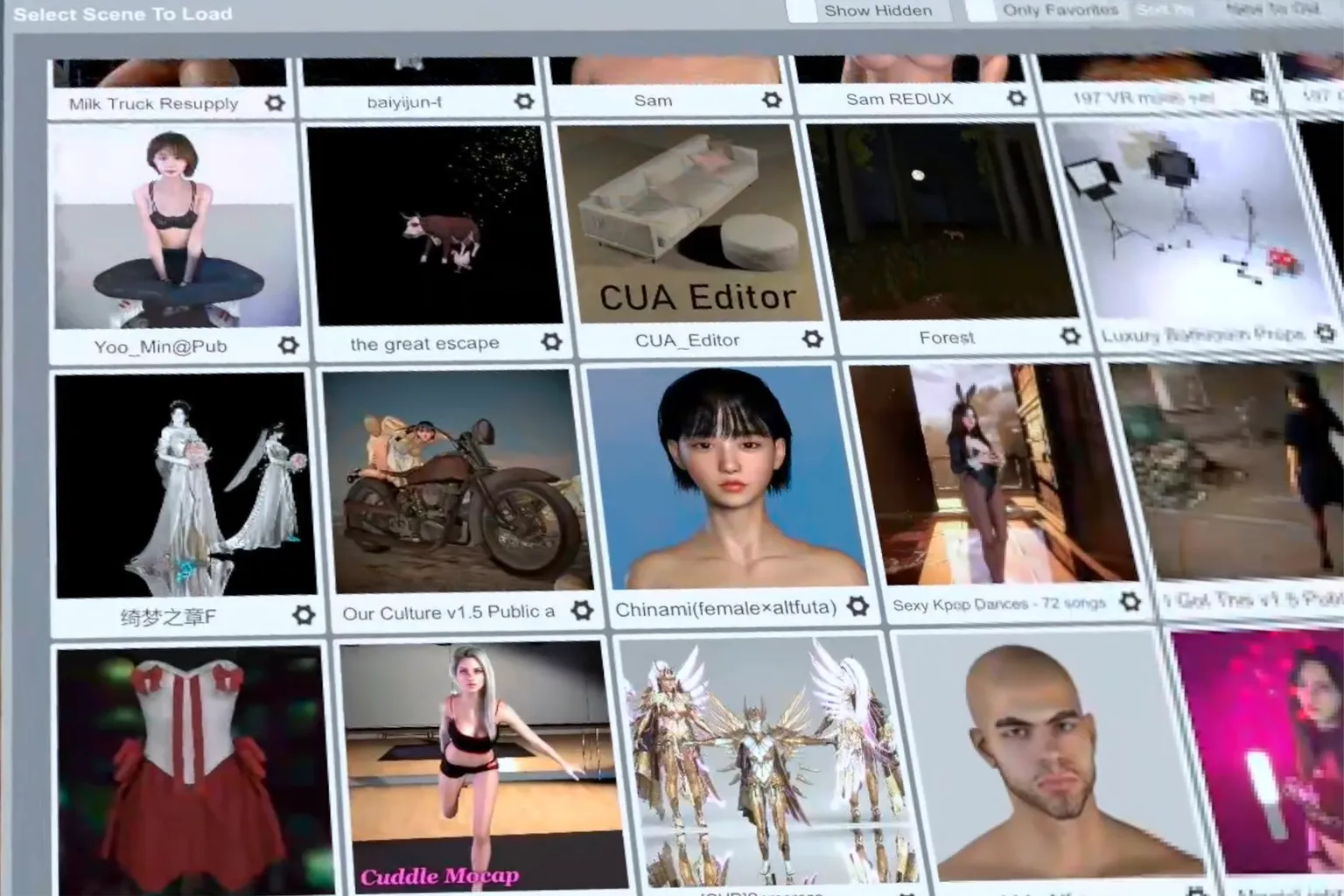
画面中央に表示される「Scene Browser」 をクリックしよう。
この時点で、ダウンロード済みのモジュールがライブラリに表示される。
好きなものを選び、
コントローラーの「Aボタン」を押せば、
そのモジュールが読み込まれるよ。
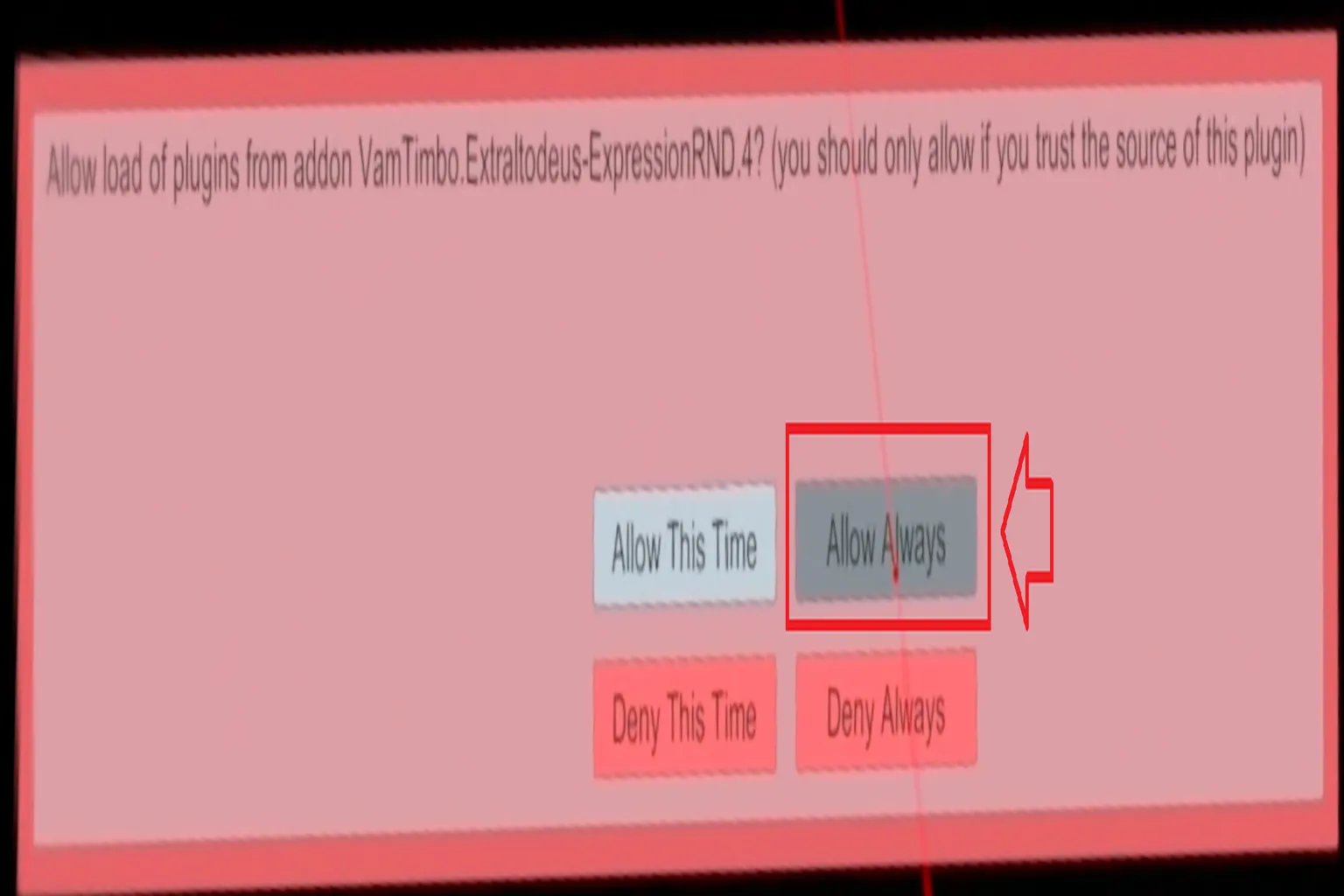
もしインストール手順のステップ6で「Set Always Enable Plugins」にチェックを入れていなかった場合、
モジュールを初めて読み込むときに、各プラグインごとに「許可しますか?」と確認が出る。
そのときは「Allow Always」を選択しよう。
場合によっては 10回以上クリックしないと、ようやくモジュールに入れることもあるよ。
以上で VaM の基本的な使い方は完了。
ここまで来れば、もう「彼女」と楽しく会えるはずだよ。
モデル紹介
たくさんのモデルの中から、実際にダウンロードして気に入ったものをいくつか紹介するね。
どれも非常に美しいキャラクターで、しかもモザイク加工なしで楽しめるものばかり。
ほかにも魅力的なモデルはたくさんあるけど、
モザイク必須のものはここでは紹介せず、
ぜひ自分でダウンロードして体験してみてほしい。
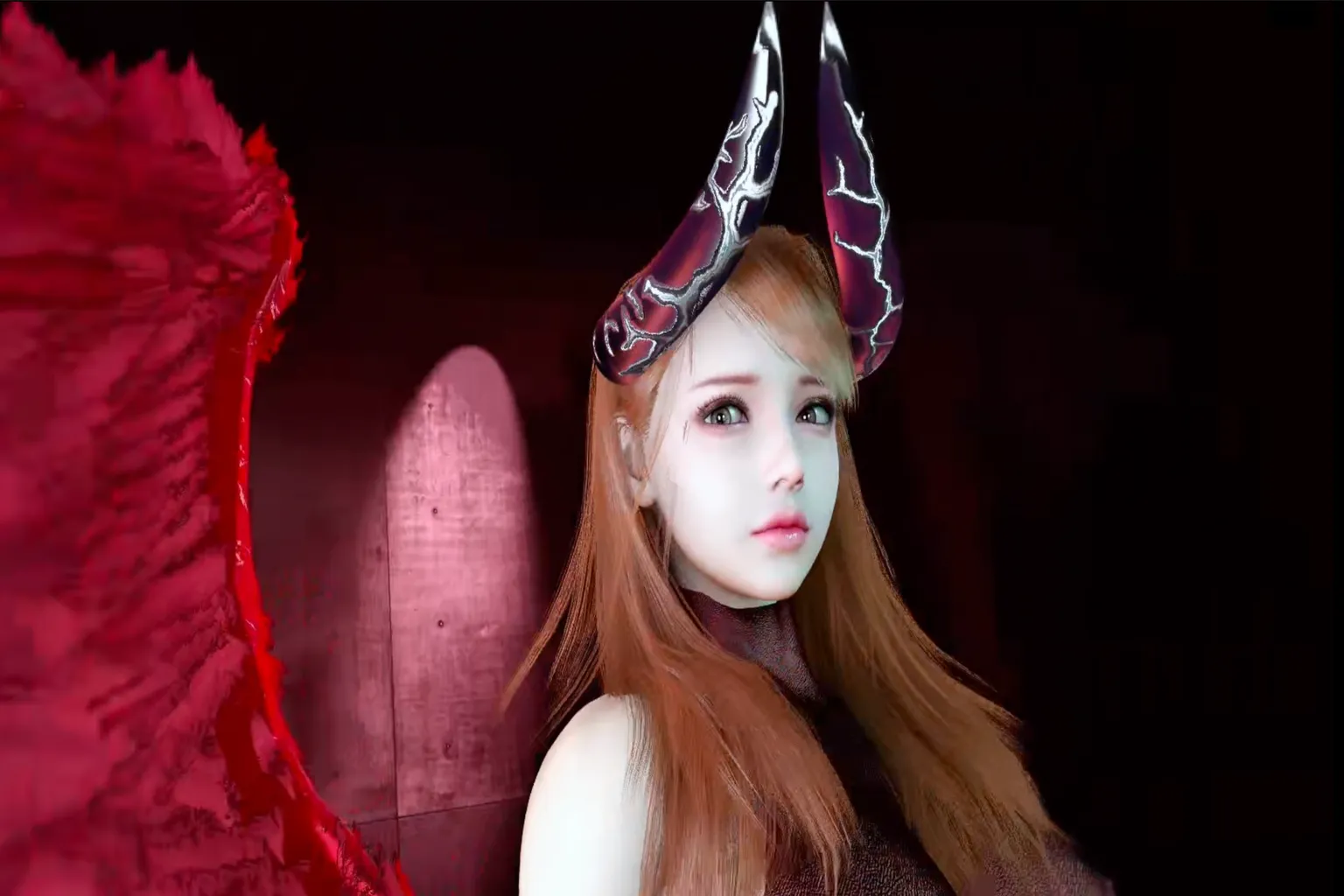
Louisa FRK:和風テイストの悪魔娘
完璧なスタイルと繊細な顔立ちが魅力。
VaM では、トリガーボタンを使って彼女の手や足首などを掴み、
ポーズを自由に調整できるよ。
モデリングのクオリティは本当に高くて、
自分がどこに動いても、彼女の視線はずっとこちらを追いかけてくる。
まるで「ご主人様、もういじめないで…」と語りかけてくるような、
そんな甘く切ない雰囲気なんだ。
Noelle:韓国系美女
シーンに入った瞬間、
まるで韓流ドラマのトップ女優が目の前に立っているようで、
思わず見とれてしまう。
真っ赤な唇は今にも滴りそうで、
つい距離を詰めたくなるほどの魅力があるんだ。
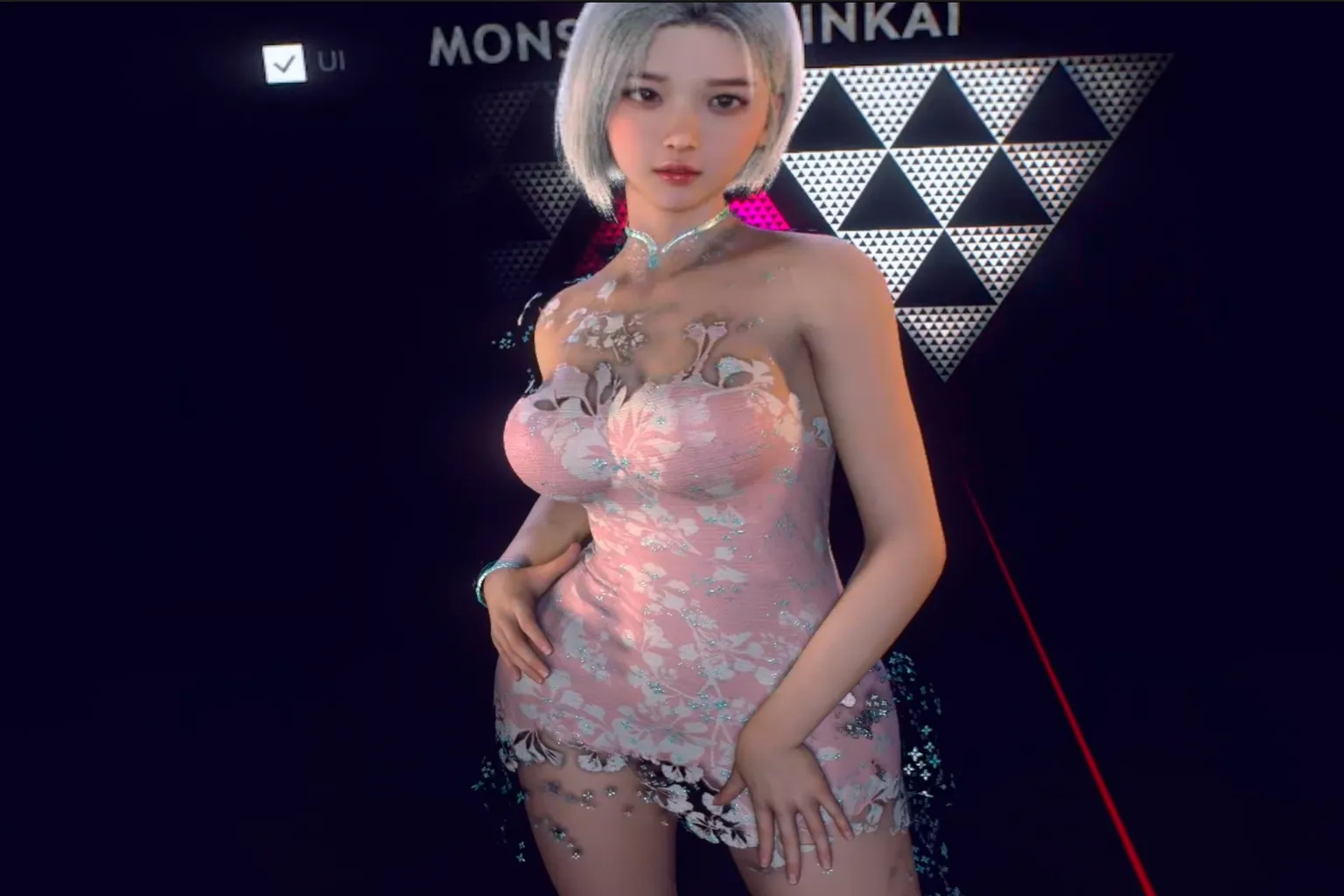
その澄んだ瞳と柔らかなメイク…。
ただ見つめられるだけで、
こっちが恥ずかしくなってしまうんだ。
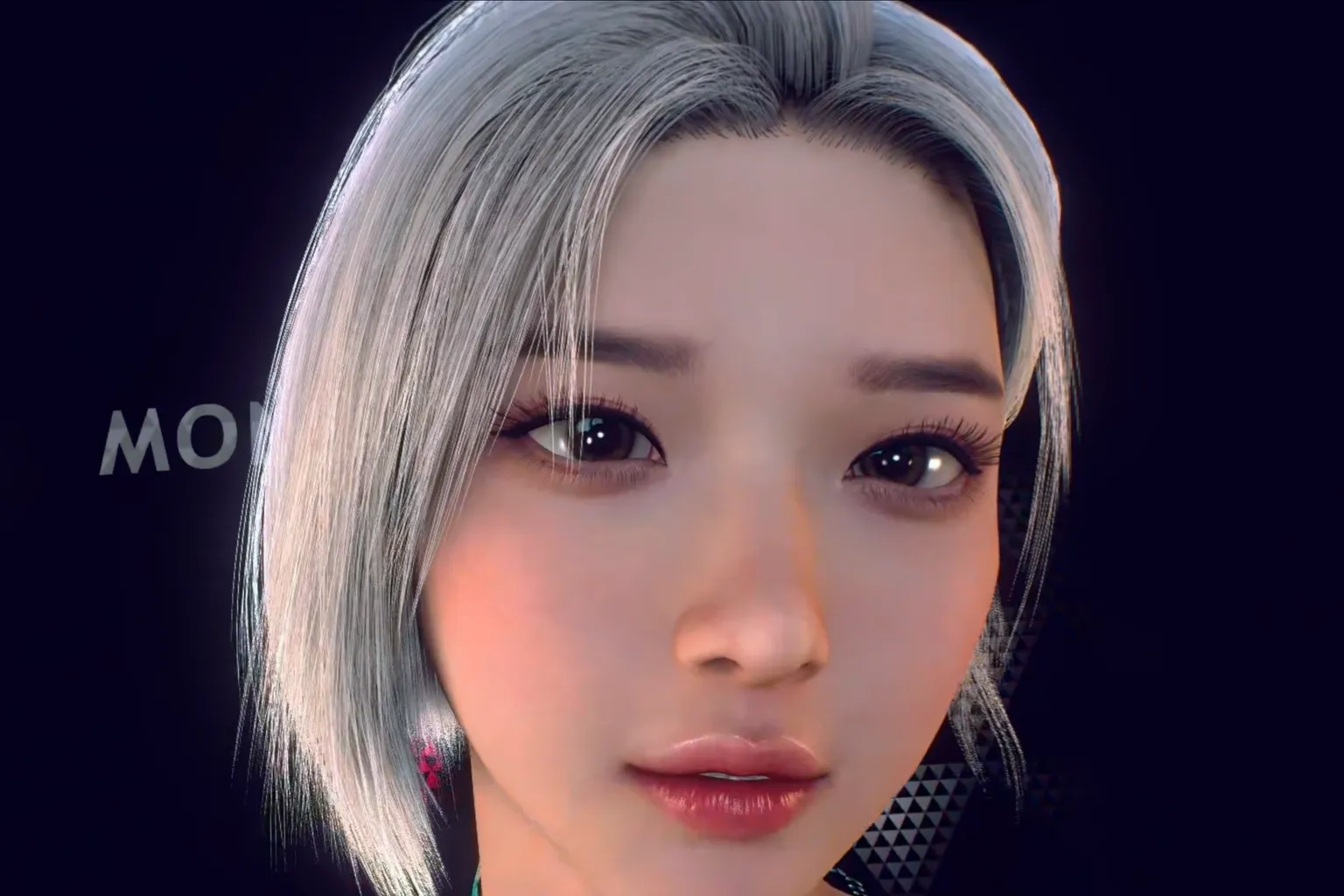
VaM Produce 69:韓国系美女
これは超大型の無料モジュールで、
絶対にダウンロードしておくべき一作。
完璧なビジュアルを持ち、
現代風の衣装から古装まで着こなせるうえ、
目の前でダンスまで披露してくれるんだ。
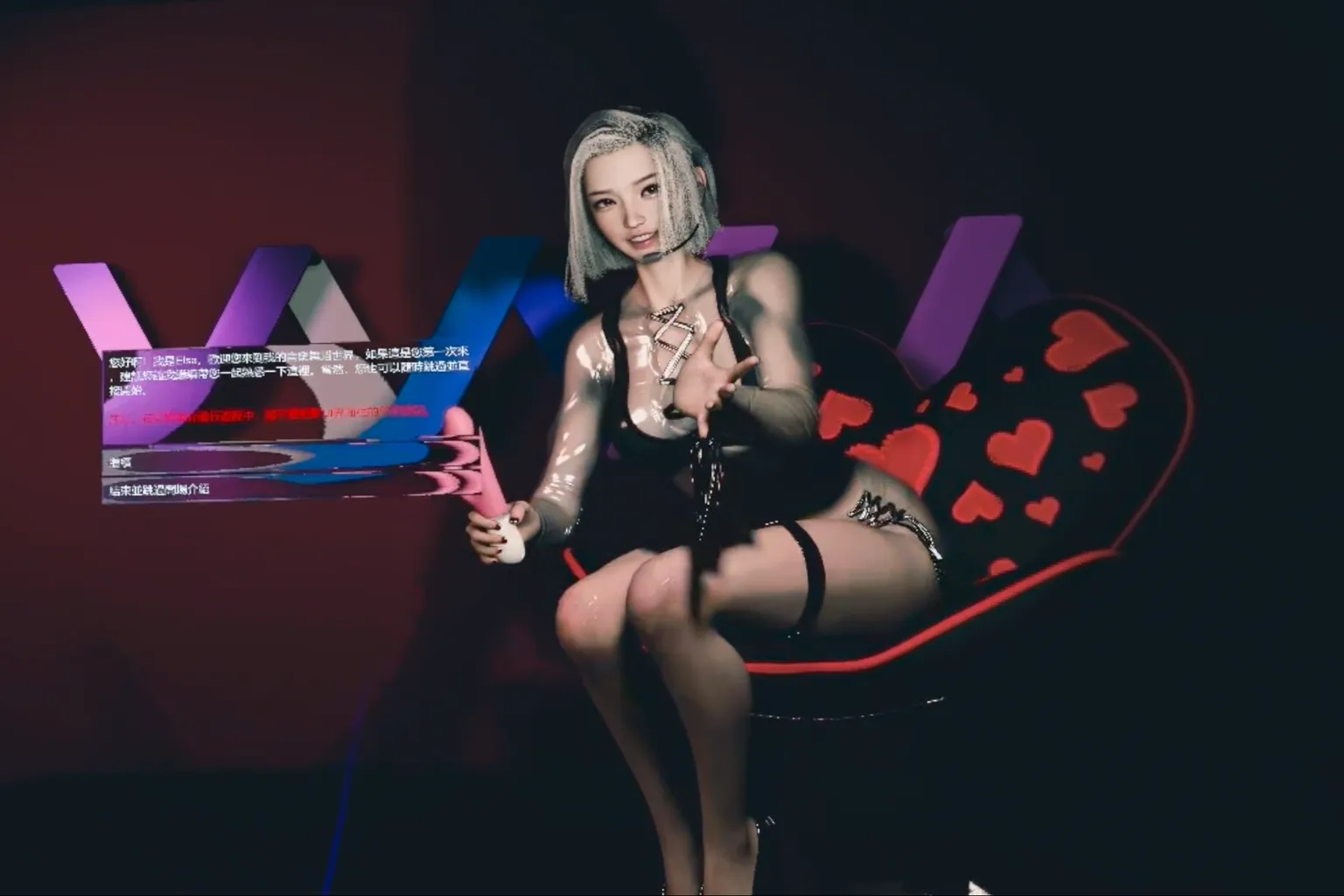
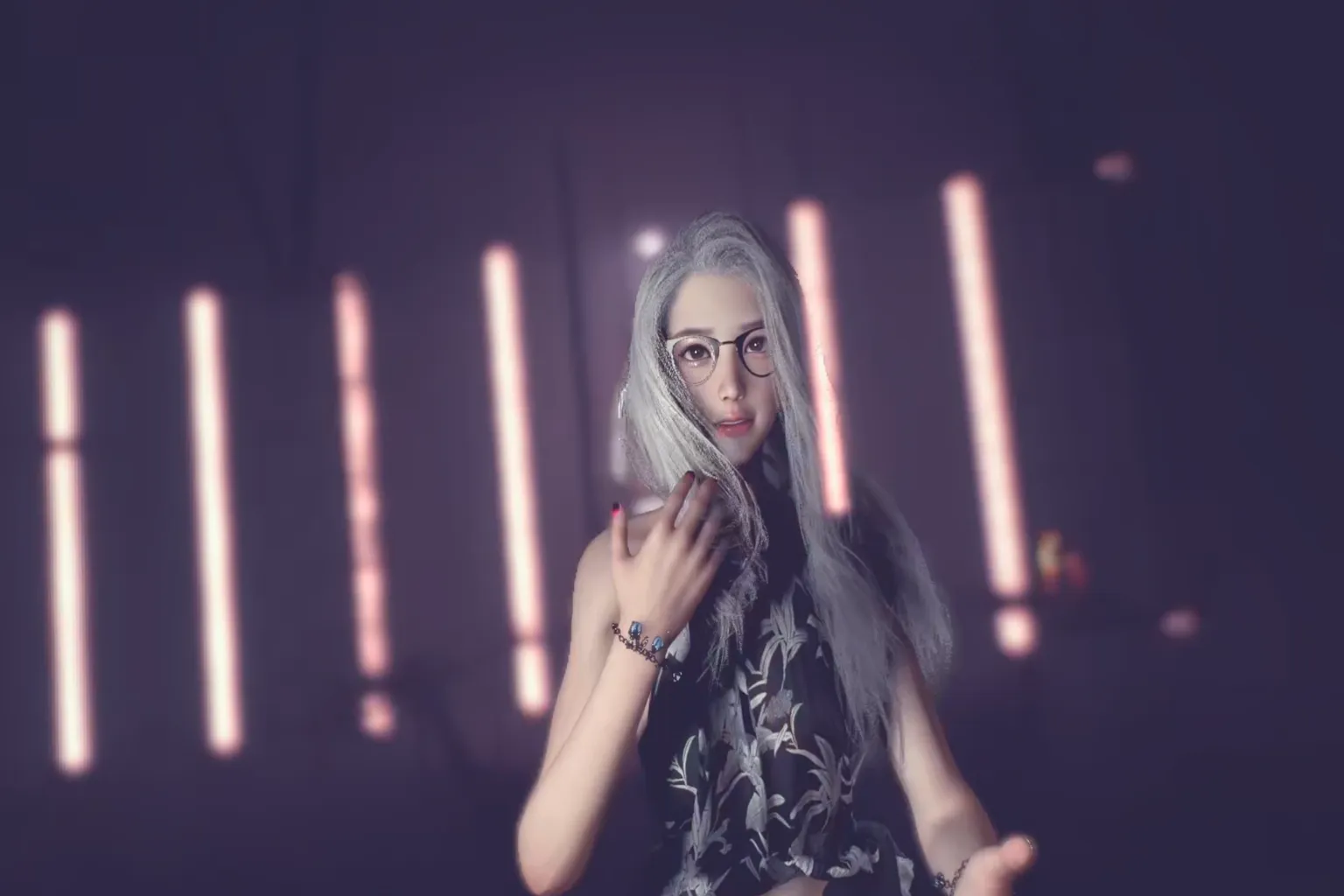
これをダウンロードすれば、
毎日いろんなキャラクターにコスプレしてくれる
スーパー美女が君のものに。
しかも、そのまま目の前で踊ってくれるから、
飽きることなんてまずないよ。
詳細設定
基本的な使い方とは別に、
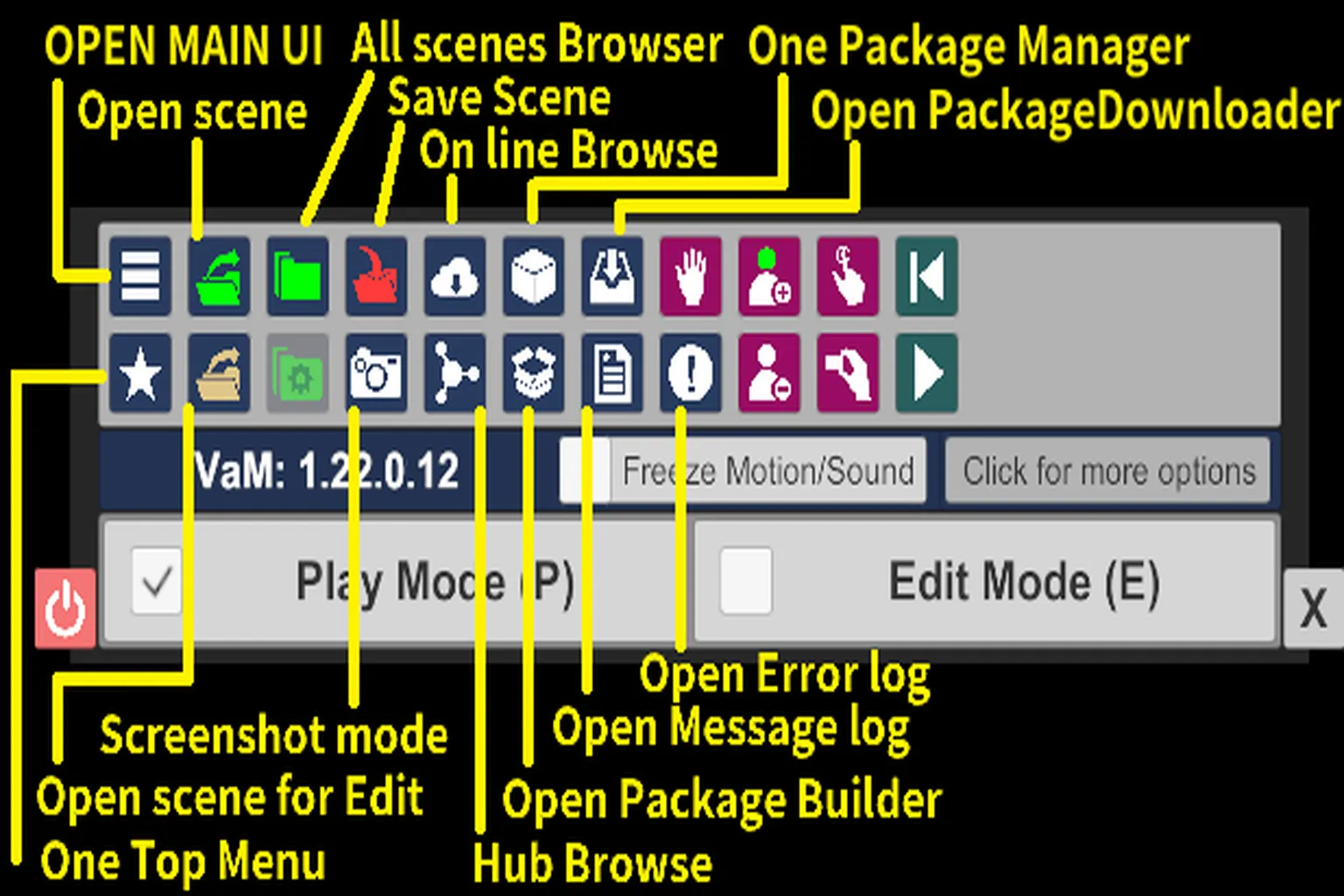
画面左下には多機能なメニューがあって、
ここから細かい設定や操作ができる。
主な機能は以下の通りだよ:
- ⏻:VaM を終了する
- Play Mode / Edit Mode:再生モードと編集モードの切り替え
- Open Menu UI:メインメニューを開き、モジュールの細部を調整
- Open Scene:既存シーンを読み込み(フォルダ単位で選択)
- All Scenes Browser:ローカル保存されている全シーンを一覧表示
- Save Scene:現在のシーン状態を保存(改造や調整をしたときのみ使用。鑑賞メインの人はあまり使わない)
- Online Browse:アプリ内でオンラインの VaM Hub を開く(有料コンテンツ購入時に利用するが、実際はPCのブラウザで操作した方が楽)
- Open Package Manager:インストール済みのリソースやモジュールを管理
- Open Package Downloader:URLを入力してオンラインHubから新しいモジュールをダウンロード
- Open Top Menu:メインメニューを開く
- Open Scene for Edit:編集モードでシーンを読み込む
- Screenshot Mode:スクリーンショットモード。カメラ位置や解像度を設定できる
- Hub Browse:Hubモジュールブラウザを開く(モジュールダウンロード用)
- Open Package Builder:自作VARパッケージを作成
- Open Message Log:メッセージログを表示
- Open Error Log:エラーログを表示し、詳細を確認
- Freeze Motion/Sound:映像と音声を一時停止
- Click for more options:その他の設定
- World Scale:世界全体のスケールを調整。キャラが大きすぎる・圧迫感があると感じたら小さくする
- Player Height Adj:プレイヤーの視点高さを調整。数値が大きいほど視点が高くなる
- Time Scale:時間の流れを調整。数値が大きいと動作が速くなる
- Navigate Lock Height:視点の高さ(Y軸)を固定。移動や視点切り替え時に高さが変わらず、VR酔いを軽減
この中でよく使うのは All Scenes Browser と Hub Browse の2つ。
それ以外は高度な編集や管理をするときだけ触る感じだね。
面白い。でも、シーン切り替えが長いんだよね!
以上がVaMの使い方だ。
初めて触ったときは、かなりワクワクすると思う。
いろんなキャラ、シーン、服装があって、男が妄想するものをほとんど投影できるような世界になっている。
どれだけきれいなキャラでも作れるし、そのキャラが目の前で君とインタラクションしてくれる。
ただ、しばらく使っていると、だんだん分かってくる。
VaMは本質的には、かなり精密に作られた人形システムなんだよね。
キャラは高度にリアルな人形に近くて、インタラクションもスクリプトに沿って動いている。
どのキャラもきれいだから、つい次から次へと遊びたくなる。
でも、そこで問題が出てくる。
キャラやシーンを切り替えるたびに、読み込み時間がかなり長い。
僕のPCはGen-4のSSDを使っていて、読み込み速度も7400MB/sある。
それでも大きめのシーンになると、3〜5分くらい待つことがある。
もっと気軽にバーチャル彼女を楽しみたいなら、実はもっと楽な方法もある。
たとえばSLRには、VaM系のキャラ動画がたくさんある。
キャラや動きはかなり作り込まれていて、しかもサクッと切り替えられる。
僕は15のスタジオを選んで、VaM、Honey Select、コイカツ系のキャラまで見比べている。
SLRに興味があるなら、こちらの購入と使い方の解説も参考にしてほしい。
VRモードで、男優になったような楽しさを順番に体験できるようにまとめている。
SexLikeReal (SLR)のバーチャルキャラ系スタジオ徹底ガイド
VAM・HS・コイカツ、どこがどう違う?どれが一番オススメ?
SLR SexLikeReal 完全ガイド
永久会員、期間限定80%オフ
FAQ よくある質問
シーンや美女を見るだけで、自分でモデリングはしたくないのですが可能ですか?
可能です。
「Teaser」プラン(月額2ドル)を選べば、
他のクリエイターが作った完成済みモデルやシーンを読み込んで楽しめます。
サブスク契約後に解約できますか? すぐに使えなくなりますか?
いつでも解約可能です。
解約してもメンバーシップは課金サイクルの終了日まで有効で、
即時に利用停止にはなりません。
返金はできませんが、期間いっぱいまで利用できます。
月額と年額、どちらを選ぶべきですか?
まずは月額プランで試してみるのがおすすめ。
気に入ったら年額に切り替えて、10%割引を利用するとお得です。
モジュールの内容が表示されない場合はどうすればいいですか?
アダルト要素を含むモジュールは、最初に内容が隠されています。
画面右下の「I Agree」をクリックすると、表示が解除されます。
モジュール読み込み時に警告やプラグイン許可の確認が大量に出ます。どうすればいいですか?
初回起動時に「Set Always Enable Plugins」にチェックを入れておくと、
モジュール読み込み時の確認ポップアップが減ります。
もし忘れた場合は、
「Open Menu UI」から同じ項目にチェックを入れて設定できます。
モジュールのダウンロードはどこからできますか?
メイン画面から「VaM Hub」に入り、
「Scenes」カテゴリを選択。
その後、並び替えを「Hot Picks」に設定すれば、
人気の完成シーンがすぐ見つかります。
これらのキャラクターと一緒に遊べますか?
ほとんどのシーンでは、
キャラに触れたりポーズを変えたり、ダンスを見たりといった基本的な遊びは可能です。
ただし AI ではないので、
本当の会話や自発的なやり取りはできません。