このページでは、Virt-A-Mate(VAM)とThe Handyの連動方法をまとめてる。
準備するところから始めて、ToySerialControllerプラグインの導入、ネットワーク権限の有効化、Session Pluginsの設定まで順番に進めていくよ。
そのあとで、VaMSyncのBluetoothペアリング、The HandyのBluetoothモード切り替え、最後にThe Handy v3.json設定ファイルの配置と有効化までやっていく流れだね。
前に英語の解説を見ながら試したのに、プラグイン、接続、設定ファイルの読み込みあたりで止まったことがあるなら、このページでかなり引っかかりにくくなると思う。
JSONが見つからない、プラグインが有効にならない、Bluetoothでデバイスを拾えない、そもそも一部のシーンは同期に対応してないとか、そういうハマりやすいところも一緒に整理してある。
このページの目的は、仕組みだけ説明して終わることじゃない。
ちゃんとVAMとThe Handyをつなげて、ただキャラの動きを見るだけじゃなく、動きに合わせてリズムまで同期するところまで持っていくこと。
Virt-A-MateとThe Handyの連動だね
VRの成人向けアプリだと、遊び方はだいたい2つに分かれる。「動画を見る」か「ゲームを遊ぶ」かだね。
SexLikeReal(SLR)みたいなVR動画サービスを触ったあと、もっとリアルな体験を求めてThe Handyみたいな連動デバイスを買う人も多いと思う。
スクリプト連動を使えば、VRの中で女の子と動きがシンクロしたリアルな体験ができるようになる
ただ、The Handyって動画専用だと思ってるなら、それはちょっともったいない。
こういうデバイスは3Dのゲームでもちゃんと使えるし、特にVirt-A-Mate(VAM)みたいな自由度の高いVRサンドボックスだとかなり活きてくる。
VAMはキャラの見た目がいいし、細かい部分まで作り込めるし、調整の自由度もかなり高い。
リアルに近いインタラクションができるのが強みだね。
そこにデバイス連動まで入ると、ただ「VRで見てる」だけじゃなくて、動きに合わせて体で感じるところまでいける。
体験のレベルが一段上がる感じだよ。
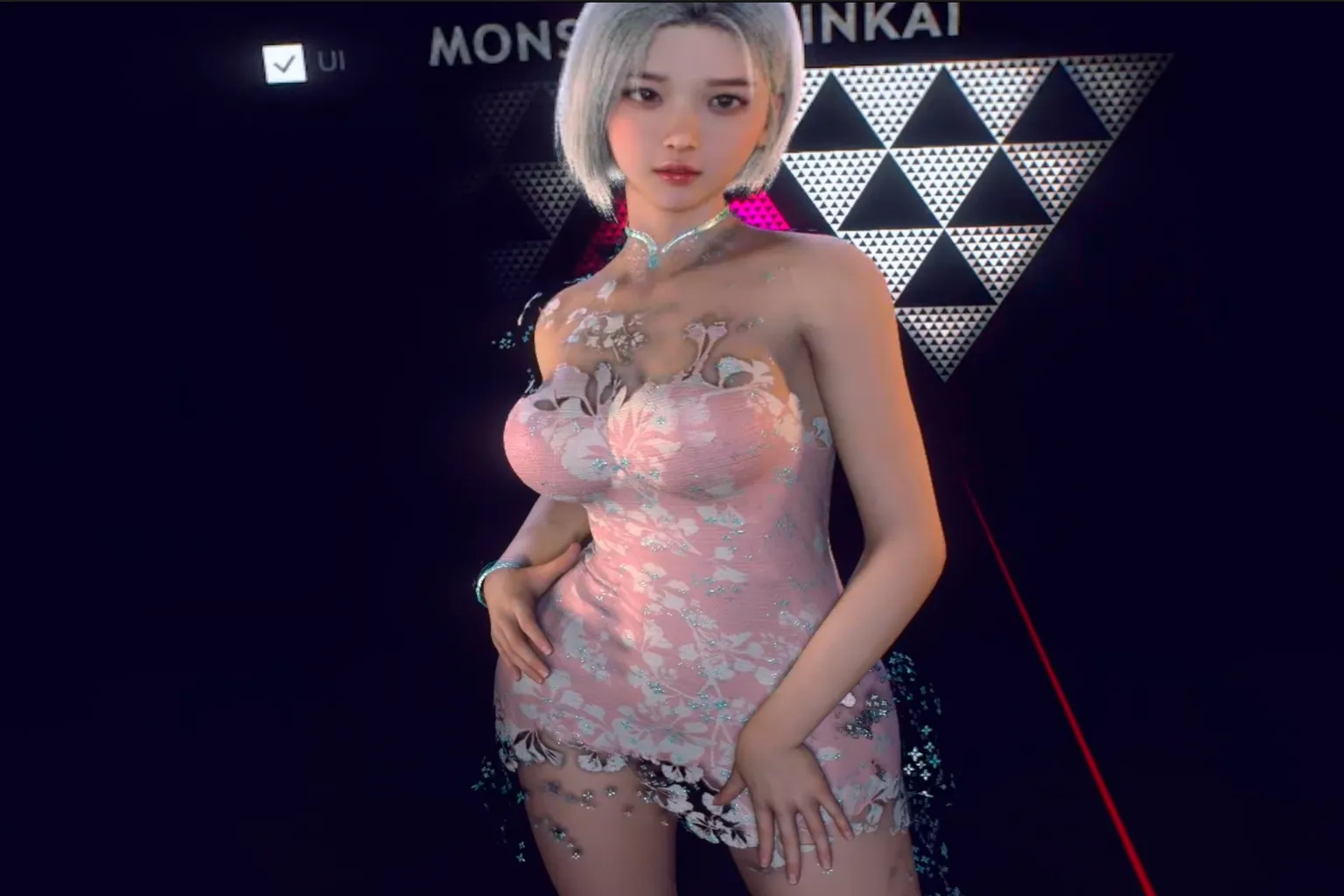
VAMで作れるキャラは確かにかなり精細なんだけど、その分操作や設定のハードルもそれなりに高いんだよね。
The Handyと連動できるって分かっていても、いざ設定を始めると、UIやプラグイン、接続周りで普通に詰まりやすい。
気づいたらずっと触ってるのに全然つながらなくて、そのまま諦めるってパターンも多いと思う。
もしまだVAMを触り始めたばかりだったり、そもそもPCに本体すら入ってない状態なら、一回ここは止まっておいたほうがいい。
先に「Virt-A-Mateのインストールと基本の使い方」をまとめた記事を見て、導入から起動、Meta Questみたいな機材の準備まで一通り整えておこう。
そのあとで今回の連動みたいな少し踏み込んだ内容に戻ってきたほうが、かなりスムーズに進められるはずだよ。
このページでは、VAMのもう一歩踏み込んだ連動の遊び方に入っていく。
ヘッドセットをかぶって、自分で作ったキャラをVRの中で眺めるのに慣れてきたら、次はそこからもう一段進めるタイミングだね。
視覚と音だけじゃなくて、触覚も一緒に入れていく感じ。
ここで一番つまずきやすいのは、デバイスよりも設定のほう。
とにかく手順がややこしいから、そのままだと途中で止まりやすい。
だから今回は流れを細かく分けて、順番に追いながら進めていく。
そのままなぞるだけで、連動までちゃんと動かせるところまで持っていけるはず。
キャラの動きをそのまま手元の動きに変えていく感じで、体験が「見る」から「一緒にいる」に変わってくるよ。
まだThe Handyを持ってないなら、先にこのページを見ておくといい。
SLR連動デバイス「The Handy」完全ガイド|3モデルの違い・購入方法・55%オフの割引コード
連動のやり方
VAMとThe Handyを連動させるには、先に以下のものを用意しておく必要がある。
- VAMがインストールされているPC
- Bluetoothが使えるPC
- The HandyまたはThe Handy 2本体
- Meta QuestのVRヘッドセット(推奨)
連動に対応した高品質なシーンを使うために、有料サブスクアカウントもあるといい
ここからは、実際の接続設定の流れに入っていく。
ステップ1:ToySerialControllerプラグインのインストール
VAMを起動したら、画面左側にあるVAM Hubを開いて、プラグインの一覧に入る。
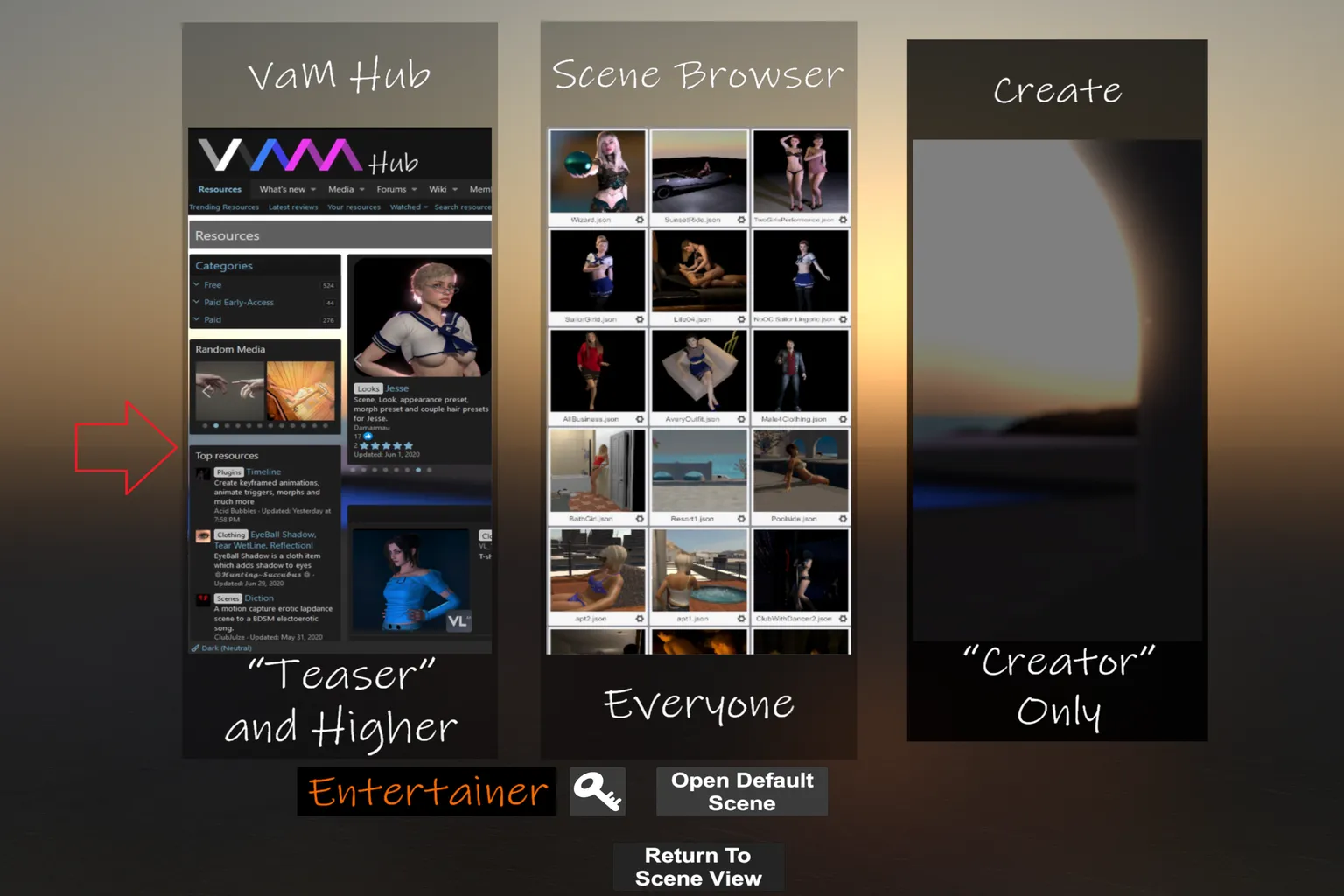
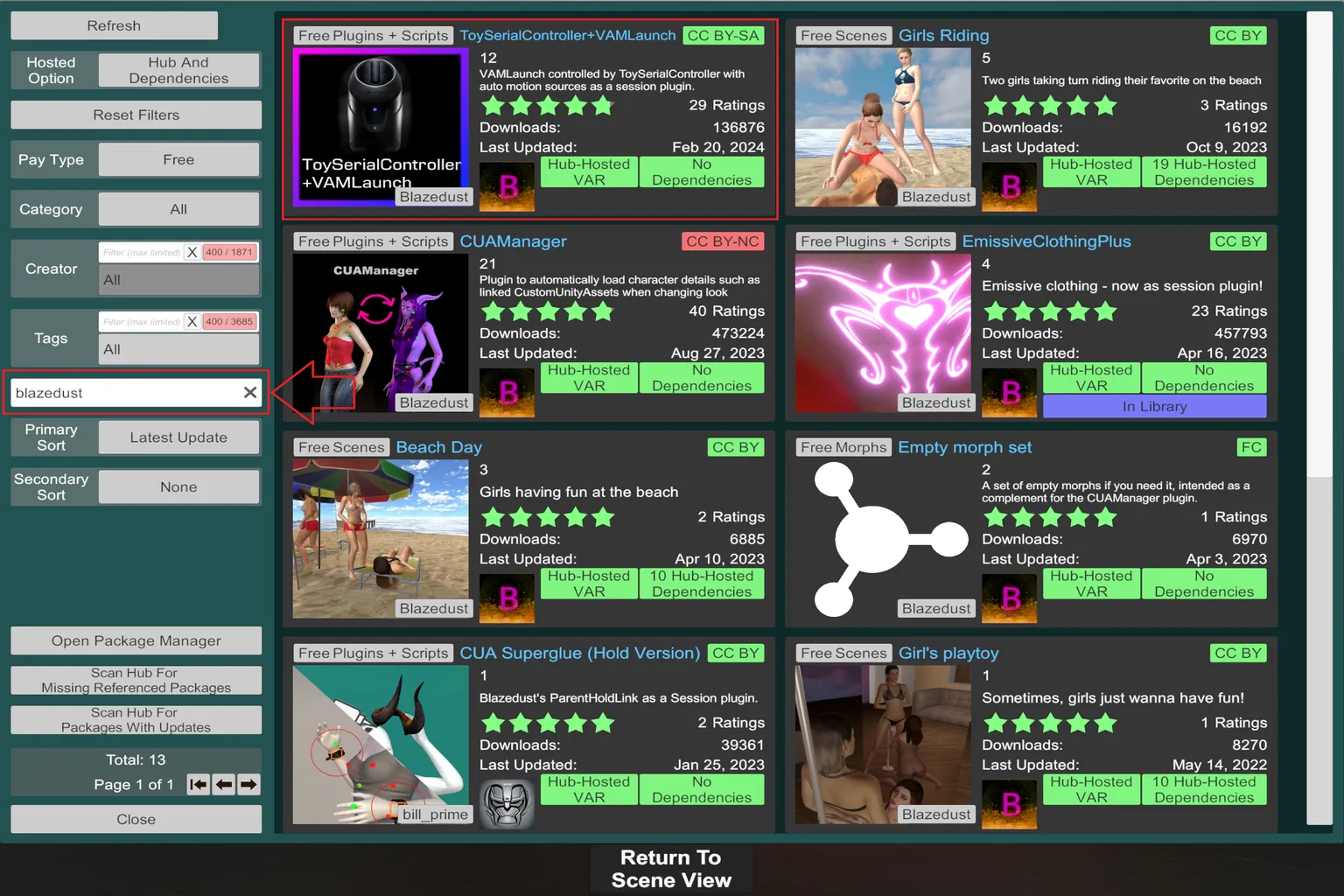
左側の中央あたりにある検索ボックスに「blazedust」と入力する。これはToySerialControllerの作者名だね。
検索すると、右側に関連プラグインが表示されるから、「ToySerialController+VAMLaunch」を選択する。
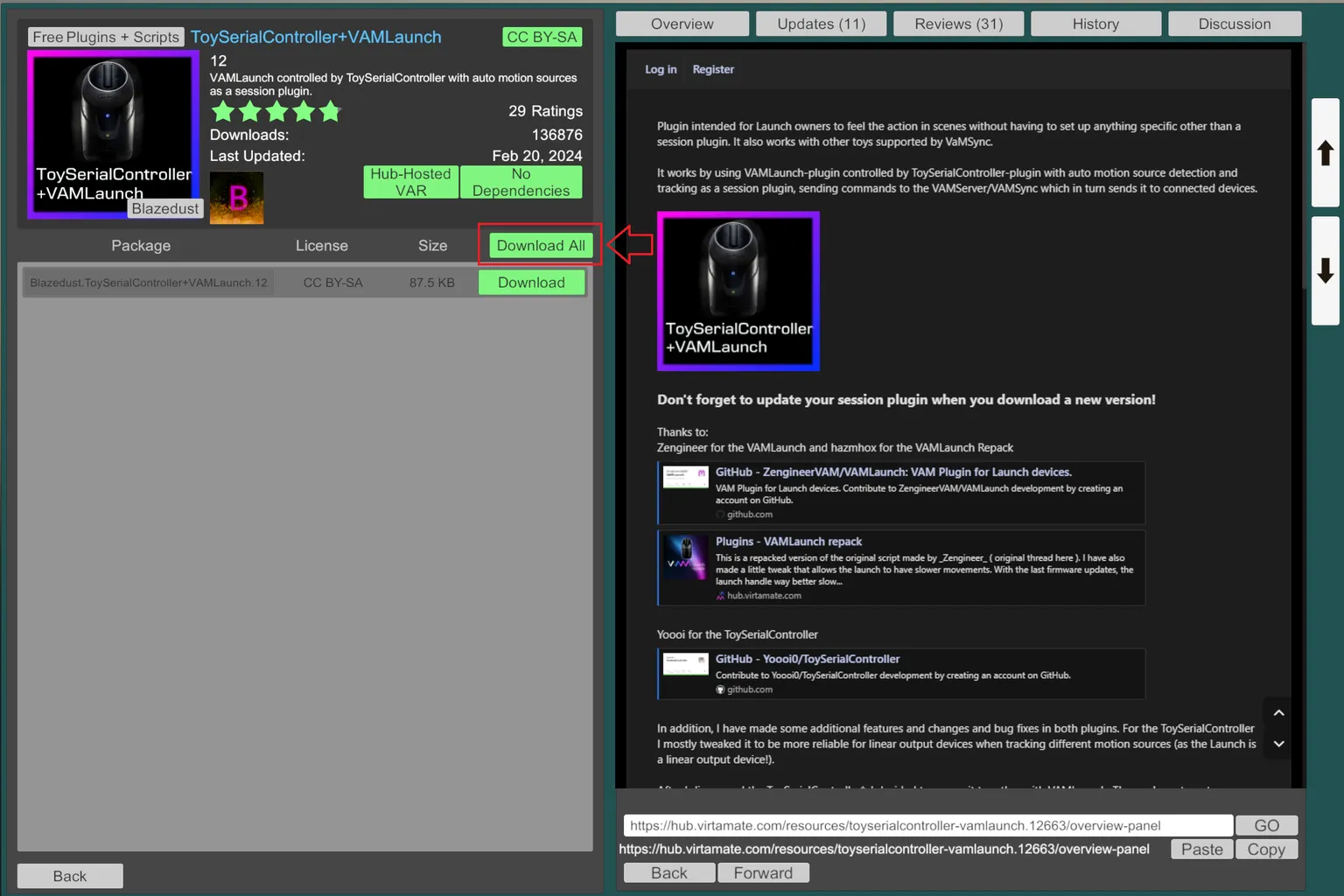
右側にこのプラグインの説明と情報が表示される。
そのあと、左中央にある「Download All」を押してダウンロードする。
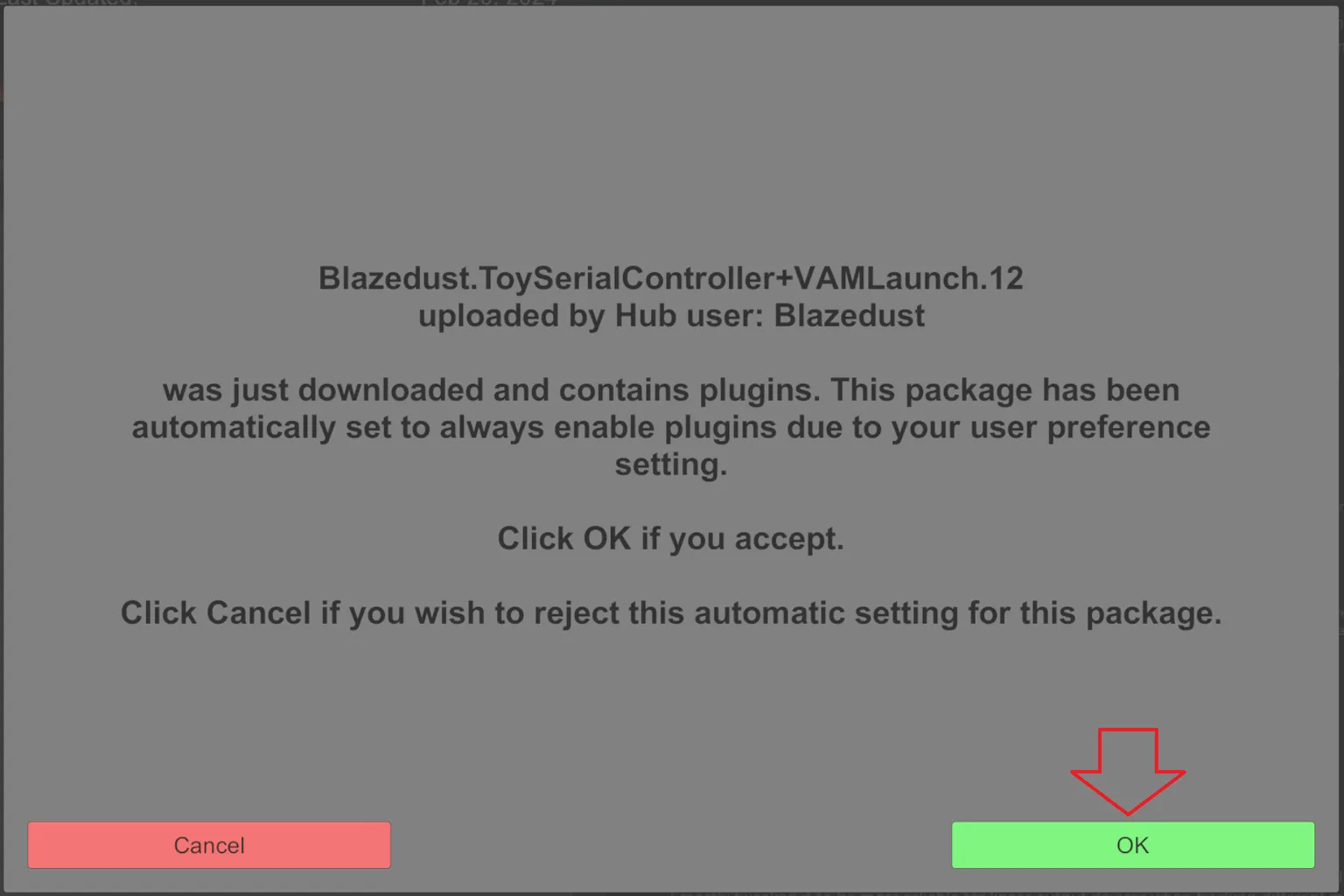
ダウンロードが終わるとインストール画面が出てくる。
そのまま「OK」を押せば、プラグインがPCにインストールされるよ。
ステップ2:プラグインのネットワーク権限を有効にする
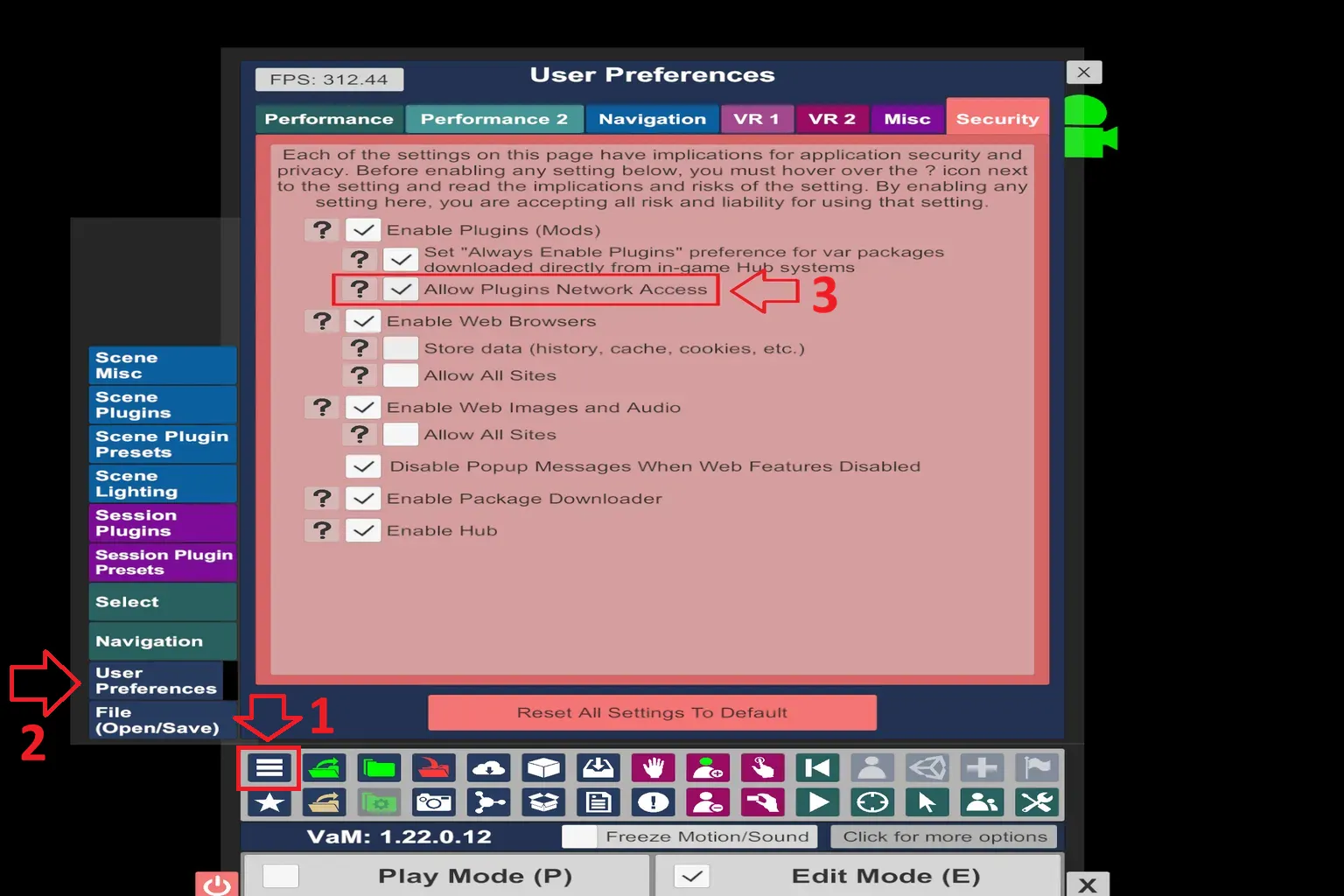
キーボードの「U」を押してメインメニューに戻って、左側の「☰」を押してOpen Main UIを開く。
そのあと左側のメニューから「User Preferences」を選んで、上の「Security」タブに切り替える。
ここで「Allow Plugins Network Access」にチェックを入れる。
これで、プラグインから外部デバイスへ接続できるようになるよ。
ステップ3:ToySerialControllerプラグインの設定
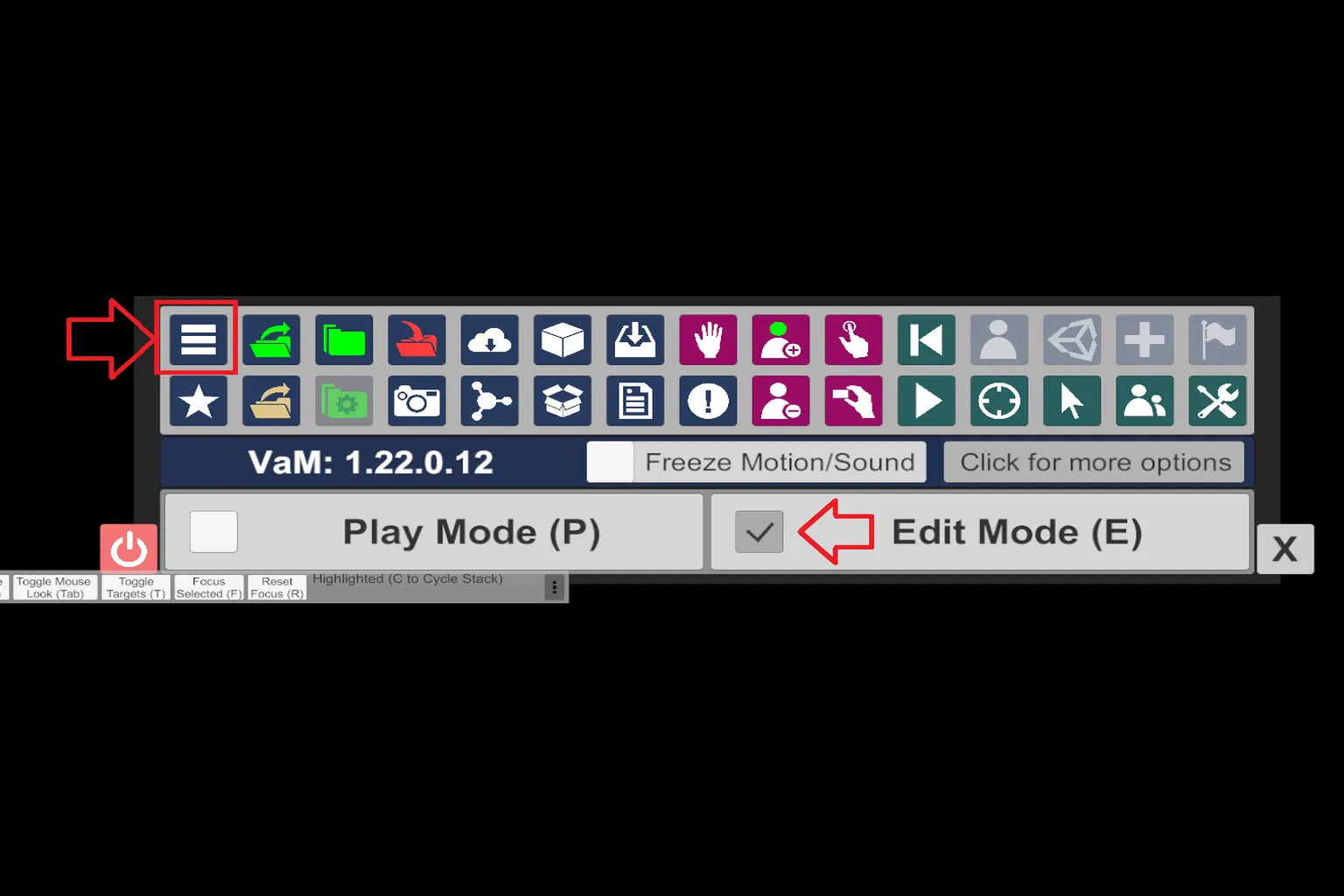
キーボードの「U」を押してメインメニューに戻って、左側の「☰」を押してOpen Main UIを開く。
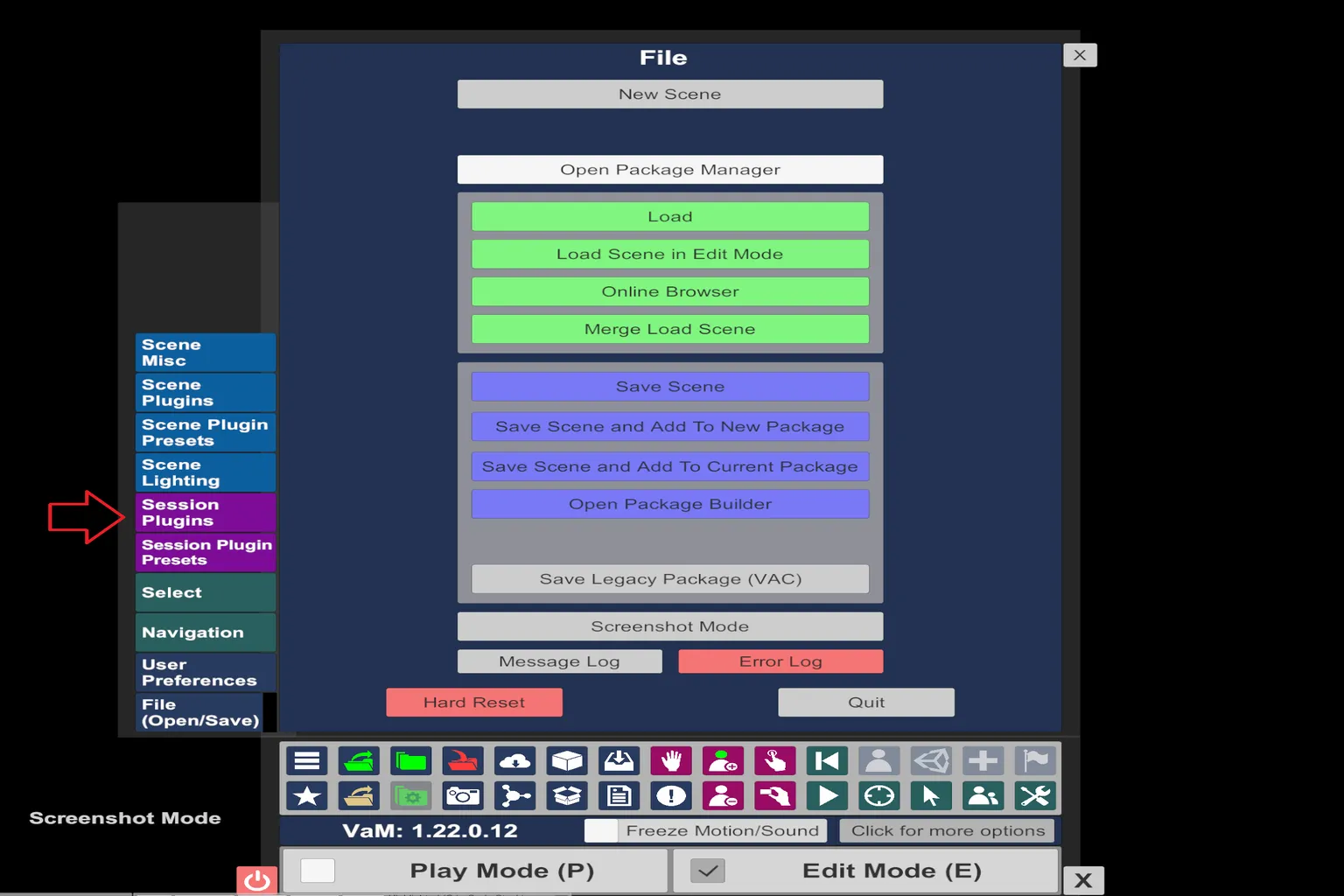
Open Main UIのメニューで、一番左にある「Session Plugins」を選んで、プラグイン設定画面に入る。
Session Pluginsの画面で「Select File…」を押して、プラグインの選択と設定を始める。
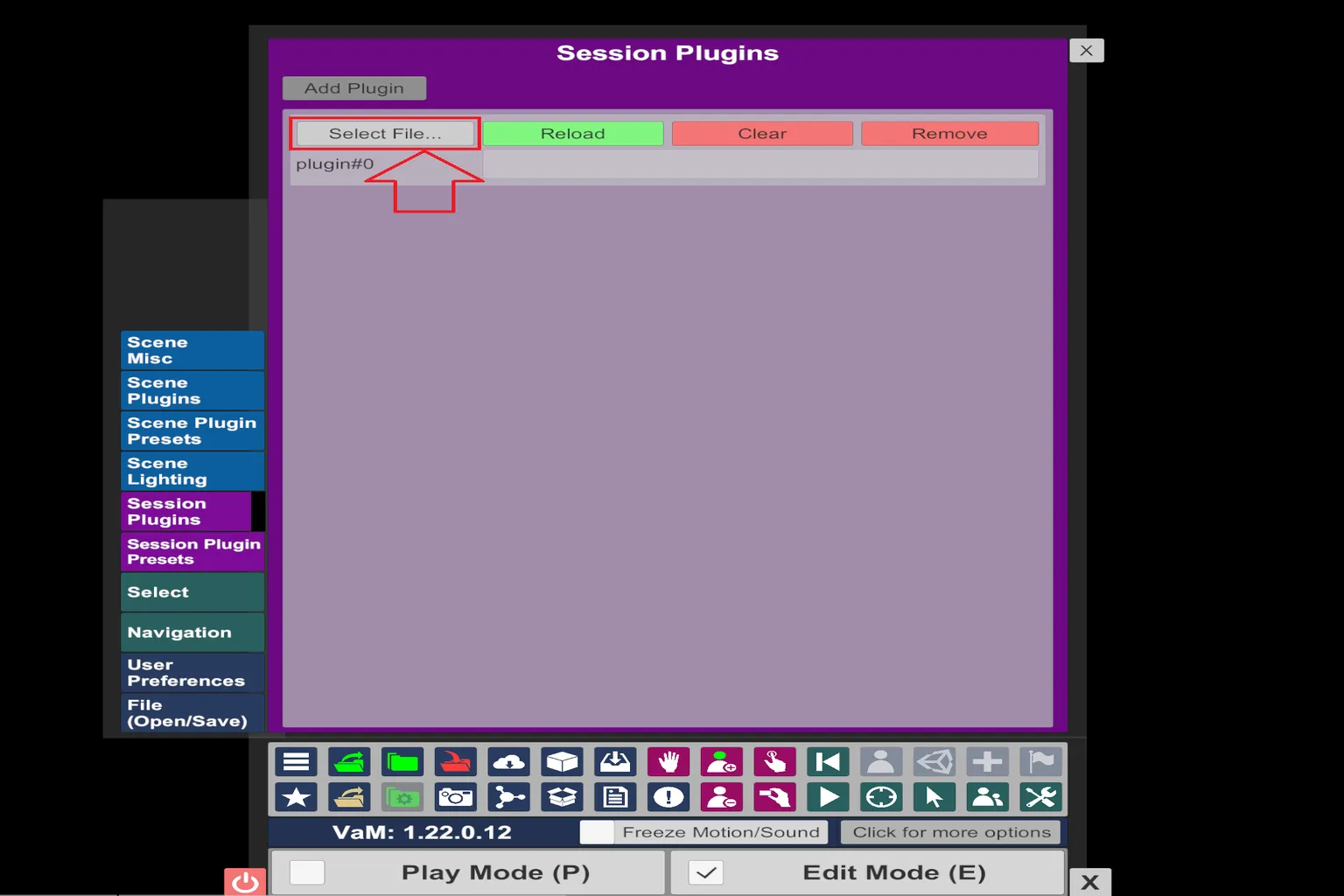
ここは、さっき入れたプラグインの設定だね。
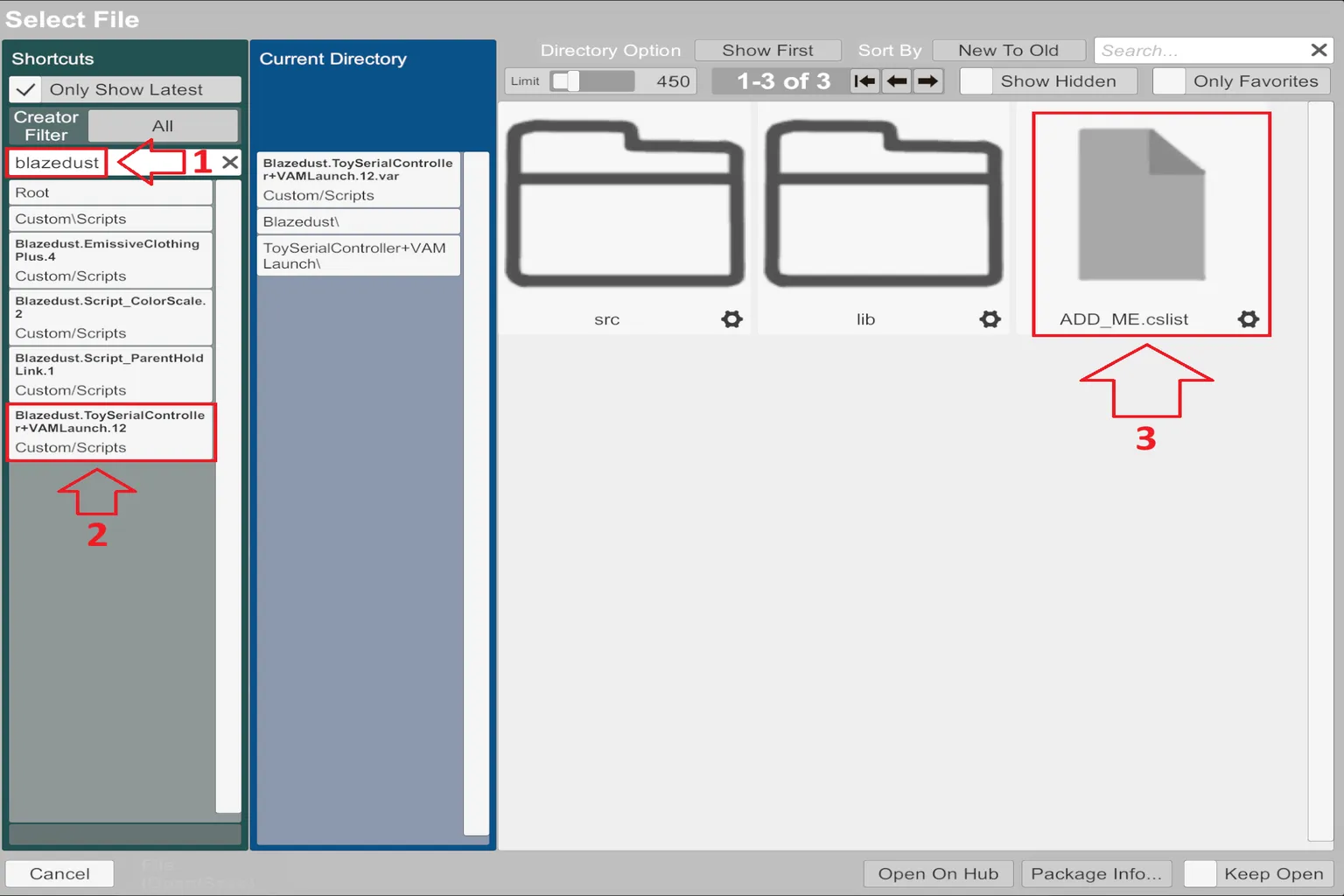
左側の検索ボックスに「blazedust」と入力すると、関連プラグインの一覧が出てくる。
その中から一番下にある「Blazedust.ToySerialController+VAMLaunch.12」を選ぶ。
フォルダに入ったら、「ADD_ME.cslist」を選択すればインストール完了だよ。
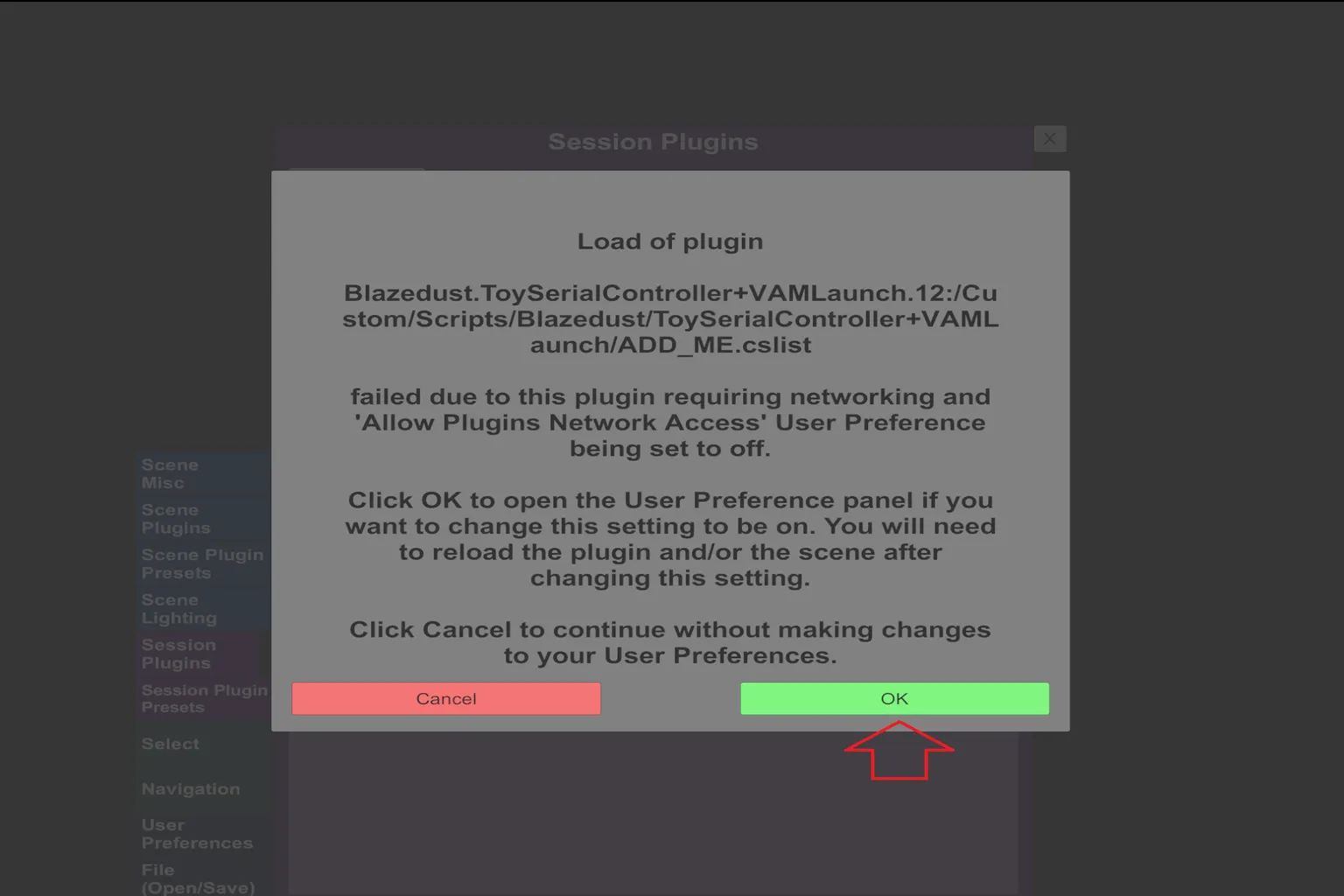
有効化できないときの表示
ステップ2で「Allow Plugins Network Access」をオンにしていない場合、ここで警告が出る。
プラグインがネットワーク権限を必要としているけど、今はオフのままって状態だね。
「OK」を押すと、そのままUser Preferencesの設定画面に移動する。
設定を終えたら、もう一度ステップ3の流れをやり直す必要がある。
そうしないと、プラグインは正しく有効にならない。
ステップ4:プラグインを常駐させる設定
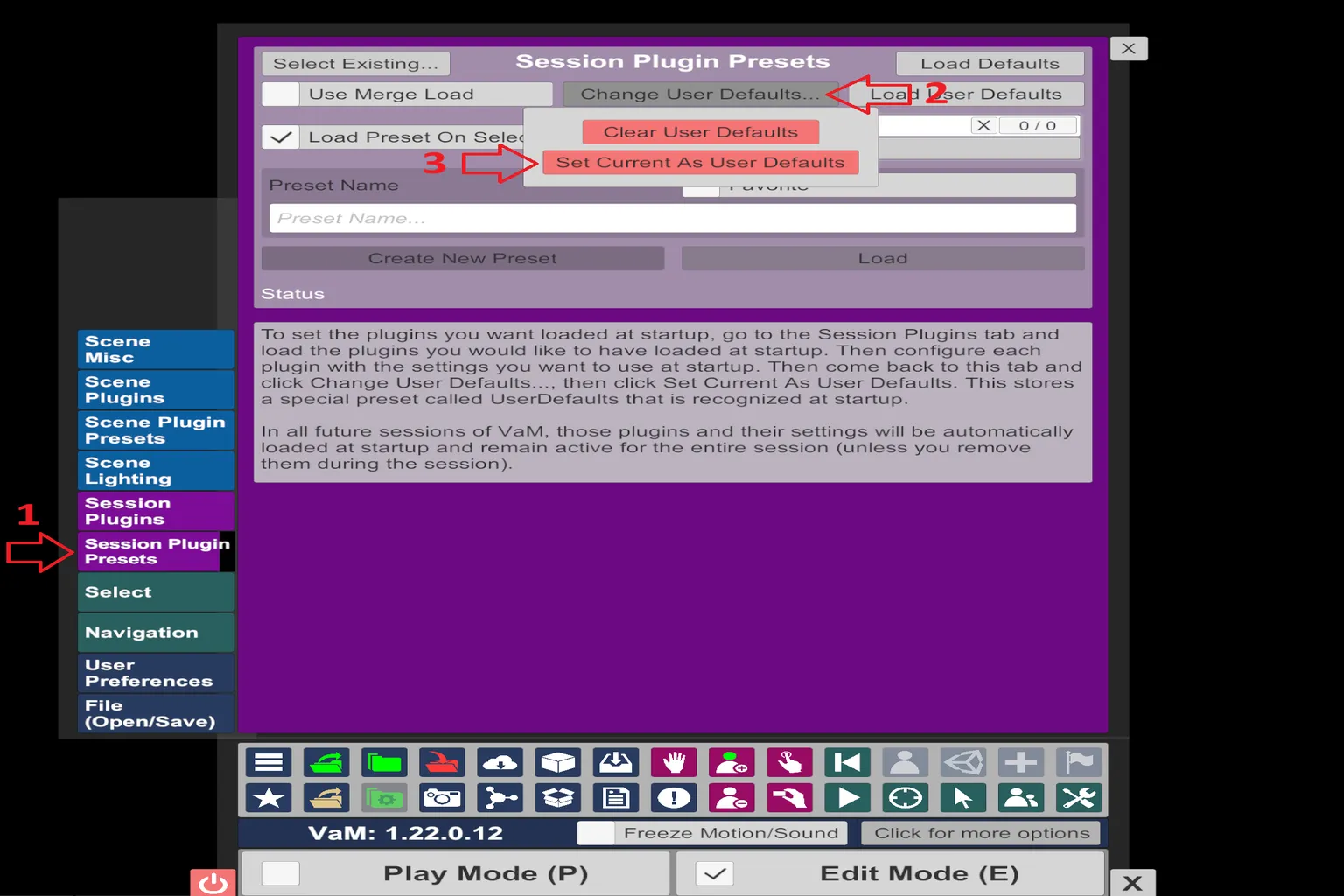
さっきの手順でプラグイン自体は有効になってるんだけど、このままだとVAMを起動するたびに毎回手動で有効化し直す必要がある。
正直ここはけっこう面倒なんだよね。
ここで設定しておけば、次からはVAMを起動するだけで自動的にプラグインが読み込まれるようになる。
Open Main UIのメニューで「Session Plugin Presets」を開いて、上にある「Change User Defaults…」を選ぶ。
そのあと設定を「Set Current As User Defaults」に変更する。
これでステップ3でやったプラグイン設定が保存されて、次回以降は自動で適用されるようになるよ。
ステップ5:接続ソフトのインストール
普通にPCのBluetoothだけだと、The Handyはそのままでは検出できない。
別の接続ソフトを使ってペアリングする必要があるんだよね。
VAMとThe Handyをつなぐ方法としては、VaMSyncとVAM Launchの2つがよく使われてる。
ただ、実際にいろいろ試した感じだと、VAM LaunchはThe Handy初代と安定してつながらなかった。
だから今回はVaMSyncを使う前提で進めていく。
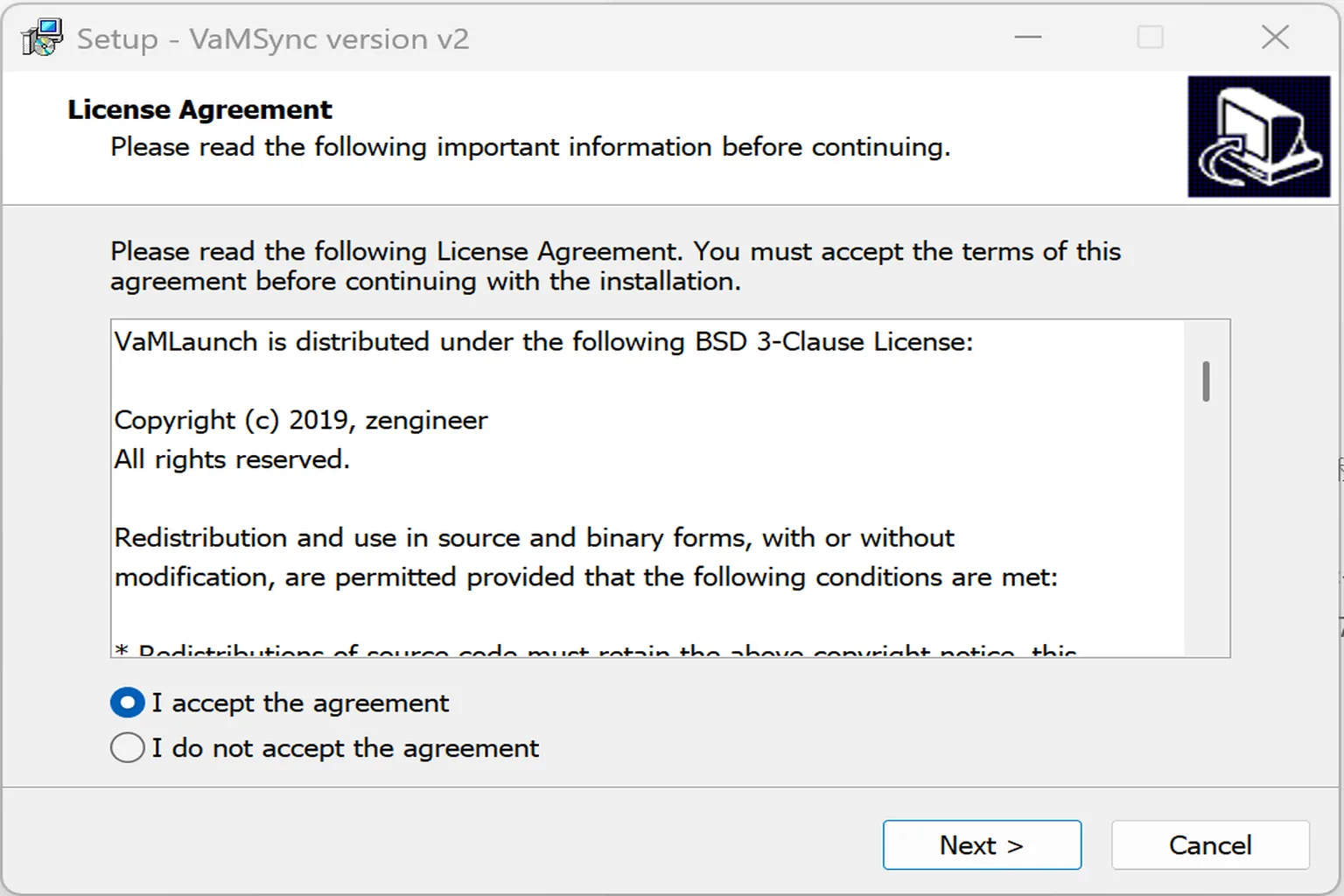
VaMSyncの作者サイトに行って、最新版の「VamSync-3.0-Windows-x86_64.zip」をダウンロードする。
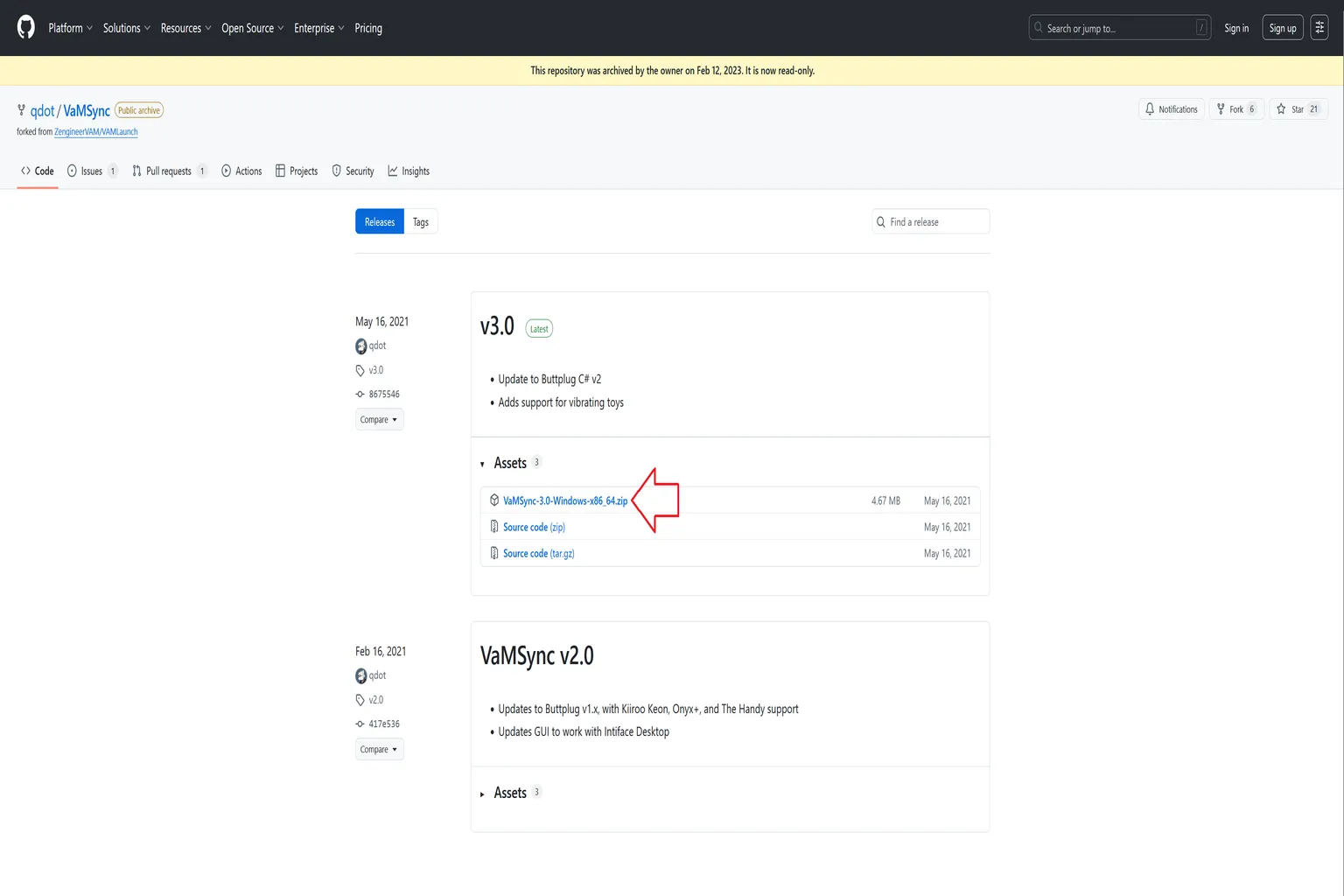
解凍したあと、フォルダの中にある「vamsync-installer」を探して起動する。
そのまま実行して、PCにインストールしていけばOKだよ。
ステップ6:The HandyのBluetoothを有効にする
通常、The Handyはスマホと接続して使うことが多いから、電源を入れるとピンク色のランプが点灯する。
これはオンラインモードの状態だね。
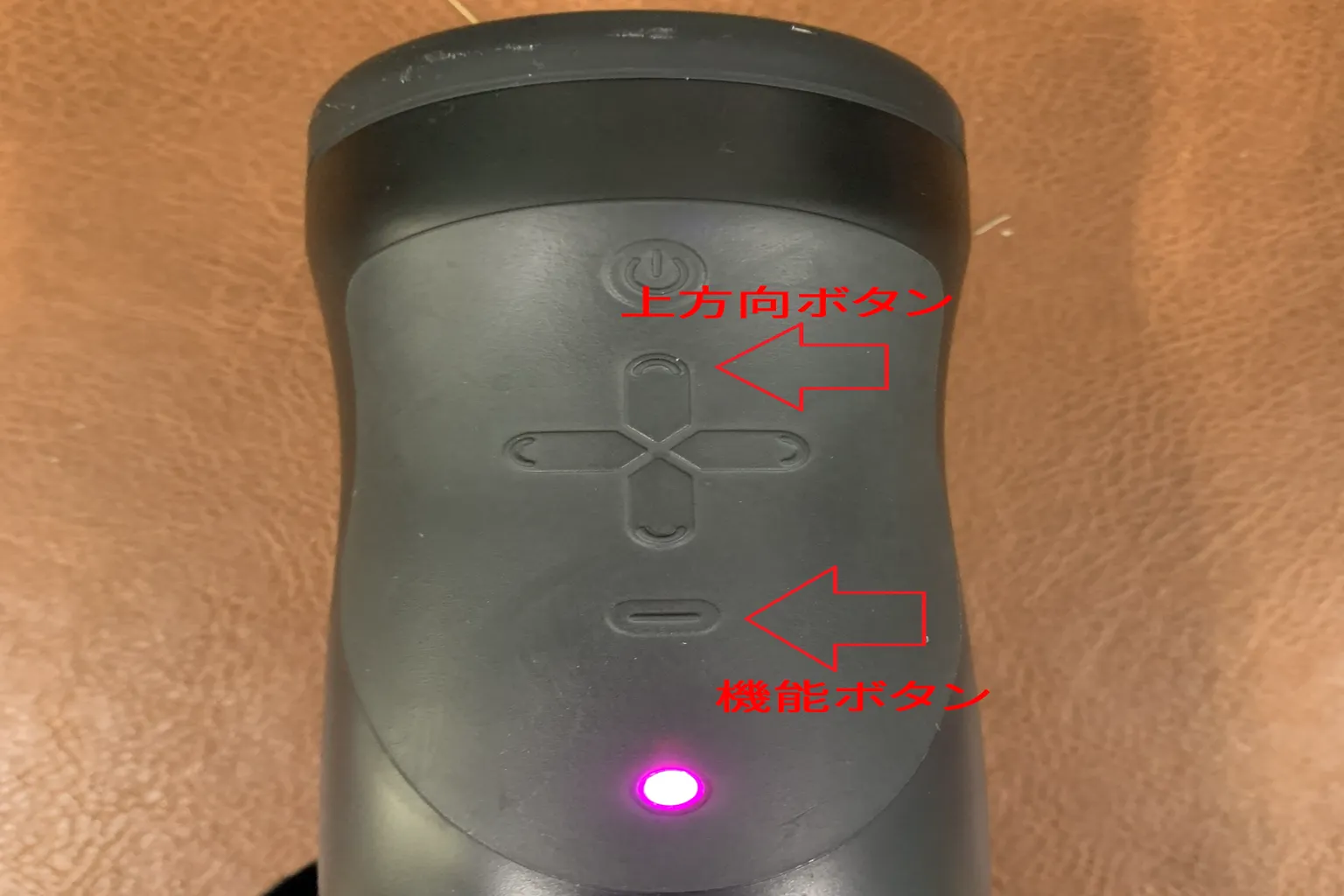
「機能ボタン」を5〜10秒くらい長押しして、ランプが青色に変わるまで待つ。
これでBluetoothモードに切り替わる。
ただ、この状態でもまだPCとは接続できない。
旧Bluetoothモードに切り替える必要があるんだよね。
そのあと、「機能ボタン」と「上方向ボタン」を同時に1〜2秒くらい押す。
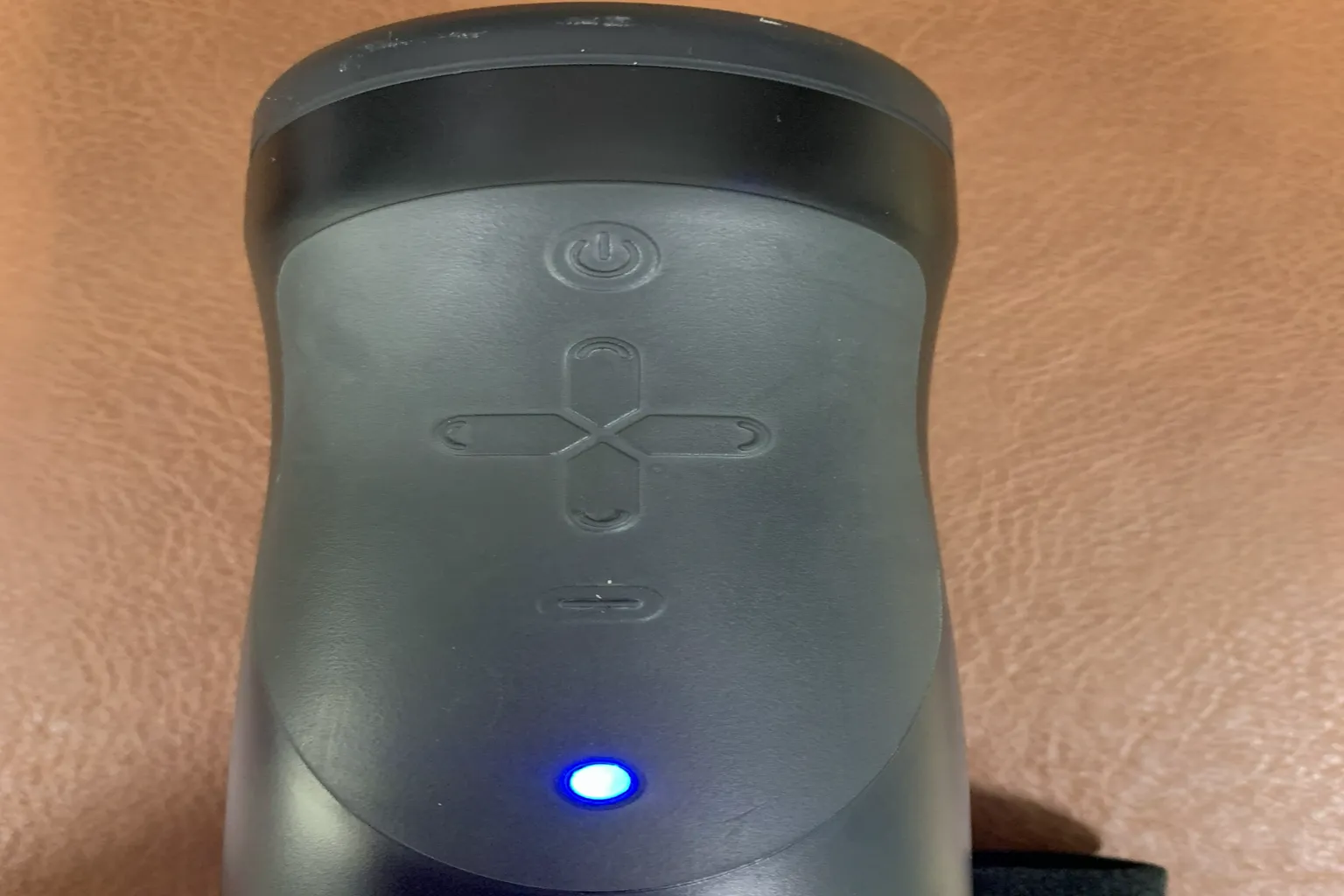
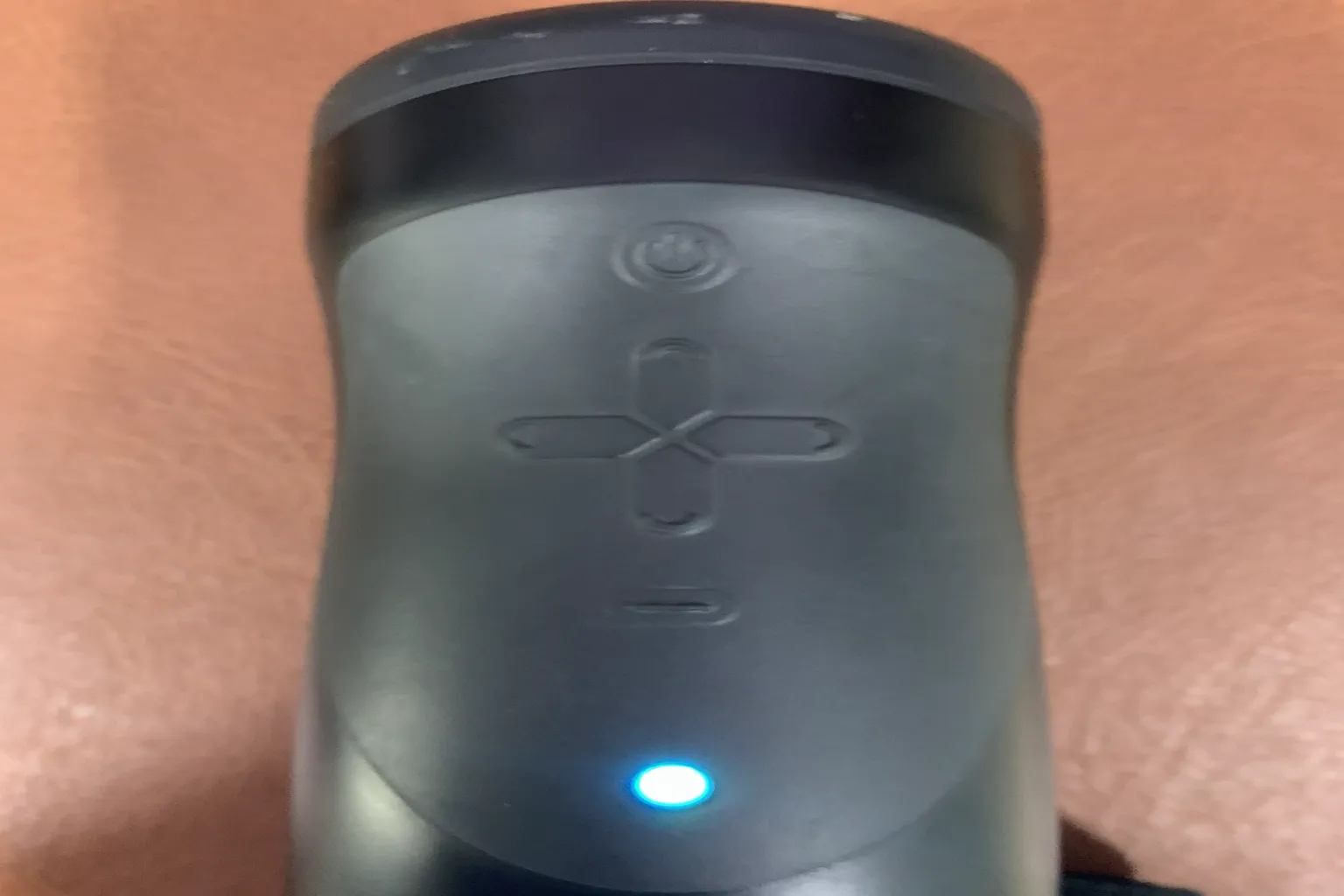
このとき、ランプが青からシアンっぽい色に変わる。
これで旧Bluetoothモードに切り替わった状態になるよ。
ステップ7:The HandyとPCを接続する
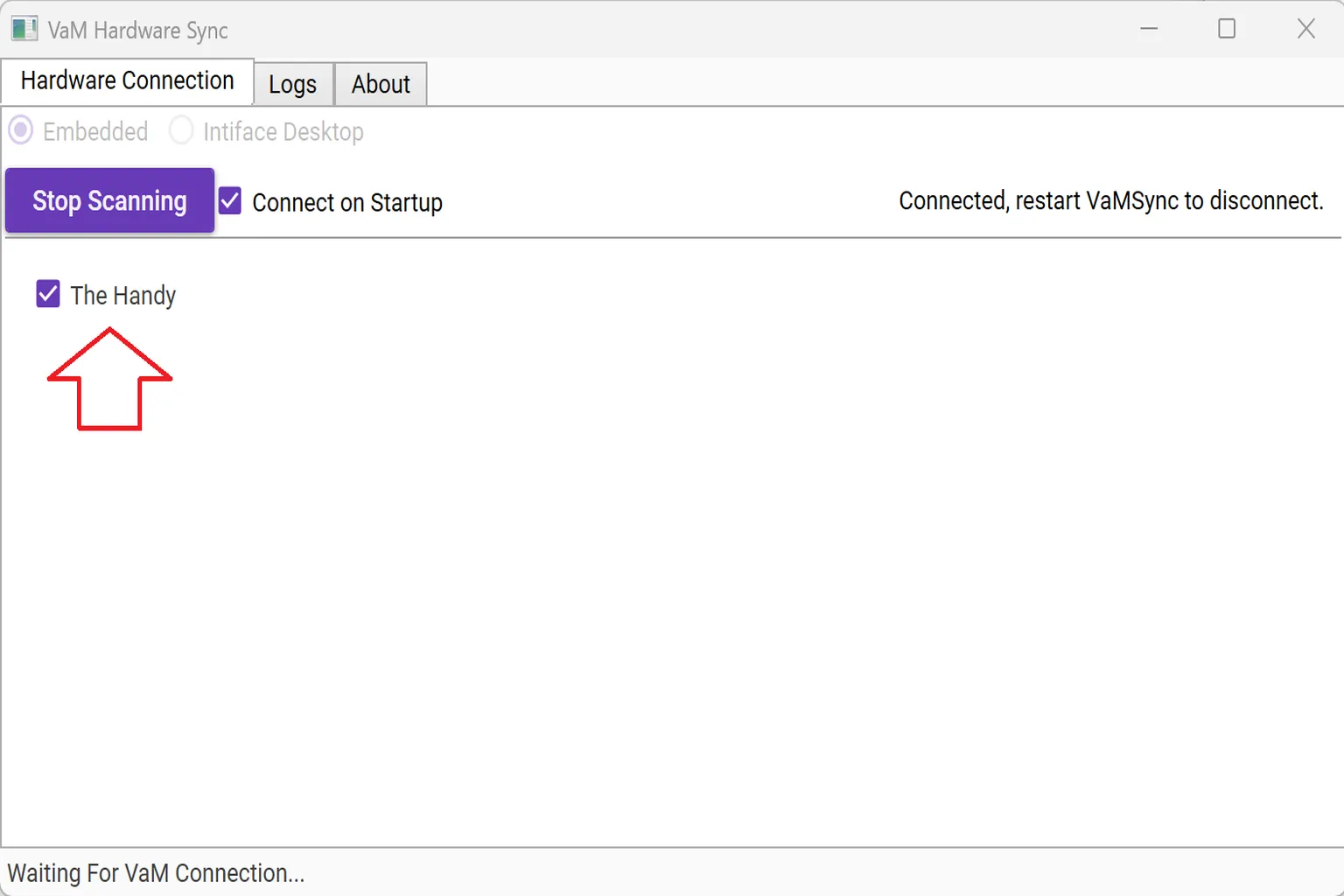
まずPCでVAMを起動して、そのあとVaMSyncも起動する。
この状態なら、The Handyが検出されるはずだから、チェックを入れれば自動で接続される。
もし起動してもThe Handyが表示されない場合は、VaMSyncを一度再起動してみてほしい。
2〜3回やり直すと、ちゃんと拾えることも多いよ。
ステップ8:制御用の設定ファイルをダウンロードする
ここでは、動きを変換するための設定ファイルを用意する。
VAM内のキャラの動きを、The Handyで読み取れる制御データに変換する役割だね。
この設定ファイルは、EroscriptsのMisivが作ってる。
リンクから「The Handy v3.zip」をダウンロードする。
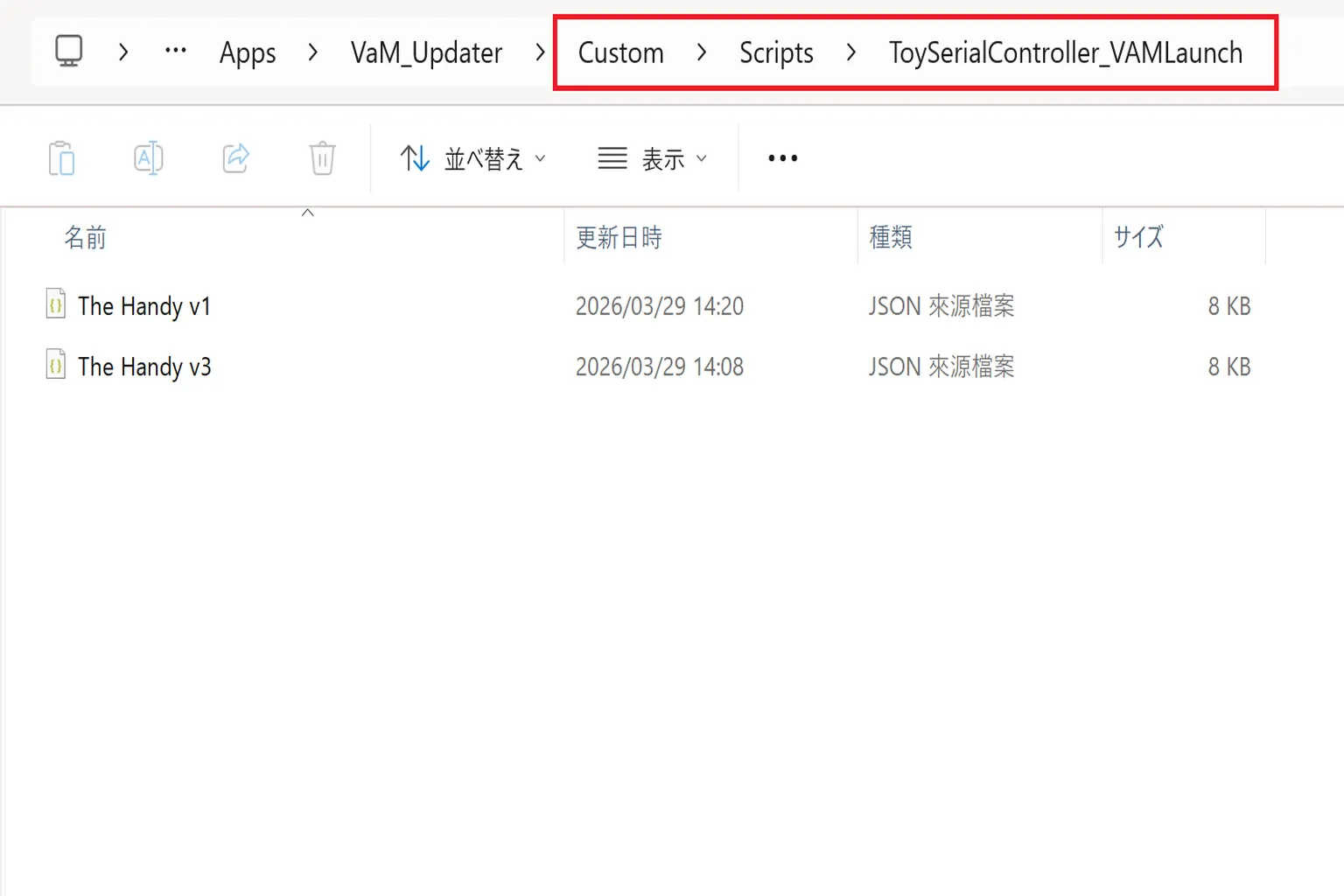
そのあとVAMのフォルダを開いて、Custom→Scriptsの中に「ToySerialController_VAMLaunch」というフォルダを新しく作る。
解凍した「The Handy v3.json」を、そのフォルダの中に入れておく。
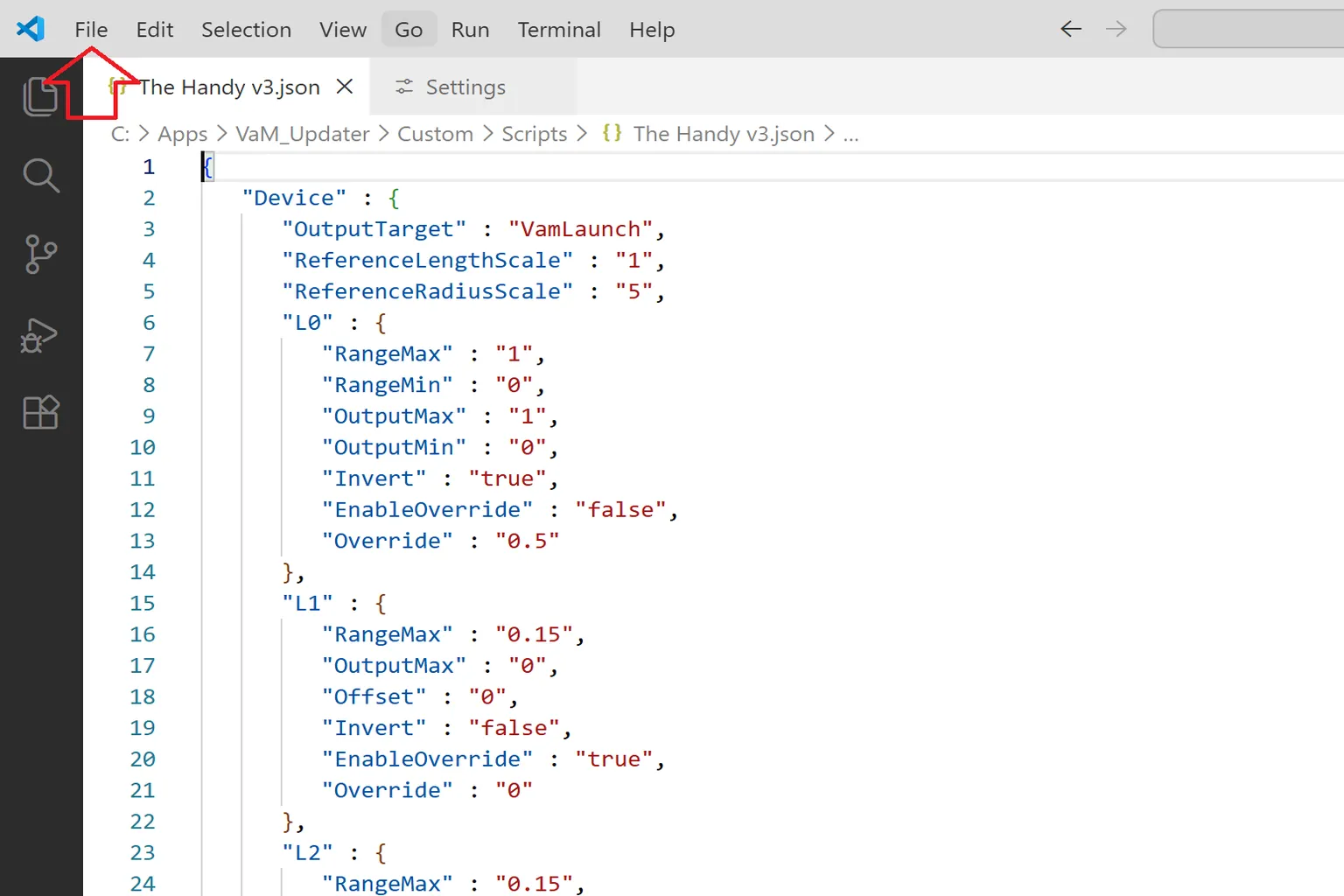
Misivの投稿ページから直接ダウンロードすることもできる(Eroscriptsのアカウント登録は必要になる)。
ダウンロード内容はコード形式で表示されるから、そのまま保存すればJSONファイルとして使えるよ。
ステップ9:設定ファイルを有効にする
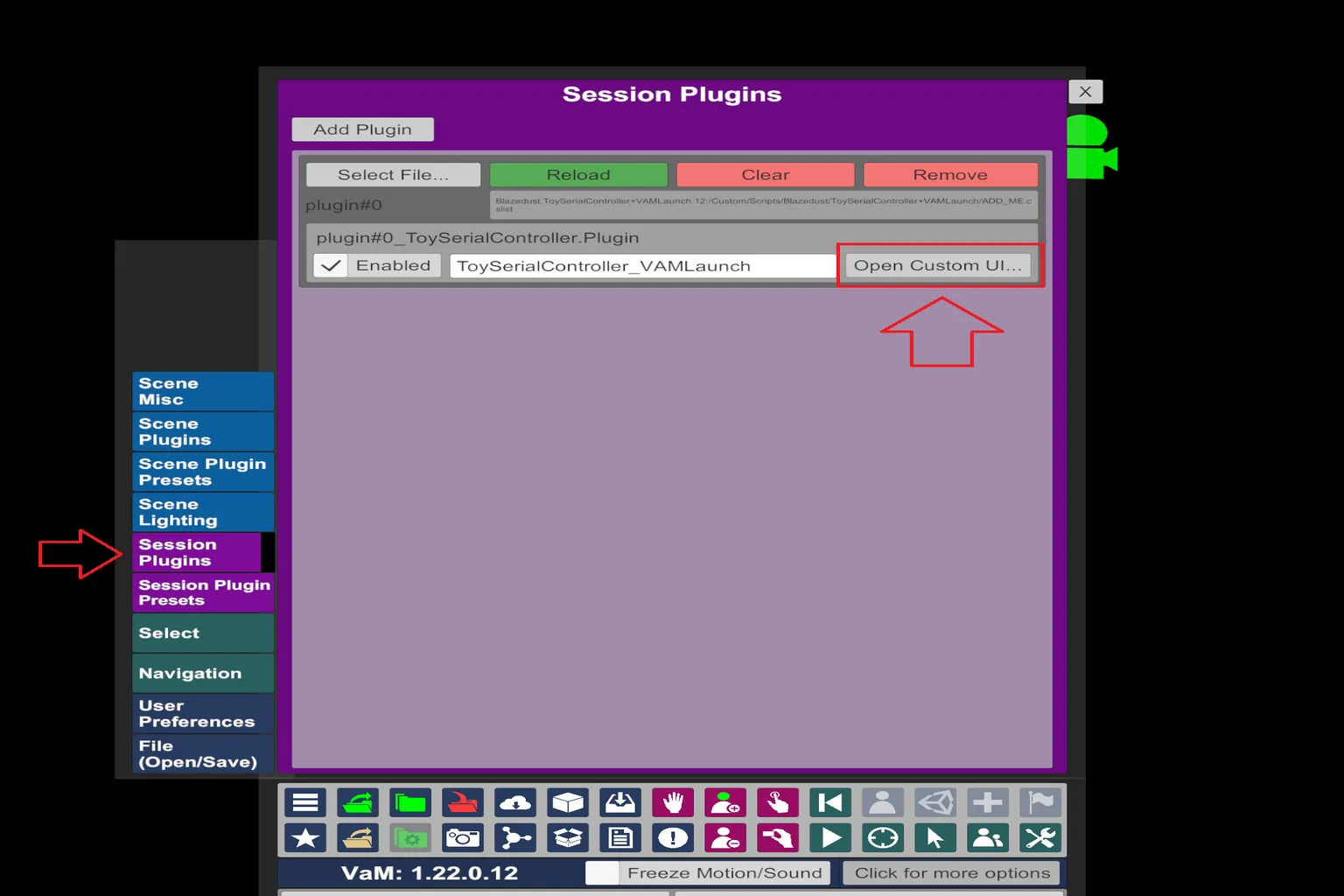
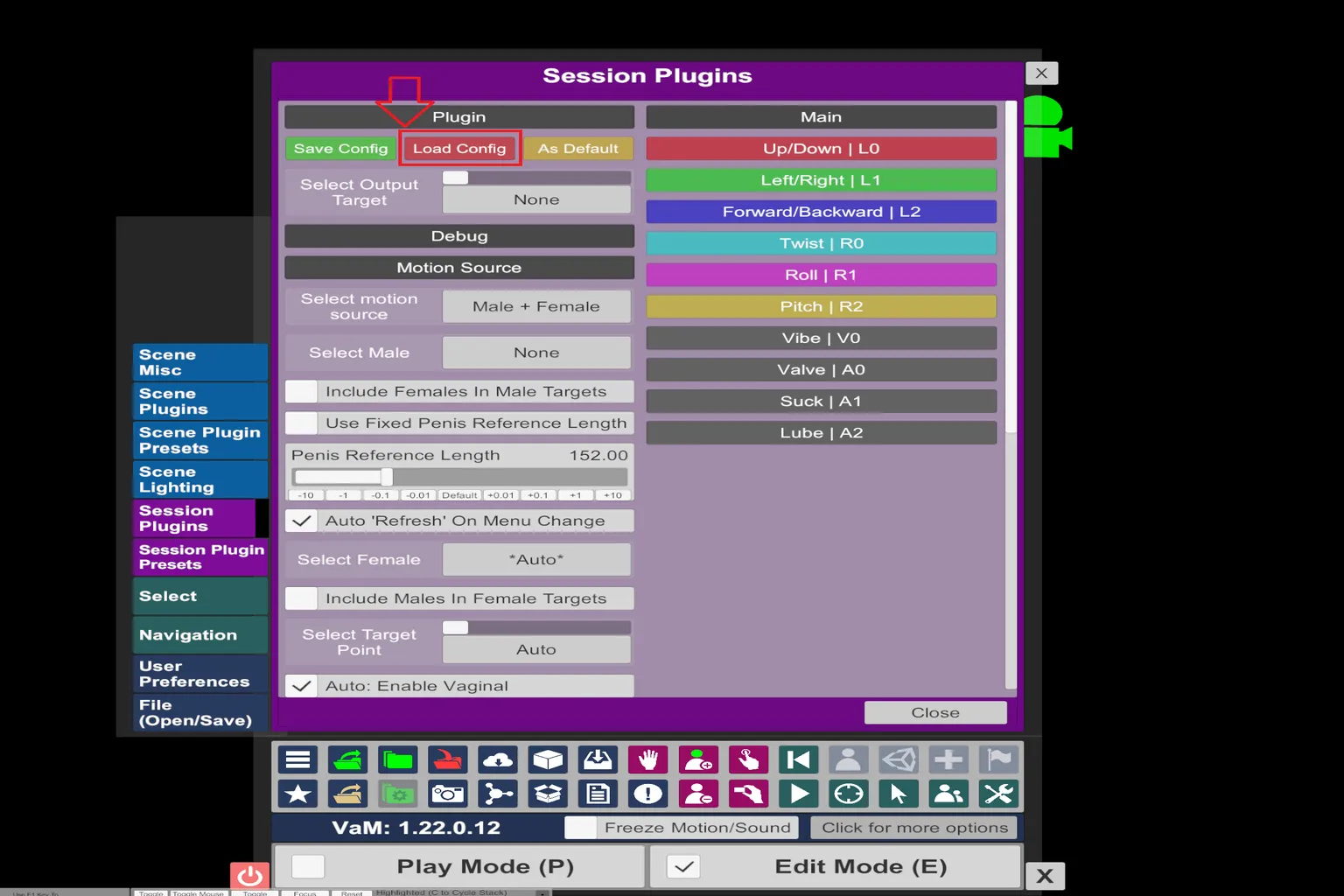
Open Main UIのメニューで「Session Plugins」を開くと、さっき設定したToySerialControllerプラグインが表示される。
そこから「Open Custom UI…」を押して、プラグインの設定画面に入る。
Session Pluginsの画面で「Load Configs」を押して、さっき用意した設定ファイルを選ぶ。
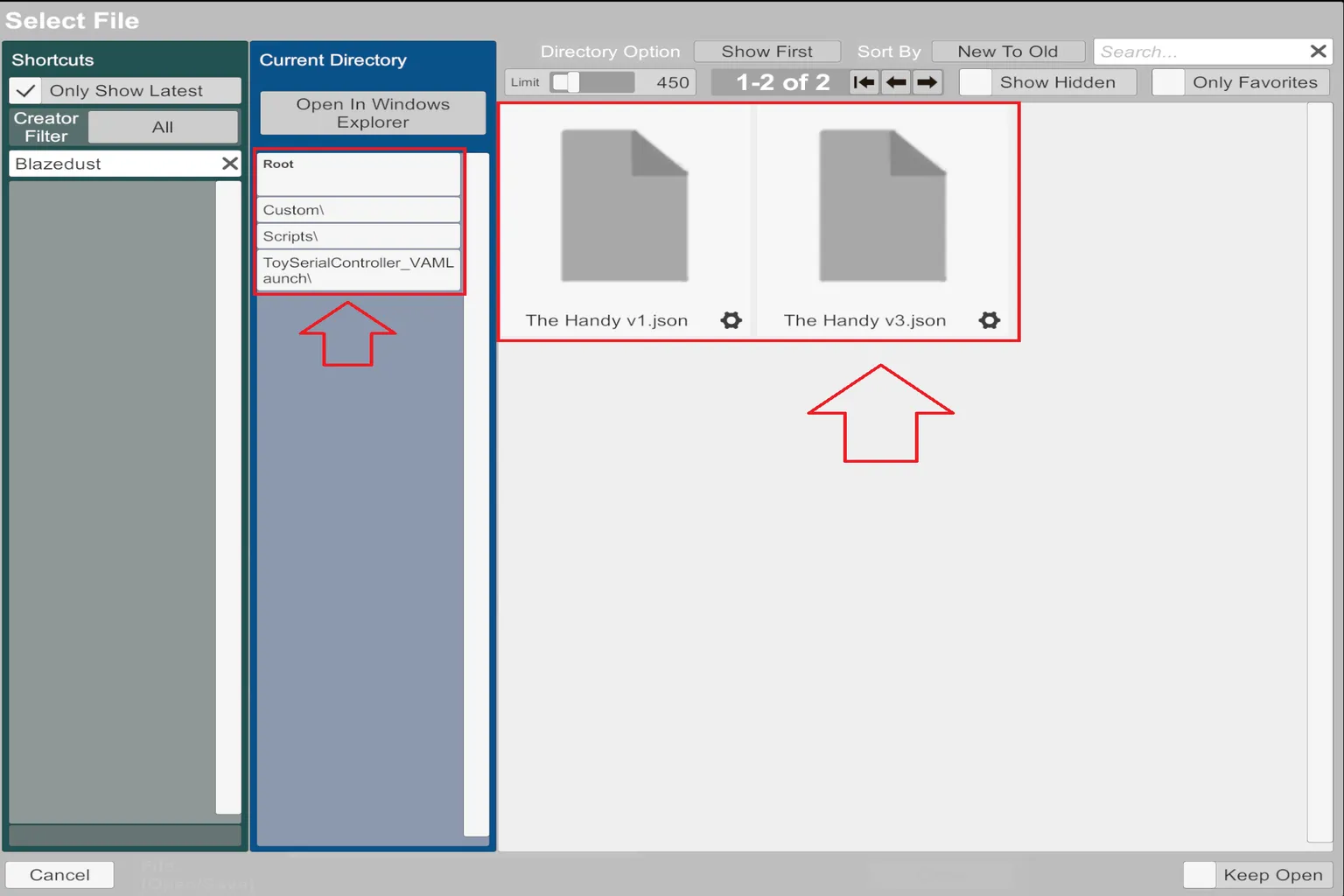
ここで「The Handy v3.json」が表示されるはずだから、そのまま選べば有効になる。
もしここに出てこない場合は、指定のフォルダに入っていない可能性が高い。
その場合は「Open In Windows Explorer」を押して、手動でファイルの場所を確認するといい。
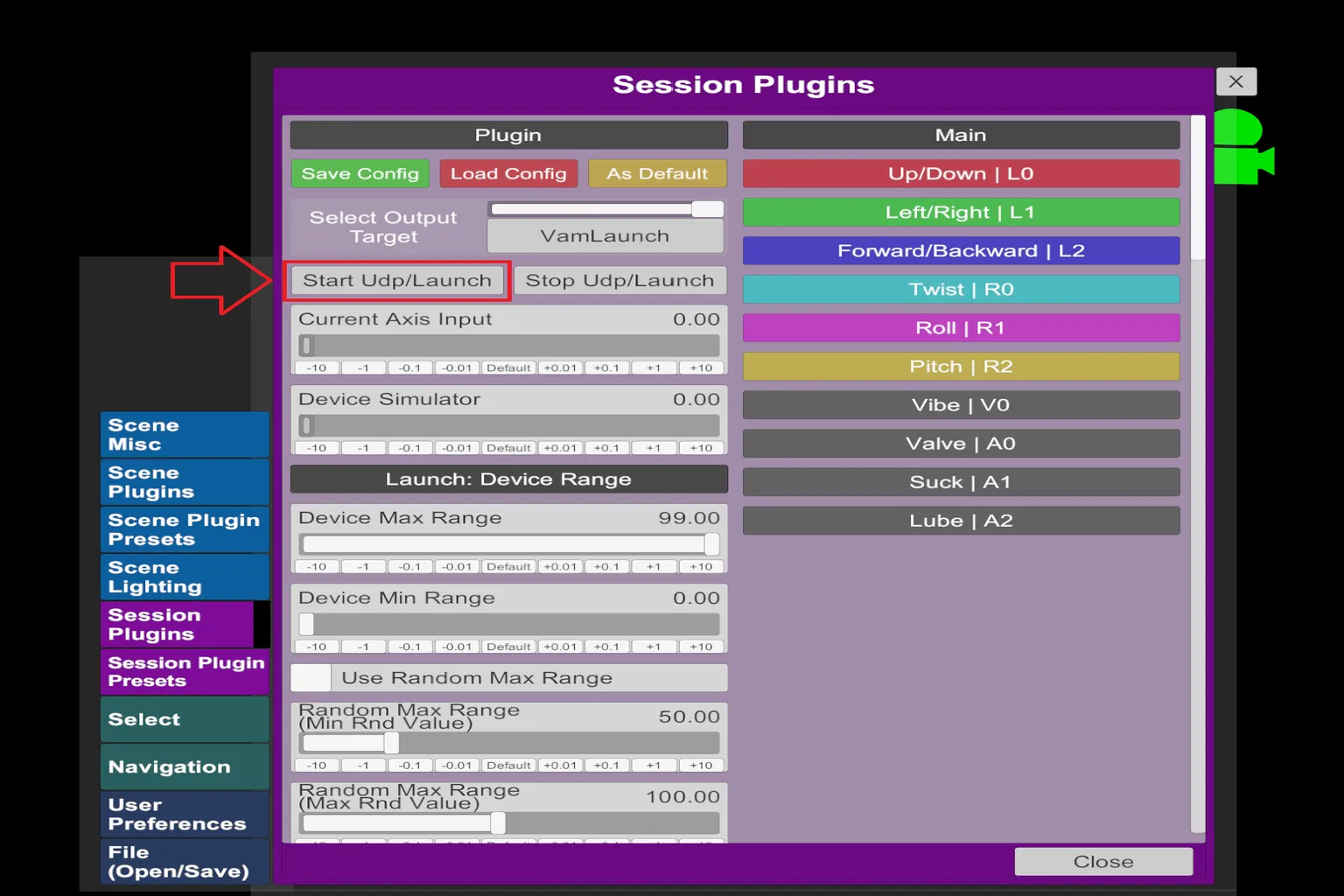
読み込みが終わると、「Select Output Target」がVaMLaunchになっているのが確認できる。
これなら設定ファイルの紐付けは問題ない状態だね。
そのまま「Start Udp / Launch」を押せば、VAMとThe Handyの連動は完了。
あとはシーンを再生すれば、キャラの動きに合わせてデバイスも上下に同期して動くようになるよ。
連動に対応しているシーン
ここまでの設定が終われば、あとはシーンを読み込んで遊べるようになる。
ただし、シーン自体がインタラクションデバイスに対応していないと、The Handyは動かないから注意してほしい。
実際にいろいろ試した感じだと、だいたいこんな傾向がある。
対応していないシーン:
ソロ系のシーンはほとんど非対応。
ダンス、モデル展示、キャラが一人で動いてるだけの内容は、基本的に連動しない。
対応しているシーン:
キャラが2人以上いて、しっかり動きのやり取りがあるシーンは、だいたい連動する。
シーンを読み込んだときに、The Handyが一度動いてから元の位置に戻るような挙動をしたら、そのシーンは対応してるサインだね。
実際に同期できたシーンをいくつか挙げておく。
- Pink Poison:テンポが速めで、全体的に動きが激しい。デバイスの反応もかなりダイレクト。
- Julie Cowgirl Riding by xxxa:キャラはかわいい系で、騎乗系の動きがメイン。
- Heavy Petting:バスの後部座席みたいなシチュエーションで、キスからだんだん進んでいくタイプ。
VAMはシーン数がかなり多くて、映画系やアニメ系、いろんなキャラが揃ってる。
ただ、その分シーンの読み込みに時間がかかったり、操作もちょっと複雑なんだよね。
もっと手軽にサクッと楽しみたいなら、SexLikeRealのコンテンツもありだと思う。
切り替えも速いし、操作も分かりやすい。女優もキャラも見た目はかなりいいから、このあと紹介してる内容もチェックしてみるといい。
SLR SexLikeReal 完全ガイド
動画ジャンルと使い方、サブスク攻略!
SexLikeReal (SLR)のバーチャルキャラ系スタジオ徹底ガイド
VAM・HS・コイカツ、どこがどう違う?どれが一番オススメ?
FAQ よくある質問
なんでStart Udp / Launchを押してもThe Handyが反応しないの?
だいたいはデバイスがちゃんと接続できてないパターンだね。ここを確認してみてほしい。
- デバイスのランプがシアン(旧Bluetoothモード)になっているか
- デバイスにチェックが入っているか
- VaMSyncでThe Handyが検出されているか
Load ConfigsにThe Handy v3.jsonが出てこない?
設定ファイルの置き場所が間違ってる可能性が高い。
解凍したあと、ちゃんとここに入ってるか確認してみてほしい。
Custom → Scripts → ToySerialController_VAMLaunch
プラグインが有効にならず、ネットワーク権限エラーが出る?
以下の場所で設定をオンにする必要がある。
User Preferences → Security
「Allow Plugins Network Access」を有効にしてから、もう一度プラグイン設定をやり直す。
毎回VAMを起動するたびにプラグインを設定し直してる?
常駐設定ができてない状態だね。
ここで保存しておくと楽になる。
Session Plugin Presets → Change User Defaults → Set Current As User Defaults
なんで一部のシーンは動かないの?
ほとんどのソロシーンは非対応。
基本的には「2人でしっかり動きがあるシーン」じゃないと、連動は動かないことが多いよ。