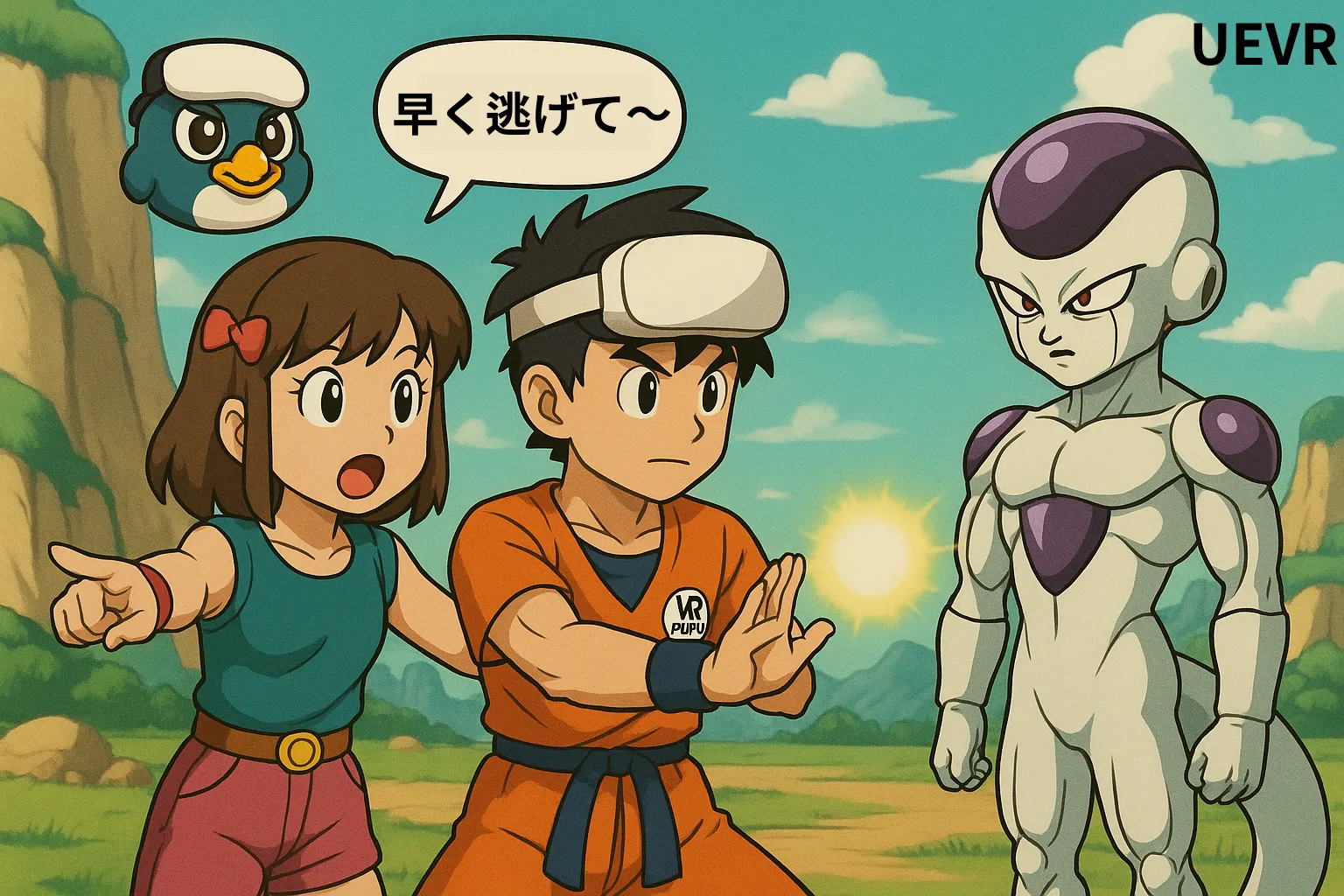
まだFF7のVR版を待ってるの? もう待つ必要はないよ。
無料ツール「UEVR」を使えば、PC上のUnreal Engine製ゲームをそのままVR化できる。
今夜からティファやエアリスと一緒に行動できるんだ。
この記事では、.NETのインストール、ファイルのダウンロード、UEVRの起動、管理者権限の設定から、
実際にゲームへ注入するまでの流れを、画像付きでわかりやすく解説。初めてでも迷わず進められるはず。
さらに、Ghostwire、カカロット、FF7リバースの実機デモも紹介。
よくあるエラーの対処法(VRプラグインの競合、画面のズレ、MOD導入失敗など)や、
特別な設定が必要なゲームへの対応方法も網羅。
実践からトラブル解決まで、この1本で平面世界から本物のVR世界へ踏み出せる。
機能紹介
PCゲームの世界は本当にバリエーション豊かだ。ちょっと目を閉じて想像してみてほしい。
- ドラゴンボールでフリーザに向かってかめはめ波を撃つ感覚って、どんなだろう?
- ドラクエの世界で、あのメタルスライムが横を通り過ぎた瞬間の興奮って、どれくらいだろう?
- FF7の世界で、左にティファ、右にエアリスを並べてハートポーズで記念撮影…それがどれほど爽快か!
でも現実では、こんな「思わずクレジットカードを出したくなる」夢のVRゲームは、Meta Quest StoreにもSteam VRストアにも存在しないんだよね。
PCゲームと、Meta Questで遊ぶVRゲーム。 どちらもソフトウェアのモデリングによって3D空間を作り、その中を歩き回ったり、見回したり、遊んだりできるという点では同じ仕組みだ。
じゃあ、原理は一緒なのに、どうしてPCゲームはそのままVRで遊べないのか?
理由は大きく分けて2つある。
- 映像の出力方式:通常のPCゲームは1つの画面しか描画しない。VRのように左右の目で微妙に異なる視差を作る設計にはなっていない。
- 操作方法の違い:PCゲームはキーボードやマウス、ゲームパッドで操作するが、VRでは頭部や両手の動きをリアルタイムでトラッキングする必要がある。
この2つを解決できれば、PCゲームは一瞬でVR化できる。 そして数年前、海外の作者「Praydog」がとんでもないソフトを公開した。 UEVR-Unreal Engine製のゲームを、その場でVR化できる魔法のようなツールだ。
Unreal Engineで作られたゲームって、何があるかわかる? さっき挙げた例だけでも…
- ドラゴンクエストXI:過ぎ去りし時を求めて
- ファイナルファンタジーVII:リメイク
- ドラゴンボールZ:カカロット
- Dead by Daylight(デッドバイデイライト)
- …そしてSteamやEpicのゲームライブラリにある大作の数々も、ぜーんぶ対応しているんだ。
このUEVRは無料ソフトだ(気に入ったら作者のPraydogさんに寄付してあげよう)。
インストールした瞬間、君のSteamやEpicのゲームライブラリがまるごとVR化される。
これから、UEVRのインストール方法と使い方を順を追って説明していくよ。
セットアップが終わったら――今夜は一緒にフリーザのところへ遊びに行こうか。
インストール方法
UEVRの導入はとても簡単。まずは公式サイトへアクセスしよう。
ステップ1:GitHubにアクセスする
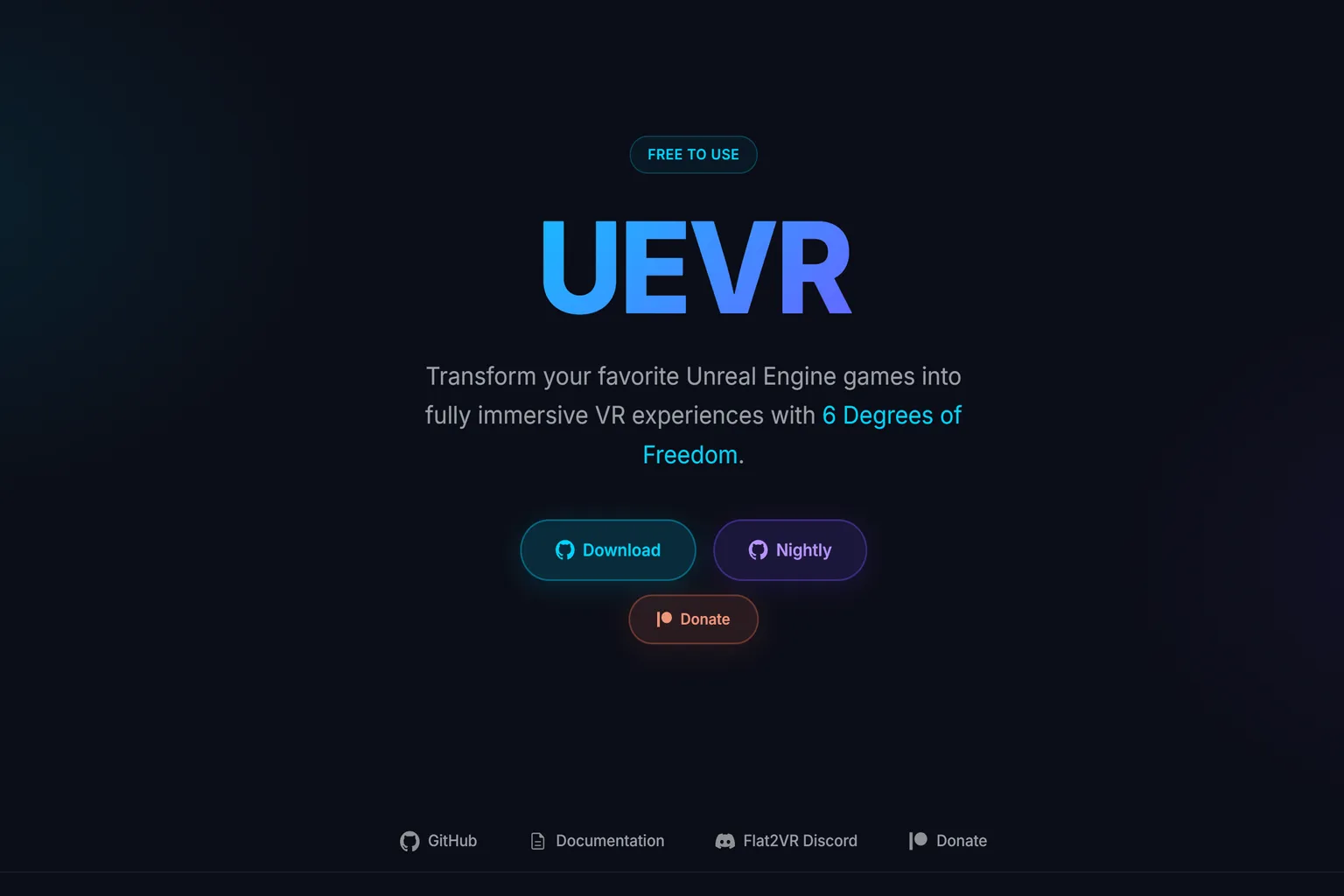
UEVR公式サイトの中央に、3つの選択肢が並んでいる。
- Download:Stable release 安定版。テスト済みで安定していて、大きな不具合は出にくい。
- Nightly:テスト版。最新機能や修正が入ってるけど、不安定なこともある。
- Donate:寄付。開発者のサポート用だね。
初めて使うなら、Stable releaseの安定版を選んでおくのがいい。
「Download」を押せばOKだよ。
ステップ2:UEVRをダウンロードする
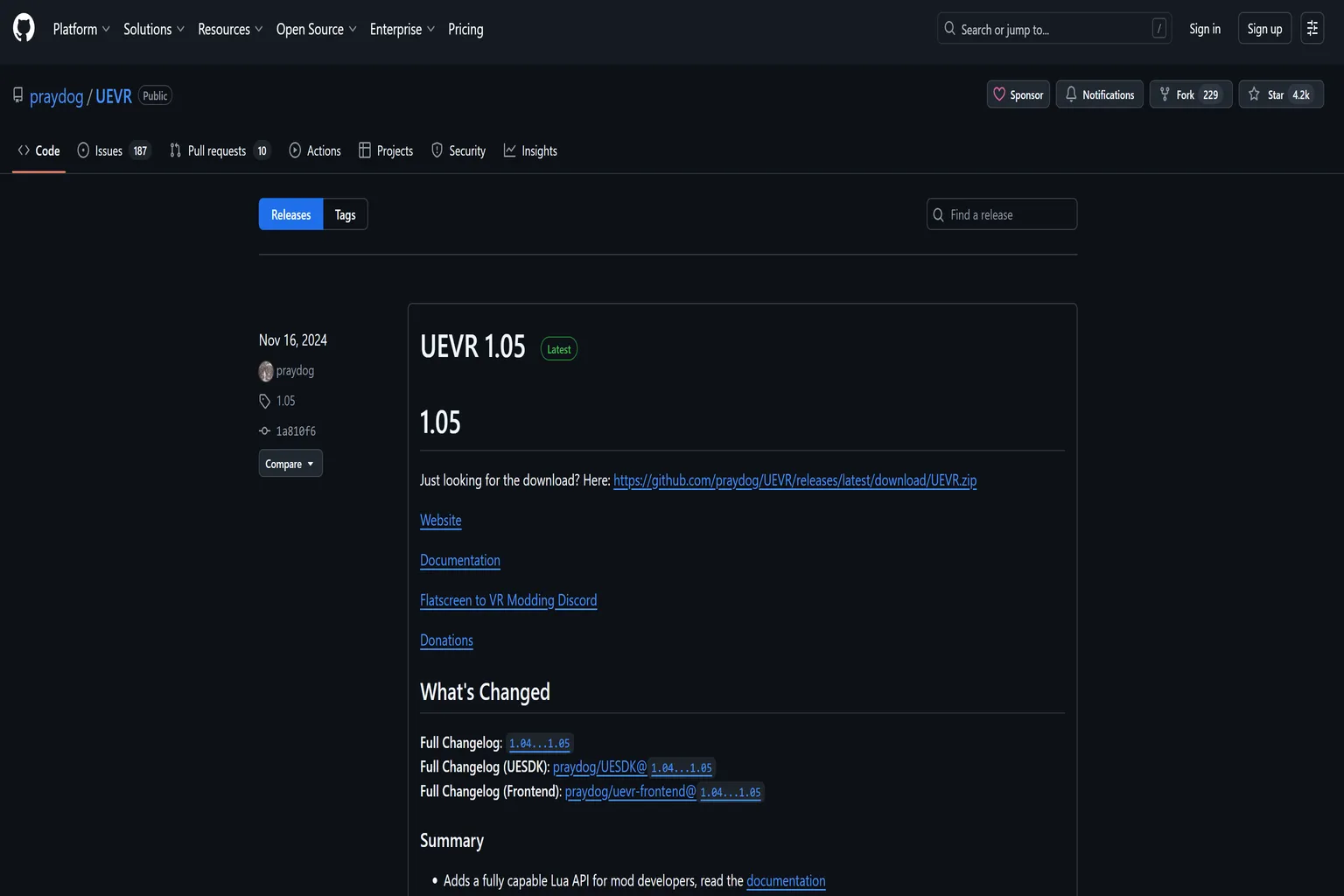
GitHubは、世界中の開発者がプログラムを公開している場所で、ソースコードまでそのまま見られる。
画面にはUEVRのバージョンが表示されていて、2024年からは1.05が使われてる。2026年時点でもこれが最新だよ。
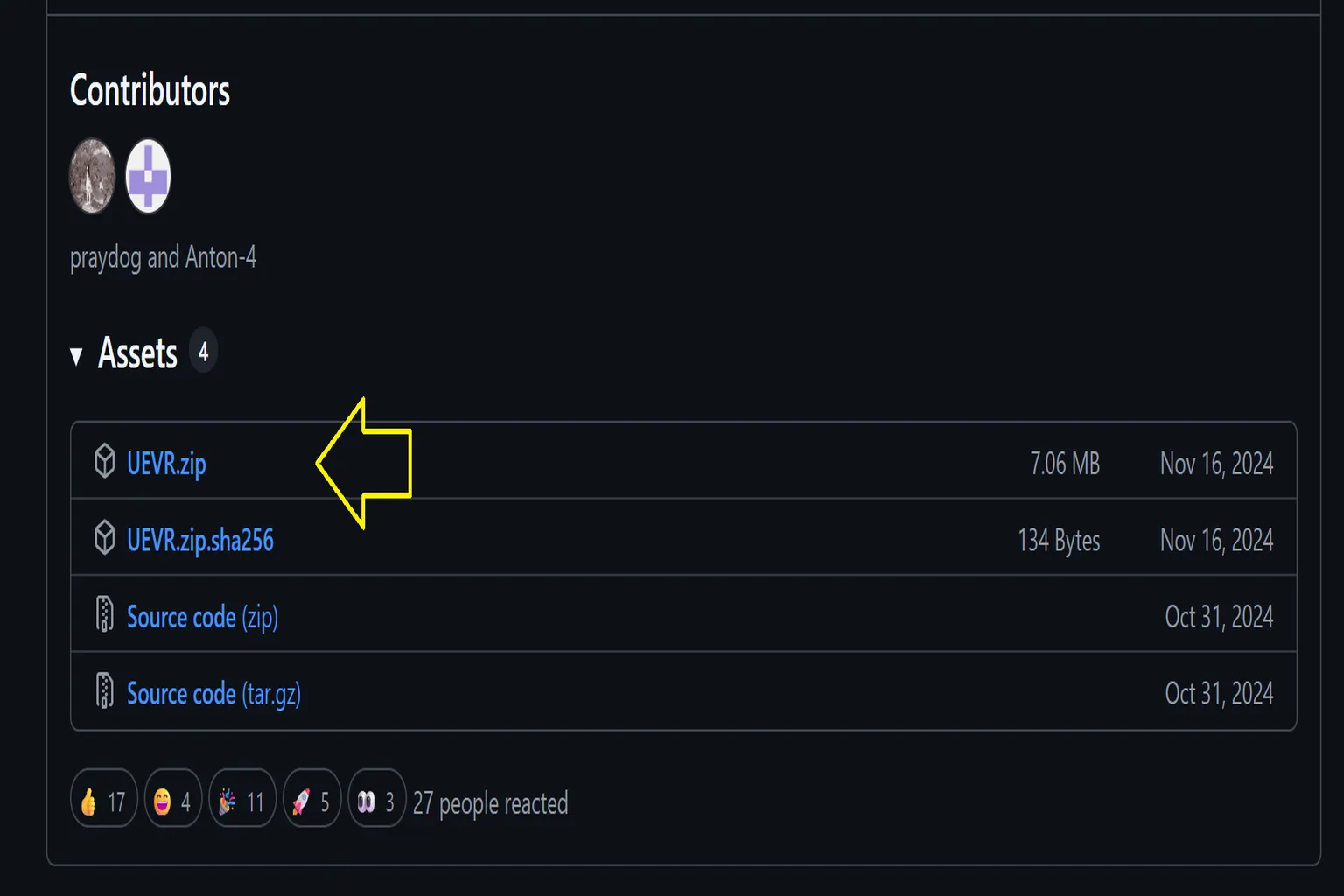
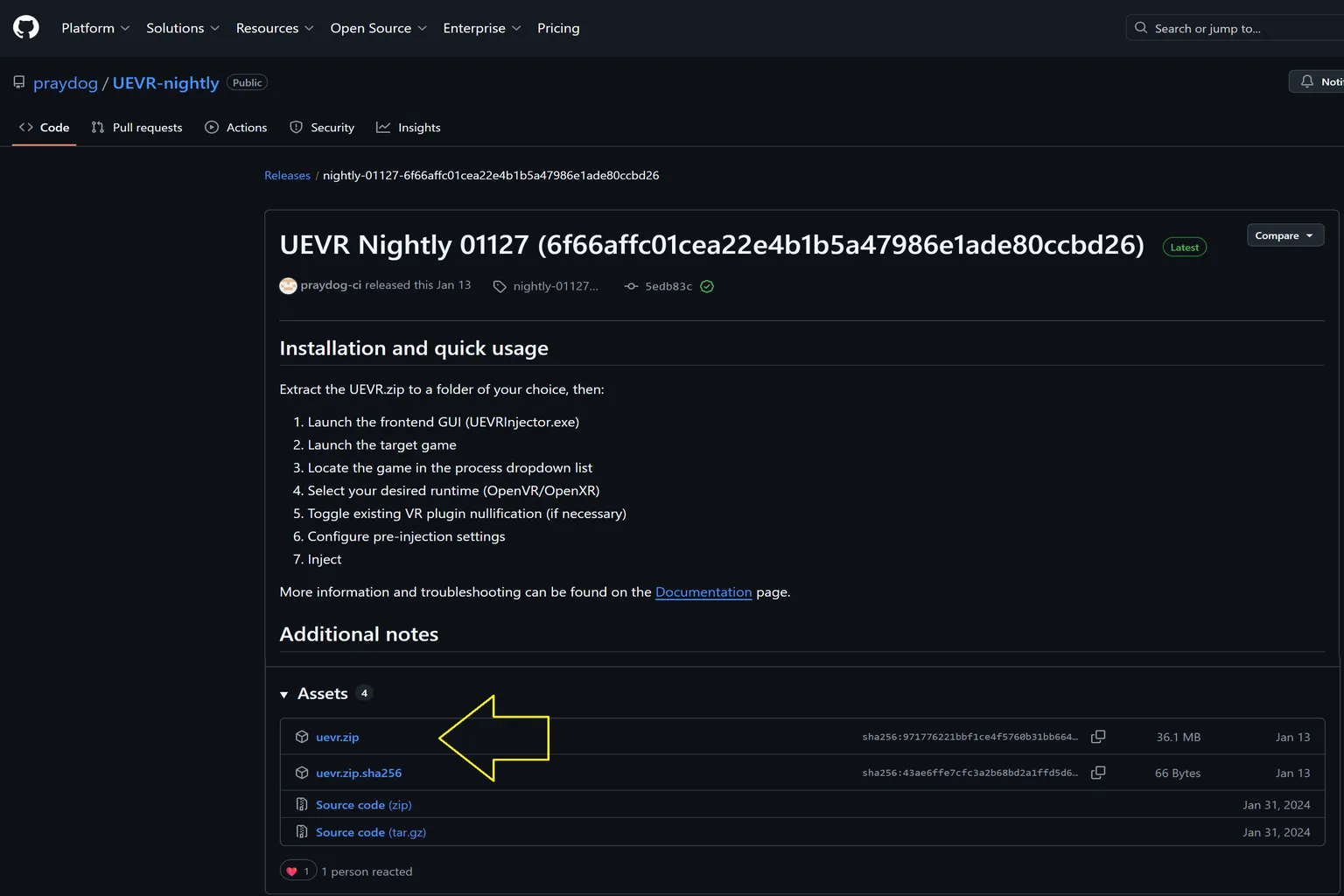
プレイヤー側で必要なのは実行ファイルだから、画面を下にスクロールする。
下のAssetsにUEVR.zipがある。これがUEVRの安定版だから、そのままPCにダウンロードすればOKだよ。
新しめのゲームを遊びたいなら、Nightly版を試してみるのもあり。
発売から半年以上経ってるゲームなら、Stable版で十分だと思う。
個人的には両方入れておくのがおすすめだね。普段はStable、たまに新機能を試したいときだけNightlyを使う感じ。
決めたら「uevr.zip」を押して、ダウンロードページに進めばOK。
ステップ3:解凍作業
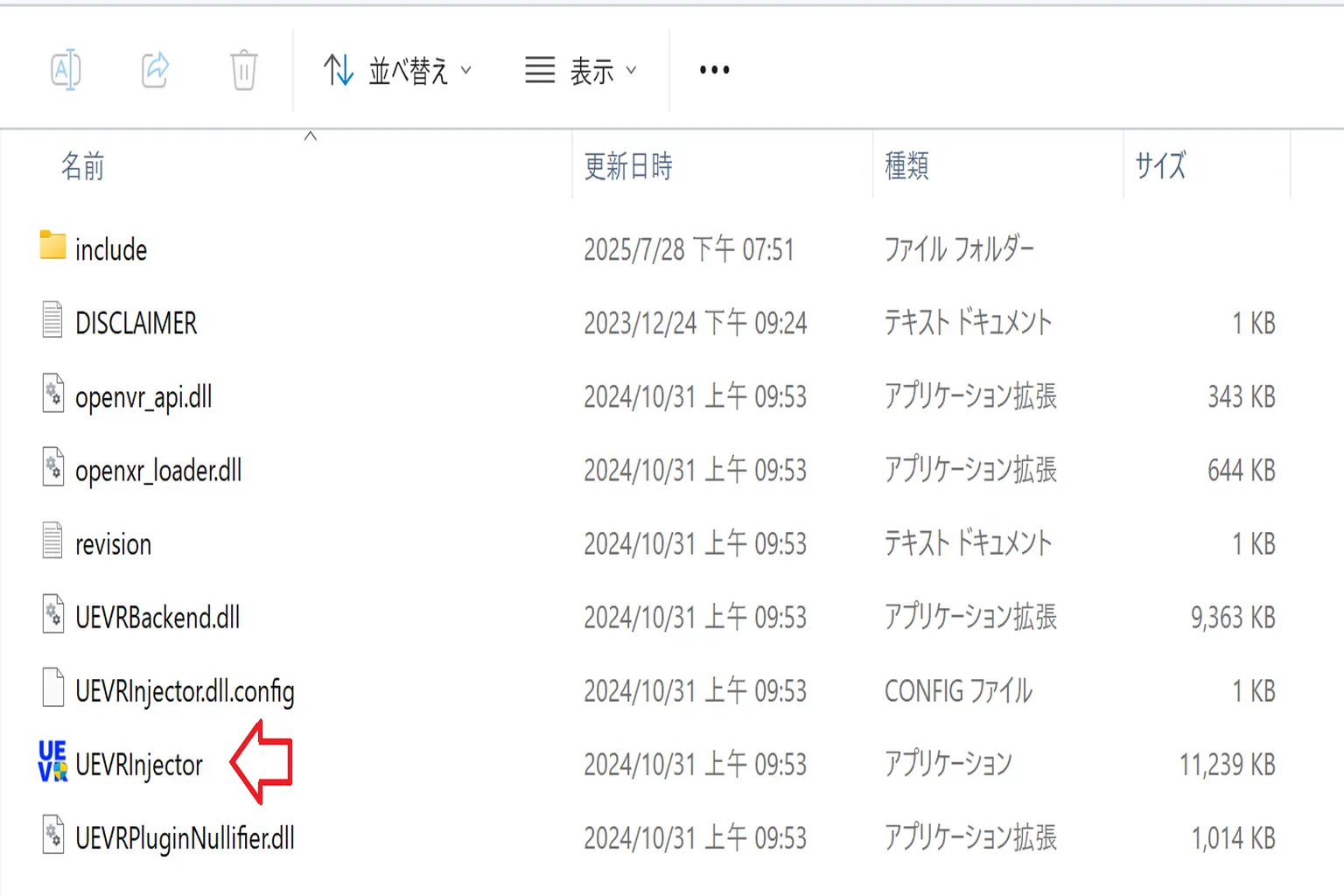
ダウンロードした「uevr.zip」をWinRARや他の解凍ソフトで展開すると、「UEVR」というフォルダができる。
その中にある「UEVRInjector」が実行プログラムだ。 これをダブルクリックして起動しよう。
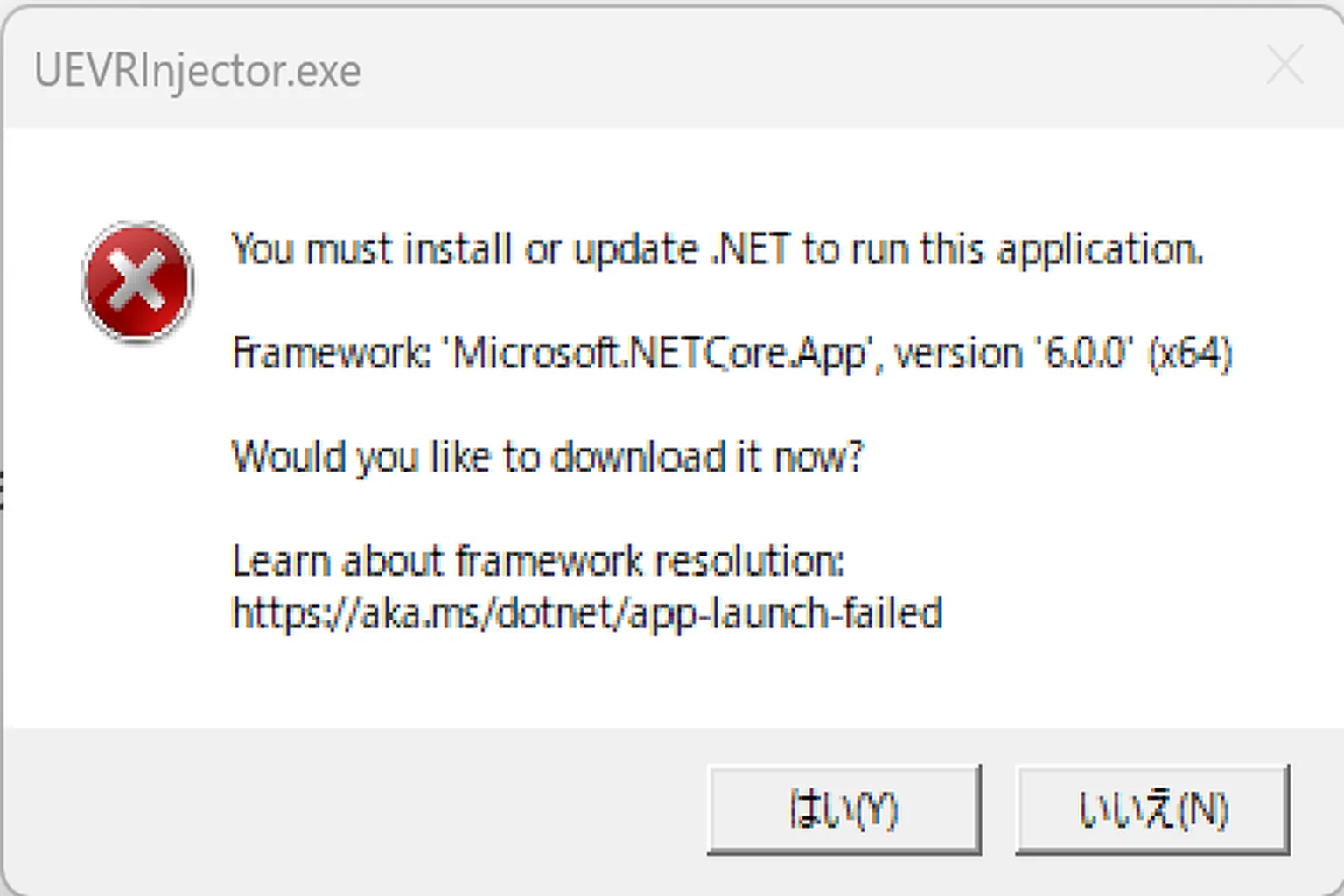
もしパソコンにMicrosoft .NET 6.0がインストールされていないと、UEVRは起動できないよ。 その場合、自動で「ダウンロードしますか?」と聞いてくるから、迷わず「はい(Y)」を選んでね。
ステップ4:Microsoft .NET 6.0のインストール
Microsoftの公式サイトに誘導されるので、自動的にダウンロードが始まるよ。
もしダウンロードが始まらなければ、ページの一番下にあるリンクをクリックして手動でダウンロードしてね。
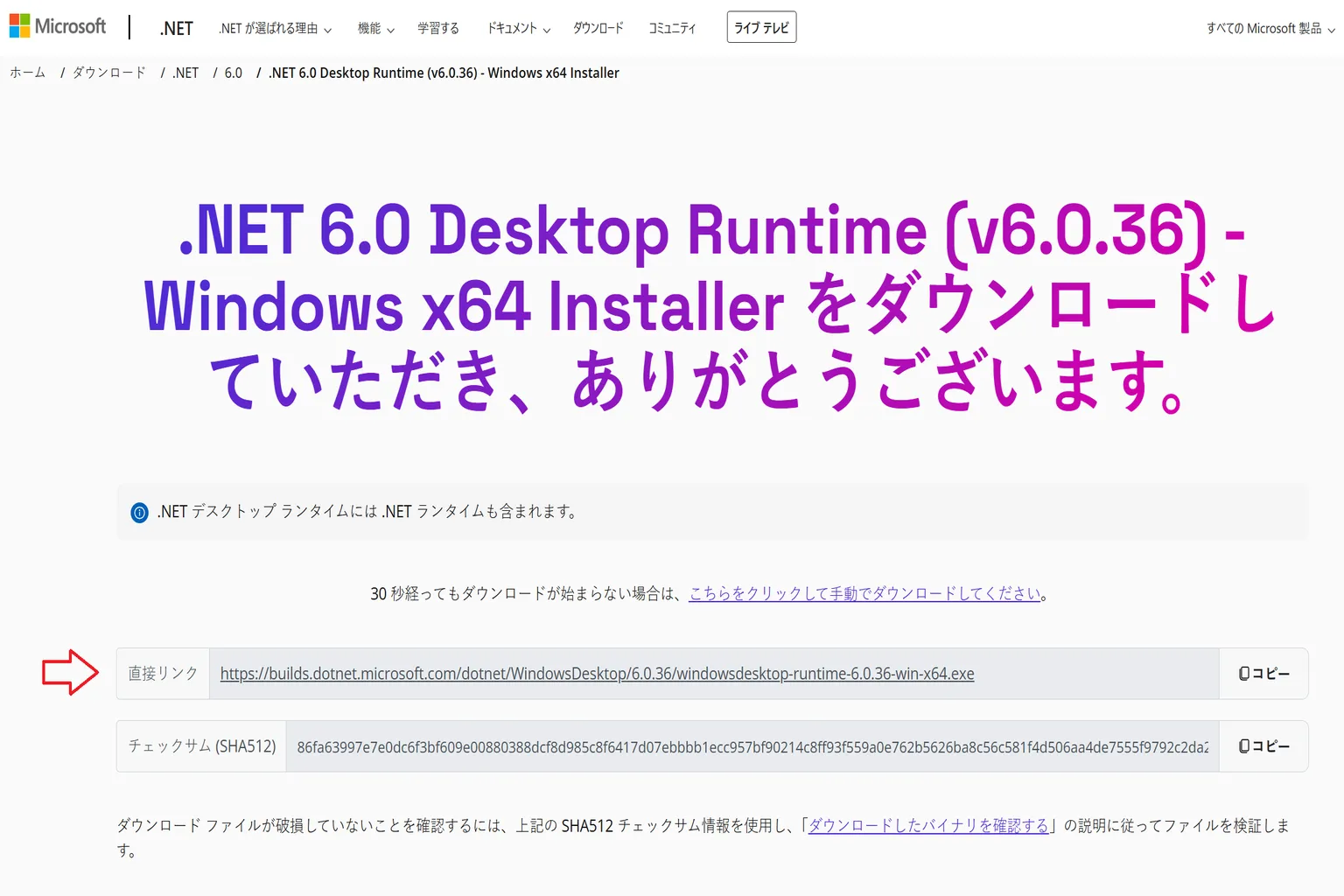
ダウンロードしたファイルは「Microsoft Windows Desktop Runtime」だよ。
画面下部にある「インストール」ボタンをクリックして進めてね。
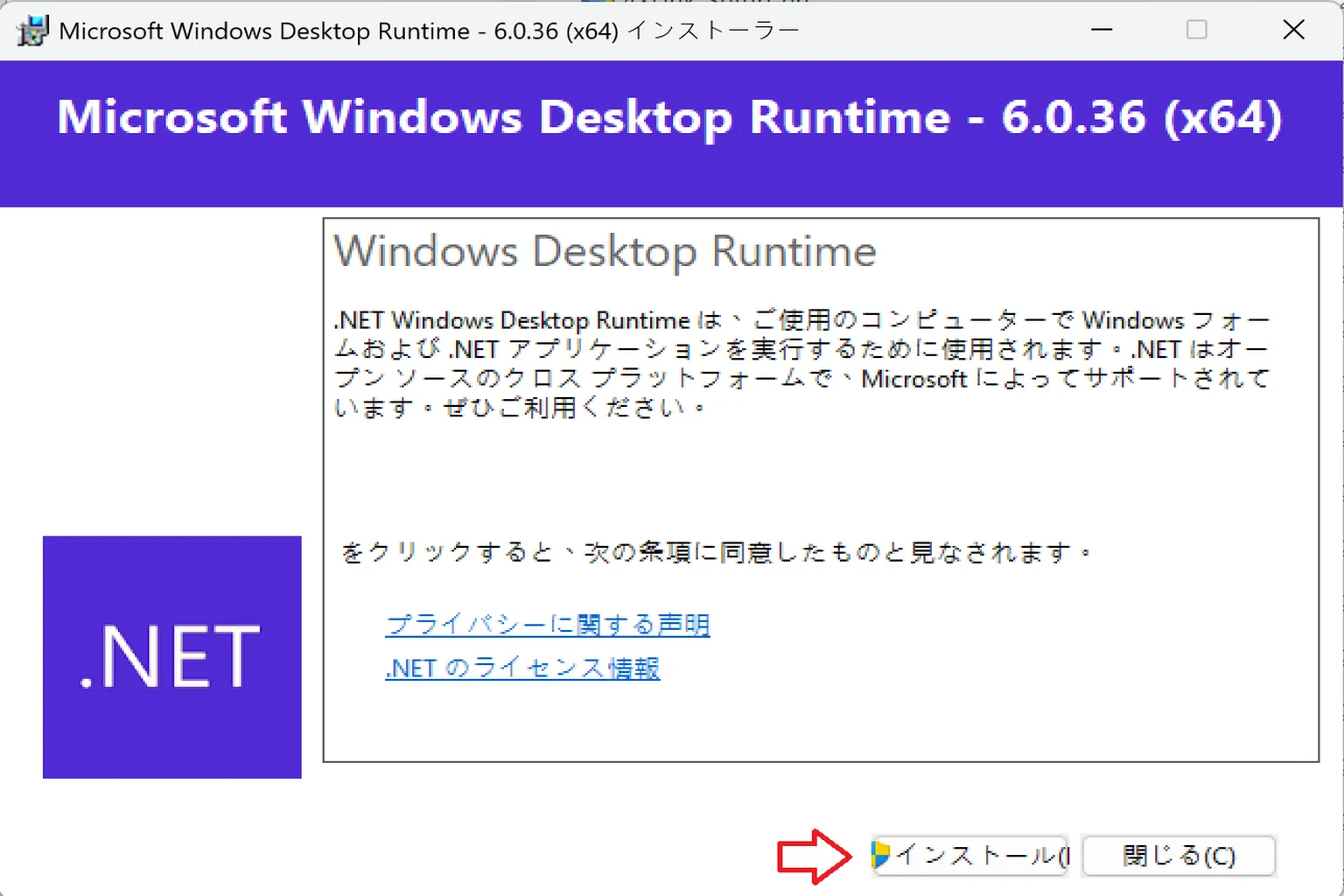
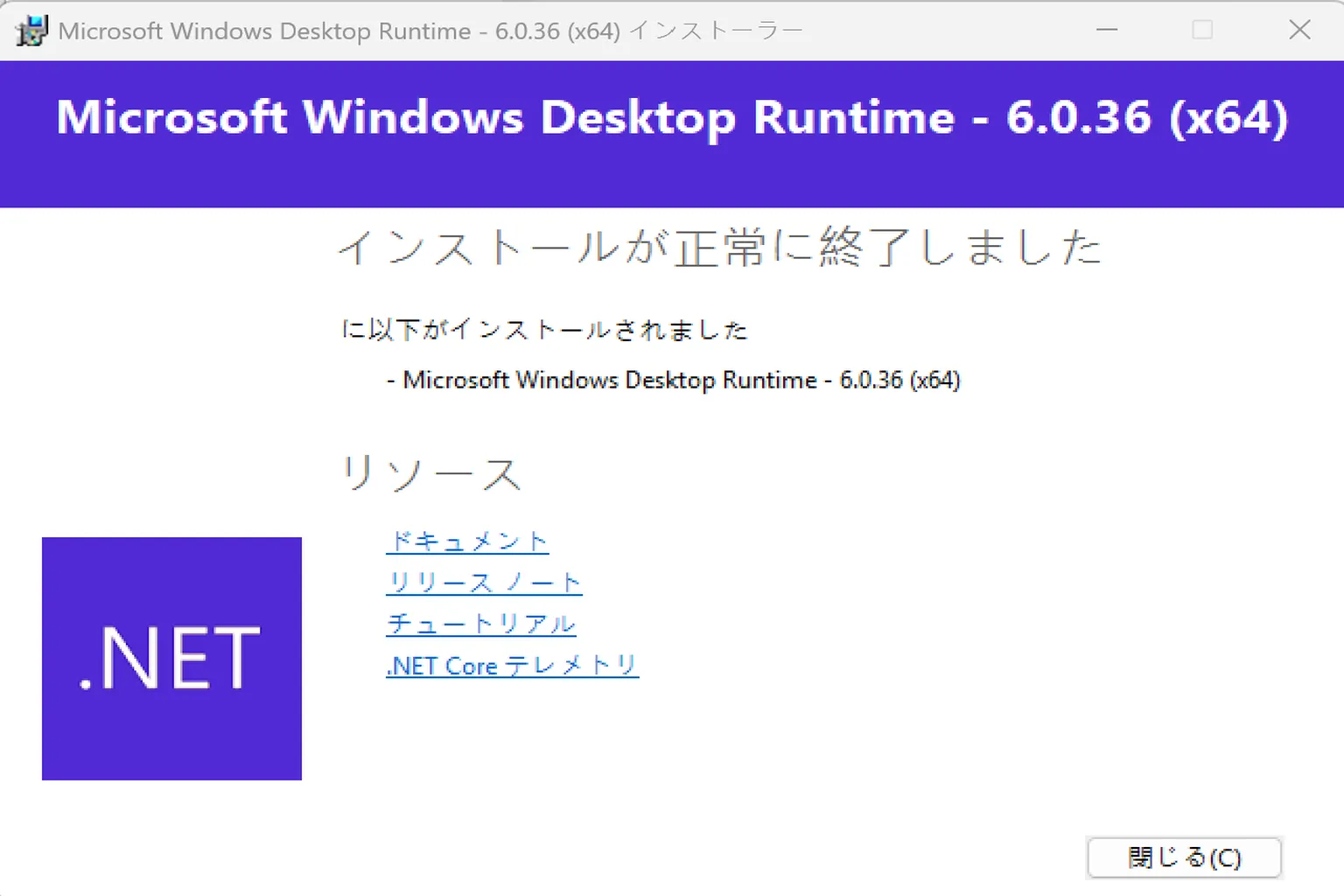
インストールが完了したら、UEVRがちゃんと起動できるようになるよ。
使い方
VRゲームを始めるには、まずパソコンとヘッドセットをしっかり接続しておく必要がある。
UEVRはPCゲームをSteam VR用のVRゲームに変換するツールだから、一番おすすめなのはSteam VRの利用だ。
Steam VRのインストールや操作方法については、こちらの記事を参考にしてね:

UEVRで遊ぶ前に、以下の準備をしておこう:
- Meta Quest ヘッドセット
- パソコン:グラフィックボードは必ず搭載し、できればRTX 2070以上が望ましい。
- Wi-Fiルーター:Wi-Fi 5(802.11ac)以上の高速無線ルーターを用意し、Meta QuestとPCの両方を同じルーターに接続すること。
- パソコンの管理者権限:自分がそのパソコンの管理者アカウントを持っていて、管理者権限でアプリを起動できる状態。
- SteamVRの起動と接続確認:ヘッドセットがSteamVRを起動していて、PCと正常に接続されていること。
これが整っていれば、スムーズにUEVRを使い始められるよ。
ステップ1:UEVRプログラムを起動する
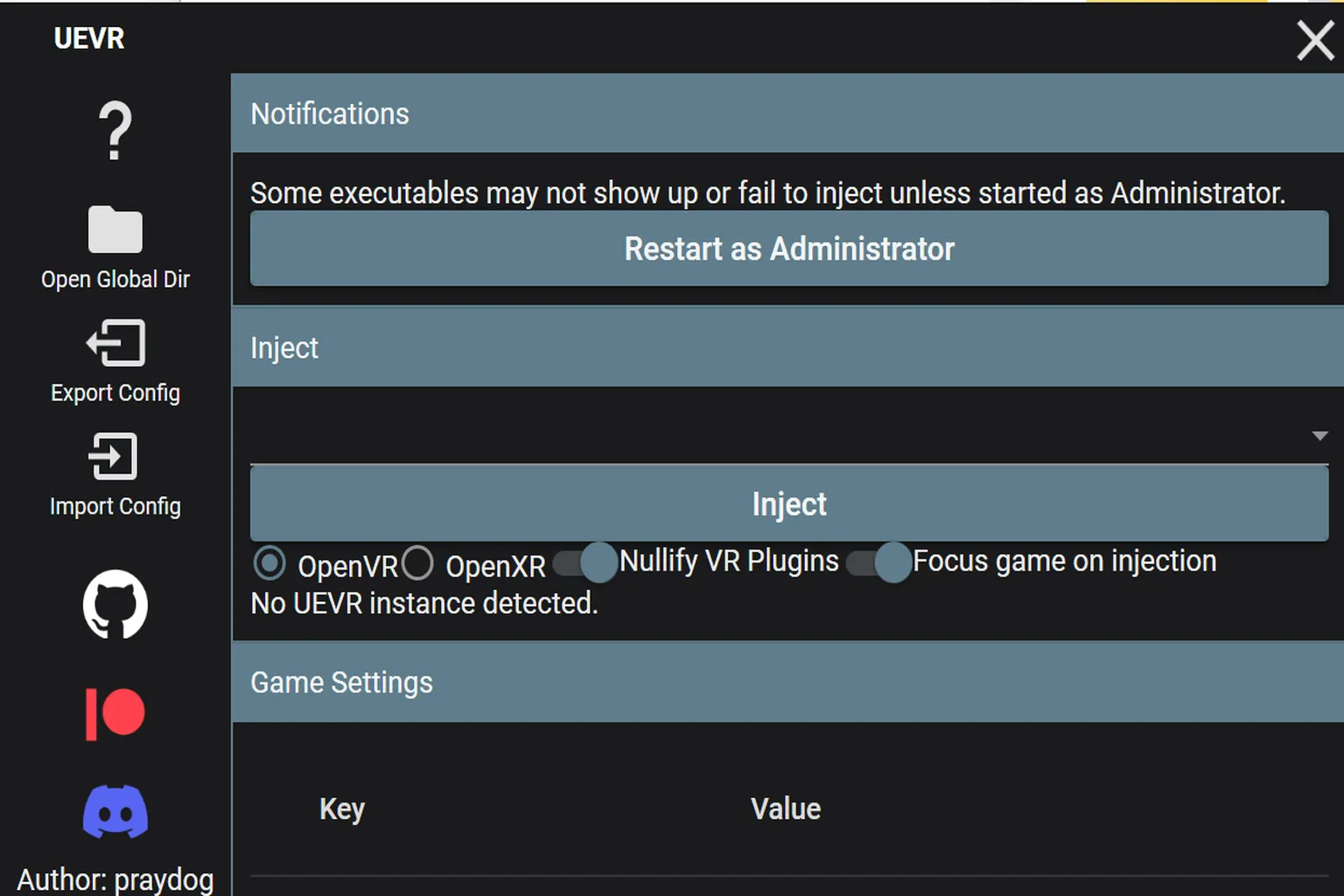
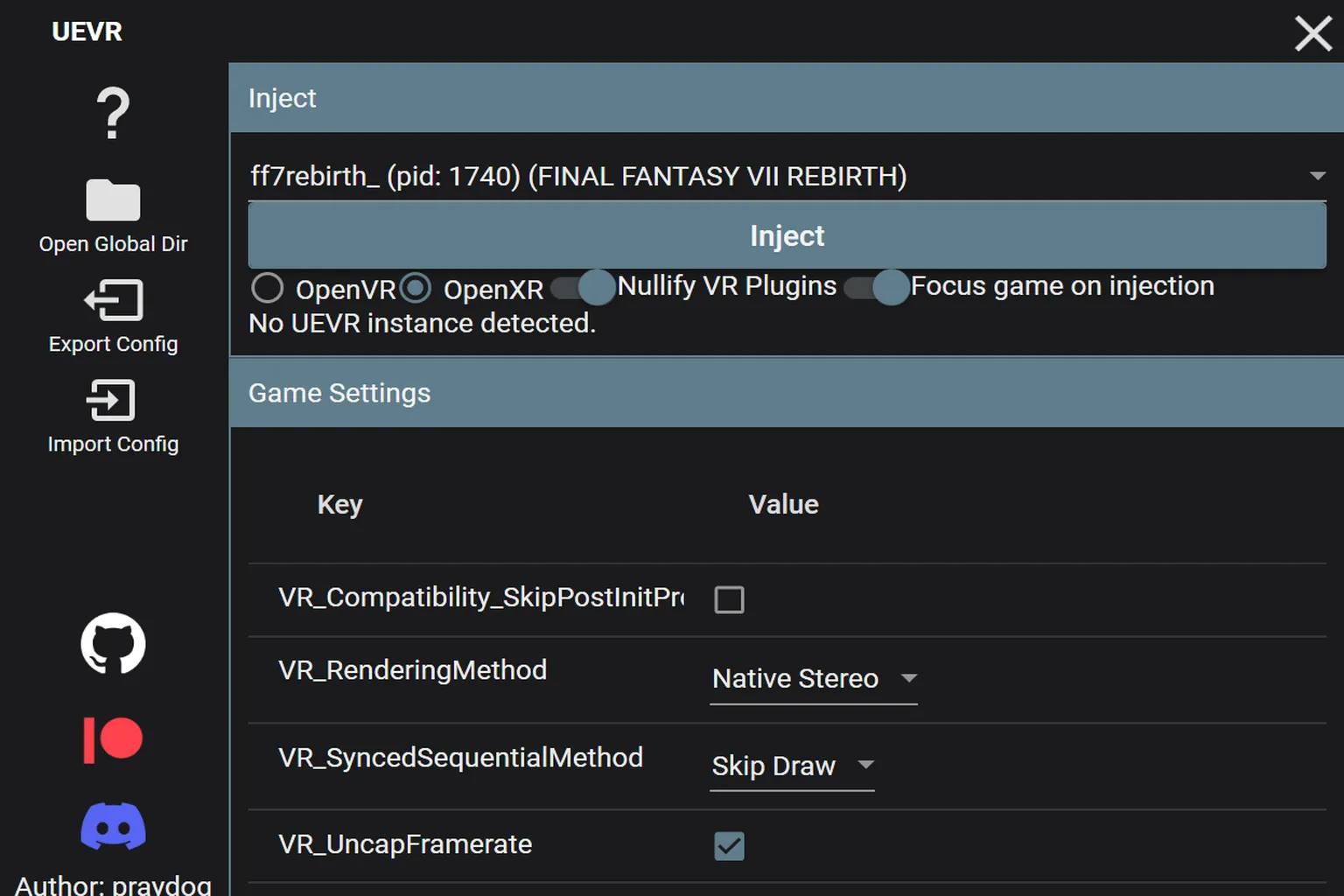
「UEVRInjector」というメインプログラムをクリックして開くと、UEVRのメイン画面が表示される。
ただし、この時点ではまだ操作できないので、
画面内の「Restart as Administrator(管理者として再起動)」ボタンを押して、管理者権限で再起動しよう。
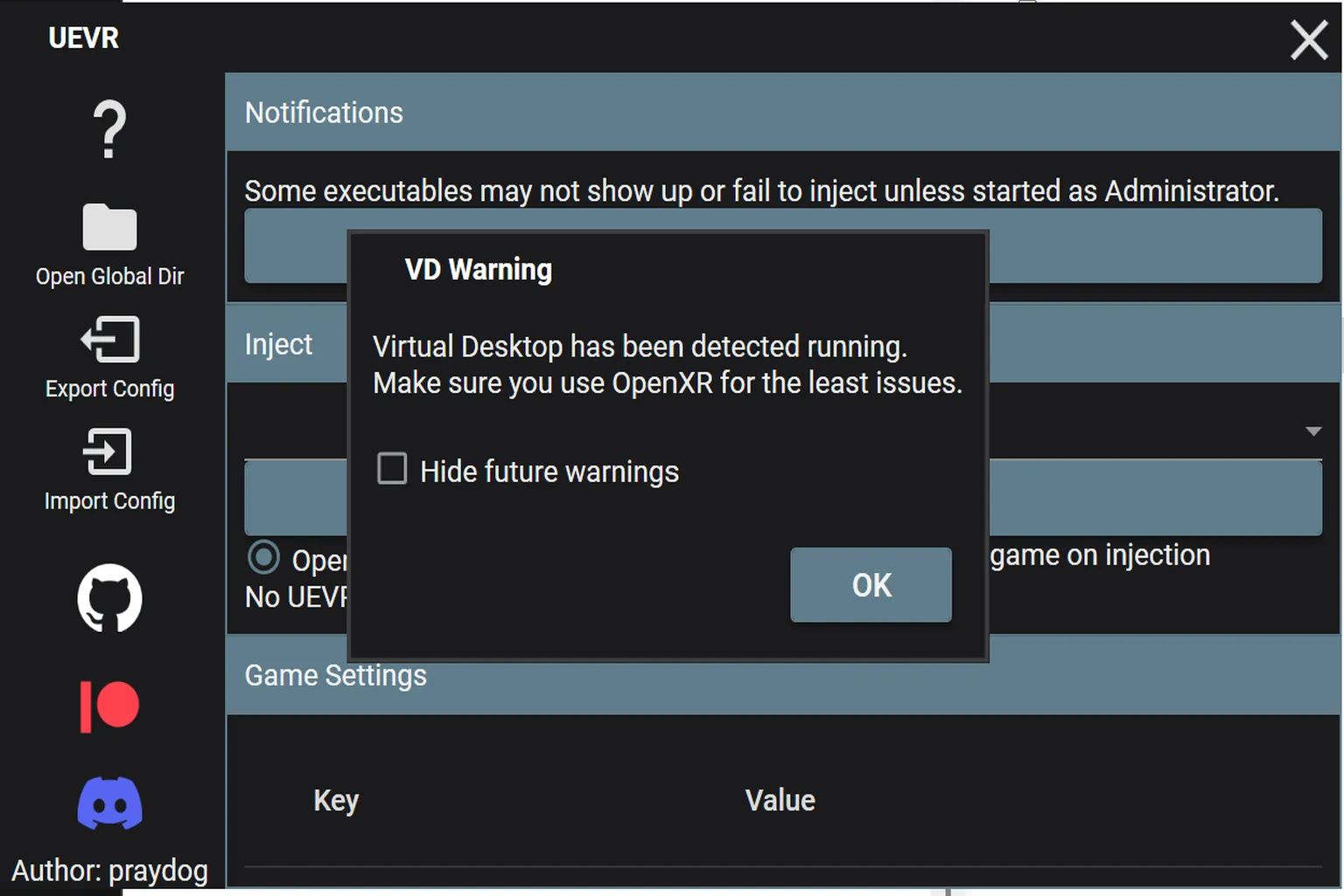
もしパソコンにVirtual Desktopがインストールされている場合、
UEVRは「OpenXRを使ってください」と警告を出すことがあるよ。
その時は「Hide future warnings(今後この警告を非表示にする)」にチェックを入れて、
「OK」を押せば、次回から同じメッセージは表示されなくなる。
起動が完了すると、「Inject」ボタンが画面に表示され、これが準備完了のサインだよ。
ここでいくつか注意点を説明するね。
- OpenXRの使用を推奨:Steam VRで使うなら一番相性が良いからおすすめ。
- ゲームが起動していないと注入できない:ゲームが動いている状態でないとInjectできないよ。
- 画面下のパラメータは変更しないのがベスト:UEVR公式が最適に調整してくれているから、勝手に変えないほうが安定する。
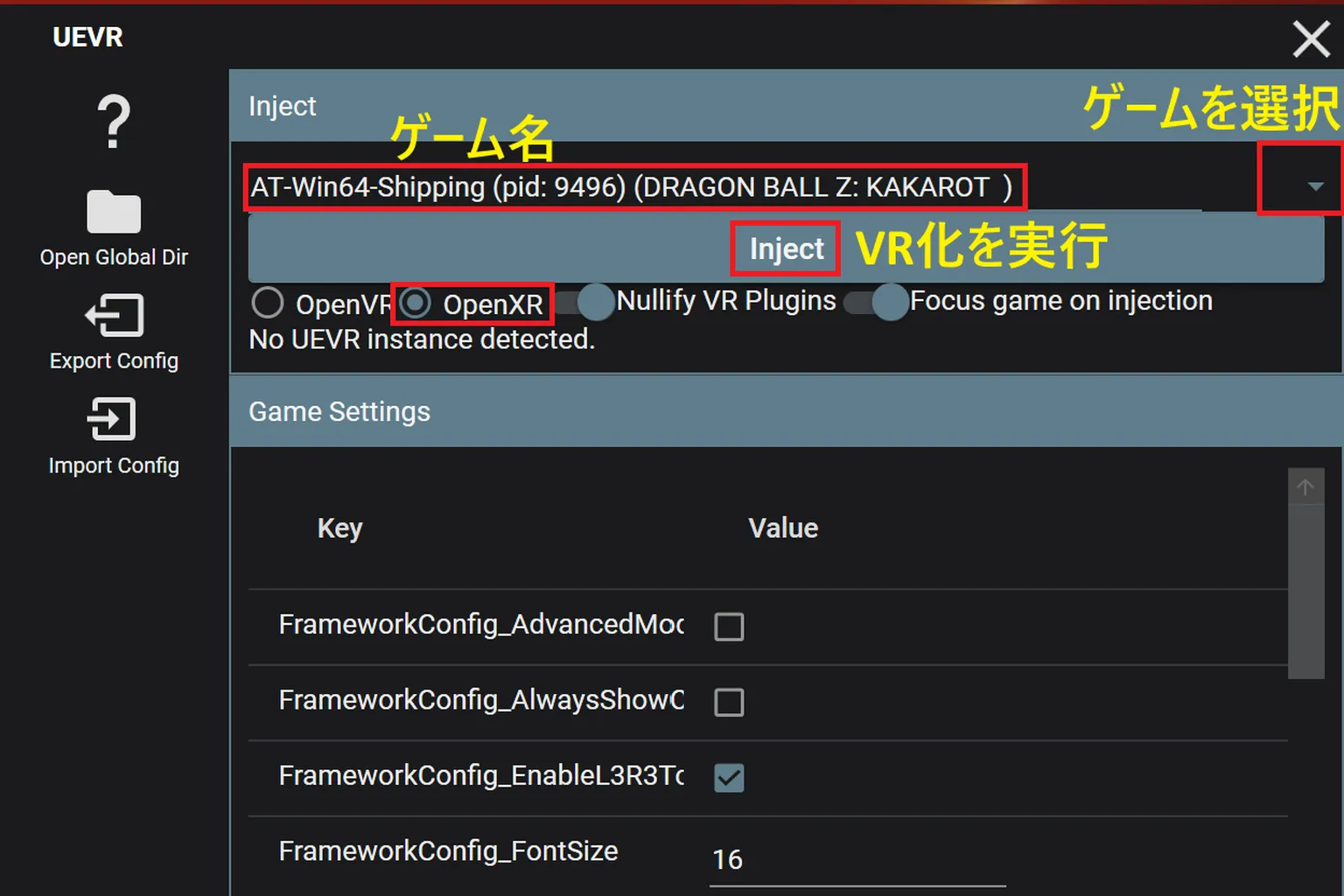
では、メイン画面の各機能を紹介するね:
左側エリア(ファイルアクセス・リンク)
- ❓(説明):公式のチュートリアルや寄付リンクが見られる。
- Open Global Dir(フォルダを開く):UEVR MODのフォルダを開く。
- Export Config(設定のエクスポート):現在のゲーム設定を保存、バックアップや共有用に使う。
- Import Config(設定のインポート):他人や自分のバックアップ設定を読み込む。
- 猫のアイコン(GitHub公式ページ):UEVRの紹介GitHubページへリンク。
- 🔴(寄付リンク):PraydogさんのPatreonページへ。作者に感謝の気持ちを送れる。
- Discord:Flatscreenコミュニティを開く。困ったときはここで質問してみよう。
中央エリア(VR起動&詳細設定)
- ▼(ゲーム選択):現在起動中のプログラムが表示される。VR化したいゲームを手動で選ぶ必要がある。
- Inject(注入実行):ゲームにVRモジュールを注入し、VRモードに切り替える。
- OpenVR/OpenXRの選択:VR接続のプロトコルを選ぶ。OpenXR推奨で、Virtual DesktopやSteamVRとの相性が最高。
- Nullify VR Plugins(ネイティブVRプラグインを無効化):ゲームに元からVRモジュールがある場合、UEVRと衝突することがあるので、必要に応じて有効にして強制停止できる。通常はオフでOK。
- Focus game on injection(注入後ゲーム画面にフォーカスを戻す):Inject後、自動的にゲーム画面に切り替える設定。オフの場合はAlt+Tabで手動切り替えが必要なので、オンにするのがおすすめ。
こんな感じで操作すれば問題なく使えるよ。 下の「Game Settings」は上級者向けの詳細設定だから、基本的には触らないほうがいいよ。
- VR_Compatibility_SkipPostInitPr:ゲームの初期化処理をスキップする設定。互換性の問題があるときだけ試してみて、普段はオフでOK。
- VR_RenderingMethod(レンダリング方式)
- Native Stereo(ネイティブステレオ):VRに最適なレンダリング方法。変更はおすすめしない。
- Alternating / AFR(交互レンダリング):左目と右目を交互に表示する軽量モード。ただし画質は落ちる。
- Synced Sequential(同期シーケンシャル):左右別々にレンダリングしながら同期を試みる方式。特定のバグがあるゲーム用だが、基本は使わないほうがいい。
- VR_SyncedSequentialMethod(同期&レンダリング詳細)
- Skip Tick:CPU負荷軽減。ただしゲームがもっさりする可能性あり。
- Skip Draw:GPU負荷軽減。ほとんどのゲームはGPUがボトルネックなので、こちらを推奨。
- VR_UncapFramerate(フレームレート上限解除):フレームレート制限を解除し、より滑らかな映像にするがGPU負荷が上がる。高性能GPUを搭載しているならオン推奨。
これらは状況に応じて試すといいけど、基本はデフォルトのまま使うのが安全だよ。
補足説明:
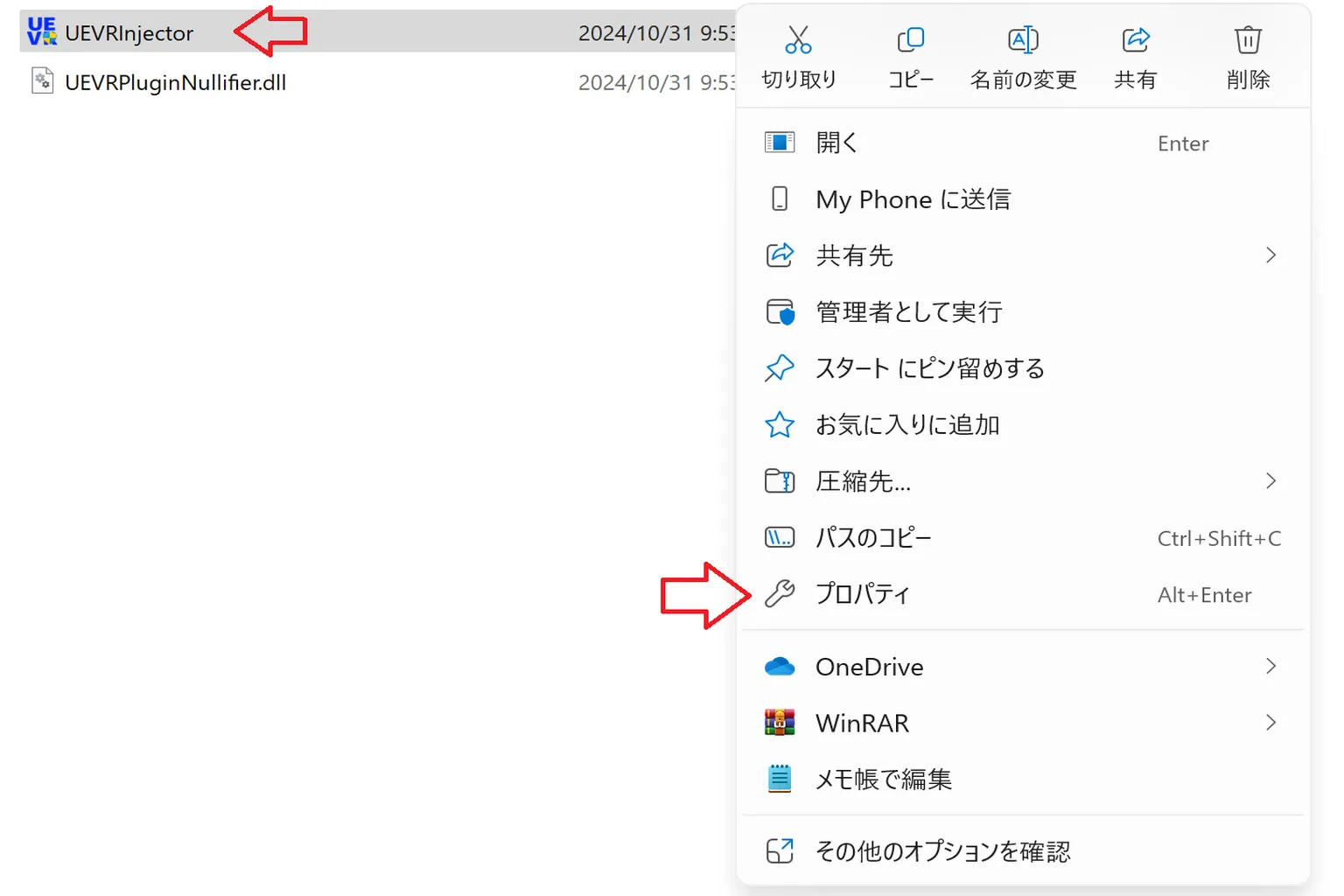
もし毎回UEVRを起動するたびに「Restart as Administrator(管理者として再起動)」を実行するのが面倒なら、こんな方法があるよ。
「UEVRInjector」のアイコンを右クリックして、「プロパティ」を選ぶ。
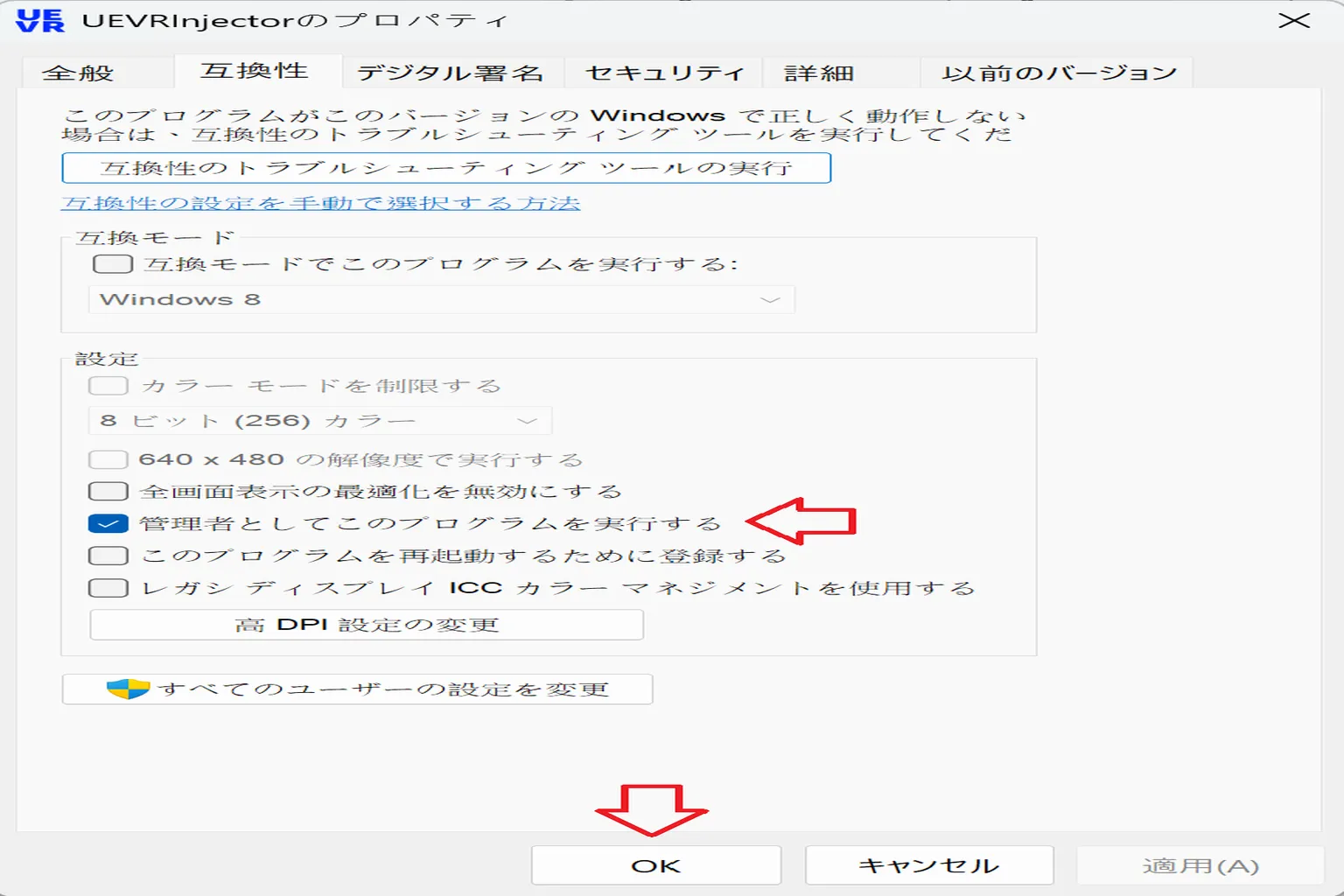
「互換性」タブを開いて、「管理者としてこのプログラムを実行する」にチェックを入れ、「OK」を押そう。
これで以降はUEVRを開くだけで、自動的に管理者権限で起動するから、いちいち再起動しなくて済むよ。
ステップ2:ゲームを起動する
Steam、Epic、GOGなど、普段使っているプラットフォームから遊びたいゲームを起動しよう。
ただしUEVRが対応しているのはUnreal Engine製のゲームだけだから、起動時にこのUEロゴが出るゲームじゃないと動かないよ。
ステップ3:UEVRに切り替えてVRモジュールを注入する
ゲームのオープニングやアニメーションが終わってメインメニューが表示されたら、
左手の親指でキーボード左側の「Alt」キーを押しながら、左手の薬指で「Tab」キーを押して、UEVRのウィンドウに切り替えよう。
右側の「▼」ボタンをクリックして、今プレイ中のゲームを選択する。 画像の例では「DRAGON BALL Z:KAKAROT」を選んでいるね。 準備ができたら「Inject」ボタンを押して、ゲームをVR化しよう。
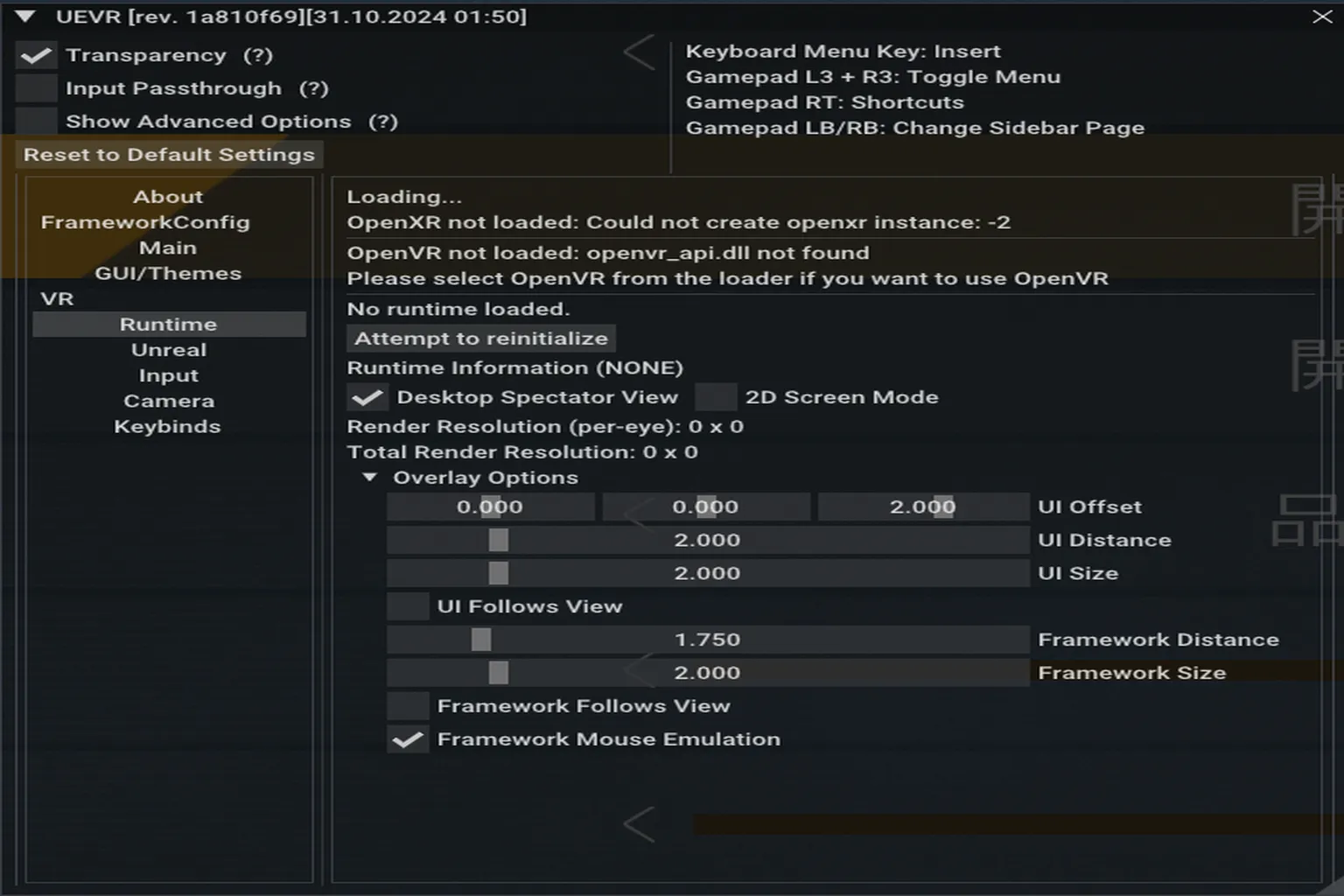
Injectが成功すると、ゲーム画面に設定メニューが表示されるよ。 その時は画面右上の「X」ボタンを押して閉じてね。
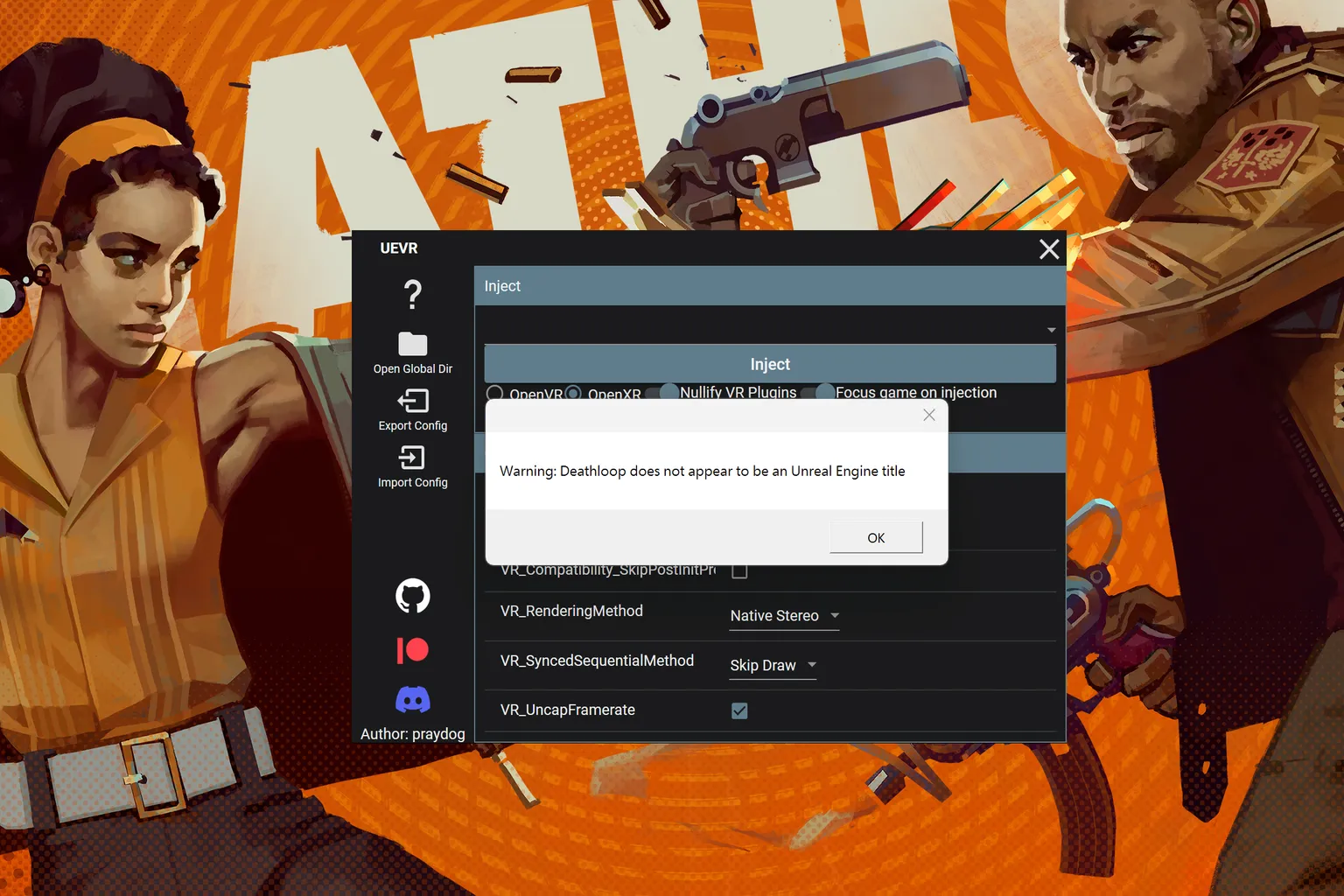
もし遊んでいるゲームがUnreal Engine製でなければ、Injectのときにエラーメッセージが出て、実行できないと知らせてくれるよ。
ステップ4:ゲームを始める
ヘッドセットを装着し、SteamVRを起動すると、ゲームがスタートしているのが見えるよ。
例えば「Ghostwire: Tokyo」の画面。
パソコンでプレイすると普通の画面だけど、VR化するとまるで日本の東京の街を歩いているかのような臨
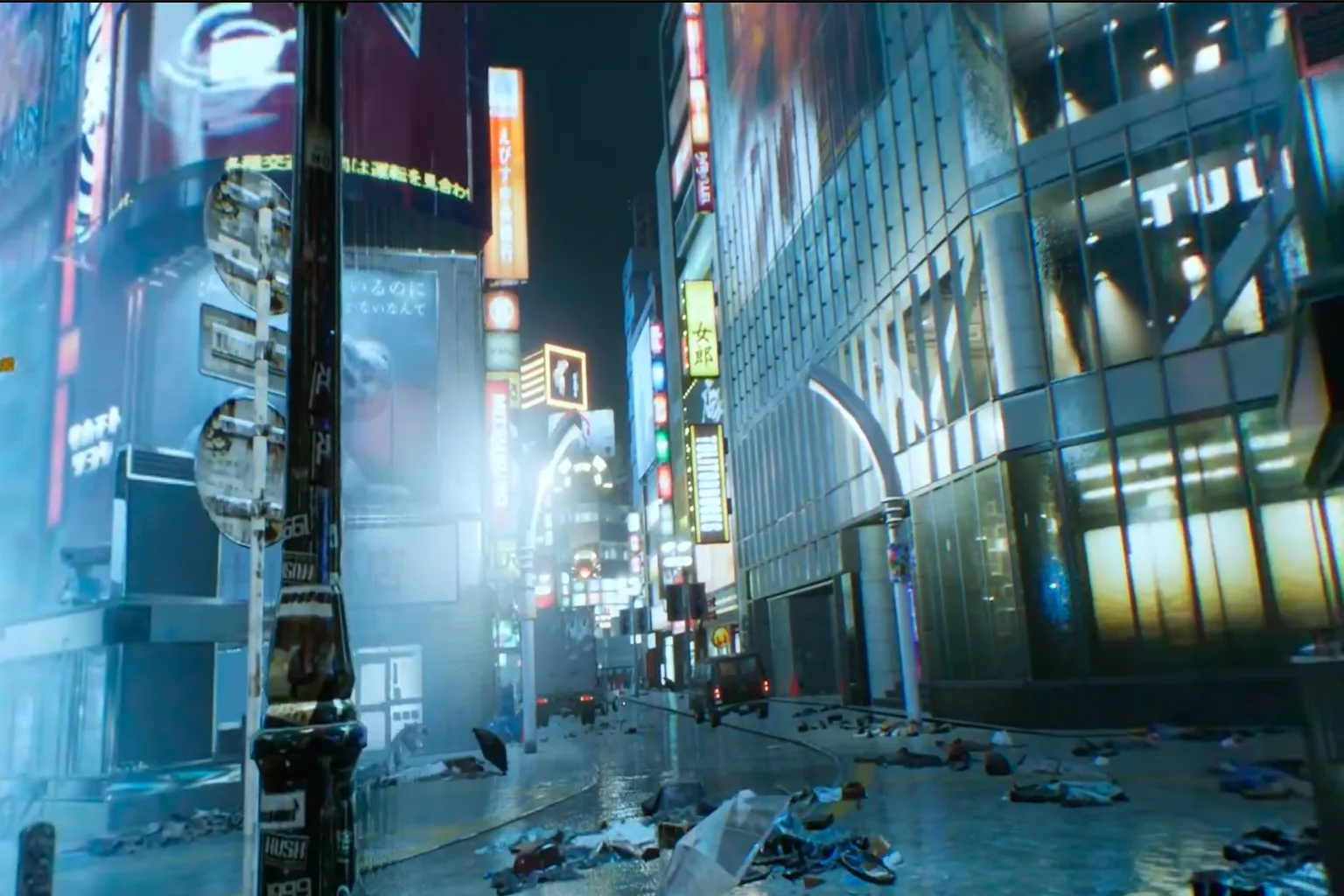
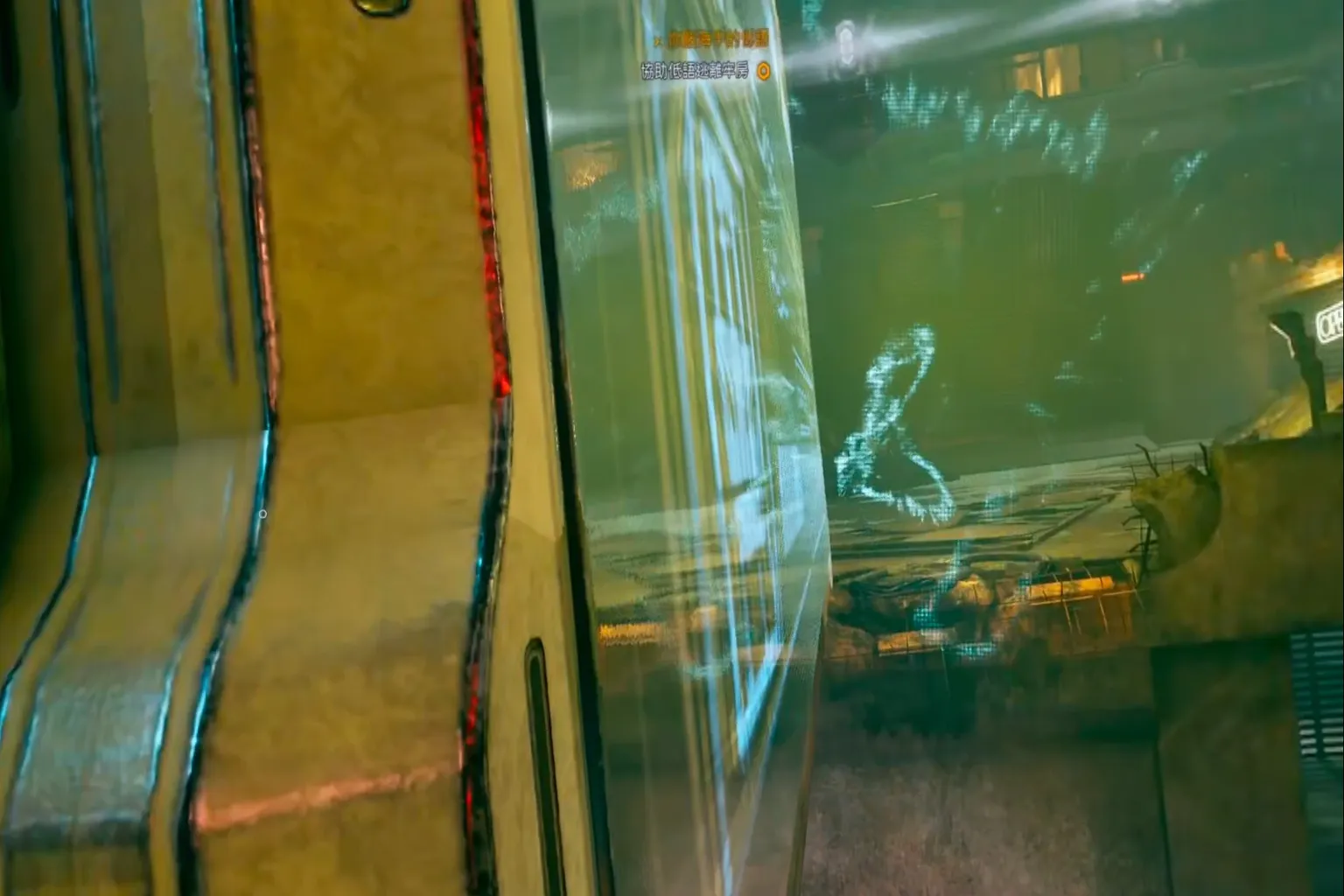
PCゲームのモデリング技術は、一般的なVRゲームのレベルをはるかに超えているんだ。
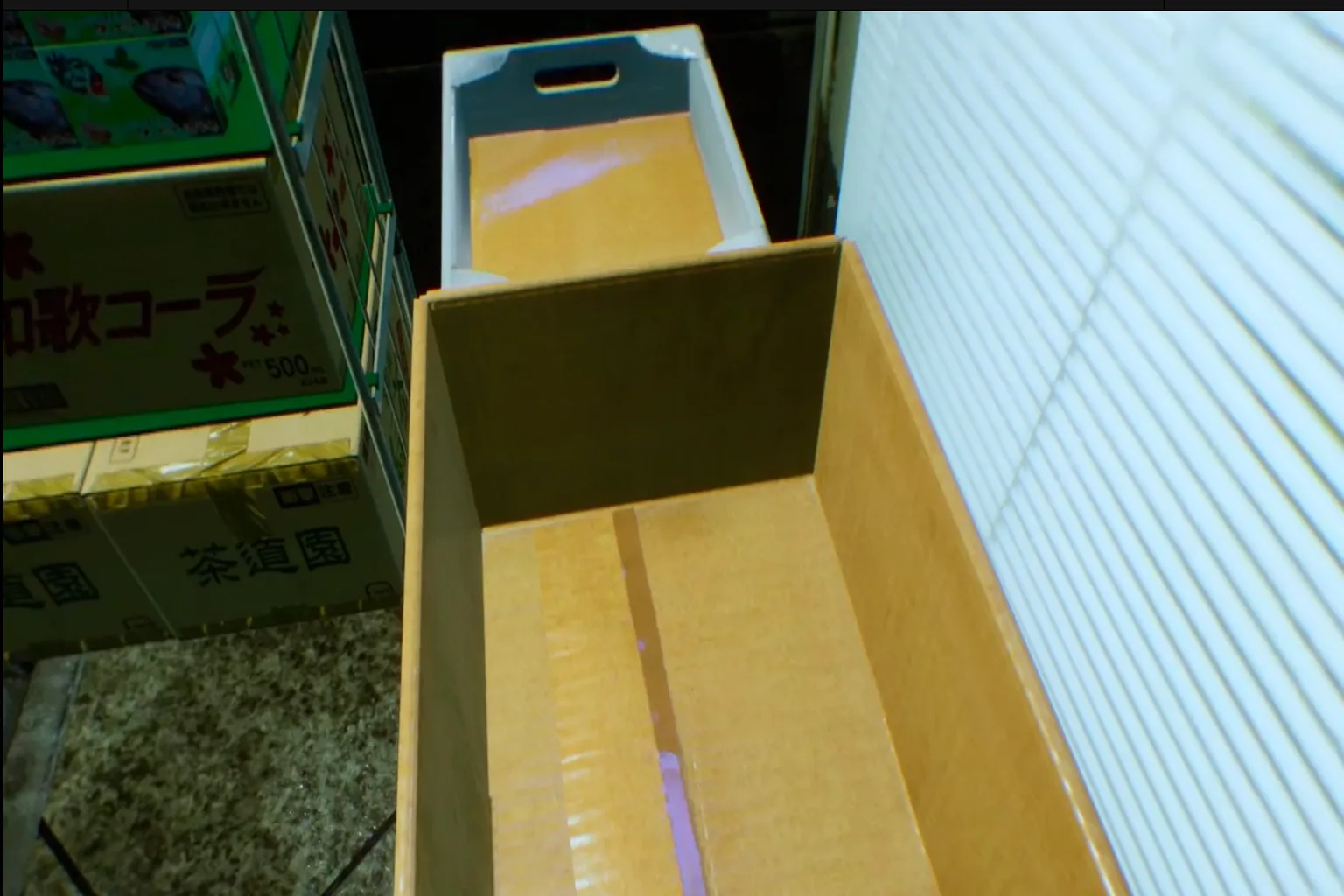
VRの世界で見ると、段ボールに貼られた透明なガムテープまでリアルに再現されているよ。
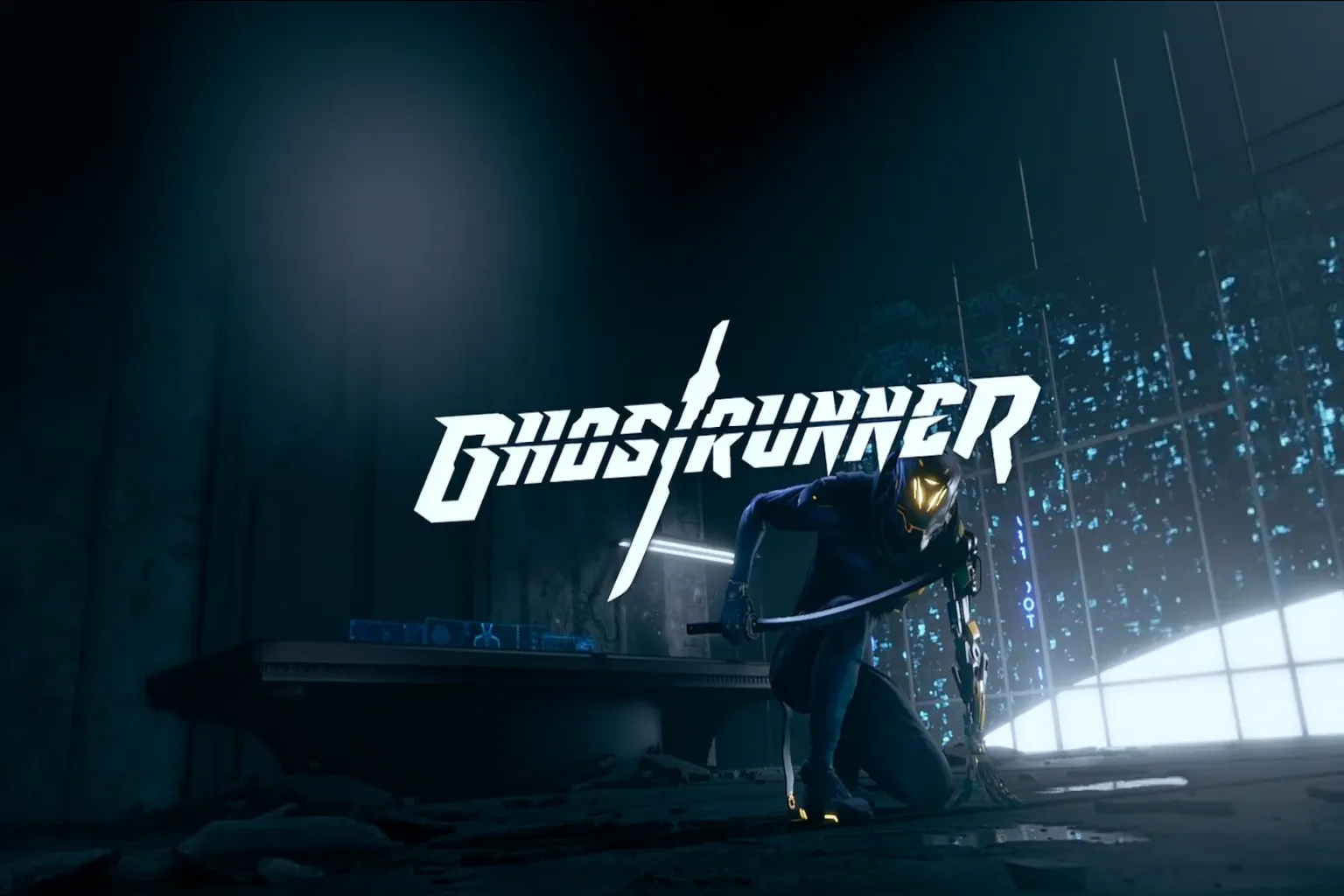
別のゲーム「Ghostrunner」に変えると、ゲーム全体のキレの良さが際立つよ。
まるで現代に現れた忍者のような爽快感が味わえるんだ。
パソコンの画面はすごく精巧で、ゲーム内はまるで現実世界そのもののように見えるけど、遊んでみるとめちゃくちゃ酔いやすいんだよね。
ここまでがUEVRの使い方だけど、あくまでこれはゲームの外部ツールだから、
すべてのゲームがスムーズに動く保証はないし、アップデート後に動かなくなることもよくある。
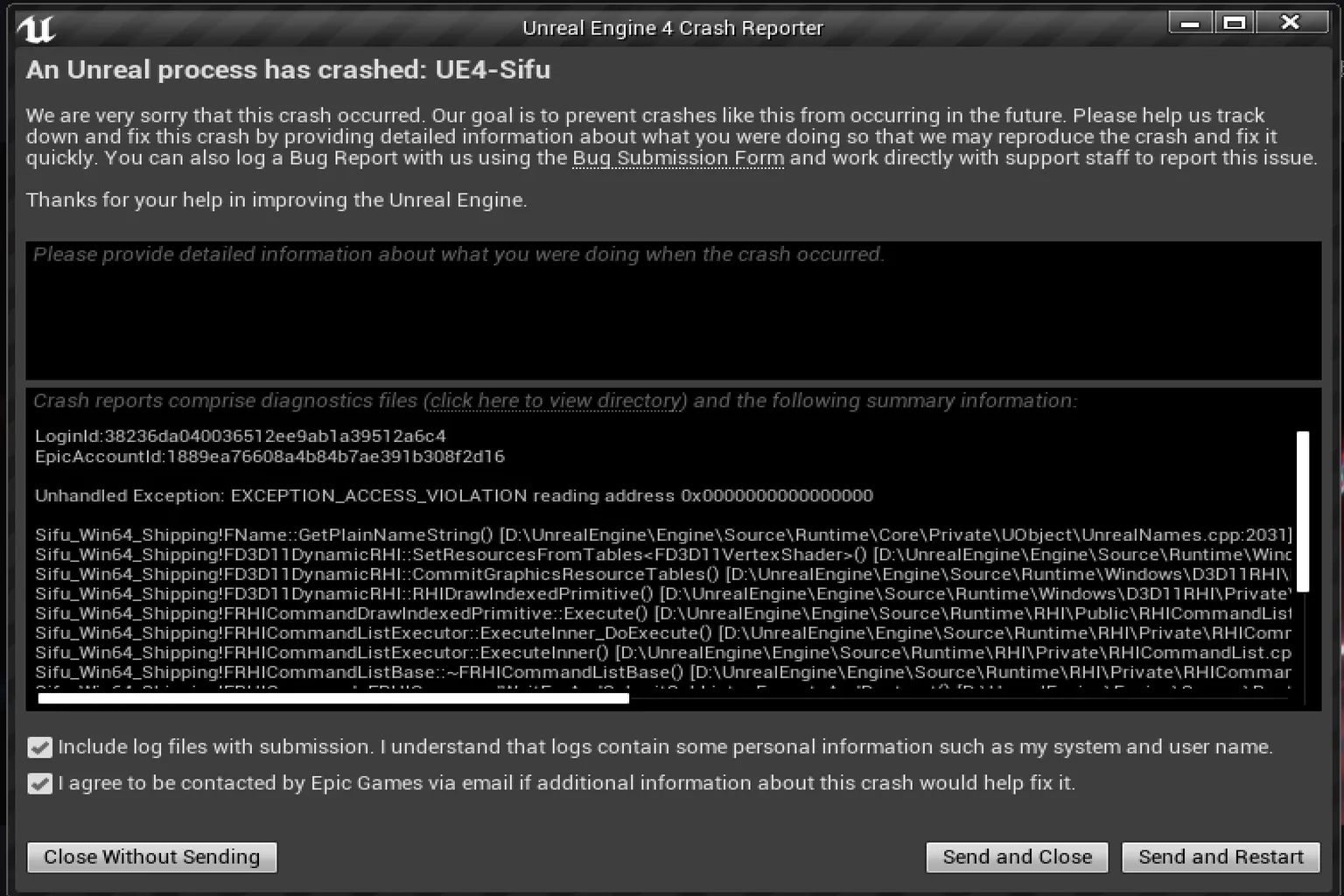
例えば「Sifu(シフ)」は2023年までは問題なく動いていたけど、
最新バージョンではUEVRが使えなくなってしまった。
だから、動作が安定しているうちは、クリアするまではゲームのアップデートは控えるのがおすすめだよ。
UEVRで遊ぶときによくある「動作しない問題」とその対処法について説明するね。
UEVRで夢のゲーム世界へ飛び込むために、よくある問題と対処法を2つ紹介するね。
MODの差し替えが必要なタイプ
例:『ファイナルファンタジーVII リバース』 → 通常のInjectではうまく動作せず、特定のMODファイルを置き換えることでVR化が可能になるパターン。事前に対応MODを入手・導入する手順が必要になる。
VRフォルダの競合が起きるタイプ
例:『ドラゴンボールZ カカロット』
→ ゲーム内に元からVRプラグインが含まれていて、それがUEVRと衝突するパターン。該当フォルダやプラグインを削除・リネームすることで解決できることが多い。
VRフォルダの競合
このゲームは超楽しい作品で、Steamで遊んだ時はセル編の親子かめはめ波のシーンで感動して涙が出そうになったよ。 ただのゲームじゃなくて、まるで幼少期の思い出そのものなんだ。
『ドラゴンボールZ カカロット』はUEVRのStable版で簡単に注入できるけど、
Inject時にこんなエラーが出ることがある:「ゲームのインストールフォルダにVRプラグインが検出されました。
これらはUEVRのモジュールと競合する可能性があるため、削除または名前変更が必要です。」
この場合は該当のVRプラグインを削除かリネームしてから再度試してみてね。
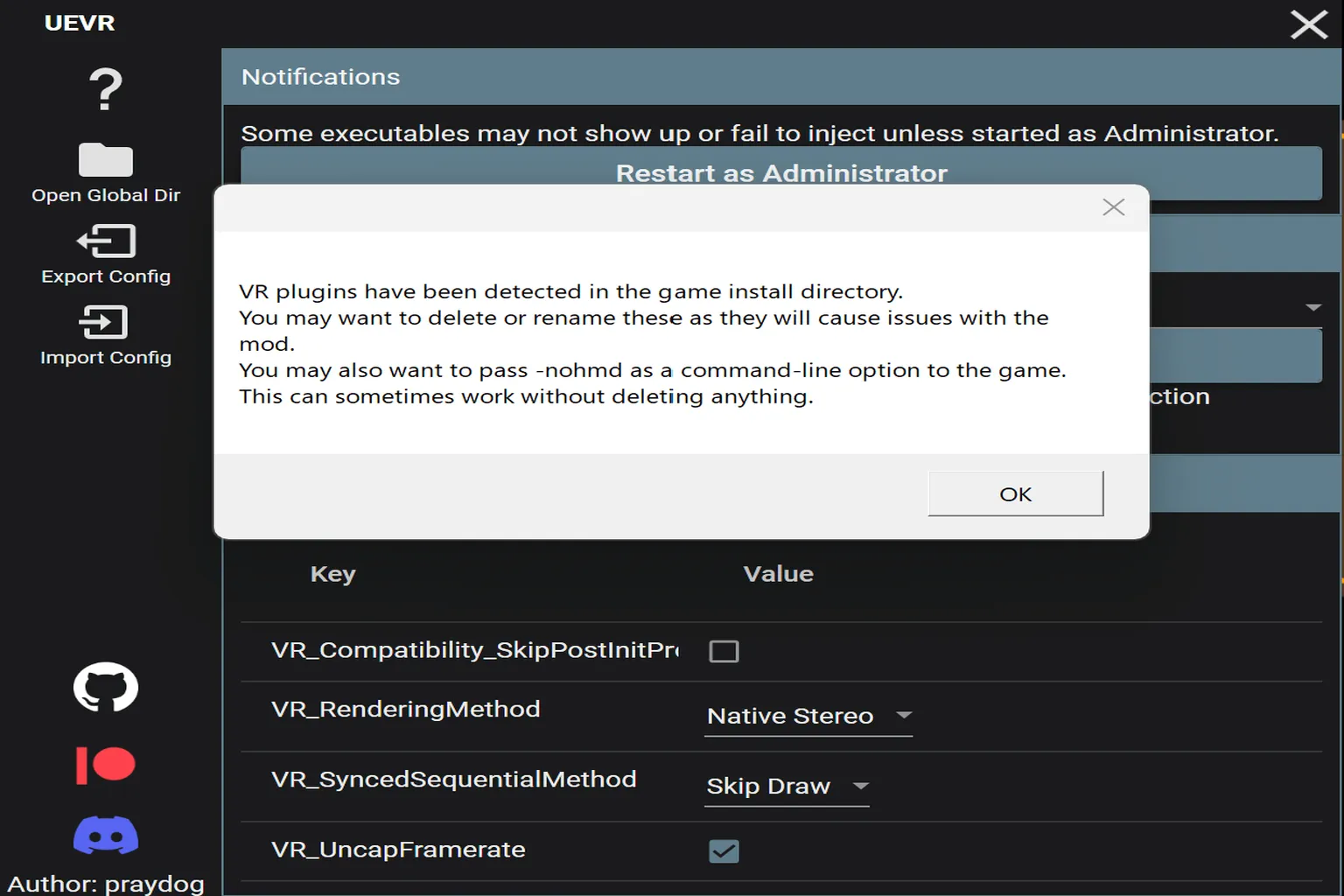
こういう場合は、ゲームフォルダ内にVR関連のモジュールが存在しているということ。
たぶん開発段階で「VR対応を検討していた」痕跡として入っているデータだと思う。
多くの場合は以下のようなフォルダ名で見つかるよ:「OpenVR」、「Oculus」、「SteamVR」、「VR」、「XR」。
特に置かれていることが多いのは、ゲームフォルダ「\Engine\Binaries\ThirdParty\」このパスの中だ。
心配しなくていい、UEVRがVR関連のモジュールがどこにあるかちゃんと教えてくれるんだ。
「はい」をクリックすれば、そのまま該当フォルダが開くぞ。
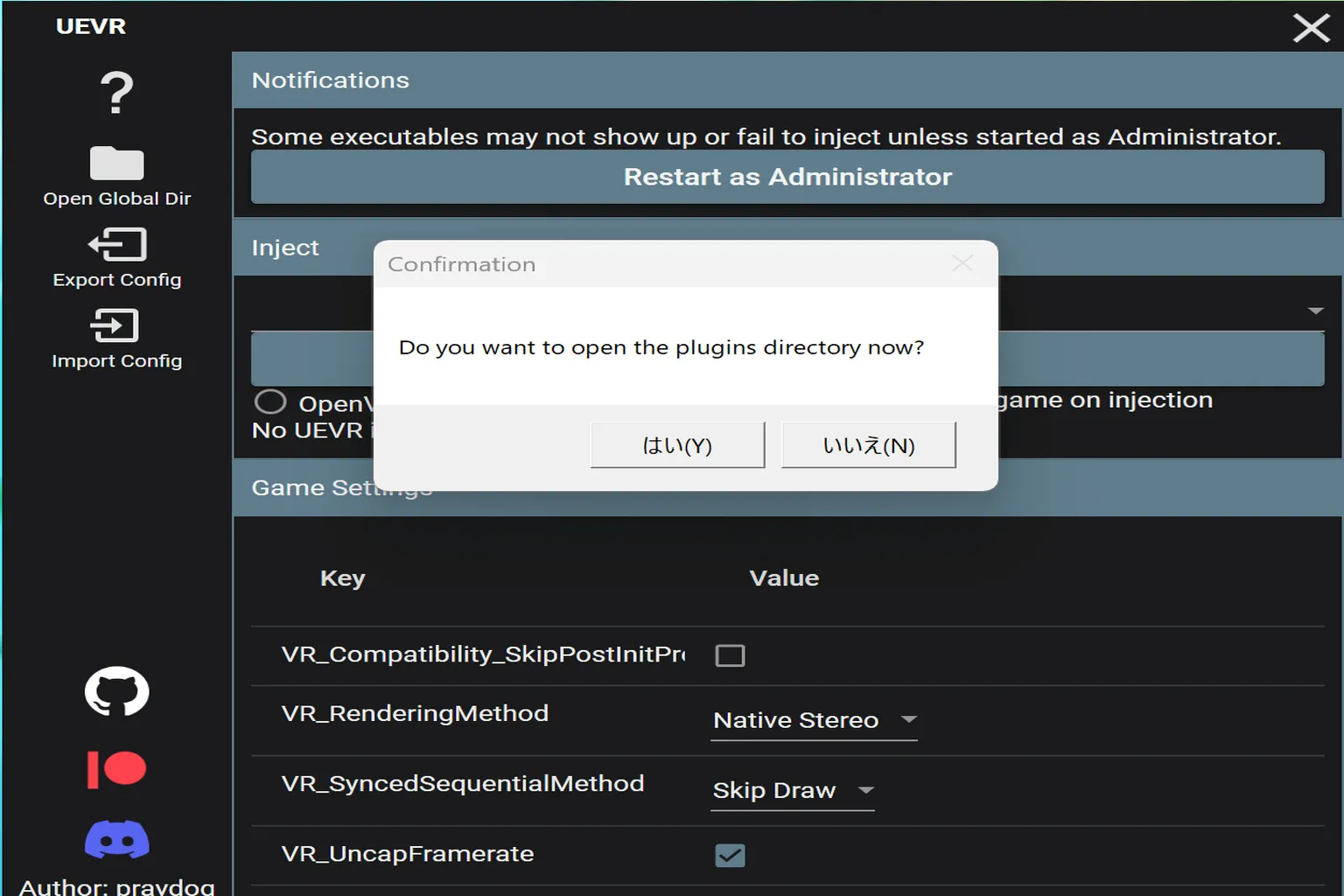
例えば『ドラゴンボールZ カカロット』の場合は、Oculusというフォルダがあって、それが競合の原因になっていたんだ。
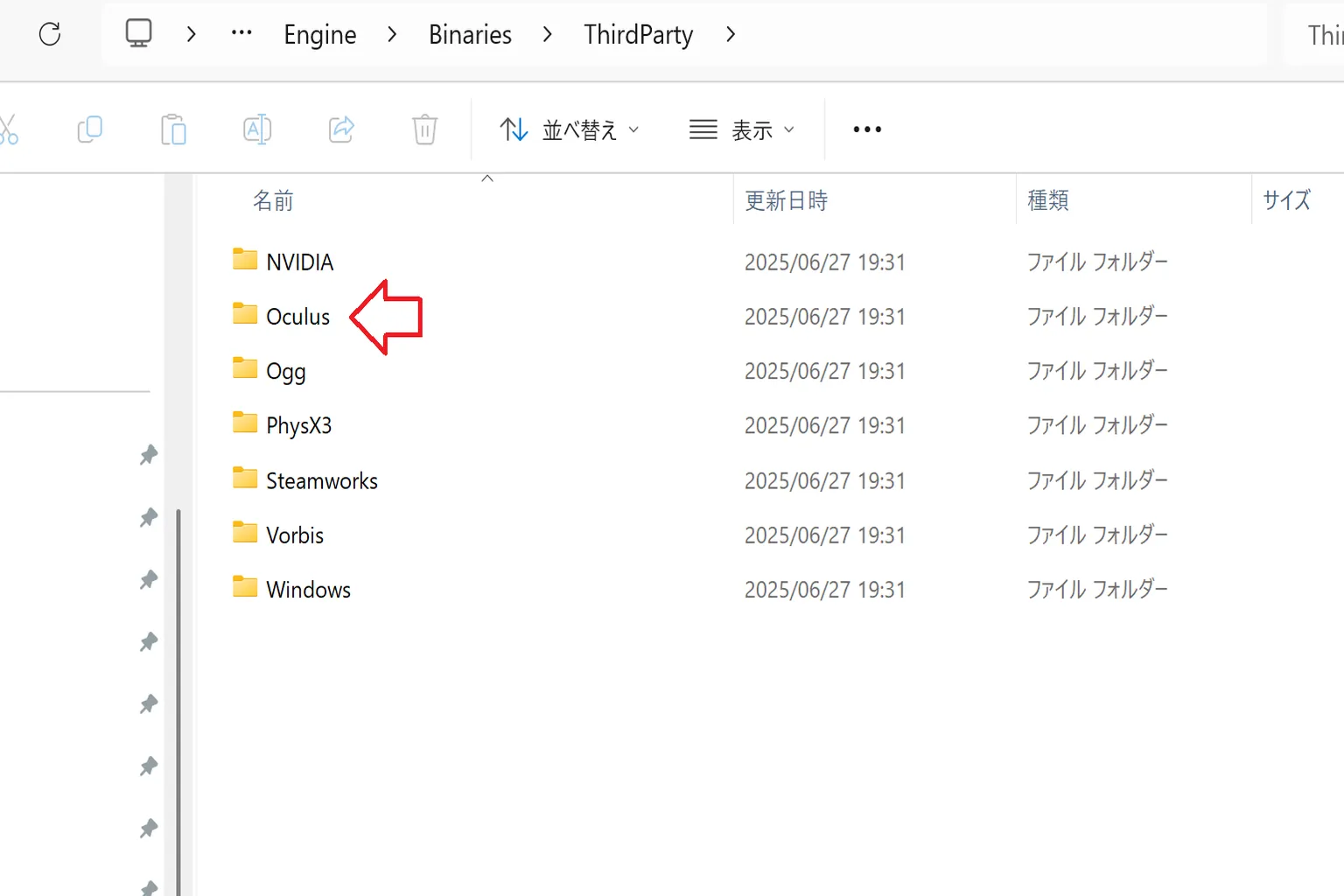
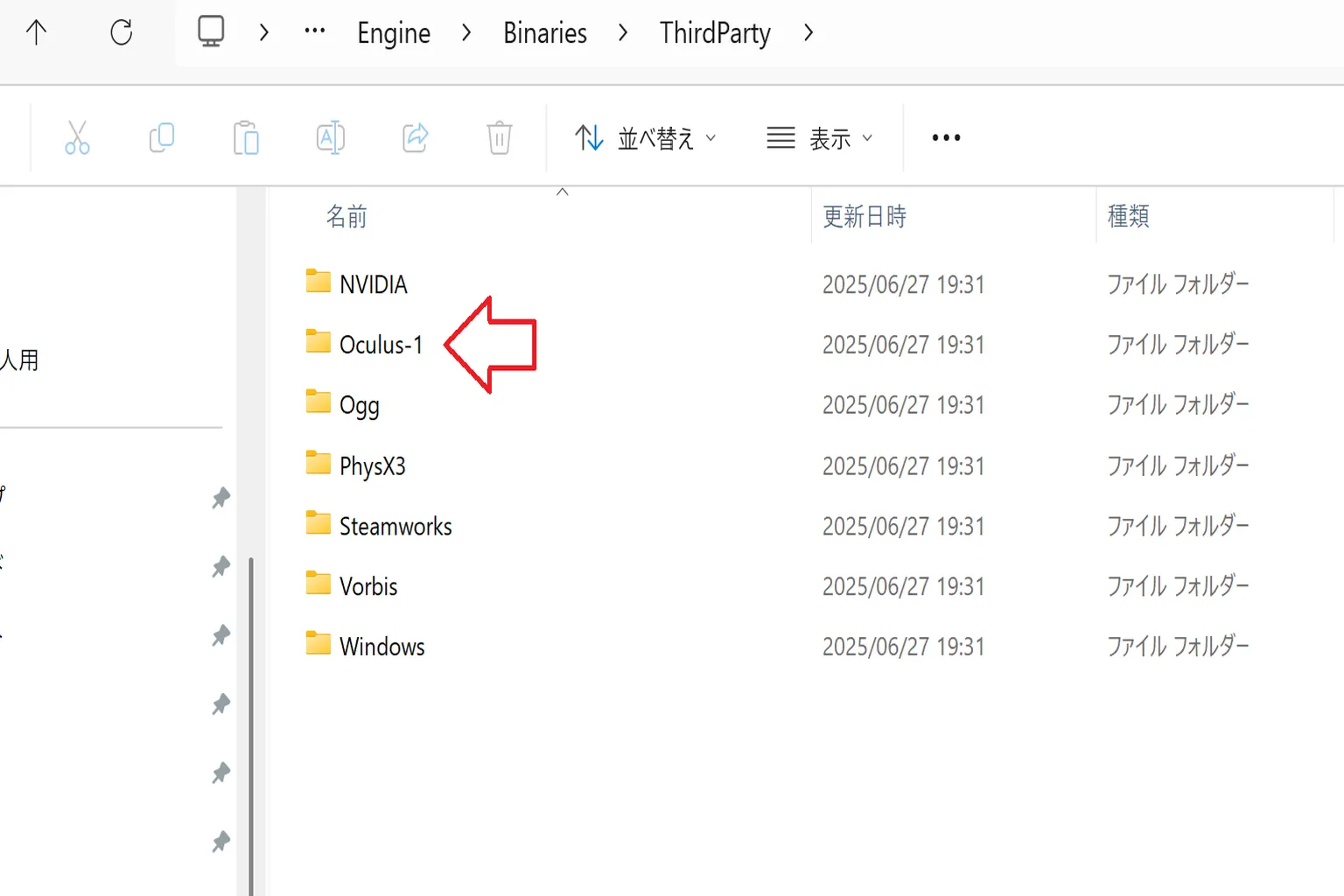
このフォルダを削除するか、名前を変更して無効化すればOK。
それだけでUEVRとの競合が解消され、正常にInjectできるようになるよ。
もう一度UEVRを実行すれば、『ドラゴンボールZ カカロット』をVR化できる。
実際に七龍珠の世界へ足を踏み入れると、その迫力と懐かしさに胸が熱くなるはず。
まさに鳥山明先生が描き出した、あの頃の少年時代の思い出が目の前によみがえるんだ。
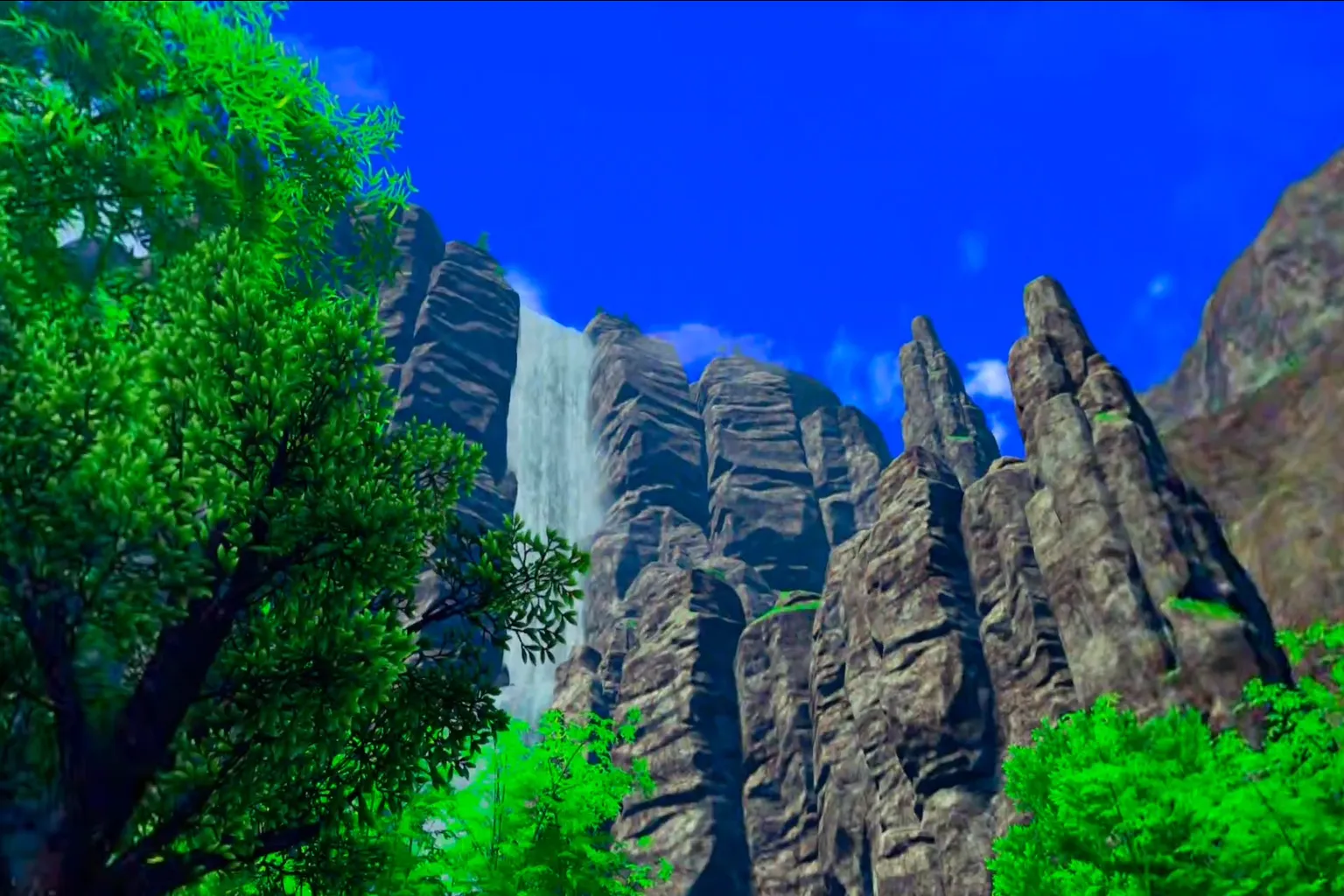
VR化された『カカロット』は、もう単に悟空を操作するだけのゲームじゃない。
悟空と肩を並べて一緒に冒険している感覚になるんだ。
視点も自由に動かせて、あらゆる角度からこの世界を眺められる――まさにPCゲームの枠を超えた体験だ

サイヤ人編では、もはや画面越しに3人の会話を眺めるだけじゃない。
まるで自分も一人の戦士――
いや、栽培マンとしてその場に立ち、呼ばれるのを待っているような感覚になる。
この星の環境は本当に過酷で、あたり一面に溶岩が流れ、破壊された残骸が散らばっているんだ。
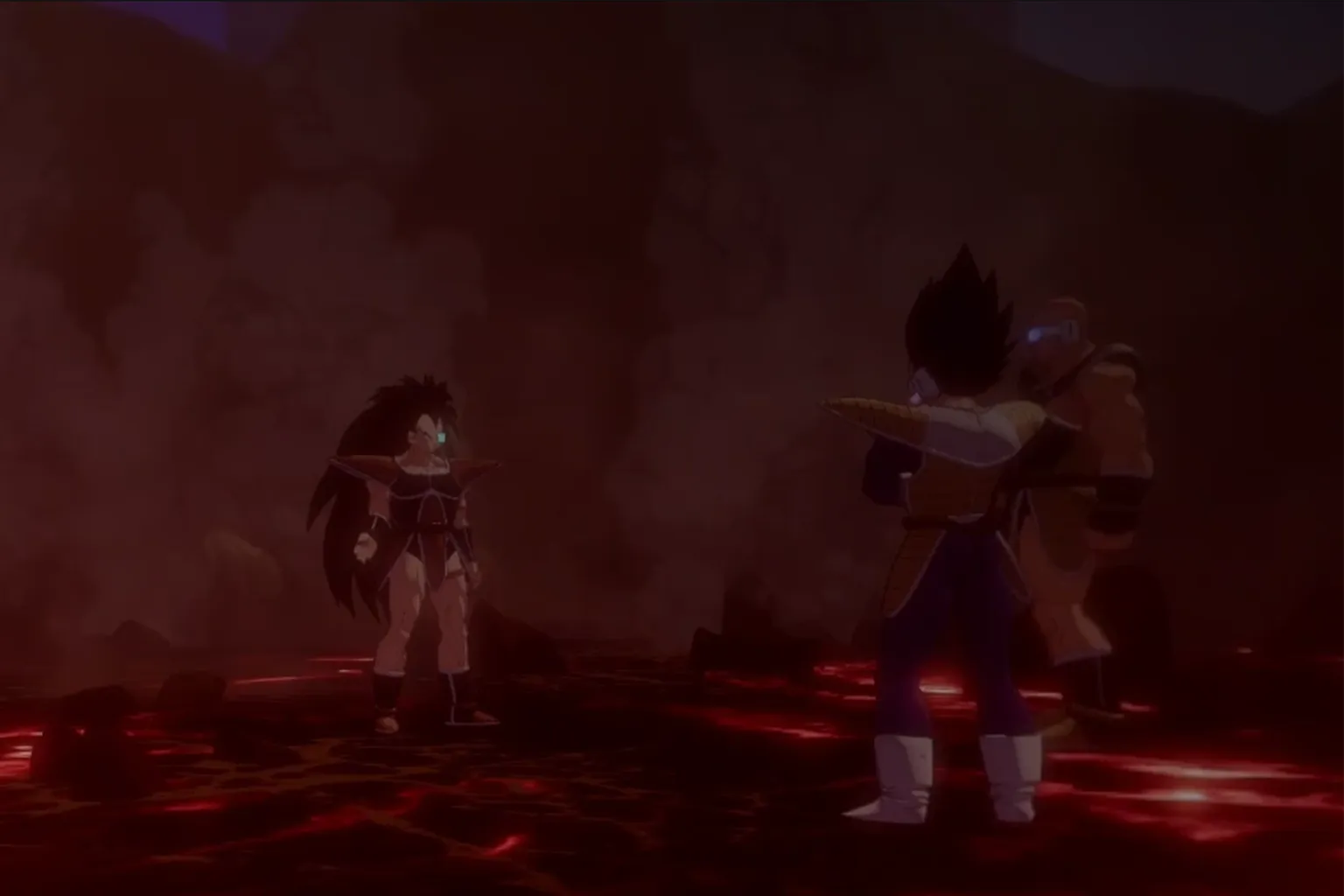
ドラゴンボールZ カカロット VRゲーム映像

MODの差し替えが必要なゲーム
ここで紹介するのは『ファイナルファンタジーVII リバース』。
自分は最初PS5でプレイしたんだけど、あの1か月間は本当に夢中だった。
エアリスの茶目っ気ある可愛さ、ティファの優しさと気配り
――もう全部が魅力的で、気づけばやめ時を見失っていたくらい。
ミニゲームはちょっと多めだけど、メインもサブも完成度が高くて、物語全体が見事に作り込まれている。
まずはUEVRのStable版を使ってVR化を試みる。
VR化自体は成功したものの、ゲームに入ると画面サイズがめちゃくちゃで、とても正常にはプレイできない状態になってしまう。
こういう場合は、そのゲームが標準のUEVR設定では正常に動かないタイプということ。 この場合はカスタムMODを使って対応する必要がある。 解決方法は以下の通り:
ステップ1:Praydog氏のサイトにアクセス
作者のサイトに入り、「Repositories(リポジトリ)」を選択しよう。
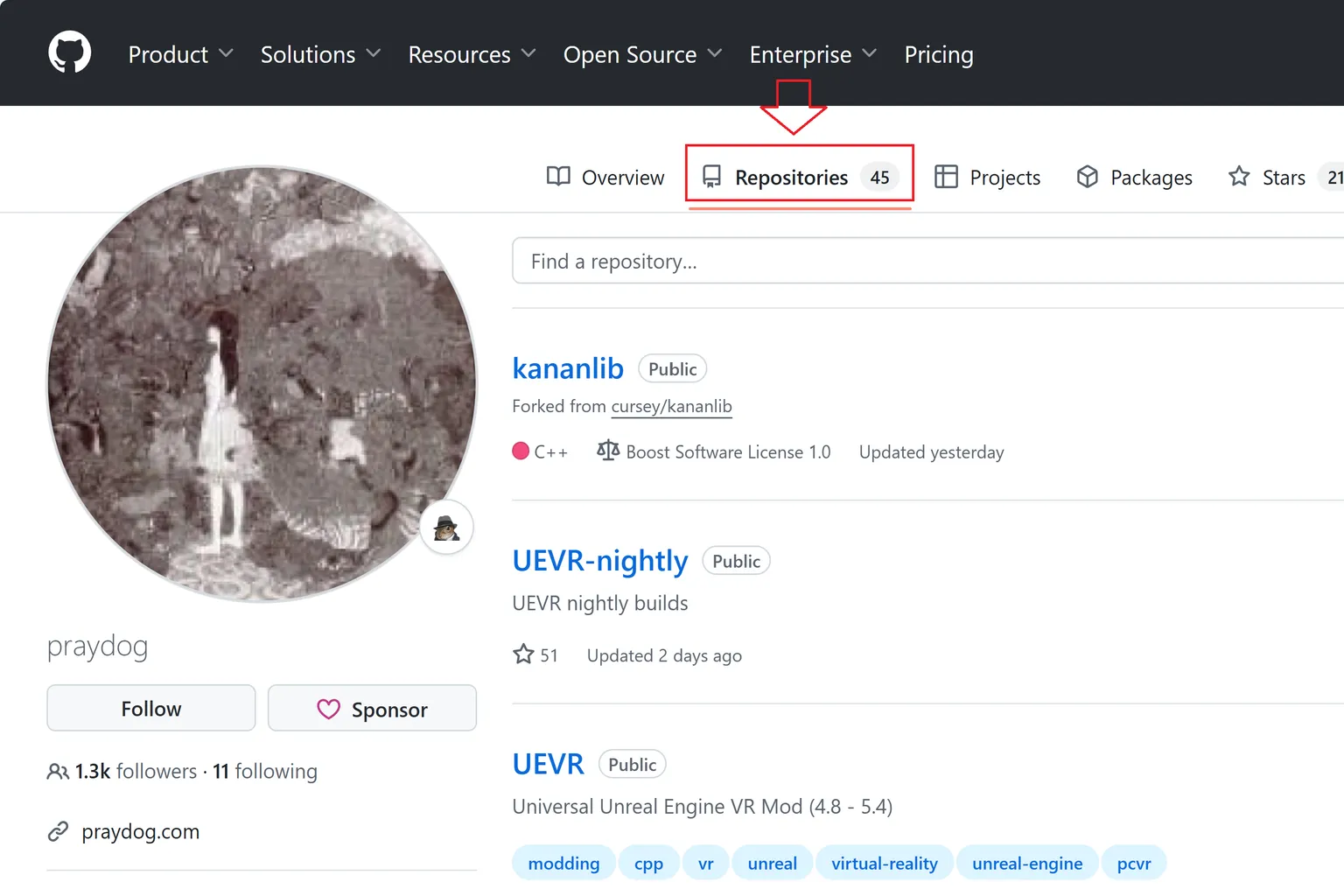
ステップ2:目的のゲームを探す
ここには作者が調整した特別なMODが並んでいて、
たとえば『FF7 リバース』『FF7 リメイク』『サイレントヒル2』などは、ゲーム名でそのまま見つけられる。
一方、カプコン製のゲームは多くがREエンジンで作られていて、作者は「REFramework」というページにVRモジュールを用意している。
これを使えば『バイオハザード』『モンスターハンター』『ストリートファイター』などの名作もVR化できるんだ。
こうしたカスタムMODを動かすにはNightly release版のUEVRが必要なので、あらかじめPCにダウンロードしておこう。
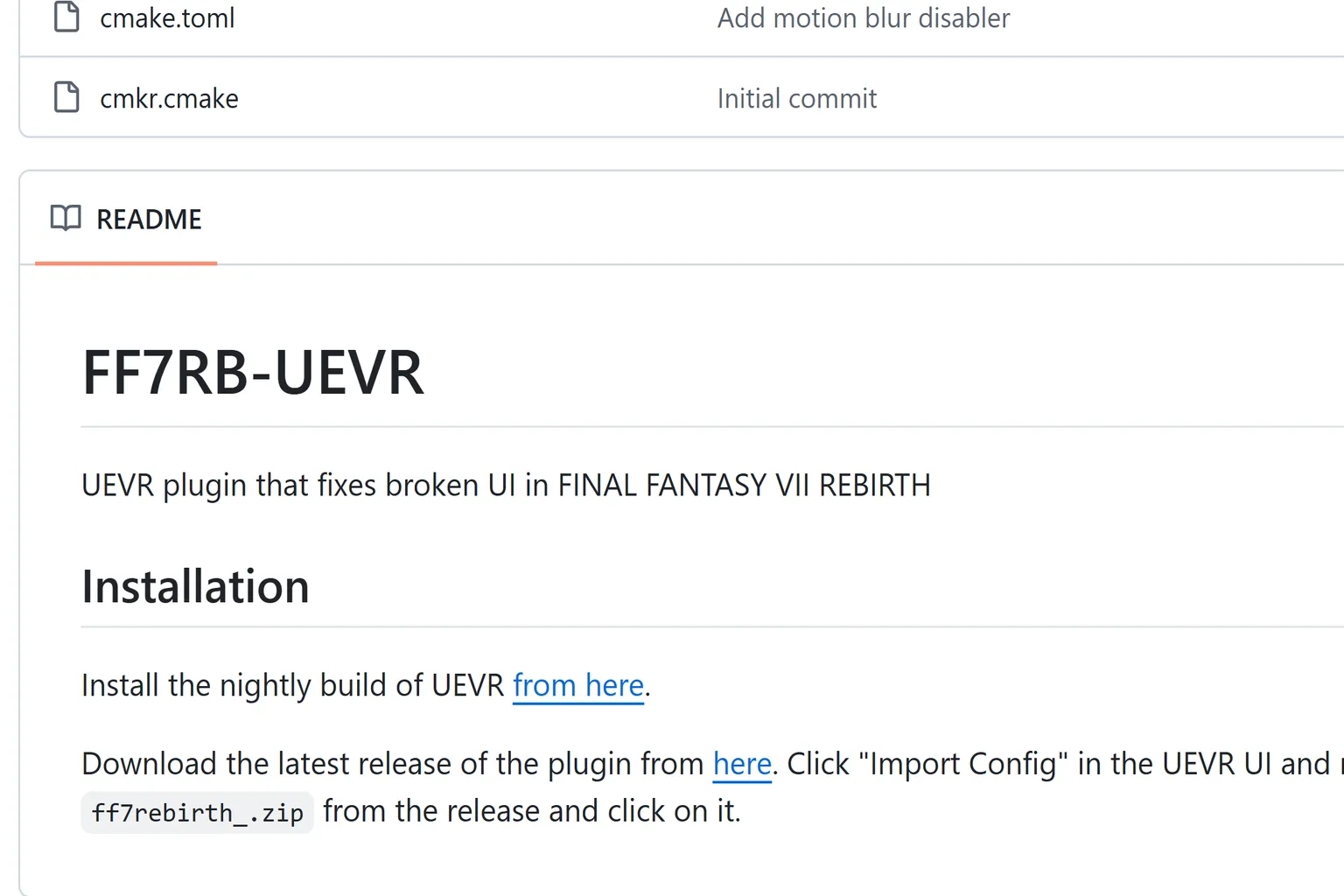
『FF7RB-UEVR』をクリックして、そのMODのページに進もう。
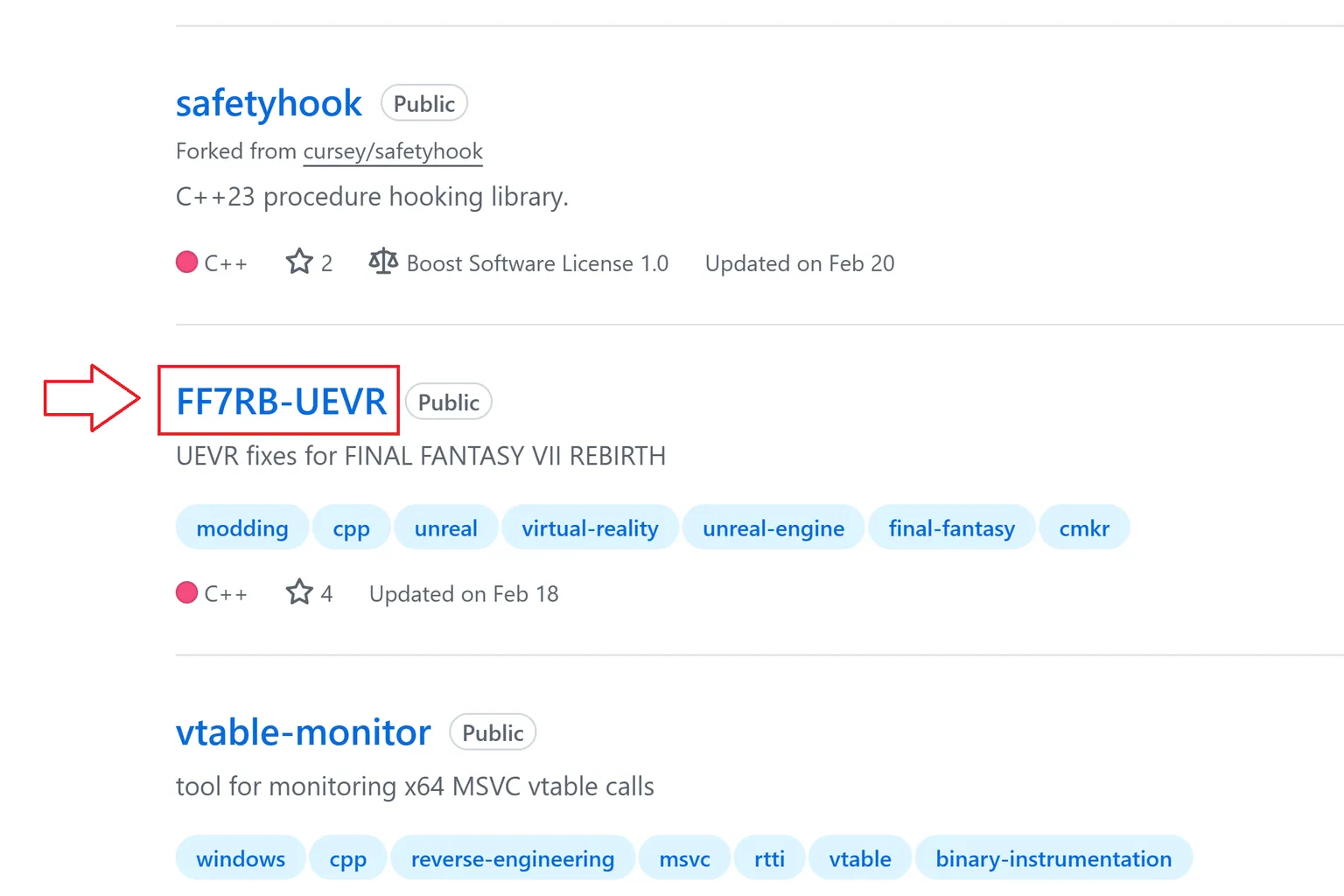
ステップ3:MODをダウンロードする
ページを一番下までスクロールすると、「Download the latest release of the plugin from here(ここから最新のプラグインをダウンロード)」という表記がある。
そこにある 「Here」 をクリックして、ダウンロードページへ進もう。
ステップ4:ファイルをダウンロードする
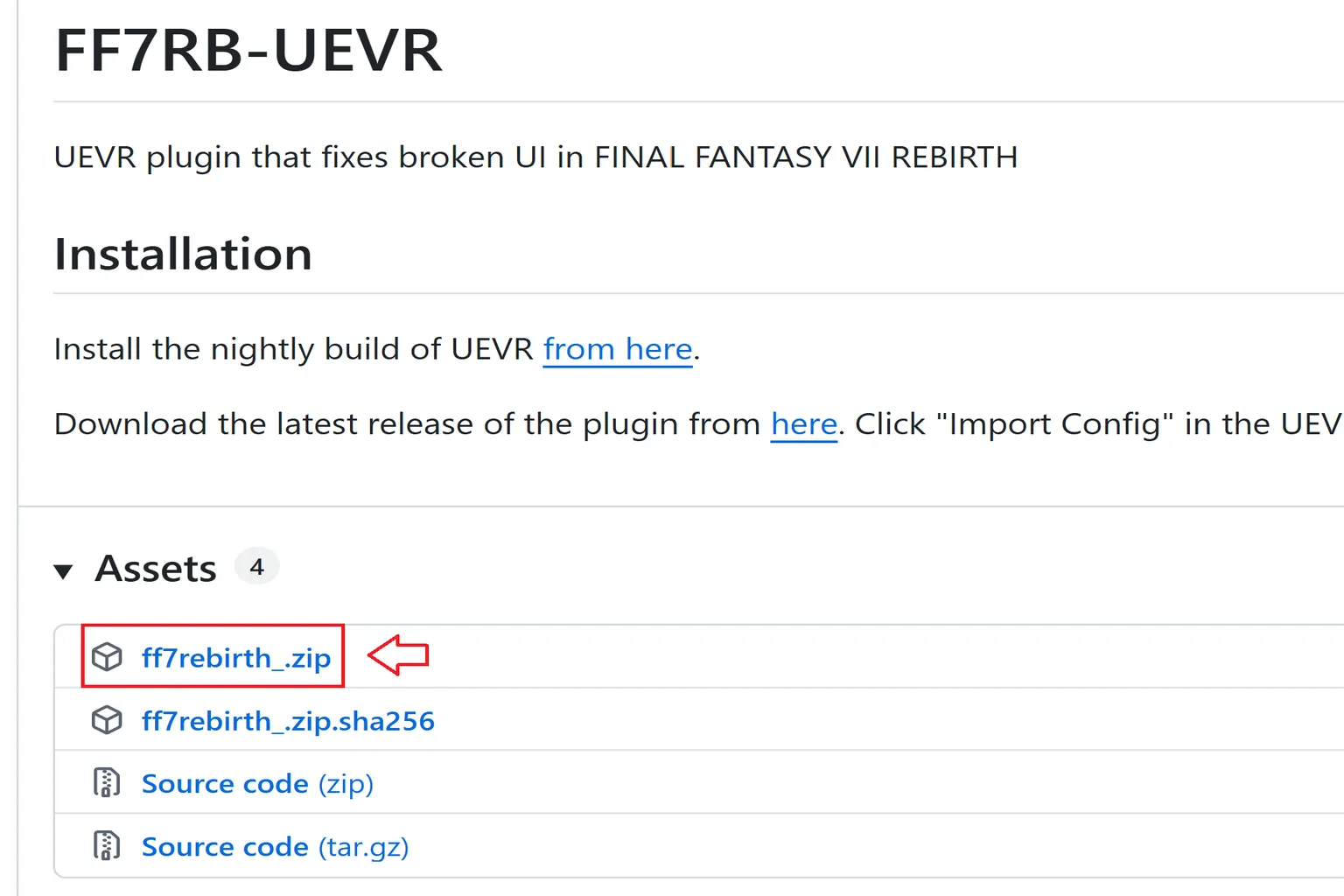
ページの一番下までスクロールすると、「Assets」という欄がある。
その中に ff7rebirth.zip というファイルがあるので、それをPCにダウンロードしよう。
ステップ5:MODを有効化する
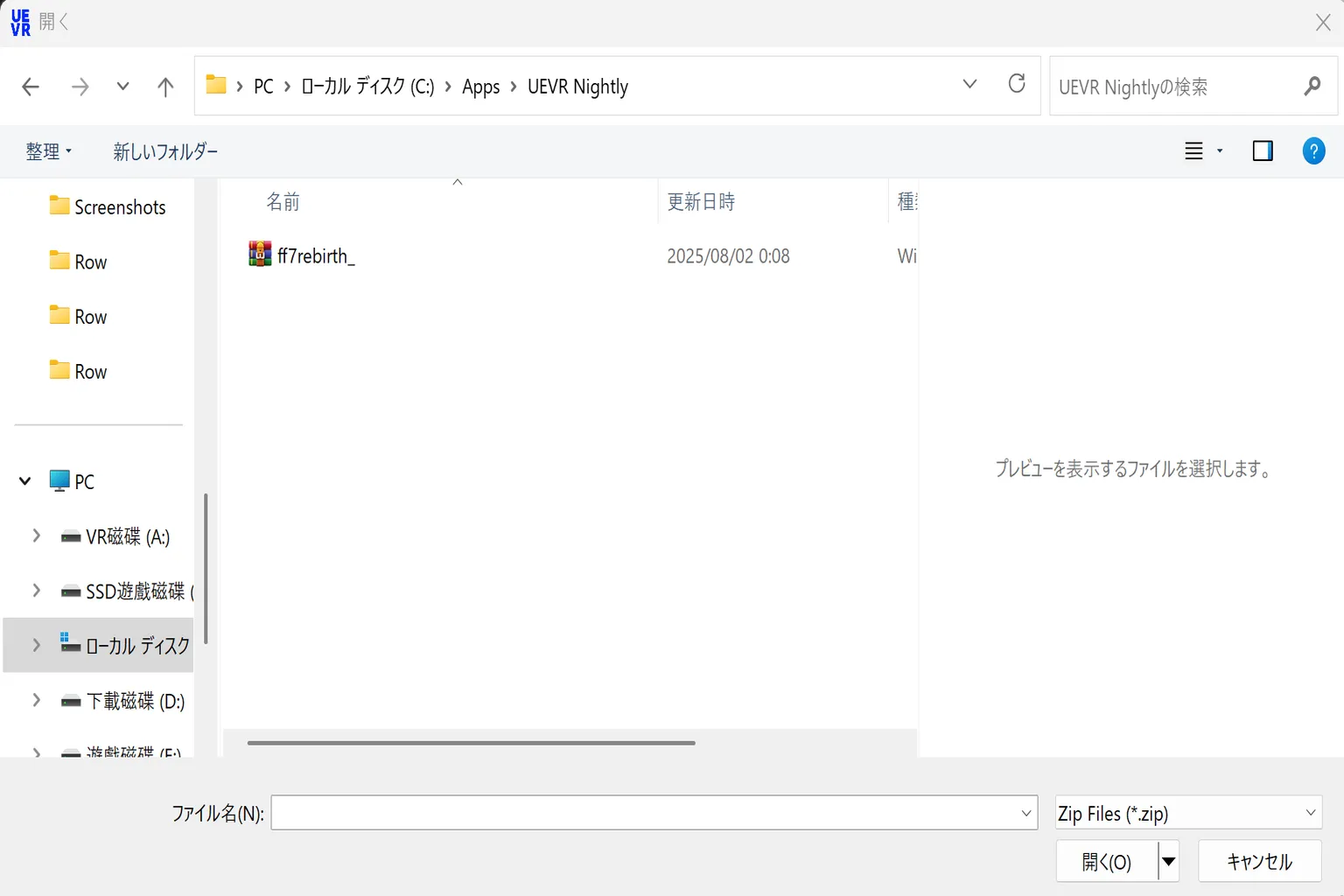
UEVRのNightly版を起動し、左側メニューの「Import Config」をクリック。
先ほどダウンロードしたMODファイルを選んで導入しよう。
先ほどダウンロードした ff7rebirth.zip を選択すればOK。 これでMODが読み込まれて、有効化されるよ。
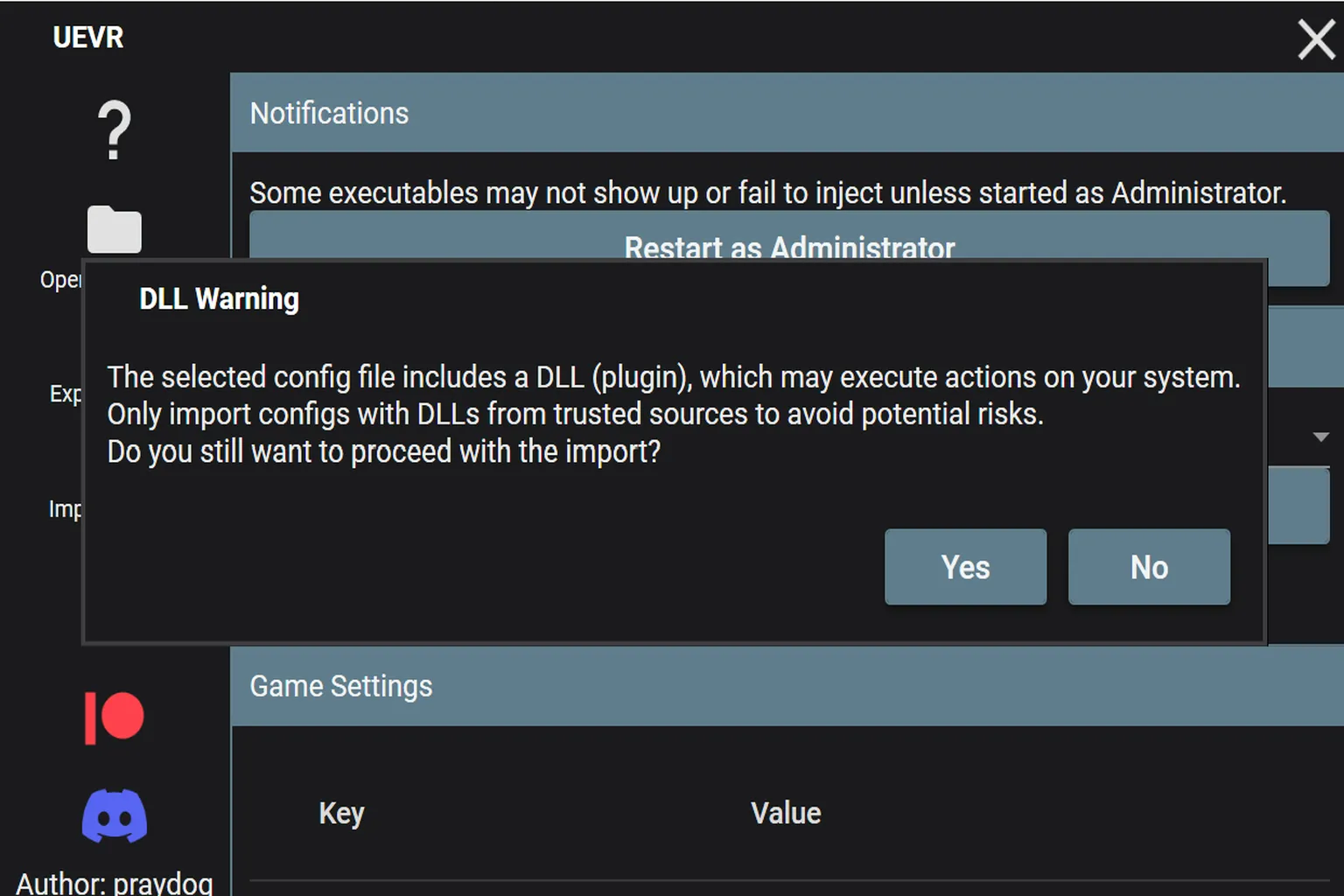
MODを開くと、「このファイルは安全な場所からダウンロードされたものか確認してください」という警告が表示される。
今回は作者の公式サイトから入手しているので、そのまま 「Yes」 を選べば大丈夫だよ。
ステップ6:ゲーム開始
いつも通り、ゲームを起動してからInjectすればOK。
これで君は『ファイナルファンタジー』の世界に入り込み、視点は固定されず、
見たい方向を自由に見回せるようになる。
最初のシーンに登場するティファも、PCで遊んでいた時はただ可愛い姿を眺めるだけだったけど…
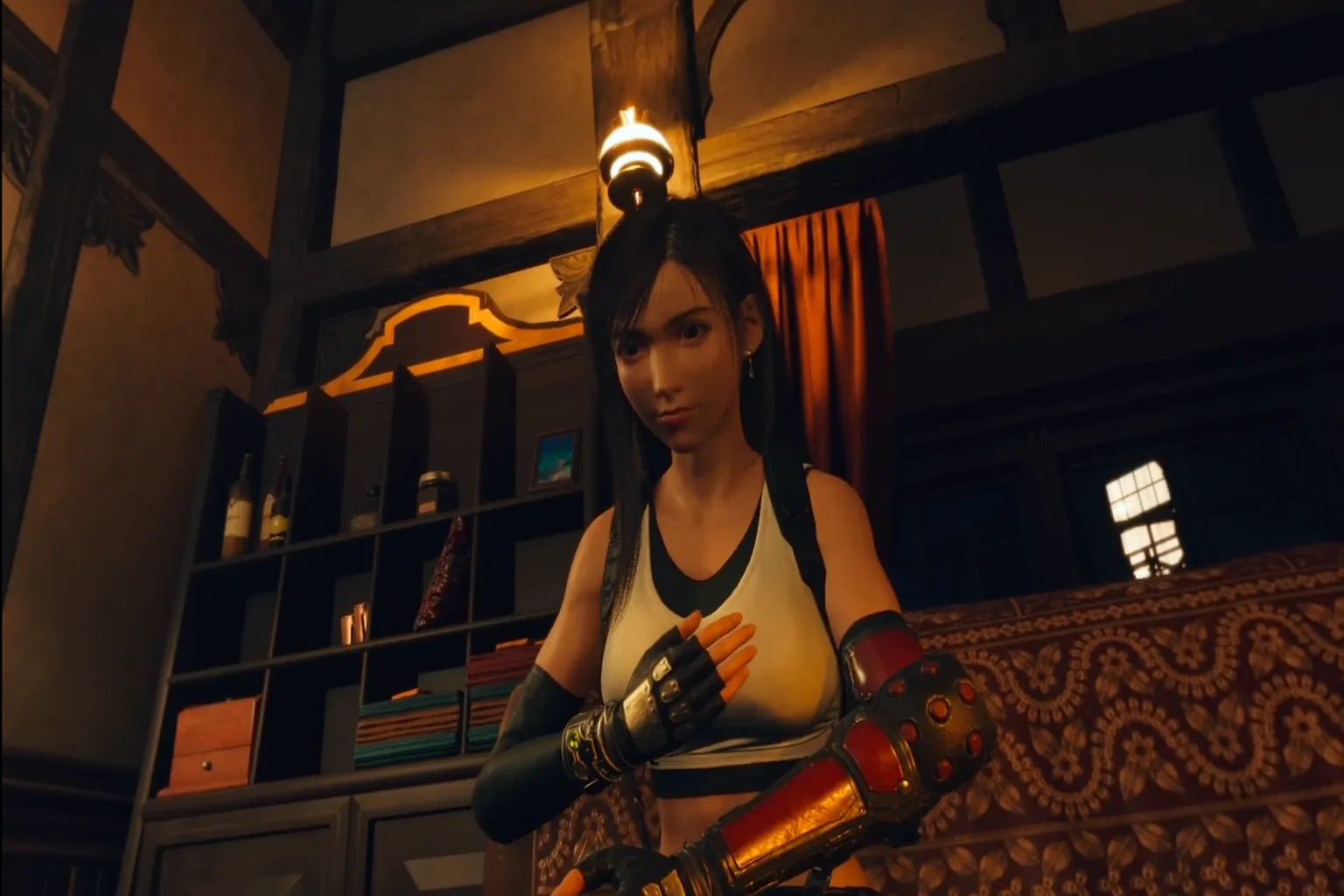
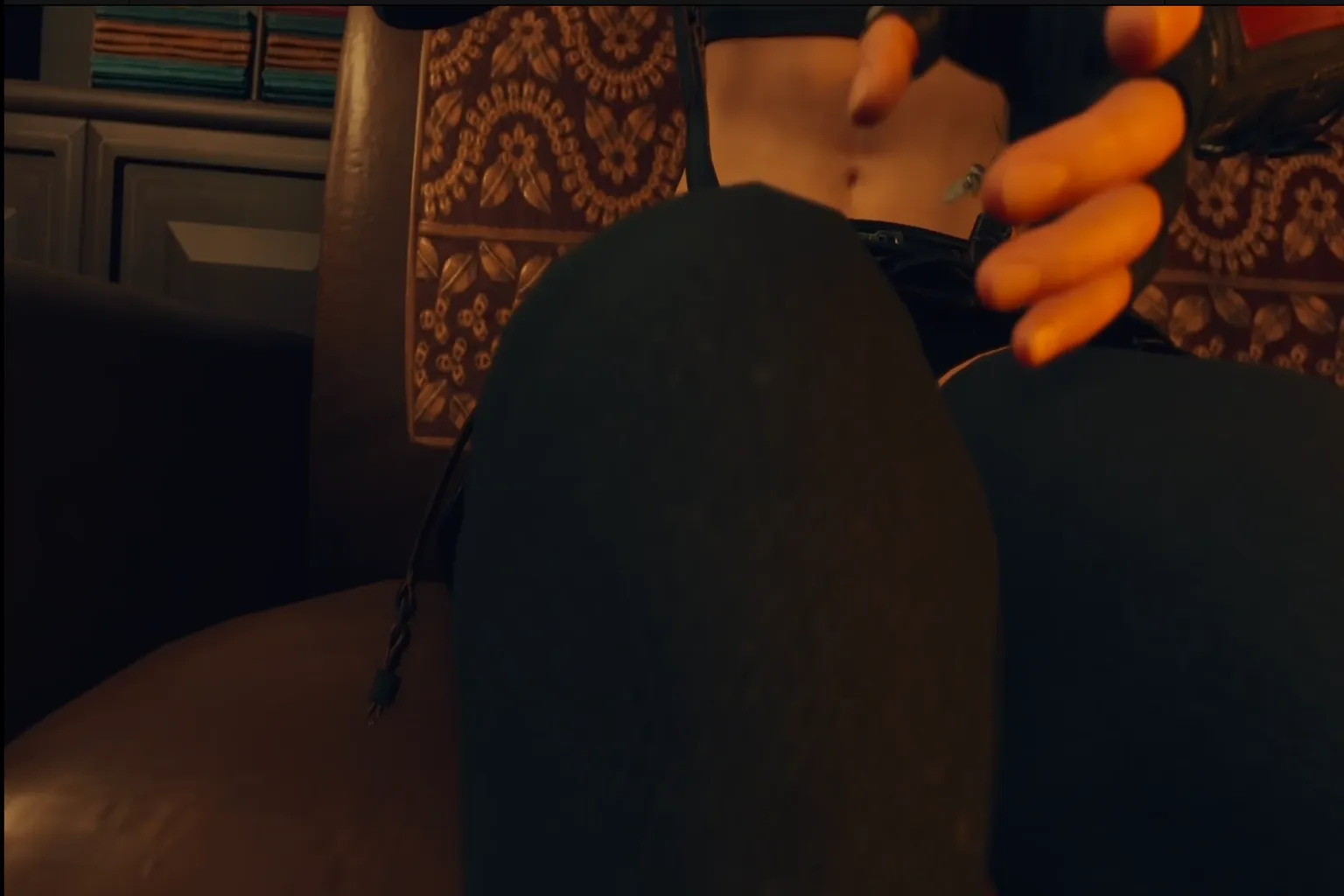
VRでは、ふと視線を下げれば彼女の引き締まった腹筋が見えるし、さらに首を少し傾ければ…
――まるでその場にいるような臨場感で、普段の画面越しでは絶対に味わえないになるんだ。
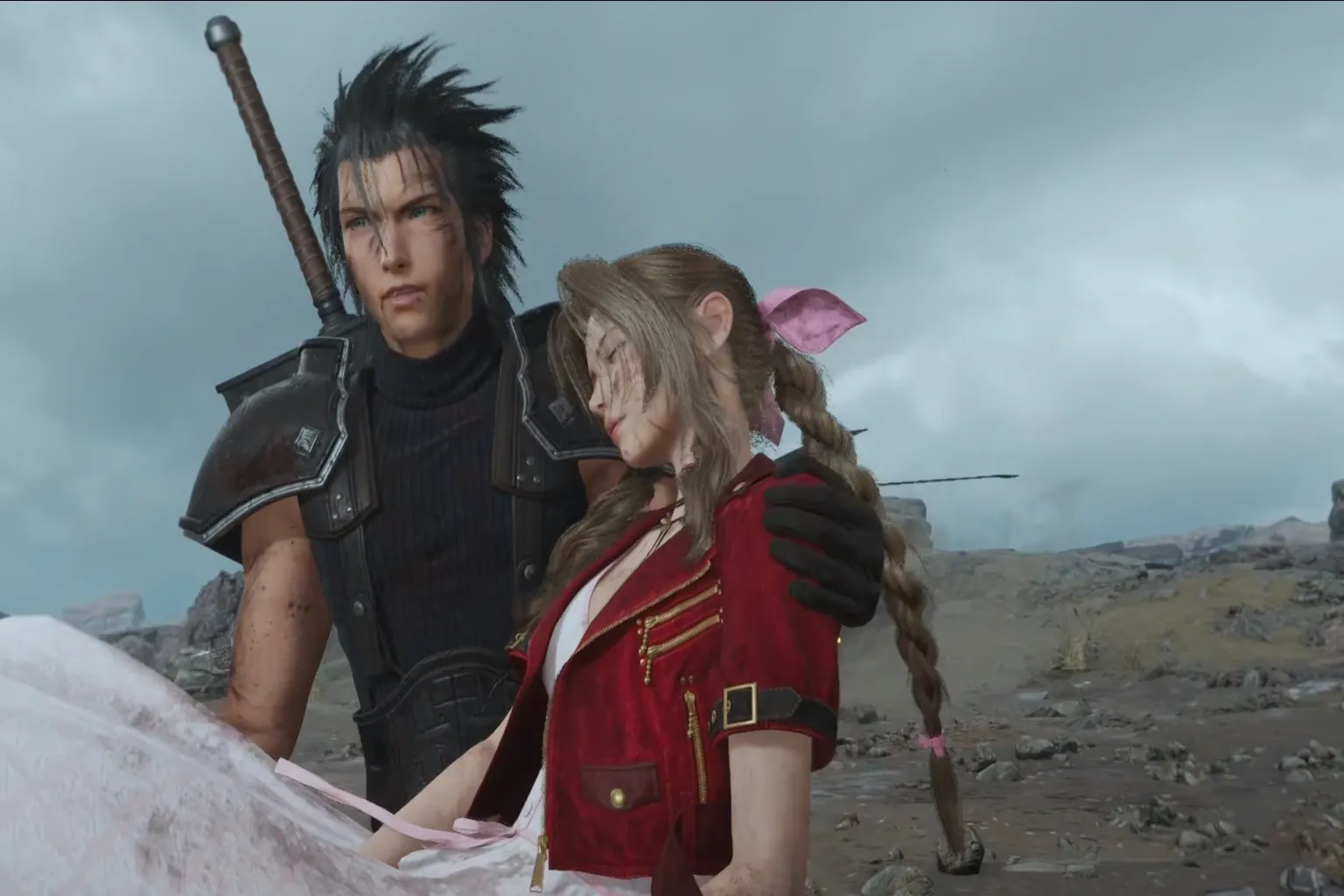
ザックスがエアリスを救うあの場面では、まるで自分が二人のすぐそばに立っているような感覚になる。
周囲には、画面越しでは味わえない完全なファイナルファンタジーの世界が360度広がっているんだ。
間近で見ると、エアリスの衣装の細かさに驚くはず。
そして「あ、このネックレス、小さな花の形なんだ…」っていう発見までできちゃうんだよ。
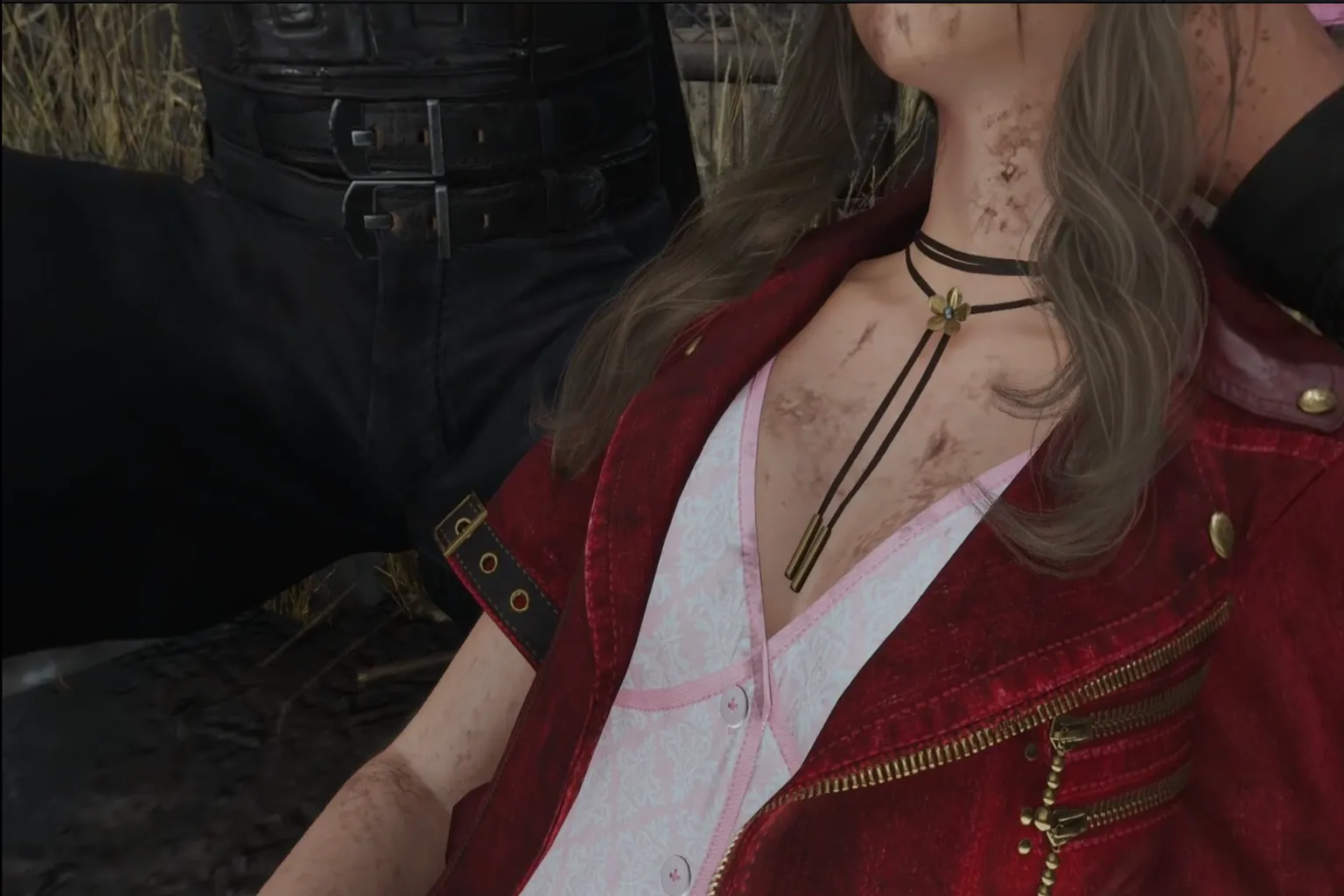
VRの世界では、見たい方向を自由に見回せる。
ふと視線を下げれば、エアリスのすらりとした脚がすぐ目の前にあり、さらに少し角度を変えれば…
――現実では絶対にできない距離感で、その存在を感じられるんだ。
ゲーム屈指の名シーン――エアリスと観覧車に乗るあのデート、VRで一緒に体験したらどんな気分になると思う?
きっと自然に口元が緩んで、ニヤッとしてしまうはずだよ。
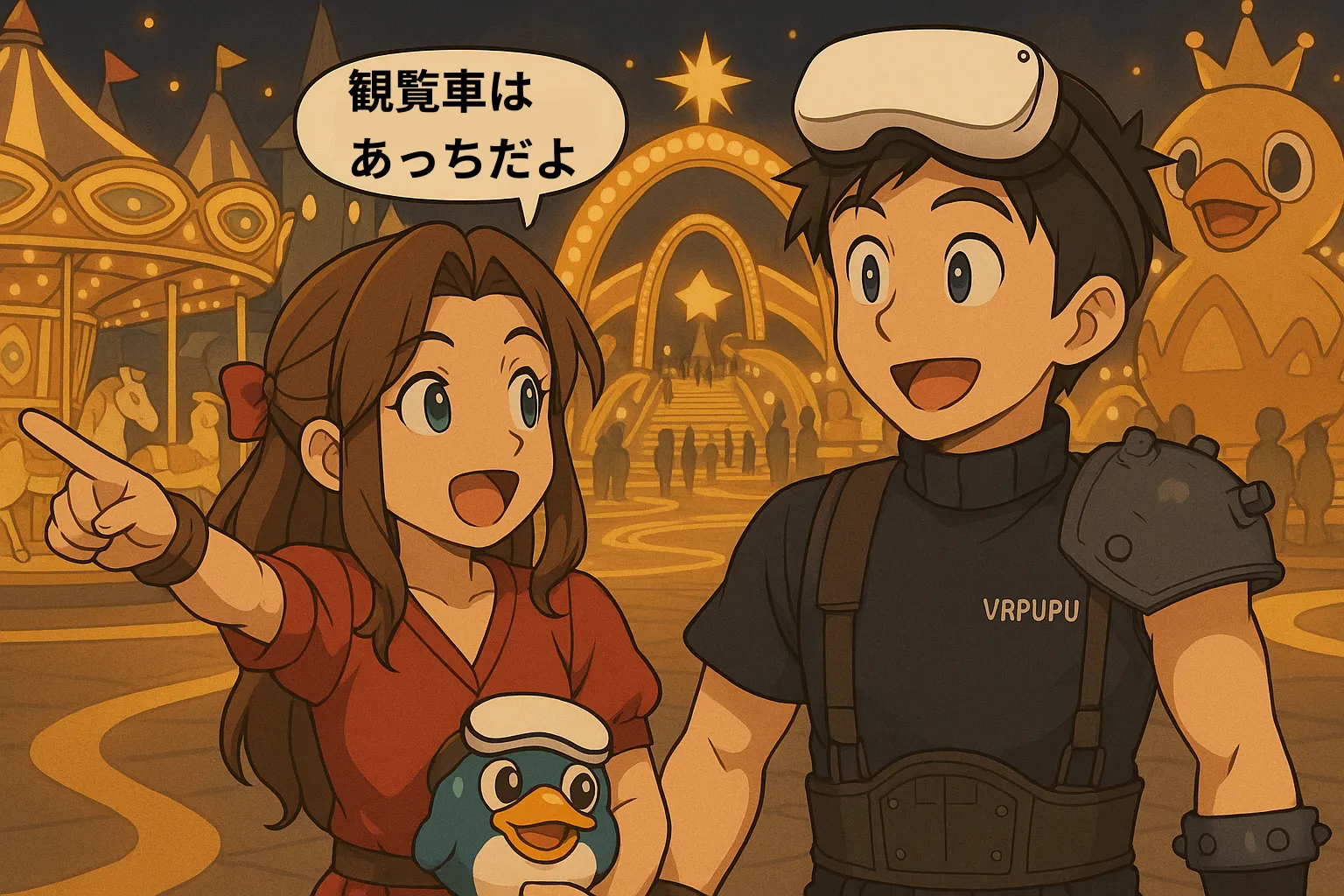
ゲーム映像紹介

以上がUEVRの紹介だよ。 これを使えば、数多くのPCゲームをVR化して、
あの魅力的で有名なゲーム世界の中に実際に入り込むことができる。
もっとUEVRを深く使いこなしたいなら、ぜひこちらのUEVR徹底解説編もチェックしてみてね。
FAQ よくある質問
UEVRって何?
UEVRは無料かつオープンソースのVRツールで、Unreal Engine製のPCゲームをMeta Questなどのヘッドセットで遊べるVRゲームに変換できる。 頭部トラッキングや立体視(6DoF)にも対応しているよ。
UEVRはどんなゲームに対応しているの?
Unreal Engine 4.8〜5.4で作られたゲームなら対応できる可能性がある。
例えば『ドラゴンボールZ カカロット』『FF7 リバース』『Ghostwire: Tokyo』『Dead by Daylight』などがあるよ。
どんなハードウェアが必要?
RTX 2070以上の独立GPUを搭載したPCに、Meta Quest 2 / 3 / Proのいずれかを組み合わせるのがおすすめ。 接続はSteamVRを使い、Wi-Fi 5以上のルーター経由で行うと安定するよ。
Stable版とNightly版の違いは?
Stable版は安定性重視のバージョンで、発売から半年以上経ったゲームにおすすめ。 Nightly版は最新機能や修正が入ったテスト版で、不安定になる可能性はあるけど、新作ゲームや特殊な用途に向いているよ。
起動時に「VRプラグインの競合」と表示されたら?
ゲームフォルダ内に元からVRモジュールが入っているという意味だよ。 Oculus、SteamVR、VR、XR などの名前のフォルダを探して、削除またはリネームすればOK。
FF7 リバースのように画面が崩れる場合はどうすればいい?
このタイプはカスタムMODの導入が必要だよ。 記事内の手順で紹介しているGitHubの専用MODをダウンロードしてインポートし、Nightly版のUEVRで実行すれば解決できる。
すべてのUnreal EngineゲームでUEVRは使えるの?
必ずしもそうではないよ。互換性が低いタイトルもあるし、アップデート後にUEVRが動かなくなることもある。 コミュニティでの報告を確認したり、クリアするまではゲームを更新しないようにするのがおすすめだ。
コントローラーやキーボードの設定は必要?
基本的には不要だよ。UEVRが自動でSteamVRの操作方式を適用してくれる。 もしゲームごとに特殊な操作が必要な場合は、UEVRのKeybind機能を使ってショートカットキーを自由に設定できる。