これは、ガチ勢向けのUEVR上級設定まとめだよ。
PC側とUI画面で触れる150項目以上のパラメータを全部リスト化してある。内容は、画面補正、コントローラー調整、UIサイズ、被写界深度、HDR、スナップターン、ガーベジコレクション、ショートカットキー割り当て…などなど盛りだくさん。
各項目には「何に使うか」「オンにすべきか」の目安も付けたから、このスイッチが何をしてくれるのかが一発でわかるはず。
中には、落ちまくるゲームを救うための設定もあれば、VR酔いを軽減してくれるもの、逆に入れてもほとんど違いを感じないものまで色々。
正直「ただ遊ぶだけ」ならこのページは読み飛ばしてもOK。でも、画質の最適化や互換性の向上、あるいは解説動画を作りたいなら…ここはまさに君の攻略本になるはずだ。
機能紹介
基本編ですでにUEVRの使い方は紹介してあるけど、このソフトは世界中のプレイヤーが調整とフィードバックを積み重ねたおかげで、起動した時点でほぼベストな設定になってるんだ。
だから、今回の内容は普通のプレイヤーにはあえていじってほしくない部分。あくまで「機能の説明集」だと思ってくれればOK。
このページを読まなくても、ゲームプレイには全く支障なし。
もし君が単純にUEVR対応ゲームを楽しみたいだけなら、基本編の記事だけ見れば十分だよ。
PC側 上級設定の説明
ここからはPC側の設定項目だよ。
- FrameworkConfig_AdvancedMode:上級モードを有効化。デフォはOFF。
- FrameworkConfig_AlwaysShowCursor:VRを使っていなくても常にマウスカーソルを表示。
- FrameworkConfig_EnableL3R3ToOpenMenu:L3+R3(アナログスティック押し込み)でメニューを開く機能をON。
- FrameworkConfig_FontSize:UEVRのUIフォントサイズ。初期値は16。
- FrameworkConfig_ImGuiTheme:UIテーマのスタイル番号(0=標準、1=ダークテーマ)。
- FrameworkConfig_L3R3LongPress:ONにすると、L3+R3を長押ししないとメニューが開かない仕様になる。
- FrameworkConfig_LogLevel:ログ(エラーメッセージ)の詳細度(0=なし、1=普通、2=詳細)。
- FrameworkConfig_MenuKey:メインメニューを開くショートカットキーコード。
- FrameworkConfig_MenuOpen:起動時にメニューを自動で開くかどうか。
- FrameworkConfig_RememberMenuState:前回開いていたメニューの位置やON/OFF状態を記憶する。
- FrameworkConfig_ShowCursorKey:マウスカーソル表示用ショートカットキーの設定。
- Frontend_RequestedRuntime:使用するVRランタイム(openxr_loader.dll=OpenXRモード)。
- LuaLoader_GarbageCollectionBudgetMs:Luaスクリプトのメモリ解放に使える時間上限(ミリ秒)。デフォは1000。
- LuaLoader_GarbageCollectionHardLimitMs:Luaスクリプトの強制メモリ解放の最大上限。
- LuaLoader_GarbageCollectionMaxStepMs:1回のガーベジコレクションの最大ステップ時間。上げすぎるとカクつく可能性あり。
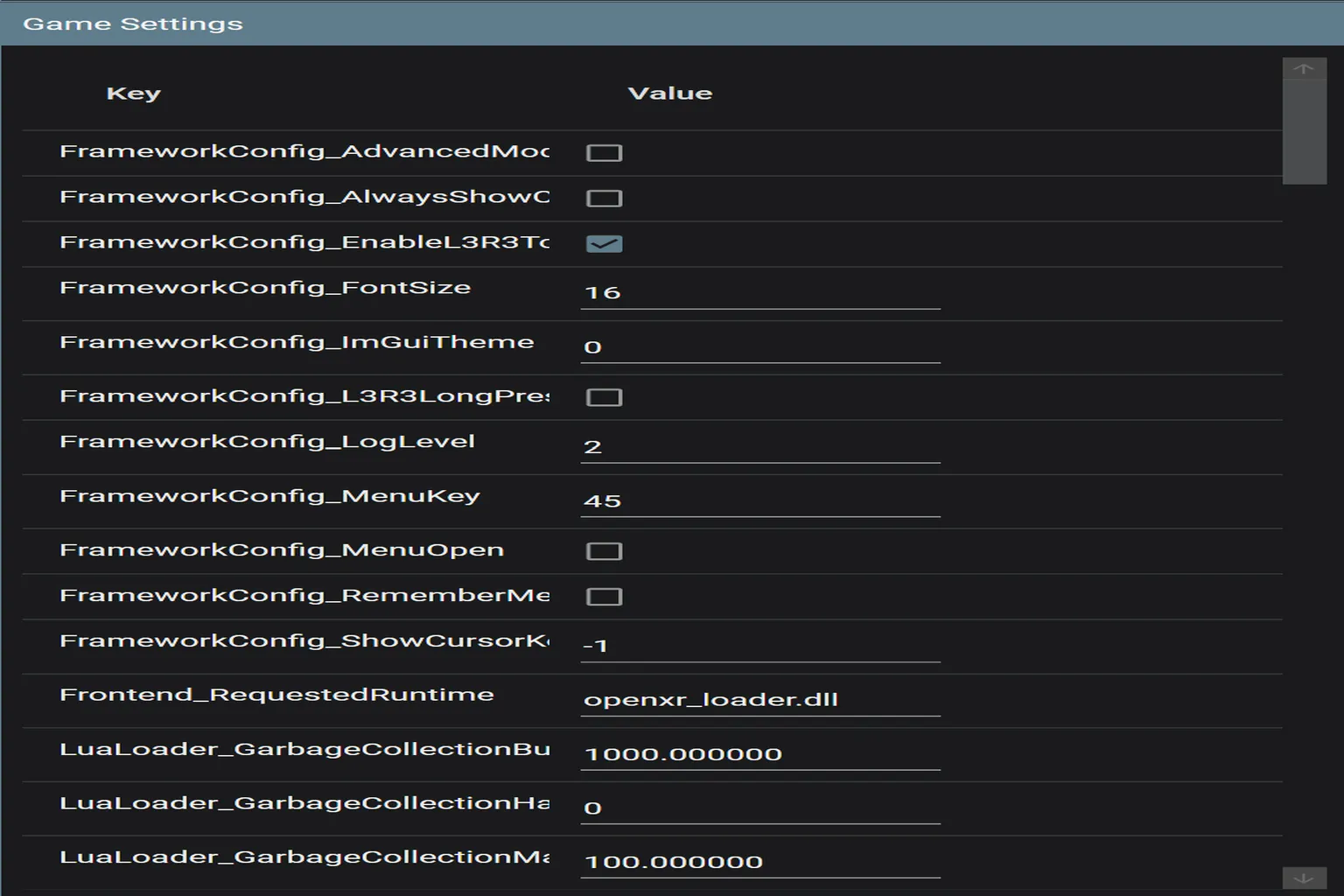
- LuaLoader_GarbageCollectionMinStepMs:1回のGC(メモリ回収)の最小処理時間。短すぎると回収が頻発してゲームに干渉するのを防ぐ。
- LuaLoader_GarbageCollectionMode:メモリ回収モード(0=自動)。
- LuaLoader_GarbageCollectionType:回収タイプ設定。特別な理由がなければ0のままでOK。
- LuaLoader_LogToDisk:Lua実行ログをHDDに保存するかどうか。開発目的以外はOFF推奨。
- OpenXR_IgnoreVirtualDesktopCheck:Virtual Desktop使用中かどうかのチェックを無視して、警告メッセージを出さないようにする。
- OpenXR_ResolutionScale:VR描画の解像度倍率。1.0で100%。上げると画質は良くなるが負荷も増える。
- UI_Cylinder_Angle:メニュー画面のカーブ角度。90でほどよく視界を包み込む感じ。
- UI_Distance:メニューまでの距離(m)。初期値は2m。
- UI_FollowView:メニューを頭の動きに追従させるか。OFF推奨。
- UI_Framework_Distance:フレーム付きUIのプレイヤーからの距離。
- UI_Framework_FollowView:フレーム付きUIも視線に追従させるかどうか。
- UI_Framework_MouseEmulation:マウス操作をエミュレート。コントローラーや頭部カーソルでUIをクリックできる。
- UI_Framework_Size:メニュー全体のサイズ倍率。初期値は2。
- UI_Framework_WristUI:手首UIを有効にするかどうか。
- UI_OverlayType:VRウィンドウのオーバーレイ表示モード。デフォは0。
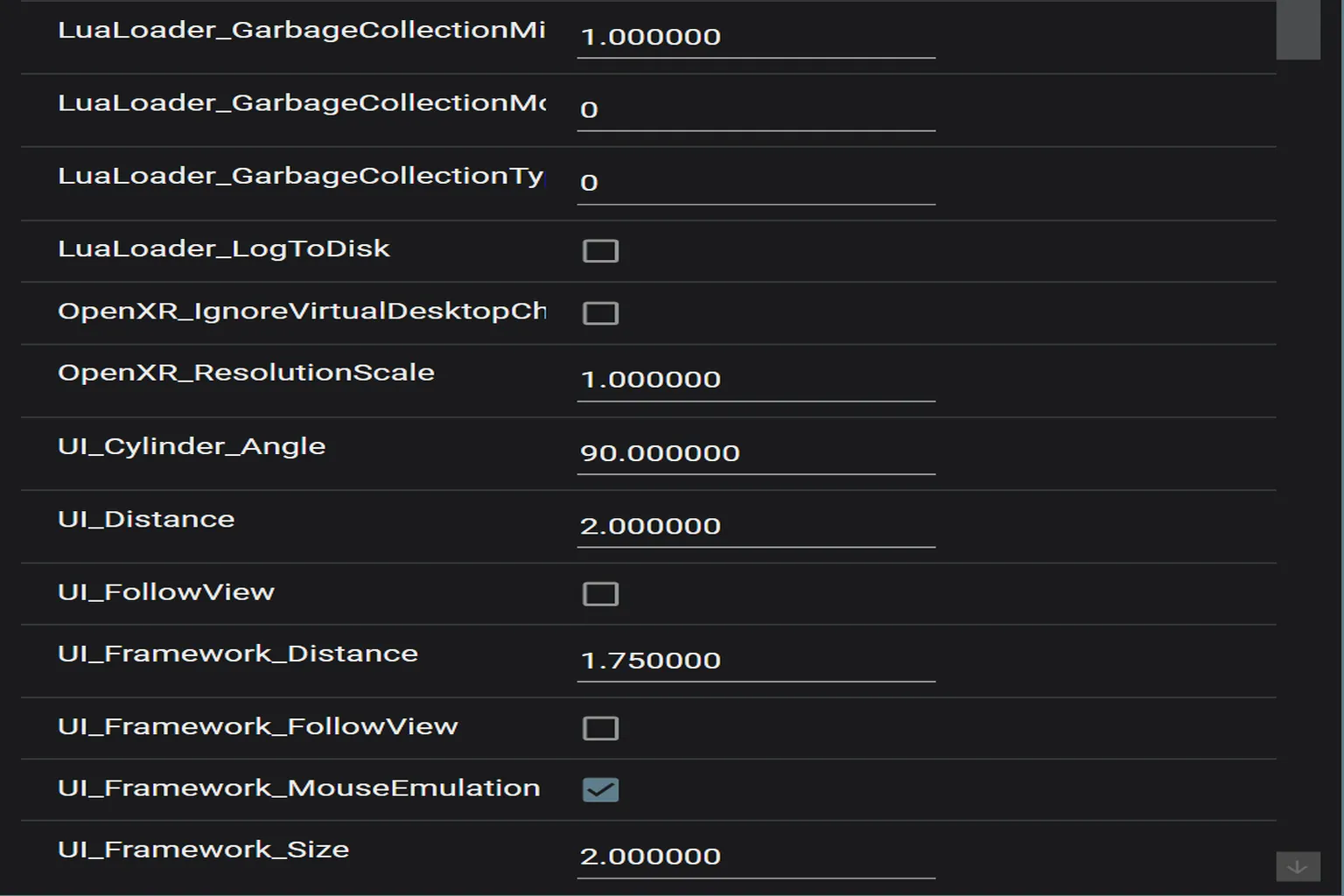
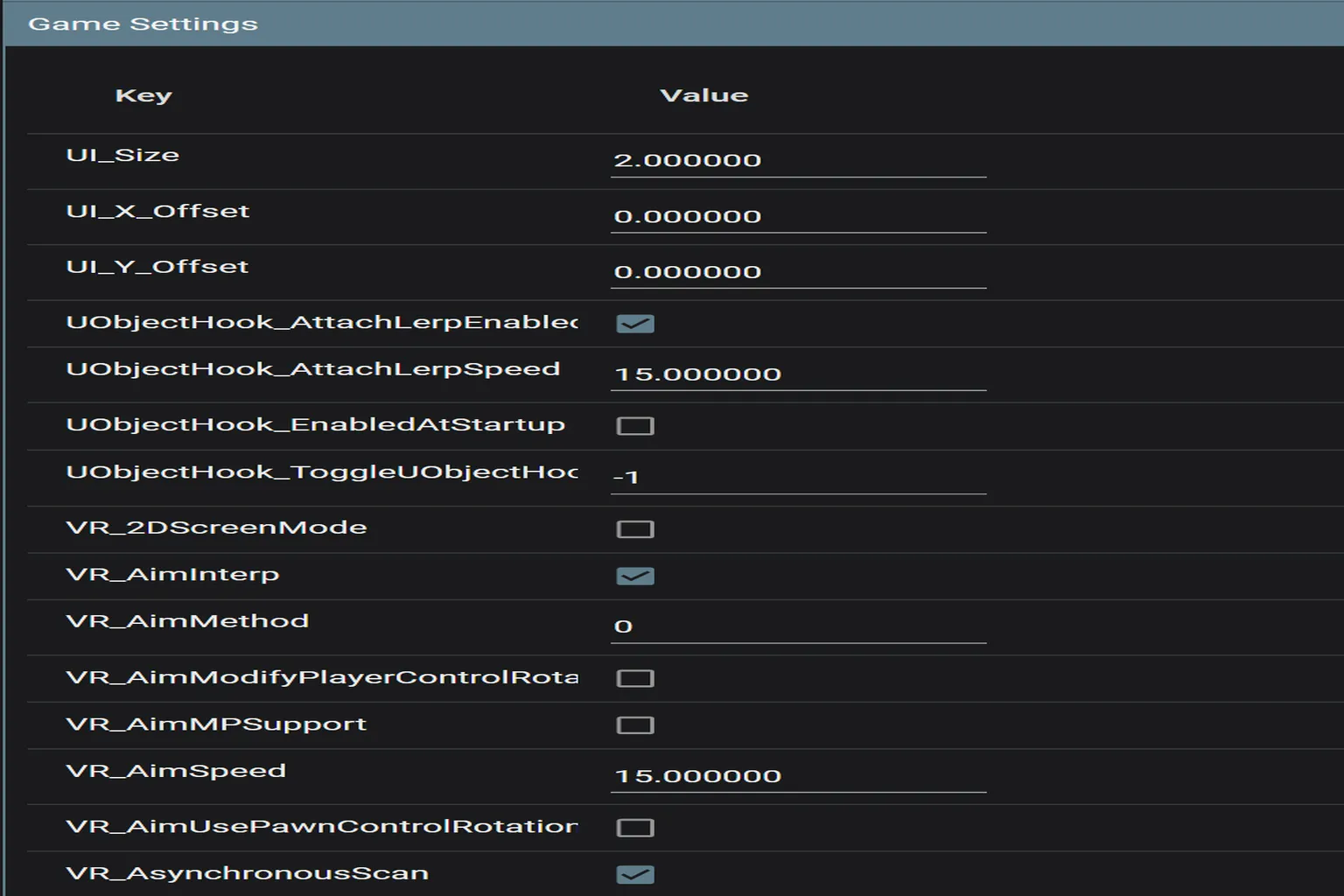
- UI_Size:VR操作UIの全体サイズ倍率。初期値は2。上げればUI全体が大きく、下げれば小さくなる。
- UI_X_Offset:VR操作UIの水平位置オフセット(左=マイナス、右=プラス)。
- UI_Y_Offset:VR操作UIの垂直位置オフセット(下=プラス)。
- UObjectHook_AttachLerpEnabled:オブジェクトを取り付ける時にスムーズな補間アニメーションを入れるかどうか。
- UObjectHook_AttachLerpSpeed:取り付け補間の速度。数値が高いほど素早く接続される。
- UObjectHook_EnabledAtStartup:起動時に自動でUObjectHookを有効化。
- UObjectHook_ToggleUObjectHookKey:UObjectHookのON/OFF切り替えショートカットキー。
- VR_2DScreenMode:ONにするとゲーム画面を2Dモードで描画。
- VR_AimInterp:エイム時の視点移動を補間してスムーズにする。
- VR_AimMethod:エイムの方式を選択。
- VR_AimModifyPlayerControlRotation:プレイヤーの操作方向の回転にも連動させるかどうか。
- VR_AimMPSupport:マルチプレイ時のエイムサポートを有効化。
- VR_AimSpeed:視点追従速度。高いほどキビキビ動くが、上げすぎるとVR酔いの原因になる。酔いやすい人は低めに。
- VR_AimUsePawnControlRotation:キャラクター本体の回転ロジックを使用するかどうか。
- VR_AsynchronousScan:非同期スキャンを有効化。わずかにパフォーマンスと安定性が向上する。
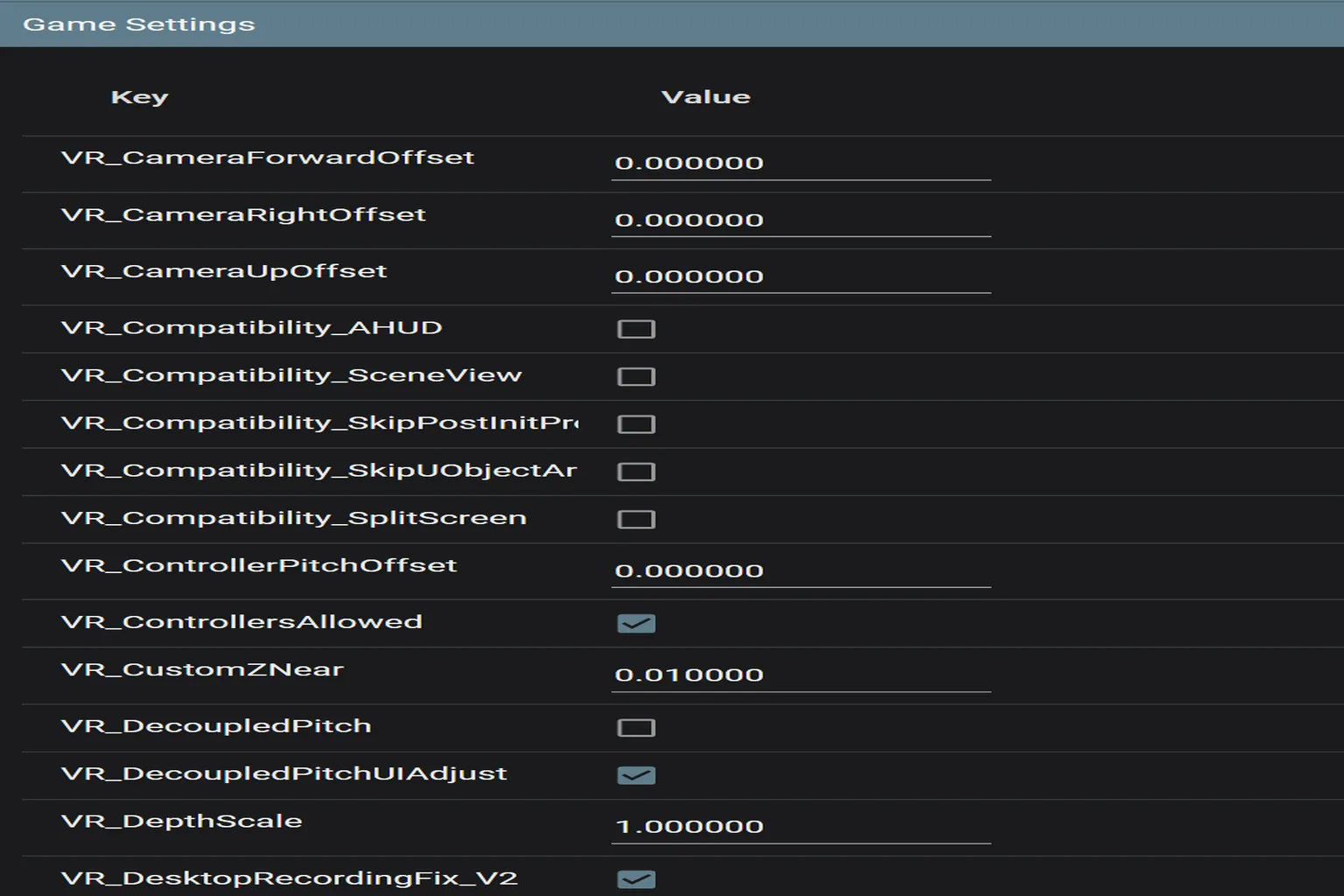
- VR_CameraForwardOffset:視点を前後に移動。前に出したり後ろに下げたりできる。
- VR_CameraRightOffset:視点を左右にオフセット。左=マイナス、右=プラス方向。
- VR_CameraUpOffset:視点の高さを上下に調整。
- VR_Compatibility_AHUD:HUD(UI表示)が出ない時の修正を試みる。
- VR_Compatibility_SceneView:一部シーンが欠けたり正しく描画されないのを修正。
- VR_Compatibility_SkipPostInitPr / SkipUObjectAr:特定ゲームの初期化プロセスでフリーズする問題を修正。
- VR_Compatibility_SplitScreen:分割画面のせいで映像がおかしくなる問題を修正。
- VR_ControllerPitchOffset:コントローラーのピッチ(上下傾き)の補正値。
- VR_ControllersAllowed:VRコントローラーのトラッキングを有効化。
- VR_CustomZNear:ZNear=最も近く描画する距離。デフォは0.01で、顔に近いモデルの貫通を防ぐ。
- VR_DecoupledPitch:ONにすると頭を上下に自由に動かせる。
- VR_DecoupledPitchUIAdjust:DecoupledPitch有効時にUIの位置も連動して調整する。
- VR_DepthScale:立体感(被写界深度)の強さを調整。変えすぎるとかなり違和感が出るので注意。
- VR_DesktopRecordingFix_V2:録画時の映像ずれやカクつきを修正。
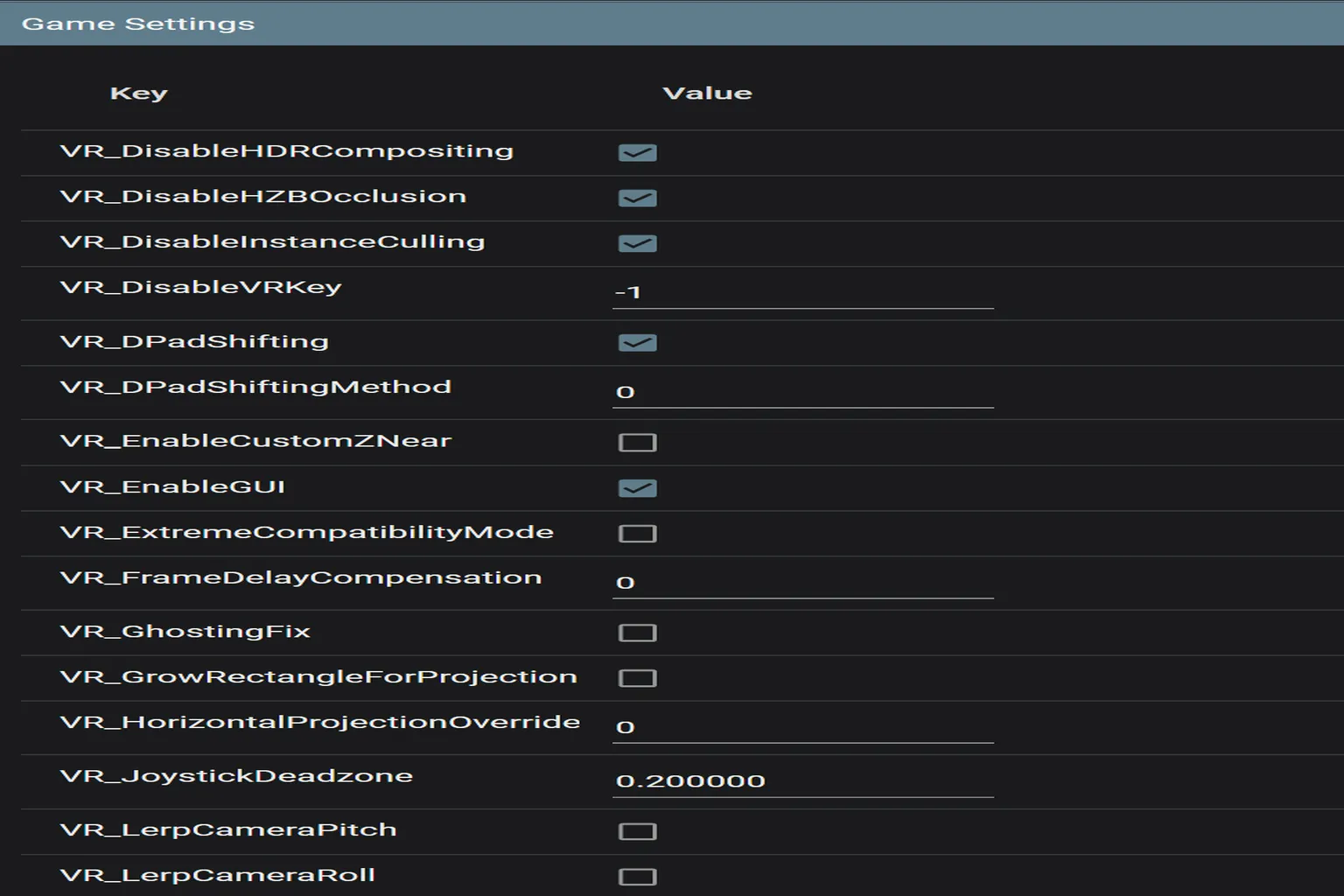
- VR_DisableHDRCompositing:HDRを無効化。HDRをオンにすると映像が乱れたりチラつくゲームで有効。
- VR_DisableHZBOcclusion:HZBオクルージョンを無効化。特定の物体が変に隠れる問題を防ぐ。
- VR_DisableInstanceCulling:インスタンスカリングを無効化。シーン内の一部モデルが表示されないのを防ぐ。
- VR_DisableVRKey:VRインターフェースを呼び出すホットキーを無効化。
- VR_DPadShifting:D-Padで視点移動をできるようにする。
- VR_DPadShiftingMethod:D-Pad移動の操作モードを選択。
- VR_EnableCustomZNear:手動でカスタムZNear(視野の最短距離)を有効化。
- VR_EnableGUI:UEVRの操作UIを有効にするかどうか。
- VR_ExtremeCompatibilityMode:究極互換モード。VRモードに全く入れない時の最終手段として複数の修正を強制適用。
- VR_FrameDelayCompensation:フレーム遅延の補正値。数値が高いほど補正量が増える。
- VR_GhostingFix:残像修正を有効化。残像が目立つ場合にONにする。
- VR_GrowRectangleForProjection:投影範囲を拡大して、一部UIが切り取られる問題を修正。
- VR_HorizontalProjectionOverride:横方向の投影補正。不自然な横長画面がVR内で変形・縮小しないようにする。
- VR_JoystickDeadzone:スティックのデッドゾーン設定。0.2なら20%以内の傾きでは反応しないため、ドリフトや誤作動を防ぐ。
- VR_LerpCameraPitch:カメラのピッチ(上下)に補間アニメーションを付ける。OFFだと視点が瞬間的に切り替わり、特に三人称視点やカットシーンで違和感が出やすい。ONにすると0.1〜0.3秒かけて滑らかに動く。
- VR_LerpCameraRoll:カメラのロール(左右傾き)に補間アニメーションを付ける。上下ピッチの補間と同じく滑らかになる。
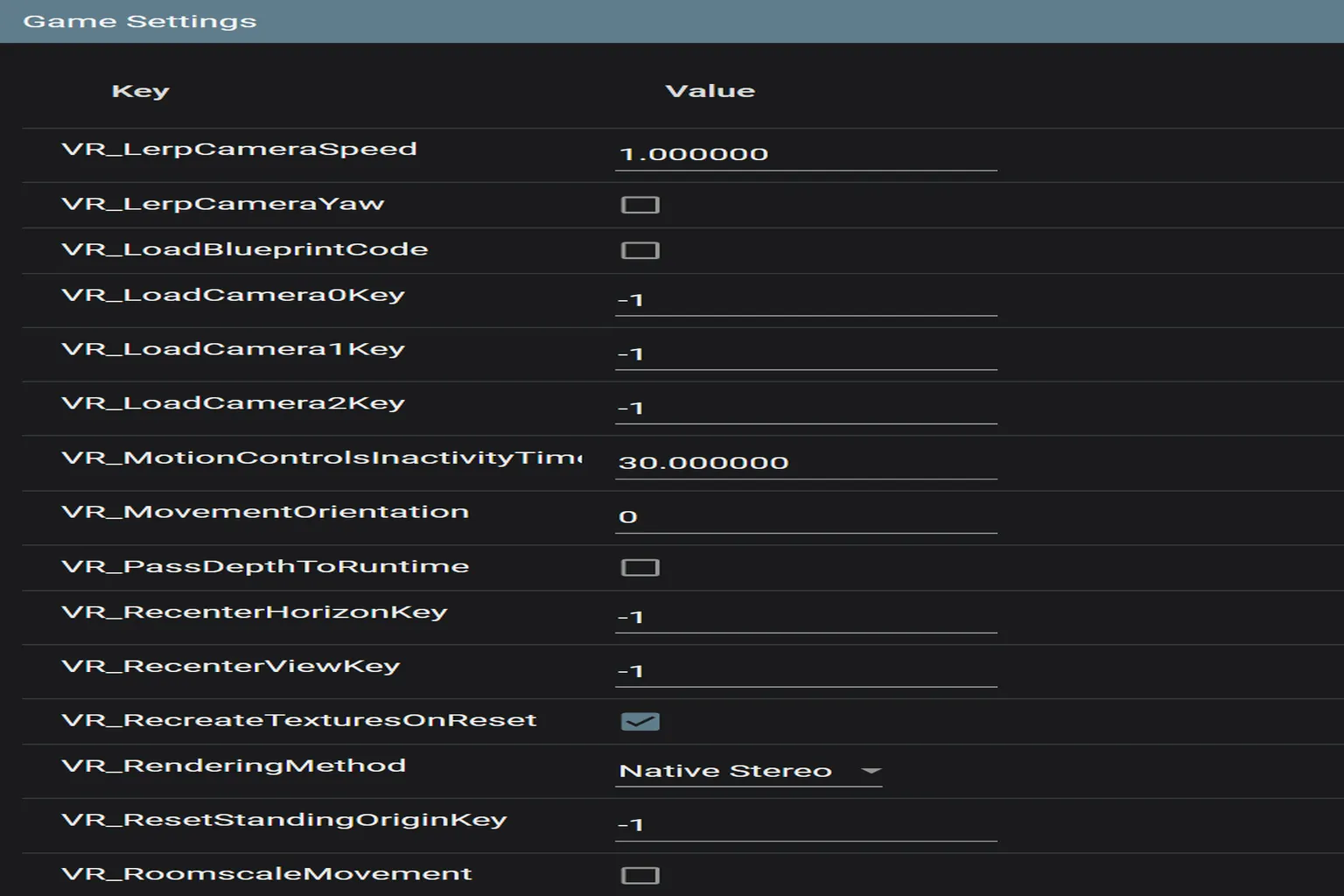
- VR_LerpCameraSpeed:カメラ補間アニメーションの速度。数値を上げると視点移動が速くなる。
- VR_LerpCameraYaw:左右の首振りにも補間アニメーションを追加。
- VR_LoadBlueprintCode:特殊なブループリントコードを読み込むかどうか(開発者向け)。
- VR_LoadCamera0Key / 1Key / 2Key:登録してある3つのカメラ位置を呼び出すショートカットキー。
- VR_MotionControlsInactivityTimeout:この秒数以上動かさないとコントローラーが待機状態になる。
- VR_MovementOrientation:移動方向の基準。0=頭の向きで移動、1=頭の向きに関係なくコントローラーの向きで移動。
- VR_PassDepthToRuntime:各ピクセルの深度情報をゲームエンジンに渡すかどうか。ごく一部のゲームでエフェクトや距離判定に使うが、ほとんどの場合OFFで問題なし。
- VR_RecenterHorizonKey:水平視点のリセットキー。
- VR_RecenterViewKey:全体の視点リセットキー。
- VR_RecreateTexturesOnReset:視点リセット時にテクスチャを再読み込み。リセット後に画面がぼやけるゲームで有効。
- VR_RenderingMethod:レンダリング方式の選択。
- Native Stereo(ネイティブ両眼描画):VRに最適。基本これでOK。
- Alternating / AFR(交互描画):左目と右目を交互に描画。軽量だが画質低下。
- Synced Sequential(同期逐次描画):左右別々に描画しつつ同期を試みる。バグ回避用だが非推奨。
- VR_ResetStandingOriginKey:立ち位置の原点を再設定するキー。
- VR_RoomscaleMovement:有効にするとルームスケール移動が可能。ただしPCゲームはほぼ立ちプレイ専用なので通常はOFF推奨。
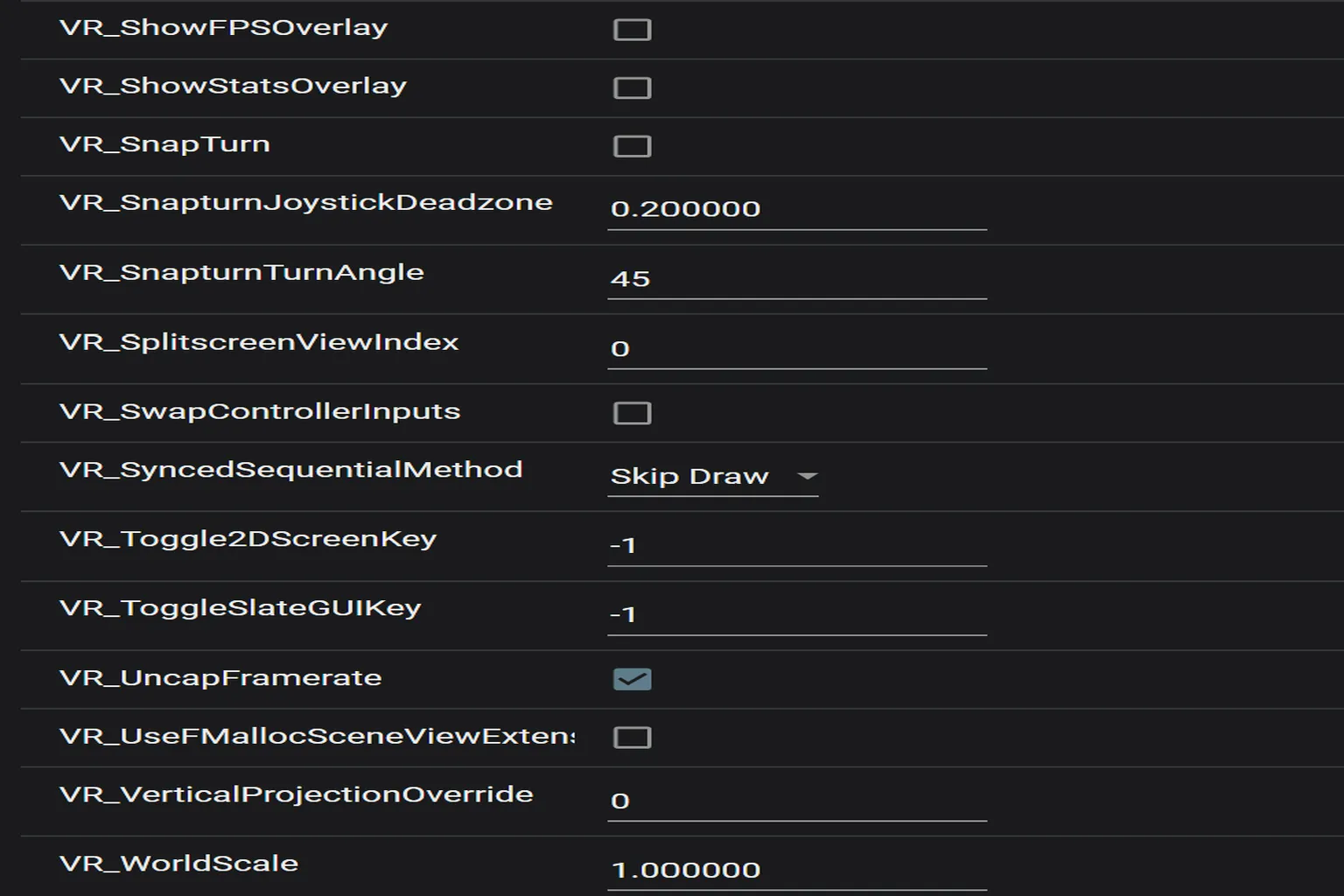
- VR_ShowFPSOverlay:VR画面内にFPSを表示するかどうか。
- VR_ShowStatsOverlay:描画時間やレイテンシなど、より詳細な統計情報を表示するかどうか。
- VR_SnapTurn:スナップターン(高速視点回転)を有効化。右スティックを軽く倒すたびに一定角度で瞬時に視点を回す。
- VR_SnapturnJoystickDeadzone:スナップターン用スティックのデッドゾーン設定。
- VR_SnapturnTurnAngle:スナップターン1回あたりの回転角度。デフォは45度。
- VR_SplitscreenViewIndex:マルチビュー時の使用視点番号。
- VR_SwapControllerInputs:左右コントローラーの操作を入れ替える。左利き向け。
- VR_SyncedSequentialMethod:両眼レンダリング方式の選択。Skip Tick=CPU負荷軽減だが動きが鈍くなる可能性あり。Skip Draw=GPU負荷軽減(多くのゲームはGPUボトルネックなのでこちら推奨)。
- VR_Toggle2DScreenKey:2D画面表示のON/OFFキー。
- VR_ToggleSlateGUIKey:GUI表示のON/OFFキー。
- VR_UncapFramerate:フレームレート制限を解除。滑らかさ向上の可能性あり。
- VR_UseFMallocSceneViewExtension:Unreal Engineの内部メモリ最適化を有効化。
- VR_VerticalProjectionOverride:垂直方向の投影補正設定。
- VR_WorldScale:VR世界のスケール倍率。1.0が等倍。キャラや環境が大きすぎる/小さすぎると感じたら調整する。
注入後の上級設定説明
ゲームにVRモジュールを注入すると、細かい調整ができるシステムウィンドウが出てくる。ここでは、そのウィンドウ内にある各機能を説明するよ。
上部の機能:
- Transparency:UIウィンドウの背景を半透明にするかどうか。チェックするとUEVRの設定画面が透けて、VR内で後ろの映像も見やすくなる。
- Input Passthrough:UEVRパネルを開いたままUI設定をいじりつつ、同時にキャラを操作できるようにする。…けど正直おすすめしない。余計なトラブルを避けたいならOFFで。
- Show Advanced Options:上級設定項目を表示するかどうか。デフォルトはOFF。
左側の機能説明:
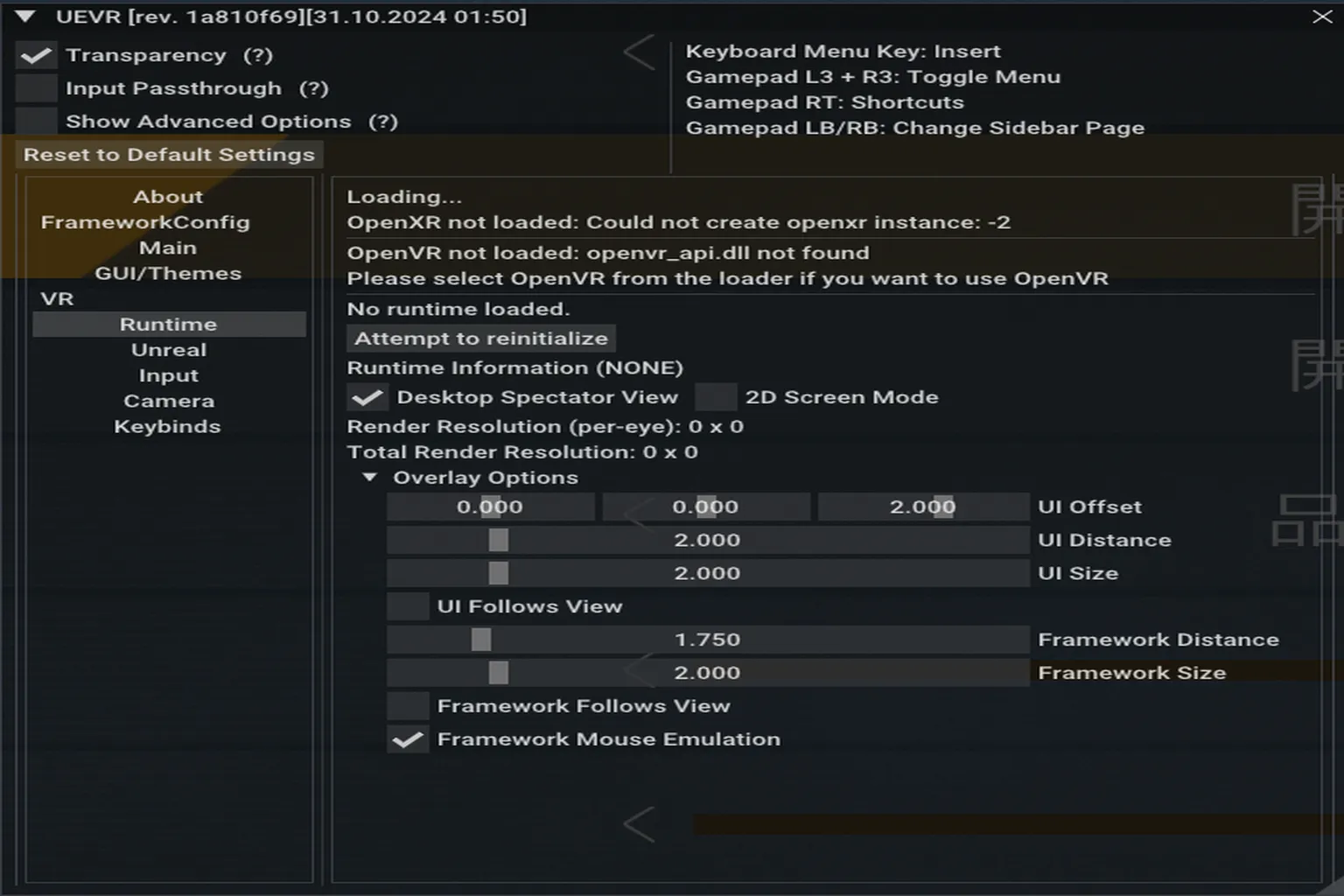
Runtimeエリア:VRデバイスが正しく起動しているかを表示し、映像の確認やUI位置・サイズの調整ができる。
- Desktop Spectator View:チェックすると、PCモニターにVR内で見えている映像をそのまま表示できる。録画や第三者に見せる時に便利。基本的にはON推奨。
- 2D Screen Mode:映像を2D表示にして立体感を強制的にオフにする。ONにするとVRらしさはなくなる。
- UI Offset:VR UIの位置オフセット。1列目=左右、2列目=上下、3列目=前後。
- UI Distance:UI全体と目の距離。数値を上げると遠くに、下げると近くに表示される。
- UI Size:UI全体のサイズを調整。数値を上げれば大きく表示される。
- UI Follows View:UIウィンドウを常に視界の正面に追従させるかどうか。ONにするとどこを向いてもUIが前に出てくる。
- Framework Distance:コントロールパネル全体と視点の距離。UI Distanceに似ているが、対象は操作パネル全体。
- Framework Size:コントロールパネルのサイズ調整。小さすぎて見づらい時は大きくすると良い。
- Framework Follows View:UEVRの枠(コントローラー操作ガイド、3D Gizmo、座標情報など)を空間の固定位置に置くか、常に視界正面に追従させるかを選ぶ。ONにするとどこを向いても正面に表示される。
- Framework Mouse Emulation:ONにするとマウスでフレームを操作できる。VR内でもマウスクリックで設定をいじれるようになる。
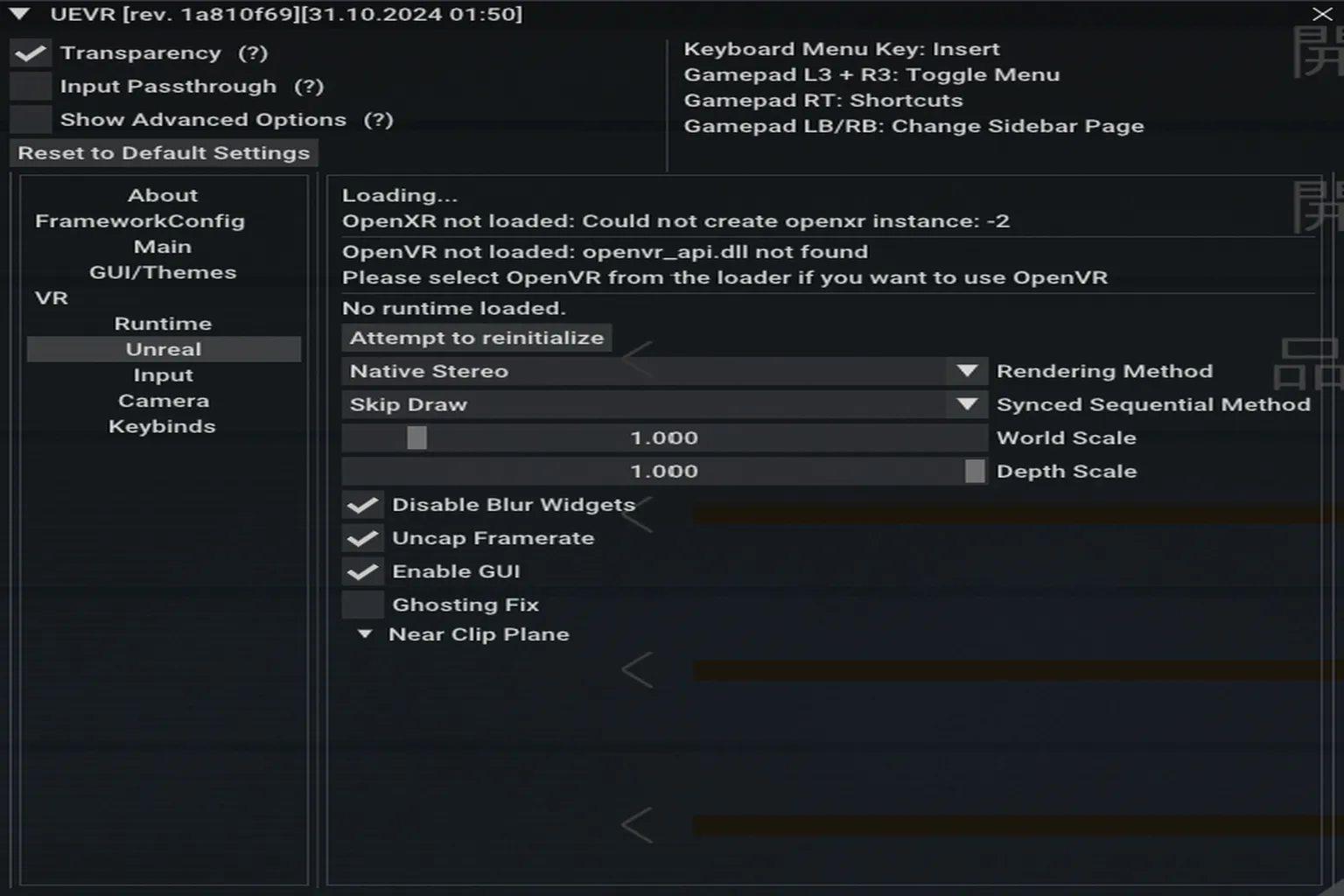
Unrealエリア:Unreal Engine製ゲーム向けの追加最適化設定
- Attempt to reinitialize:Runtimeを再読み込みする。起動に失敗した時に押すと再接続を試みる。
- Rendering Method:デフォルトはNative Stereo。もっとも自然な立体視で、多くのゲームに適している。
- Skip Draw:フレームの描画を一部スキップしてパフォーマンスを改善する。
- World Scale:仮想世界全体のスケールを調整。1.0が等倍。
- Depth Scale:奥行き感や立体感の強さを調整。
- Disable Blur Widgets:ゲームUIのぼかし効果を無効化。VRでUIをくっきり表示したい時に便利。
- Uncap Framerate:フレームレート制限を解除し、より滑らかな映像にする。
- Enable GUI:UEVRのGUIを有効/無効にする。
- Ghosting Fix:残像の発生を軽減するための修正を試みる。
- Near Clip Plane:目の前で表示可能な最短距離を設定。VRでは物体が目に近づきすぎるとシステム側でカットされるが、その距離を調整できる。
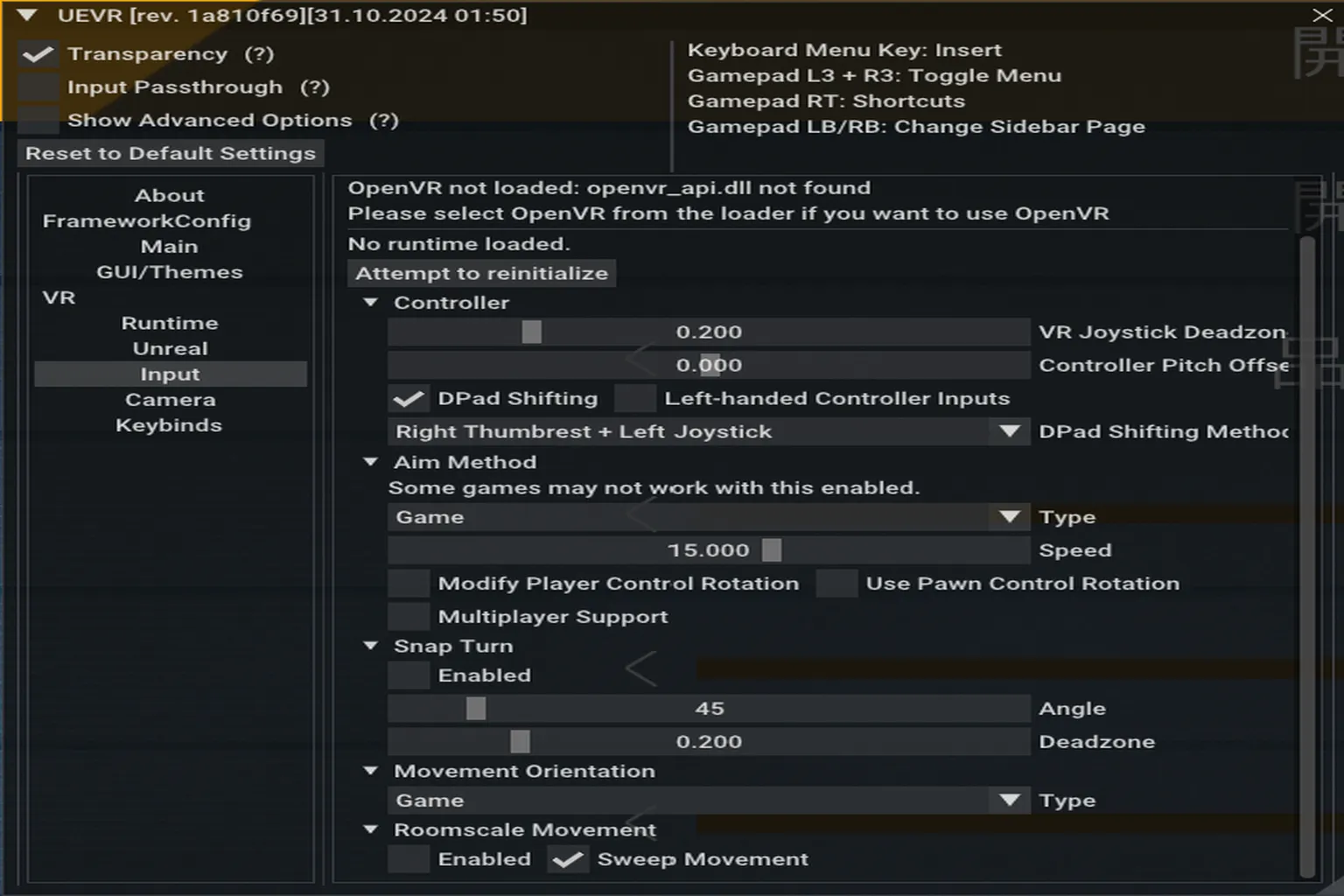
Inputエリア:コントローラー入力設定
- VR Joystick Deadzone:スティックのデッドゾーンを設定。小さすぎると感度が高くなりすぎ、大きすぎると反応が鈍くなる。スティックのドリフト対策にも使える。
- Controller Pitch Offset:コントローラーの上下角度の補正。
- DPad Shifting:十字キーを多機能化する設定。組み合わせ操作で別の機能を呼び出せるようになる。
- Left-handed Controller Inputs:左右のコントローラー操作を入れ替える。左利き用。
- DPad Shifting Method:多機能DPadを起動するためのボタン組み合わせ。ここでは右スティック+左スティック押し込み。
- Type:エイム(照準)の方式。
- Game:ゲーム本来のエイムロジックを使う
- VR:頭や手の向きをそのまま照準として使う
- Speed:視点・エイムの追従速度。高いほど速く反応する。
- Modify Player Control Rotation / Use Pawn Control Rotation:キャラクターの回転を頭部やコントローラーの動きに同期させるかどうか。エイムや移動方向に影響する。
- Multiplayer Support:マルチプレイ時の同期精度を改善。
- Snap Turn:Enabledにすると、スティック操作で瞬時に一定角度だけ振り向ける。
- Angle:スナップターン1回あたりの回転角度(例:45度)。
- Deadzone:スナップターンが発動するスティックの傾き量。低いほど敏感。
- Movement Orientation:移動方向の基準を選択。
- Game:ゲーム本来の移動方向ロジック
- Head:頭の向きが移動方向になる
- Controller:コントローラーの向きが移動方向になる
- Roomscale Movement(PCゲームは基本想定されていないので変更は非推奨)
- Enabled:実際の空間移動でキャラクターを動かす
- Sweep Movement:実空間移動時に壁抜けしないよう衝突判定を有効化
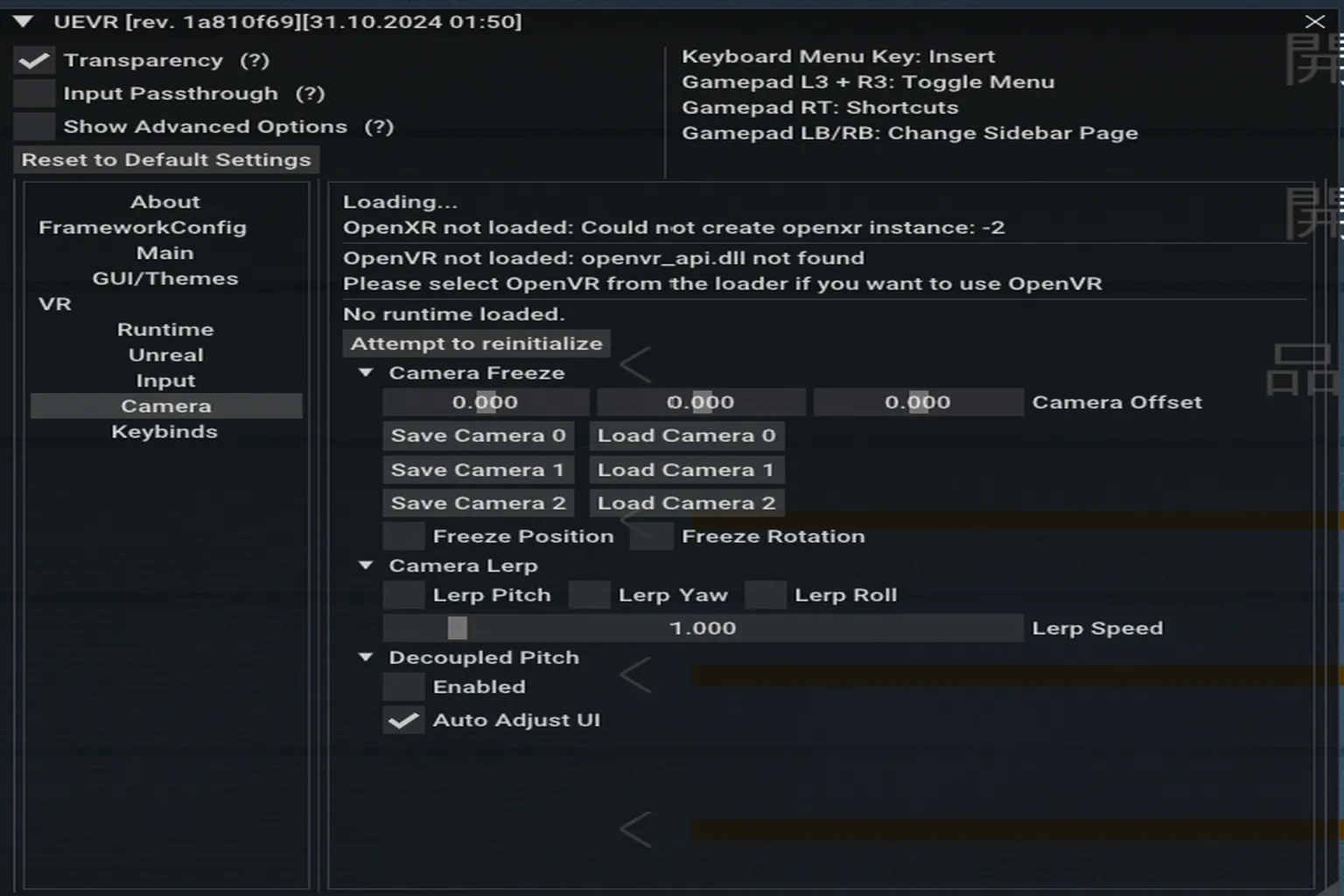
Cameraエリア:カメラの位置・角度・回転方法を調整する設定
- Camera Freeze:カメラを固定して動かさない。特定の視点で画面を止めたい時に使う。
- Camera Offset:カメラを固定した後、その位置を微調整できる。3つの欄はX・Y・Z軸方向で、上方向や前方向に少しずらすなどが可能。
- Save / Load Camera 0-2:特定のカメラ位置を3パターンまで保存・呼び出しでき、素早く切り替えられる。
- Freeze Position:位置を固定し、頭を動かしてもカメラ位置が変わらないようにする。
- Freeze Rotation:視点方向を固定し、頭を向けても映像の向きが変わらないようにする。
- Camera Lerp:カメラを滑らかに頭の動きに追従させる機能。揺れを抑えたり、映画のような動きにしたい時に使う。
- Lerp Pitch / Yaw / Roll:上下・左右・傾きの各方向での滑らかさを調整。数値が高いほど反応が鈍くなる。
- Lerp Speed:全体の反応速度を調整。小さい値にするとより滑らかになるが、その分遅延を感じやすくなる。
- Decoupled Pitch:頭の上下動を独立して処理する設定。
- Enabled:上や下を見ても画面が大きく揺れず、VR酔いを軽減できる。
- Auto Adjust UI:視点を変えてもUIが視界の外に逃げないよう、自動で位置を調整する。
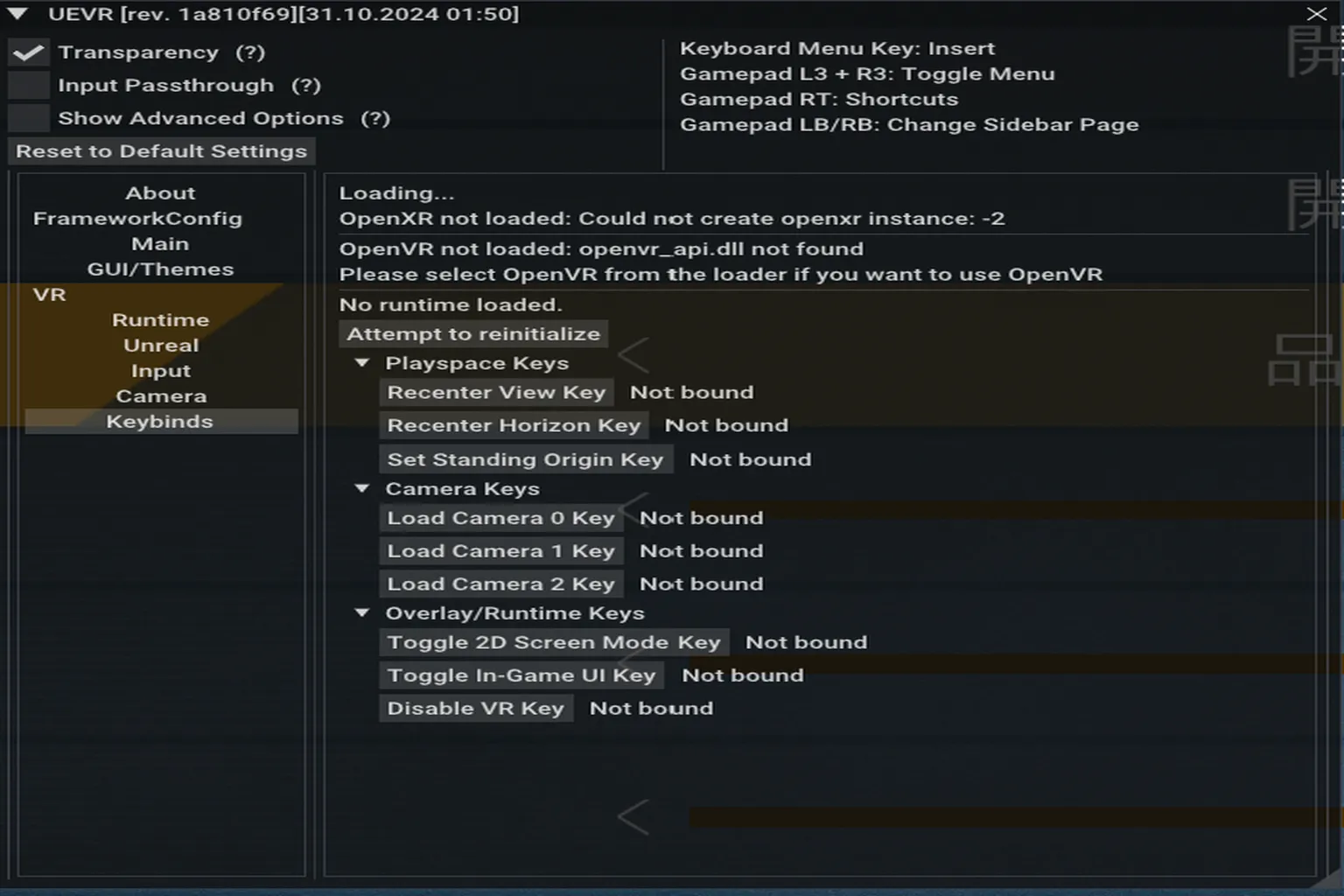
Keybindsエリア:カスタムショートカットキー設定
- Playspace Keys(プレイスペース関連)
- Recenter View Key:画面の中心点をリセット。
- Recenter Horizon Key:水平角度をリセット。
- Set Standing Origin Key:現在立っている位置をキャラクターの立ち位置として設定。例:ゲーム開始後、キャラが前すぎたり横にずれていて、実際の立ち位置と合わない時に使う。希望の位置に立ってキーを押せば、その場所を新しい基準点として認識してくれる。
- Camera Keys(カメラ切り替え)
- Load Camera 0 / 1 / 2 Key:保存しておいたカメラ視点に即切り替え。
- Overlay / Runtime Keys(UIとランタイム関連)
- Toggle 2D Screen Mode Key:2D画面表示モードの切り替え。VR視点を一時的にオフにして平面表示に戻す。 特にムービーシーンではVR表示だと二重映りになることがあるので、このキーで通常画面に切り替えて視聴し、終わったらVRモードに戻すといい。
- Toggle In-Game UI Key:UEVRの操作UIを表示/非表示に切り替え。UIが邪魔な時に便利。
- Disable VR Key:VRモードを完全にオフにして通常のゲーム画面に戻す。
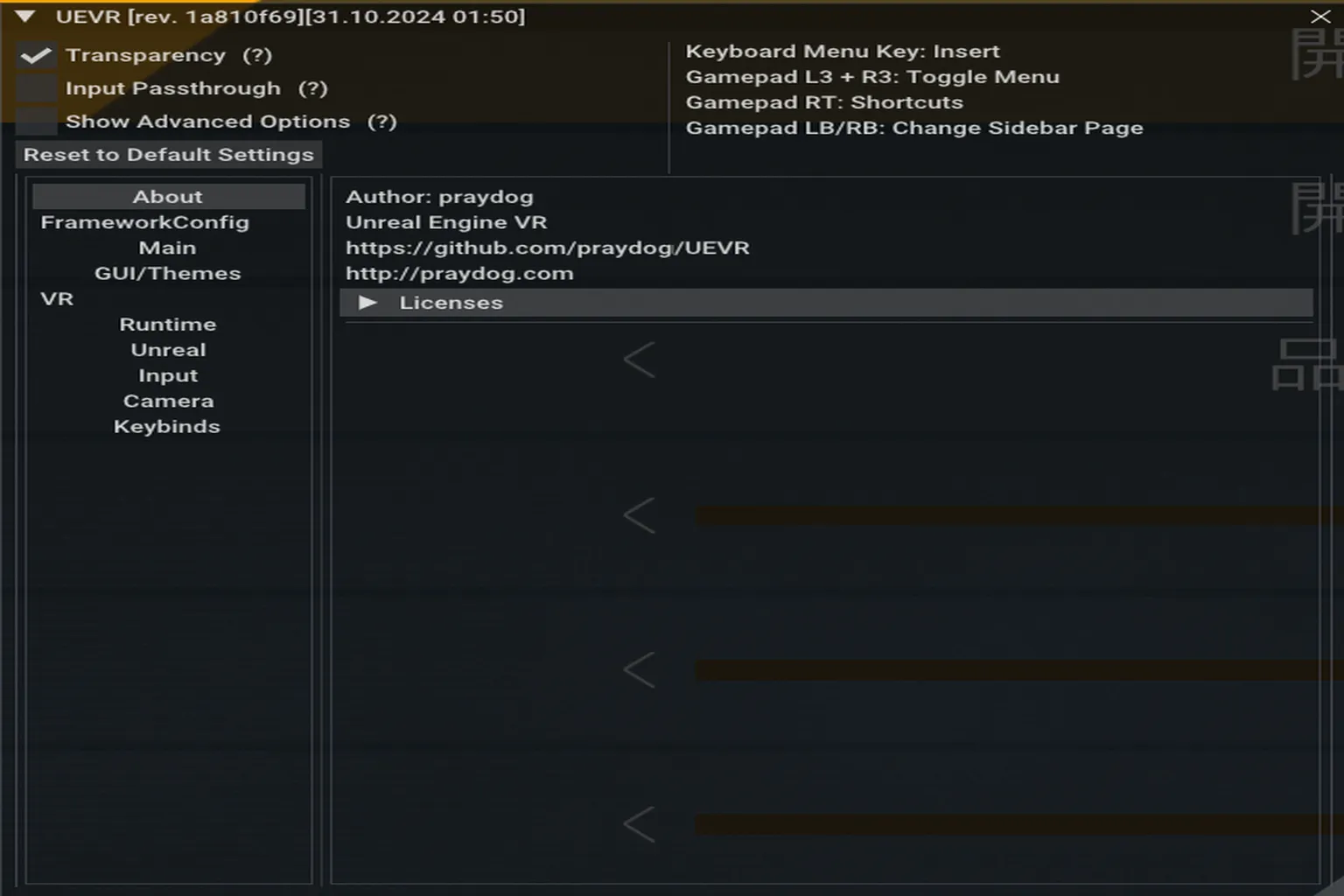
Aboutエリア:ソフトウェアに関する説明ページ。作者のサイトリンクや著作権表示などが載っている。
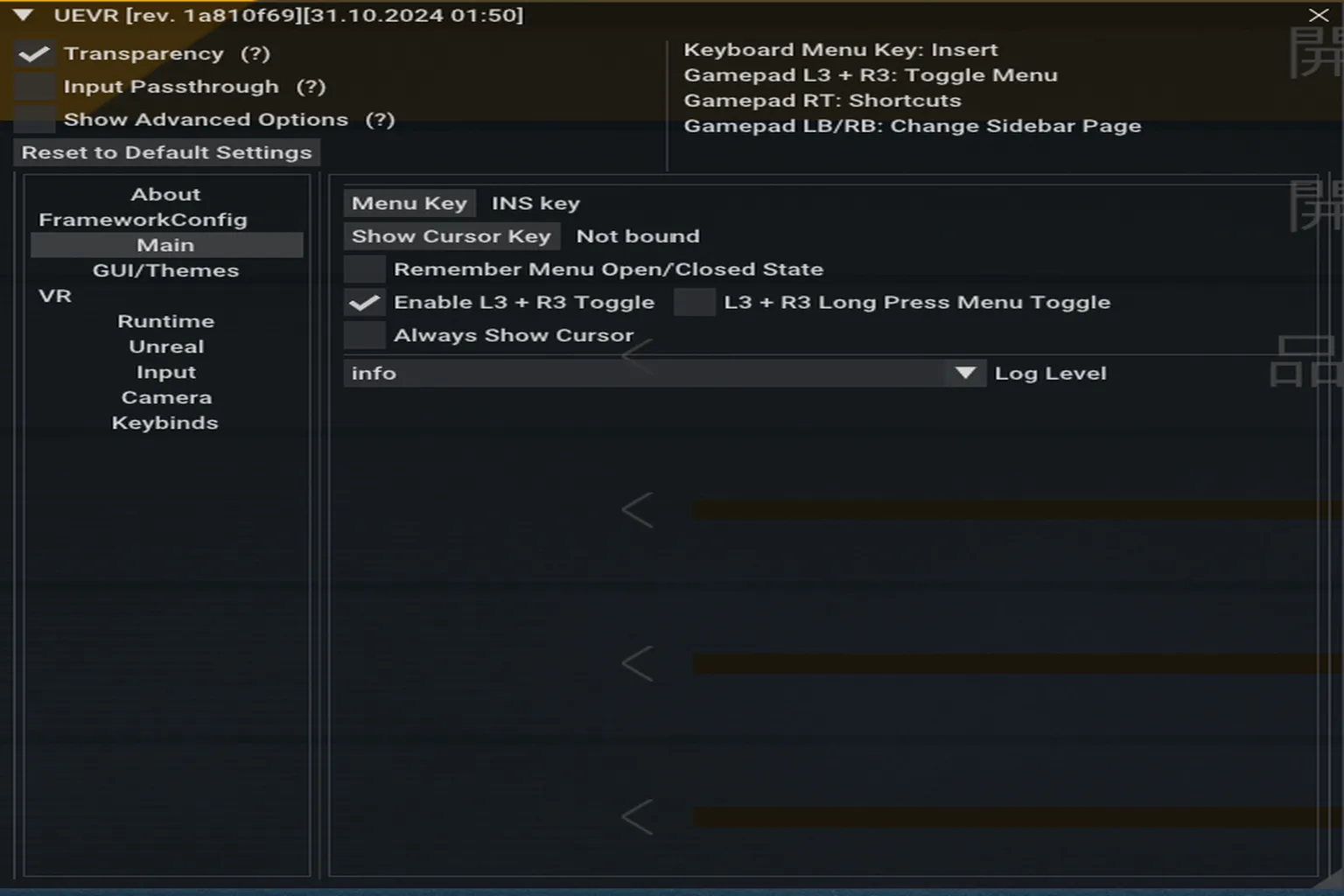
Mainエリア:ゲーム内容そのものではなく、UEVRツールとの操作方法を調整する設定。メニューの開き方やカーソルの表示方法などが中心。
- Menu Key:メニューを表示するショートカットキー。デフォルトはキーボードのInsertキー。好きなキーに変更可能。
- Show Cursor Key:マウスカーソルを手動で表示するショートカットキー。急にカーソルが見えなくなった時のために設定しておくと安心。
- Remember Menu Open/Closed State:チェックを入れると、前回メニューを開いていたか閉じていたかを記憶し、次回ゲーム起動時にその状態を再現する。
- Enable L3 + R3 Toggle:コントローラーの左スティック押し込み(L3)+右スティック押し込み(R3)でUEVRメニューを開閉できるようにする。
- L3 + R3 Long Press Menu Toggle:上記機能の長押し版。誤操作防止用。
- Always Show Cursor:VRモード中であっても常にマウスカーソルを表示し続ける。
- Log Level:表示するログメッセージの詳細度を設定。
- info=基本情報のみ、debug=より詳細な技術情報、warning / error=問題やエラーが発生した時だけ記録。
GUI / Themesエリア:UEVRの見た目やフォントサイズを調整する設定
- Select GUI Theme:プルダウンメニューからUIテーマを選択できる。Default Darkが標準のダークモード。
- Font Size:操作メニューの文字サイズを調整する。
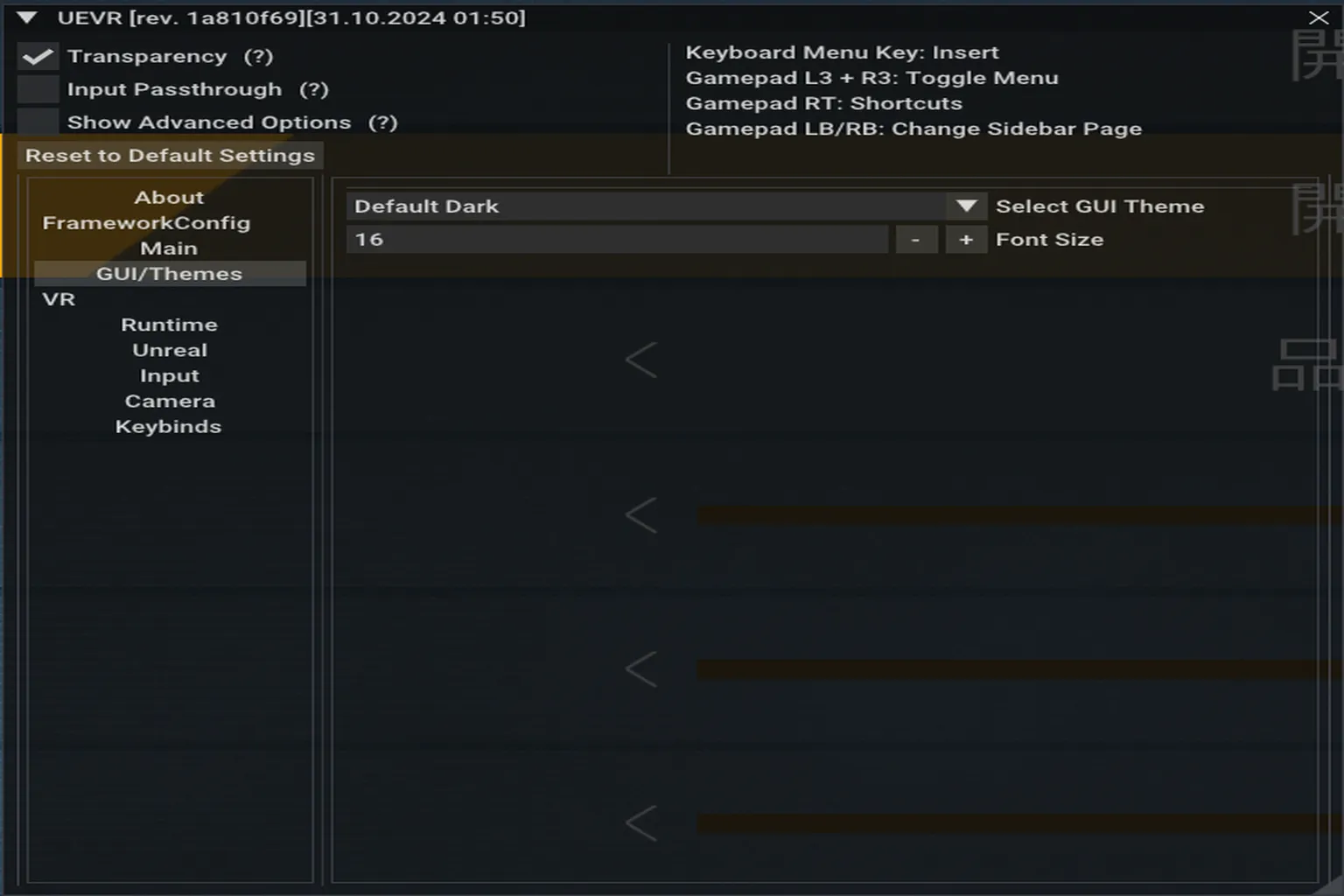
以上がUEVRの上級機能紹介。見ての通り、ちょっと触るだけでゲームが動かなくなる可能性がある設定だらけ。
もしあなたが普通に遊びたいだけのプレイヤーなら、このページは「UEVRってこんなに複雑なんだな〜」と眺めるだけで十分。興味本位でいじるのは本当におすすめしない。
FAQ よくある質問
UEVRで遊ぶだけなら、このページは読む必要ある?
ない。これは上級者やコンテンツ制作者向けの記事で、問題が起きていないなら設定を触る必要はない。
この設定って、いじると不具合が出ることある?
ある。UEVRのデフォルト値はすでにかなり安定していて、多くの項目は開発者やクラッシュしたゲームを救うためのもの。むやみに変更すると逆効果になることもある。
画面の残像やVR酔いを軽減したい時は、どの設定がいい?
VR_GhostingFix、VR_LerpCameraPitch、VR_LerpCameraYawを試してみるといい。これらは映像の動きを滑らかにしてくれる。
動画を録りたい時は、どの設定を有効にすればいい?
Desktop Spectator ViewとUncap FramerateをONにして、レンダリング方式はNative Stereoにすると、より安定した録画ができる。
HDR表示で画面がチラつく時は?
VR_DisableHDRCompositingをONにしてみよう。HDR映像の不具合を修正するための設定だ。
VRの操作UIがずっと目の前にくっついてくるんだけど?
UI_FollowsViewかFramework Follows ViewがONになっている可能性が高い。これらをOFFにすれば、UIは空間内に固定される。
キャラクターの立ち位置を、今自分が立っている場所に合わせたいんだけど?
ショートカットキーのSet Standing Origin Keyを使えば、VR内のキャラクターの開始位置を今の場所にリセットできる。
VR内の設定パネルをマウスでクリックできる?
できる。VR内でもFramework Mouse Emulationを有効にすれば、マウスで操作できるようになる。