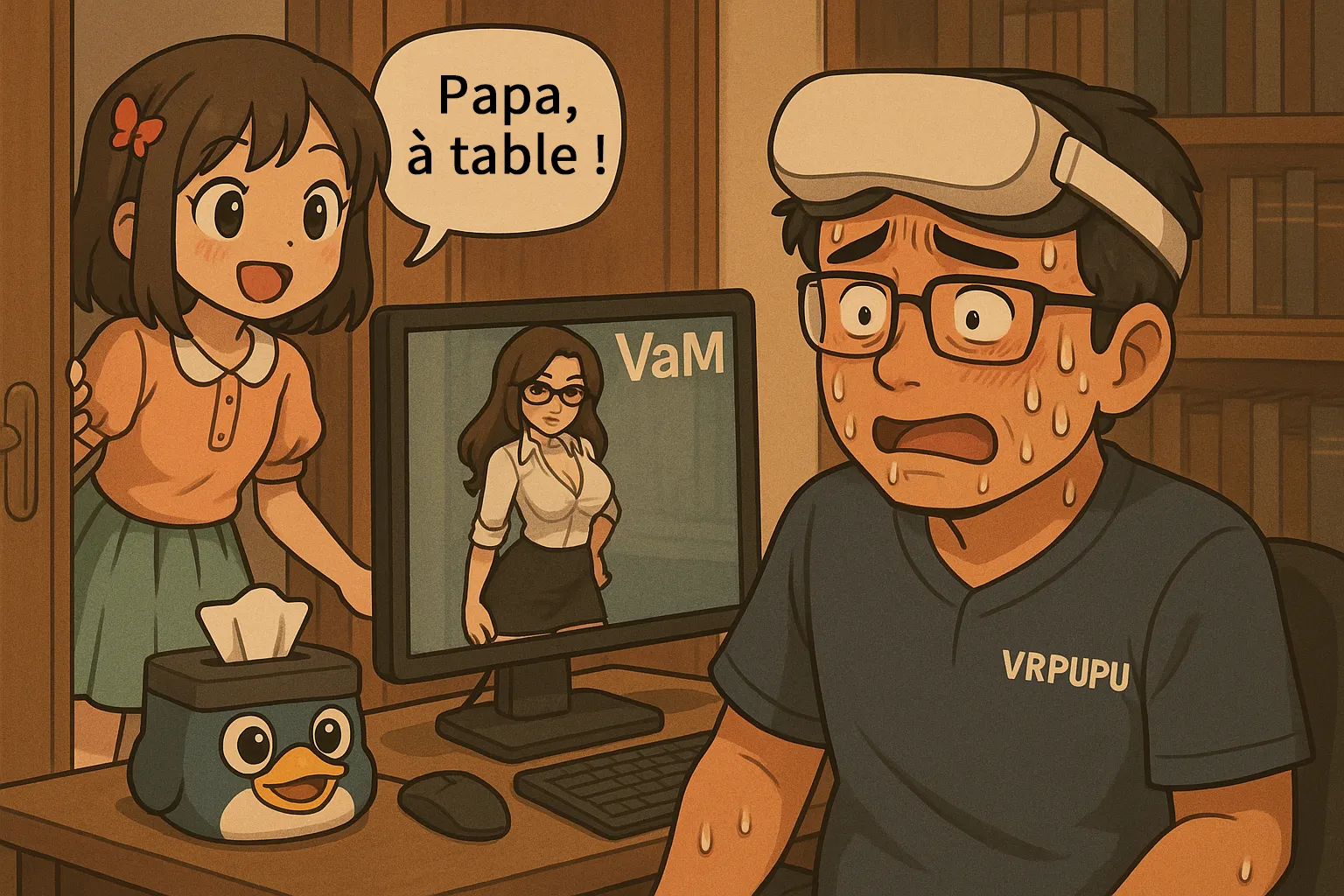
Virt-A-Mate (VaM) offre l’une des expériences de « petite amie virtuelle » les plus immersives qui existent, mais sa courbe d’apprentissage est franchement raide. Créer des personnages à partir de zéro peut facilement prendre des centaines d’heures.
Si tu veux juste te lancer et t’amuser, ce guide va droit au but. Il te montre comment installer VaM, éviter toute la partie compliquée de modélisation, télécharger des scènes prêtes à l’emploi de bonne qualité, et commencer en seulement quelques minutes.
Aperçu des fonctions
Virt-A-Mate, souvent appelé « petite amie virtuelle », est un système d’interaction avec des modèles 3D haut de gamme. Il permet de faire apparaître différents personnages et différentes scènes juste devant toi.
Elle peut danser devant toi.
Elle peut réagir quand tu lui parles.
On a l’impression qu’elle est vraiment là, avec toi.
Avec des extensions comme vamX AI Chat, VaM peut aussi aller vers des interactions plus proches de la conversation. Mais dans ce guide, je reste surtout sur VaM1 et les scènes prêtes à l’emploi, parce que c’est encore la voie la plus simple pour commencer. À ce stade, on dépasse largement le simple « elle est belle » : VaM couvre presque tous les fantasmes qu’on peut associer à cette idée.
Regarde d’abord les captures d’écran.
Un personnage comme ça bouge en VR en te regardant droit dans les yeux, rien que pour toi. Elle est plus impressionnante que des actrices célèbres, avec des proportions dignes des meilleurs mannequins.
Si quelqu’un te regardait avec ce genre de regard doux dans la vraie vie…
tu resterais probablement sans voix.
Mais dans le monde de VaM, elle existe seulement pour toi.
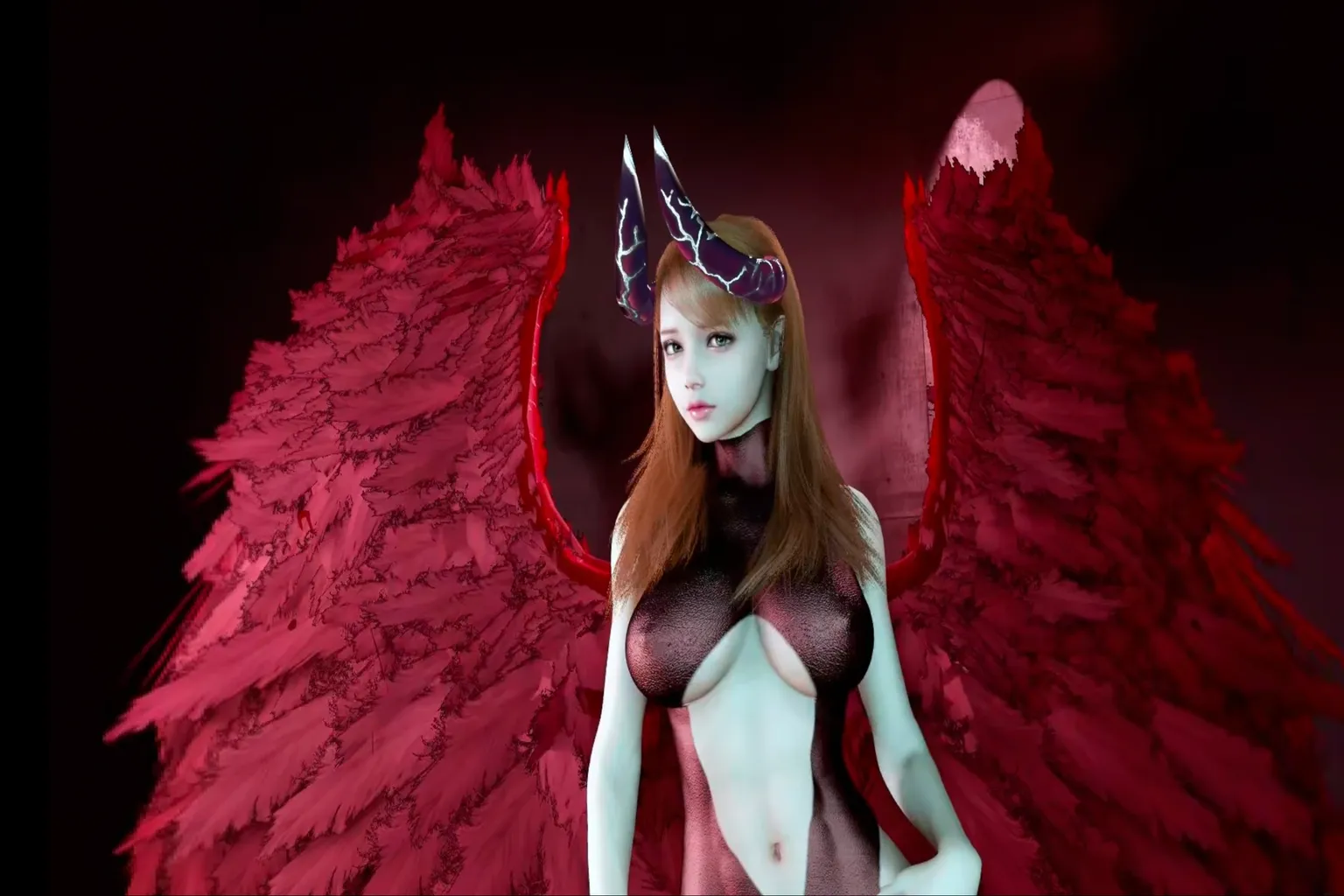
Mais voilà la réalité. Essayer de créer entièrement toi-même un personnage comme celui que tu viens de voir, c’est vraiment difficile. Rien que régler le visage et le corps peut facilement demander des centaines d’heures de pratique.
Nous, on est des joueurs VR.
Le but, c’est de s’amuser.
C’est pour ça que ce guide ne couvre pas du tout la création de personnages.
Ici, on se concentre sur une seule chose : comment utiliser VaM et interagir avec elles le plus vite possible. Rien de plus.
Si tu veux aller un peu plus loin dans VaM et ajouter une interaction basée sur des appareils, utilise cette page comme référence.
Comment connecter The Handy à Virt-A-Mate (VAM) : le guide de configuration complet
Abonnements et annulation
Virt-A-Mate fonctionne avec un modèle d’abonnement, avec des formules mensuelles et annuelles. En gros, tu choisis selon la façon dont tu comptes l’utiliser.
Quand tu arrives pour la première fois sur le site officiel, tu peux vite te sentir perdu, parce que le bon forfait n’est pas vraiment évident à choisir.
Mais en pratique, le forfait à 2 € suffit si tu veux seulement télécharger des modèles et jouer avec du contenu créé par d’autres utilisateurs.
Si tu veux modifier des modèles faits par d’autres personnes, tu peux choisir le forfait à 4 €. Garde juste en tête qu’à partir de là, la difficulté monte assez vite.
Si tu veux créer toi-même des modèles de zéro, c’est là que le forfait à 7,50 € entre en jeu. Celui-là est vraiment difficile.
Le forfait annuel offre bien 10 % de réduction, mais personnellement, je recommande de commencer par le forfait à 2 € pendant un seul mois, juste pour essayer.
Selon le forfait, un abonnement à vie peut même revenir moins cher que de payer chaque année. Si tu accroches vraiment, tu pourras alors réfléchir au Lifetime.
| Nom de la formule | Prix (€/mois) | Fonctions | Idéal pour |
| DEMO | Gratuit | Voir uniquement les modèles par défaut | Ceux qui veulent juste voir à quoi ressemble VaM |
| Teaser | 2 € | Télécharger et lancer des modèles | Ceux qui veulent vraiment profiter du contenu VaM déjà terminé |
| Entertainer | 4 € | Modifier les modèles créés par d’autres | Les utilisateurs qui veulent personnaliser des modèles existants selon leurs goûts |
| Creator | 7,50 € | Créer des modèles à partir de zéro | Les utilisateurs qui veulent construire des modèles entièrement originaux |
Si VAM t’intéresse vraiment et que tu ne veux pas simplement l’essayer avec un abonnement mensuel, mais tout mettre en place d’un seul coup, trois options s’offrent à toi.
La première consiste à choisir l’offre à vie sur le site officiel de Virt-A-Mate.
Elle comprend VAM Creator et VAM-X, pour 39,99 €.
La deuxième consiste à obtenir un accès proche d’une formule à vie par l’intermédiaire d’un autre service.
Par exemple, l’abonnement à vie de VR-Porn inclut à la fois l’accès VAM Entertainer et VAM-X.
En plus de cela, tu as accès à plus de 40 000 vidéos. Personnellement, je trouve donc que l’offre est plutôt intéressante.
👉 Si cela t’intéresse, tu peux consulter le site officiel ici : VR-Porn
La troisième option consiste à regarder directement des vidéos de personnages virtuels déjà prêtes.
Même avec un PC haut de gamme, VAM impose souvent plusieurs minutes d’attente à chaque changement de scène ou de personnage.
À l’inverse, les sites de vidéos VR pour adultes permettent de profiter directement de personnages et de scènes déjà créés.
Tu n’as pas besoin d’apprendre des réglages compliqués, ni même de posséder un PC.
Personnellement, je trouve que c’est la manière la plus simple et la plus agréable d’en profiter.
👉 Tu peux également consulter cet article : Guide des personnages virtuels SexLikeReal
Voici un comparatif simple des principaux sites pour adultes.
| Site officiel / guide complet | Vidéos VR adultes | Personnages et scènes VAM | Prix |
| SexLikeReal | Contenu occidental et japonais (66 866 vidéos, meilleure expérience globale) 🏆 | Plus de 1 000 vidéos 🏆 | Mensuel : 19.99–29.99 $ Annuel : 95.88–119.88 $ À vie : 299.99–399.99 $ |
| VR-Porn | Contenu occidental et japonais (43 000 vidéos) | Plus de 300 vidéos | Mensuel : 19.95 $ Annuel : 95.40 $ À vie : 299.95 $ |
| VR Bangers | Vidéos occidentales de haute qualité (plus de 750 vidéos) | Aucun | Mensuel : 14,95 € Annuel : 79,80 € À vie : 250,00 € |
Si tu veux seulement essayer VAM, l’abonnement à 2 € par mois suffit.
En revanche, si tu comptes l’utiliser sur le long terme et que tu ne veux pas que l’expérience dépende trop des performances de ton PC, l’offre à vie de SexLikeReal constitue également une bonne option. Elle simplifie nettement l’utilisation.
Comment s’abonner
Étape 1 : créer un compte sur le site officiel
Commence par aller sur le site officiel de VaM.
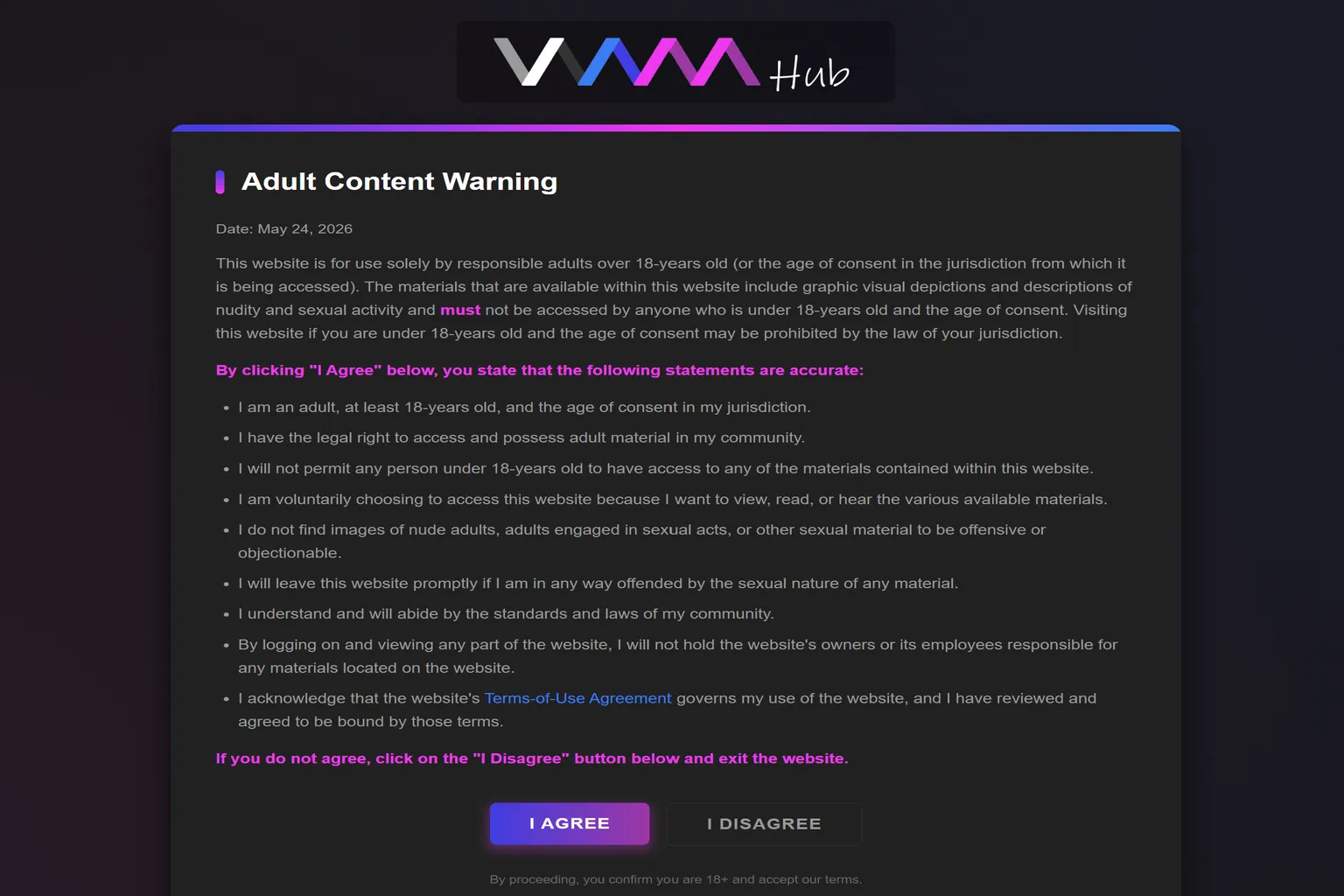
Une fois dessus, tu verras un avertissement de contenu adulte. Si tu as 18 ans ou plus, clique sur I Agree pour entrer.
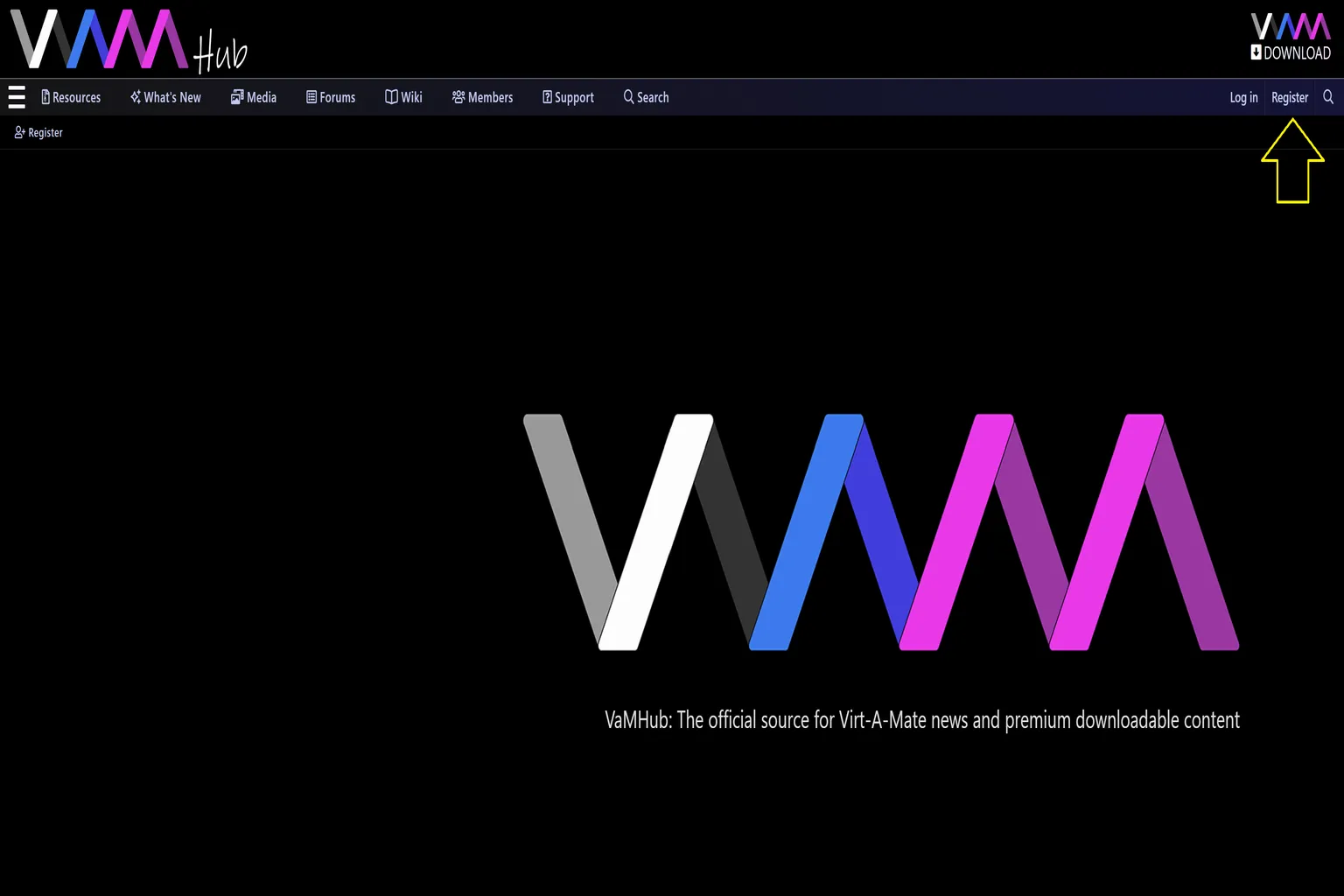
Clique sur le bouton Register en haut à droite pour commencer à créer ton compte.
Étape 2 : entrer les informations de ton compte
Entre ton Username, ton Email address et ton Password. Ensuite, complète la vérification reCAPTCHA pour confirmer que tu n’es pas un robot, puis clique sur Register pour créer ton compte.
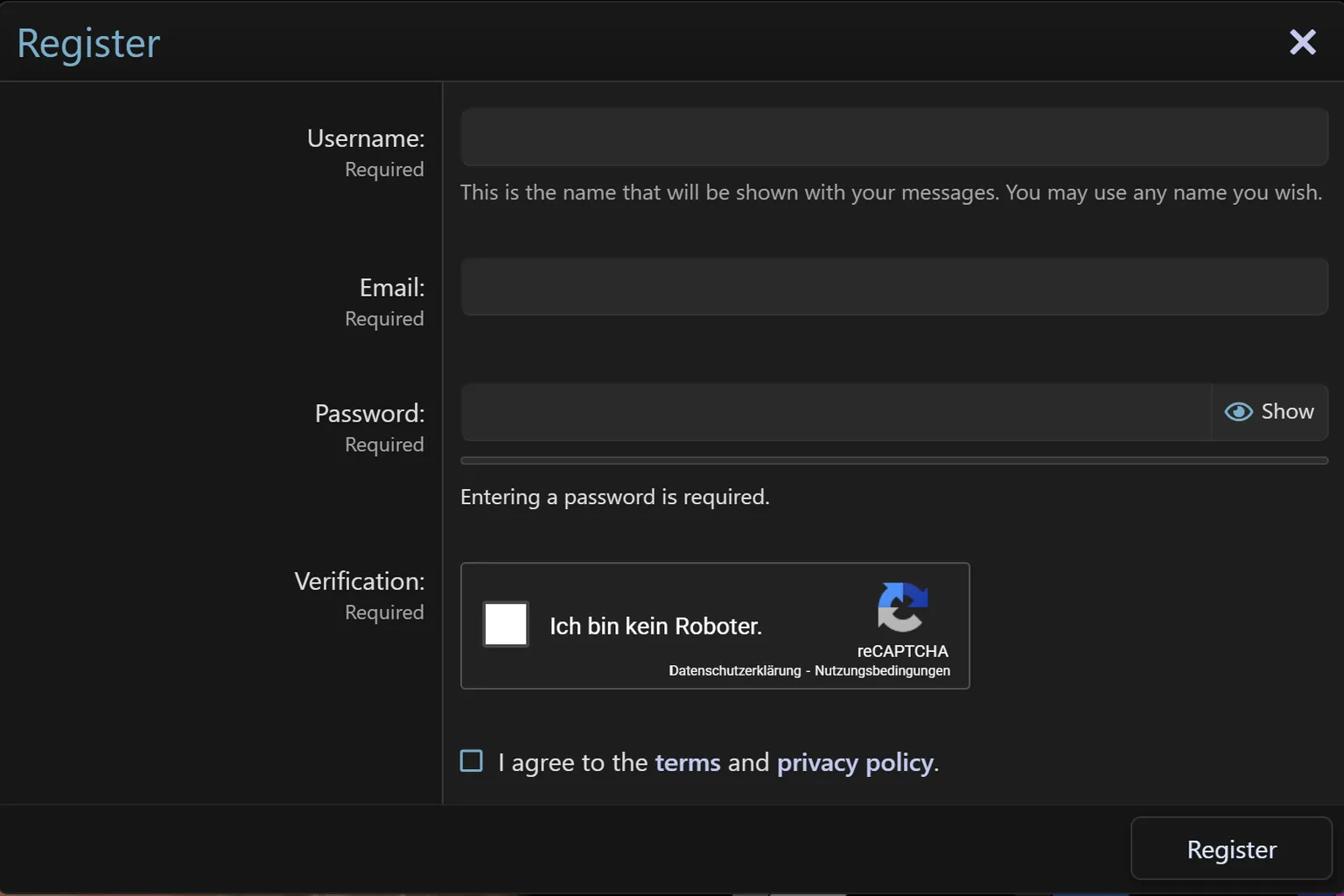
Étape 3 : confirmer ton e-mail
VaM va envoyer un e-mail de confirmation à l’adresse que tu viens d’entrer. Ouvre l’e-mail et clique sur Confirm your Email pour terminer l’inscription.
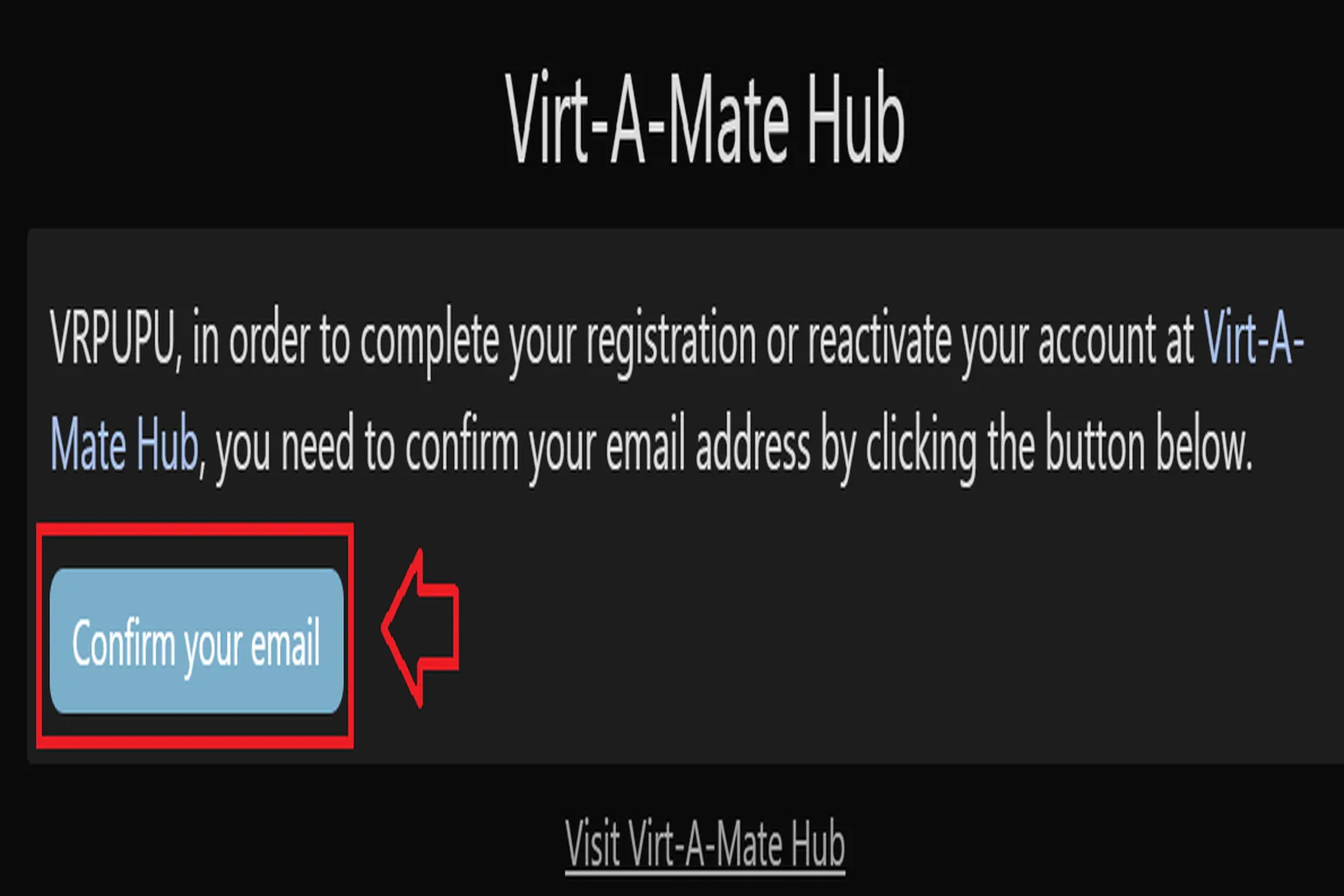
Étape 4 : aller sur la page de téléchargement
Une fois l’inscription terminée, retourne sur le site officiel. Tu devrais déjà être connecté. Clique sur le bouton Download en haut à droite pour accéder à la page de téléchargement du logiciel.
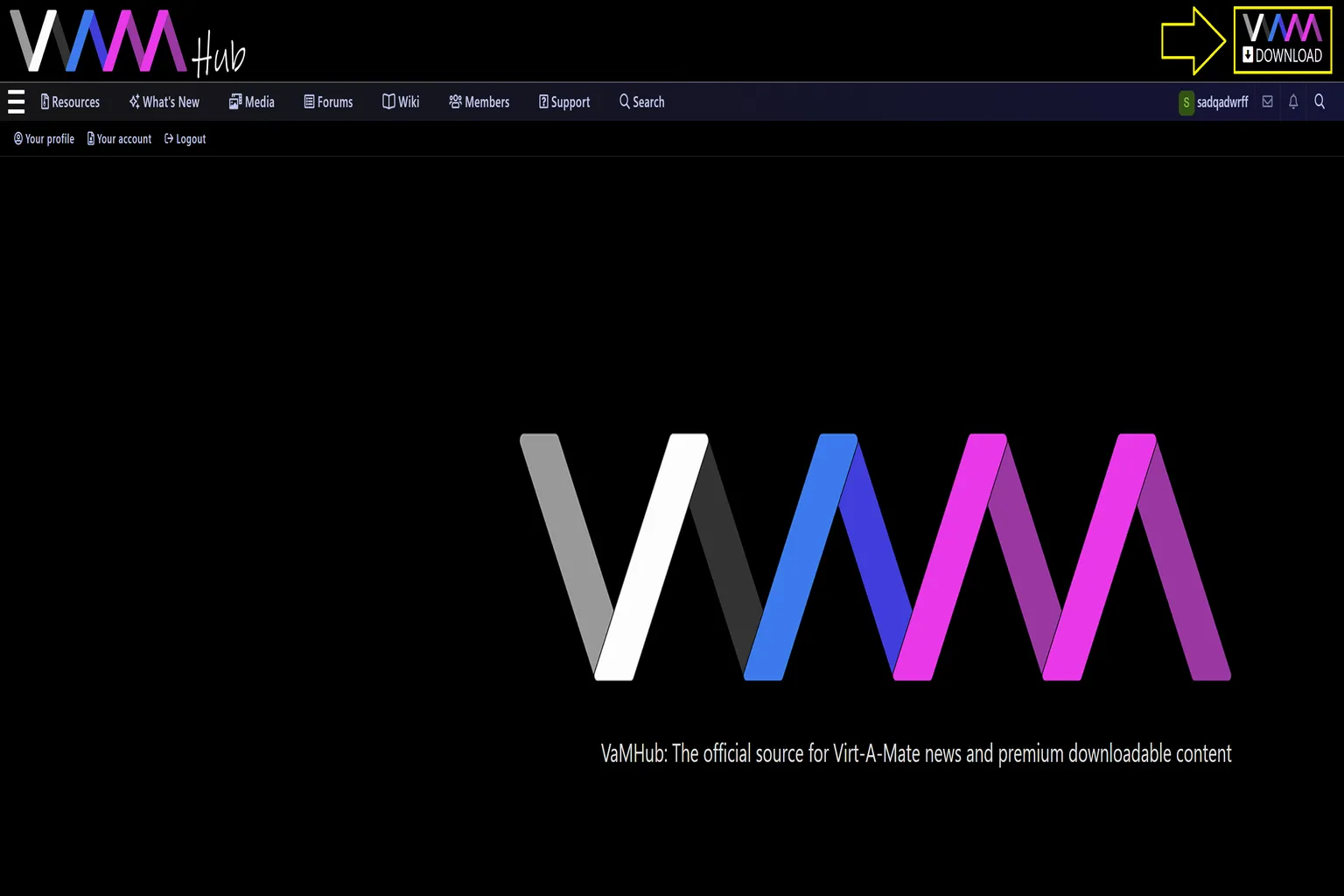
Étape 5 : choisir une formule
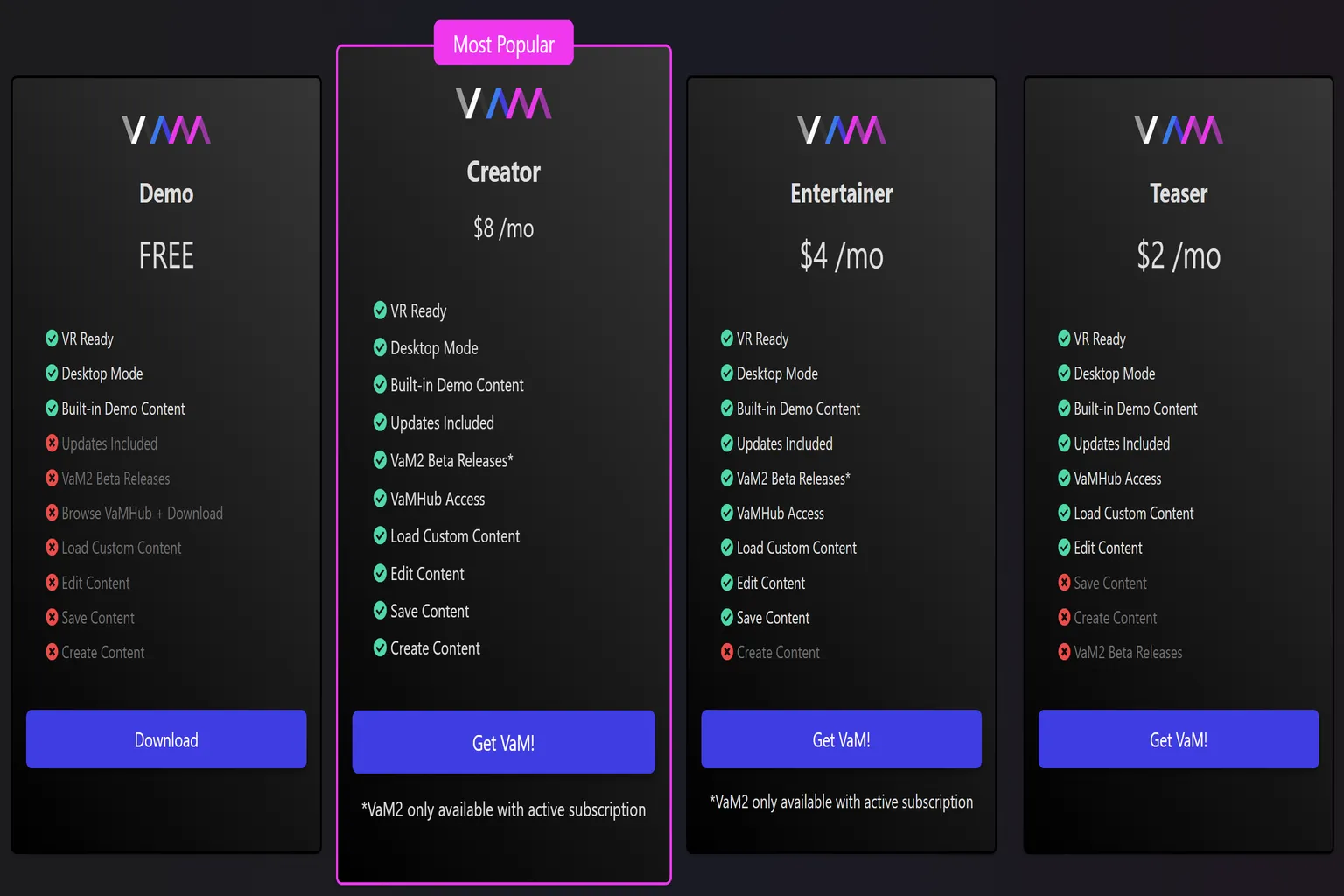
C’est ici que tu choisis ta formule VaM. Utilise le tableau ci-dessous comme référence et sélectionne celle qui te convient le mieux.
Si tu pars sur la version gratuite, clique simplement sur Download, et c’est bon. La façon de l’utiliser après le téléchargement est expliquée dans une section plus loin.
Si tu veux t’abonner, clique sur Get VaM!
Peu importe le bouton de formule sur lequel tu cliques, tu verras ensuite un autre écran de confirmation où tu pourras choisir à nouveau. Pas besoin donc de t’inquiéter si tu cliques sur le mauvais bouton.
| Fonction | Demo | Teaser | Entertainer | Creator |
| Prix | Gratuit | 2 €/mois | 4 €/mois | 7,50 €/mois |
| VR Ready | ✅ | ✅ | ✅ | ✅ |
| Desktop mode | ✅ | ✅ | ✅ | ✅ |
| Contenu de démo intégré | ✅ | ✅ | ✅ | ✅ |
| Mises à jour incluses | ❌ | ✅ | ✅ | ✅ |
| Accès à VaMHub | ❌ | ✅ | ✅ | ✅ |
| Charger du contenu personnalisé | ❌ | ✅ | ✅ | ✅ |
| Modifier du contenu | ❌ | ✅ | ✅ | ✅ |
| Enregistrer du contenu | ❌ | ❌ | ✅ | ✅ |
| Créer du contenu | ❌ | ❌ | ❌ | ✅ |
| Bêta VaM2 | ❌ | ❌ | ✅ | ✅ |
Étape 6 : vérification de l’âge
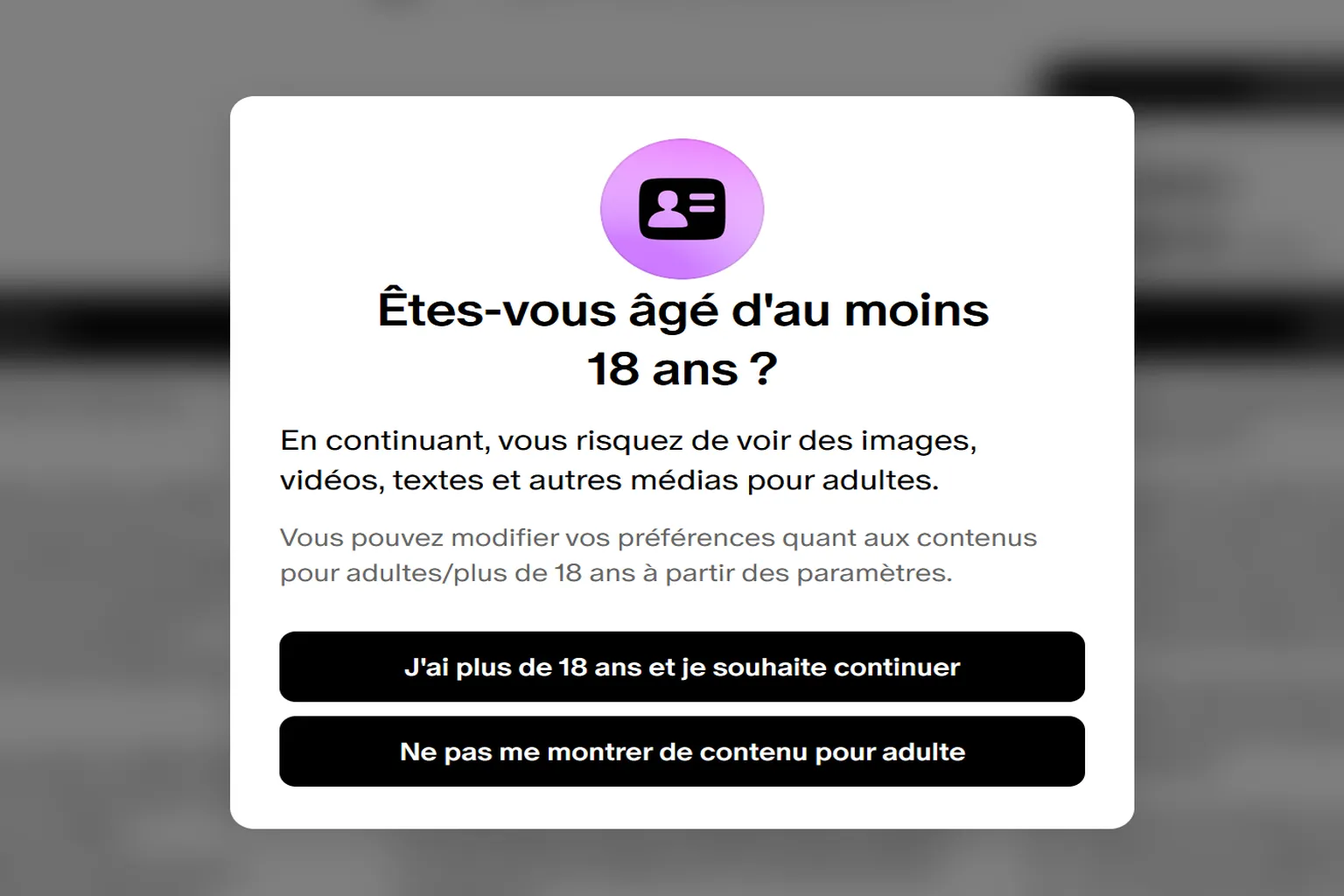
L’abonnement se fait sur le site de Patreon, donc il faut passer une deuxième vérification de contenu adulte.
La plupart des contenus VaM sont destinés aux adultes, et beaucoup de scènes sont très explicites.
Si tu as 18 ans ou plus, clique sur I am 18 or older and want to continue pour continuer.
Étape 7 : dernière vérification de la formule
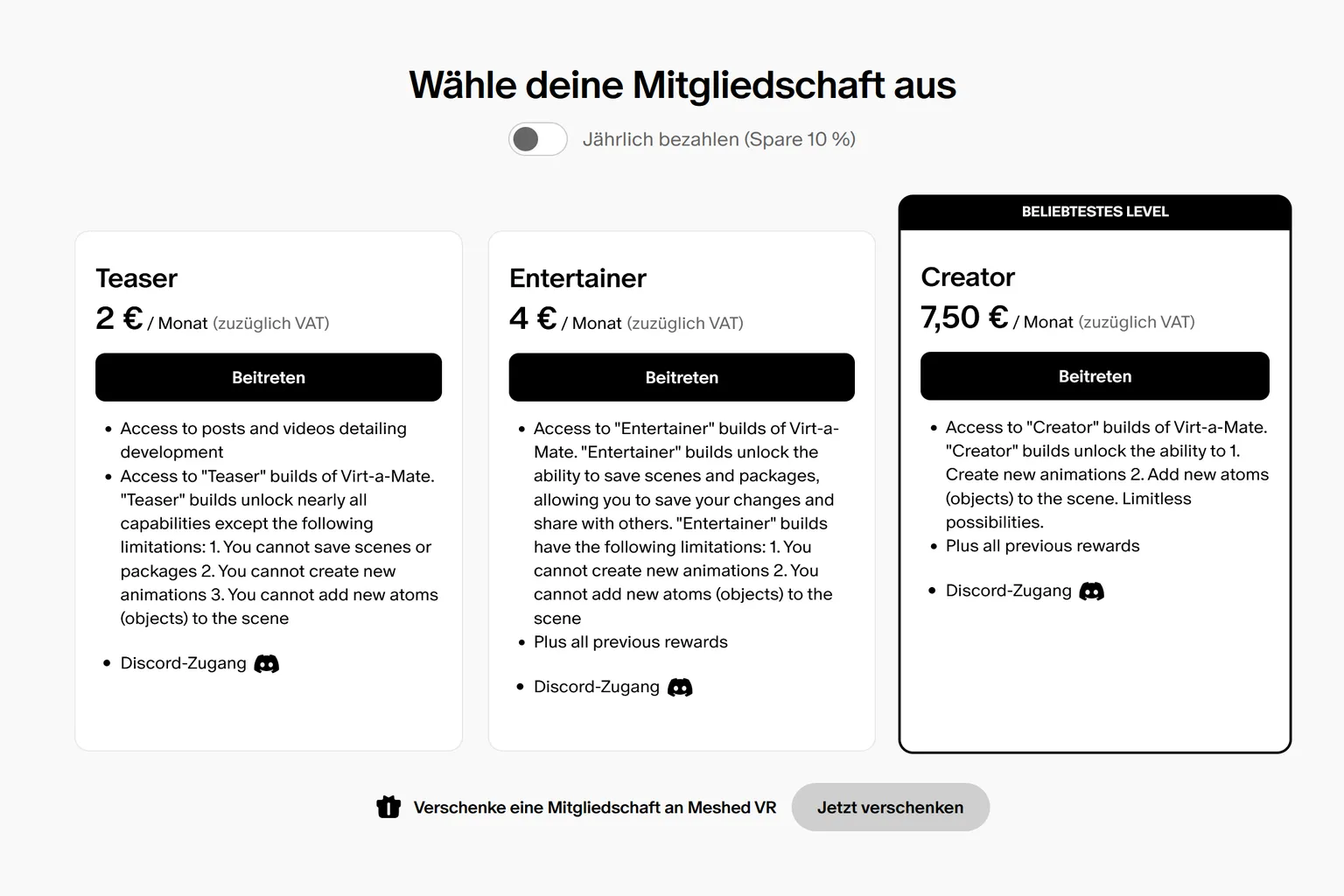
Ici, tu verras à nouveau la formule que tu as sélectionnée. Vérifie les détails, puis clique sur Join pour continuer.
Si tu comptes utiliser VaM sur le long terme, activer la facturation annuelle te donne 10 % de réduction.
Étape 8 : abonnement et paiement
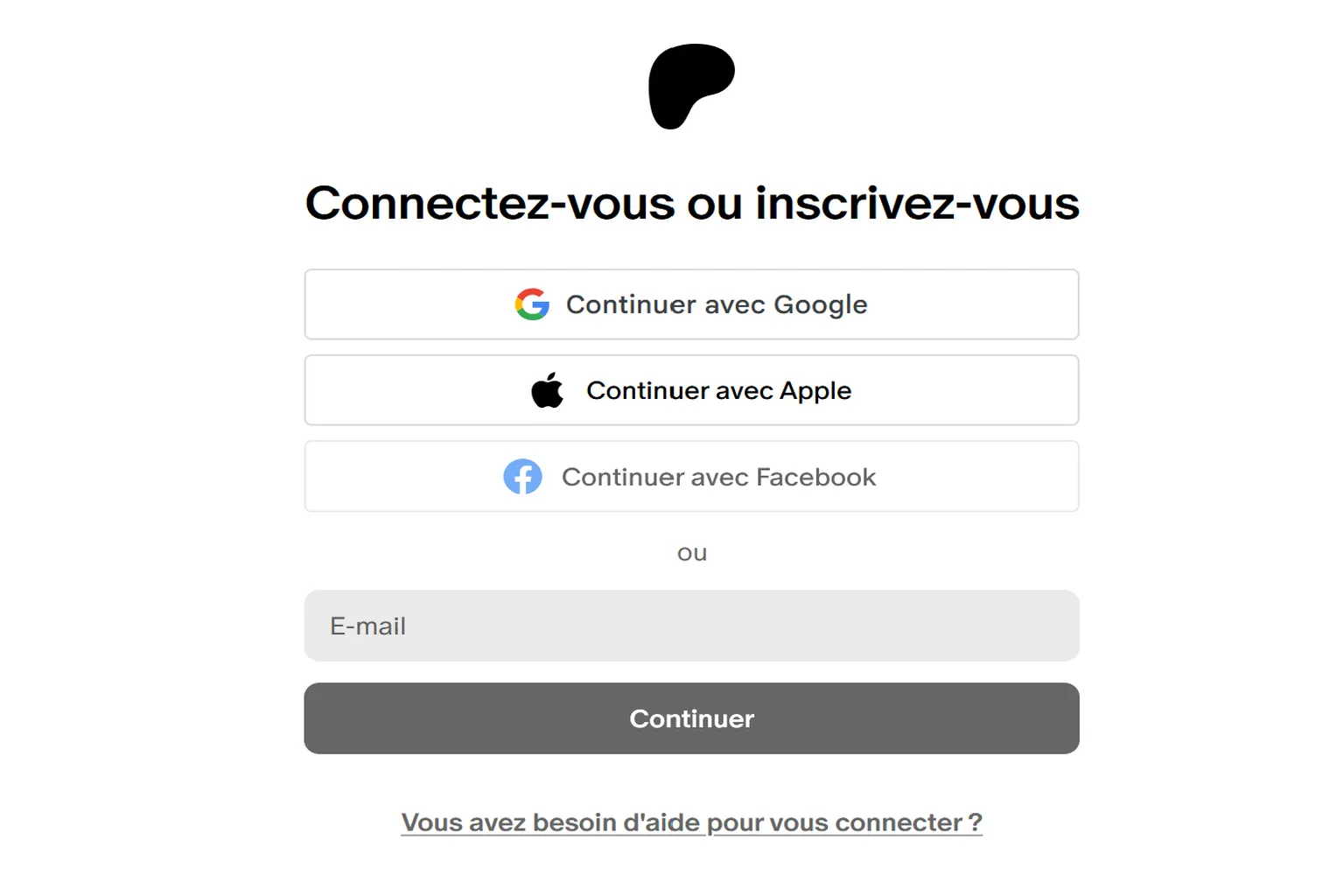
Connecte-toi à Patreon avec ton adresse e-mail, ou avec ton compte Google, Apple ou Facebook.
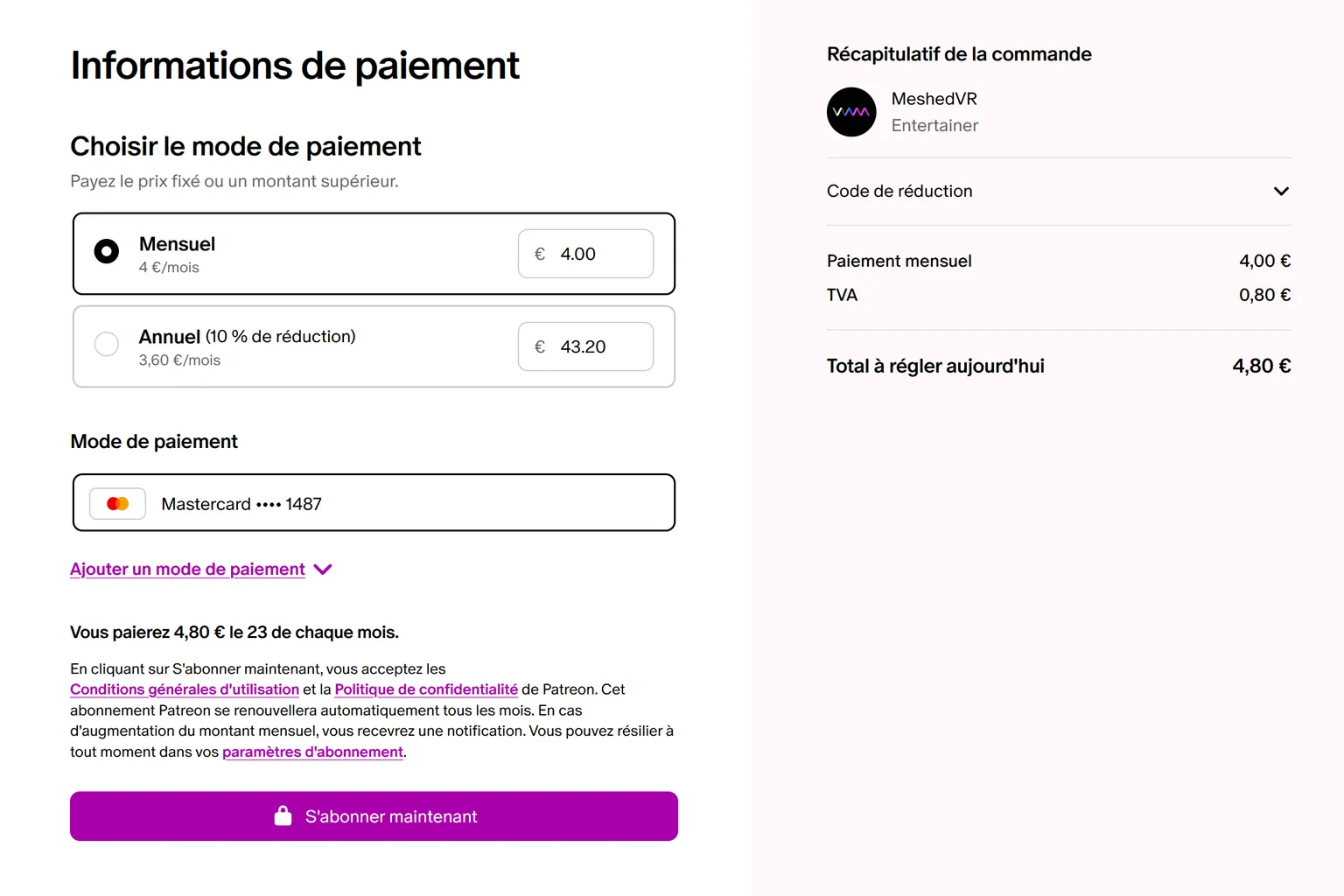
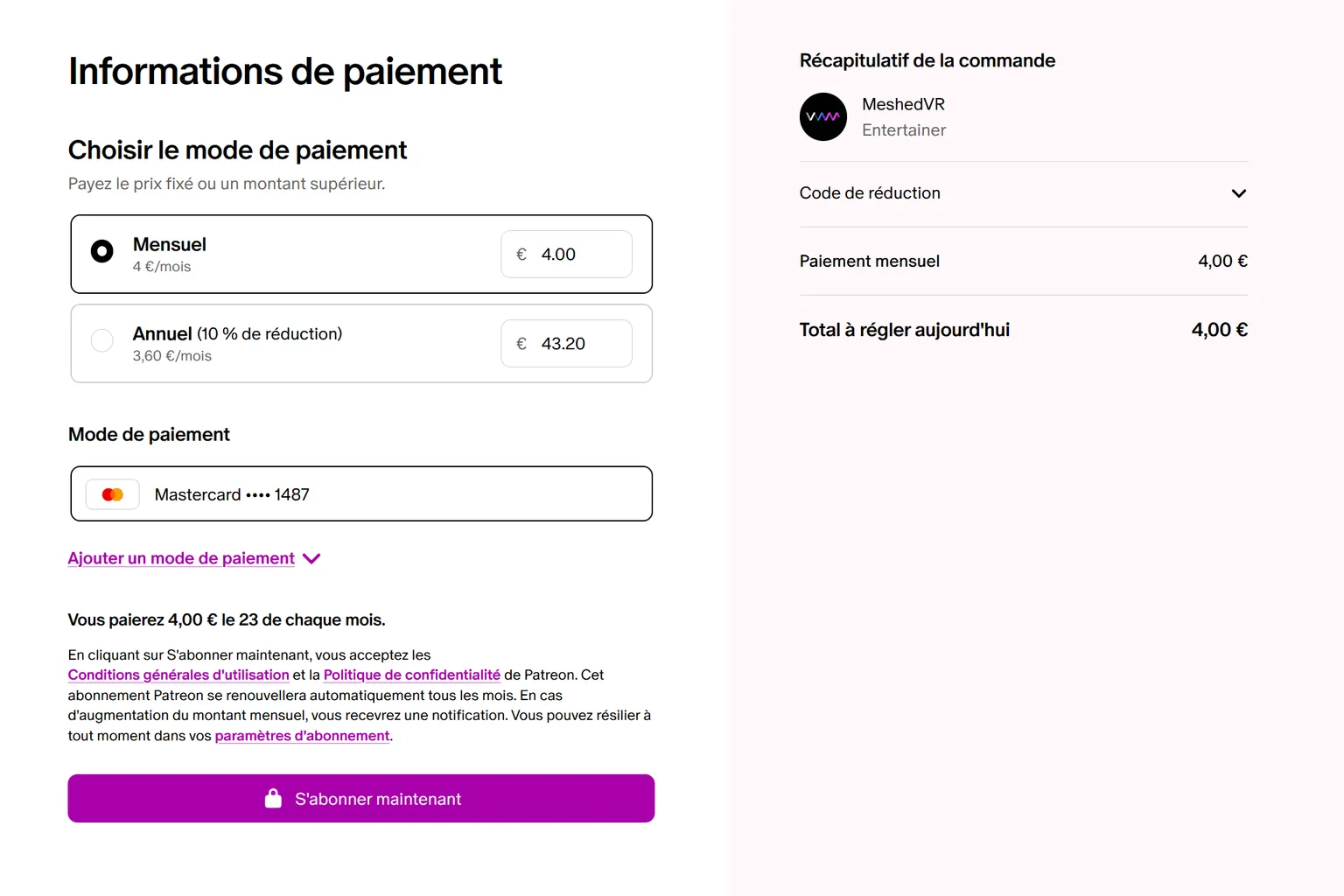
Choisis une facturation mensuelle ou annuelle, entre les informations de ta carte bancaire, puis clique sur Subscribe Now.
En plus du prix de l’abonnement, il y a aussi des taxes. Elles varient selon les pays. Pour une formule à 4 €, les taxes ressemblent à ça selon le pays :
- France : taxe de 0,80 € (+20 %)
- Belgique : taxe de 0,84 € (+21 %)
- Canada : taxe de 0,60 € (+15 %)
- Suisse : pas de taxe
Voici le prix affiché pour un utilisateur en France :
Voici le prix affiché pour un utilisateur en Suisse :
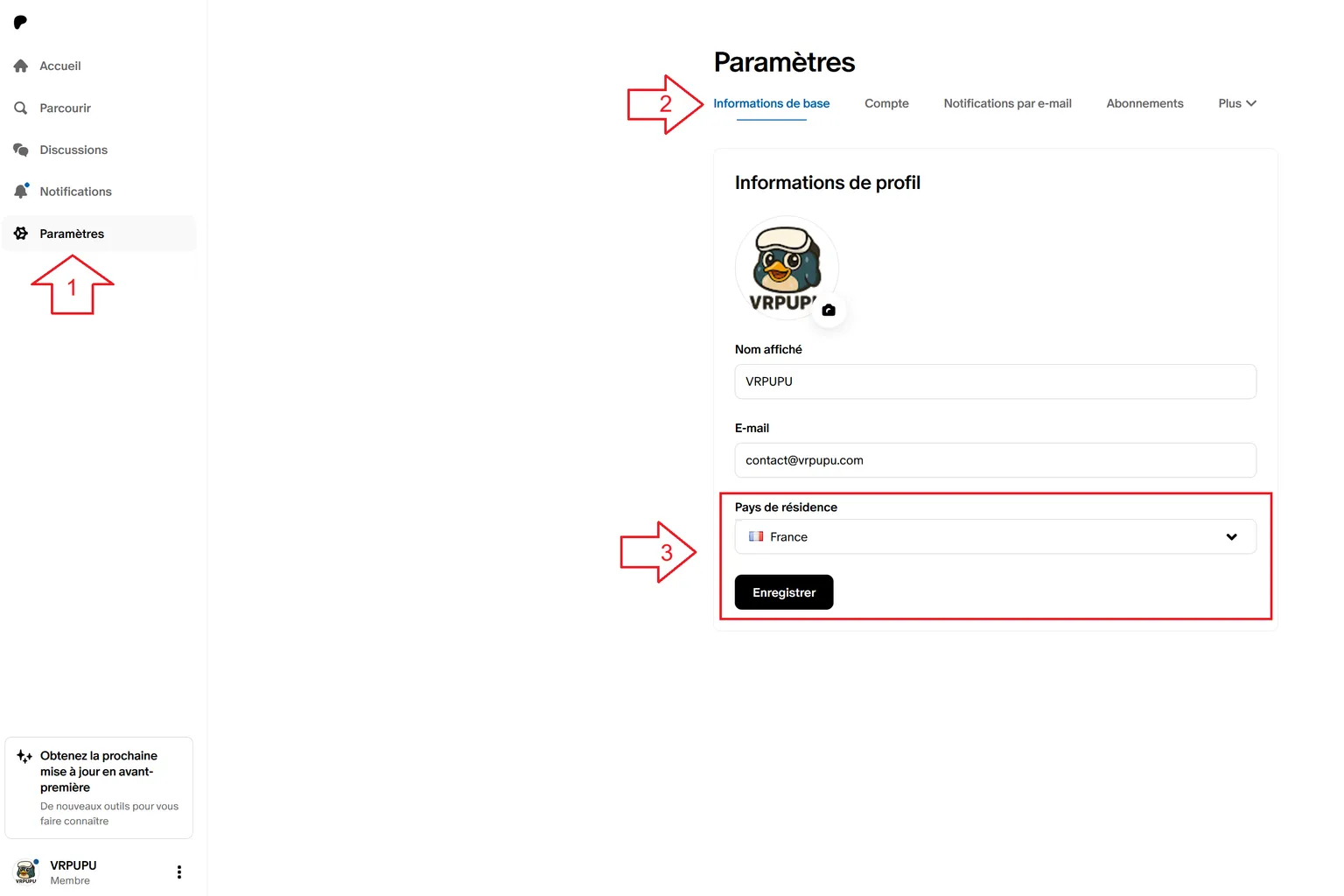
Dans les paramètres du site Patreon, tu peux définir ton pays de résidence.
Sélectionne Informations de base, puis modifie ton pays de résidence.
Si le système s’est trompé et te demande de payer trop de taxes au moment de l’abonnement, tu peux d’abord corriger ton pays de résidence, puis relancer l’abonnement.
Étape 9 : abonnement terminé
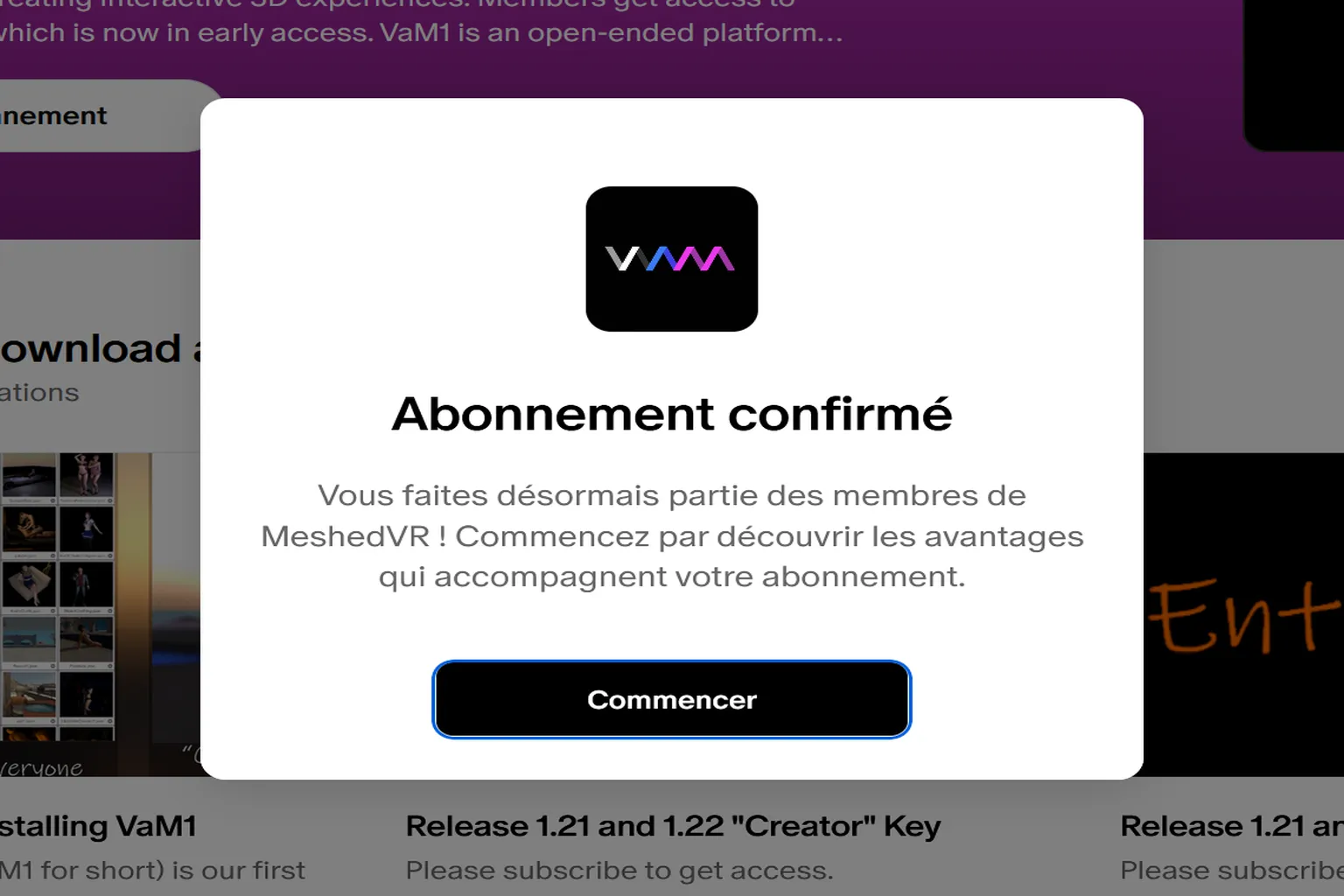
Une fois l’abonnement terminé, un message t’indique que tu fais désormais partie des membres de MeshedVR.
Clique sur Commencer, et tu seras directement redirigé vers la page de téléchargement.
Comment annuler ton abonnement Virt-A-Mate
Même après t’être abonné, tu peux annuler tout de suite sans problème. Ton abonnement reste actif jusqu’à la fin de la période de facturation, et tu peux continuer à utiliser toutes les fonctions pendant ce temps.
Étape 1 : aller sur le site officiel de Patreon
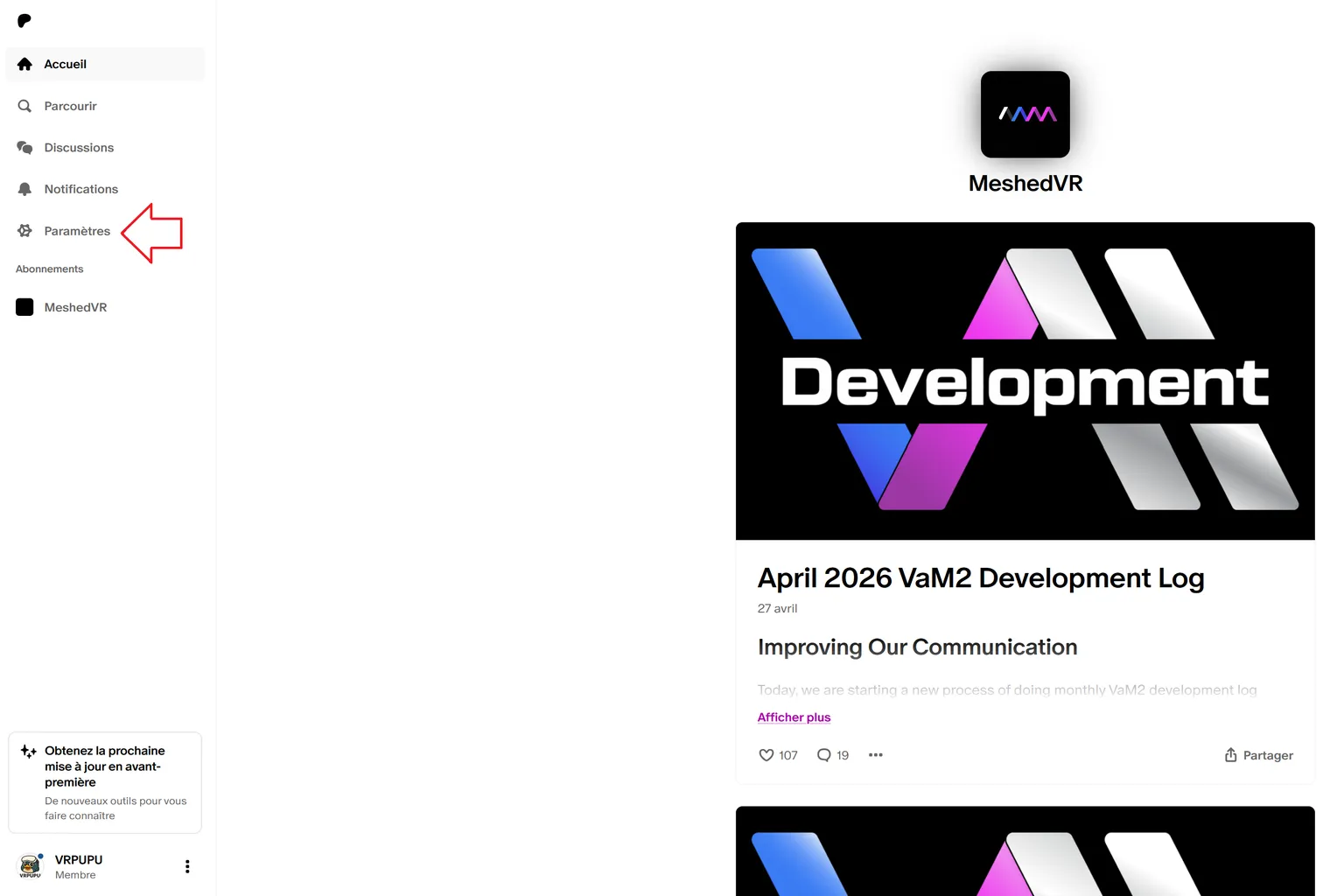
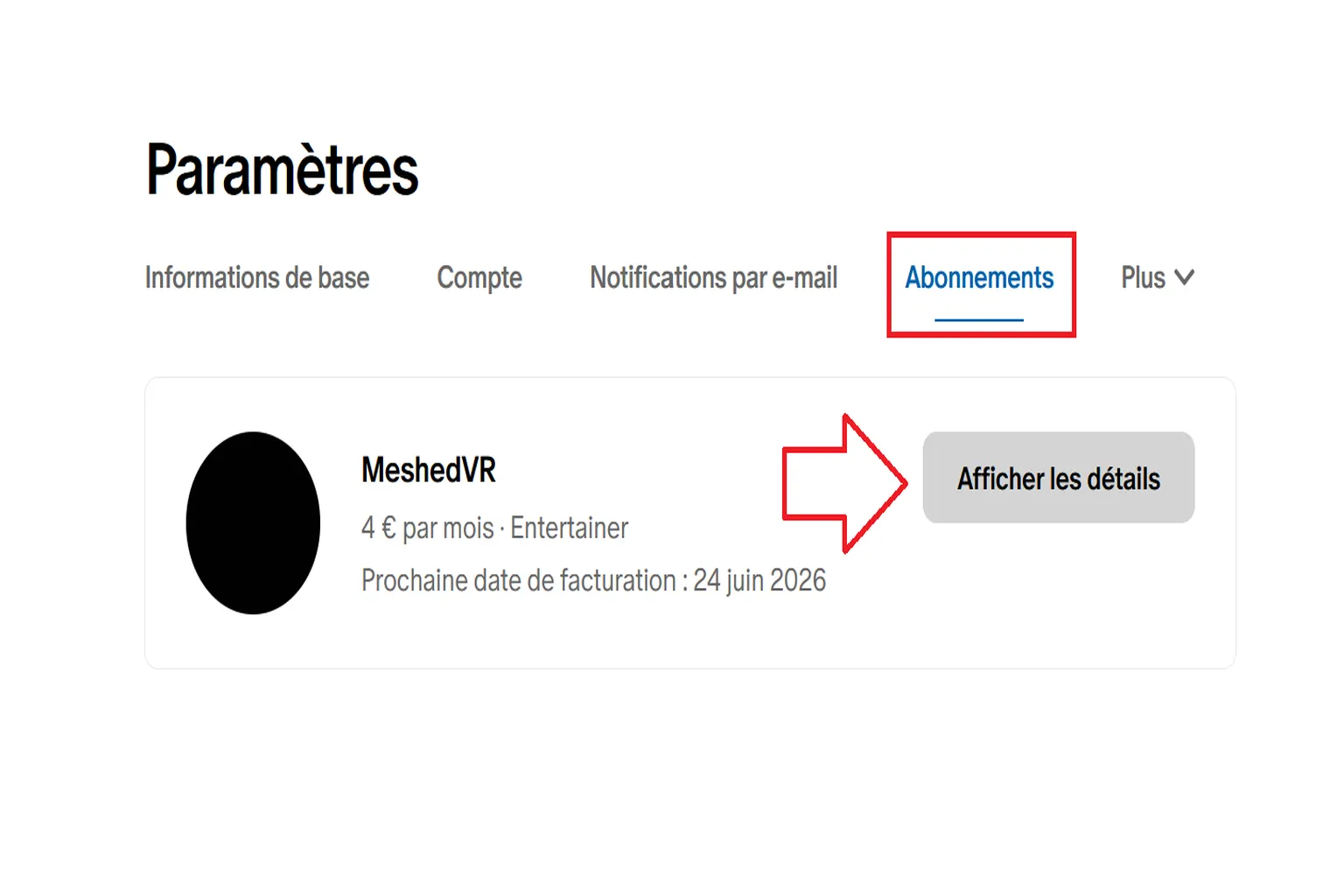
Toutes les actions liées à l’abonnement et à l’annulation se font sur le site Patreon. Ouvre le site, connecte-toi à ton compte, puis clique sur Paramètres.
Étape 2 : ouvrir la page des abonnements
Clique sur Abonnements en haut de la page. Ton abonnement MeshedVR s’affichera dans la liste. Clique sur Afficher les détails pour ouvrir la page d’informations de l’abonnement.
Étape 3 : annuler l’abonnement
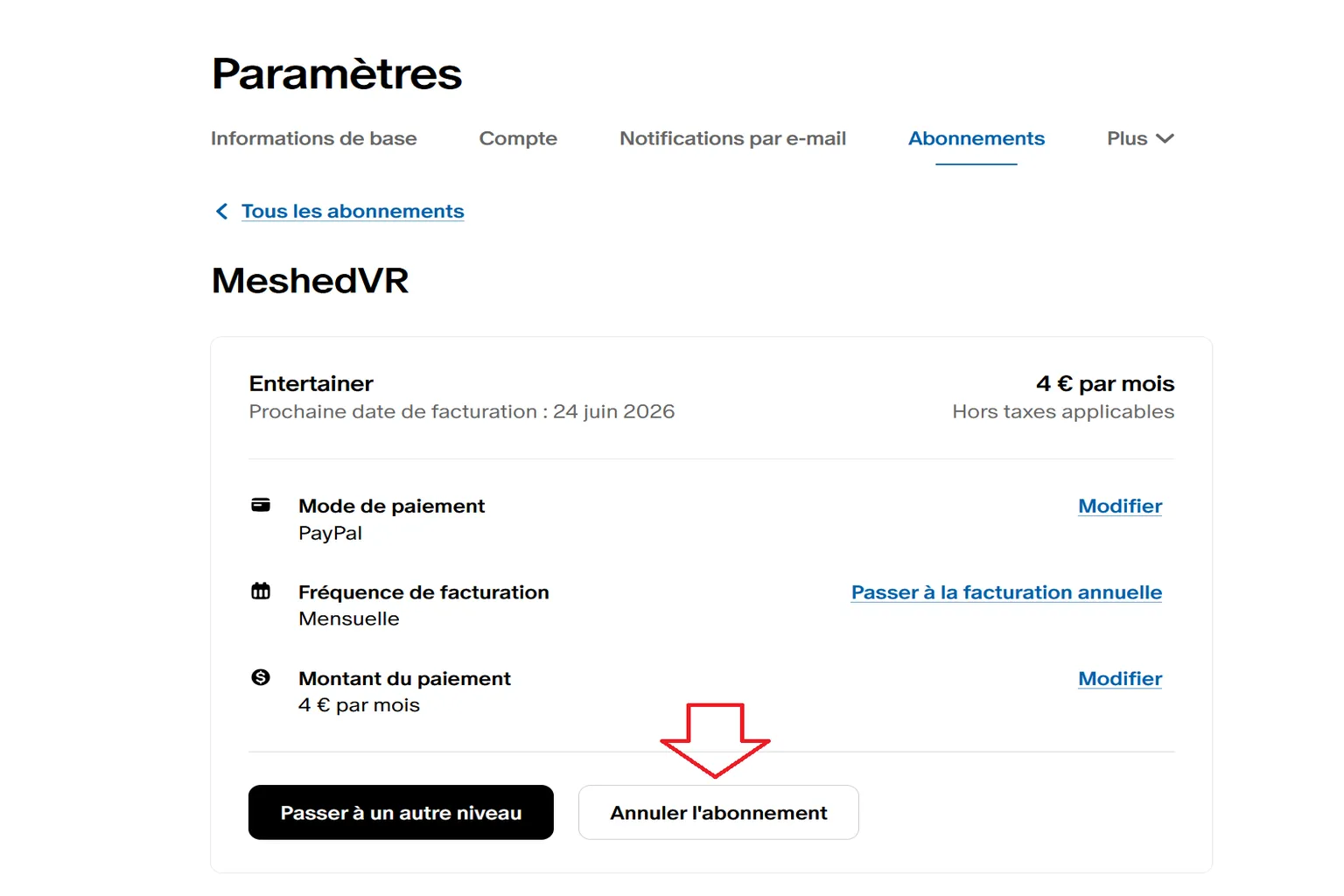
Quand tu ouvres la page MeshedVR, ta formule actuellement active s’affiche.
Depuis cette page, tu peux changer ta carte bancaire, passer d’une facturation mensuelle à une facturation annuelle, ou modifier les détails de ta formule.
Pour annuler, clique sur Annuler l’abonnement.
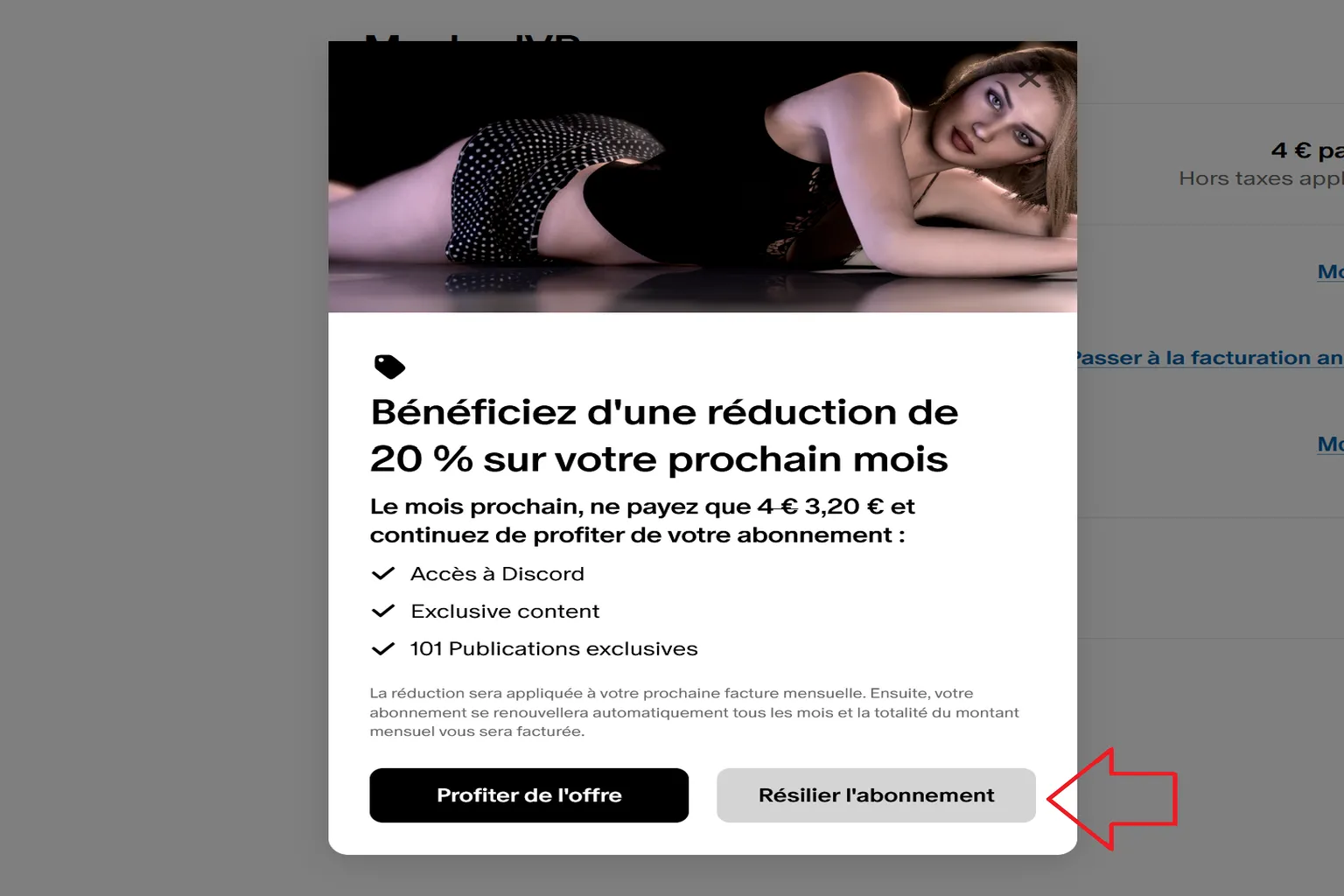
Ensuite, Patreon affichera un message de confirmation pour te demander si tu veux vraiment annuler.
Clique à nouveau sur Résilier l’abonnement, et ton abonnement sera annulé.
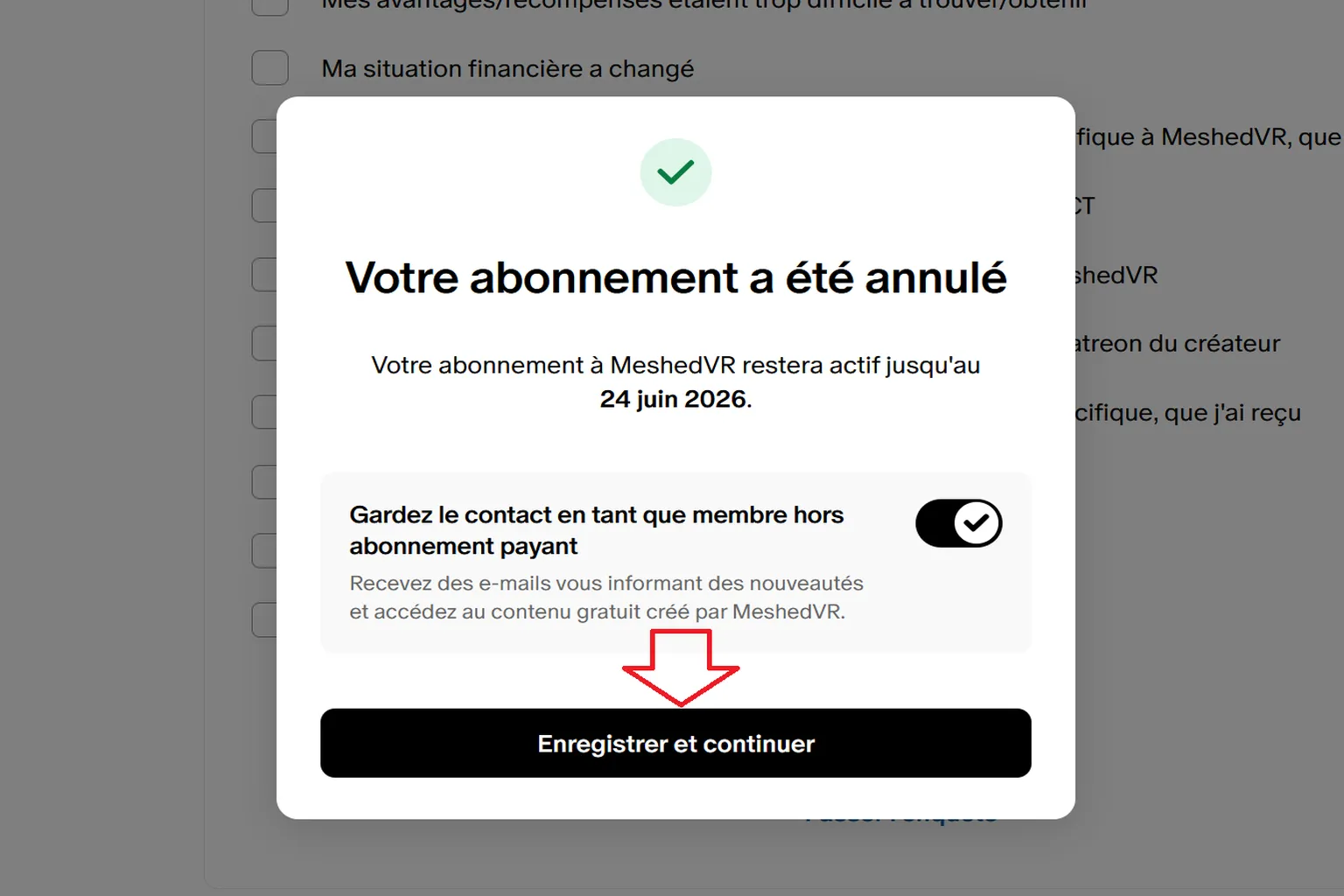
Même après l’annulation, ton abonnement reste actif jusqu’à la fin de la période de facturation en cours.
Cela signifie que tu peux continuer à utiliser VaM exactement comme avant, jusqu’à l’expiration de l’abonnement.
Comment installer Virt-A-Mate
Une fois la configuration de ton compte terminée, les utilisateurs gratuits comme les utilisateurs payants peuvent télécharger le logiciel VaM et commencer à l’utiliser.
Étape 1 : aller sur la page de téléchargement de VaM
Après t’être connecté au site officiel de Patreon, sélectionne MeshedVR dans le menu de gauche.
Ensuite, clique sur VaM1 Download and Keys au centre de l’écran.
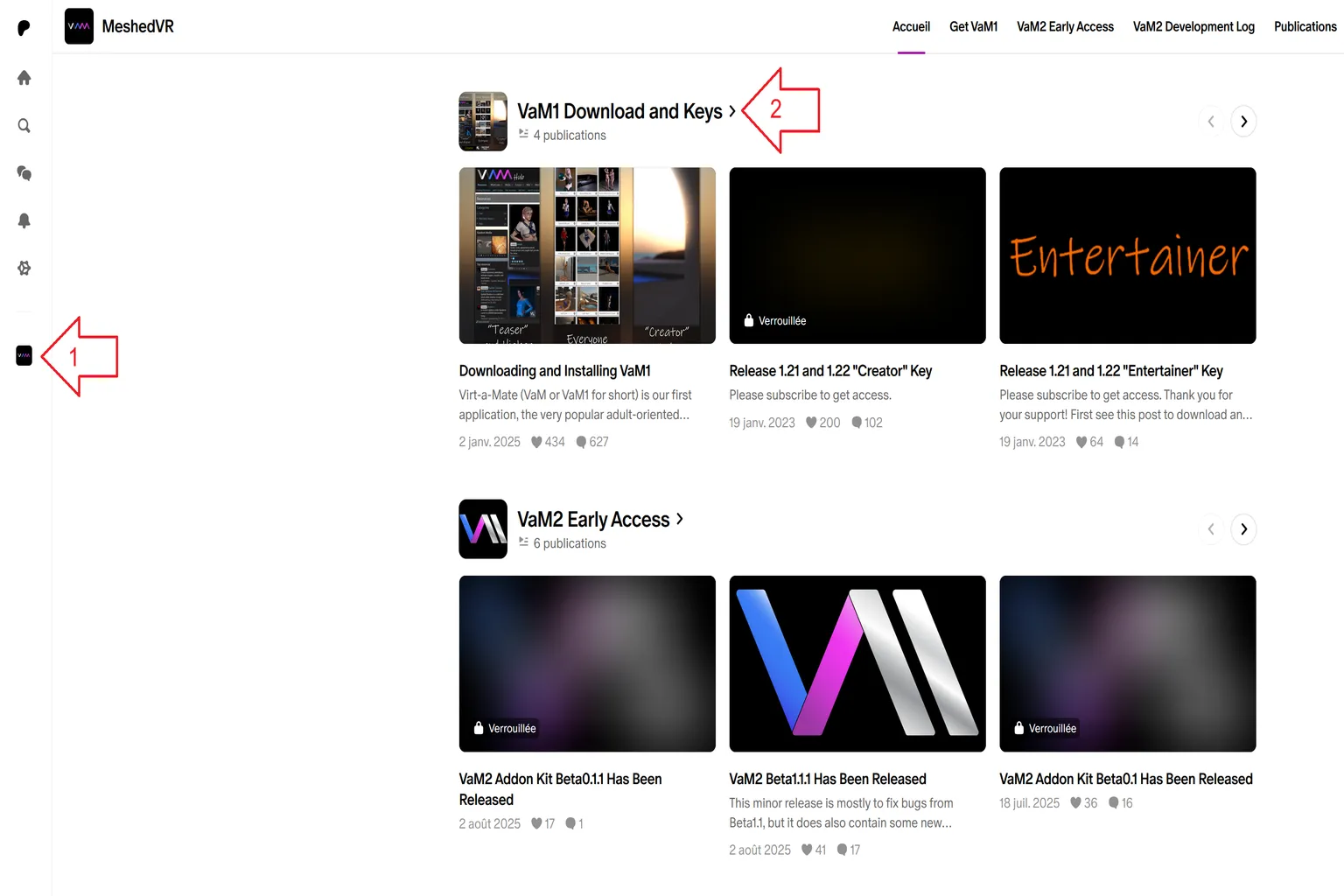
Le premier lien sert à télécharger le programme principal de VaM.
Les liens suivants servent à récupérer les codes d’activation de VaM.
Commence par cliquer sur Downloading and Installing VaM1 pour continuer.
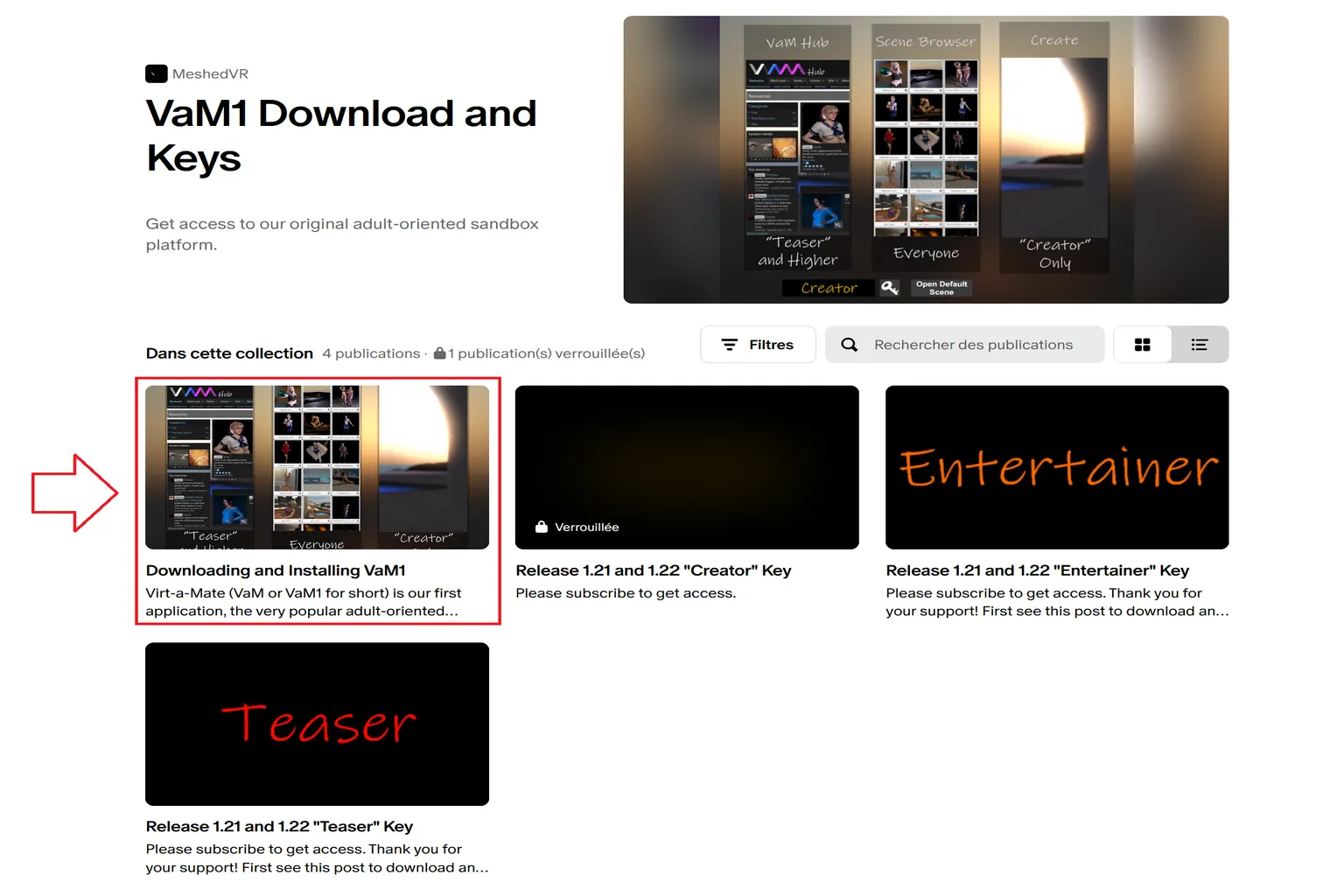
Étape 2 : télécharger le logiciel VaM
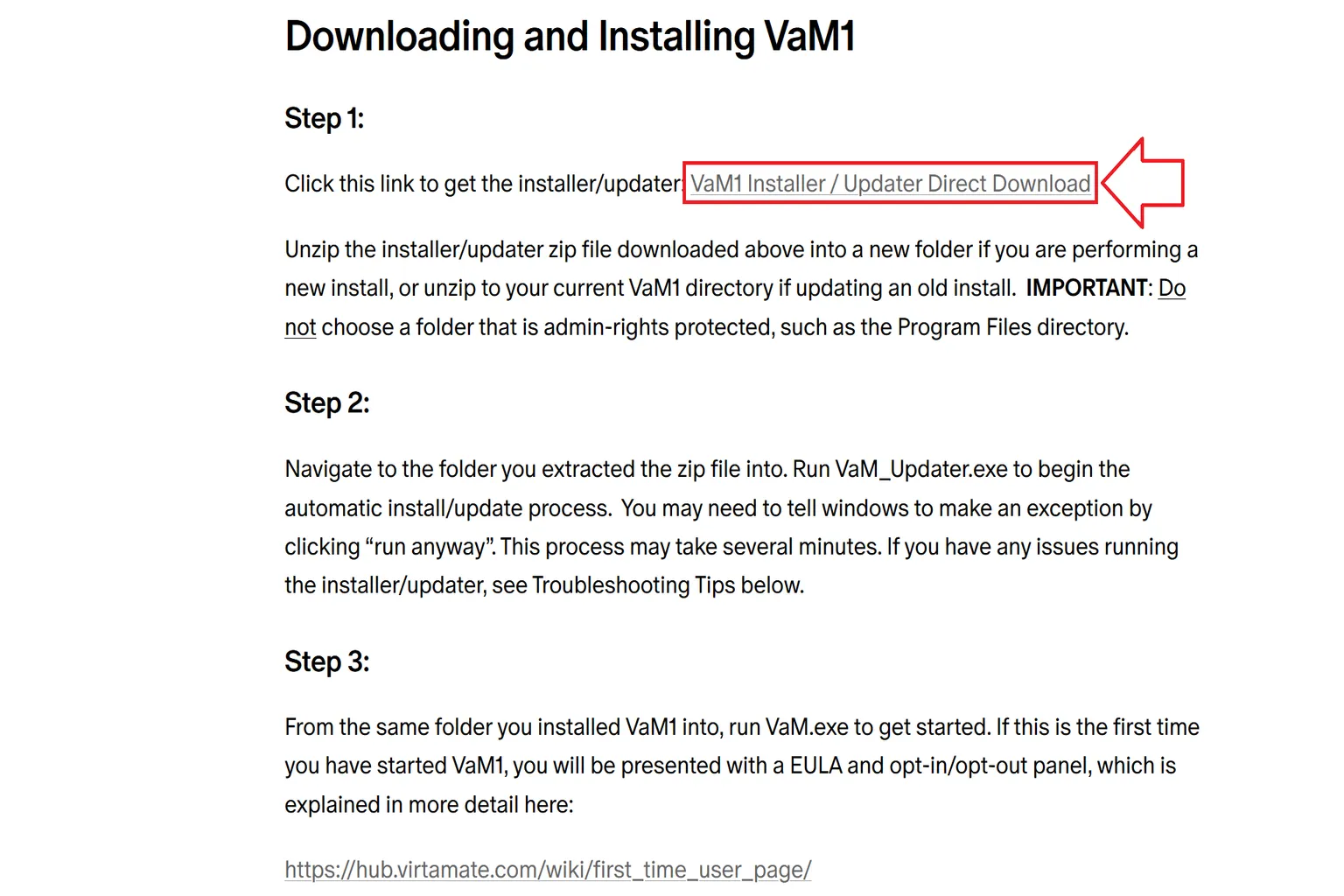
Sur la page de téléchargement, tu verras une courte explication. Les points importants sont simples.
- Tu peux choisir n’importe quel emplacement de téléchargement. Tant que tu peux retrouver le fichier ensuite, c’est bon.
- Le fichier est au format .zip, donc n’importe quel outil de décompression fonctionne. La fonction intégrée de Windows suffit.
- Après avoir extrait les fichiers, ne place pas le dossier dans un emplacement qui demande des droits administrateur, comme Program Files ou Program Files (x86).
Une fois les notes vérifiées, clique sur VaM1 Installer / Updater Direct Download pour télécharger le fichier sur ton PC.
Étape 3 : récupérer le code d’activation
Si tu es abonné à une formule payante, 2 €, 4 € ou 7,50 €, clique sur le lien Get Activation Key mentionné à l’étape 1.
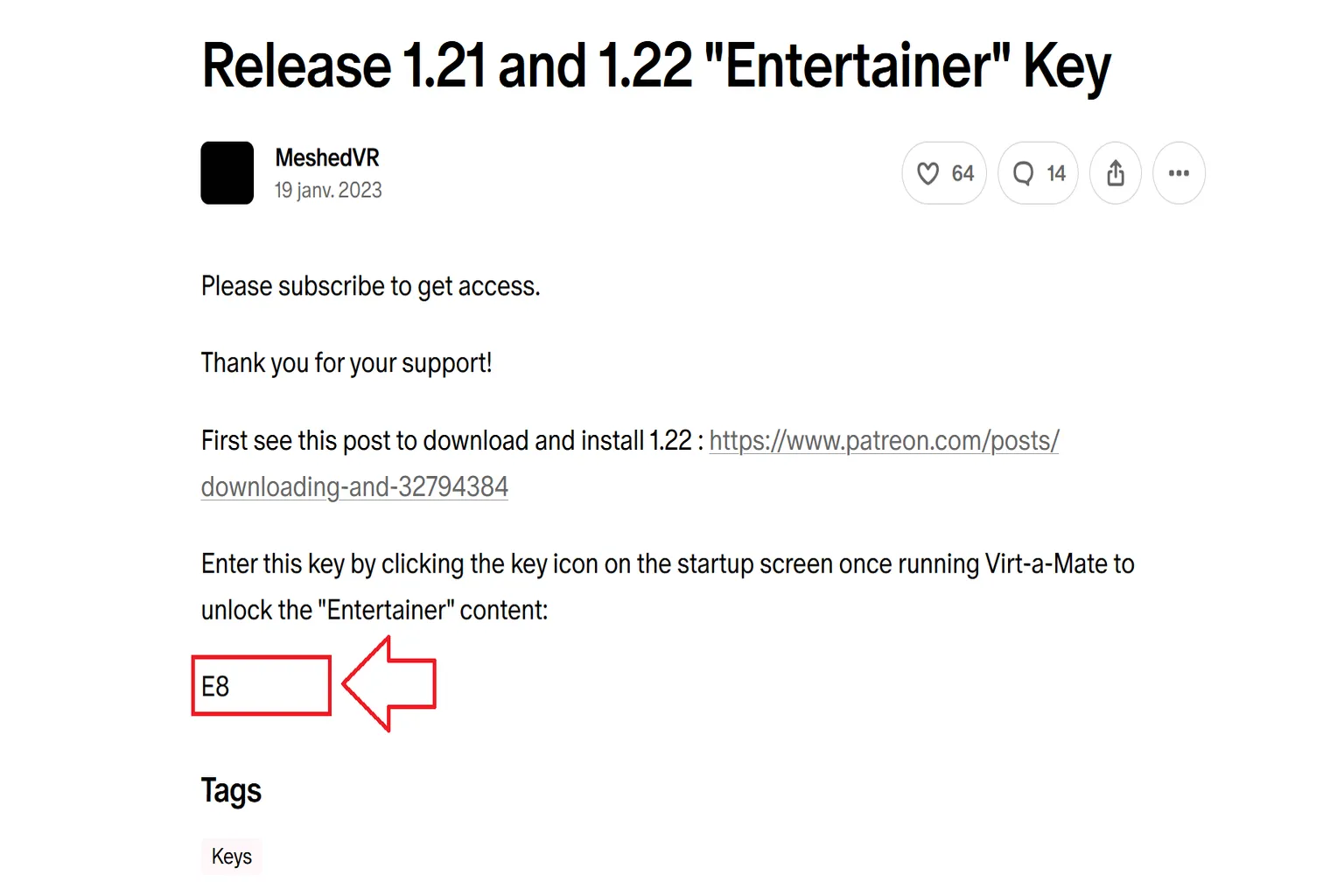
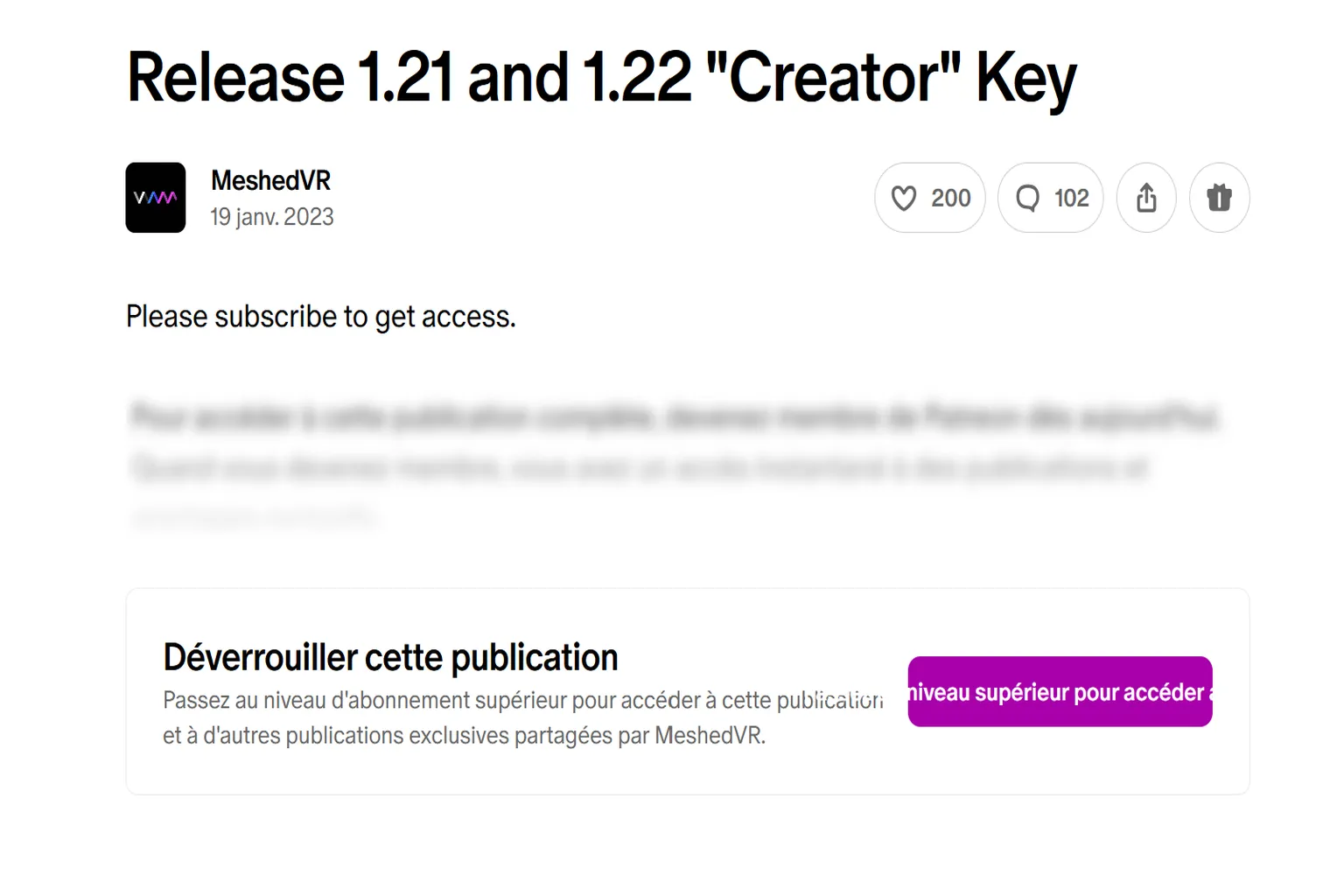
Sur la page des clés, tu verras les codes d’activation classés par formule :
- Premier : clé Creator (formule à 7,50 €)
- Deuxième : clé Entertainer (formule à 4 €)
- Troisième : clé Teaser (formule à 2 €)
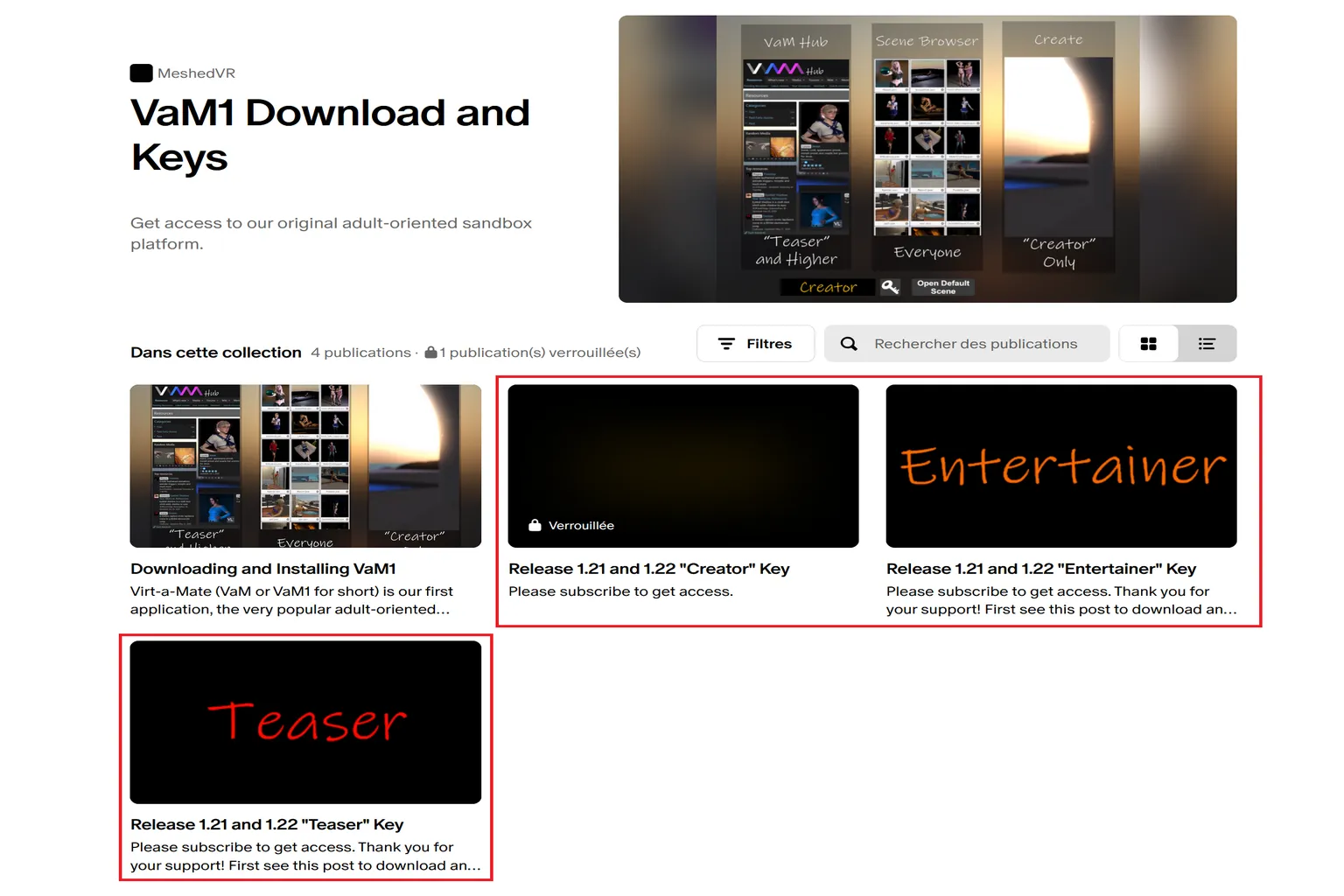
Par exemple, si tu es sur la formule Entertainer à 4 €, tu peux récupérer le code d’activation dans la zone encadrée affichée sur cette page.
VaM a une organisation un peu particulière. Même si tu es abonné à la formule Entertainer à 4 €, le code d’activation de la formule Teaser à 2 € s’affiche aussi.
En revanche, le code d’activation de la formule supérieure Creator à 7,50 € n’est disponible que si tu es réellement abonné à cette formule.
Ce n’est qu’une supposition personnelle, mais il est peut-être possible que trois personnes partagent une formule Creator, puis utilisent chacune un code d’activation de niveau différent.
Étape 4 : extraire les fichiers
Le téléchargement de VaM arrive sous forme de fichier ZIP nommé Vam_Updater.zip. Commence par extraire ce fichier.
La plupart des modèles VaM sont très volumineux. Plus ton disque est rapide, plus tu peux entrer vite dans les scènes.
Si possible, il est recommandé d’extraire tous les fichiers sur un SSD.
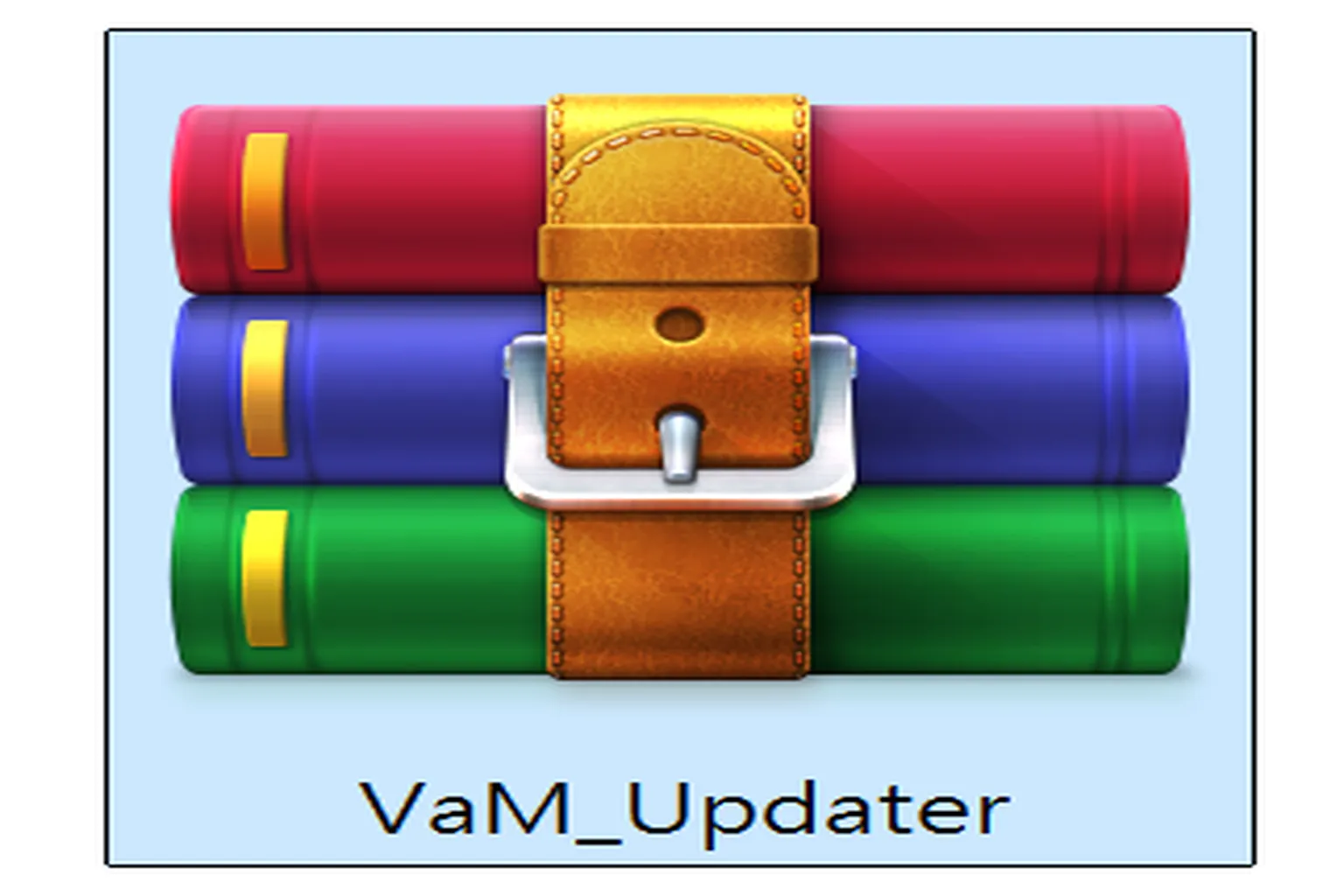
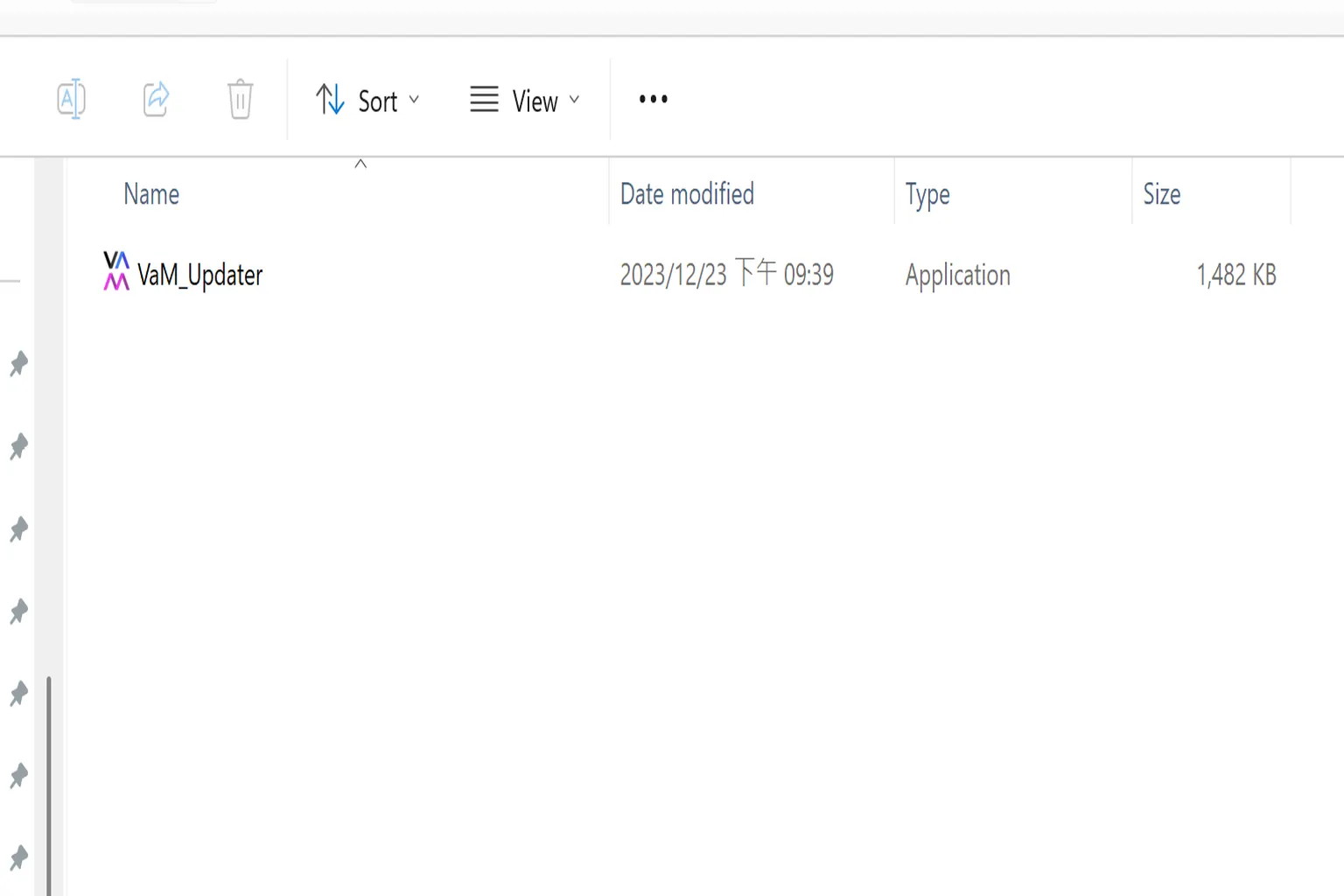
Après l’extraction, le dossier s’appellera VaM_Updater. Pour éviter les erreurs au lancement, évite de le placer dans un chemin contenant des caractères accentués ou spéciaux.
Un chemin comme
D:\Étape\VaM_Updater
n’est par exemple pas adapté, à cause du « É » accentué.
Déplace plutôt le dossier vers un chemin sans caractères spéciaux ni accents, par exemple :
D:\Overview\VaM_Updater._
Étape 5 : installer VaM
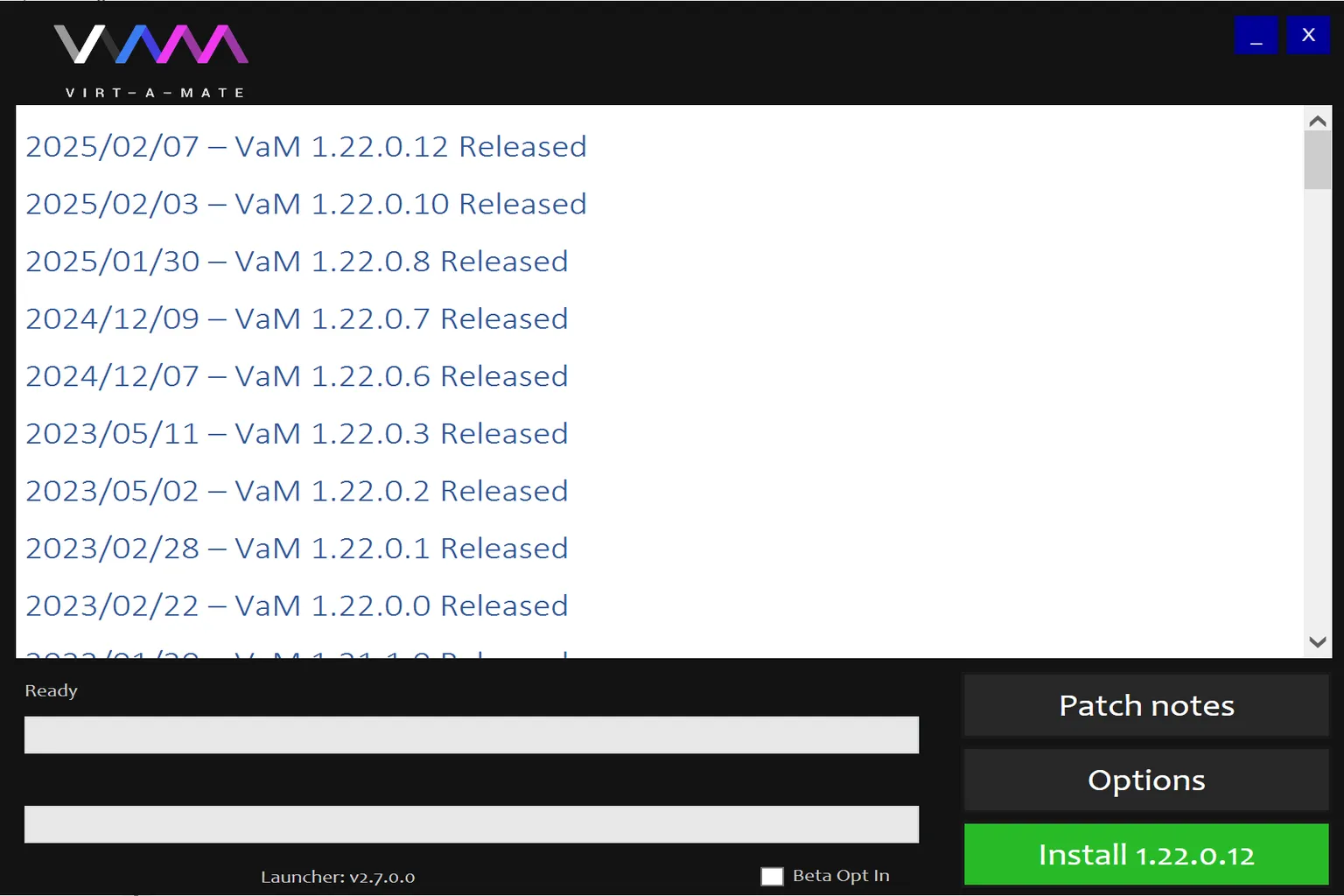
Double-clique sur le fichier Vam_Updater pour lancer l’installateur.
Clique sur Install en bas à droite pour commencer le téléchargement et l’installation du programme principal de VaM.
La vitesse de téléchargement est assez lente, et il faut souvent environ 20 à 30 minutes pour terminer. Laisse simplement l’installation tourner et patiente.
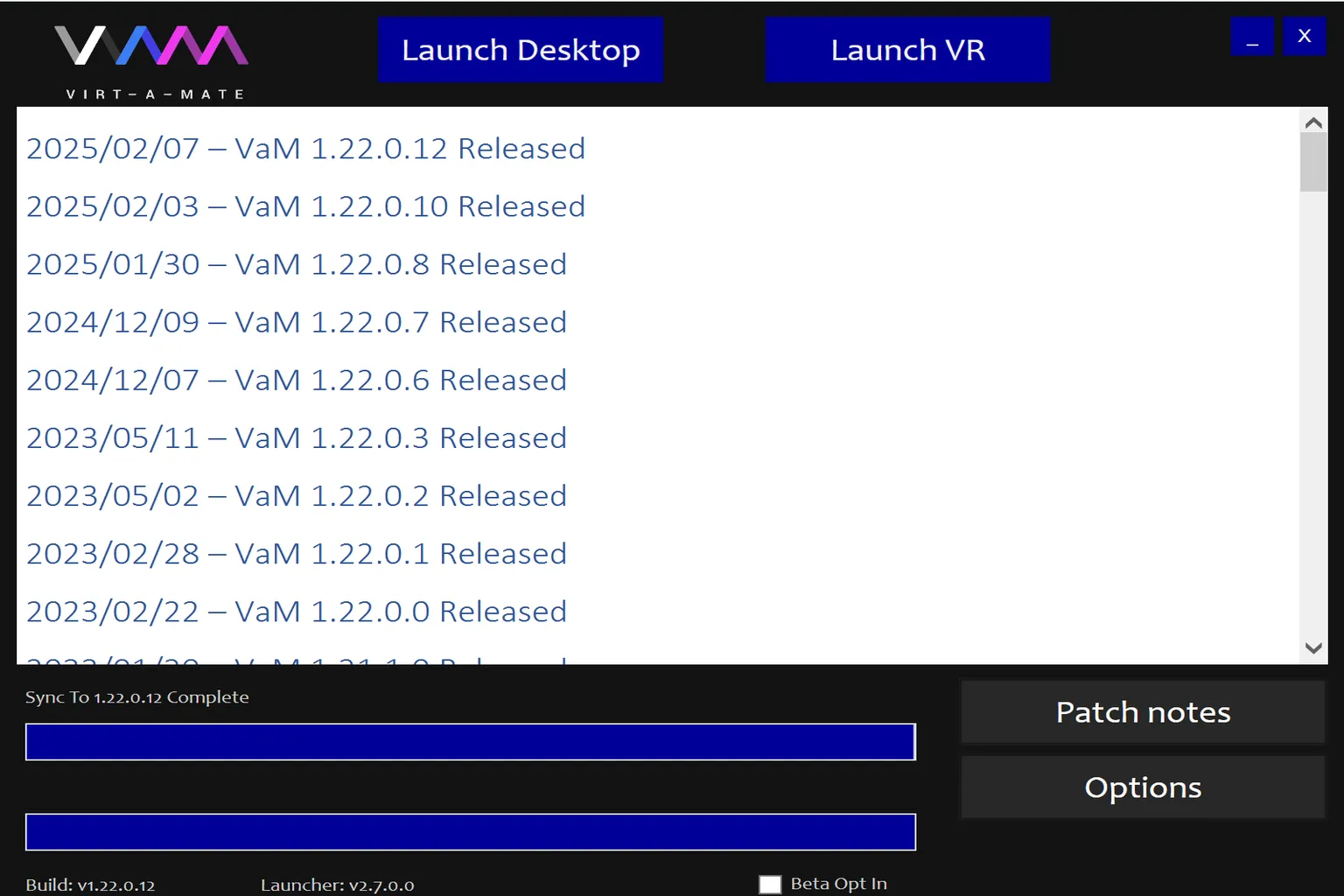
Une fois l’installation terminée, tu verras « Sync complete » au centre de l’écran.
À ce stade, tu peux fermer la fenêtre, ou cliquer sur Launch Desktop pour passer directement à l’écran de configuration.
Étape 6 : lancer VaM
Ouvre le dossier d’installation et double-clique sur l’application VaM qui se trouve à l’intérieur.
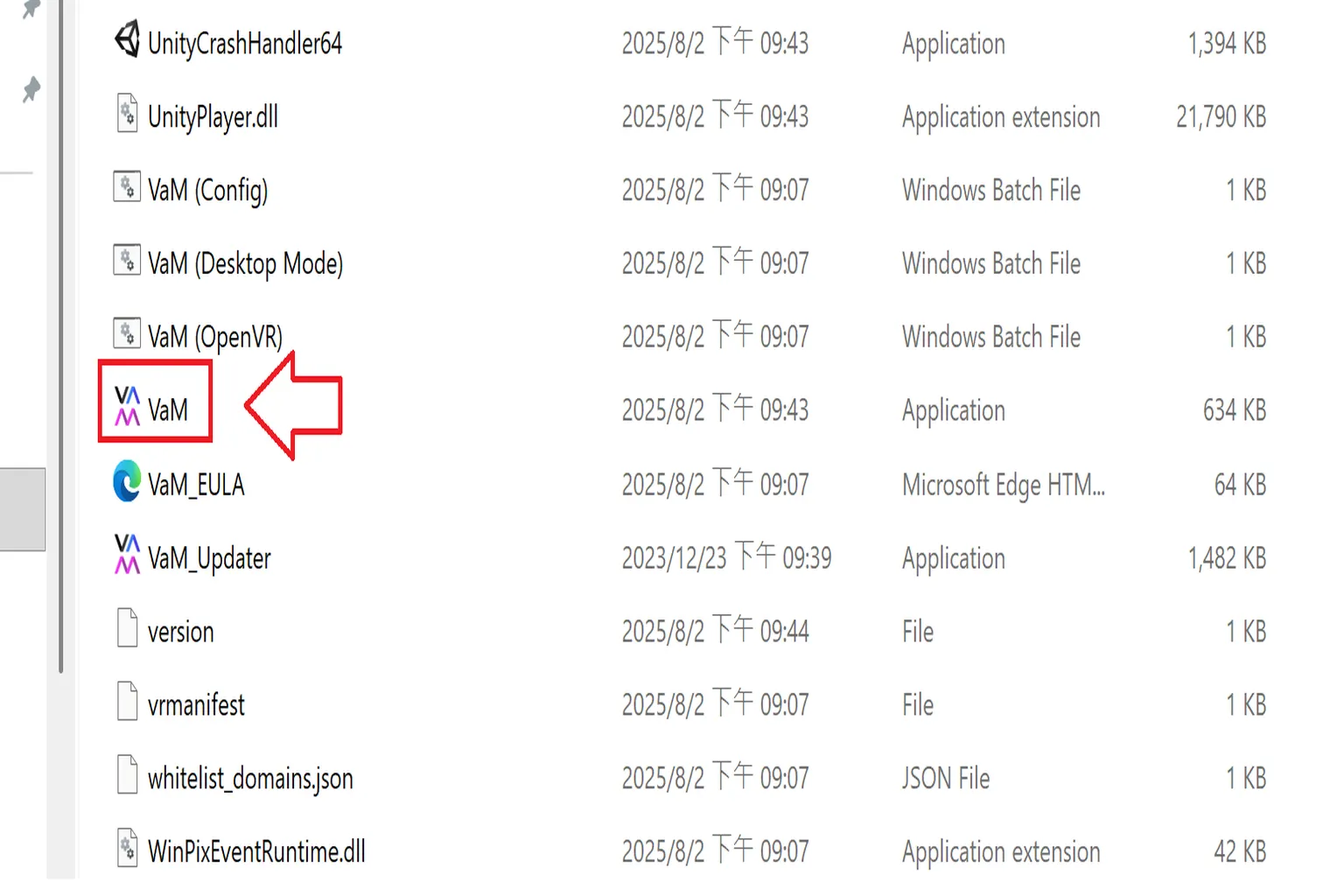
Cela lancera VaM.
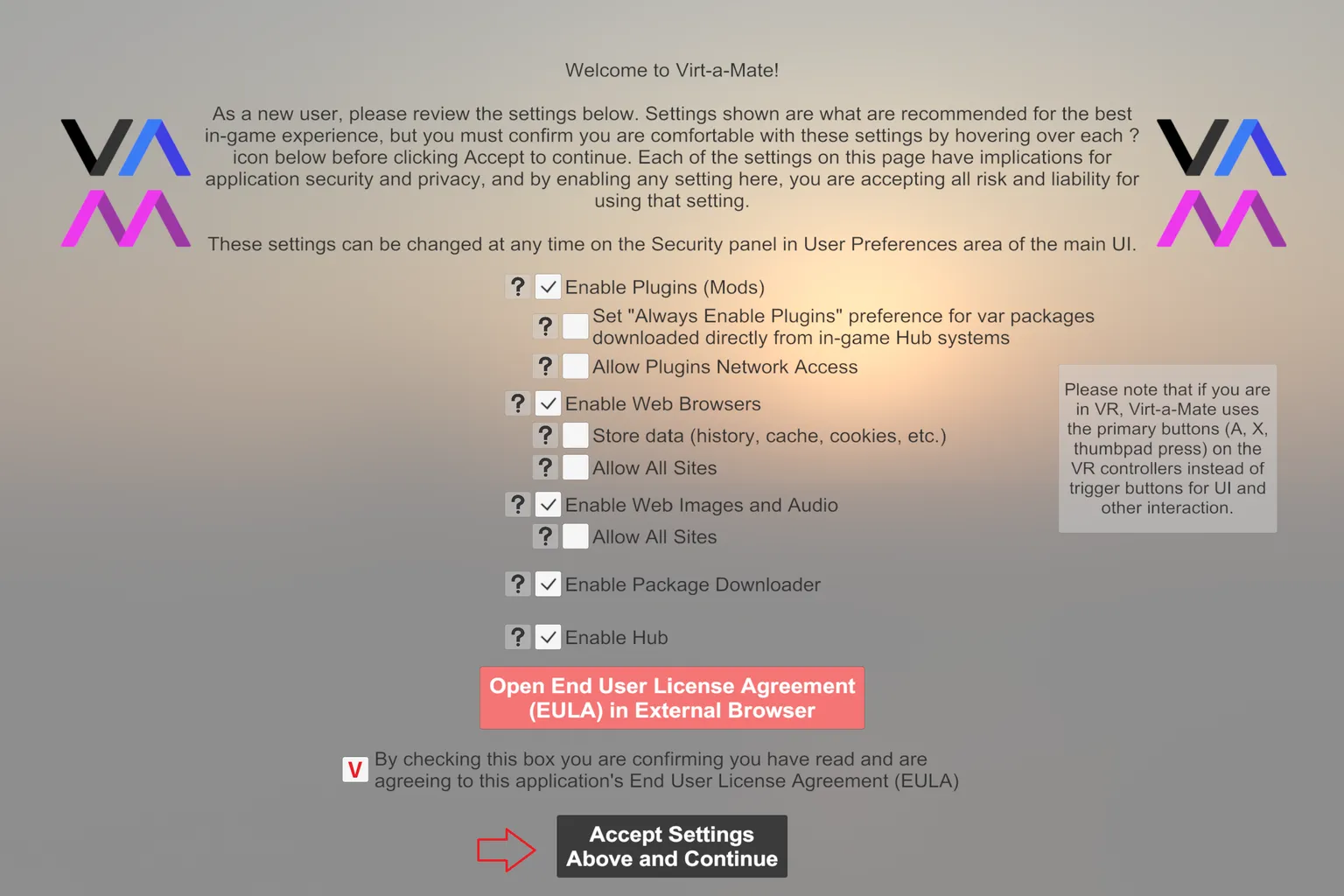
Au premier lancement, l’écran des réglages de base apparaîtra.
Par défaut, la prise en charge des plugins est activée, mais certaines options ne sont pas cochées. Si tu laisses les choses comme ça, VaM te demandera une confirmation à chaque fois qu’un MOD sera chargé.
Pour éviter ça, il est recommandé de cocher Set Always Enable Plugins dans la section Enable Plugins (MODs).
Une fois les réglages sélectionnés, coche l’accord EULA en bas de l’écran, puis clique sur Accept Settings Above and Continue.
Étape 7 : activer VaM
Après être entré dans VaM, tu verras « Free » affiché en bas de l’écran.
Avec la formule gratuite, tu peux afficher les modèles par défaut depuis Scene Browser, mais le contenu de VaM Hub peut seulement être téléchargé. Il ne peut pas être chargé ni lancé.
Si tu es sur une formule payante, clique sur l’icône 🔑 en bas de l’écran pour déverrouiller tes droits d’accès.
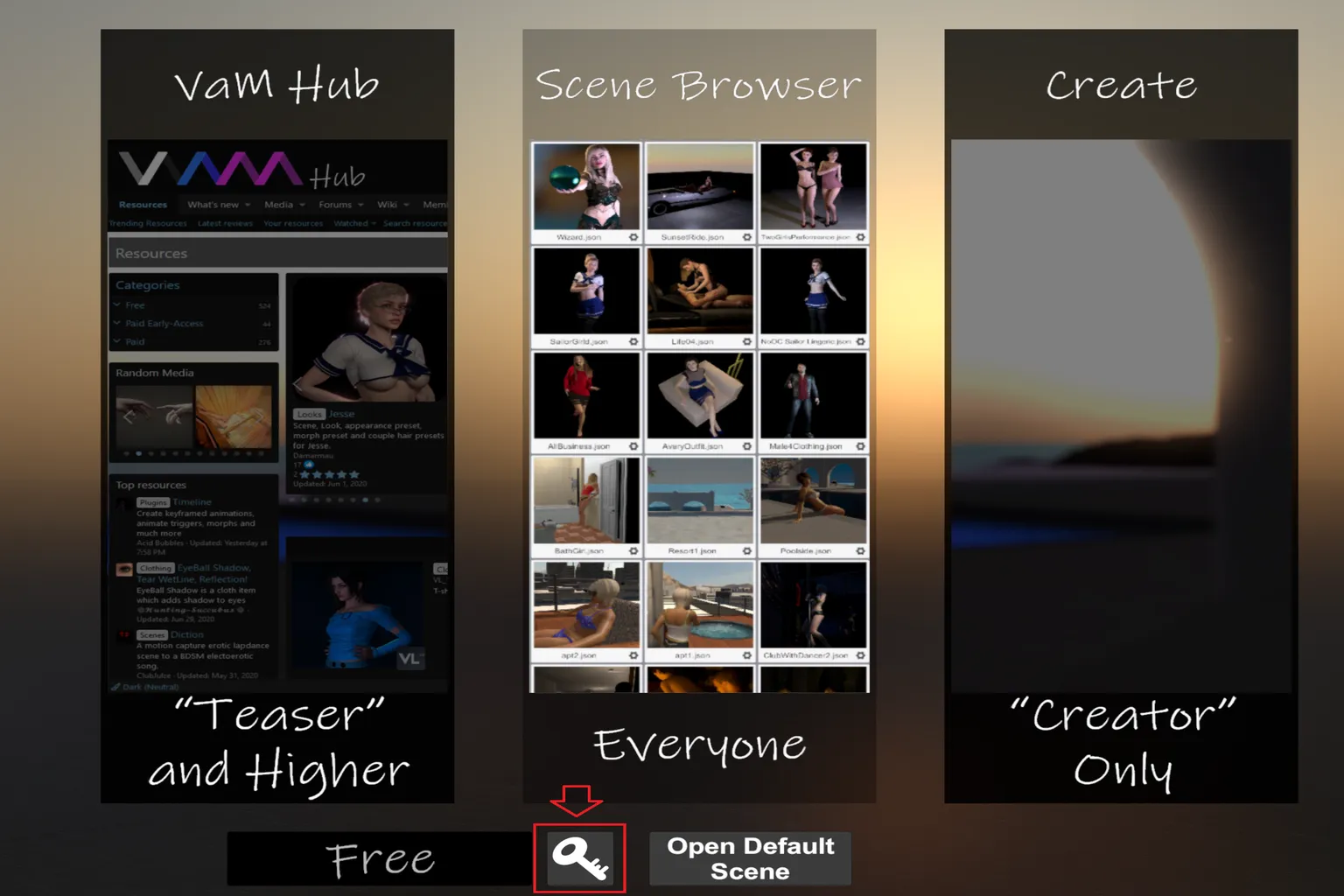
Après avoir cliqué sur l’icône 🔑, entre le code d’activation obtenu à l’étape 3 dans le champ de saisie encadré.
Une fois le code entré, clique sur Check.
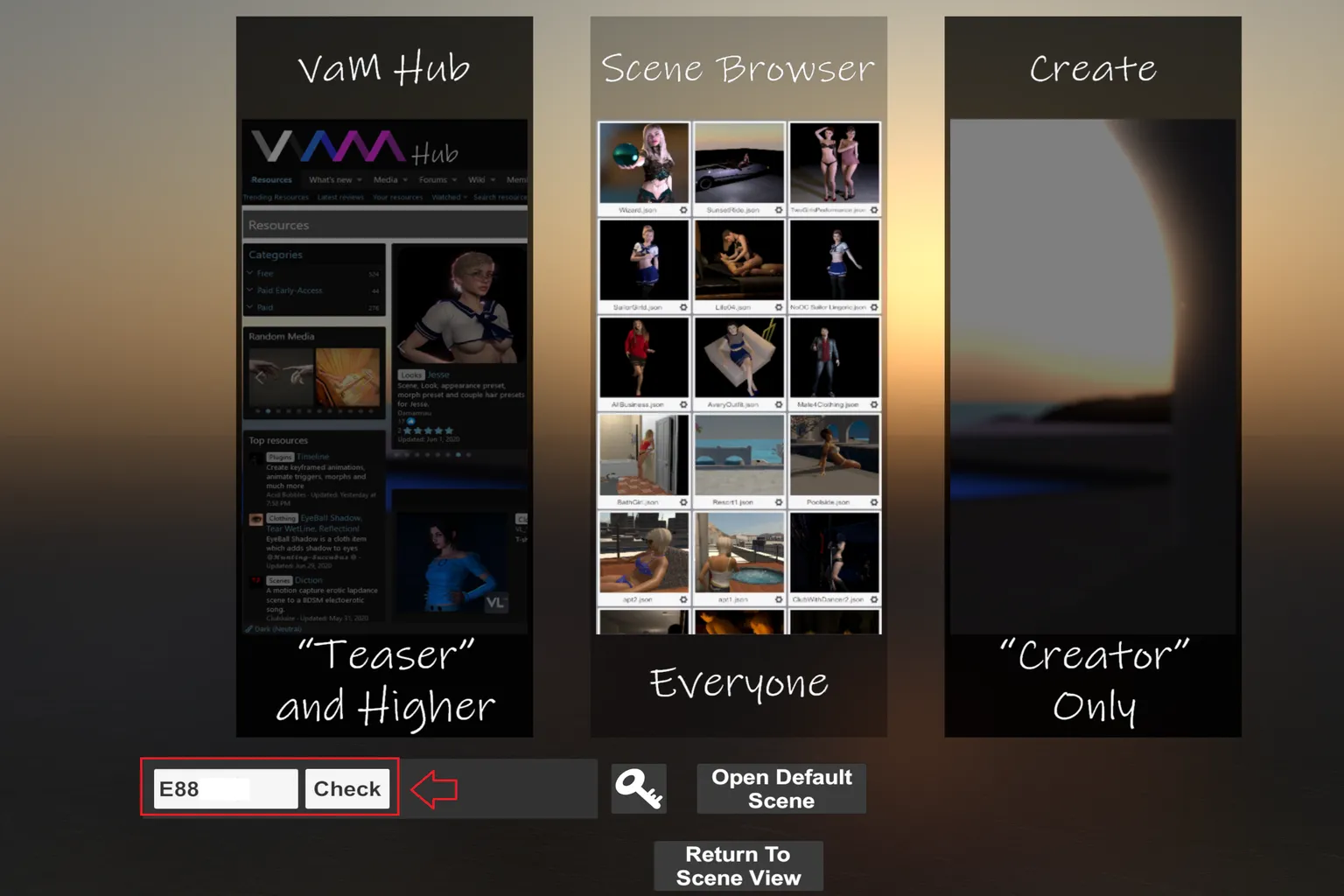
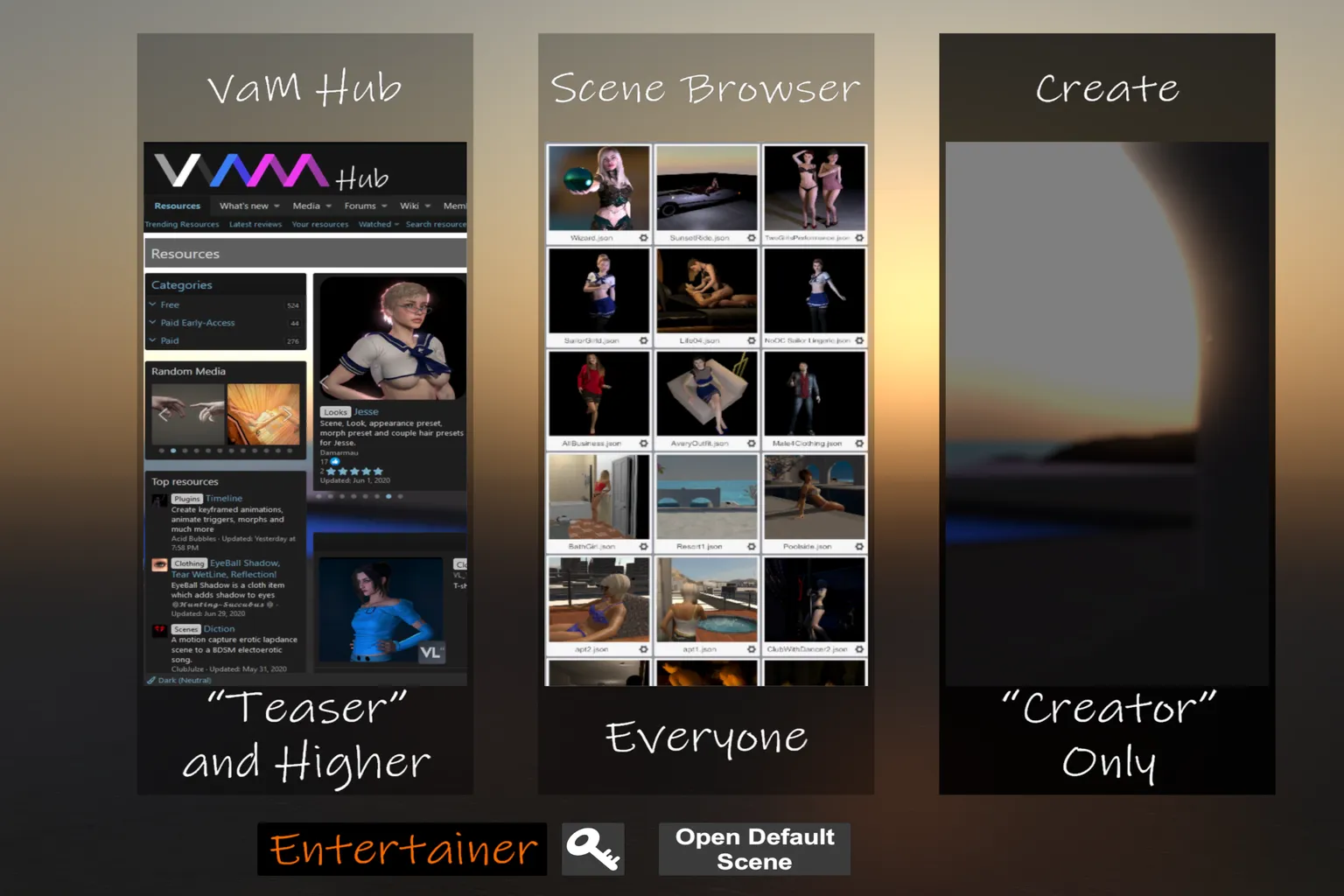
Si l’activation réussit, le nom de ta formule apparaîtra en bas de l’écran.
Par exemple, la formule à 4 € affichera « Entertainer ».
Si tu es sur la formule Creator ou Teaser, l’écran affichera respectivement « Creator » ou « Teaser ».
Comment utiliser VaM
Quand tu utilises VaM en mode VR, SteamVR se lance automatiquement par défaut.
Pour cette raison, tu dois avoir SteamVR installé sur ton PC, et Steam Link ou Virtual Desktop installé sur ton casque Meta Quest.
Pour les étapes d’installation détaillées, consulte le tutoriel séparé prévu à cet effet.

Avant d’utiliser VaM, assure-toi d’avoir les éléments suivants prêts :
- Un PC avec VaM et SteamVR installés
- Le PC et le casque connectés au même routeur ou au même réseau
- Un casque VR Meta Quest avec Steam Link (ou Virtual Desktop) installé
- Un PC avec une carte graphique dédiée, au minimum une RTX 2070 recommandée. Plus les performances sont élevées, meilleurs seront les visuels et plus les mouvements seront fluides
Étape 1 : lancer VaM
Avant de profiter des modèles en VR, il est recommandé de télécharger d’abord les MODs nécessaires sur ton PC.
Le téléchargement sur PC est beaucoup plus rapide que directement dans le casque.
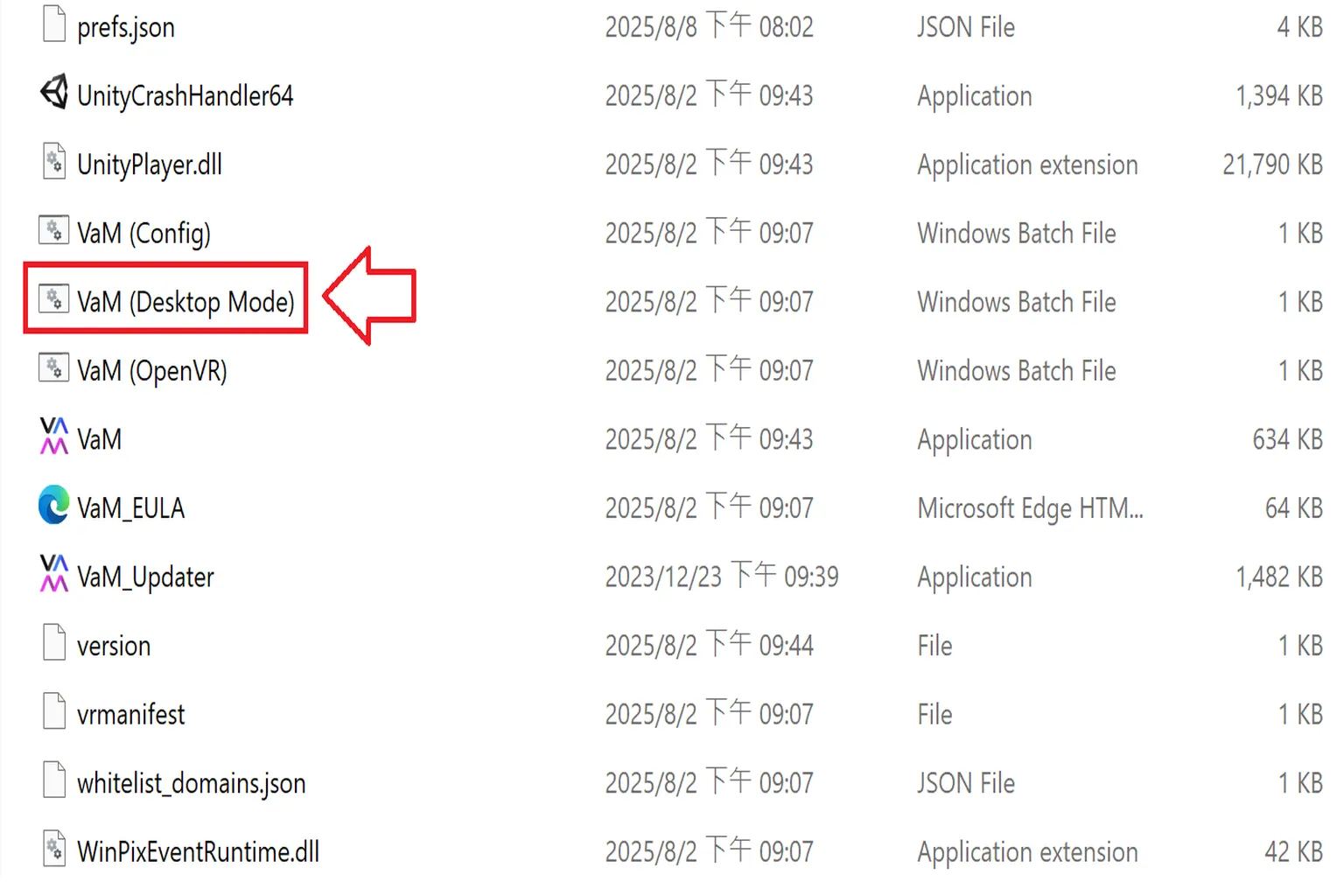
Depuis le dossier d’installation de VaM, lance VaM (Desktop Mode).
Étape 2 : entrer dans VaM Hub
Sur l’écran principal de VaM, tu verras trois petites fenêtres :
VaM Hub
C’est ici que tu télécharges des scènes, des personnages, des objets et des fonctions. C’est le cœur de VaM, et il est disponible à partir de la formule Teaser à 2 €.
Scene Browser
C’est ici que tu charges les scènes et personnages téléchargés. C’est par là que tu commenceras quand tu voudras vraiment jouer. Les utilisateurs gratuits peuvent aussi l’utiliser.
Create
C’est le mode qui sert à créer tes propres scènes et personnages. Il est uniquement disponible avec la formule Creator.
Commence par cliquer sur VaM Hub et cherche du contenu qui attire ton attention.
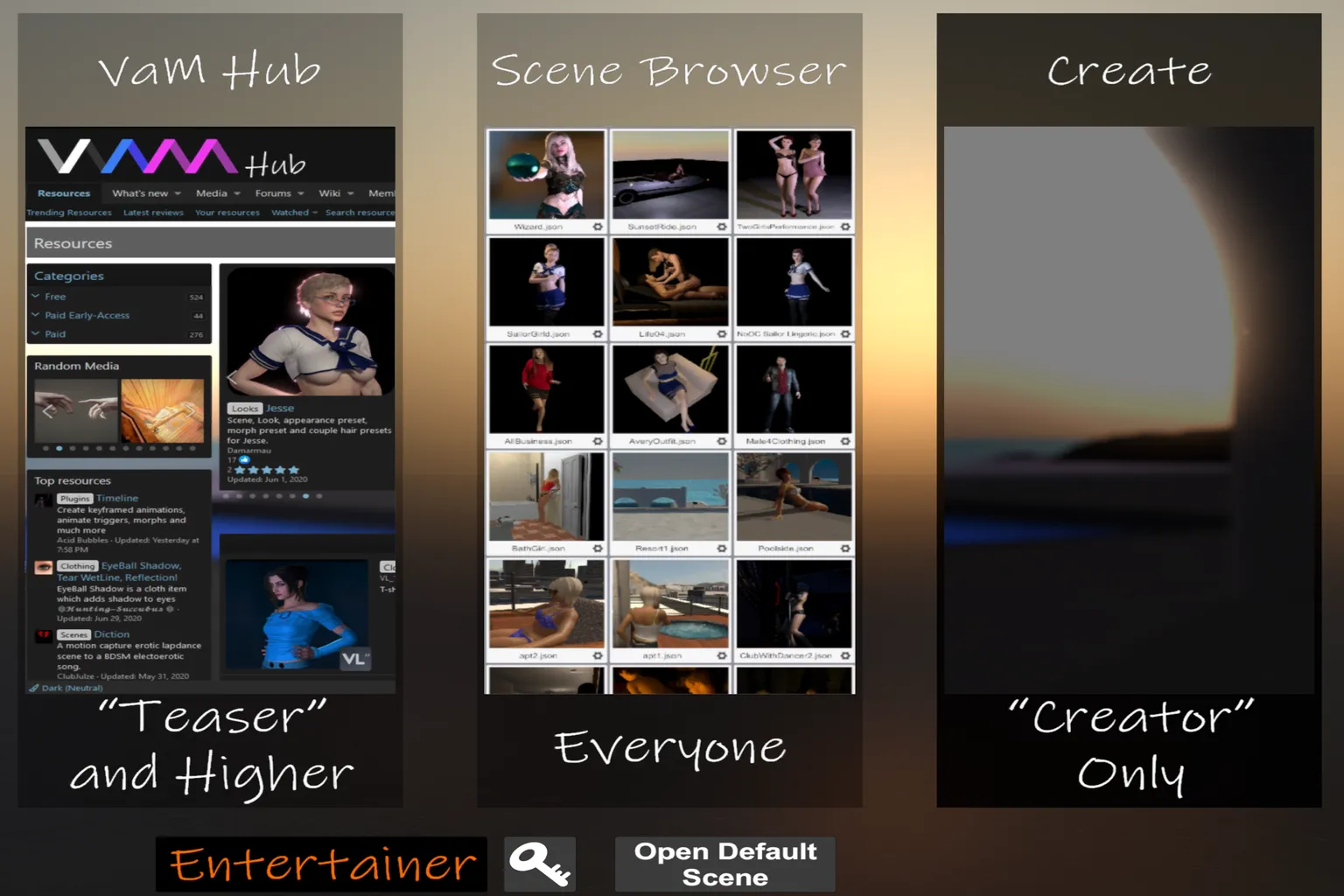
Étape 3 : choisir une scène qui te plaît
La première fois que tu ouvres VaM Hub, le nombre de personnages et de scènes risque de te surprendre. Il y a 381 pages, avec un total de 18 252 contenus disponibles.
Chaque entrée affiche des images d’aperçu, des notes d’utilisateurs et le nombre de téléchargements, ce qui aide à choisir plus facilement.
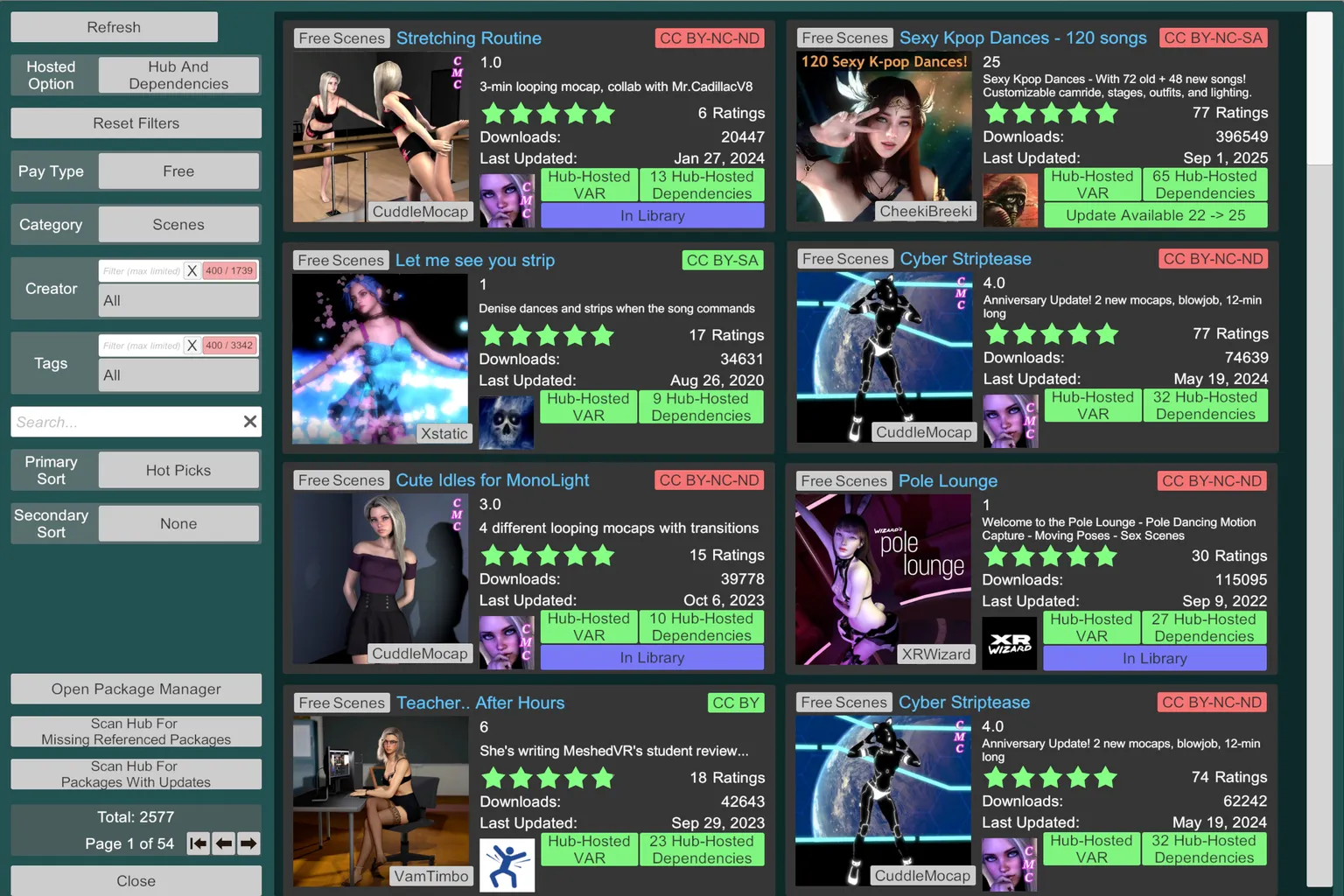
Sur le côté gauche de l’écran, le menu rapide comprend les options suivantes :
Refresh
Recharge la liste.
Hosted Option
Permet de choisir quels types de ressources sont affichés. Pour éviter de manquer des données, le mieux est de laisser ce réglage sur Hub And Dependencies. Si des fichiers nécessaires sont absents, certaines parties du modèle, des vêtements ou des assets risquent de ne pas s’afficher correctement.
- Hub
Affiche uniquement les éléments téléversés sur le VaM Hub officiel. Cela ne garantit pas que toutes les dépendances soient incluses. - Hub And Dependencies
Affiche uniquement le contenu qui peut être téléchargé avec tous les fichiers nécessaires inclus, comme les personnages, les vêtements et les plugins. - External
Affiche les ressources ajoutées manuellement dans tes dossiers locaux.
Reset Filters
Efface toutes les conditions de filtre et revient à l’affichage par défaut.
Pay Type
Filtre par type de prix. Tu peux choisir Free ou Paid. Le réglage par défaut est Free.
Category
Permet de sélectionner une catégorie comme Clothing, Looks ou Plugins.
Creator
Entre le nom d’un créateur ou sélectionne-en un dans la liste.
Tags
Filtre par tags. Par exemple, entrer Japan, China ou Asia permet de trouver rapidement les modèles correspondants.
Search…
Recherche par mot-clé. Cherche dans les noms de fichiers, les descriptions et les titres.
Primary Sort
Définit la règle de tri principale.
Secondary Sort
Définit la règle de tri secondaire.
Open Package Manager
Gère les fichiers de ressources téléchargés (VAR).
Scan Hub for Missing Referenced Packages
Analyse les scènes ou personnages installés pour repérer les fichiers VAR manquants, puis tente de les télécharger depuis le Hub.
Scan Hub for Packages With Updates
Vérifie si des mises à jour sont disponibles pour les ressources installées.
Total/Page
Affiche le nombre total de résultats correspondant aux filtres actuels et le numéro de page en cours.
Close
Ferme le navigateur du Hub et revient à l’écran principal.
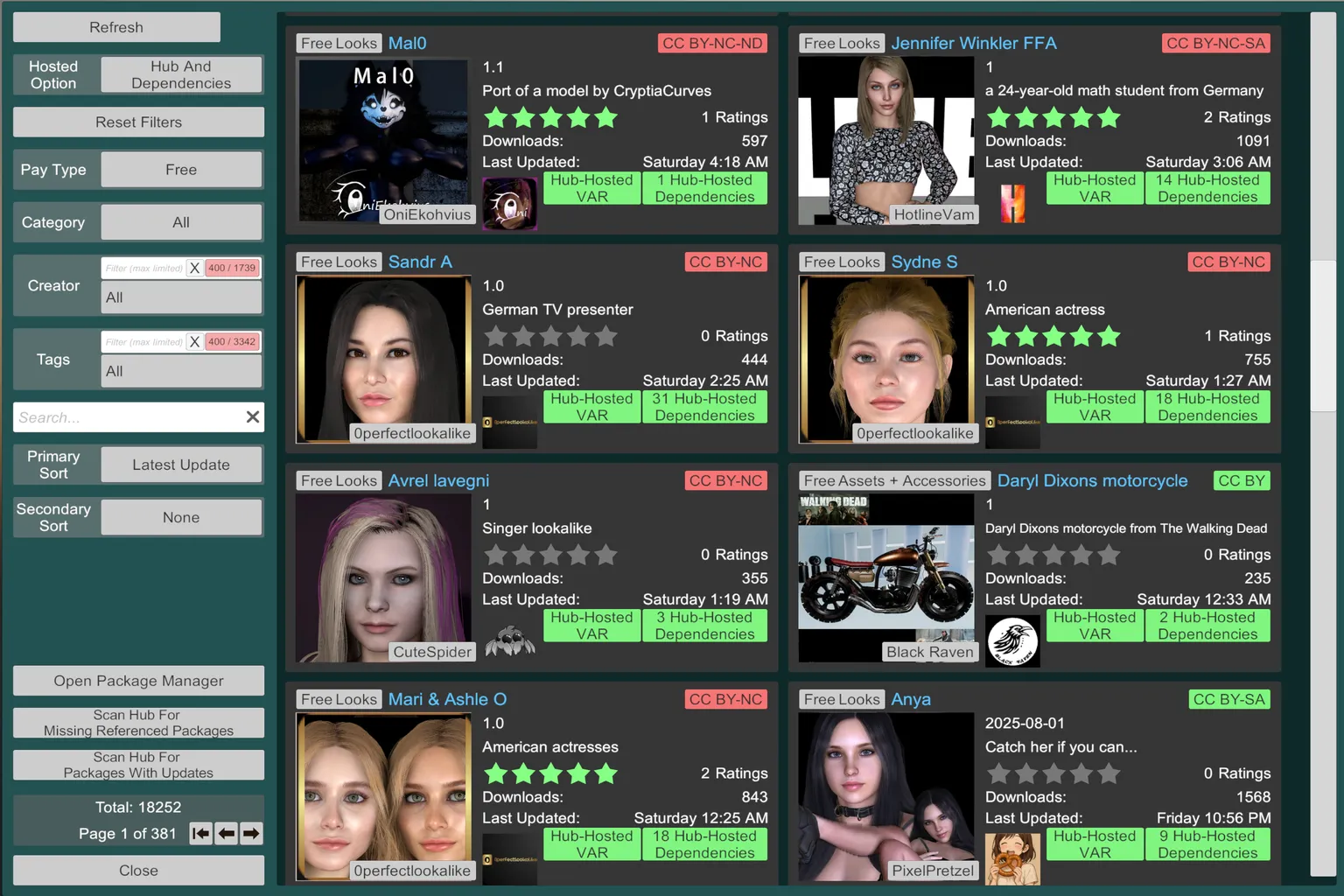
Si la quantité de contenu te semble écrasante, utiliser Category dans le menu de gauche rend les choses beaucoup plus simples. Ça permet de réduire les résultats selon ce que tu cherches vraiment.
Il y a beaucoup de catégories disponibles, et chacune t’aide à chercher avec un objectif clair.
All
Affiche toutes les catégories.
Assets + Accessories
Accessoires, objets, véhicules et éléments de scène.
Par exemple : vélos, chaises, chaînes et objets similaires.
Audio
Fichiers audio comme les effets sonores, les voix et les musiques de fond.
Blend Shapes
Données utilisées pour le contrôle des expressions du visage.
Clothing
Mods de tenues, incluant lingerie sexy, uniformes et maillots de bain.
Comics + Storytelling
Modules basés sur une histoire.
Par exemple : scènes interactives et récits façon comics.
Demo + Lite
Versions d’essai et ressources de démonstration.
Environments
Décors et environnements complets.
Par exemple : scènes, chambres et environnements extérieurs.
Guides
Modules de tutoriel et d’instructions.
Hairstyles
Mods de cheveux, comme cheveux longs, cheveux courts et queues de cheval.
Lighting + HDRI
Réglages de lumière et ajustements d’ambiance.
Looks
Modèles de visage de personnages, qui forment la base de l’apparence d’un personnage.
Mocap + Animation
Données de capture de mouvement et préréglages d’animation.
Par exemple : danses, marche et positions assises.
Morphs
Données de modification de la forme du corps et du visage.
Combinées avec Looks, elles permettent de créer une grande variété de styles.
Other
Éléments qui ne rentrent pas dans les autres catégories.
Plugins + Scripts
Plugins externes et scripts utilisés pour étendre les fonctions.
Cela inclut aussi les intégrations avec des appareils pour adultes et des outils.
Poses
Préréglages de poses statiques.
Scenes
Scènes complètes incluant personnages, environnements, mouvements et éclairage.
Skins
Textures de peau qui influencent le teint, la qualité de surface et les petits détails.
Textures
Textures de matériaux appliquées à la peau, aux tissus et aux surfaces d’objets.
Toolkits + Templates
Ensembles d’outils et modèles pour créer ou organiser du contenu.
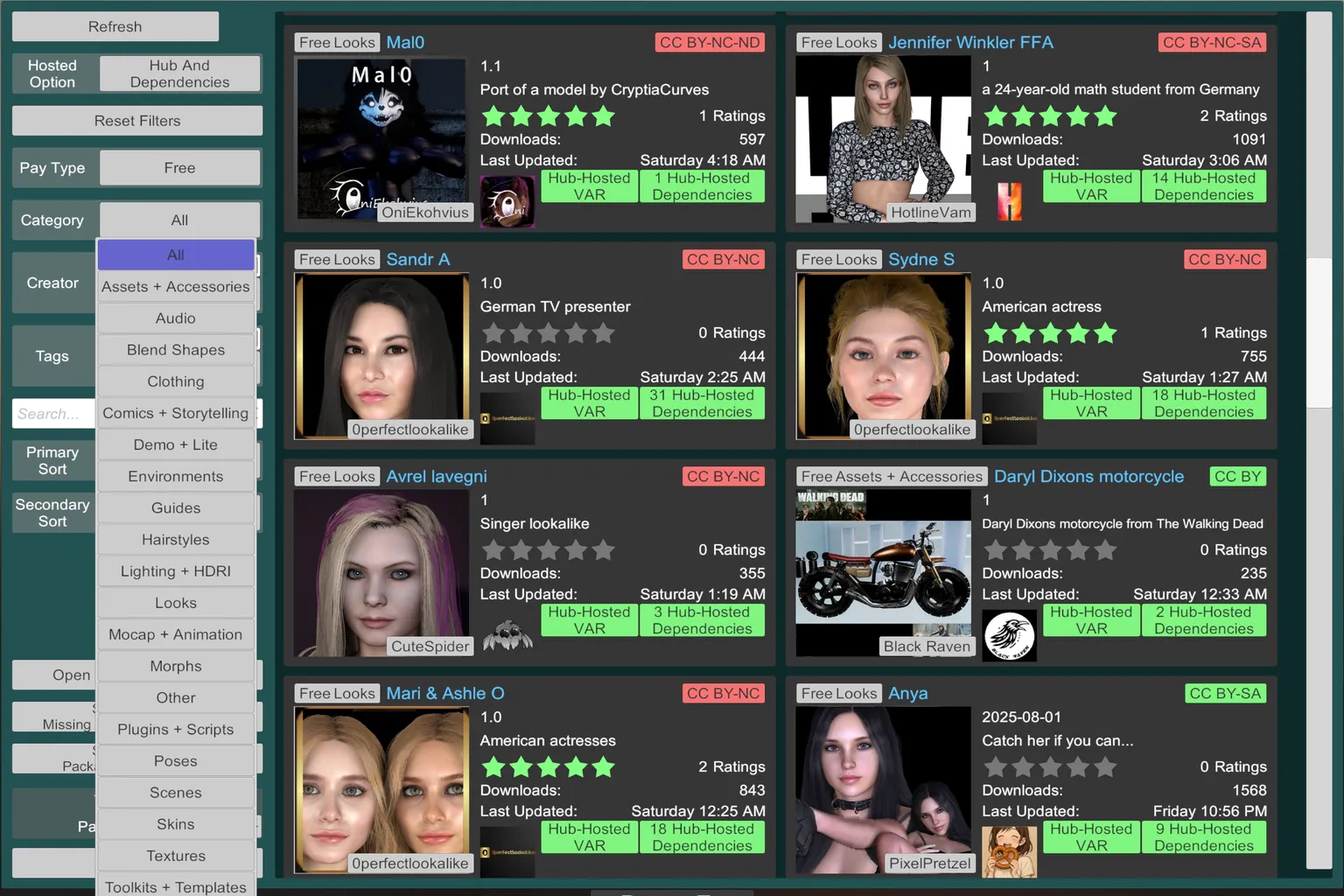
Tu as remarqué ?
Scenes correspond aux œuvres terminées créées par l’auteur. Tu peux les ouvrir et commencer à en profiter tout de suite.
Toutes les autres catégories sont surtout des contenus de type asset, utilisés quand tu veux créer ou modifier toi-même des personnages.
Donc pour commencer, sélectionne Scenes.
Ensuite, regarde Primary Sort.
Cette option sert à réorganiser rapidement le contenu pour trouver ce que tu veux. Les options disponibles sont les suivantes :
Latest Update
Affiche les contenus triés selon les mises à jour les plus récentes.
Hot Picks
Contenus populaires sélectionnés par le système à partir de plusieurs critères.
Rating
Tri par notes des utilisateurs, avec les contenus cinq étoiles en haut.
Reaction Score
Tri selon le niveau de réaction des utilisateurs, comme les commentaires et les retours.
Trending Downloads
Tri selon l’activité récente de téléchargement. Pratique pour trouver ce qui marche bien en ce moment.
Trending Positives
Contenus ayant reçu des retours particulièrement positifs récemment.
Downloads
Tri par nombre total de téléchargements depuis la mise en ligne. Utile pour trouver les grands favoris sur la durée.
Most Reviewed
Tri par nombre d’avis. Permet de faire ressortir les contenus dont on parle beaucoup.
A–Z
Tri alphabétique par nom.
Pour les débutants, Hot Picks est le meilleur point de départ.
Cette option fait remonter les contenus à la fois populaires et bien notés, ce qui permet d’éviter plus facilement les mauvais choix au début.
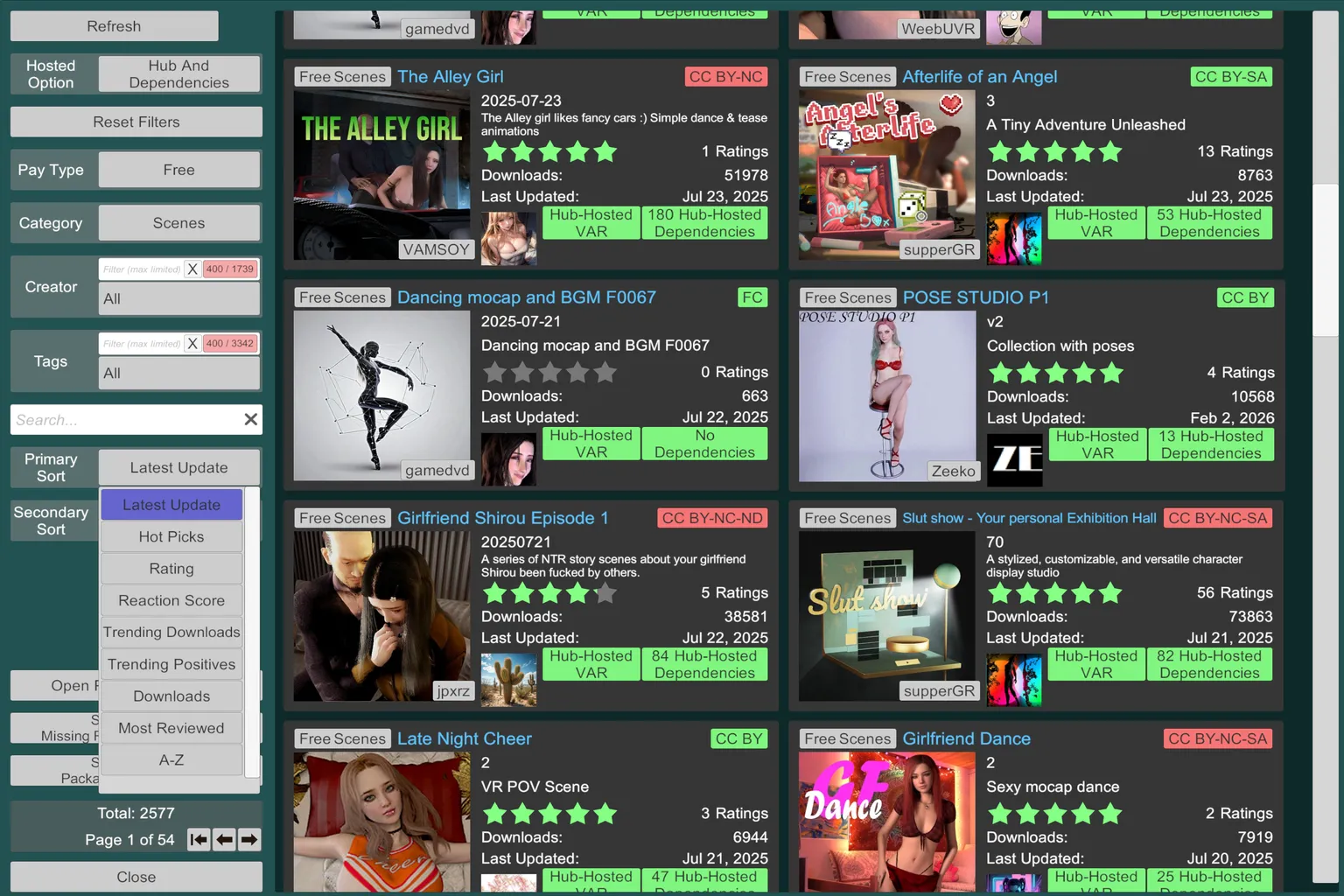
Une fois les filtres réglés, tu verras des scènes terminées, bien notées et très populaires, prêtes à être lancées dès que tu les auras téléchargées.
À partir de là, suis simplement tes goûts et commence à choisir ce qui attire ton regard.
Étape 4 : télécharger une scène
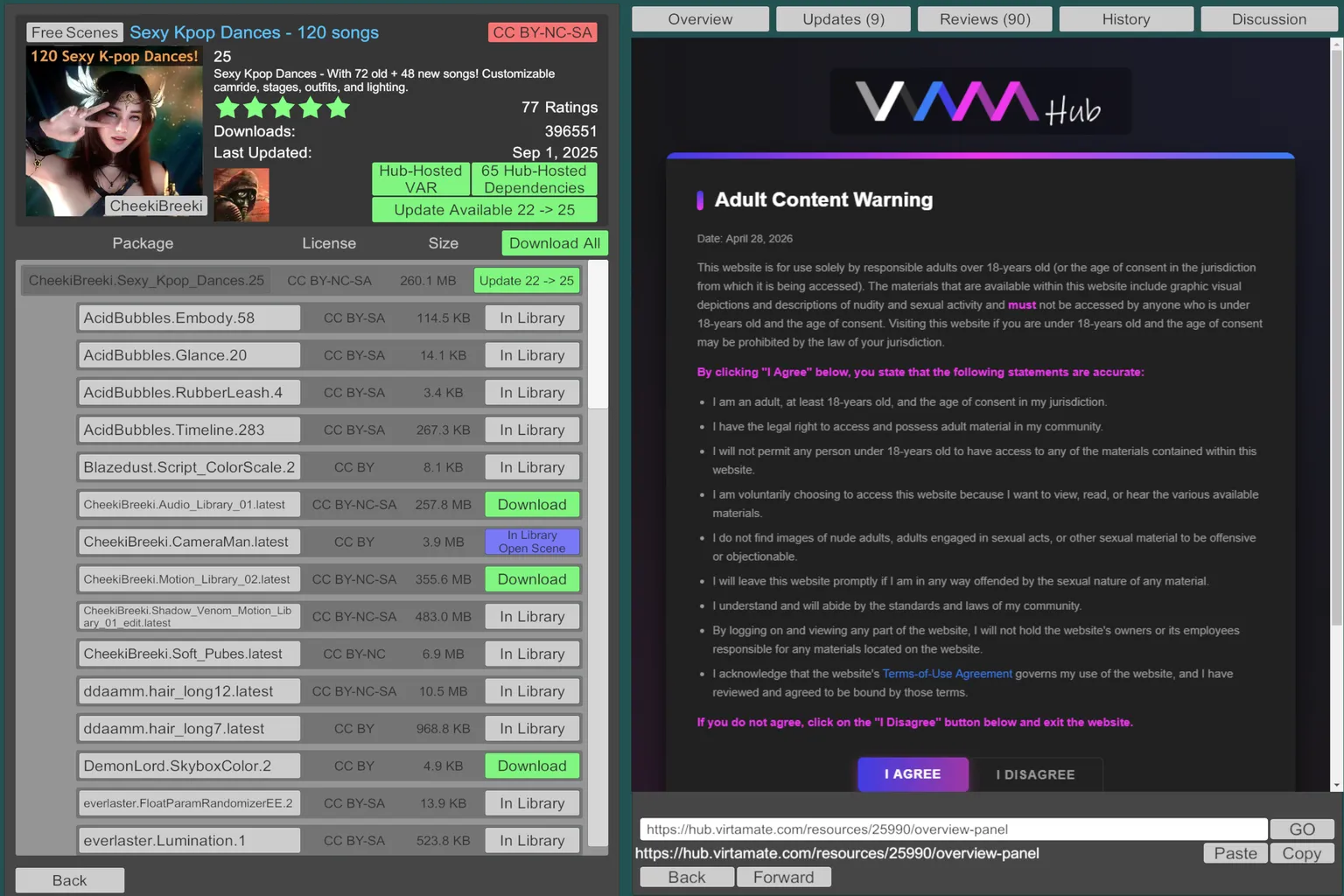
Quand tu cliques sur une scène qui te plaît, tu arrives sur sa page de téléchargement. Si le contenu inclut de la nudité, la description est masquée par défaut.
Si tu as 18 ans ou plus, clique sur I Agree en bas du panneau de droite pour afficher la description.
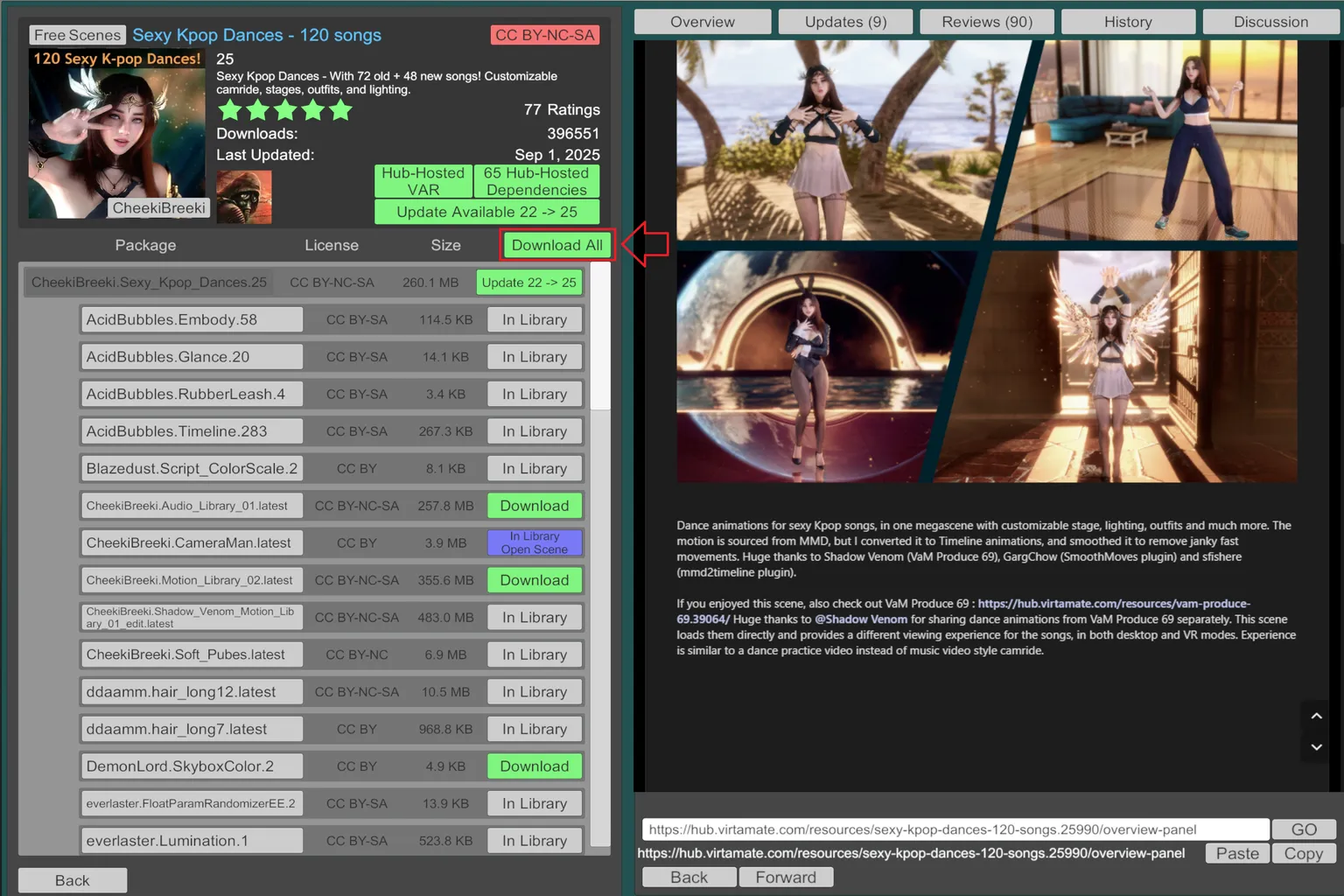
Une fois le contenu débloqué, tu peux lire une explication détaillée de la scène et regarder les aperçus vidéo.
Si ce que tu vois te plaît, clique sur Download All dans le panneau de gauche pour lancer le téléchargement.
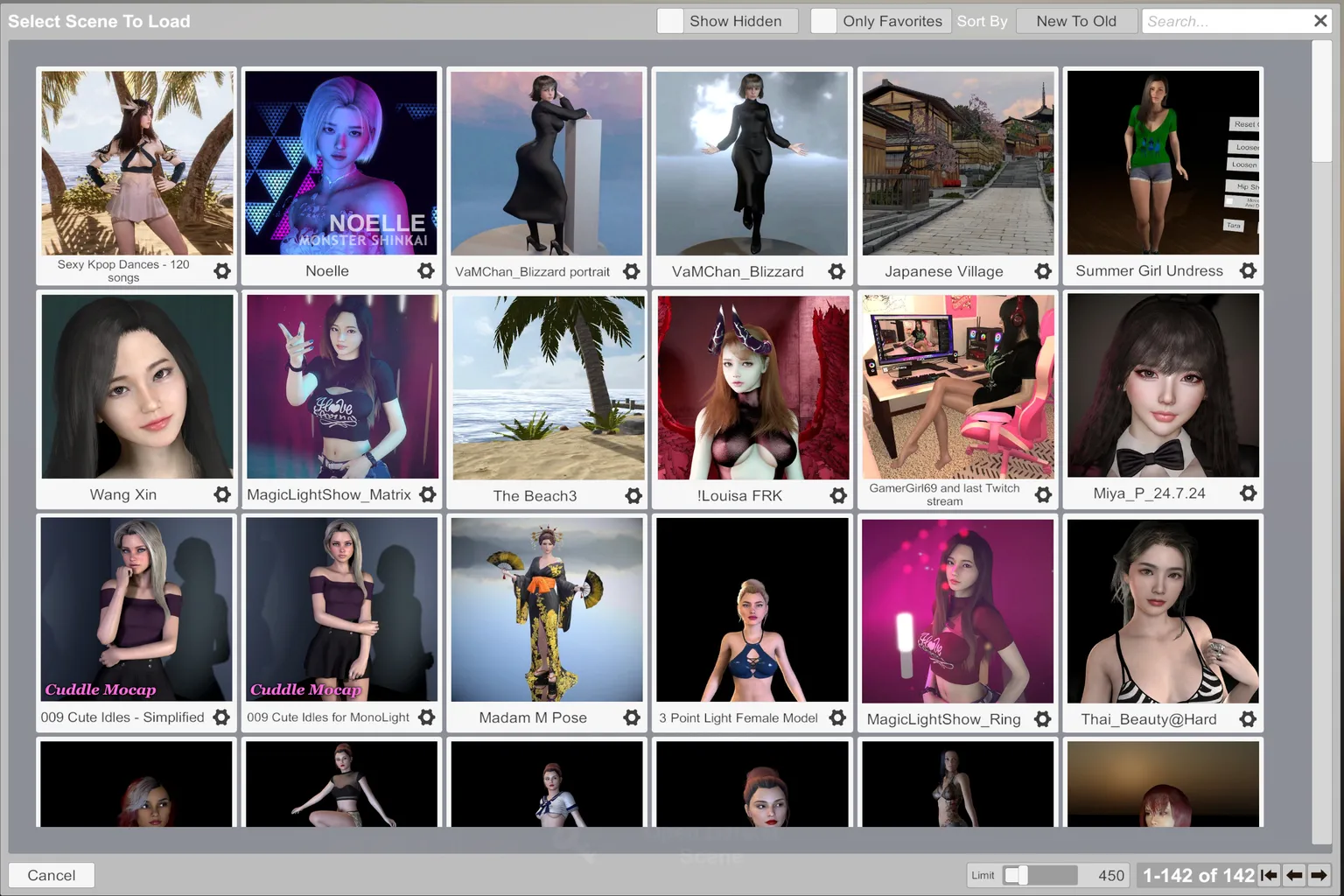
Une fois le téléchargement terminé, la scène est enregistrée dans ta bibliothèque personnelle de contenus.
Étape 5 : lancer le modèle
Commence par fermer complètement VaM. Ensuite, mets ton casque et lance SteamVR.
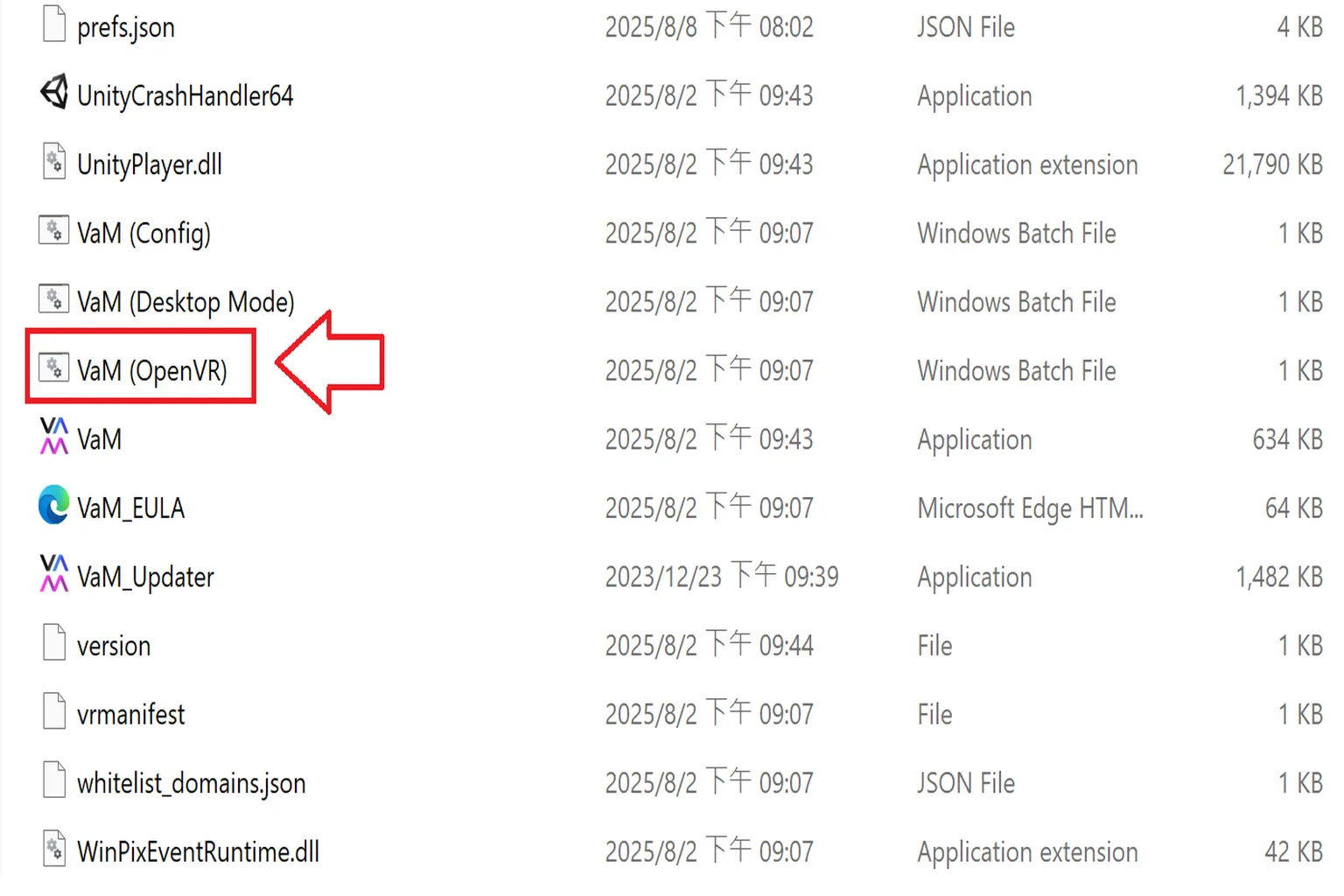
Une fois SteamVR lancé, va dans le dossier VaM sur ton PC et clique sur VaM (OpenVR) pour démarrer VaM en mode VR.
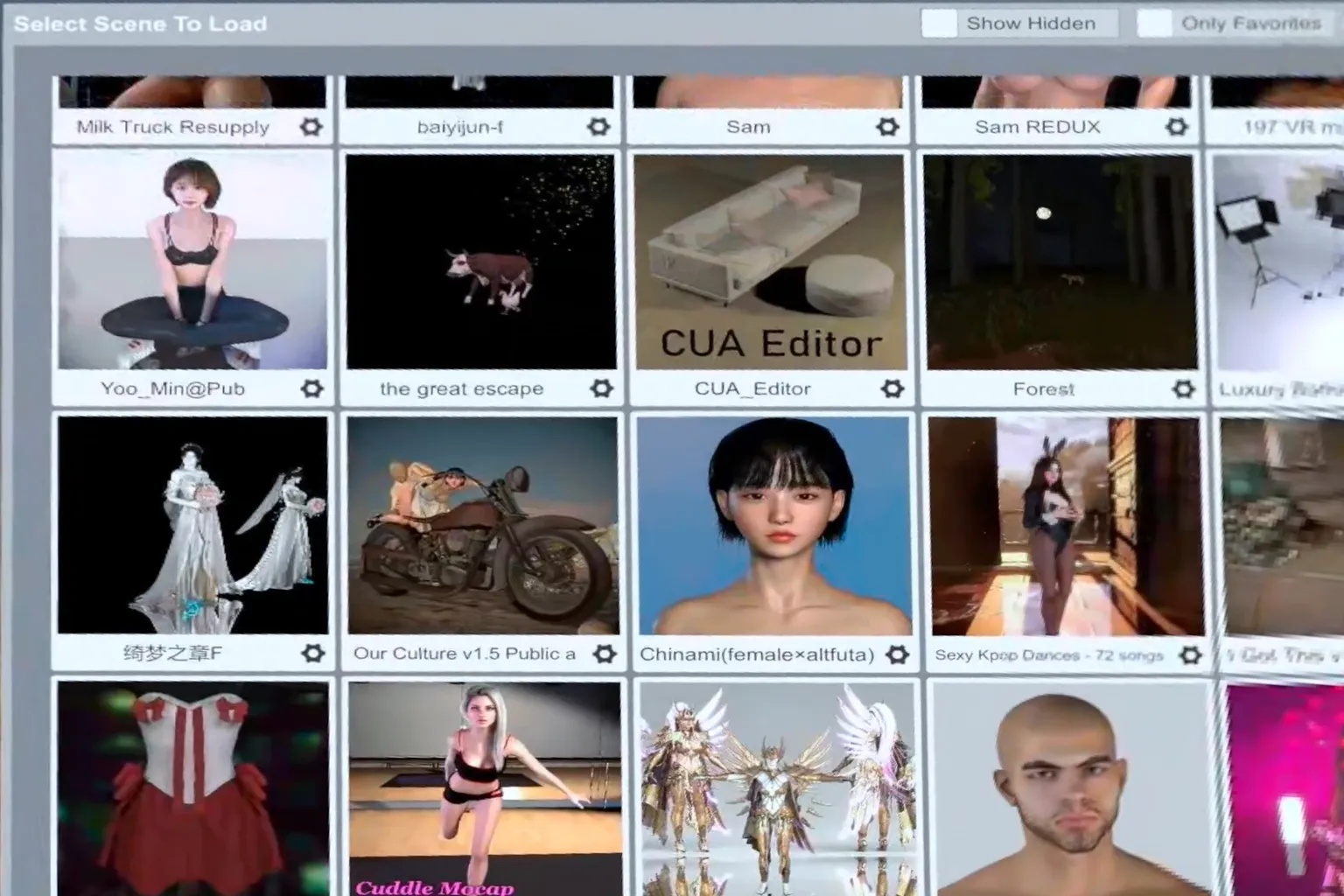
Une fois le casque mis, VaM se lancera à l’intérieur. Clique sur Scene Browser, affiché au centre de l’écran.
À ce stade, tous les modules téléchargés apparaîtront dans ta bibliothèque. Choisis celui que tu veux, puis appuie sur le bouton A de la manette pour le charger.
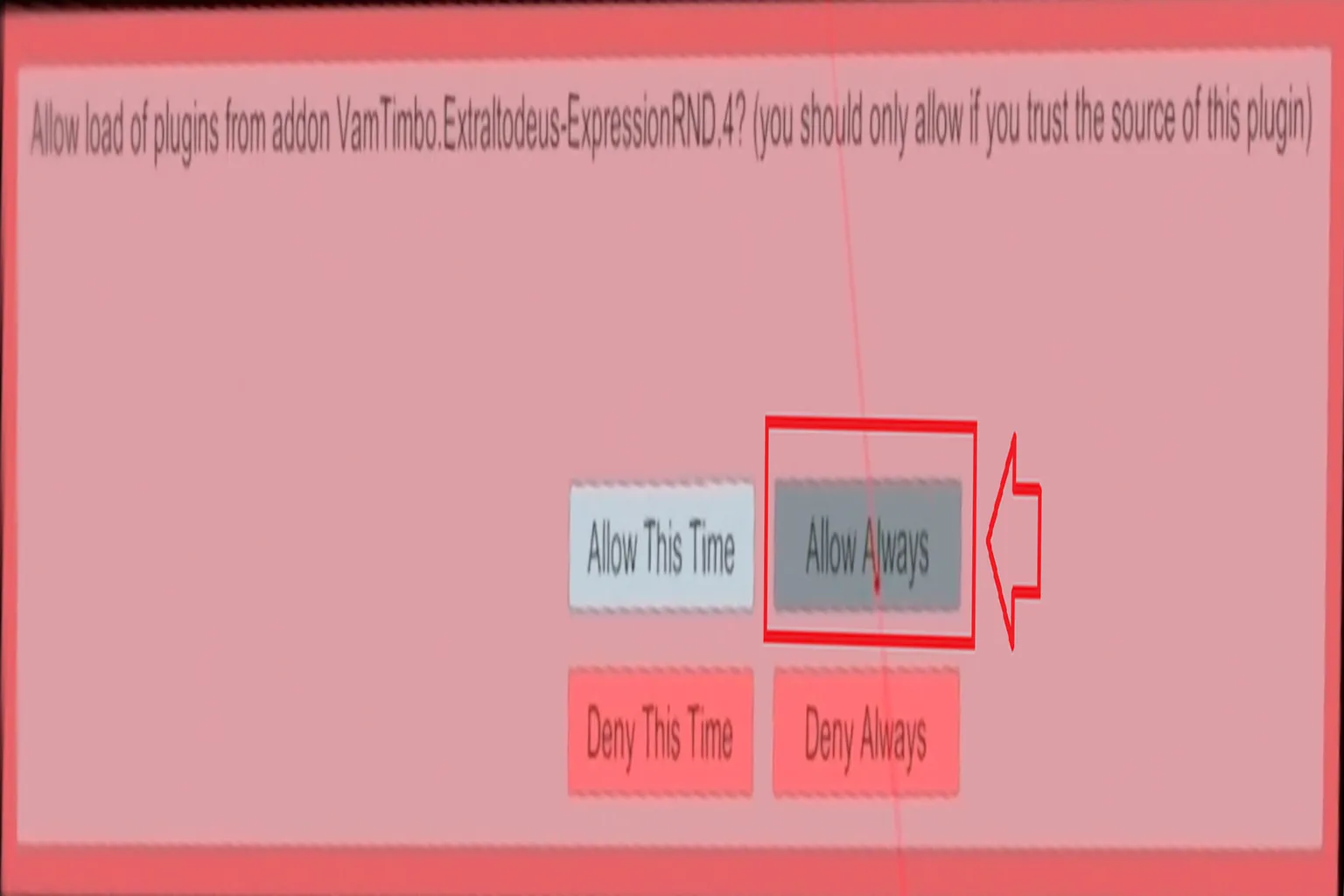
Si tu n’as pas coché Set Always Enable Plugins à l’étape 6 de l’installation, VaM te demandera une autorisation la première fois que tu charges un module, plugin par plugin.
Quand ça arrive, sélectionne Allow Always.
Selon la scène, tu devras peut-être cliquer dessus plus de dix fois avant que le module soit entièrement chargé.
Voilà pour le flux de base de VaM.
Si tu es arrivé jusque-là, tu devrais déjà pouvoir la rencontrer et profiter de votre moment ensemble.
Présentation de modèles Virt-A-Mate
Parmi l’immense quantité de modèles disponibles, voici quelques-uns que j’ai vraiment téléchargés et beaucoup appréciés. Ce sont tous des personnages très bien réalisés, et on peut en profiter sans censure par mosaïque.
Il existe aussi beaucoup d’autres très bons modèles, mais tout ce qui nécessite une mosaïque n’est pas couvert ici. Pour ceux-là, le mieux est encore de les télécharger et de les essayer toi-même.
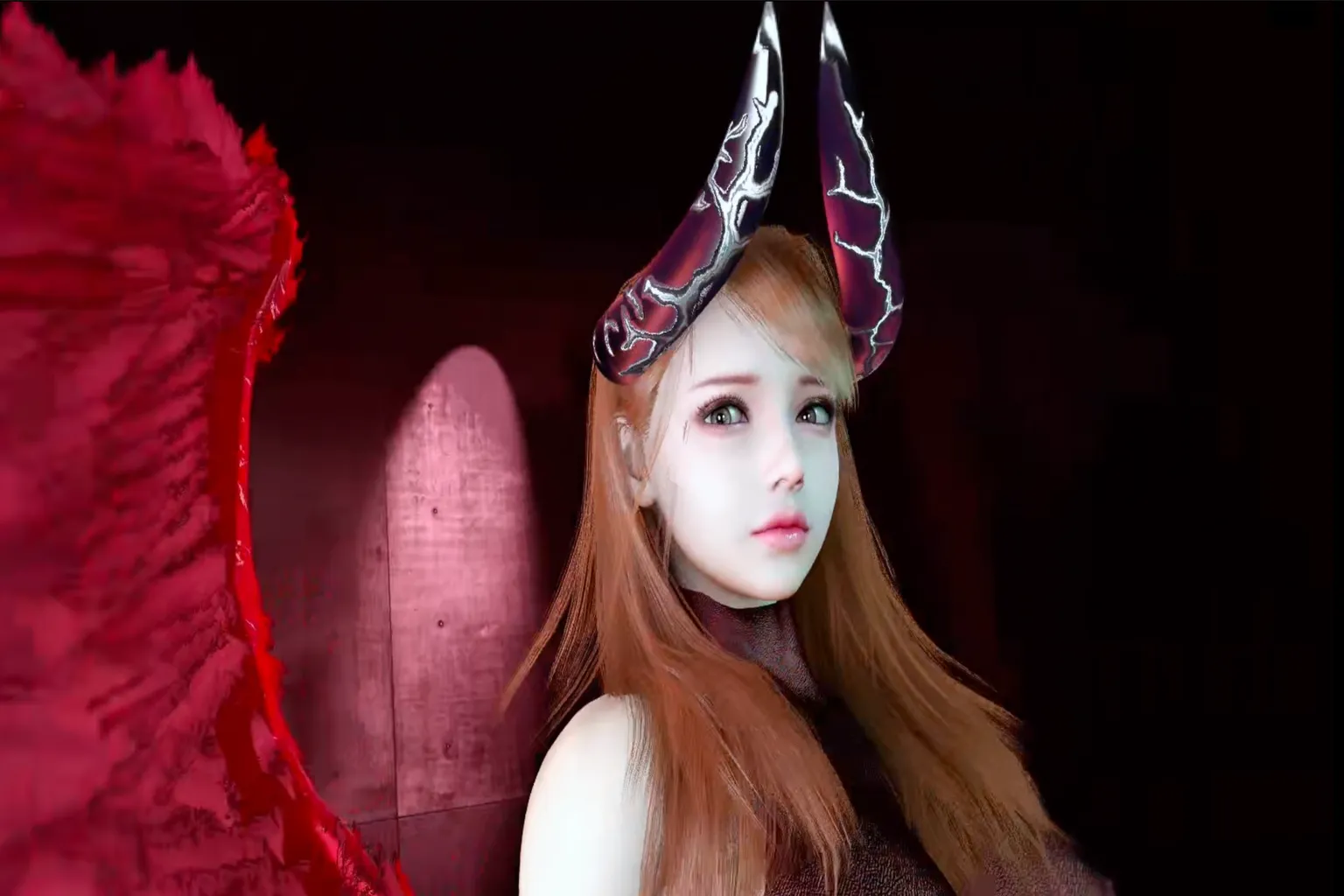
Louisa FRK : fille démoniaque de style japonais
Elle se démarque par une silhouette parfaitement équilibrée et des traits du visage délicats. Dans VaM, tu peux utiliser les gâchettes pour attraper ses mains, ses chevilles et d’autres points, puis ajuster librement sa pose.
La qualité de la modélisation est extrêmement élevée. Peu importe où tu te déplaces, ses yeux continuent de te suivre tout le temps.
Elle dégage une ambiance douce, légèrement fragile, presque comme si elle murmurait : « S’il te plaît… ne me taquine plus. » C’est cette atmosphère douce et émotionnelle qui la rend aussi mémorable.
Noelle : beauté de style coréen
Dès que tu entres dans la scène, tu as l’impression qu’une grande actrice de drama coréen se tient juste devant toi. Difficile de ne pas la fixer. Ses lèvres rouge profond semblent presque trop vives, et elles t’attirent sans même avoir besoin d’en faire trop.
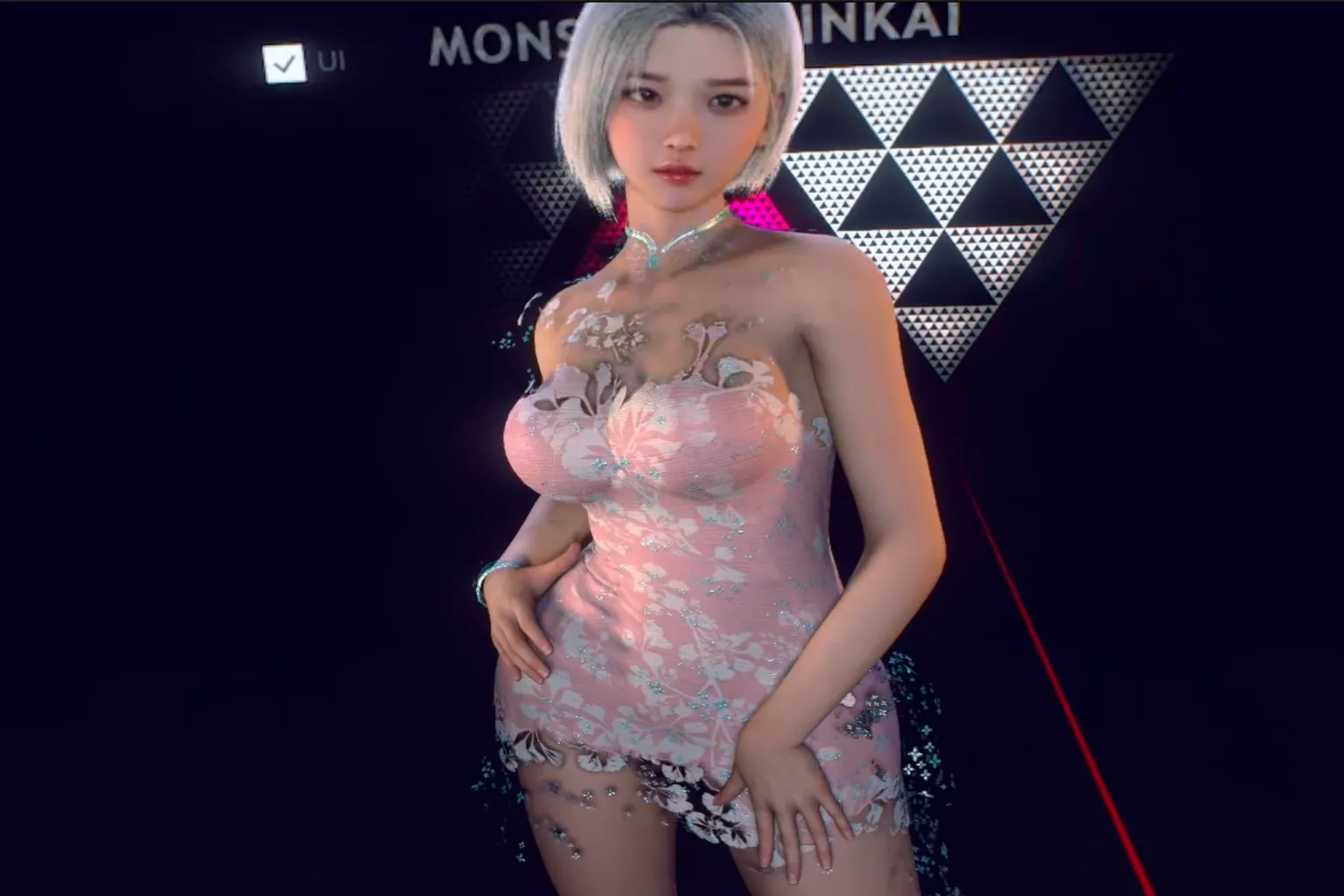
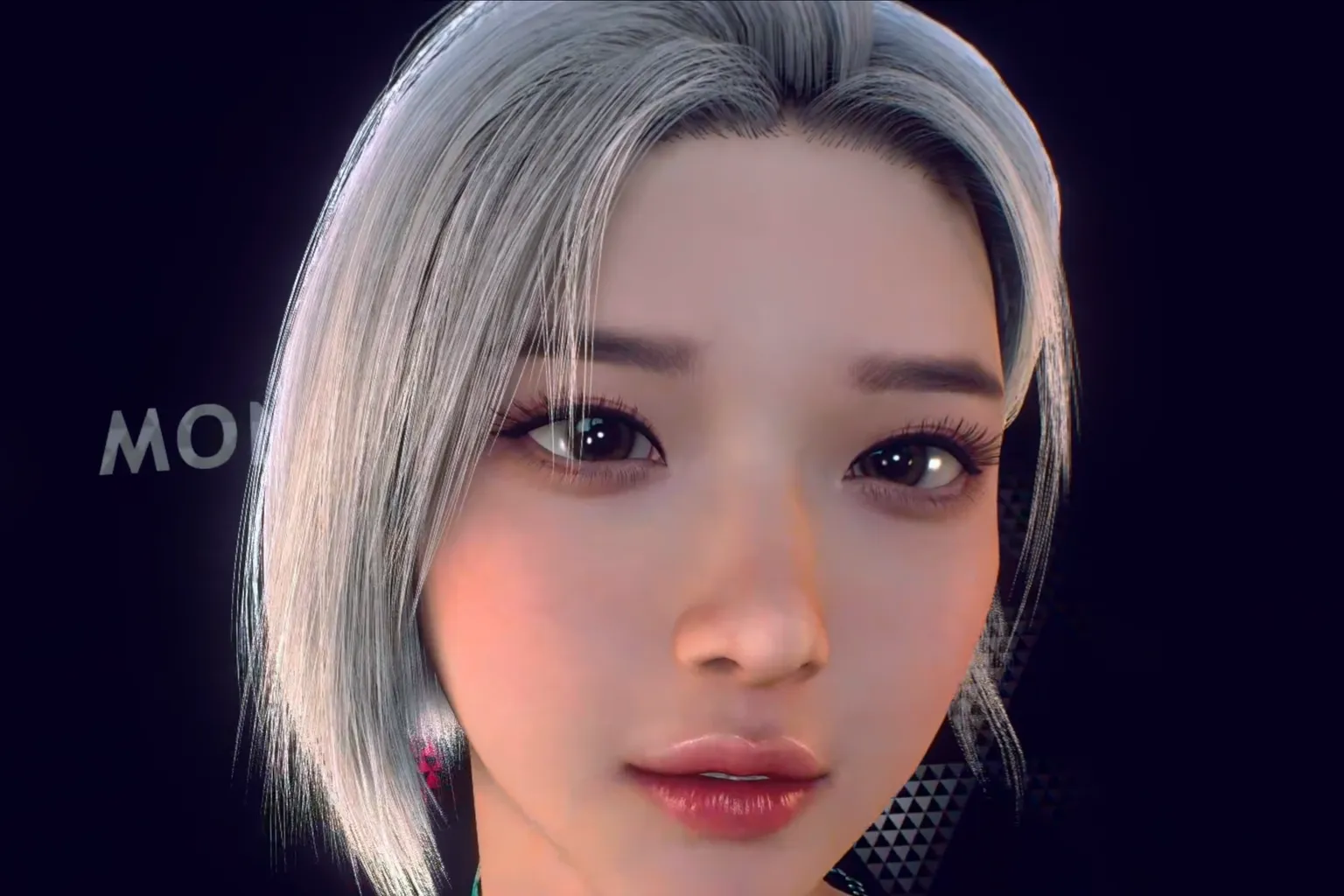
Ces yeux limpides et ce maquillage tout en douceur…
Rien que le fait qu’elle te regarde suffit à te rendre un peu timide.
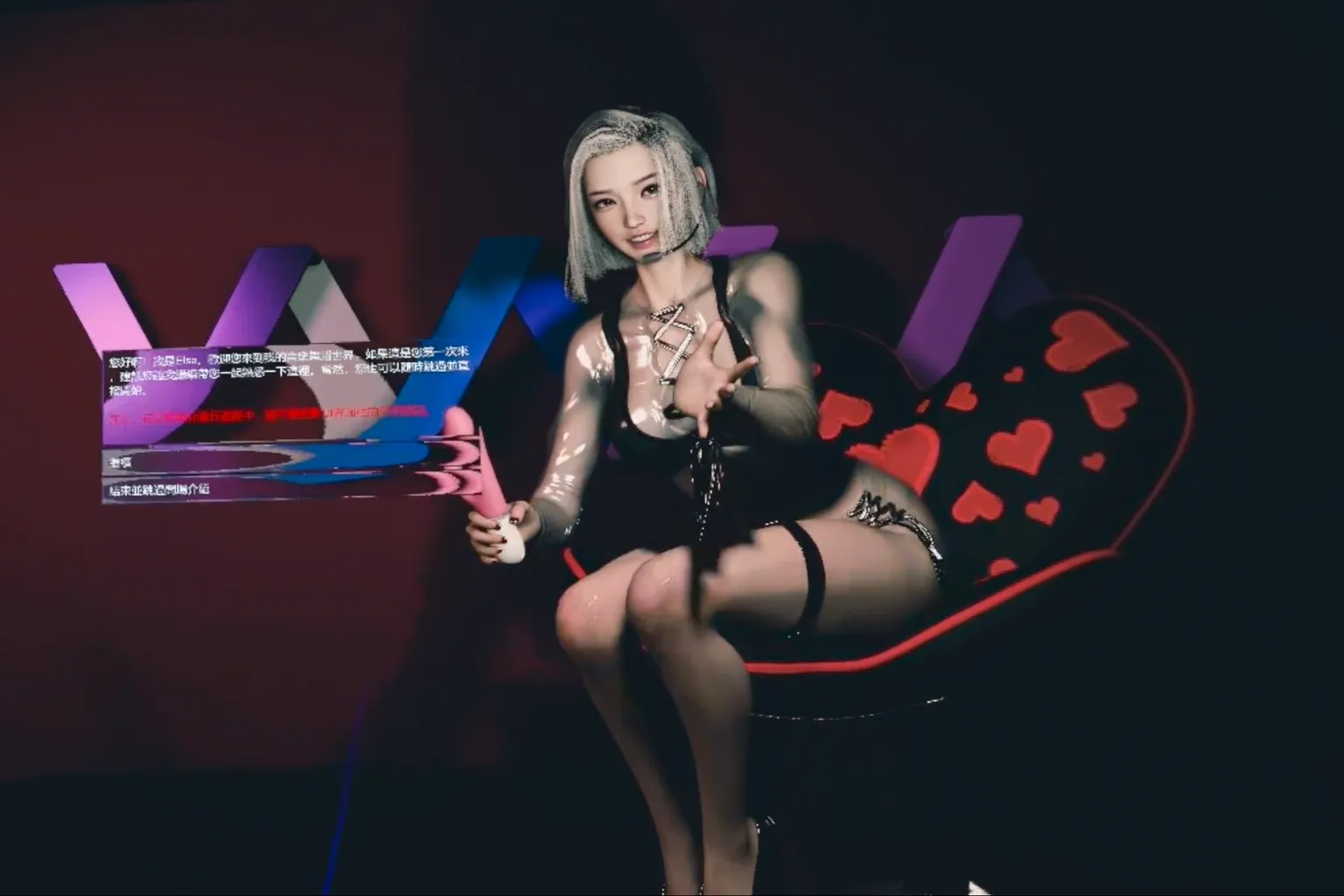
VaM Produce 69 : beauté de style coréen
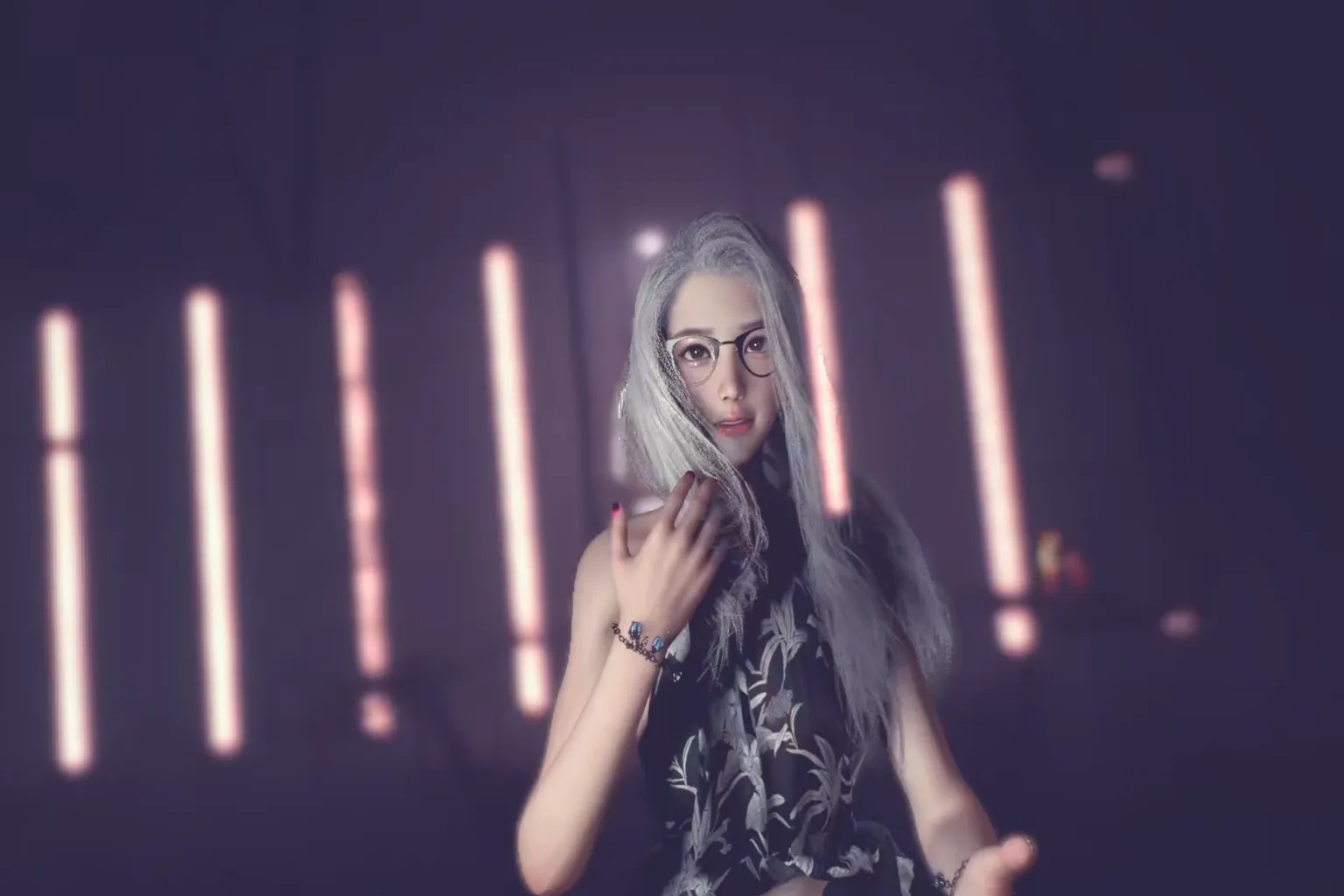
C’est un énorme module gratuit, et c’est clairement un de ceux que tu devrais télécharger. Elle a un visuel impeccable, peut passer des tenues modernes aux styles traditionnels, et elle peut même danser juste devant toi. Une fois téléchargé, tu obtiens une vraie beauté capable de se transformer chaque jour en différents personnages façon cosplay.
Et comme elle danse juste devant toi, c’est le genre de chose dont tu risques difficilement de te lasser.
Réglages détaillés dans Virt-A-Mate
En dehors des commandes de base, il y a un menu multifonction en bas à gauche de l’écran. C’est là que tu gères les réglages et opérations plus fins.
Les principales options incluent :
⏻
Quitter VaM
Play Mode/Edit Mode
Basculer entre le mode lecture et le mode édition
Open Menu UI
Ouvrir le menu principal pour ajuster les réglages détaillés du module
Open Scene
Charger une scène existante, sélectionnable par dossier
All Scenes Browser
Afficher la liste de toutes les scènes enregistrées localement
Save Scene
Enregistrer l’état actuel de la scène. C’est surtout utilisé après des modifications ou ajustements, et ce n’est pas quelque chose que tu utiliseras beaucoup si tu fais simplement du visionnage
Online Browse
Ouvrir le VaM Hub en ligne dans l’application. C’est utilisé pour le contenu payant, mais en pratique, il est généralement plus simple de gérer les téléchargements depuis un navigateur PC
Open Package Manager
Gérer les ressources et modules installés
Open Package Downloader
Entrer une URL pour télécharger de nouveaux modules depuis le Hub en ligne
Open Top Menu
Ouvrir le menu principal
Open Scene for Edit
Charger une scène directement en mode édition
Screenshot Mode
Mode capture d’écran. Permet de régler la position de la caméra et la résolution
Hub Browse
Ouvrir le navigateur de modules du Hub pour télécharger du contenu
Open Package Builder
Créer tes propres packages VAR
Open Message Log
Afficher le journal des messages
Open Error Log
Afficher le journal d’erreurs pour un dépannage plus détaillé
Freeze Motion/Sound
Mettre en pause l’image et le son
Click for more options
Accéder à des réglages supplémentaires
- World Scale
Ajuster l’échelle du monde entier. Si le personnage te paraît trop grand ou trop imposant, réduis cette valeur - Player Height Adj
Ajuster la hauteur du point de vue du joueur. Une valeur plus élevée relève ton niveau des yeux - Time Scale
Ajuster l’écoulement du temps. Une valeur plus élevée accélère les mouvements - Navigate Lock Height
Verrouiller la hauteur du point de vue sur l’axe Y. Cela garde ta hauteur stable pendant les déplacements et les changements de caméra, ce qui aide à réduire le mal des transports en VR
Parmi toutes ces options, celles que tu utiliseras le plus souvent sont All Scenes Browser et Hub Browse.
Le reste sert surtout à l’édition avancée ou à une gestion plus poussée, et tu n’y toucheras généralement pas pendant une utilisation normale.
C’est sympa, mais franchement, les transitions entre scènes prennent un temps fou !
Voilà en gros comment on utilise VaM.
Quand tu l’essaies pour la première fois, ça peut franchement donner une impression assez excitante. Il y a toutes sortes de personnages, de scènes et de tenues, et tu as l’impression d’entrer dans un monde où presque tous les fantasmes masculins peuvent être projetés.
Tu peux créer des personnages vraiment très beaux, et ces personnages peuvent interagir avec toi juste devant tes yeux.
Mais après l’avoir utilisé un moment, tu commences à comprendre ce qu’est vraiment VaM.
Au fond, VaM est surtout un système de poupées extrêmement détaillé. Les personnages ressemblent à des poupées très réalistes, et les interactions se déroulent selon des scripts.
Comme chaque personnage est attirant, tu as naturellement envie d’en essayer un, puis un autre, puis encore un autre. Et c’est là que le problème commence.
À chaque changement de personnage ou de scène, le temps de chargement peut être assez long.
Mon PC utilise un SSD Gen-4 avec une vitesse de lecture de 7 400 MB/s. Même avec ça, certaines grosses scènes peuvent parfois prendre environ 3 à 5 minutes à charger.
Si tu veux une façon plus simple et plus détendue de profiter d’une petite amie virtuelle, il existe en réalité des options plus faciles.
Par exemple, SLR propose beaucoup de vidéos avec des personnages dans un style proche de VaM. Les personnages et les animations sont faits avec pas mal de soin, et tu peux passer de l’un à l’autre beaucoup plus rapidement.
J’ai sélectionné 15 studios et comparé plusieurs styles, des personnages proches de VaM jusqu’aux personnages de style Honey Select et Koikatsu.
Si SLR t’intéresse, tu peux aussi consulter ici le guide d’achat et d’utilisation. Il est organisé pour te faire découvrir étape par étape le plaisir de ressentir, en mode VR, cette impression d’être l’acteur masculin dans la scène.

Guide des personnages virtuels SexLikeReal
VAM vs Honey Select vs Koikatsu, le comparatif

Guide complet SexLikeReal
Parrainage, abonnement, code promo et comment regarder en VR
FAQ – Questions fréquentes
Puis-je simplement regarder des scènes et des personnages sans faire de modélisation moi-même ?
Oui.
Si tu choisis la formule Teaser à 2 € par mois, tu peux charger et profiter de modèles et de scènes terminés créés par d’autres créateurs, sans aucune modélisation à faire.
Puis-je annuler après m’être abonné ? Est-ce que je perds l’accès immédiatement ?
Tu peux annuler à tout moment.
Même après l’annulation, ton abonnement reste actif jusqu’à la fin du cycle de facturation en cours. L’accès n’est donc pas coupé immédiatement.
Les remboursements ne sont pas disponibles, mais tu peux utiliser le service pendant toute la période déjà payée.
Dois-je choisir une formule mensuelle ou annuelle ?
Le mieux est de commencer par la formule mensuelle et d’essayer d’abord.
Si ça te plaît, passer à la formule annuelle te donne 10 % de réduction.
Que faire si le contenu d’un module ne s’affiche pas ?
Les modules qui incluent du contenu adulte sont masqués par défaut.
Clique sur I Agree en bas à droite de l’écran pour débloquer et afficher le contenu.
J’ai beaucoup d’avertissements et de demandes d’autorisation de plugins quand je charge des modules. Que faire ?
Pendant la configuration initiale, pense à cocher Set Always Enable Plugins.
Cela réduit le nombre de fenêtres d’autorisation quand tu charges des modules.
Si tu as oublié de le faire, tu peux activer la même option plus tard depuis Open Menu UI.
Où télécharger des modules ?
Depuis l’écran principal, entre dans VaM Hub et sélectionne la catégorie Scenes.
Ensuite, règle l’option de tri sur Hot Picks pour trouver rapidement des scènes terminées et populaires.
Puis-je interagir avec ces personnages ?
Dans la plupart des scènes, tu peux toucher les personnages, ajuster les poses, et regarder des danses ou des animations.
En revanche, ils ne sont pas basés sur l’IA, donc les vraies conversations ou les interactions spontanées ne sont pas possibles.