Virt-A-Mate (VAM) propose l’une des expériences VR interactives les plus avancées du moment, mais le faire fonctionner avec un appareil synchronisé comme The Handy peut vite devenir un vrai casse-tête. Si tu as déjà passé des heures sur des erreurs réseau de plugin, des soucis d’appairage Bluetooth ou des fichiers JSON introuvables, tu es loin d’être le seul.
Ce guide reprend toute la configuration dans l’ordre, étape par étape. Il explique comment installer ToySerialController, régler VaMSync en mode Bluetooth legacy, puis charger les fichiers de configuration nécessaires.
L’idée, c’est surtout d’éviter de tourner en rond dans les menus et de connecter proprement VAM à The Handy.
Il est question ici de synchroniser Virt-A-Mate avec The Handy.
Quand on parle d’apps VR pour adultes, l’expérience se divise en général en deux grandes catégories : regarder des vidéos ou utiliser du contenu interactif.
Beaucoup de gens commencent avec des services de vidéos VR comme SexLikeReal (SLR), puis assez naturellement, ils finissent par chercher quelque chose de plus immersif et passent à un appareil synchronisé comme The Handy. Avec une synchro basée sur des scripts, les mouvements correspondent à ce qui se passe en VR, ce qui rend l’expérience beaucoup plus réaliste.
Cela dit, si tu penses que The Handy sert uniquement aux vidéos, c’est un peu dommage.
Ce genre d’appareil fonctionne aussi avec des jeux 3D, et c’est là qu’il prend vraiment tout son intérêt dans un environnement comme Virt-A-Mate (VAM), où la liberté est bien plus grande.
VAM se démarque par la qualité de ses personnages, le niveau de détail que l’on peut ajuster, et la souplesse de tout le système. On peut créer des interactions qui se rapprochent beaucoup plus d’un comportement réel.
Une fois la synchronisation avec l’appareil ajoutée par-dessus, on n’est plus simplement en train de regarder quelque chose en VR : on le ressent aussi en accord avec le mouvement.
Là, l’expérience ne se limite plus à regarder une scène.

Les personnages que l’on peut créer dans VAM sont vraiment très détaillés, mais ça veut aussi dire que les contrôles et la configuration demandent une vraie prise en main.
Même si tu sais que The Handy peut se synchroniser avec VAM, une fois que tu passes vraiment à la configuration, il est facile de rester bloqué sur l’interface, les plugins ou les étapes de connexion. On peut y passer beaucoup de temps sans réussir à faire fonctionner le tout, puis finir par abandonner.
Si tu débutes tout juste avec VAM, ou si tu ne l’as même pas encore installé sur ton PC, mieux vaut t’arrêter ici pour le moment.
Commence d’abord par suivre un guide de base pour installer Virt-A-Mate et te familiariser avec les fondamentaux : la configuration, le lancement de l’application, et la préparation de ton casque VR, comme le Meta Quest.
Ensuite, tu pourras revenir plus tard à ce genre de configuration avancée. Ce sera beaucoup plus simple à suivre et à faire fonctionner.
Cette page présente une façon plus avancée d’utiliser VAM avec la synchronisation d’un appareil.
Une fois que tu as l’habitude de mettre un casque VR et d’observer en VR les personnages que tu as créés, c’est ici que l’on passe à l’étape suivante.
Il ne s’agit plus seulement d’image et de son : on commence à ajouter le toucher.
Ce qui bloque le plus souvent les gens, ce n’est pas l’appareil lui-même, mais la configuration. Les étapes sont un peu brouillonnes, et il est facile de rester coincé à mi-chemin avant de simplement abandonner.
Cette fois, on va donc tout reprendre étape par étape. Il suffit de suivre dans l’ordre.
En procédant comme ça, tu devrais pouvoir faire fonctionner l’ensemble.
Ce que tu vois à l’écran se transforme alors en mouvements synchronisés sur l’appareil. L’expérience passe de quelque chose que l’on regarde à quelque chose dans lequel on se sent vraiment présent.
Si tu n’as pas encore The Handy, consulte d’abord cette page :
Le guide complet de The Handy : Handy 1 vs. Handy 2 vs. Pro et codes promo
Comment le configurer
Pour synchroniser VAM avec The Handy, il faut d’abord préparer les éléments suivants :
- Un PC avec VAM installé
- Un PC compatible Bluetooth
- Un appareil The Handy ou The Handy 2
- Un casque Meta Quest, recommandé pour jouer en VR
Un compte avec abonnement payant si tu veux utiliser des scènes de meilleure qualité qui prennent en charge la synchronisation
À partir de là, on passe à la configuration de la connexion proprement dite.
Étape 1 : installer le plugin ToySerialController
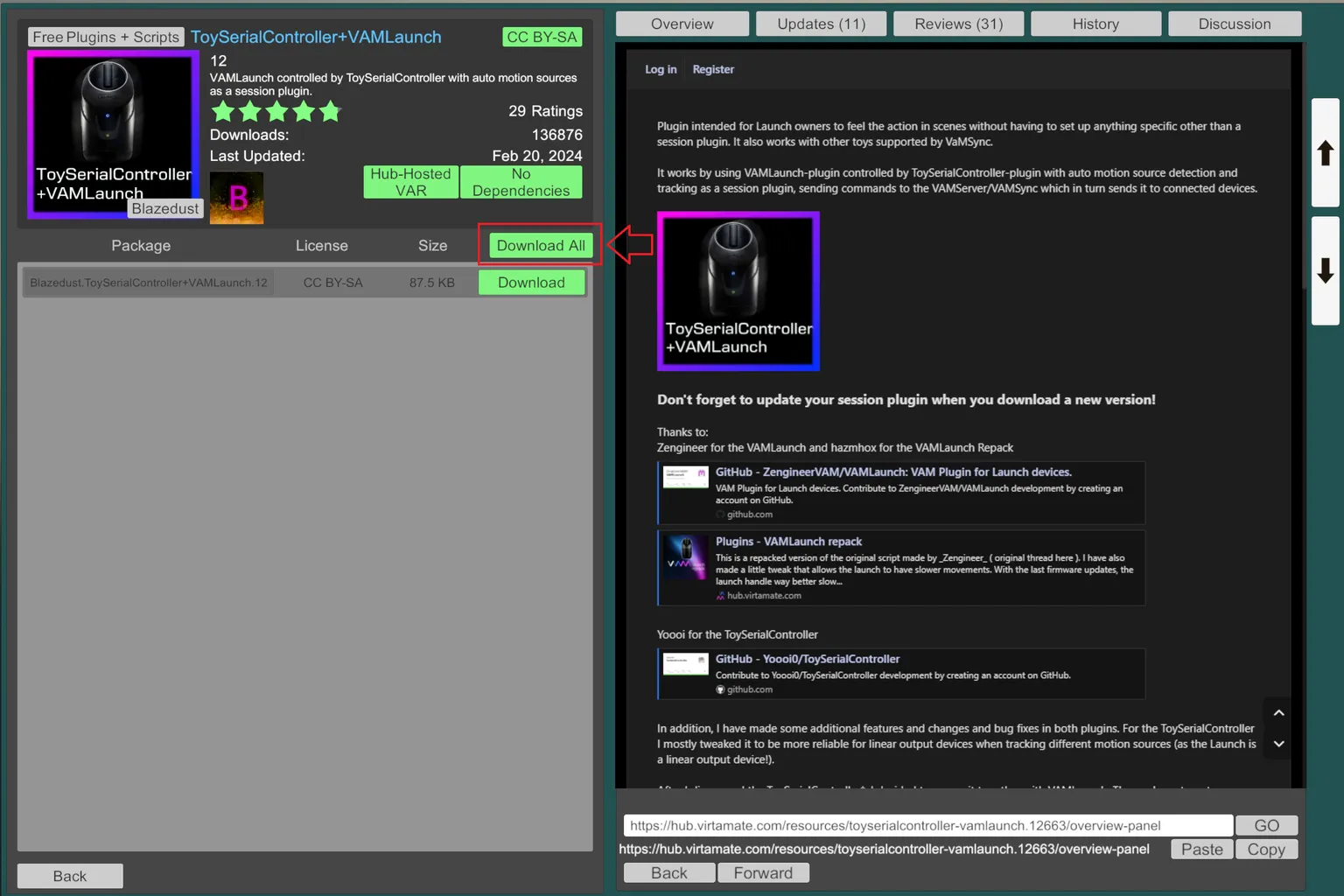
Lance VAM, puis ouvre VAM Hub sur le côté gauche de l’écran et va dans la liste des plugins.
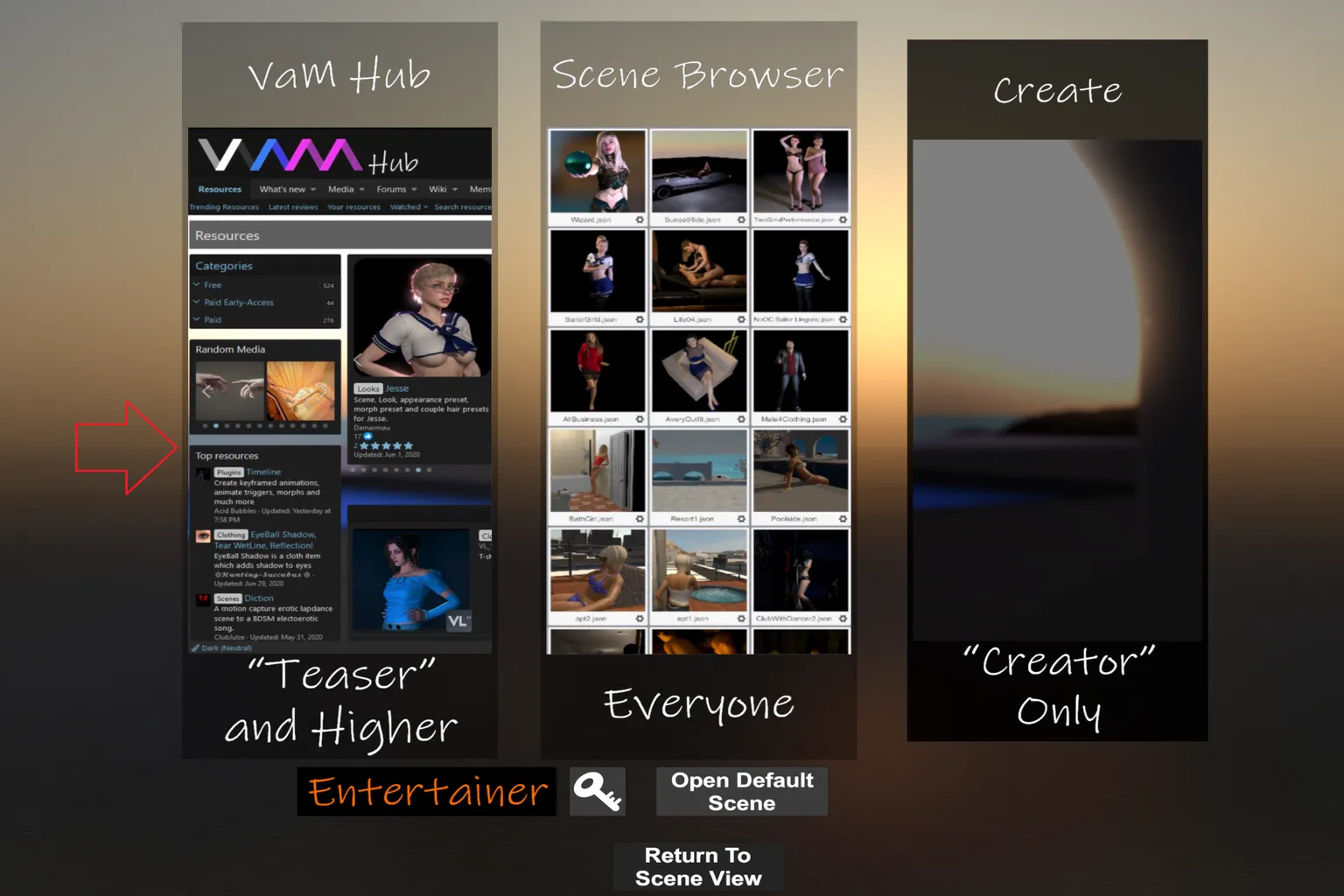
Dans le champ de recherche situé à peu près au milieu, côté gauche, tape « blazedust ». C’est le nom du développeur de ToySerialController.
Une fois la recherche lancée, les plugins associés s’affichent à droite. Sélectionne ToySerialController + VAMLaunch.
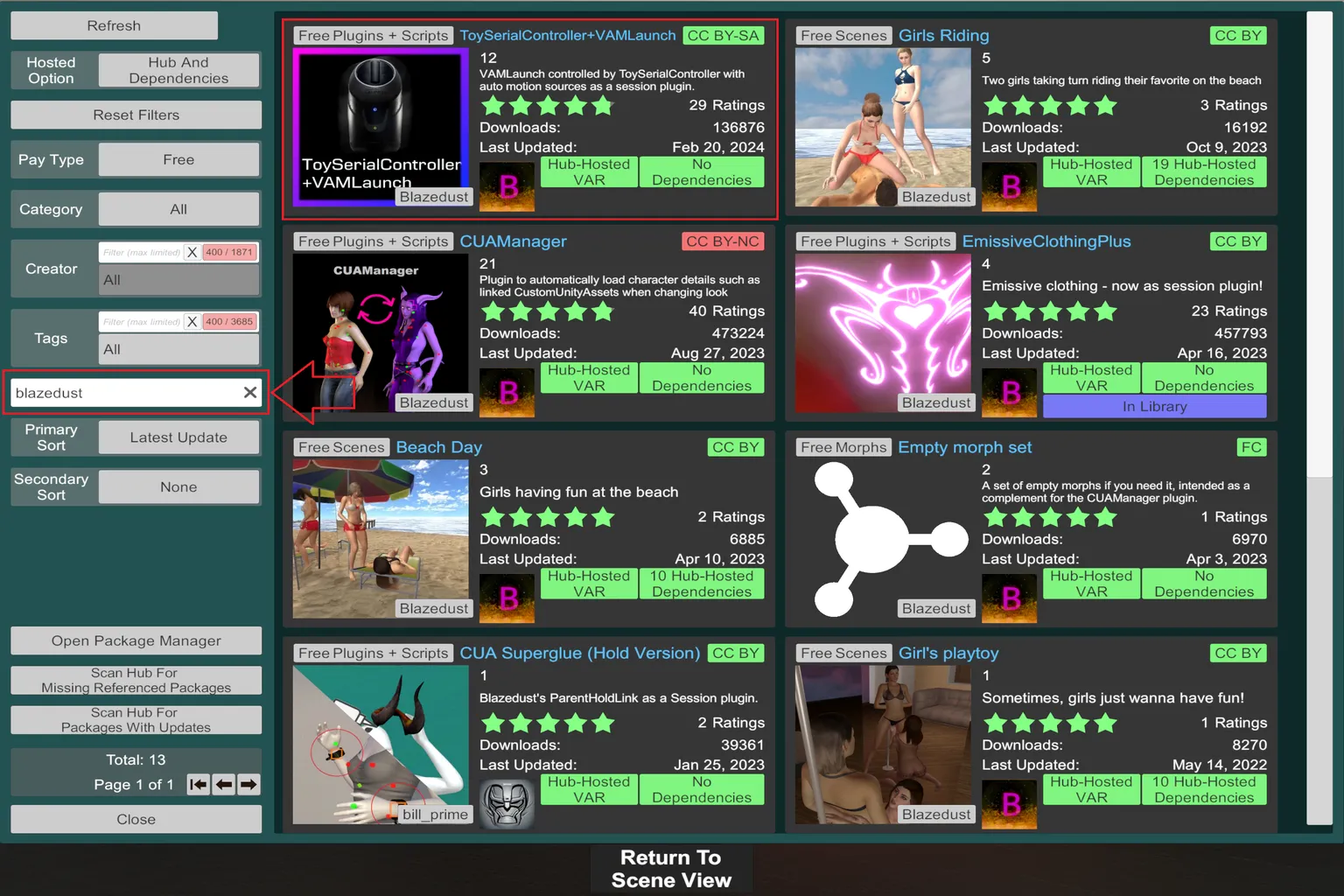
Les détails et les informations du plugin s’affichent alors sur le côté droit.
Clique ensuite sur Download All, dans la zone au milieu à gauche, pour le télécharger.
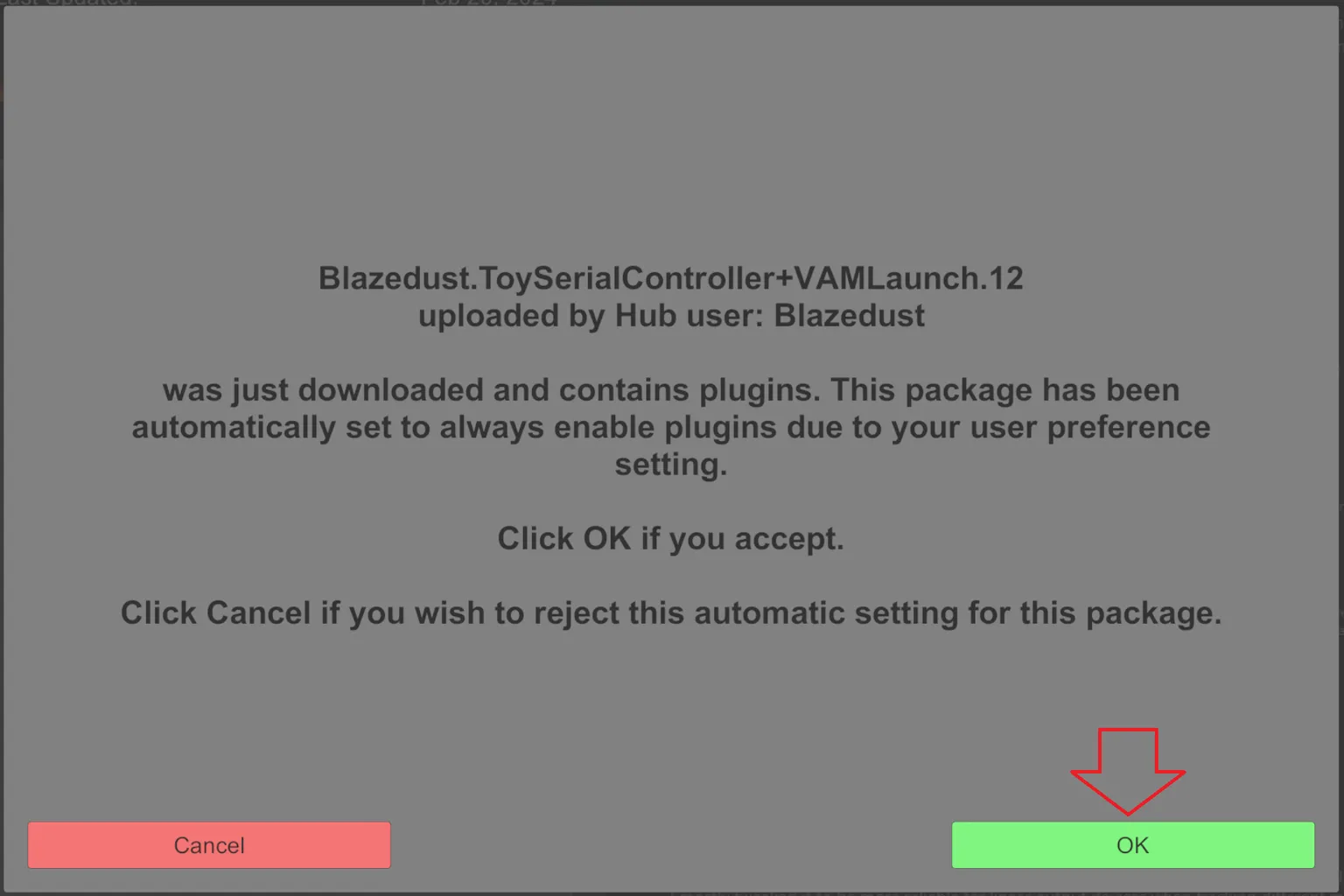
Une fois le téléchargement terminé, une fenêtre d’installation s’ouvre automatiquement.
Clique simplement sur OK, et le plugin sera installé sur ton PC.
Étape 2 : autoriser l’accès réseau du plugin
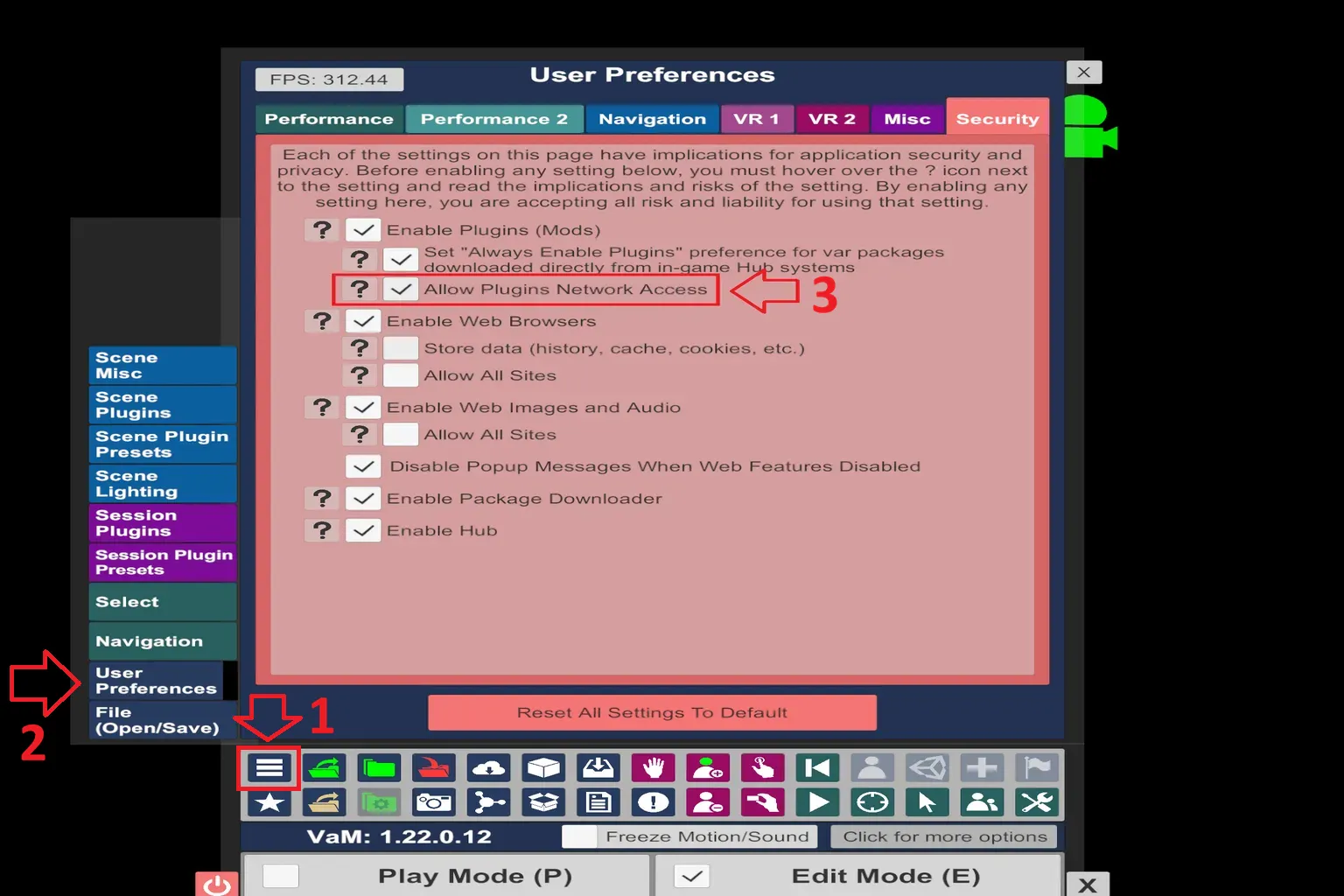
Appuie sur U sur ton clavier pour revenir au menu principal, puis clique sur ☰ à gauche et ouvre Open Main UI.
Dans le menu de gauche, sélectionne User Preferences, puis passe à l’onglet Security en haut.
Coche Allow Plugins Network Access.
Cela permet au plugin de se connecter à des appareils externes.
Étape 3 : configurer le plugin ToySerialController
Appuie sur U sur ton clavier pour revenir au menu principal, puis clique sur ☰ à gauche et ouvre Open Main UI.
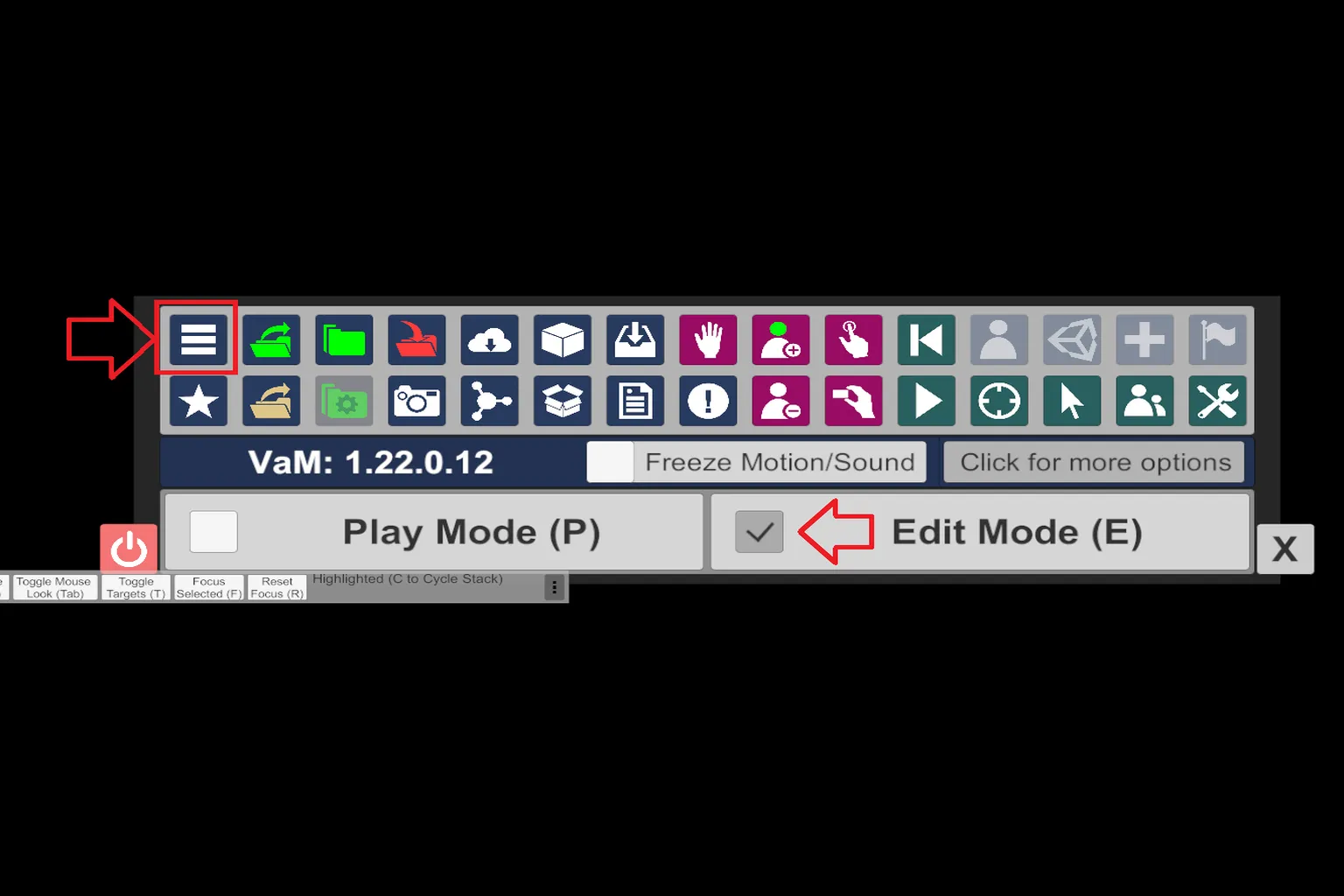
Dans le menu Open Main UI, sélectionne Session Plugins tout à gauche pour ouvrir l’écran des paramètres du plugin.
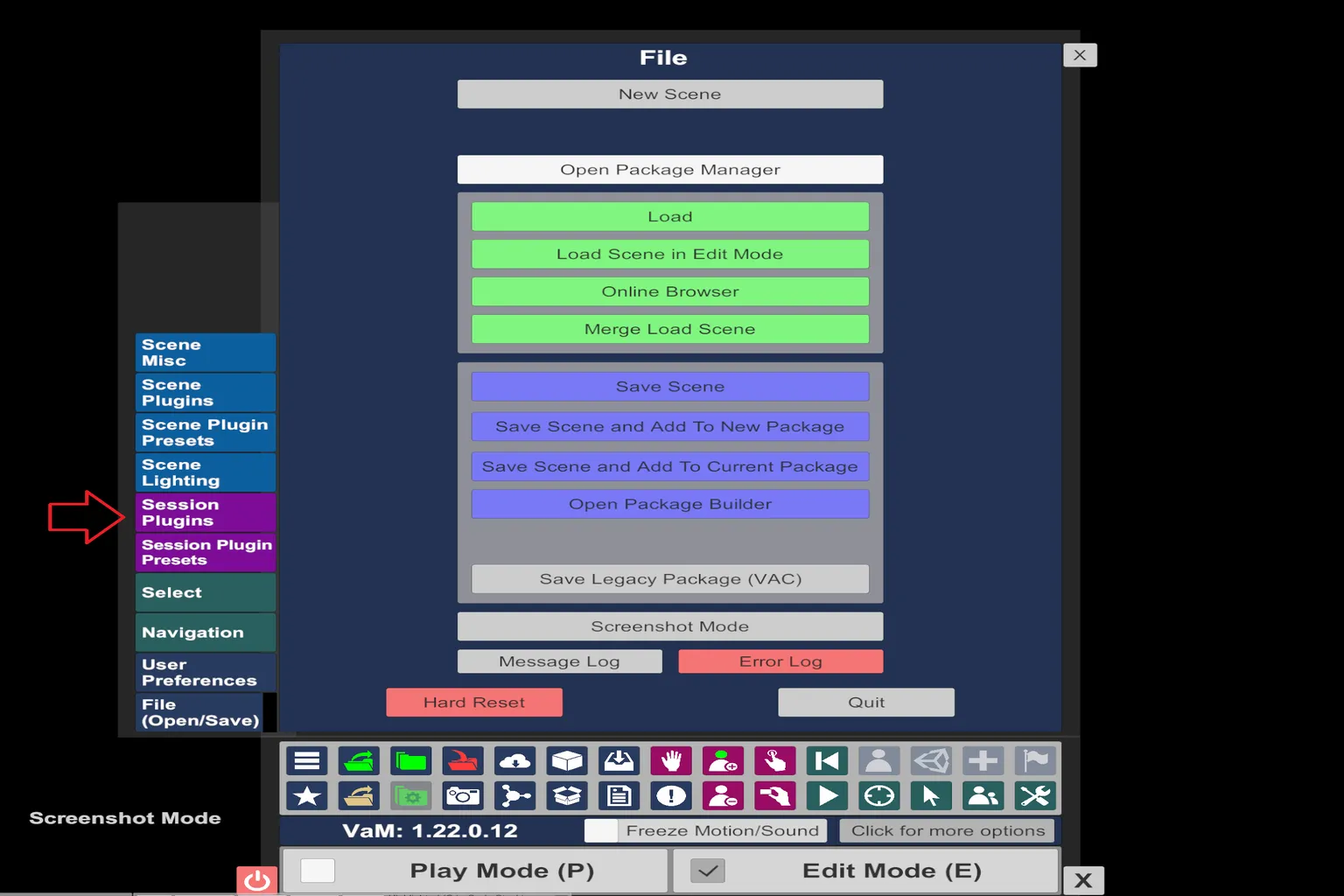
Sur l’écran Session Plugins, clique sur Select File… pour commencer à sélectionner et configurer le plugin.
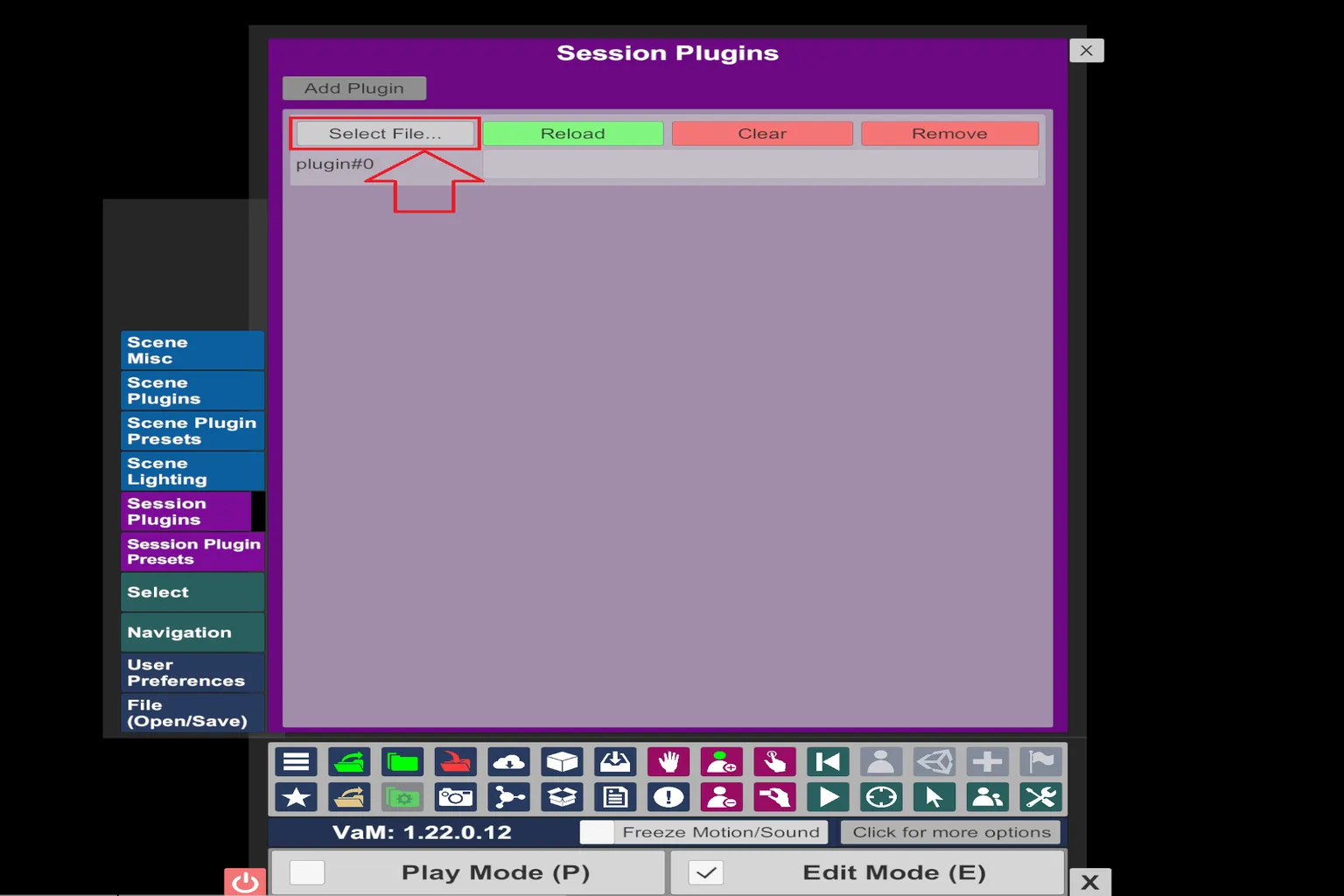
C’est ici que tu configures le plugin que tu viens d’installer.
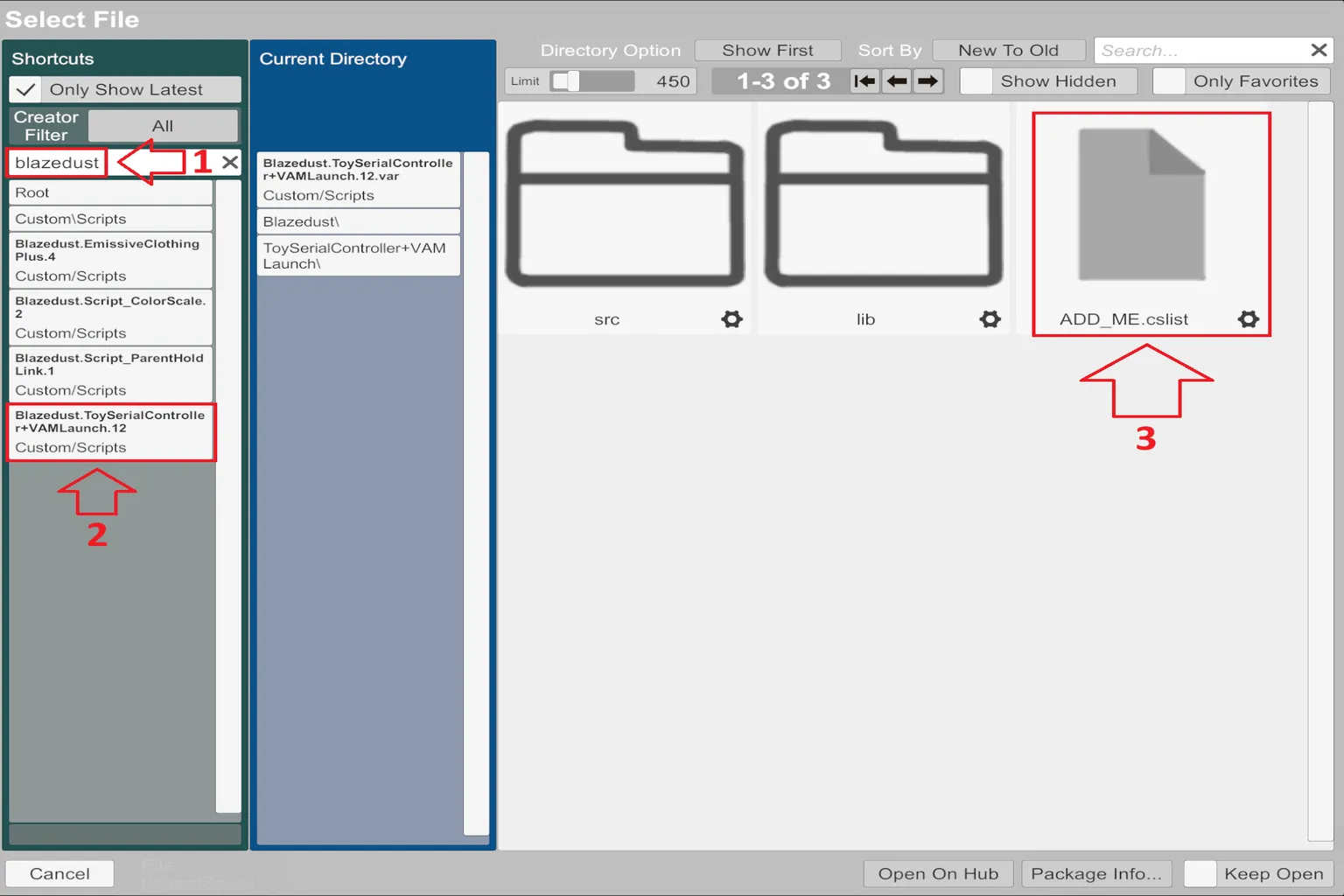
Dans le champ de recherche à gauche, tape « blazedust », et une liste de plugins associés va s’afficher.
Dans cette liste, sélectionne Blazedust.ToySerialController + VAMLaunch.12 en bas.
Une fois dans le dossier, sélectionne ADD_ME.cslist, et l’installation est terminée.
À quoi ça ressemble quand l’activation échoue
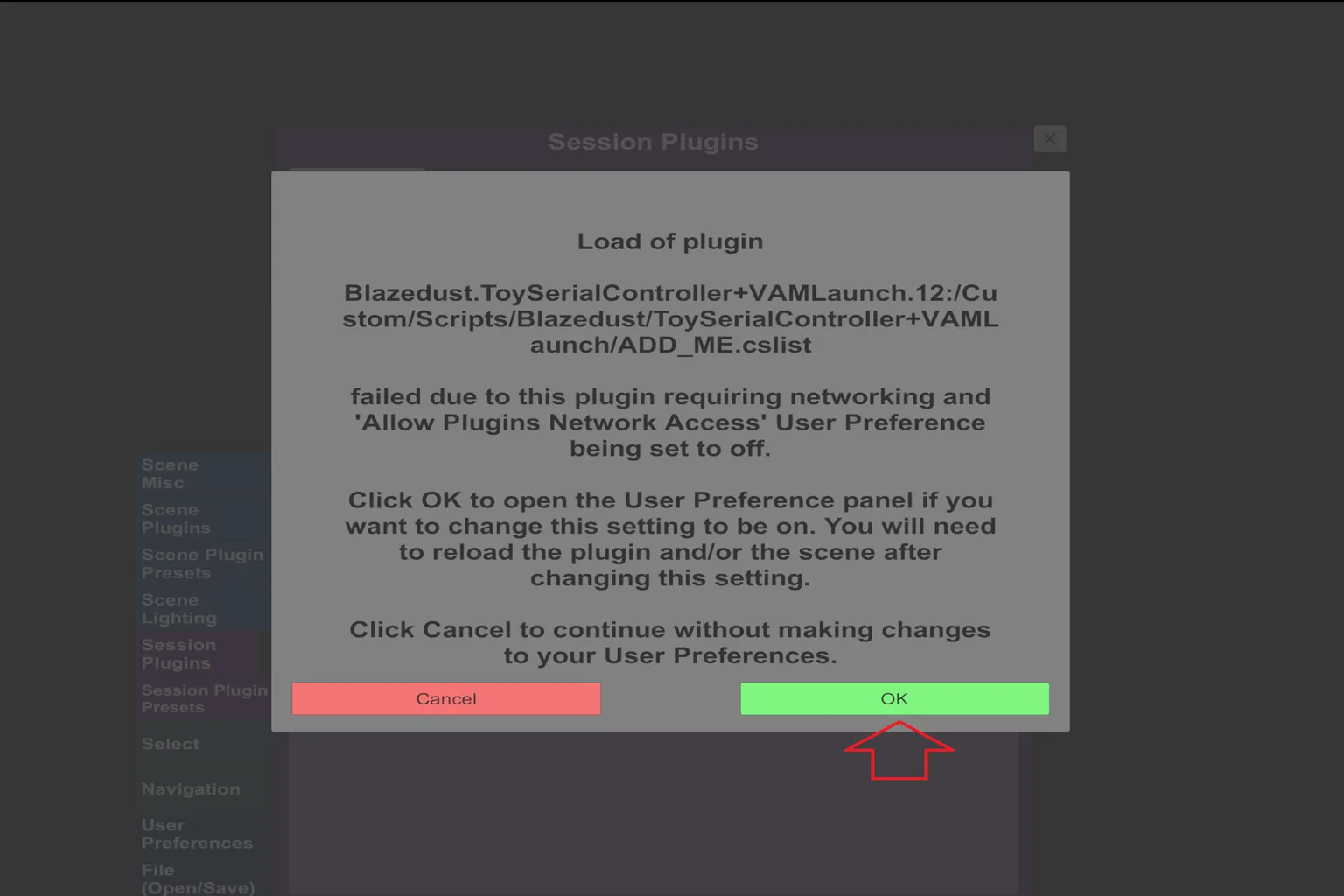
Si tu n’as pas activé Allow Plugins Network Access à l’étape 2, un avertissement va s’afficher ici.
Cela signifie que le plugin a besoin d’un accès réseau, mais que celui-ci est encore désactivé.
Clique sur OK, et tu seras redirigé vers l’écran des paramètres User Preferences.
Après avoir terminé ce réglage, reviens en arrière et refais l’étape 3.
Sinon, le plugin ne s’activera pas correctement.
Étape 4 : garder le plugin chargé automatiquement
À ce stade, le plugin lui-même est activé, mais si tu laisses les choses comme ça, il faudra l’activer manuellement à chaque lancement de VAM. Franchement, ça devient vite pénible.
En réglant ça ici, VAM chargera automatiquement le plugin au prochain démarrage.
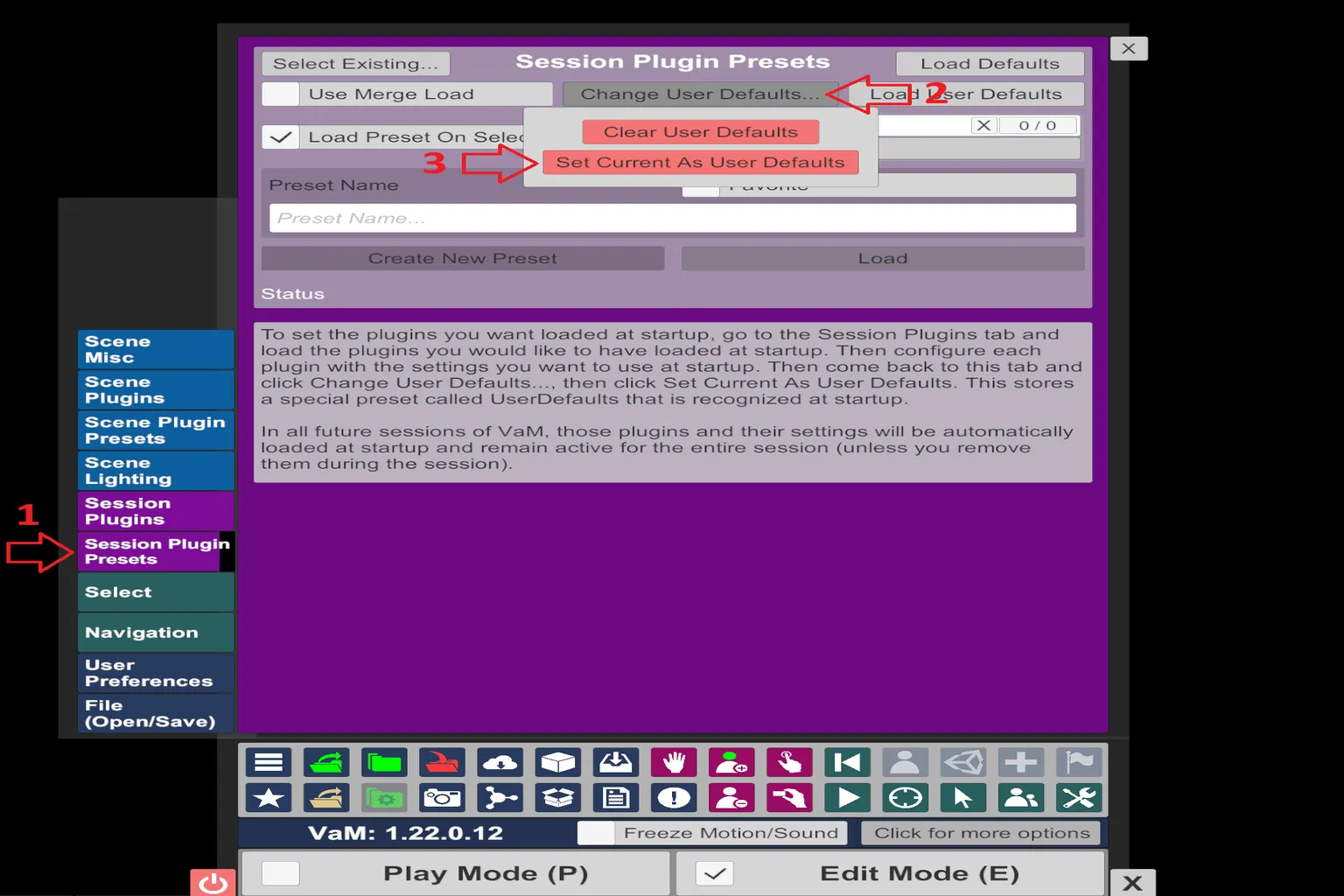
Dans le menu Open Main UI, ouvre Session Plugin Presets, puis sélectionne Change User Defaults… en haut.
Ensuite, passe le réglage sur Set Current As User Defaults.
Cela enregistre la configuration du plugin effectuée à l’étape 3, afin qu’elle soit appliquée automatiquement à partir de maintenant.
Étape 5 : installer le logiciel de connexion
Si tu utilises simplement le Bluetooth de ton PC tel quel, The Handy ne sera pas détecté. Il faut passer par un outil de connexion séparé pour gérer l’appairage.
Il existe deux options couramment utilisées pour connecter VAM avec The Handy : VaMSync et VAM Launch.
Après test, VAM Launch ne se connectait pas de façon fiable avec le Handy d’origine, donc ce guide utilise VaMSync.
Va sur le site du développeur de VaMSync et télécharge la dernière version : « VamSync-3.0-Windows-x86_64.zip ».
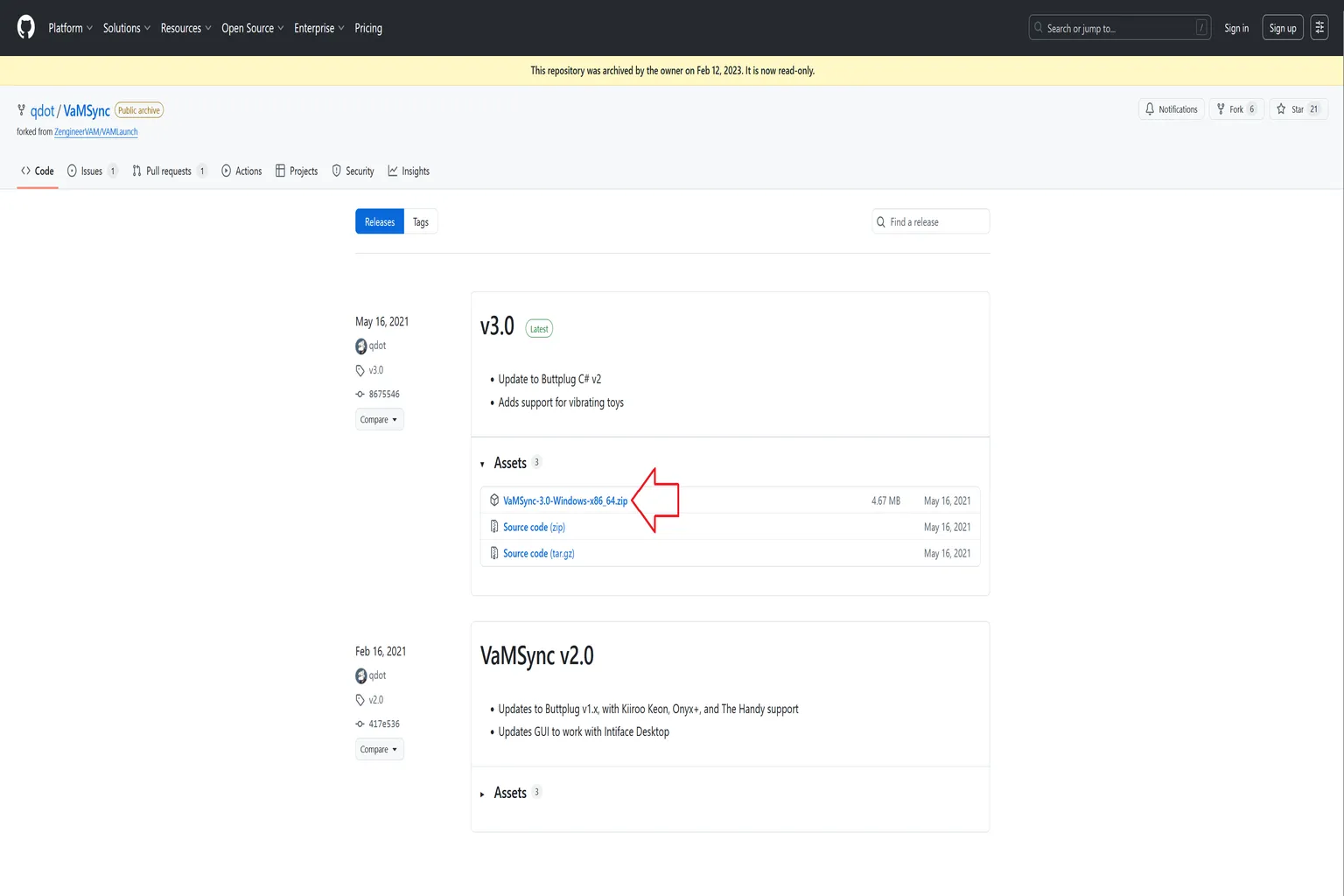
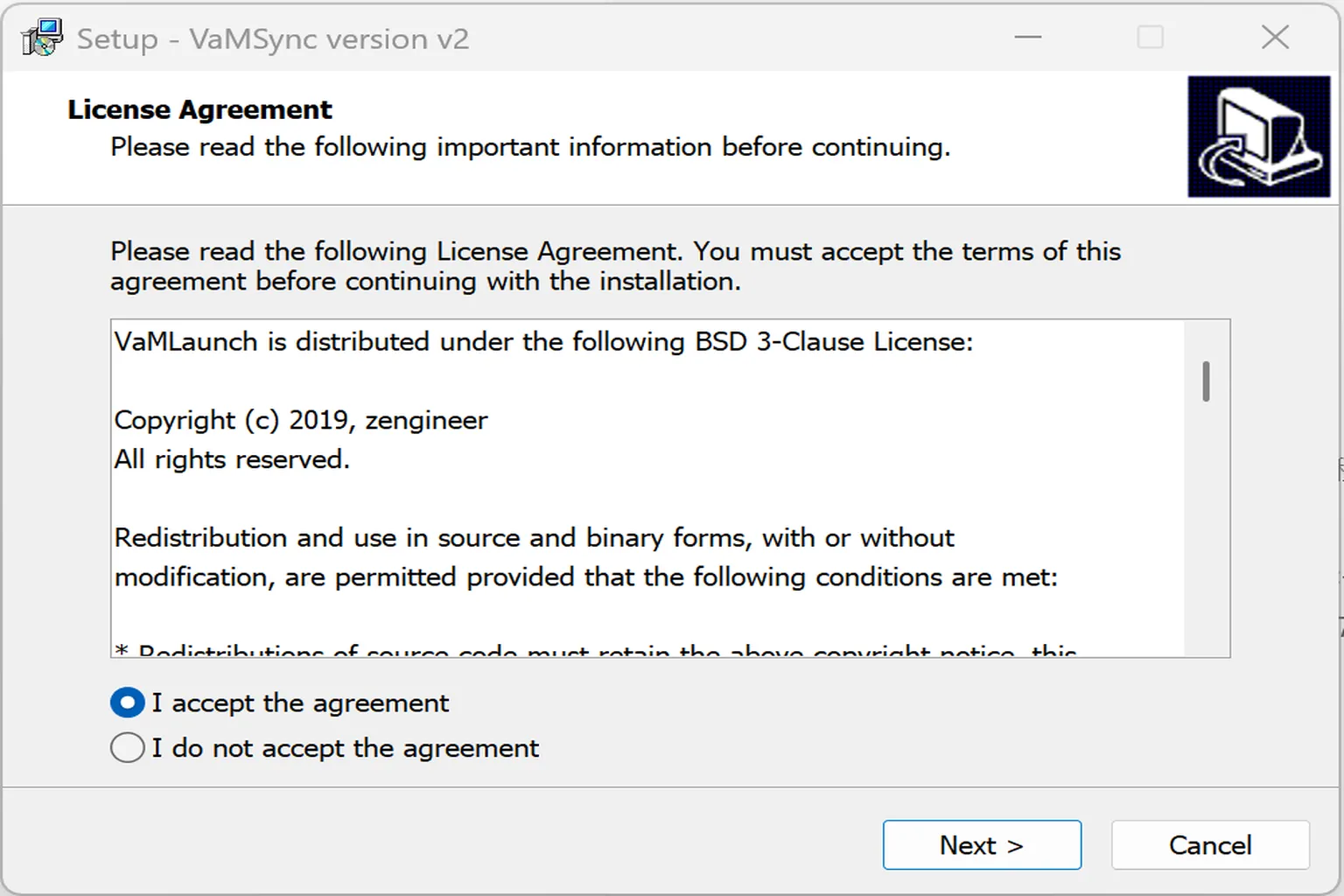
Après avoir extrait le fichier, cherche « vamsync-installer » dans le dossier et lance-le.
Suis simplement les indications à l’écran et installe-le sur ton PC.
Étape 6 : activer le Bluetooth sur The Handy
Normalement, The Handy s’utilise avec un smartphone. Quand tu l’allumes, un voyant rose apparaît.
Cela signifie qu’il est en mode en ligne.

Maintiens le bouton fonction enfoncé pendant environ 5 à 10 secondes, jusqu’à ce que le voyant devienne bleu.
Cela le fait passer en mode Bluetooth.
Mais même dans cet état, il ne se connectera pas encore à ton PC.
Il faut le passer en mode Bluetooth legacy.
Ensuite, appuie en même temps sur le bouton fonction et le bouton haut pendant environ 1 à 2 secondes.

À ce moment-là, le voyant passe du bleu à une couleur proche du cyan.
Cela signifie que l’appareil est maintenant passé en mode Bluetooth legacy.

Étape 7 : connecter The Handy à ton PC
Commence par lancer VAM sur ton PC, puis démarre VaMSync.
À ce stade, The Handy devrait apparaître. Il suffit de le cocher, et la connexion se fera automatiquement.
S’il n’apparaît pas, essaie de redémarrer VaMSync.
Après quelques essais, il est généralement détecté.

Étape 8 : télécharger le fichier de configuration de contrôle
Ici, tu vas mettre en place un fichier de configuration qui convertit les données de mouvement. Il prend les mouvements du personnage dans VAM et les transforme en données de contrôle que The Handy peut lire.
Ce fichier de configuration a été créé par Misiv sur Eroscripts.
Télécharge « The Handy v3.zip » depuis le lien.
Ensuite, ouvre ton dossier VAM, va dans Custom → Scripts, puis crée un nouveau dossier appelé « ToySerialController_VAMLaunch ».
Place le fichier « The Handy v3.json » extrait dans ce dossier.

Tu peux aussi le télécharger directement depuis la page du post de Misiv. Il faudra un compte Eroscripts.
Le fichier s’affichera sous forme de code, donc enregistre-le simplement tel quel et utilise-le comme fichier JSON.

Étape 9 : activer le fichier de configuration
Ouvre Session Plugins depuis le menu Open Main UI, et tu verras le plugin ToySerialController que tu as configuré plus tôt.
À partir de là, clique sur Open Custom UI… pour accéder à l’écran des paramètres du plugin.

Sur l’écran Session Plugins, clique sur Load Configs, puis sélectionne le fichier de configuration que tu as préparé plus tôt.

Tu devrais voir « The Handy v3.json » apparaître dans la liste ici. Il suffit de le sélectionner pour l’activer.
S’il ne s’affiche pas, c’est probablement qu’il n’est pas dans le bon dossier.
Dans ce cas, clique sur Open In Windows Explorer et vérifie manuellement l’emplacement du fichier.

Une fois le chargement de la configuration terminé, tu devrais voir Select Output Target réglé sur VAMLaunch.
Cela signifie que la configuration est bien liée.
À partir de là, clique simplement sur Start Udp/Launch, et la connexion entre VAM et The Handy est terminée.
Maintenant, quand tu lances une scène, l’appareil se déplacera de haut en bas en synchronisation avec les mouvements du personnage.

Scènes qui prennent en charge la synchronisation
Une fois la configuration terminée, tu peux commencer à charger des scènes et à jouer.
Garde simplement en tête une chose : si la scène elle-même ne prend pas en charge les appareils interactifs, The Handy ne bougera pas.
Après avoir testé différentes scènes, le schéma est assez clair :
Scènes qui ne fonctionnent pas :
La plupart des scènes solo ne prennent pas en charge la synchronisation.
Les scènes de danse, de présentation de modèle, ou avec un personnage qui bouge simplement tout seul ne déclenchent généralement aucun mouvement.
Scènes qui fonctionnent :
Les scènes avec deux personnages ou plus, où il y a une interaction claire et du mouvement entre eux, se synchronisent généralement correctement.
Quand tu charges une scène, si The Handy bouge une fois puis revient à sa position d’origine, c’est généralement le signe que la scène prend en charge la synchronisation.
Voici quelques exemples qui ont fonctionné :
- Pink Poison : rythme plus rapide, mouvements globalement plus intenses. La réponse de l’appareil est très directe.
- Julie Cowgirl Riding by xxxa : un personnage au style plus mignon, centré sur un mouvement de type riding.
- Heavy Petting : une scène située dans un décor qui ressemble à l’arrière d’un bus, qui commence par des baisers puis progresse peu à peu.
VAM propose un très grand nombre de scènes, avec toutes sortes de personnages : style cinéma, style anime, et bien d’autres.
Mais à cause de ça, les scènes peuvent prendre un certain temps à charger, et les contrôles peuvent sembler un peu compliqués.
Si tu veux quelque chose de plus rapide et plus simple à lancer, le contenu de SexLikeReal est aussi une option.
Le chargement est rapide, les contrôles sont simples, et les actrices comme les personnages virtuels sont vraiment réussis. Ça vaut donc le coup de jeter un œil à ce qui est présenté ensuite.

Guide complet SexLikeReal
Parrainage, abonnement, code promo et comment regarder en VR
Guide des personnages virtuels SexLikeReal
VAM vs Honey Select vs Koikatsu, le comparatif
FAQ – Questions fréquentes
Pourquoi The Handy ne répond-il pas même après avoir appuyé sur Start Udp/Launch ?
Dans la plupart des cas, l’appareil n’est pas correctement connecté. Vérifie les points suivants :
- Le voyant de The Handy est-il bien cyan, avec l’appareil en mode Bluetooth legacy ?
- The Handy est-il bien coché ou sélectionné ?
- The Handy est-il détecté dans VaMSync ?
Impossible de trouver « The Handy v3.json » dans Load Configs ?
Le fichier est probablement placé au mauvais endroit.
Après extraction, vérifie qu’il se trouve bien ici :
Custom → Scripts → ToySerialController_VAMLaunch
Le plugin ne s’active pas et affiche une erreur d’autorisation réseau ?
Tu dois l’activer ici :
User Preferences → Security
Active l’option Allow Plugins Network Access, puis refais la configuration du plugin.
Faut-il reconfigurer le plugin à chaque lancement de VAM ?
Pour éviter ça, enregistre la configuration ici :
Session Plugin Presets → Change User Defaults → Set Current As User Defaults
Pourquoi certaines scènes ne fonctionnent-elles pas ?
La plupart des scènes solo ne prennent pas en charge la synchronisation.
En général, seules les scènes avec deux personnages et une interaction claire fonctionnent correctement.