
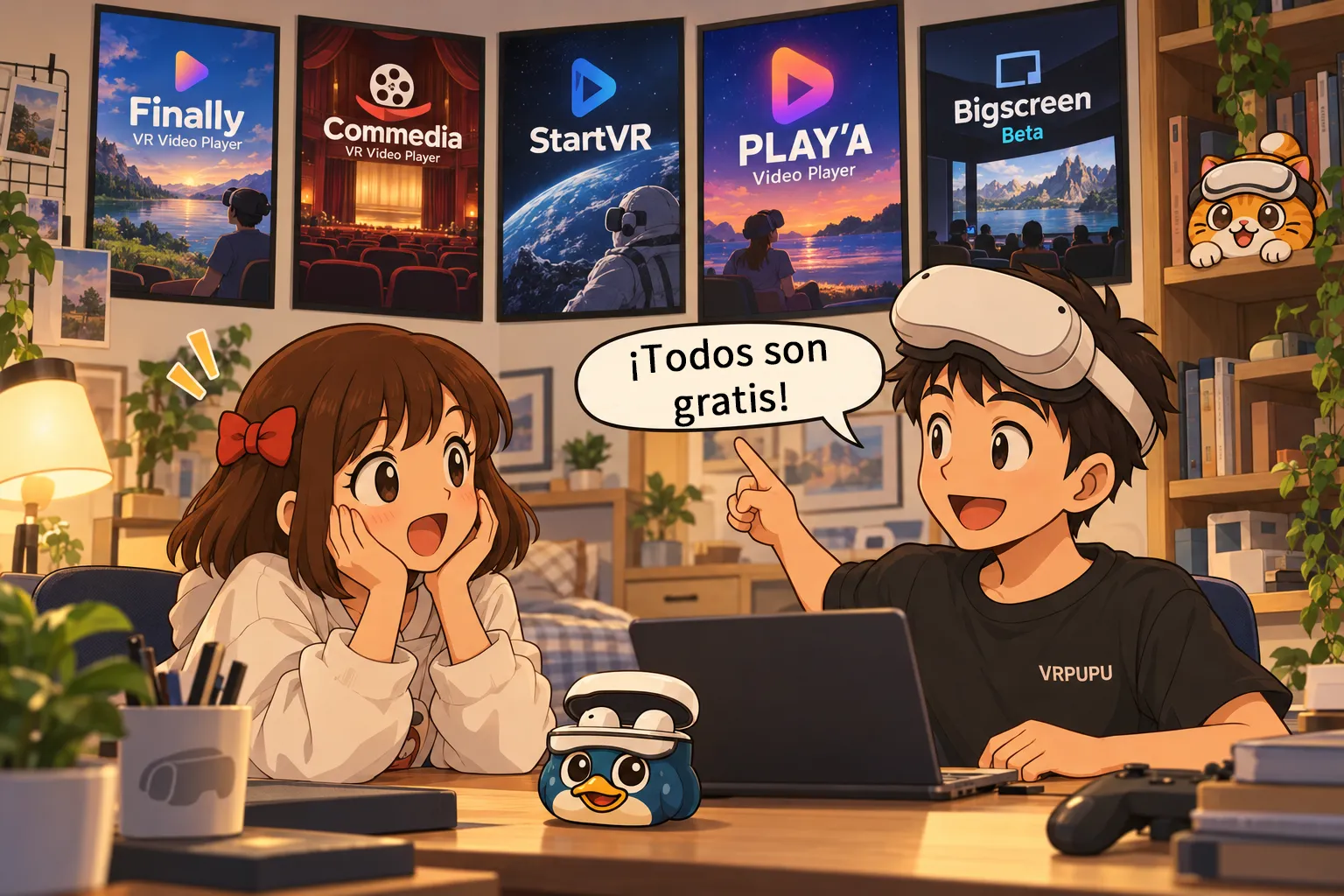
¿De verdad necesitas un reproductor de vídeo de pago para Meta Quest? He probado cinco opciones gratuitas —Finally, Commedia, StartVR, PLAY’A y Bigscreen Beta— y he comparado la compatibilidad con USB, SMB, DLNA y WebDAV, los entornos de visualización y la facilidad de uso.
Reproductores de vídeo gratuitos para Meta Quest
Ver vídeos es uno de los usos más habituales de Meta Quest.
Ya sean películas normales, películas en 3D, vídeos VR180 o vídeos de 360 grados, si ves muchos vídeos en Quest, es posible que ya hayas comprado un reproductor de vídeo.
SKYBOX VR Video Player, Moon VR Video Player y 4XVR Video Player tienen interfaces bien cuidadas y un conjunto de funciones bastante completo.
Pero si solo quieres ver algún vídeo de vez en cuando, o abrir ocasionalmente uno que tienes guardado en el PC, ¿de verdad necesitas pagar por un reproductor de vídeo?
¿Hay reproductores de vídeo gratuitos?
Sí. Hay varios reproductores de vídeo que puedes usar gratis en Meta Quest. Para esta comparativa, elegí cinco y los probé.

Finally VR Video Player
Muchas funciones, pero con una interfaz bastante complicada
Recomendación: 🌟
Commedia VR Video Player
Interfaz sencilla y compatible con español
Recomendación: 🌟🌟
StartVR
Muy sencillo: ábrelo y empieza a ver vídeos
Recomendación: 🌟🌟
PLAY’A Video Player
Buen equilibrio entre funciones y facilidad de uso
Recomendación: 🌟🌟🌟
Bigscreen Beta
Excelente para streaming, pero limitado para reproducción local
Recomendación: 🌟
Todos pueden encargarse de la reproducción básica de vídeos, pero hay diferencias bastante importantes en cuanto a funciones.
Vamos a verlos uno por uno.
Finally VR Video Player
Este reproductor de vídeo gratuito se lanzó en julio de 2026 y cuenta con un conjunto de funciones lo bastante completo como para competir con reproductores conocidos como SKYBOX.
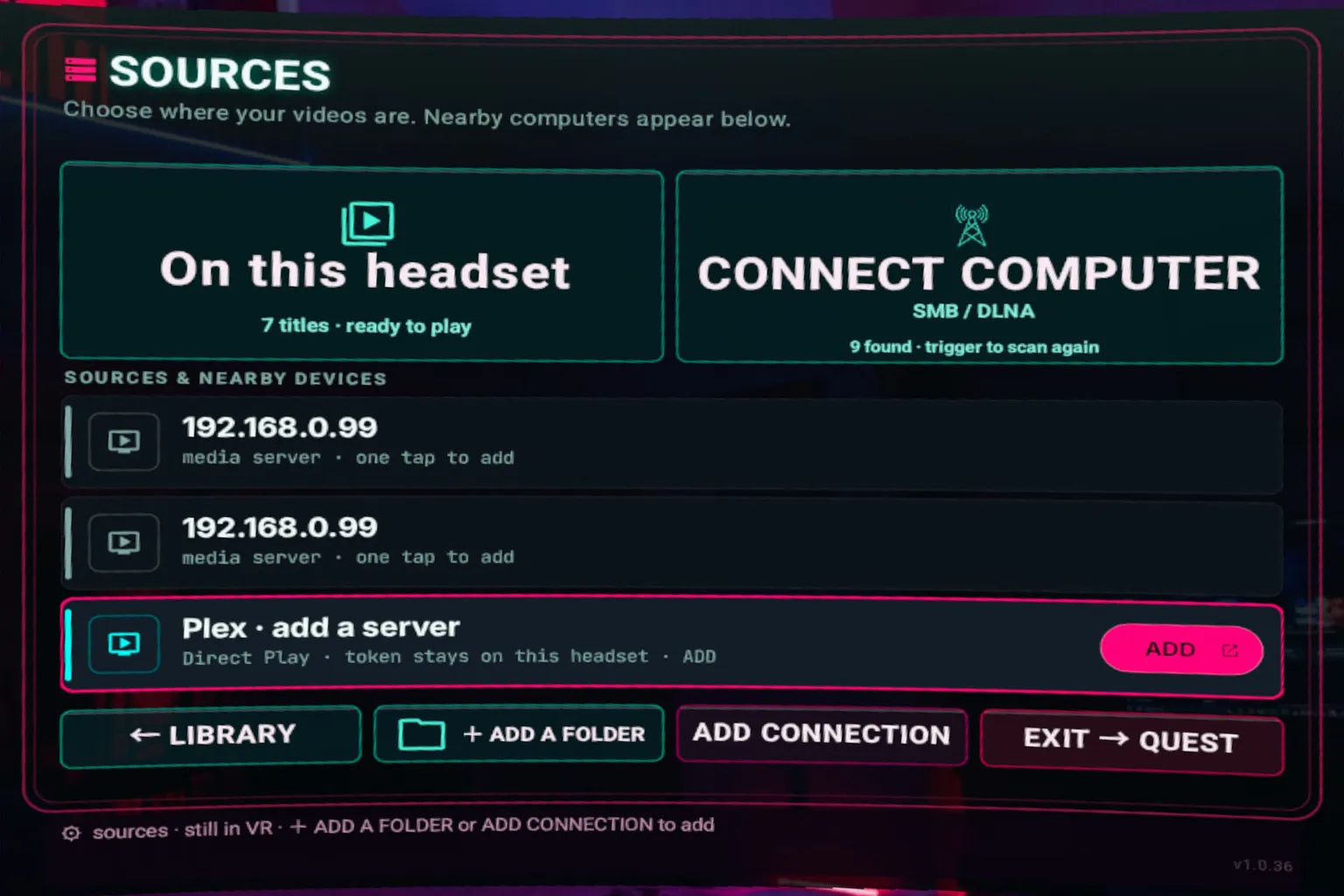
Admite vídeos almacenados en el visor, unidades USB, SMB, WebDAV e incluso Plex. En la sección Sources, situada en la parte inferior de la pantalla de inicio, puedes añadir carpetas de vídeos o conectarte a un PC. CFG abre el menú de configuración.
En el centro de la pantalla aparecen las carpetas de vídeos disponibles para reproducir.
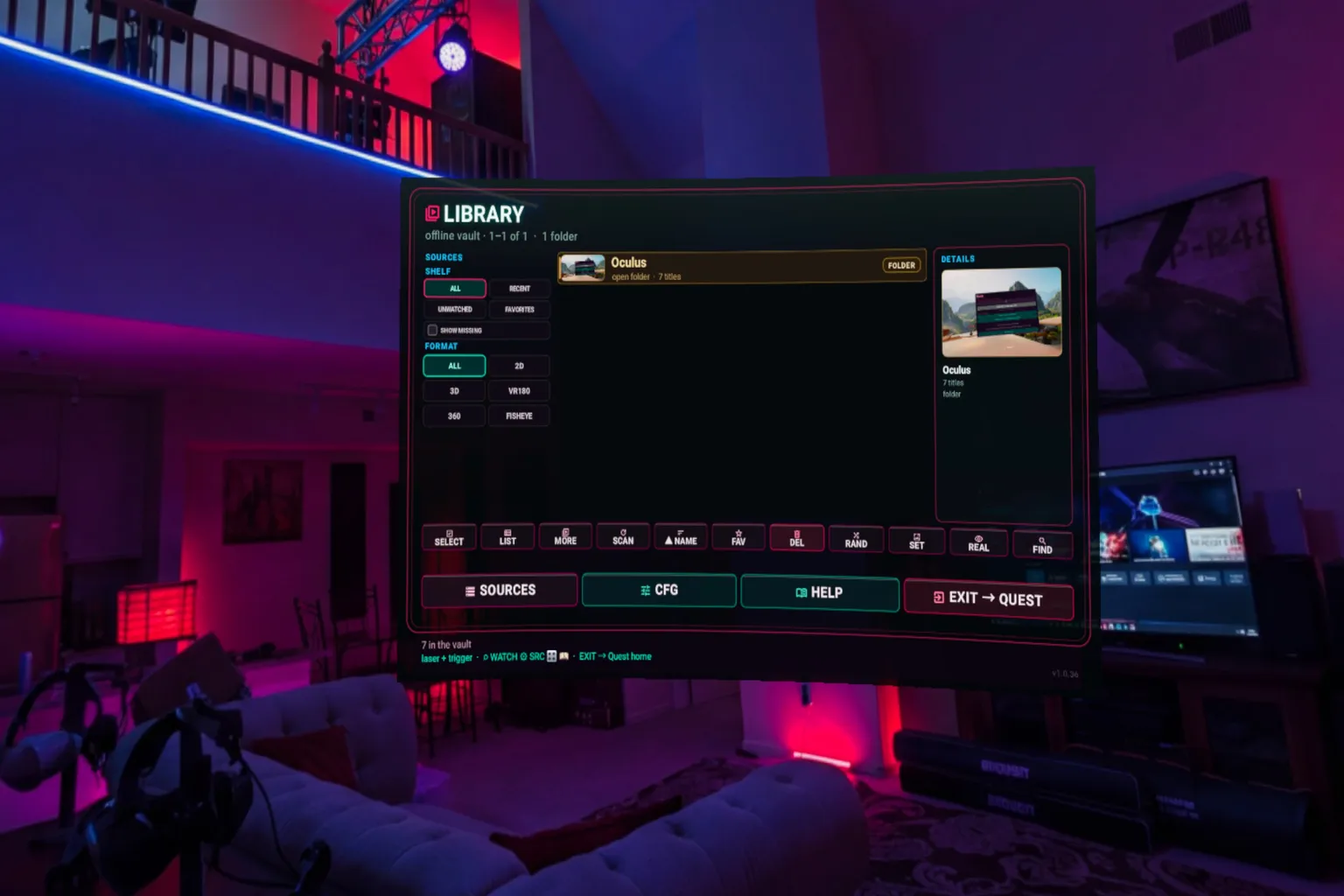
El problema es que empieza a resultar algo tedioso casi desde el momento en que lo abres. Cada función está en su propio panel pequeño, así que terminas teniendo que pasar por ellas una por una.
HereSphere VR Video Player es uno de los reproductores más complicados que he presentado hasta ahora, y Finally VR Video Player no se queda muy atrás en ese aspecto.
Esta es la pantalla de configuración, y está repleta de opciones para ajustar con precisión prácticamente todo.
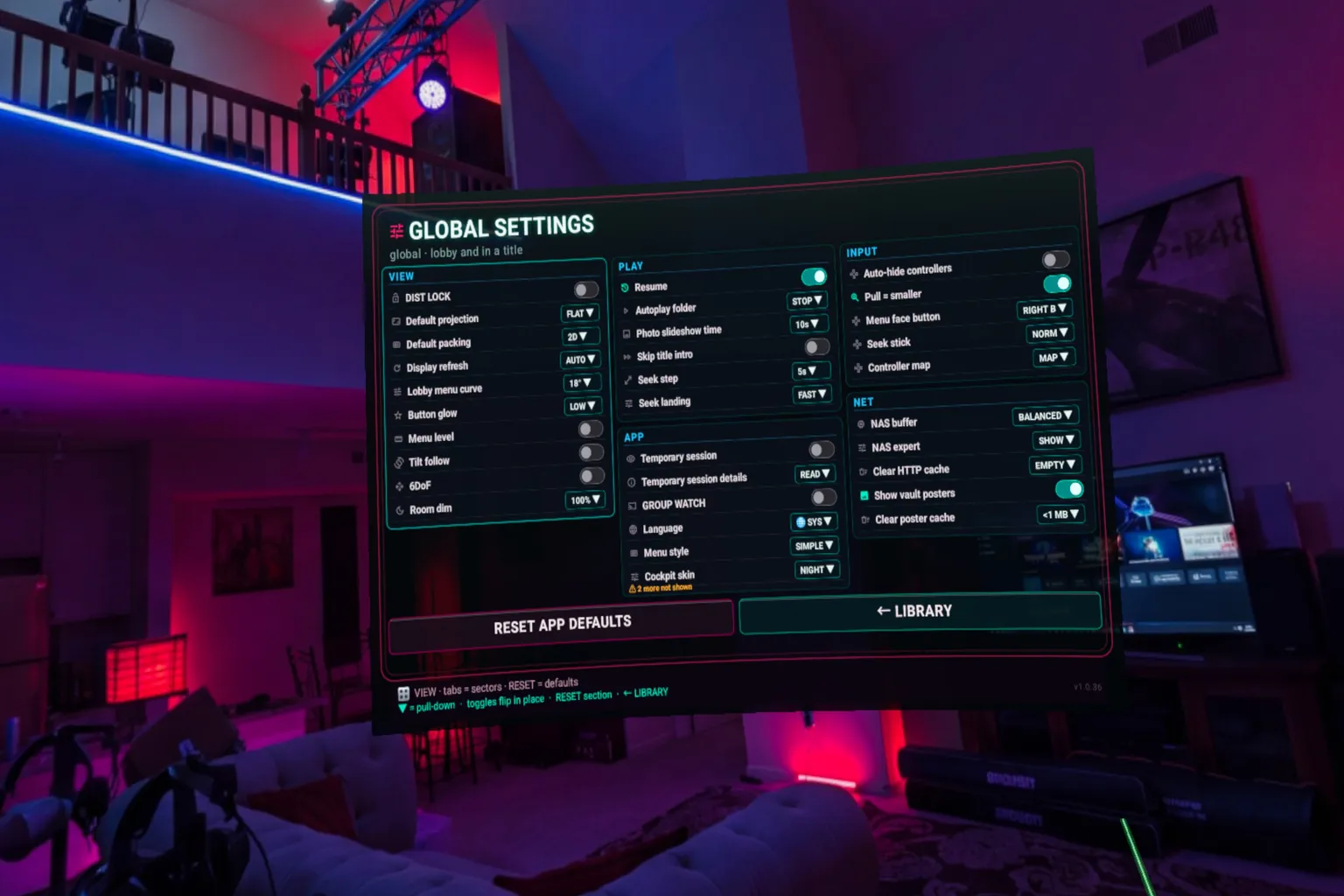
La mayor ventaja de este reproductor es la gran variedad de funciones que admite. En algunos aspectos, incluso supera lo que ofrecen muchos reproductores de vídeo de pago.
- Reproducción por USB: admite vídeos almacenados en el visor Quest y también permite conectar una unidad USB y reproducir vídeos directamente desde ella
- Red local: admite SMB y DLNA
- Red remota: admite WebDAV
- Otras funciones: Plex y reproducción web
Tiene prácticamente todo lo que podrías pedir.
Hay varios entornos de visualización, la mayoría con un aspecto bastante oscuro, como una sala de estar con poca luz o una discoteca.
Sin embargo, los fondos no están renderizados realmente en 3D. En su lugar, utilizan imágenes de fondo. Una vez dentro, no da realmente la sensación de estar sentado en una habitación o en una sala de cine. Más bien da la sensación de estar rodeado por una única imagen grande.
La pantalla y el fondo tampoco se integran demasiado bien, por lo que no termina de dar la sensación de estar viendo una película en el cine o disfrutando de un vídeo en un cine en casa.
Así es la pantalla de reproducción. La mayoría de los controles son paneles basados en texto y ocupan una parte bastante grande de la pantalla.
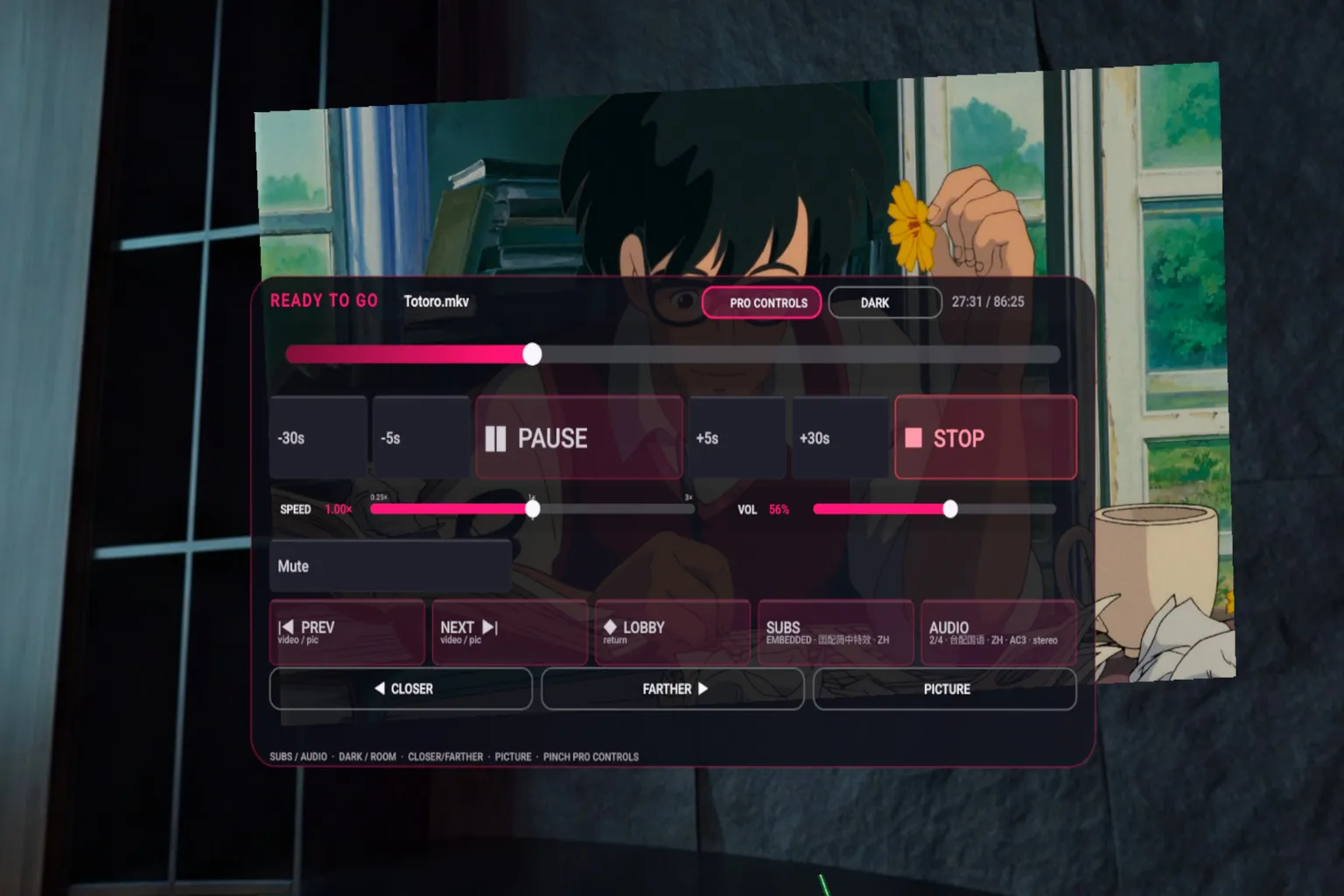
Dicho esto, tiene el mismo problema que HereSphere VR Video Player: para el usuario medio, resulta bastante difícil moverse por la interfaz.
La configuración está tan llena de opciones que, con solo mirar la pantalla, ya dan ganas de cerrar la aplicación.
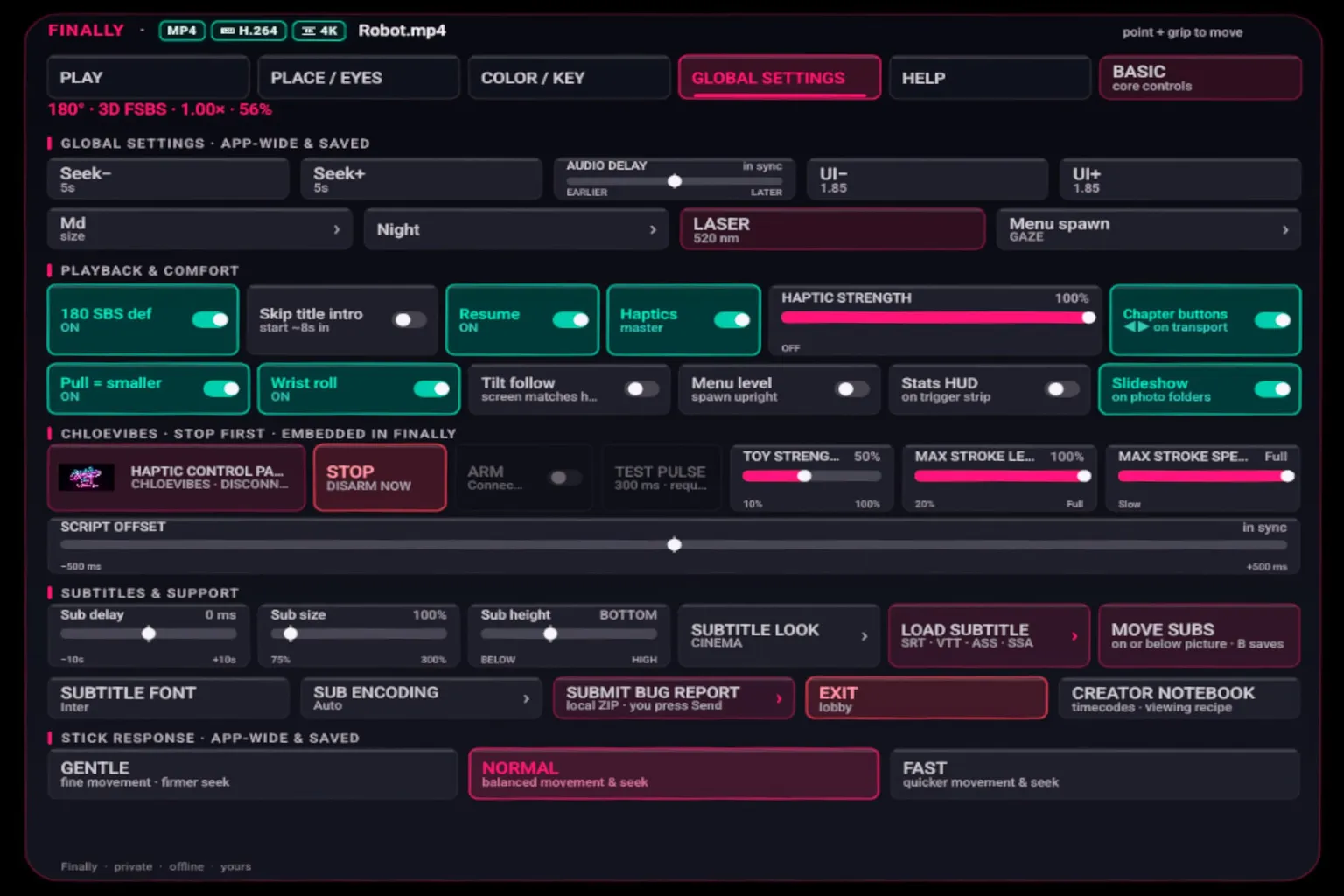
Si nos fijamos únicamente en las funciones, Finally VR Video Player probablemente sea el reproductor gratuito más completo de esta comparativa. Puede reproducir vídeos normales, vídeos 3D y vídeos VR.
Pero aun así no lo recomiendo demasiado. La interfaz es tan complicada que la mayoría de sus puntos fuertes quedan enterrados bajo ella.
Está claro que este reproductor está diseñado para hacerlo prácticamente todo. Pero si hoy has comprado tu primer Meta Quest y solo quieres empezar a ver una de tus películas VR cuanto antes, probablemente esta noche todavía no la estarás viendo si eliges este reproductor.
Commedia VR Video Player
Este reproductor tiene una interfaz sencilla y puede reproducir vídeos almacenados en el visor Quest, además de archivos a través de SMB y DLNA.
La pantalla de inicio solo tiene unos pocos iconos básicos, por lo que da más la sensación de ser una aplicación móvil que una aplicación de VR.
Los iconos de reproducción aparecen mezclados con elementos como información sobre el desarrollador y su trayectoria, lo que hace que la aplicación parezca que todavía está en desarrollo.
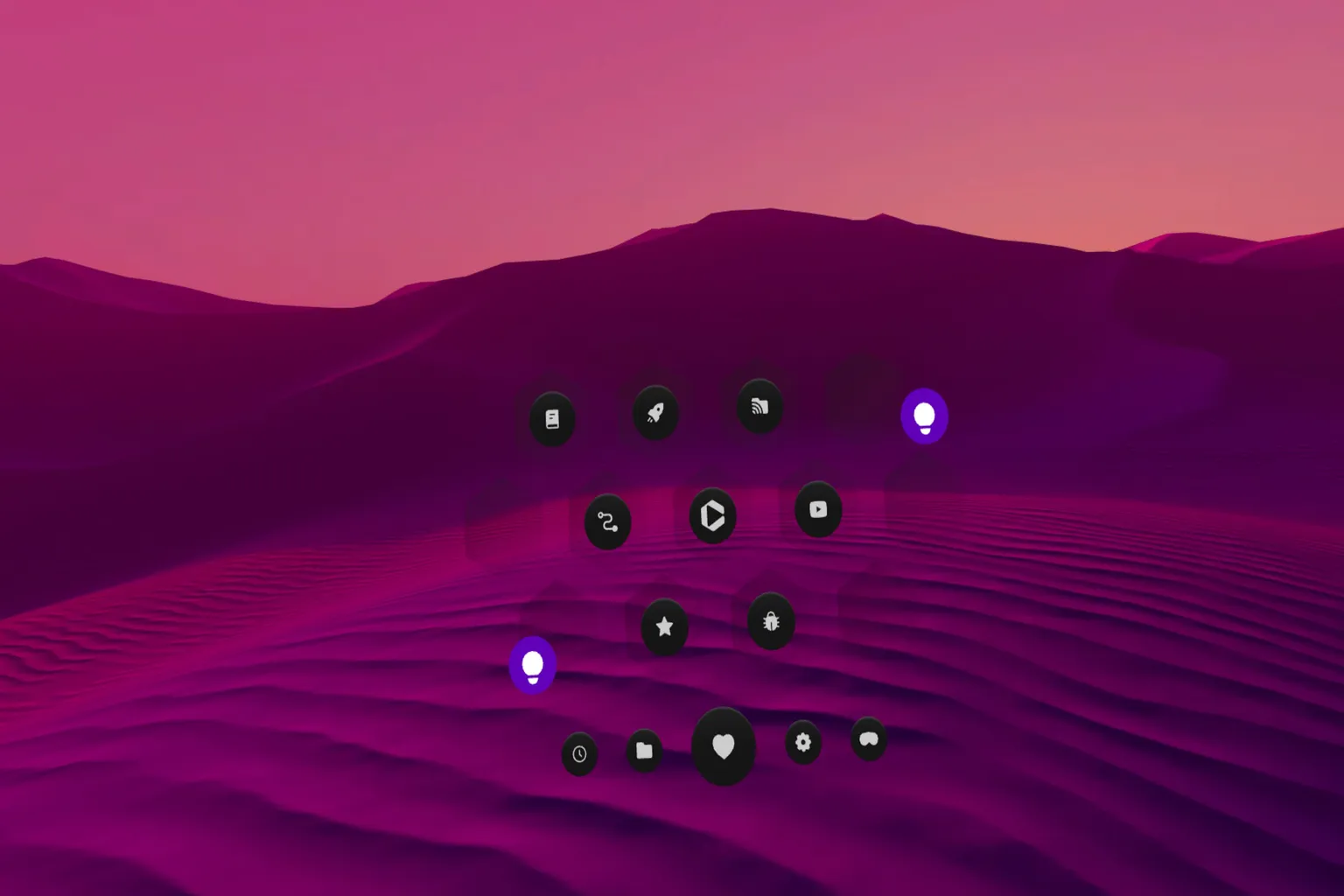
La pantalla de configuración también es muy sencilla, con solo unas pocas opciones para cosas como el idioma y el passthrough.
Admite varios idiomas, por lo que puedes cambiar del inglés al español, al francés, al alemán y a otros idiomas.
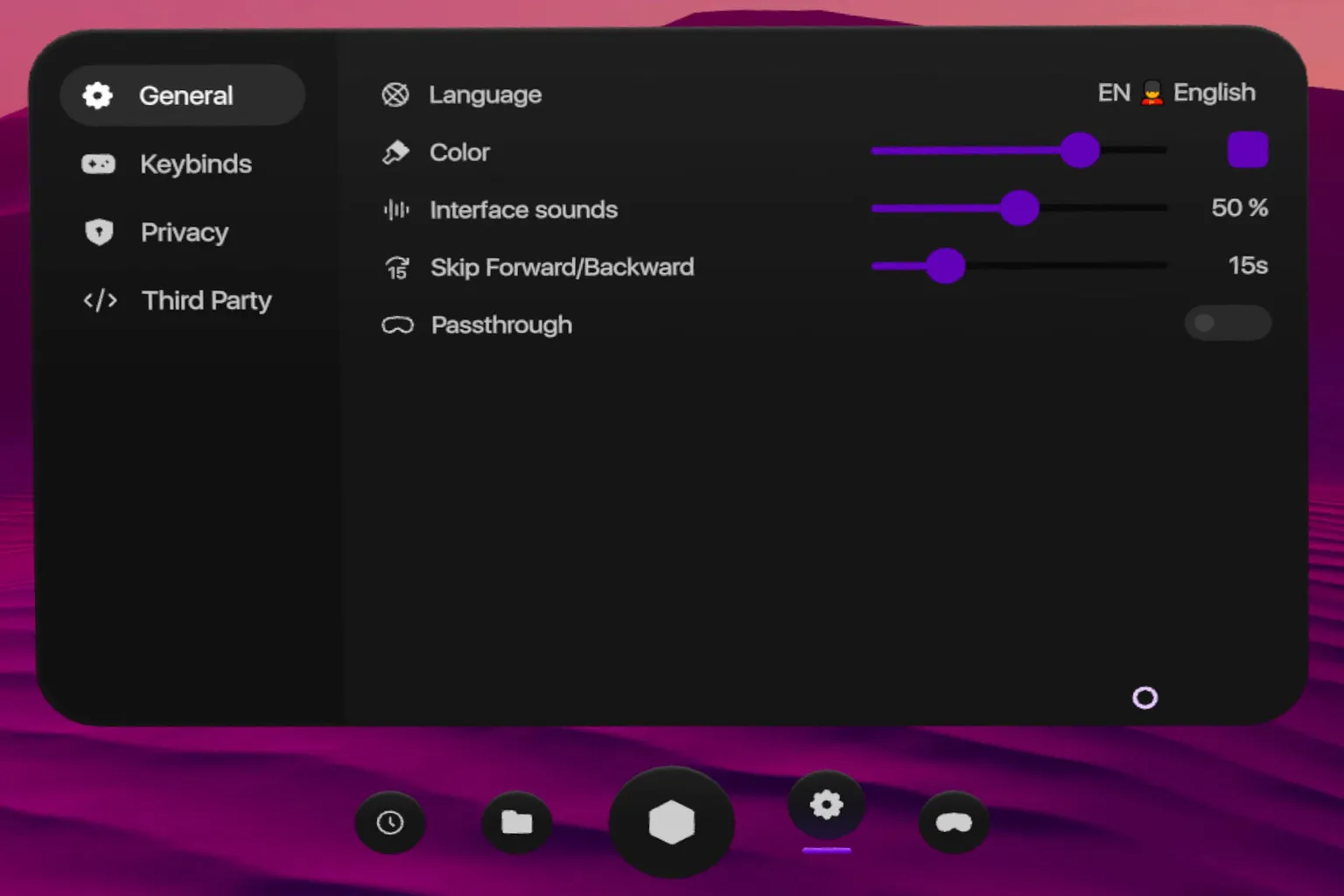
Puedes reproducir vídeos almacenados directamente en el visor Meta Quest o conectarte a un PC mediante SMB.
Si normalmente guardas tus vídeos en una carpeta compartida del PC, configurar SMB significa que no tendrás que copiarlos al visor cada vez.
El conjunto de funciones básicas es bastante sencillo.
- Reproducción local: admite únicamente vídeos almacenados en el visor. No es compatible con la reproducción desde unidades USB
- Red local: admite SMB y DLNA
- Funciones web: incluye una versión web básica de YouTube
La versión web integrada de YouTube no tiene nada especialmente destacable. En cuanto a la interfaz, los controles y la experiencia de visualización en general, no se acerca a la aplicación de YouTube para Meta Quest.
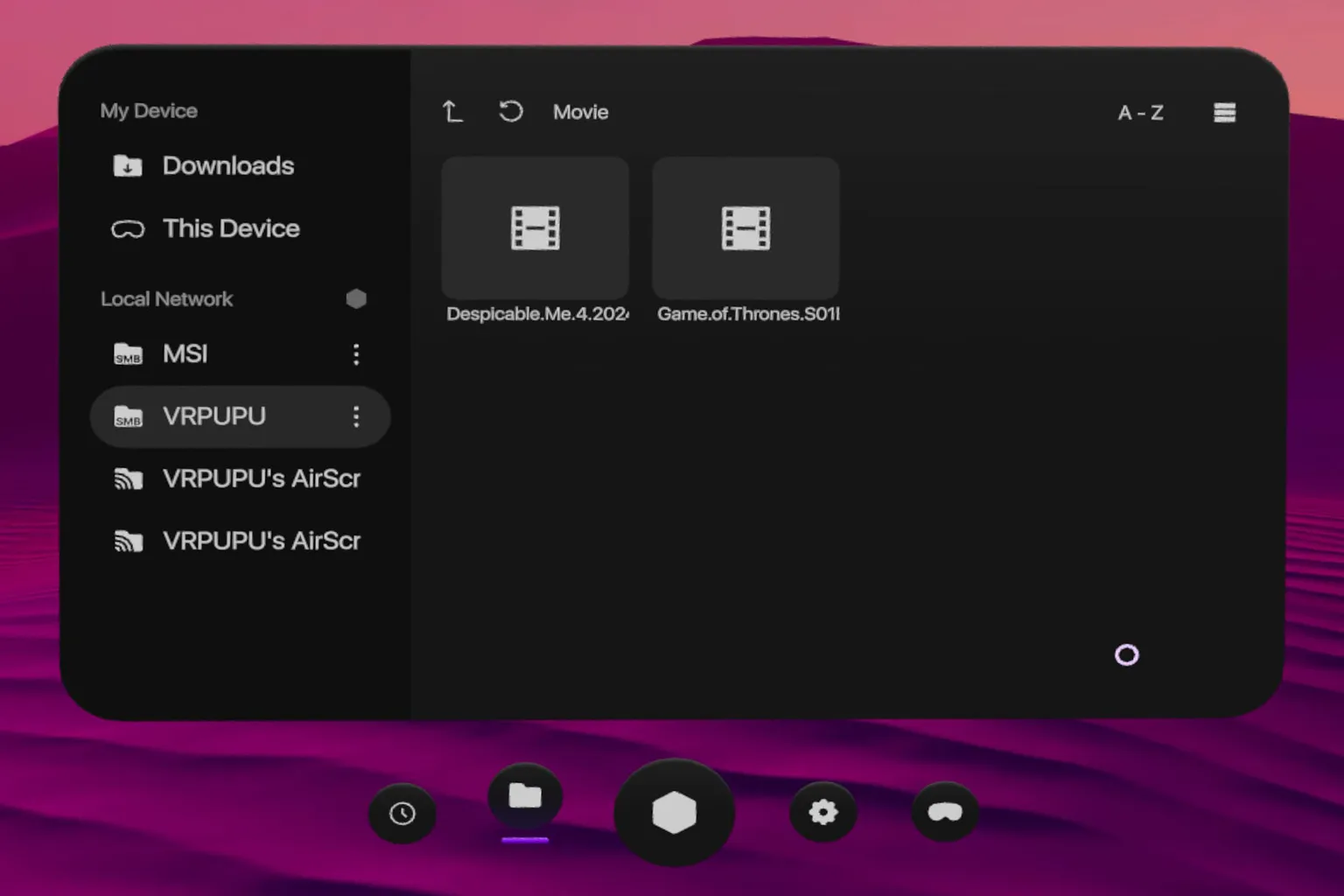
No hay ninguna opción para cambiar entre distintos entornos de visualización. Durante la reproducción, simplemente aparece un fondo detrás del vídeo.
Los controles del reproductor, situados en la parte inferior, permiten ajustar elementos como los subtítulos y las pistas de audio.
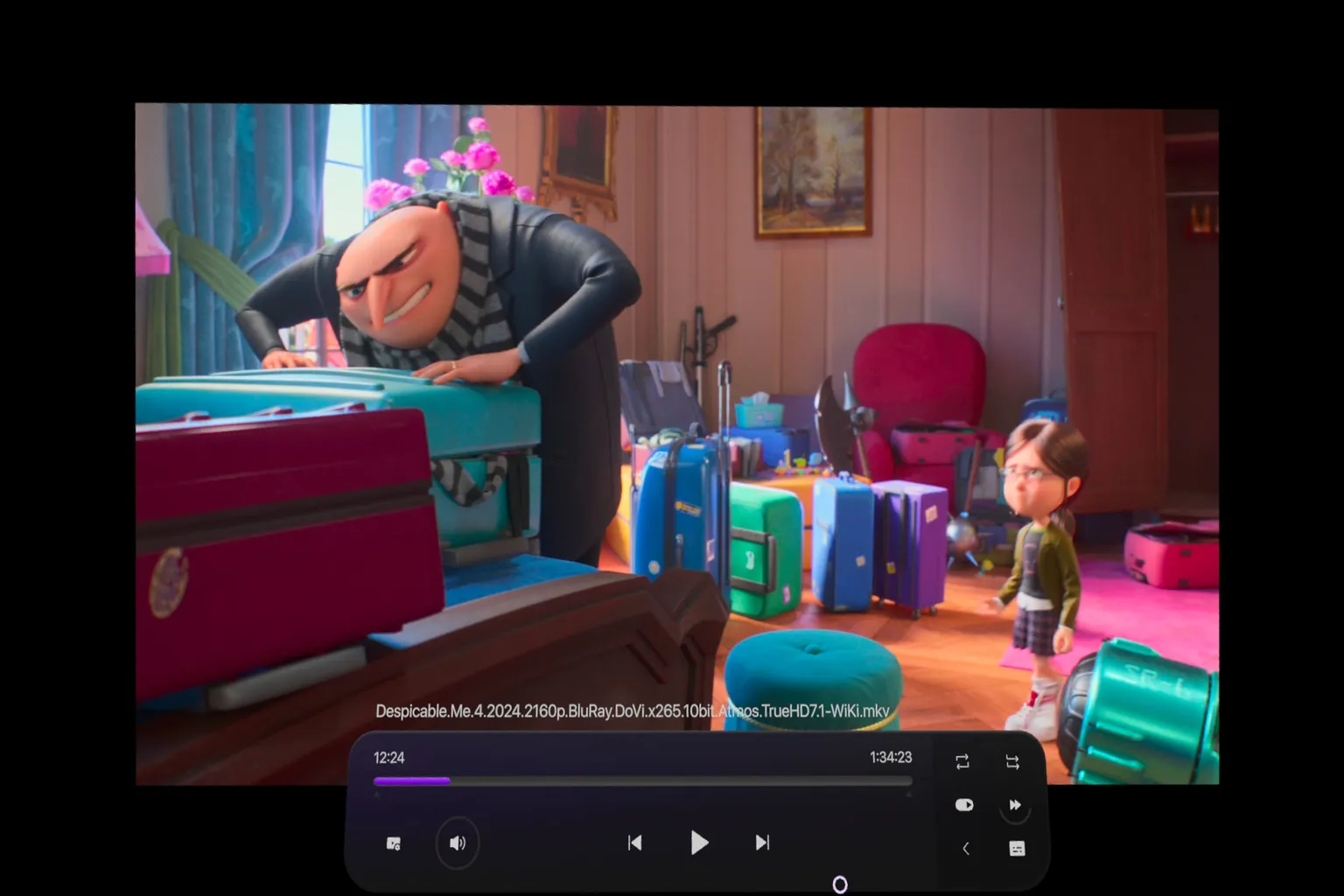
Este reproductor no tiene una pantalla de inicio complicada, una lista enorme de ajustes ni páginas de configuración que tengas que estudiar antes de empezar.
Incluso la primera vez que lo abres, puedes empezar a ver vídeos en pocos minutos. Ese tipo de sencillez es justo lo que buscas en un reproductor gratuito.
Si es la primera vez que usas un reproductor de vídeo en Meta Quest, este es el que recomendaría.
StartVR
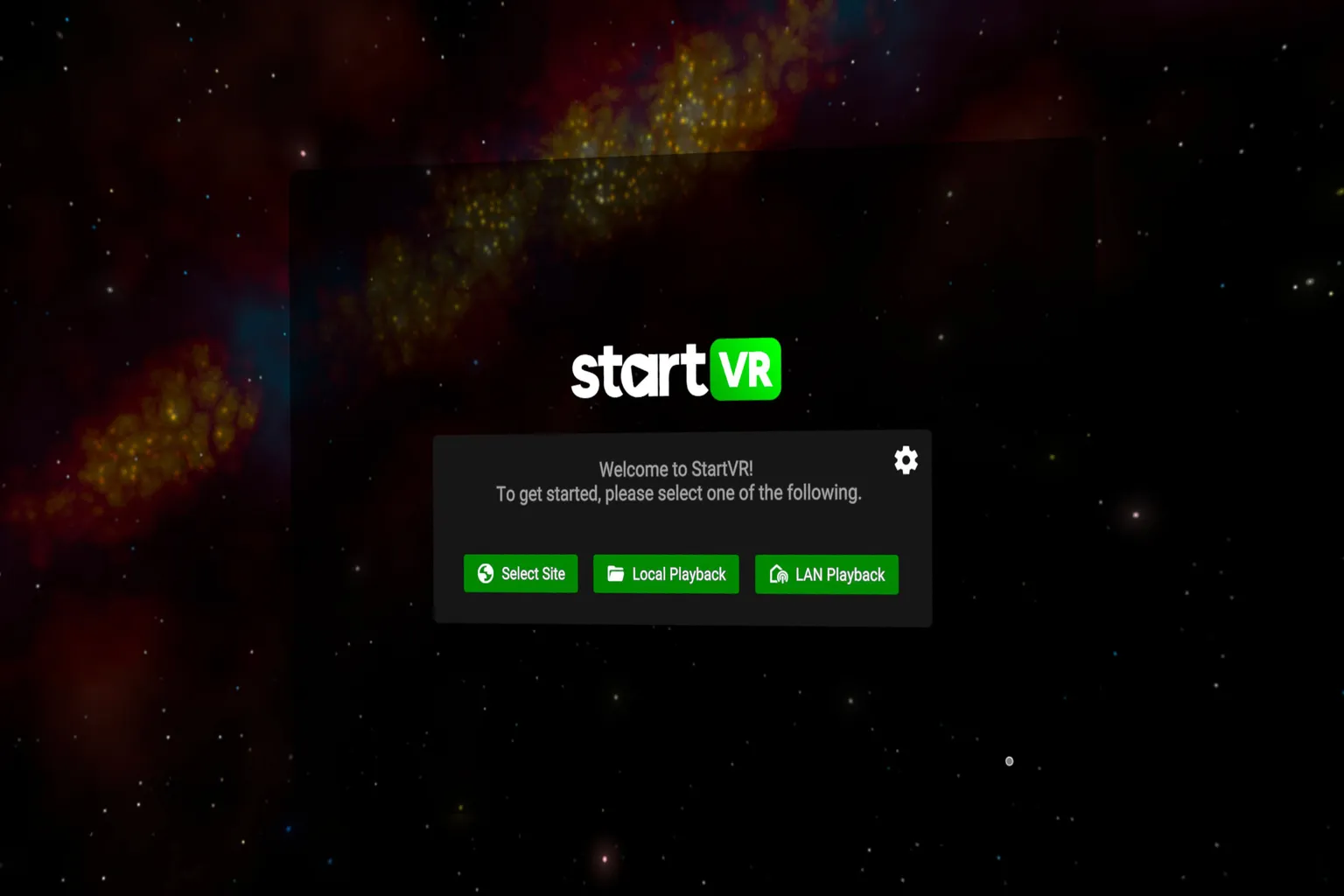
StartVR tiene la interfaz más sencilla de todos los reproductores de esta comparativa.
Al abrir la aplicación, la pantalla de inicio solo ofrece dos opciones: Local Playback y LAN Playback.
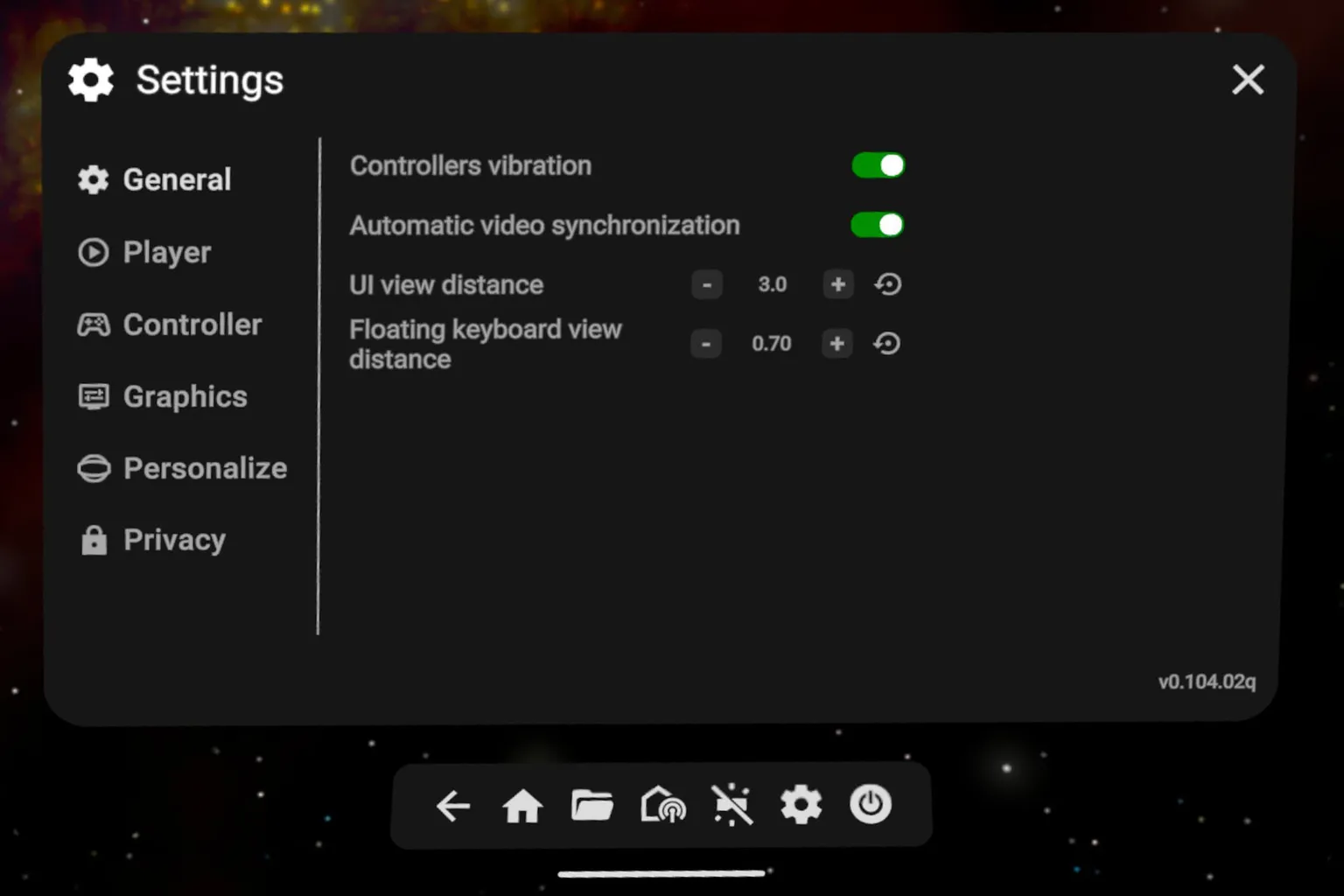
La pantalla de configuración general es muy parecida a la de DeoVR Classical, y las opciones no son especialmente complicadas.
Puedes cambiar el fondo que se utiliza durante la reproducción, pero la mayoría de las opciones son cosas como galaxias o efectos de luz en movimiento, en lugar de entornos con aspecto de sala de cine.
Puedes reproducir vídeos almacenados directamente en el visor Meta Quest o conectarte a un PC mediante SMB.
El conjunto de funciones básicas también es muy sencillo.
- Reproducción local: admite vídeos almacenados en el visor. No es compatible con la reproducción desde unidades USB
- Red local: admite SMB y DLNA
- Permite cambiar a una pantalla curva
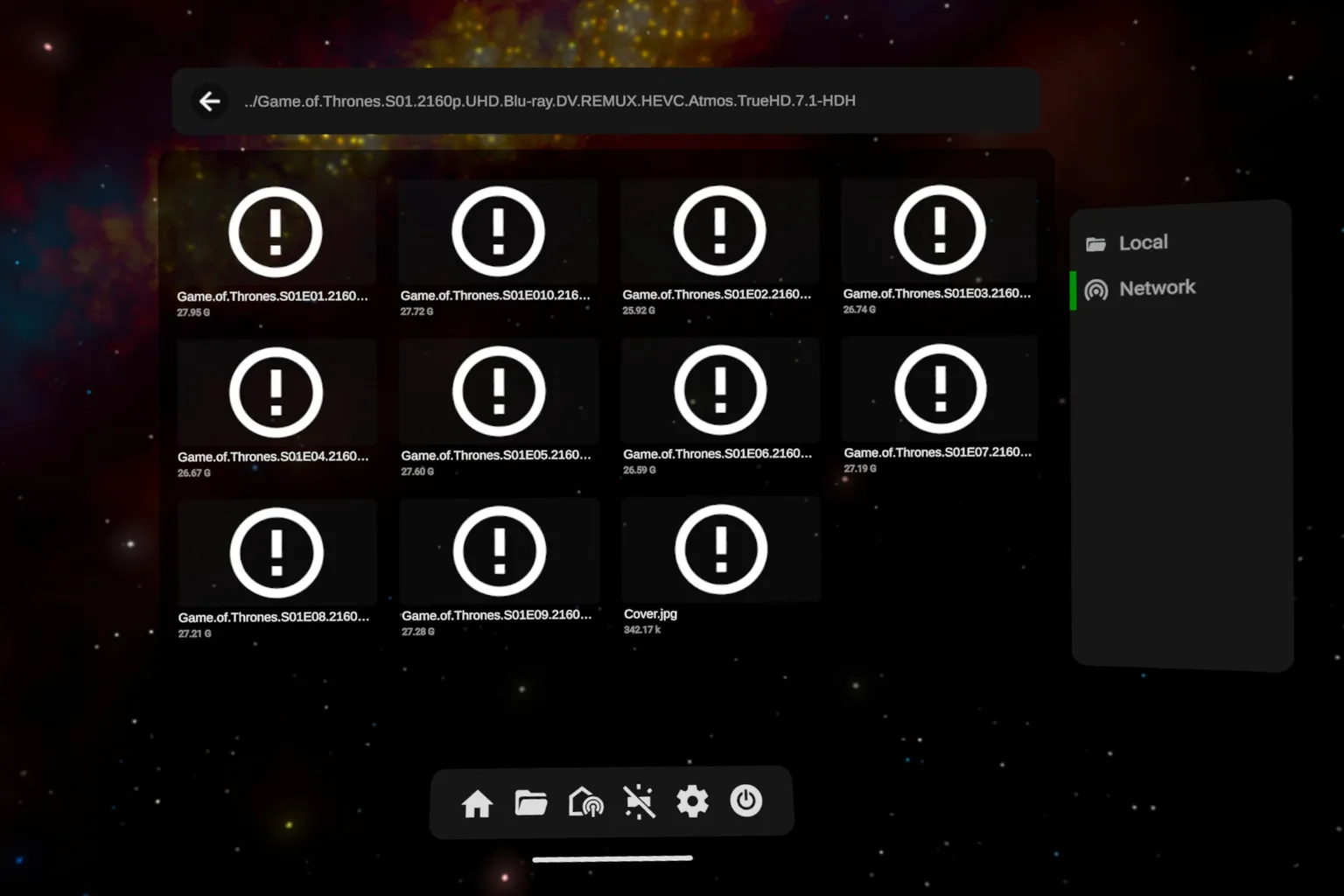
StartVR no tiene entornos de visualización. Al reproducir un vídeo, todo lo que rodea la pantalla es simplemente negro.
No hay sala de cine, sala de estar ni ningún otro espacio virtual. Así que, si te gusta la sensación de estar sentado en un cine o en una habitación mientras ves vídeos, puede resultar un poco vacío.
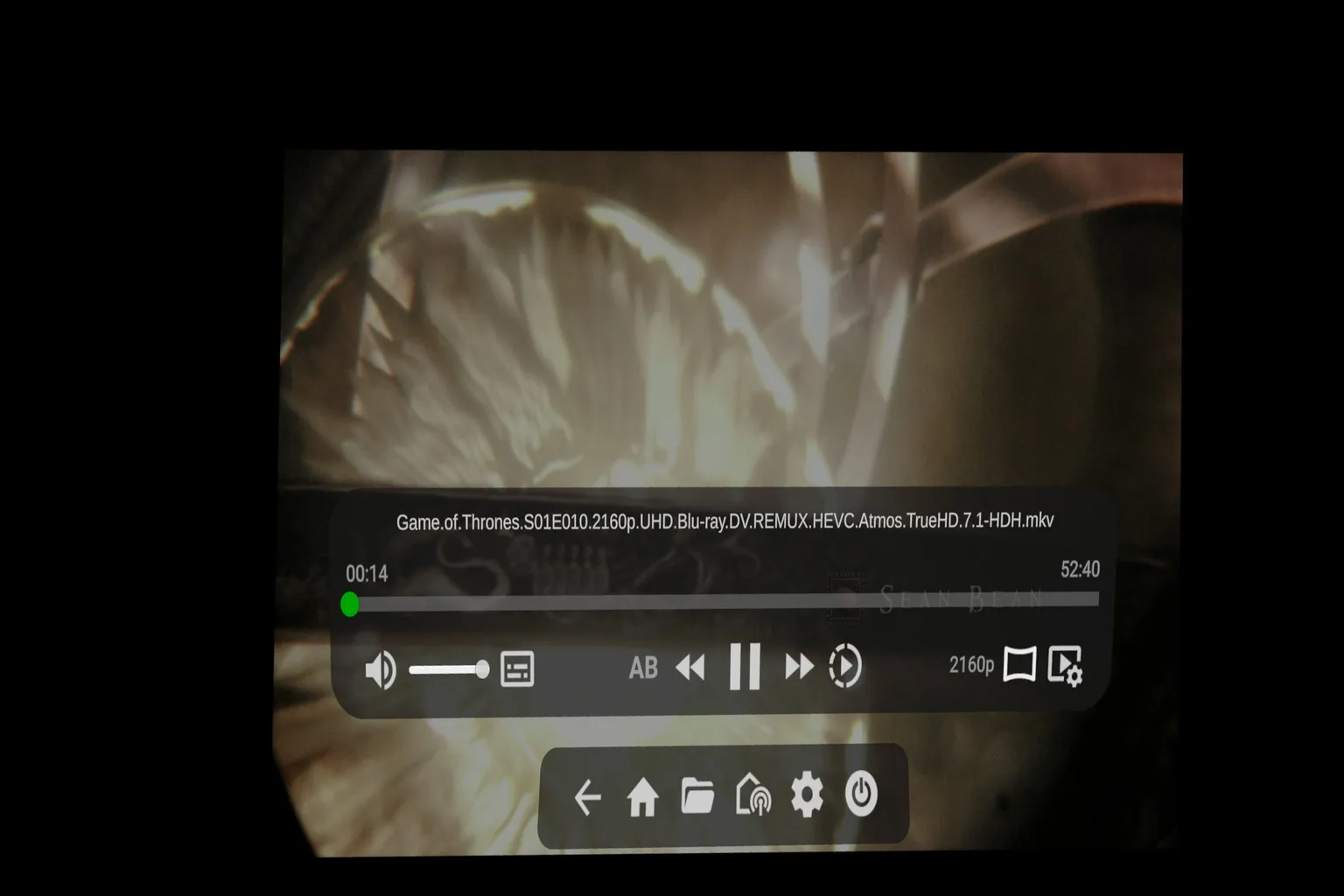
Este reproductor es extremadamente sencillo y fácil de usar sin tener que consultar nada antes. Casi no hay pantallas innecesarias que estorben.
Es una aplicación bien hecha que mantiene todo lo más sencillo posible, y es una de las que recomendaría a los usuarios de Meta Quest.
PLAY’A Video Player
De todos los reproductores gratuitos de esta comparativa, este es el que resulta más equilibrado en conjunto.
Además de inglés, admite japonés, chino y coreano, pero no es compatible con español. No tiene muchísimas funciones, pero la interfaz es sencilla e incluye lo básico que uno querría, como entornos de visualización y una pantalla curva.
También admite reproducción web, y VRPORN también recomienda este reproductor.
La pantalla de inicio está ambientada en una villa al aire libre, en lo alto de una montaña.
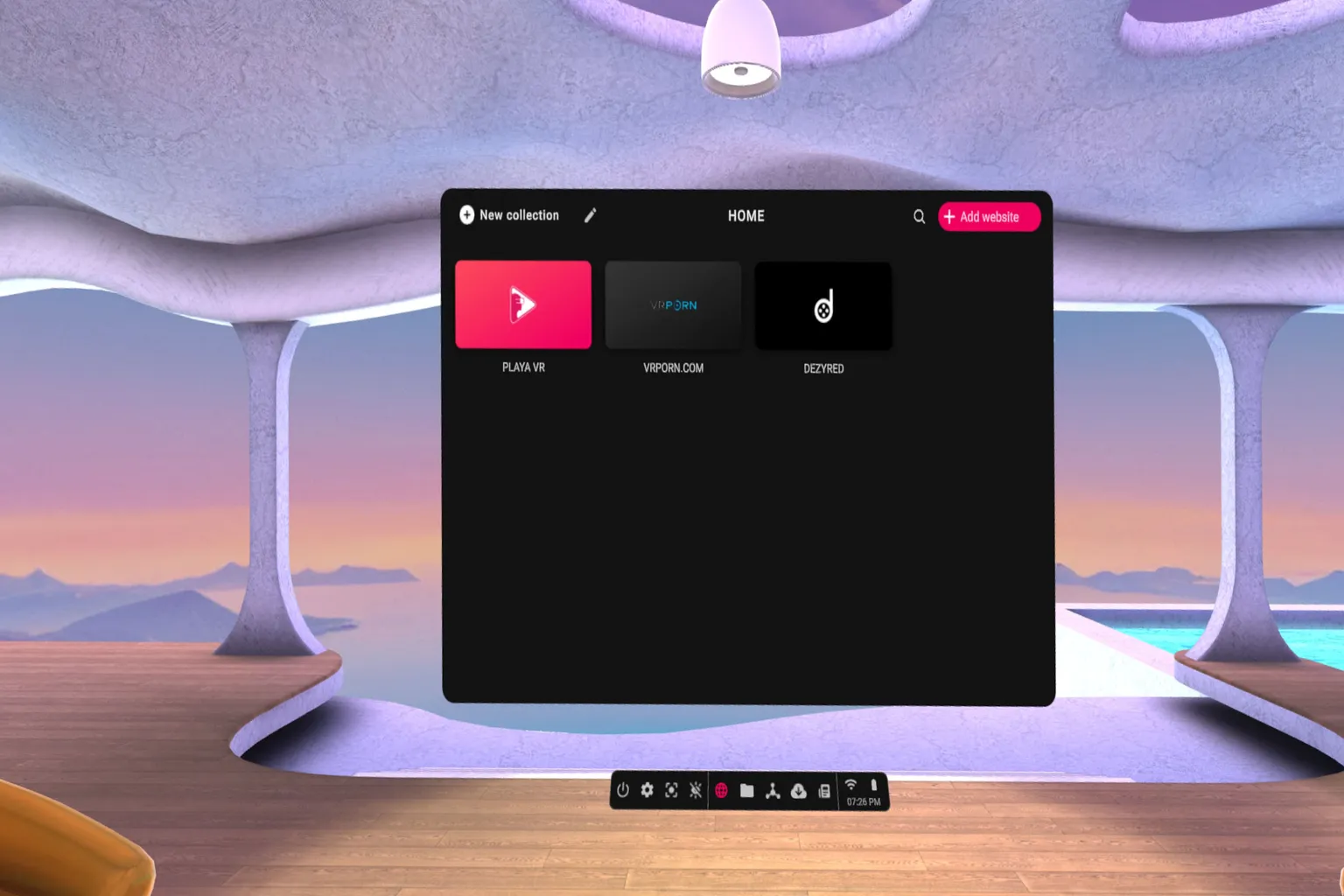
Hay bastantes ajustes, pero las categorías y la interfaz son fáciles de entender, así que es difícil perderse.
En el menú Player puedes cambiar el idioma, mientras que en Device puedes elegir qué dispositivo quieres usar para los controles.
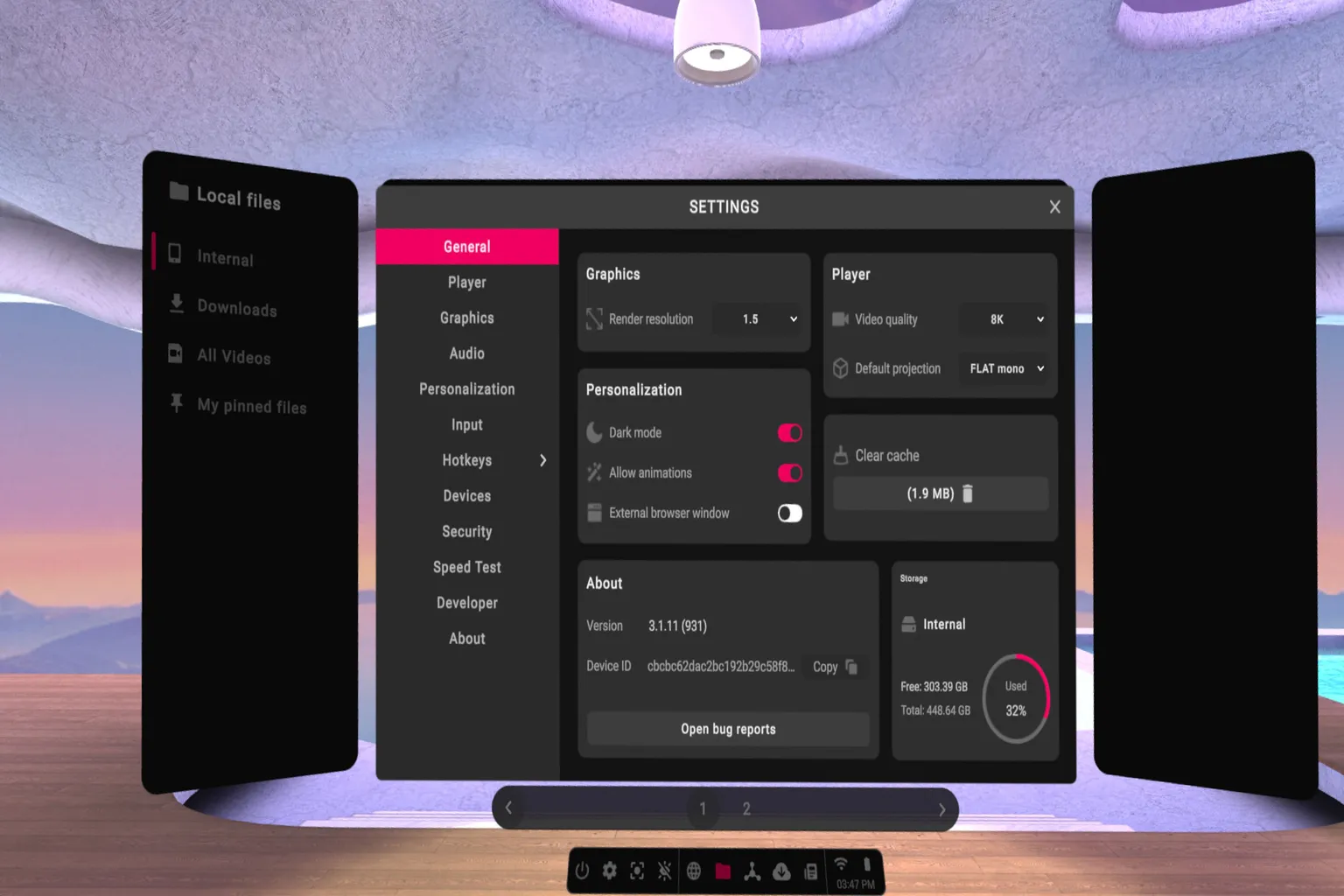
Admite tanto SMB como DLNA, por lo que puedes reproducir vídeos directamente desde tu PC o NAS sin tener que mover los archivos al visor.
Las funciones básicas son las siguientes:
- Reproducción local: admite vídeos almacenados en el visor. No es compatible con la reproducción desde unidades USB
- Red local: admite SMB y DLNA
- Permite cambiar a una pantalla curva
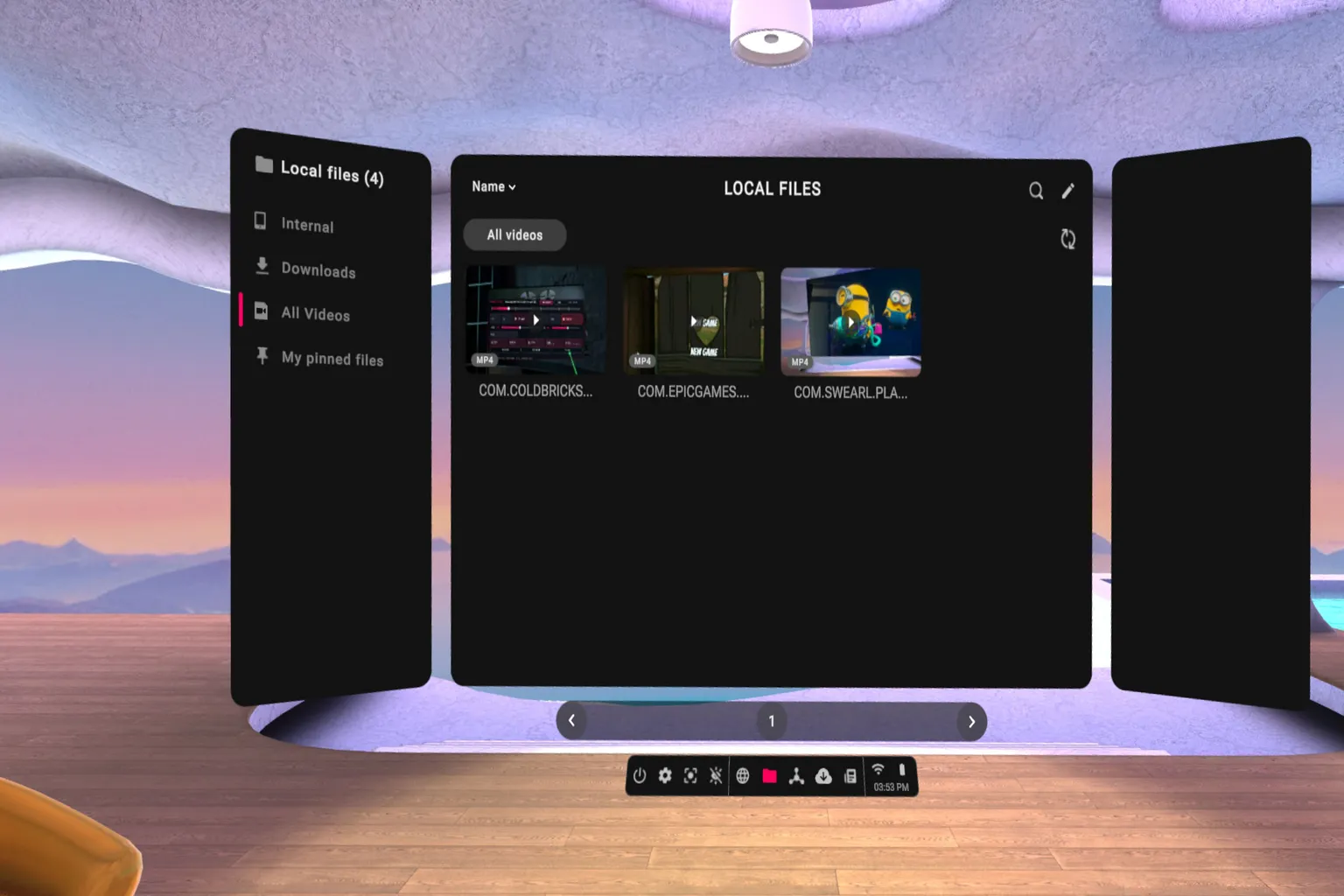
La pantalla de vídeo queda justo delante de ti, con una vista al aire libre a tu alrededor.
Los controles de reproducción también son sencillos y fáciles de usar, por lo que toda la experiencia resulta muy sencilla.
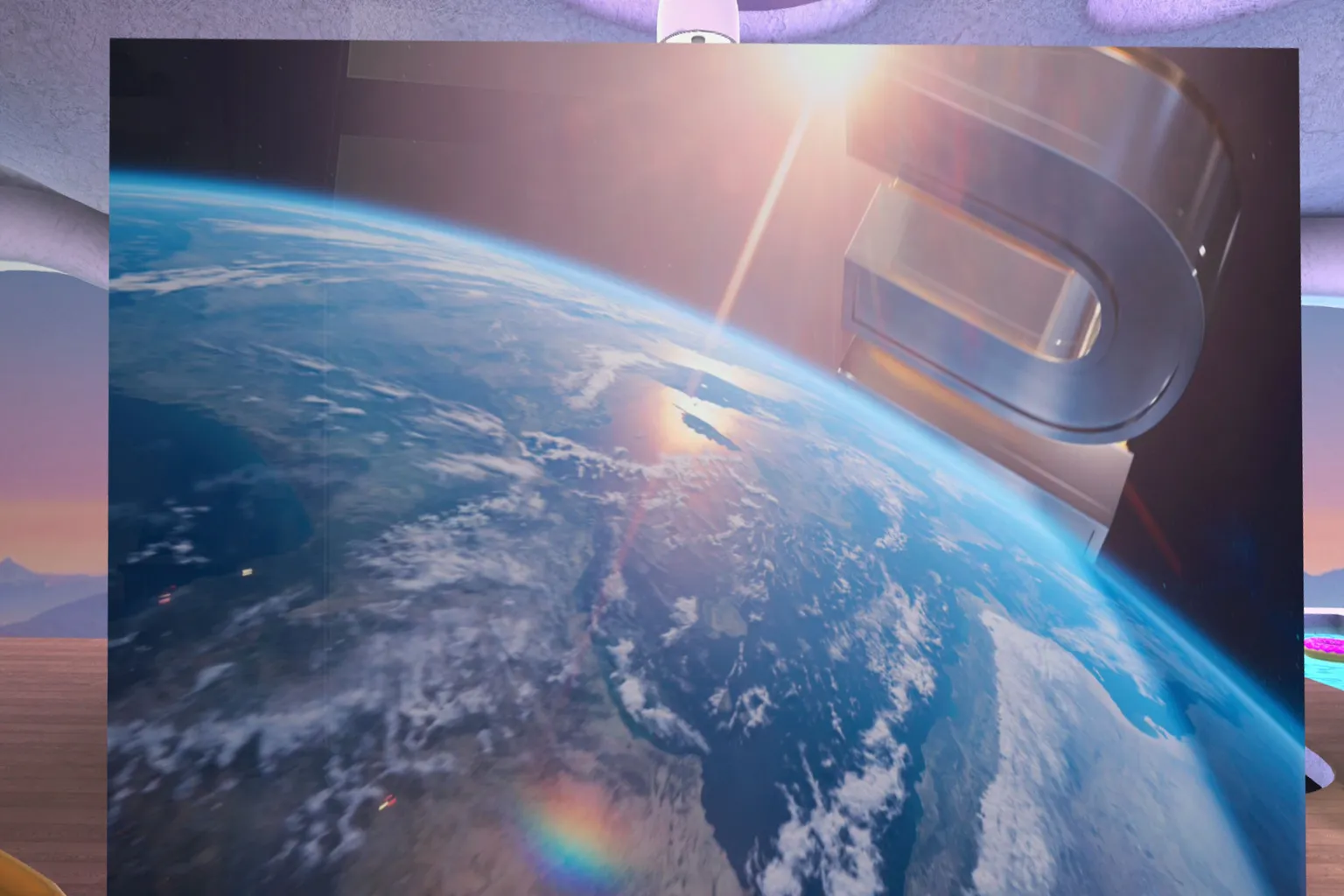
PLAY’A mantiene las cosas sencillas, pero la calidad de sus funciones principales se acerca bastante a la que ofrecen los reproductores de pago.
No hay muchos entornos de visualización, pero la presentación general es limpia y cuidada.
Si quieres probar un reproductor de vídeo gratuito en Meta Quest, este es el que probaría primero.
Bigscreen Beta
Este reproductor adopta un enfoque algo diferente al de los que hemos visto hasta ahora.
La pantalla de inicio está llena de funciones sociales, opciones para el avatar y herramientas relacionadas con el streaming. Originalmente se diseñó para ver vídeos en compañía, así que puedes reunirte con amigos en VR y disfrutar del mismo vídeo al mismo tiempo.
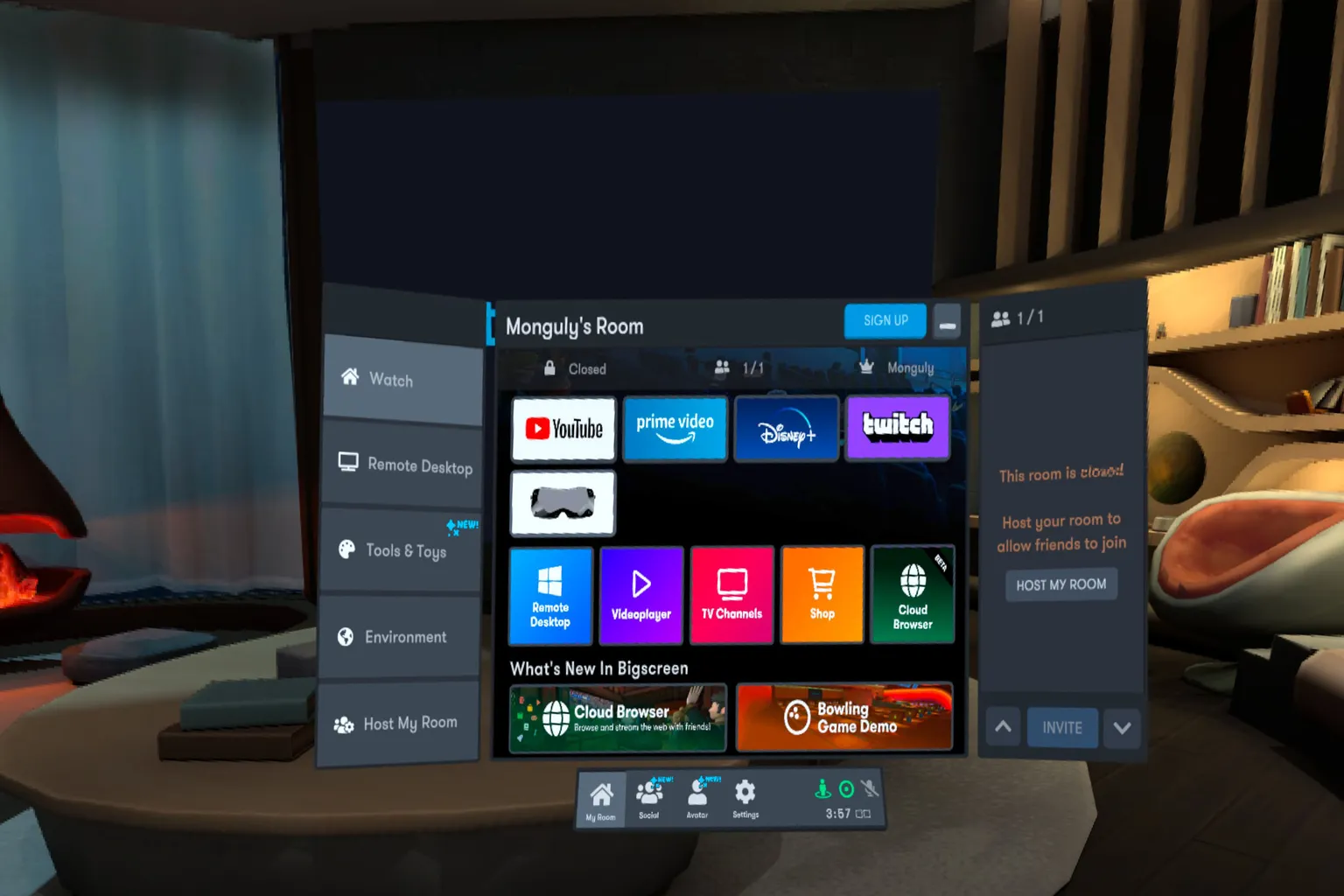
A diferencia de los otros reproductores, esta aplicación requiere crear una cuenta, y puedes cambiar tu nombre desde la configuración.
También puedes aumentar la calidad del vídeo desde el menú de configuración. En general, los controles son sencillos y fáciles de usar.
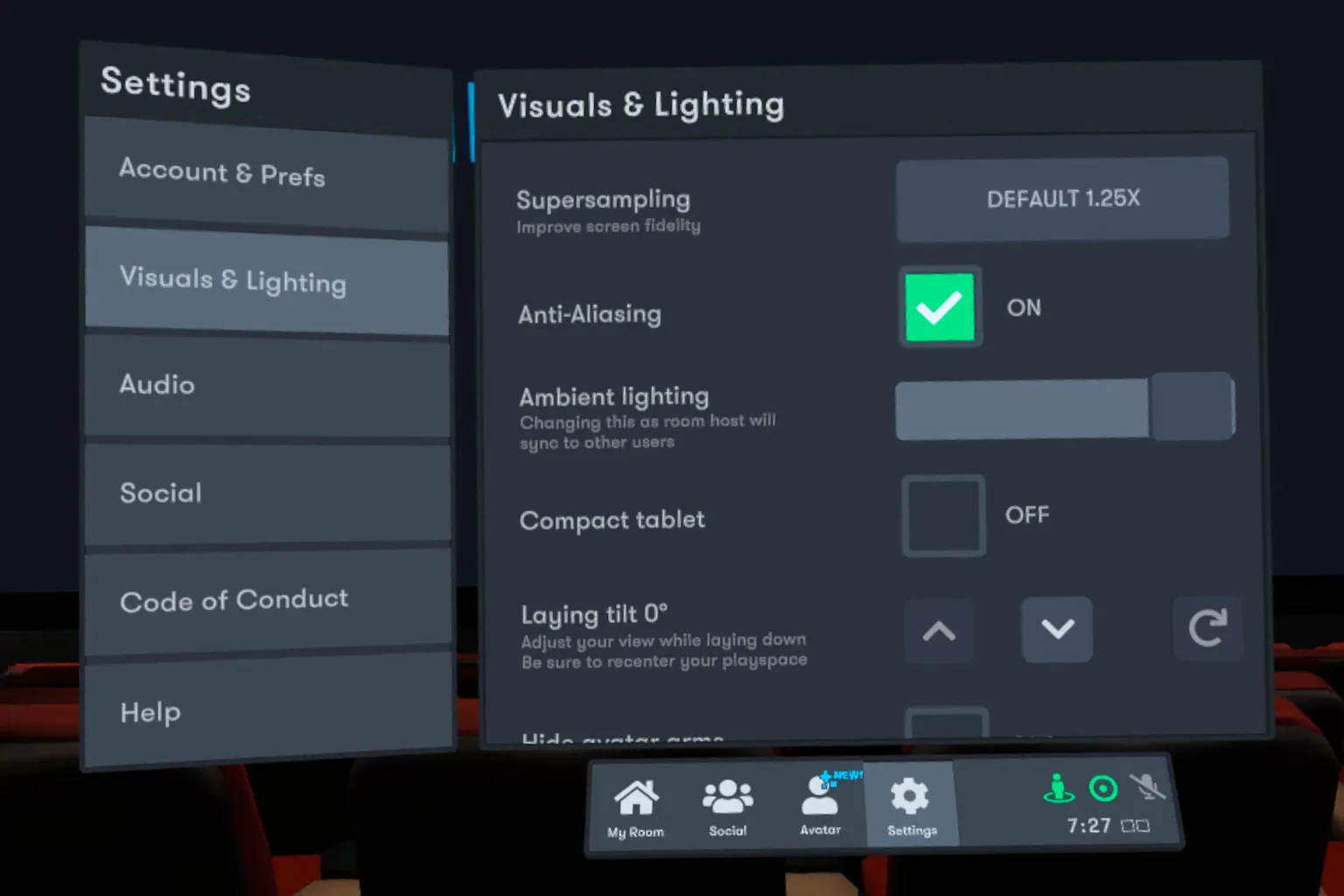
Sin embargo, si usas Bigscreen Beta como un reproductor de vídeo local convencional, tiene bastantes limitaciones.
Puede reproducir vídeos almacenados en el visor Meta Quest, pero solo muestra los archivos que están dentro de la carpeta Movies. Los vídeos guardados en cualquier otra carpeta no aparecen.
Las funciones básicas son las siguientes:
- Reproducción local: compatible, pero solo se muestran los vídeos que están dentro de la carpeta Movies. No es compatible con la reproducción desde unidades USB
- SMB: no compatible
- DLNA: compatible
Como Bigscreen Beta no admite SMB, tienes que usar DLNA si quieres reproducir vídeos a través de la red local.
En mis pruebas, encontró mi PC y mostró las carpetas compartidas sin ningún problema. Sin embargo, al abrir una carpeta que contenía vídeos, la aplicación se cerró inesperadamente.
Si eso significa que, en la práctica, quedas limitado a los vídeos almacenados en el visor, entonces es una restricción bastante importante.
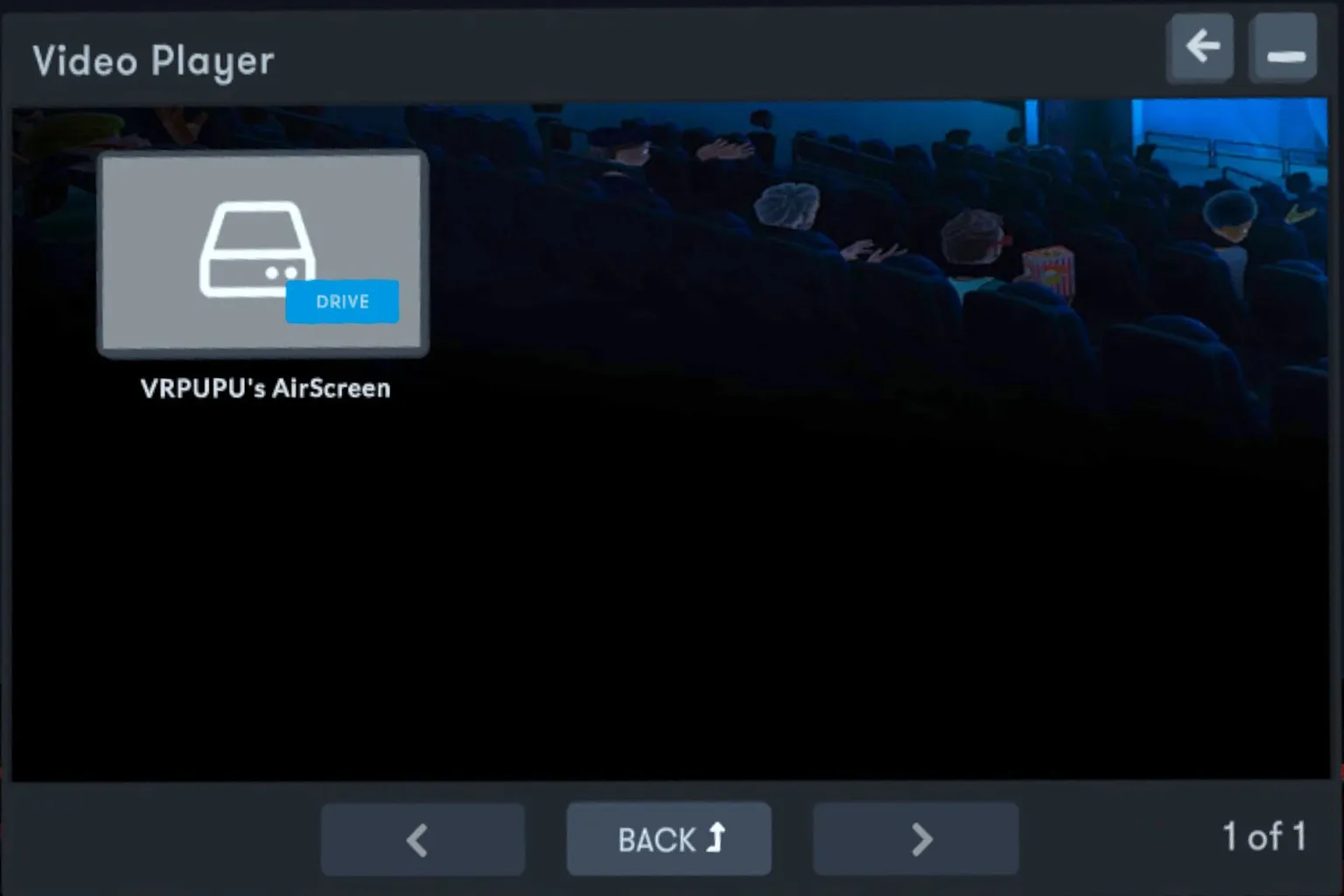
Si solo vas a ver YouTube o Disney+, Bigscreen Beta me resulta más fácil de usar que SKYBOX VR Video Player.
La pantalla, los controles y los entornos de visualización están muy bien diseñados. Una vez que empiezas a reproducir un vídeo, realmente da la sensación de estar sentado en una sala de cine viendo una película.
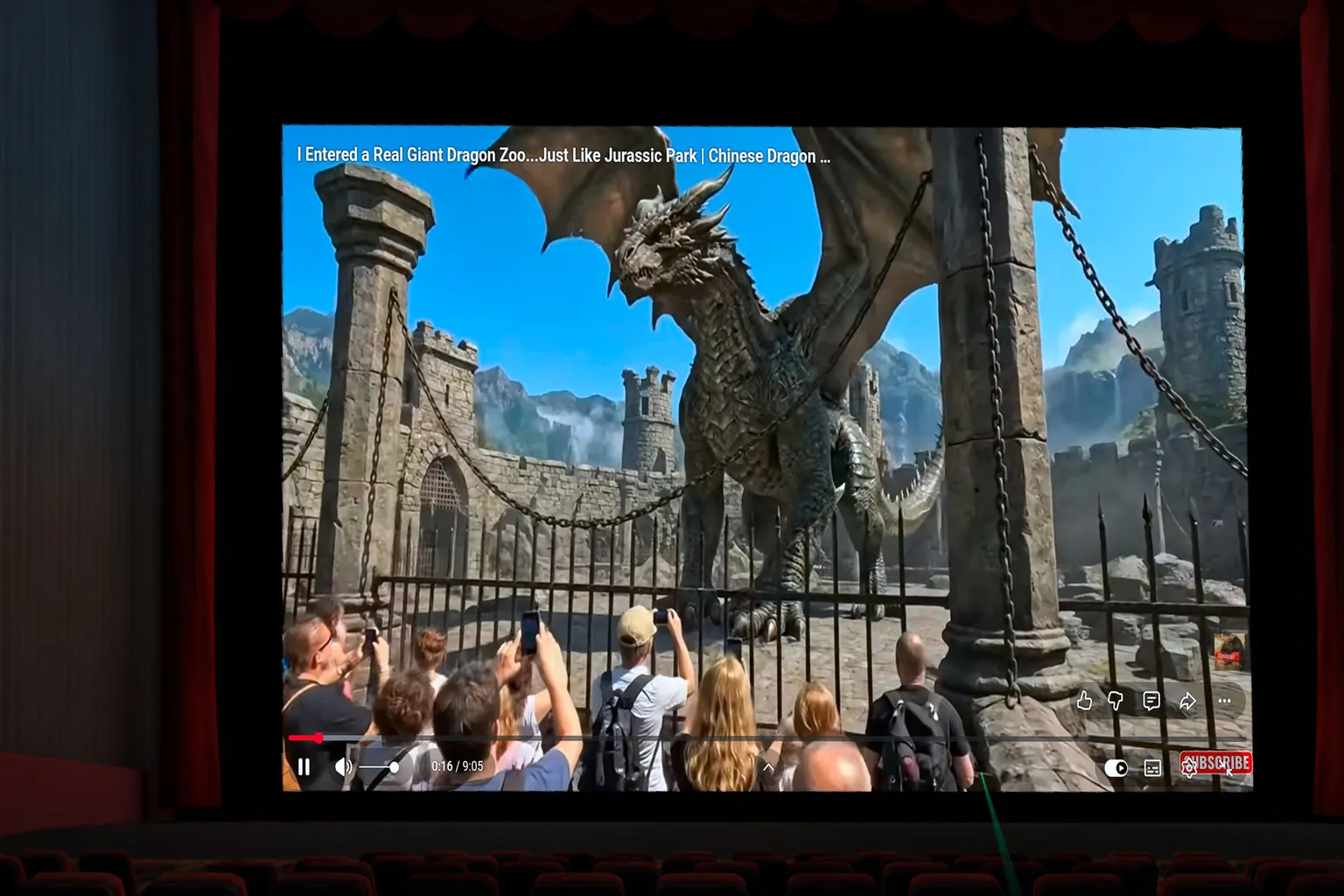
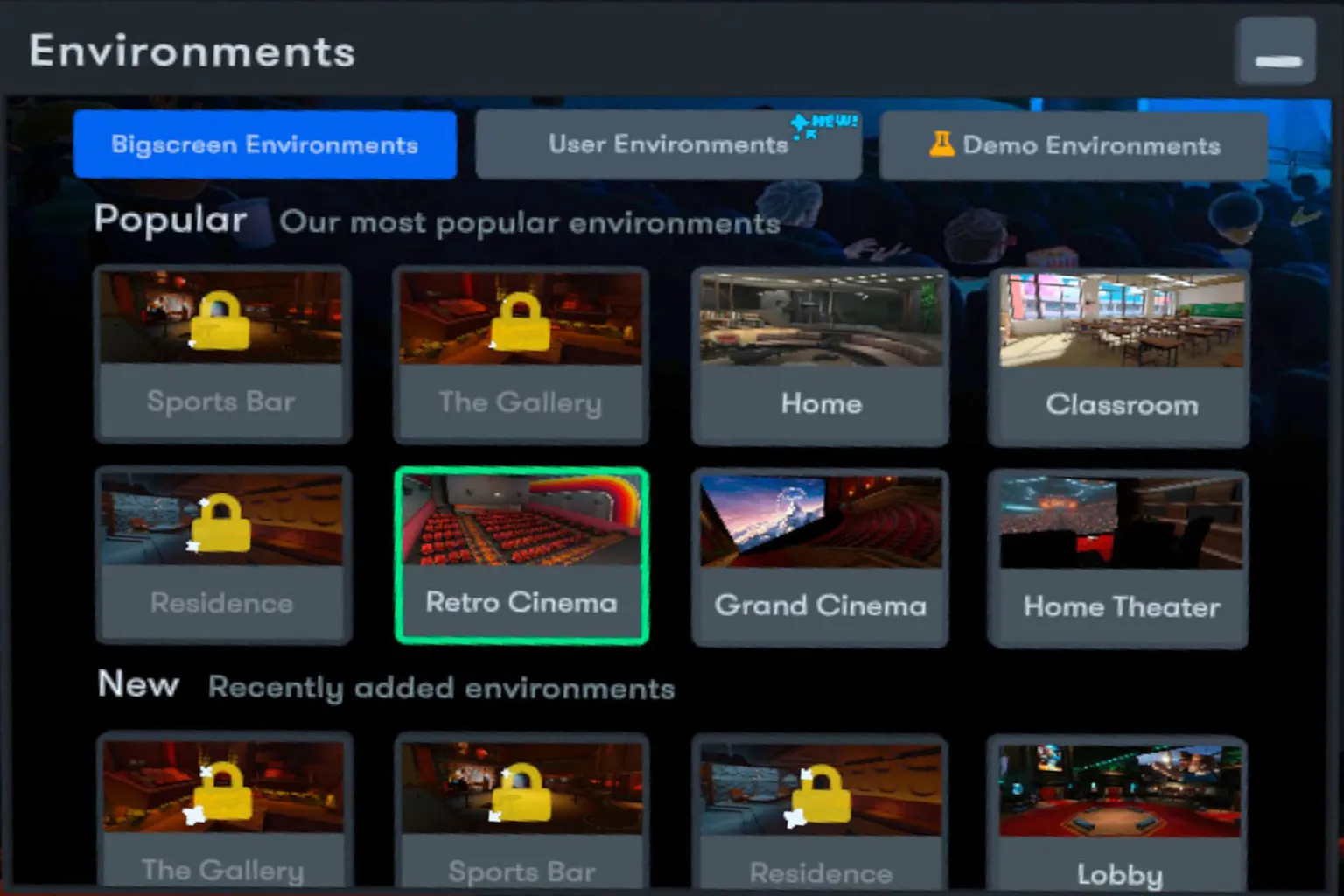
Incluye varios entornos de VR muy cuidados, y su sala de cine es la mejor de todos los reproductores gratuitos de esta comparativa.
Si quieres ver YouTube o Disney+ con amigos, Bigscreen Beta crea un ambiente muy agradable.
Pero si tus vídeos están almacenados en un PC, las limitaciones son bastante importantes.
No lo recomendaría como reproductor de vídeo habitual.
Comparación general
En esta sección se comparan las funciones y la experiencia general de cada reproductor para ayudarte a encontrar el que mejor se adapte a ti.
Dicho esto, todos son reproductores gratuitos, por lo que su calidad general, su apartado visual y la compatibilidad con funciones no suelen estar al nivel de aplicaciones de pago como SKYBOX VR Video Player o 4XVR Video Player.
Por ese motivo, las valoraciones con 🌟 de esta sección utilizan un criterio diferente al de las comparativas de reproductores de vídeo de pago que aparecen en otras partes de este sitio. No compares las puntuaciones directamente.
Comparación de funciones de reproducción
| Reproductor | Español | Almacenamiento de Quest | USB | SMB | DLNA | WebDAV |
| Finally | X | O | O | O | O | O |
| Commedia | O | O | X | O | O | X |
| StartVR | X | O | X | O | O | X |
| PLAY’A | X | O | X | O | O | X |
| Bigscreen Beta | X | O* | X | X | △** | X |
* Solo se muestran los vídeos almacenados en la carpeta Movies del visor.
** Se pueden encontrar dispositivos DLNA, pero la aplicación se cierra al abrir una carpeta que contiene vídeos.
Experiencia de visualización
| Reproductor | Entornos | Pantalla curva | Facilidad de uso | Recomendación |
| Finally | O* | X | 🌟 | 🌟 |
| Commedia | X | X | 🌟🌟🌟 | 🌟🌟 |
| StartVR | X | O | 🌟🌟🌟 | 🌟🌟 |
| PLAY’A | O | O | 🌟🌟🌟 | 🌟🌟🌟 |
| Bigscreen Beta | O | X | 🌟🌟 | 🌟 |
* Hay entornos de visualización disponibles, pero utilizan principalmente imágenes de fondo en lugar de entornos completamente en 3D.
Conclusión y recomendaciones
Después de probar estos cinco reproductores, comprobé que los reproductores de vídeo gratuitos para Meta Quest son más que suficientes si solo quieres ver vídeos.
La mayor diferencia entre ellos no está en si pueden reproducir vídeos, sino en lo fáciles que son de usar.
Finally es el que ofrece más funciones, pero también tiene la interfaz más complicada.
Commedia y StartVR son muy sencillos, y hasta quienes los usan por primera vez deberían poder entenderlos sin demasiados problemas. A cambio, también resultan bastante básicos.
PLAY’A ofrece el mejor equilibrio entre funciones, controles y entornos de visualización, y es el que recomendaría probar primero a la mayoría de la gente.
Bigscreen Beta ofrece el mejor entorno de sala de cine y la mejor experiencia para ver vídeo en streaming, pero tiene bastantes limitaciones a la hora de reproducir tus propios archivos.
Así que, si solo ves vídeos de vez en cuando o acabas de comprar un Meta Quest, empezaría con uno de estos reproductores gratuitos. Funcionan perfectamente bien para reproducir vídeos normales.
Pero si ves muchas películas, vídeos VR180 o vídeos 3D en Quest, seguiría recomendando un reproductor de pago con un conjunto de funciones más completo.
El diseño de la interfaz, el nivel general de acabado y la facilidad de uso son claramente mejores en general.
Si buscas un reproductor que puedas seguir usando a largo plazo, también puedes consultar este artículo:
Recomendaciones de reproductores de vídeo VR para Meta Quest | Comparativa de NEX, Moon, Skybox, 4XVR y HereSphere
En él se explican las diferencias en funciones y facilidad de uso entre reproductores de pago como SKYBOX VR Video Player y 4XVR Video Player.
Preguntas frecuentes
¿Hay reproductores de vídeo gratuitos para Meta Quest?
Sí. Meta Quest tiene varios reproductores de vídeo gratuitos, entre ellos Finally VR Video Player, Commedia VR Video Player, StartVR, PLAY’A Video Player y Bigscreen Beta.
Todos pueden reproducir vídeos básicos, pero hay diferencias bastante importantes en aspectos como USB, SMB, DLNA, los entornos de visualización y la interfaz en general.
¿Cuál es el mejor reproductor de vídeo gratuito para Meta Quest?
Si buscas el mejor equilibrio entre funciones, interfaz y entornos de visualización, PLAY’A Video Player es el que recomendaría probar primero.
Admite vídeos almacenados en el visor Meta Quest, además de SMB y DLNA. También incluye una pantalla curva y entornos de visualización, y la experiencia general se acerca bastante a la de un reproductor de pago.
¿Qué reproductor de vídeo gratuito puede reproducir vídeos directamente desde una unidad USB?
De los cinco reproductores que probé, Finally VR Video Player puede leer y reproducir vídeos directamente desde una unidad USB.
Commedia, StartVR, PLAY’A y Bigscreen Beta no admiten la reproducción desde unidades USB.
¿Bigscreen Beta es bueno para ver tus propios vídeos?
Bigscreen Beta puede reproducir vídeos almacenados en el visor Meta Quest y también admite DLNA. Sin embargo, tiene bastantes limitaciones si lo utilizas como un reproductor de vídeo local convencional.
Es más adecuado para ver servicios de streaming como YouTube y Disney+, o para ver vídeos con amigos en VR.






