Virt-A-Mate (VaM) gilt als der ultimative VR-Charakter-Simulator, schreckt aber viele durch seine komplexe Bedienung ab. In diesem Guide zeige ich dir, wie du die steile Lernkurve überspringst. Erfahre, welcher Abo-Plan (Teaser vs. Creator) der richtige für dich ist, wie du VaM auf dem PC installierst und wo du die besten fertigen Szenen und Top-Models herunterlädst, ohne selbst stundenlang basteln zu müssen.
Funktionsübersicht
Virt-A-Mate – oft als „virtuelle Freundin“ bezeichnet.
Es ist ein hochwertiges 3D-Interaktionssystem, mit dem du verschiedene Charaktere und Szenen direkt vor dir erleben kannst.
Sie kann vor dir tanzen.
Sie reagiert, wenn du mit ihr sprichst.
Es fühlt sich an, als wäre sie wirklich bei dir.
In der aktuellen Version VaM2 kannst du sogar KI-Modelle integrieren und echte Gespräche führen. Damit geht es längst nicht mehr nur um „gut aussehen“, sondern deckt fast alles ab, was man damit verbindet.
Schau dir zuerst die Screenshots an.
Ein Charakter wie dieser bewegt sich in VR und schaut dich direkt an – nur für dich. Sie wirkt beeindruckender als bekannte Schauspielerinnen, mit Proportionen wie bei Topmodels.
Wenn dich im echten Leben jemand so sanft anschauen würde …
wärst du wahrscheinlich sprachlos.
In der Welt von VaM existiert sie aber nur für dich.
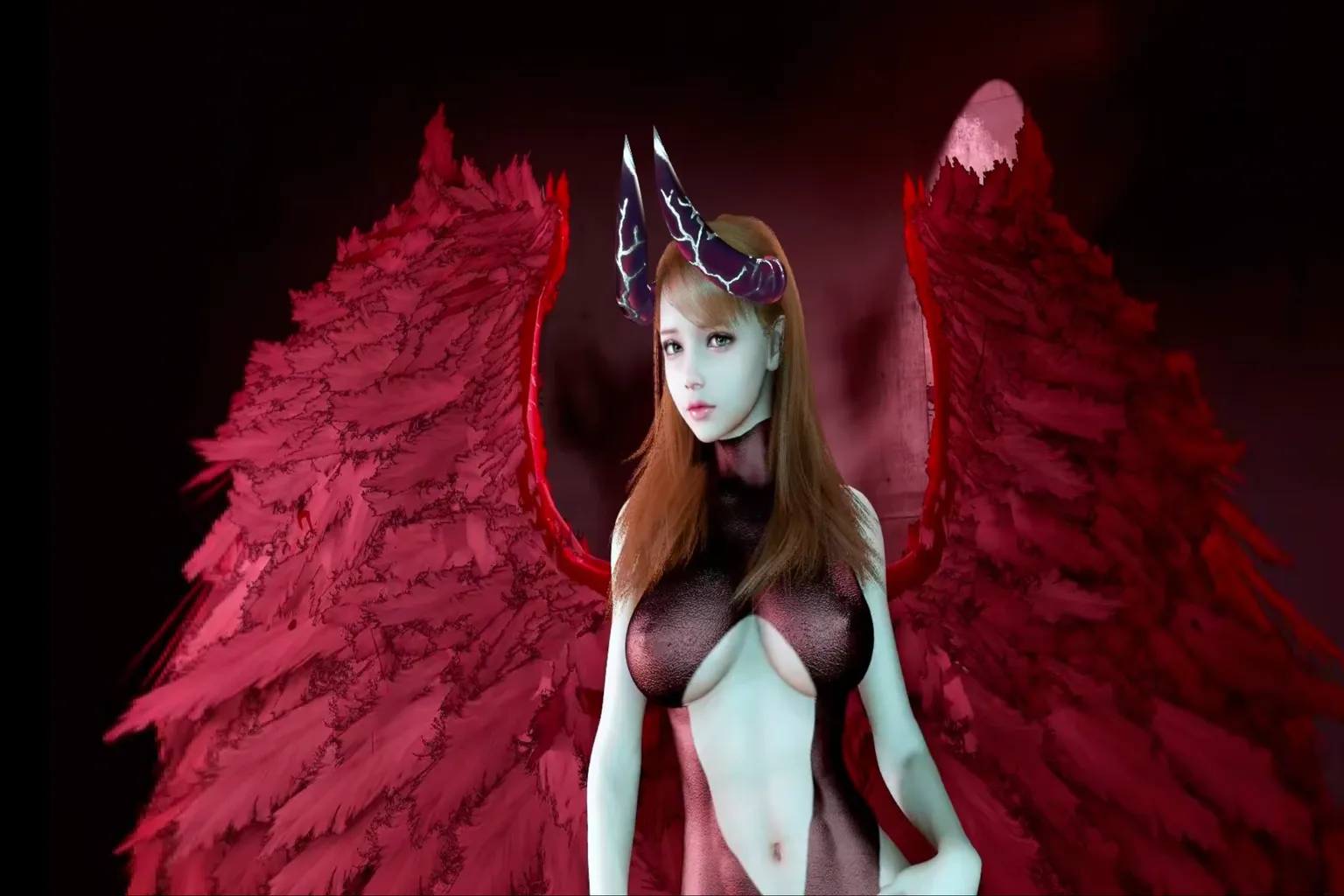
Aber hier ist die Realität: So einen Charakter komplett selbst zu erstellen, ist extrem aufwendig. Allein das Anpassen von Gesicht und Körper kann schnell hunderte Stunden Übung kosten.
Wir sind VR-Spieler.
Es geht darum, Spaß zu haben.
Deshalb geht es in diesem Guide überhaupt nicht um Charaktererstellung.
Hier geht es nur um eine Sache: wie du VaM möglichst schnell nutzt und mit den Charakteren interagierst. Mehr nicht.
Wenn du in VaM einen Schritt weiter gehen und gerätebasierte Interaktionen hinzufügen willst, nutze diese Seite als Referenz.
Virt-A-Mate (VAM) mit The Handy verbinden: Der ultimative Sync-Guide
Abonnement und Kündigung
Virt-A-Mate nutzt ein Abo-Modell mit Monats- und Jahresplänen. Im Grunde wählst du danach aus, wie du es verwenden möchtest.
Wenn du die offizielle Website zum ersten Mal öffnest, kann man sich ziemlich verloren fühlen, weil nicht sofort klar ist, welchen Plan man nehmen sollte.
In der Praxis reicht der 2-€-Plan aber aus, wenn du nur Modelle herunterladen und von Creatorn erstellte Inhalte spielen möchtest.
Wenn du Modelle anderer Leute bearbeiten willst, kannst du den 4-€-Plan wählen. Du solltest nur wissen, dass der Schwierigkeitsgrad ab dort deutlich steigt.
Wenn du selbst Modelle von Grund auf erstellen möchtest, kommt der 7,50-€-Plan ins Spiel. Der ist wirklich schwierig.
Der Jahresplan hat zwar 10 % Rabatt, aber persönlich empfehle ich, zuerst nur einen Monat lang mit dem 2-€-Plan zu starten und es auszuprobieren.
Je nach Plan kann eine Lifetime-Mitgliedschaft sogar günstiger sein als jedes Jahr weiterzuzahlen. Wenn es dir am Ende wirklich gefällt, kannst du danach über den Lifetime-Plan nachdenken.
| Planname | Preis (EUR / Monat) | Funktionen | Geeignet für |
| DEMO | Free | Nur Standardmodelle ansehen | Leute, die VaM erst einmal ausprobieren wollen |
| Teaser | 2 € | Modelle herunterladen und spielen | Nutzer, die fertige VaM-Inhalte nutzen wollen |
| Entertainer | 4 € | Modelle anderer bearbeiten | Nutzer, die bestehende Modelle anpassen wollen |
| Creator | 7,5 € | Eigene Modelle von Grund auf erstellen | Nutzer, die komplett eigene Modelle bauen wollen |
Wenn du VAM wirklich interessant findest und es nicht nur mit einem Monatsplan ausprobieren, sondern gleich alles auf einmal einrichten möchtest, gibt es drei Möglichkeiten.
Die erste Möglichkeit ist der Lifetime-Plan auf der offiziellen Virt-A-Mate-Website.
Er enthält VAM Creator und VAM-X und kostet 39,99 €.
Die zweite Möglichkeit ist, über einen anderen Dienst etwas zu bekommen, das einer Lifetime-Nutzung ziemlich nahekommt.
Zum Beispiel enthält die Lifetime-Mitgliedschaft von VR-Porn sowohl eine VAM Entertainer-Mitgliedschaft als auch VAM-X.
Zusätzlich bekommst du Zugriff auf mehr als 40.000 Videos. Persönlich finde ich, dass dieses Paket ziemlich ordentlich ist.
👉 Wenn du interessiert bist, kannst du dir hier die offizielle Website ansehen: VR-Porn
Die dritte Möglichkeit ist, bereits fertige Videos mit virtuellen Charakteren anzusehen.
Selbst mit einem leistungsstarken PC musst du bei VAM beim Wechseln von Szenen oder Charakteren oft mehrere Minuten warten.
Auf Adult-VR-Videoseiten kannst du dagegen direkt fertige Charaktere und Szenen genießen.
Du musst keine komplizierten Einstellungen lernen und brauchst auch keinen PC.
Persönlich halte ich das für die einfachste und unterhaltsamste Art, es zu genießen.
👉 Du kannst dir dazu auch diesen Artikel ansehen: SLR Virtual Character Guide
Hier ist ein einfacher Vergleich der wichtigsten Adult-Websites.
| Offizielle Seite / vollständiger Guide | Adult VR Videos | VAM-Charaktere und -Szenen | Preis (USD) |
| SexLikeReal | Westliche und japanische Inhalte (66.866 Videos, insgesamt das beste Angebot) 🏆 | Über 1.000 Videos 🏆 | Monatlich: 24,99–34,99 Jährlich: 89,88–119,88 Lifetime: 299,99–399,99 |
| VR-Porn | Westliche und japanische Westliche und japanische Inhalte (43.000 Videos) | Über 300 Videos | Monatlich: 19,95 Jährlich: 95,40 Lifetime: 299,95 |
| VR Bangers | Hochwertige westliche Videos (über 750 Videos) | Keine | Monatlich: 14,95 Jährlich: 79,80 Lifetime: 250,00 |
Wenn du es zunächst nur ausprobieren möchtest, reicht der VAM-Plan für 2 € pro Monat aus.
Wenn du VAM jedoch langfristig nutzen möchtest und das Nutzungserlebnis nicht zu stark von der Leistung deines PCs abhängen soll, ist auch der Lifetime-Plan von SexLikeReal eine solide Wahl. Damit ist alles deutlich unkomplizierter.
So abonnierst du
Schritt 1: Konto auf der offiziellen Seite erstellen
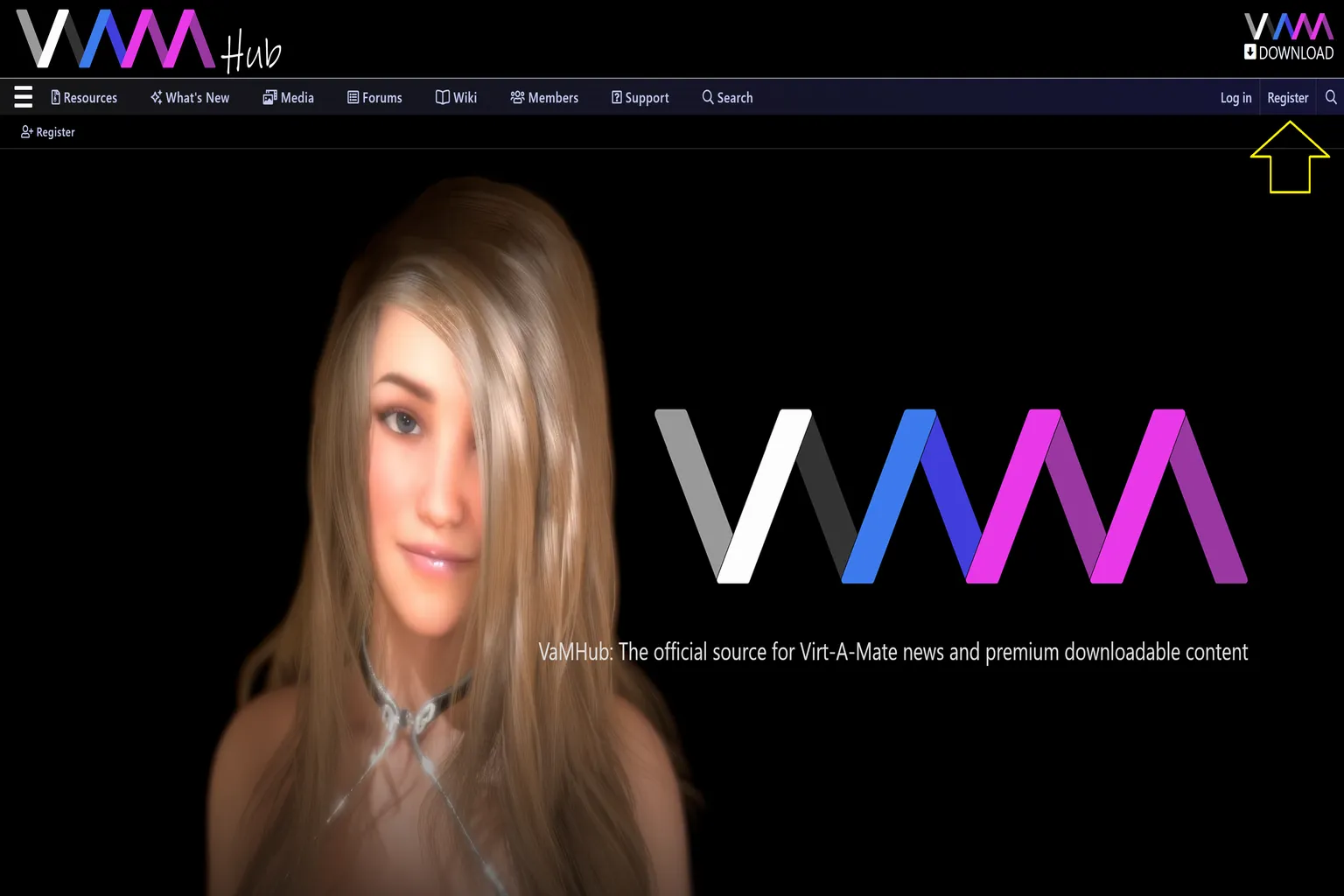
Gehe zuerst auf die offizielle VaM-Website. Klicke oben rechts auf Register, um mit der Kontoerstellung zu beginnen.
Schritt 2: Kontodaten eingeben
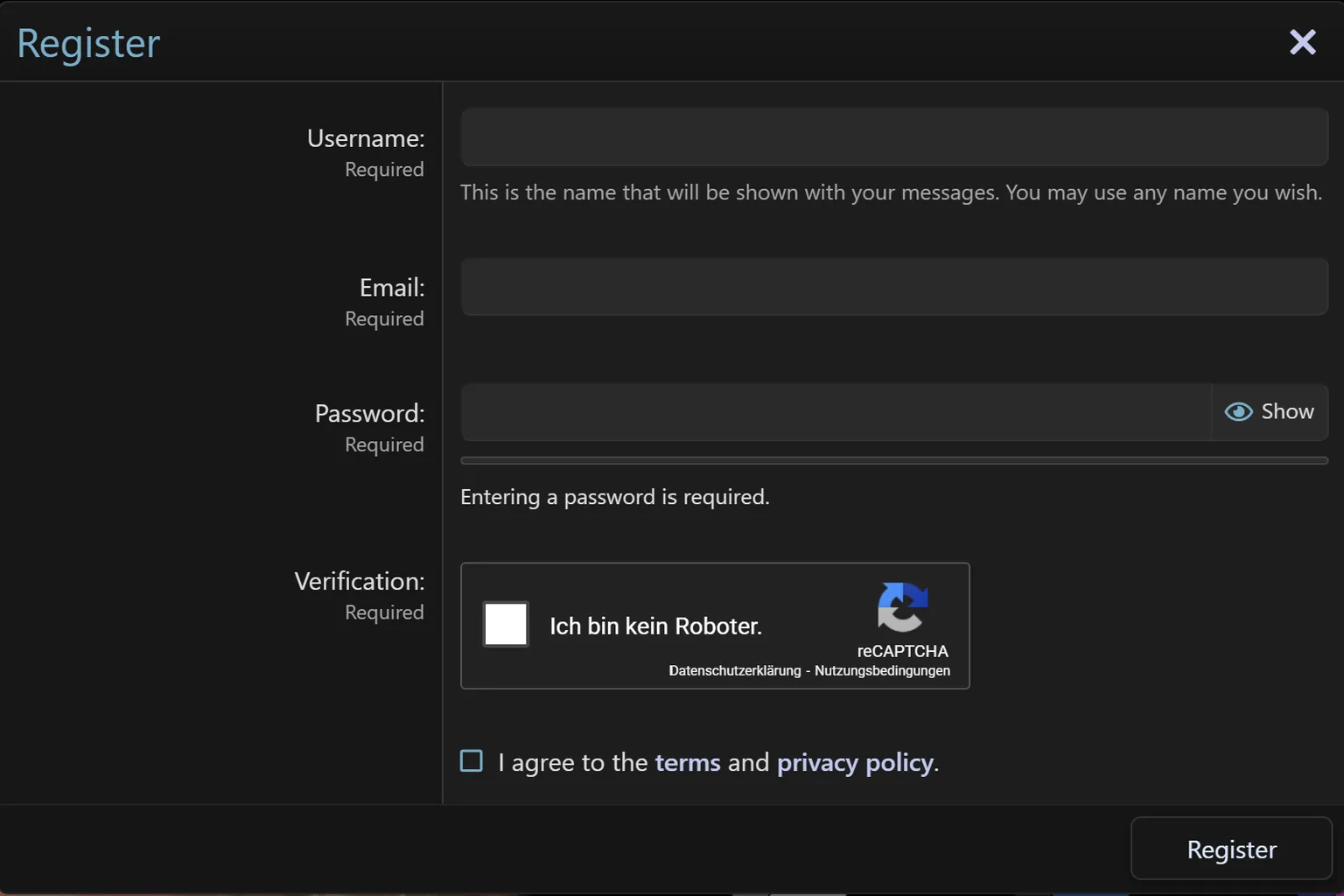
Gib deinen Benutzernamen, deine E-Mail-Adresse und dein Passwort ein. Bestätige anschließend die reCAPTCHA-Prüfung und klicke auf Register, um dein Konto zu erstellen.
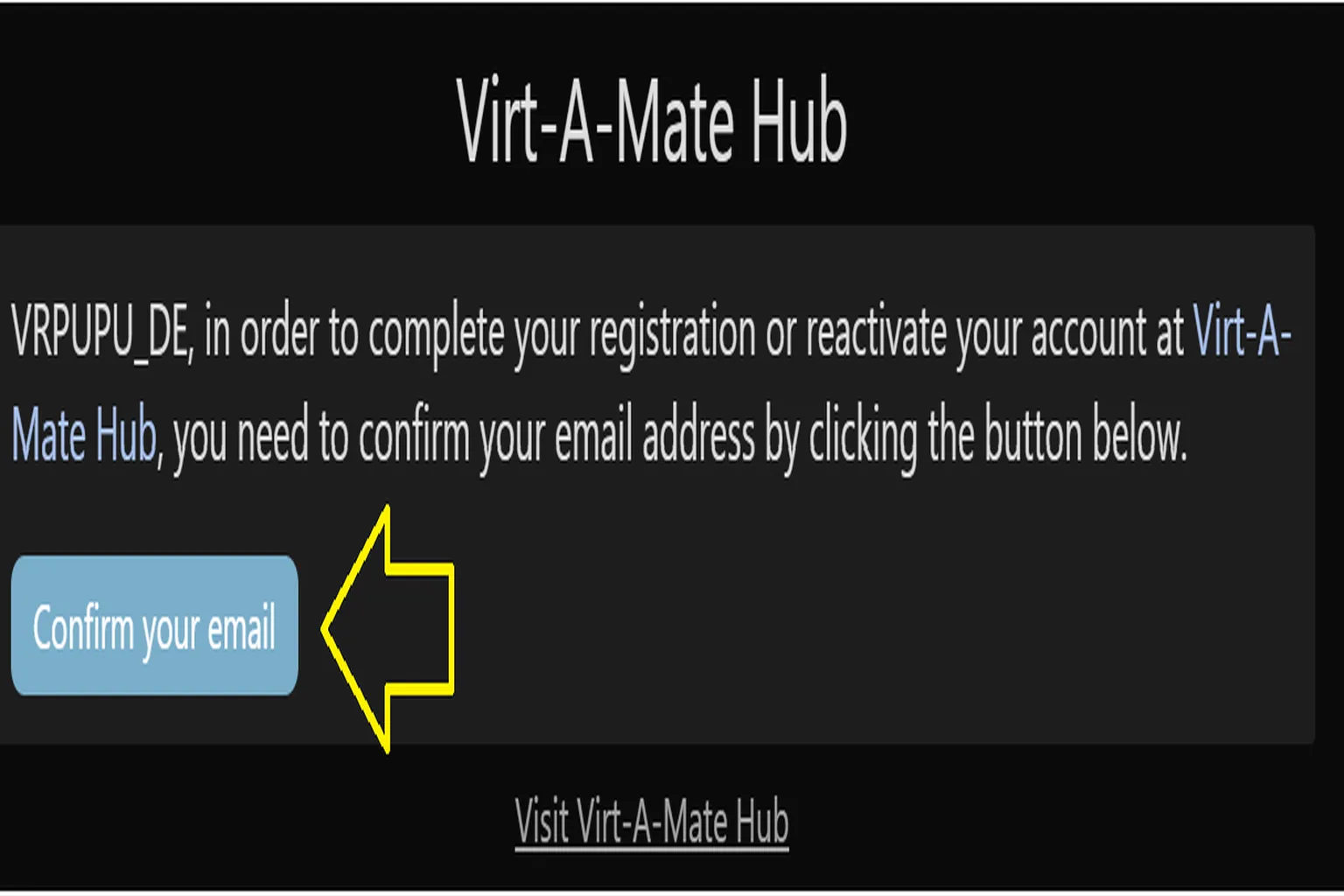
Schritt 3: E-Mail bestätigen
VaM sendet eine Bestätigungs-Mail an die angegebene Adresse. Öffne die Mail und klicke auf Confirm your Email, um die Registrierung abzuschließen.
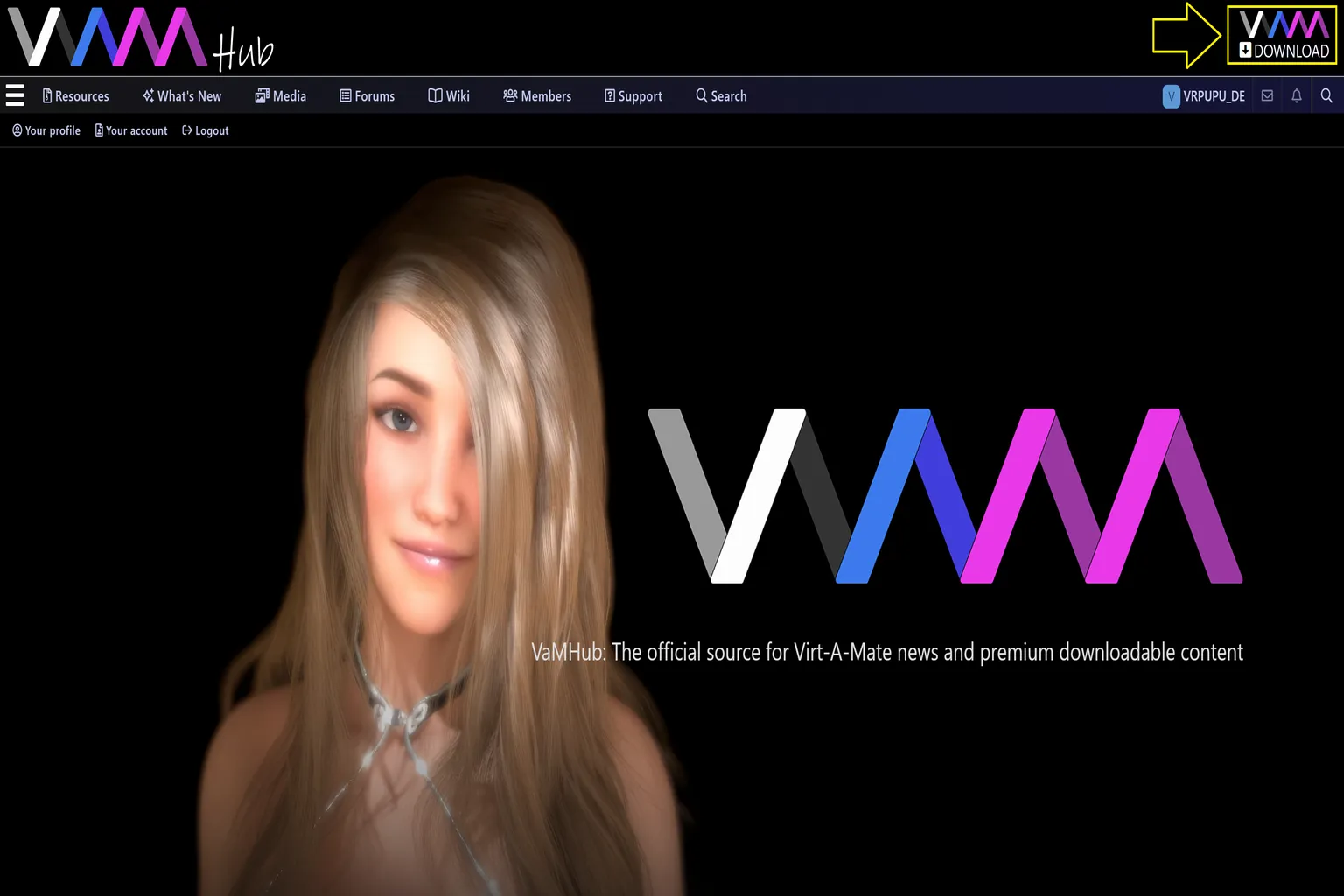
Schritt 4: Zur Download-Seite gehen
Nach der Registrierung gehst du zurück auf die offizielle Seite. Du bist bereits eingeloggt. Klicke oben rechts auf Download, um zur Download-Seite zu gelangen.
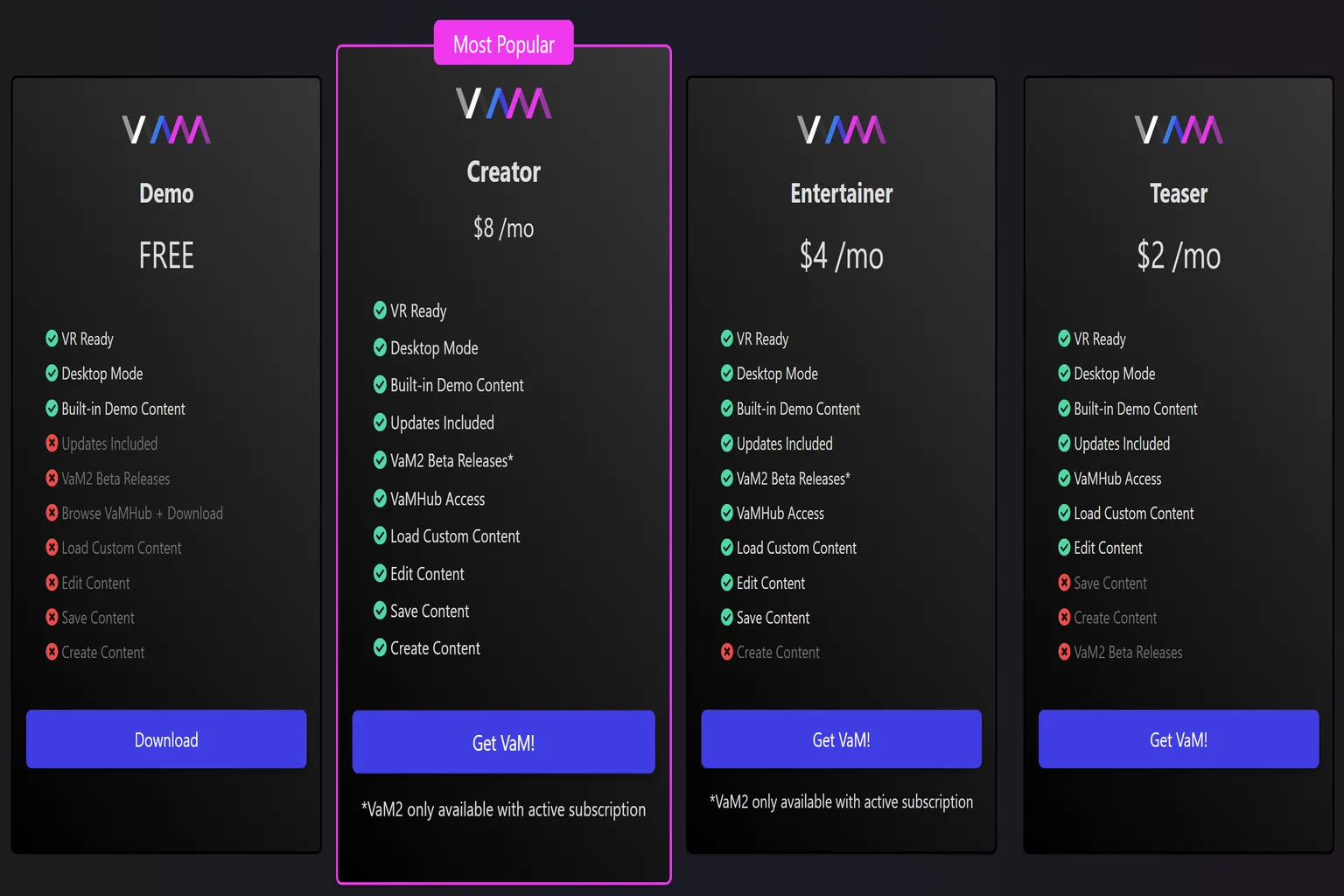
Schritt 5: Plan auswählen
Hier wählst du deinen VaM-Plan aus. Nutze die Tabelle unten als Orientierung und entscheide dich für die passende Option.
Wenn du die kostenlose Version nutzen willst, klicke einfach auf Download und lege direkt los. Die Nutzung nach dem Download wird später erklärt.
Wenn du ein Abo abschließen willst, klicke auf Get VaM!.
Egal welchen Button du auswählst, es erscheint noch ein Bestätigungsbildschirm, auf dem du deine Auswahl erneut festlegen kannst. Du musst dir also keine Sorgen machen, versehentlich den falschen Plan zu wählen.
| Demo | Teaser | Entertainer | Creator |
| Free | 2 €/Monat | 4 €/Monat | 7,5 €/Monat |
| ✅ VR bereit ✅ Desktop-Modus ✅ Integrierte Demo-Inhalte ❌ Updates enthalten ❌ VaM2 Beta ❌ Zugriff auf VaMHub ❌ Eigene Inhalte laden ❌ Inhalte bearbeiten ❌ Inhalte speichern ❌ Inhalte erstellen | ✅ VR bereit ✅ Desktop-Modus ✅ Integrierte Demo-Inhalte ✅ Updates enthalten ✅ Zugriff auf VaMHub ✅ Eigene Inhalte laden ✅ Inhalte bearbeiten ❌ Inhalte speichern ❌ Inhalte erstellen ❌ VaM2 Beta | ✅ VR bereit ✅ Desktop-Modus ✅ Integrierte Demo-Inhalte ✅ Updates enthalten ✅ VaM2 Beta-Version ✅ Zugriff auf VaMHub ✅ Eigene Inhalte laden ✅ Inhalte bearbeiten ✅ Inhalte speichern ❌ Inhalte erstellen | ✅ VR bereit ✅ Desktop-Modus ✅ Integrierte Demo-Inhalte ✅ Updates enthalten ✅ VaM2 Beta-Version ✅ Zugriff auf VaMHub ✅ Eigene Inhalte laden ✅ Inhalte bearbeiten ✅ Inhalte speichern ✅ Inhalte erstellen |
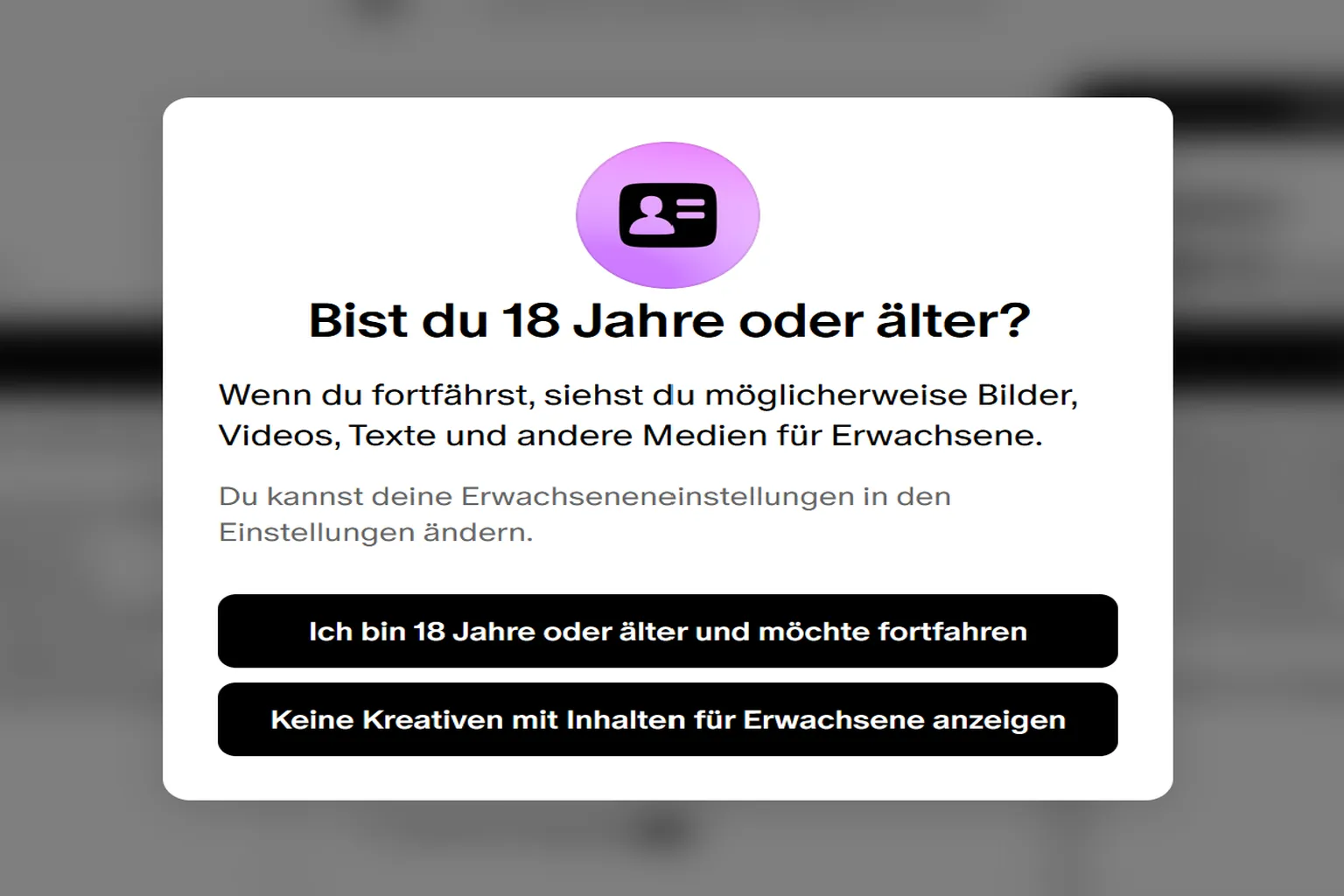
Schritt 6: Altersbestätigung
Die meisten VaM-Inhalte sind für Erwachsene und viele Szenen sind sehr explizit.
Wenn du 18 oder älter bist, klicke auf Ich bin 18 Jahre oder älter und möchte fortfahren, um fortzufahren.
Schritt 7: Plan überprüfen
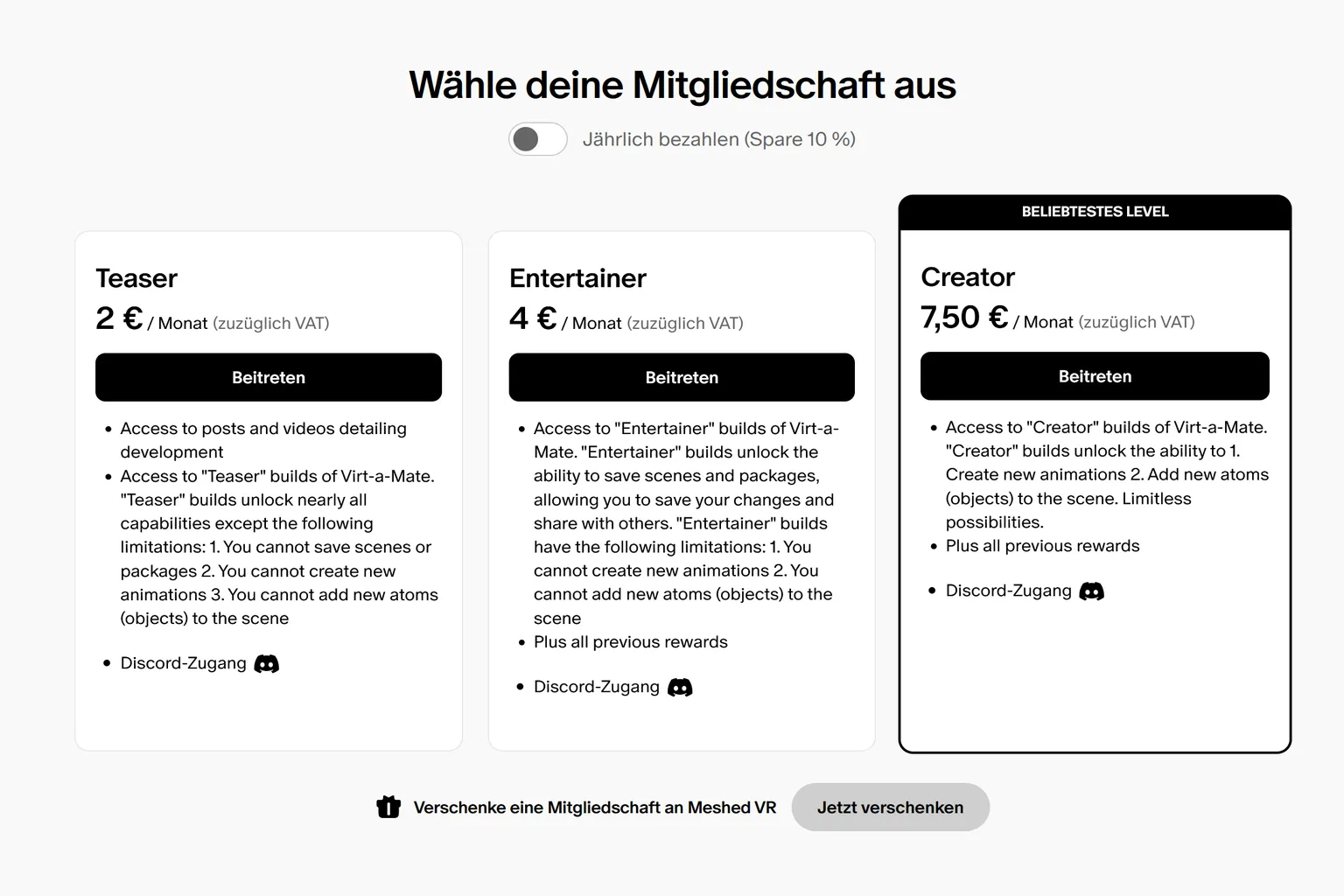
Hier wird dein gewählter Plan noch einmal angezeigt. Prüfe die Details und klicke auf Beitreten, um fortzufahren.
Wenn du VaM langfristig nutzen willst, kannst du die jährliche Abrechnung auswählen und erhältst etwa 10 % Rabatt.
Schritt 8: Abo und Zahlung
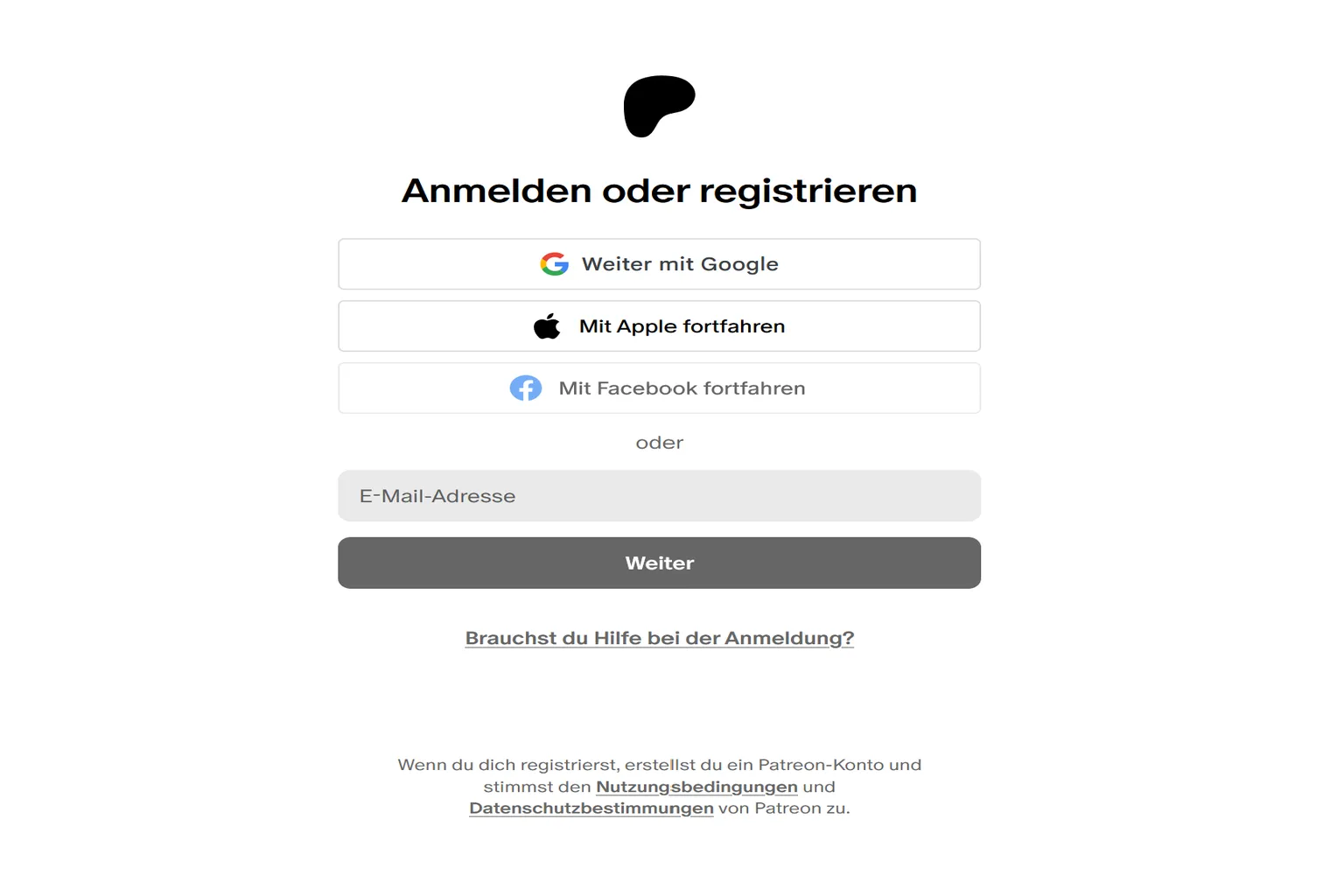
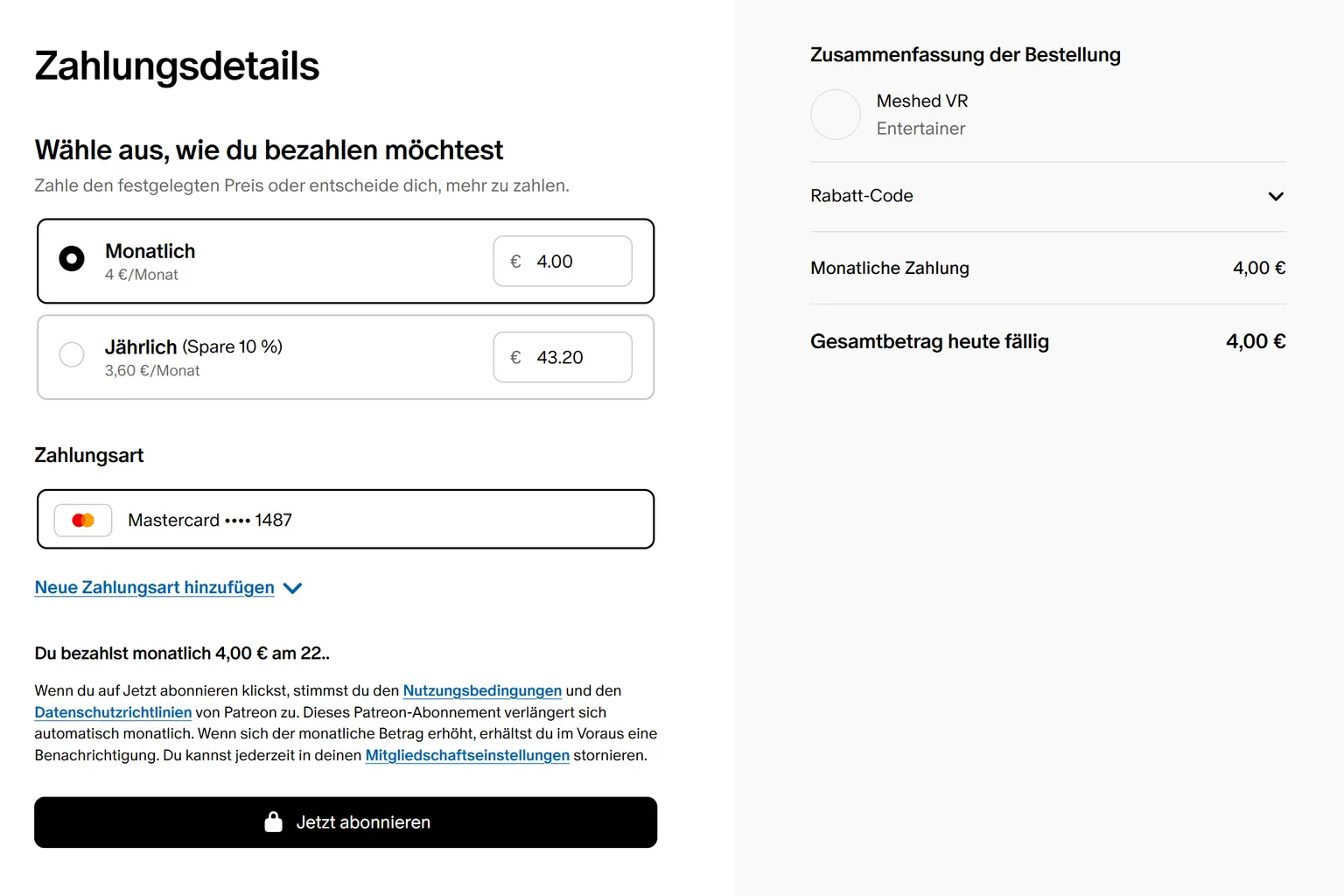
Melde dich bei Patreon mit deinem Google-, Apple- oder Facebook-Konto an.
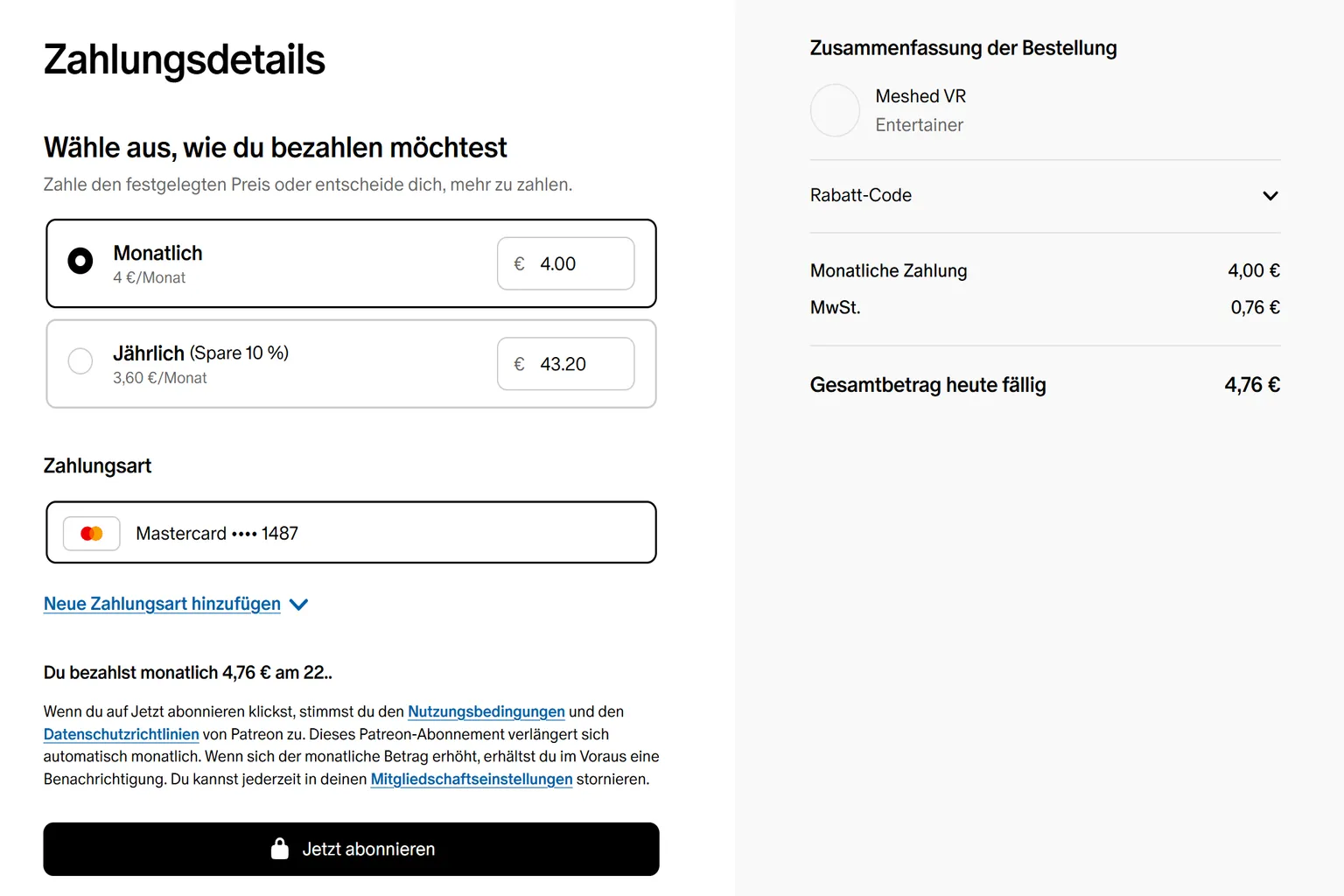
Wähle Monatlich oder Jährlich, gib deine Kreditkartendaten unter Zahlungsart ein und klicke auf Jetzt abonnieren.
Die Steuern unterscheiden sich je nach Land. In Deutschland werden 19 % MwSt. berechnet und in Österreich 20 %. Das bedeutet: Beim 4-Euro-Abo zahlst du in Deutschland 4,76 € und in Österreich 4,80 €.
Das Wohnsitzland kann in den Patreon-Einstellungen angepasst werden. Diese Einstellung beeinflusst lediglich den berechneten Abo-Preis und hat keinen Einfluss auf die Nutzung der Software. Bei einem hinterlegten Wohnsitz in der Schweiz fällt beispielsweise keine MwSt. an (Preis bleibt 4,00 €).
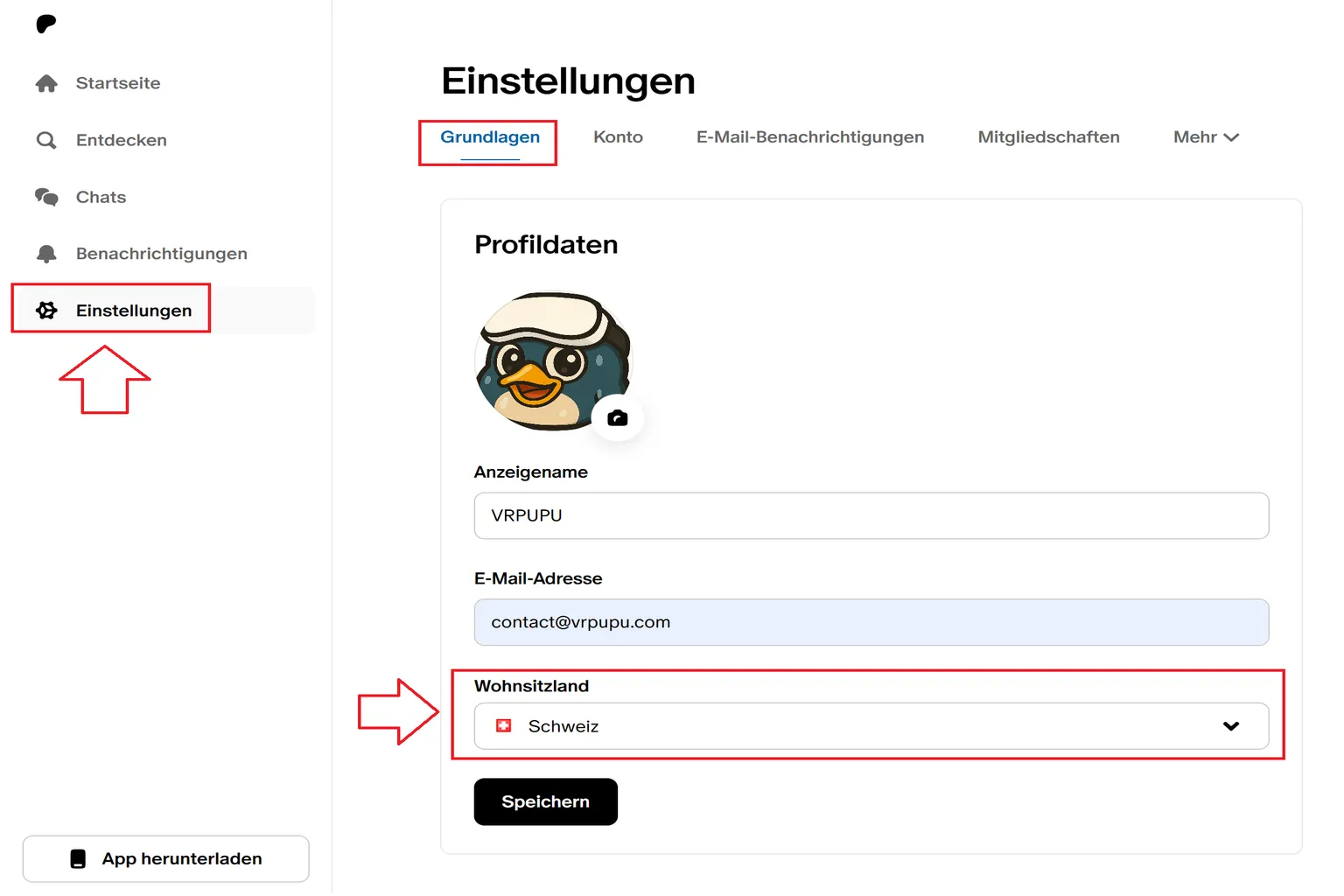
Zum Beispiel fällt in der Schweiz keine MwSt. an.
Schritt 9: Abo abgeschlossen
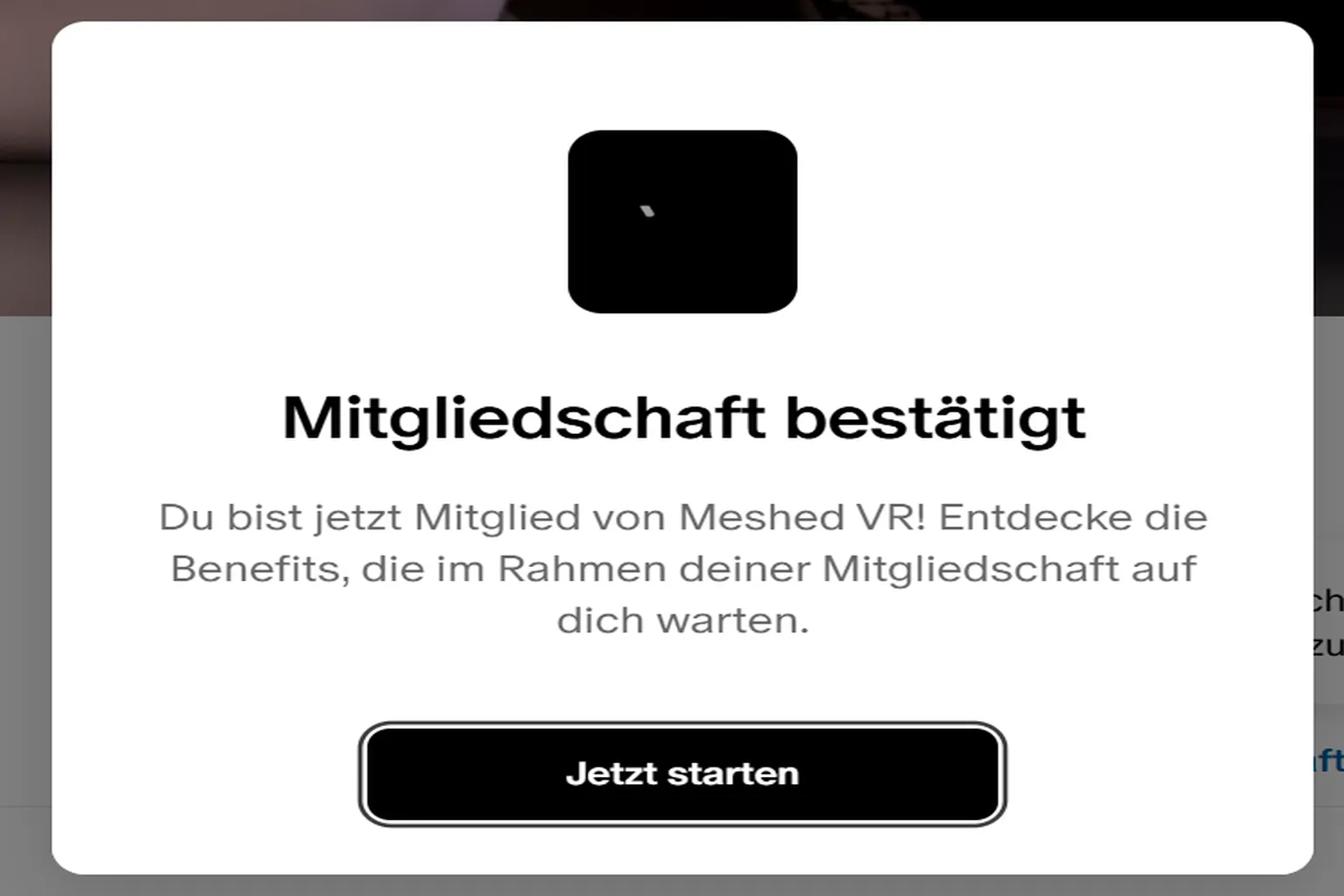
Nach dem Abschluss des Abos wird eine Bestätigung angezeigt, dass du jetzt Mitglied bei Meshed VR bist.
Klicke auf Jetzt starten, um direkt zur Download-Seite zu gelangen.
So kündigst du dein Virt-A-Mate-Abo
Auch nach dem Abschluss kannst du dein Abo sofort kündigen. Deine Mitgliedschaft bleibt bis zum Ende des Abrechnungszeitraums aktiv, und du kannst in dieser Zeit alle Funktionen weiter nutzen.
Schritt 1: Patreon-Website öffnen
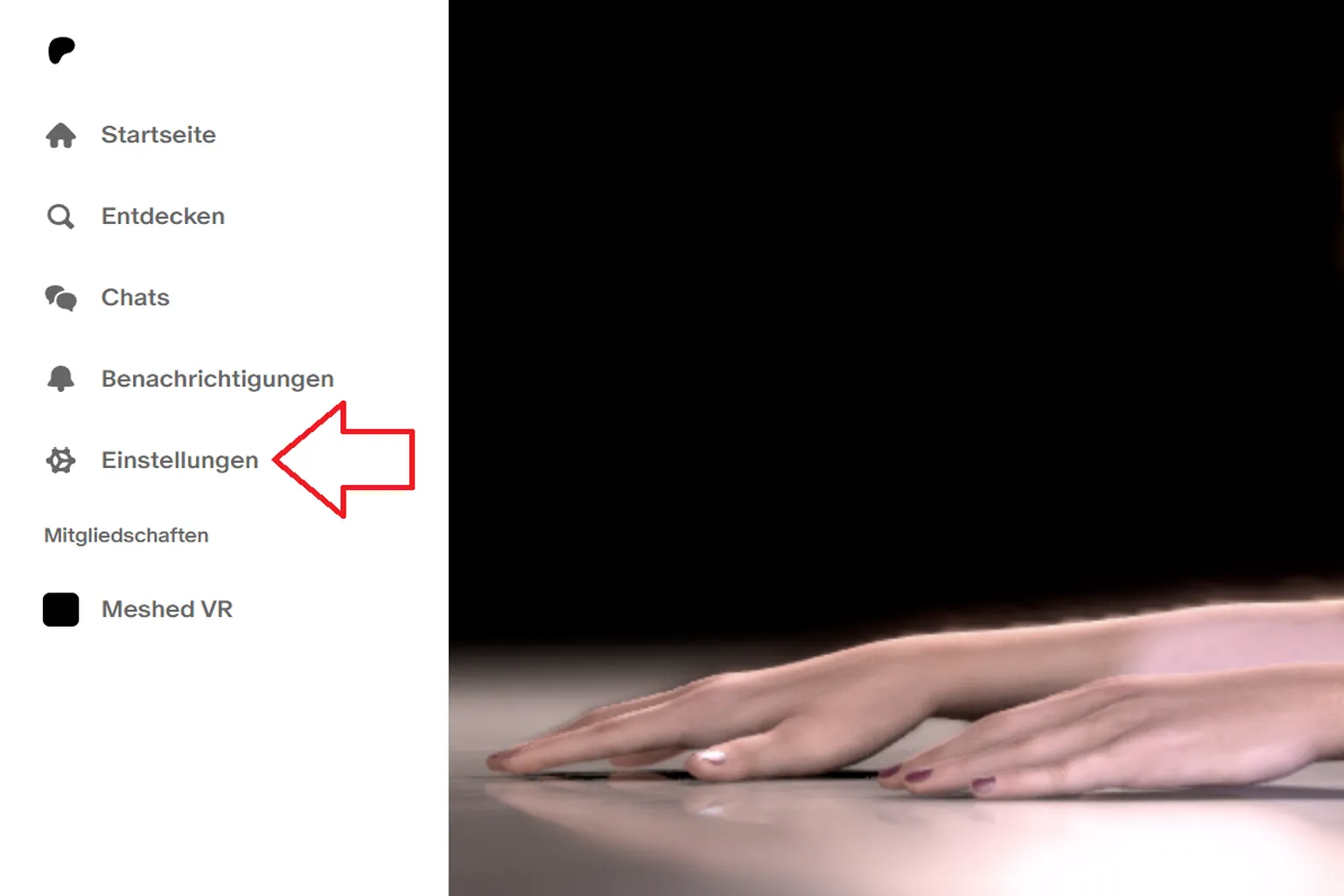
Alle Abo- und Kündigungsvorgänge werden über die Patreon-Website abgewickelt. Öffne die Seite, melde dich an und klicke auf Einstellungen.
Schritt 2: Mitgliedschaft öffnen
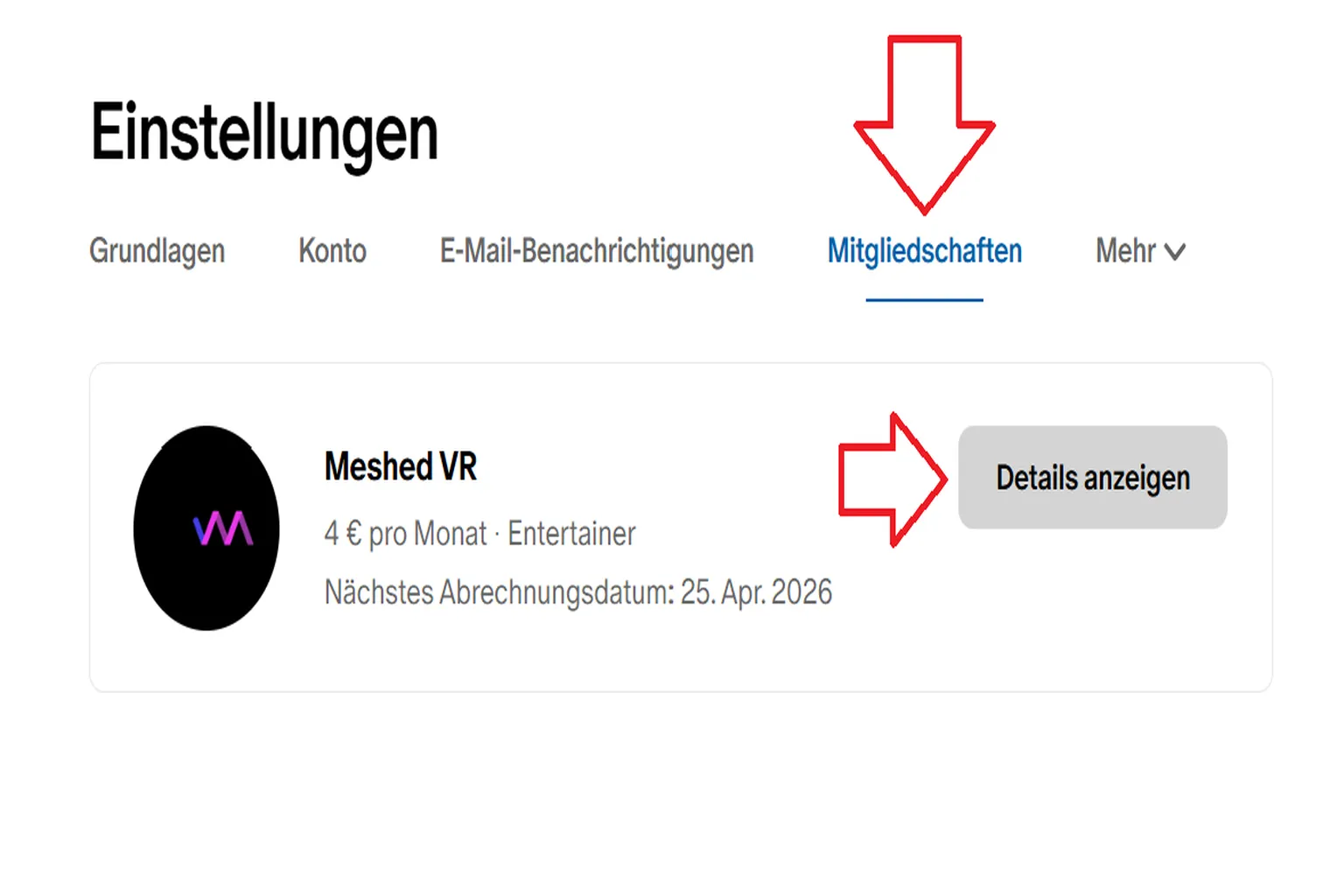
Klicke oben auf Mitgliedschaften. Dort wird dein Meshed VR-Abo angezeigt. Klicke auf Details anzeigen, um die Abo-Informationen zu öffnen.
Schritt 3: Abo kündigen
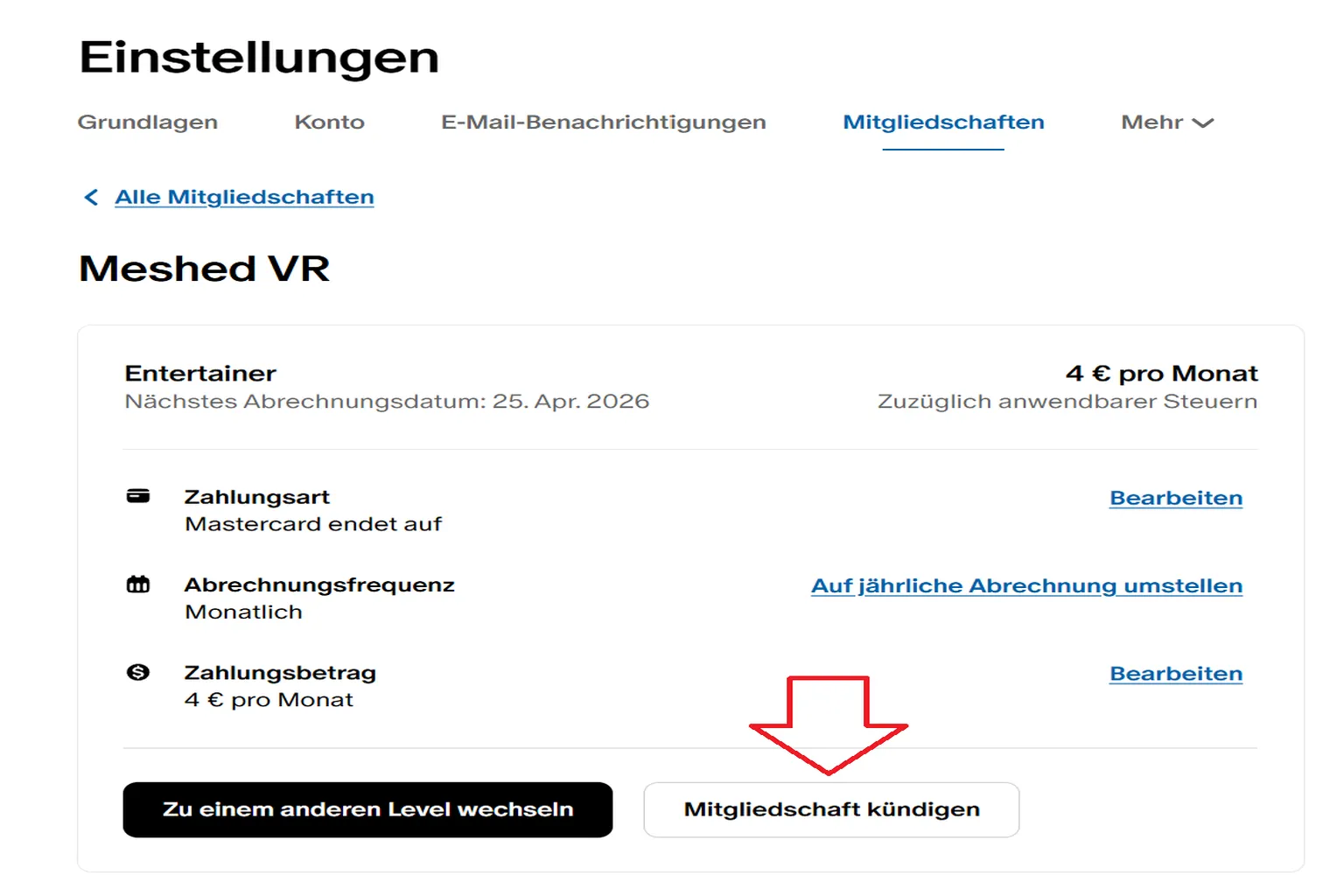
Wenn du die Meshed VR-Seite öffnest, wird dein aktuell aktiver Plan angezeigt.
Hier kannst du deine Kreditkarte ändern, zwischen monatlicher und jährlicher Abrechnung wechseln oder deine Plan-Details anpassen.
Um zu kündigen, klicke auf Mitgliedschaft kündigen.
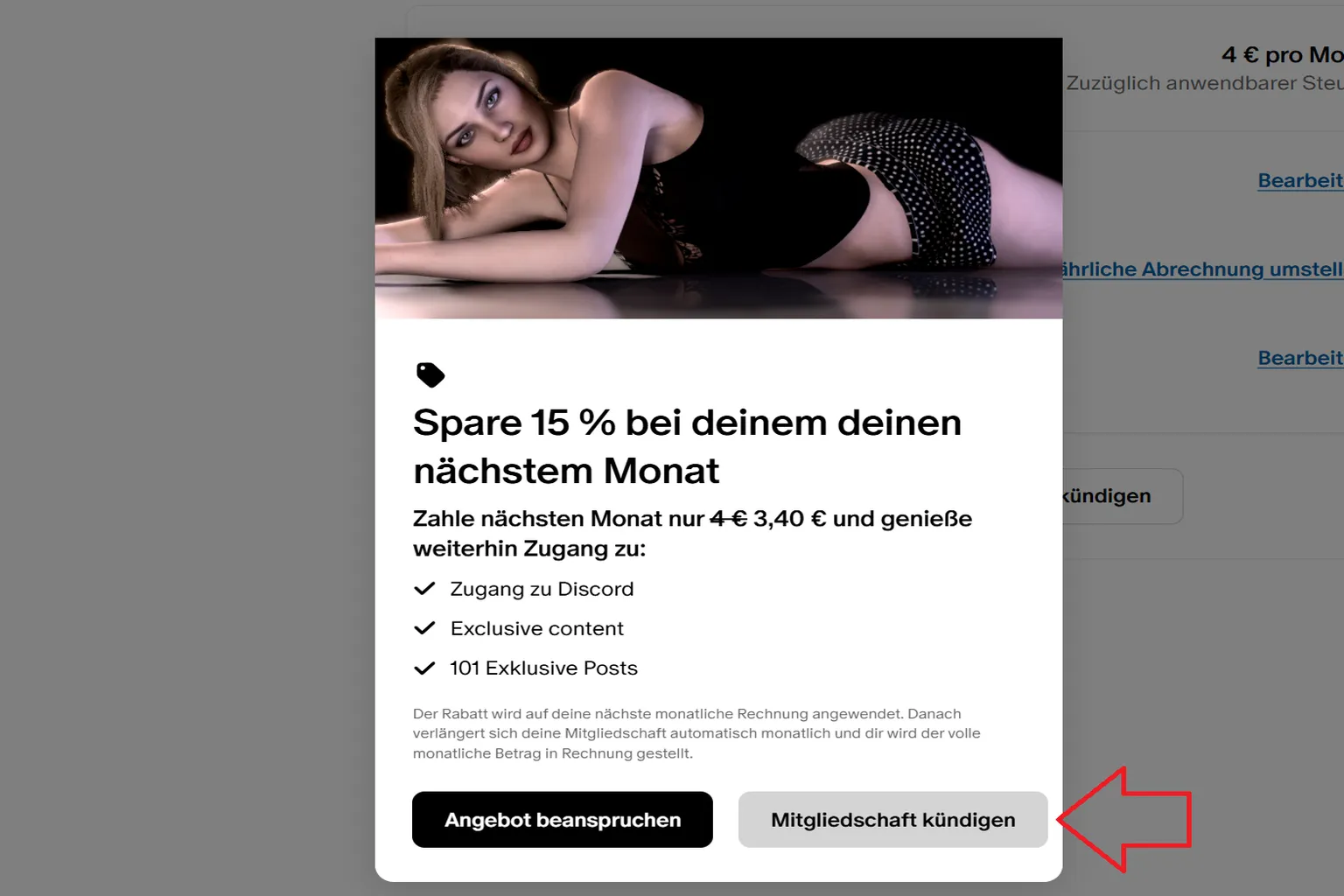
Danach erscheint eine Bestätigung, ob du wirklich kündigen willst. Klicke einfach erneut auf Mitgliedschaft kündigen, dann wird dein Abo beendet.
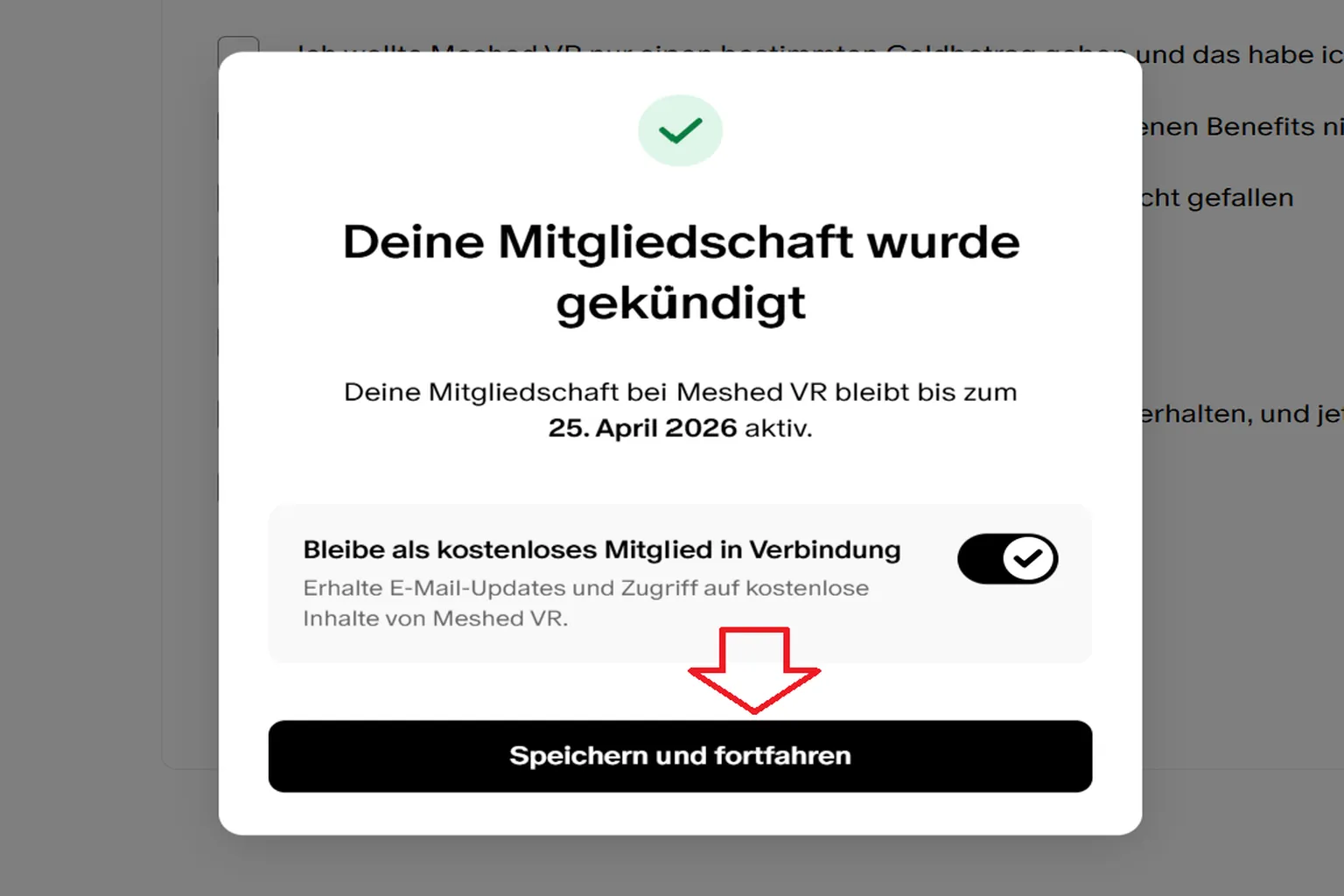
Auch nach der Kündigung bleibt deine Mitgliedschaft bis zum Ende des aktuellen Abrechnungszeitraums aktiv.
Das bedeutet, du kannst VaM bis zum Ablauf des Abos ganz normal weiter nutzen.
So installierst du Virt-A-Mate
Nachdem dein Konto eingerichtet ist, können sowohl kostenlose als auch zahlende Nutzer die VaM-Software herunterladen und direkt nutzen.
Schritt 1: Zur VaM-Download-Seite gehen
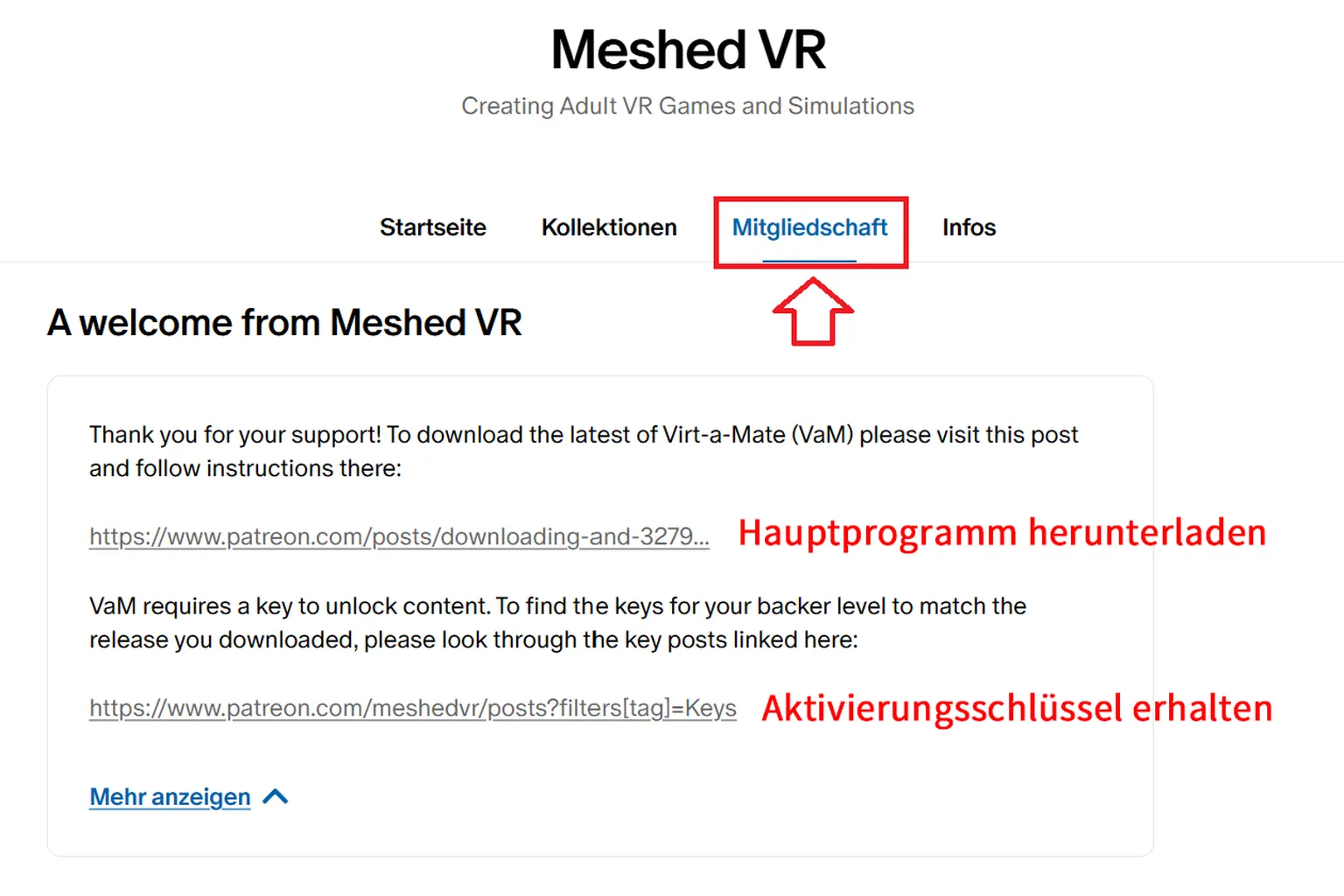
Nach dem Login auf der Patreon-Seite wählst du links Meshed VR aus.
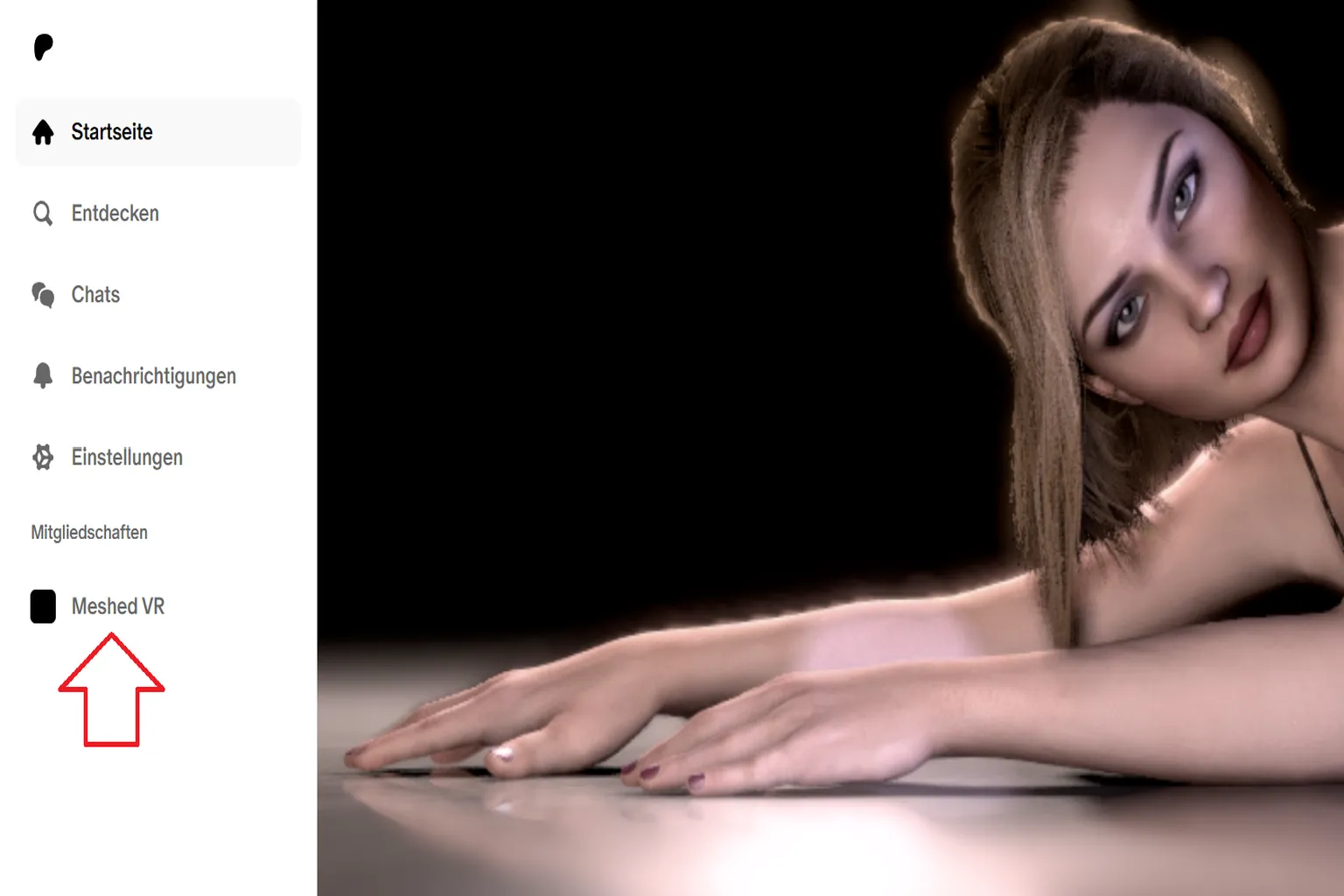
Klicke dann in der Mitte auf Mitgliedschaft. Dort werden zwei Links angezeigt.
Der obere Link ist für den Download des VaM-Hauptprogramms.
Der untere Link ist für den VaM-Aktivierungscode.
Klicke zuerst auf Hauptprogramm herunterladen, um fortzufahren.
Schritt 2: VaM-Software herunterladen
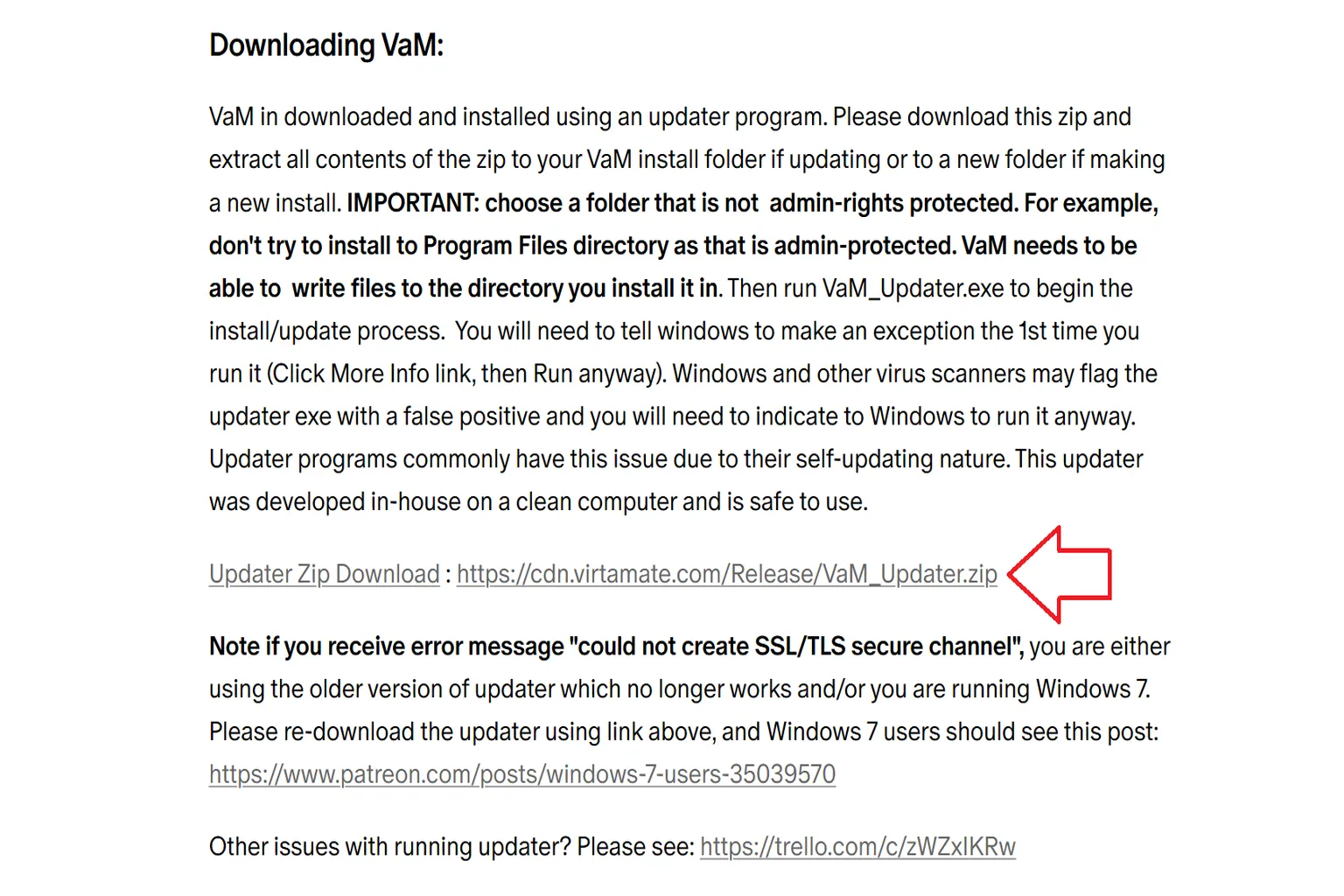
Auf der Download-Seite siehst du eine kurze Erklärung. Die wichtigsten Punkte sind einfach.
- Du kannst den Speicherort frei wählen. Hauptsache, du findest ihn später wieder.
- Die Datei liegt im .zip-Format vor. Du kannst jedes Entpack-Tool verwenden. Die integrierte Windows-Funktion reicht aus.
- Nach dem Entpacken solltest du den Ordner nicht in Verzeichnisse legen, die Administratorrechte erfordern, wie Program Files oder Program Files (x86).
Wenn du die Hinweise gelesen hast, klicke auf den Pfeil-Button, um die Datei auf deinen PC herunterzuladen.
Schritt 3: Aktivierungscode holen
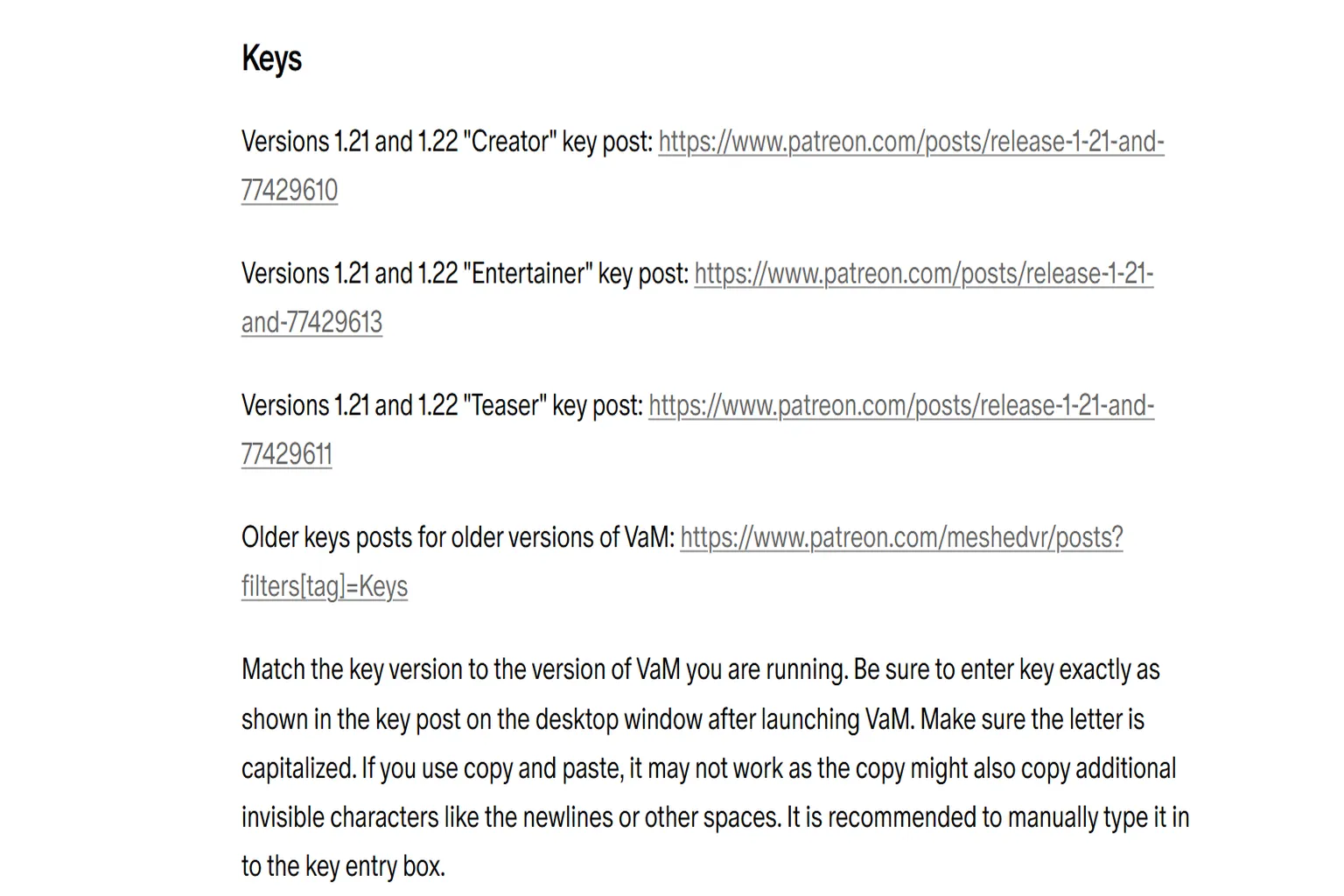
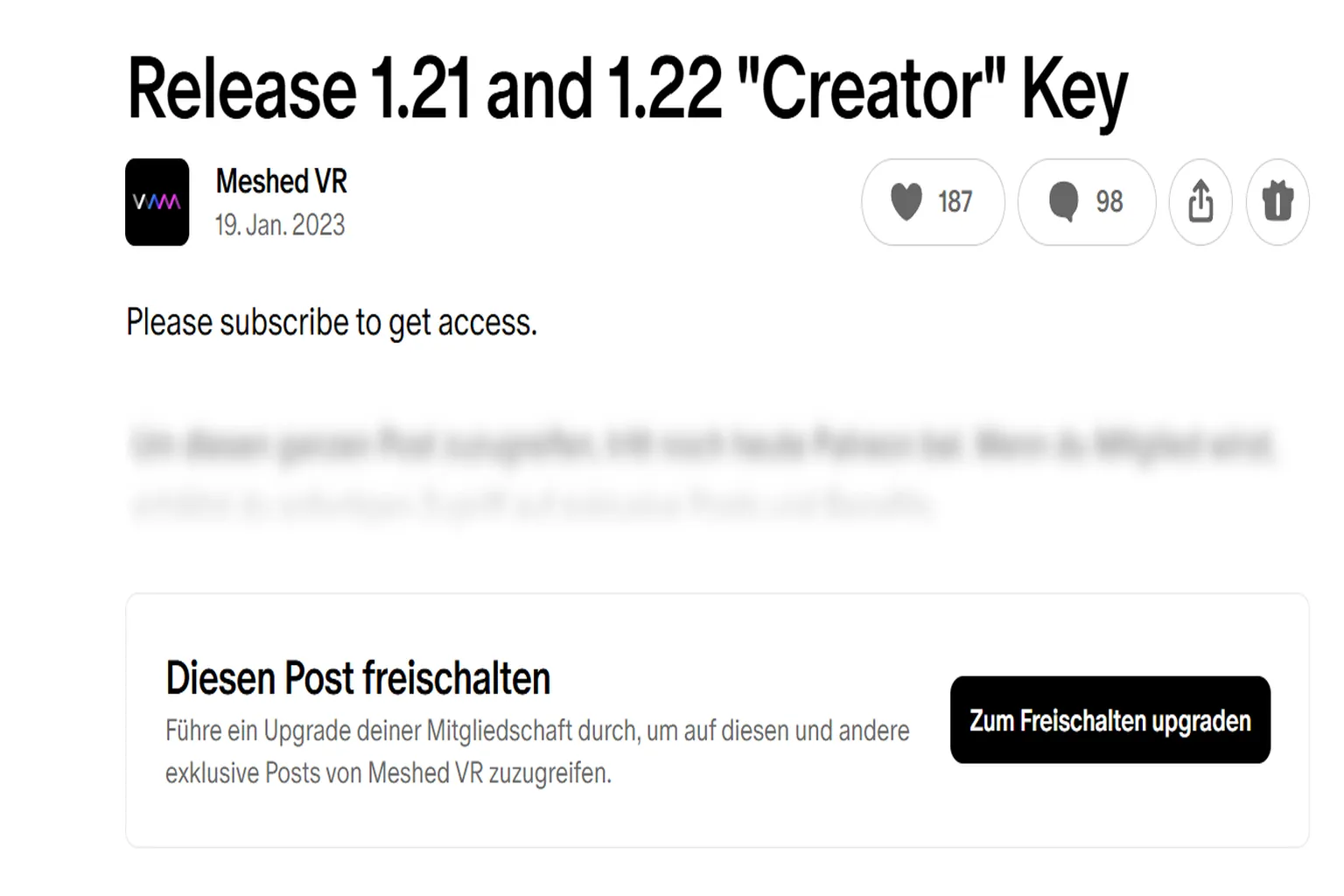
Wenn du ein kostenpflichtiges Abo hast (2 €, 4 € oder 7,5 €), klicke auf den in Schritt 1 erwähnten Link Aktivierungsschlüssel erhalten.
Auf der Seite Keys werden die Aktivierungscodes nach Plan aufgelistet:
Erster: Creator (7,5 €-Plan)
Zweiter: Entertainer (4 €-Plan)
Dritter: Teaser (2 €-Plan)
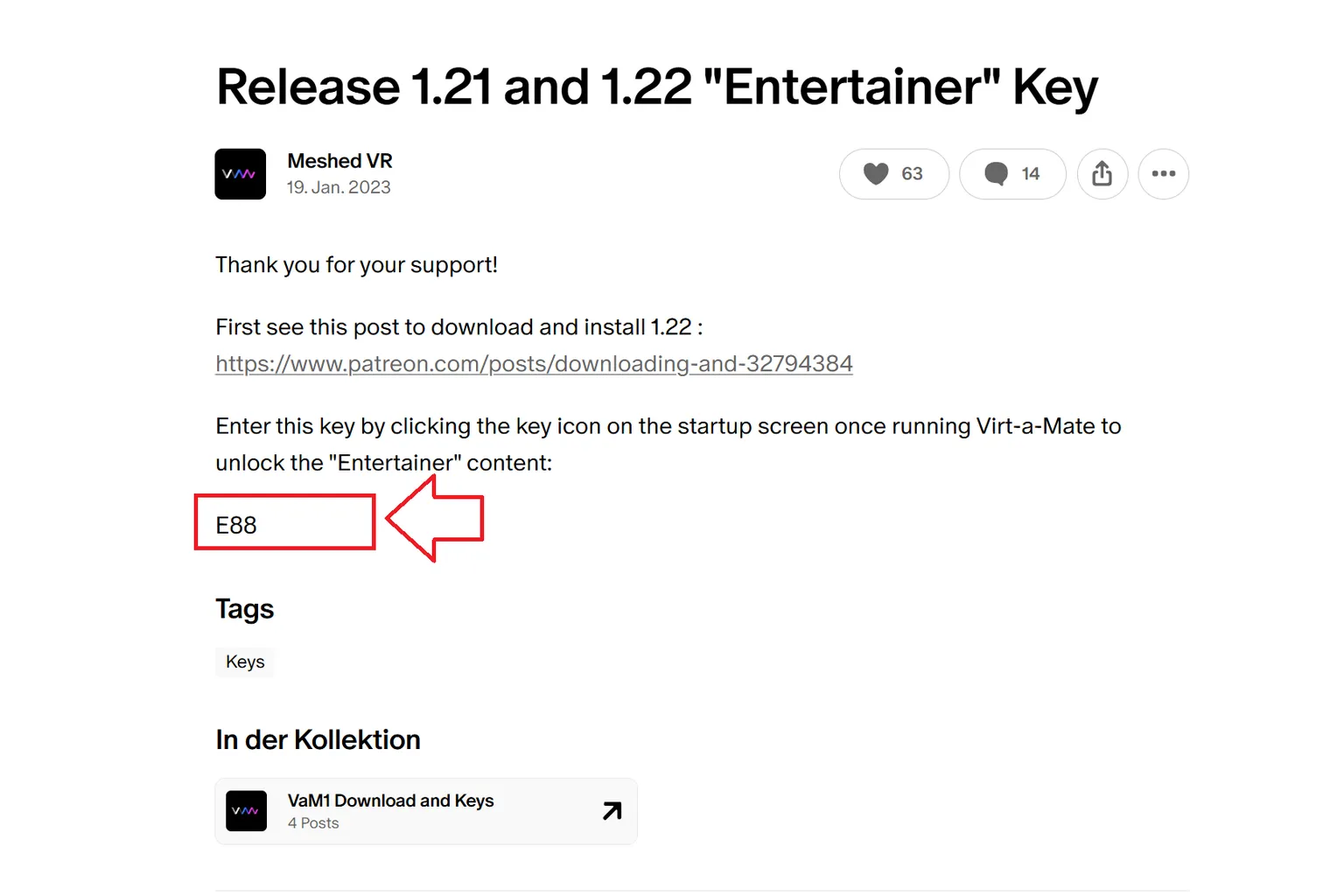
Wenn du zum Beispiel den Entertainer-Plan (4 €) nutzt, findest du den Aktivierungscode im entsprechend markierten Bereich auf dieser Seite.
VaM hat hier eine etwas ungewöhnliche Struktur. Selbst wenn du den Entertainer-Plan für 4 € nutzt, wird auch der Aktivierungscode für den Teaser-Plan (2 €) angezeigt.
Der Aktivierungscode für den höheren Creator-Plan (8 €) ist jedoch nur verfügbar, wenn du diesen Plan tatsächlich abonniert hast.
Das ist nur eine persönliche Vermutung, aber es könnte möglich sein, dass drei Personen sich einen Creator-Plan teilen und jeweils unterschiedliche Aktivierungscodes nutzen.
Schritt 4: Dateien entpacken
Der VaM-Download kommt als ZIP-Datei mit dem Namen Vam_Updater.zip. Entpacke diese Datei zuerst.
Die meisten VaM-Modelle sind ziemlich groß. Je schneller dein Laufwerk ist, desto schneller kommst du in die Szenen.
Wenn möglich, solltest du alles auf eine SSD entpacken.
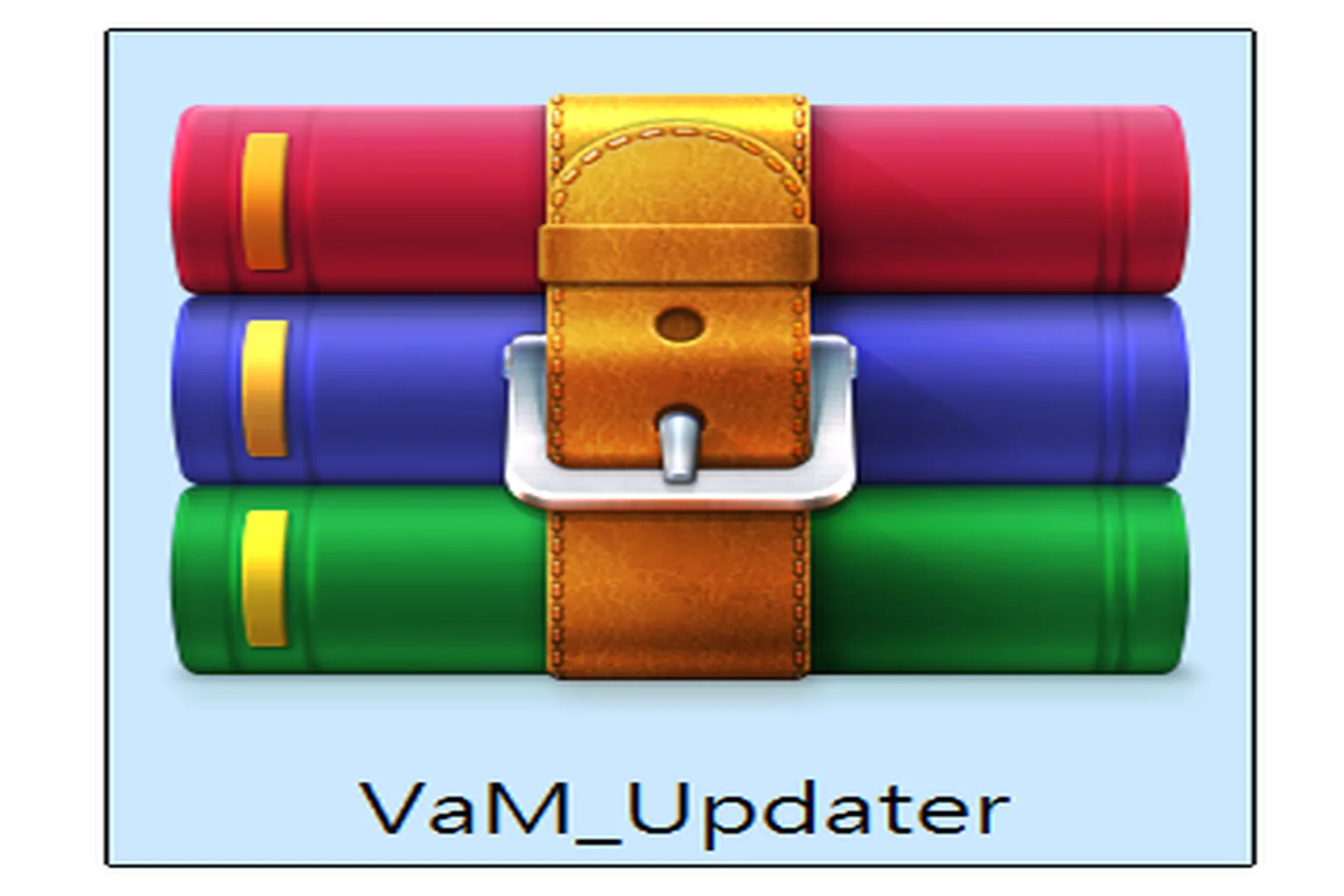
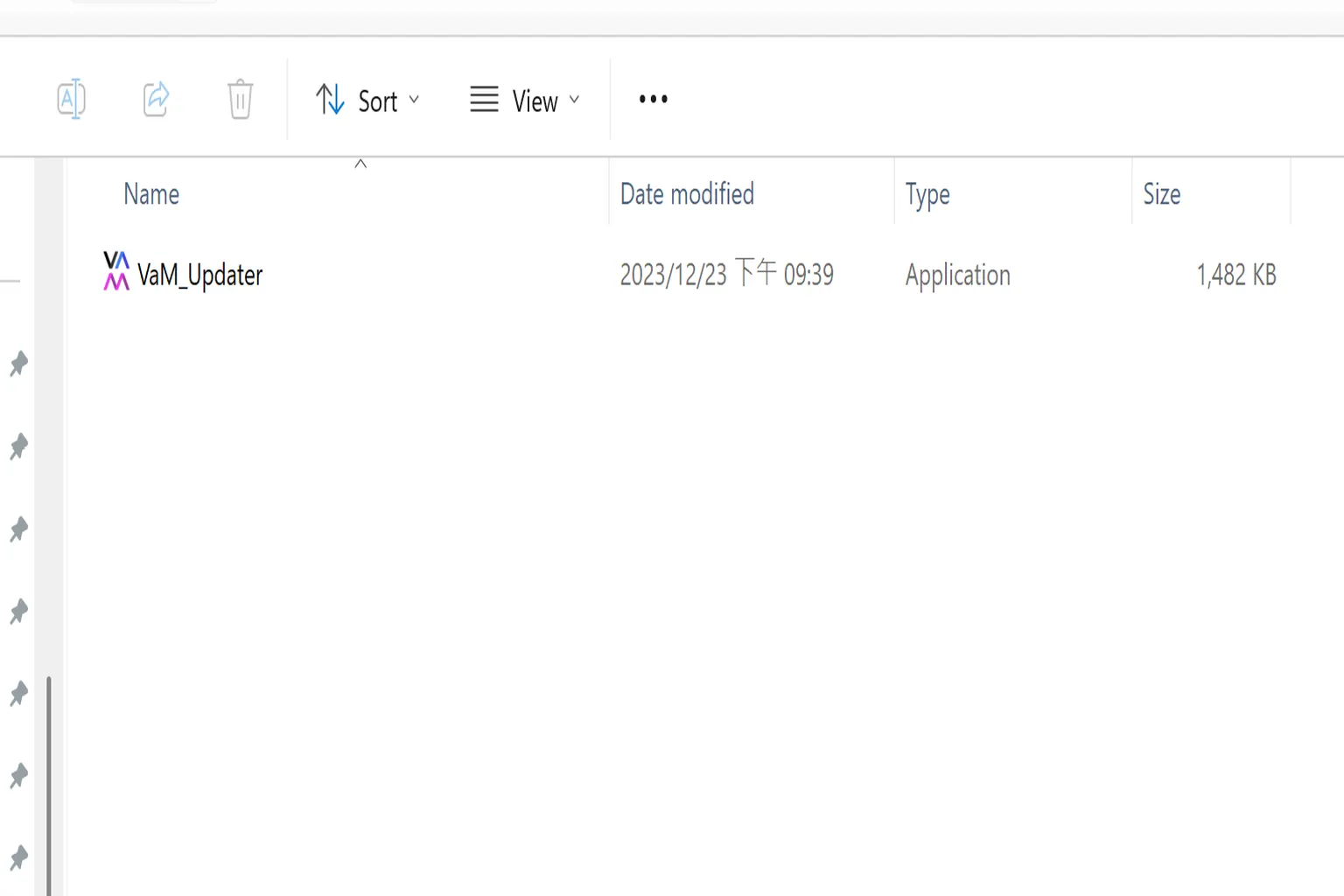
Nach dem Entpacken heißt der Ordner VaM_Updater. Um Fehler beim Ausführen zu vermeiden, solltest du ihn nicht in einem Pfad mit deutschen Zeichen ablegen.
Ein Pfad wie
Ein Pfad wie D:\Überblick\VaM_Updater ist zum Beispiel nicht geeignet (wegen des Umlauts ‚Ü‘).
Verschiebe den Ordner stattdessen in einen Pfad ohne Sonderzeichen oder Umlaute, zum Beispiel
D:\Overview\VaM_Updater.
Schritt 5: VaM installieren
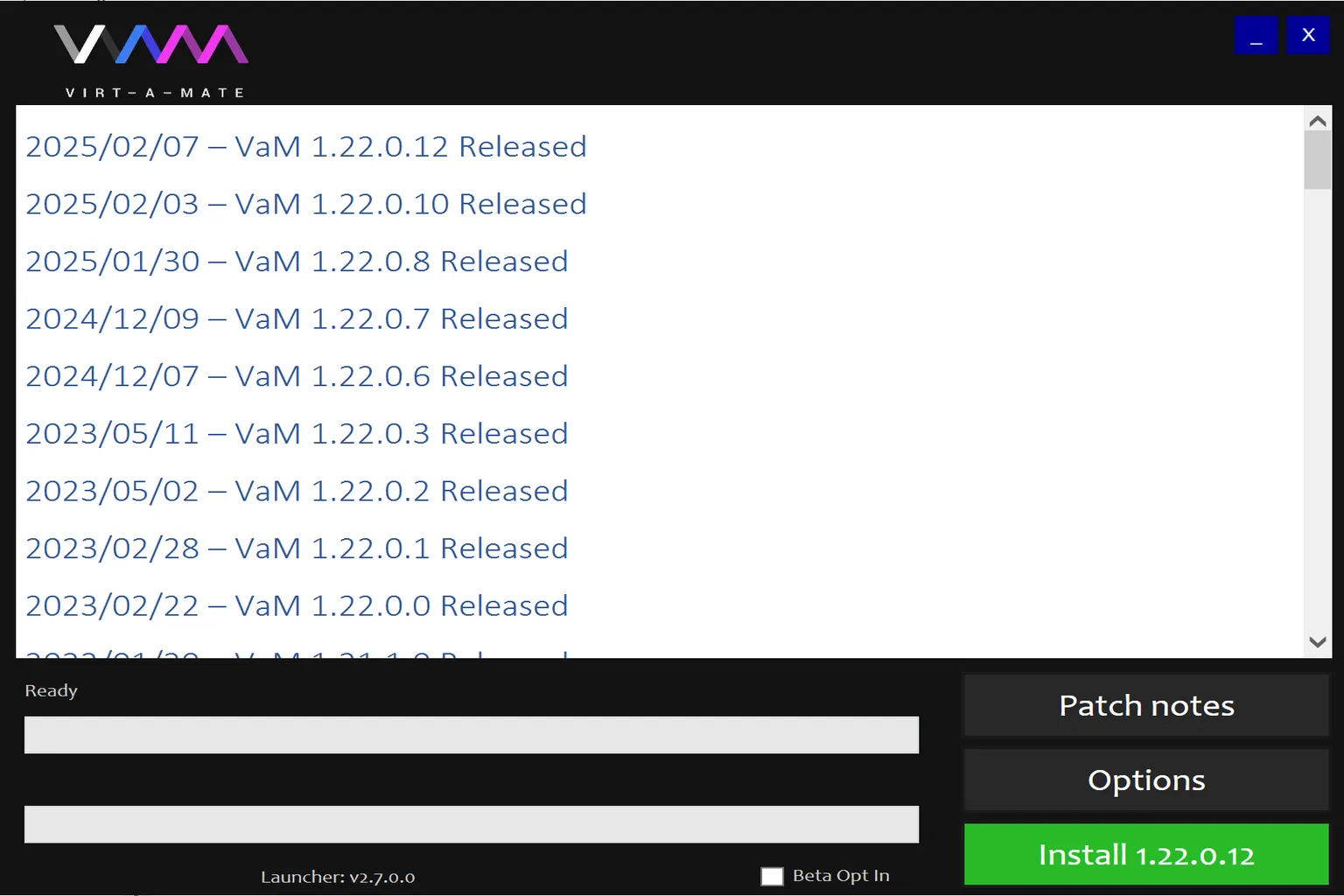
Doppelklicke auf die Datei Vam_Updater, um den Installer zu starten.
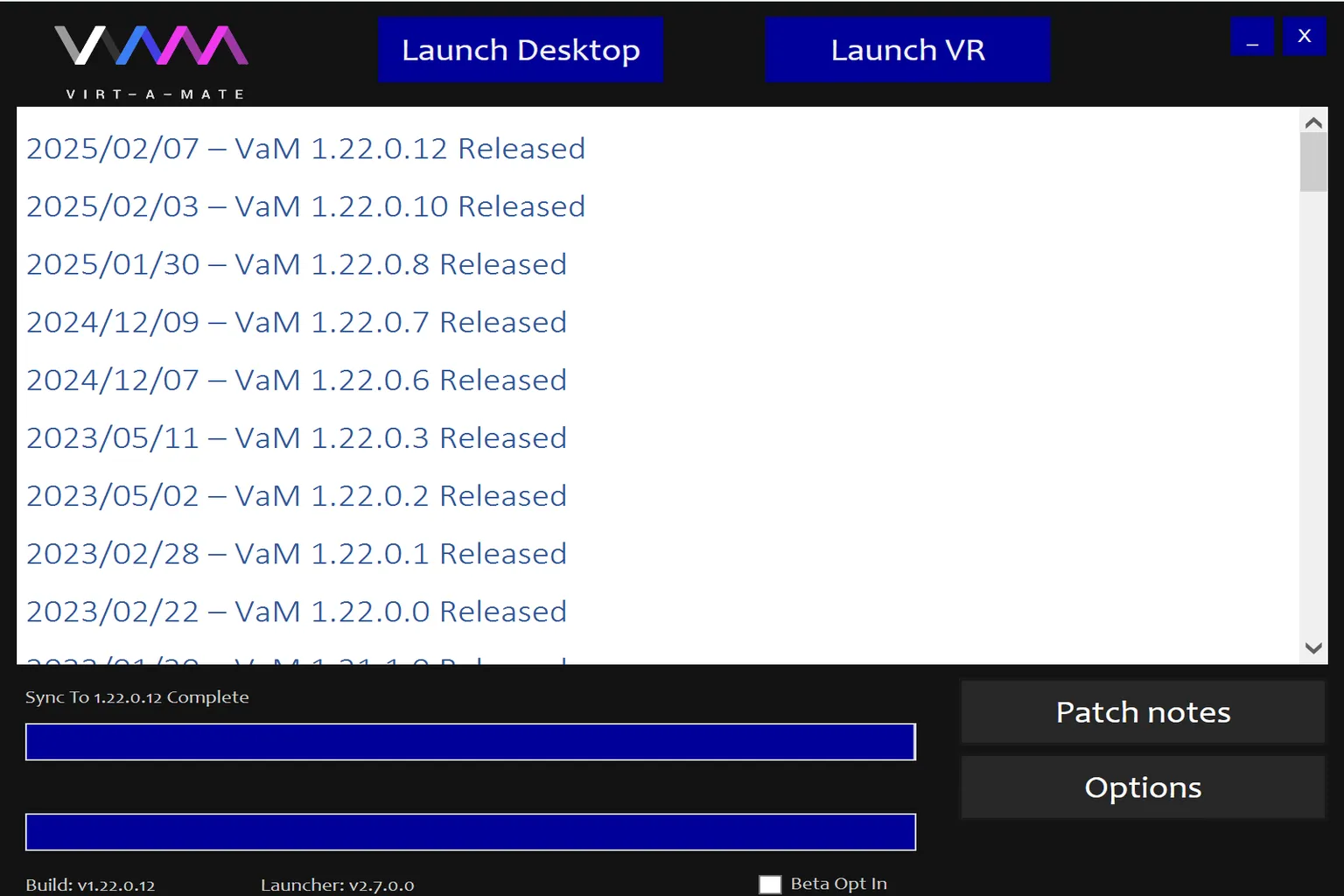
Klicke unten rechts auf Install, um den Download und die Installation des VaM-Hauptprogramms zu starten.
Die Download-Geschwindigkeit ist relativ langsam. In der Regel dauert es etwa 20–30 Minuten. Lass den Vorgang einfach laufen und warte, bis er abgeschlossen ist.
Nach der Installation wird in der Mitte des Bildschirms Sync complete angezeigt.
Du kannst das Fenster jetzt schließen oder auf Launch Desktop klicken, um direkt zum Setup-Bildschirm zu wechseln.
Schritt 6: VaM starten
Öffne den Installationsordner und doppelklicke auf die VaM-Anwendung darin.
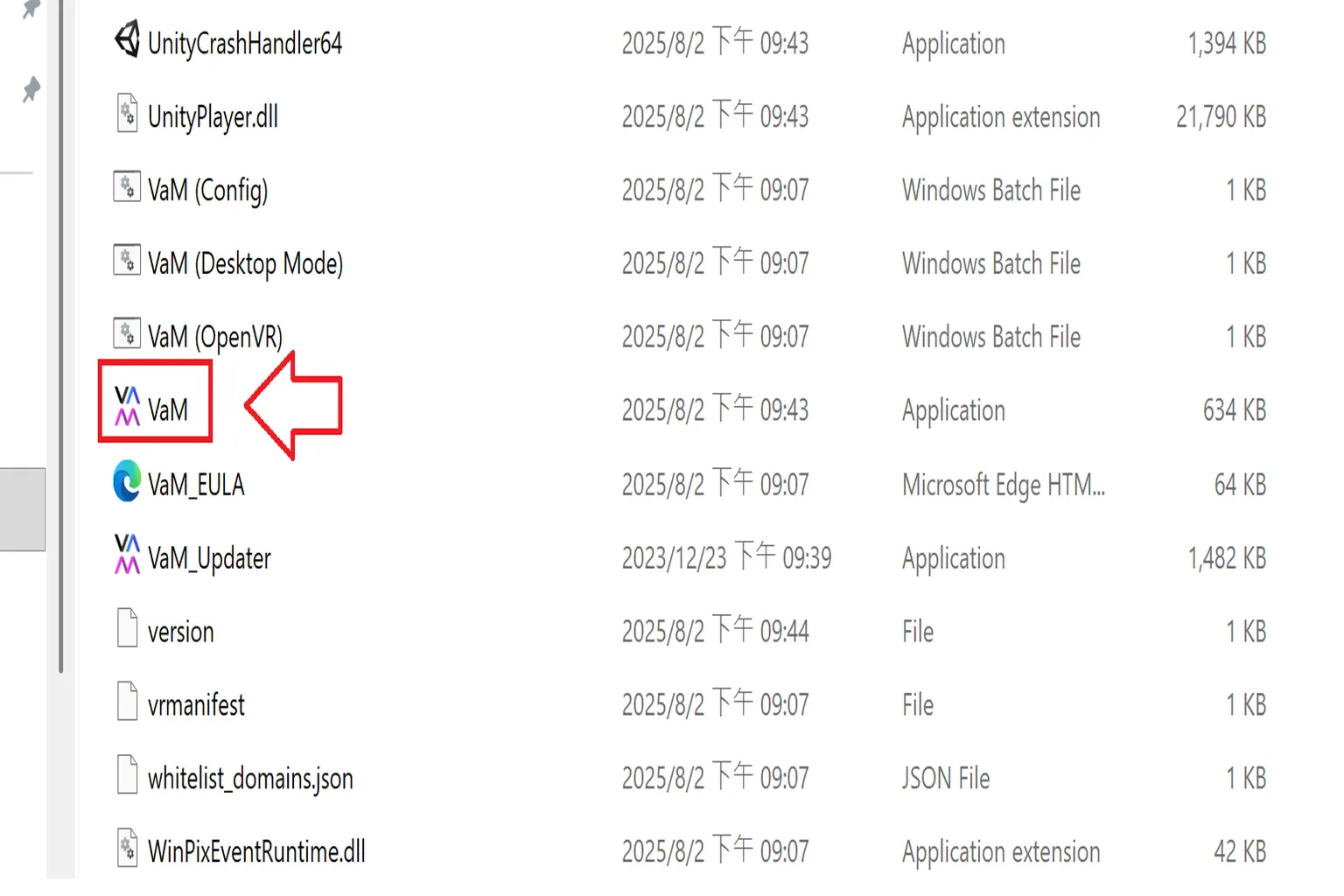
Dadurch wird VaM gestartet.
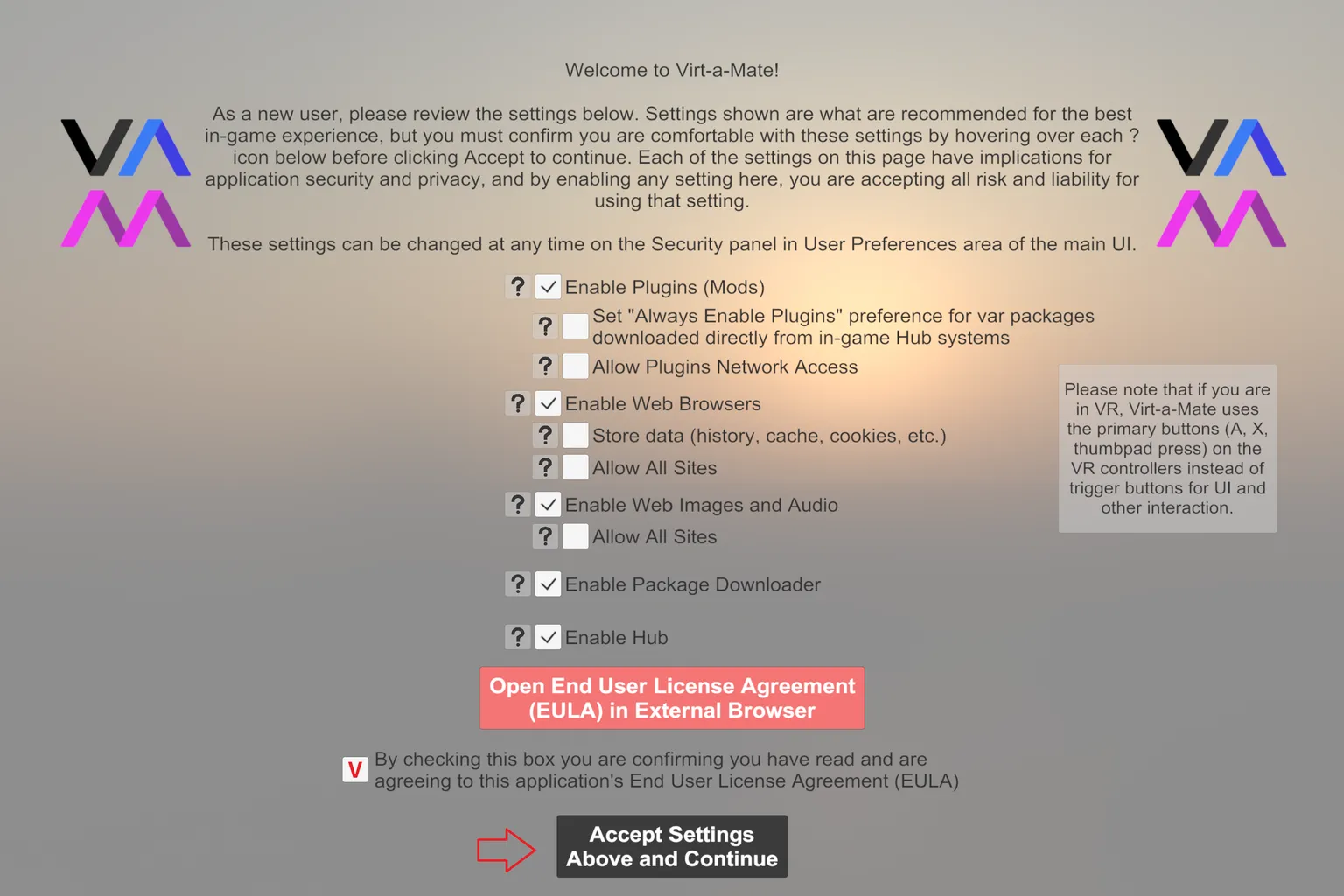
Beim ersten Start erscheint der Bildschirm für die Grundeinstellungen.
Standardmäßig ist die Plugin-Unterstützung aktiviert, aber einige Optionen sind nicht ausgewählt. Wenn du das so lässt, fragt VaM bei jedem Laden eines Mods erneut nach einer Bestätigung.
Um das zu vermeiden, solltest du unter Enable Plugins (MODs) die Option Set Always Enable Plugins aktivieren.
Nachdem du die Einstellungen festgelegt hast, setze unten den Haken bei der EULA und klicke auf Accept Settings Above and Continue.
Schritt 7: VaM aktivieren
Nach dem Start von VaM wird unten auf dem Bildschirm „Free“ angezeigt.
Mit dem kostenlosen Plan kannst du die Standardmodelle im Scene Browser ansehen, Inhalte aus dem VaM Hub lassen sich jedoch nur herunterladen, aber nicht laden oder abspielen.
Wenn du ein kostenpflichtiges Abo hast, klicke unten auf das 🔑-Symbol, um deine Funktionen freizuschalten.
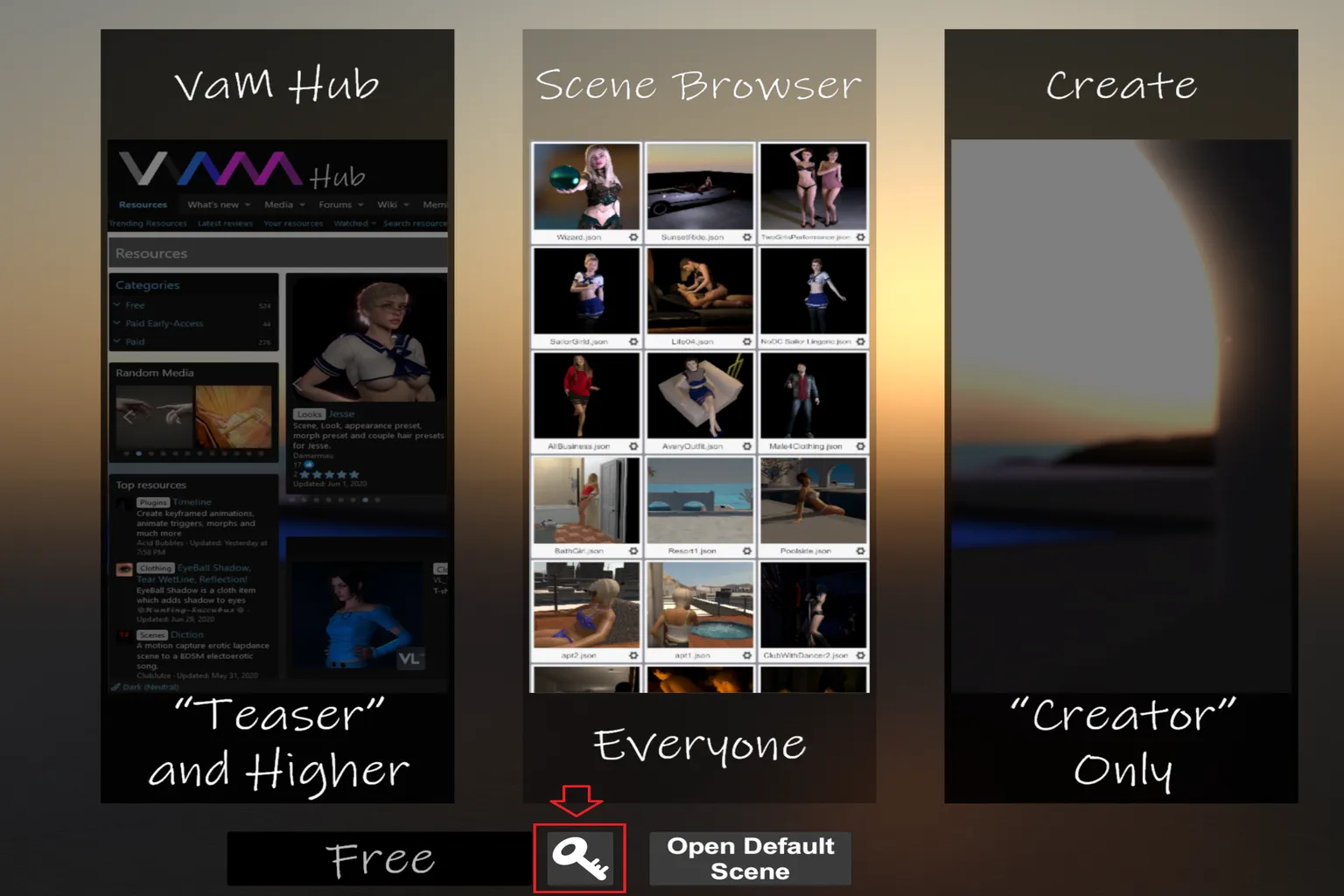
Nachdem du auf das 🔑-Symbol geklickt hast, gib den Aktivierungscode aus Schritt 3 in das markierte Feld ein. Klicke anschließend auf Check.
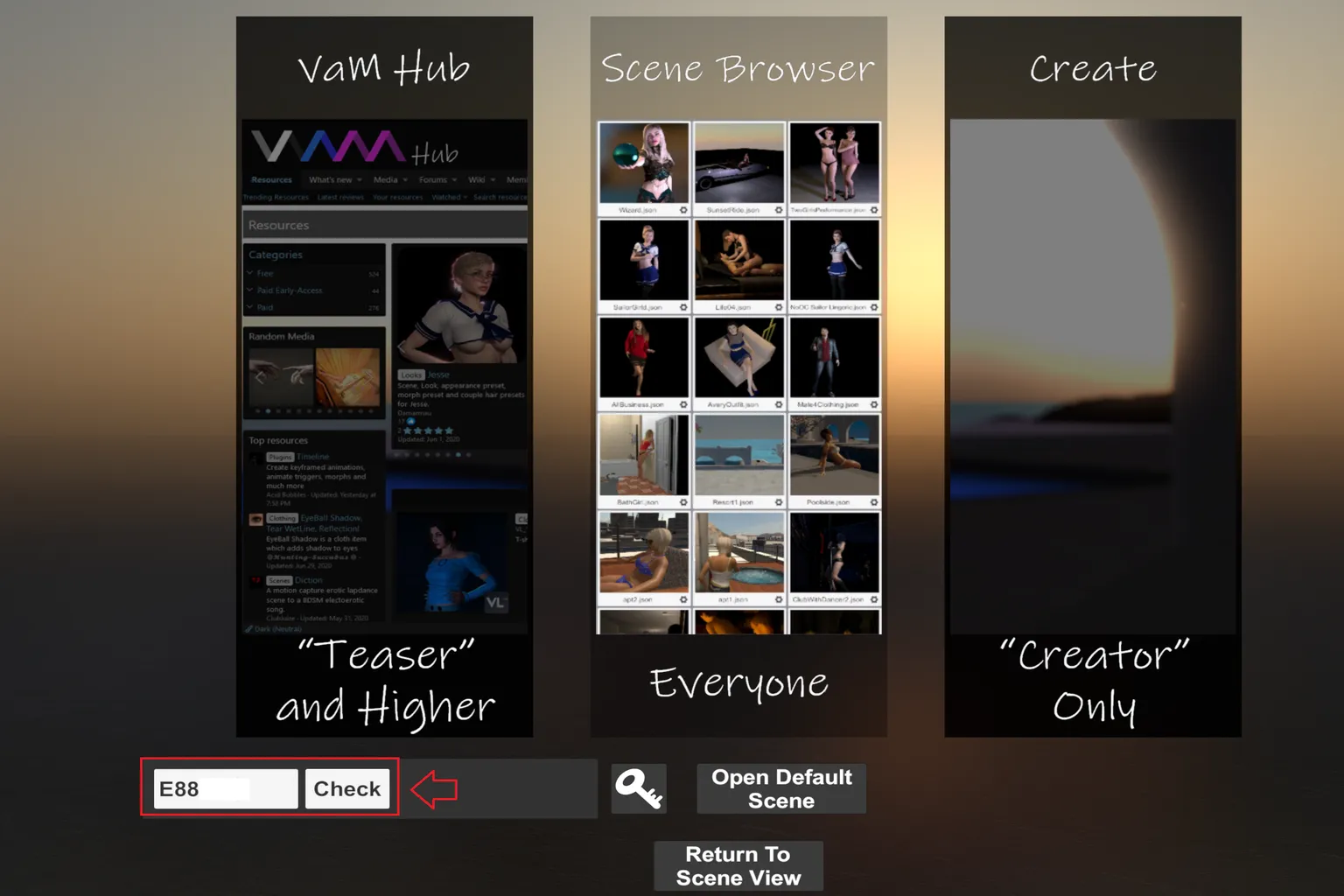
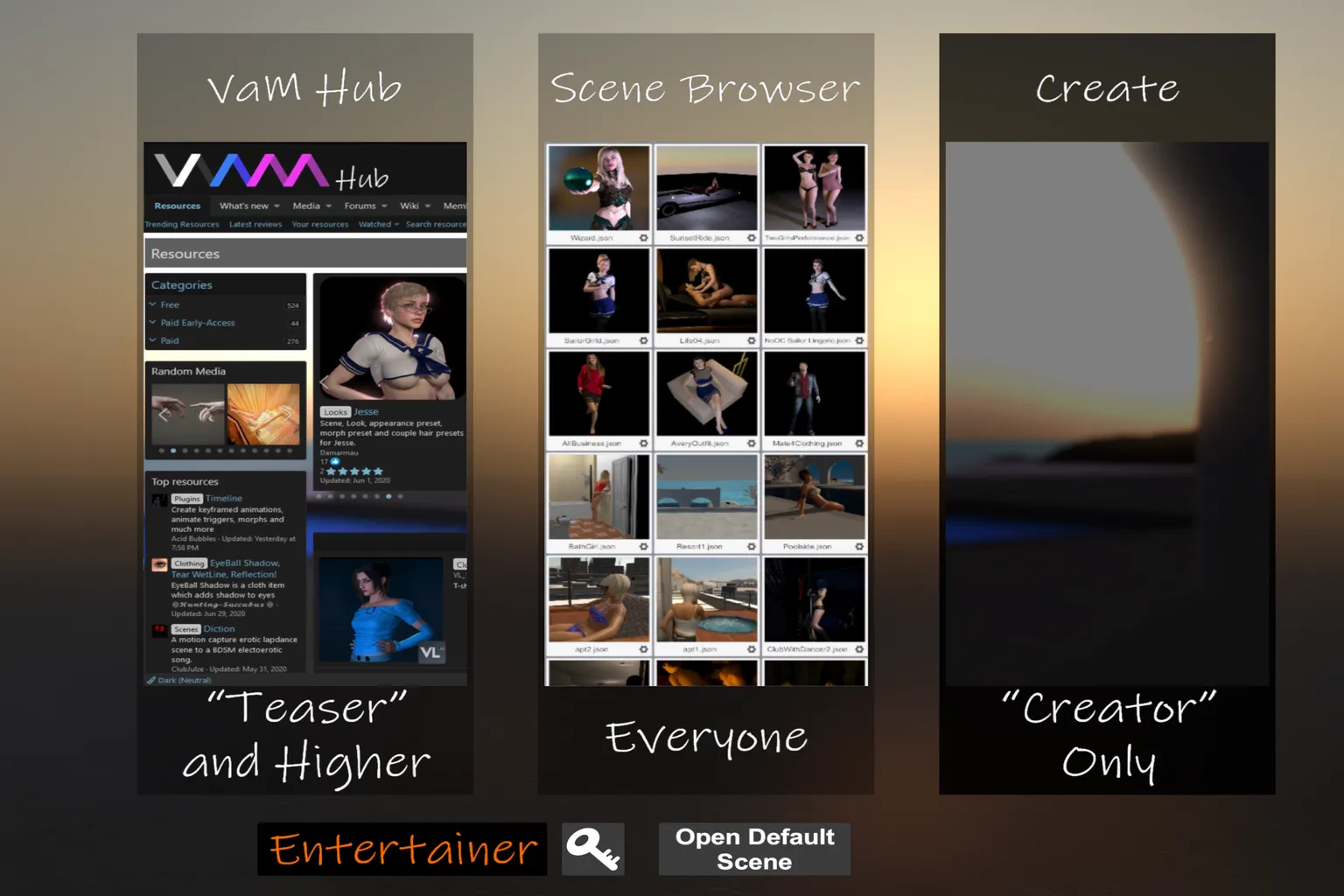
Wenn die Aktivierung erfolgreich ist, wird dein Planname unten auf dem Bildschirm angezeigt.
Beim 4-€-Plan erscheint zum Beispiel „Entertainer“.
Wenn du den Creator- oder Teaser-Plan nutzt, wird entsprechend „Creator“ oder „Teaser“ angezeigt.
So nutzt du VaM
Wenn du VaM im VR-Modus verwendest, startet SteamVR standardmäßig automatisch.
Deshalb musst du sowohl Steam Link als auch SteamVR vorab auf deinem PC und deinem Headset installiert haben.
Für die genauen Installationsschritte kannst du das separate Tutorial dazu verwenden.
Bevor du VaM nutzt, stelle sicher, dass Folgendes vorbereitet ist:
- Ein PC mit installiertem VaM und SteamVR
- PC und Headset sind mit demselben Router bzw. Netzwerk verbunden
- Ein Meta Quest VR-Headset mit installiertem SteamVR
- Ein PC mit dedizierter GPU, empfohlen mindestens RTX 2070. Mehr Leistung sorgt für bessere Grafik und flüssigere Darstellung
Schritt 1: VaM starten
Bevor du Modelle in VR nutzt, solltest du die benötigten MODs zuerst am PC herunterladen.
Der Download am PC ist deutlich schneller als direkt im Headset.
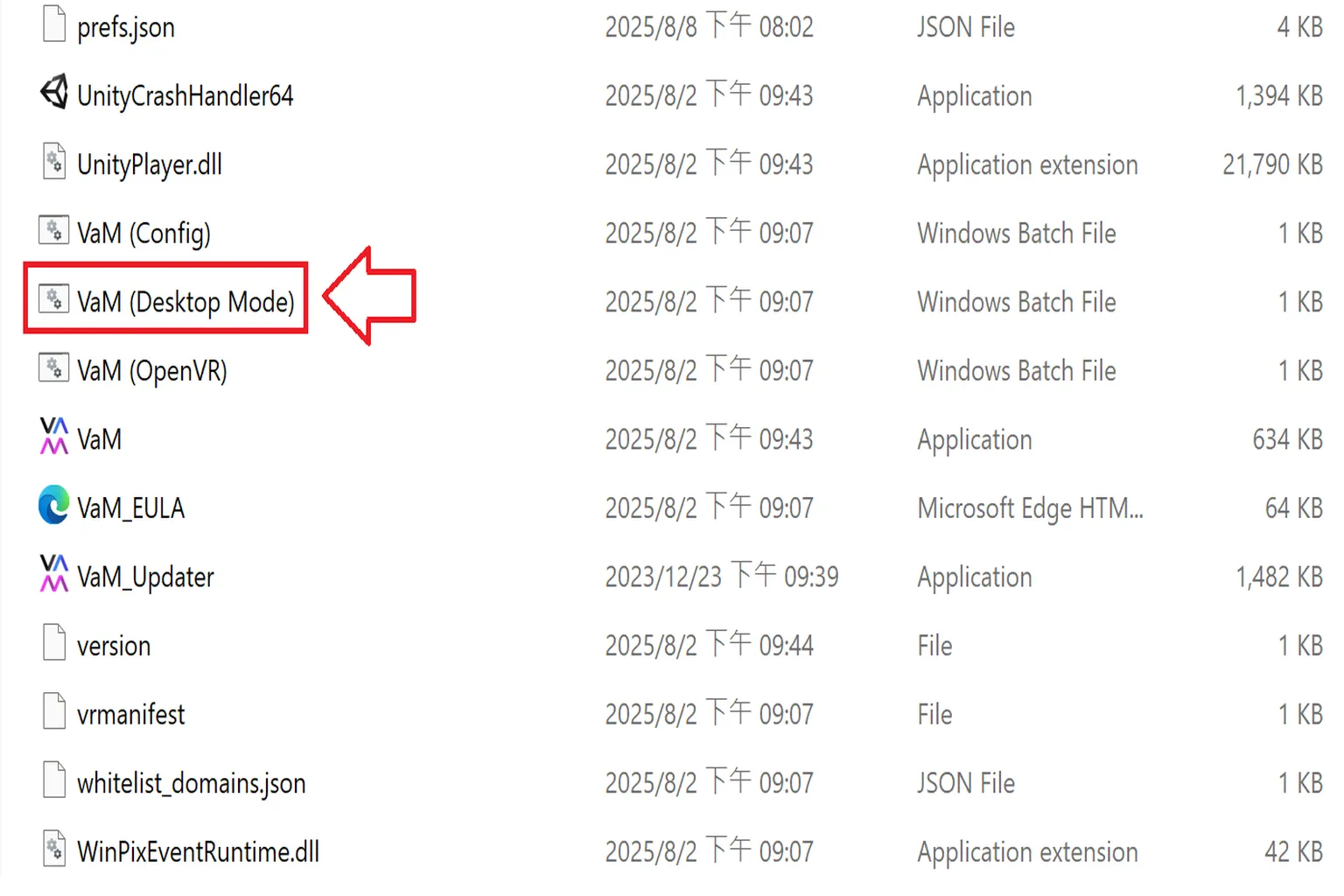
Starte im VaM-Installationsordner VaM (Desktop Mode).
Schritt 2: VaM Hub öffnen
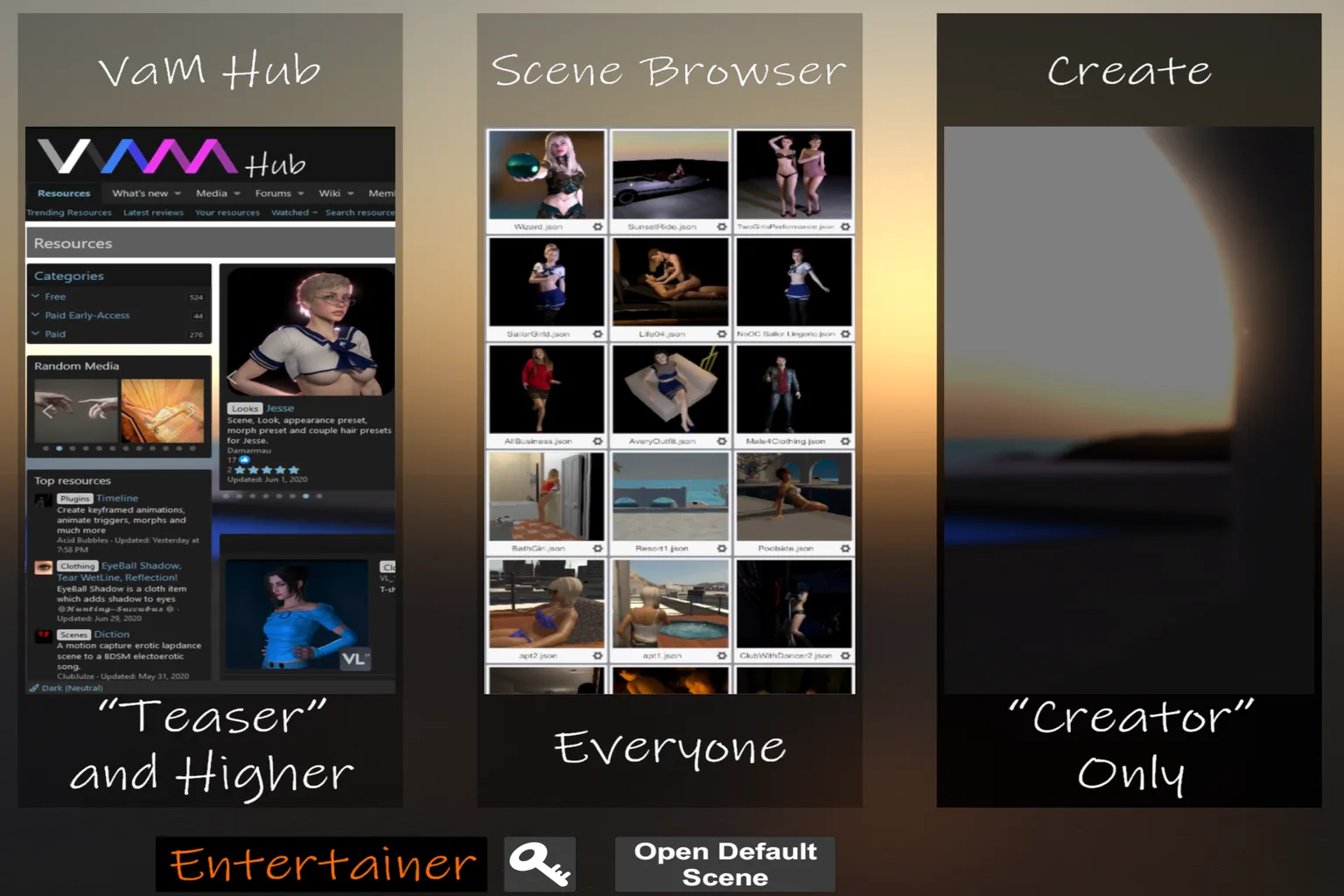
Auf dem VaM-Hauptbildschirm siehst du drei kleine Fenster:
VaM Hub
Hier lädst du Szenen, Charaktere, Items und Funktionen herunter. Das ist der zentrale Bereich von VaM und steht ab dem Teaser-Plan (2 €) zur Verfügung.
Scene Browser
Hier lädst du heruntergeladene Szenen und Charaktere. Beim eigentlichen Spielen startest du meist hier. Auch im Free-Plan nutzbar.
Create
Dieser Modus ist für das Erstellen eigener Szenen und Charaktere gedacht. Er ist nur im Creator-Plan verfügbar.
Klicke zuerst auf VaM Hub und suche nach Inhalten, die dich interessieren.
Schritt 3: Szene auswählen
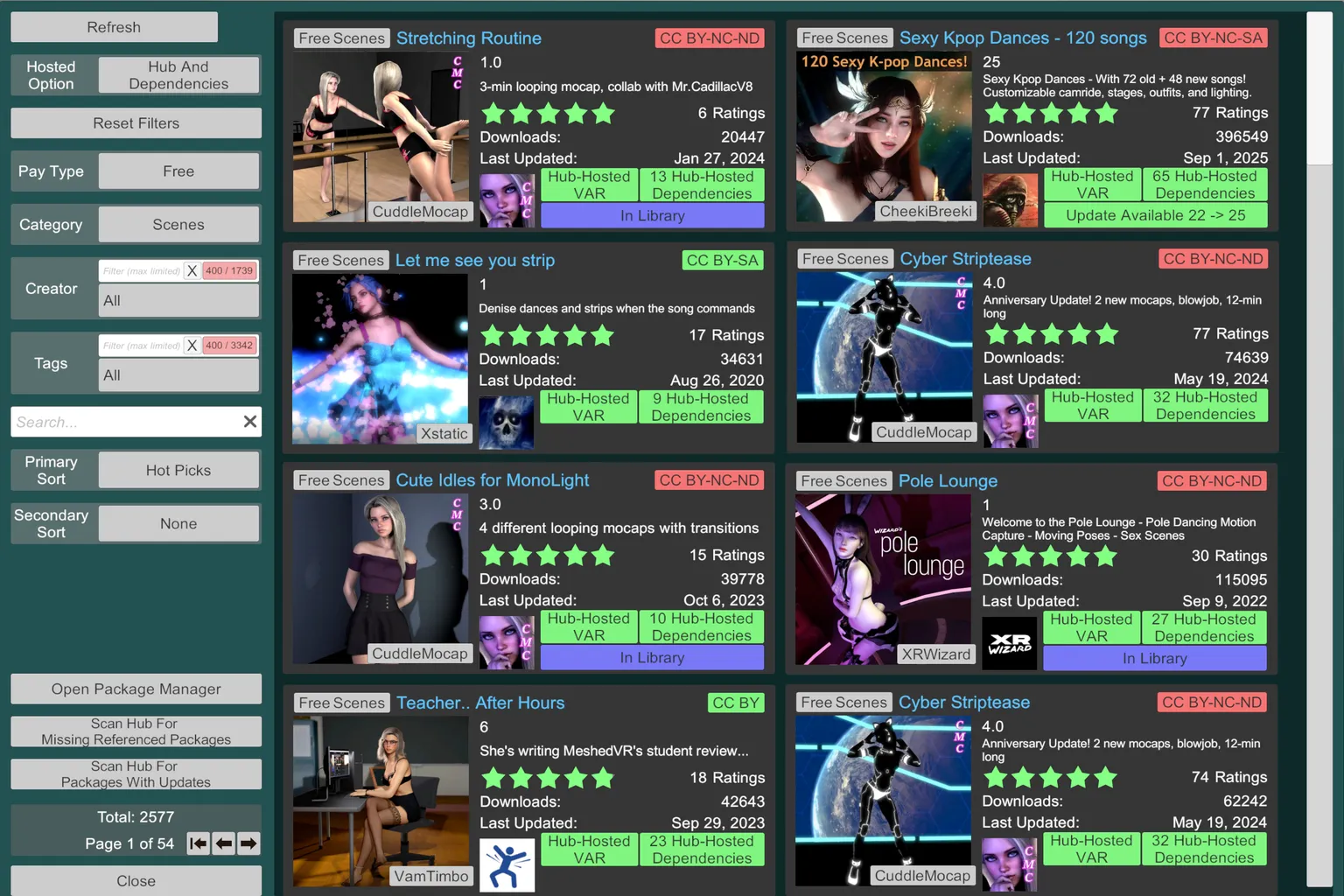
Wenn du den VaM Hub zum ersten Mal öffnest, wirst du wahrscheinlich von der Menge an Inhalten überrascht sein. Es gibt 381 Seiten mit insgesamt 18.252 Einträgen.
Jeder Eintrag zeigt Vorschau-Bilder, Nutzerbewertungen und Download-Zahlen, sodass du leichter entscheiden kannst.
Auf der linken Seite findest du im Schnellmenü folgende Optionen:
Refresh
Lädt die Liste neu.
Hosted Option
Legt fest, welche Arten von Ressourcen angezeigt werden. Um fehlende Daten zu vermeiden, solltest du hier Hub And Dependencies auswählen. Fehlen benötigte Dateien, können Teile von Modellen, Kleidung oder Assets nicht korrekt angezeigt werden.
- Hub
Zeigt nur Inhalte aus dem offiziellen VaM Hub. Es ist nicht garantiert, dass alle Abhängigkeiten enthalten sind. - Hub And Dependencies
Zeigt nur Inhalte, bei denen alle benötigten Dateien enthalten sind, zum Beispiel Charaktere, Kleidung und Plugins. - External
Zeigt Ressourcen, die manuell in lokale Ordner eingefügt wurden.
Reset Filters
Setzt alle Filter zurück und stellt die Standardansicht wieder her.
Pay Type
Filtert nach Preisart. Du kannst zwischen Free und Paid wählen. Standard ist Free.
Category
Wählt eine Kategorie wie Clothing, Looks oder Plugins.
Creator
Gib einen Creator-Namen ein oder wähle einen aus der Liste.
Tags
Filtert nach Tags. Zum Beispiel helfen Begriffe wie Deutschland, USA oder Europa dabei, passende Modelle schneller zu finden.
Search…
Suche nach Stichworten. Durchsucht Dateinamen, Beschreibungen und Titel.
Primary Sort
Legt die primäre Sortierung fest.
Secondary Sort
Legt die sekundäre Sortierung fest.
Open Package Manager
Verwaltet heruntergeladene Ressourcen-Dateien (VAR).
Scan Hub for Missing Referenced Packages
Überprüft installierte Szenen oder Charaktere auf fehlende VAR-Dateien und versucht, diese aus dem Hub nachzuladen.
Scan Hub for Packages With Updates
Prüft, ob Updates für installierte Inhalte verfügbar sind.
Total / Page
Zeigt die Gesamtanzahl der Treffer und die aktuelle Seitenzahl.
Close
Schließt den Hub Browser und kehrt zum Hauptbildschirm zurück.
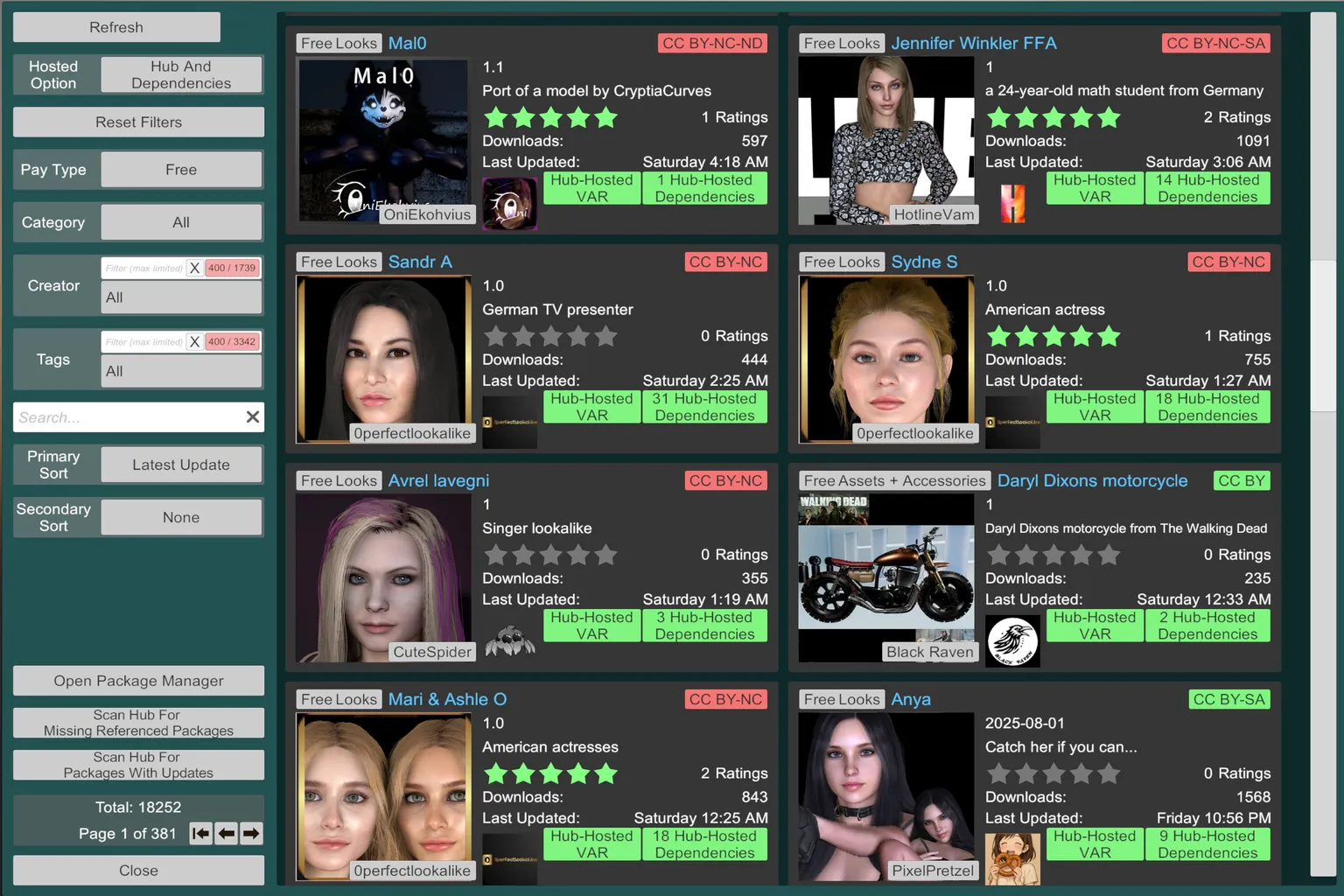
Wenn dir die Menge an Inhalten zu viel erscheint, hilft dir die Option Category im linken Menü weiter. Damit kannst du gezielt nach dem filtern, was du wirklich suchst.
Es gibt viele Kategorien, und jede davon unterstützt dich dabei, gezielter zu suchen.
All
Zeigt alle Kategorien an.
Assets + Accessories
Props, Zubehör, Fahrzeuge und Szenenobjekte.
Zum Beispiel Fahrräder, Stühle, Ketten und ähnliche Items.
Audio
Sounddateien wie Soundeffekte, Stimmen und Hintergrundmusik.
Blend Shapes
Daten zur Steuerung von Gesichtsausdrücken.
Clothing
Outfit-Mods, darunter Dessous, Uniformen und Badebekleidung.
Comics + Storytelling
Storybasierte Module.
Zum Beispiel interaktive Szenen und Comic-artige Abläufe.
Demo + Lite
Testversionen und Demo-Inhalte.
Environments
Hintergründe und komplette Umgebungen.
Zum Beispiel Bühnen, Räume und Outdoor-Szenen.
Guides
Tutorials und Anleitungen.
Hairstyles
Haar-Mods wie lange Haare, kurze Haare oder Pferdeschwanz.
Lighting + HDRI
Beleuchtungseinstellungen und Anpassungen der Atmosphäre.
Looks
Gesichtsmodelle, die die Grundlage für das Aussehen eines Charakters bilden.
Mocap + Animation
Bewegungsdaten und Animations-Presets.
Zum Beispiel Tanzen, Gehen oder Sitzen.
Morphs
Daten zur Veränderung von Körper- und Gesichtsformen.
In Kombination mit Looks lassen sich viele verschiedene Stile erstellen.
Other
Inhalte, die keiner anderen Kategorie zugeordnet sind.
Plugins + Scripts
Externe Plugins und Skripte zur Erweiterung der Funktionen.
Dazu gehören auch Integrationen mit Geräten und Tools.
Poses
Statische Posen-Presets.
Scenes
Komplette Szenen mit Charakteren, Umgebung, Bewegung und Beleuchtung.
Skins
Hauttexturen, die Hautton, Oberflächenqualität und Details beeinflussen.
Textures
Materialtexturen für Haut, Kleidung und Objektoberflächen.
Toolkits + Templates
Werkzeuge und Vorlagen zum Erstellen oder Organisieren von Inhalten.
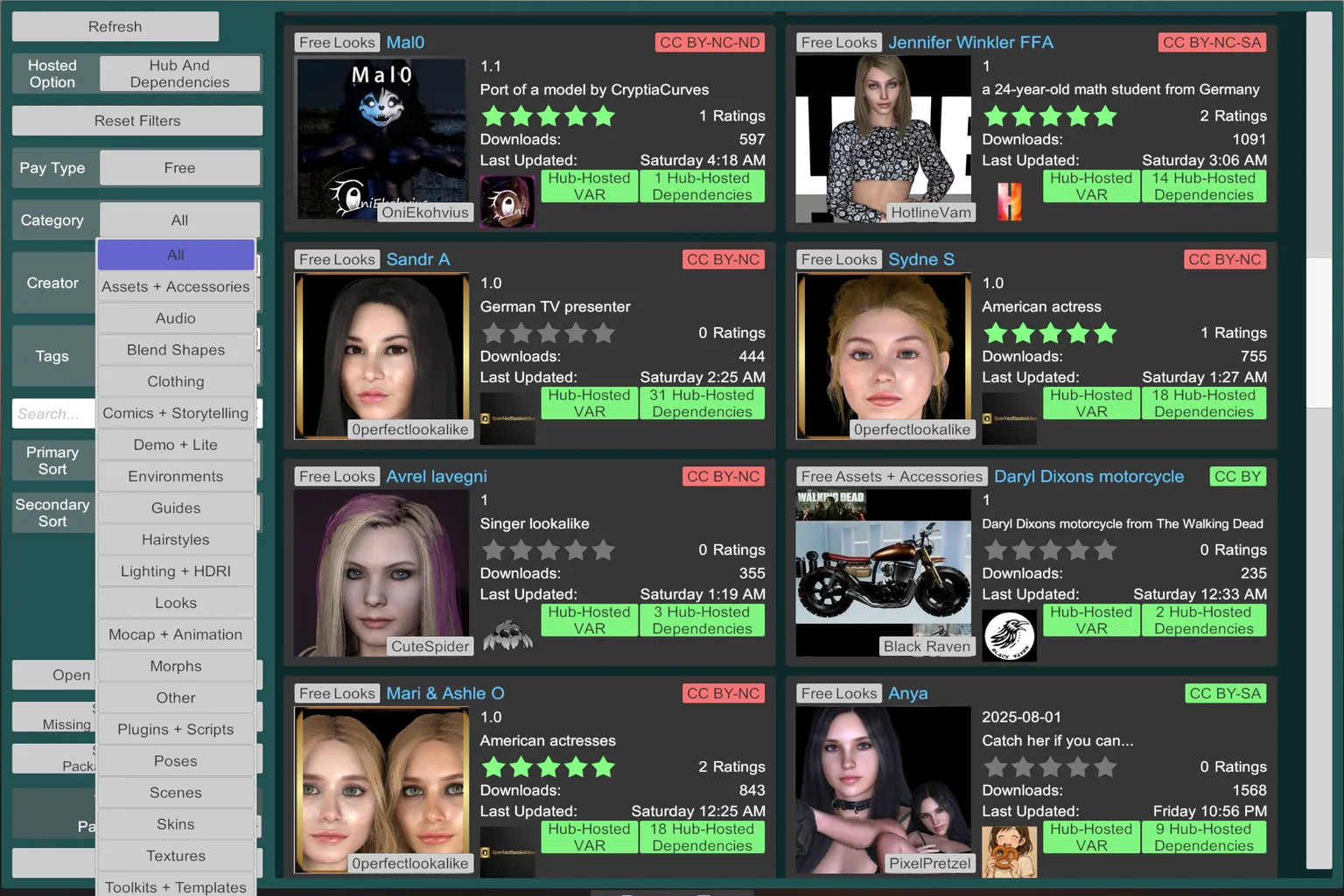
Ist dir etwas aufgefallen?
Scenes sind fertige Inhalte, die vom Creator erstellt wurden. Du kannst sie direkt öffnen und sofort nutzen.
Alle anderen Kategorien bestehen größtenteils aus Assets, die du brauchst, wenn du selbst Charaktere erstellst oder anpasst.
Wähle daher zuerst Scenes aus.
Schau dir danach Primary Sort an.
Damit kannst du Inhalte schnell neu sortieren und gezielt finden. Folgende Optionen stehen zur Verfügung:
Latest Update
Zeigt Inhalte nach den neuesten Updates sortiert.
Hot Picks
Beliebte Inhalte, die vom System anhand mehrerer Faktoren ausgewählt werden.
Rating
Sortiert nach Nutzerbewertungen, mit 5-Sterne-Inhalten ganz oben.
Reaction Score
Sortiert nach Nutzerreaktionen wie Kommentaren und Feedback.
Trending Downloads
Sortiert nach aktuellen Download-Trends. Gut, um gerade angesagte Inhalte zu finden.
Trending Positives
Inhalte, die zuletzt besonders positives Feedback erhalten haben.
Downloads
Sortiert nach Gesamt-Downloads. Ideal, um langfristig beliebte Inhalte zu finden.
Most Reviewed
Sortiert nach Anzahl der Bewertungen. Zeigt viel diskutierte Inhalte.
A–Z
Alphabetische Sortierung nach Namen.
Für Einsteiger ist Hot Picks der beste Startpunkt.
Dort findest du Inhalte mit hoher Beliebtheit und guten Bewertungen, sodass du am Anfang leichter gute Auswahl triffst.
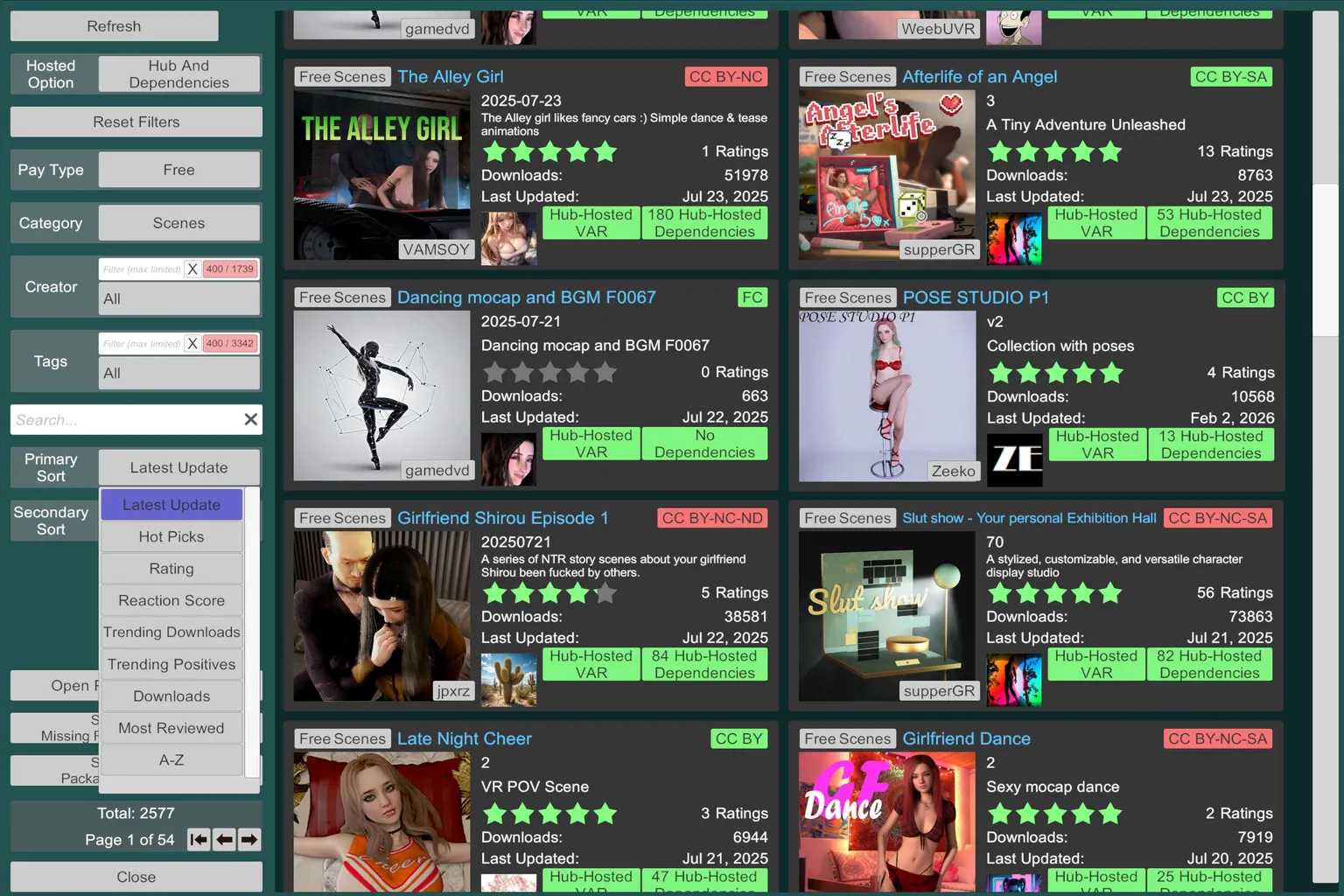
Sobald du die Filter eingestellt hast, werden dir fertige Szenen mit hohen Bewertungen und starker Beliebtheit angezeigt, die du direkt nach dem Download nutzen kannst.
Ab hier kannst du einfach nach deinem eigenen Geschmack auswählen und das nehmen, was dich anspricht.
Schritt 4: Szene herunterladen
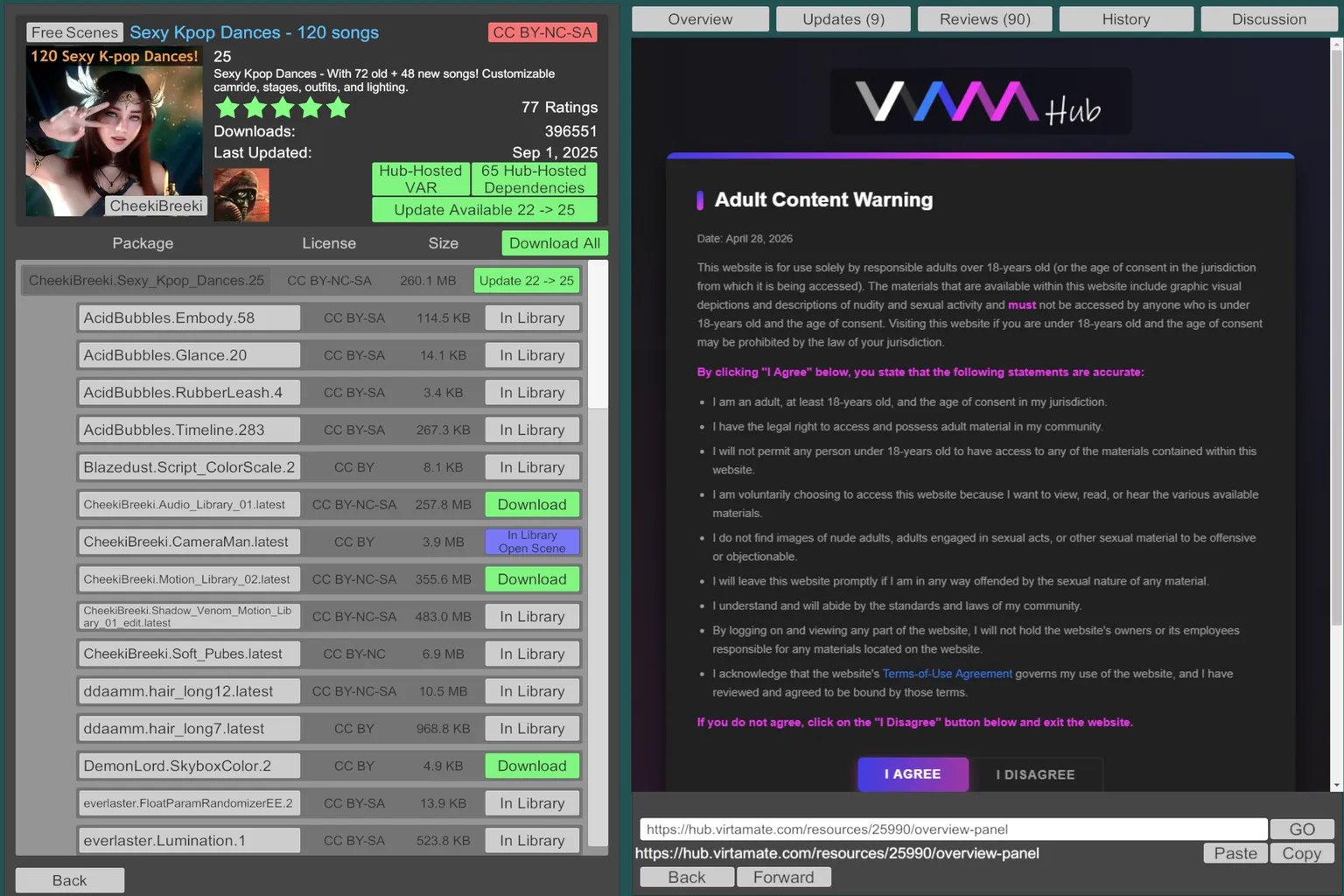
Wenn du auf eine Szene klickst, die dir gefällt, gelangst du zur Download-Seite. Wenn der Inhalt Nacktheit enthält, ist die Beschreibung standardmäßig ausgeblendet.
Wenn du 18 oder älter bist, klicke unten rechts auf I Agree, um die Beschreibung anzuzeigen.
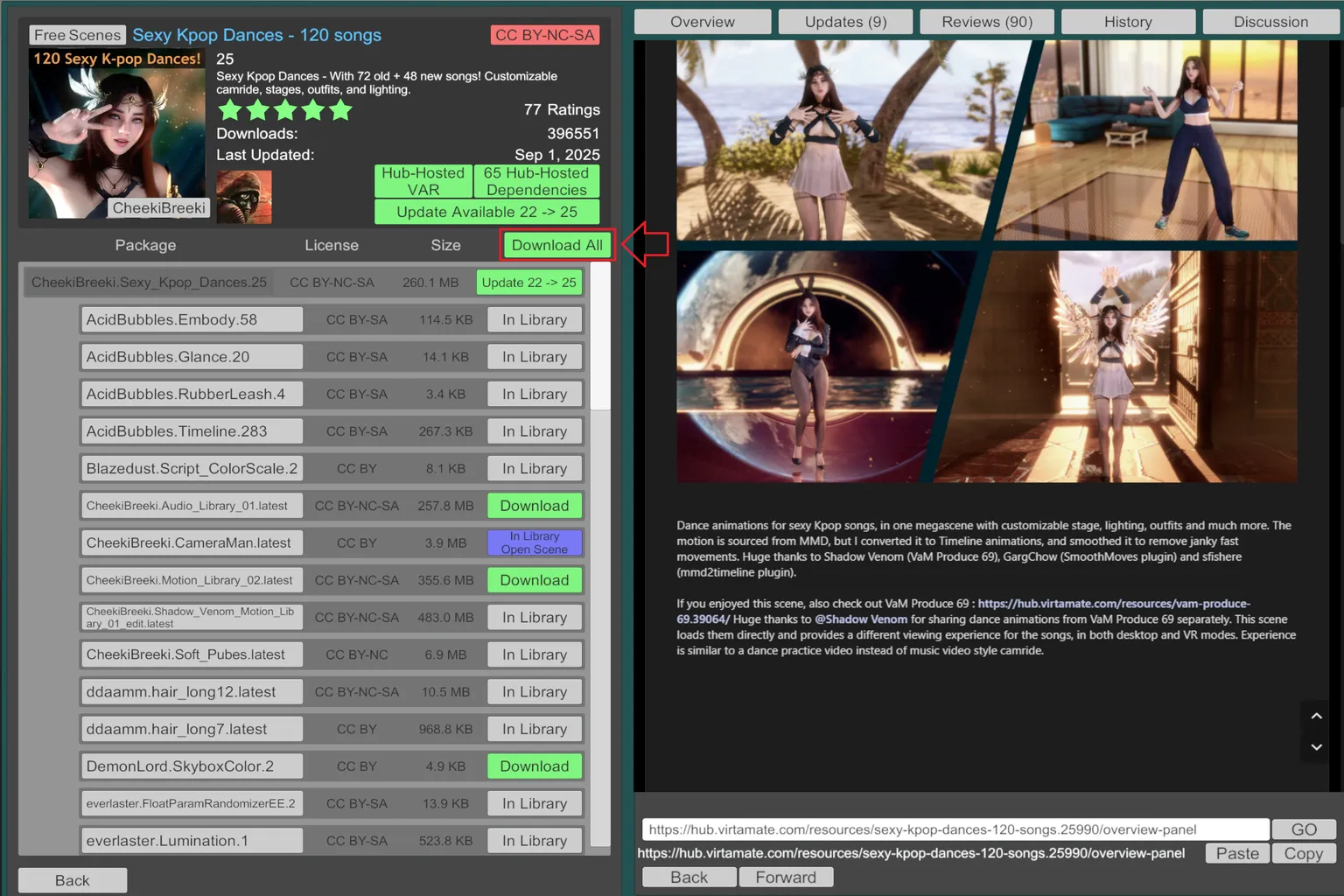
Nach dem Entsperren kannst du eine detaillierte Beschreibung der Szene lesen und Video-Vorschauen ansehen.
Wenn dir gefällt, was du siehst, klicke im linken Bereich auf Download All, um den Download zu starten.
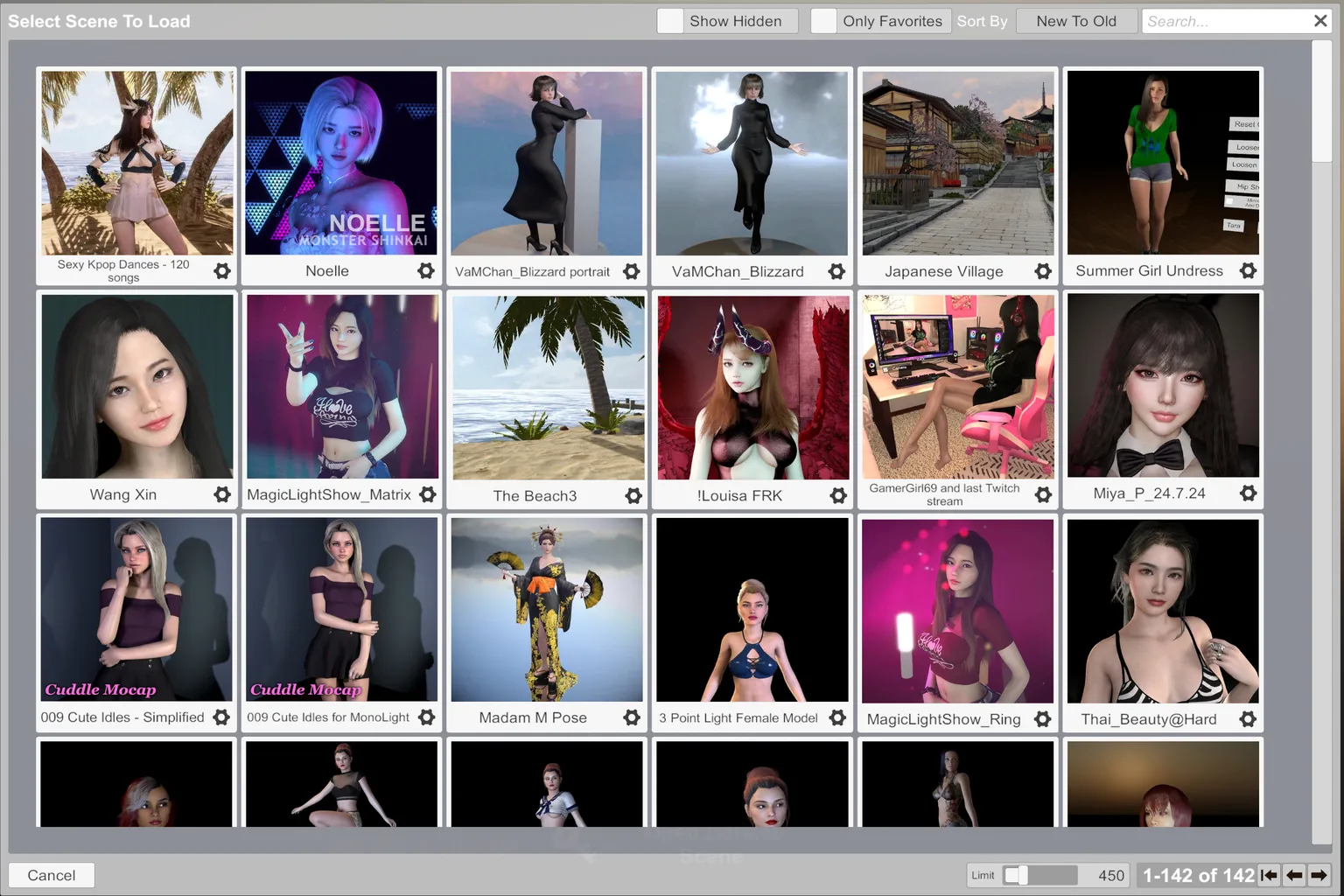
Nach dem Download wird die Szene in deiner persönlichen Content-Bibliothek gespeichert.
Schritt 5: Modell starten
Beende zuerst VaM vollständig. Setze dann dein Headset auf und starte SteamVR.
Sobald SteamVR läuft, gehe auf deinem PC in den VaM-Ordner und klicke auf VaM (OpenVR), um VaM im VR-Modus zu starten.
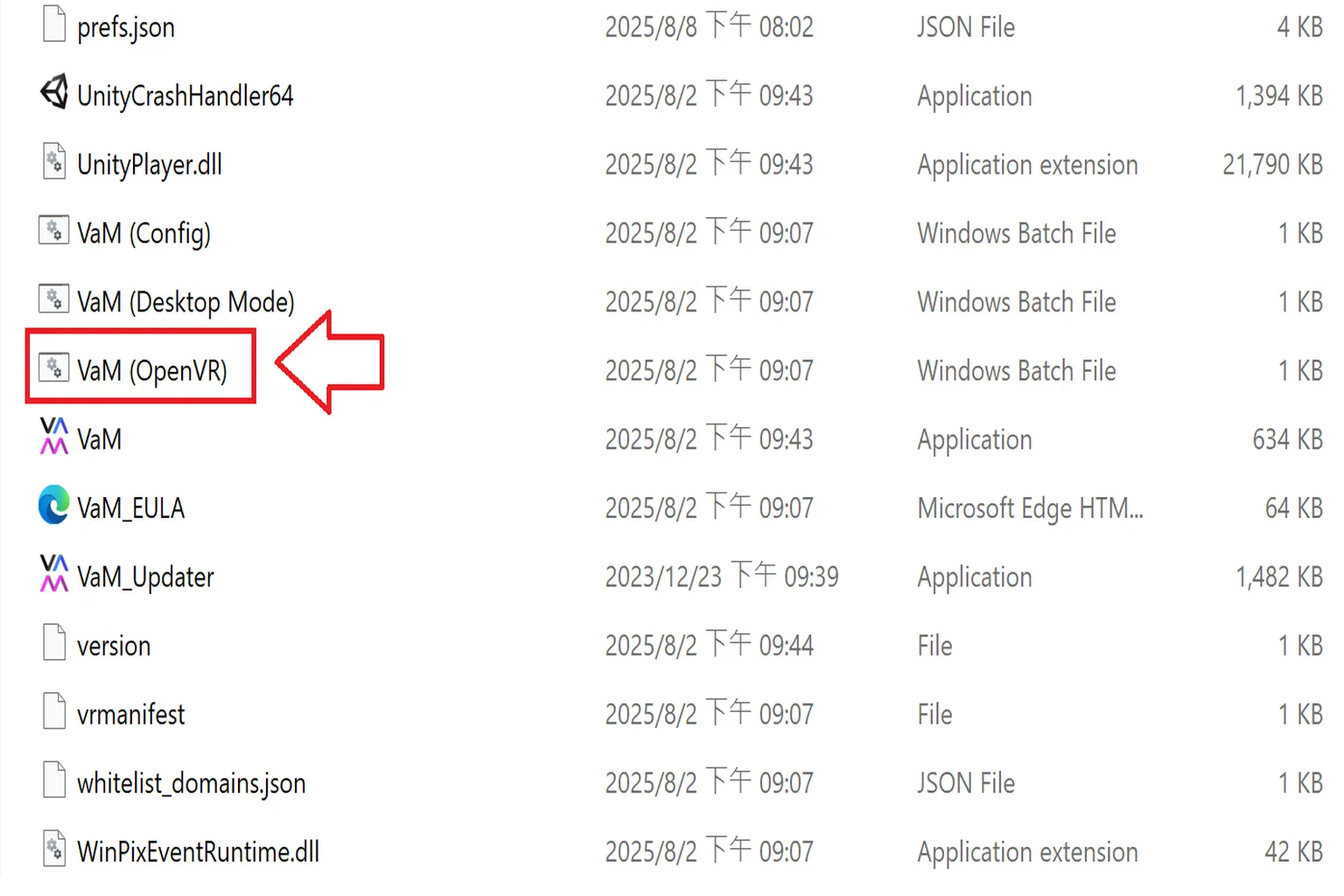
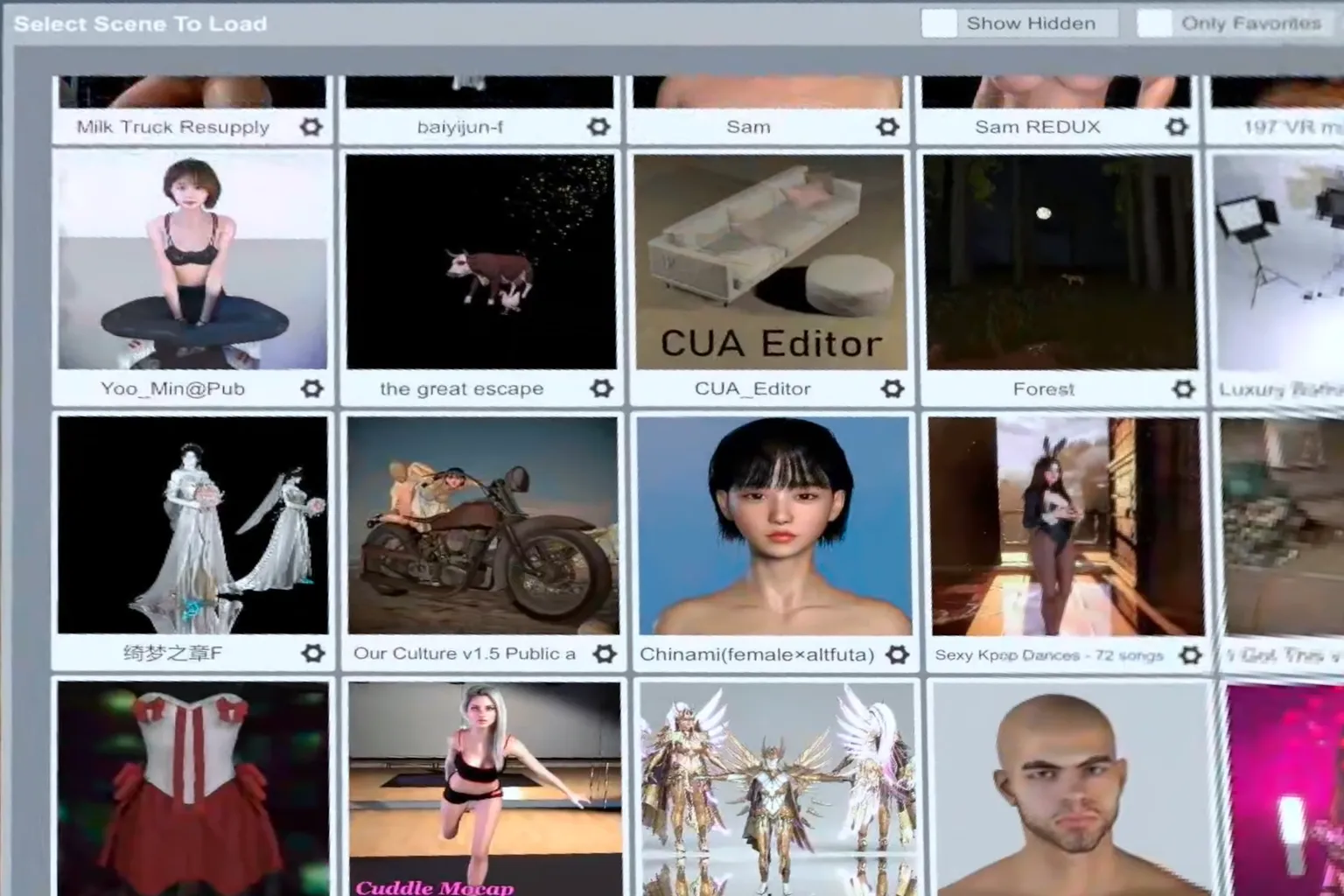
Sobald du das Headset aufsetzt, startet VaM direkt darin. Klicke in der Mitte des Bildschirms auf Scene Browser.
An diesem Punkt werden alle heruntergeladenen Module in deiner Bibliothek angezeigt. Wähle das gewünschte aus und drücke dann die A-Taste am Controller, um es zu laden.
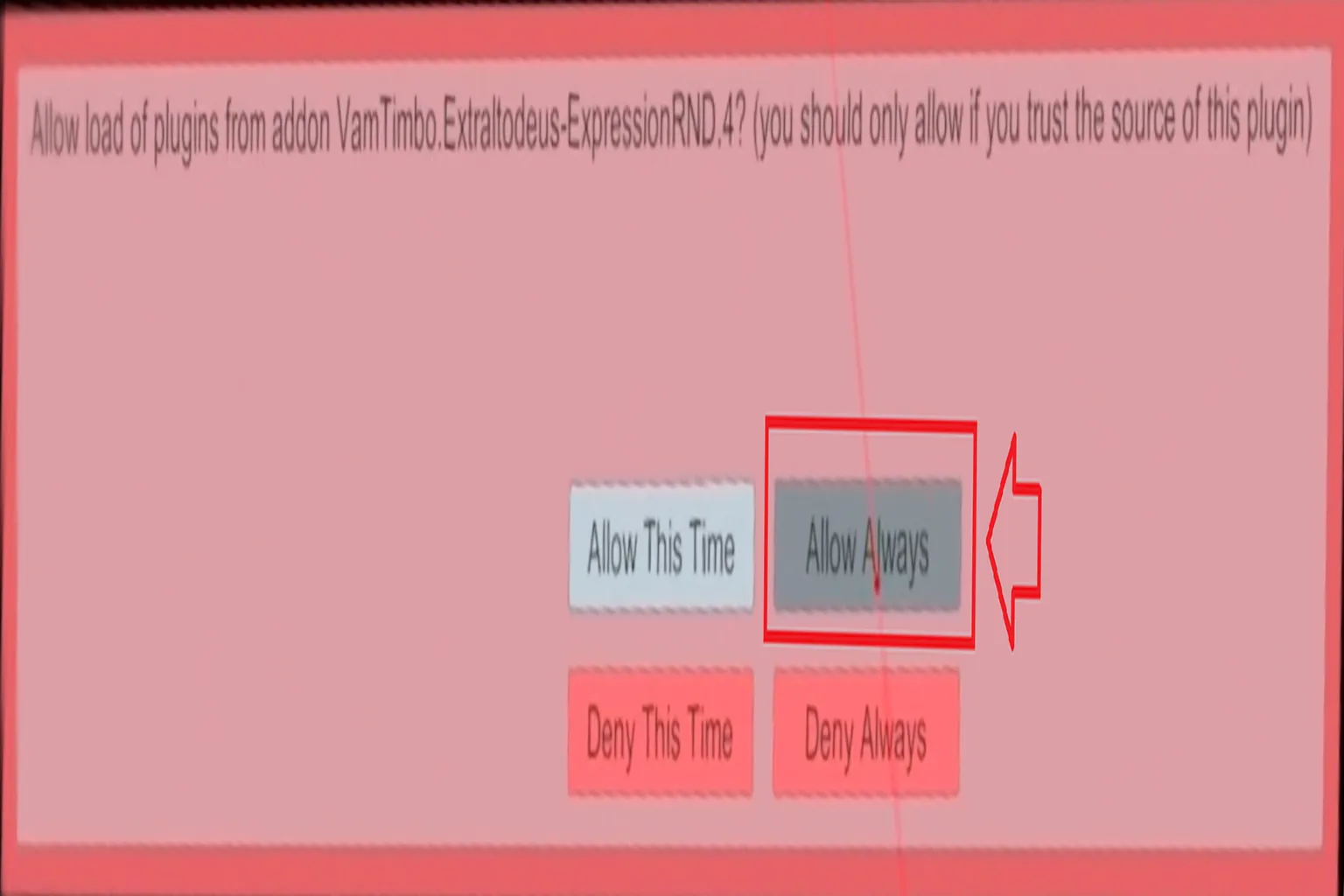
Wenn du in Schritt 6 der Installation Set Always Enable Plugins nicht aktiviert hast, fragt VaM beim ersten Laden eines Moduls für jedes Plugin einzeln nach einer Berechtigung.
In diesem Fall wähle Allow Always aus.
Je nach Szene musst du das möglicherweise mehr als zehnmal bestätigen, bevor das Modul vollständig geladen ist.
Das war der grundlegende VaM-Ablauf. Wenn du bis hier gekommen bist, kannst du sie bereits treffen und die Zeit mit ihr genießen.
Virt-A-Mate Modell-Showcase
Aus der großen Menge verfügbarer Modelle habe ich hier ein paar ausgewählt, die ich selbst heruntergeladen habe und gut fand. Alle sind sauber umgesetzt und können ohne Mosaik-Zensur genutzt werden.
Es gibt noch viele weitere gute Modelle, aber Inhalte mit Mosaik werden hier nicht behandelt. Diese entdeckst du am besten selbst, indem du sie ausprobierst.
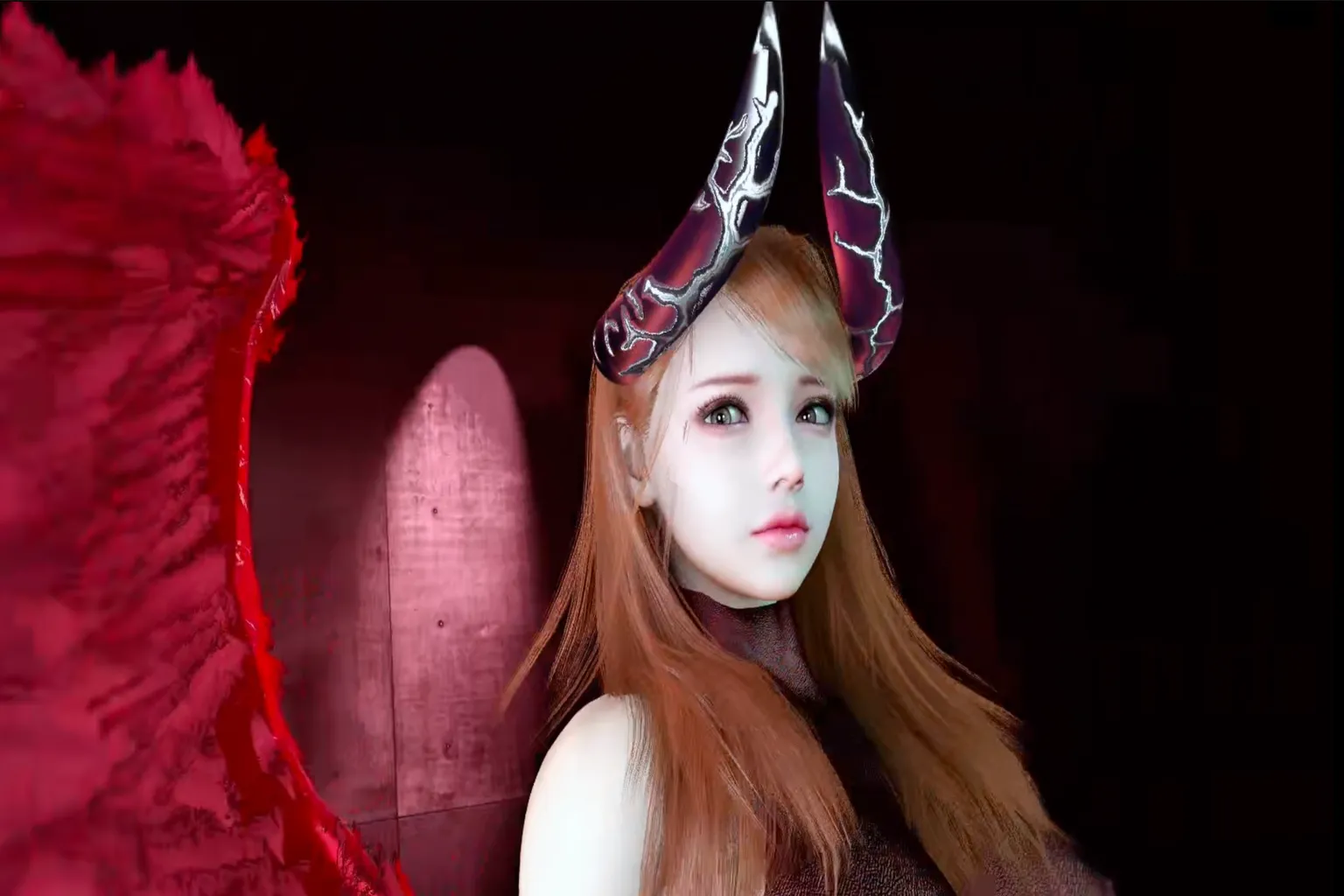
Louisa FRK: Dämonenmädchen im japanischen Stil
Sie fällt durch eine ausgewogene Figur und feine Gesichtszüge auf. In VaM kannst du mit den Trigger-Tasten Hände, Knöchel und andere Punkte greifen und ihre Pose frei anpassen.
Die Modellqualität ist extrem hoch. Egal wie du dich bewegst, ihre Augen folgen dir die ganze Zeit.
Sie hat eine süße, leicht zerbrechliche Ausstrahlung, fast so, als würde sie leise sagen: „Bitte … hör auf, mich zu necken.“ Genau diese sanfte, emotionale Stimmung macht sie so einprägsam.
Noelle: Schönheit im koreanischen Stil
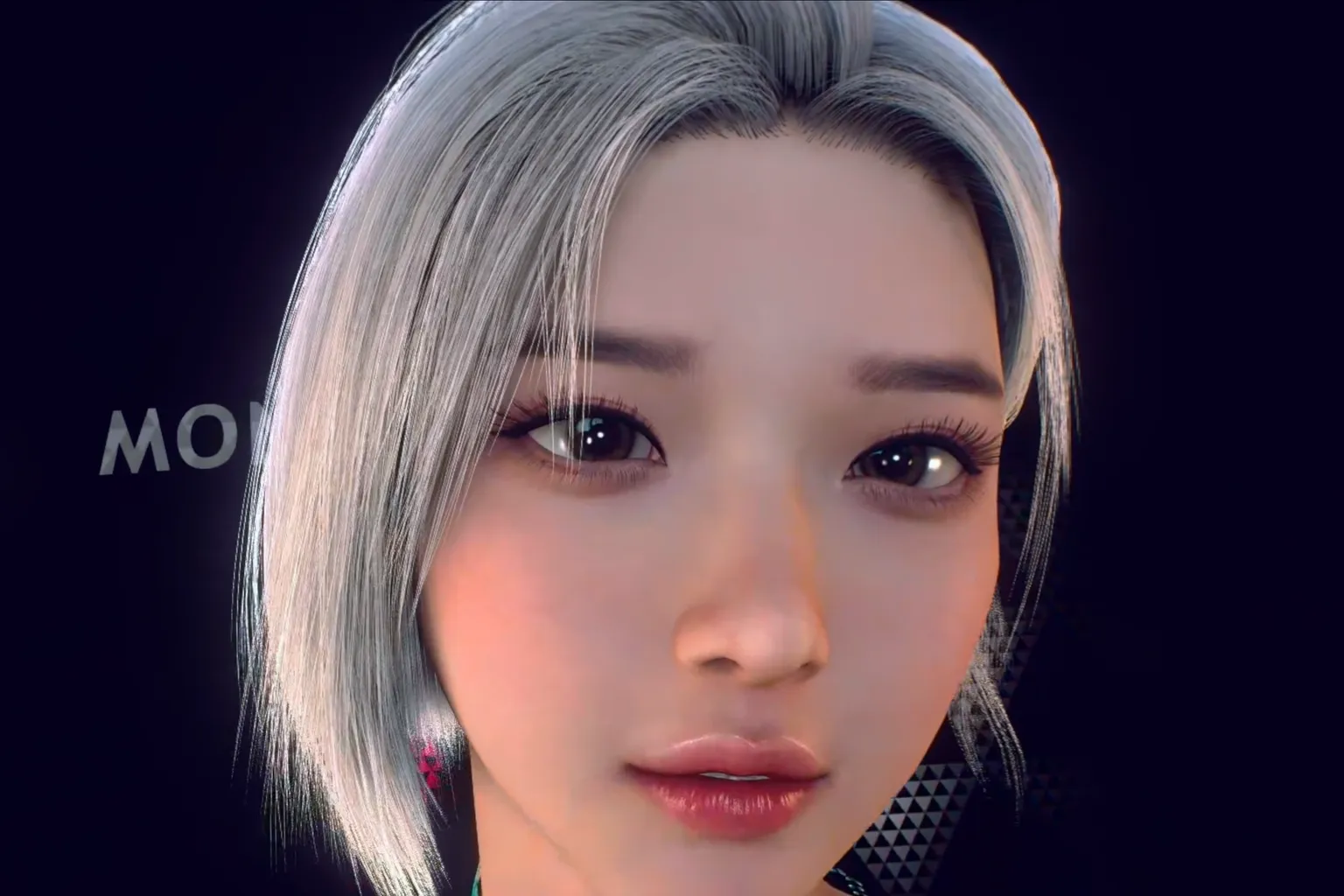
Sobald du die Szene betrittst, wirkt es, als würde eine Top-Schauspielerin aus einem koreanischen Drama direkt vor dir stehen. Man kann kaum wegsehen. Ihre tiefroten Lippen stechen besonders hervor und ziehen sofort die Aufmerksamkeit auf sich.
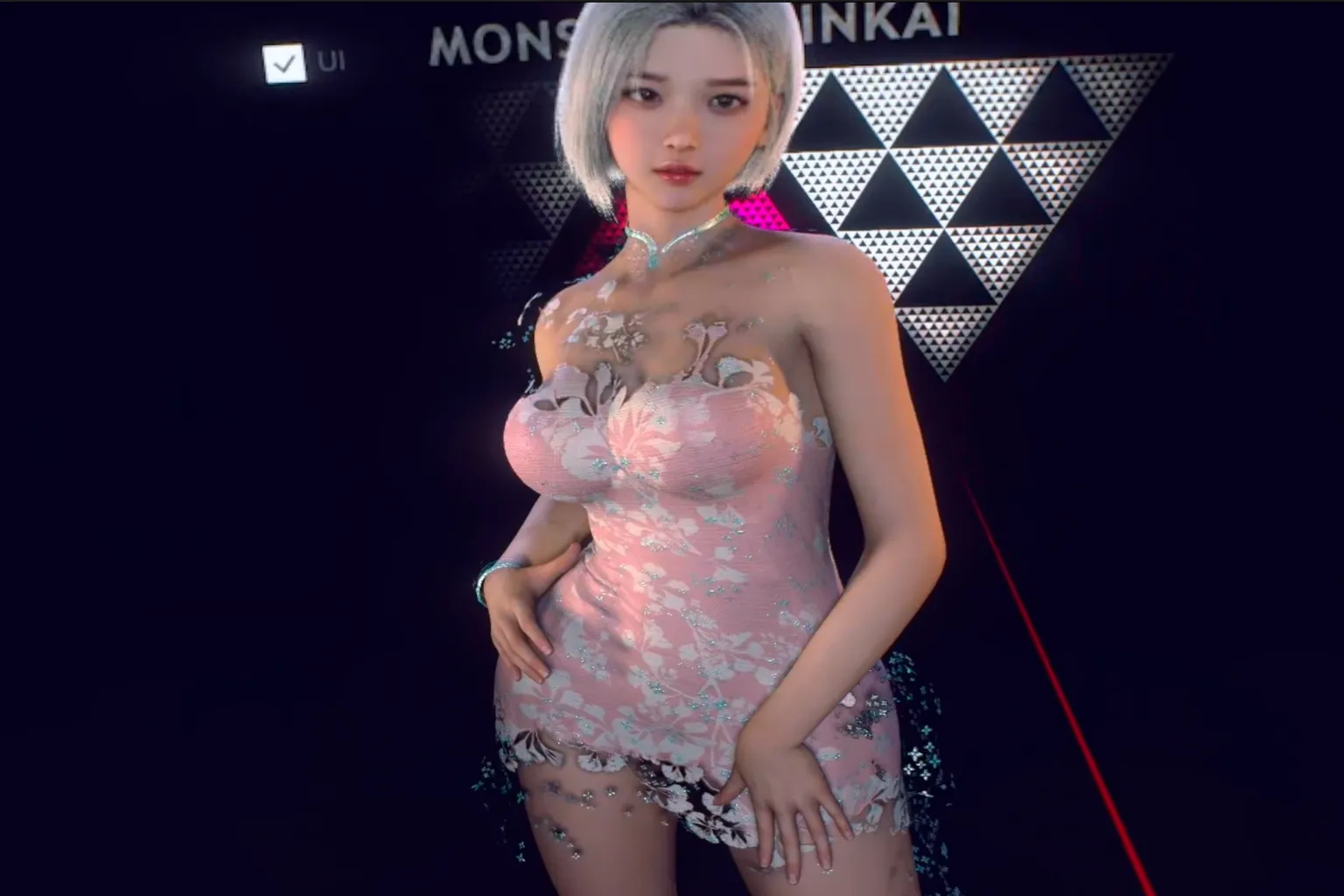
Diese klaren Augen und das dezente Make-up …
Allein ihr Blick reicht aus, damit du dich ein bisschen verlegen fühlst.
VaM Produce 69: Schönheit im koreanischen Stil
Das ist ein großes kostenloses Modul, das du auf jeden Fall herunterladen solltest. Die Darstellung ist sehr hochwertig, und sie kann sowohl moderne Outfits als auch traditionelle Styles tragen. Außerdem tanzt sie direkt vor dir. Nach dem Download hast du einen Charakter, der jeden Tag in verschiedene Rollen wechseln kann.
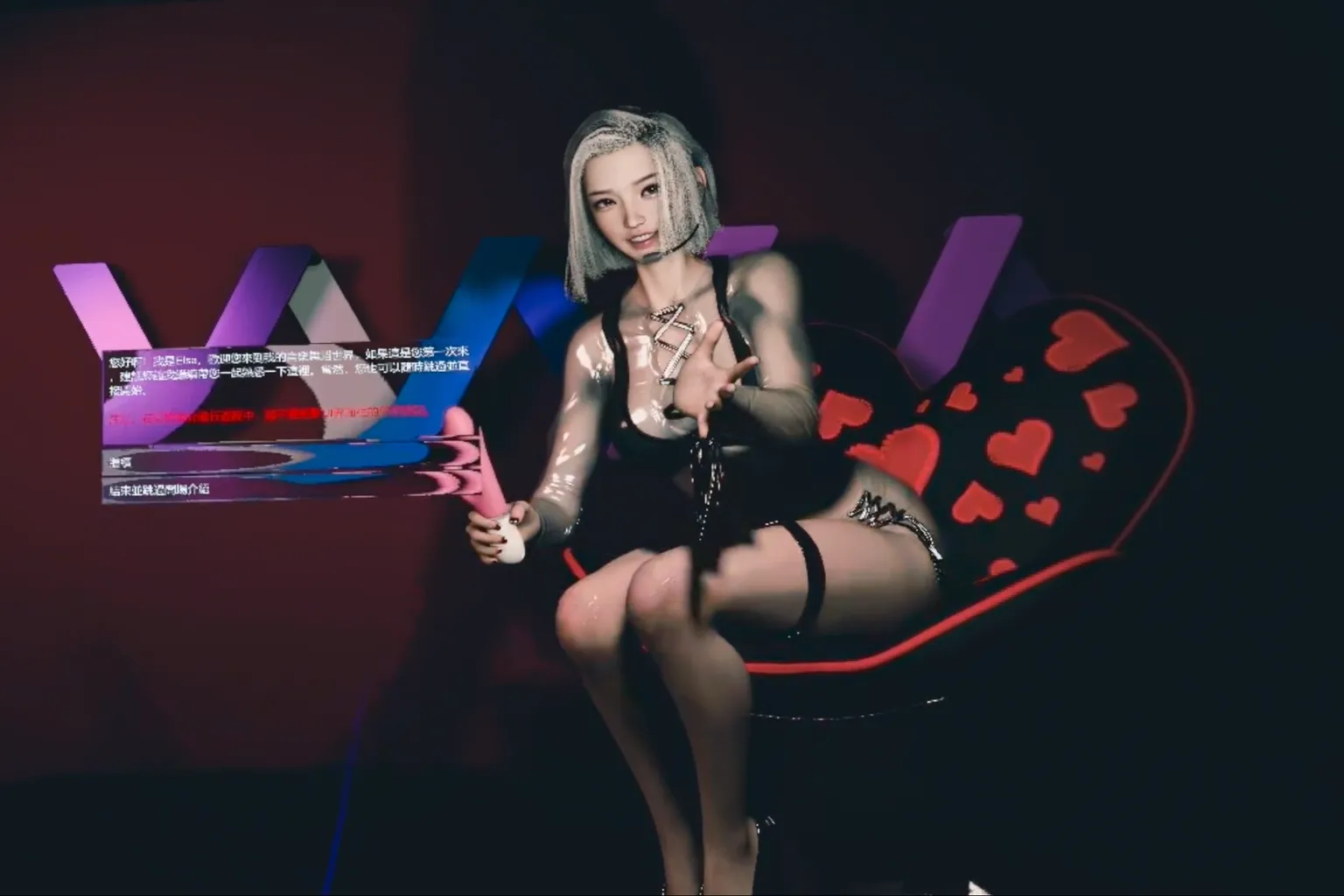
Da sie direkt vor dir tanzt, wird es dir damit kaum langweilig.
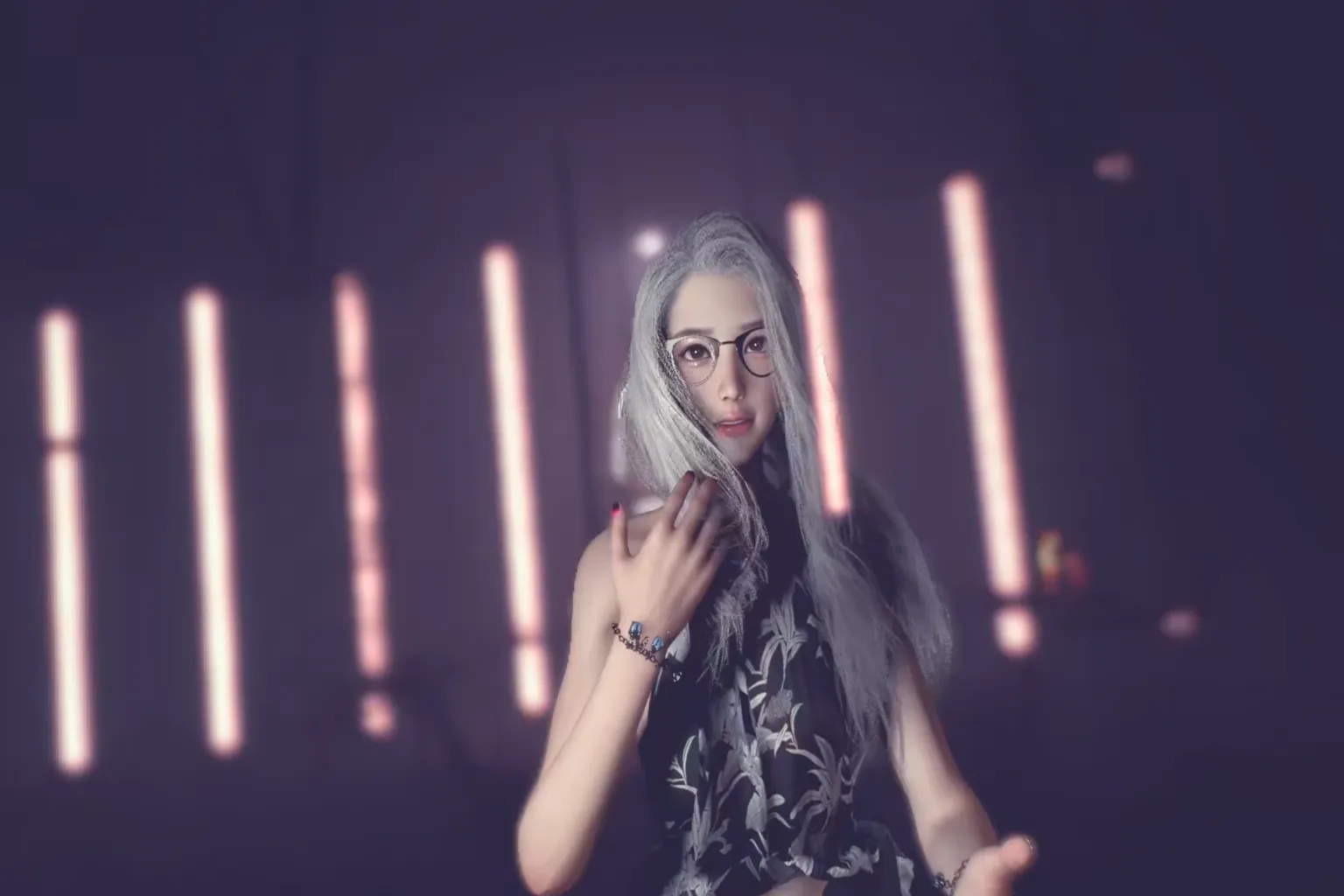
Detaillierte Einstellungen in Virt-A-Mate
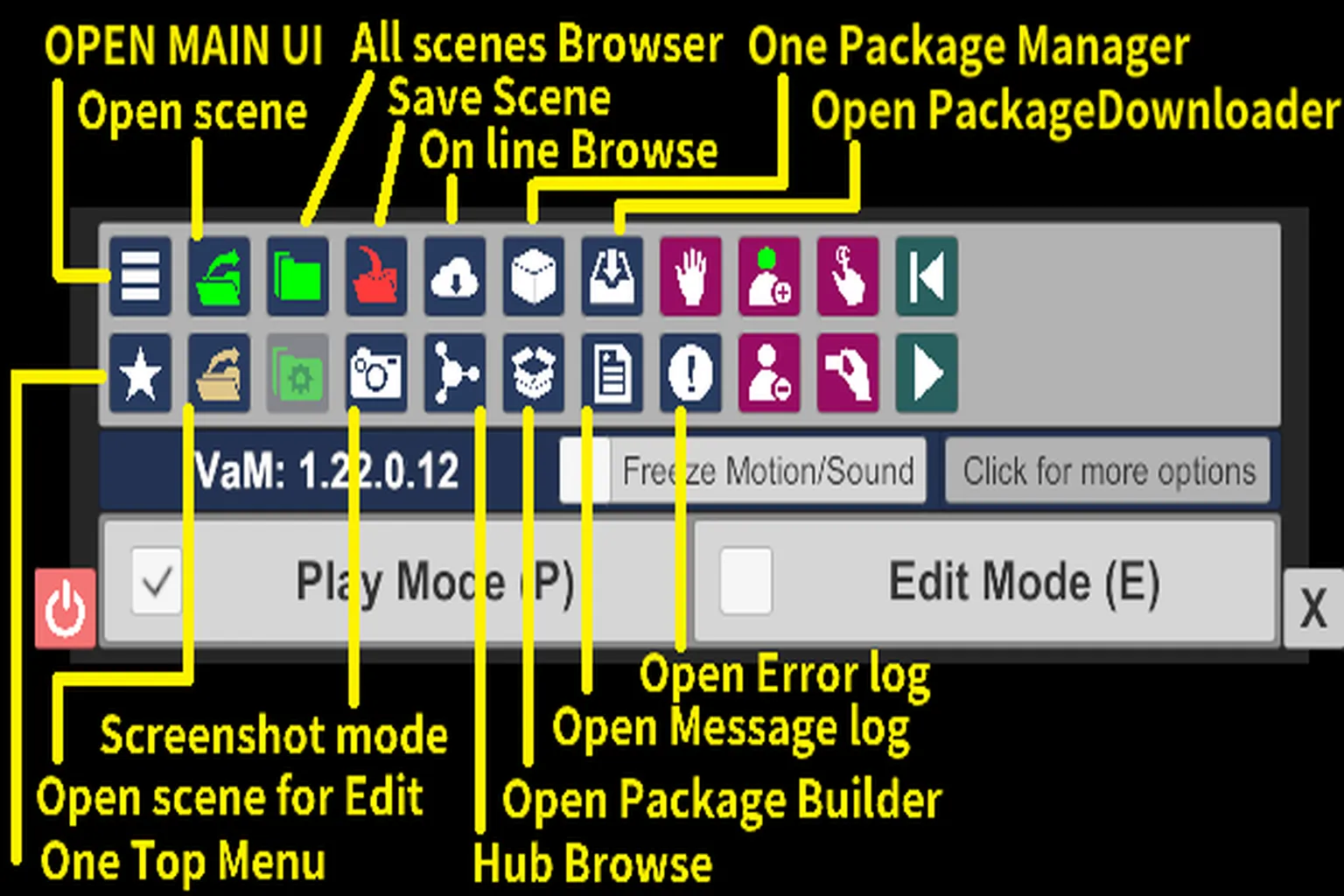
Neben den grundlegenden Funktionen gibt es unten links auf dem Bildschirm ein Multifunktionsmenü. Dort kannst du feinere Einstellungen und Anpassungen vornehmen.
Zu den wichtigsten Optionen gehören:
⏻
VaM beenden
Play Mode / Edit Mode
Zwischen Wiedergabe-Modus und Edit-Modus wechseln
Open Menu UI
Hauptmenü öffnen, um detaillierte Moduleinstellungen anzupassen
Open Scene
Vorhandene Szene laden, nach Ordner auswählbar
All Scenes Browser
Liste aller lokal gespeicherten Szenen anzeigen
Save Scene
Aktuellen Szenenstatus speichern. Wird hauptsächlich nach Änderungen genutzt und eher selten, wenn du nur Inhalte ansiehst
Online Browse
Online-VaM-Hub innerhalb der App öffnen. Wird für kostenpflichtige Inhalte genutzt, ist aber meist einfacher über den PC-Browser zu verwalten
Open Package Manager
Installierte Ressourcen und Module verwalten
Open Package Downloader
URL eingeben, um neue Module aus dem Hub herunterzuladen
Open Top Menu
Hauptmenü öffnen
Open Scene for Edit
Szene direkt im Edit-Modus laden
Screenshot Mode
Screenshot-Modus. Kamera-Position und Auflösung lassen sich einstellen
Hub Browse
Hub-Modulbrowser zum Herunterladen von Inhalten öffnen
Open Package Builder
Eigene VAR-Pakete erstellen
Open Message Log
Nachrichtenprotokoll anzeigen
Open Error Log
Fehlerprotokoll für detaillierte Analyse anzeigen
Freeze Motion/Sound
Bewegung und Ton pausieren
Click for more options
Weitere Optionen öffnen
- World Scale
Größe der gesamten Welt anpassen. Wenn der Charakter zu groß wirkt, reduziere diesen Wert - Player Height Adj
Höhe der Sichtposition anpassen. Höhere Werte erhöhen deine Augenhöhe - Time Scale
Fixiert die Höhe der Sichtposition auf der Y-Achse. Hält deine Höhe stabil bei Bewegung und Kamerawandel und kann VR-Übelkeit reduzieren - Navigate Lock Height
Von all diesen Optionen wirst du am häufigsten All Scenes Browser und Hub Browse nutzen.
Die anderen sind eher für fortgeschrittene Bearbeitung oder detaillierte Verwaltung gedacht und werden beim normalen Spielen meist nicht benötigt.
Es macht Spaß, aber Mann, diese Szenenwechsel dauern echt eine Weile!
So benutzt man VaM im Grunde.
Wenn du es zum ersten Mal ausprobierst, fühlt es sich wahrscheinlich ziemlich spannend an. Es gibt alle möglichen Charaktere, Szenen und Outfits, und es wirkt wie eine Welt, in die man fast jede männliche Fantasie hineinprojizieren kann.
Du kannst Charaktere unglaublich gut aussehen lassen, und diese Figuren können direkt vor deinen Augen mit dir interagieren.
Aber wenn man es eine Weile nutzt, versteht man langsam, was VaM eigentlich ist.
Im Kern ist VaM im Grunde ein sehr detailliertes Puppensystem. Die Charaktere fühlen sich fast wie hochrealistische Puppen an, und die Interaktionen laufen nach Scripts ab.
Weil jeder Charakter gut aussieht, will man natürlich immer wieder den nächsten ausprobieren. Aber genau da beginnt das Problem.
Jedes Mal, wenn du den Charakter oder die Szene wechselst, kann die Ladezeit ziemlich lang sein.
Mein PC nutzt eine Gen-4-SSD mit 7.400 MB/s Lesegeschwindigkeit. Selbst damit brauchen größere Szenen manchmal etwa 3 bis 5 Minuten zum Laden.
Wenn du eine entspanntere Möglichkeit suchst, eine virtuelle Freundin zu genießen, gibt es tatsächlich einfachere Optionen.
Zum Beispiel hat SLR viele VaM-ähnliche Charaktervideos. Die Charaktere und Animationen sind sehr detailliert gemacht, und du kannst viel schneller zwischen ihnen wechseln.
Ich habe 15 Studios ausgewählt und alles verglichen, von VaM-ähnlichen Charakteren bis hin zu Figuren im Stil von Honey Select und Koikatsu.
Wenn dich SLR interessiert, kannst du dir auch hier die Kauf- und Nutzungsanleitung ansehen. Sie ist so aufgebaut, dass du Schritt für Schritt erleben kannst, wie es sich anfühlt, im VR-Modus in die Rolle des männlichen Darstellers zu schlüpfen.
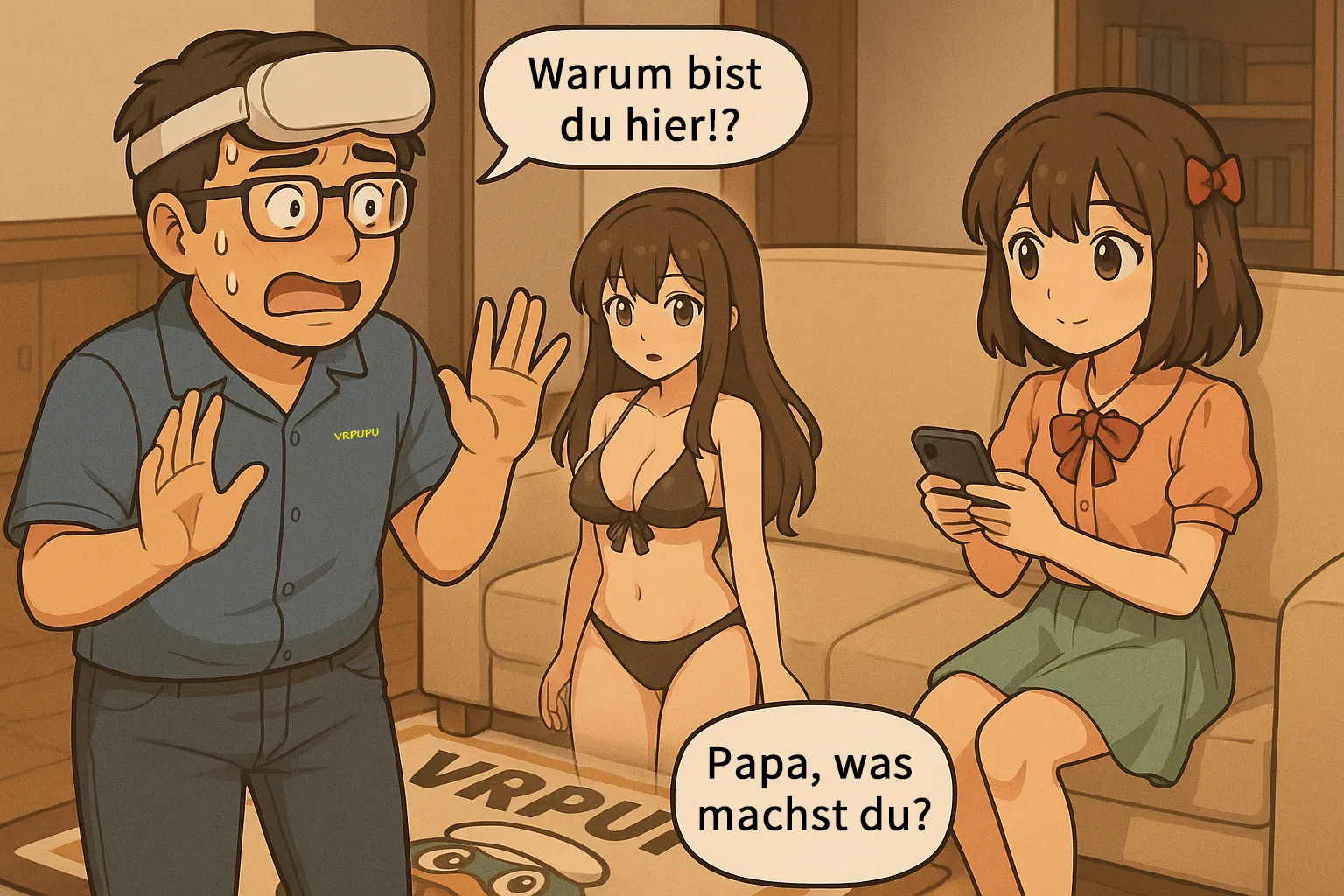
SLR Virtual Character Guide
VAM vs. Honey Select vs. Koikatsu im Vergleich
SexLikeReal Guide
VR-Setup, Abos & Rabatte
FAQ – Häufige Fragen
Kann ich Szenen und Charaktere einfach ansehen, ohne selbst etwas zu modellieren?
Ja.
Wenn du den Teaser-Plan für 2 € pro Monat wählst, kannst du fertige Modelle und Szenen anderer Creator laden und nutzen, ohne selbst etwas erstellen zu müssen.
Kann ich nach dem Abo kündigen? Verliere ich sofort den Zugriff?
Du kannst jederzeit kündigen.
Auch nach der Kündigung bleibt deine Mitgliedschaft bis zum Ende des aktuellen Abrechnungszeitraums aktiv. Der Zugriff wird also nicht sofort beendet.
Rückerstattungen gibt es nicht, aber du kannst den Dienst bis zum Ende der bezahlten Laufzeit weiter nutzen.
Soll ich einen Monats- oder Jahresplan wählen?
Am besten startest du mit dem Monatsplan und probierst es aus.
Wenn es dir gefällt, kannst du auf den Jahresplan wechseln und etwa 10 % sparen.
Was tun, wenn Inhalte eines Moduls nicht angezeigt werden?
Module mit Adult-Inhalten sind standardmäßig ausgeblendet.
Klicke unten rechts auf I Agree, um die Inhalte freizuschalten und anzuzeigen.
Beim Laden von Modulen bekomme ich ständig Warnungen und Plugin-Abfragen. Was kann ich tun?
Achte bei der Ersteinrichtung darauf, Set Always Enable Plugins zu aktivieren.
Damit werden die meisten Abfragen beim Laden reduziert.
Wenn du das vergessen hast, kannst du die Option später über Open Menu UI aktivieren.
Wo lade ich Module herunter?
Gehe im Hauptbildschirm in den VaM Hub und wähle die Kategorie Scenes.
Stelle dann die Sortierung auf Hot Picks, um schnell beliebte fertige Szenen zu finden.
Kann ich mit den Charakteren interagieren?
In den meisten Szenen kannst du die Charaktere berühren, Posen anpassen und Animationen ansehen.
Es handelt sich jedoch nicht um KI, daher sind echte Gespräche oder spontane Interaktionen nicht möglich.