The Handy ist nicht nur für VR-Videos gedacht – in Virt-A-Mate (VAM) entfaltet das Gerät sein wahres Potenzial. Doch die Einrichtung von Plugins und Skripten bringt viele Spieler zur Verzweiflung. In diesem Guide zeige ich dir Schritt für Schritt, wie du VAM, The Handy und dein Headset reibungslos verbindest: vom ToySerialController über das VaMSync-Setup bis hin zum korrekten Bluetooth-Modus. So holst du dir maximale Immersion in deine interaktiven 3D-Szenen.
Das bezieht sich auf die Synchronisation von Virt-A-Mate mit The Handy.
Bei Adult-VR-Apps läuft das Erlebnis meist auf zwei Dinge hinaus: Videos schauen oder interaktive Inhalte spielen.
Viele starten mit VR-Video-Plattformen wie SexLikeReal (SLR). Danach kommt oft der Wunsch nach mehr Immersion, und man greift zu einem synchronisierten Gerät wie The Handy. Mit scriptbasierter Synchronisation passen die Bewegungen exakt zum Geschehen in VR, wodurch sich alles deutlich realer anfühlt.
Wenn du denkst, dass The Handy nur für Videos gedacht ist, verschenkst du allerdings Potenzial.
Solche Geräte funktionieren auch mit 3D-Spielen und kommen besonders in Virt-A-Mate (VAM) richtig zur Geltung, weil du dort viel mehr Freiheit hast.
VAM hebt sich durch die Charakterqualität, die vielen Einstellmöglichkeiten und die hohe Flexibilität ab. Dadurch lassen sich Interaktionen erstellen, die deutlich näher an realem Verhalten sind.
Wenn du zusätzlich die Gerätesynchronisation nutzt, schaust du nicht mehr nur VR-Inhalte – du spürst die Bewegungen synchron dazu.
Das hebt das ganze Erlebnis auf ein anderes Level.
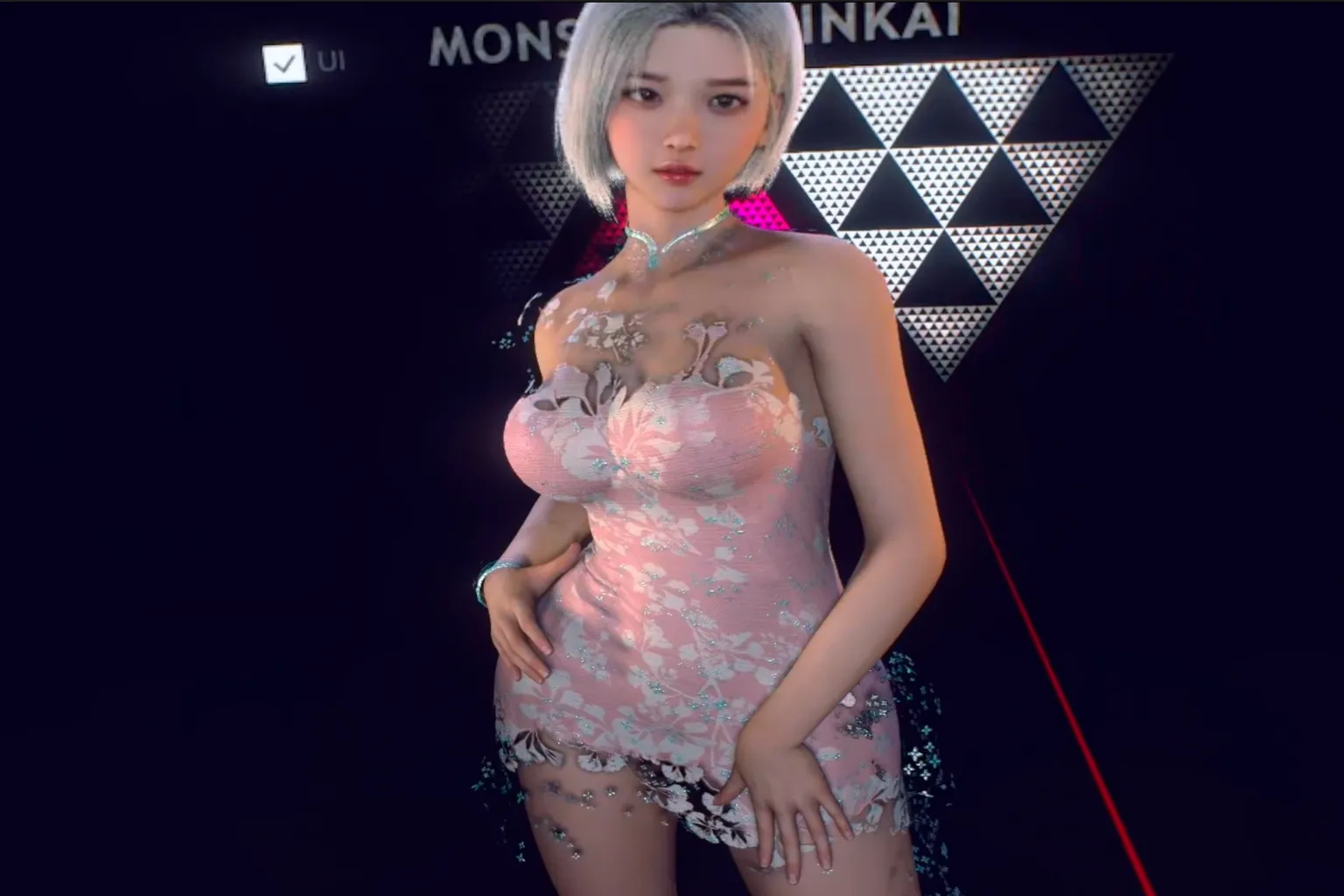
Die Charaktere, die du in Virt-A-Mate erstellen kannst, sind extrem detailliert. Gleichzeitig sind Steuerung und Einrichtung entsprechend komplex.
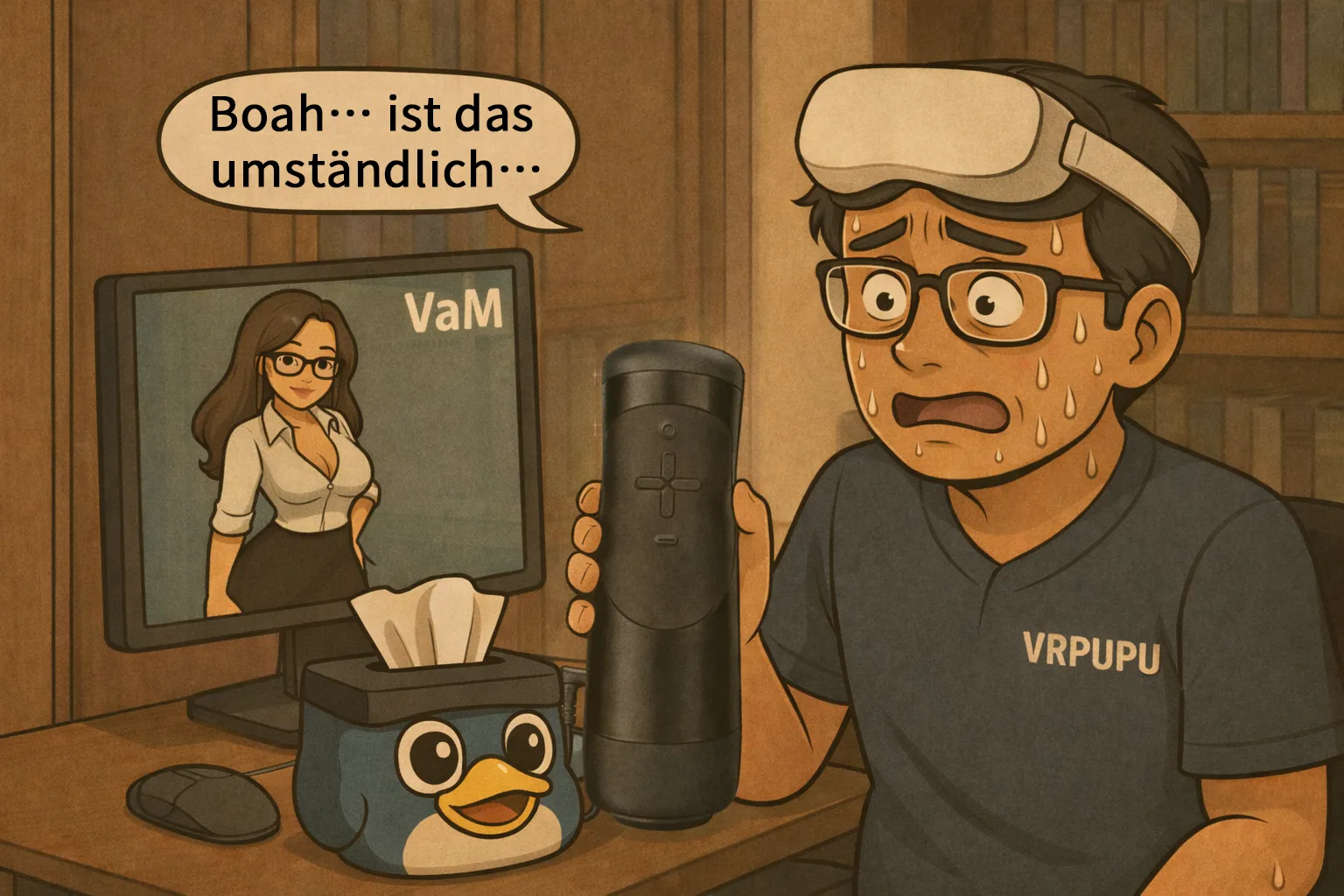
Selbst wenn du weißt, dass The Handy damit synchronisiert werden kann, bleibst du beim Einrichten schnell hängen. UI, Plugins oder Verbindungsschritte können Zeit kosten, ohne dass es am Ende funktioniert. Viele geben an dem Punkt einfach auf.
Wenn du gerade erst mit VAM anfängst oder es noch gar nicht auf dem PC installiert hast, mach hier besser kurz Pause.
Geh zuerst eine grundlegende Anleitung zu Virt-A-Mate durch und mach dich mit den Basics vertraut. Dazu gehören Installation, Starten der Anwendung und das Einrichten deines Headsets (z. B. Meta Quest).
Danach kannst du zu diesem Setup zurückkommen. Dann lässt sich alles deutlich einfacher nachvollziehen und umsetzen.
Diese Seite zeigt eine fortgeschrittene Methode, um VAM mit Gerätesynchronisation zu nutzen.
Sobald du dich daran gewöhnt hast, ein Headset aufzusetzen und deine erstellten Charaktere in VR anzusehen, ist das der nächste Schritt.
Dann geht es nicht mehr nur um Bild und Ton. Es kommt auch Berührung dazu.
Woran die meisten scheitern, ist nicht das Gerät, sondern die Einrichtung. Die Schritte sind unübersichtlich, und man bleibt leicht irgendwo in der Mitte hängen und gibt dann auf.
Deshalb ist diesmal alles Schritt für Schritt aufgeschlüsselt. Folge der Anleitung einfach der Reihenfolge nach.
Wenn du sie so durchgehst, solltest du alles zum Laufen bringen.
Das, was du auf dem Bildschirm siehst, wird in synchronisierte Bewegungen in deiner Hand umgesetzt. Dadurch wird aus reinem Zuschauen ein deutlich direkteres Erlebnis.
Wenn du The Handy noch nicht hast, schau dir zuerst diese Seite an:
The Handy Test & Kaufberatung: Modelle im Vergleich & 55% Rabattcode
Einrichtung
Um VAM mit The Handy zu synchronisieren, brauchst du zuerst Folgendes:
- Einen PC mit installiertem VAM
- Einen PC mit Bluetooth-Unterstützung
- Ein The Handy oder The Handy 2 Gerät
- Ein Meta Quest Headset (empfohlen)
Einen kostenpflichtigen Account, wenn du hochwertige Szenen mit Sync nutzen willst
Ab hier geht es in die eigentliche Verbindungseinrichtung.
Schritt 1: ToySerialController Plugin installieren
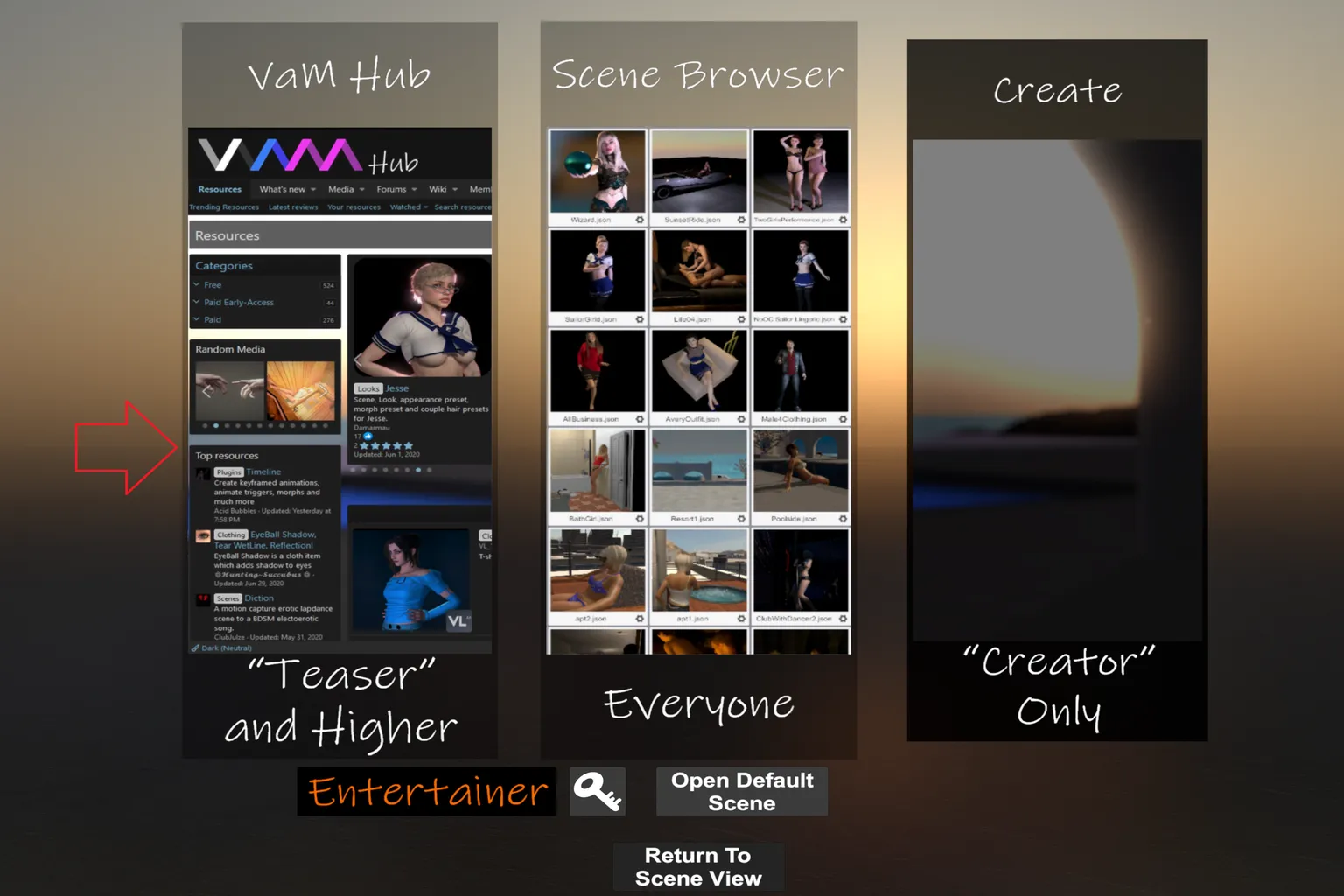
Starte VAM, öffne links auf dem Bildschirm den VAM Hub und gehe in die Plugin-Liste.
Gib in das Suchfeld mittig auf der linken Seite „blazedust“ ein. Das ist der Name des Entwicklers von ToySerialController.
Nach der Suche erscheinen rechts die passenden Plugins. Wähle ToySerialController + VAMLaunch aus.
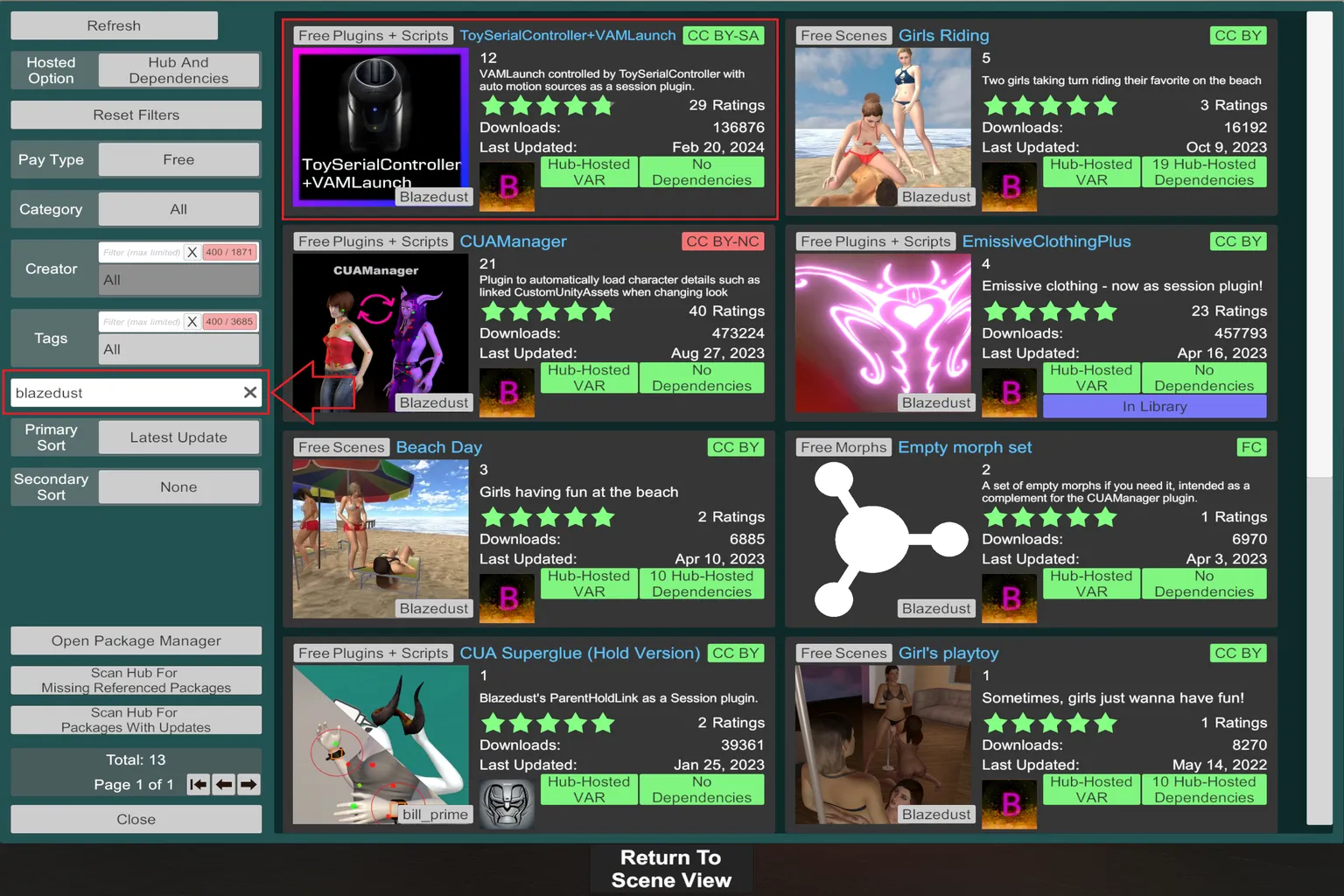
Die Plugin-Details und Informationen werden auf der rechten Seite angezeigt.
Klicke dann im mittleren linken Bereich auf Download All, um es herunterzuladen.

Sobald der Download abgeschlossen ist, erscheint ein Installationsfenster.
Klicke einfach auf OK, dann wird das Plugin auf deinem PC installiert.
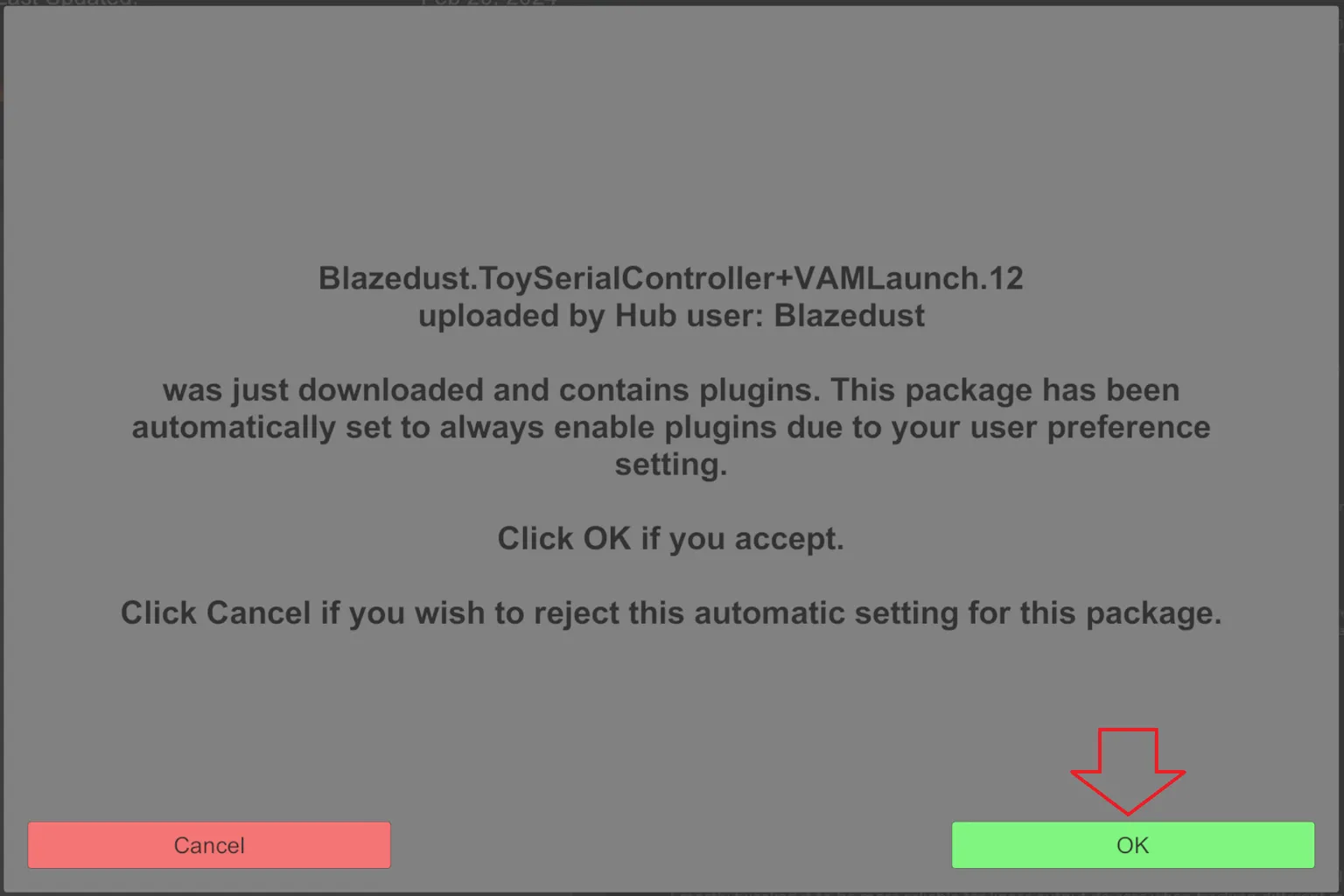
Schritt 2: Netzwerkzugriff für das Plugin aktivieren
Drücke „U“ auf deiner Tastatur, um zum Hauptmenü zurückzukehren. Klicke links auf „☰“ und öffne Open Main UI.
Wähle im linken Menü User Preferences und wechsle oben zum Tab Security.
Aktiviere Allow Plugins Network Access.
Damit kann das Plugin eine Verbindung zu externen Geräten herstellen.
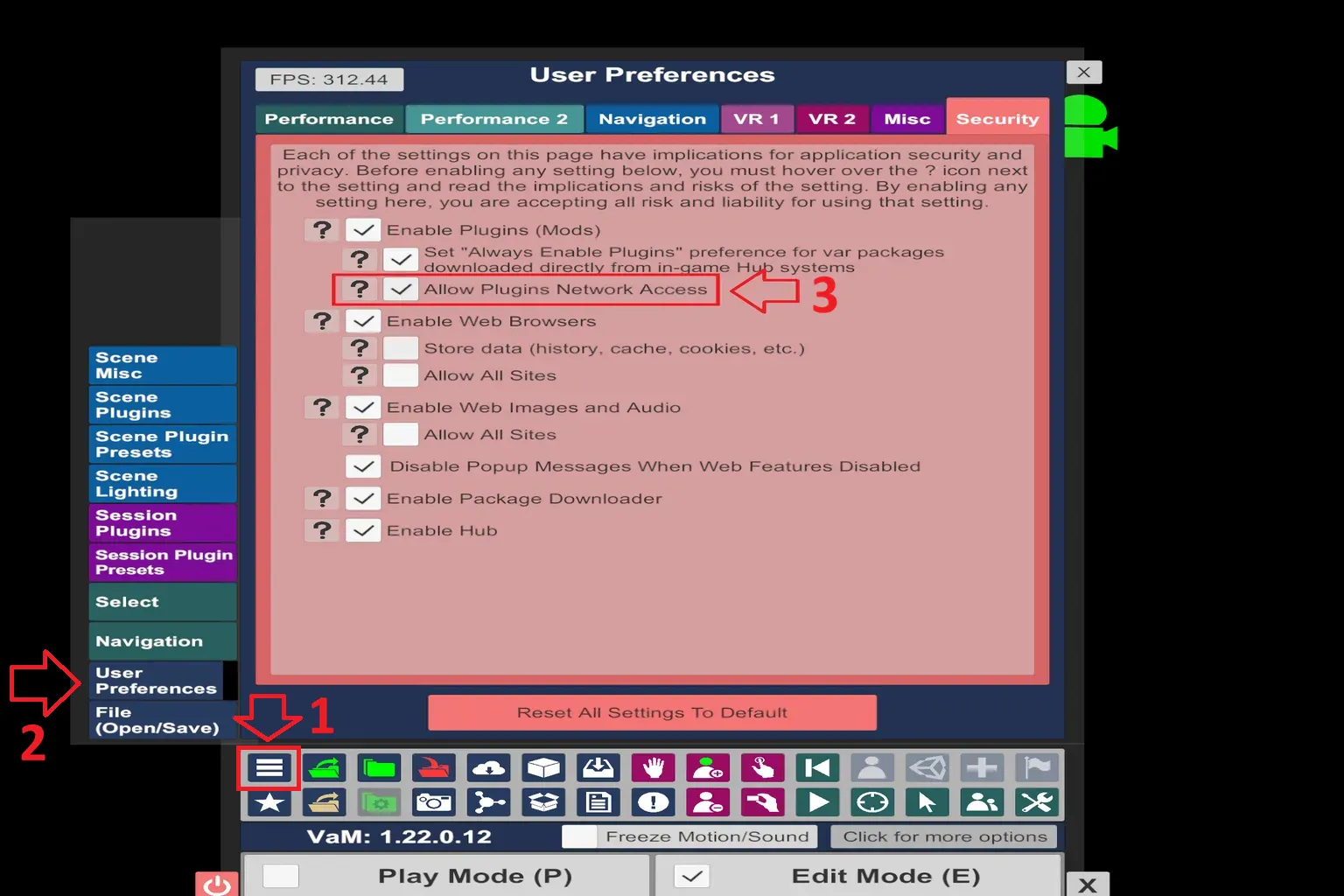
Schritt 3: ToySerialController Plugin einrichten
Drücke „U“ auf deiner Tastatur, um zum Hauptmenü zurückzukehren. Klicke links auf „☰“ und öffne Open Main UI.
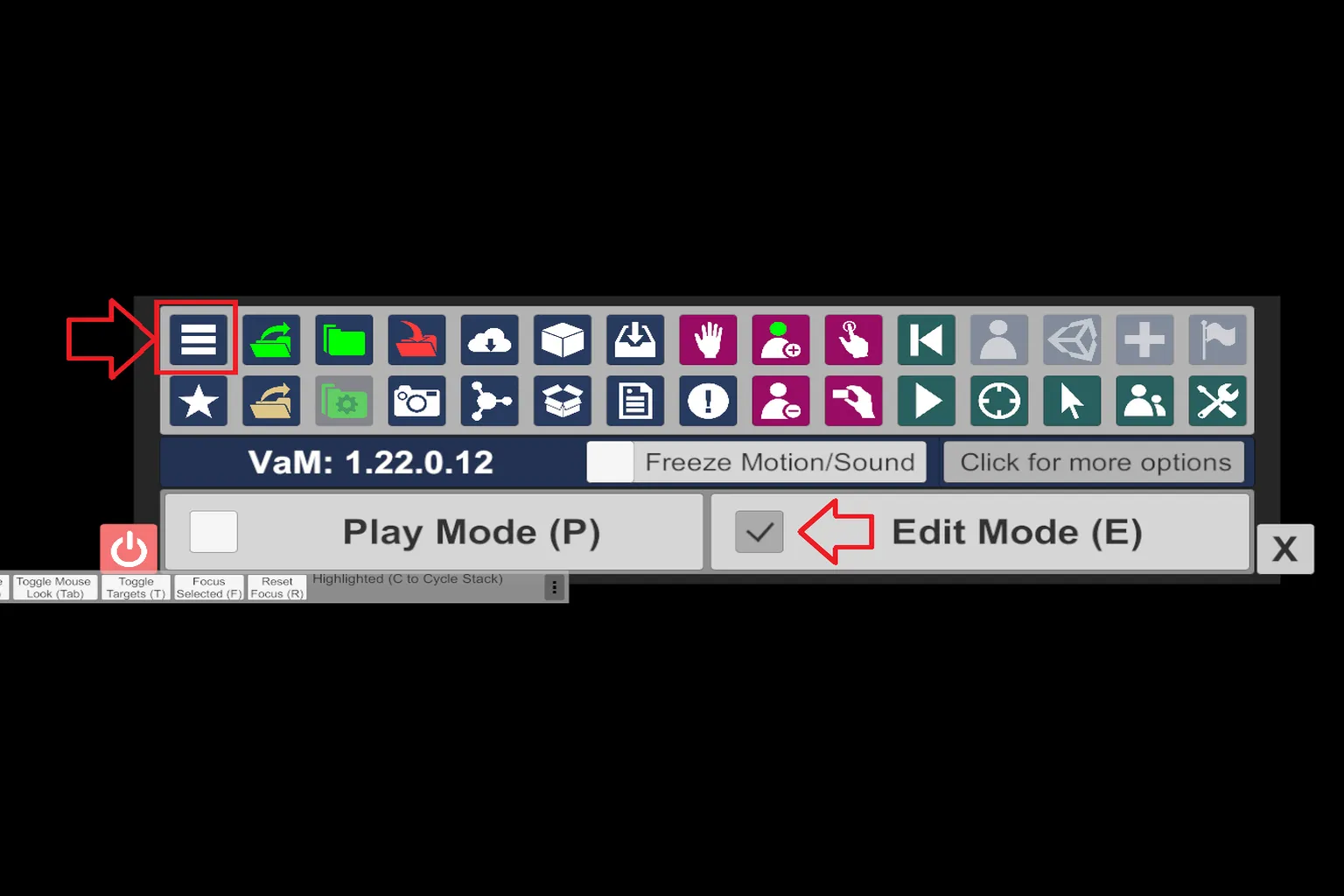
Im Menü Open Main UI wählst du ganz links Session Plugins, um den Plugin-Einstellungsbildschirm zu öffnen.
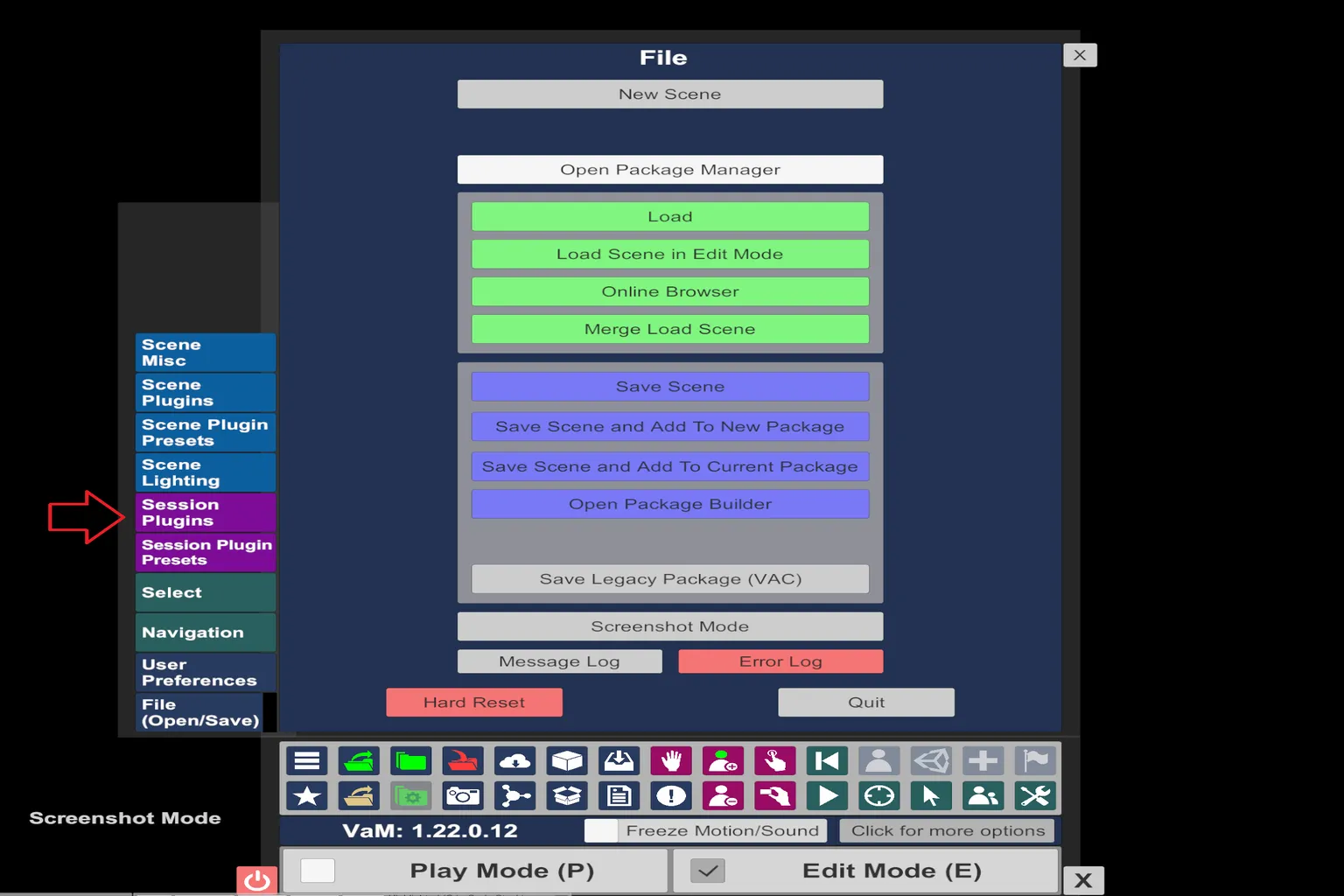
Im Bildschirm Session Plugins klickst du auf Select File…, um das Plugin auszuwählen und einzurichten.
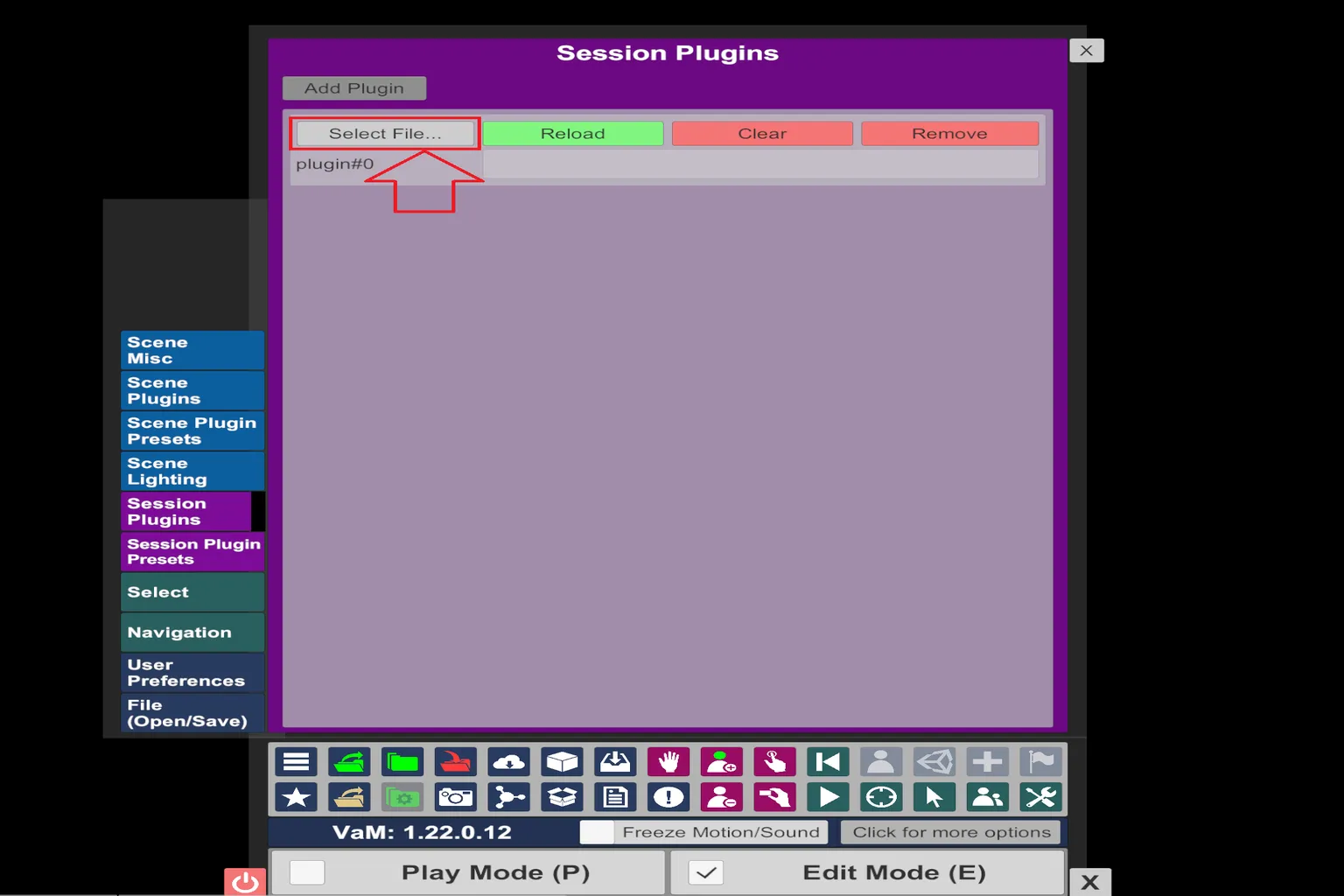
Hier richtest du das gerade installierte Plugin ein.
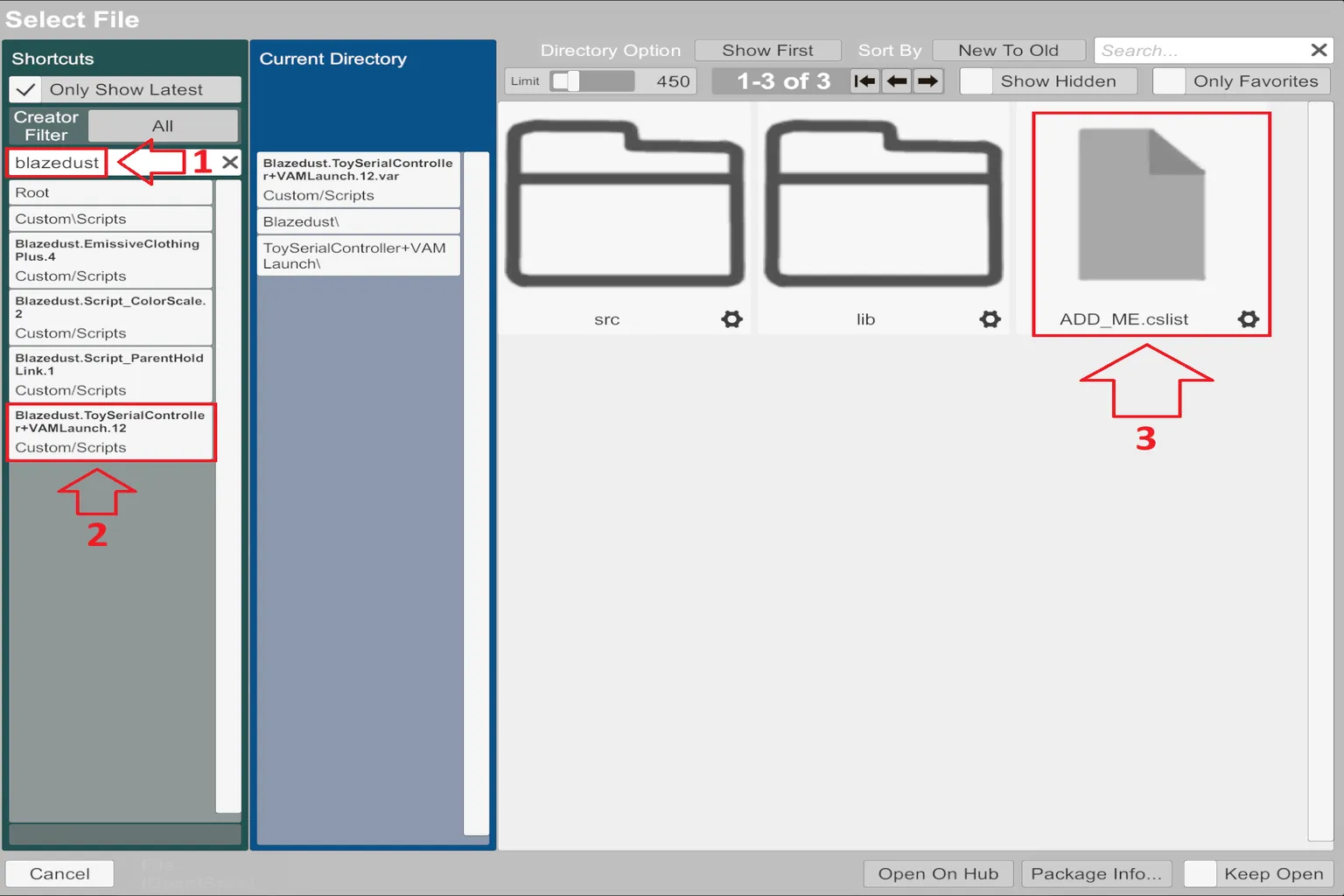
Gib im Suchfeld links „blazedust“ ein. Danach wird eine Liste mit passenden Plugins angezeigt.
Wähle daraus unten Blazedust.ToySerialController + VAMLaunch.12 aus.
Öffne den Ordner und wähle ADD_ME.cslist. Damit ist die Einrichtung abgeschlossen.
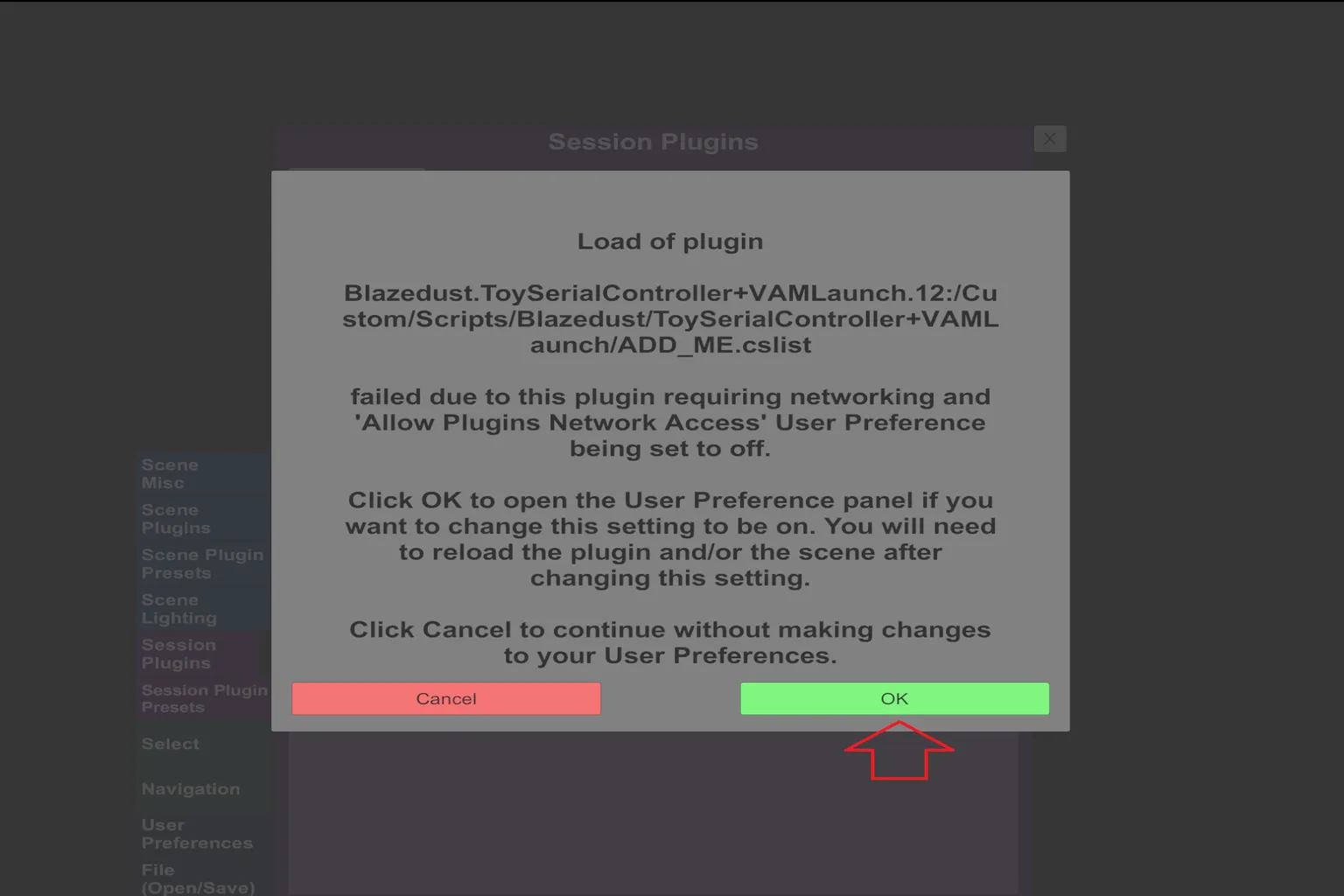
So sieht es aus, wenn die Aktivierung fehlschlägt
Wenn du in Schritt 2 Allow Plugins Network Access nicht aktiviert hast, erscheint hier eine Warnung.
Das bedeutet, dass das Plugin Netzwerkzugriff benötigt, dieser aber noch deaktiviert ist.
Klicke auf OK, dann wirst du automatisch zum Einstellungsbildschirm User Preferences weitergeleitet.
Nachdem du die Einstellung geändert hast, geh zurück und führe Schritt 3 erneut aus. Sonst wird das Plugin nicht korrekt aktiviert.
Schritt 4: Plugin automatisch laden lassen
Das Plugin ist jetzt aktiviert. Wenn du es so lässt, musst du es bei jedem Start von VAM manuell einschalten. Das wird schnell lästig.
Wenn du es hier einrichtest, lädt VAM das Plugin beim nächsten Start automatisch.
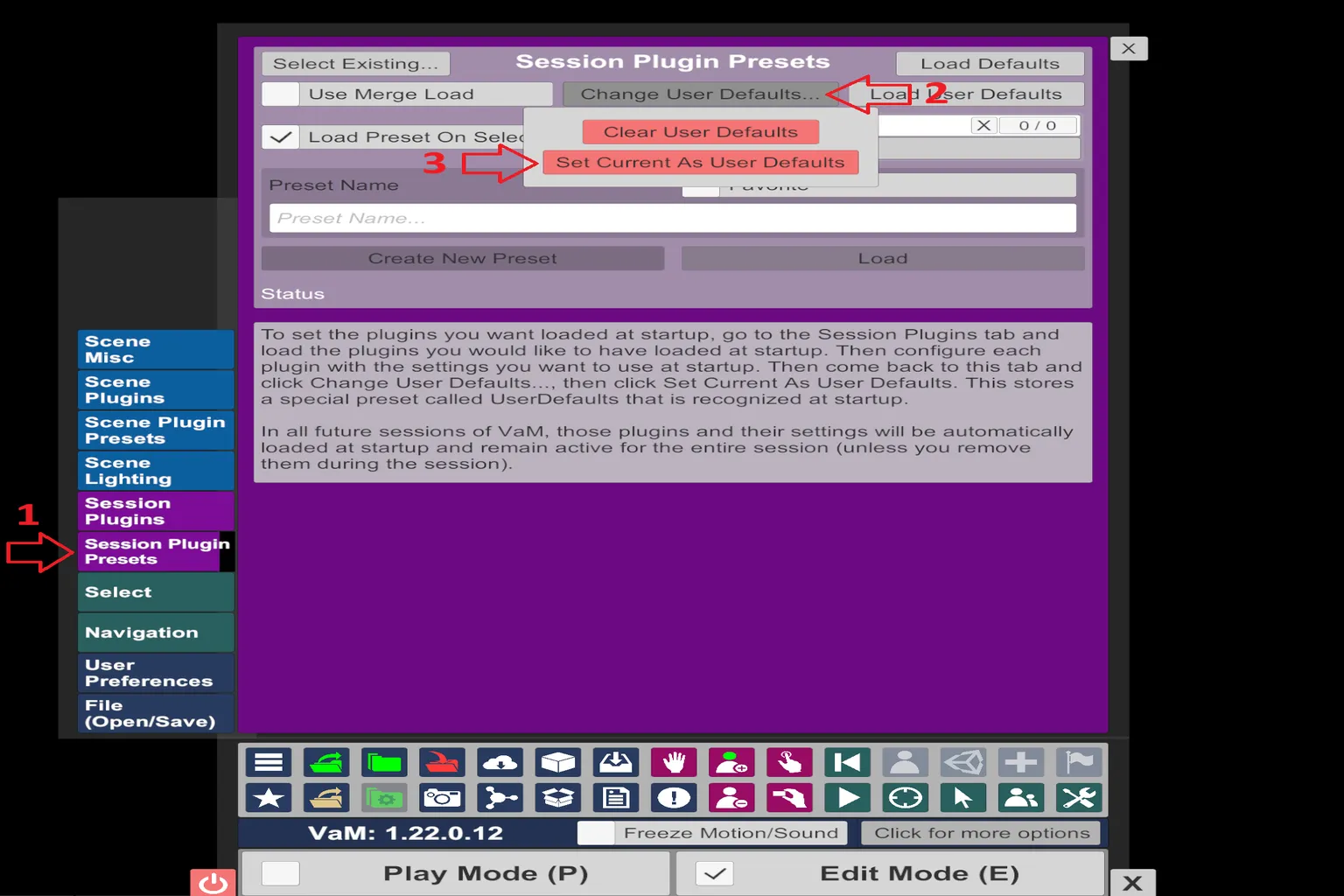
Öffne im Menü Open Main UI den Punkt Session Plugin Presets und wähle oben Change User Defaults….
Stelle die Option anschließend auf Set Current As User Defaults.
Damit wird die Einrichtung aus Schritt 3 gespeichert und künftig automatisch geladen.
Schritt 5: Verbindungssoftware installieren
Wenn du nur das Bluetooth deines PCs nutzt, wird The Handy nicht erkannt. Du brauchst ein zusätzliches Tool, das die Verbindung übernimmt.
Es gibt zwei gängige Optionen, um VAM mit The Handy zu verbinden: VaMSync und VAM Launch.
In Tests hat VAM Launch mit dem originalen Handy nicht zuverlässig verbunden, deshalb wird in dieser Anleitung VaMSync verwendet.
Gehe auf die Website des VaMSync-Entwicklers und lade die aktuelle Version herunter: „VamSync-3.0-Windows-x86_64.zip“.
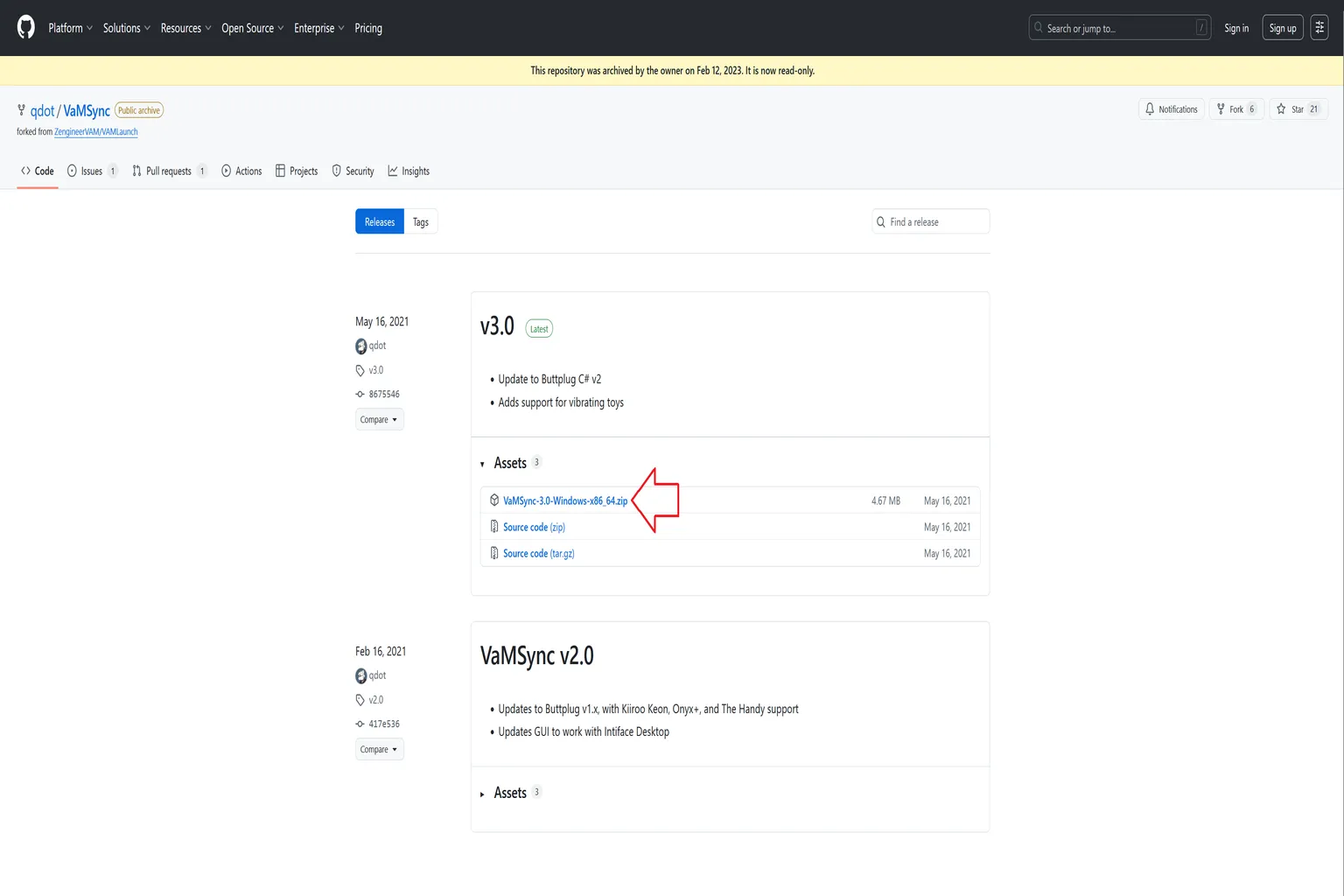
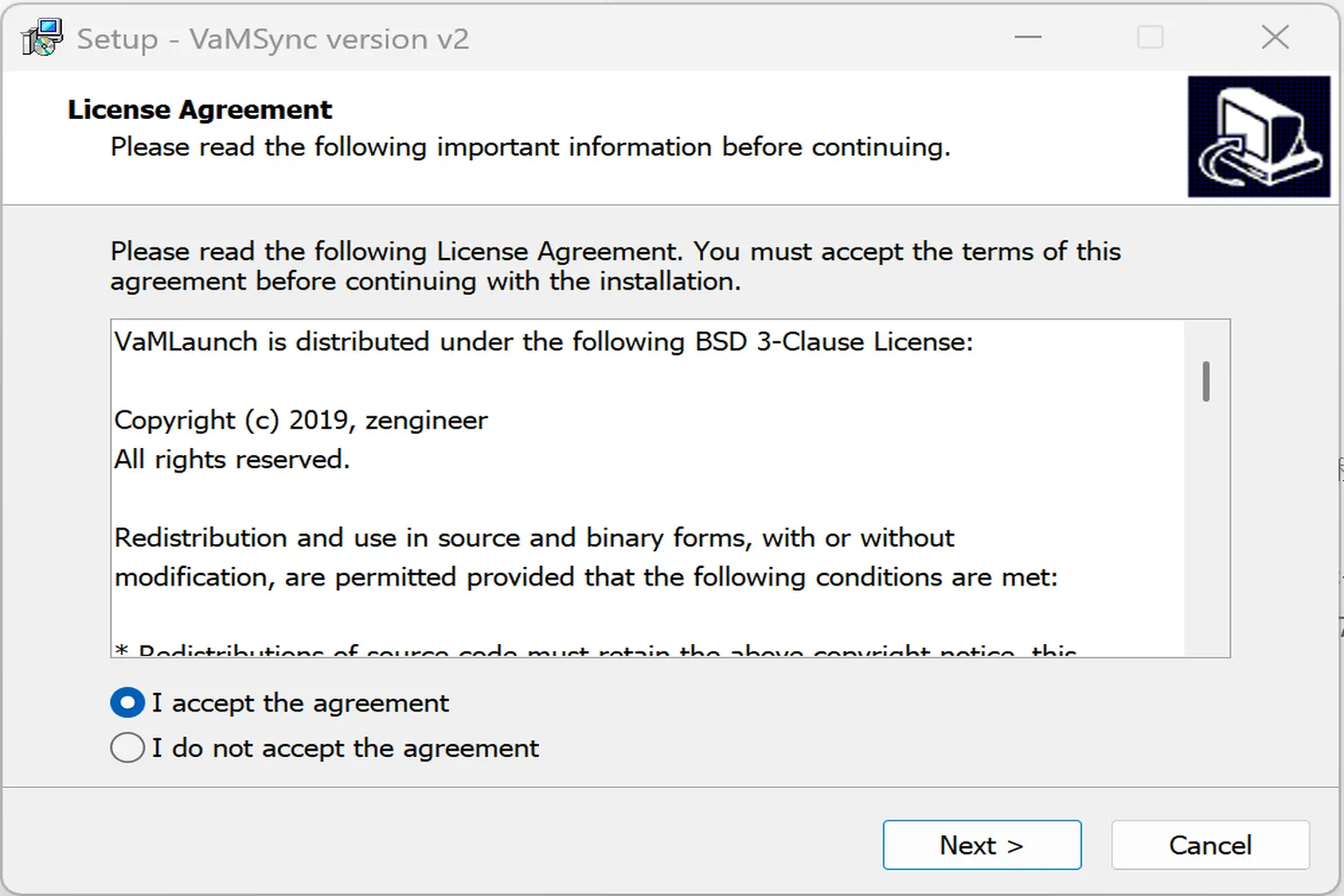
Entpacke die Datei, suche im Ordner nach „vamsync-installer“ und starte ihn.
Folge einfach den Anweisungen und installiere das Programm auf deinem PC.
Schritt 6: Bluetooth auf The Handy aktivieren
Normalerweise wird The Handy mit einem Smartphone verwendet. Wenn du es einschaltest, leuchtet eine pinke LED.
Das bedeutet, dass es sich im Online-Modus befindet.
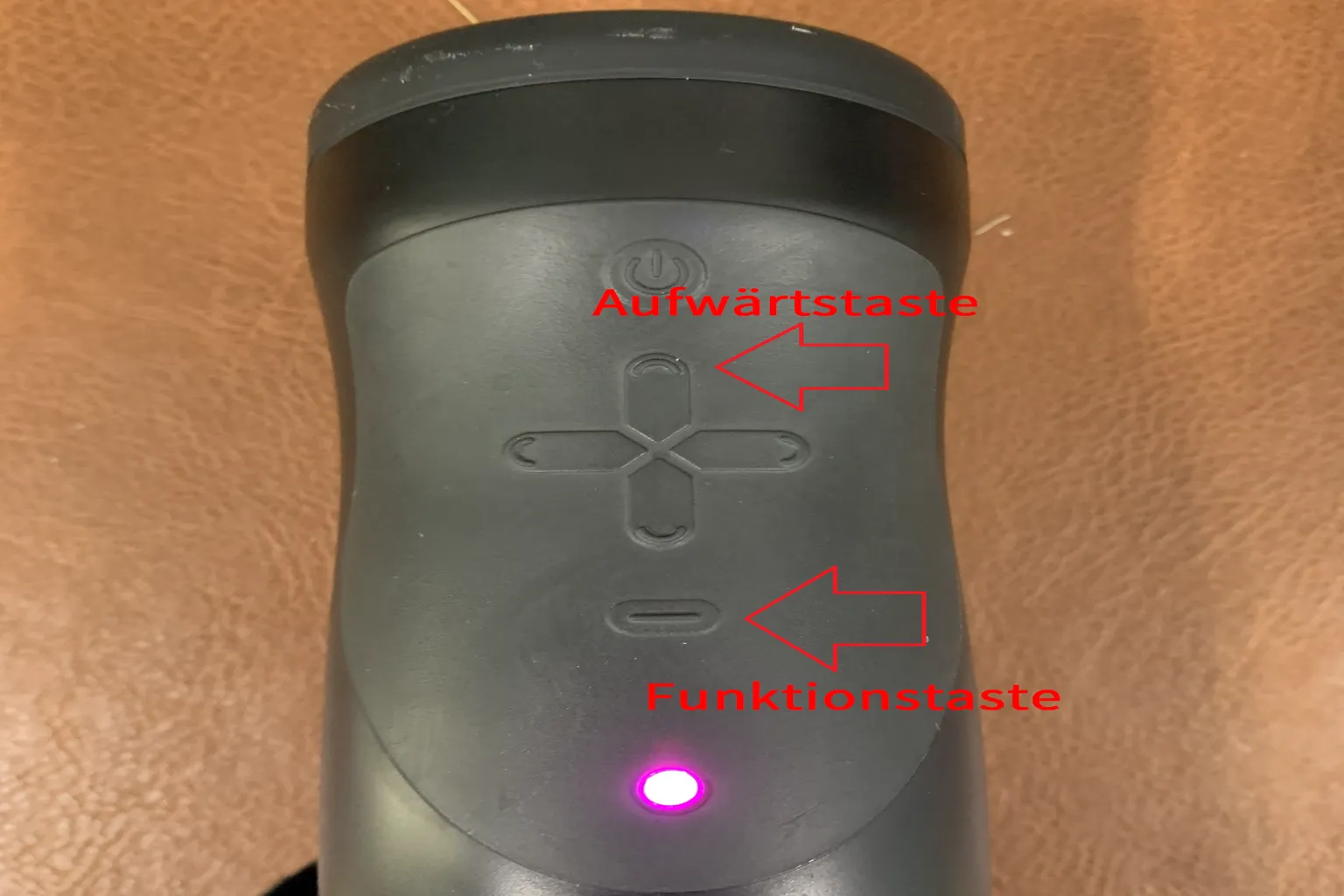
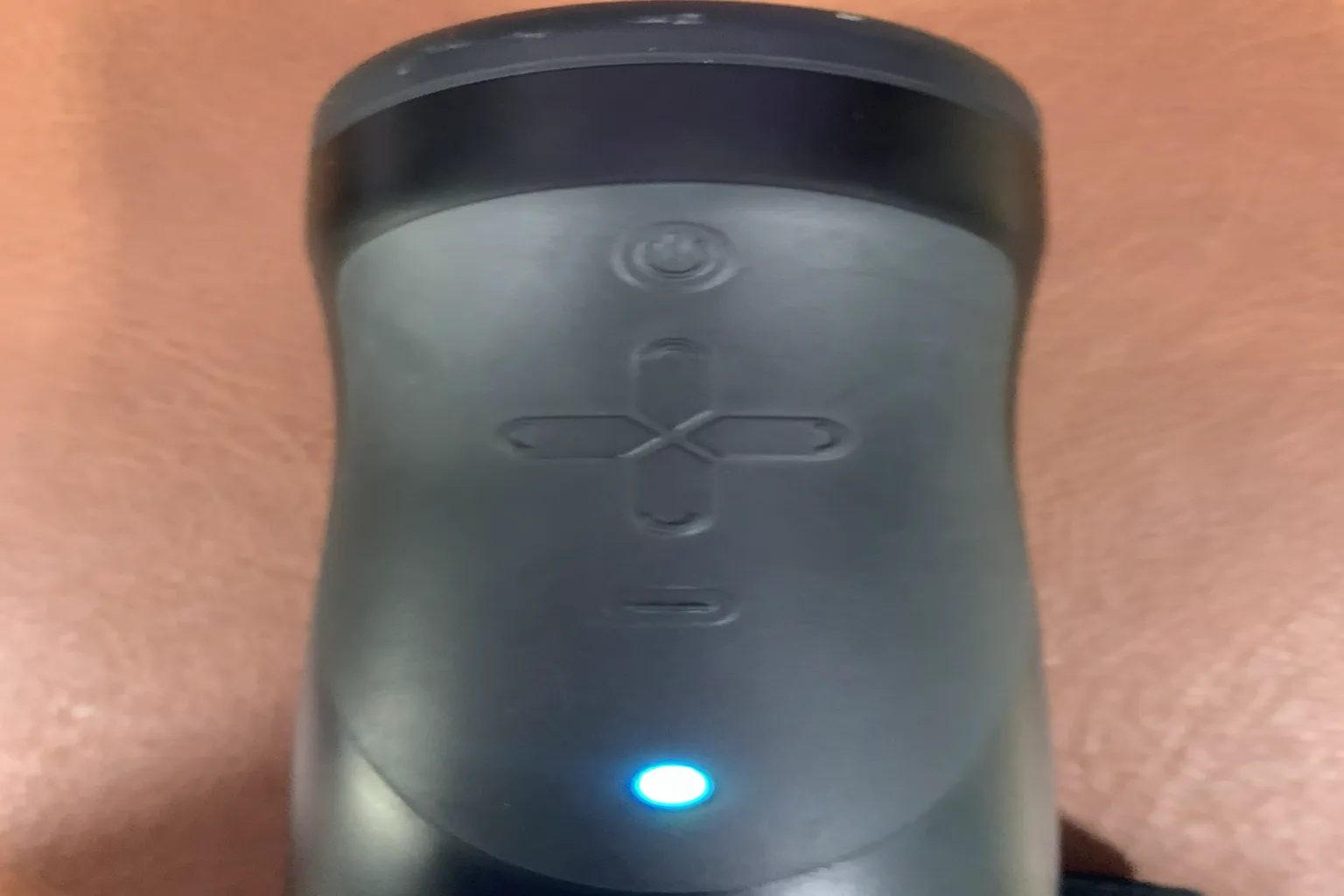
Halte die Funktionstaste etwa 5–10 Sekunden gedrückt, bis die LED blau wird.
Damit wechselst du in den Bluetooth-Modus.
In diesem Zustand verbindet sich das Gerät aber noch nicht mit deinem PC.
Du musst zusätzlich in den Legacy-Bluetooth-Modus wechseln.
Drücke dafür die Funktionstaste und die Aufwärtstaste gleichzeitig für etwa 1–2 Sekunden.
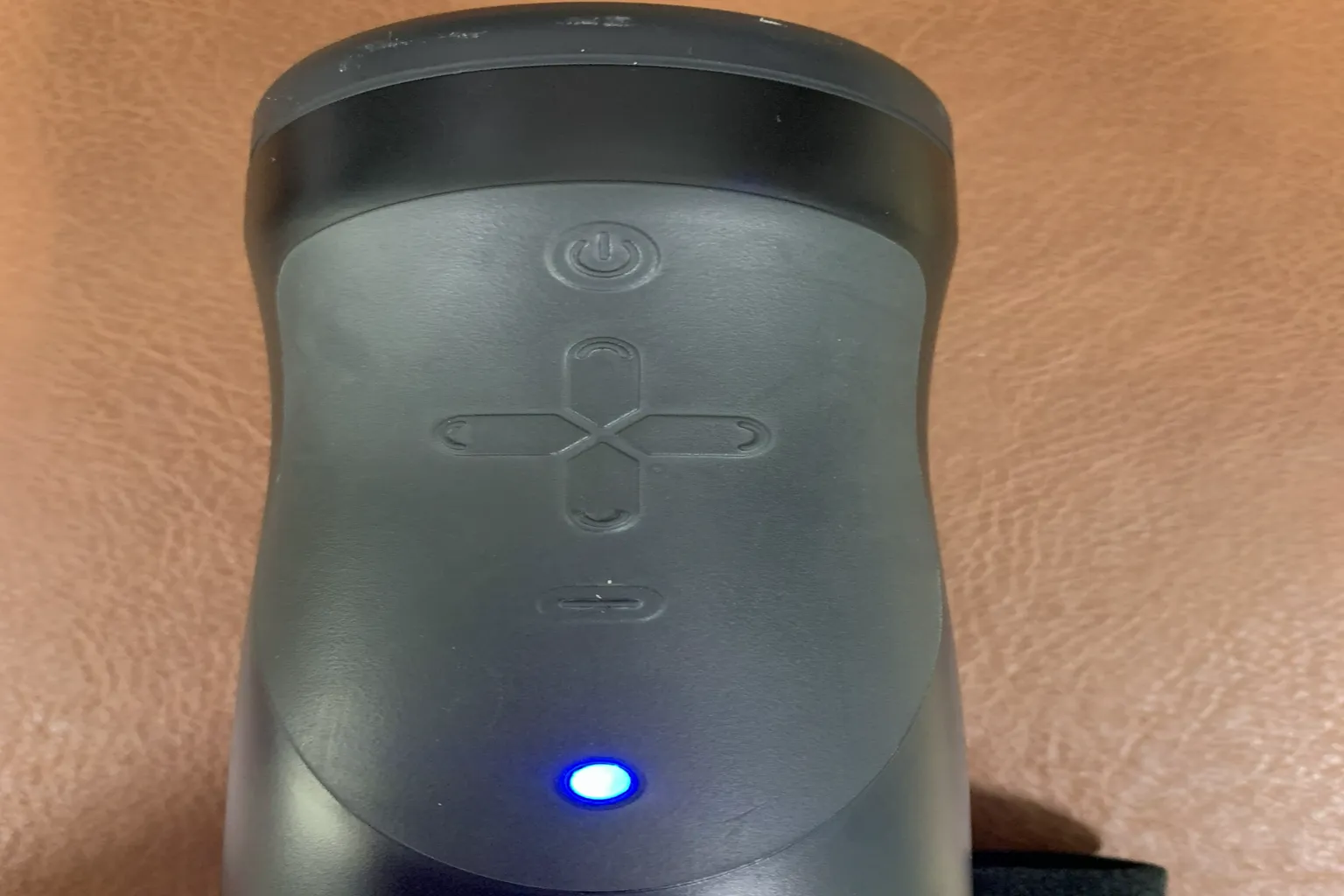
Dabei ändert sich die LED-Farbe von Blau zu einem Cyan-Ton.
Damit ist der Legacy-Bluetooth-Modus aktiviert.
Schritt 7: The Handy mit dem PC verbinden
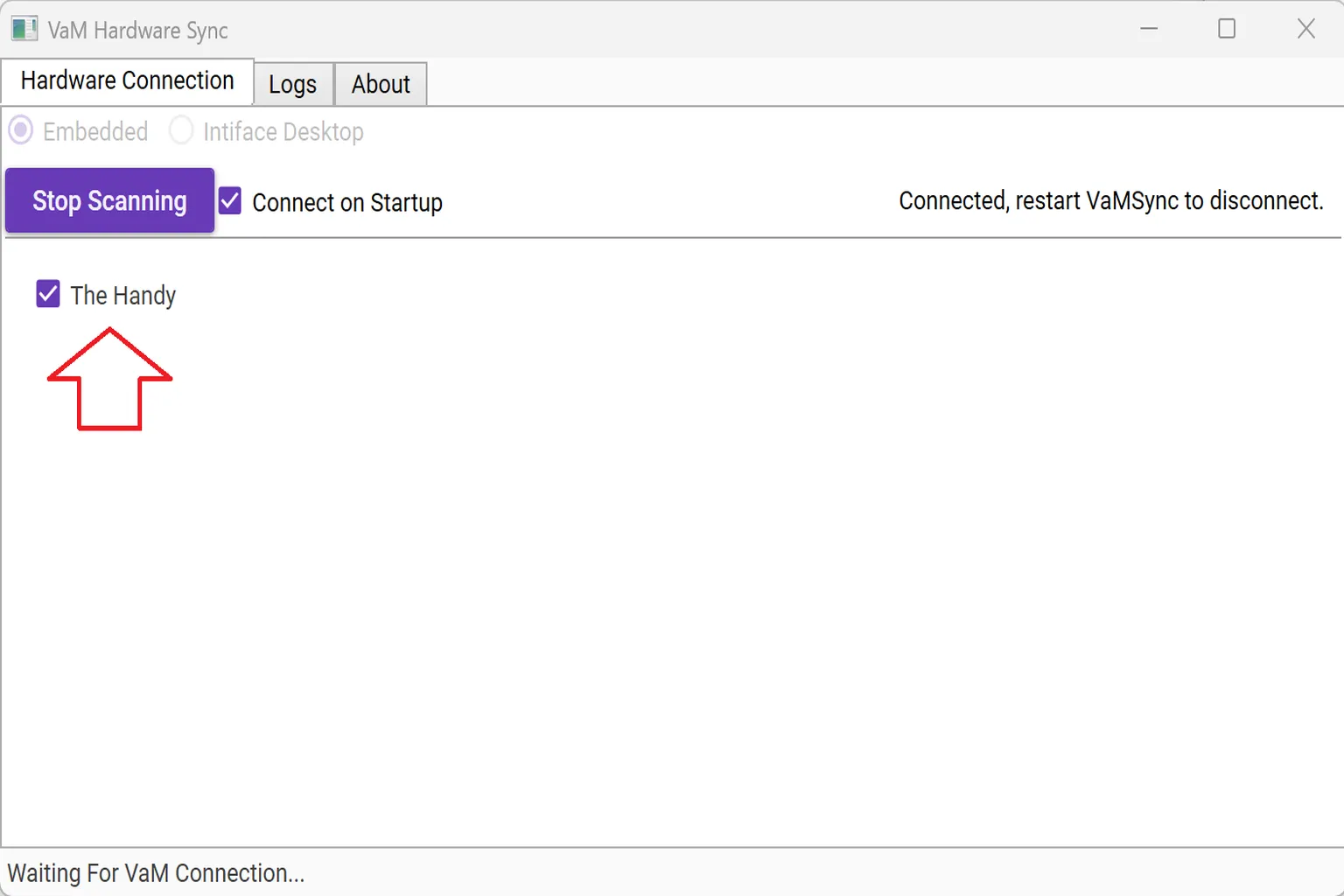
Starte zuerst VAM auf deinem PC und öffne danach VaMSync.
An diesem Punkt sollte The Handy angezeigt werden. Setze einfach den Haken, dann verbindet es sich automatisch.
Falls es nicht erscheint, starte VaMSync neu.
Nach ein paar Versuchen wird es in der Regel erkannt.
Schritt 8: Steuerungs-Config-Datei herunterladen
Hier richtest du eine Config-Datei ein, die Bewegungsdaten umwandelt. Sie nimmt die Bewegungen der Charaktere in VAM und wandelt sie in Steuerdaten um, die The Handy lesen kann.
Diese Config-Datei wurde von Misiv auf Eroscripts erstellt.
Lade „The Handy v3.zip“ über den Link herunter.
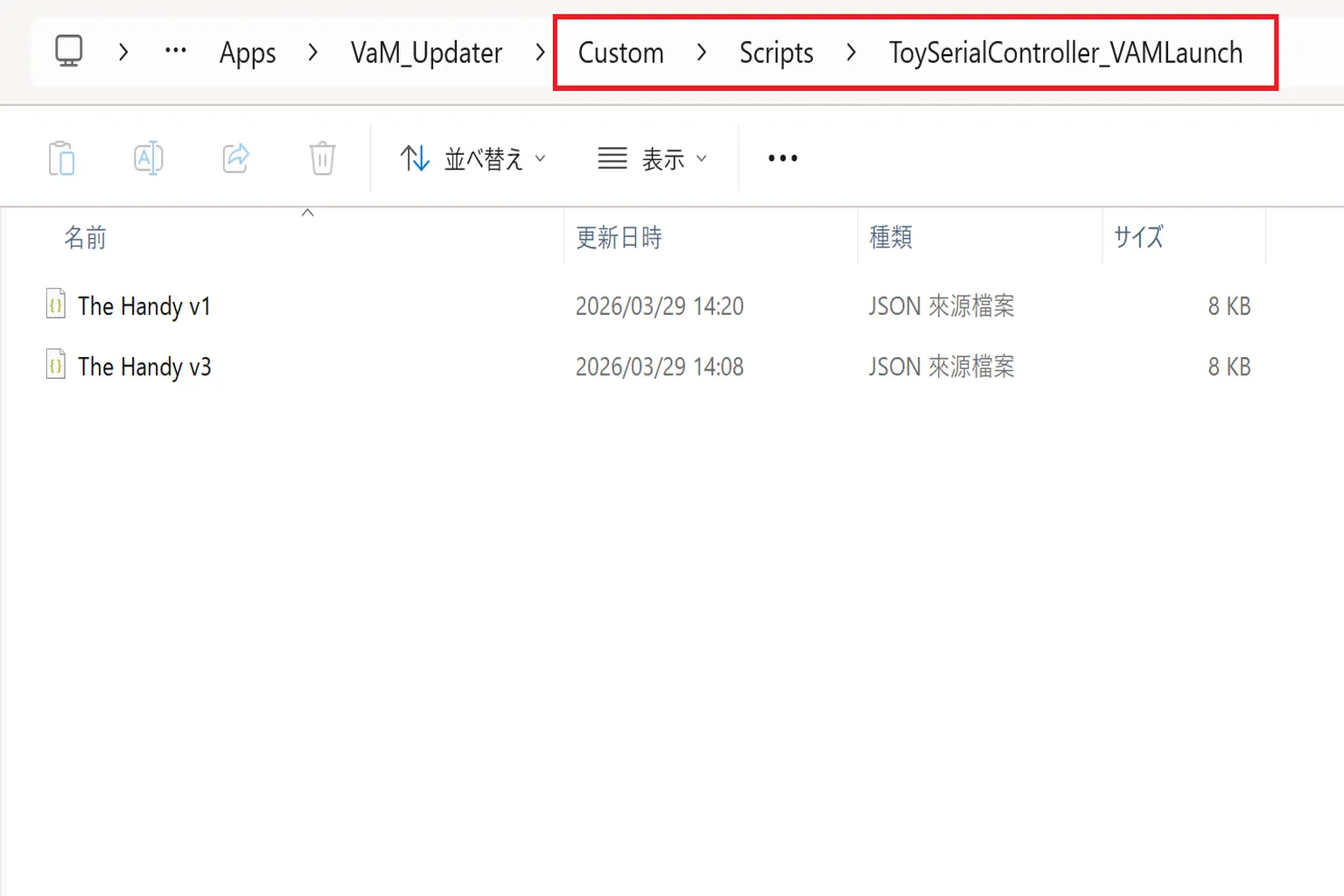
Öffne danach deinen VAM-Ordner, gehe zu Custom → Scripts und erstelle einen neuen Ordner mit dem Namen „ToySerialController_VAMLaunch“.
Lege die entpackte Datei „The Handy v3.json“ in diesen Ordner.
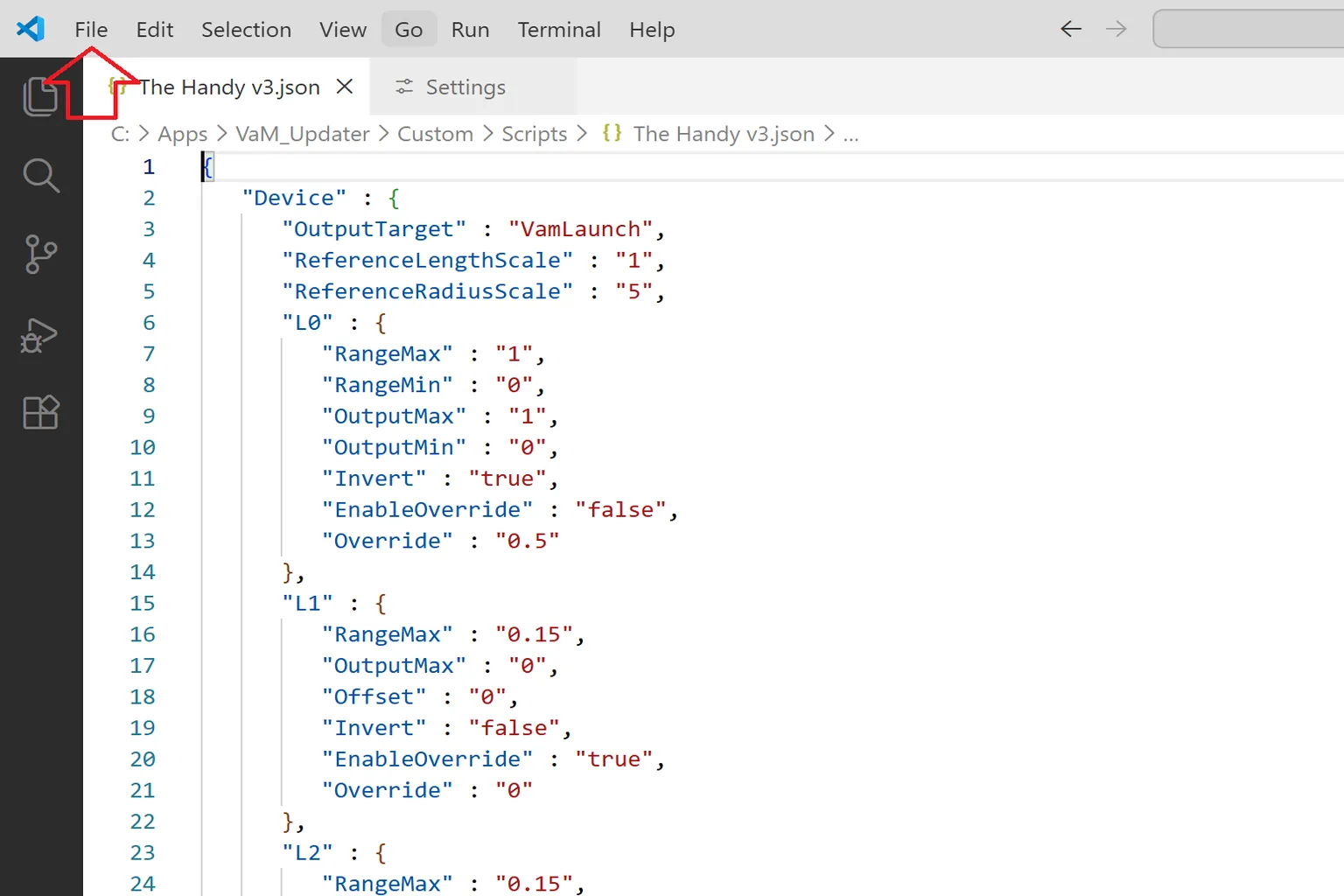
Du kannst die Datei auch direkt über Misivs Beitrag herunterladen (dafür brauchst du einen Eroscripts-Account).
Die Datei wird dort als Code angezeigt. Speichere sie einfach unverändert und nutze sie als JSON-Datei.
Schritt 9: Config-Datei aktivieren
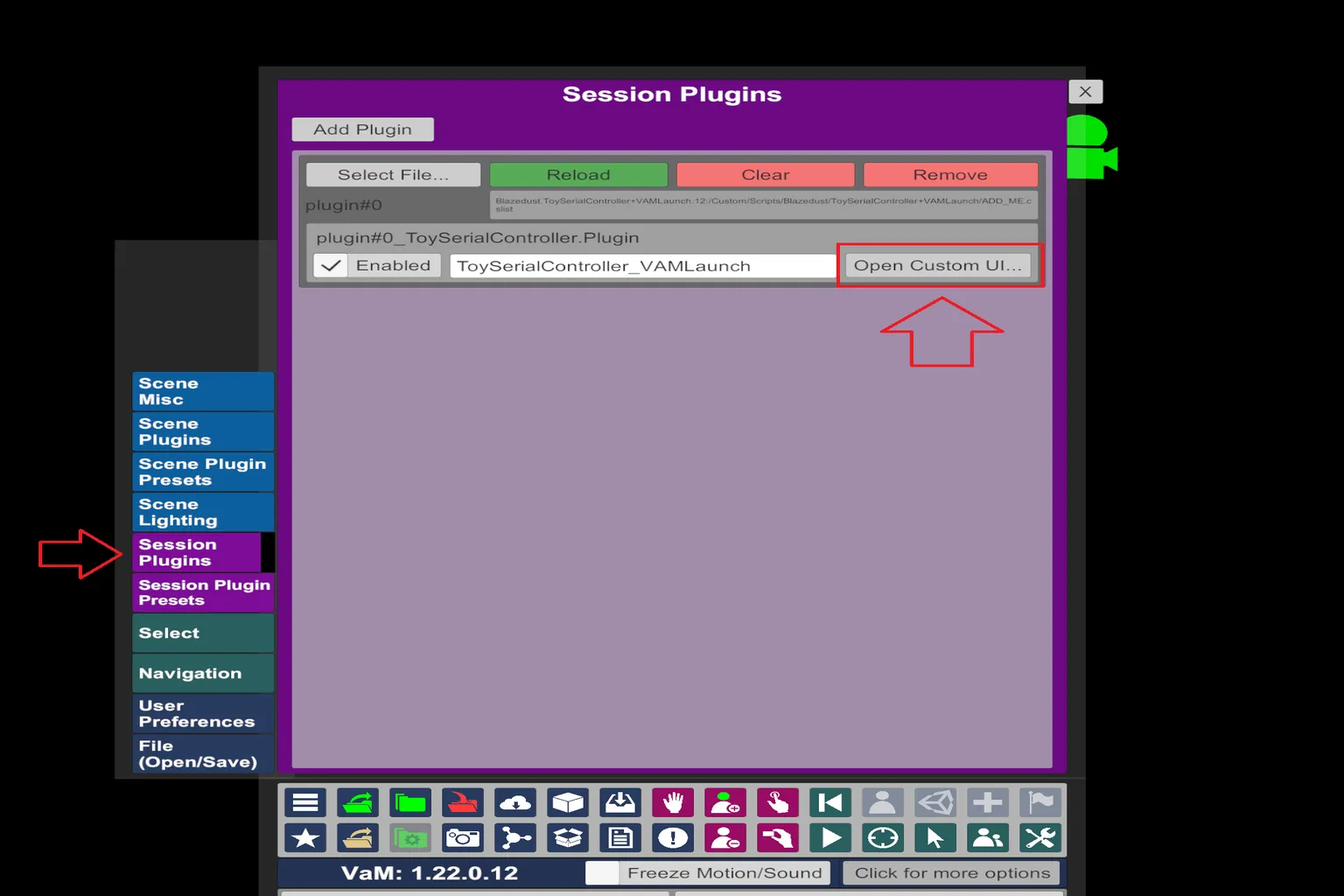
Öffne im Menü Open Main UI den Punkt Session Plugins. Dort siehst du das zuvor eingerichtete ToySerialController-Plugin.
Klicke anschließend auf Open Custom UI…, um den Plugin-Einstellungsbildschirm zu öffnen.
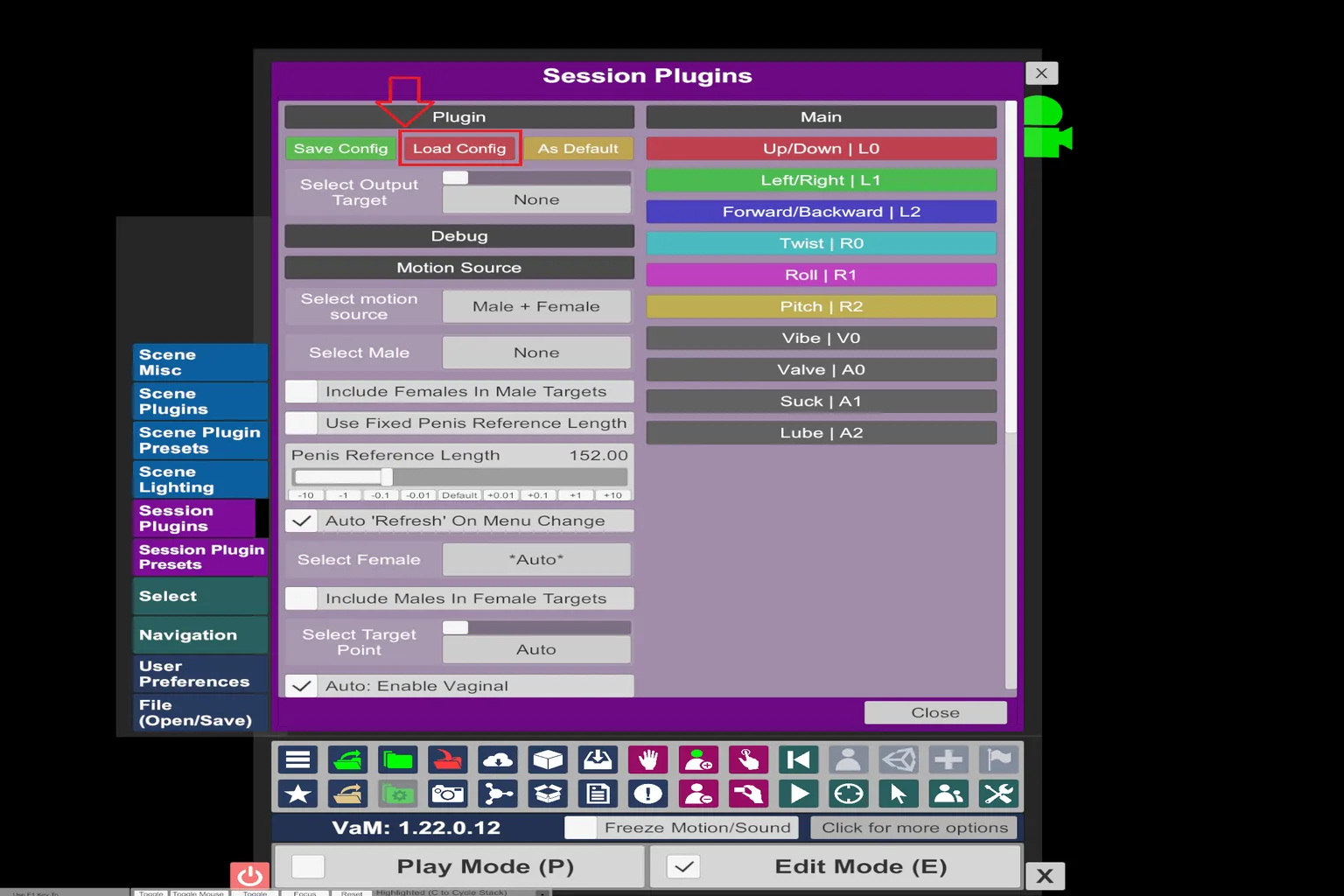
Im Bildschirm Session Plugins klickst du auf Load Configs und wählst dann die zuvor vorbereitete Config-Datei aus.
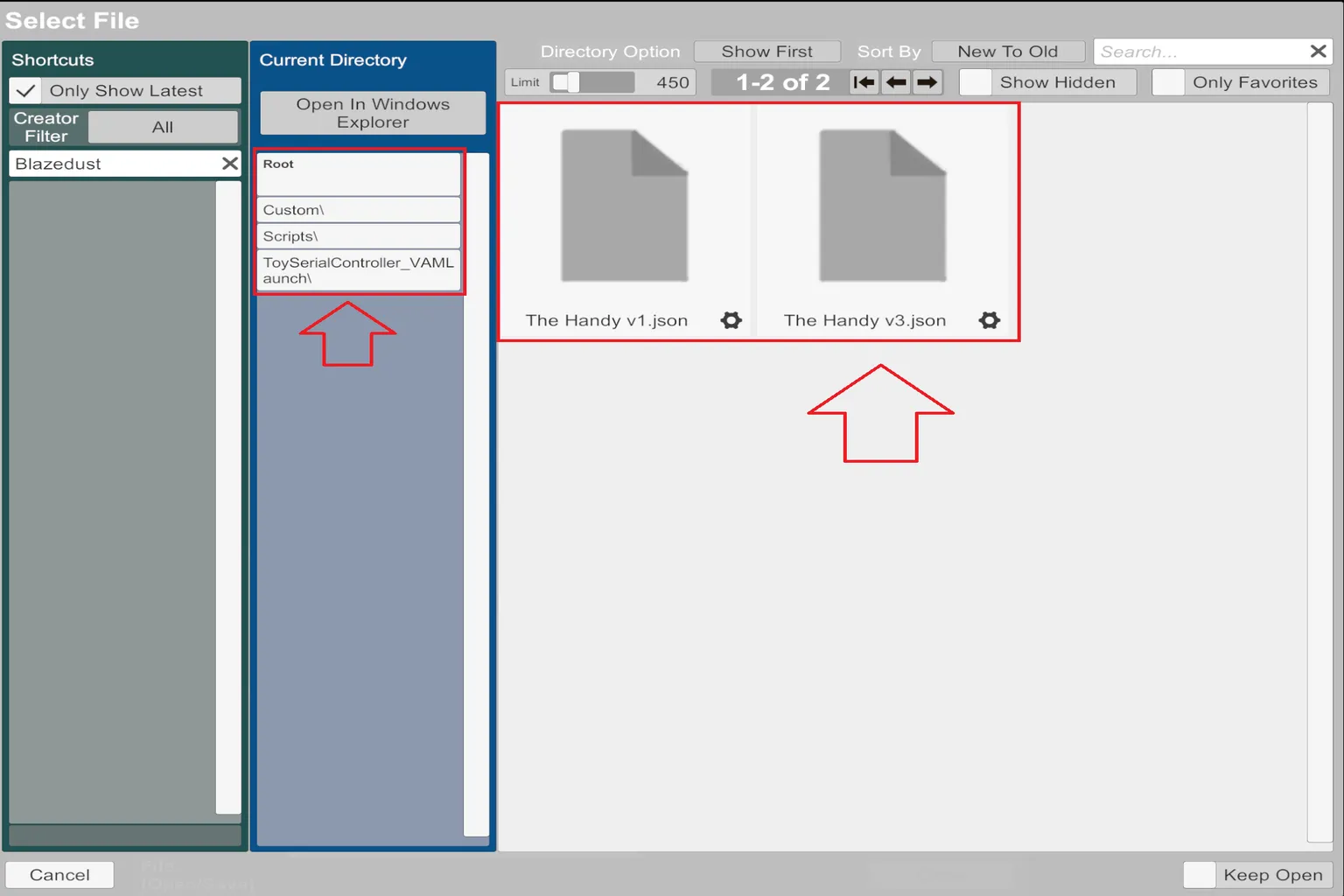
Hier solltest du „The Handy v3.json“ sehen. Wähle die Datei einfach aus, um sie zu aktivieren.
Wenn sie nicht angezeigt wird, liegt sie wahrscheinlich im falschen Ordner.
Klicke in dem Fall auf Open In Windows Explorer und prüfe den Speicherort manuell.
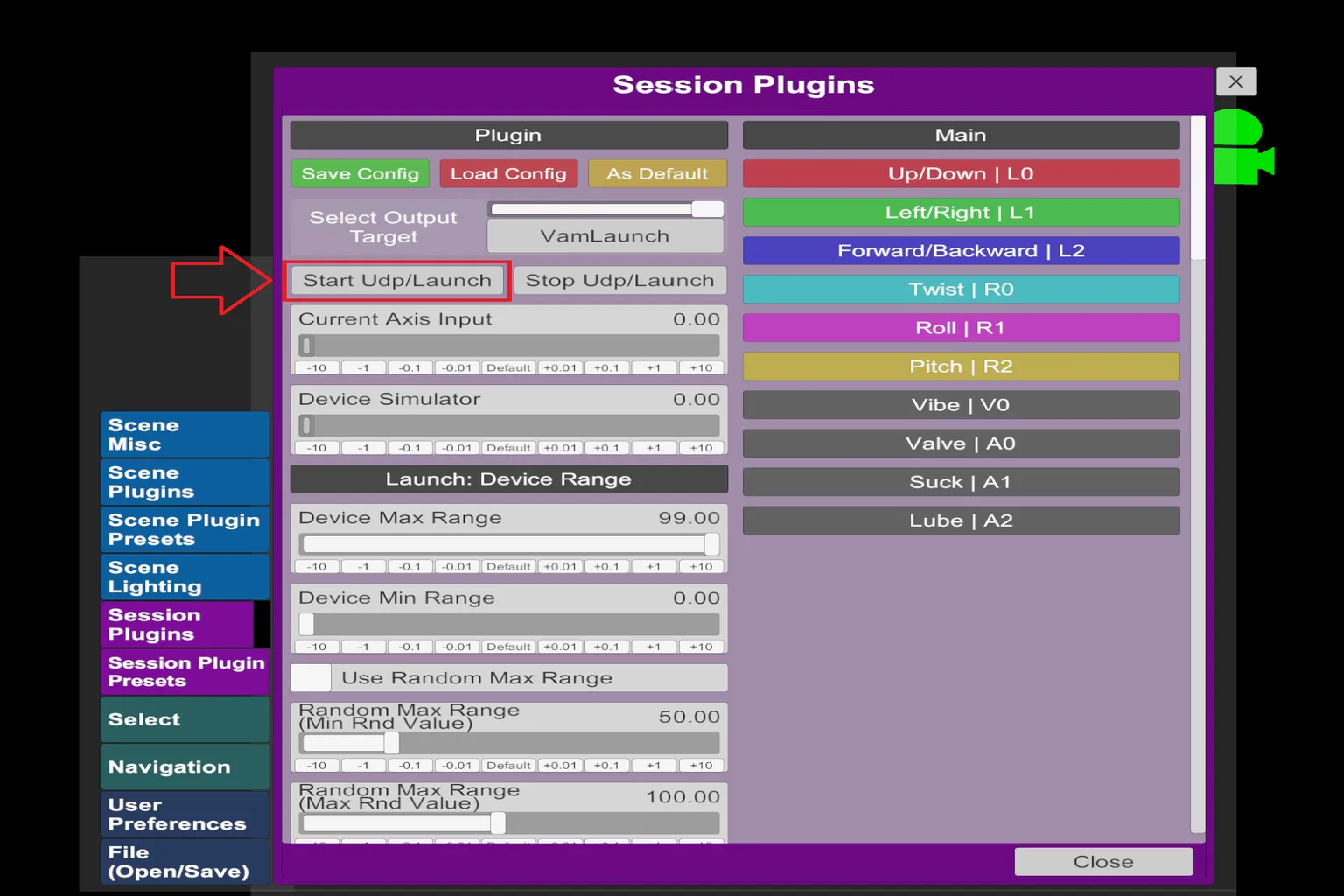
Sobald die Config geladen ist, sollte bei „Select Output Target“ VaMLaunch angezeigt werden.
Das bedeutet, dass die Config korrekt verknüpft ist.
Klicke anschließend einfach auf Start Udp / Launch, dann ist die Verbindung zwischen VAM und The Handy hergestellt.
Wenn du jetzt eine Szene abspielst, bewegt sich das Gerät synchron zu den Bewegungen des Charakters.
Szenen mit Sync-Unterstützung
Nachdem du alles eingerichtet hast, kannst du Szenen laden und starten.
Beachte dabei: Wenn die Szene selbst keine Unterstützung für interaktive Geräte hat, bewegt sich The Handy nicht.
Beim Testen verschiedener Szenen zeigt sich ein klares Muster:
Szenen, die nicht funktionieren:
Die meisten Solo-Szenen unterstützen keinen Sync.
Dazu gehören z. B. Tanzszenen, Model-Präsentationen oder einfache Bewegungsanimationen ohne Interaktion.
Szenen, die funktionieren:
Szenen mit zwei oder mehr Charakteren, bei denen sichtbare Interaktion und Bewegung stattfindet, synchronisieren in der Regel korrekt.
Wenn du eine Szene lädst und sich The Handy einmal bewegt und dann wieder in die Ausgangsposition zurückgeht, ist das meist ein Zeichen dafür, dass die Szene Sync unterstützt.
Einige Beispiele, die funktioniert haben:
- Pink Poison: Höheres Tempo, insgesamt intensivere Bewegungen. Die Reaktion des Geräts ist sehr direkt.
- Julie Cowgirl Riding by xxxa: Eher niedlicher Stil, mit Fokus auf gleichmäßige Bewegungen.
- Heavy Petting: Spielt in einer Umgebung wie einem Bussitz und entwickelt sich schrittweise aus einer ruhigeren Interaktion heraus.
VAM bietet eine große Anzahl an Szenen mit unterschiedlichsten Charakterstilen, von realistisch bis Anime.
Allerdings dauern Ladezeiten oft etwas länger, und die Bedienung kann komplex wirken.
Wenn du etwas suchst, das schneller startet und einfacher zu bedienen ist, kannst du auch Inhalte von SexLikeReal anschauen.
Dort laden Inhalte schnell, die Steuerung ist unkompliziert, und sowohl Darstellerinnen als auch Charaktere sind qualitativ hochwertig.
SexLikeReal Guide
VR-Setup, Abos & Rabatte
SLR Virtual Character Guide
VAM vs. Honey Select vs. Koikatsu im Vergleich
FAQ – Häufige Fragen
Warum reagiert The Handy nicht, obwohl du Start Udp / Launch gedrückt hast?
In den meisten Fällen ist das Gerät nicht korrekt verbunden. Prüfe Folgendes:
- Ist die LED auf Cyan gestellt (Legacy-Bluetooth-Modus)?
- Ist das Gerät ausgewählt/angehakt?
- Wird The Handy in VaMSync erkannt?
„The Handy v3.json“ wird unter Load Configs nicht angezeigt?
Dann liegt die Datei wahrscheinlich am falschen Ort.
Nach dem Entpacken muss sie hier liegen:
Custom → Scripts → ToySerialController_VAMLaunch
Das Plugin lässt sich nicht aktivieren und zeigt einen Netzwerkfehler?
Aktiviere die Einstellung hier:
User Preferences → Security
Schalte Allow Plugins Network Access ein und führe die Plugin-Einrichtung erneut durch.
Musst du das Plugin jedes Mal neu einrichten, wenn du VAM startest?
Speichere es hier, damit es automatisch geladen wird:
Session Plugin Presets → Change User Defaults → Set Current As User Defaults
Warum funktionieren manche Szenen nicht?
Die meisten Solo-Szenen unterstützen keinen Sync.
In der Regel funktionieren nur Szenen mit zwei Charakteren und klarer Interaktion korrekt.