Pimax Crystal LightをMeta Quest 3と比較し、画質、レンズ、装着感、ケーブル、MR機能、PCVRでの使いやすさを実機レビュー。
中央の解像感は高いものの、815gの重さや顔への圧迫感、レンズ周辺のぼやけが気になった。
Pimax公式サイトでは、割引コード「VRPUPU」で2%割引になる。
Pimax VRヘッドセット紹介
Pimaxは、2015年に設立された中国のVRヘッドセットメーカーだ。
このブランドのVRヘッドセットは主にPCVR向けで、全体的に解像度が高い。4K、5K、8Kなどのシリーズがあり、高解像度パネルとガラスレンズを採用する数少ないメーカーのひとつだ。
フライトシミュレーターやレースシミュレーターで使われることが多く、画質を重視するプレイヤーに向いている。
VRヘッドセット市場では、高性能・高解像度・高価格の路線を選んでいる。一般向け市場を重視するMeta Questとは、方向性がまったく違う。
現在のPimax製品は、大きく分けて次の2シリーズがある。
- Crystalシリーズ:高解像度QLEDパネルとガラスレンズを採用している。Crystal Light、Crystal Super QLED、Crystal Super 8K Micro-OLEDなどがある。
- Crystal Lightは、Pimaxの中では価格を抑えたモデルで、高解像度を売りにしている。
- Crystal Superは、さらに高い解像度に加え、アイトラッキングと交換式の光学モジュールに対応している。QLED版と8K Micro-OLED版が用意されている。
- Dream Airシリーズ:Dream AirとDream Air SEがあり、Micro-OLEDパネルを採用している。高解像度を保ちながら、ヘッドセットを小型・軽量化しているのが特徴だ。
今回はPimaxからPimax Crystal Lightを提供してもらったので、この記事で紹介していく。
普段Meta Questを使っているプレイヤーにも、ほかのブランドのVRヘッドセットにはどんな特徴があるのかを知ってもらいたい。
Pimax Crystal Lightのハードウェア仕様
Pimax Crystal Lightはバッテリーを内蔵しておらず、PC接続専用のPCVRヘッドセットだ。
DisplayPortとUSBでPCにつなぎ、さらに外部電源も接続する必要がある。Meta Questのように単体でゲームを動かしたり、無線PCVRとして使ったりはできない。
片目あたりの解像度は2880 × 2880で、QLEDパネルとガラス製の非球面レンズを採用している。
画面の細かい部分が見やすく、フライトシミュレーターの計器やレースゲームのダッシュボード、遠くの物体や文字を見るのに向いている。
Crystal Lightは最大120Hzのリフレッシュレートに対応し、水平視野角は110度。瞳孔間距離は58~72mmの範囲で調整できる。
ヘッドセットの重量は815gで、アイトラッキングには対応していない。
DisplayPortで映像を直接送るため、Quest Linkのような映像圧縮を介す必要がない。そのぶん、映像がぼやけたり、細部がつぶれたりしにくい。
ただし、解像度が高いぶん、PC側にも高い性能が求められる。
Pimax公式が示している最低要件のGPUはRTX 2080で、同等クラスとしてRTX 3060 TiやRTX 4060が挙げられている。
推奨GPUはRTX 3070以上で、同程度の性能としてRTX 4060 TiやRTX 5060が挙げられている。
このヘッドセット本来の画質を引き出すなら、少なくともRTX 3080、RTX 4070、RTX 5070、またはAMD RX 7800 XT、RX 9070以上は欲しいと思う。
PimaxとMeta Questのスペックの違い
Pimax Crystal LightとMeta Quest 3は、製品の方向性がまったく違う。
Crystal LightはPCVRを中心に作られている。一方、Meta Quest 3は単体での使用が中心で、PCVRは追加機能という位置づけだ。
下の表では、2台の主なスペックの違いをまとめている。
| 比較項目 | Pimax Crystal Light | Meta Quest 3 |
| 製品の位置づけ | 高解像度PCVRヘッドセット | ワイヤレスVR/MR一体型ヘッドセット |
| 使い方 | PCへの接続が必須 | 単体でもPC接続でも使える 🏆 |
| ヘッドセット重量 | 815g | 515g 🏆 |
| 片目あたりの解像度 | 2880 × 2880 🏆 | 2064 × 2208 |
| 画面の細かさ | 35 PPD 🏆 | 25 PPD |
| ディスプレイ | QLED 🏆 | LCD |
| レンズ | ガラス製非球面レンズ | パンケーキレンズ |
| 最大リフレッシュレート | 120Hz | 120Hz |
| 垂直視野角 | 公式サイトに記載なし | 96° |
| 水平視野角 | 110° | 110° |
| 瞳孔間距離の調整範囲 | 58~72 mm 🏆 | 58~70 mm |
| MR/パススルー | 低解像度の白黒パススルー。完全なMRには非対応 | フルカラー立体パススルー、深度センサー、MRゲームに対応 🏆 |
| PCVR接続方法 | DisplayPort+USB | Quest Link/Air Link |
| 単体でのゲーム起動 | 非対応 | 対応 🏆 |
| 価格 | ¥168,367 | ¥102,300 🏆 |
| VRPUPU読者向け特典 | 2%割引 | 3,000円分のQuest Cash 🏆 |
全体的に見ると、Pimax Crystal Lightの強みは解像度の高さと、DisplayPortで映像を直接送れることだ。
Meta Quest 3は軽く、単体でも使える。無線PCVRにも対応している。
このほか、2台は使っているレンズもまったく違う。
- Meta Quest 3はパンケーキレンズを採用している。偏光と内部反射で光路を折りたたむ仕組みで、レンズ部分を薄く、軽くできる。周辺まで見やすいのも特徴だけど、光量が大きく低下する。
- Pimax Crystal Lightは、ガラス製の非球面レンズを採用している。内部反射を利用しないため、光量を確保しやすい。その一方で、レンズは重く、画面の端はぼやけやすい。
このレンズ構造の違いも、Pimax Crystal Lightが重くなる大きな理由のひとつだ。
Pimax Crystal Lightのガラス製非球面レンズと、Meta Quest 3のパンケーキレンズについて、重さと見え方を比較すると、下の図のようになる。

開封とセットアップ
Pimaxから届いたCrystal Lightは、黒い紙箱に入っていた。
箱には、一般的なデジタル機器でよく見かける型番や仕様、安全規格などの表示がない。店頭販売される製品のような、カラー印刷された化粧箱も付いていなかった。
最初はレビュー用の簡易パッケージだと思い、Pimaxの担当者に確認してみた。
しかし、実際に販売される製品もこの箱で出荷されるとのことだった。
外箱に製品情報がまったくないため、購入者が届いた製品が注文したモデルかどうかを確認する方法も、正直よく分からない。

ハードウェアの開封
箱を開けると、Pimax Crystal Light本体、コントローラー、そのほかの付属品が入っている。

中身は、ヘッドセット本体、接続ケーブルボックス、左右のコントローラー、付属品が入った袋2つだ。

付属品の袋を開けると、電源アダプター、各国向けの電源プラグ、USB-C充電ケーブル2本、クリーニングクロスが入っている。

PC接続用ケーブルの先端は、DisplayPortとUSB-Aに分岐している。
ケーブルボックスには丸い電源端子もあり、ここに電源アダプターを接続する。
PCにつなぐときは、USB端子をUSB 3.0以上のポートに差し込む必要がある。

ヘッドセット右側には電源ボタンと音量ボタンがある。
左側の接続ケーブル付近には、瞳孔間距離を調整するダイヤルが付いている。

2台のヘッドセットを並べて比べると、Pimax Crystal LightはMeta Quest 3よりかなり大きい。
コントローラーはリチウムイオンバッテリーを内蔵しており、見た目はMeta Quest 2のコントローラーに近い。

ソフトウェアのインストールと画面構成
ケーブルをPCに接続したあと、使用を始めるにはPimax Playをインストールする必要がある。
インストーラーはPimax公式サイトの「サポート」→「Pimax Play セットアップ」ページにある。リンクから直接ダウンロードすることもできる。

インストーラーを起動すると、最初に表示言語を選べる。
日本語、英語、中国語、韓国語に対応している。

そのまま「インストール」を押せば、ソフトウェアのダウンロードとインストールが始まる。
以前にPimax Playをインストールしたことがあり、古いデータを消して入れ直したい場合は、「クリーンインストール」にチェックを入れればいい。

インストールが終わったら、先にPimaxアカウントを作成してログインしておくのがおすすめだ。
ヘッドセットを使うときに、アカウントとの連携が必要になる。
すでにアカウントを持っている場合は、メールアドレスとパスワードを入力して、そのままログインすればいい。

初めてヘッドセットを接続すると、デバイスの紐づけが行われる。
Pimax IDに間違いがないことを確認し、「有効化を確認」を選べばいい。

デバイスを紐づけるときは、購入先と注文番号の入力を求められる。実際の購入状況に合わせて入力すればいい。
今回はサンプル機なので、購入先は「その他」を選んだ。

紐づけが終わると、デバイスのファームウェアバージョンが確認される。
新しいバージョンがある場合は、最新版に更新しておくのがおすすめだ。

Pimax Playでは、デバイスのペアリング、リセット、各種設定ができる。
画面下部にあるコントローラー、ヘッドセット、トラッカーのアイコンは、正常に接続されると緑色で表示される。

左側のストアではPimax向けソフトを購入できる。2026年7月に確認した時点では、全部で31本だった。
Meta StoreやSteamと比べると本数はかなり少なく、価格も安くない。
たとえば『Townsmen VR』は、Pimax Storeでは39.99ドルで、約6,500円。Steamでは4,700円で販売されている。
PCVRゲームは、Steamで買ったほうが安いことが多い。

マイライブラリでは、PCにインストールされているゲームを確認できる。ゲームアイコンの右上には、そのゲームのプラットフォームも表示される。
Steamで購入したゲームはそのまま起動できたが、Meta Horizon Storeで購入したいくつかのゲームは起動できなかった。

「設定」では、Pimax Playの各種オプションを変更できる。
表示言語の切り替え、ダウンロード先の設定、PC起動時に自動で立ち上げるかどうかなどを調整できる。

「マイデバイス」を選ぶと、ヘッドセットの細かい設定ができる。
「デバイス」メニューでは、ファームウェアの更新や、トラッキング方式、画面の明るさ、リフレッシュレートなどを調整できる。

「一般」メニューでは、OpenXRランタイムや、ヘッドセットの画面が自動で消えるまでの時間などを設定できる。

「画像/パフォーマンス」では、映像に関する設定をさらに細かく調整できる。
画質を上げたり、Pimaxセンターレンダリングやインテリジェントフレーム補完などの機能を有効にしたりできる。

実機テストと評価
開封と設定を終えたところで、実際にヘッドセットを装着し、使い心地を確認していく。
この部分では、一般的なVRユーザーの視点から、Pimax Crystal Lightの実際の性能と、Meta Questユーザーの乗り換え先として向いているかを見ていく。
今回のテストに使用したPCは以下の構成だ。
CPU:Intel Core i7-13700K
GPU:NVIDIA GeForce RTX 3090
メモリ:32GB
ストレージ:2TB PCIe Gen 4 M.2 SSD
以下の画質や使用感は、すべてこのPC構成で確認している。
装着感
Pimax Crystal Lightを装着してみると、Meta Quest 3よりかなり大きく感じる。
実際にかぶってみると、すぐにいくつかの問題が見えてきた。
まず、815gあるヘッドセットはかなり重い。純正ストラップでは重心がほぼ顔の前側に集中し、顔への圧迫感もかなり強い。装着感はよくない。
僕の場合は5分ほどで外して休む必要があった。息子が試したときも、10分以上続けて装着するのは難しかった。
次に、メガネをかけたまま使う人にはかなり厳しい。
メガネをかけて装着すると、ヘッドセットによる圧迫が、メガネの鼻パッドと小鼻のあたりに集中し、そのまま使い続けるのはほぼ無理だった。

PC接続用のケーブルは太くて硬く、使っていると後ろから引っ張られる感覚や、何かが触れているような違和感がかなりある。
立って遊ぶゲームや、周囲を見るために何度も頭を動かすVRゲームでは、ケーブルの影響を受けやすい。
ケーブルの邪魔を減らすなら、PCチェアにもたれて、できるだけ頭を動かさないようにするのが一番効果的だった。

実際に装着してみると、このヘッドセットがレースゲームやフライトシミュレーターでよく使われる理由も分かる。
どちらも、正面を向いたまま操作する場面が多いからだ。
周囲を何度も見回したり、頭を大きく動かしたり、立って遊んだりするVRゲームでは、僕はこのヘッドセットを使いたいとは思わない。
画質
Pimax Crystal Lightの強みは画質だ。実際にゲーム内で見ると、視界中央の景色や文字がよりくっきり見える。
この点は、Meta Quest 3より明らかに優れている。Meta Quest 3では遠くでぼやけていた文字も、Pimax Crystal Lightではかなり読みやすくなる。
下の画像は、2台のヘッドセットでVRChatのロビーを表示したときのスクリーンショットだ。ただし、実際に目で見た画面は、画像で見るよりもさらにくっきりしている。
Pimax Crystal Lightで見たVRChatのロビー画面

Meta Quest 3で見たVRChatのロビー画面

ただし、ここまで比べたのは画面の中央部分だ。
Pimax Crystal Lightはガラス製の非球面レンズを使っているため、画面の周辺はぼやけやすい。この現象はスクリーンショットではそのまま見せられないので、実際の見え方に近いイメージ図で説明する。
VR画面では、左右それぞれ約10%、上下それぞれ約5%の範囲で、ぼやけが目立つように感じた。
感覚としては、遠近両用メガネをかけたときの見え方に少し近い。中央はとてもくっきり見えるけど、端には薄い霧がかかったようなぼやけがある。
人は普段、頭だけでなく目も動かして周囲を見る。そのため、少し視線を動かすだけでも、レンズ周辺のぼやけた部分が目に入りやすい。
僕は、この見え方のままVRゲームで遊ぶのは、あまり快適だとは思わなかった。

MR機能
Pimax Crystal Lightの外部カメラを使ったパススルー映像は、低解像度の白黒表示のみとなる。主な用途は、一時的に周囲の状況や安全を確認することだ。
MRゲームや、SLRなどパススルー機能を使う動画再生アプリは、ほとんどまともに使えない。
実際の見え方は、Quest 3のフルカラーパススルーや空間測定機能と比べる以前に、Quest 2の白黒パススルーにすら及ばない。
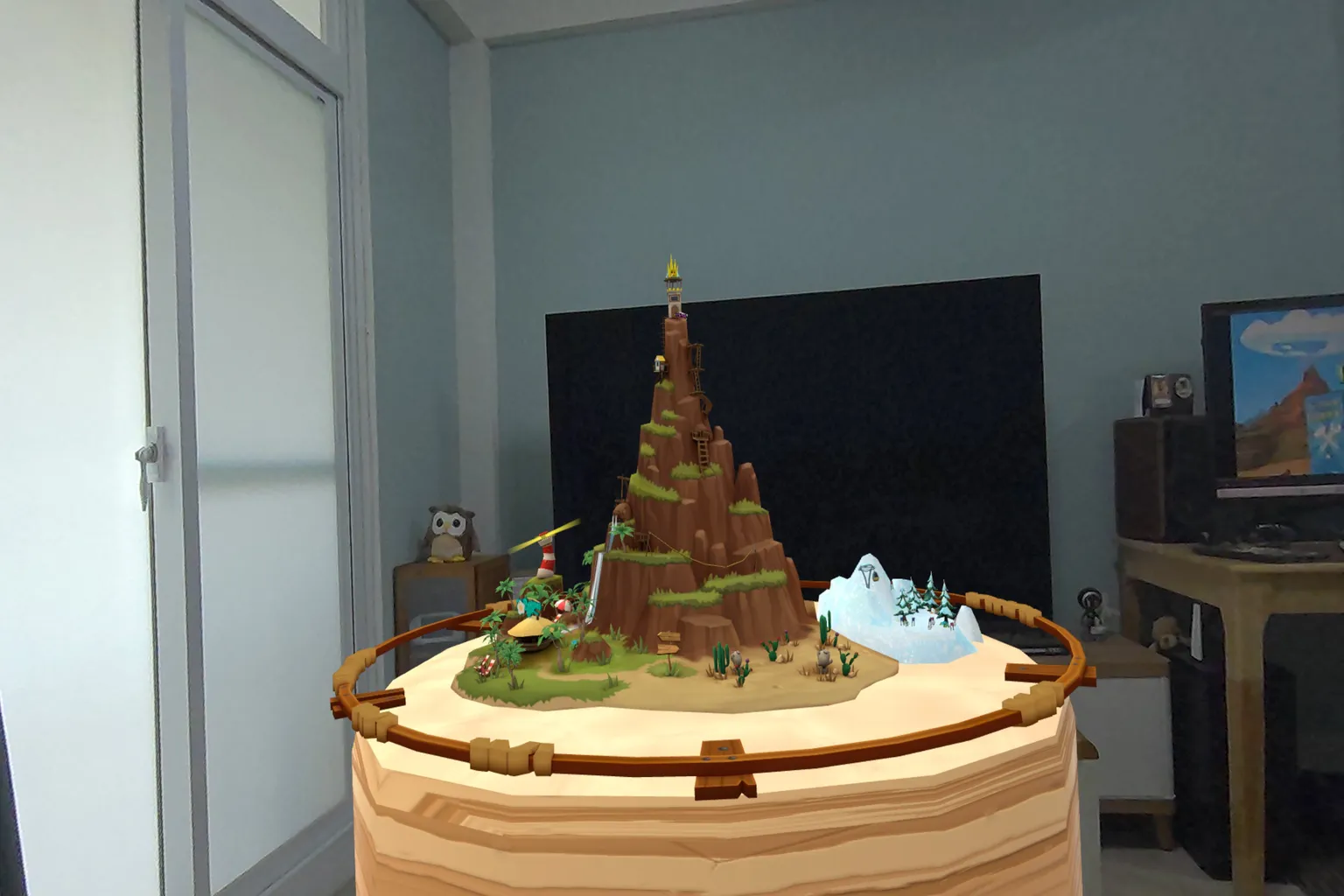
下の画像は、Pimax Crystal LightのMRパススルーモードで実際に見えた画面だ。

Meta Quest 3のMRゲーム画面
結論と割引情報
全体を通して試した結果、僕はこのヘッドセットでゲームを遊ぶのがほぼ無理だった。そのため、Pimax Crystal LightをMeta Quest 3ユーザーにすすめるのは難しい。
Quest 2やQuest 3Sを使っているなら、Quest 3への買い替えを検討してもいい。PCVRも多少快適になる。
すでにQuest 3を使っているなら、視界中央の解像感だけを理由にCrystal Lightへ買い替える必要はないと思う。そのままQuest 3を使い続けるか、自分の使い方に合う次世代モデルを待ったほうがいい。
それでもPimaxのほかのモデルが気になる場合は、Pimax公式サイトで確認できる。購入時に割引コード「VRPUPU」を入力すると、2%割引になる。
ただし、この割引率は正直あまり大きくない。購入前にPimax公式サイトのブログも確認しておこう。ブログでは、より割引率の高いキャンペーンが実施されることも多い。
FAQ よくある質問
Pimax Crystal Lightは単体で使える?
使えない。Pimax Crystal LightはPC接続専用のPCVRヘッドセットで、DisplayPort、USB、外部電源をPCにつなぐ必要がある。ヘッドセット単体でゲームを動かすことはできない。
Pimax Crystal Lightは無線でPCVRを遊べる?
遊べない。Pimax Crystal LightはDisplayPortケーブルで映像を送る仕組みで、Meta Quest 3のAir Linkのような無線PCVRには対応していない。
Pimax Crystal Lightの画面はMeta Quest 3よりきれい?
正面の画面や文字、遠くの物体は、Meta Quest 3よりはっきり見える。ただし、レンズ周辺は解像感が落ちやすく、視線を端に動かすとぼやけが目立つ。
Pimax Crystal Lightはメガネをかけたまま使いやすい?
この記事で実際に試した限りでは、使いやすいとは言いにくい。メガネをかけて装着すると、ヘッドセットによる圧迫が鼻パッドや小鼻のあたりに集中しやすく、かなり不快だった。
Pimax Crystal Lightはどんなゲームに向いている?
レースシミュレーターやフライトシミュレーターのように、主に正面を向いて操作するゲームに向いている。何度も振り向いたり、立って遊んだり、周囲を見回したりするVRゲームでは、重さやケーブルの影響を受けやすい。
Pimax Crystal LightはMeta Quest 3ユーザーが買い替える価値がある?
中央の解像度やDisplayPort接続の画質を重視するなら、Meta Quest 3よりくっきり見える。ただし、重さ、装着感、ケーブル、レンズ周辺のぼやけといった問題が目立つため、一般的なMeta Quest 3ユーザーには、買い替えをすすめにくい。