The Handyは、今では多くのVRアダルト動画サービスで使われているインタラクティブデバイスだ。
SLR、VRPorn、DeoVR、PLAY’A Video Player、VaMなどでよく使われていて、動画用のスクリプトに合わせて本体の動きを同期できる。
この記事では、The Handy、The Handy 2、The Handy 2 Proの使い方をまとめて紹介する。
初回起動、HandyOnboarding AppでのBluetoothペアリング、Wi-Fi接続、ファームウェア更新、Connection Keyの取得から、SLRやVRPornに接続コードを入力してペアリングするところまで、ひと通り説明していく。
さらに、The Handy本体にある十字キーの設定も紹介する。
開始位置、終了位置、動きの強さを調整する方法まで説明するので、VR動画のインタラクティブ機能を使うための設定を最後まで進められる。
The Handyの使い方
VRのアダルト系アプリでは、SLR、VRPorn、VaMなどのサービスがインタラクティブトイに対応している。The Handyシリーズは性能と通信方式がかなり優秀で、各サービスでも標準のおすすめ機器として扱われている。
The Handyを手に入れたあと、VR動画を見る前に、この機器を使えるようにするには2つの接続設定が必要になる。
- The Handyとスマホの接続
- The HandyとVR動画サービスの接続
公式説明書にも使い方は載っているが、内容はやや簡単で、細かいところまではあまり説明されていない。
ここからは、この機器をWi-Fiにつなぎ、さらにVR動画サービスと接続する方法を紹介していく。
まだThe Handyを買っていない場合は、SLR連動デバイス「The Handy」完全ガイドも参考にしてほしい。
The HandyをVirt a Mateのようなゲーム系プラットフォームで使いたい場合は、接続方法がもう少し複雑になるので、VAMとThe Handyの連動手順まとめを参考にしてほしい。
SLR連動デバイス「The Handy」完全ガイド
3モデルの違い・購入方法・55%オフの割引コード
VAMとThe Handyの連動手順まとめ
プラグインの導入からVaMSyncの接続、JSON設定まで一通り流れで解説してるよ
The Handyのペアリングと接続
VR機器でSLR / VRPornなどのサービスからThe Handyを使うには、先に接続コードを取得する必要がある。
The Handyをスマホやタブレット、Wi-Fiとペアリングすると、システム側で接続コードが発行される。
ここからは、実際の接続手順を紹介していく。
操作する前に、まず次のものを準備しておこう。
- スマホやタブレット。iPhone、iPad、Androidスマホ、Androidタブレットなど
- スマホやタブレットのBluetoothとWi-Fiをオンにしておく
- 使用する場所に接続できるWi-Fiがあり、インターネットにつながること
できればVRヘッドセットと同じWi-Fiルーターを使うのがおすすめ - Handy 1、またはHandy 2 / Handy 2 Pro本体
バッテリーは50%以上残しておく
準備ができたら、次の手順で設定していこう。
ステップ1:接続アプリ HandyOnboardingをダウンロードする
Apple App StoreまたはAndroidのGoogle Play Storeで「HandyOnboarding」を検索し、スマホやタブレットにダウンロードしてインストールする。
スマホやタブレットでこの記事を読んでいる場合は、リンクから直接ダウンロードしても大丈夫だ。
ステップ2:Bluetoothペアリング
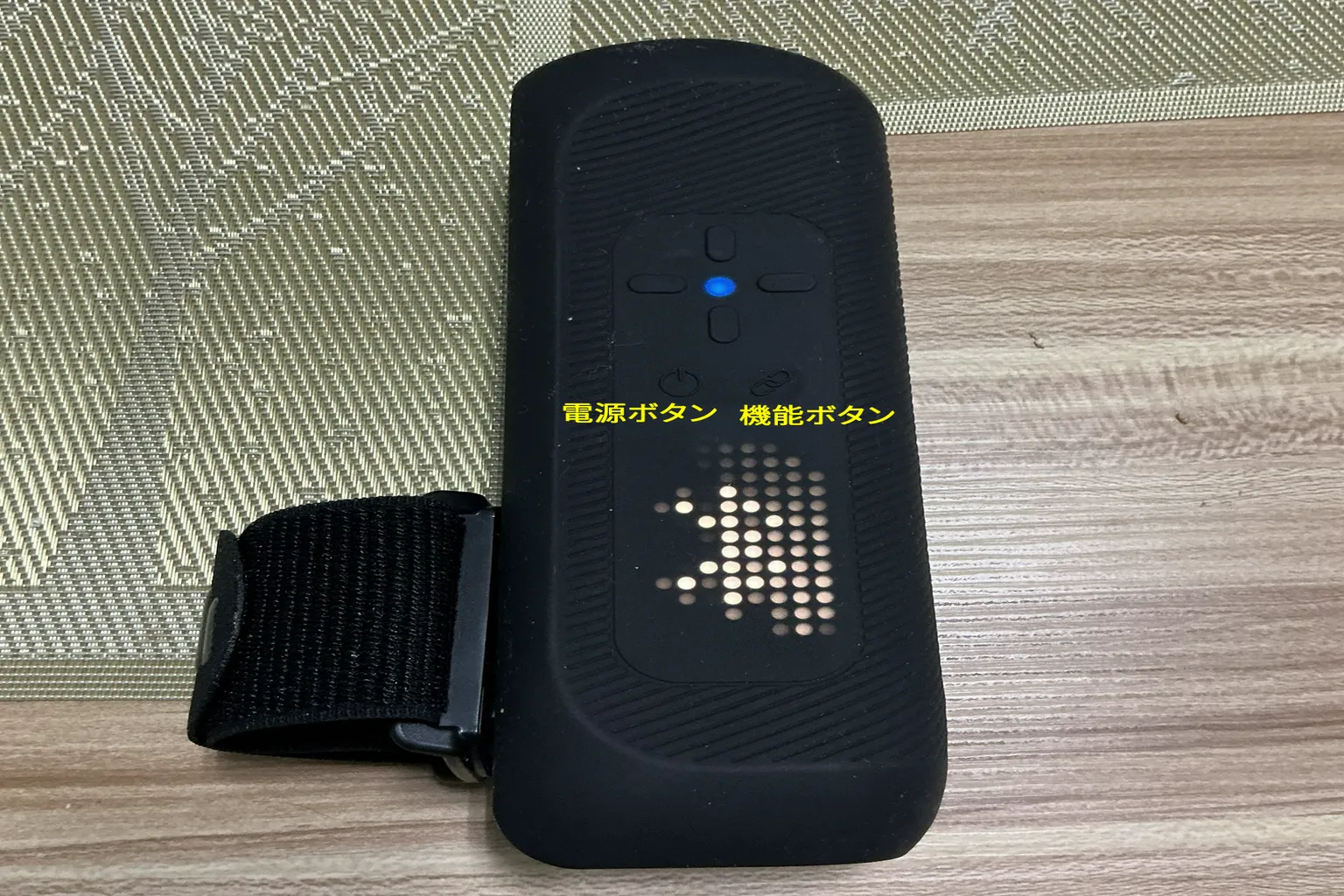
電源ボタンを押して、Handy本体の電源を入れる。
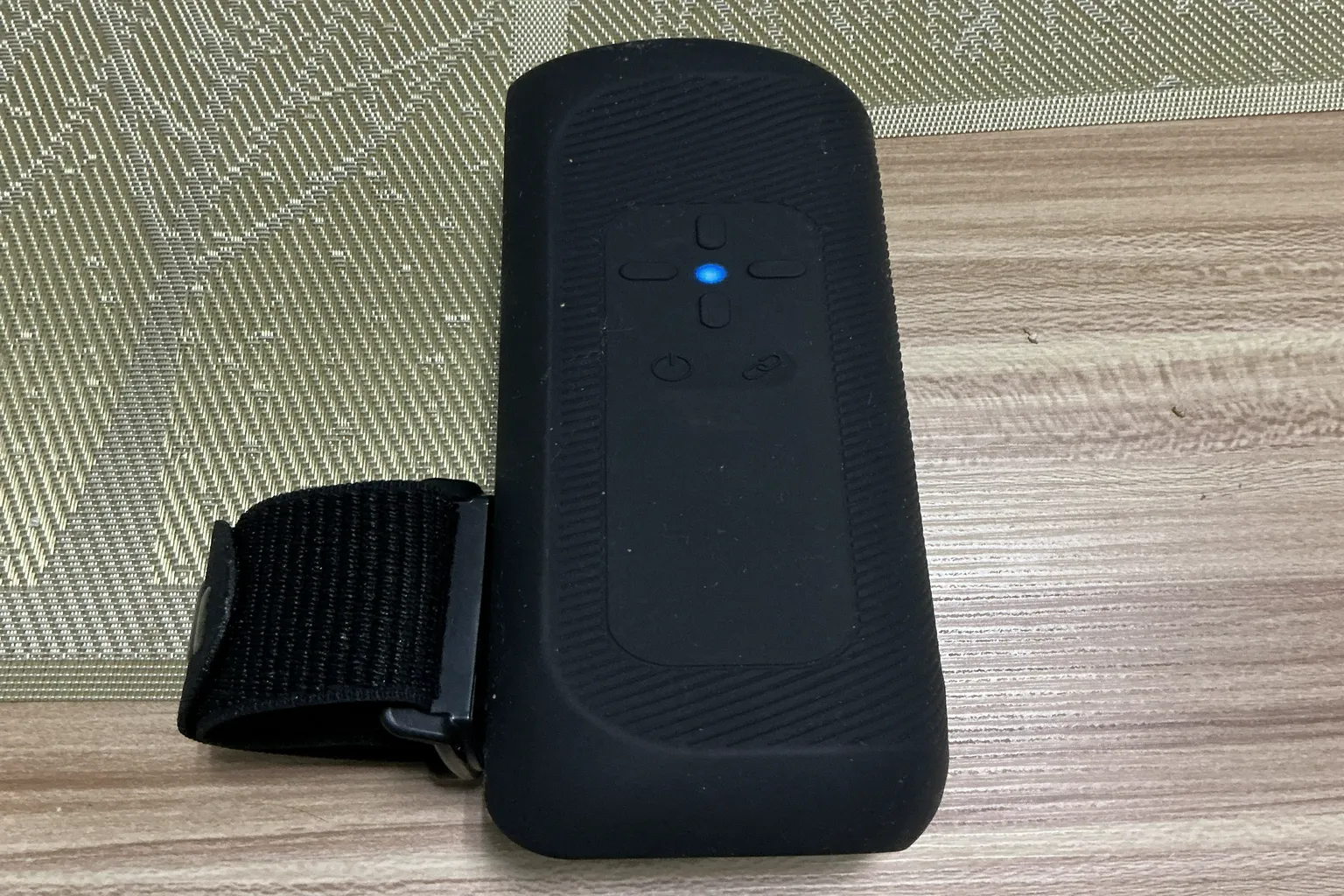
まだスマホやタブレットとペアリングしていない本体は、初回起動時にLEDランプが青く点滅し、周囲のBluetooth機器を探し始める。
注意:Handy 1はLEDランプだけだが、Handy 2ではBluetoothマークも表示される。
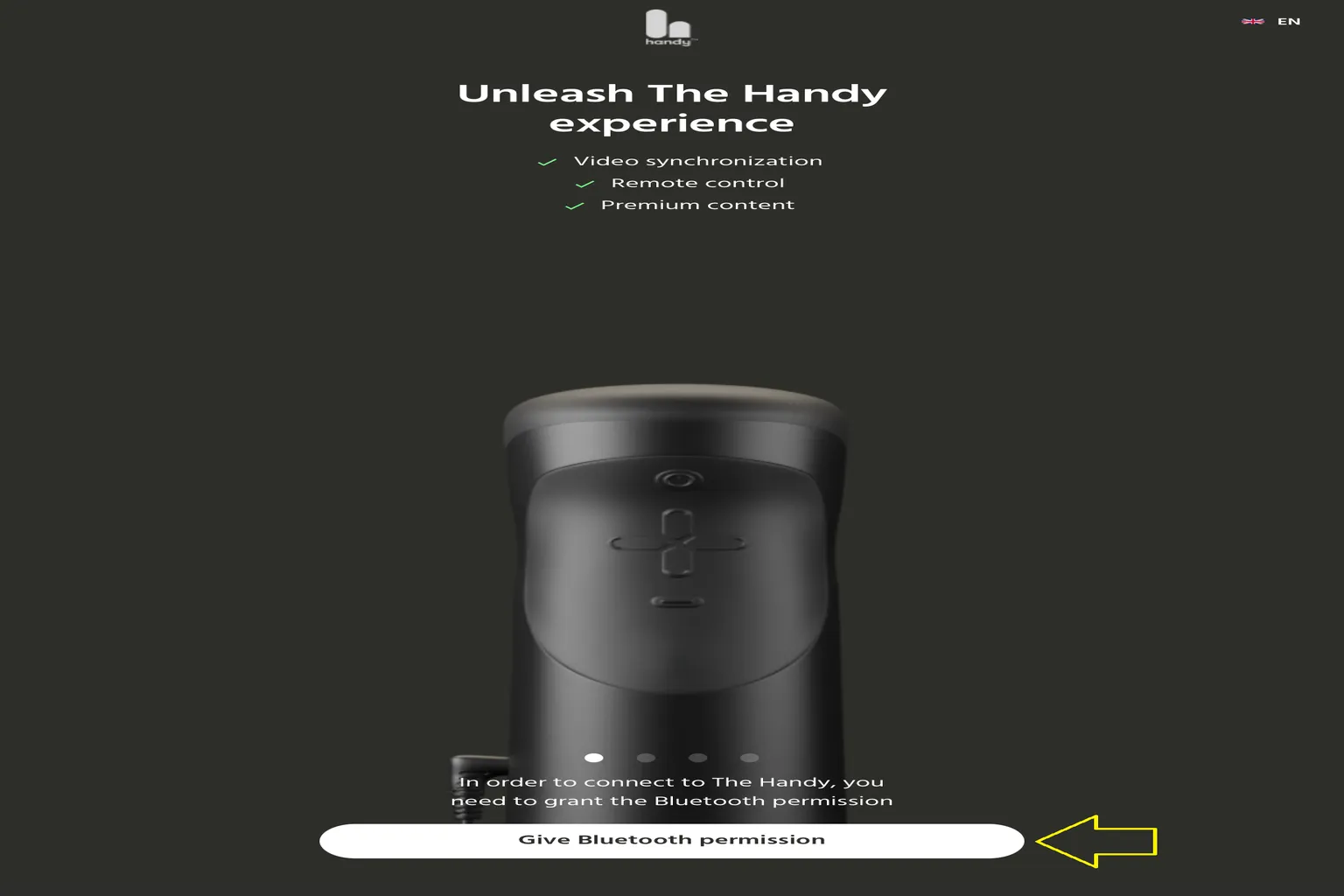
スマホやタブレットでHandyOnboarding Appを起動する。
初めて使う場合は、画面下の「Give Bluetooth Permission」をタップして、Bluetoothの使用を許可する。
ちなみに、画面右上には言語を切り替えられそうな項目がある。
ただ、実際に試してみると、Apple端末ではどの言語を選んでも英語表示のままだった。
システムが近くにある対応済みのThe Handy製品を自動で探してくれる。
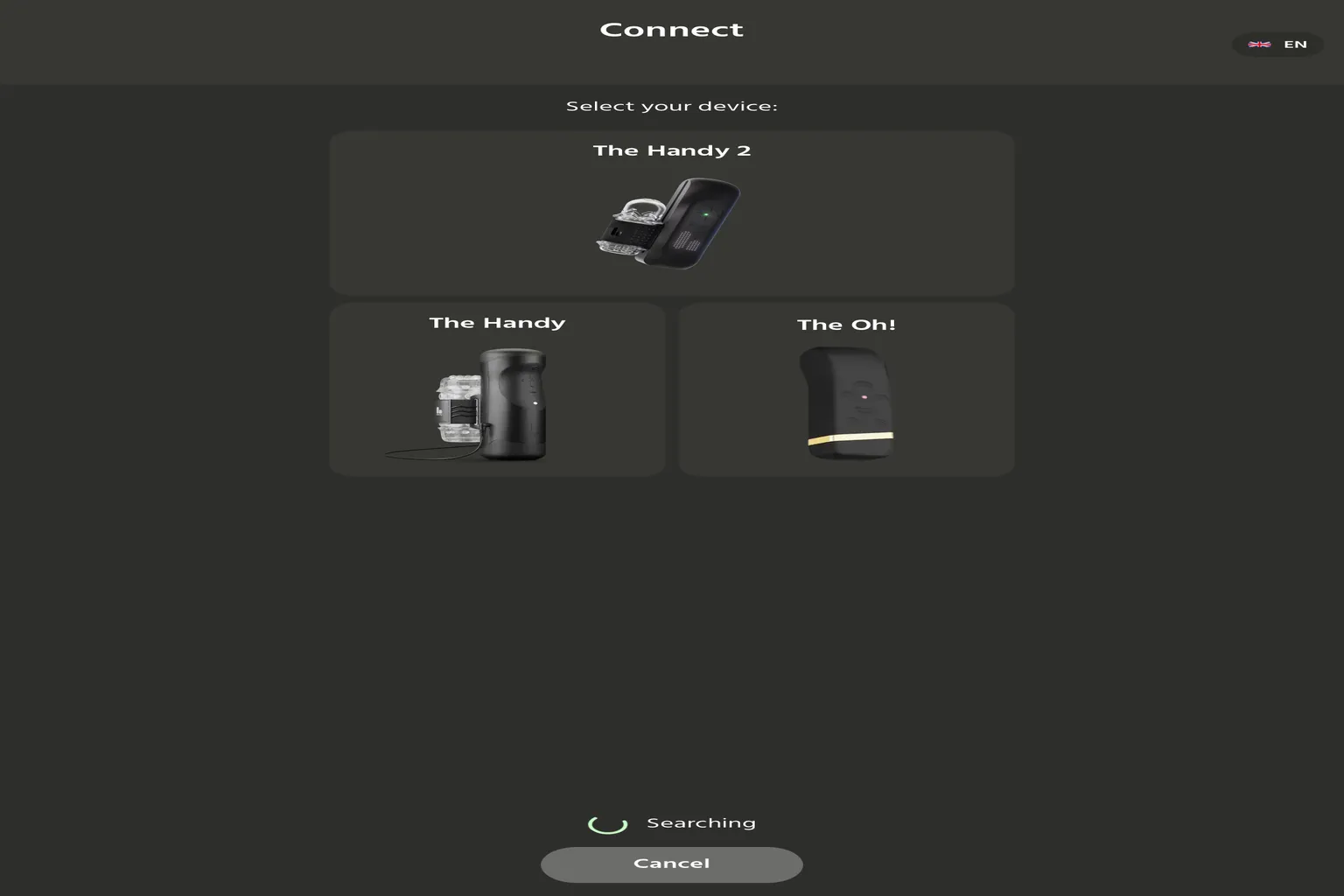
検索後、見つかった機器が接続したい本体で合っていれば、「Connect」をタップして接続する。
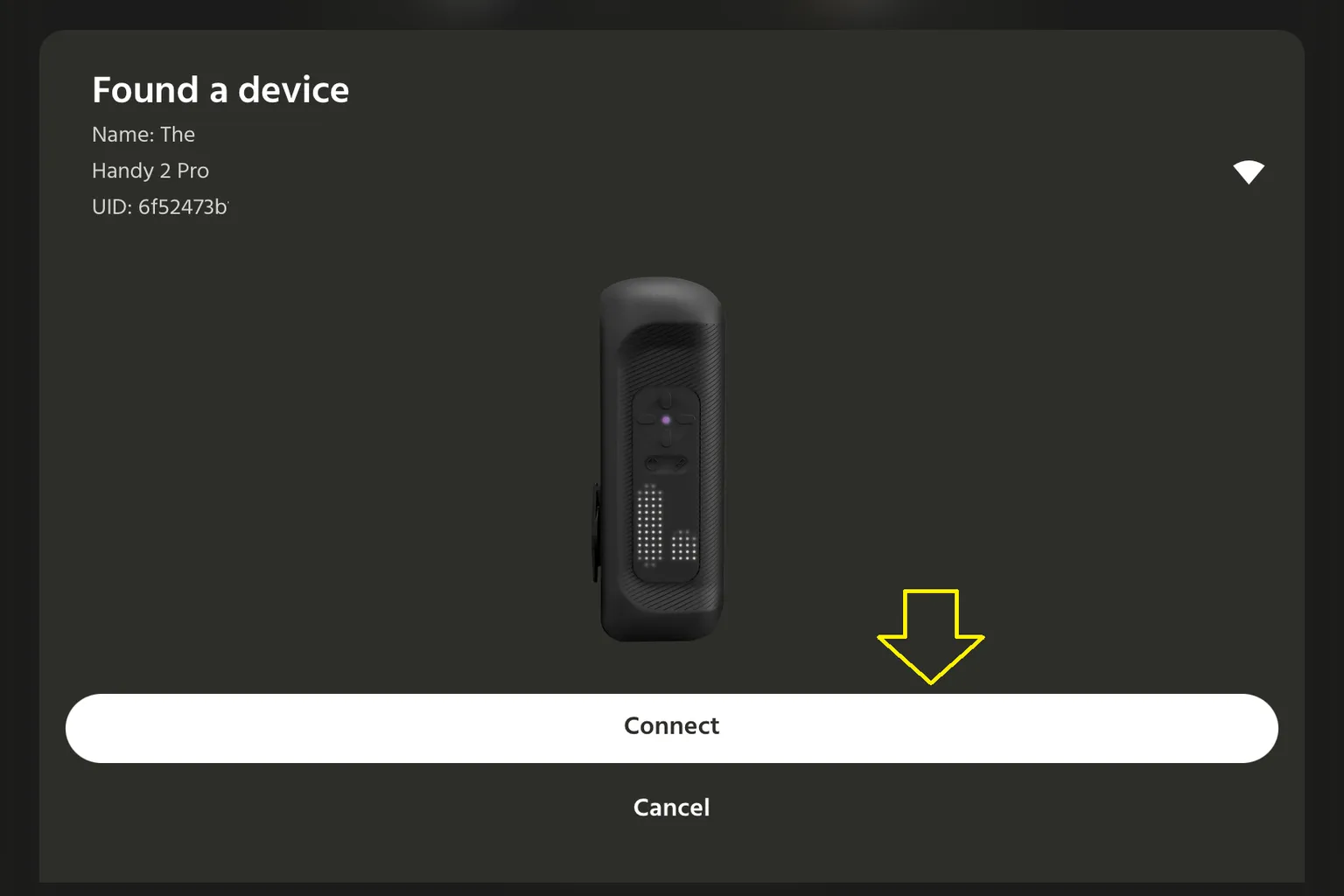
接続が完了すると、Bluetooth検索中のマークが消え、LEDランプは青く点灯したままになる。
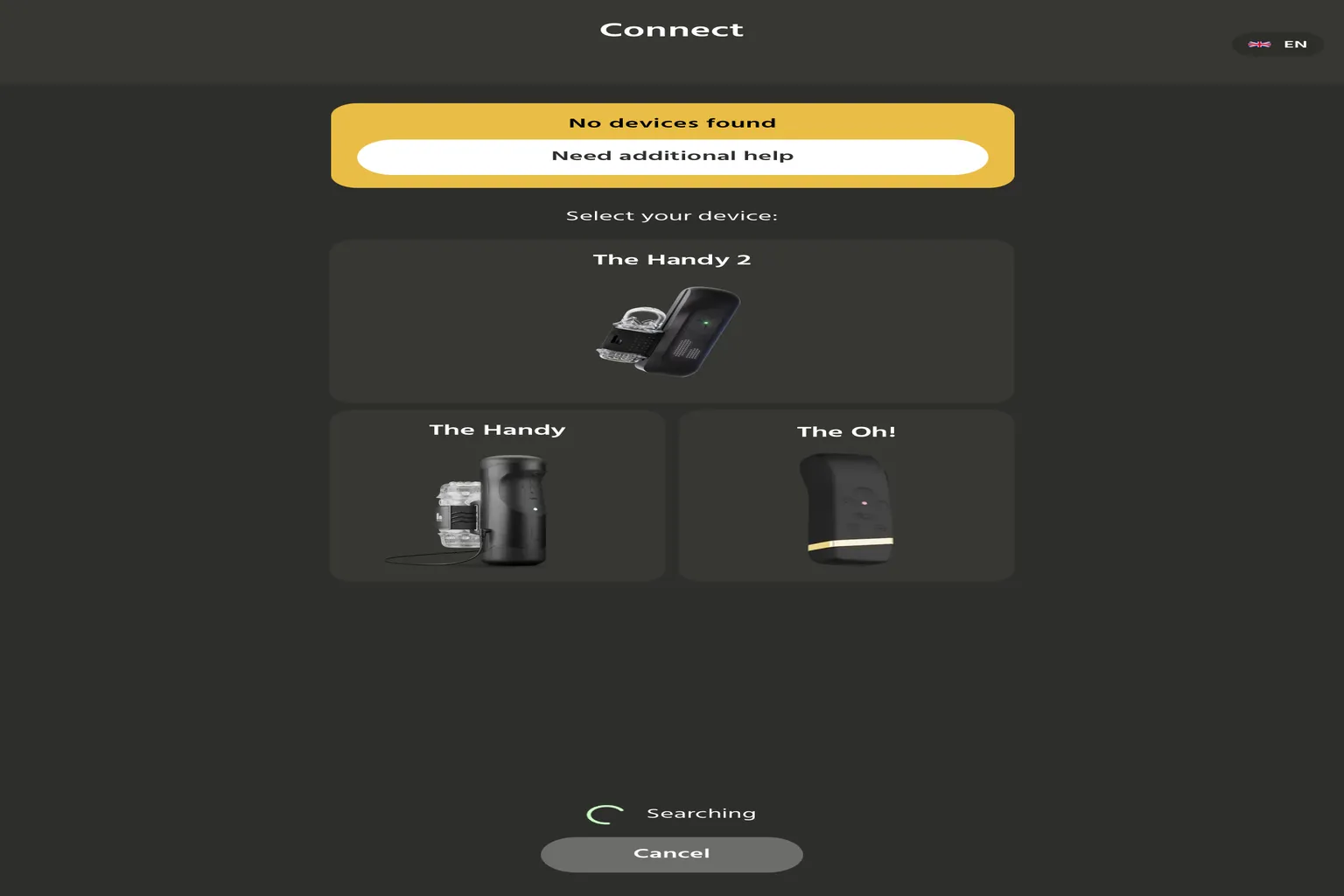
機器が見つからない場合は、本体の電源が入っていないか、すでにペアリング済みになっていることが多い。
ステップ2の最初に戻って、本体の電源が入っているか、LEDランプが青く点滅しているかを確認しよう。
LEDランプがピンク色または緑色の場合は、スマホやタブレットと接続できない。
いったん電源を切ってから、もう一度電源を入れる。
起動後、「機能ボタン」を長押しして、LEDランプが青く点滅するまで待とう。
ステップ3:Wi-Fi接続
Bluetooth接続が完了したら、次はWi-Fi設定とアップデートを行う。
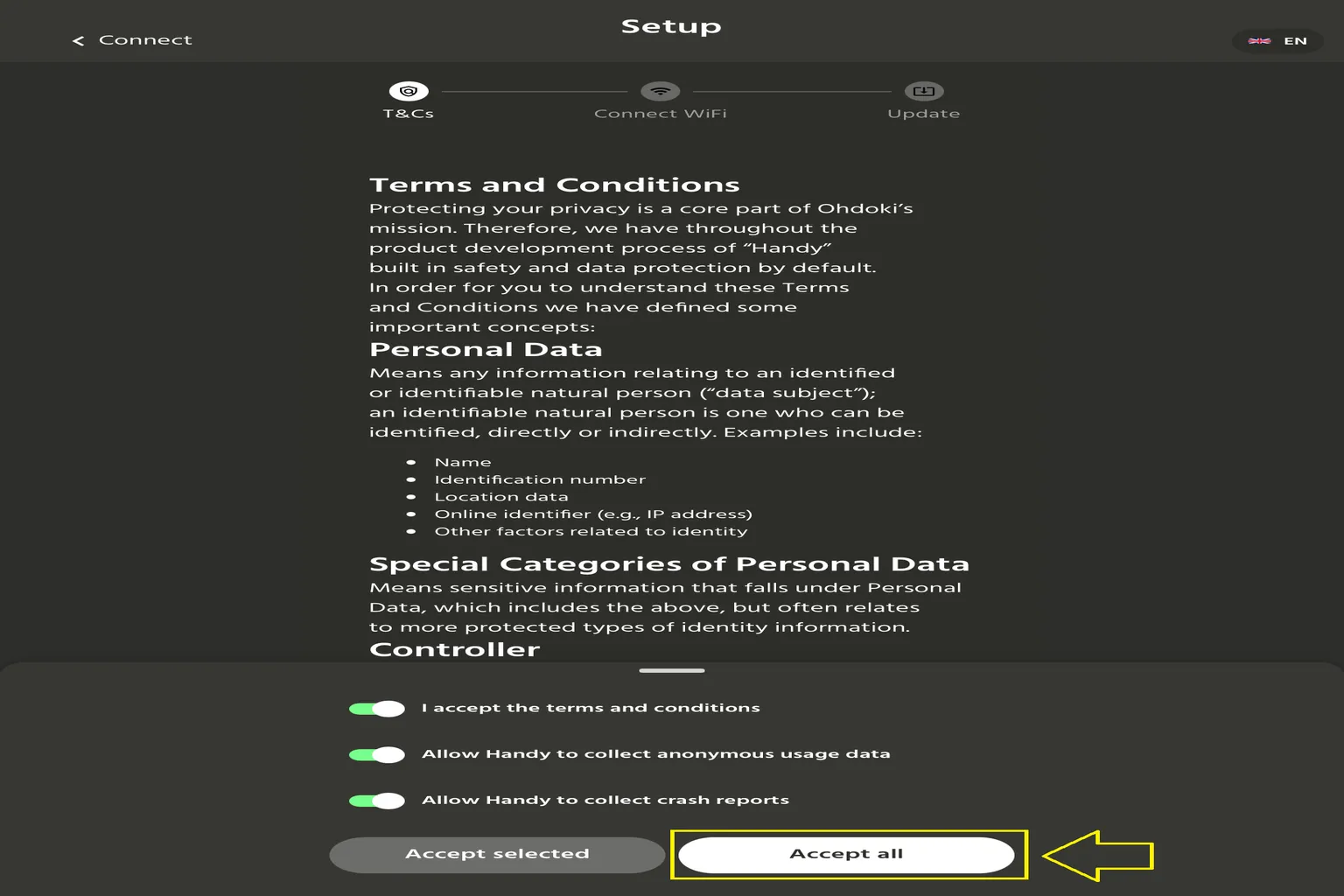
次のステップに進むには、先に下の3項目を確認する必要がある。
- I accept the terms and conditions(利用規約と条件に同意する)
- Allow Handy to collect anonymous usage data(Handyによる匿名の使用データ収集を許可する)
- Allow Handy to collect crash reports(Handyによるクラッシュレポートの収集を許可する)
このうち、1つ目は同意しないと次のステップに進めない。
2つ目と3つ目は、必ず同意しないといけないわけではない。
チェックを入れたら、「Accept all(すべて同意)」または「Accept selected(選択した項目に同意)」を選ぶ。
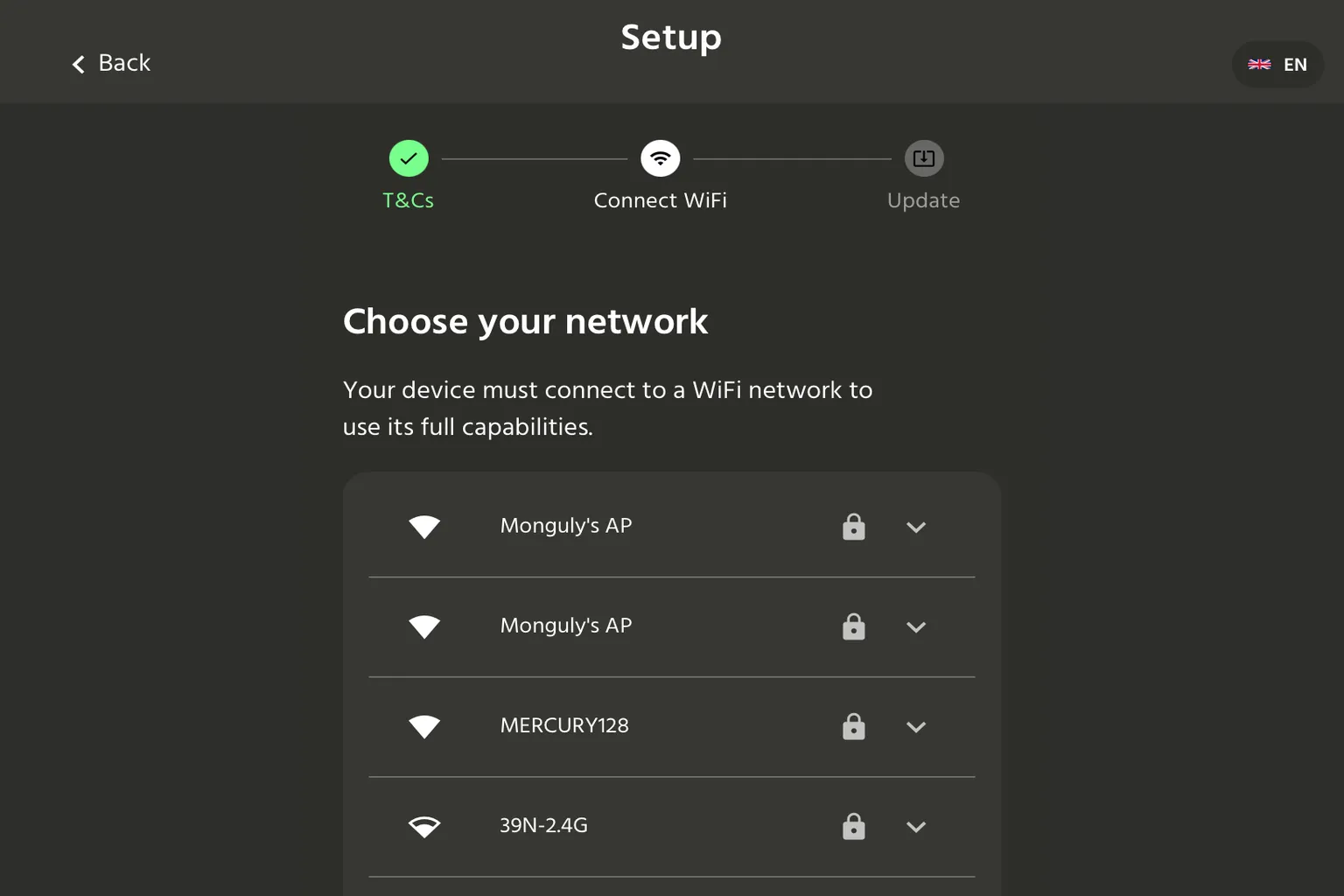
スマホやタブレットが近くのネットワークを検索してくれる。
接続したいWi-Fiルーターを選び、接続パスワードを入力する。
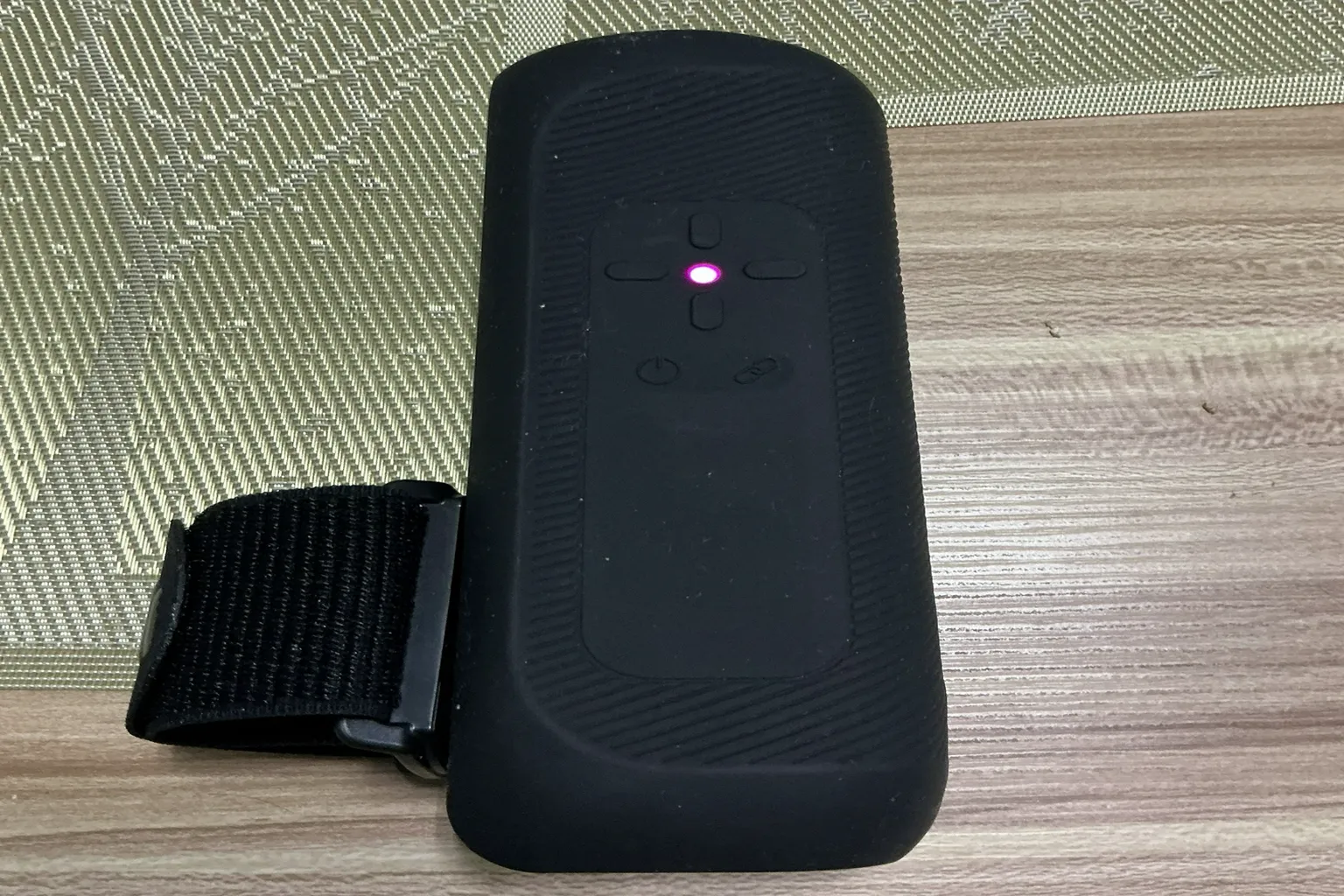
Wi-Fi接続が完了すると、LEDランプはピンク色に点灯したままになる。
ステップ4:ファームウェア更新
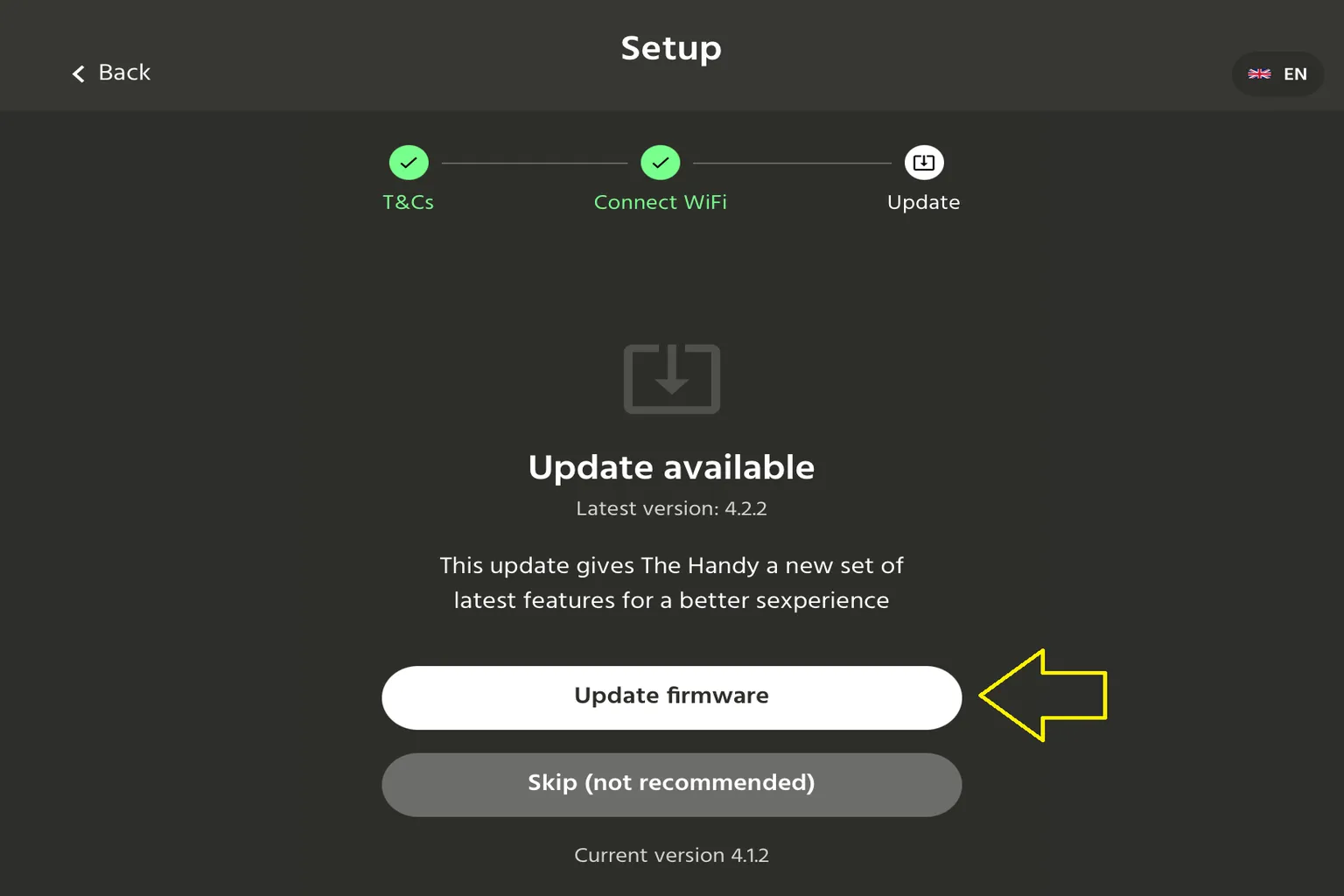
初めて使うときは、ファームウェア更新をすすめられる。
更新しておくと、動作がより安定しやすくなる。
「Update firmware」をタップして更新する。
すぐに使いたい場合は、「Skip」を選んでも大丈夫だ。
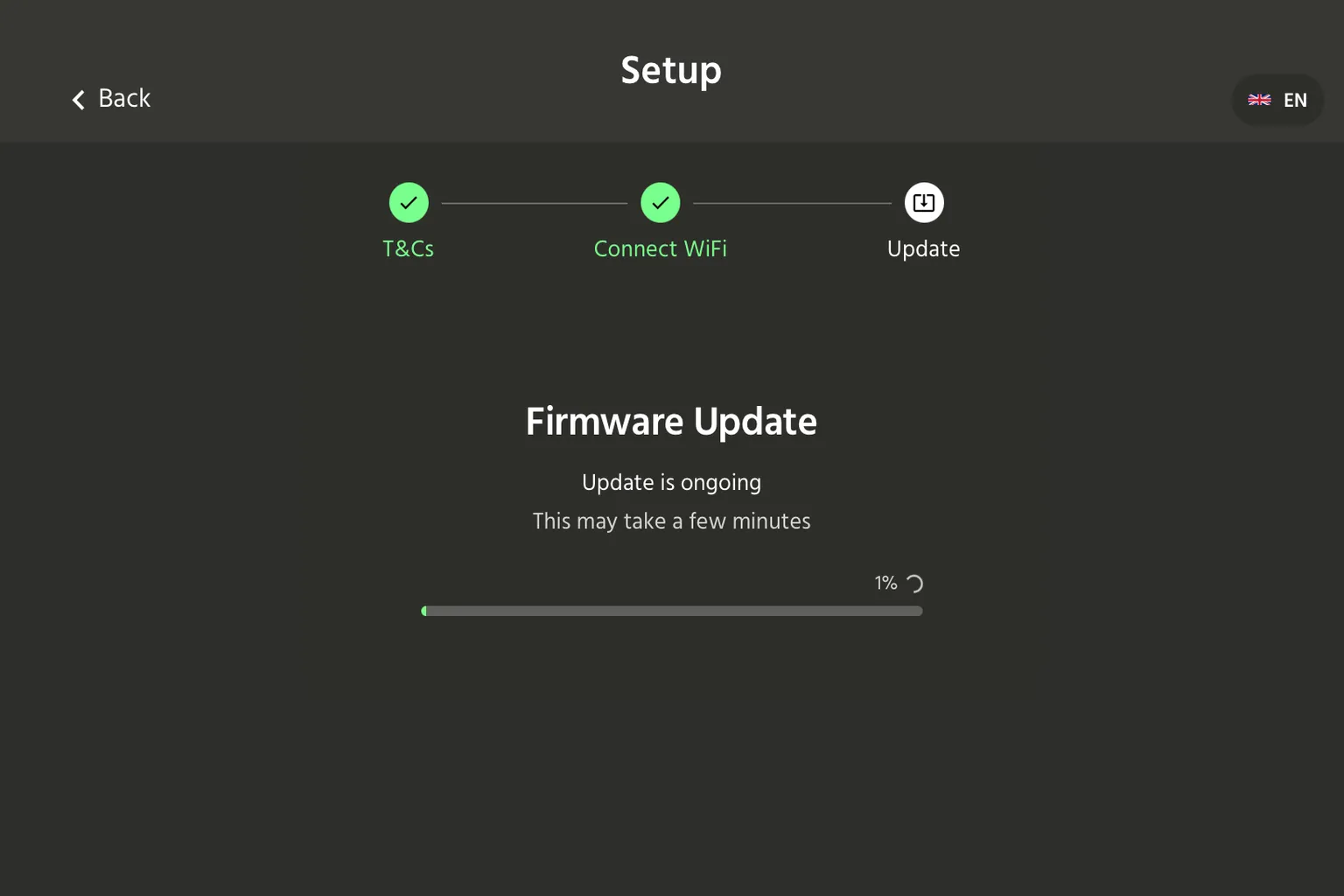
更新中は、Handy本体に触らないようにしよう。
あわせて、スマホやタブレットの画面も開いたままにしておく。
スマホやタブレット側には進行バーが表示され、現在の更新状況を確認できる。
Handy 2 / Proでは、本体のLEDランプにも更新の進み具合が同時に表示される。
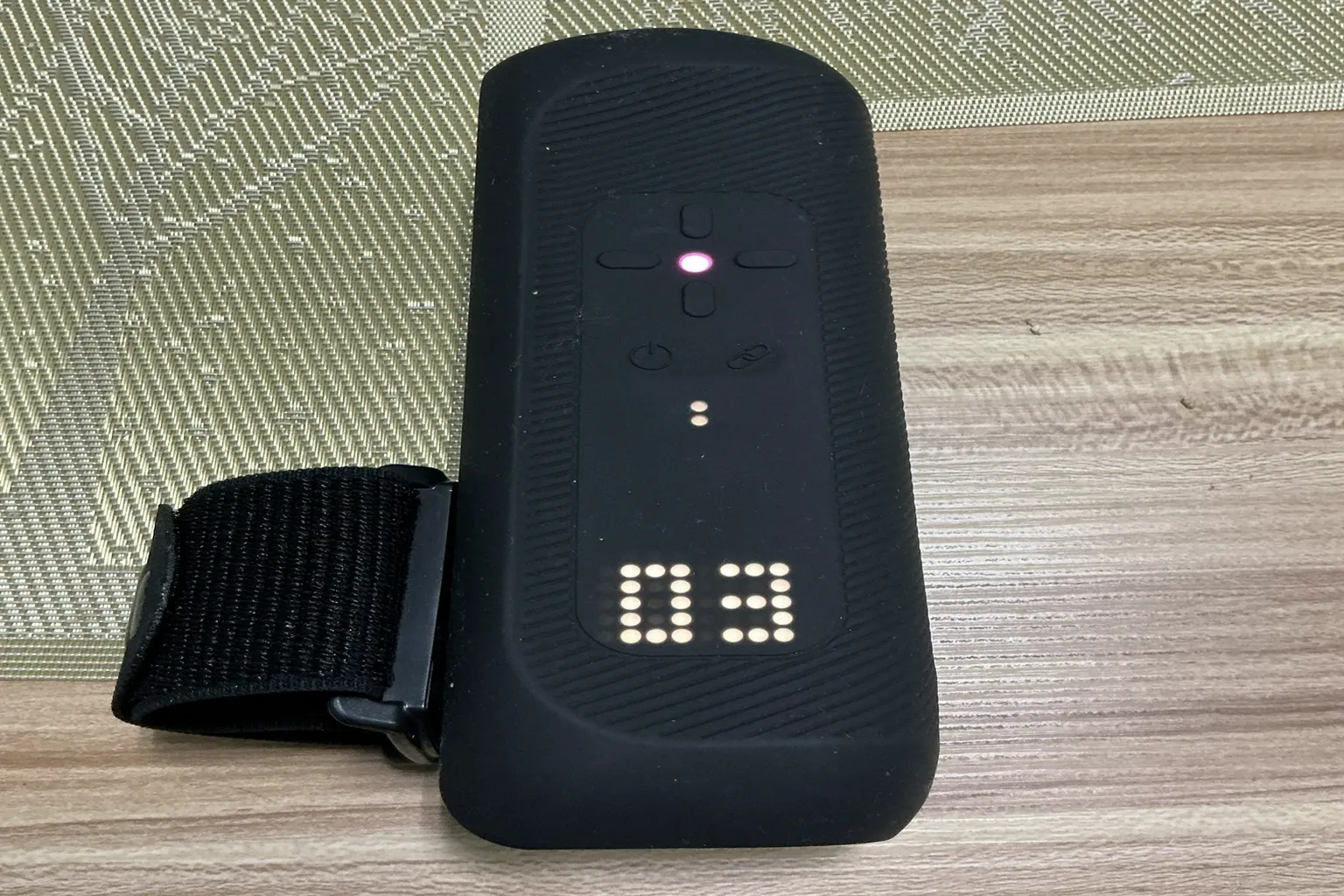
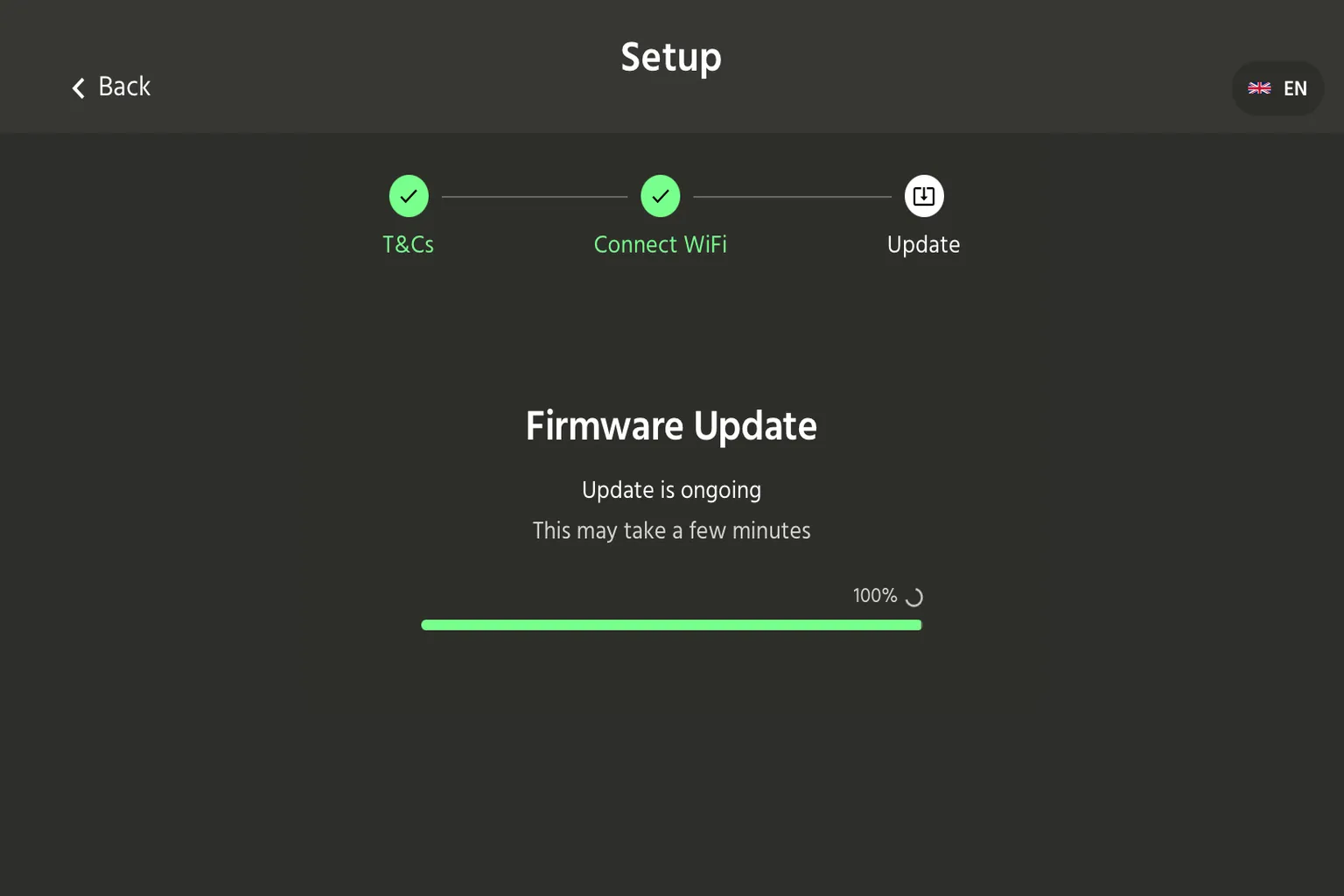
更新にはだいたい10〜15分ほどかかる。
完了すると、The Handyが自動で再起動する。
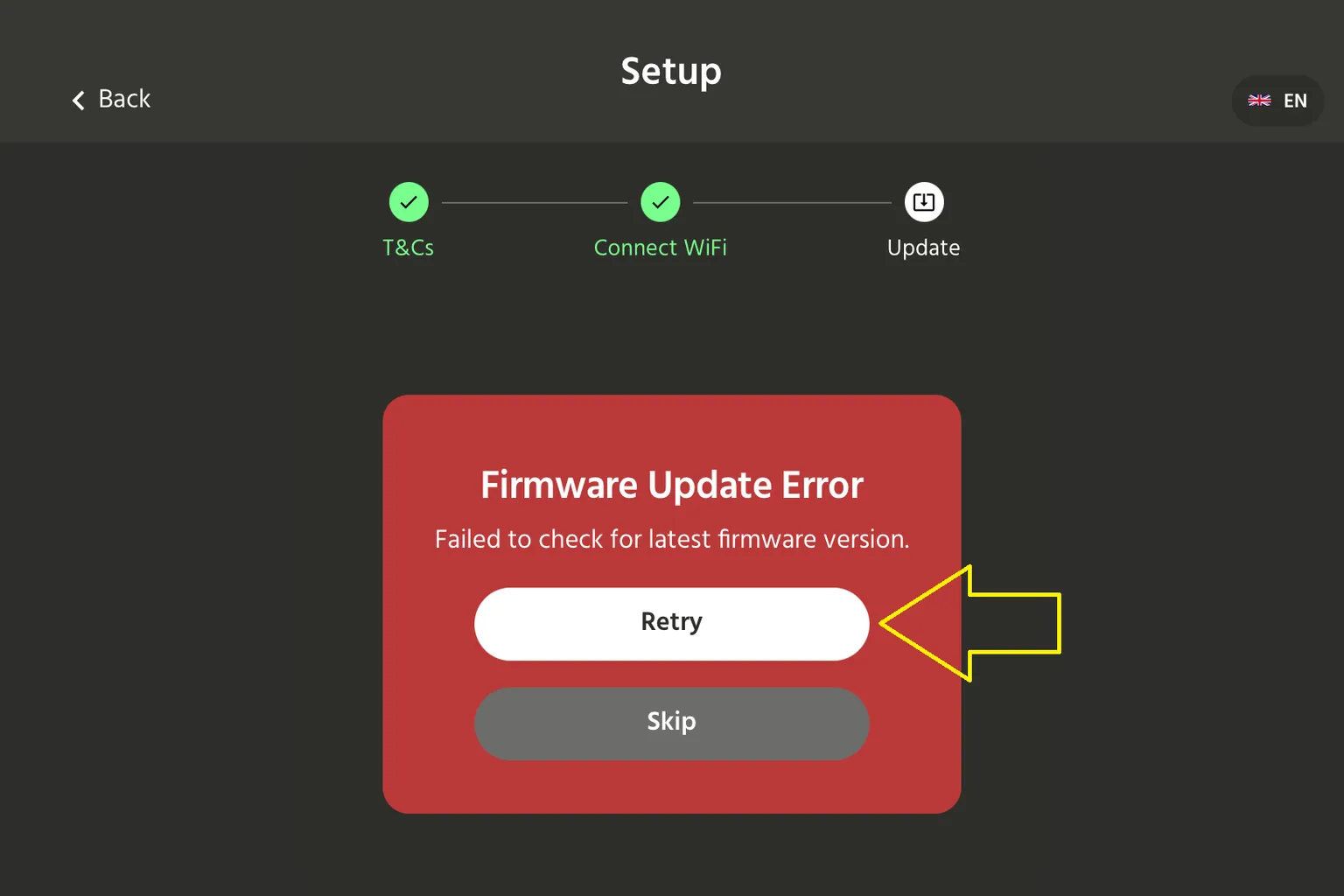
注意:更新に失敗すると、画面に赤い警告が表示される。
その場合は「Retry」を押すと、更新をやり直せる。
ステップ5:接続コードを取得する
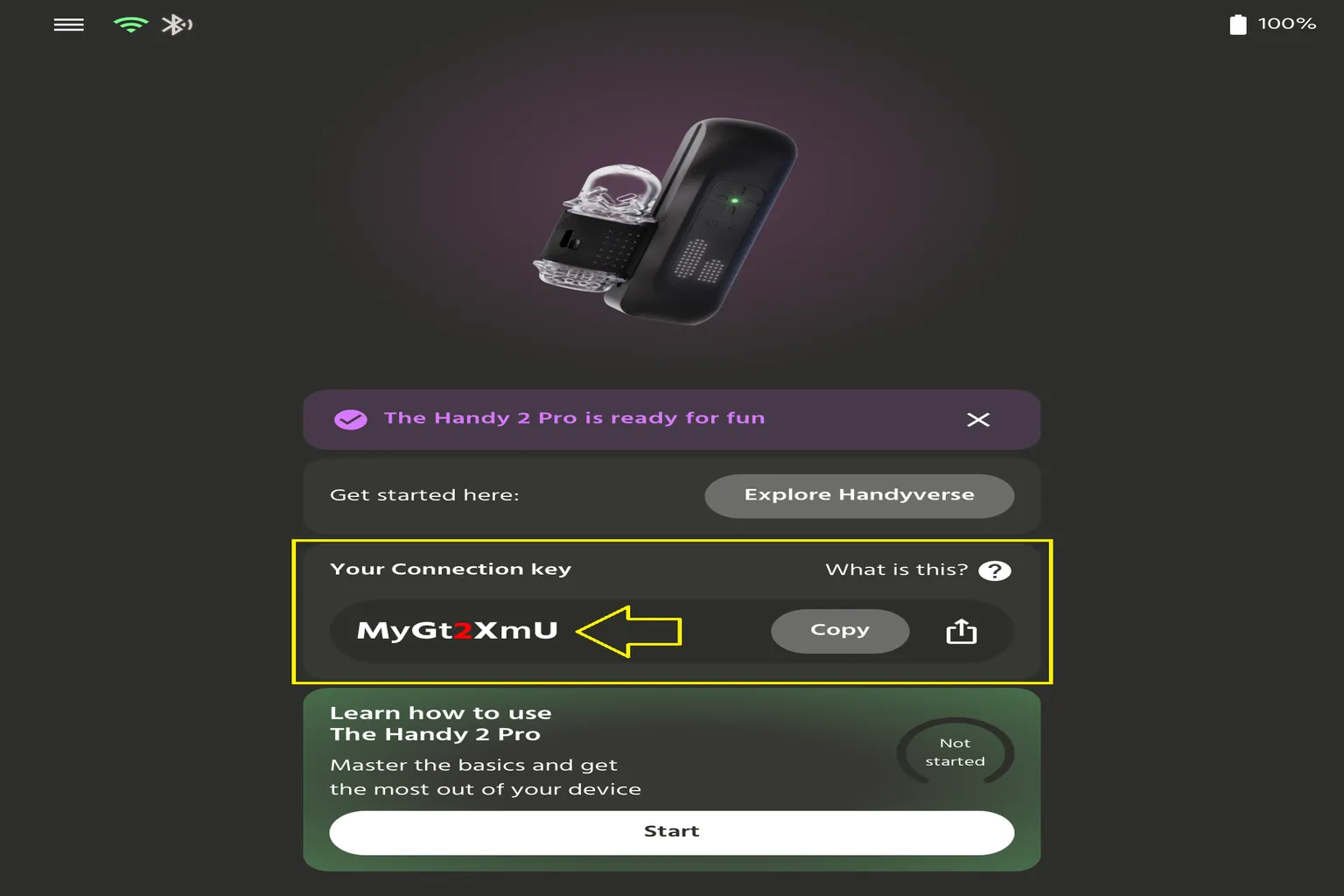
Bluetooth接続、Wi-Fi接続、アップデートが完了すると、メインメニューに入る。
ここで「Your Connection Key」を確認できる。
この接続コードを使うことで、SLRやVRPornなどのアダルト系サービスがThe Handyに接続し、データを送れるようになる。
その結果、VRアダルト動画を見るときに、スクリプト機能を同期して使える。
接続コードは他人に見せないようにしよう。
漏れてしまうと、他人が自分のThe Handyを遠隔操作できてしまう。
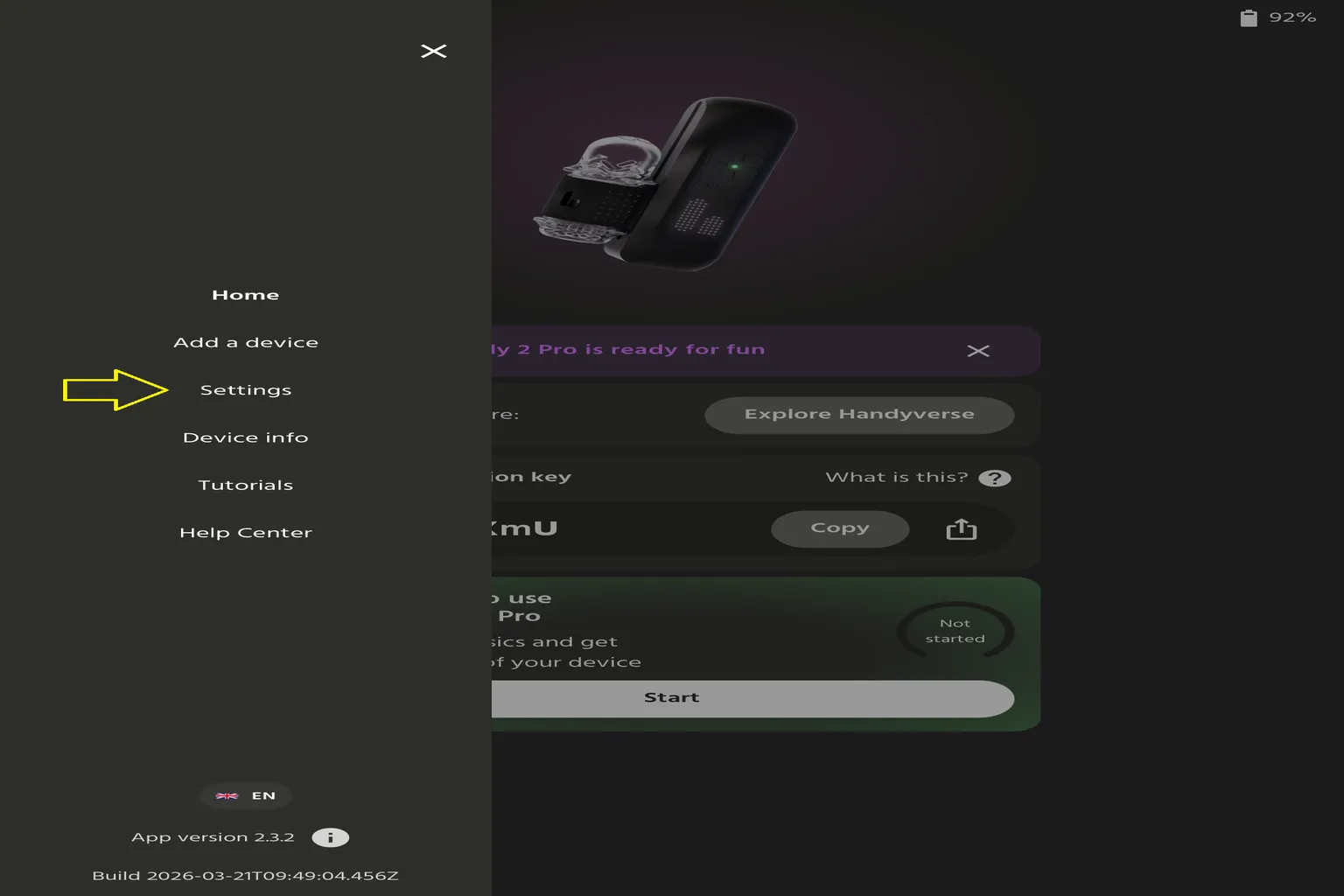
接続コードを変更したい場合は、画面左上の「☰」をタップする。
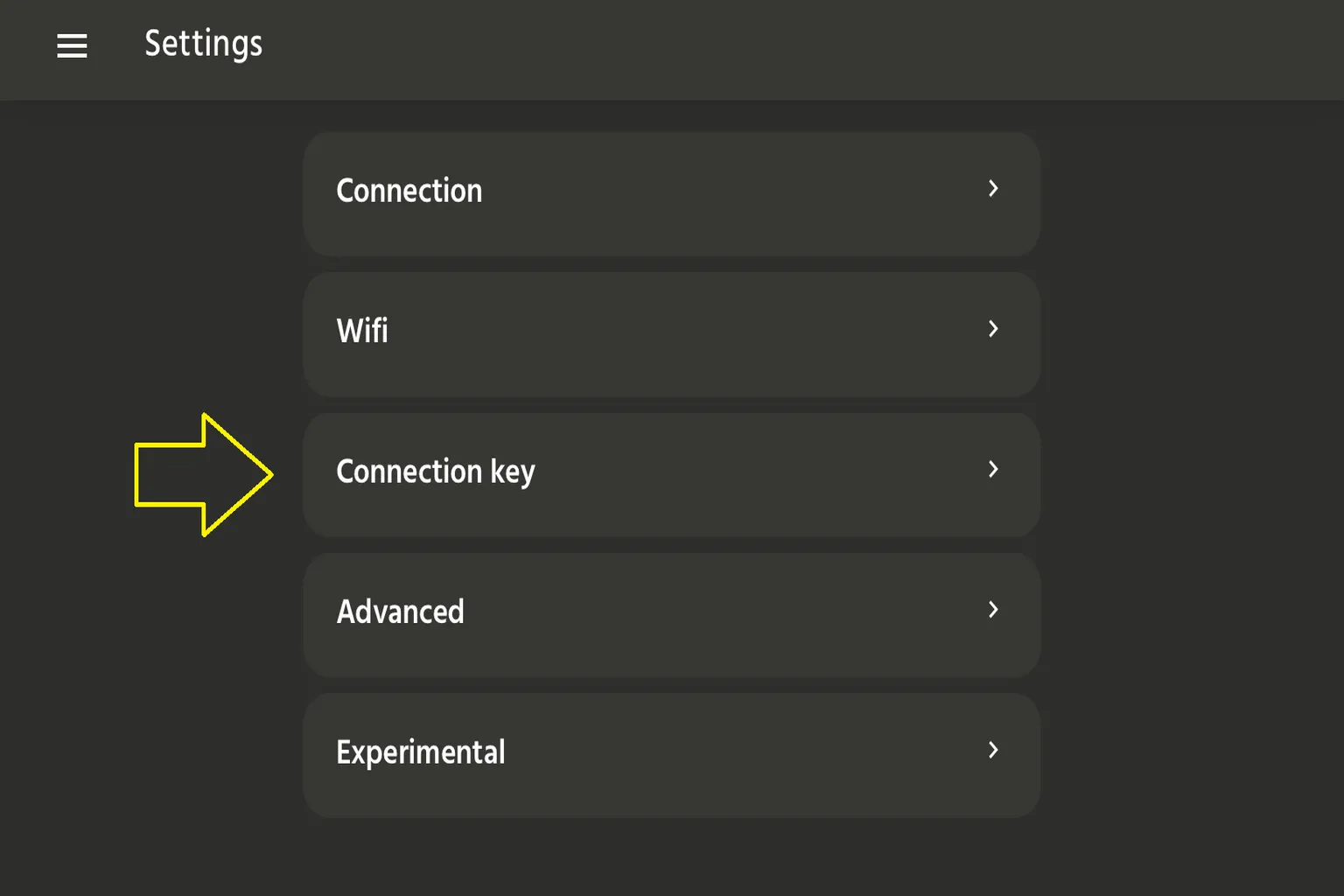
「Settings」を選ぶ。
そのまま「Connection key」に入る。
ここでは、接続コードの長さを変更できる。
初期設定では8桁になっていて、5〜32桁まで変更できる。
覚えやすさを優先するなら、5桁にしておくのがおすすめだ。
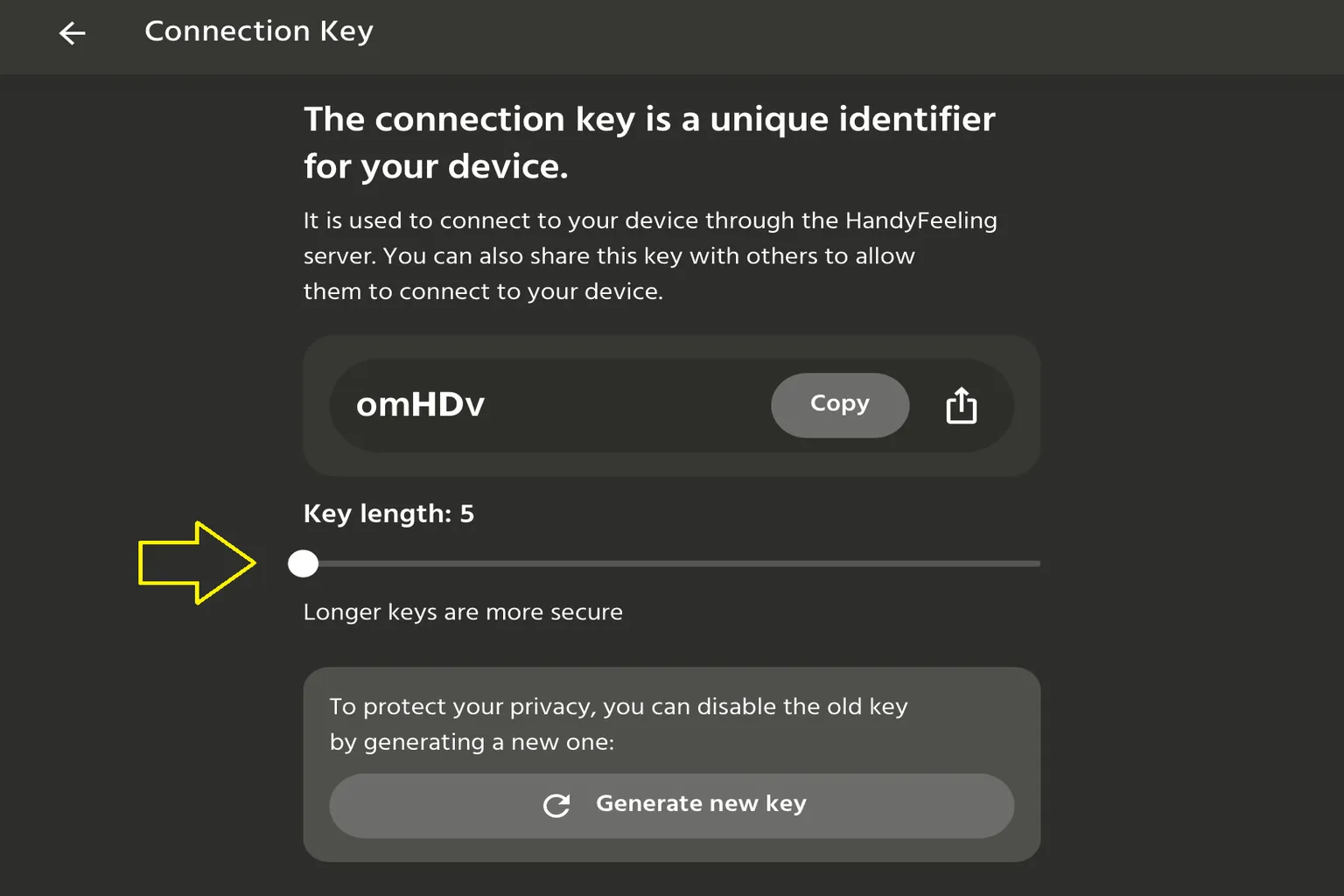
変更が完了すると、メイン画面に新しい接続コードが表示される。
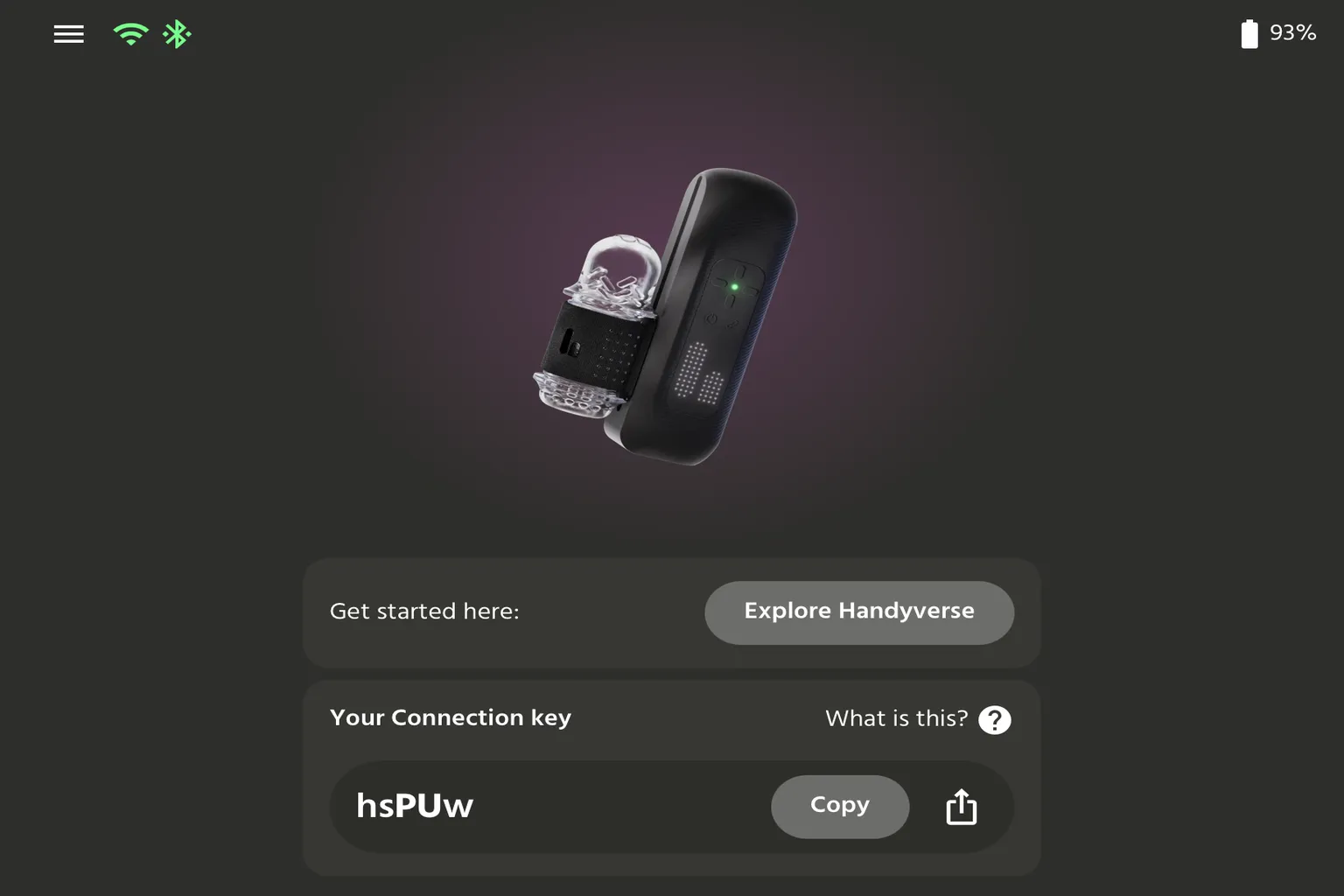
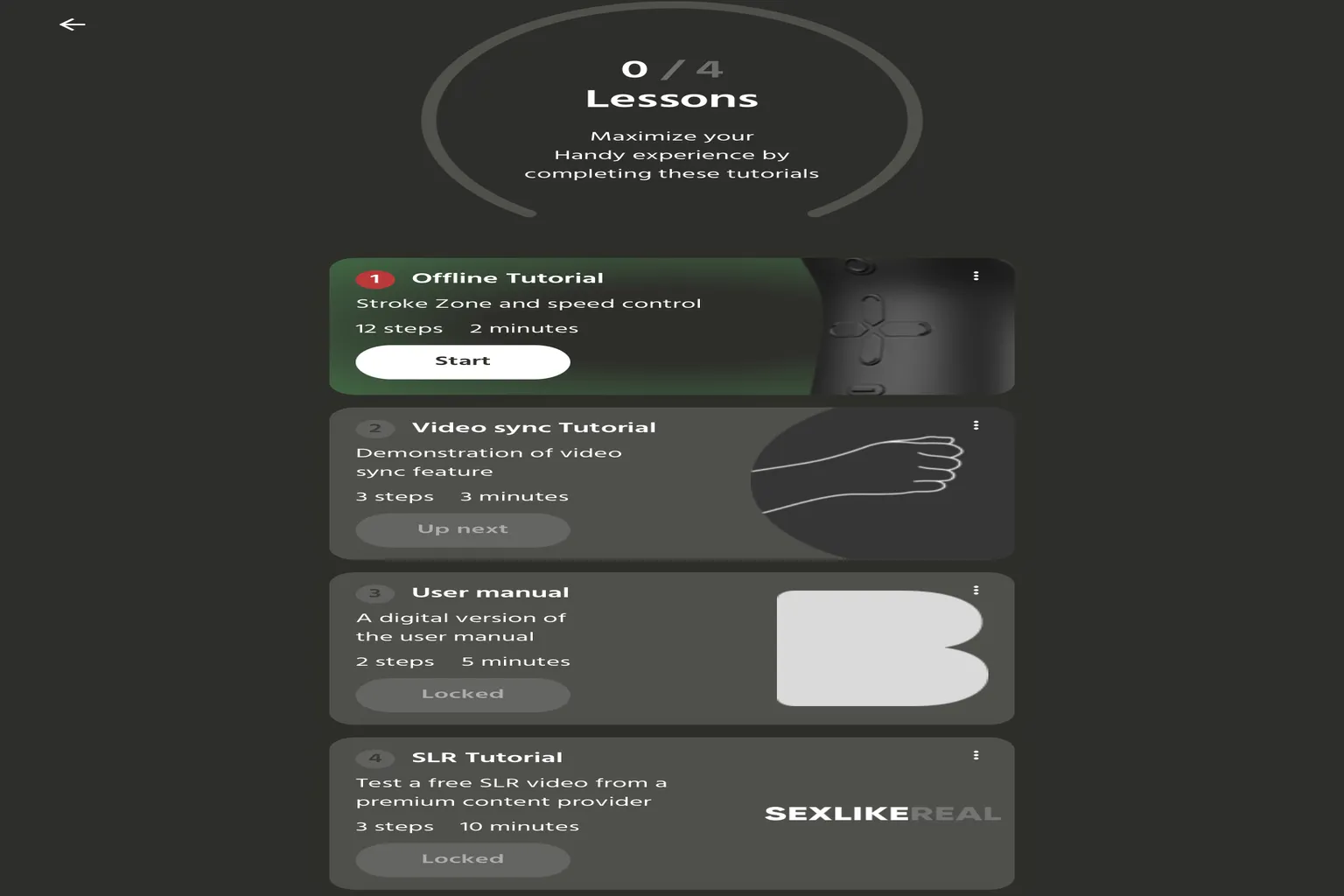
メイン画面下の緑色のエリアは、The Handyの入門ガイドになっている。
基本操作、動画同期、使用マニュアル、SLRとの接続ガイドを順番に確認できる。
SLRに接続して使う
VR機器でSLRのアダルト動画を再生する方法は、大きく2つある。
- DeoVRで再生する(Meta Questシリーズ、PICOシリーズ)
- Webブラウザで再生する(そのほかのVRヘッドセット)
ここからは、この2つの使い方でThe Handyを接続する方法をそれぞれ説明していく。
注意:この機能を使うには、SLRでスクリプト(Script)付きのプランに加入している必要がある。
DeoVRで再生する
SLR/The Handy公式では、DeoVRが主な接続方法としてよく使われている。
Meta Questユーザーは、基本的にこの方法で再生しよう。
接続と使い方は次の流れになる。
ステップ1:DeoVRとThe Handyを接続する
The Handyの電源を入れる。
このとき、LEDランプはピンク色に点灯したままになる。
画面下の「⚙️」から、設定メニューに入る。
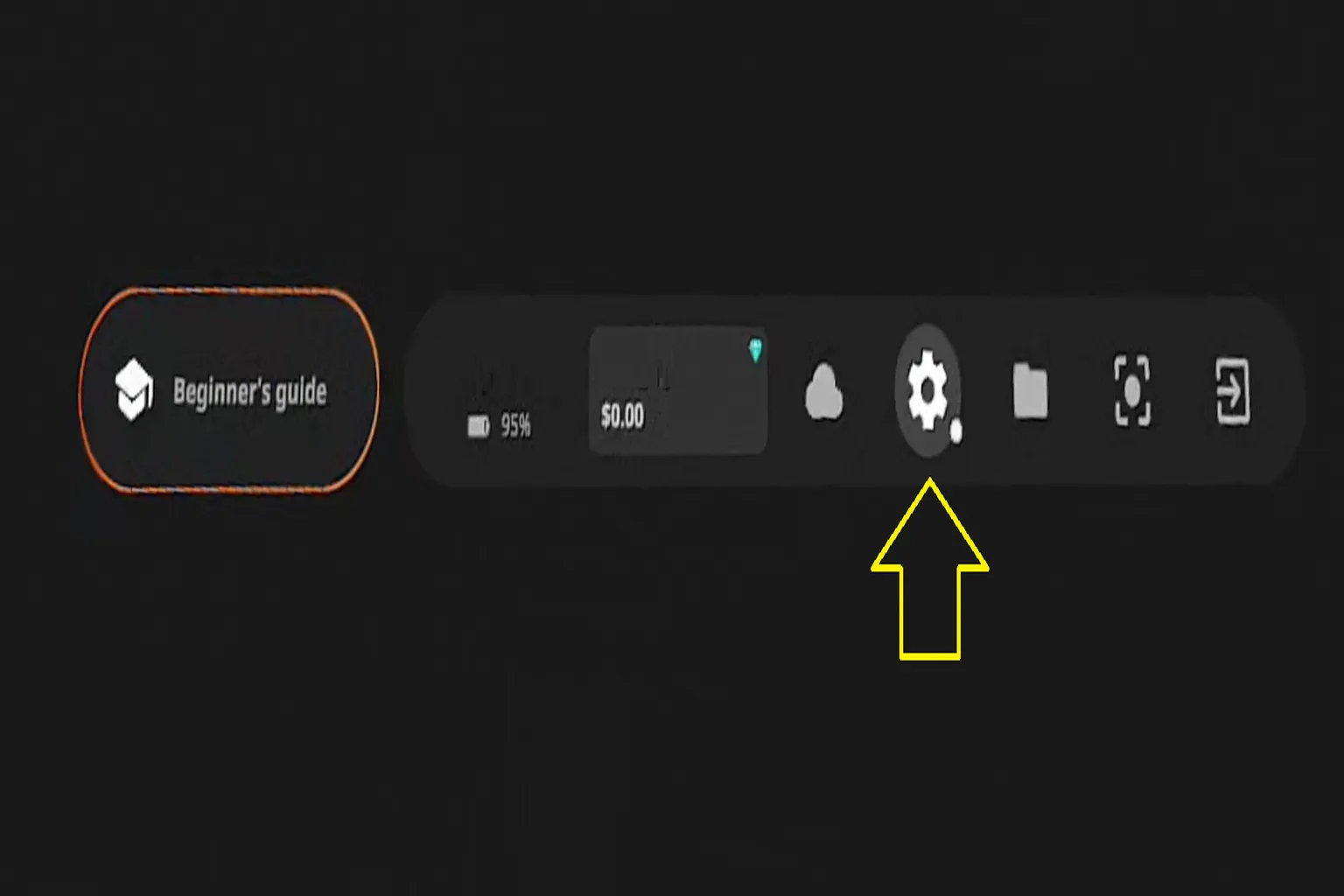
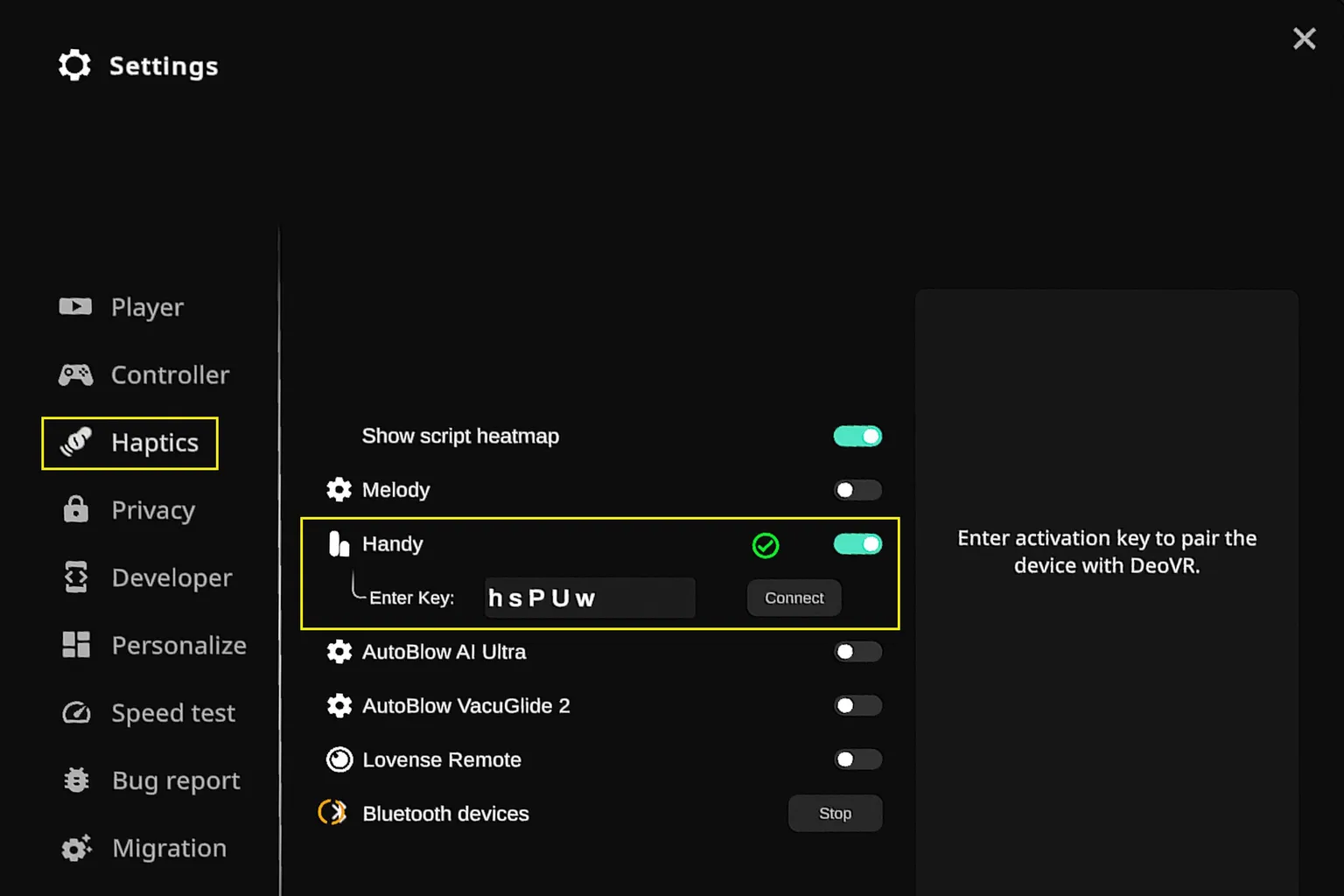
設定メニューで「Haptics」を選び、Handyを有効にして、接続コードを入力する。
入力が終わったら「Connect」を押す。
✅マークが表示されれば、機器は正常に接続されている。
注意:接続コードが正しく入力されているのに、「Connect」を押しても反応しない場合がある。
そのときはDeoVR Appをいったん閉じて、もう一度開いてから再接続してみよう。
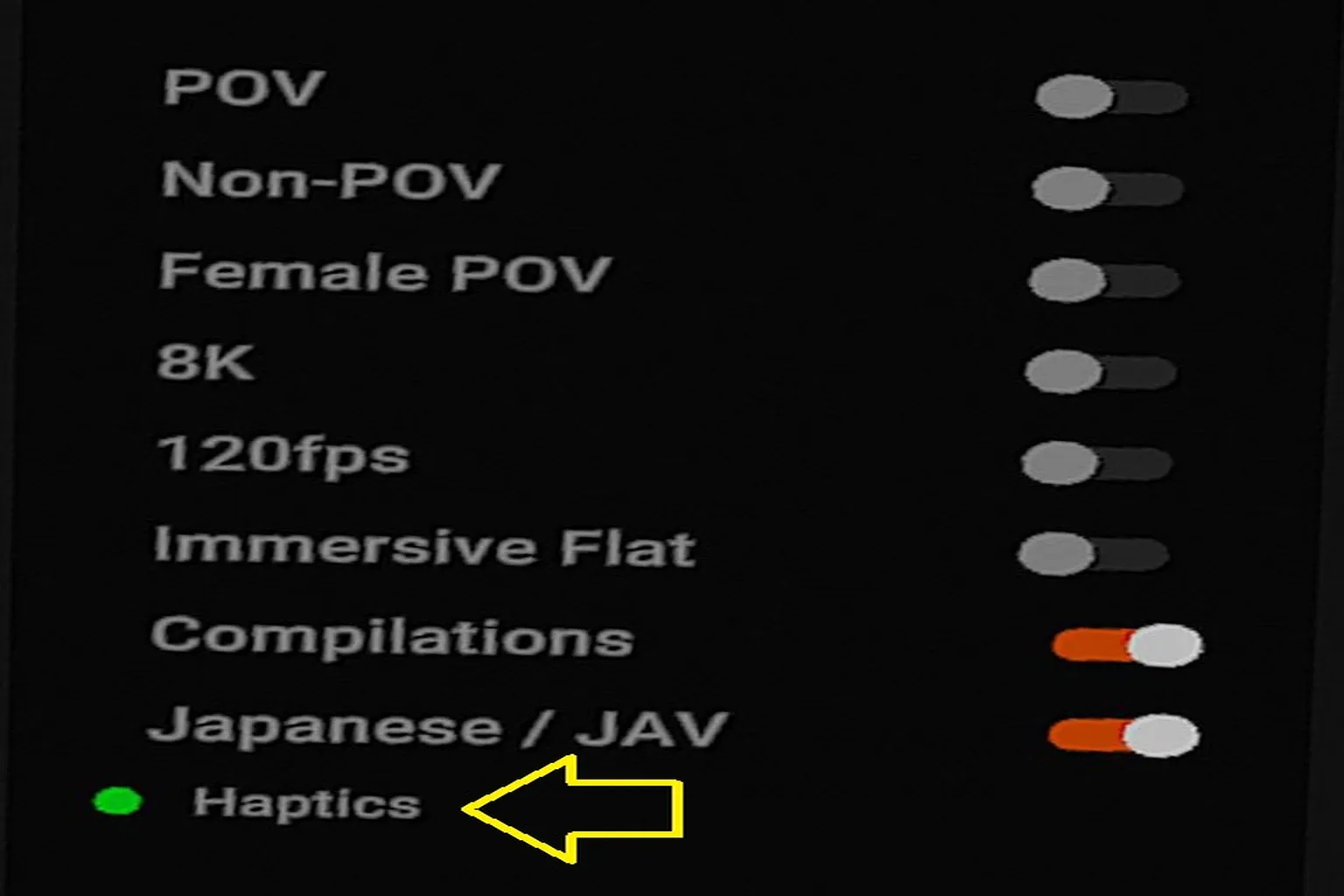
初回接続が成功したあと、メイン画面左側のHapticsが緑色に表示されていれば、Handyはペアリング済みだ。
ステップ2:スクリプトとインタラクティブ機能を有効にする

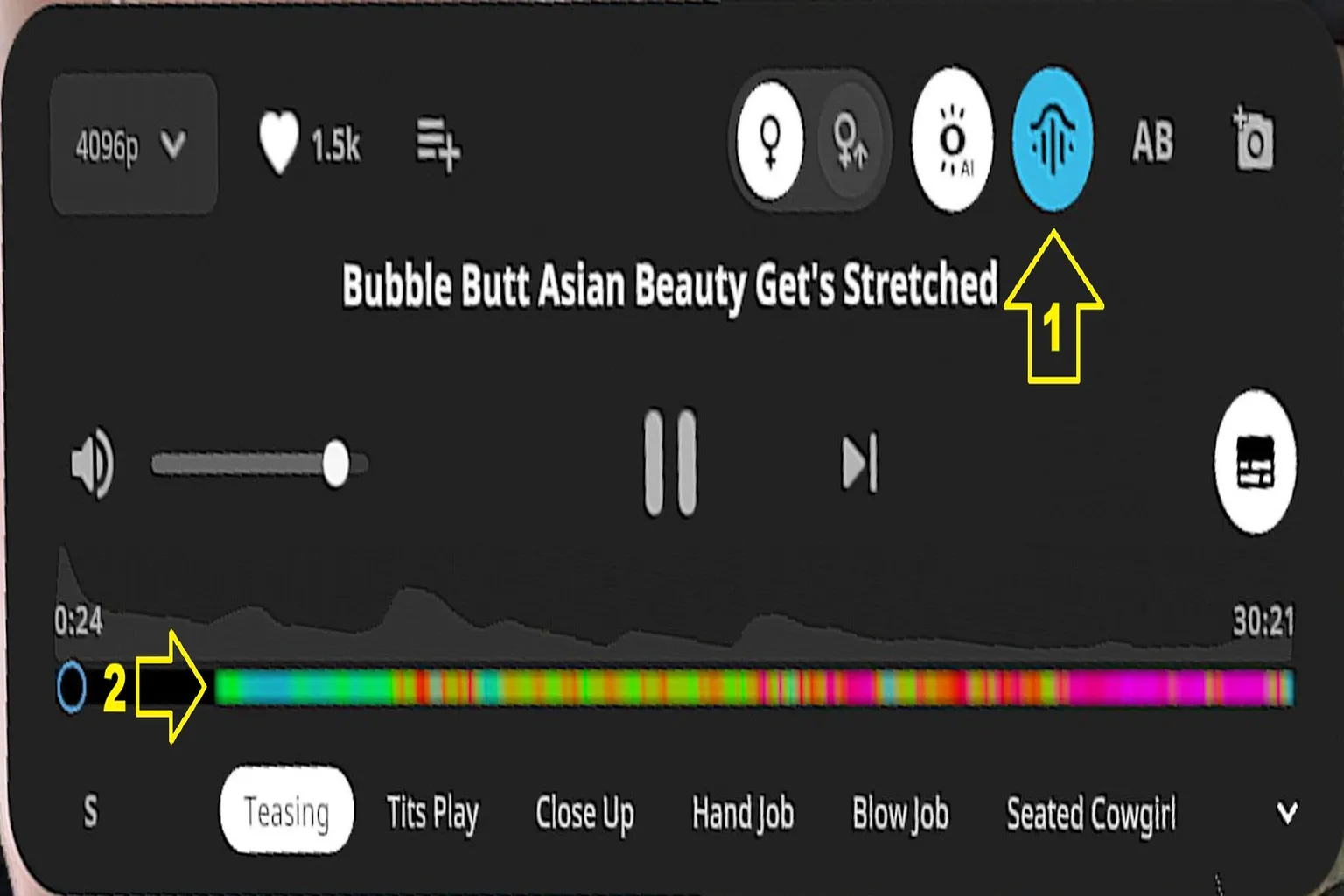
スクリプトをオンにする:このマークをタップすると、その動画のスクリプト連動機能を有効にできる。
スクリプトをオンにすると、再生バーにカラフルなラインが表示される。
このラインがある部分は、スクリプト連動に対応しているという意味だ。
Webブラウザで再生する
Webブラウザ再生では、パススルー機能に制限がかかるため、体験は少し落ちる。
Meta Questユーザーは、この方法でSLR動画を見ないほうがいい。
The Handyの電源を入れる。
このとき、LEDランプはピンク色に点灯したままになる。
VRヘッドセットのブラウザでSLR公式サイトに入り、スクリプト対応動画を再生する。
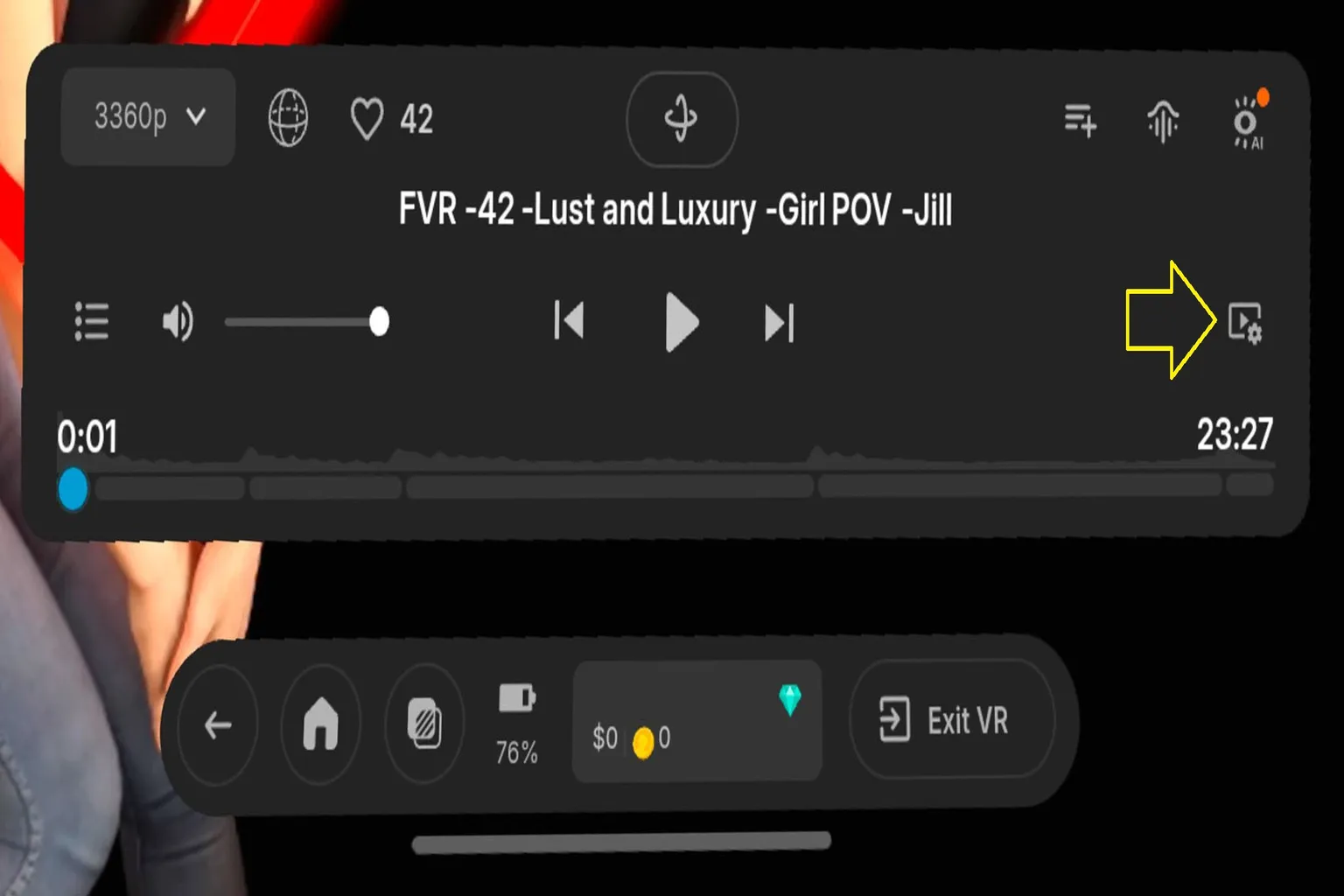
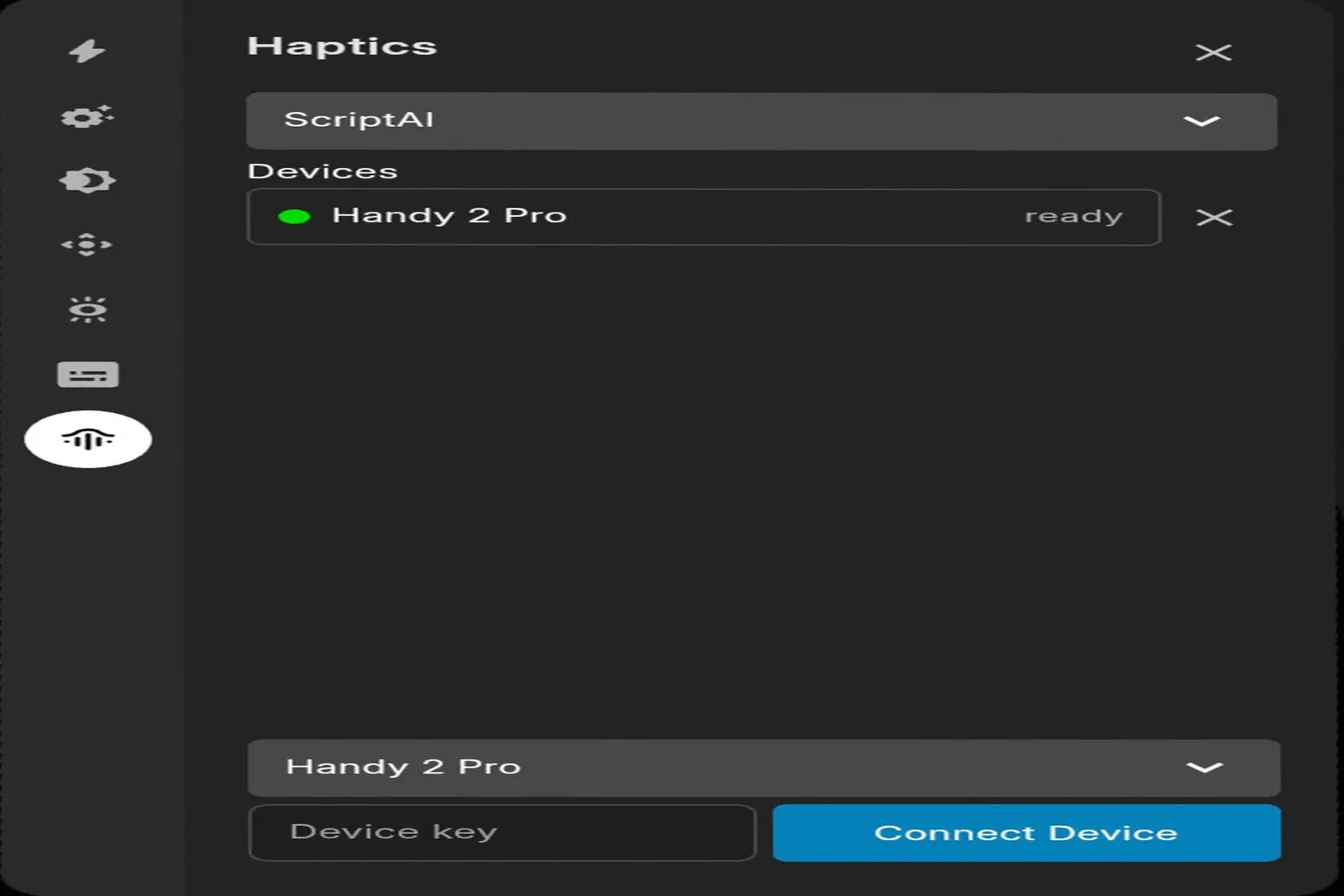
動画の再生中に、再生画面右側の「設定」をタップする。

Haptics設定:このマークをタップすると、インタラクティブトイを設定できる。
使用する機器モデルを選び、接続コードを入力して、「Connect Device」をタップする。
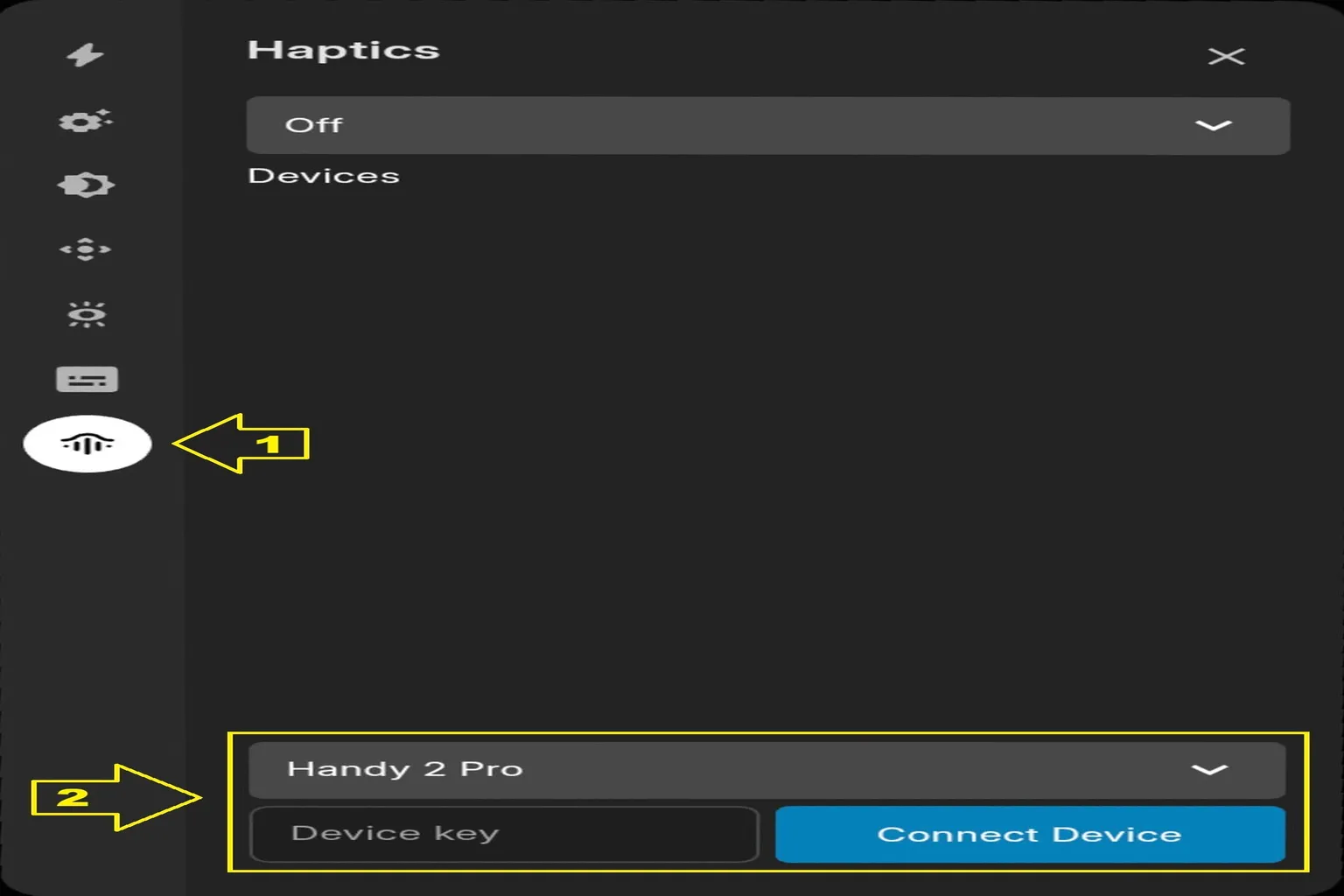
だいたい10秒ほど待つと、ランプが黄色から緑色に変わり、機器のペアリングが完了する。
スクリプト対応動画を再生すると、The Handyが自動で動き始める。
VRPornに接続して使う
VRPornでは専用プレイヤーを使う必要がある。
Meta Questシリーズ、PICOシリーズ、Apple Vision Proでは、Metaストア、PICOストア、App StoreからPLAY’A Video Playerを入手できる。
Oculus、HTCなどのVR機器では、Steam VRからPLAY’A Video Playerをダウンロードするのがおすすめだ。
VRPornのプランにはスクリプト機能が内蔵されているので、非加入ユーザーでも、試し見動画ならスクリプトを使える。
PLAY’A Video Playerで再生するのが、VRPorn側でもおすすめされている再生方法だ。
Meta Questユーザーは、基本的にこの方法で再生しよう。
ステップ1:PLAY’A VideoとThe Handyを接続する
このとき、LEDランプはピンク色に点灯したままになる。
PLAY’A Video画面下の「⚙️」から、設定メニューに入る。

英語表示で使っている場合は、「Device」を選び、「Add Device」をタップする。
日本語表示に切り替えている場合は、「デバイス」を選び、「デバイスを追加」をタップする。

プリセットでは「The Handy」を選ぶ。

自分のHandy接続キーを入力し、入力が終わったら「追加」を押す。

ペアリングが完了すると、Handyに✅接続済みの表示が出る。
スクリプト対応動画を再生すると、The Handyが自動で動き始める。
下の機能メニューにも、インタラクティブデバイスのアイコンが表示される。

ステップ2:スクリプトとインタラクティブ機能を有効にする

インタラクティブデバイス対応動画:このマークが表示されている動画では、スクリプトが動作する。
インタラクティブデバイス対応動画を再生すると、Handyが自動で同期する。
VRPornのスクリプト機能はやや普通で、目の前のVR映像とHandyから伝わる動きのつながりは、そこまで強くない。

The Handyの機能設定
The Handy、The Handy 2では、本体の十字キーを使って、装置が動く起点位置、終点位置、動きの強さを設定できる。
設定した内容は、Handy 2シリーズならLEDランプで直接確認できる。
Handy 1の場合は、HandyOnboarding App内で確認する必要がある。
各ボタンの役割は次のとおり。
- 上、下キー(押す):終点位置を設定する。
- 上、下キー(長押し):起点位置を設定する。

- 左、右キー:動きの強さを調整する(0が一番遅く、100が一番速い)

設定方法は、以下の動画を参考にしてほしい。
- 終点位置の設定:開始〜24秒
- 起点位置の設定:25秒〜35秒
- 移動位置の設定:36秒〜40秒
- 強度設定:47秒〜最後まで

FAQ よくある質問
The Handyを初めて使う前に、どんな設定が必要?
The Handyを初めて使う前には、HandyOnboarding AppでBluetoothペアリング、Wi-Fi接続、ファームウェア更新を済ませて、Connection Keyを取得する必要がある。
接続コードを取得したあと、SLR、DeoVR、VRPorn、PLAY’A Video Playerなどのサービスでペアリングできるようになり、動画のスクリプトで本体を同期操作できる。
Connection Keyって何?公開してもいい?
Connection Keyは、The Handyの本体接続コードだ。
SLR、VRPorn、DeoVRなどのサービスは、このコードを使って自分のHandyに接続する。
この接続コードは公開しないほうがいい。
公開してしまうと、ほかの人が遠隔で自分の機器に接続し、操作できてしまう可能性がある。
HandyOnboarding AppでThe Handyが見つからないときは?
まず、The Handyの電源が入っているか、LEDランプが青く点滅しているかを確認しよう。
ランプがピンク色または緑色の場合は、Bluetoothペアリング状態ではない。
いったん電源を切ってからもう一度起動し、機能ボタンを長押しして、LEDランプが青く点滅するまで待つ。
そのあと、もう一度機器を検索しよう。
SLRとVRPornでThe Handyを接続するには?
SLRでは、DeoVRでの再生がおすすめだ。
設定メニューに入り、「Haptics」を選び、Handyを有効にしてConnection Keyを入力する。
VRPornでは、PLAY’A Video Playerを使うのがおすすめだ。
Device/デバイス設定に入り、The Handyを追加して接続コードを入力する。
ペアリングが完了すると、スクリプト対応動画を再生したときに、The Handyが自動で同期する。
The Handy本体の十字キーでは何を設定できる?
The Handy、The Handy 2本体の十字キーでは、動きの範囲と強さを調整できる。
上、下キーを押すと終点位置を設定できる。
上、下キーを長押しすると起点位置を設定できる。
左、右キーでは動きの強さを調整でき、範囲は0〜100。
0が一番遅く、100が一番速い。