Meta Questを手放すからデータを消したい、画面がフリーズして動かない、紹介ボーナスをやり直したい。そういう時は、本体を工場出荷時の状態(初期化)に戻すのがいちばん早い。
この記事では、Meta Questを初期化する3つの方法(スマホアプリ操作・本体ボタン・公式サイトからの解除)をまとめて紹介する。アカウント情報を安全に消して、出荷時の状態に戻す手順をわかりやすく解説していく。
なぜMeta Questヘッドセットをリセットするの?
Meta Questって、中身の仕組みはAndroidスマホとけっこう似てるんだ。
普通に使ってる分には、リセットなんてまず必要ない。システム更新やアプリのインストールも、全部ヘッドセットの中で完結するからね。
ただし、いくつかのケースではリセットが必要になることがある。たとえば──
ヘッドセットを売る、または友達にあげるとき
普段はMetaアカウントとウォレットが紐づいてるから、
手放す前にちゃんとリセットして、
初期状態に戻しておこう。
紹介ボーナスを取り忘れたとき
最初にヘッドセットをアカウントにリンクしたとき、
紹介コードを入れ忘れて3,000円のボーナスを逃したなら、
一度リセットして別アカウントでやり直せばOK。
ヘッドセットがスマホと繋がらなくなったとき
PCで使ってるHorizon Linkのアカウントがヘッドセット側と違う場合、
接続するとスマホとのリンクが切れることがある。
もし再接続できなくなったら、リセットが手っ取り早い。
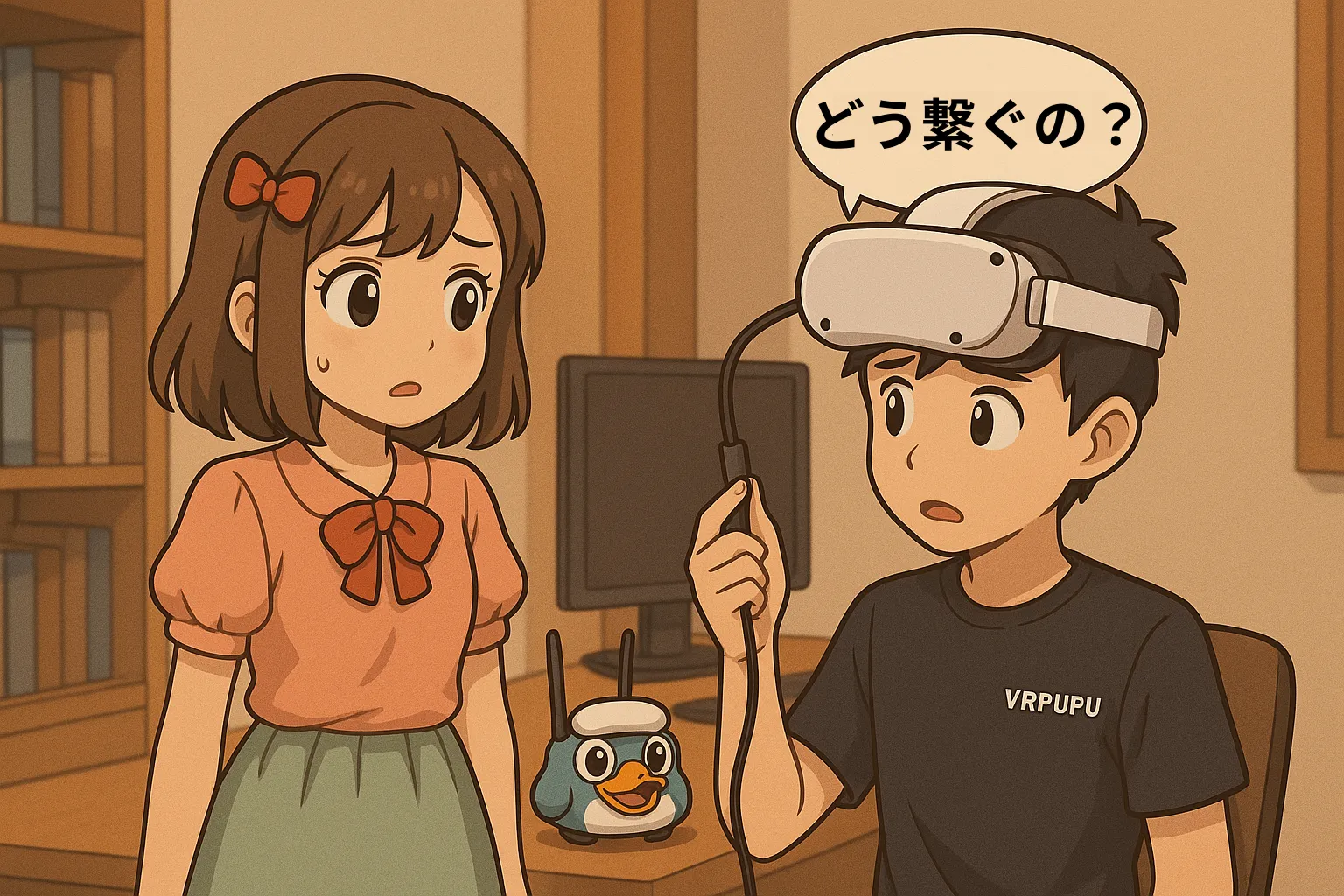
原因不明のトラブルが起きたとき:
Wi-Fiが繋がらないとか、Horizon Linkがうまく動かないとか。そんなときも、リセットで直ることが多いよ。
今話したのは、実際に自分が遭遇したケースだね。
Metaってアップデートのたびに、ちょっとしたバグが紛れ込むことがあるんだ。
だから次は、リセットのやり方を順番に説明していくよ。
Meta Questのリセット方法
ヘッドセットを初期化するには、主に3つのやり方があるよ:
| リセット方法 | ヘッドセットが手元に必要? | よく使われるシーン |
| スマホのMeta Horizonアプリからリセット | 必要 | 普通のリセットや動作不良のときに使う定番の方法。 |
| 本体ボタン(ハードウェア)でリセット | 必要 | 中古で買ったMeta Questが前の持ち主のままになってるときなど。 |
| 公式サイトからアカウントの紐づけ解除 | 不要 | ヘッドセットを発送したあとに「リセット忘れた!」って気づいたときや、修理に出したあとにアカウントを外したいとき。 |
スマホとヘッドセットの両方が手元にあるなら、Meta Horizonアプリからのリセットが一番おすすめ。これがいちばん簡単で確実だよ。
もし中古で買ったヘッドセットが、前の持ち主のアカウントのままになってる場合は、ハードウェアリセットを使おう。
工場出荷時の状態に戻してから、自分のアカウントでログインすればOK。
それと、もしヘッドセットをすでに他の人に売って送っちゃったあとで「リセット忘れた!」って気づいたなら、公式サイトでのアカウント解除を使えば大丈夫。
このあと、それぞれの操作手順を順番に説明していくね。
Meta Horizonアプリでリセットする方法
まず、本体リセットを行おう。リセットしても、Metaストアで購入したゲームはゲームライブラリから再ダウンロードできるから安心してね。
リセット前に準備するもの:
- スマホにMeta Horizonをインストールしてアカウントにログイン済み
- スマホのBluetoothをONにしておく
ヘッドセットリセットの手順は以下の通り:
ステップ1:設定画面に入る
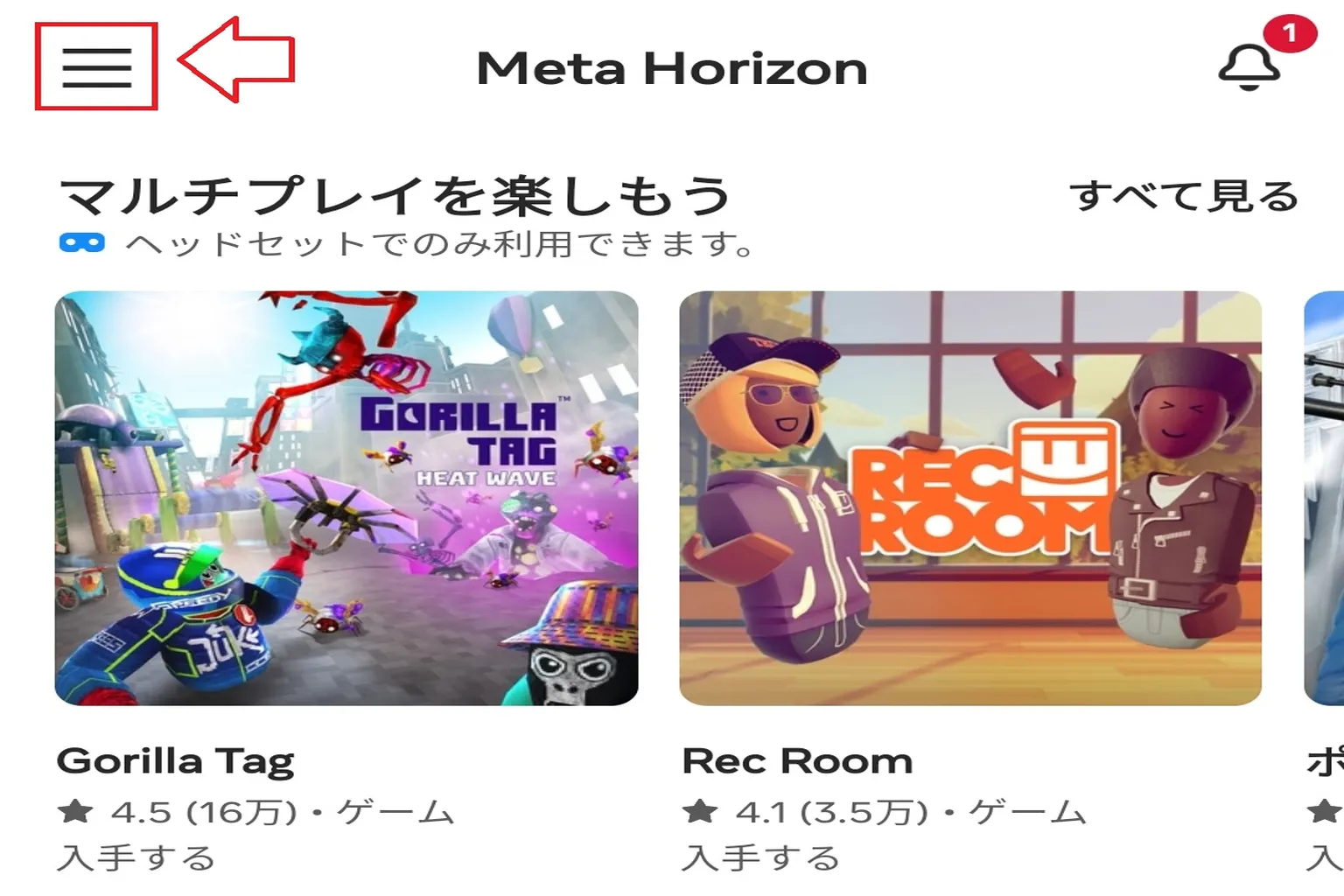
Meta Horizonの左上にある「☰」をタップして、設定画面に入ろう。
ステップ2:デバイスに入る
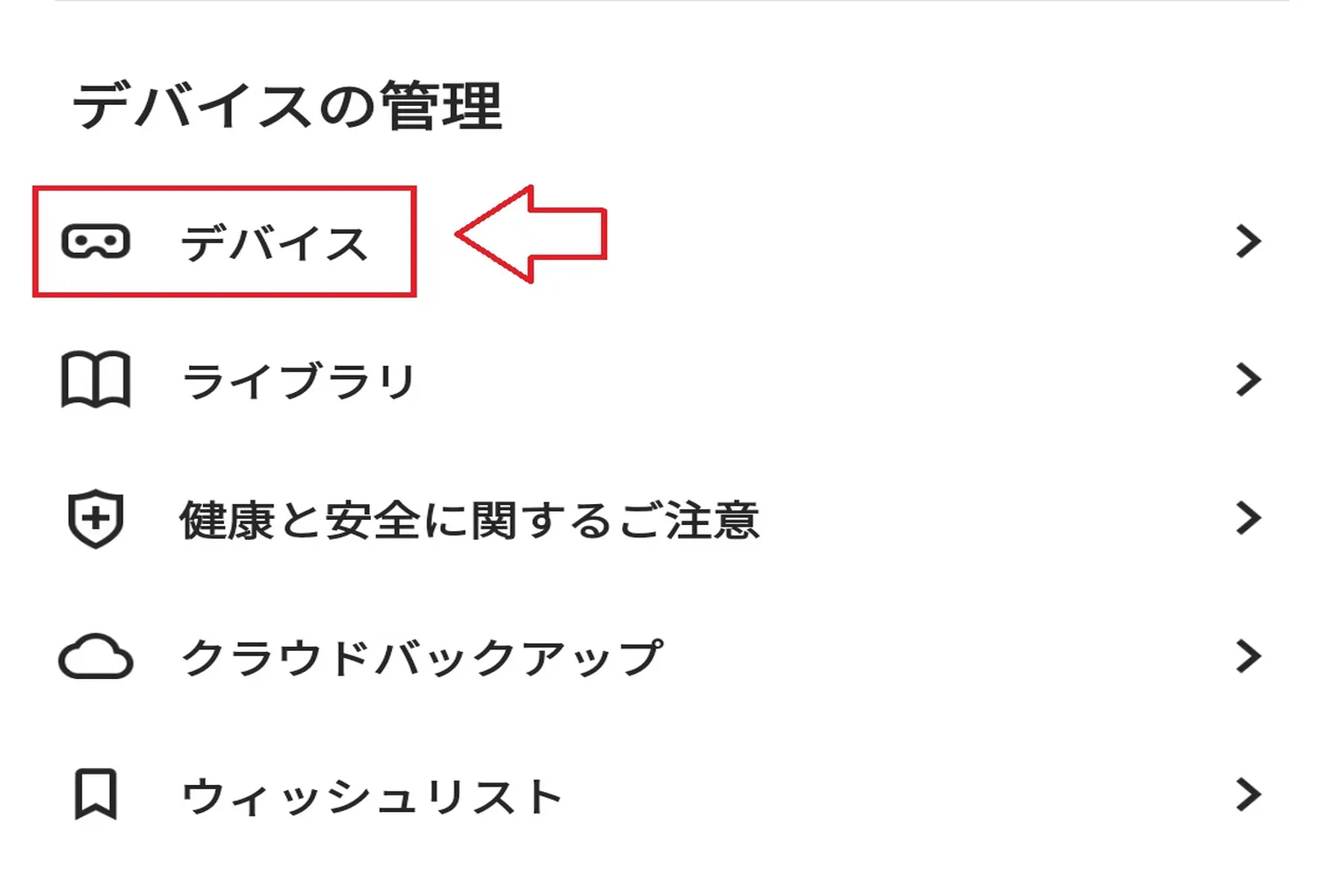
デバイス管理エリアで、「デバイス」をタップしよう。
ステップ3:自分のヘッドセットに入る
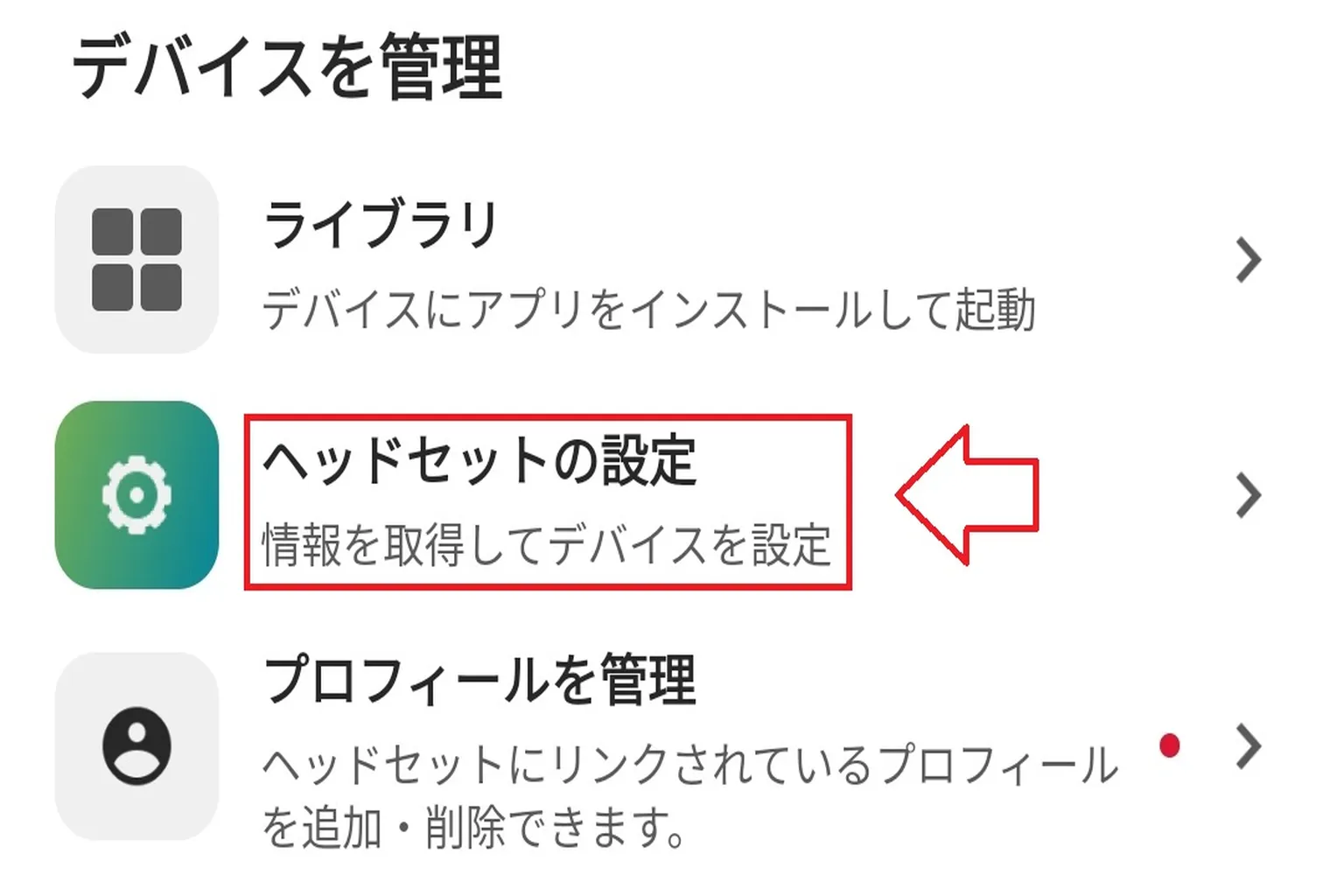
デバイス管理で「ヘッドセットの設定」を選ぼう。
ステップ4:デバイスに入る
ここで自分のMeta Quest本体を選ぼう。本体は手元にあって、電源が入っている必要があるよ。次のステップに進むための条件だからね。

ステップ5:詳細設定に入る
ヘッドセットの設定で「詳細設定」を選んで、リセットエリアに入ろう。
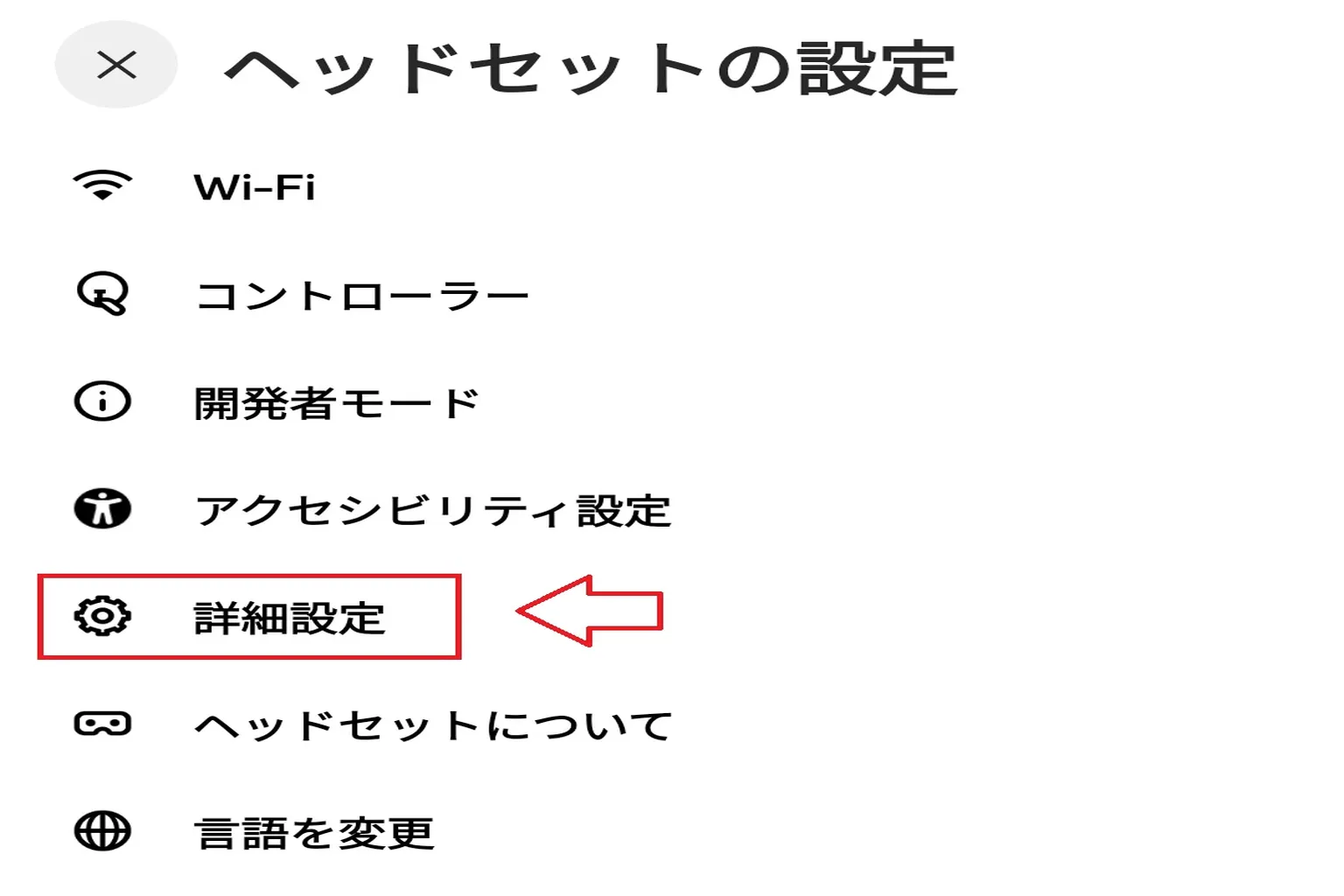
ステップ6:工場出荷時の設定に戻す
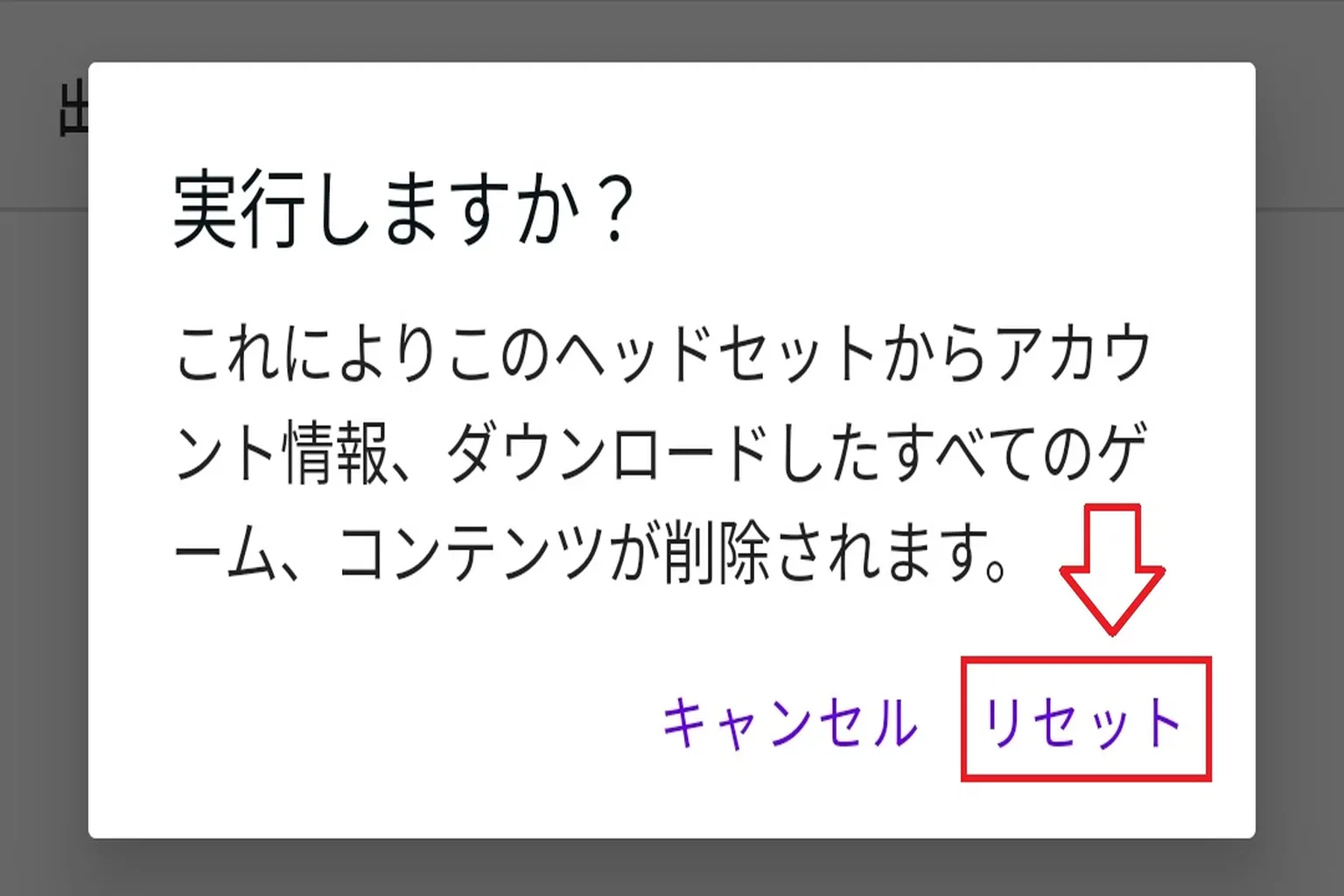
一番下にある「工場出荷時にリセット」を選択しよう。タップするとヘッドセットが再起動して、新品同様の状態に戻るよ。
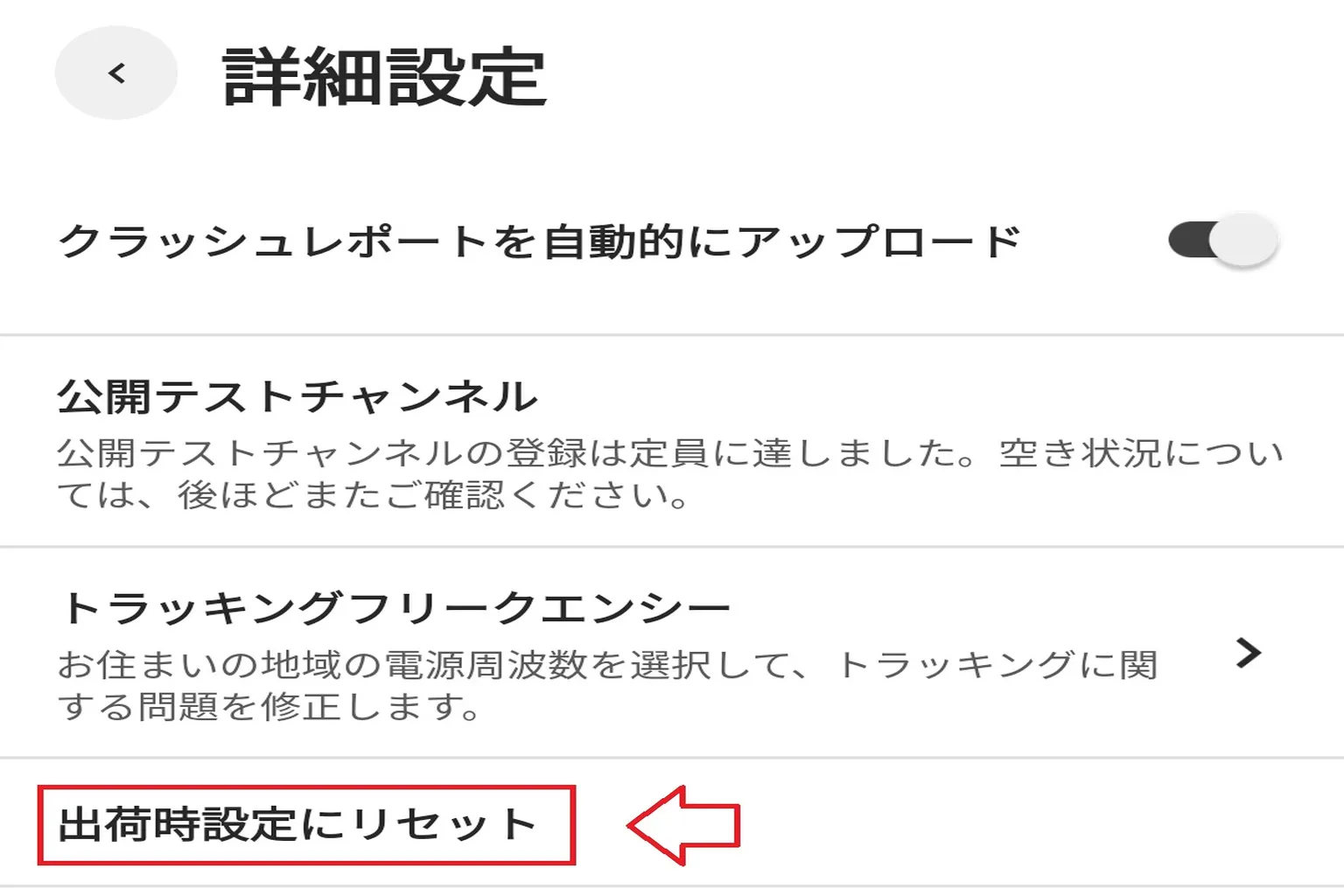
「リセットボタン」を押すと、ヘッドセットは工場出荷時の設定に戻ります。
ハードウェアリセット
この方法は、ヘッドセットさえ手元にあればOK。
スマホもWi-Fiもいらない。オフラインでも実行できるよ。
ただし、始める前にバッテリー残量が十分あるかを確認しておこう。
途中で電源が切れると、うまくリセットできないことがある。
準備ができたら、次の手順で進めよう。
ステップ1:ヘッドセットの電源を切る
まずは電源ボタンを5秒くらい長押しして、ヘッドセットをシャットダウンしよう。
機種によってボタンの位置は少し違うけど、基本は同じ。
Meta Quest 3(正面)
本体正面を見て左側が音量ボタン、右側が電源ボタンだ。
赤い矢印がその位置を示しているよ。
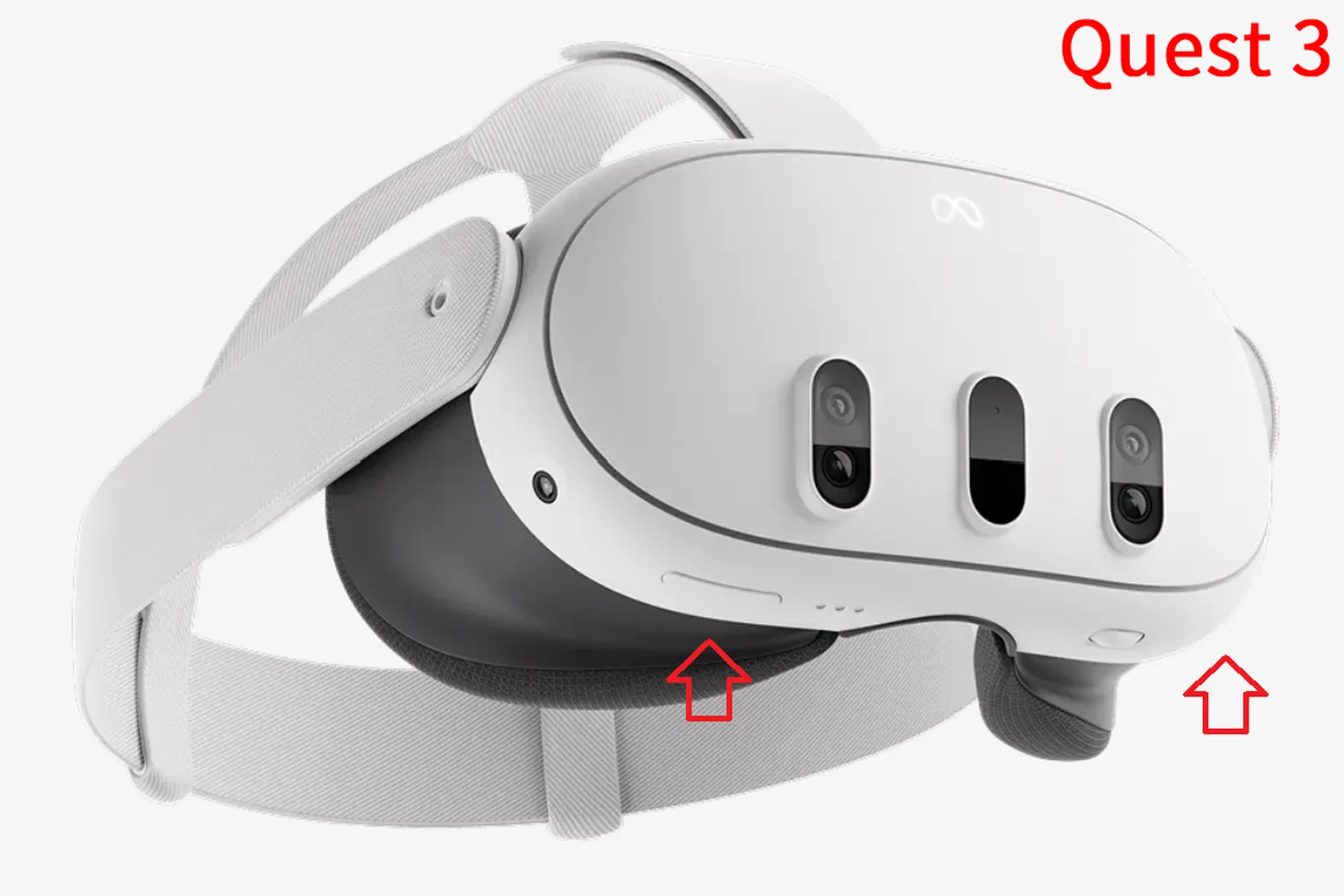
Meta Quest 3(背面)
画面の左側が電源ボタン、右側が音量ボタン。
音量ボタンのうち、ヘッドセット中央寄りのほうが「音量-」。

Meta Quest 3S(背面)
矢印で示された部分が電源ボタンと音量ボタン。
こちらも中央寄りのほうが「音量-」だ。

Meta Quest 2(正面)
矢印が電源ボタンと音量ボタンを指している。

Meta Quest 2(背面)
音量ボタンは中央、電源ボタンは右側にある。
音量ボタンのうち、ヘッドセット中央に近いほうが「音量-」。

ステップ2:ファクトリーモードに入る
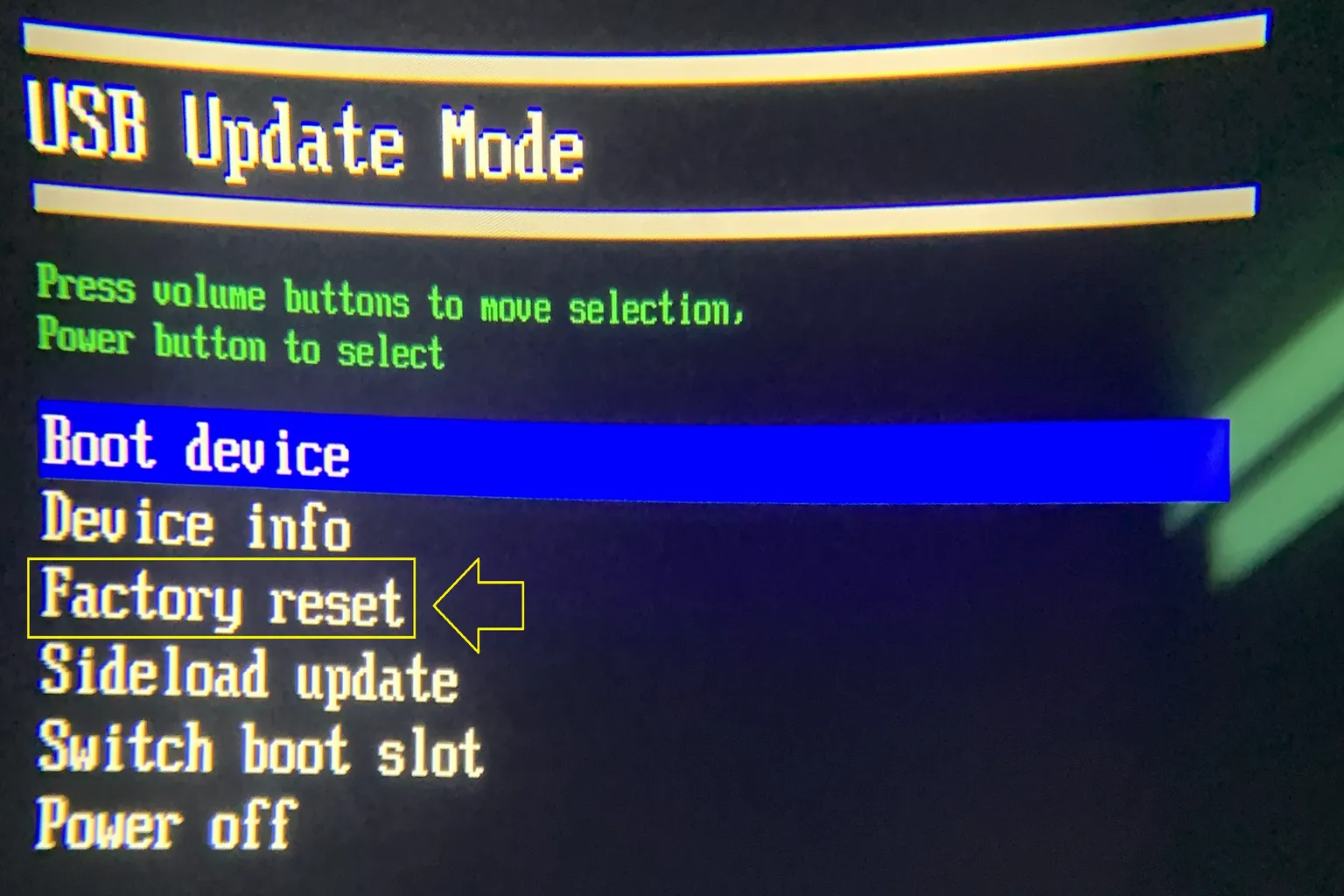
電源ボタンと音量ボタン(−)を同時に2秒ほど長押しすると、ヘッドセットがファクトリーモード(工場モード)に入るよ。
このモードでは操作方法がちょっと違う:
- 音量ボタン → カーソルを上下に動かす
- 電源ボタン → 決定(選択)
カーソルを「Factory reset」の項目まで動かして、電源ボタンを押そう。
これで次の画面に進める。
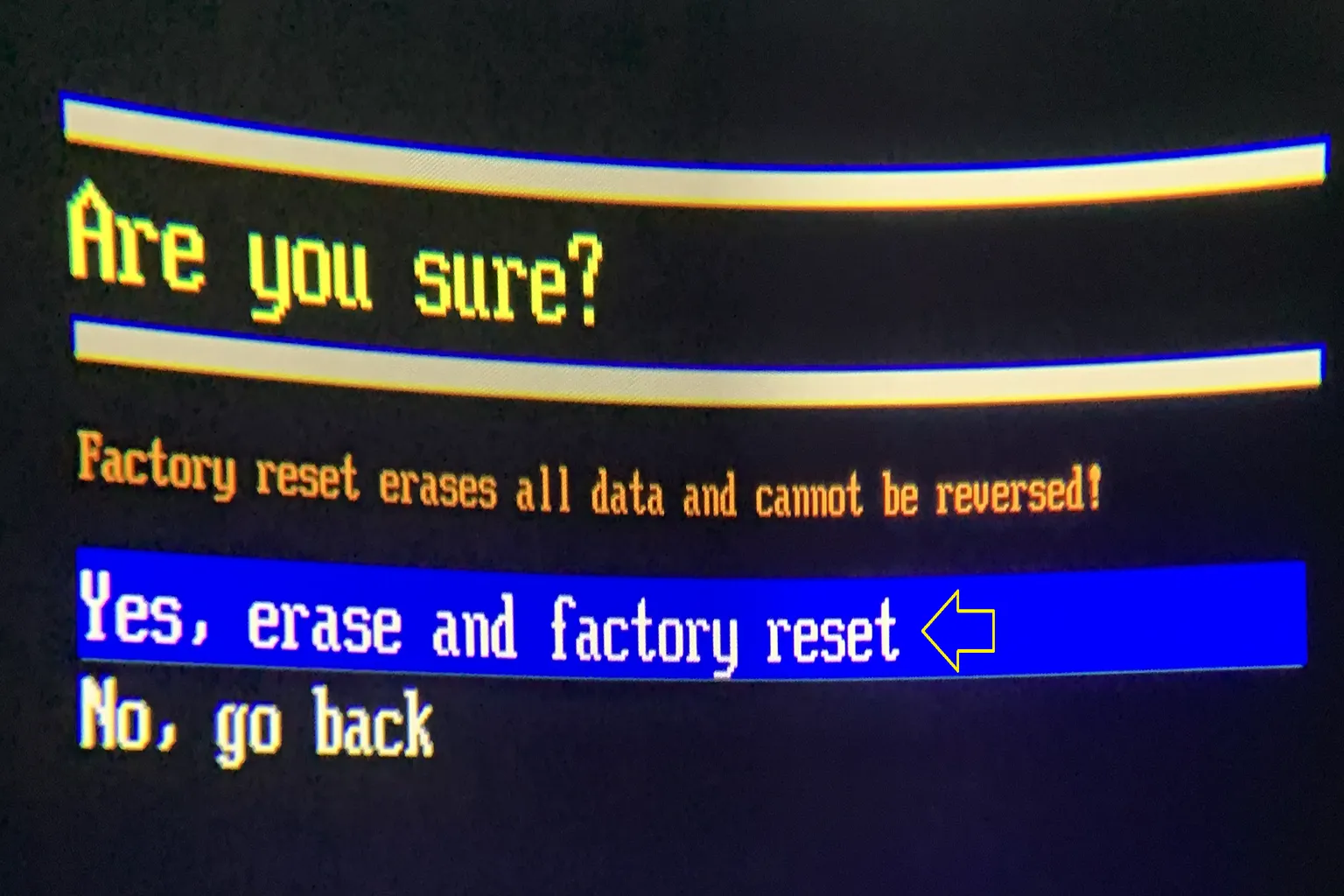
ステップ3:ヘッドセットをリセットする
「Yes, erase and factory reset」を選んで電源ボタンを押すと、
ヘッドセットが初期化され、出荷時の状態に戻る。
公式サイトでのアカウント解除
式サイトでのリセット手順はこんな感じだよ。
まずはMeta公式サイトにアクセスしよう。
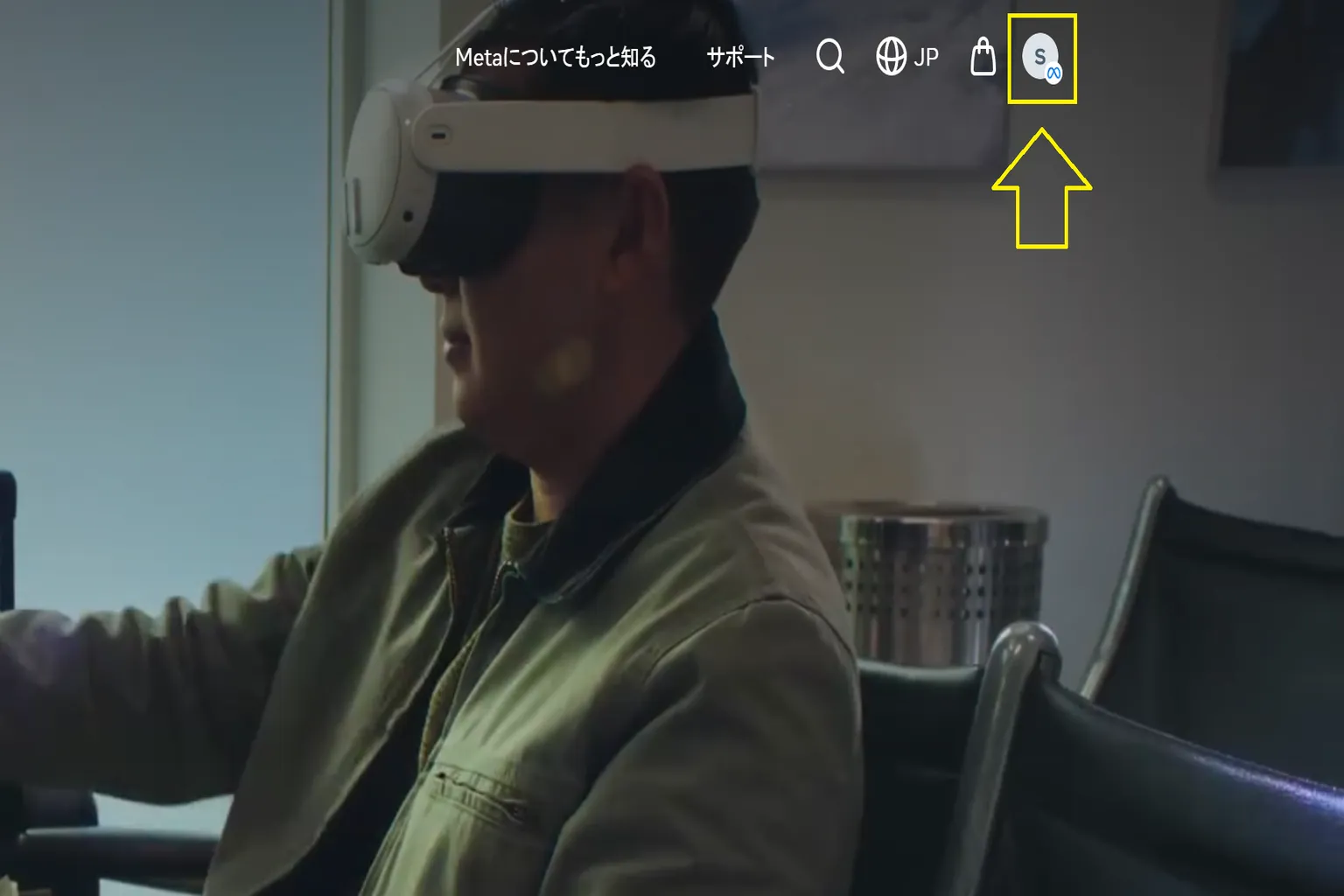
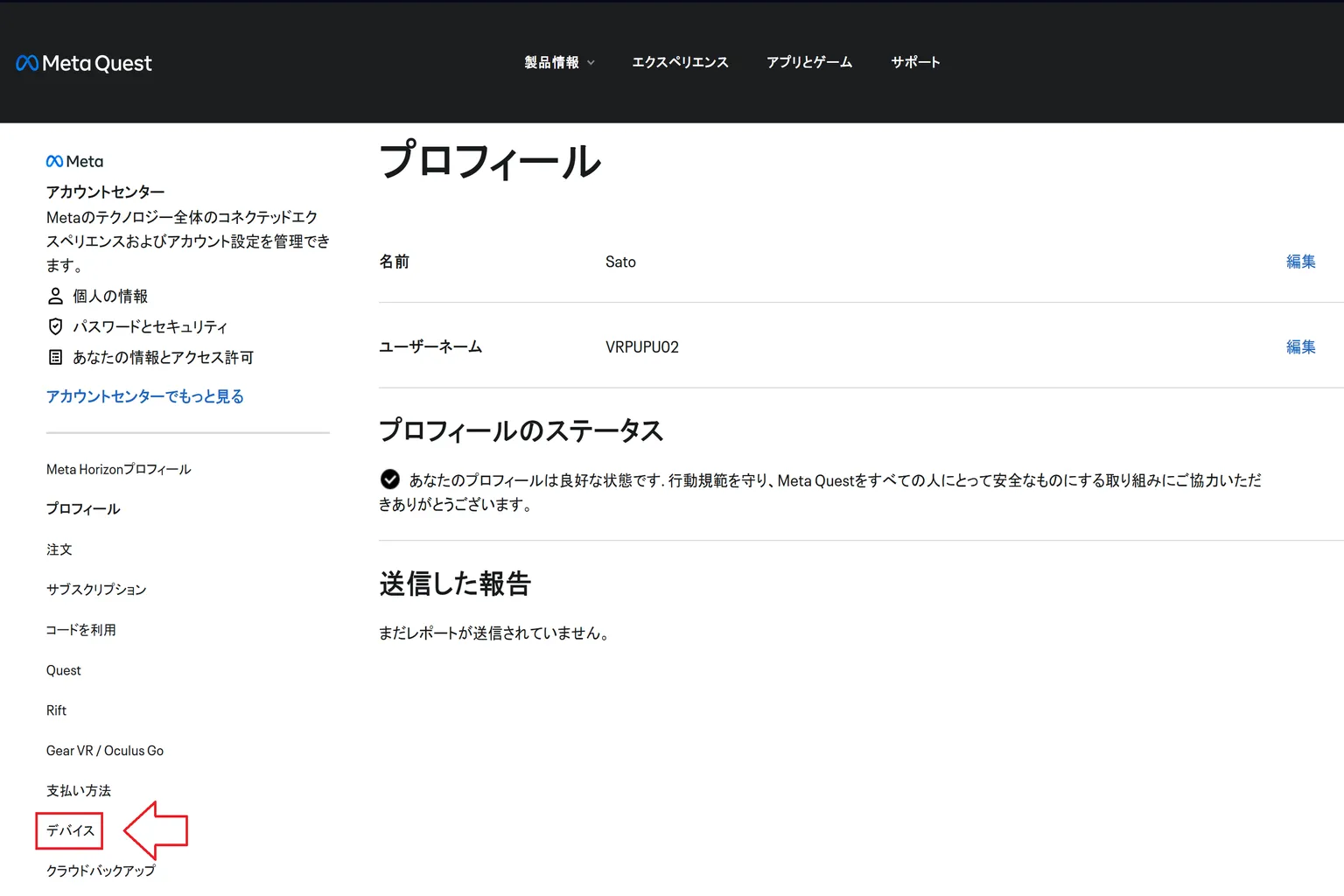
ステップ1:設定画面に入る
Meta公式サイト右上のユーザーアイコンをクリックして、アカウントにログインしよう。
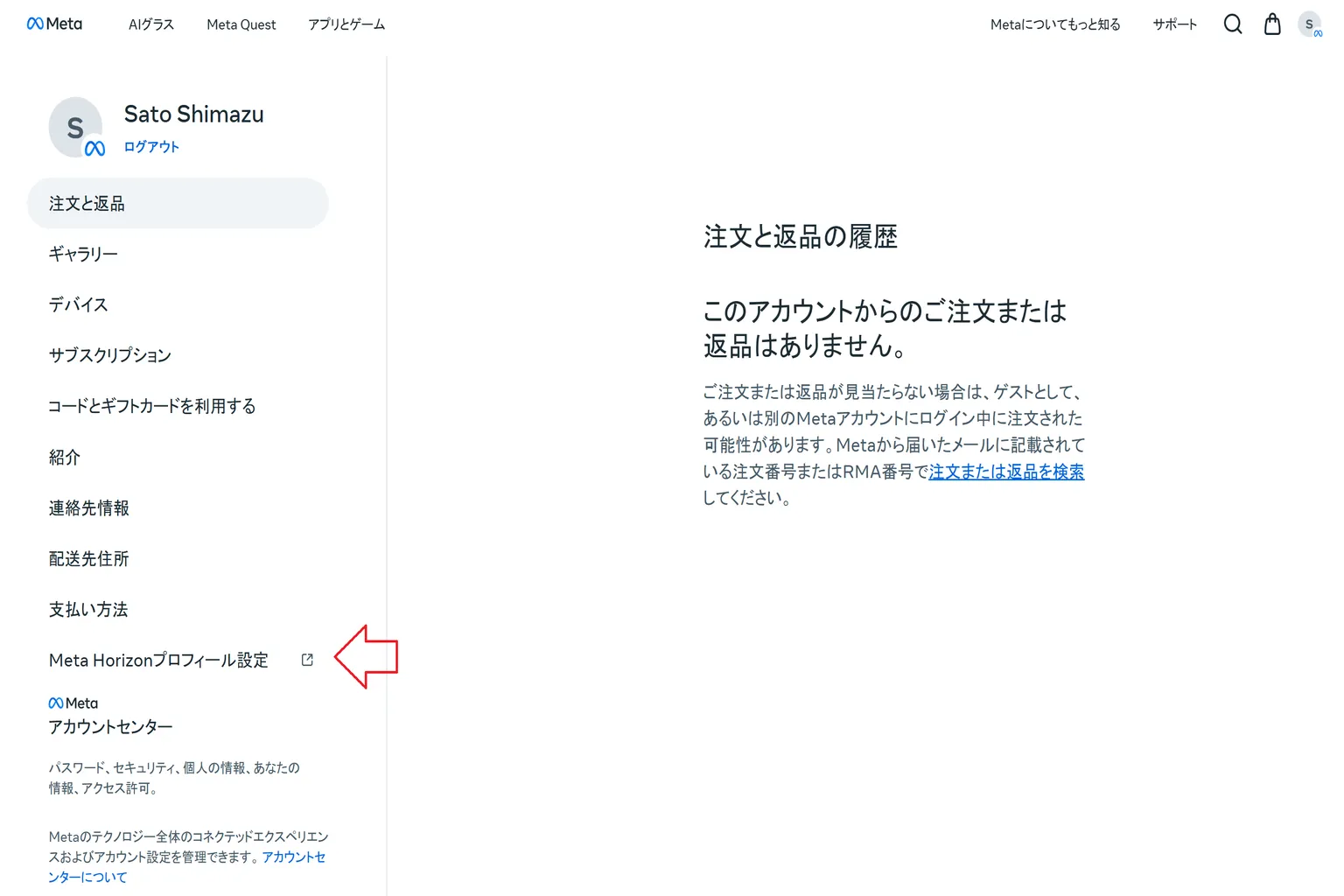
左下にある「Meta Horizonプロフィール設定」をクリックして入ろう。
ステップ2:設定画面でデバイスを選択
設定ページが開いたら、左側メニューの「デバイス」をクリックしよう。
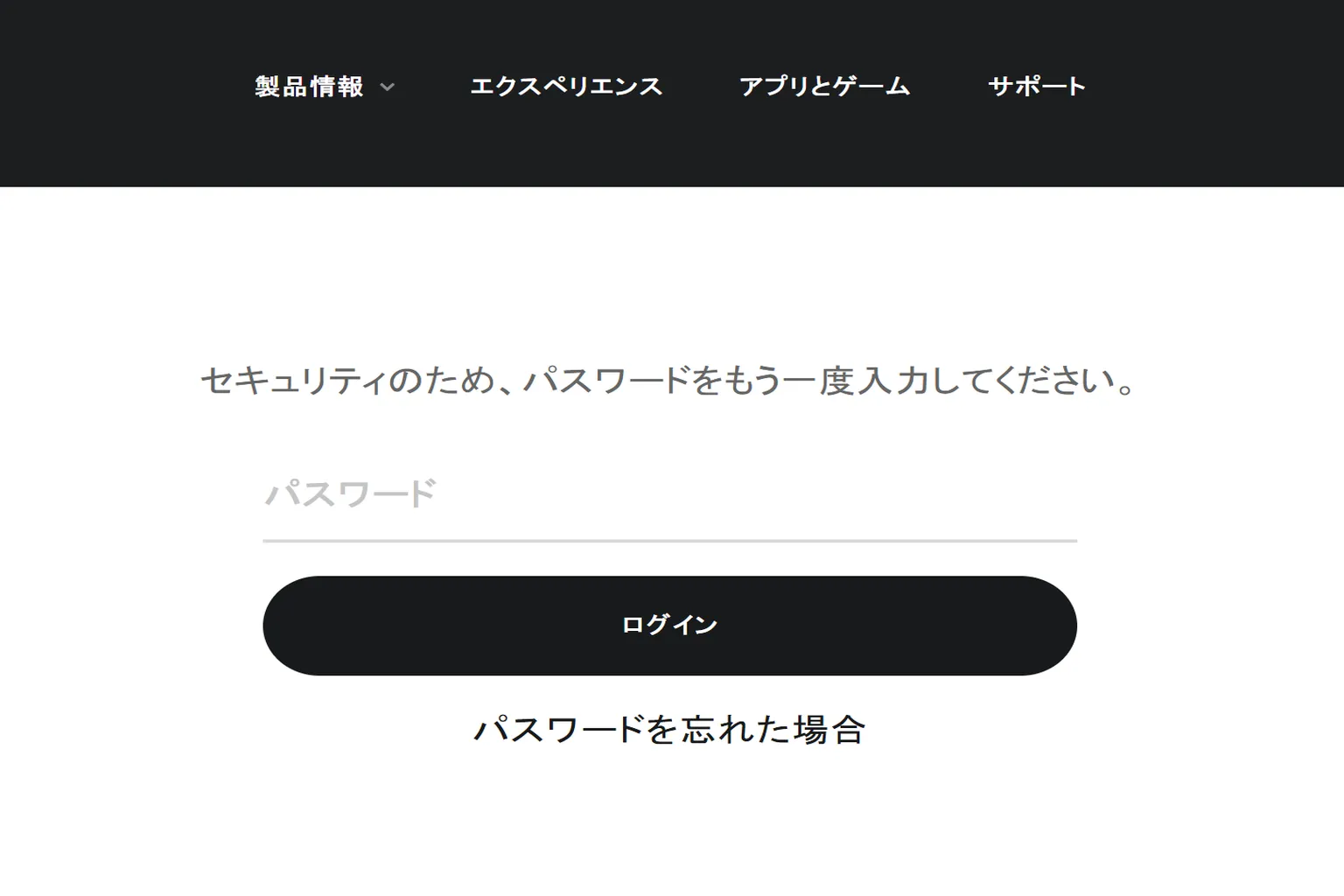
その画面で、もう一度アカウントにログインしよう。
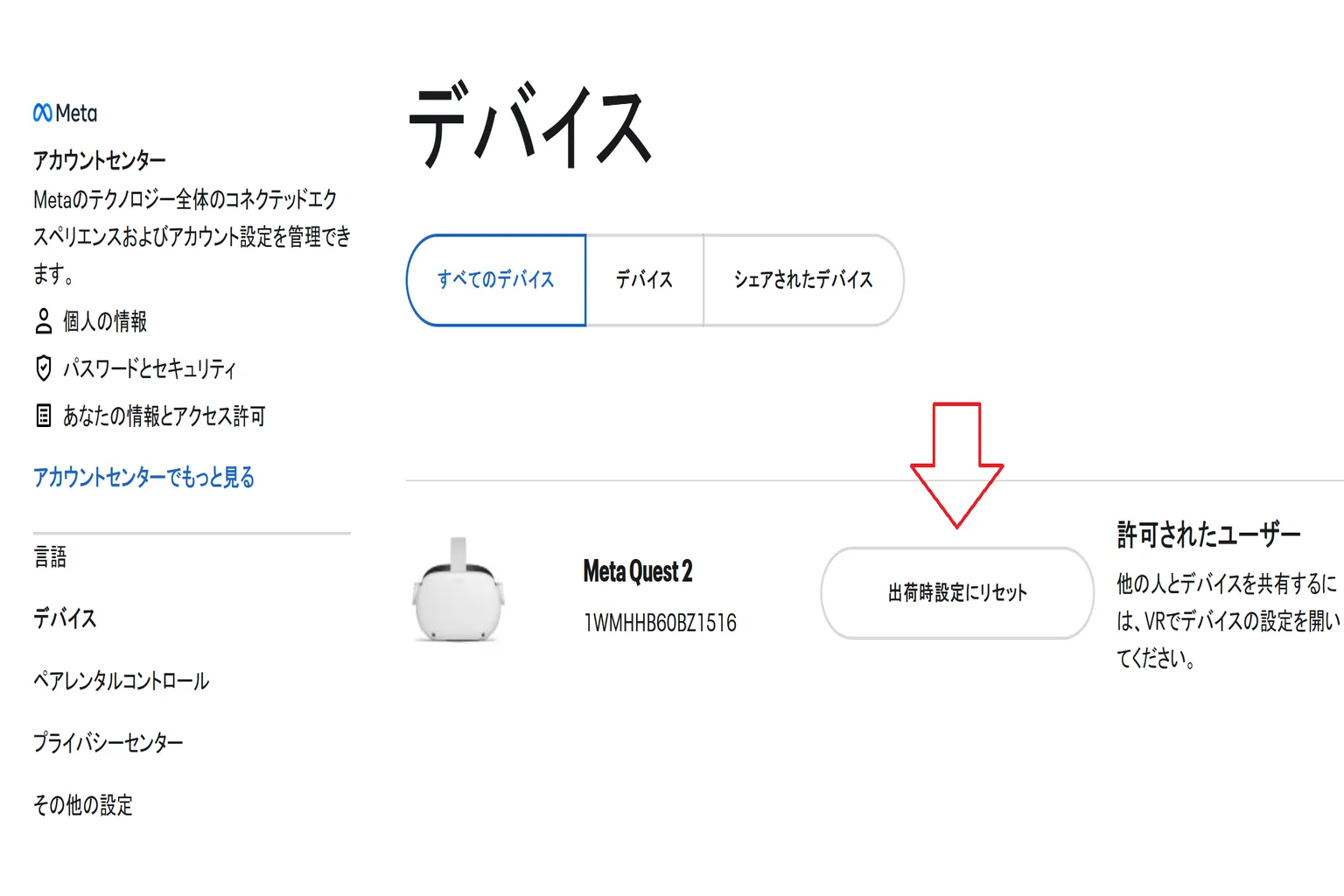
ステップ3:ヘッドセットをリセット
画面に古いヘッドセットが表示されるはずだから、「出荷時の設定に戻す」をクリックしよう。
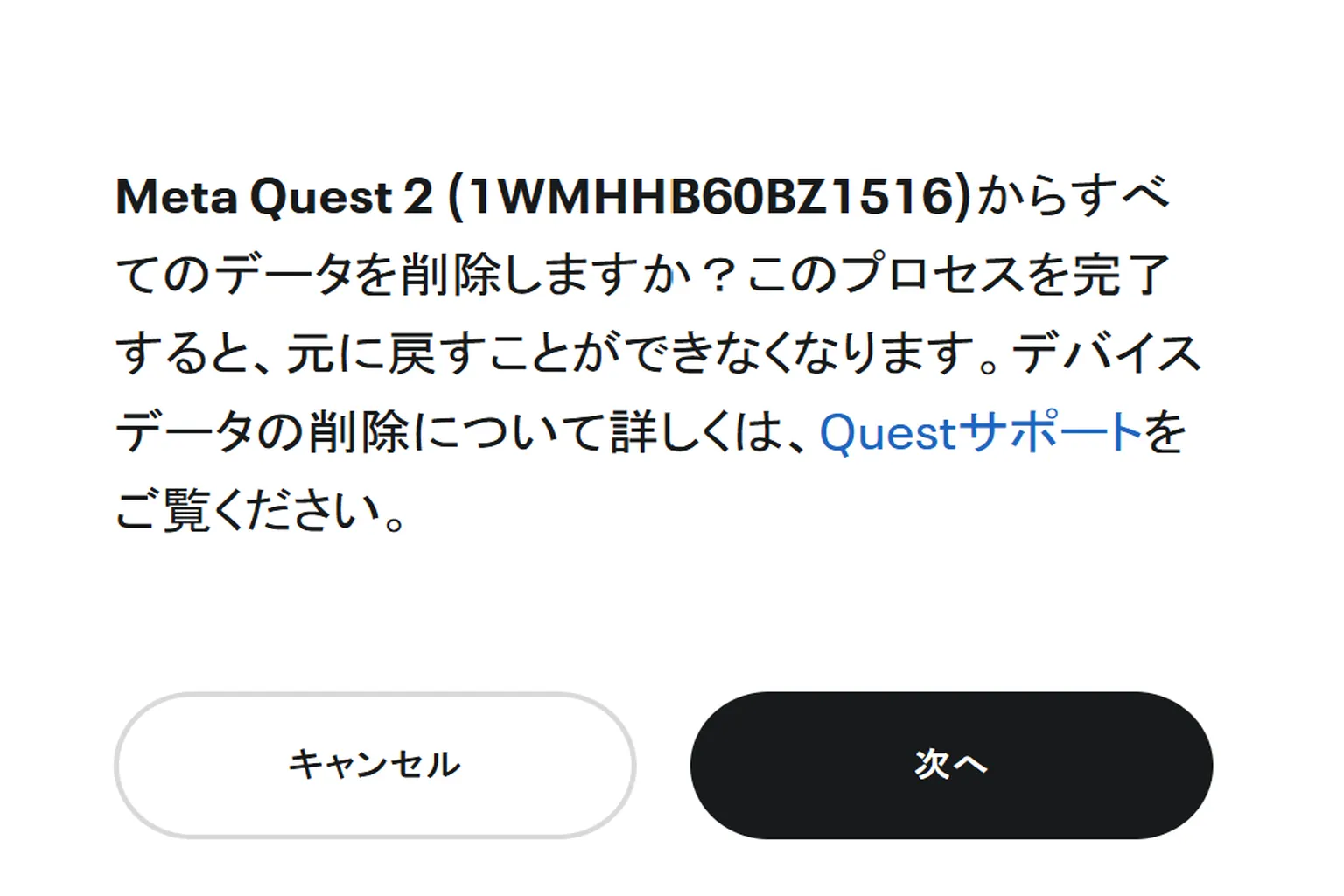
このあと確認が入るんだけど、リセットすると本体のデータ(動画とか写真とか)は全部消えるぞ。大丈夫なら「次へ」を押して進もう。
セキュリティ認証があるから、Metaアカウントのメールに6ケタの番号が届くぞ。それをページに入力して「送信」を押せばOKだ。
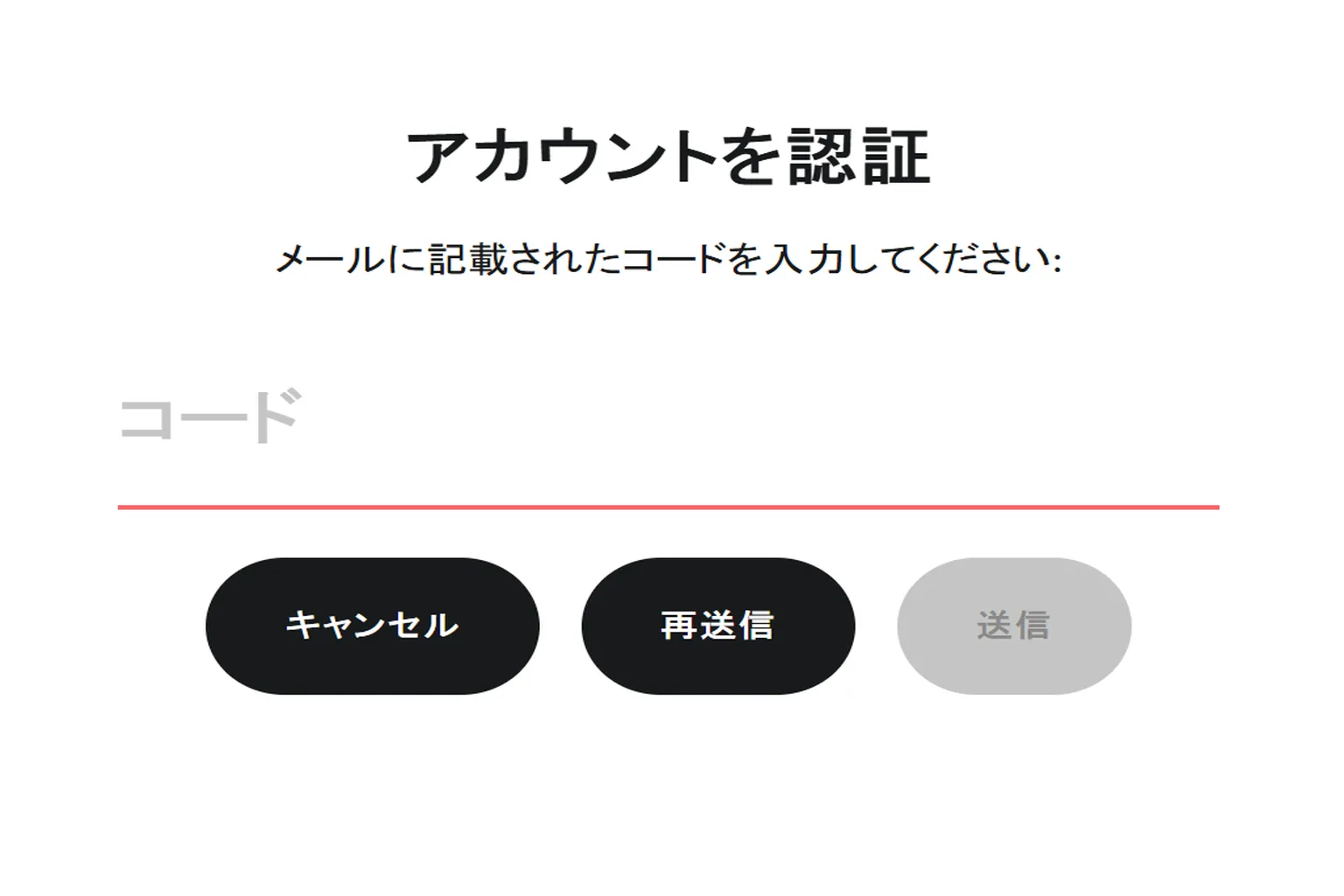
「確定」を選べば、古いヘッドセットの紐付けが解除されるよ。

紐付け解除が終わったら、いよいよ新しいヘッドセットの設定だ。
以上がMeta Questのリセット方法だ。
もし中古のヘッドセットを買ったり、古いヘッドセットを売って新機種に乗り換える予定なら、
下の2つの記事もチェックしてみてくれ。
新しいヘッドセットのセットアップや、次の機種を選ぶときのポイントを分かりやすく紹介してるよ。

Meta Quest 3 / 3S はどこで買う?
アマゾン・量販店・公式ストアを徹底比較するよ
Meta Quest 3 / 3S 開封ガイド完全版
紹介コード、ボーナス、初期設定まで全部まとめて解説!
FAQ よくある質問
Meta Questをリセットしたら、ゲームは消えますか?
消えないよ。リセットで消えるのは本体のデータや設定だけ。
購入済みのゲームはアカウントに残っているから、再ログインすれば再ダウンロードできる。
3,000円の紹介ボーナスをもらい直したいんだけど、リセットしないとダメ?
うん、必要だね。最初にアカウントをリンクしたときに紹介コードを入れ忘れた場合は、
一度リセットして新しいアカウントでやり直す必要がある。
スマホとヘッドセットが接続できません。どうすればいい?
Bluetoothやアカウントの同期ずれが原因のことが多い。
まず再起動してみて、それでもダメならハードウェアリセットを試そう。
ヘッドセットを送ったあとに、リセット忘れたことに気づいた!どうすれば?
Meta公式サイトにログインして、デバイス管理ページから該当ヘッドセットを選択。
「出荷時設定に戻す(Restore Factory Settings)」を実行すれば紐づけ解除できる。
リセットでシステムのバグは直りますか?
場合によっては直る。Metaのアップデート後に、Wi-Fiが切れたりHorizon Linkが使えなくなるなどの不具合が出ることがあるけど、リセットすれば正常に戻るケースも多いよ。