この記事では、Meta Quest 3 / 3S の開封から初期設定までを徹底解説してるぞ。
紹介コードの使い方やボーナスの受け取り方、
本体の接続手順やよくあるトラブルの対処法まで、
新規さんもベテランも迷わず進められる内容だ。
VR 初体験の人はもちろん、機種をグレードアップした人でも、
ここを読めばスムーズに没入型 VR ライフを始められるはずだぜ。
届いても、まずはこの手順を確認してから開封しよう。
届いたら、ちょっと待って。
もし Meta の公式サイトで本体を購入して、
注文時に クリエイターコード「VRPUPU」 を入力しているなら――
この先は、まだ読まないでいい。
先に、下の解説記事に移動して、
手順どおり一度フルでやってみてほしい。
そこで 「クリエイター報酬」と「紹介ボーナス」 を
両方きちんと受け取ってから戻ってくればOK。
読むのは、この章からで大丈夫:
どうやって紹介報酬3,000円+クリエイター報酬3,000円を一度に受け取れる?

紹介特典の仕組み
Quest 3 や 3S が届いたら、いきなり開封するんじゃなくて、
まずはお得なキャンペーンのことを考えてみてくれ。
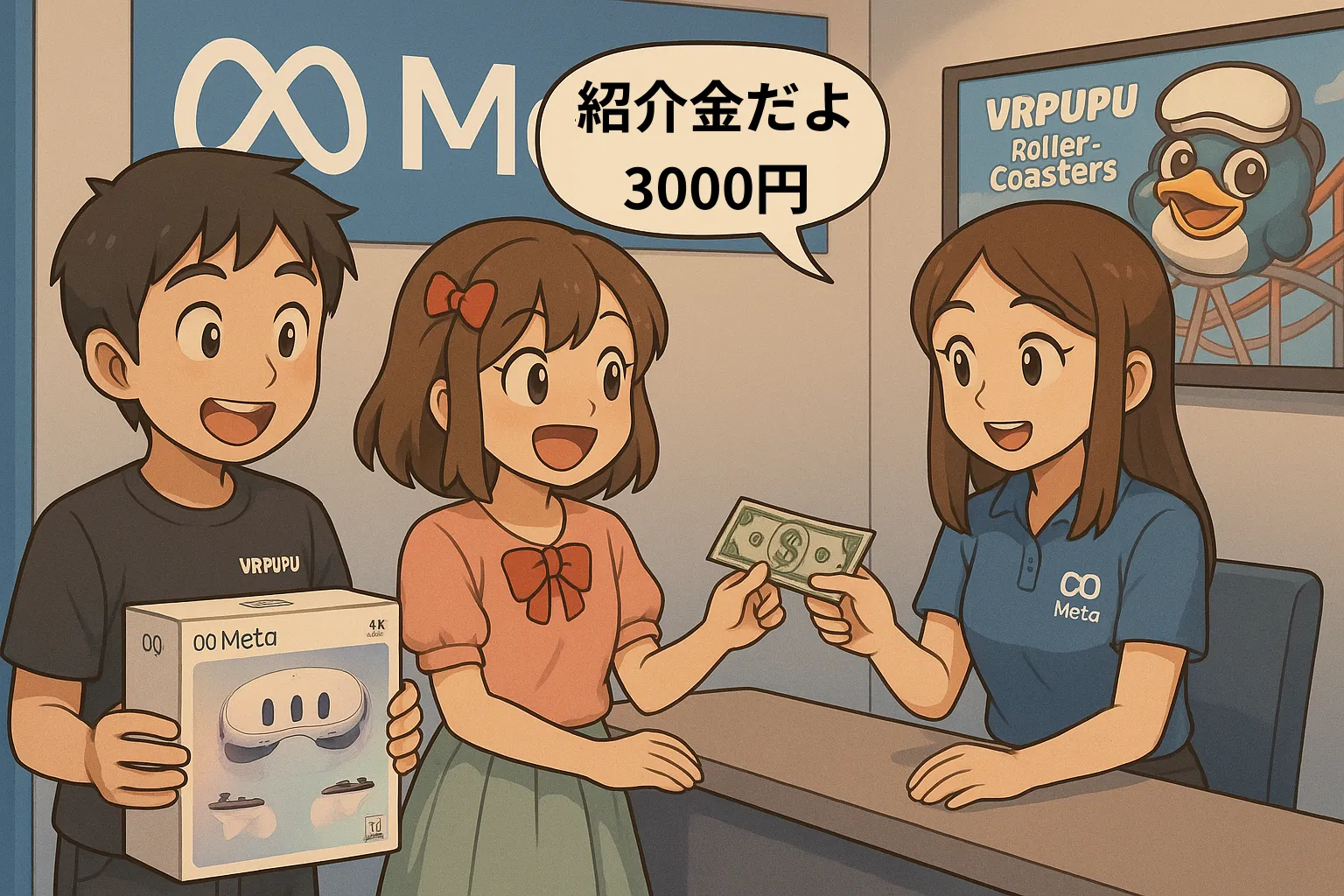
Meta には「紹介プログラム」ってのがあって、
誰かの紹介で Meta Quest を買うと、
初回起動後に 3,000円の Quest Cash がもらえるんだ。
紹介した人も同じく 3,000円ゲットできる。
この Quest Cash は Meta ストアでゲームを買うのに使えるぞ。
3,000円あれば、酔いにくくて面白いゲームを何本も買えるから、
しっかり準備して VR の世界を思いっきり楽しもうぜ!

クリード: 栄光への道
熱血チャンプになろうぜ
酔いやすさ指数:🌀
ジャンル:スポーツゲーム

Eleven Table Tennis
超リアルなVR卓球で、日本のエース目指そうぜ
酔いやすさ指数:🌀
ジャンル:スポーツゲーム
Beat Saber
ライトセーバー振り回してリズムに乗ろうぜ
酔いやすさ指数:🌀
ジャンル:音楽リズムゲーム
新規さんとベテラン勢、それぞれへのオススメはこんな感じだ。
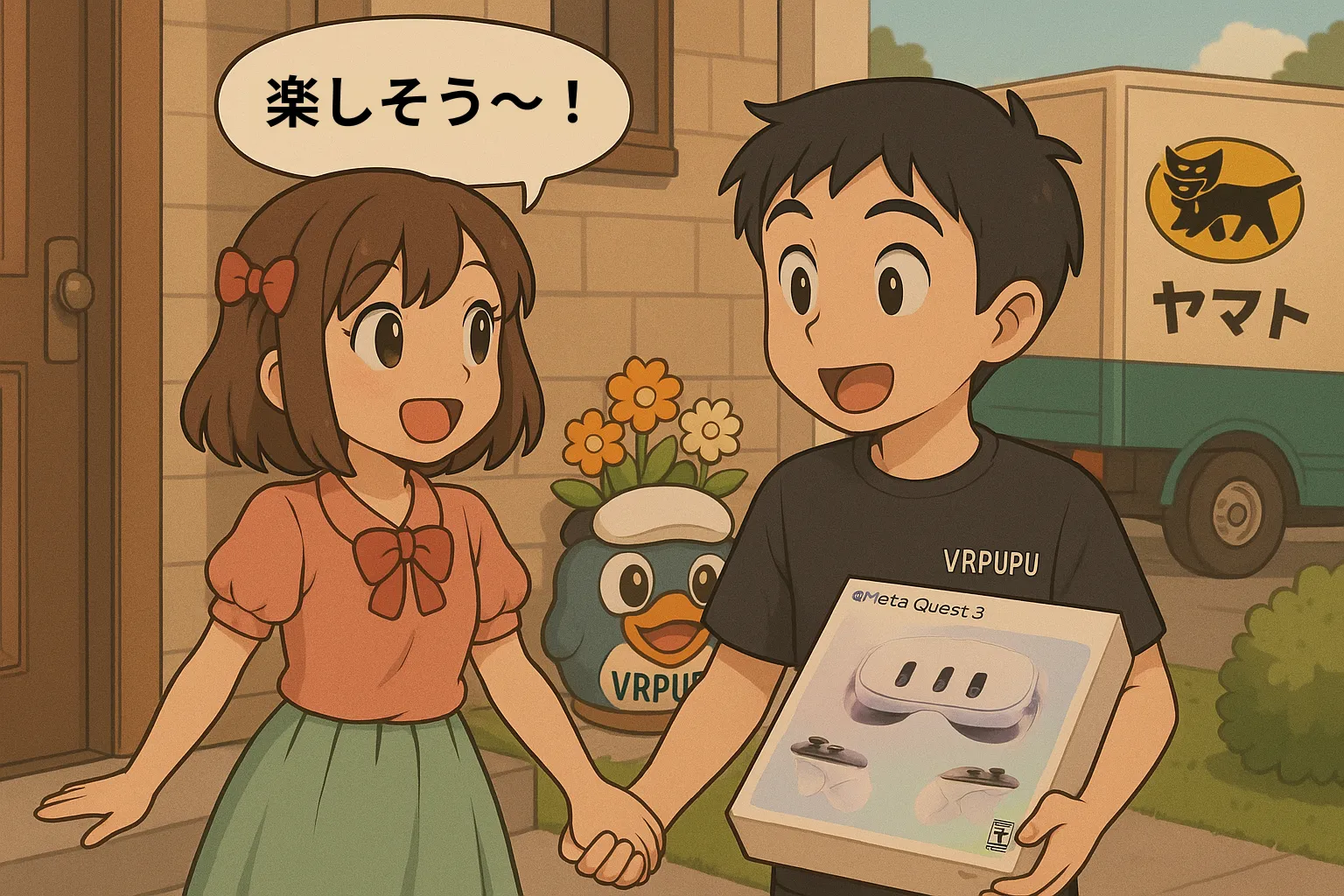
新規さん、初めてMeta Questを買う場合
まず紹介コードを使ってから電源オン
起動後にMetaストアで受け取ろう
👉 新規ユーザーの紹介コード利用方法
ベテラン勢、すでにMeta Questを持っている場合
自分を紹介してから電源オン
古いQuestを売ったなら、新規さん用プランを使おう
👉 既存ユーザーの紹介コード利用方法
おすすめのパターンはこんな感じだぞ:
- 完全に新しいMetaユーザー
友達の紹介コードを使ってから、電源を入れてログイン。 - ベテランだけど、手元にQuestがない場合
新しいアカウントを作って、友達の紹介コードを使ってからログイン。 - ベテランで、すでにQuestを持っている場合
新しいアカウントを作って、自分の紹介コードを使ってからログイン。
ベテラン勢は、新しいアカウントで3,000円のボーナスをもらったあと、
ストアでゲームを買って元のアカウントにギフトできるぞ。
おまけで付いてくるゲームは、サポートに連絡すれば元アカに移してもらえる。
以下が最新の紹介コードだ:
開封前の準備
Quest 3 / 3S を手に入れたら、テンション上がるよな。
ここからは Quest 3 の開封手順だが、
その前に準備しておくものがある。
- スマホやタブレットなどのモバイル端末(Bluetooth と Wi-Fi をオンにしておく)
- インターネットに接続できる Wi-Fi 環境
- 紹介コードを使っていることを確認
- モバイル端末に Meta Horizon アプリをインストールして、アカウントにログインしておく
Apple App Store または Google Play ストアで「Meta Horizon」と検索してインストールしてくれ。
本体の開封だ
ステップ1:Quest 3 / 3S を箱から取り出す
2024年6月〜2025年6月の販売分には、バットマン:アーカムの影 が同梱特典として付いてくるぞ。
パッケージ右上にバットマンのイラストがあるはずだ。
なお、特典ゲームは販売時期によって変わるから、購入した時点のMetaのキャンペーン内容を確認してくれ。

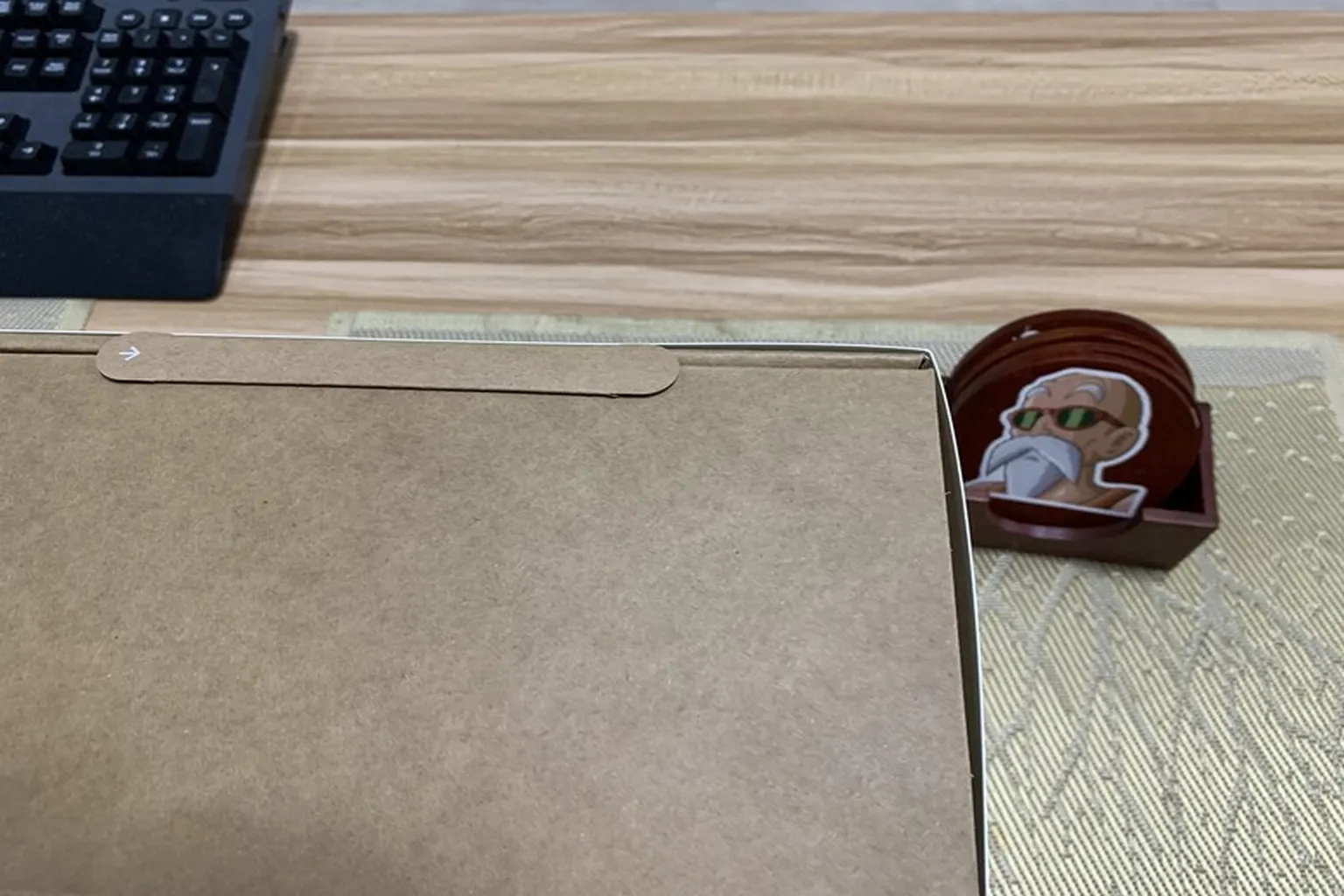
ステップ2:封印シールをはがす
箱を裏返すと、左右に紙製の封印シールが貼ってある。
矢印の方向に沿ってペリッとはがそう。
ステップ3:付属品をチェック
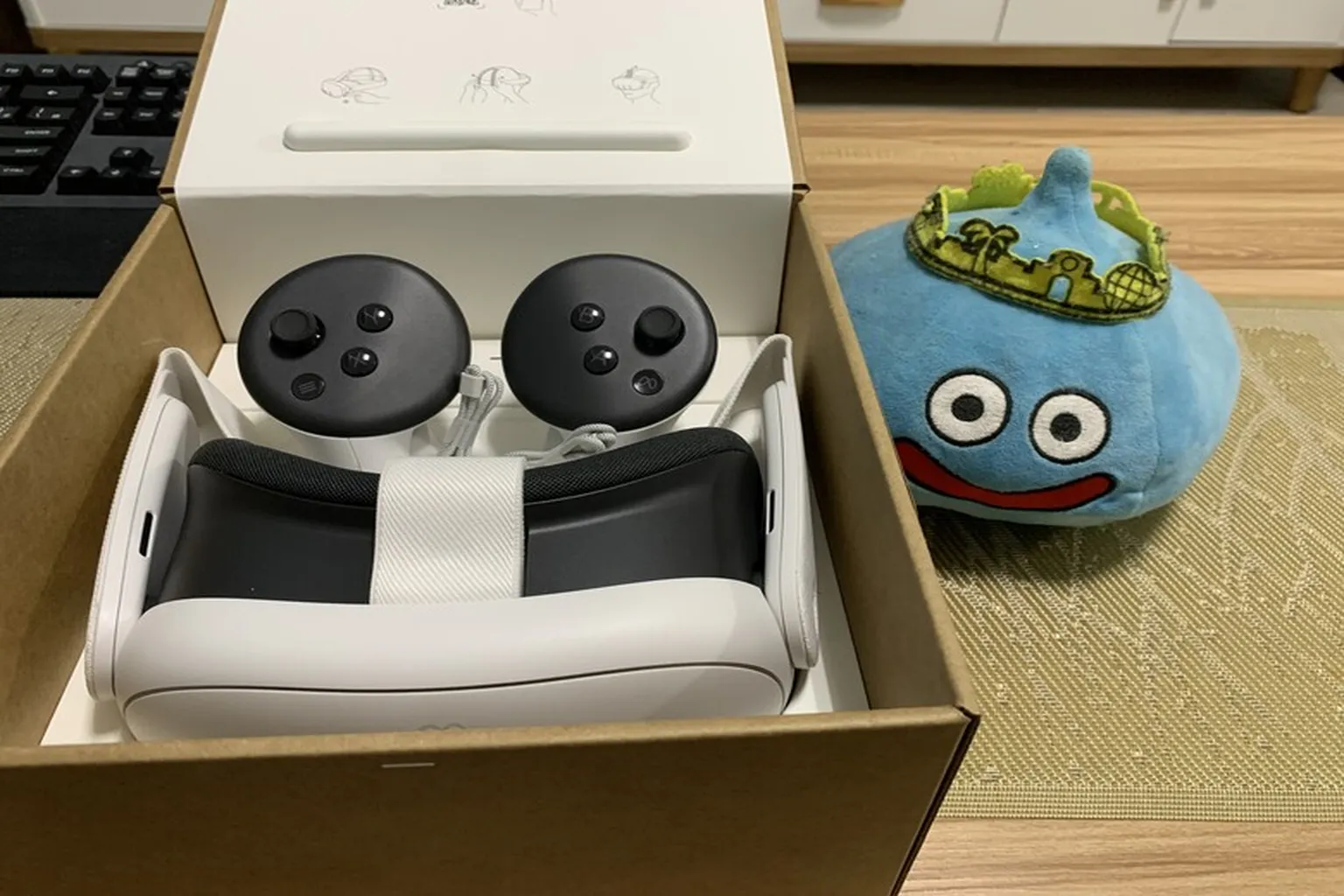
箱を開けたら、中身がそろっているか確認しよう。
入っているのは次のとおりだ。
- Meta Quest 3 / 3S 本体
- 第2世代 Touch Plus コントローラー ×2(ストラップ付き)
- アクセサリーパック 1箱
ステップ4:Quest ヘッドセットを取り出す
ヘッドセットには以下のパーツや保護材が付いているから、順番にチェックして外してくれ。
- 固定ストラップ付き。本体をかぶるときは前後でフィット感を調整できる
- 内側に紙の保護シートが挟まっているので取り外す
- レンズ部分には左右それぞれに透明な保護フィルムが貼ってあるので、きれいにはがす

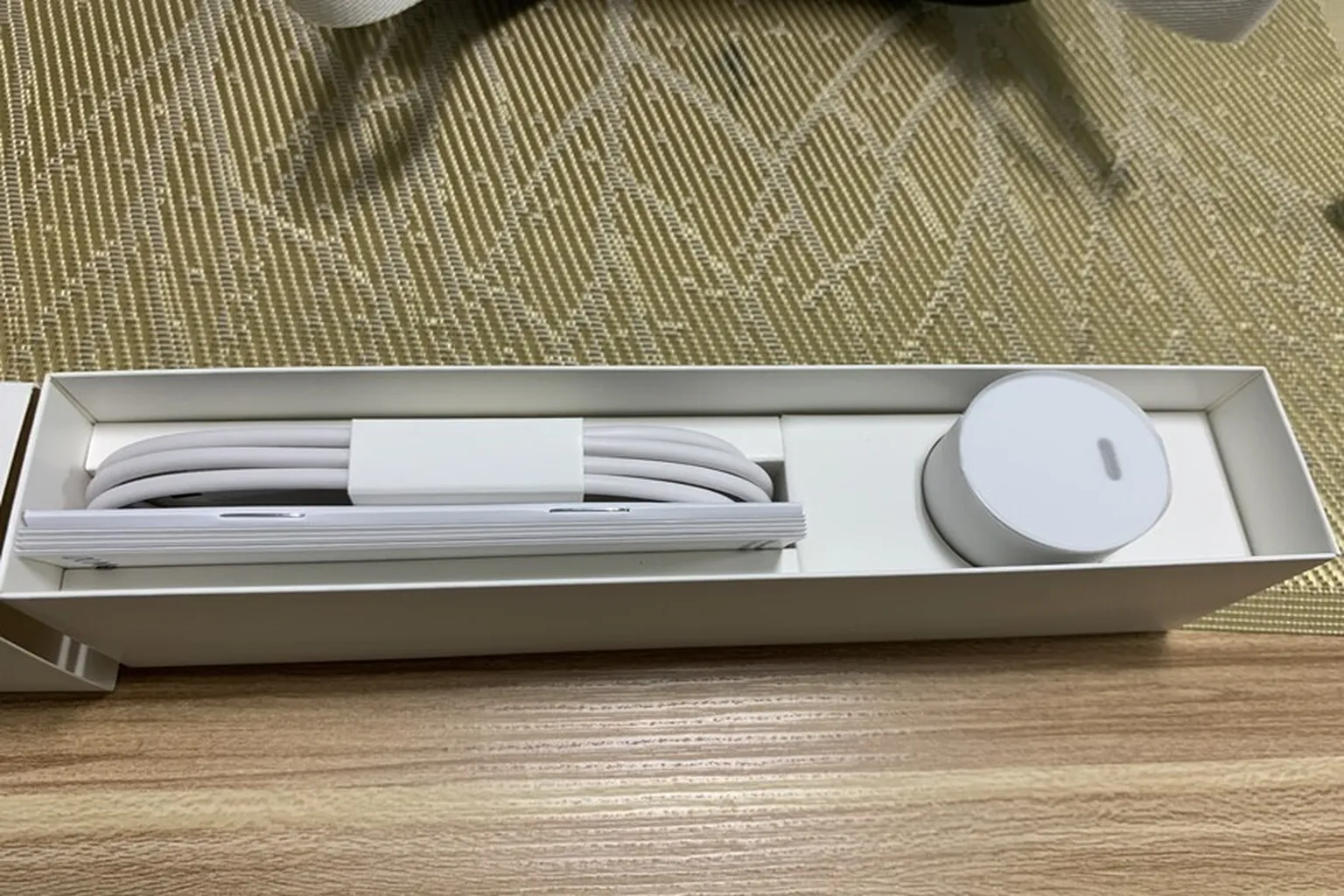
ステップ5:アクセサリーパックを取り出す
箱の中の白いアクセサリーパックを引き出すと、次の物が入っているぞ。
- 丸型の USB-C 充電アダプター
- USB-C 充電用の布巻きケーブル
- 取扱説明書
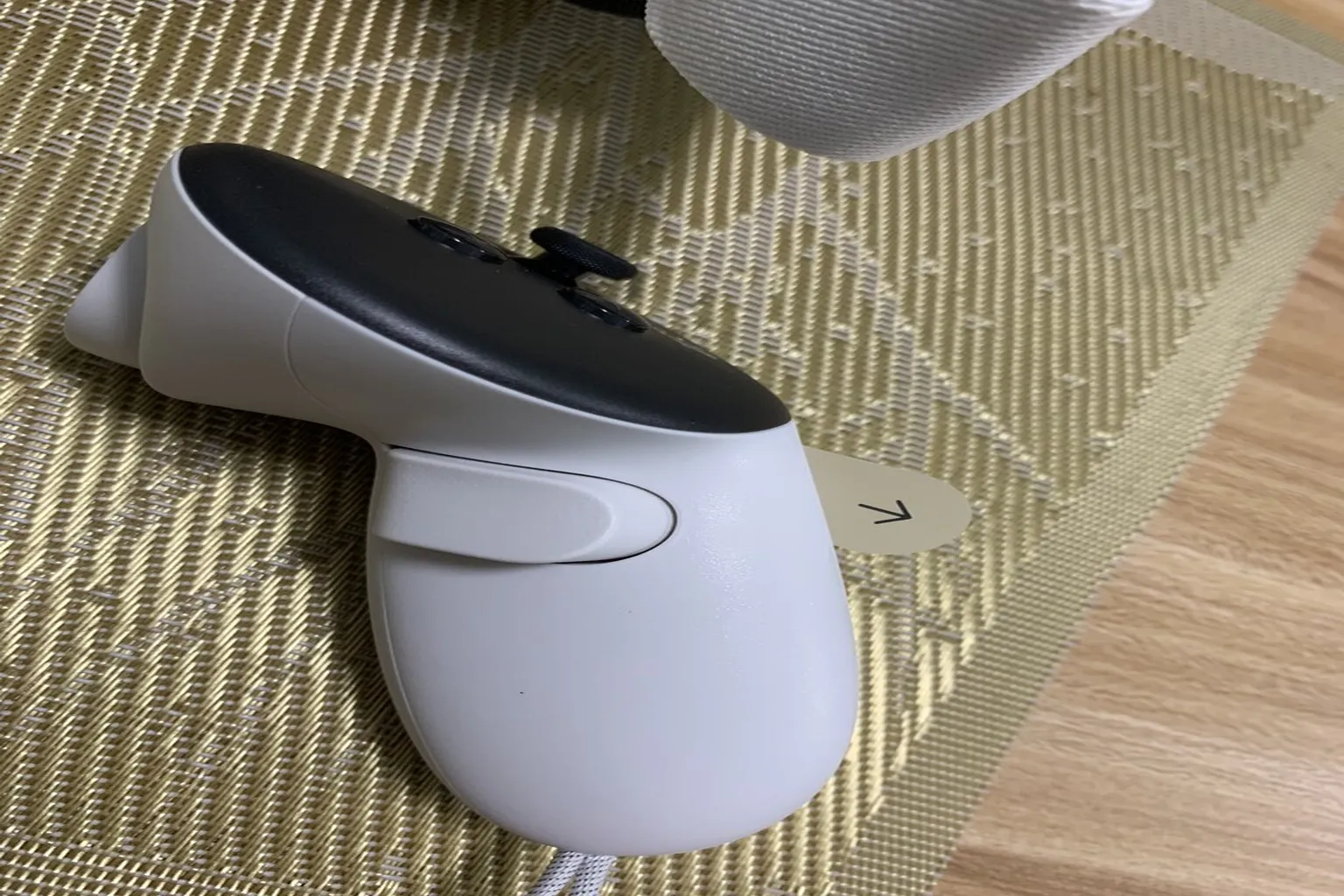
ステップ6:コントローラーを取り出す
コントローラーに付いているプラスチックの絶縁シートを引き抜くと、
中のアルカリ乾電池に通電される。
公式で付属しているのは一般的な単3アルカリ電池で、
だいたい15〜20時間ほど遊べるぞ。
長く使うなら、充電式電池に替えたほうが経済的で環境にも優しい。
おすすめはこのあたりだ:
- Panasonic Eneloop(低自己放電型ニッケル水素電池)
- Fujitsu(低自己放電型ニッケル水素電池)
- Ladda(低自己放電型ニッケル水素電池)
起動と接続
起動する前に、
まずスマホやタブレットにMeta公式アプリ(Meta Horizon)をインストールし、
Metaアカウントにログインしておこう。
本体とつなぐ前に、
スマホ/タブレット側のBluetoothをオンにしておくのも忘れずにな。
ヘッドセット側は、
かぶって画面の指示に沿って進めればOK。
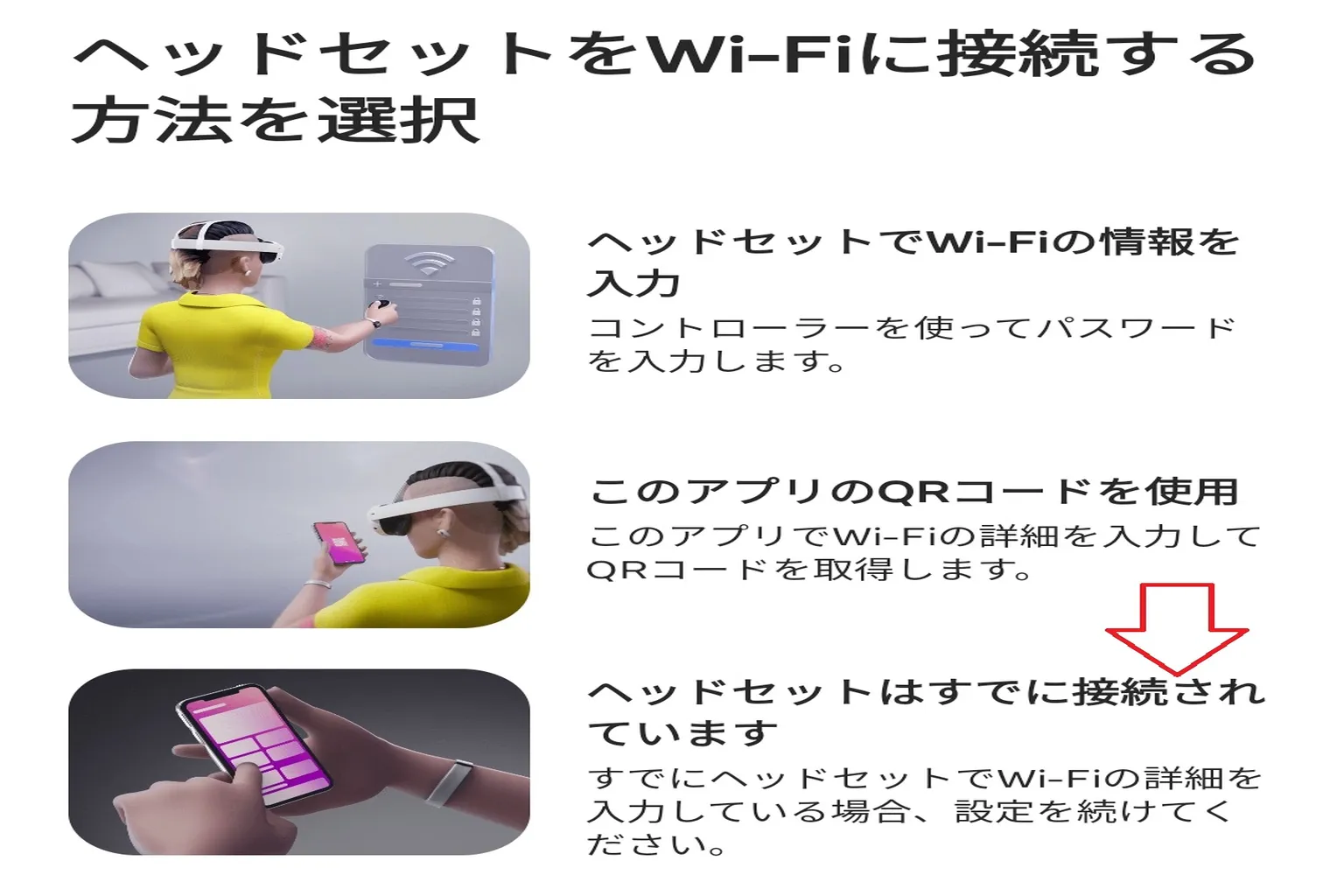
自宅のWi-Fiにつながったあと、スマホとの接続画面が表示されるから、
あとはスマホ側で設定を進めれば本体とリンクできるぞ。
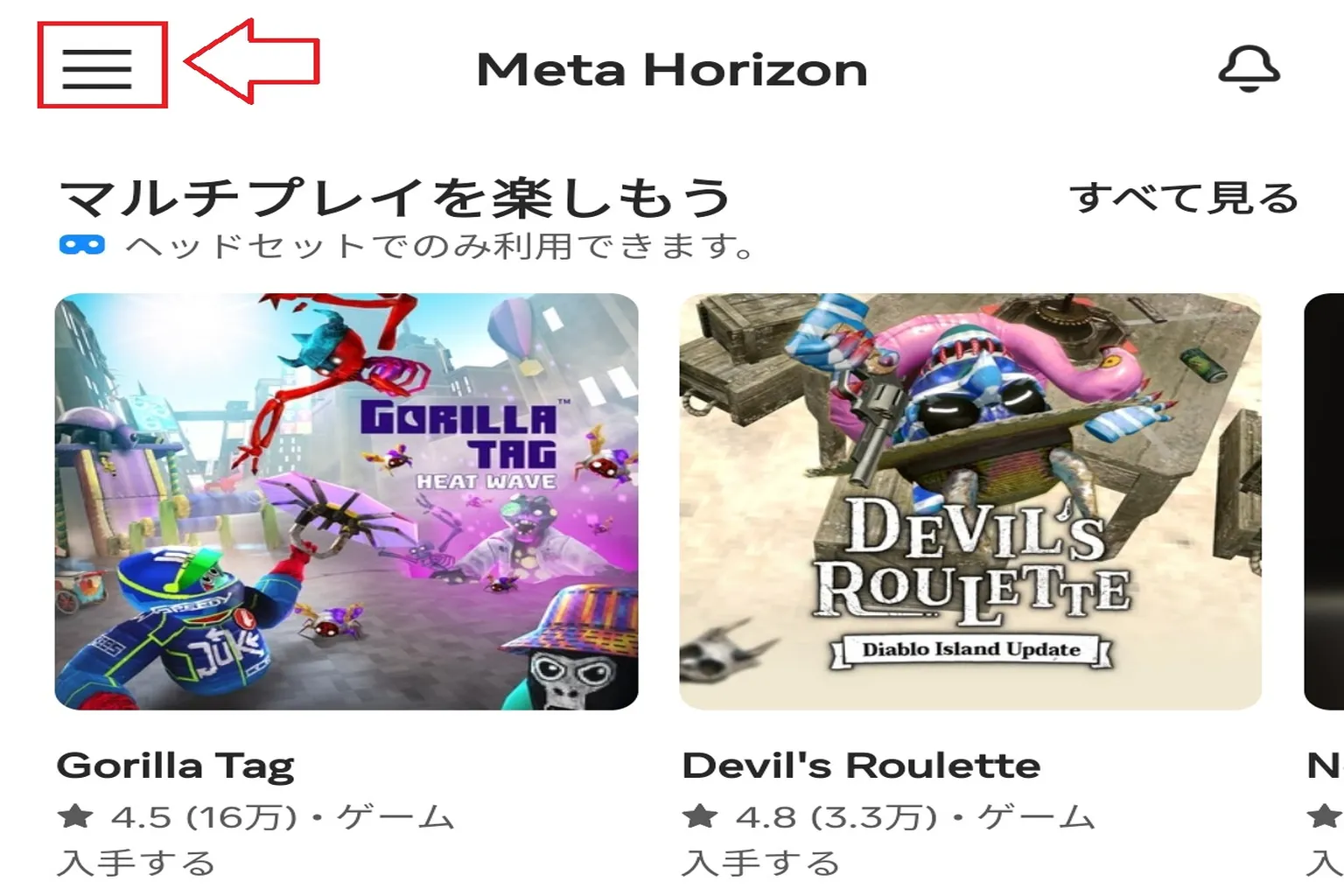
Meta Horizonアプリを開いたら、次の手順で操作してくれ:
ステップ1:メニューを開く
画面左上の「≡」アイコンをタップして、次のステップへ進もう。
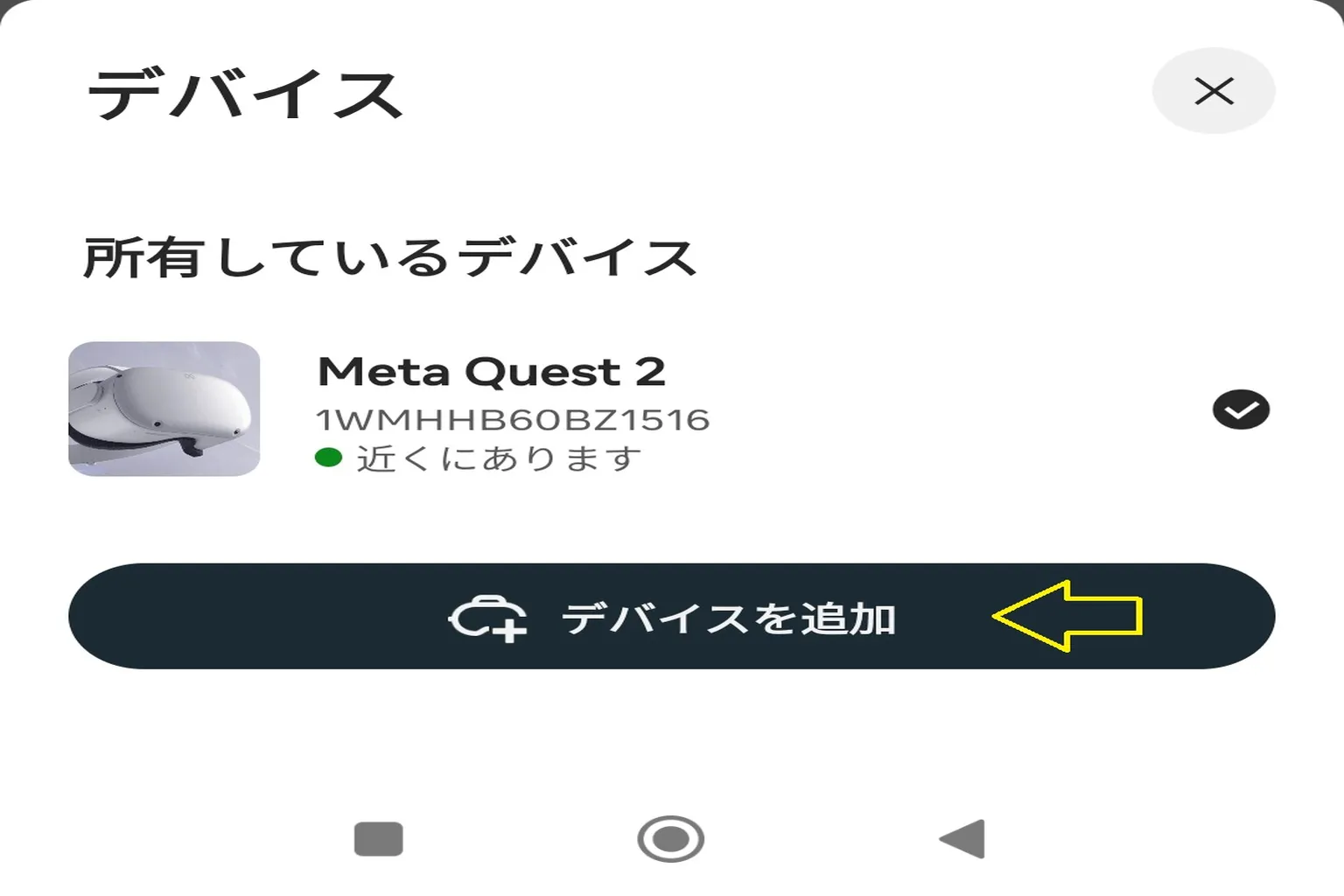
ステップ2:デバイスを選んで追加
画面に表示されている「デバイス」をタップしよう。
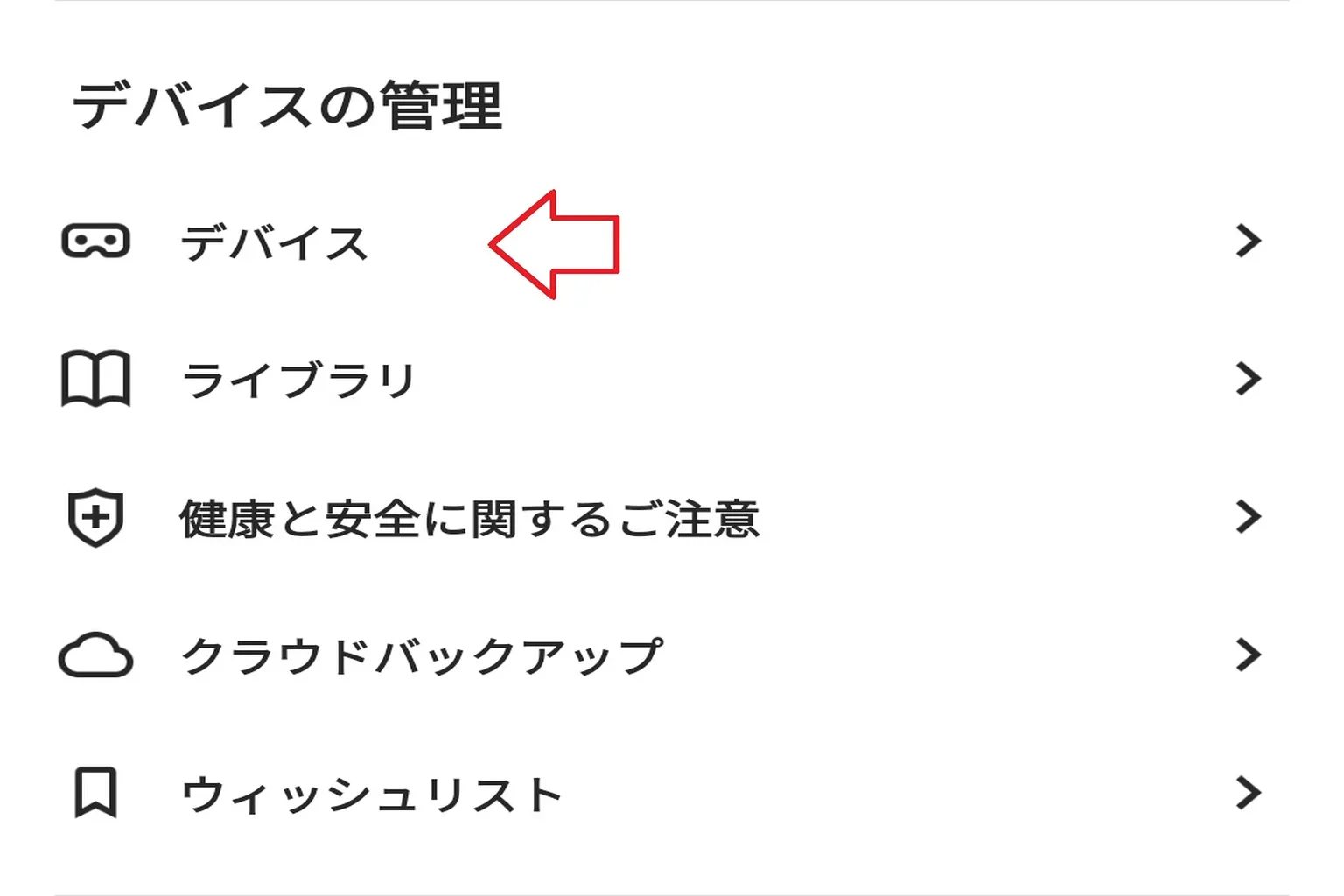
次に「デバイスを追加」を選択します
ステップ3:自分の機種を選んで接続完了
画面に表示されている購入機種(Meta Quest 3 または Meta Quest 3S)をタップして接続しよう。

これで接続完了、そのまま使い始められるぞ。
おめでとう!ついにVRの世界へようこそ、思いっきり楽しんでくれ!
…とはいえ、最初にVRの世界へ入ったばかりだと、ライブラリはまだ空っぽなんだよな。
でも安心しろ、Metaはちゃんと新規さん向けに3か月無料の Horizon+ サービスを用意してくれてる。
これを有効化すれば、なんと80本もの大作がすぐに遊べるようになるぞ。
さぁ、このMeta Horizon+をどうやって受け取って使うのか、一緒に見ていこう!
さらに、ストアでセールになっていないゲームでも、決済前に「VRPUPU」を入力すれば10%OFFになる。
一部のDLCやバンドルも一緒に使える場合があるぞ。
浮いた分で、もう1~2本ゲームを追加で買えるのがうれしいところだ。
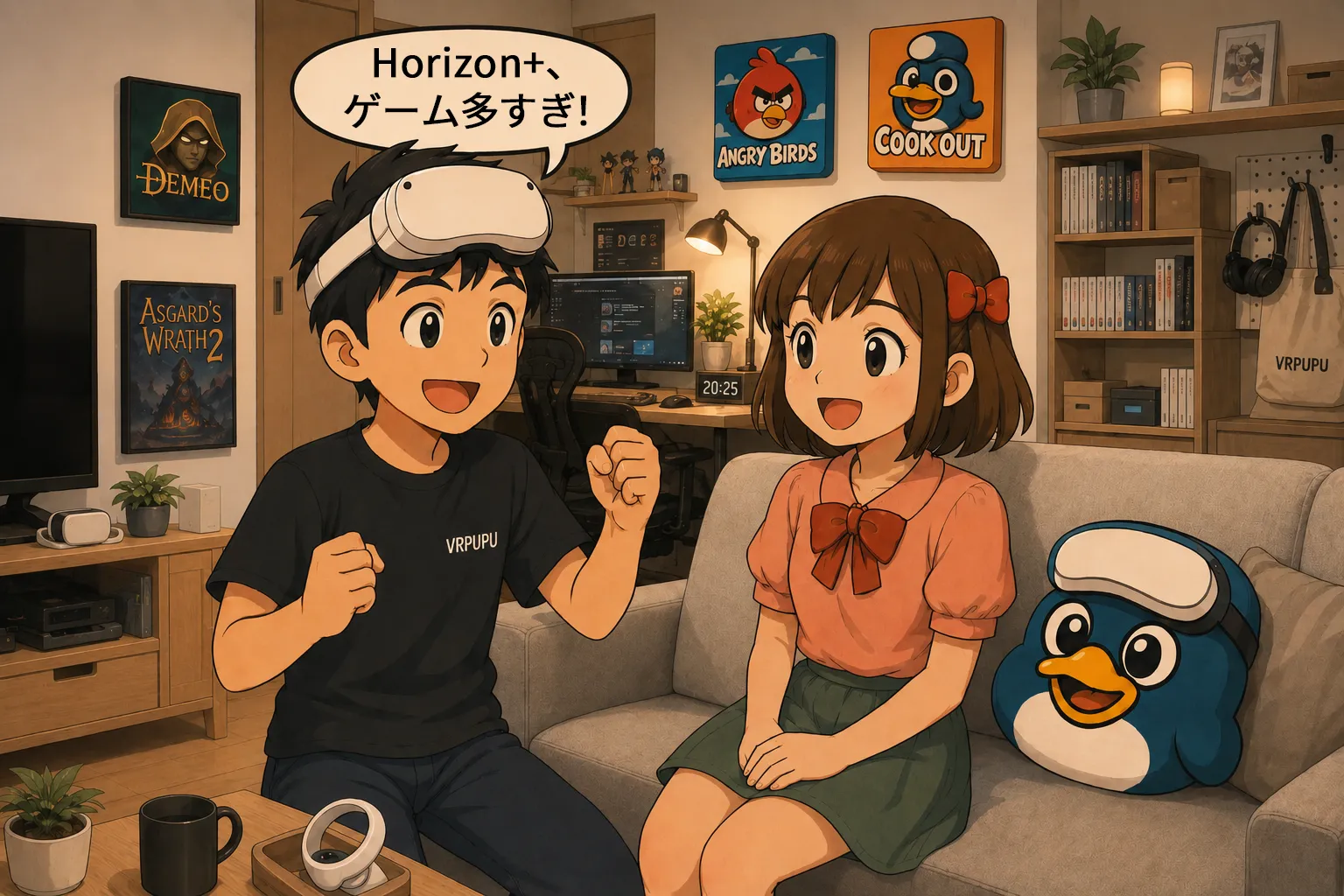
Meta Quest Horizon+ サブスク完全ガイド
無料お試しから毎月ゲーム受け取り、割引特典まで全部わかるよ
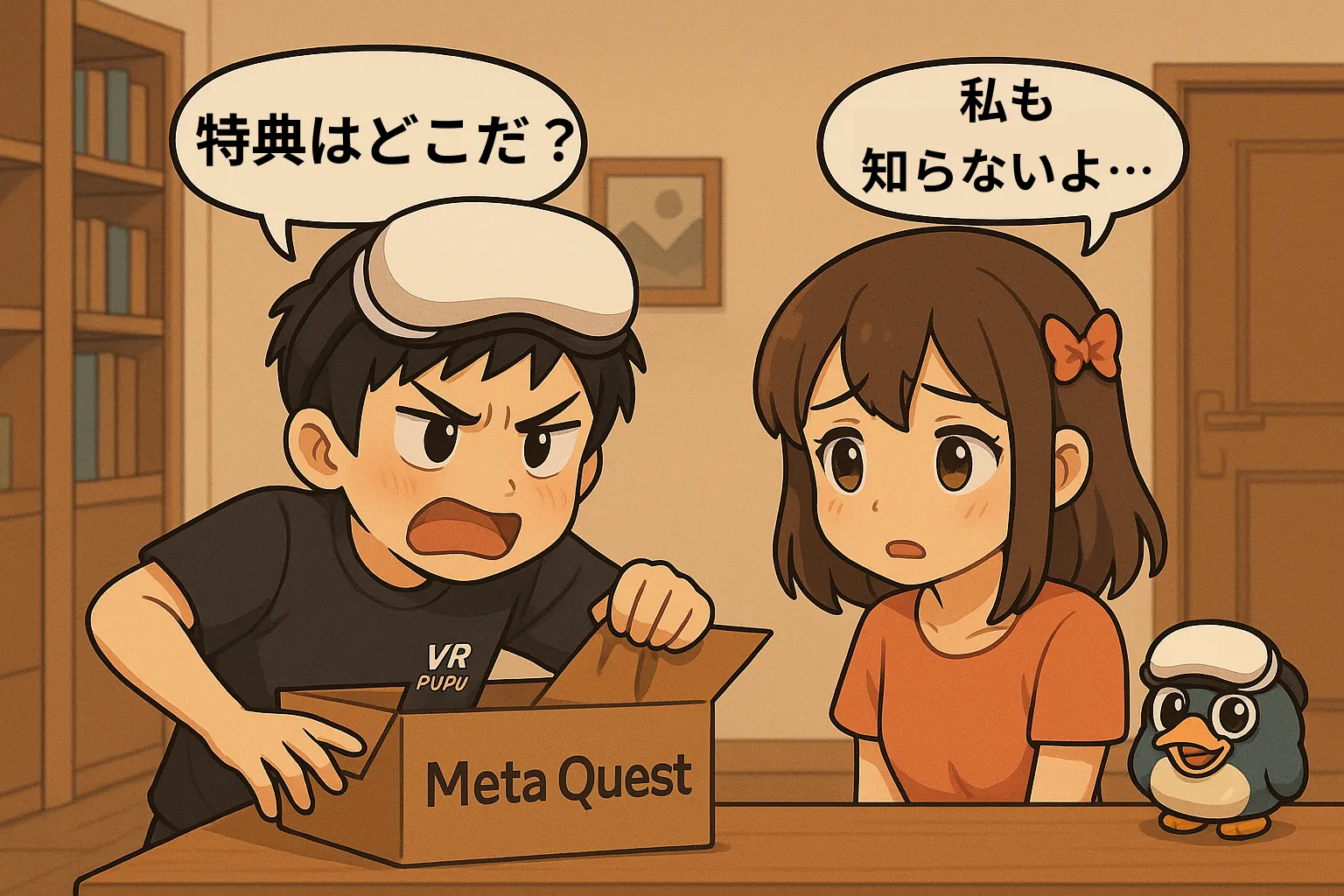
Meta Quest特典の受け取り方
初心者のよくある疑問をまとめて解説!

Meta Quest VRゲーム購入ガイド
3大プラットフォーム比較&お得に買うコツ
FAQ よくある質問
Meta Quest 本体と接続できないのはなぜ?
スマホのBluetoothがオンになっているか確認してくれ。
Bluetoothを有効にしないと接続できないぞ。
開封してもまったく電源が入らない“ハズレ機”を引いたらどうすればいい?
購入先がAmazonでもヨドバシでもMeta公式サイトでも、
とにかくすぐに返品申請をして、新しい本体を買い直そう。
このときMeta公式サイトで修理申請は絶対にしないこと。
修理扱いになると整備品(リファービッシュ品)と交換されてしまい、
その際に付属ゲーム、Horizon+、紹介ボーナスが全部消えてしまうぞ。
コントローラーにはどんな電池を使えばいい?
アルカリ乾電池か充電式電池をおすすめするぞ。
特に Panasonic Eneloop や Fujitsu の低自己放電タイプなどは性能も安定していてかなり優秀だ。
それと、できるだけ普通のアルカリ乾電池は使わないほうがいい。
アルカリ電池の液漏れが原因で、
コントローラーが壊れたケースが何件も報告されているんだ。
使わないときは電源を切ったほうがいい?
Meta Quest にはスタンバイ機能があるが、
待機中も電力を消費し、2〜3日でバッテリーが半分近く減ってしまう。
Quest 3 / 3S は起動に20秒ほどしかかからないので、
使わないときは素直に電源を切るのがおすすめだ。
紹介コードをくれる友達がいない場合は?
そんなときは僕(VRPUPU)が紹介してやるぞ。
下の記事からMeta Questの紹介割引ページに進めば、
新規で本体を買ったときに3,000円もらえるやり方を解説してる。
もちろん僕の紹介コードも載せてあるから、遠慮なく使ってくれ。