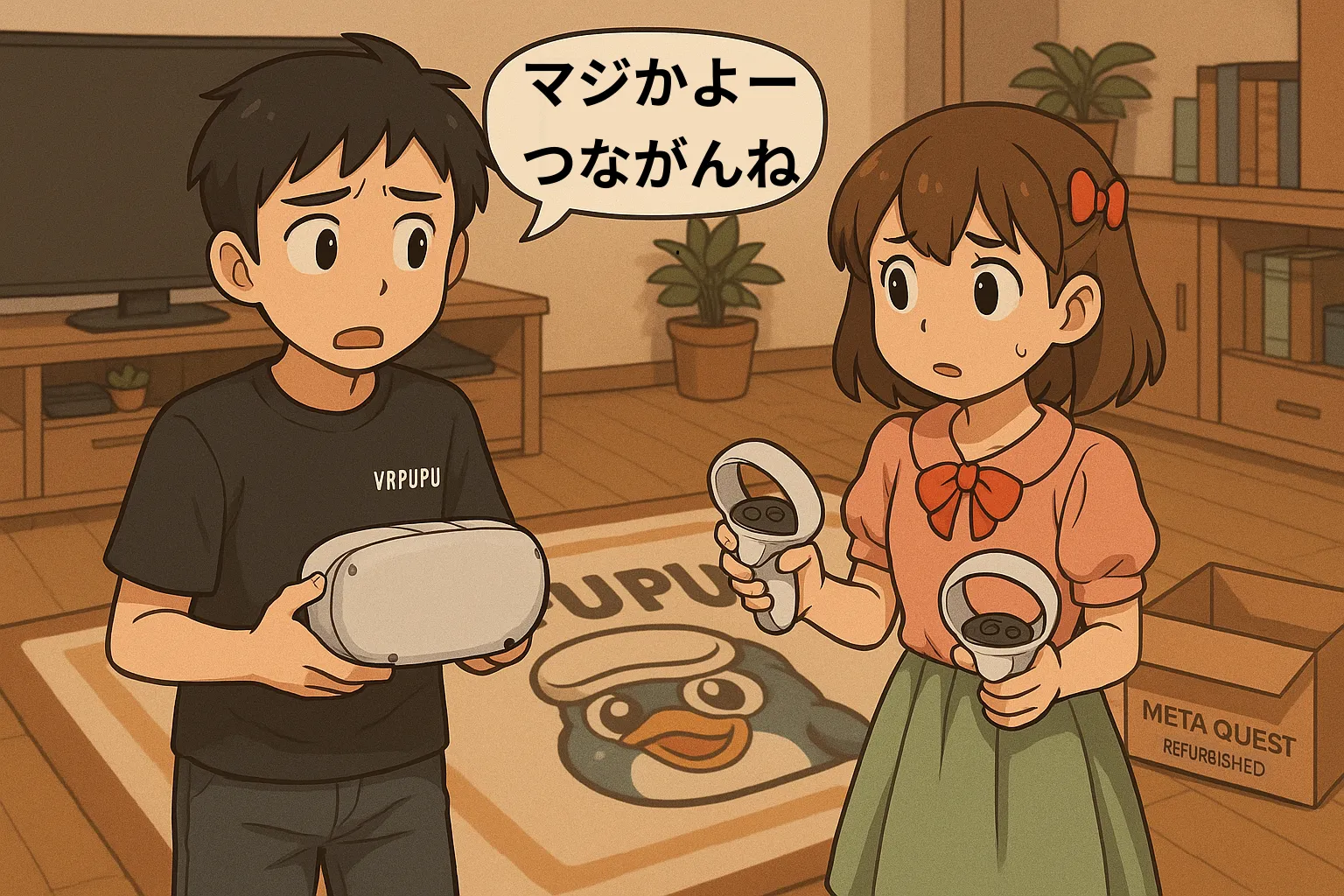
Meta QuestのVRヘッドセットやコントローラーを修理に出すと、Meta公式からは「整備済み交換品」がそのまま送られてくるんだ。
でも、いざ受け取ったあとに「コントローラーが反応しない」とか「ヘッドセットがアカウントに紐付けできない」とか…意外とつまずく人が多いんだよね。
そこで今回は、その交換品をちゃんと使えるようにするための手順を全部まとめたよ。
ヘッドセットの古いアカウント紐付けを解除して新しいアカウントとペアリングする方法、コントローラーのリセット&再接続のやり方まで、画像付きで6ステップをわかりやすく解説。
公式サイトの操作からスマホアプリでの設定まで、この流れ通りにやればスムーズにセットアップ完了!
ヘッドセット単体交換でも、コントローラー単体交換でも、丸ごと本体交換でも対応できるから、交換品が届いたらまずこのガイドを見ながら進めてみてね。
修理と返送について
Meta Questのヘッドセットやコントローラーを公式サポートに送って修理を依頼すると、先方が故障品を受け取ってからだいたい4営業日ほどで、交換品が指定した住所に発送されるよ。
もし修理依頼の流れがまだよくわからないなら、こちらの記事で手順を詳しく説明してるから、あわせてチェックしてみてね。

Meta公式の故障品対応は「修理なしで交換」のみで、送られてくるのは同じモデルの整備済み交換品だよ。
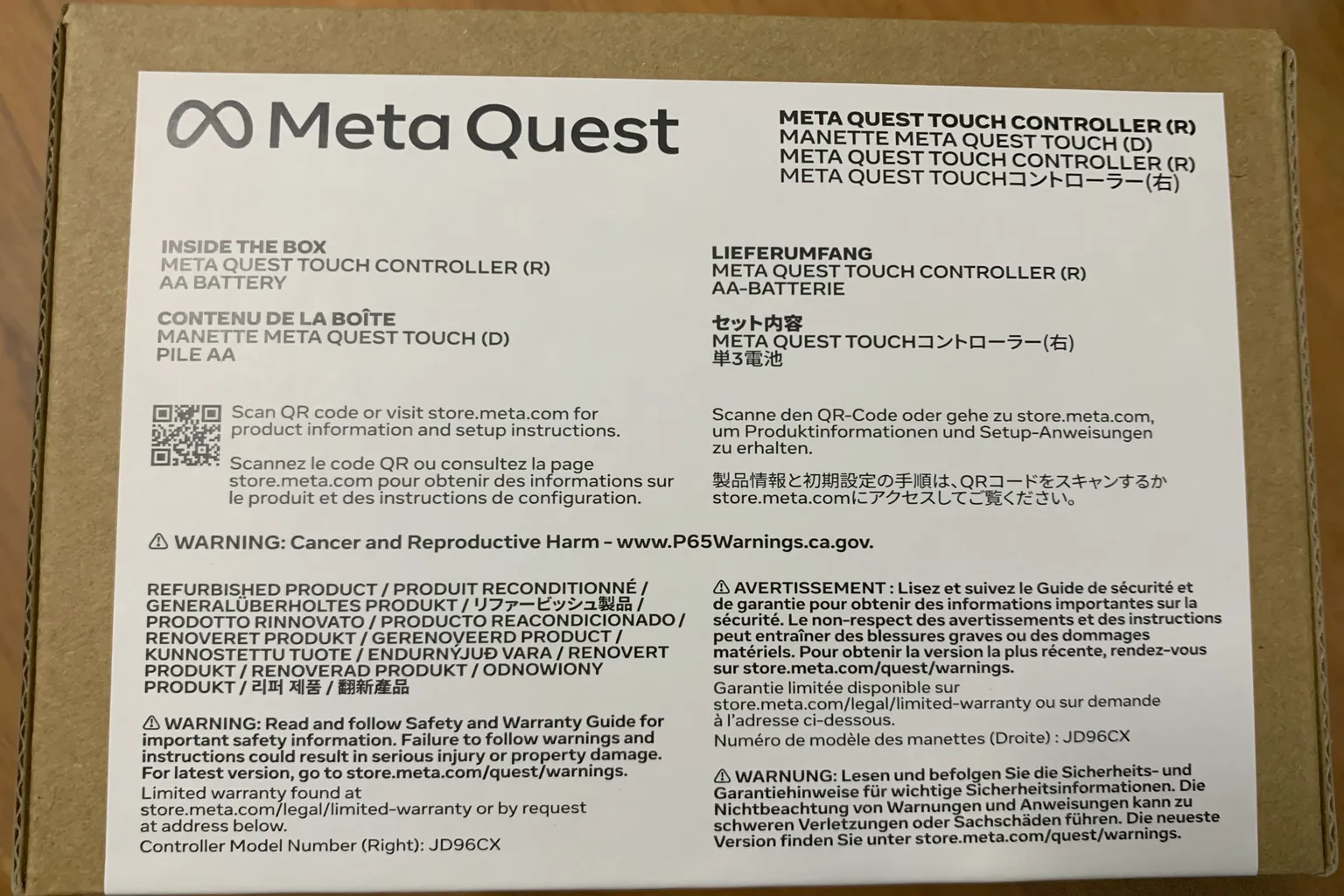
受け取ったときはこんな感じの完全な梱包で届くんだけど、箱には製品名と「リファービッシュ品(整備済み)」ってしっかり書かれている。
ラベルに「単三電池」と記載されている場合があるけど、これはあくまでコントローラーが単三電池で動くって意味で、返送されるパッケージの中に電池が入っているわけじゃないから注意してね。
箱を開けると、しっかりと保護された状態のコントローラーが入っていて、そのほかに取扱説明書が1冊同梱されているよ。
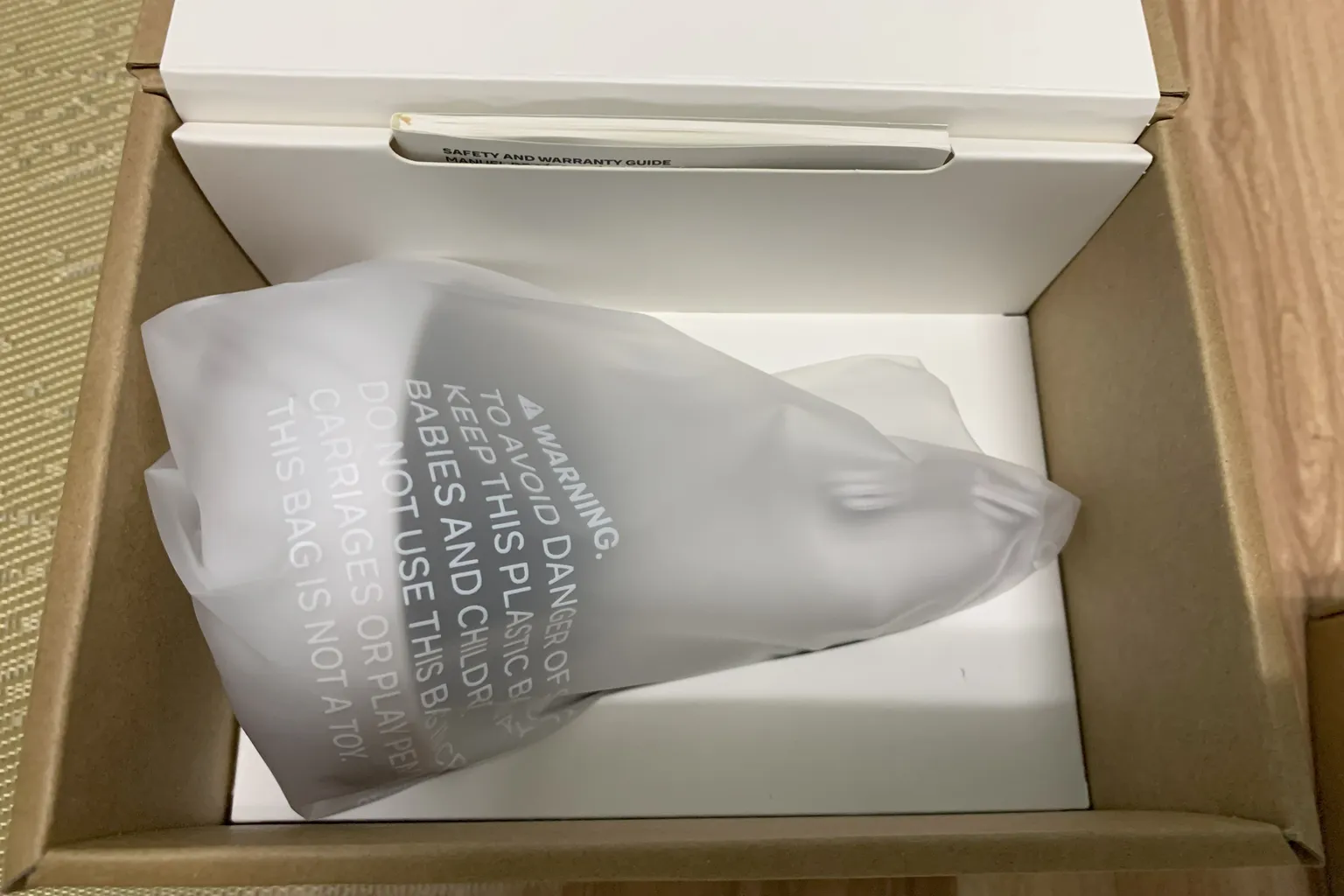
これはMeta Quest 2のコントローラー交換品で、開封してみても見た目は新品とほぼ変わらないよ。
しかも、リストストラップ(落下防止用ストラップ)は完全な新品がそのまま付属してくるんだ。

もしヘッドセット本体を修理に出した場合は、新品のフェイスカバーやヘッドストラップなどのアクセサリーが一式付いてくるから、受け取ったらすぐに使い始められるよ。
Metaのハードウェアサービスはこういうところがしっかりしてて、届いた瞬間に「おっ、いいじゃん!」って嬉しくなるはずだ。
整備済み交換品のセットアップ
新品同様のヘッドセットやコントローラーが届くとテンション上がるけど、そのあとにちょっとした壁にぶつかることがあるんだ。
- 新しいヘッドセットの場合:「手元のコントローラーが新しいヘッドセットとつながってない! 電源を入れてもまったく操作できない…どうやってアカウントに紐付ければいいの?」
- 新しいコントローラーの場合:「ヘッドセットを起動しても操作が全然できない…え、じゃあどうやって設定画面を開くの?」
こんな状況になったときのために、ここからはペアリング方法を順番に解説していくよ。
「じゃあ、そのペアリング方法って、箱に入ってた説明書に書いてあるんじゃないの?」
残念ながら違うんだ…。
あの分厚い取扱説明書、全104ページもあって、しかも13言語で書かれてるんだけど、内容はほぼ「コントローラーは電池を入れないと使えません」ってことと、「3歳未満の子どもにはコントローラーを渡さないで。分解して電池を飲み込む危険があります」っていう注意だけ。
肝心のセットアップ方法なんて、どこにも載ってない!
だからここからは、整備済み交換品のヘッドセットやコントローラーを実際にどうやってセットアップすればいいのか、順番に説明していくよ。
整備済みヘッドセットのセットアップ
新しいヘッドセットを使う前に、まず古いヘッドセットをアカウントから外さないといけないんだ。
やり方は3つあるけど、このうち方法1と方法2は古いヘッドセットが手元にある場合にしかできない。
- 方法1:Meta Horizonアプリから外す。 スマホのMeta Horizonアプリを開いて、アカウント設定から対象のヘッドセットを削除する方法だよ。
- 方法2:電源ボタン+音量「-」でハードリセット。 古いヘッドセットの電源ボタンと音量ダウンボタンを同時に押して、工場出荷状態に戻す。
- 方法3:Meta公式サイトから外す。 もし本体がもう手元にないなら、この方法を使おう。公式サイトにログインして登録デバイス一覧から削除すればOKだ。
例えば、ヘッドセットが手元にないときは、Meta Horizonアプリからは削除できないんだ。
デバイス一覧のヘッドセット欄に「見つかりませんでした」が出て、詳細画面にも入れなくなってしまう。
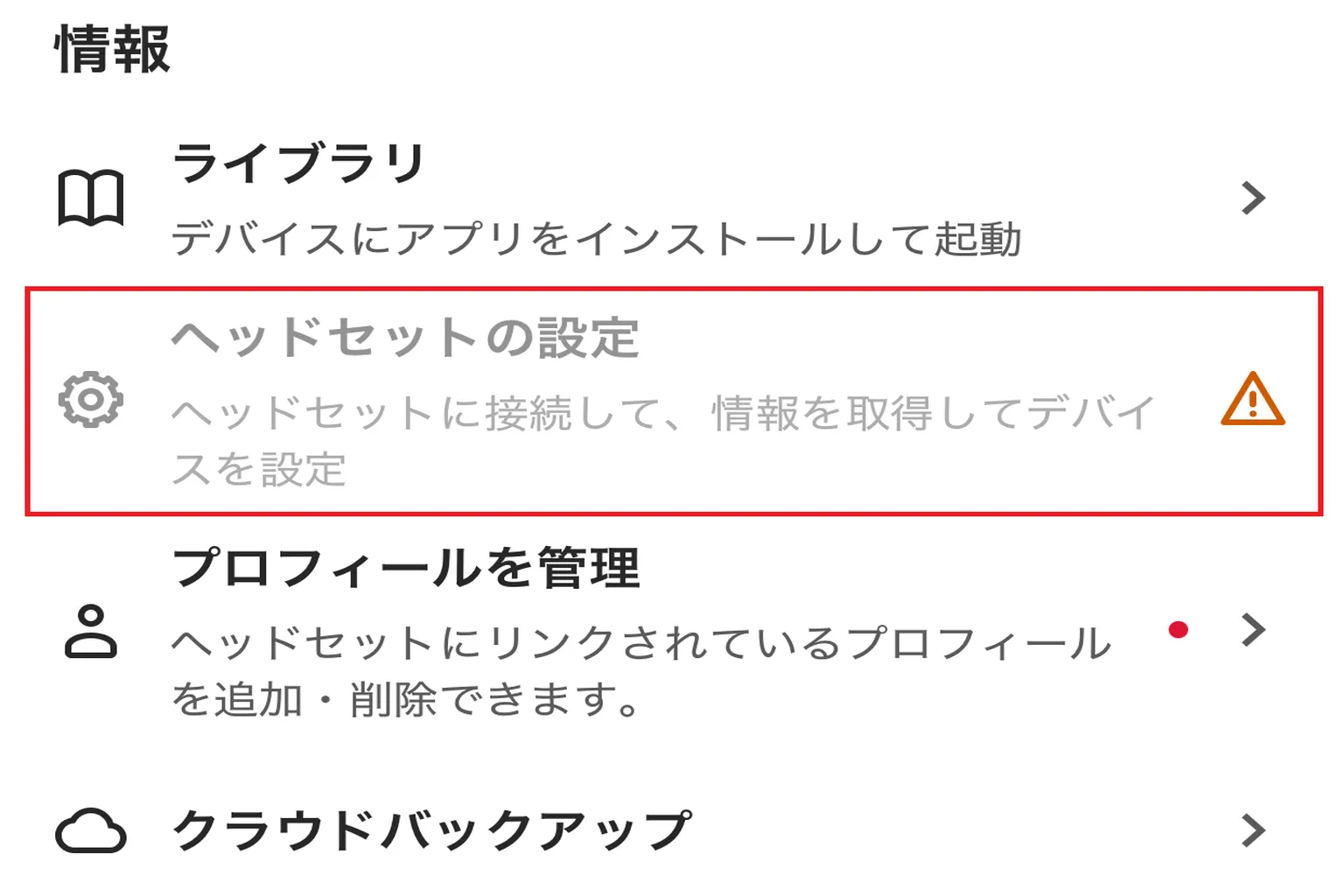
古いヘッドセットを外すには、公式サイトからリセットをかける必要があるよ。
もし修理に出す前にすでに紐付けを解除している場合や、「もう古い方は放っておいて新しいのをすぐ設定したい!」ってときは、さっきの画面右上にある「+」を押せばOK。
そのまま手順をスキップして、直接ステップ5に進めるんだ。
公式サイトでのリセット手順はこんな感じだよ。
まずはMeta公式サイトにアクセスしよう。
ステップ1:設定画面に入る
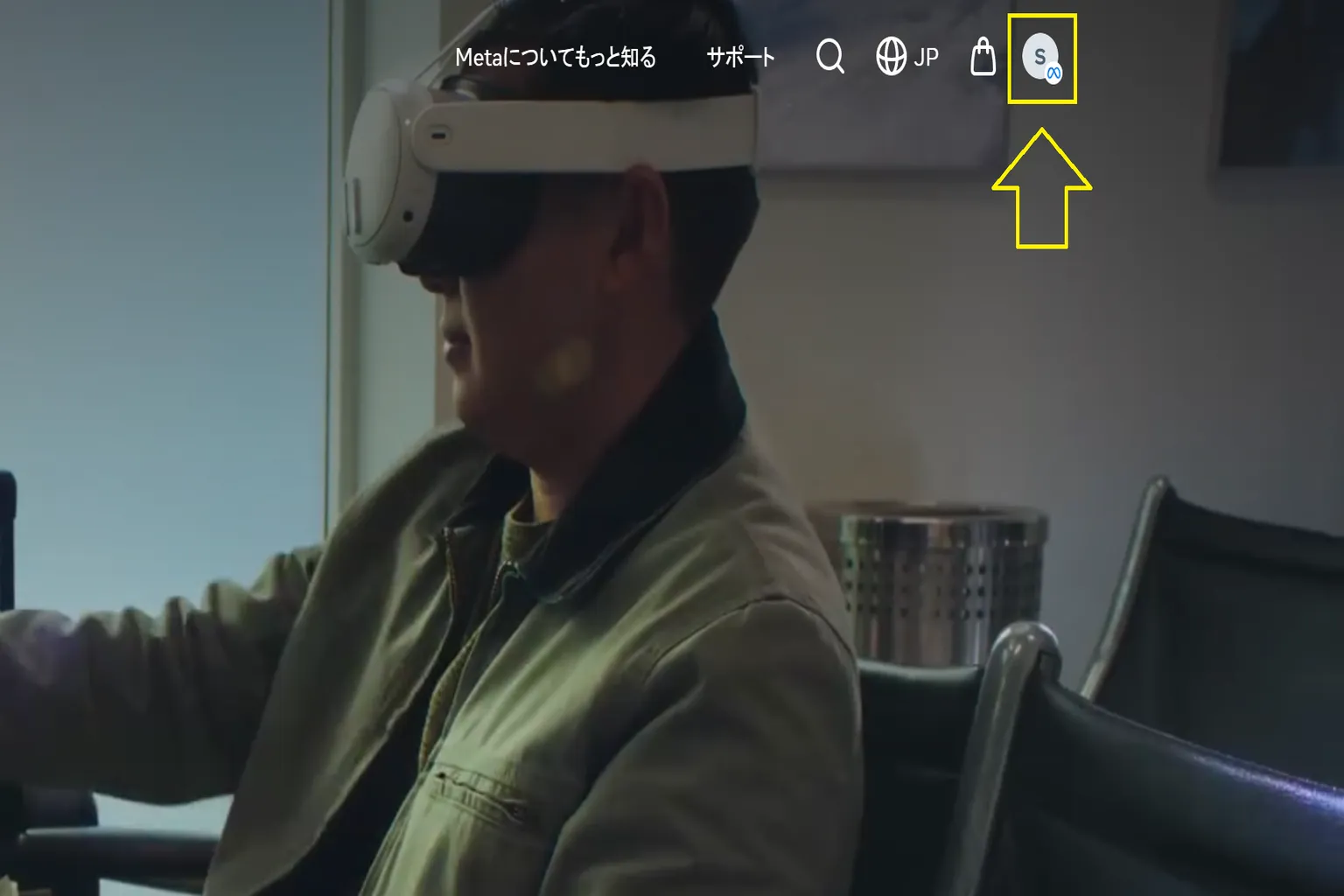
Meta公式サイト右上のユーザーアイコンをクリックして、アカウントにログインしよう。
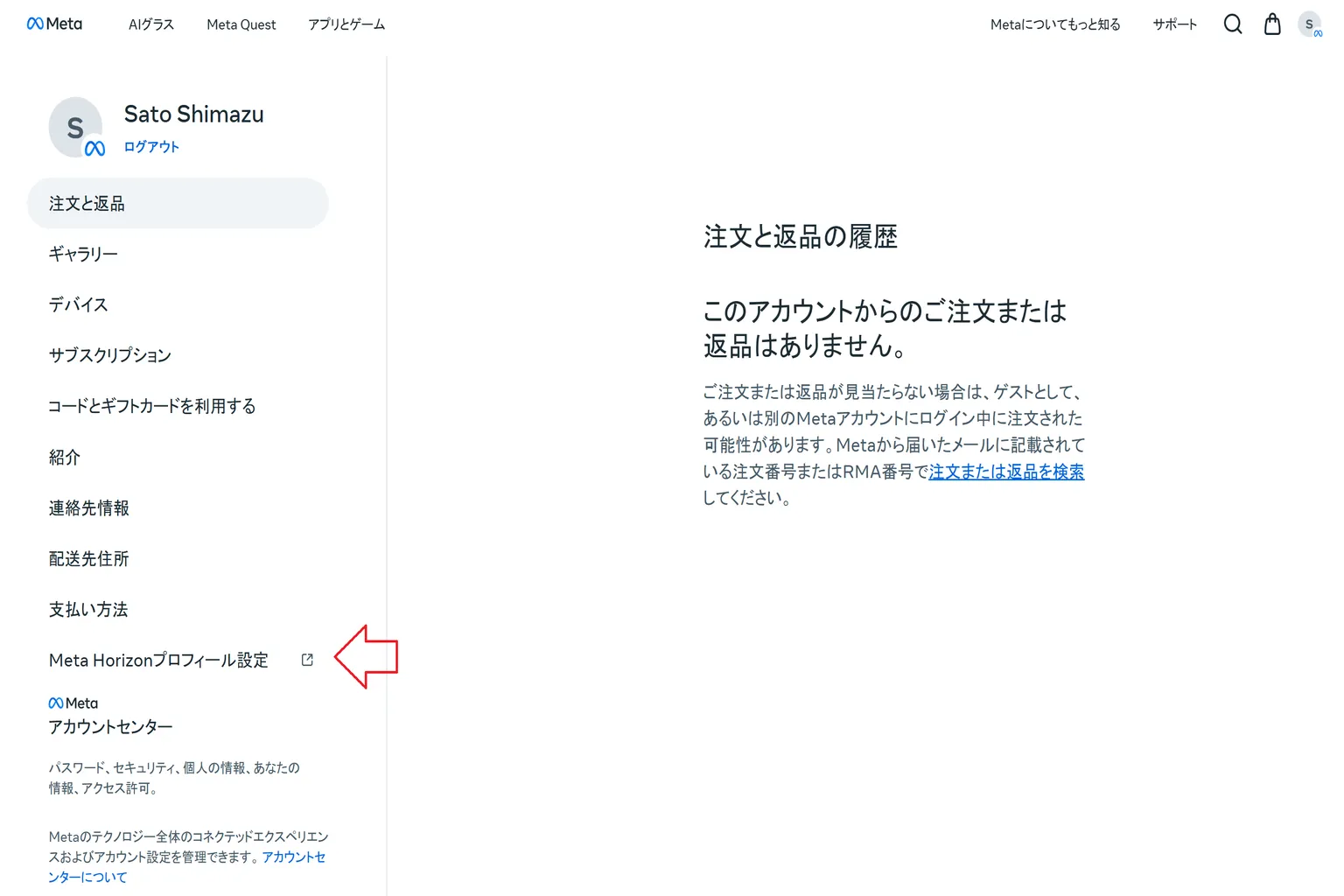
左下にある「Meta Horizonプロフィール設定」をクリックして入ろう。
ステップ2:設定画面でデバイスを選択
設定ページが開いたら、左側メニューの「デバイス」をクリックしよう。
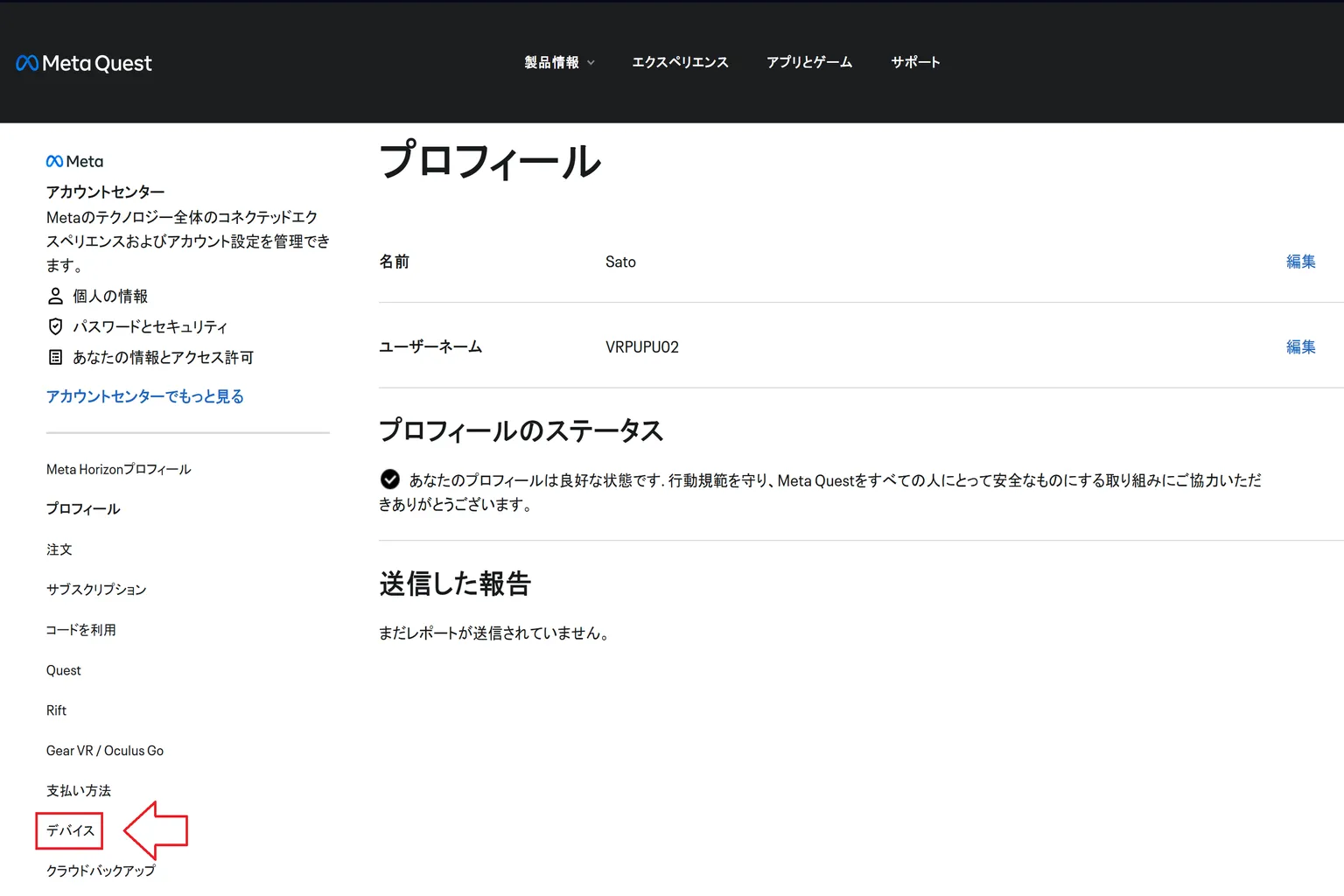
その画面で、もう一度アカウントにログインしよう。
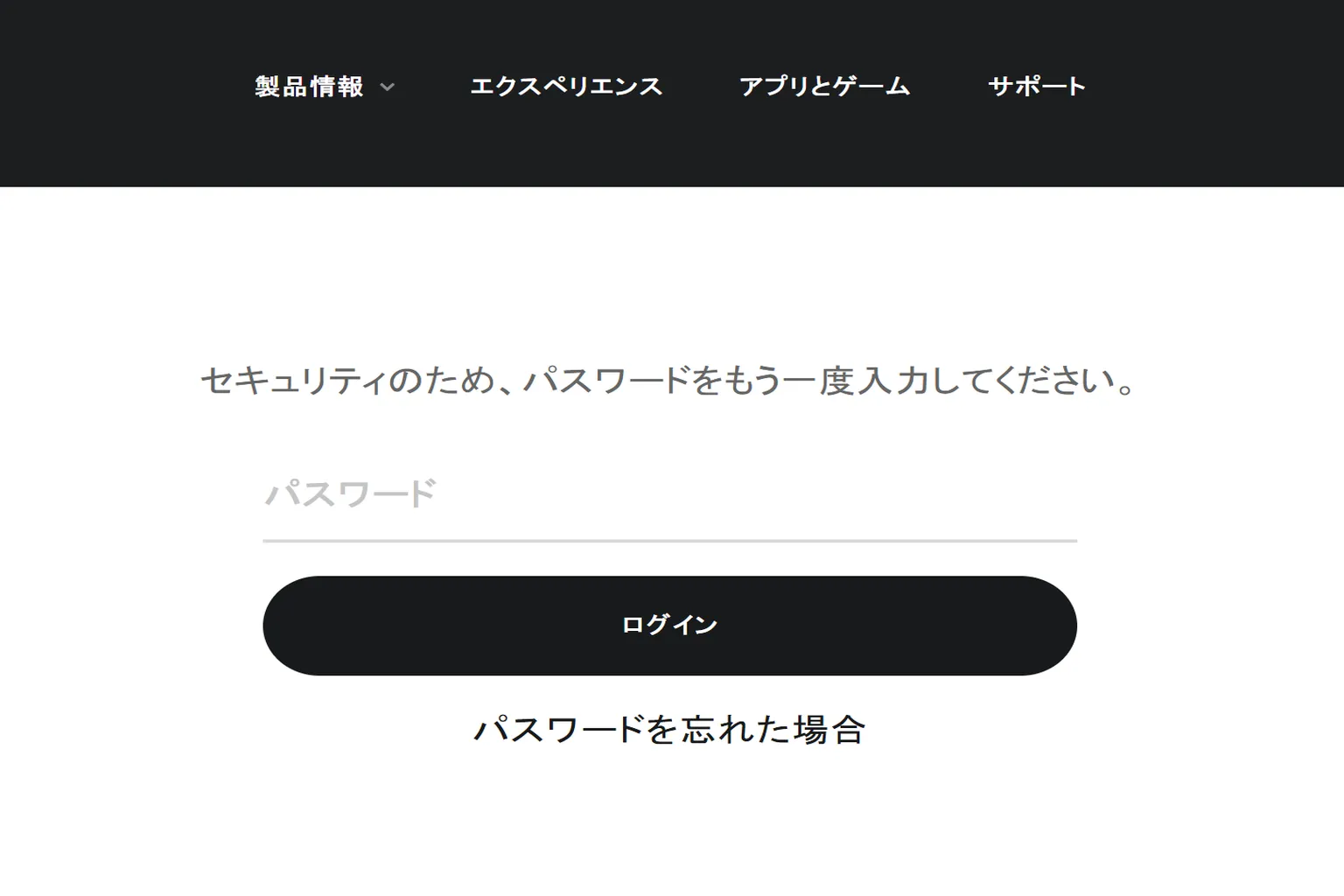
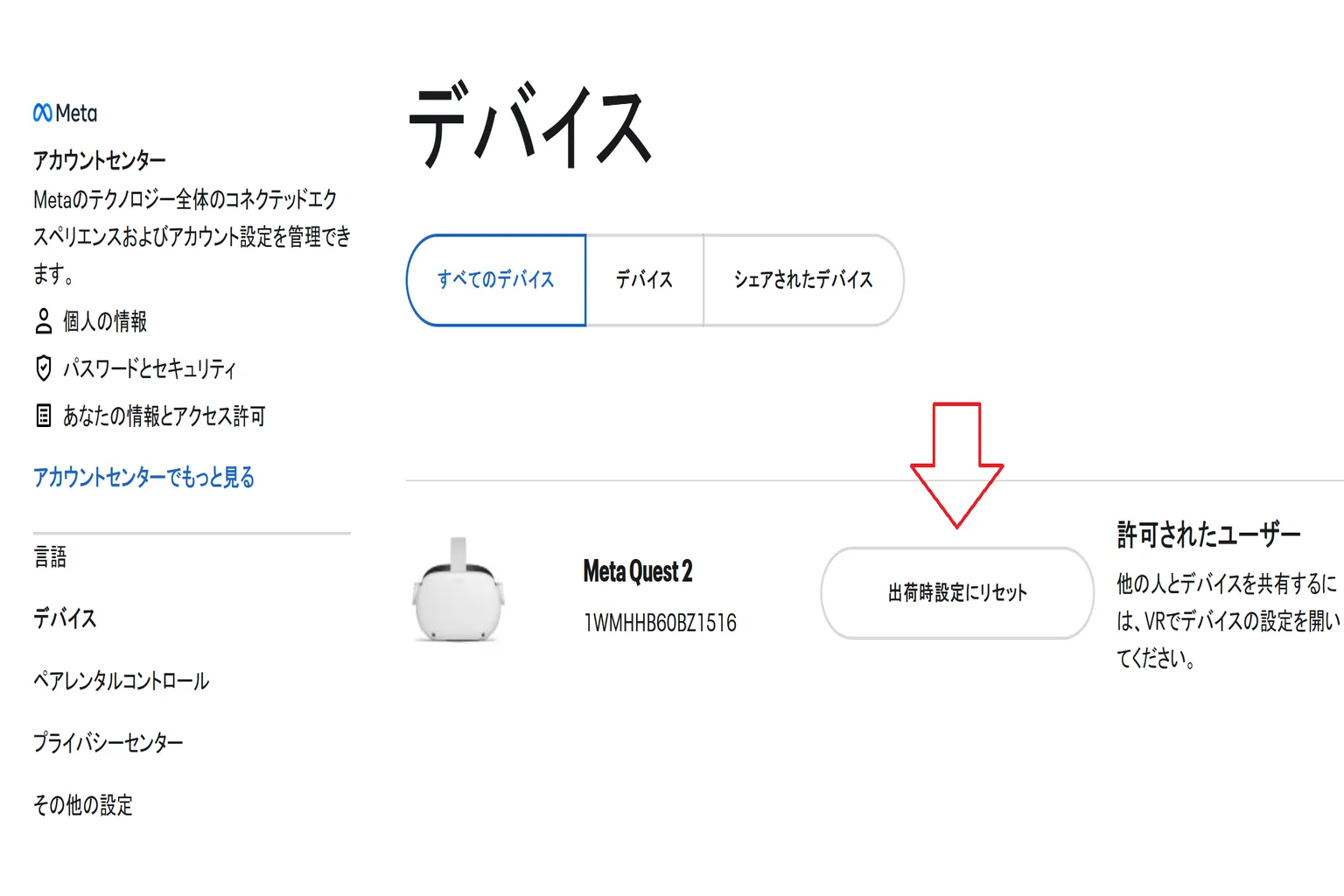
ステップ3:ヘッドセットをリセット
画面に古いヘッドセットが表示されるはずだから、「出荷時の設定に戻す」をクリックしよう。
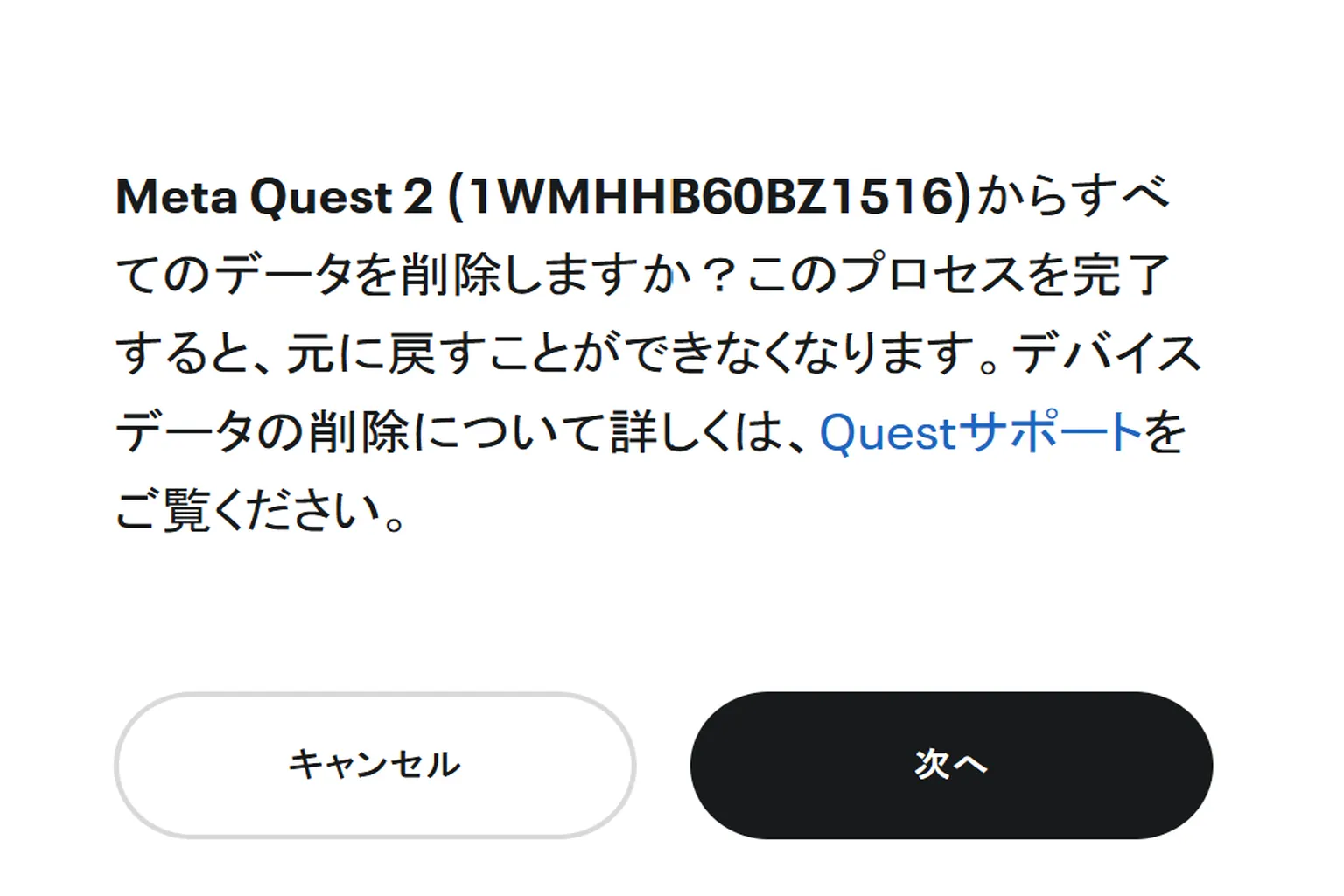
このあと確認が入るんだけど、リセットすると本体のデータ(動画とか写真とか)は全部消えるぞ。大丈夫なら「次へ」を押して進もう。
セキュリティ認証があるから、Metaアカウントのメールに6ケタの番号が届くぞ。それをページに入力して「送信」を押せばOKだ。
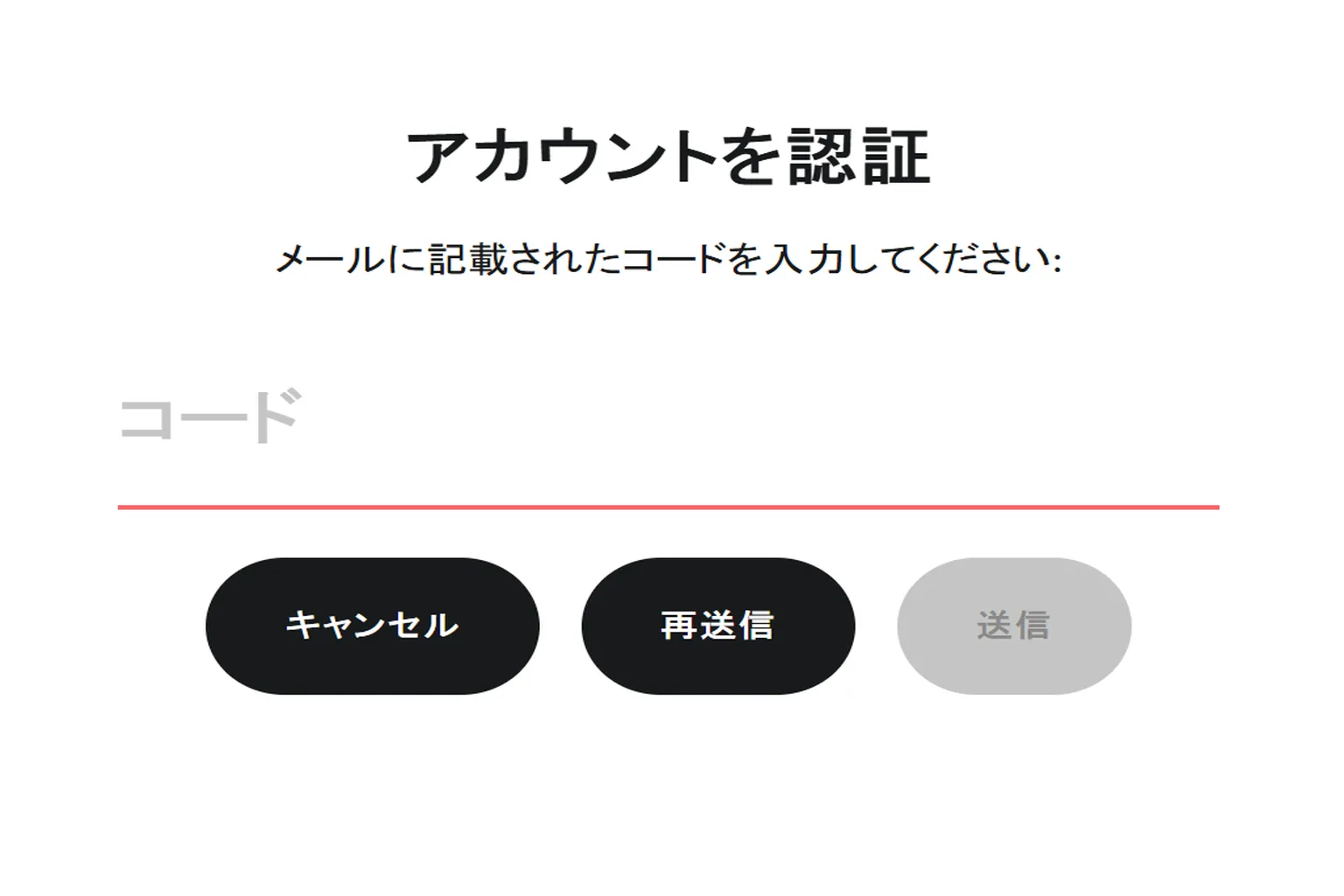
「確定」を選べば、古いヘッドセットの紐付けが解除されるよ。

紐付け解除が終わったら、いよいよ新しいヘッドセットの設定だ。
ここで必要になるのはこの3つ:
- Meta Horizonアプリがインストールされていて、Metaアカウントにログイン済みのスマホ
- スマホのBluetoothがオンになっていること
- 手元にあるQuestヘッドセット(電源オン済み)
ステップ4:デバイス画面に入る
Meta Horizonアプリ右下の「☰」メニューをタップしよう。
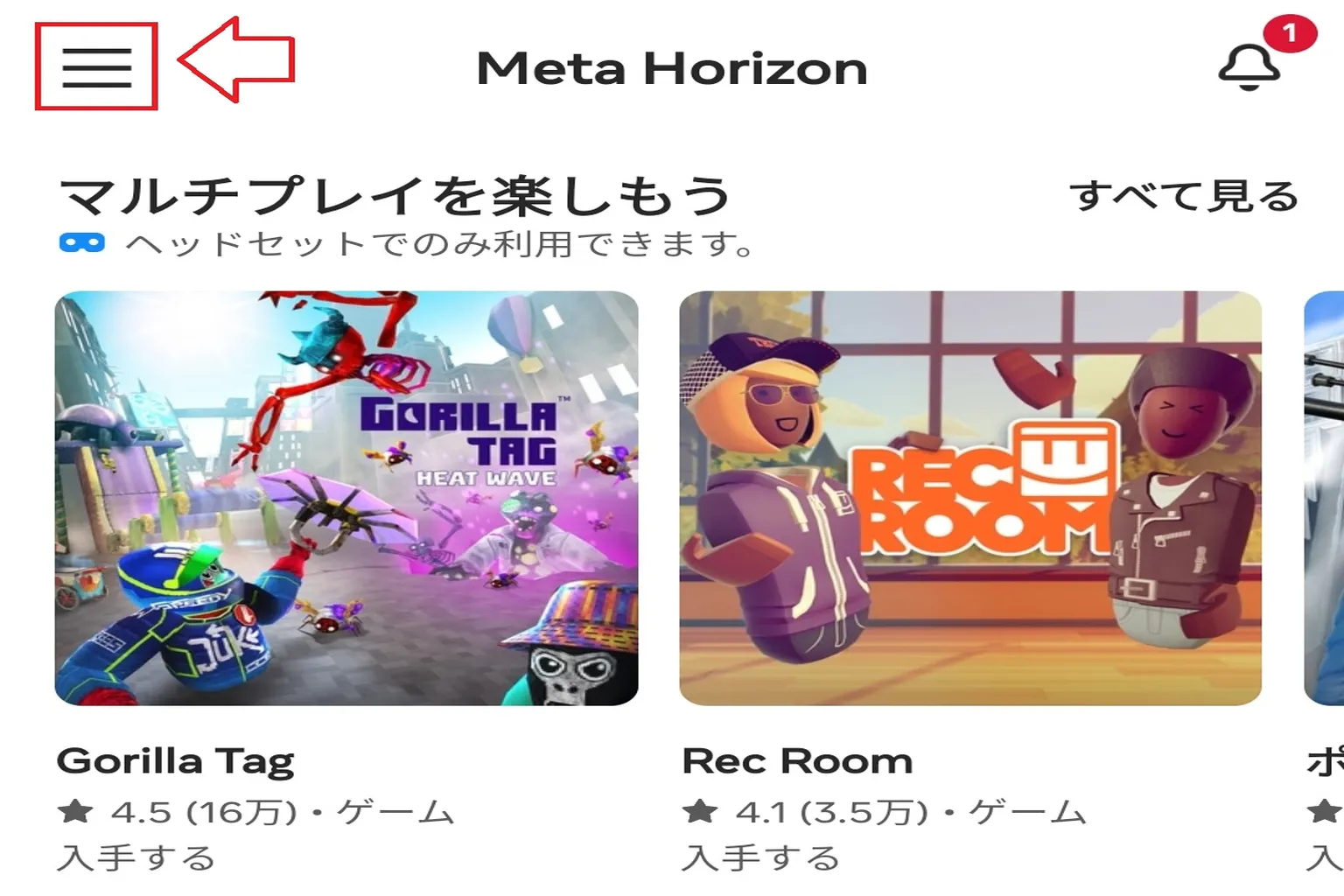
メニュー内の「デバイス管理」から「デバイス」を選択しよう。
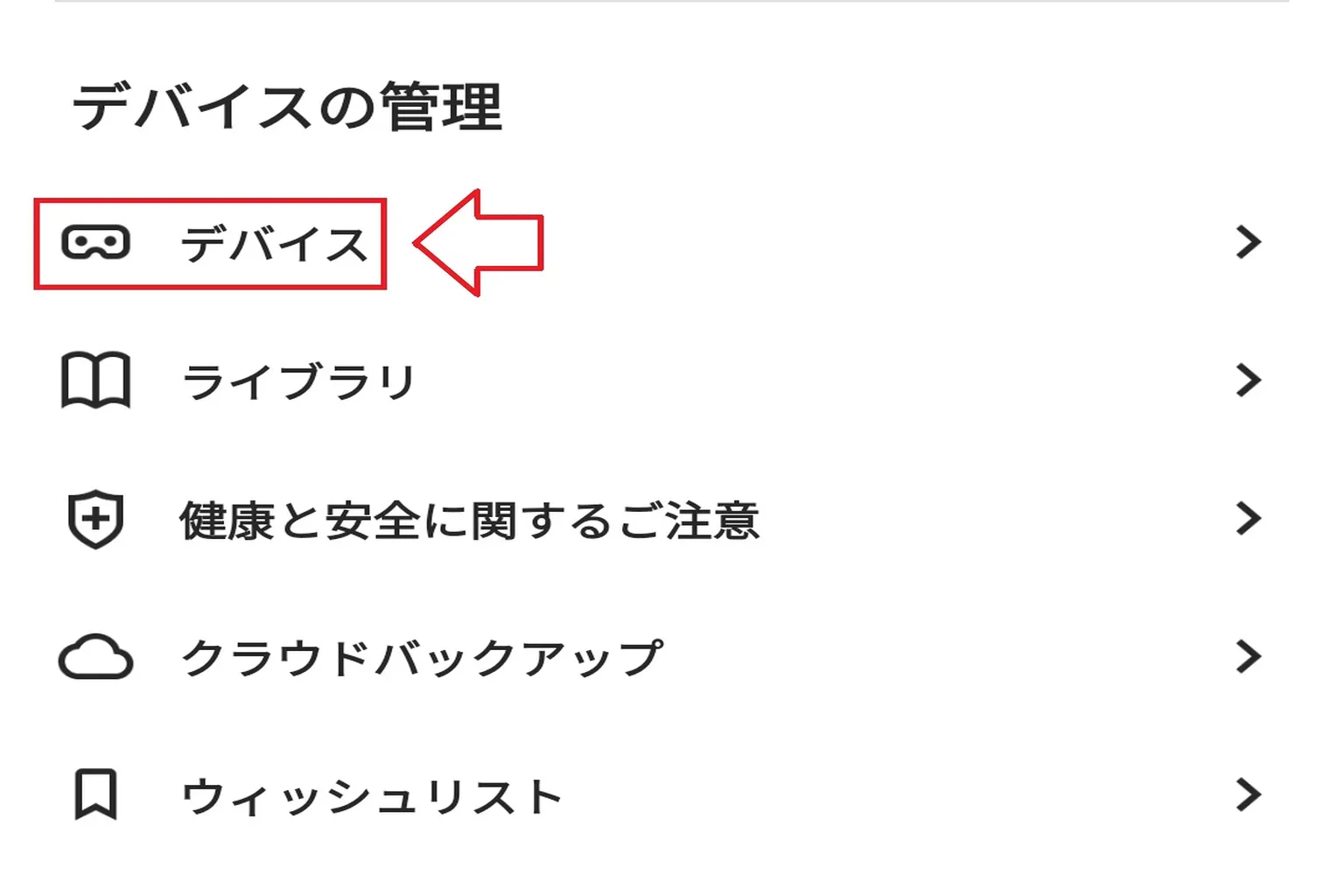
ステップ5:デバイスを設定する
表示されたリストから、自分の機種名(例:Quest 2 / Quest 3 / Quest 3S)をタップしてペアリングを始めよう。

新しく買ったときのペアリング方法と同じだから、ここでは一番下の「すでに接続済みの」を選べばいいぞ。

スマホがBluetoothを使って、近くのMeta Questデバイスを探し始めるよ。
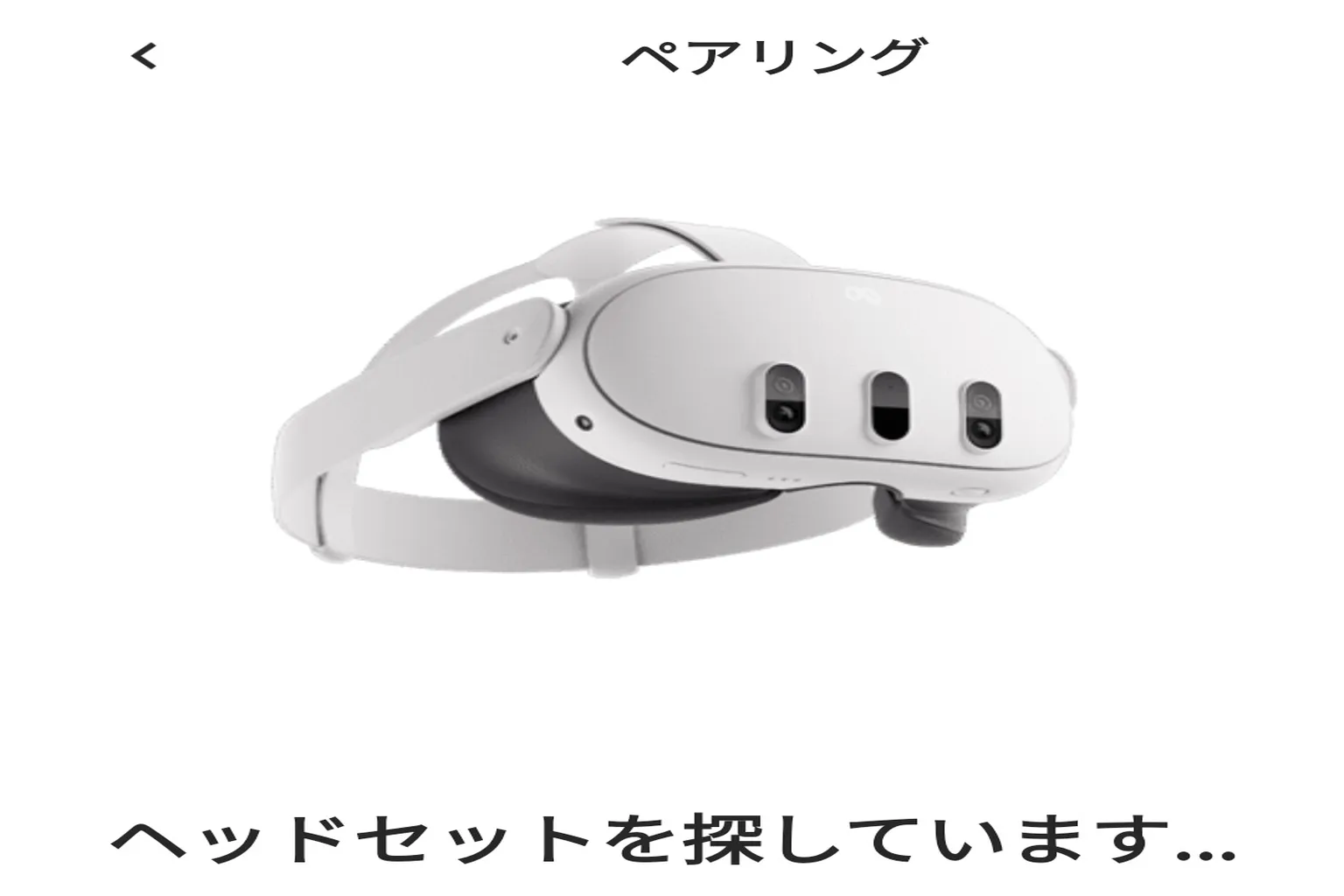
ステップ6:接続完了
ほとんどの場合はそのまま自動で接続が完了するけど、たまに5桁のログインコード入力を求められることがあるんだ。
その場合はヘッドセットをかぶればコードが表示されるから、それを入力すればOK。
入力が終われば、新しいヘッドセットがあなたのアカウントに紐付けられるよ。
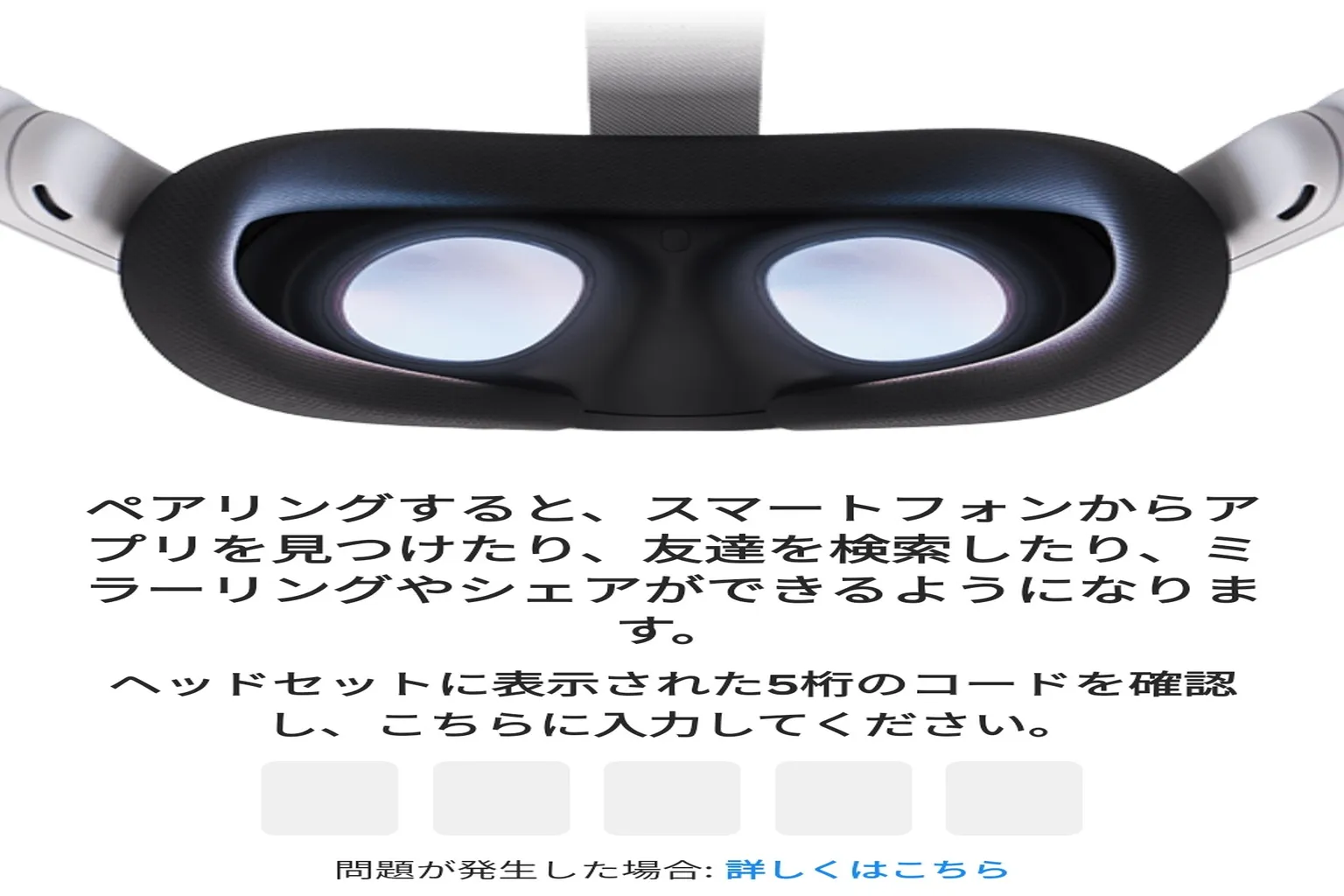
ここまでがQuestヘッドセットの接続方法だよ。
でもヘッドセットがつながっても、新しいヘッドセットと古いコントローラーはまだペアリングされてないんだ。
だから次は、コントローラーの接続作業をしていこう。
整備済みコントローラーの接続
この手順は、
- 整備済みヘッドセットに買い替えて、新しいヘッドセットと手元の古いコントローラーをつなぎたい場合
- あるいはコントローラー自体を交換した場合
に使えるよ。
コントローラーを交換した人は、まず古いコントローラーの紐付けを解除する必要があるからステップ1から始めよう。
ヘッドセットを交換した人は、すでに古いコントローラーが手元にあって解除済みだからステップ4からでOK。
手順はこんな感じ:
ステップ1:デバイス画面に入る
Meta Horizonアプリ左上の「☰」メニューをタップしよう。
メニュー内の「デバイス管理」から「デバイス」を選択しよう。
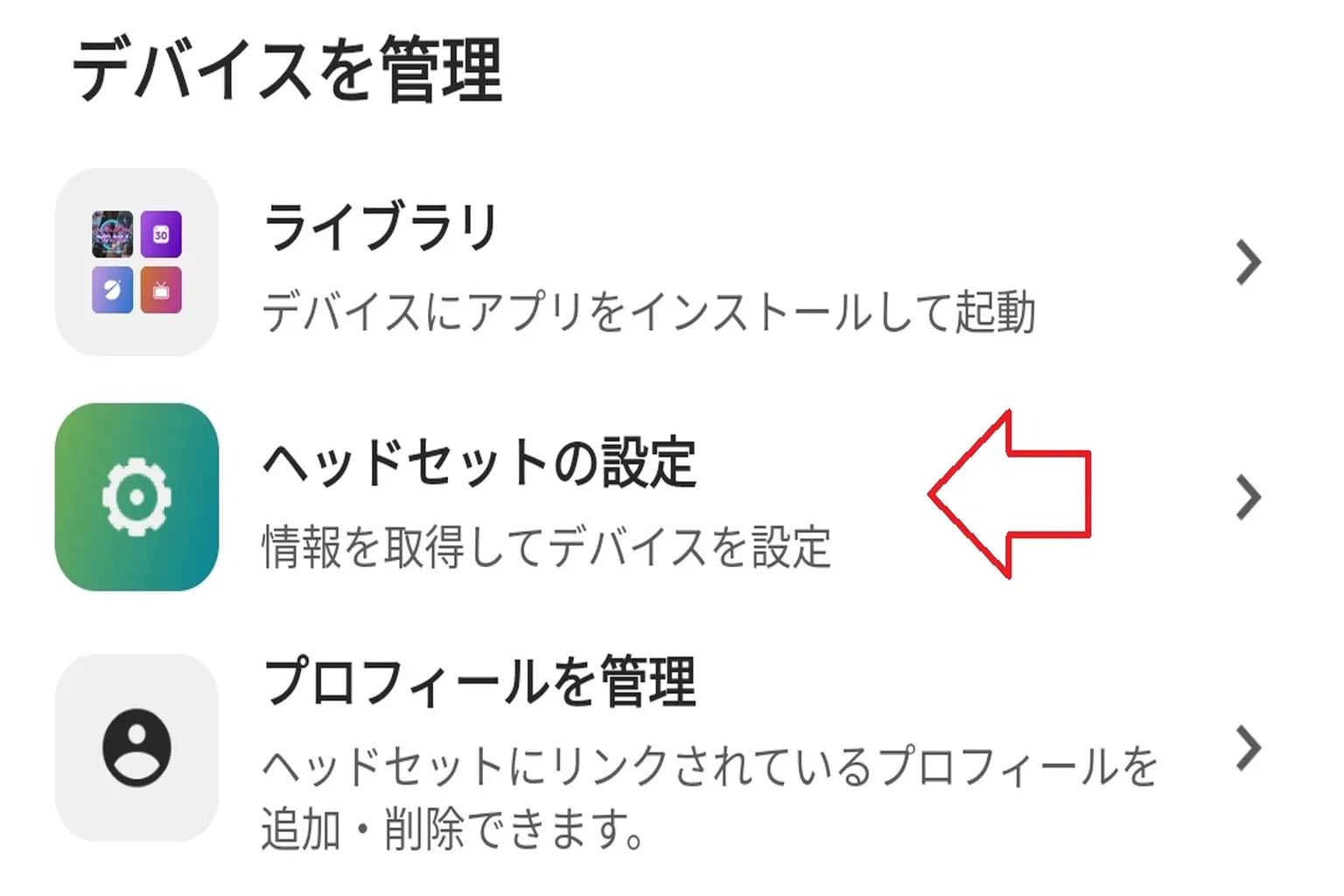
ステップ2:コントローラー設定に入る
「ヘッドセット設定」を選択しよう。
その中にある「コントローラー」をタップしよう。
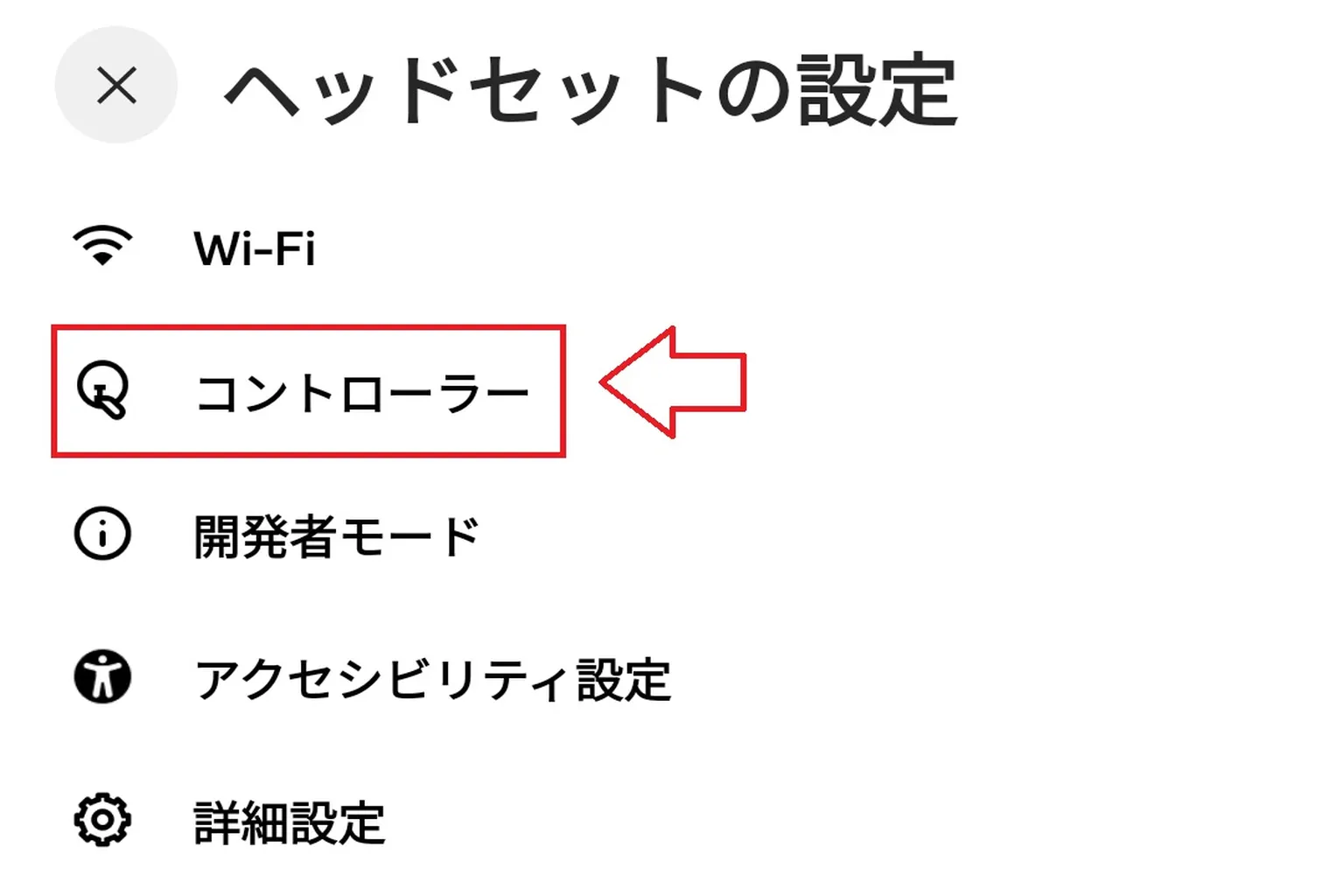
ステップ3:コントローラーをリセット
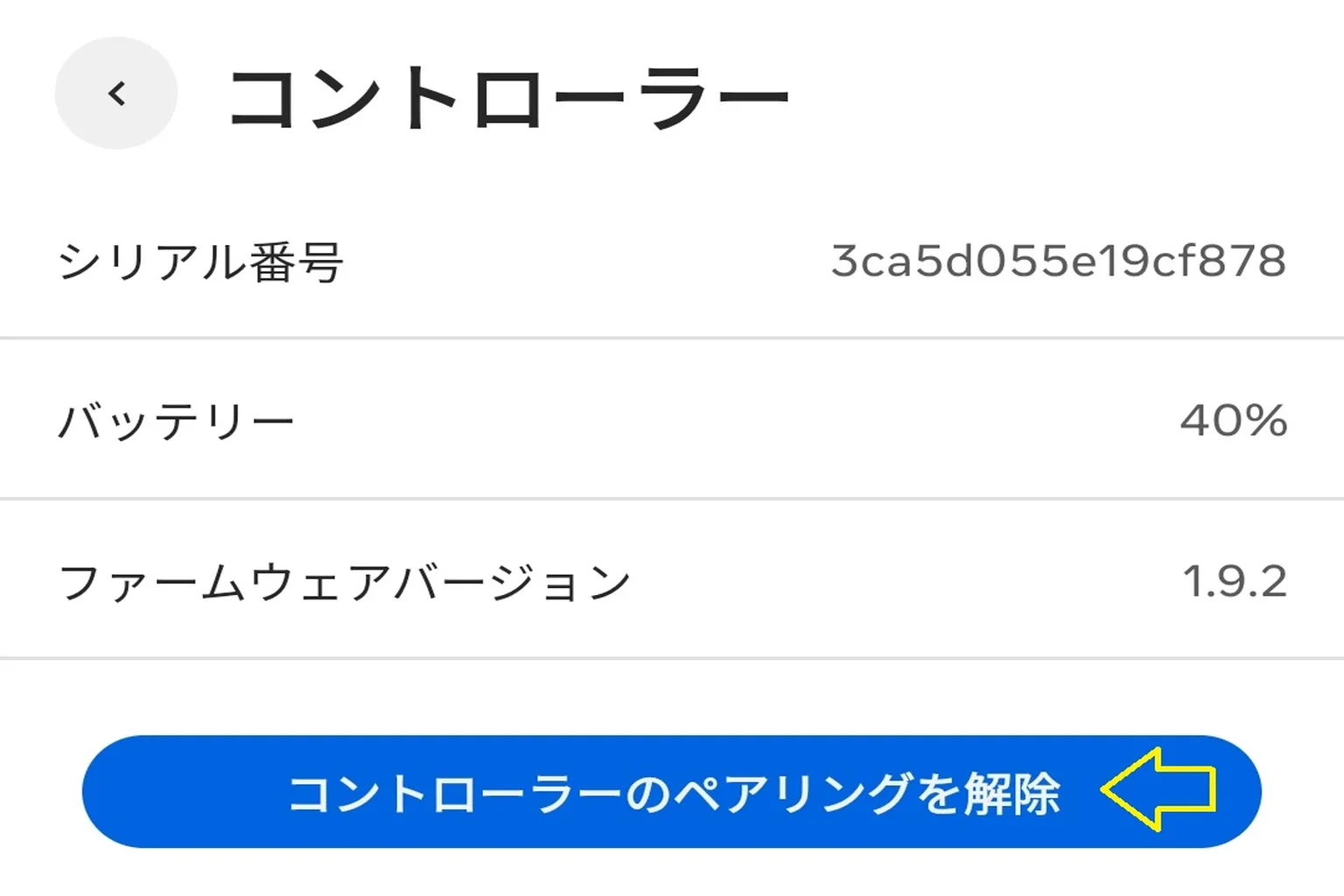
一覧から削除したい古いコントローラーを選ぼう。
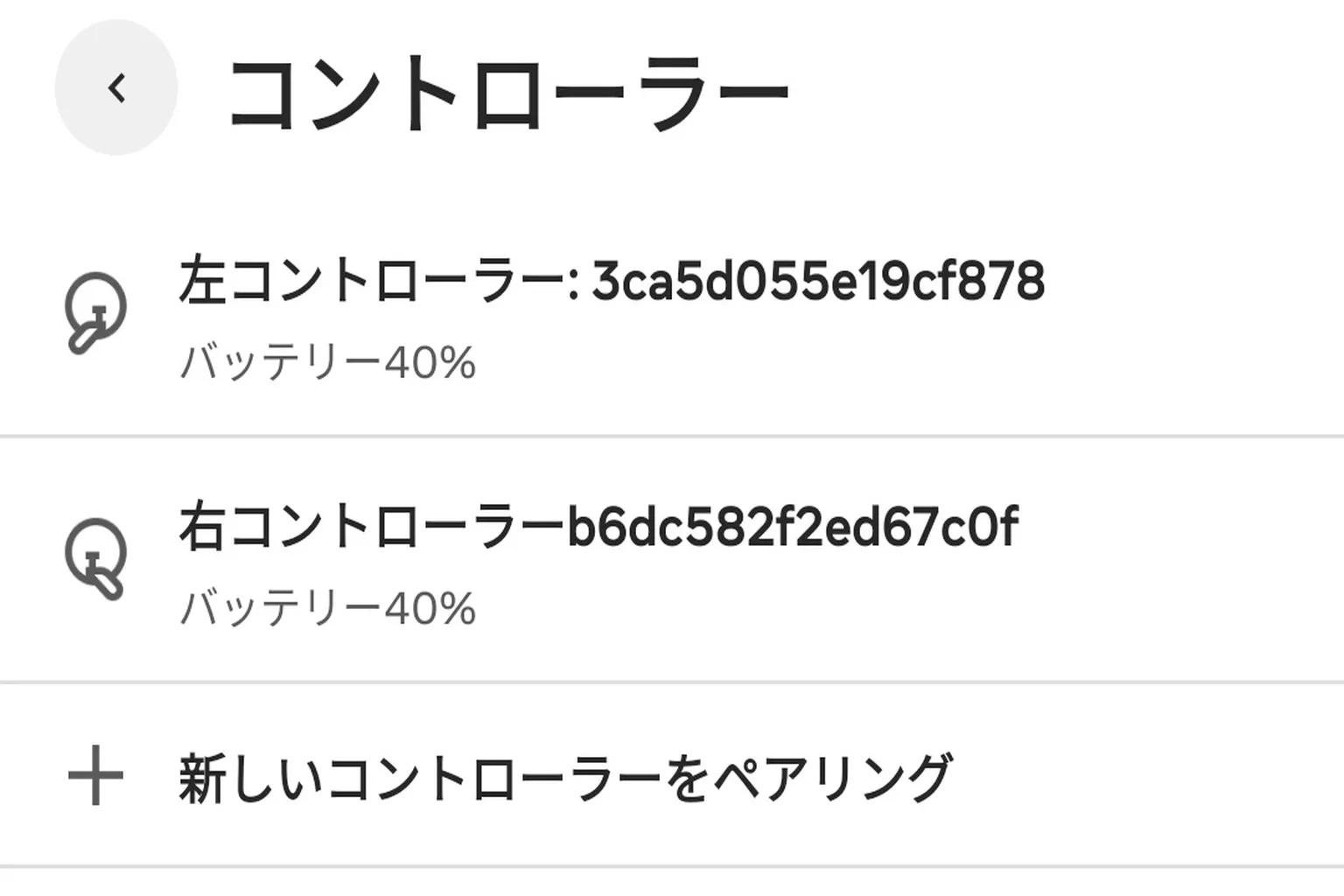
「コントローラーのペアリングを解除」をタップすればOK。
これでそのコントローラーはヘッドセットとの紐付けが外れるよ。
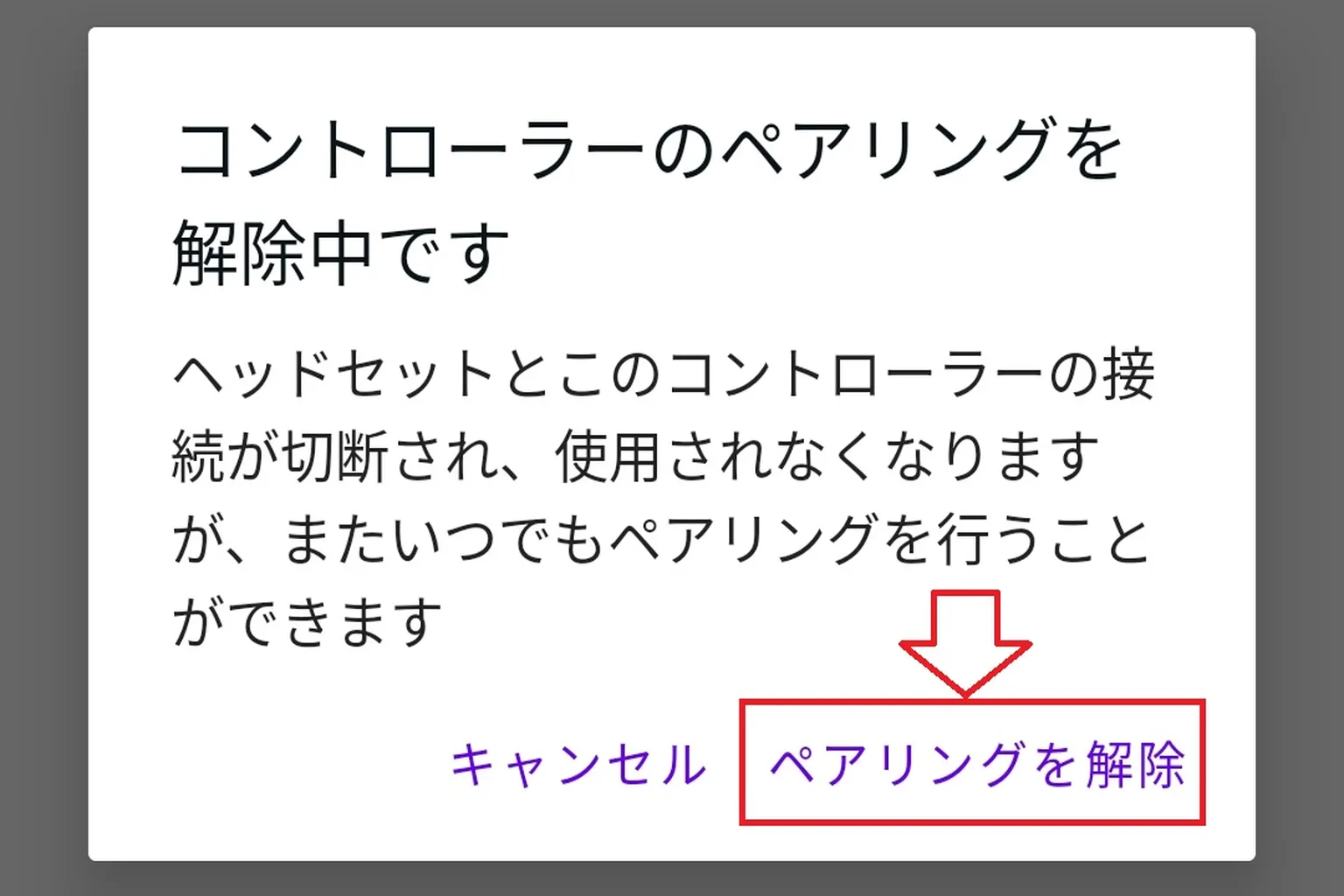
コントローラーを外すときは、毎回確認画面が出るからな。「ペアリングを解除」を押して進めばOKだ。
ステップ4:コントローラーをペアリング
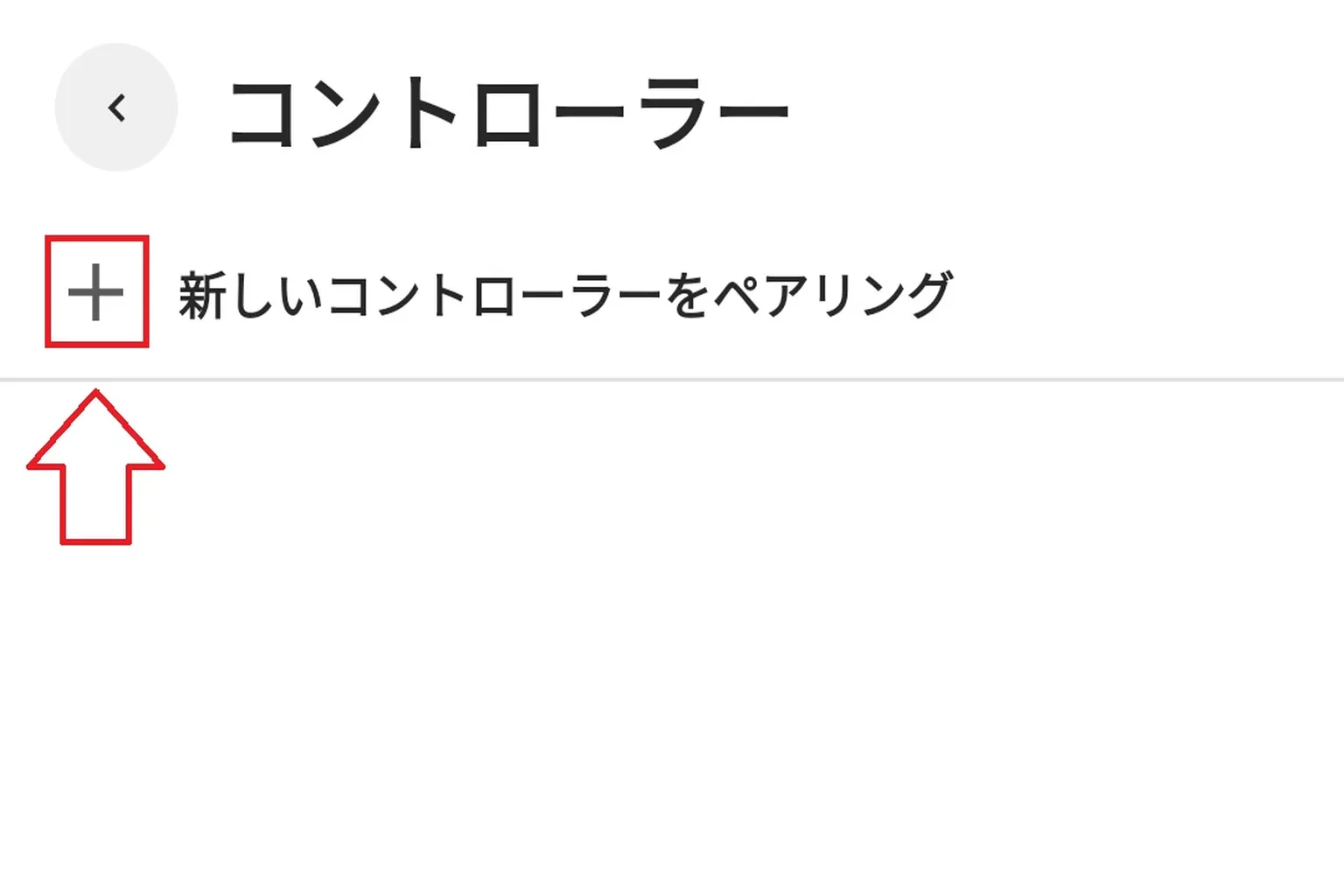
ステップ3の画面で「➕ 新しいコントローラーをペアリング」をタップしよう。
ここでコントローラーの種類を選ぶ画面が出てくるよ。
- Meta Quest 2:Meta Quest 2用の左手・右手コントローラー
- Meta Quest 3 / 3S / PRO:Meta Quest PRO用の左手・右手コントローラー

エラーメッセージについて:
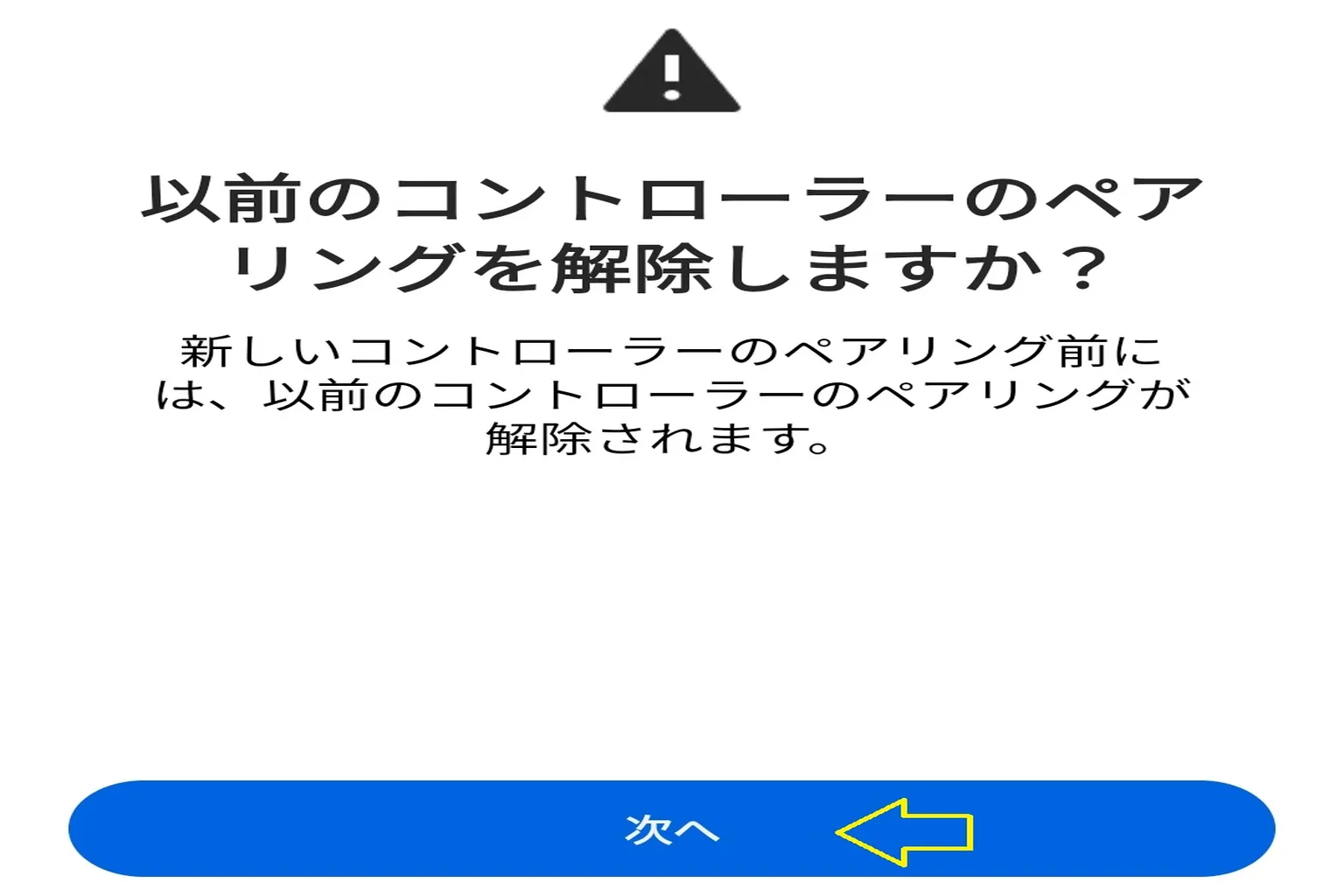
もし古いコントローラーを外さないままステップ5に進もうとすると、エラーが表示されるんだ。
その場合は、先に古いコントローラーを削除してから新しいコントローラーのセットアップをやり直そう。
ステップ5:コントローラーのペアリング
画面の指示に従って、接続したいコントローラーのボタンを押そう。
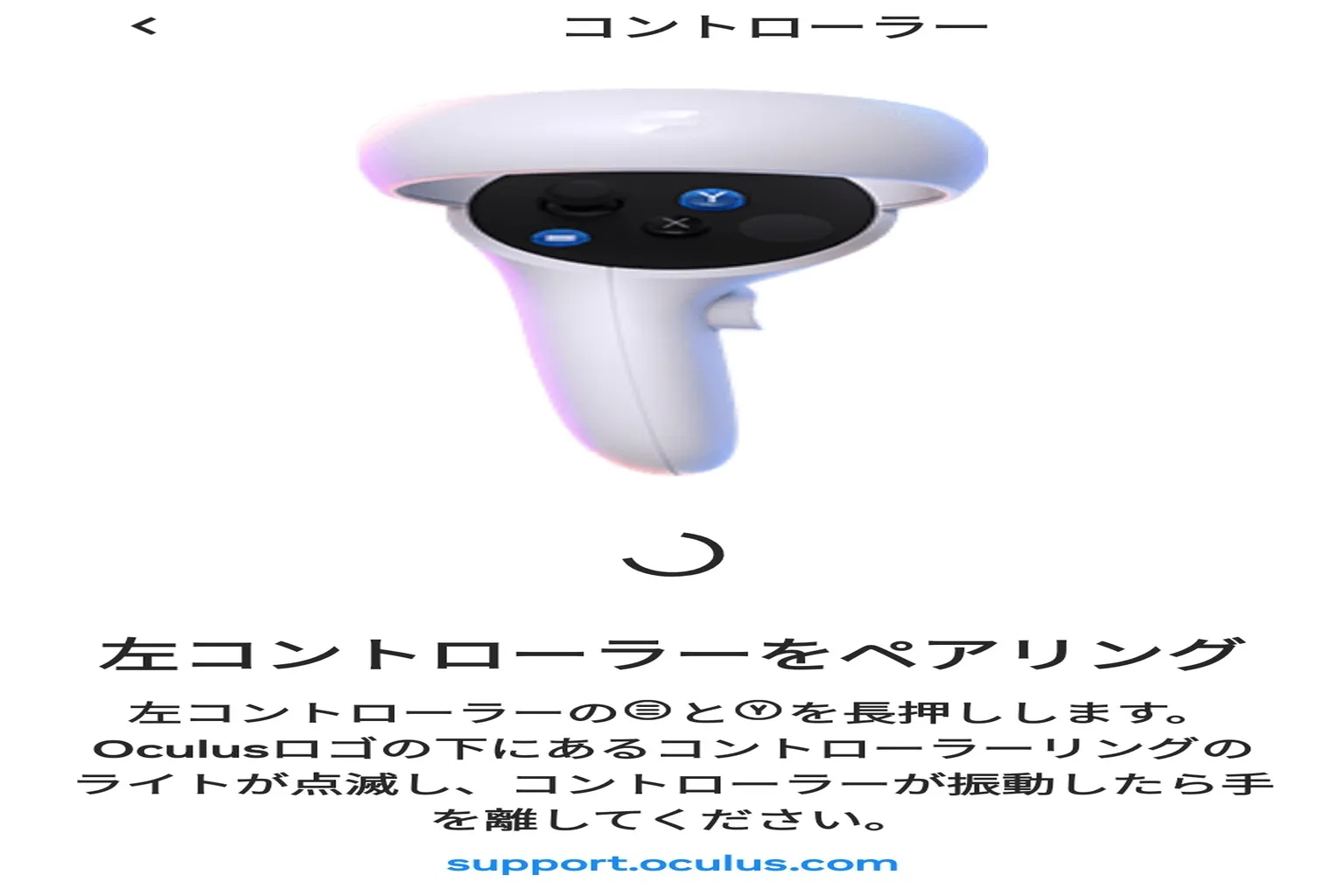
左手コントローラーをペアリングする場合は、「☰」ボタンと「Y」ボタンを同時に押すんだ。
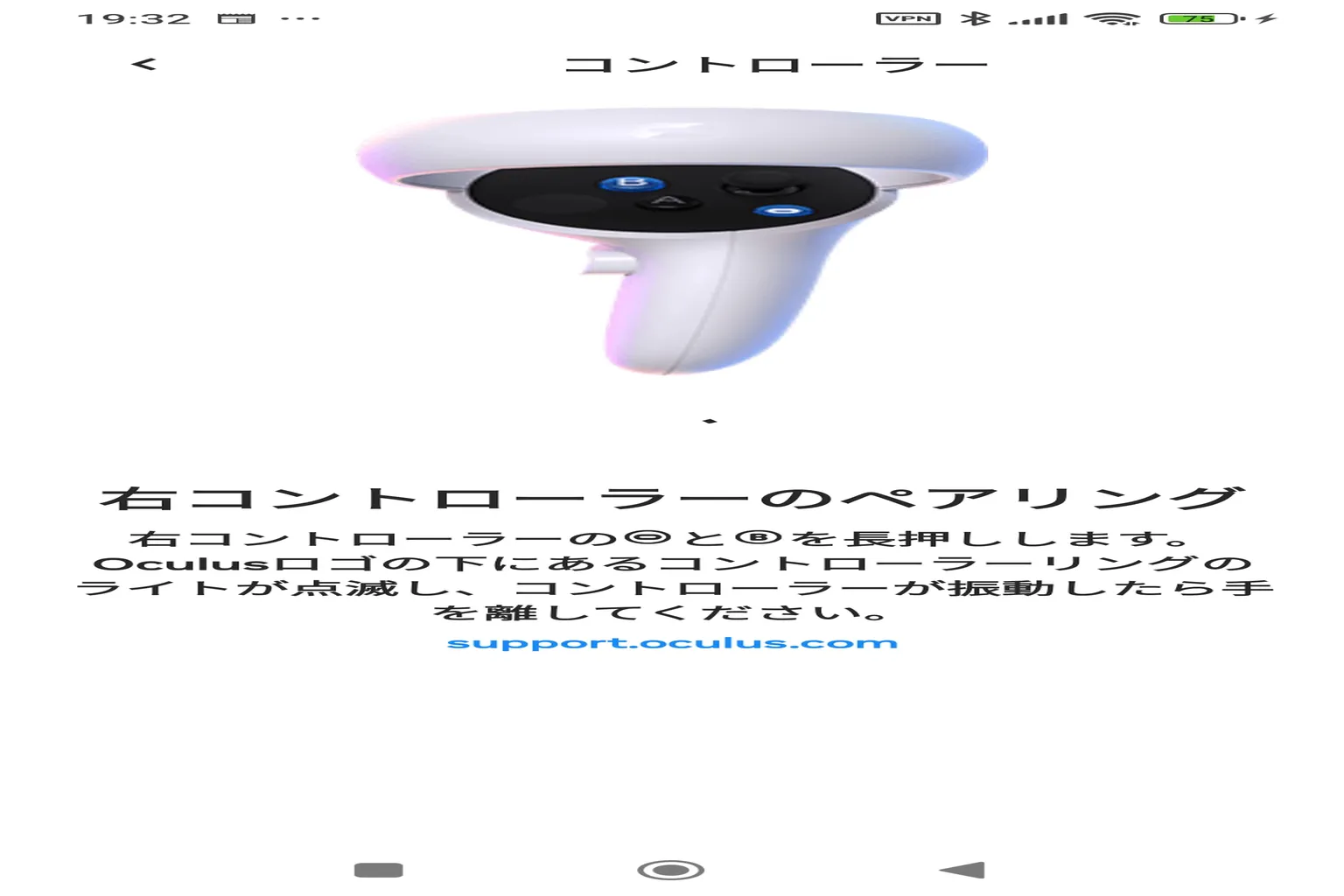
右手コントローラーをペアリングする場合は、Quest 3 / 3S なら「∞」ボタン、Quest 2 なら「◉」ボタンと「B」ボタンを同時に長押ししよう。
ステップ6:コントローラーのアップデート
接続が完了すると、自動的にコントローラーのアップデートが始まるよ。
ただし、10分経っても完了表示が出ないこともあるんだ。
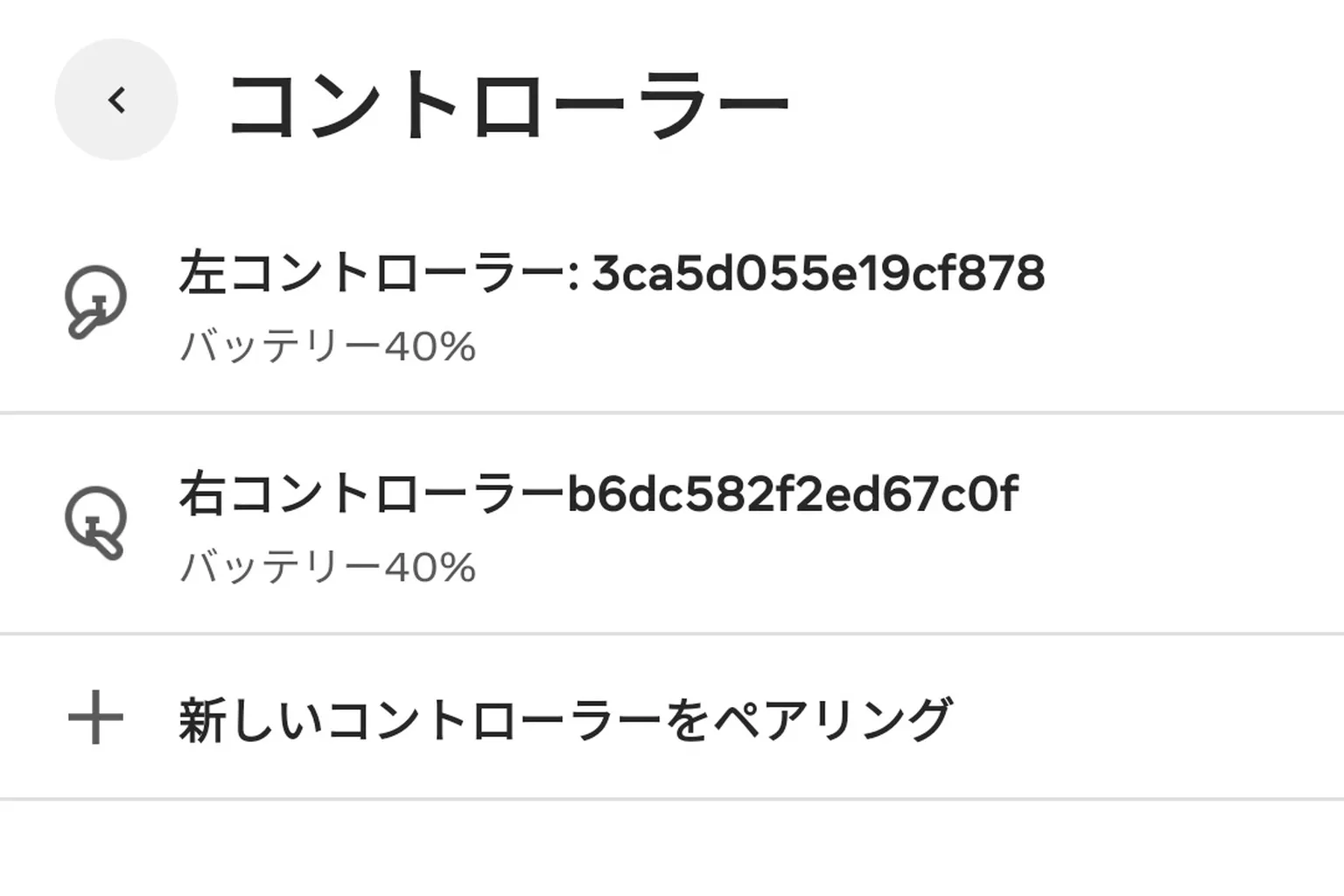
もし更新が長引きすぎる場合は、画面の赤枠部分をタップして前のページに戻るのがおすすめだ。

この時点で、コントローラーがちゃんと接続済みになっているのを確認できるはずだよ。
これでセットアップは完了!
あなたのMeta Questは完全復活して、またゲームや動画を楽しめる状態になったよ。
補足:ファームウェアのバージョン差による接続トラブル
ただ、「整備済みヘッドセットとコントローラーのファームウェアバージョン差が大きすぎて、どうやってもペアリングできない」というケースが実際にあったんだ。
もしこうなった場合は、解決方法は3つ。
- 同じ機種のヘッドセットを持っている友人に頼み、そのヘッドセットでコントローラーを更新してから整備済みヘッドセットに接続する。
- 再度修理(交換)に出して、Metaから別の個体を送ってもらう。
- ヘルメットを開けた後、5分待つと、強制ペアリングモードに入ります。
せっかくだから、ここからはおすすめのゲームや映像アプリもチェックしてみてね。
きっと新しい環境で遊びたくなるはずだ。
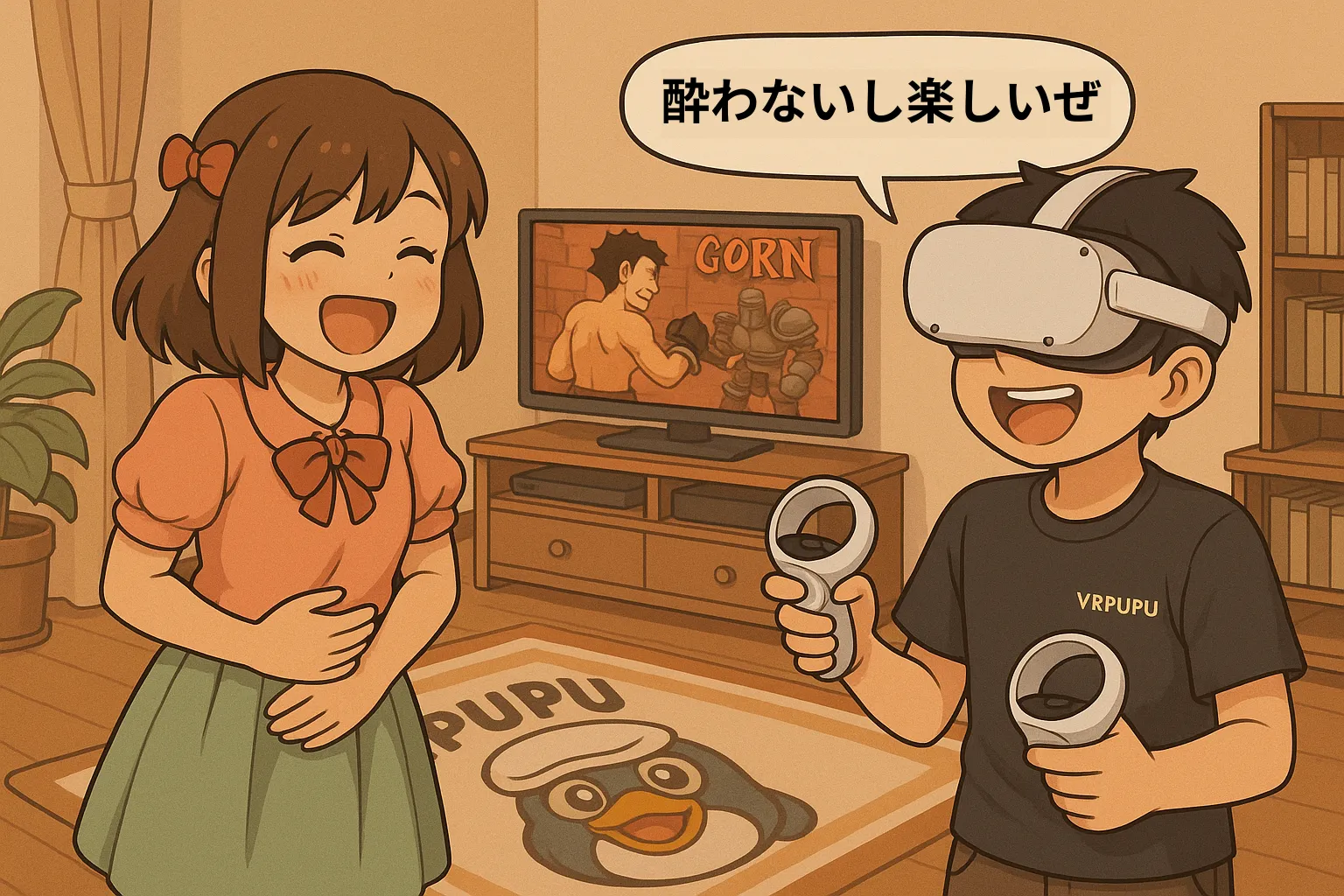
Meta Quest 酔わない VR ゲームおすすめ
初心者でも安心して始められる
Meta Quest VR動画プレイヤーおすすめ5選
NEX・Moon・Skybox・4XVR・HereSphereを比較
FAQ よくある質問
Meta Questを修理に出すと、新品が届くの?それとも整備品?
Metaは「修理せず交換のみ」という方針だから、届くのは見た目も機能も新品同等の整備済み交換品だよ。
パッケージのラベルには refurbished(リファービッシュ) と表示されている。
新しいヘッドセットとコントローラーが届いたのに、電源を入れても操作できないのはなぜ?
ヘッドセットとコントローラーがまだアカウントとペアリングされていないからだよ。
このガイドの手順に沿って古いデバイスの紐付けを解除し、新しいデバイスをペアリングし直そう。
コントローラーを交換したときはどうやってペアリングするの?古いコントローラーは削除する必要ある?
まず古いコントローラーのペアリングを解除してから、Meta Horizonアプリで新しいコントローラーを手動追加しよう。
その際、画面の指示に従って対応するボタンを長押しすればペアリング完了だ。
スマホがヘッドセットに接続できないときは?
Bluetoothがオンになっているか、スマホとヘッドセットが近くにあるかを確認しよう。
それでもダメなら、Meta Questヘッドセットとスマホアプリの両方を再起動してみてね。
整備済みコントローラーのファームウェア更新画面から進まないんだけど?
画面が「更新中」のままでも、実際にはペアリングが終わっていることが多いよ。
一度戻るボタンを押して、コントローラーのバッテリー情報が表示されるか確認すれば、接続状態がわかる。
もう古いヘッドセットが操作できない場合、どうやってアカウントの紐付けを解除するの?
Meta公式サイトにログインして「デバイス管理」→ 該当デバイスを選択 → 「出荷時の設定に戻す」をクリックすれば、紐付けを解除できるよ。
交換品のヘッドセットに変えたら、スマホと全然つながらないんだけど?
だいたい交換品のヘッドセットのファームウェアが古すぎて、ペアリングできないのが原因だ。こういう時は、Metaにもう一度修理依頼を出すのが一番早いぞ。