Meta QuestでVR遊びしてるとき、周りの人が画面を見られず「何やってんの?」って顔されることあるよね。
でも安心!ヘッドセットに標準でついてるキャスト(投影)機能を使えば、モバイル・PC・テレビに映像をそのまま同期できて、みんなで一緒に楽しめるんだ。
この記事では、その投影機能の設定方法をステップごとに解説するよ。必要な機材や条件、実際の操作画面のスクショも用意してるから迷わないはず。最後には、3種類の機器ごとの画質の違いやオススメの使い方もまとめてあるよ。
ゲーム画面のシェア、動画撮影、パーティーでの盛り上げ――どれに使いたい人も、この手順でやればバッチリだ!
画面ミラーリング機能
Meta QuestでVRゲームを遊んでるとき、プレイヤー本人はめちゃくちゃ楽しいんだけど、周りの人からすると「何がそんなに楽しいの?」って感じだし、人によっては「VRやってる人ってちょっと変わってるよね」なんて思われたりするんだよね。
特に家族や友達と一緒に遊んでて、ヘッドセットが1台しかない場合、順番待ちの人はちょっと退屈になりがち。
そこで便利なのが、Meta Questに標準搭載されているキャスト機能!
プレイヤーが見ているVRの世界を、そのままリアルタイムでテレビ、PCモニター、モバイルに映せるんだ。独り占めするより、みんなで盛り上がったほうが楽しいよね。
このキャストを使うには、ヘッドセットと投影先の機器を同じWi-Fiルーターに接続しておく必要があるよ。準備するものはこんな感じ:
必須
- Wi-Fiルーター(できればWi-Fi 6以上を推奨)
- Meta Quest 2 / 3 / 3S ヘッドセット
あると便利(投影先)
- Android搭載テレビ、またはAndroid TV BOX(ChromeCast対応)
- パソコン
- モバイル(スマホまたはタブレット。Meta Horizonアプリをインストールして、ログイン済みのもの)
テレビにキャストする方法
テレビは画面が大きくて見やすいので、いちばんよく使うミラーリング先だね。
Meta Questの画面をテレビにミラーリングしたい場合は、下の手順で操作する。
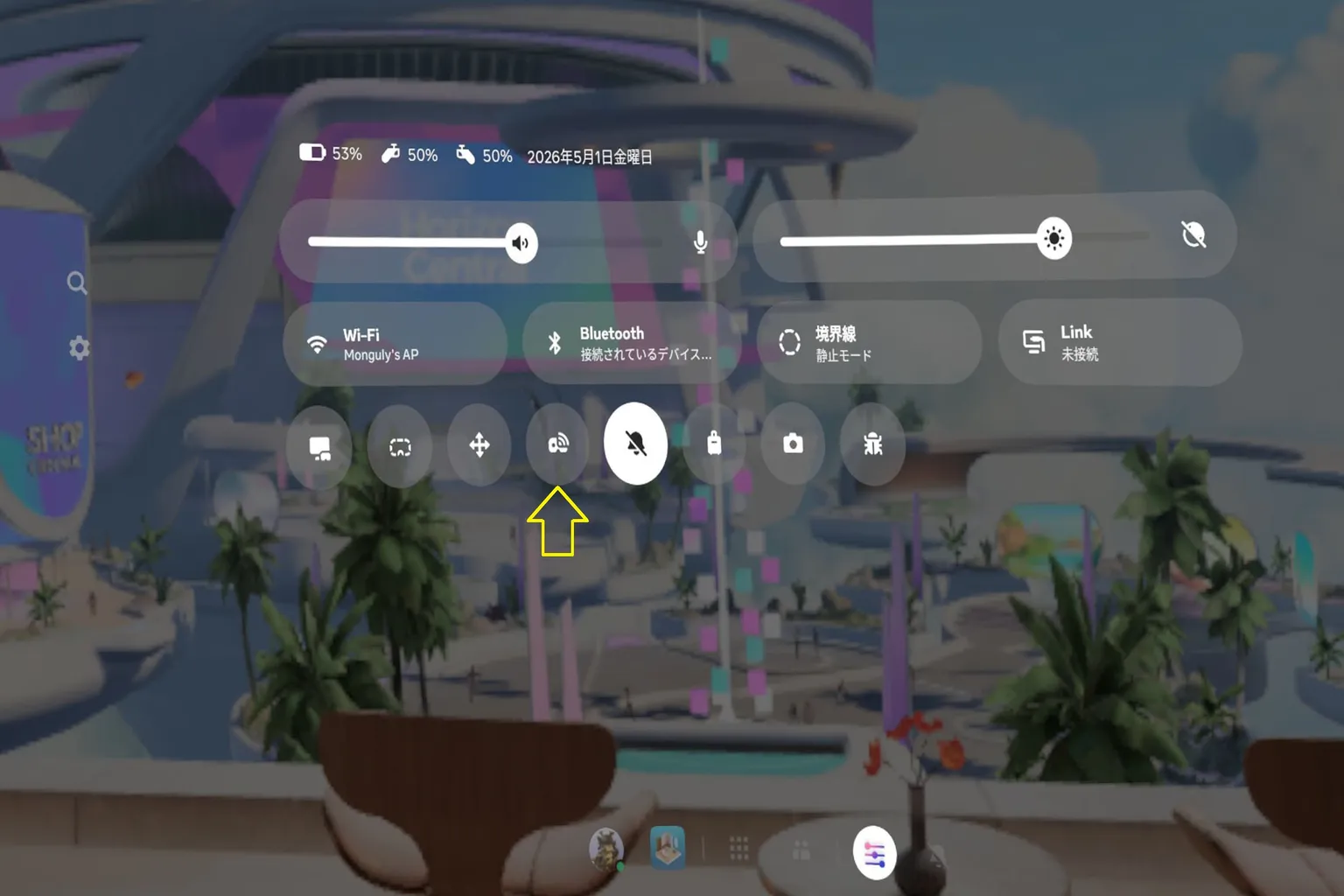
ステップ1:ミラーリング機能を使う
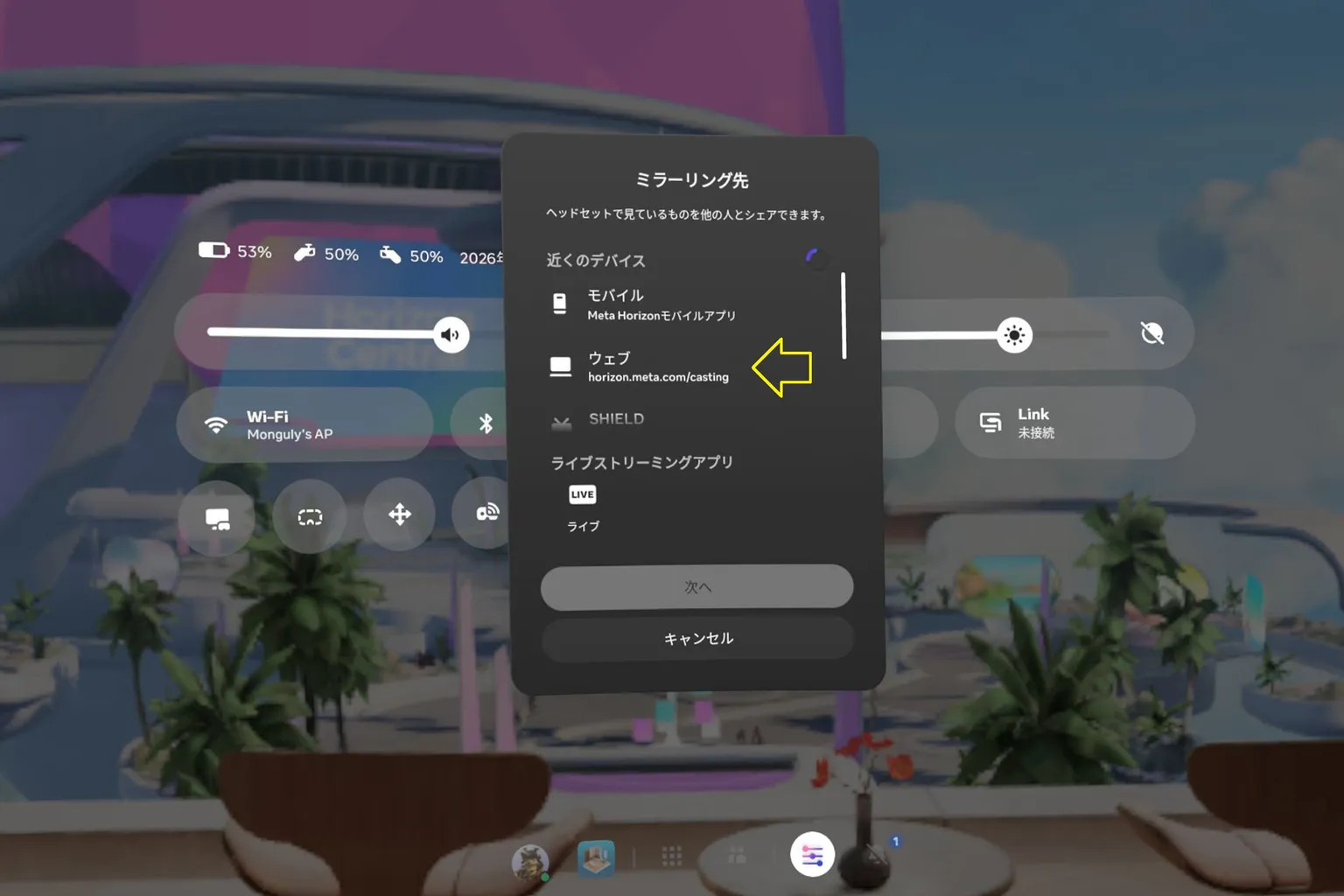
右コントローラーのMetaボタンを押して、クイック設定から「ミラーリング」を選ぶ。
ヘッドセットで録画中の場合、ミラーリング機能はロックされる。
先に録画を止めないと使えないよ。
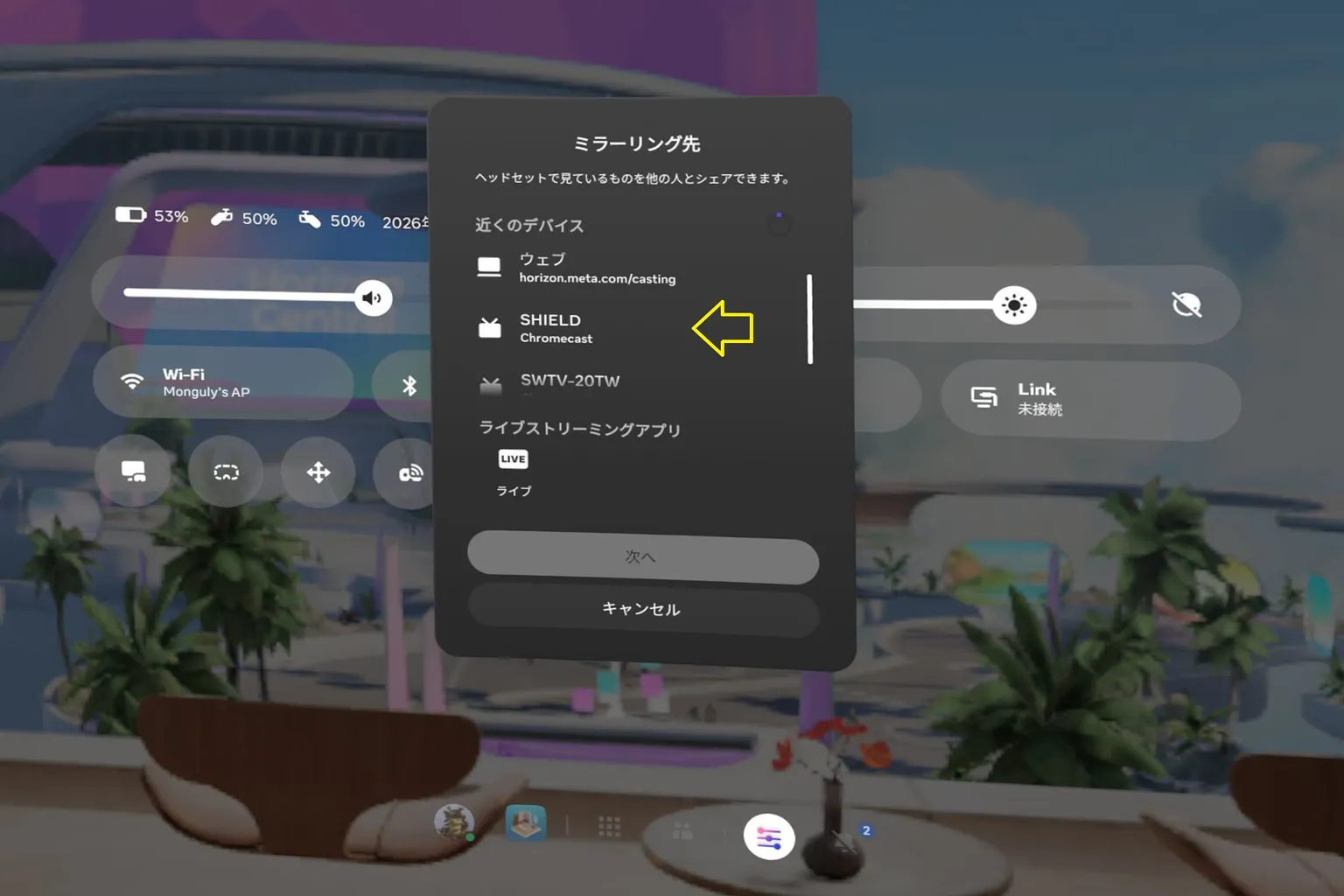
ステップ2:テレビにミラーリングする
ミラーリング画面では、ミラーリング先としてモバイル、ウェブ、テレビの3種類が表示される。
テレビへのミラーリングはChromecastの仕組みを使う。
テレビとヘッドセットを同じWi-Fiにつなぎ、テレビの電源も入っている状態にしておくと、テレビへのミラーリング項目が表示される。
テレビやテレビボックスのメーカーによって、表示される端末名は変わることがある。
家のテレビ名、またはChromecastを選ぶと、接続を開始できる。
ステップ3:テレビで見る
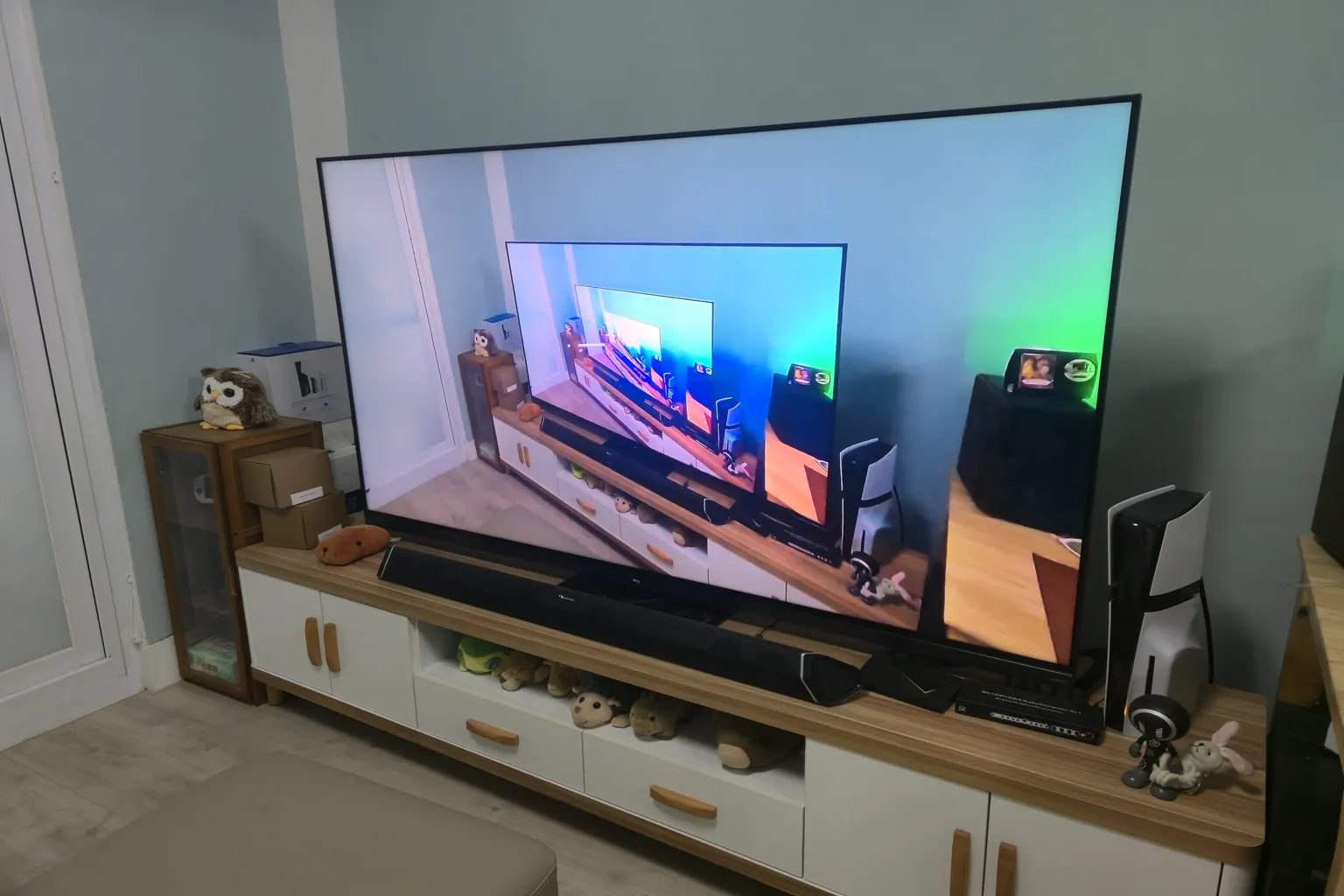
ミラーリングが完了すると、ヘッドセット内と同じ画面がテレビに表示される。
モバイルにキャストする方法
モバイルにミラーリングしたあと、モバイル側の機能で録画できる。
これもかなりよく使うミラーリング方法だね。
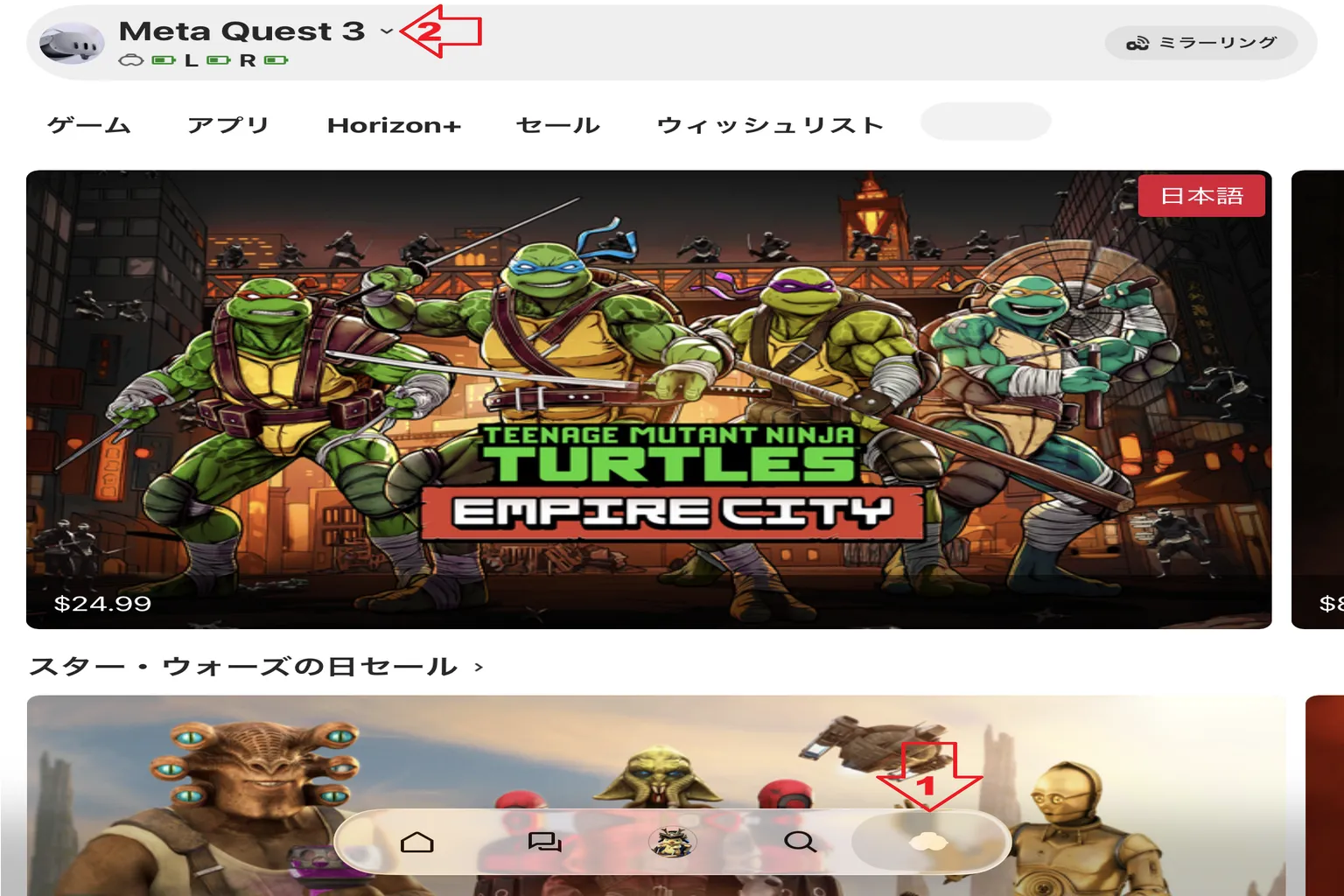
ミラーリングする前に、モバイルでMeta Horizonアプリを開き、ヘッドセットと同じアカウントでログインしておく。
そのままMeta Horizonアプリの画面を開いた状態にしておく。
注意:モバイル側のBluetoothをオンにしておく必要がある。
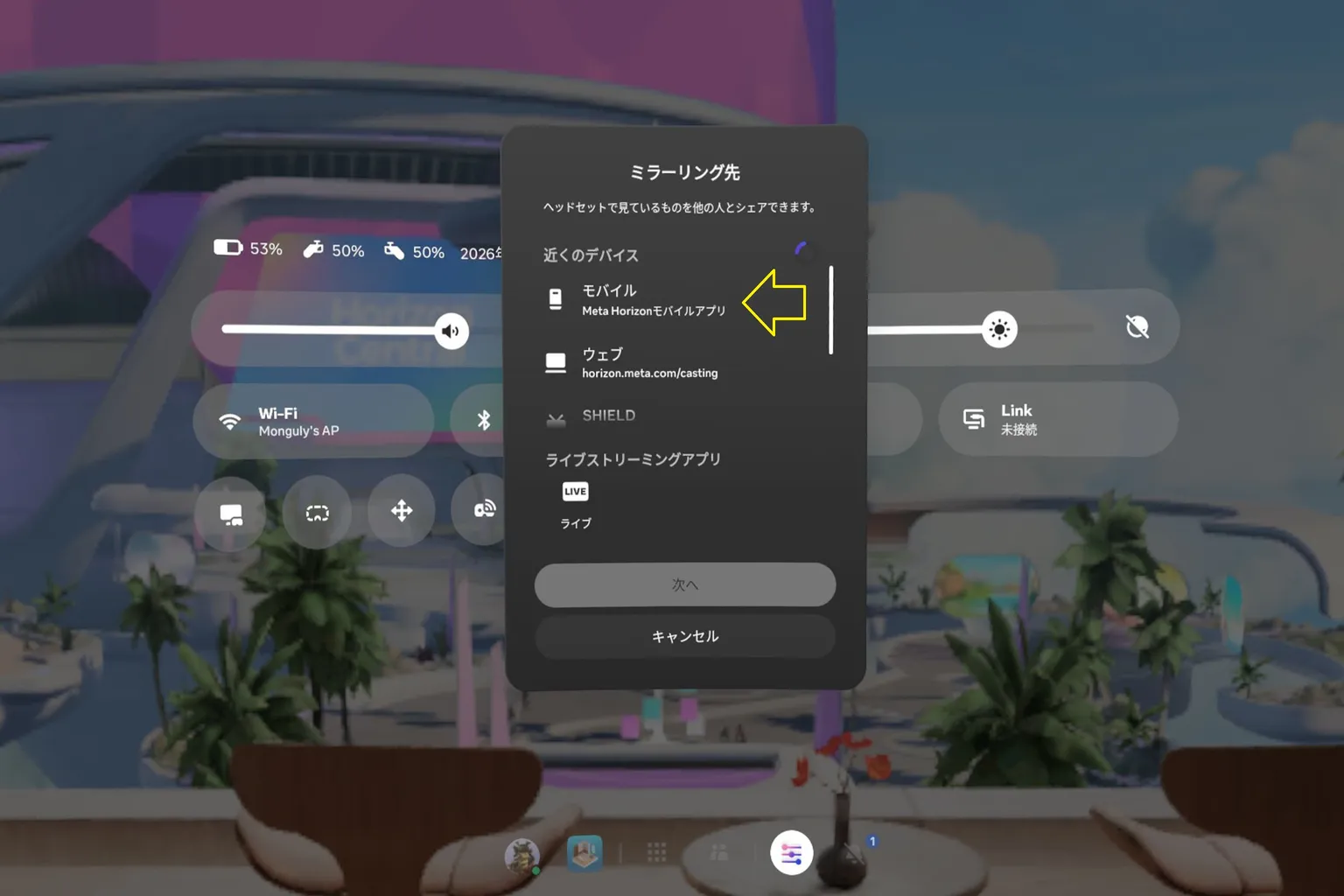
ステップ1:ミラーリング機能を使う
ミラーリング画面で「モバイル」を選んで接続する。
ステップ2:モバイルで再生する
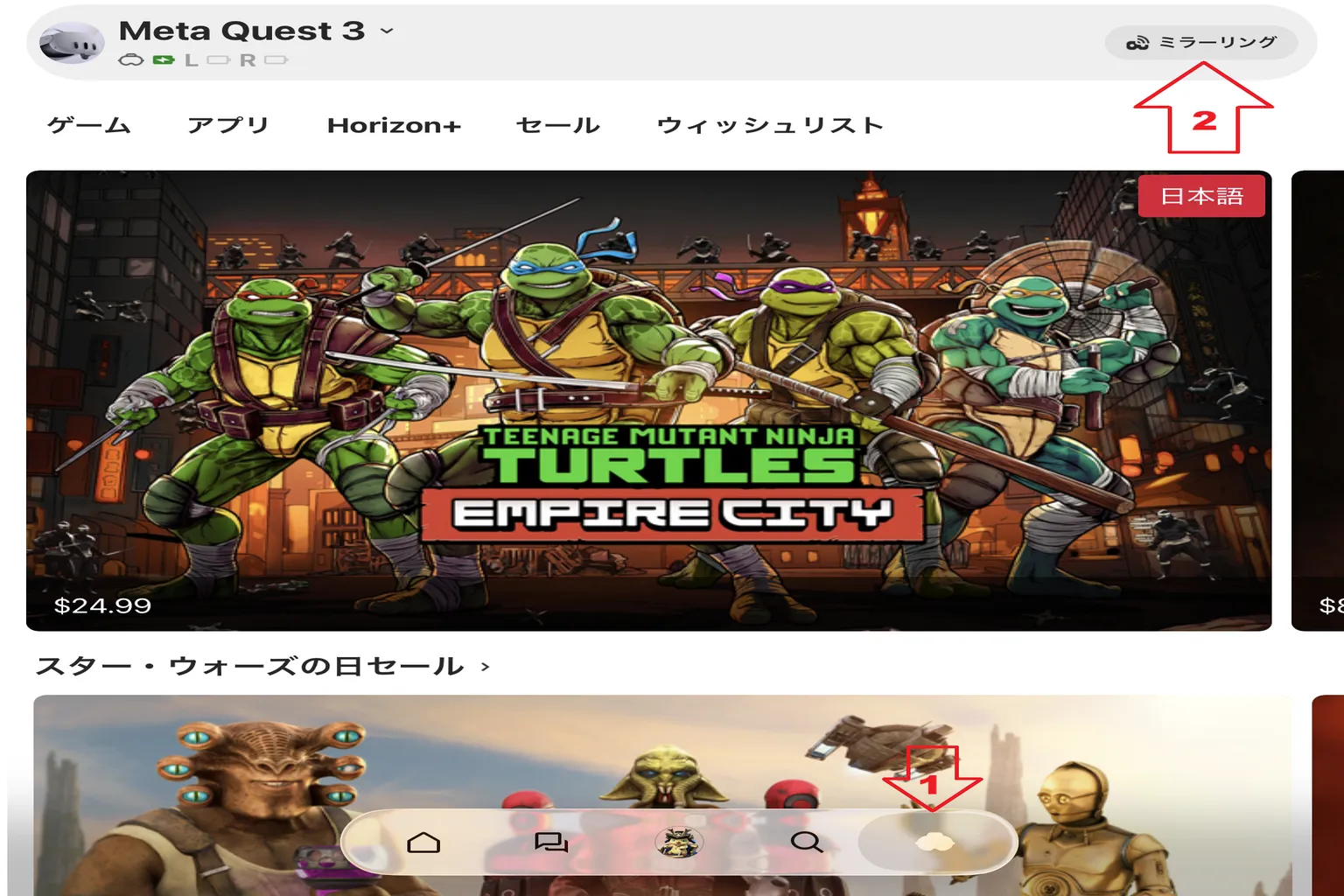
モバイルに戻って、画面内の「ミラーリング」を押す。
これでヘッドセットと接続できる。
ステップ3:モバイルで見る
ミラーリングが完了すると、ヘッドセット内と同じ画面がモバイルに表示される。
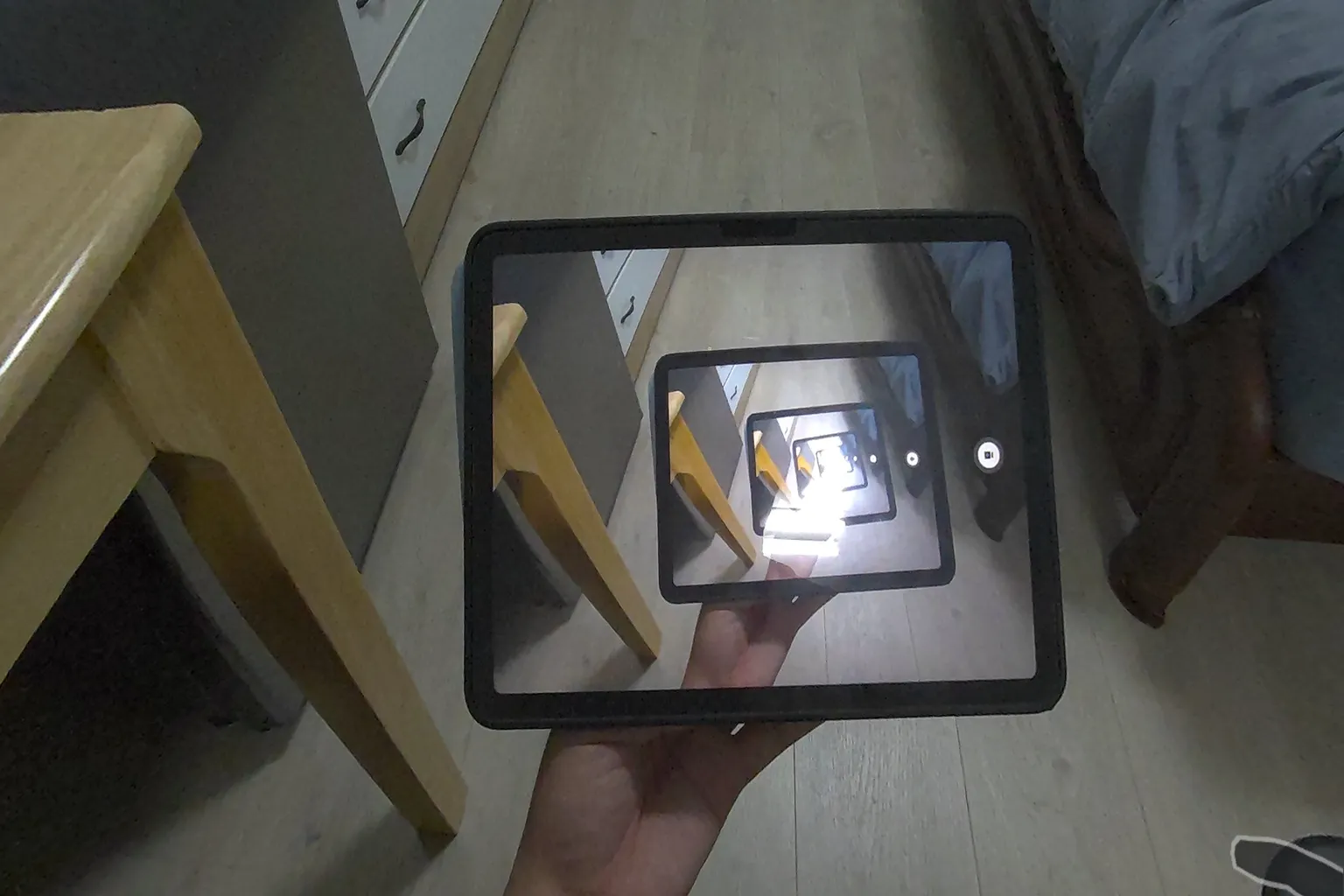
接続できない場合
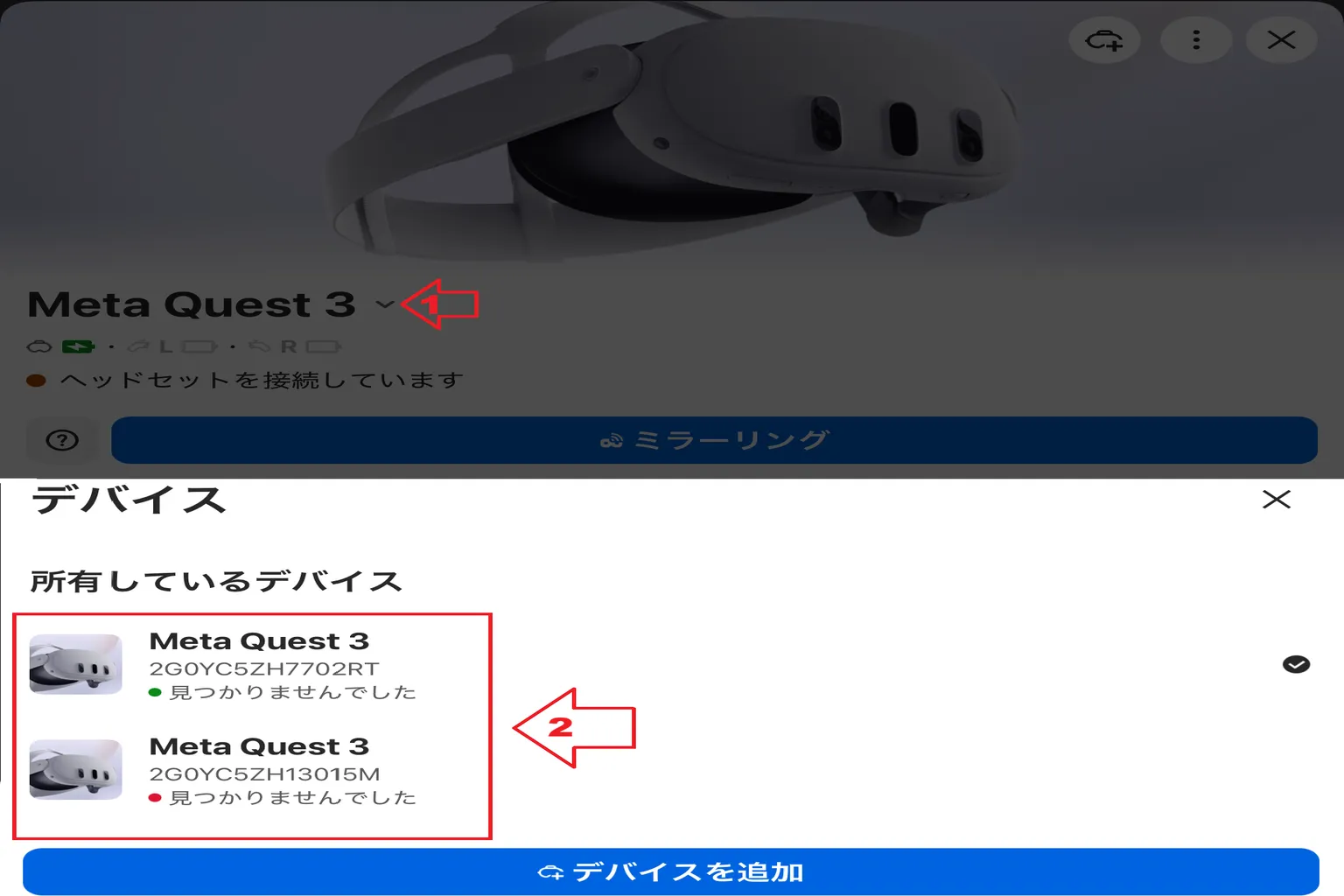
モバイルは、同時に1台のヘッドセットにしか接続できない。
2台以上のヘッドセットを持っている場合は、先にモバイル側でペアリングするヘッドセットを切り替える必要がある。
モバイルで、現在表示されているヘッドセット名を押す。
所有しているデバイス一覧から、使いたい端末を選んで切り替える。
右側の「✔️」マークが、現在ペアリング中の端末だよ。
パソコンのモニターにキャストする方法
この機能は、ライブ配信をしたい人にかなり便利だね。
ヘッドセットの画面を、そのままパソコンのモニターに表示できる。
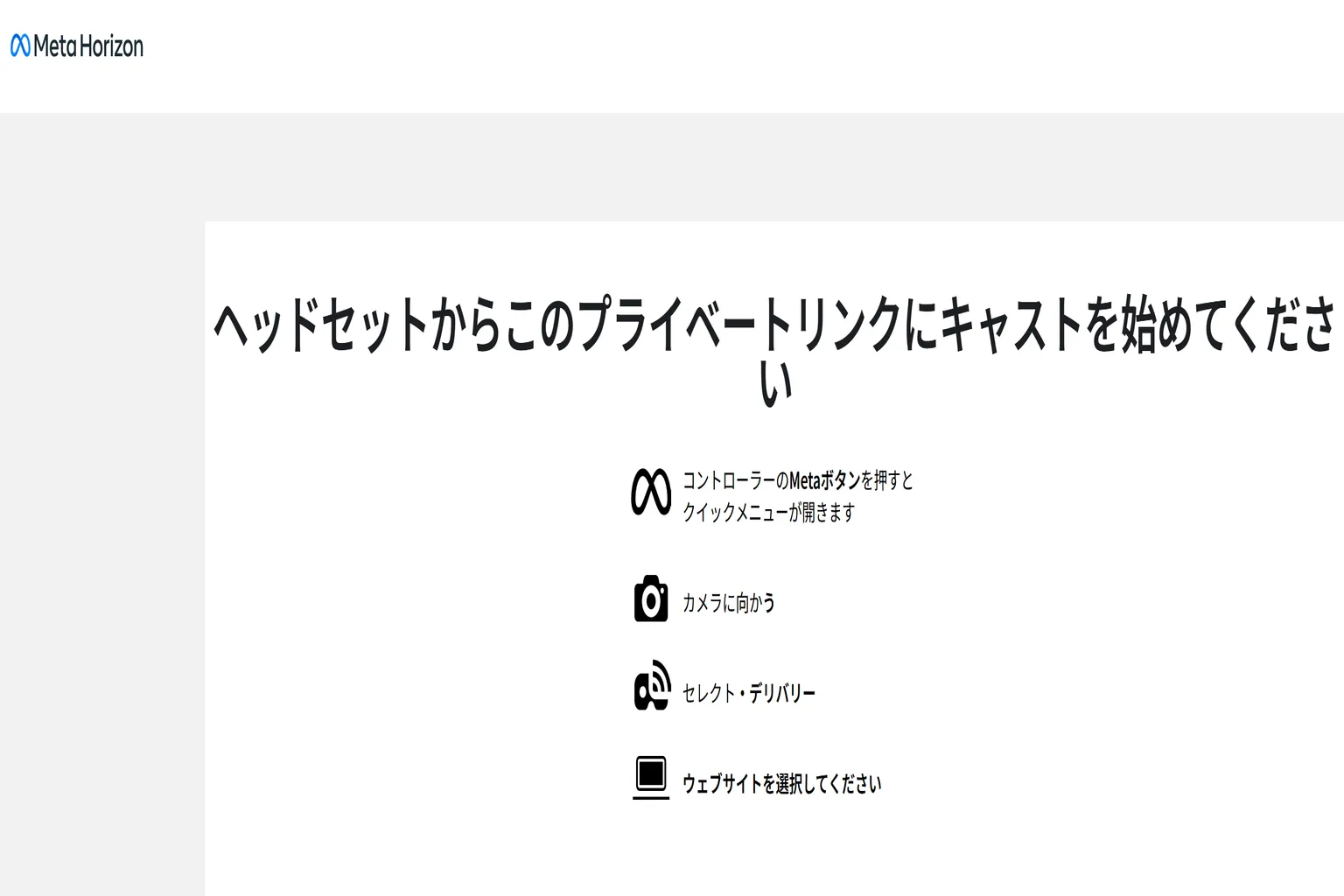
ステップ1:公式ページにログインする
操作する前に、Metaのミラーリング用ウェブページにログインしておく。
ヘッドセットと同じMetaアカウントを使う。
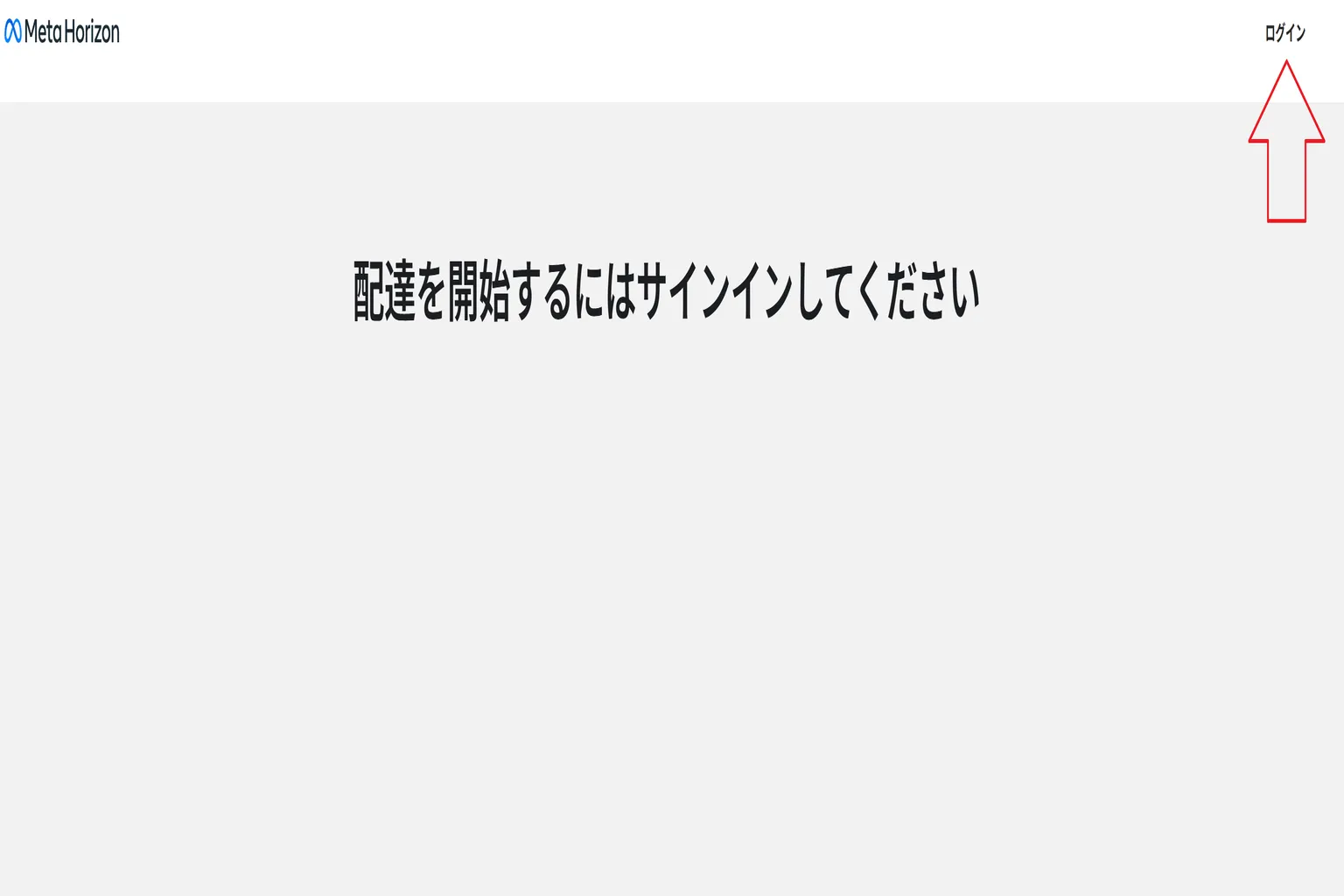
Meta公式のミラーリングページに入ると、パソコン側はヘッドセットの接続待ち画面になる。
ステップ2:ミラーリング機能を使う
ミラーリング画面で「ウェブ」を選んで接続する。
ステップ3:パソコンにミラーリングする
ミラーリングが完了すると、パソコンの画面にヘッドセット内と同じ映像が表示される。

キャスト画面の比較
テレビにミラーリングするときは、Google Chromecastの仕組みを使う。
帯域にも余裕があって、表示もかなりきれいだね。
スクリーンショットを見る限り、解像度は3840×2160の4Kレベルまで出ている。

モバイルにミラーリングするときは、Meta独自のミラーリング方式を使う。
帯域と表示のきれいさは、テレビより少し弱めだね。
画面を見ると、文字のフチがややぼやけて見える。
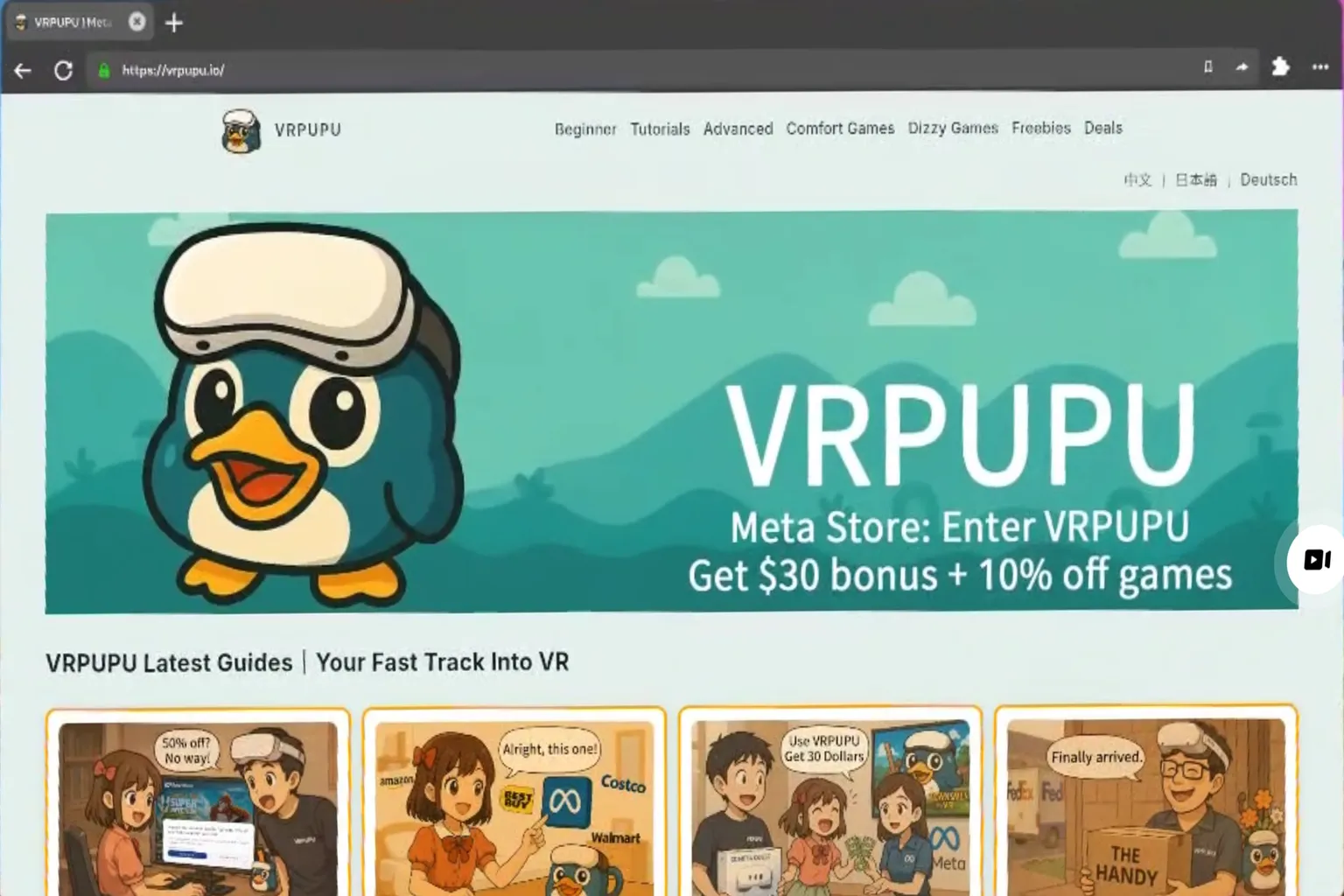
パソコンにミラーリングするときも、Meta独自のミラーリング方式を使う。
帯域と表示のきれいさは、あまり良くないかな。
画面を見る限り、表示レベルはモバイルとだいたい同じくらいだね。
ここまでの画像を見れば、キャスト機能の画質がだいたいどんなものか分かったと思う。快適さ重視なら、テレビへのキャストをメインにするのがオススメだよ。
それと、NetflixやDisney+みたいにDRM(著作権保護)がかかったコンテンツはテレビにはキャストできないから、ヘッドセットの中で直接見るしかないんだ。
もし家族や友達など複数人でヘッドセットを使いたいなら、このあと紹介する記事もチェックしてみて。一台で複数ユーザーを切り替えたり、ゲームソフトを共有したりできる方法を解説してるよ。
FAQ よくある質問
Meta Questのキャストって遅延ある?
あるよ。でも遅延の度合いは機器によって違うんだ。テレビ(Chromecast)が一番安定してて、次がモバイル。PCは一番カクつきやすいね。
キャストのボタンがグレーになって押せないんだけど?
たぶん今録画中だね。Meta Questは録画とキャストを同時に使えないから、まず録画を止めてから操作してね。
テレビやPCがデバイス一覧に出てこないんだけど?
ヘッドセットと同じWi-Fiルーターに接続されているか確認してね。それと、テレビやPCの電源が入って待機状態になっていることも大事だよ。
VRを遊びながら配信できる?
できるよ!PCにキャストして、OBSでウィンドウキャプチャすれば配信できる。
ただし、画質はヘッドセットで直接録画するよりちょっと落ちるから、その点は覚えておいてね。
NetflixやDisney+の映像をみんなでキャストできる?
無理だよ。これらのサービスはDRM(著作権保護)がかかってて、ヘッドセット内だけでしか見られないんだ。テレビやモバイルには映せないから注意してね。