家族や友達と一緒にVRを楽しみたいけど、ゲームを何本も買いたくない?そんなあなたに、Meta Questの「アカウント共有」機能の設定方法を教えるよ!メインアカウントとサブアカウントの設定から、ゲーム共有のルール、そして機種をまたいだ使い方の制限まで、全部まとめて解説。
これで1台の本体で複数アカウントが使えて、お財布にも優しくて便利!ゲームを共有しながら自分のセーブデータもちゃんと残せる方法、ぜんぶ教えるから安心してね。
共有アカウントについて
新しくMeta QuestのVRヘッドセットを買うと、家族や友達も遊びたがるよね。でも、貸すと自分のゲームの進行に影響が出るのが心配だったりするよね。そこで、Meta Questにはゲームを共有する方法があるんだ。1台の本体に最大3つのサブアカウントを追加できて、その子アカウントたちもあなたのゲームを遊べるようになるよ。
この機能は、メインのアプリだけでなく、一部のDLCも共有できる。
Horizon+の中身まで一緒に共有できるよ。
共有のルールはこんな感じ:
- あなたのアカウント(メインアカウント)のゲームは、メインもサブも両方遊べる
- 家族や友達のアカウント(サブアカウント)のゲームは、そのサブアカウントだけが遊べる
| アカウント種類 | メインアカウントのゲーム | 家族・友達のアカウントのゲーム |
| あなたのメインアカウント | 遊べる | 遊べない |
| 家族・友達のアカウント | 遊べる | 遊べる |
同じ本体でサブアカウントも遊べるようにする方法
Meta Quest VRは基本的に1台の本体に複数のアカウントを登録できるんだ。だから、例えば子どもや奥さん、彼女、友達にあなたが買ったゲームを遊ばせたいときは、この方法で設定すればOKだよ。
まず、始める前に準備しておくものがあるんだ:
- Meta Questの本体(すでにメインアカウントでログイン済みのもの)
- サブアカウント用にMetaアカウントを作っておくこと
この2つが揃っていれば、あとは設定を進めるだけ。順番にやっていこうね!
ステップ1:設定画面を開く
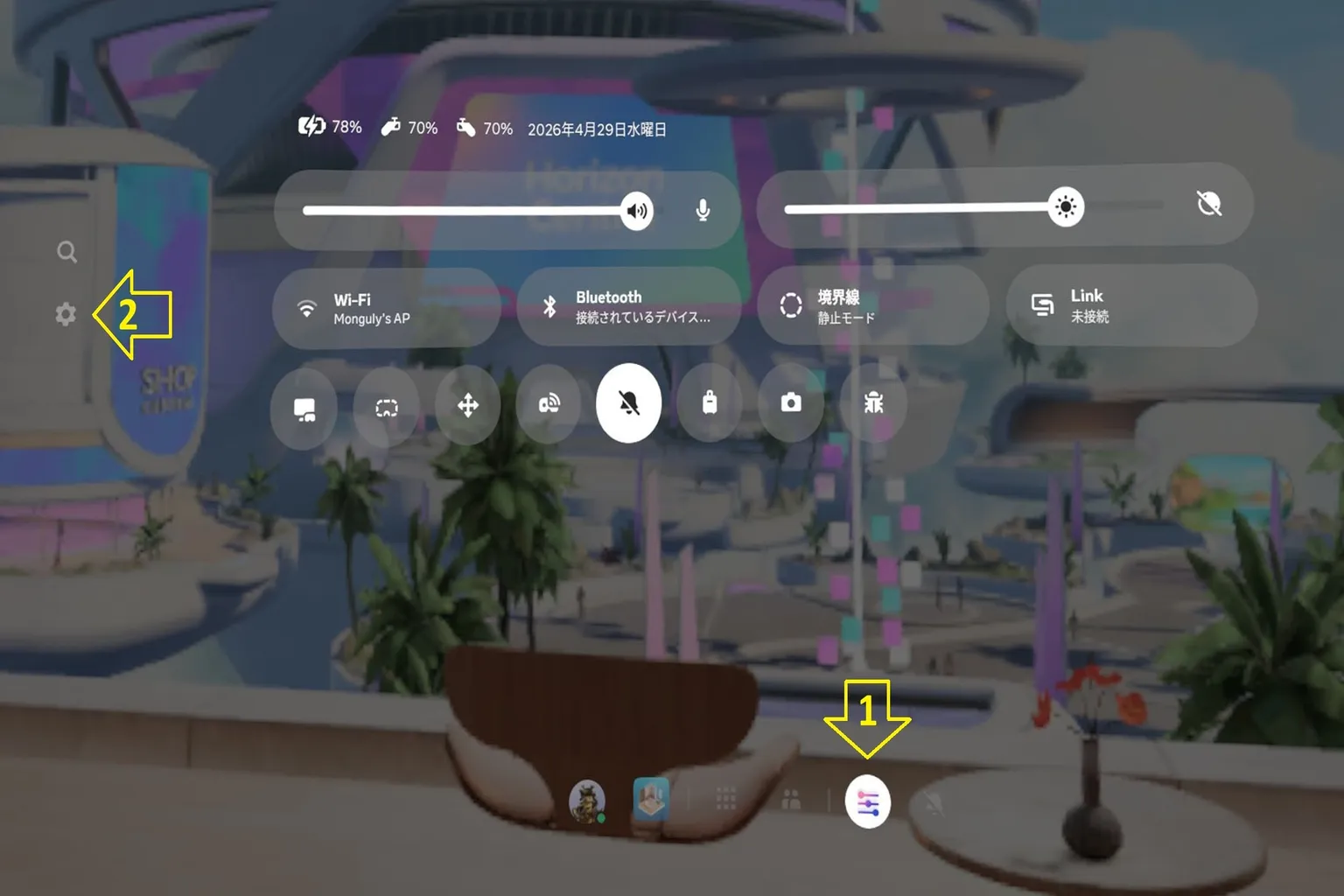
Meta Questを起動して、画面下にある機能ボタンを押し、クイックメニューを開く。
次に、左側の「⚙️」を押して設定画面に入る。
ステップ2:個人プロフィールを開く
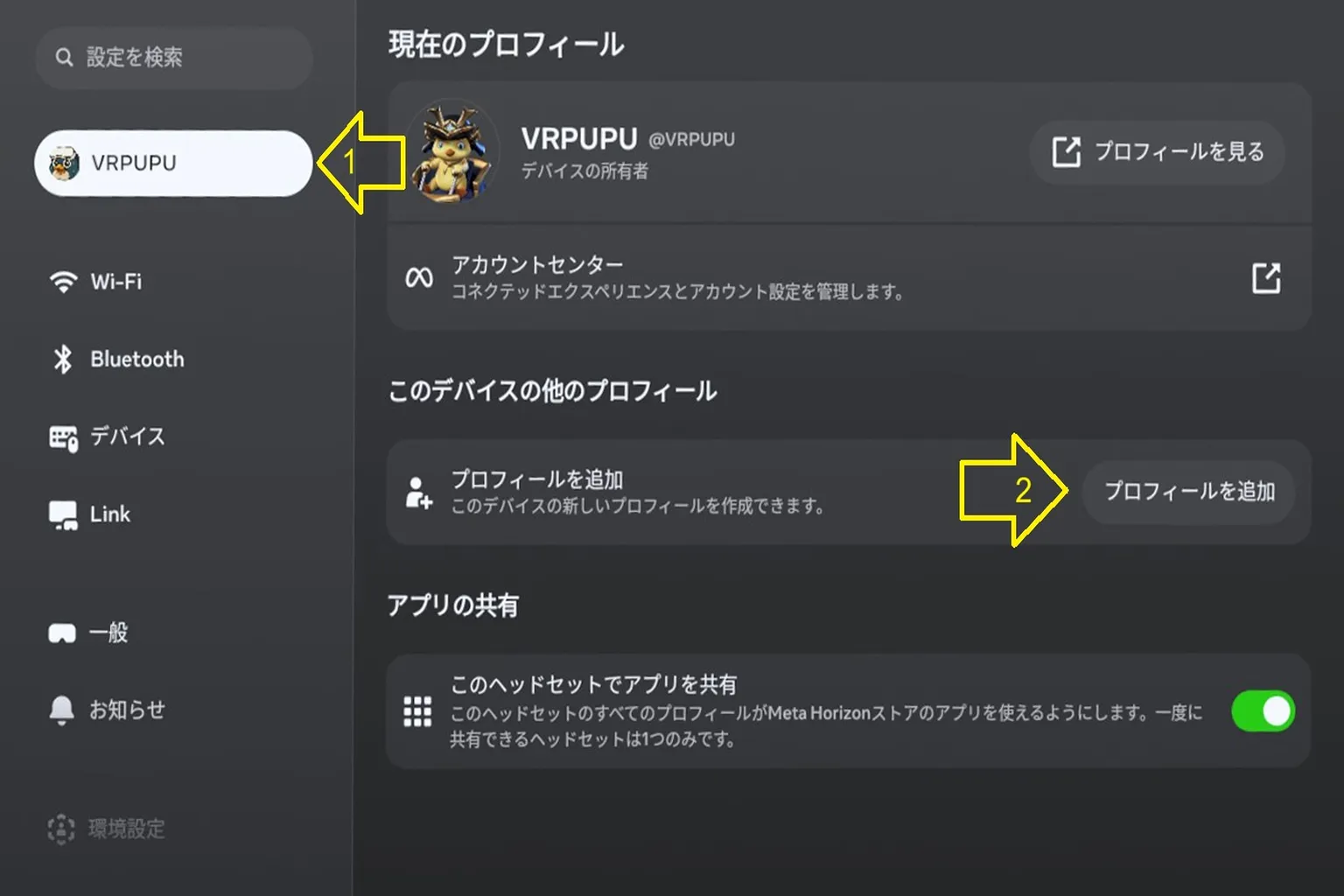
設定画面で、左側にある「個人アカウント」を押す。
次に、右の「プロフィールを追加」を選ぶ。
ステップ3:アカウントを追加する
ステップ2の「プロフィールを追加」を押すと、追加するアカウントにもアプリやゲームを共有するか聞かれる。
ここでは「アプリを共有」を押す。
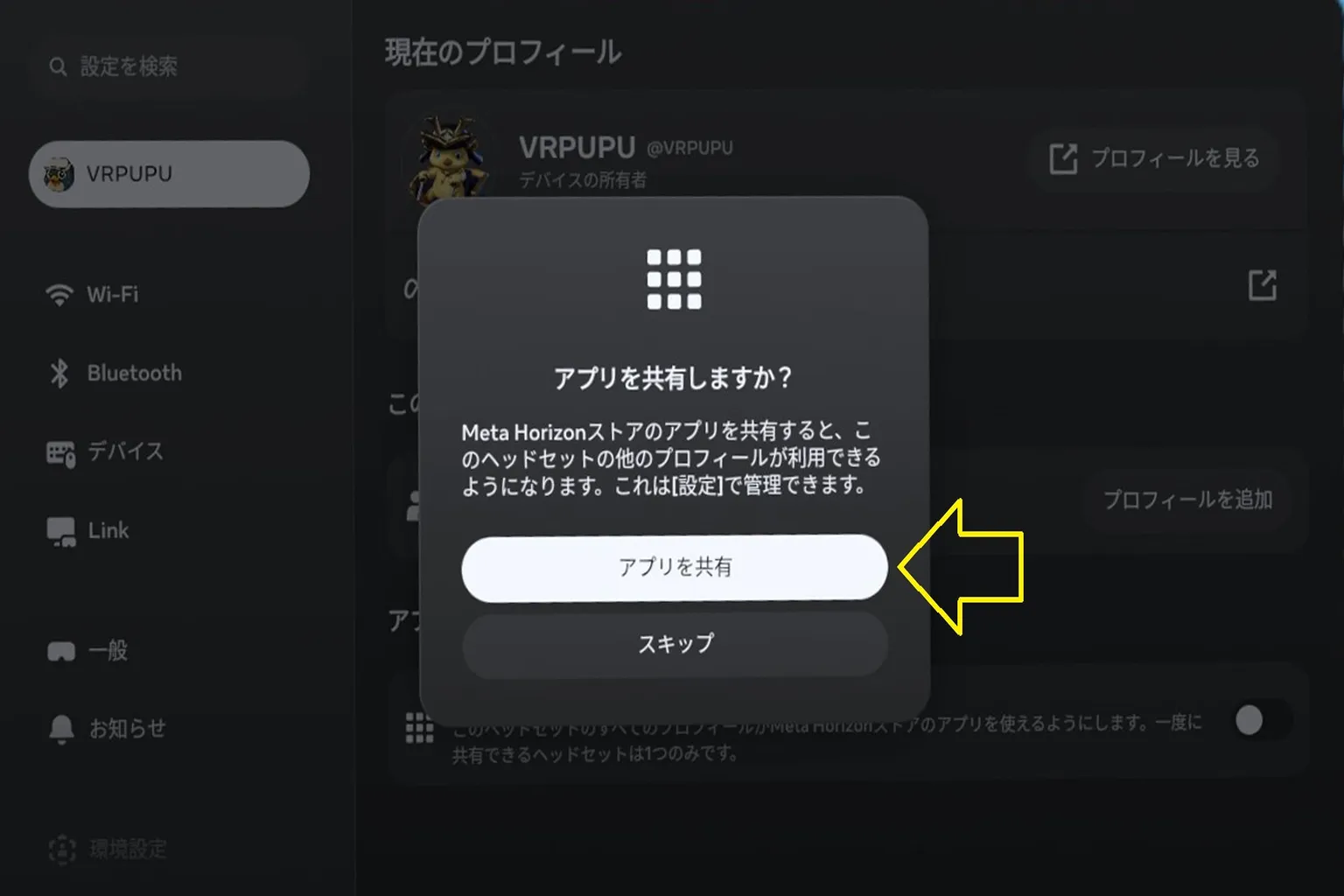
次に、招待したい家族や友だちのメールアドレスを入力する。
入力できたら「リンクを送信」を押す。
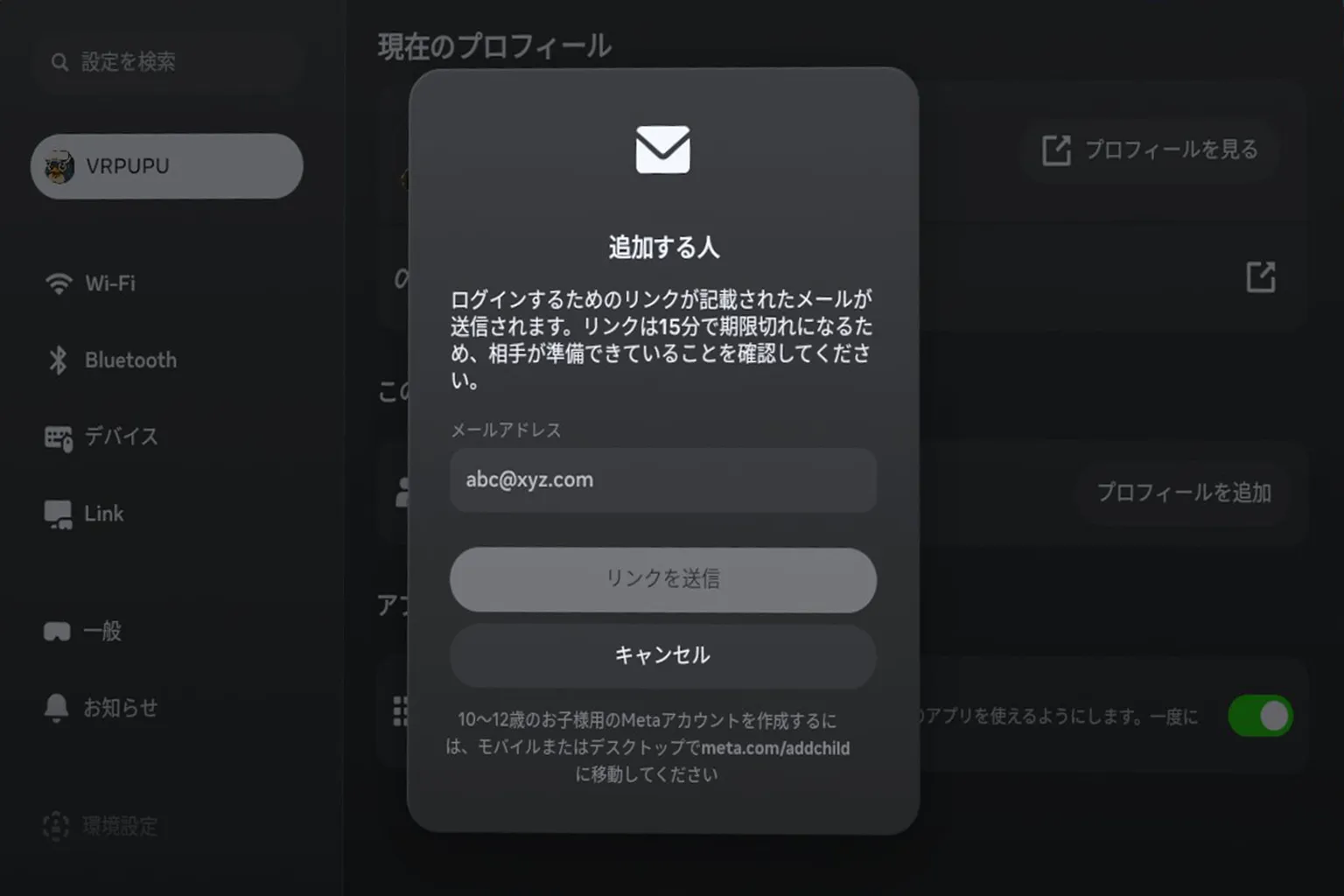
ステップ4:サブアカウントを追加する
Metaから、入力したメールアドレス宛に招待メールが届く。
メールを受け取ったら、早めに「続く」を押す。
このメールの有効期限は15分だけ。時間を過ぎるとリンクが使えなくなるよ。
リンクが切れた場合は、ステップ3に戻ってもう一度やり直す。
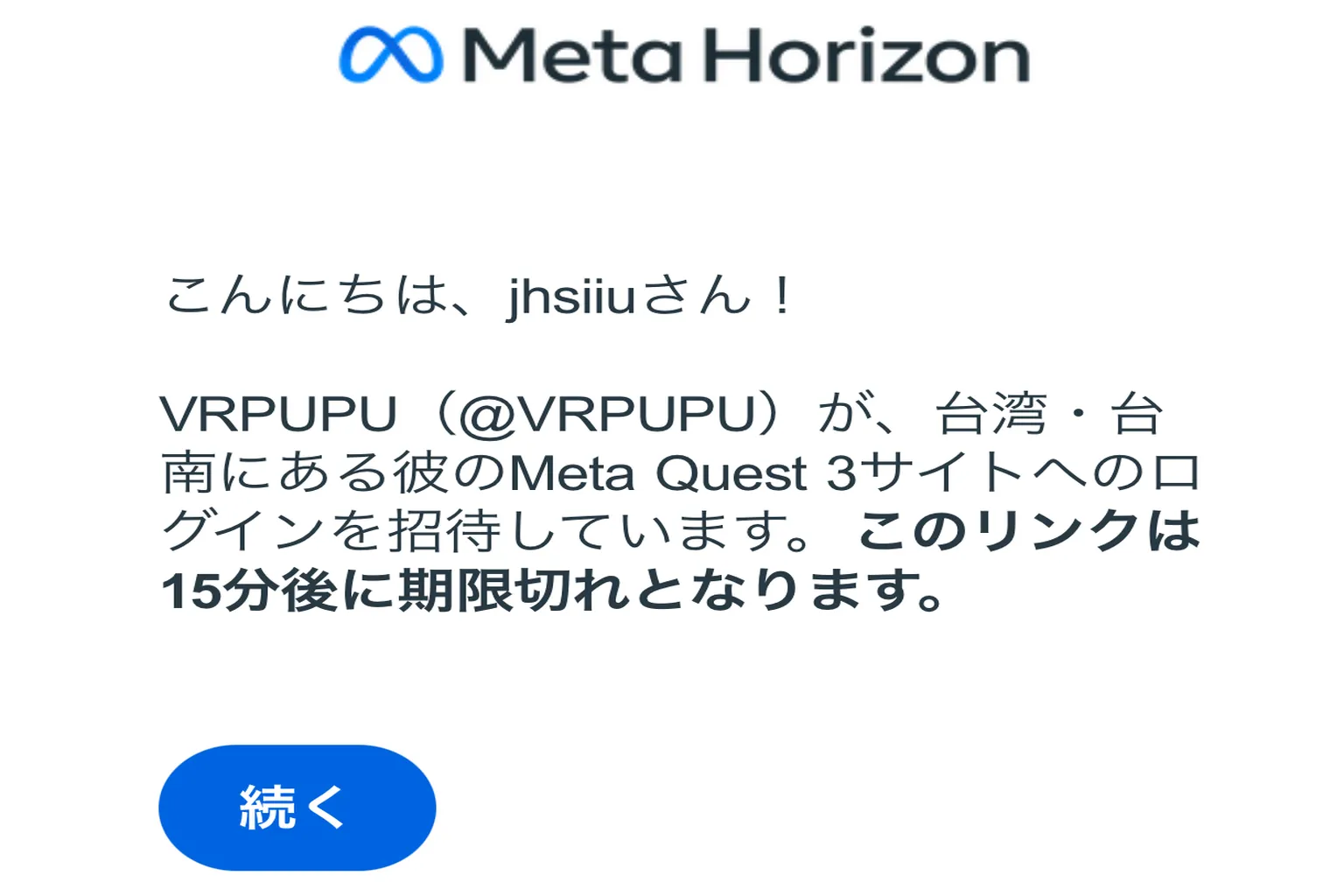
ステップ5:追加するアカウントを確認する
メール内のリンクを押すと、Metaのサイトが開く。
ここで、招待された人のMetaアカウントにログインする。
Facebook、Instagram、メールアドレスなどでログインできる。
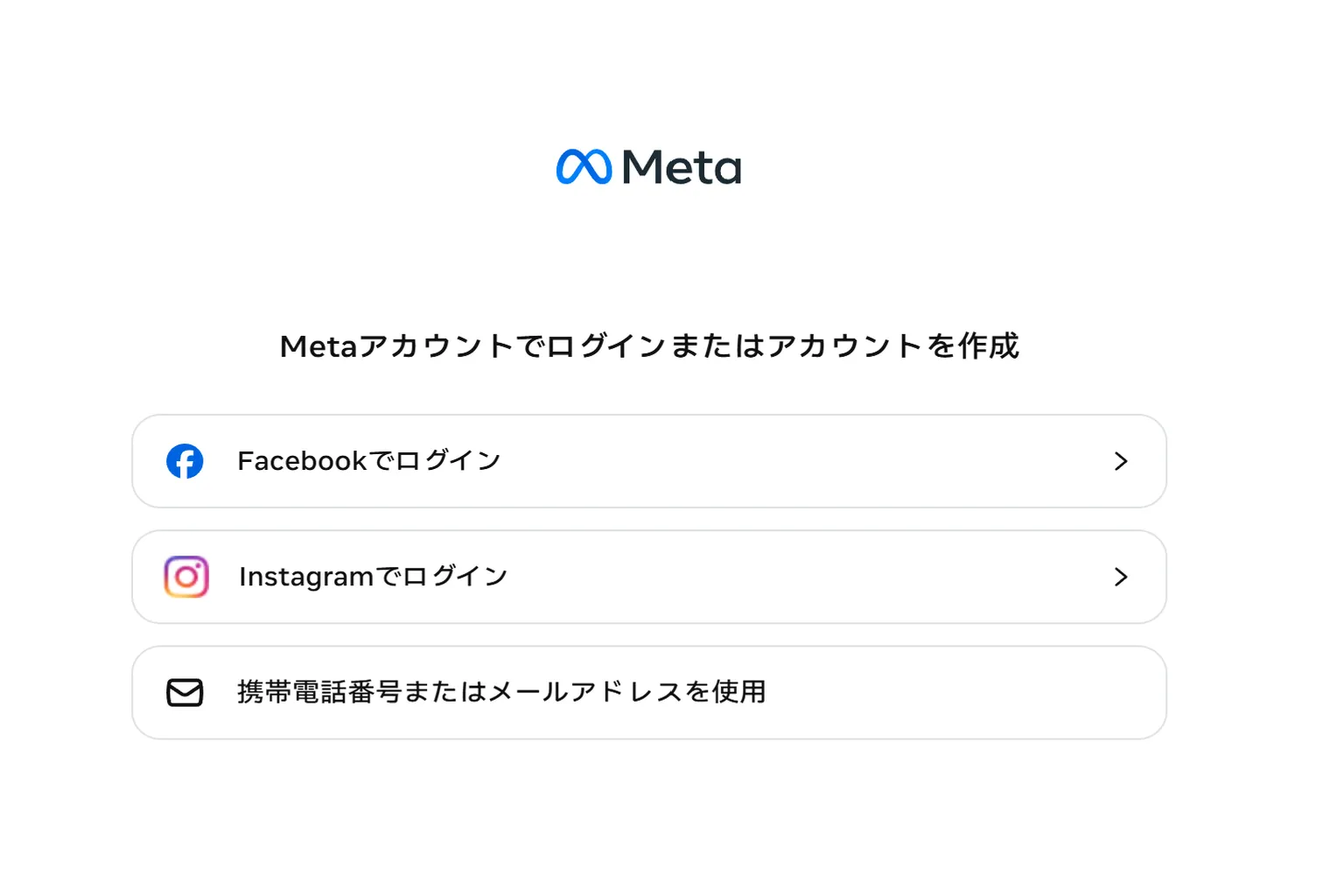
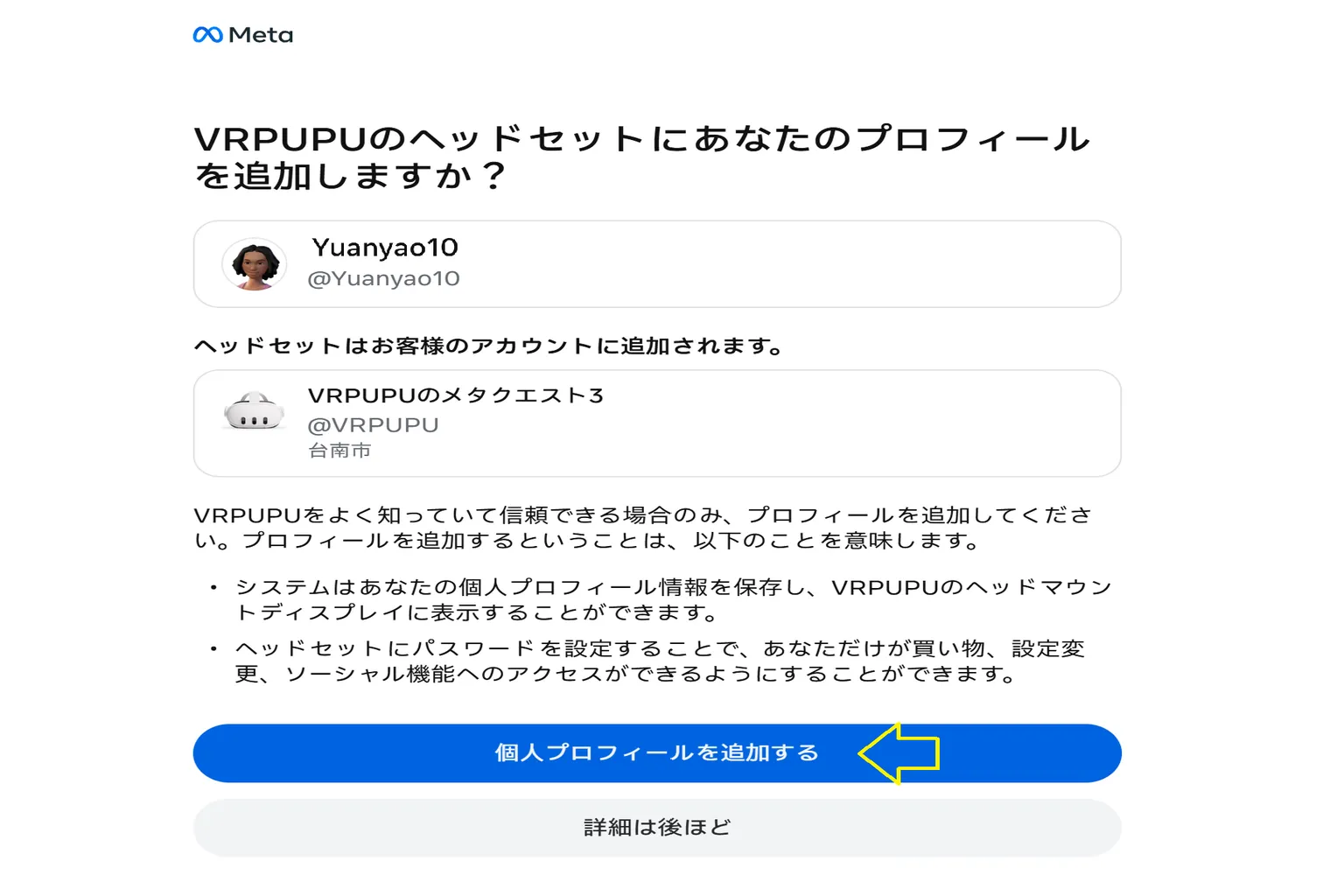
次に、ログインするMeta Questの端末が合っているか確認する。
問題なければ「個人プロフィールを追加する」を押す。
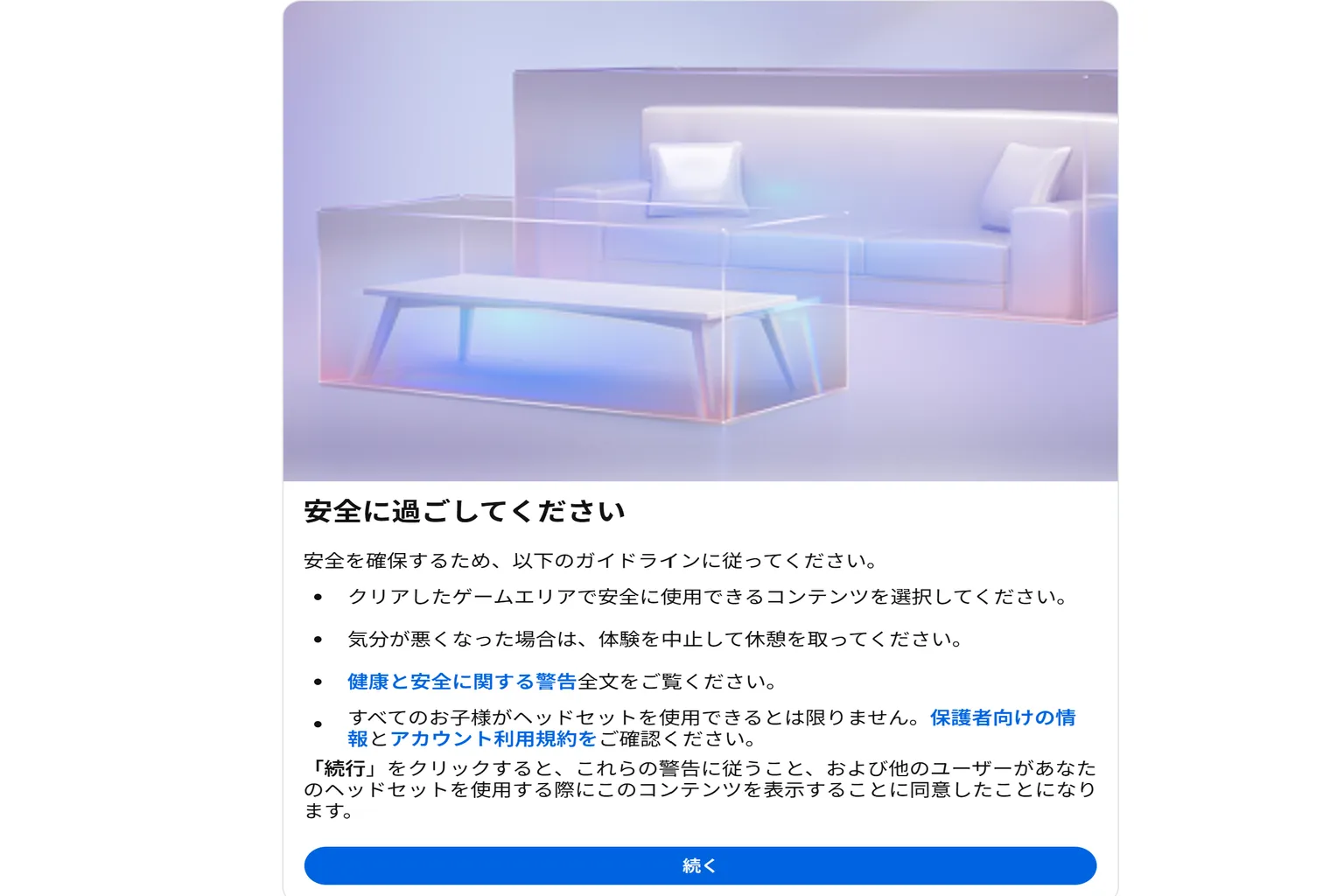
次に、安全に関する注意書きがいくつか表示される。
内容を読んだら「続く」を押す。
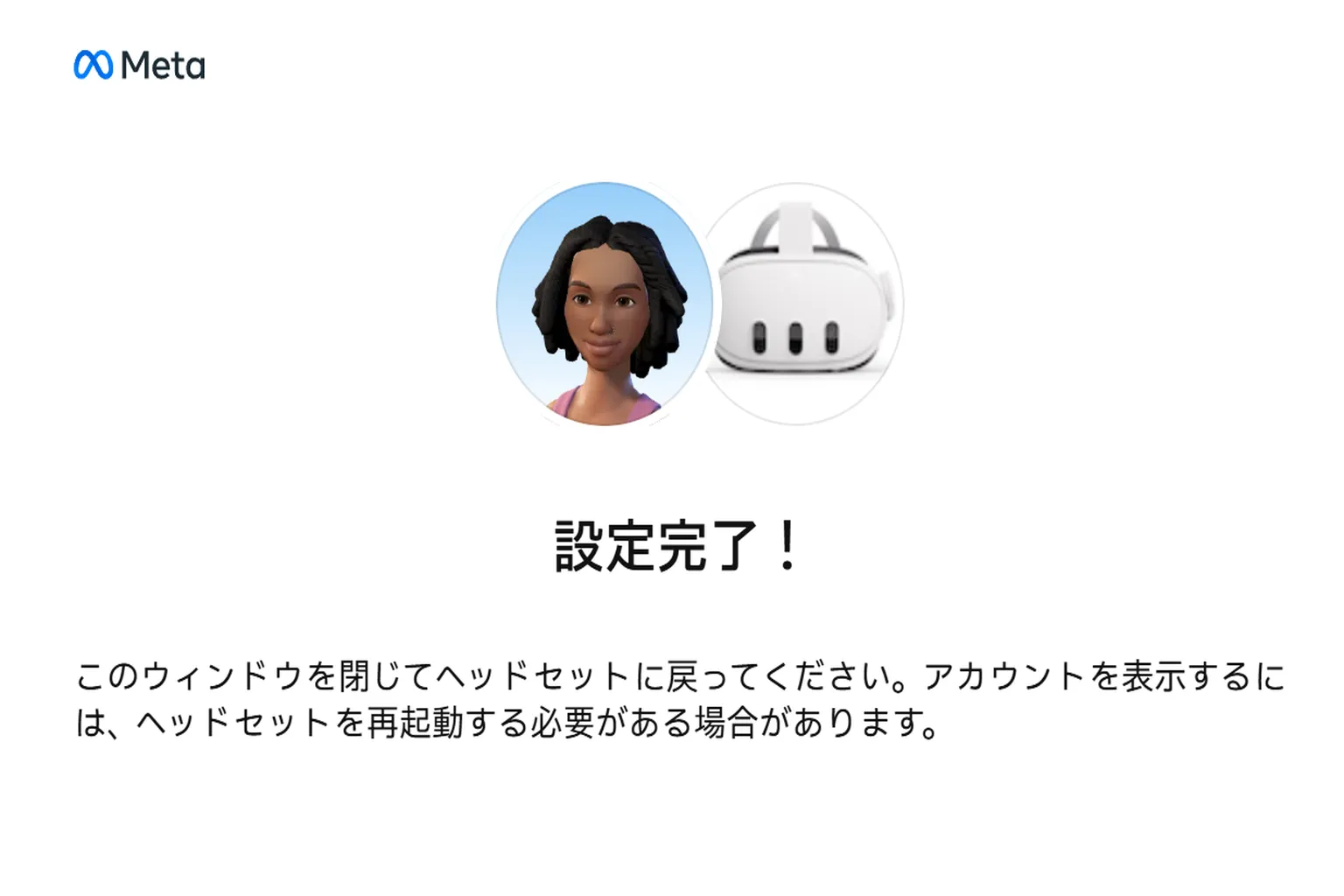
完了すると、画面に設定完了と表示される。
ステップ6:追加したアカウントを確認する
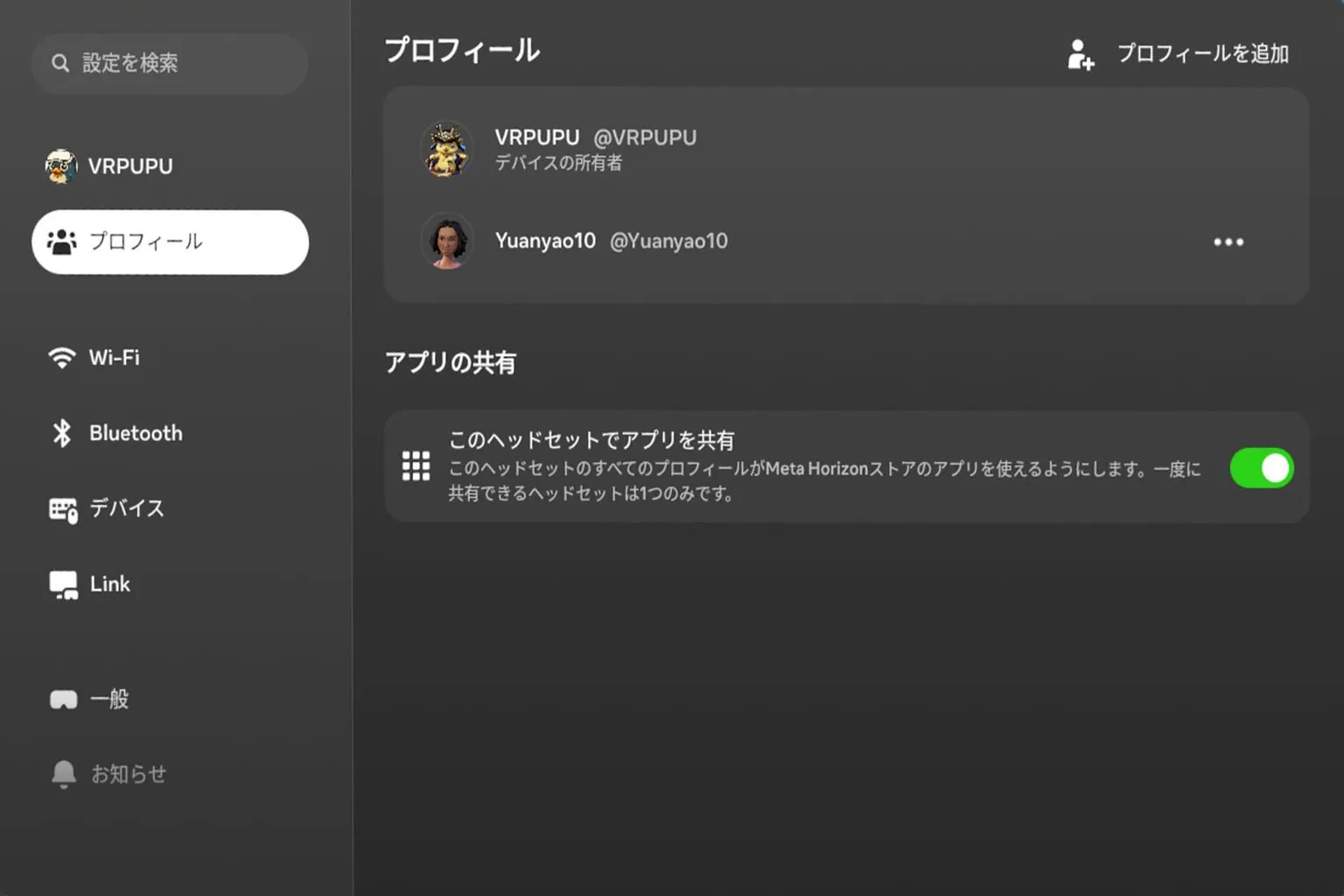
ステップ2のプロフィール画面に戻る。
この時点で、招待したアカウントがこのMeta Quest端末にログイン済みになっているのが確認できる。
ステップ7:アカウントを切り替える
複数アカウントを使えるようにすると、Meta Questのログイン画面にアカウント選択が出てくる。
ここで、さっき追加したサブアカウントを選ぶ。
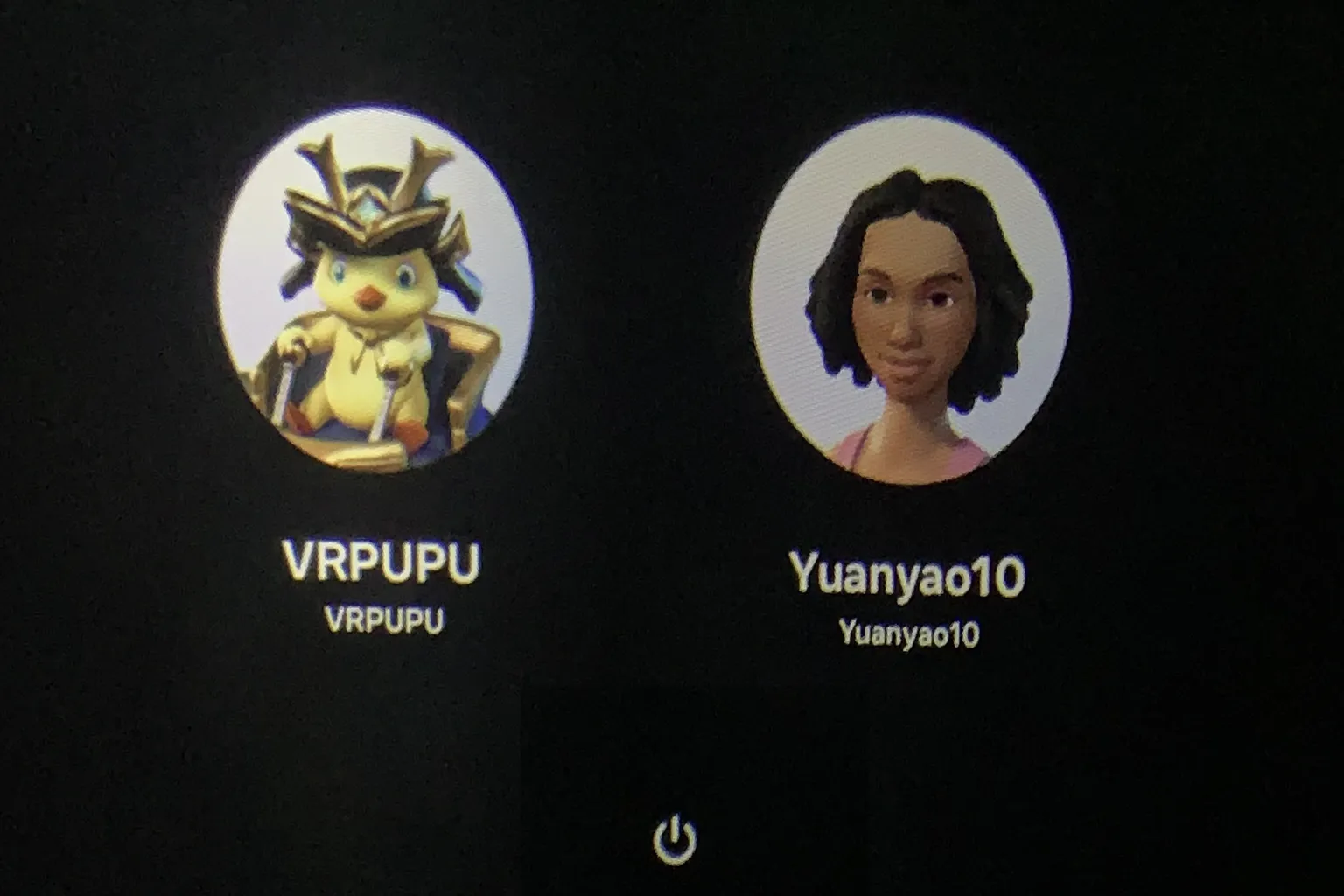
ここは、流れが少し変わることがある。
中文版で試したときは、サブアカウントを押すと、そのままチュートリアルと使用画面に進んだ。
ただ、日文版の手順を作っているときは、もう一度だけ端末のペアリングが必要になるケースがあった。
どうもMetaは、ヘッドセットの言語やファームウェアのバージョンに合わせて、初回ログインの流れを変えているようだね。
もしペアリング画面が出てきた場合は、下の流れで操作する。
ヘッドセットに初めてログインすると、画面に8桁のペアリングコードが表示される。
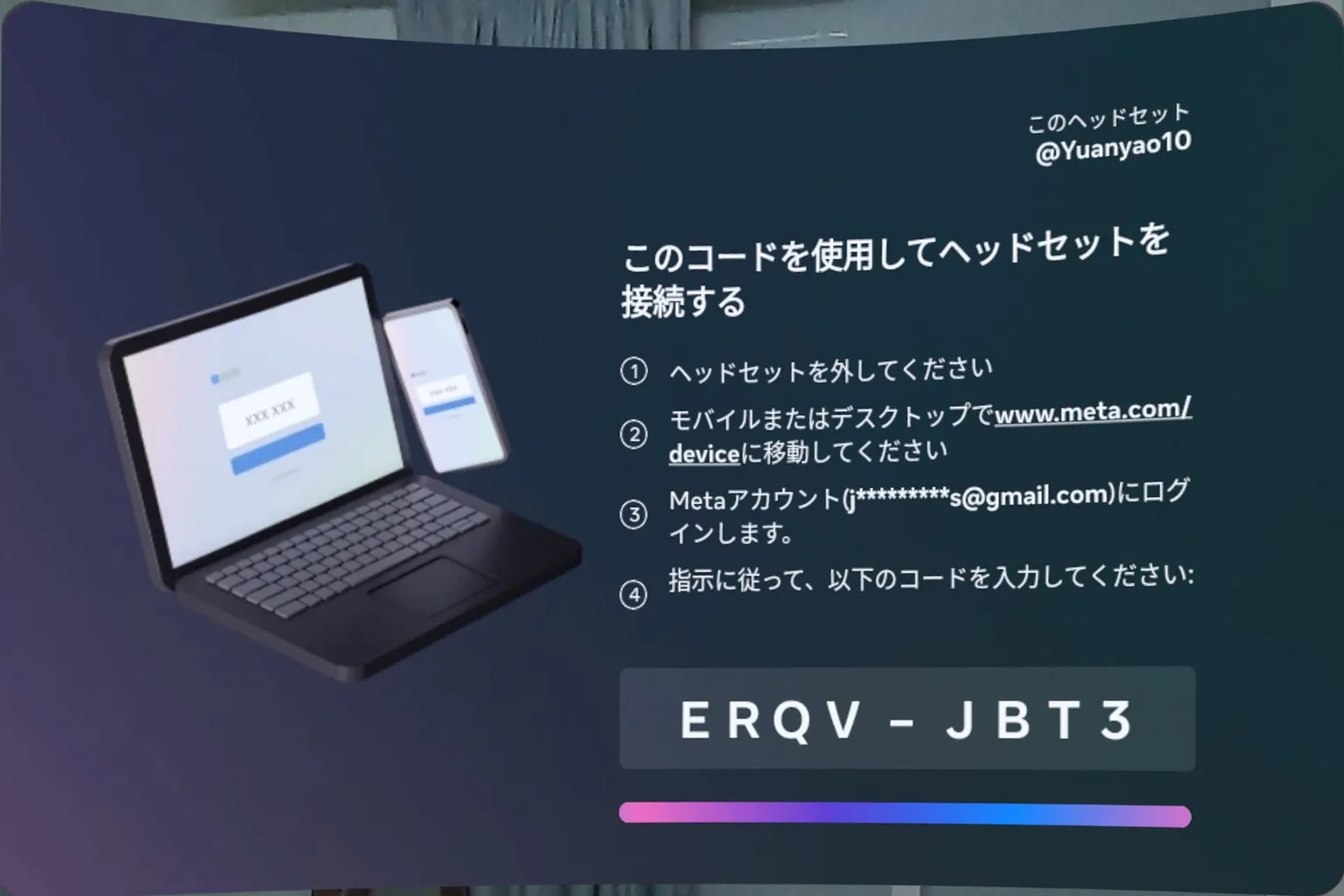
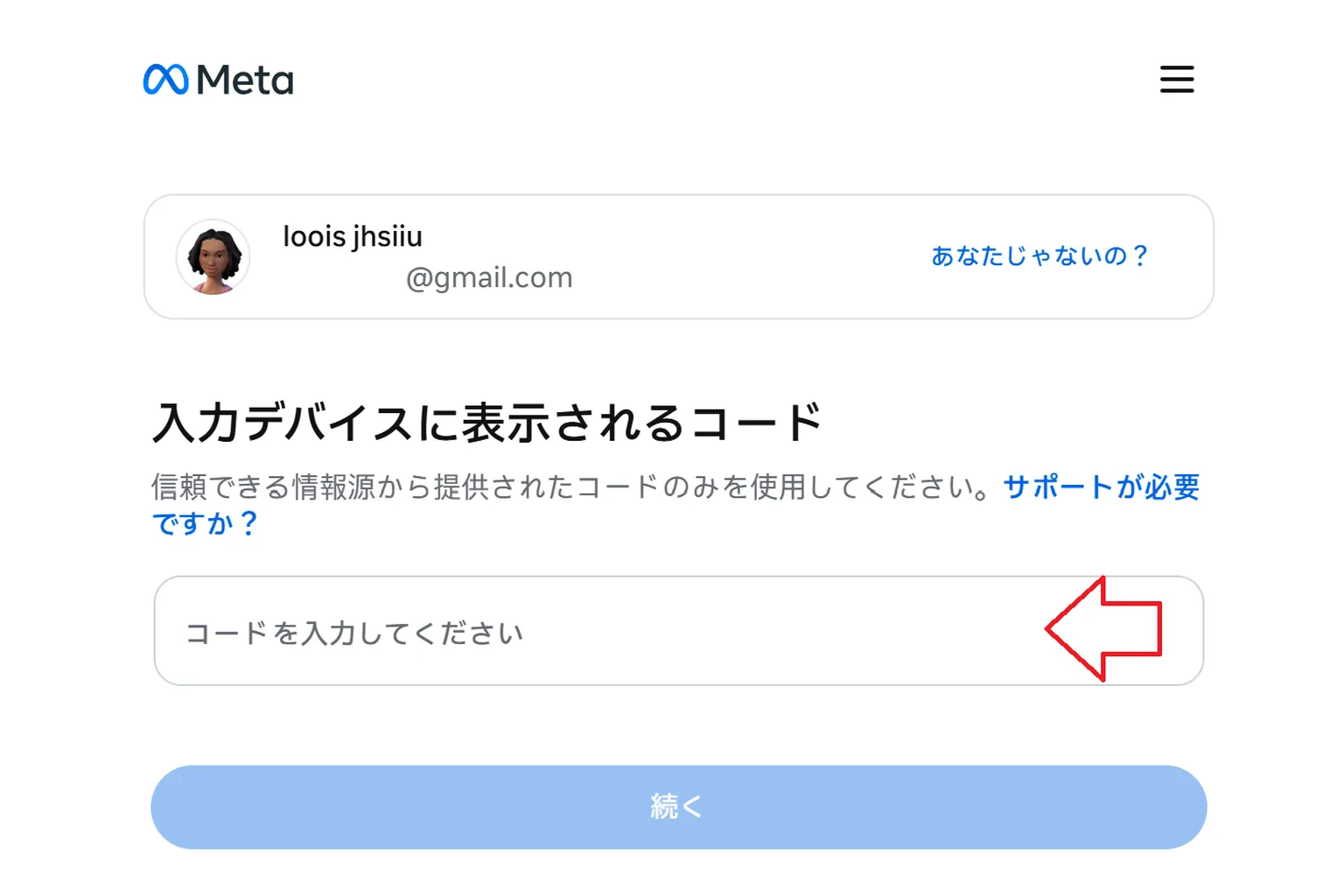
次に、スマホかパソコンでMetaのペアリングページを開く。
そこで、ヘッドセットに表示されているペアリングコードを入力する。
ペアリングが完了すると、サブアカウントがこのヘッドセットに正式につながる。
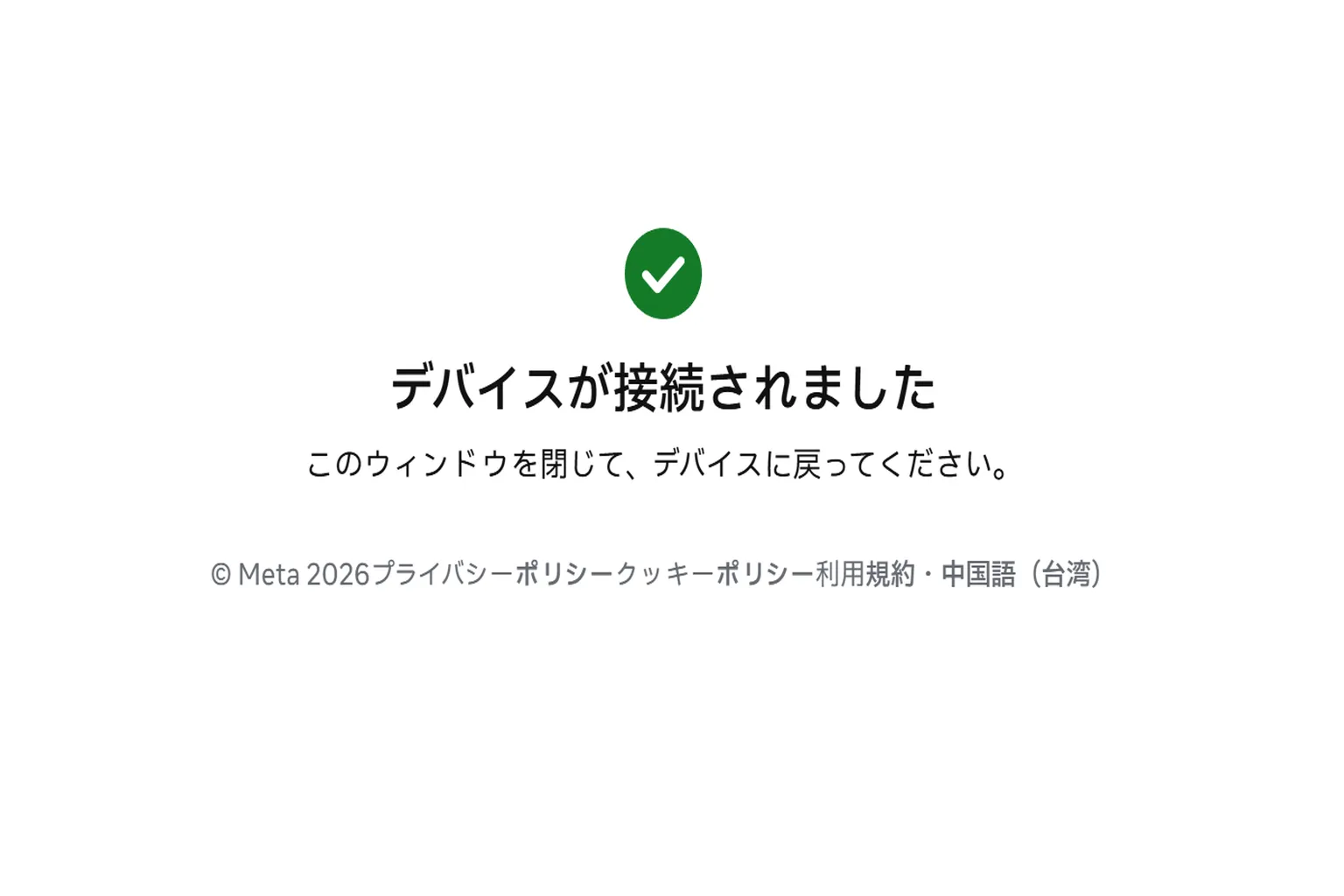
この状態でヘッドセットに戻ると、チュートリアルと使用画面に進む。

サブアカウントのゲームライブラリには、メインアカウントから共有されたゲームが表示される。
ダウンロードが終われば、そのまま遊べる。
メインアカウントとサブアカウントの両方で同じゲームをダウンロードしても、ゲームのデータフォルダは自動で共有される。
容量が2倍になることはないよ。
ただし、ゲームの進行状況はアカウントごとに別々に保存される。
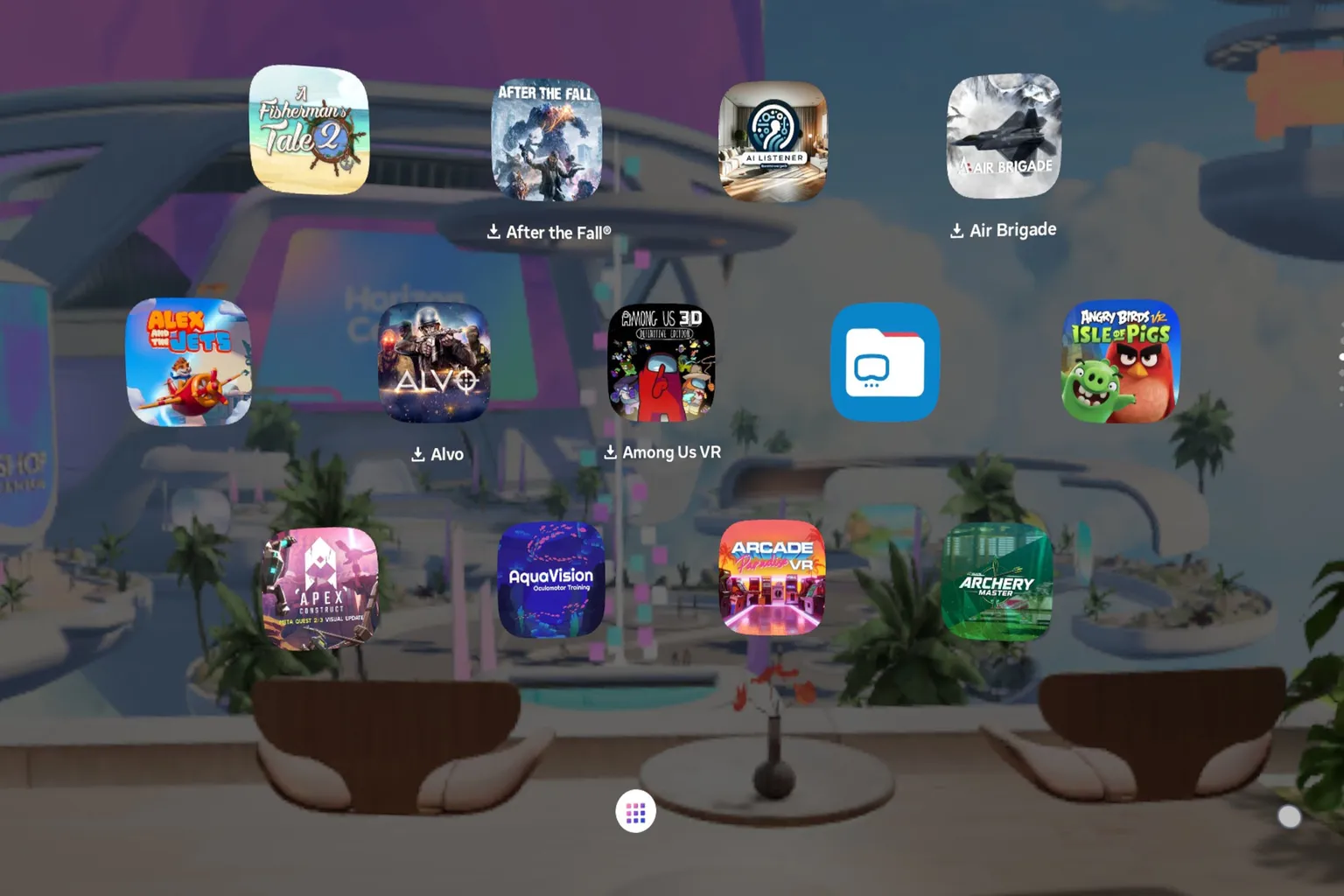
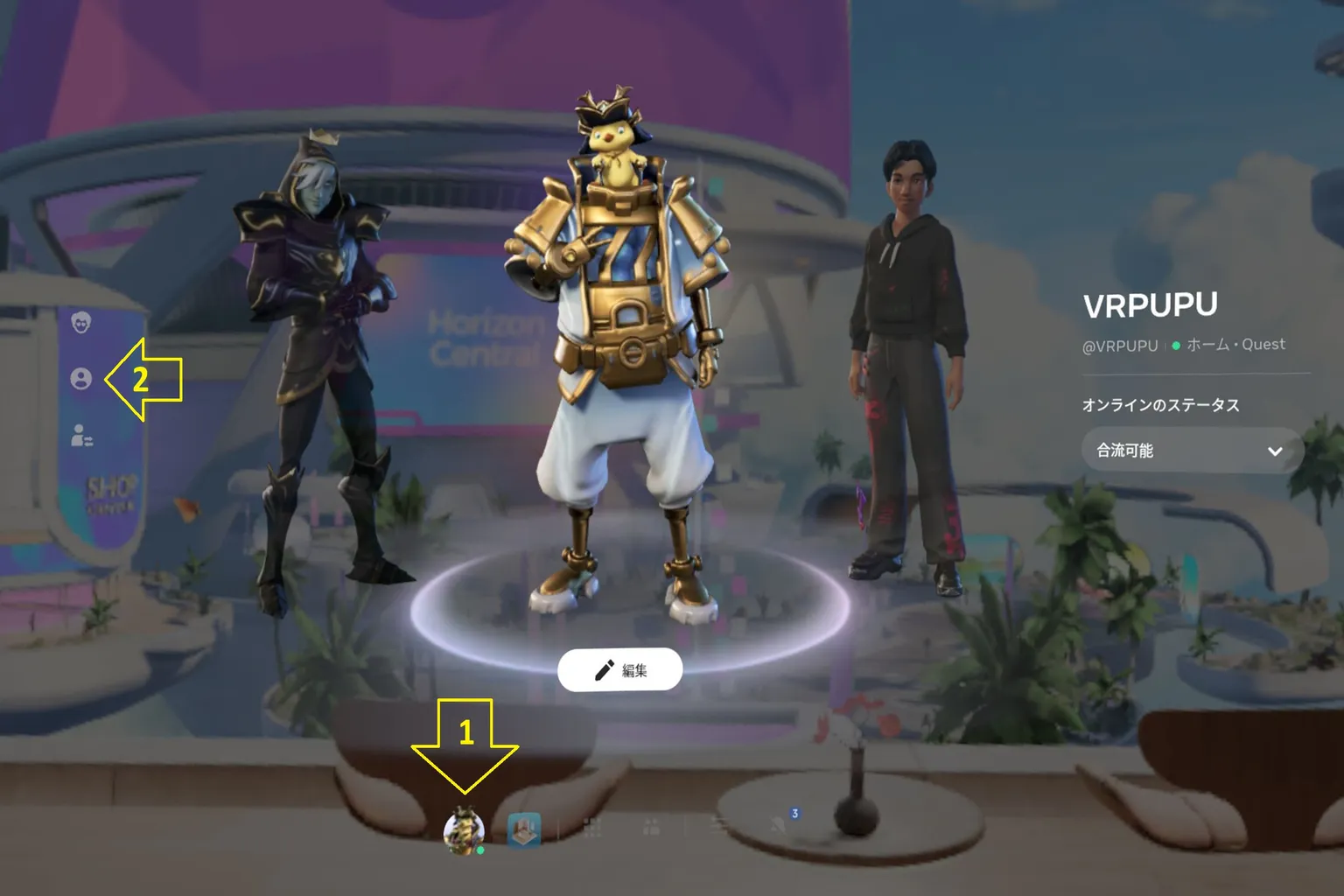
使用中にアカウントを切り替えたい場合は、画面下の「自分」を押す。
次に「個人プロフィールを見る」を選ぶ。
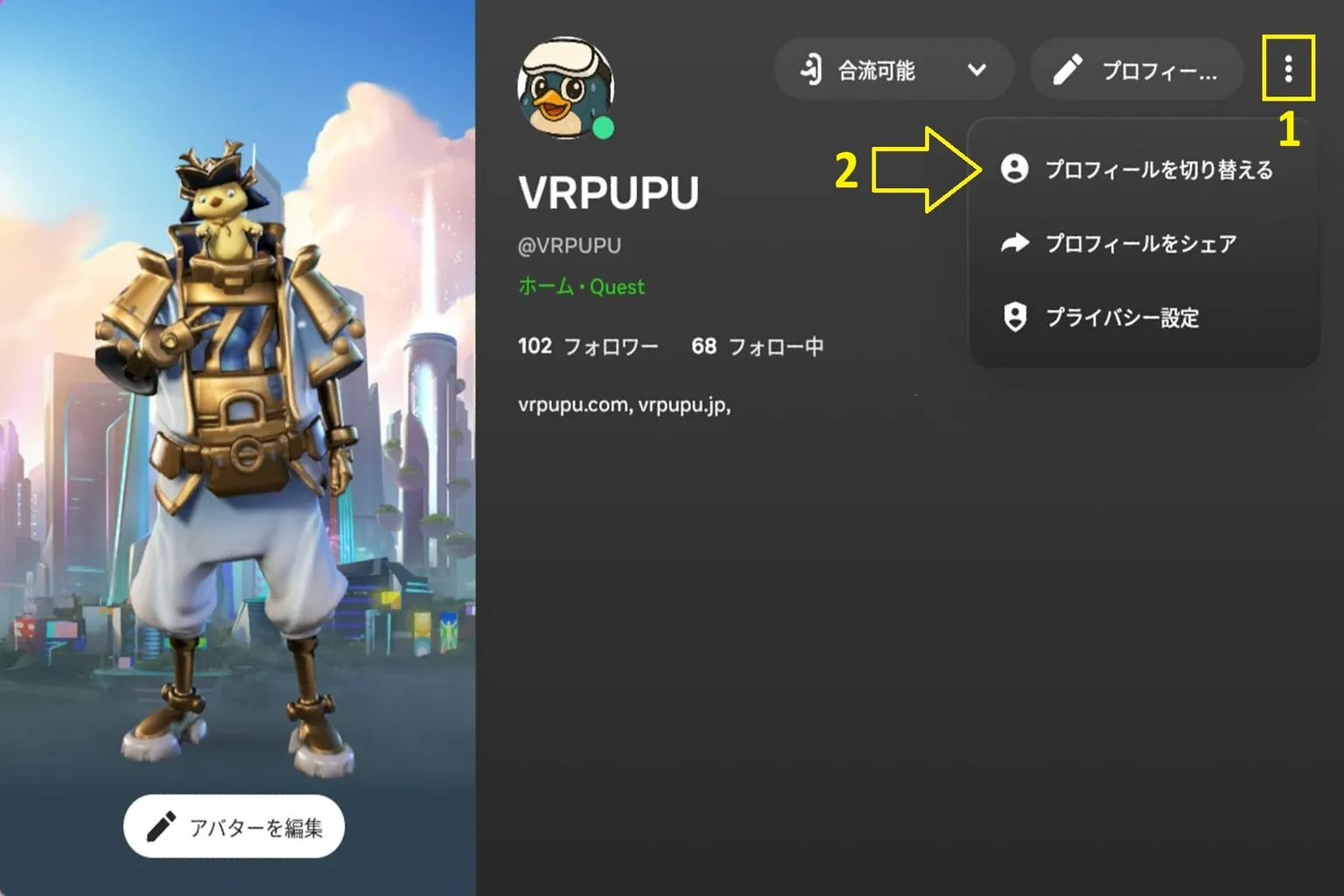
「個人プロフィール」画面で、右上の「⋮」を押す。
次に「個人プロフィールを切り替える」を選ぶと、ステップ7のアカウント選択画面に戻れる。
ただ、この流れは少し面倒かな。
僕は本体の電源ボタンを一度押して、ヘッドセットをスリープ状態にしてから、もう一度起動するほうが楽だと思う。
この方法でも、同じようにアカウント選択画面に入れる。
サブアカウントを削除する
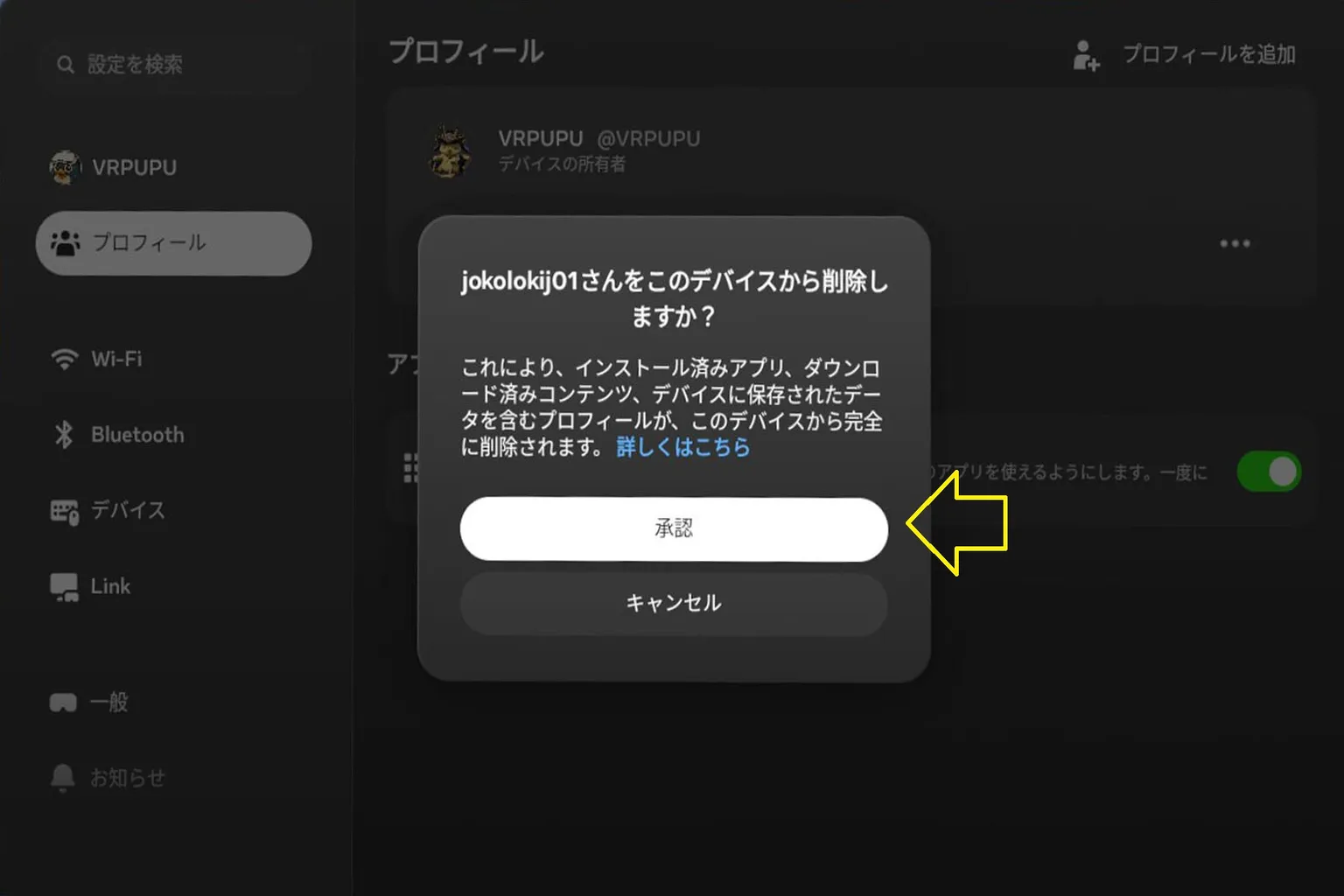
サブアカウント機能を使わない場合は、個人プロフィール画面を開く。
サブアカウントの横にある「⋯」を押して、「削除」を選ぶ。
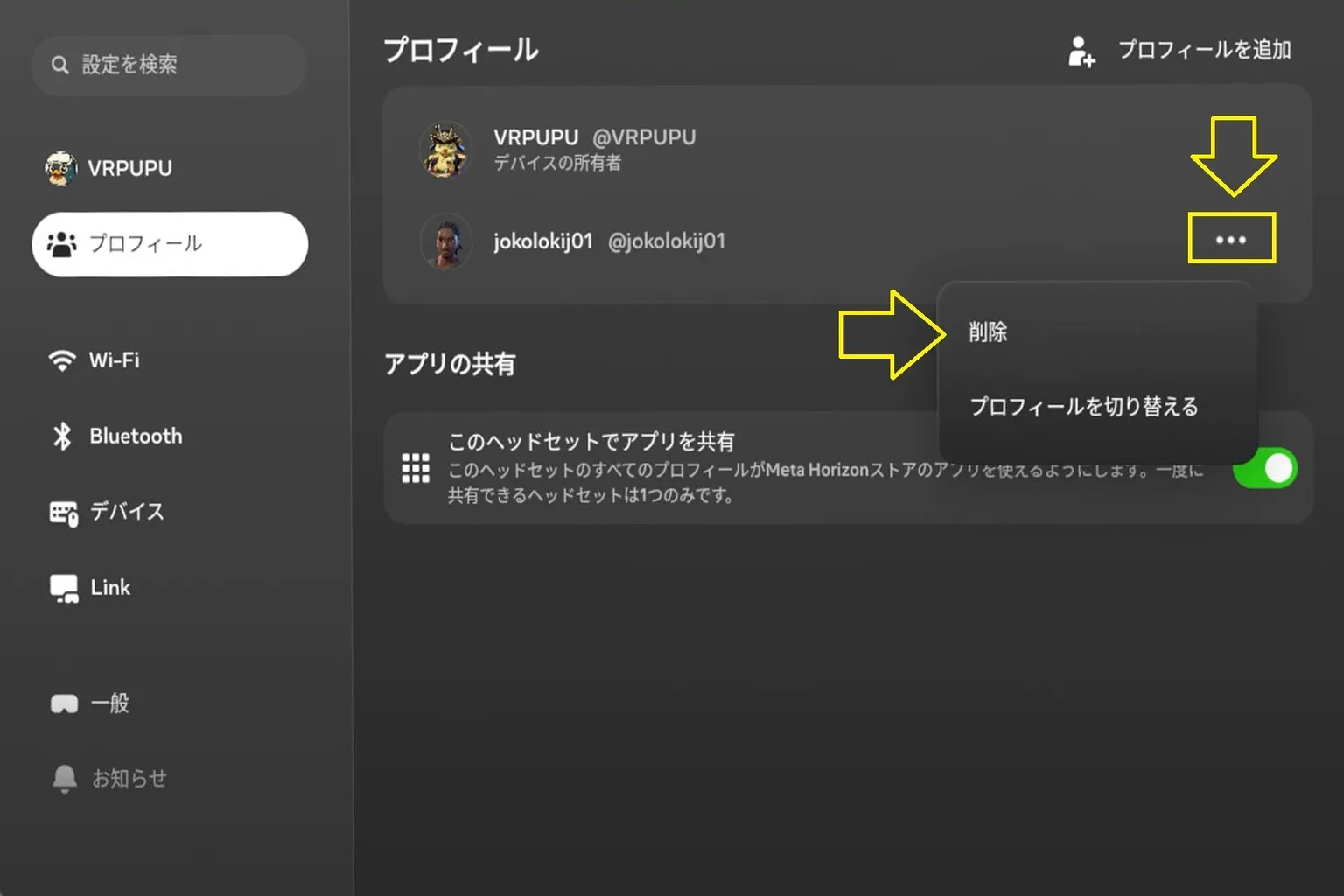
「承認」を押すと、サブアカウントが削除される。
注意したいのは、サブアカウントを削除すると、そのアカウントでダウンロードしたゲーム、保存した画像、動画などのデータも、この端末から削除されること。
端末がWi-Fiにつながっていて、クラウドバックアップに対応しているゲームなら、セーブデータは基本的に自動でクラウドにアップロードされる。
あとで同じアカウントにログインし直せば、またダウンロードできるよ。
2台の本体でゲームは1本だけ買いたい場合
もしMeta Quest 3を2台持っていて、ゲームは1本だけ購入して両方で遊びたいなら、こんな風に設定するのがおすすめだよ:
1台目の本体(自分用):あなたのアカウントでログインする
2台目の本体(家族や友達用):あなたのアカウントでログインしてから、家族や友達のサブアカウントを作成する
| アカウント | あなたのゲーム | 家族・友達のゲーム |
| 1台目の本体:あなたのアカウント | 遊べる | 遊べない |
| 2台目の本体:あなたのアカウント+家族・友達のサブアカウント | 遊べる | 遊べる |
こうすることで、2台目の本体はアカウント共有機能を使って、あなたのゲームを遊べるようになるよ。
2台の本体でゲームをお互いに共有したい場合
これはよく、友達同士がそれぞれたくさんゲームを買っていて、お互いのゲームを交換して遊びたいときに使う方法だよ。
ただし、Metaのルールで1台の本体にメインアカウントは1つだけだから、普通のやり方では無理なんだ。そこで、こうするといいよ:
- あなたの本体(自分用):友達のアカウントをメインにして、あなたのアカウントをサブにする
- 友達の本体(友達用):あなたのアカウントをメインにして、友達のアカウントをサブにする
| アカウントの組み合わせ | あなたのゲーム | 親家族・友達のゲーム |
| あなたの本体:友達のアカウント(メイン)+ あなたのアカウント(サブ) | 遊べる | 遊べる |
| 友達の本体:あなたのアカウント(メイン)+ 友達のアカウント(サブ) | 遊べる | 遊べる |
この方法をやるには、両方の本体を一度リセットしてアカウントを入れ替える必要があるから、ちょっと手間がかかるんだ。あんまりおすすめはしないよ。
共有アカウントのデメリット
Metaのこの仕組みのいいところは、ゲーム代を少し節約できることだね。
ただ、1台のヘッドセット内にアカウントが2つあると、起動するたびに「アカウントを選択」する流れが増える。
そのぶん、起動までのテンポは少し悪くなるかな。
それと、アカウント同士で一部の中身が見える可能性もあるので、プライバシー面は少し弱くなる。
アカウント共有を使うなら、ついでにパスコード保護も設定しておくのがおすすめ。
ステップ2の設定画面に戻って、下のほうにある「パスコード」を選び、数字のパスコードを設定する。
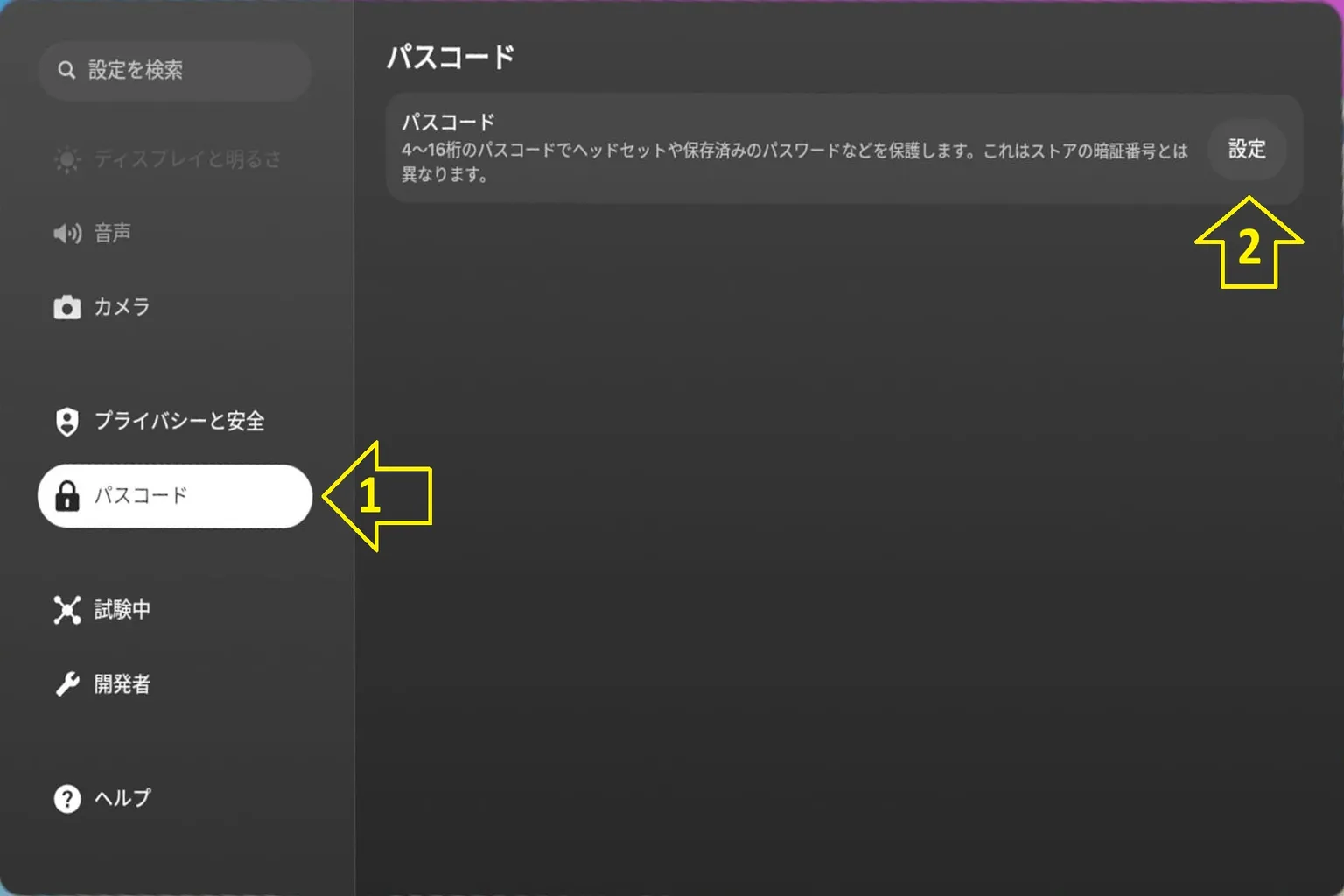
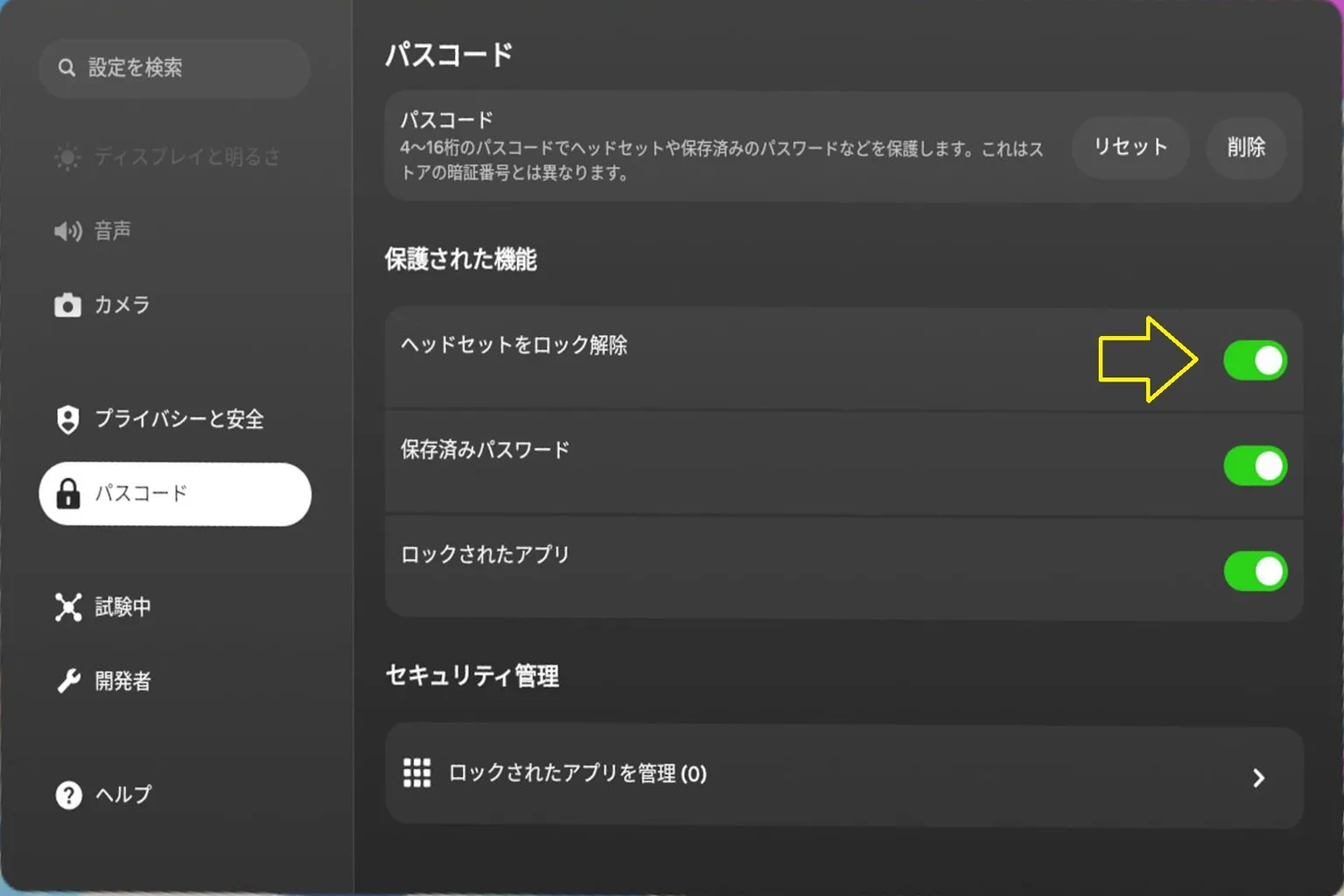
「保護された機能」の中にある「ヘッドセットをロック解除」をオンにする。
これで、自分のアカウントに入る前に毎回パスコード入力が必要になる。
家族や友だちが間違って自分のアカウントに入ってしまうのを防ぎやすくなるよ。
せっかくアカウントを家族や友達と共有するなら、ゲームライブラリが充実してるほうがカッコいいよね。
僕が遊んでみて面白くて酔いにくいゲームをいくつかおすすめするから、ぜひ選んでみて。
そうすれば、親友も「この人のゲームライブラリ、すごくいいね!」って感心してくれるはずだよ。
FAQ よくある質問
Meta Questの1台の機器に何個アカウントを作れる?
最大で4つのアカウントが作れるよ。メインアカウント1つとサブアカウント3つを同時に使えるんだ。
サブアカウントはメインアカウントが買ったゲームで遊べる?
遊べるよ!メインアカウントで「アプリ共有」設定をオンにしていれば、サブアカウントでもメインのゲームが遊べる。ただし、全部のゲームが対応しているわけじゃなくて、ごく一部例外があるけど、ほとんどは問題なく遊べるよ。
サブアカウントはメインアカウントのソーシャル情報や個人情報を見られる?
見られないよ。アカウントはそれぞれ独立してログインしているから、ソーシャルデータやフレンドリスト、メッセージ通知は共有されない。プライバシーはしっかり守られているよ。
ただし、パスワードを設定していなくて、家族や友達が直接あなたのメインアカウントにログインすると、全部見られちゃうから注意してね。
サブアカウントは自分のゲーム進行を持てる?
もちろん!それぞれのアカウントに自分専用のセーブデータや進行状況が保存されていて、他のアカウントと干渉しないよ。
2台のQuest本体で同じアカウントが買ったゲームを遊べる?
遊べるけど、いくつか制限があるよ。メインアカウントを「A本体」のメインに設定して、もう一方の「B本体」にはサブアカウントとしてログインし、「アプリ共有」をオンにすれば遊べる。
ただし、同じゲームを2台で同時に起動すると、どちらか片方がシステムに強制終了される可能性があるから気をつけてね。
サブアカウントが自分の本体でメインアカウントのゲームを遊んでいる時も強制終了される?
もし同じゲームを同時に2人が起動すると、強制終了される可能性があるよ。簡単に言うと、同じゲームと同じアカウントは、最大で1台の本体だけでしか同時プレイできないんだ。
1台の本体を子どもに使わせて、自分のアカウントで買ったゲームを遊ばせられる?
できるよ。その本体にあなたのアカウントを「メインアカウント」として設定して、子どものためにサブアカウントを作れば、子どもは自分のアカウントであなたが買ったゲームを遊べるし、あなたのプレイ記録には影響しないよ。
サブアカウントの共有はどんな時に使うのがおすすめ?
- 家族みんなで1台のヘッドセットを使いながら、それぞれの進行状況を残したいとき
- 自分が2台のヘッドセットを持っていて、1台は自分用、もう1台は友達用にしたいとき
- アカウントをまたいでゲームを1本だけ買って節約したいとき
- 友達にゲームを試してもらいたいけど、メインアカウントのログイン情報は教えたくないとき