Tu revends ton Meta Quest, tu essaies de récupérer un bonus de parrainage manqué ou tu fais face à un problème de connexion qui refuse de disparaître ? Quand le casque VR ne veut plus coopérer, une réinitialisation complète est souvent la solution la plus rapide.
Dans ce guide détaillé, nous allons voir les trois méthodes les plus sûres pour réinitialiser ton appareil aux paramètres d’usine. Tu pourras utiliser l’application mobile Meta Horizon, effectuer une réinitialisation rapide avec les boutons physiques du casque ou dissocier le casque de ton compte à distance depuis le site officiel.
Inutile de continuer à lutter contre des bugs inexpliqués : voici comment restaurer ton casque dans son état d’origine en toute sécurité, sans perdre les jeux que tu as achetés.
Pourquoi réinitialiser un casque Meta Quest ?
Dans son fonctionnement, le Meta Quest ressemble beaucoup à un smartphone Android. En utilisation normale, il n’est presque jamais nécessaire de le réinitialiser. Les mises à jour du système et l’installation des applications se font directement depuis le casque.
Il existe toutefois quelques situations dans lesquelles une réinitialisation est utile. Par exemple :
Si tu revends le casque ou si tu le donnes à un ami.
Ton compte Meta et tes informations de paiement peuvent rester accessibles depuis l’appareil. Avant de le confier à quelqu’un d’autre, il faut donc le réinitialiser correctement afin de le remettre dans son état d’usine.

Si tu as oublié d’utiliser un code de parrainage.
Si tu n’as pas saisi de code de parrainage lors de la première association du casque à ton compte et que tu as perdu le bonus de 30 €, tu peux réinitialiser le casque une fois, puis le configurer à nouveau avec un autre compte.
Quand le casque ne se connecte plus au téléphone.
Si le compte utilisé pour Air Link sur le PC n’est pas le même que celui configuré sur le casque, la connexion avec le téléphone peut cesser de fonctionner lorsque tu essaies de les associer. Si tu n’arrives plus à rétablir la connexion, une réinitialisation est généralement la solution la plus rapide.
Quand tu rencontres des problèmes impossibles à expliquer.
Par exemple, lorsque le Wi-Fi refuse de se connecter ou qu’Air Link ne fonctionne pas correctement. Dans de nombreux cas, une réinitialisation suffit à résoudre le problème.
J’ai moi-même rencontré toutes les situations citées plus haut. Avec Meta, il arrive qu’un petit bug apparaisse après une mise à jour. Je vais donc maintenant détailler les différentes méthodes de réinitialisation, étape par étape.
Comment réinitialiser un casque Meta Quest
Il existe trois méthodes principales pour réinitialiser le casque aux paramètres d’usine :
| Méthode de réinitialisation | Casque nécessaire ? | Cas d’utilisation courant |
| Réinitialisation depuis l’application mobile Meta Horizon | Oui | La méthode standard pour une réinitialisation normale ou lorsque le système ne fonctionne pas correctement. |
| Réinitialisation avec les boutons du casque (réinitialisation matérielle) | Oui | Utile si tu as acheté un Meta Quest d’occasion encore associé au compte de son ancien propriétaire. |
| Dissociation du casque depuis le site officiel | Non | Lorsque tu te rends compte que tu as oublié de réinitialiser le casque après l’avoir expédié, ou que tu veux le dissocier de ton compte après l’avoir envoyé en réparation. |
Si tu as à la fois ton téléphone et le casque sous la main, le mieux est de passer par l’application Meta Horizon. C’est la méthode la plus simple et la plus fiable.
Si tu as acheté un casque d’occasion encore associé au compte de son ancien propriétaire, il faudra plutôt effectuer une réinitialisation matérielle.
Une fois le casque revenu à ses paramètres d’usine, il suffit de te connecter avec ton propre compte.
Et si tu as déjà vendu et expédié le casque avant de te rendre compte que tu avais oublié de le réinitialiser, ce n’est pas un problème. Tu peux dissocier le casque de ton compte depuis le site officiel.
Nous allons maintenant voir chaque méthode étape par étape.
Comment réinitialiser le casque avec l’application Meta Horizon
Commençons par réinitialiser le casque. Même après la réinitialisation, tous les jeux achetés sur le Meta Store pourront être téléchargés à nouveau depuis ta bibliothèque. Il n’y a donc pas lieu de s’inquiéter.
Avant de commencer, vérifie les points suivants :
- L’application Meta Horizon est installée sur ton téléphone et tu y es déjà connecté.
- Le Bluetooth est activé sur ton téléphone.
Voici comment réinitialiser le casque :
Étape 1 : ouvrir les paramètres
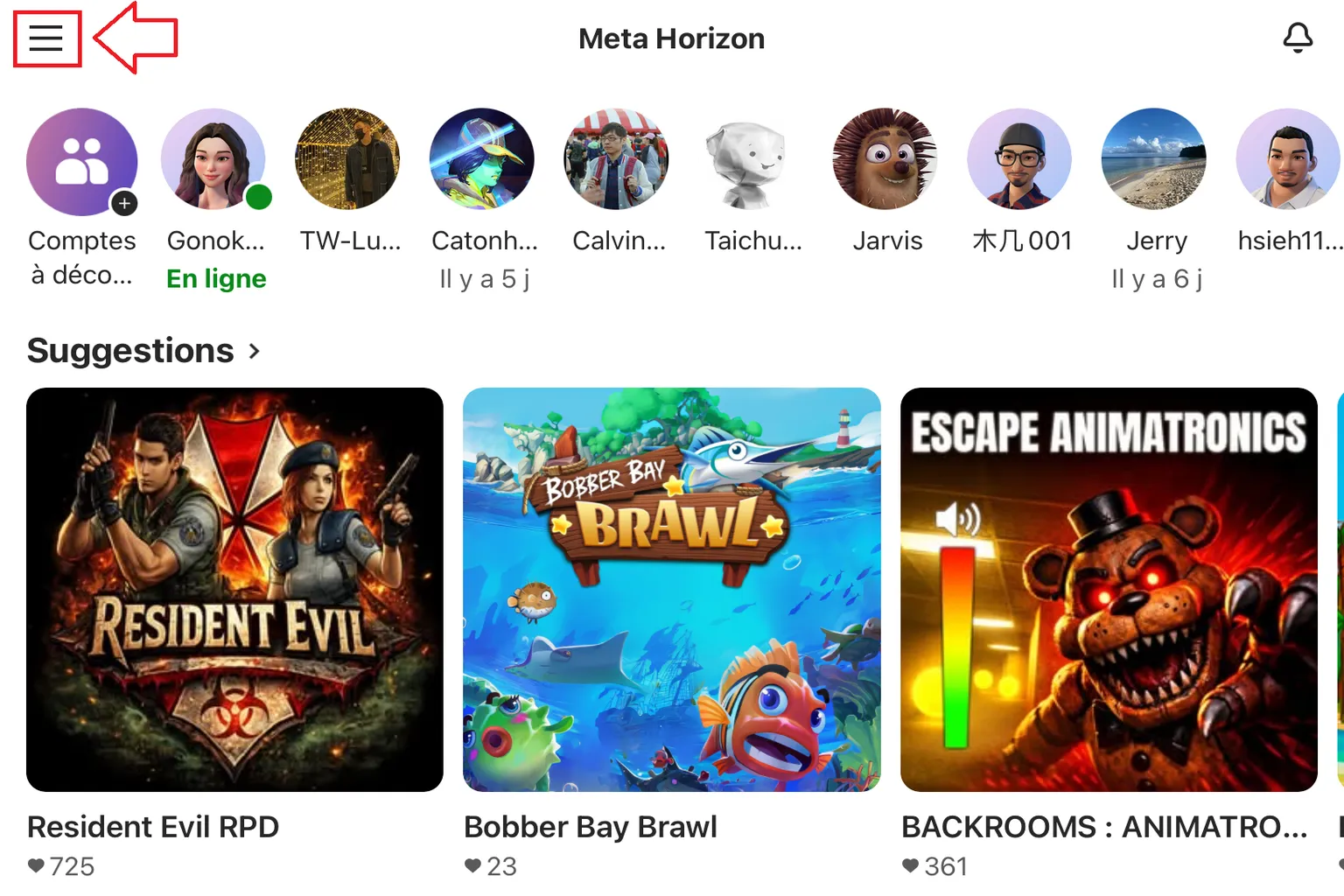
Ouvre l’application Meta Horizon, appuie sur l’icône ☰ dans le coin supérieur gauche, puis va dans les paramètres.
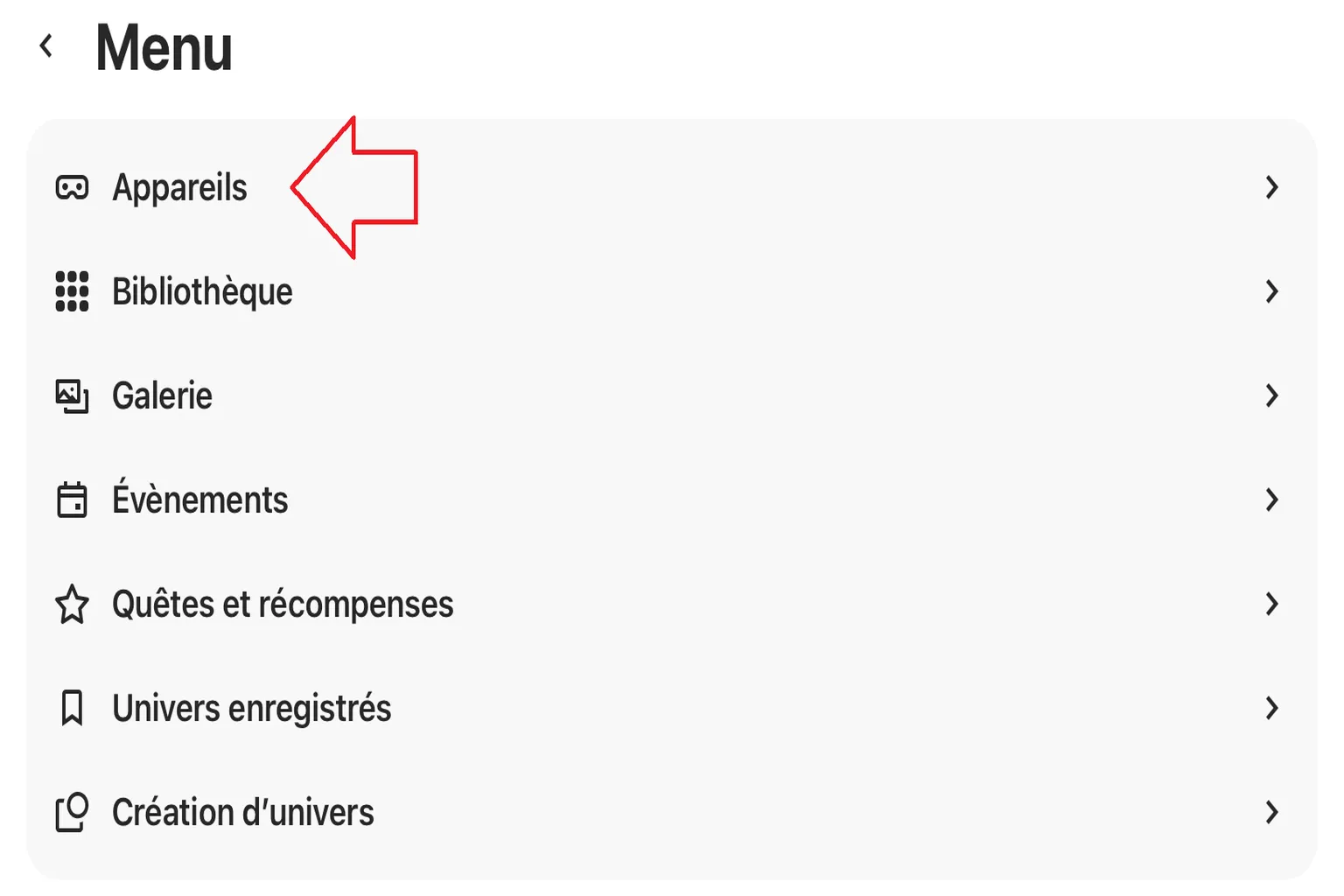
Étape 2 : accéder aux appareils
Dans la section de gestion des appareils, appuie sur Appareils.
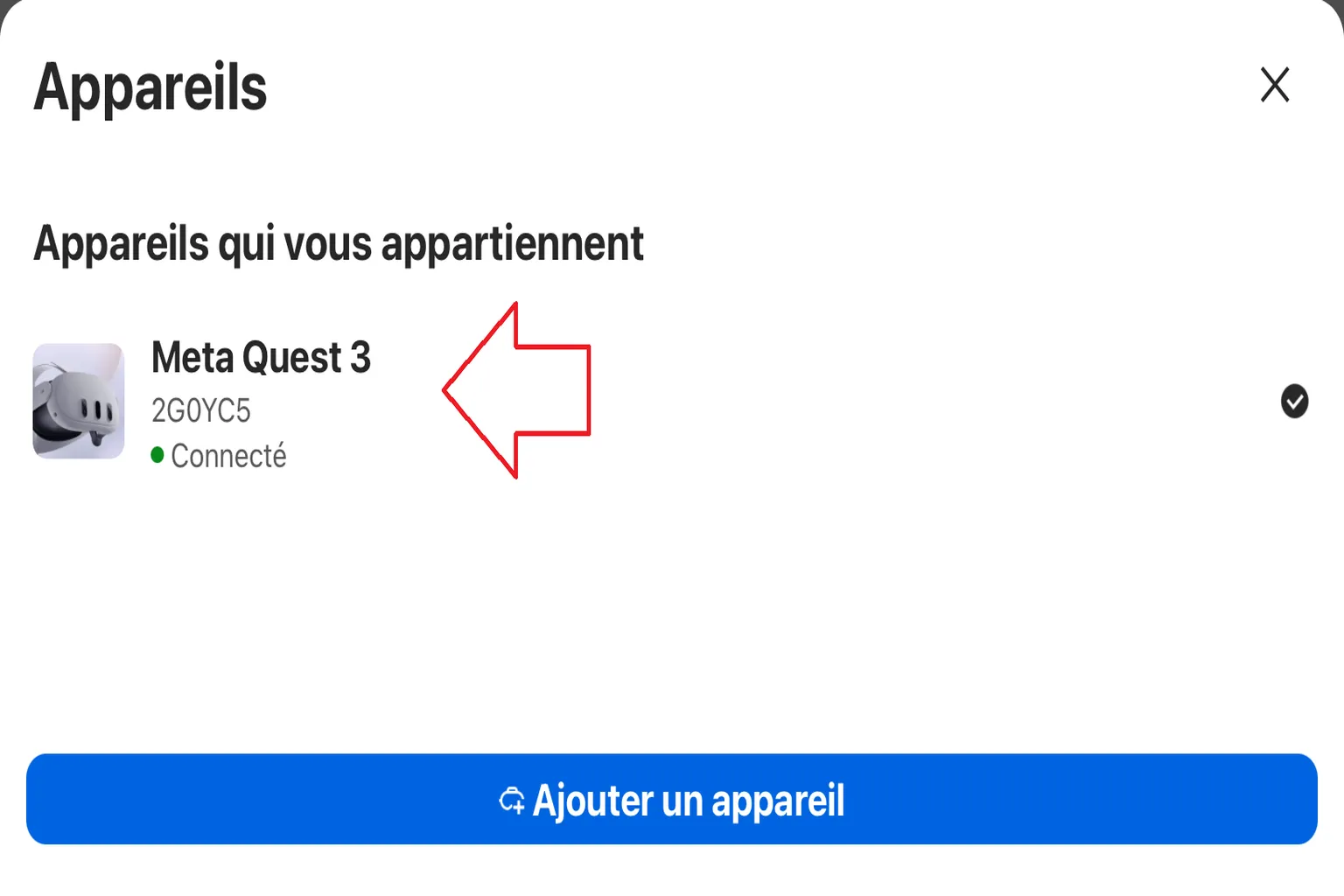
Étape 3 : sélectionner le casque
Dans la liste de tes appareils, sélectionne le casque Meta Quest que tu souhaites réinitialiser.
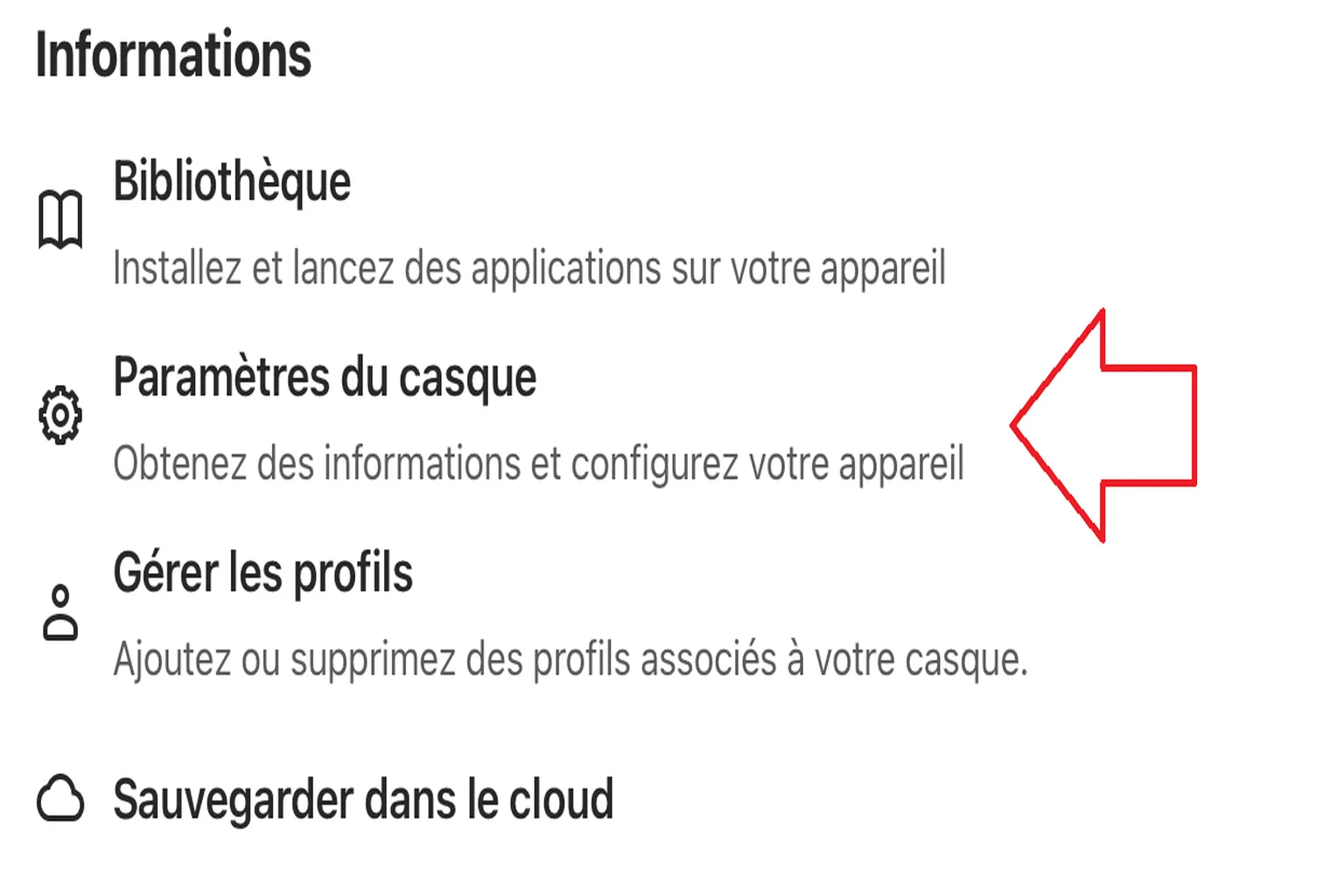
Étape 4 : ouvrir les paramètres du casque
Dans la section Gérer vos appareils, sélectionne Paramètres du casque. Assure-toi que ton casque est à proximité et qu’il est allumé pour continuer.
Étape 5 : ouvrir les paramètres avancés
Dans les Paramètres du casque, sélectionne Paramètres avancés pour accéder à la section de réinitialisation.

Étape 6 : réinitialiser le casque
Fais défiler jusqu’en bas, puis sélectionne Réinitialiser. Une fois l’option validée, le casque redémarre et revient à ses paramètres d’usine.

Réinitialisation matérielle
Cette méthode nécessite uniquement le casque. Tu n’as besoin ni d’un téléphone ni d’une connexion Wi-Fi, et toute l’opération peut être effectuée hors ligne.
Avant de commencer, vérifie que la batterie est suffisamment chargée. Si le casque s’éteint pendant l’opération, la réinitialisation risque d’échouer.
Une fois prêt, suis les étapes ci-dessous.
Étape 1 : éteindre le casque
Maintiens le bouton d’alimentation enfoncé pendant environ cinq secondes pour éteindre le casque.
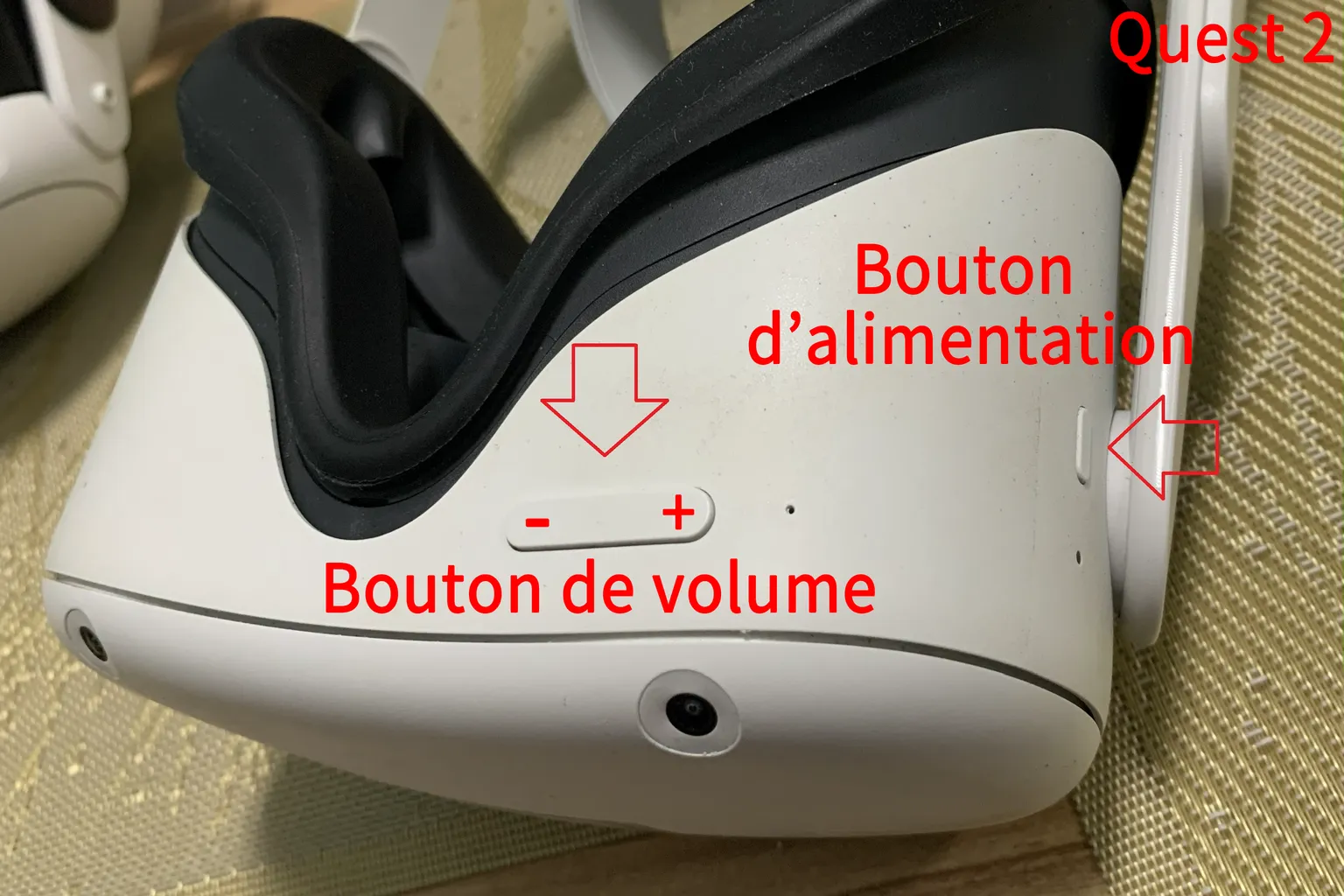
L’emplacement des boutons varie légèrement selon le modèle, mais le principe reste le même.
Meta Quest 3 (vue de face)
Lorsque tu regardes le casque de face, les boutons de volume se trouvent sur le côté gauche et le bouton d’alimentation sur le côté droit. Les flèches rouges indiquent leur emplacement.
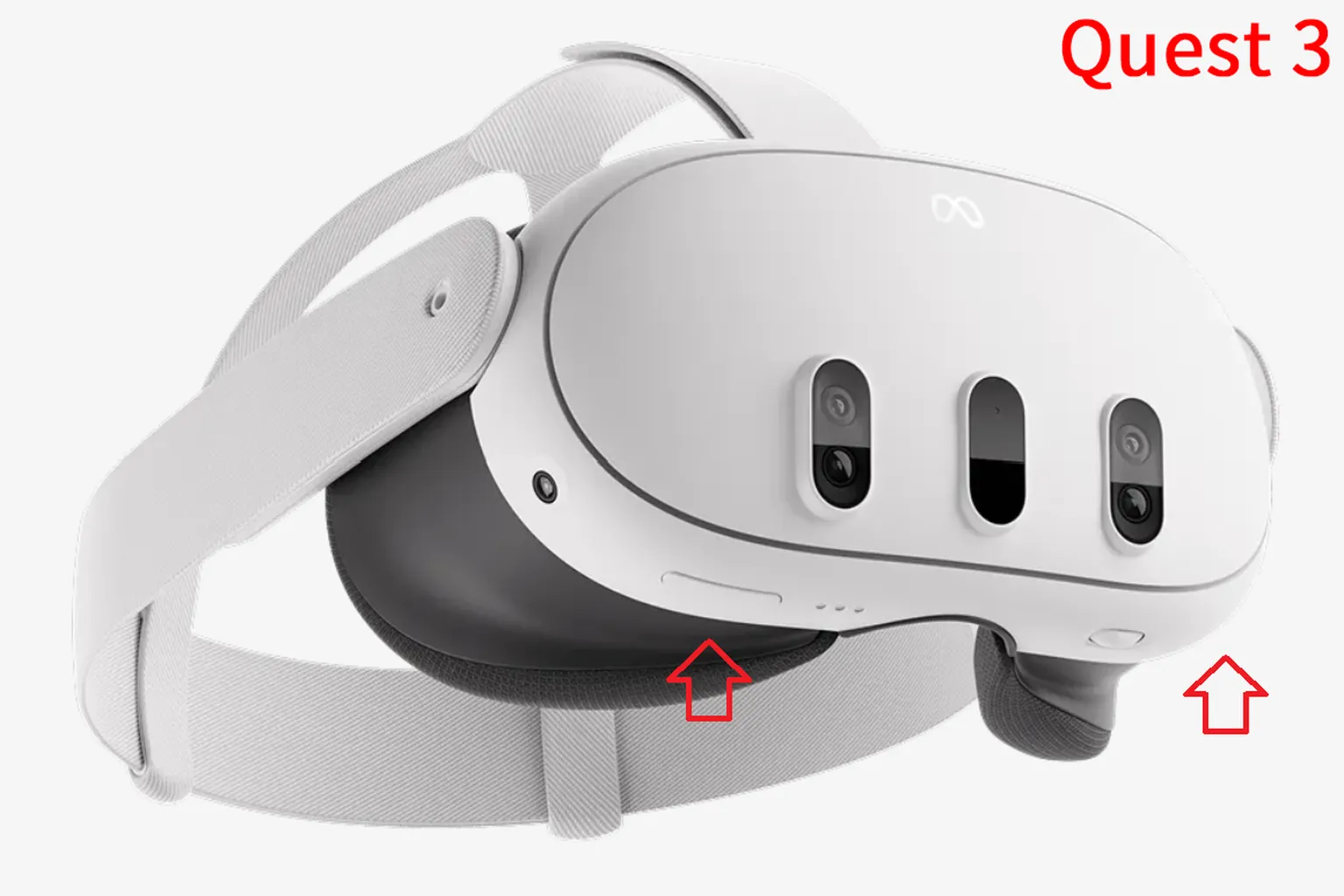
Meta Quest 3 (vue arrière)
Vu de l’arrière, le bouton d’alimentation se trouve sur le côté gauche et les boutons de volume sur le côté droit. Parmi les deux boutons de volume, celui qui se trouve le plus près du centre du casque correspond au bouton de réduction du volume.

Meta Quest 3S (vue arrière)
Les flèches indiquent l’emplacement du bouton d’alimentation et des boutons de volume. Comme sur les autres modèles, le bouton situé le plus près du centre du casque correspond à la réduction du volume.

Meta Quest 2 (vue de face)
Les flèches indiquent l’emplacement du bouton d’alimentation et des boutons de volume.

Meta Quest 2 (vue arrière)
Les boutons de volume se trouvent au centre, tandis que le bouton d’alimentation est situé sur le côté droit. Parmi les deux boutons de volume, celui qui se trouve le plus près du centre du casque correspond à la réduction du volume.
Étape 2 : accéder au menu USB Update Mode
Maintiens simultanément le bouton d’alimentation et le bouton de réduction du volume pendant environ deux secondes. Le menu USB Update Mode s’affiche alors.
Les commandes fonctionnent un peu différemment dans ce mode :
- Boutons de volume → déplacer le curseur vers le haut ou vers le bas
- Bouton d’alimentation → confirmer la sélection
Place le curseur sur « Factory reset », puis appuie sur le bouton d’alimentation. L’écran suivant s’affiche alors.

Étape 3 : réinitialiser le casque
Sélectionne « Yes, erase and factory reset », puis appuie sur le bouton d’alimentation.
Le casque se réinitialise et retrouve ses paramètres d’usine.

Dissocier le casque de ton compte depuis le site officiel
Voici comment procéder depuis le site officiel. Commence par te rendre sur le site officiel de Meta.
Étape 1 : ouvrir les paramètres du compte
Clique sur l’icône de profil dans le coin supérieur droit du site de Meta, puis connecte-toi à ton compte.

Dans le coin inférieur gauche, clique sur « Paramètres du profil Meta Horizon » pour l’ouvrir.

Étape 2 : sélectionner « Dispositif » dans les paramètres
Une fois la page des paramètres ouverte, clique sur « Dispositif » dans le menu de gauche.

Sur cet écran, tu devras te reconnecter à ton compte.

Étape 3 : réinitialiser le casque
Ton ancien casque devrait apparaître à l’écran. Clique sur « Restaurer les paramètres d’usine ».

Un écran de confirmation s’affiche ensuite. La réinitialisation effacera définitivement toutes les données enregistrées sur le casque, comme les vidéos et les photos. Si cela te convient, clique sur « Continuer ».

Tu devras ensuite passer une vérification de sécurité. Un code à six chiffres sera envoyé à l’adresse e-mail associée à ton compte Meta. Saisis ce code sur la page, puis clique sur « Envoyer » pour terminer.

Sélectionne « Confirmer ». L’ancien casque sera alors dissocié de ton compte.

Une fois le casque dissocié de ton compte, tu peux passer à la configuration d’un nouveau casque.
Voilà tout ce qu’il faut savoir pour réinitialiser un Meta Quest.
Si tu achètes un casque d’occasion, ou si tu comptes revendre l’ancien pour passer à un modèle plus récent, consulte les deux articles ci-dessous. Ils expliquent comment configurer un nouveau casque et présentent les principaux points à prendre en compte pour choisir ton prochain appareil.

Où acheter le Meta Quest 3 / 3S ?
Comparatif Amazon, grandes enseignes et boutique officielle
Guide de déballage des Meta Quest 3 et 3S
Configuration et bonus de parrainage de 30 €
FAQ – Questions fréquentes
Mes jeux seront-ils supprimés si je réinitialise mon Meta Quest ?
Non. La réinitialisation supprime uniquement les données locales et les réglages enregistrés sur le casque. Les jeux achetés restent associés à ton compte. Une fois reconnecté, tu pourras donc les télécharger à nouveau depuis ta bibliothèque.
Je veux récupérer le bonus de parrainage de 30 €. Dois-je réinitialiser le casque ?
Oui. Si tu as oublié de saisir un code de parrainage lors de la première association du casque à un compte, tu devras le réinitialiser, puis le configurer à nouveau avec un nouveau compte.
Mon téléphone ne se connecte plus au casque. Que faire ?
Dans de nombreux cas, le problème vient du Bluetooth ou d’une mauvaise synchronisation des comptes. Commence par redémarrer les appareils. Si cela ne fonctionne pas, essaie une réinitialisation matérielle.
J’ai déjà expédié le casque avant de me rendre compte que j’avais oublié de le réinitialiser. Que faire ?
Connecte-toi au site officiel de Meta et ouvre la page de gestion des appareils. Sélectionne le casque, puis utilise l’option « Restaurer les paramètres d’usine » pour le dissocier de ton compte.
La réinitialisation peut-elle corriger les bugs du système ?
Parfois. Après une mise à jour de Meta, certains problèmes peuvent apparaître, comme des déconnexions du Wi-Fi ou un dysfonctionnement d’Air Link. Dans de nombreux cas, une réinitialisation permet de rétablir un fonctionnement normal.