The Handy wird heute bei vielen VR-Adult-Video-Diensten als interaktives Gerät genutzt, etwa mit SexLikeReal, VRPorn, DeoVR, PLAY’A Video Player und VaM, um Gerätebewegungen mit Videoskripten zu synchronisieren.
In diesem Artikel zeige ich dir die Einrichtung von The Handy, The Handy 2 und The Handy 2 Pro: erster Start, Bluetooth-Pairing über die HandyOnboarding-App, WLAN-Einrichtung, Firmware-Update, Connection Key sowie die Kopplung mit SLR oder VRPorn. Außerdem erkläre ich die Steuerkreuz-Bedienung am Gerät, darunter Startposition, Endposition und Bewegungsstärke für interaktive VR-Videos.
So nutzt du The Handy
Bei VR-Adult-Apps unterstützen Dienste wie SLR, VRPorn und VaM interaktive Toys. Die Handy-Serie bietet eine stabile Verbindung und funktioniert zuverlässig, deshalb wird sie von vielen Diensten als eines der empfohlenen Standardgeräte behandelt.
Nachdem du The Handy bekommen hast, musst du vor dem Anschauen von VR-Videos zwei Verbindungseinstellungen abschließen.
- The Handy mit deinem Smartphone verbinden
- The Handy mit einem VR-Video-Dienst verbinden
Die offizielle Anleitung erklärt die Nutzung zwar, bleibt aber recht kurz und geht nicht besonders ins Detail.
Ab hier erkläre ich, wie du das Gerät mit dem WLAN verbindest und anschließend mit einem VR-Video-Dienst koppelst.
Falls du The Handy noch nicht gekauft hast, kannst du dir auch den vollständigen SLR-Guide zu Sync-Geräten für The Handy ansehen.
Wenn du The Handy mit einer gamebasierten Plattform wie Virt a Mate nutzen möchtest, ist die Verbindung etwas komplizierter. Schau dir dafür die Anleitung zur Verbindung von VaM mit The Handy an.
The Handy Test & Kaufberatung
Modelle im Vergleich & 55% Rabattcode
Virt-A-Mate (VAM) mit The Handy verbinden
Der ultimative Sync-Guide
The Handy koppeln und verbinden
Um The Handy mit Diensten wie SLR oder VRPorn auf einem VR-Headset zu nutzen, brauchst du zuerst einen Verbindungscode.
Wenn du The Handy mit deinem Smartphone oder Tablet koppelst und mit dem WLAN verbindest, wird dieser Verbindungscode vom System ausgegeben.
Ab hier gehe ich die eigentlichen Verbindungsschritte durch.
Bereite vor dem Start zuerst die folgenden Dinge vor.
- Ein Smartphone oder Tablet, zum Beispiel iPhone, iPad, Android-Smartphone oder Android-Tablet
- Aktiviere Bluetooth und WLAN auf deinem Smartphone oder Tablet.
- Achte darauf, dass an dem Ort, an dem du The Handy nutzen möchtest, ein WLAN-Netzwerk verfügbar ist und dieses Netzwerk mit dem Internet verbunden ist.
Wenn möglich, empfehle ich, denselben WLAN-Router wie dein VR-Headset zu verwenden. - The Handy 1 oder The Handy 2 / The Handy 2 Pro
Halte den Akkustand über 50 %.
Wenn alles bereit ist, richte The Handy mit den folgenden Schritten ein.
Schritt 1: HandyOnboarding-Verbindungs-App herunterladen
Suche im Apple App Store oder im Google Play Store auf Android nach „HandyOnboarding“ und lade die App auf dein Smartphone oder Tablet herunter.
Wenn du diesen Artikel auf dem Smartphone oder Tablet liest, kannst du die App auch direkt über den Link herunterladen.
Schritt 2: Bluetooth-Pairing
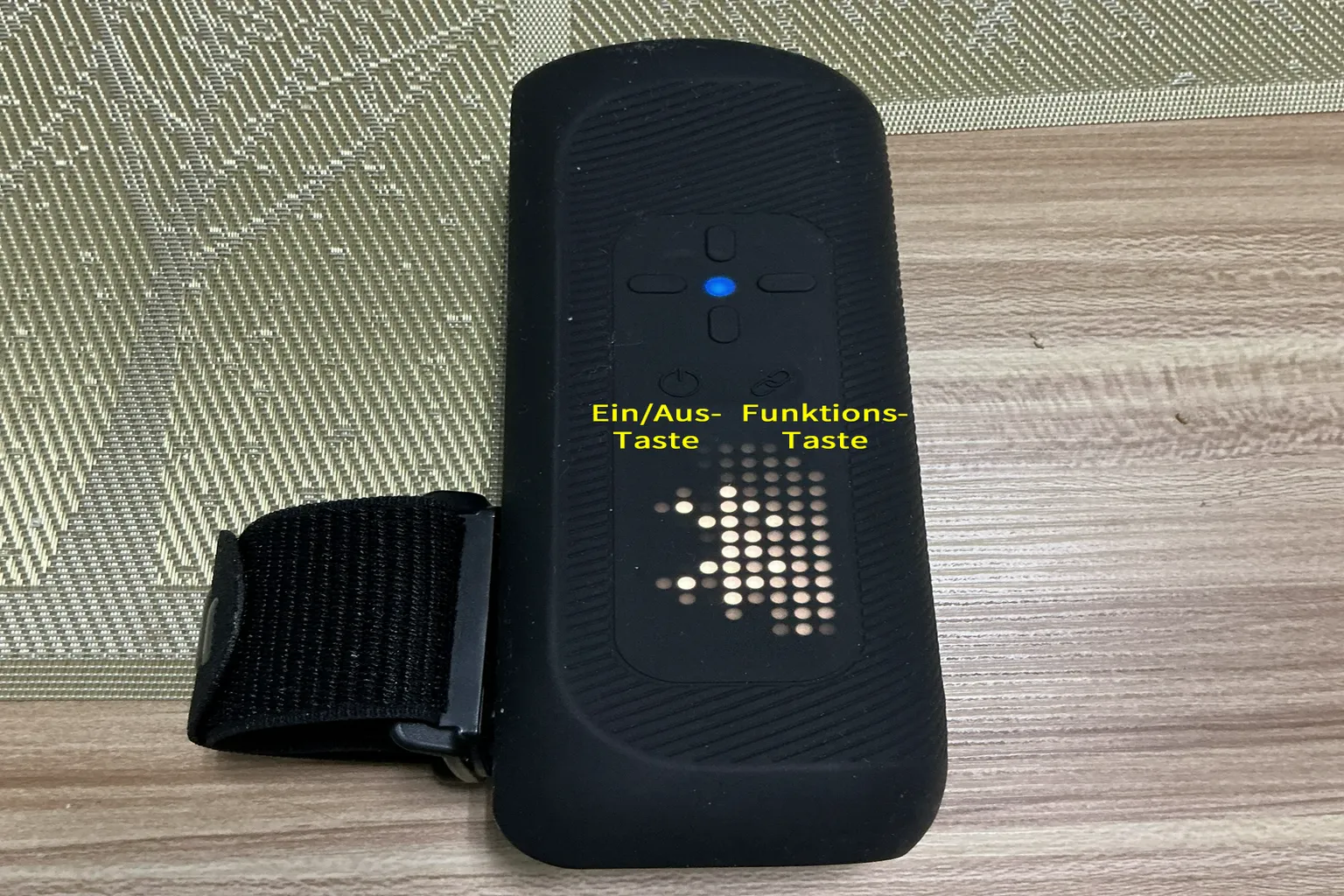
Drücke die Ein-/Aus-Taste, um The Handy einzuschalten.
Wenn das Gerät noch nicht mit einem Smartphone oder Tablet gekoppelt wurde, blinkt die LED beim ersten Start blau. Das Gerät beginnt dann, nach Bluetooth-Geräten in der Nähe zu suchen.
Hinweis: The Handy 1 hat nur eine LED, The Handy 2 zeigt zusätzlich ein Bluetooth-Symbol an.
Öffne die HandyOnboarding-App auf deinem Smartphone oder Tablet.
Wenn du die App zum ersten Mal nutzt, tippe unten auf Give Bluetooth Permission und erlaube den Bluetooth-Zugriff.
Oben rechts gibt es außerdem eine Option, die wie eine Sprachauswahl aussieht.
Bei meinem Test auf Apple-Geräten blieb die App allerdings auf Englisch, egal welche Sprache ich ausgewählt habe.
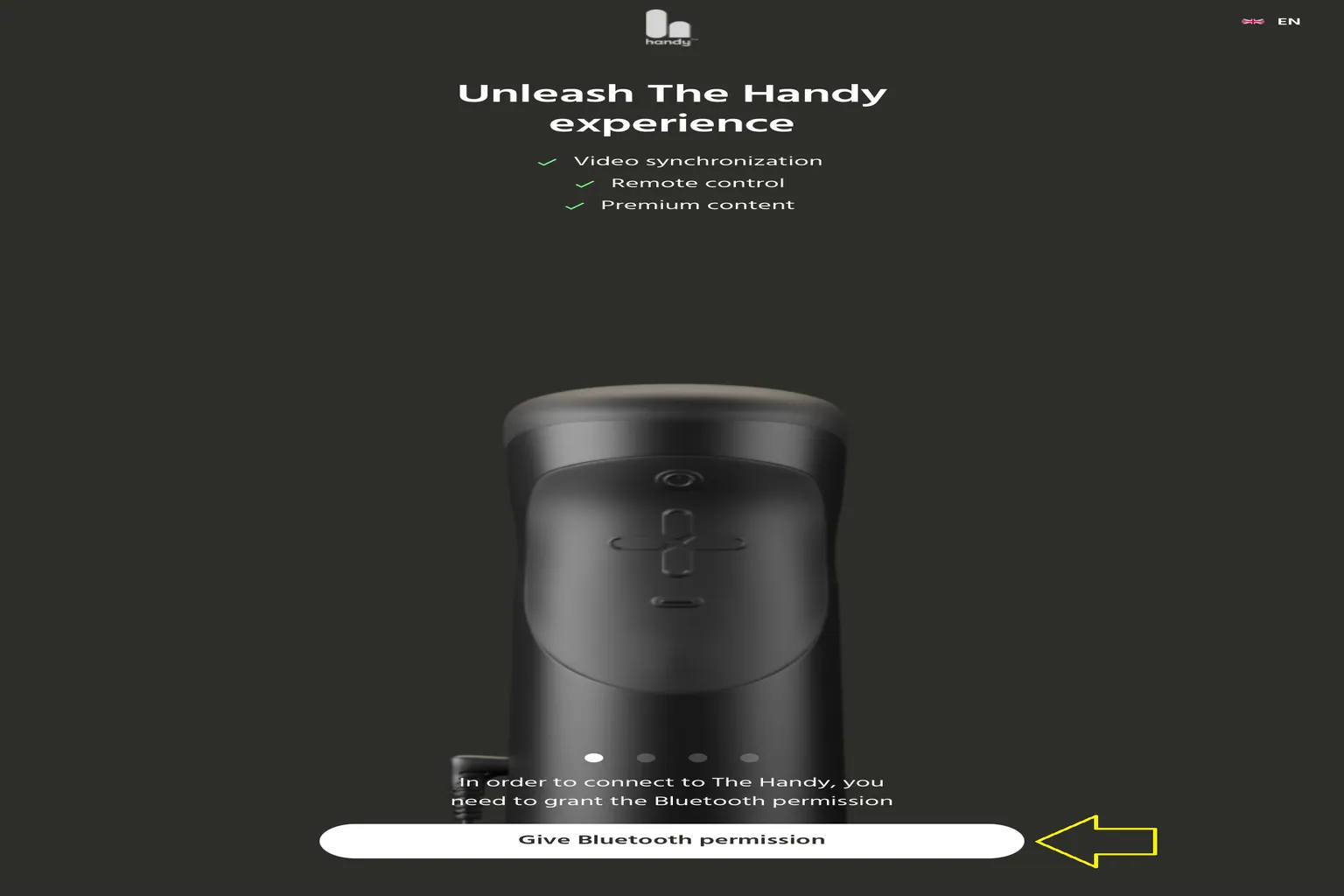
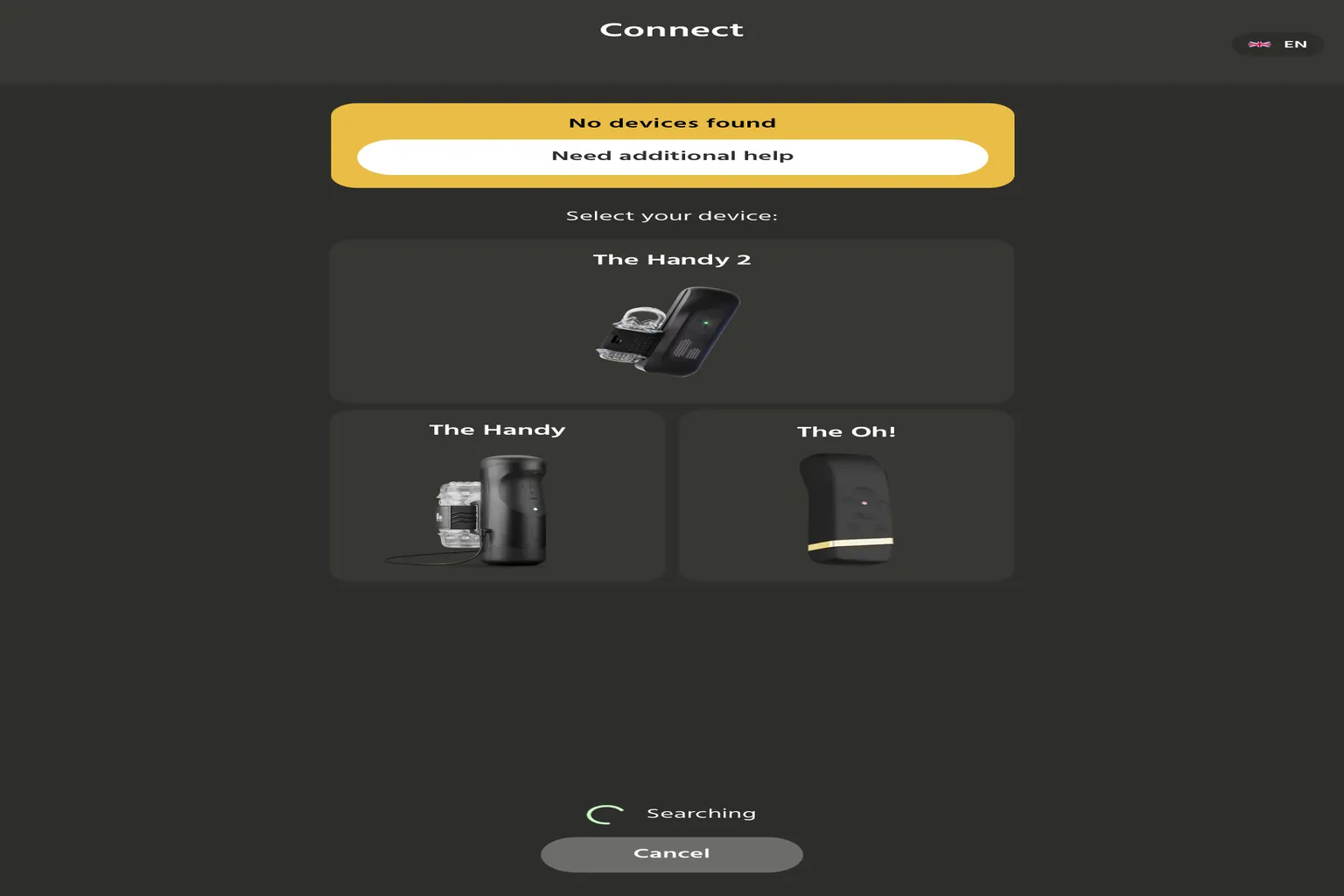
Das System sucht automatisch nach unterstützten The-Handy-Produkten in der Nähe.
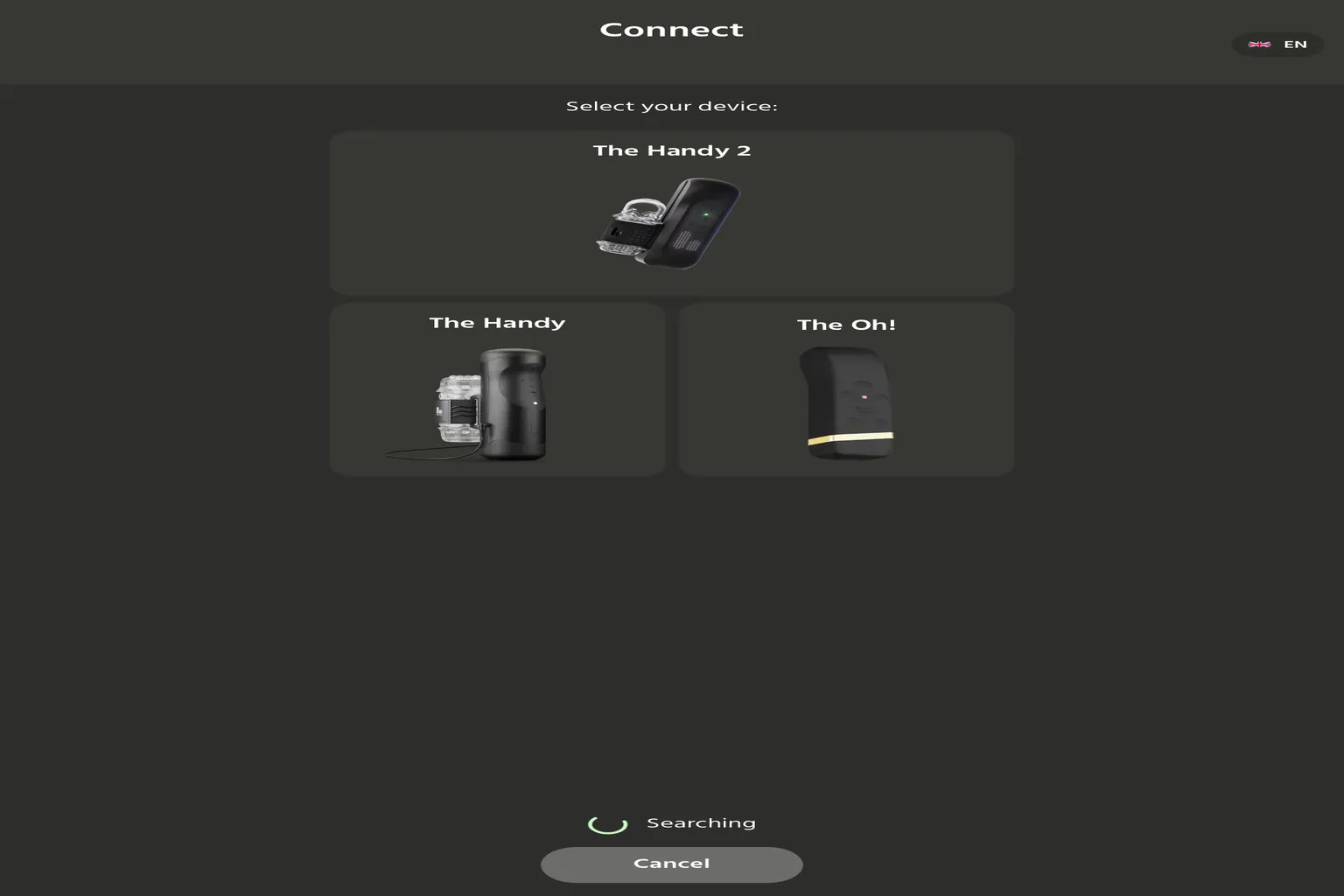
Prüfe nach der Suche, ob das gefundene Gerät das richtige ist. Tippe dann auf Connect, um es zu koppeln.
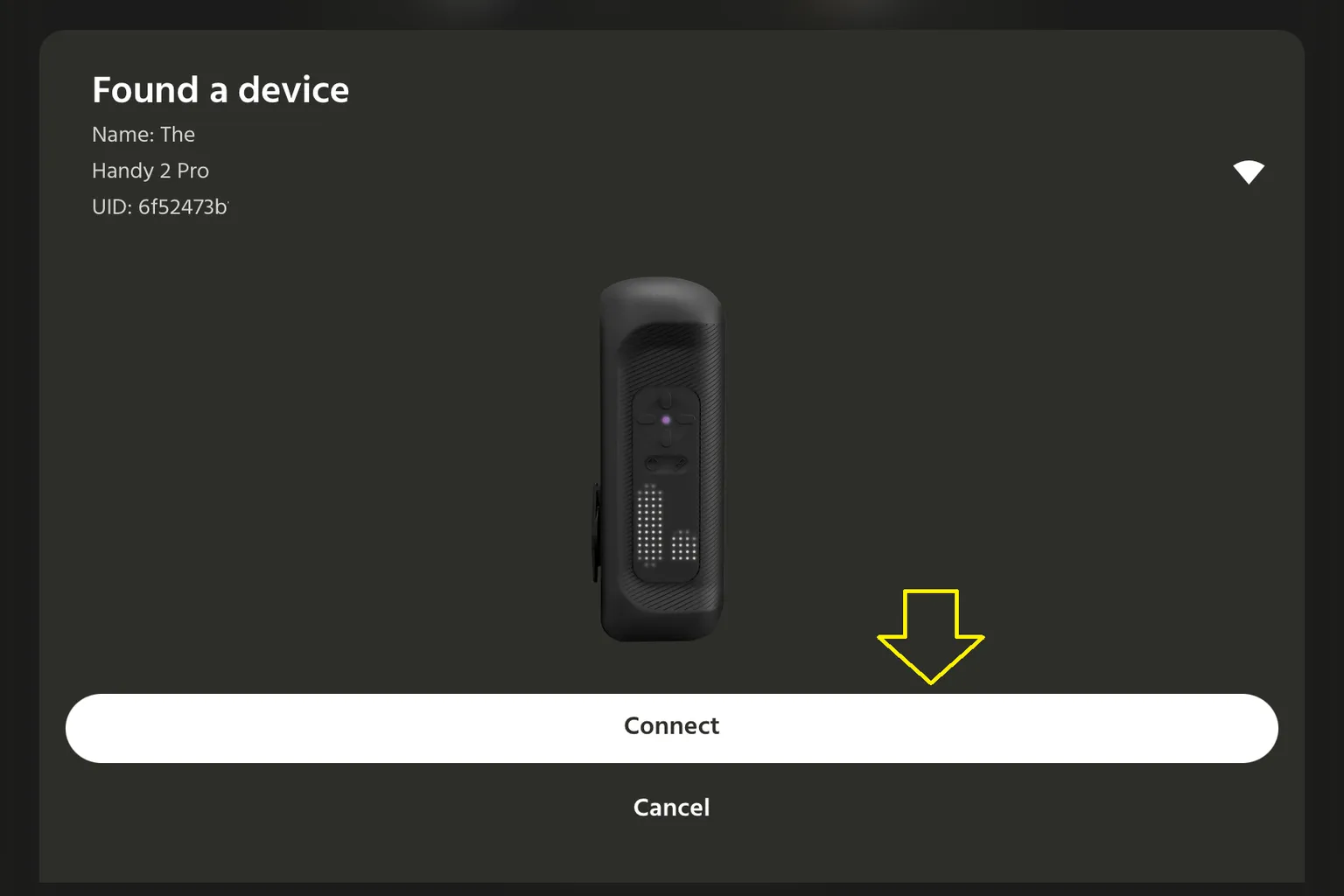
Sobald die Verbindung abgeschlossen ist, verschwindet das Bluetooth-Suchsymbol und die LED leuchtet dauerhaft blau.
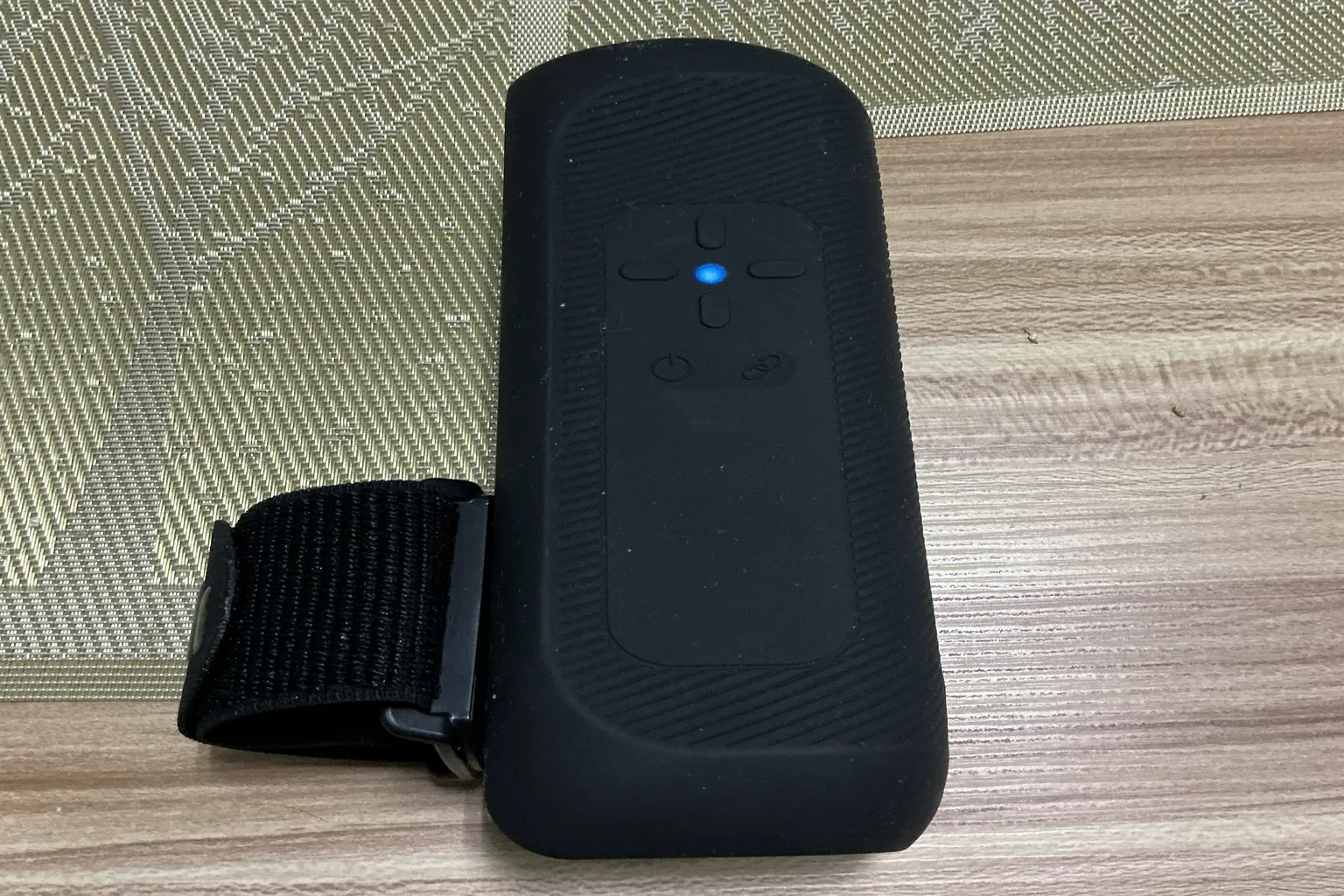
Wenn das Gerät nicht angezeigt wird, liegt es meistens daran, dass es nicht eingeschaltet ist oder bereits gekoppelt wurde.
Gehe zurück zum Anfang von Schritt 2 und prüfe, ob das Gerät eingeschaltet ist und die LED blau blinkt.
Wenn die LED pink oder grün leuchtet, kann es keine Verbindung zu deinem Smartphone oder Tablet herstellen.
Schalte das Gerät einmal aus und wieder ein.
Halte nach dem Start die Funktionstaste gedrückt, bis die LED blau zu blinken beginnt.
Schritt 3: WLAN-Verbindung
Nach der Bluetooth-Verbindung folgen die WLAN-Einrichtung und die Updates.
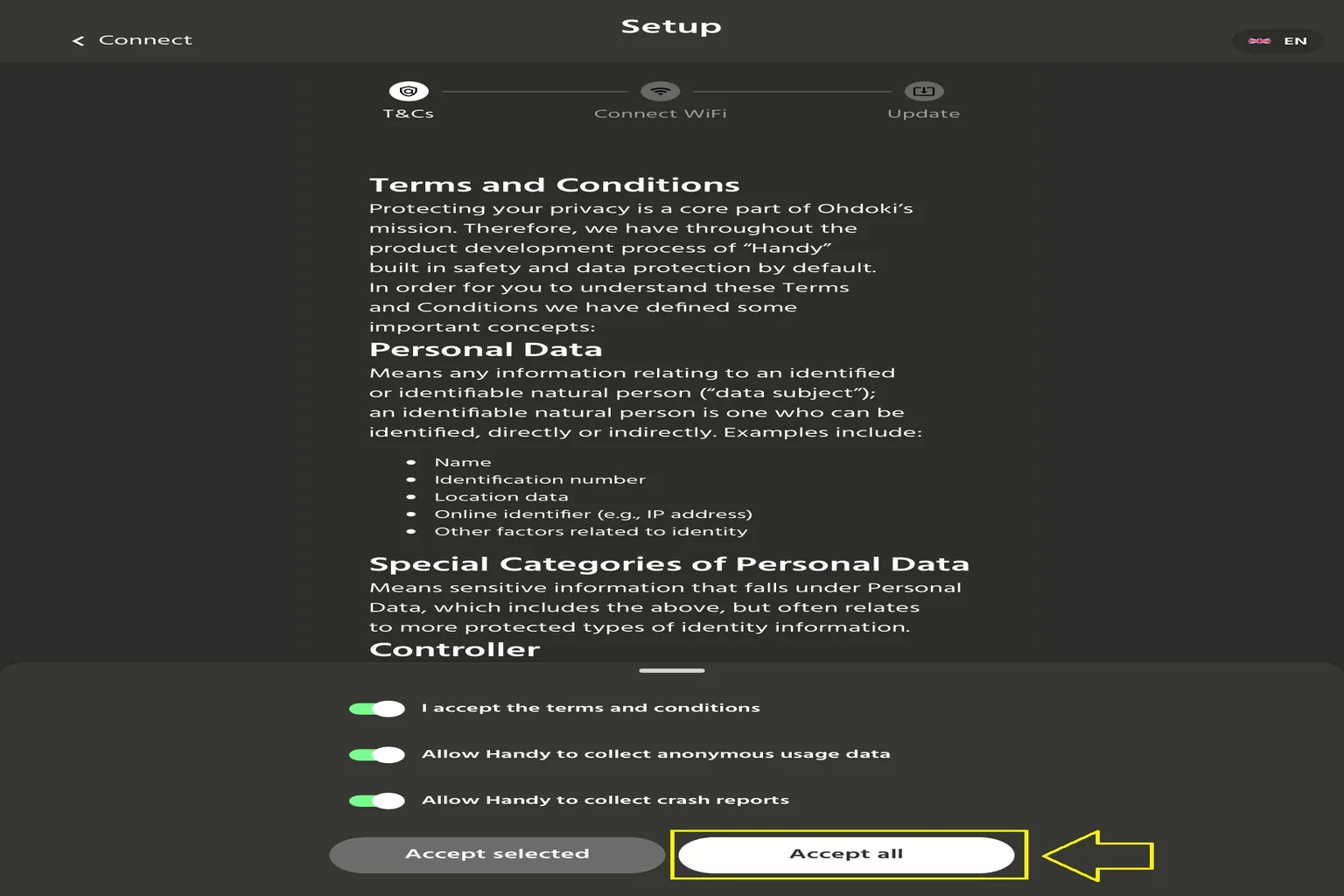
Bevor du weitermachst, musst du drei Punkte prüfen.
- I accept the terms and conditions(Ich akzeptiere die Nutzungsbedingungen)
- Allow Handy to collect anonymous usage data(Handy darf anonyme Nutzungsdaten erfassen)
- Allow Handy to collect crash reports(Handy darf Absturzberichte erfassen)
Ohne Zustimmung zum ersten Punkt kannst du nicht zum nächsten Schritt weitergehen.
Der zweite und dritte Punkt sind optional.
Wähle danach Accept all oder Accept selected.
Dein Smartphone oder Tablet sucht nach WLAN-Netzwerken in der Nähe.
Wähle den WLAN-Router aus, mit dem du dich verbinden möchtest, und gib anschließend das Netzwerkpasswort ein.
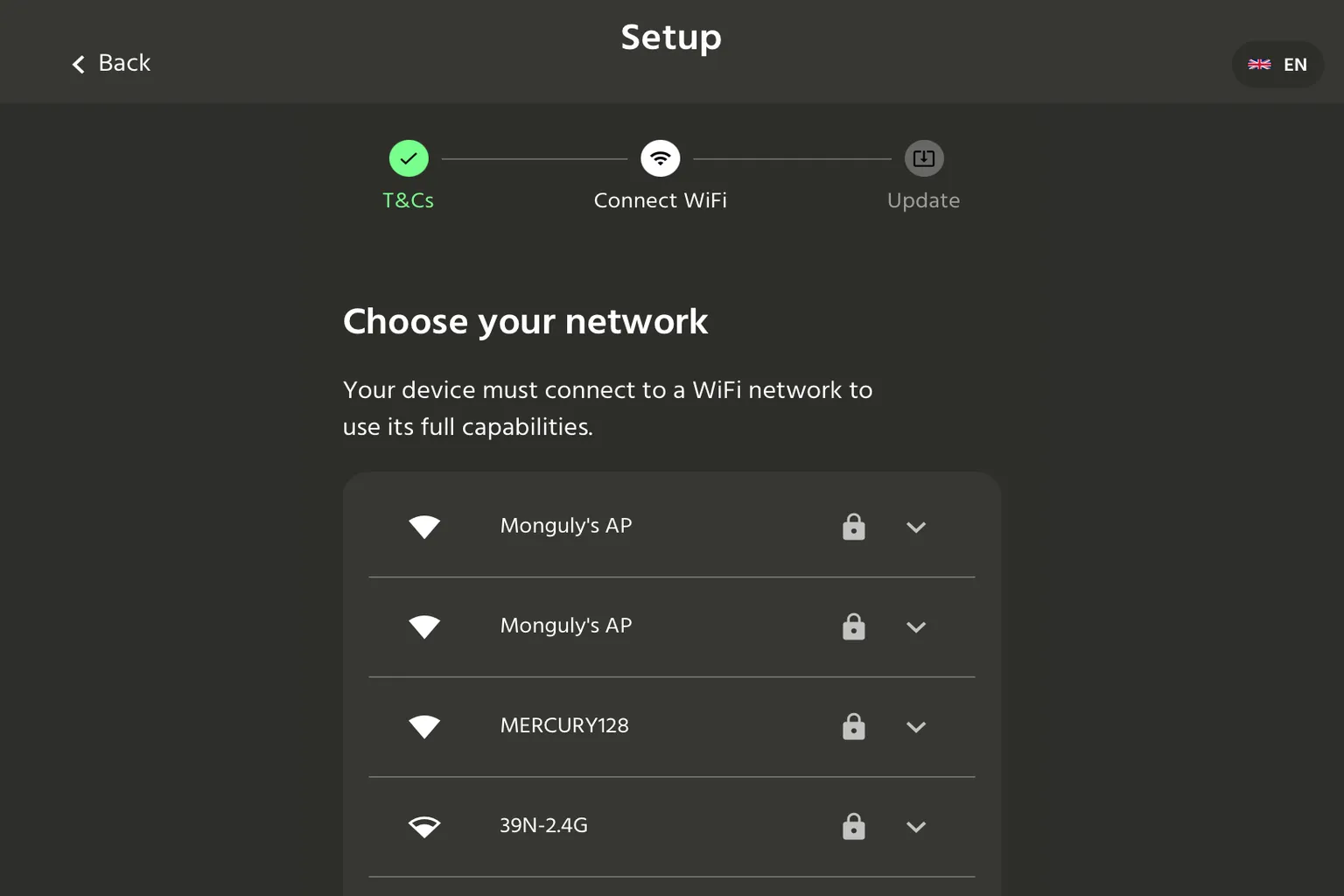
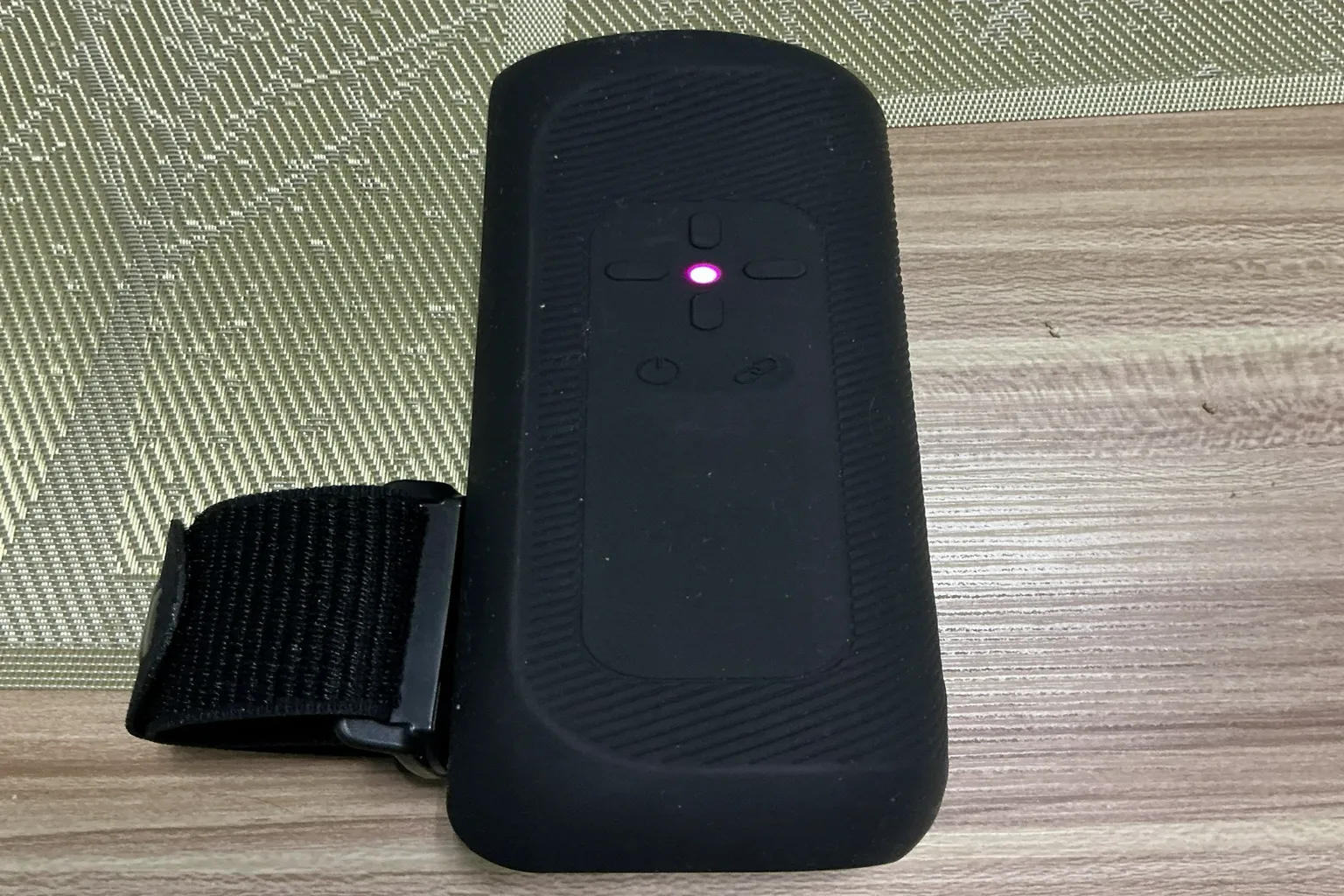
Sobald die WLAN-Verbindung abgeschlossen ist, leuchtet die LED dauerhaft pink.
Schritt 4: Firmware-Update
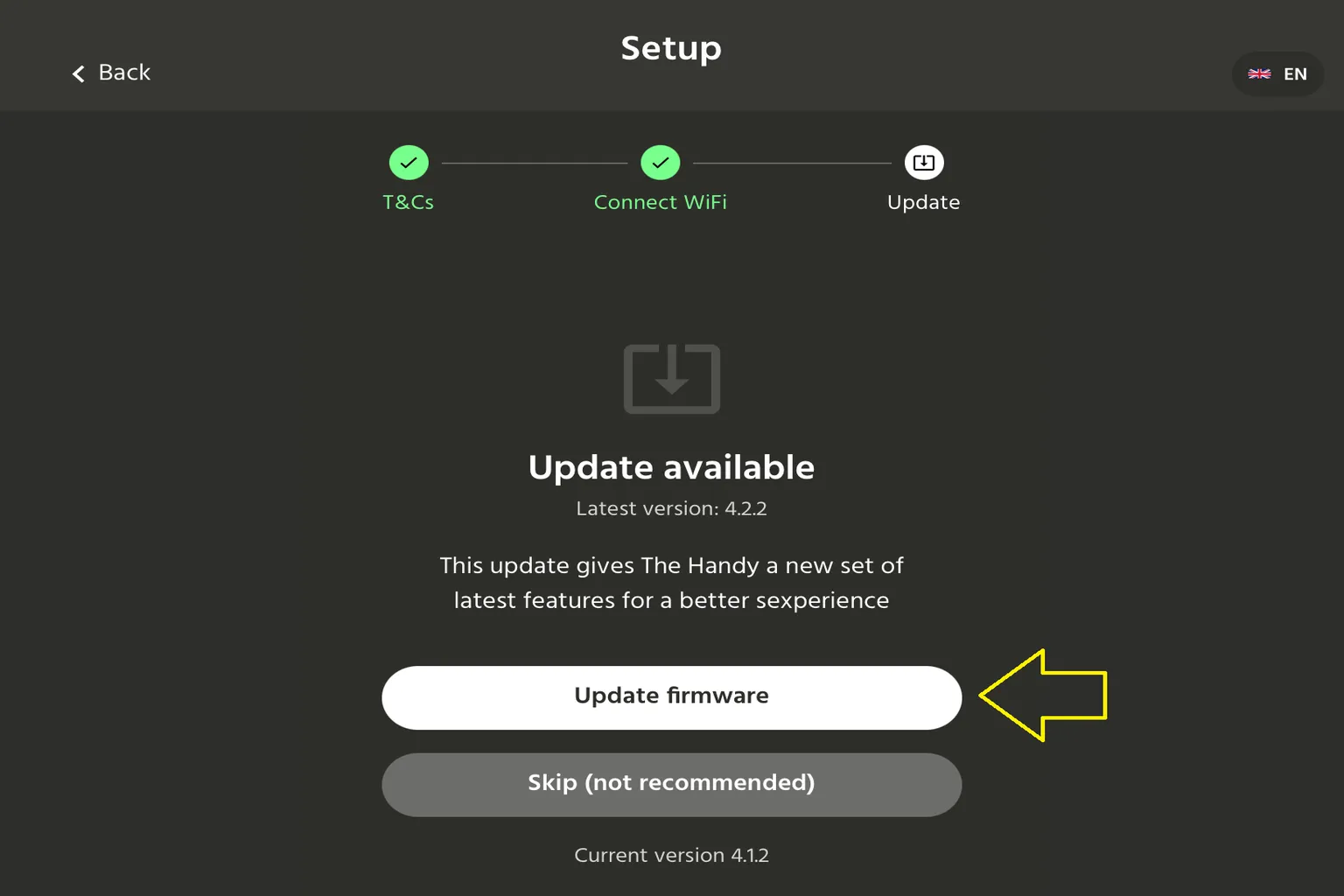
Bei der ersten Nutzung empfiehlt die App ein Firmware-Update.
Ein Firmware-Update kann dazu beitragen, dass das Gerät stabiler läuft.
Tippe auf Update firmware, um das Update zu starten.
Wenn du The Handy sofort nutzen möchtest, kannst du auch Skip auswählen.
Berühre The Handy während des Updates nicht.
Lass außerdem den Bildschirm deines Smartphones oder Tablets eingeschaltet.
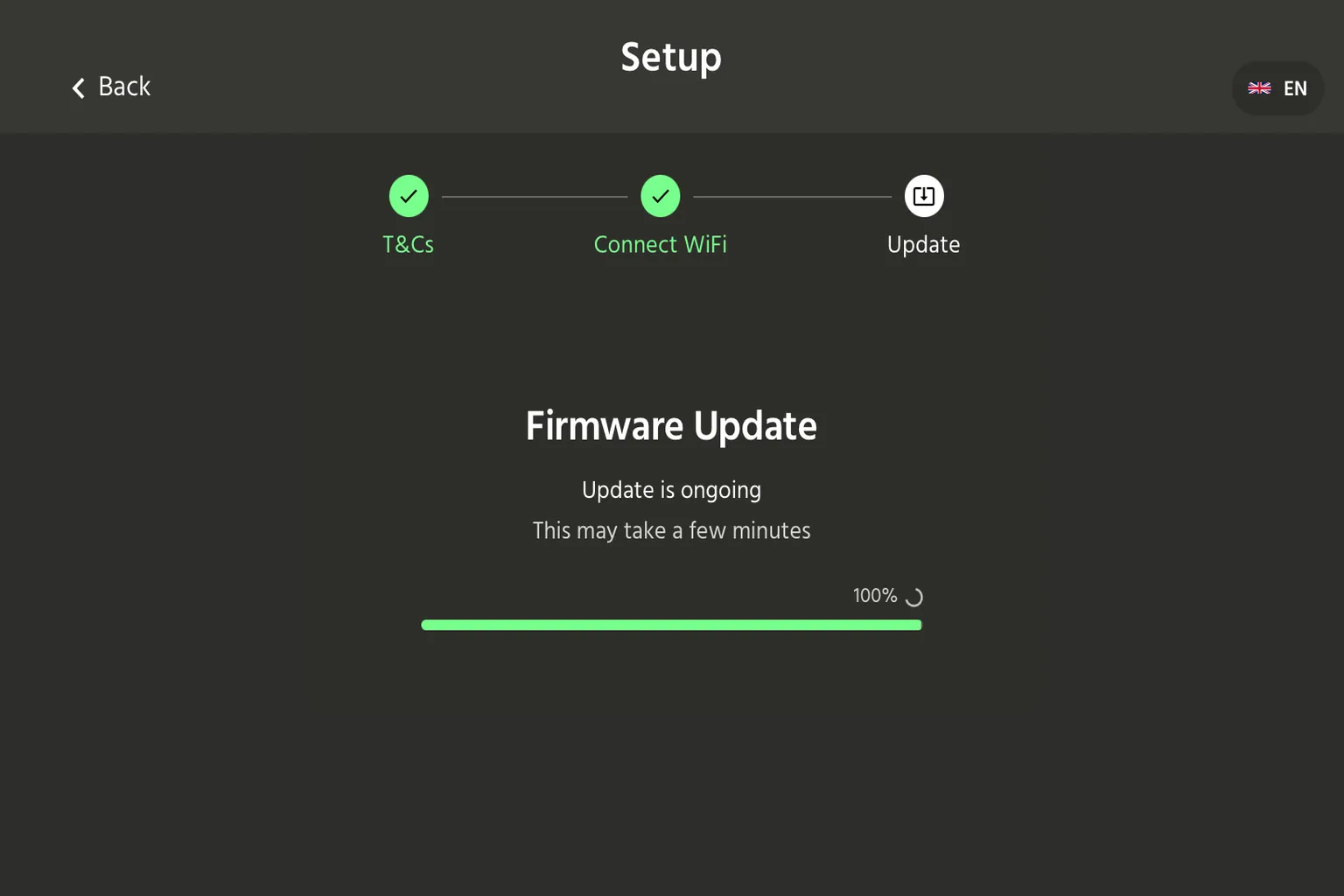
Auf dem Smartphone oder Tablet erscheint ein Fortschrittsbalken, über den du den aktuellen Update-Status prüfen kannst.
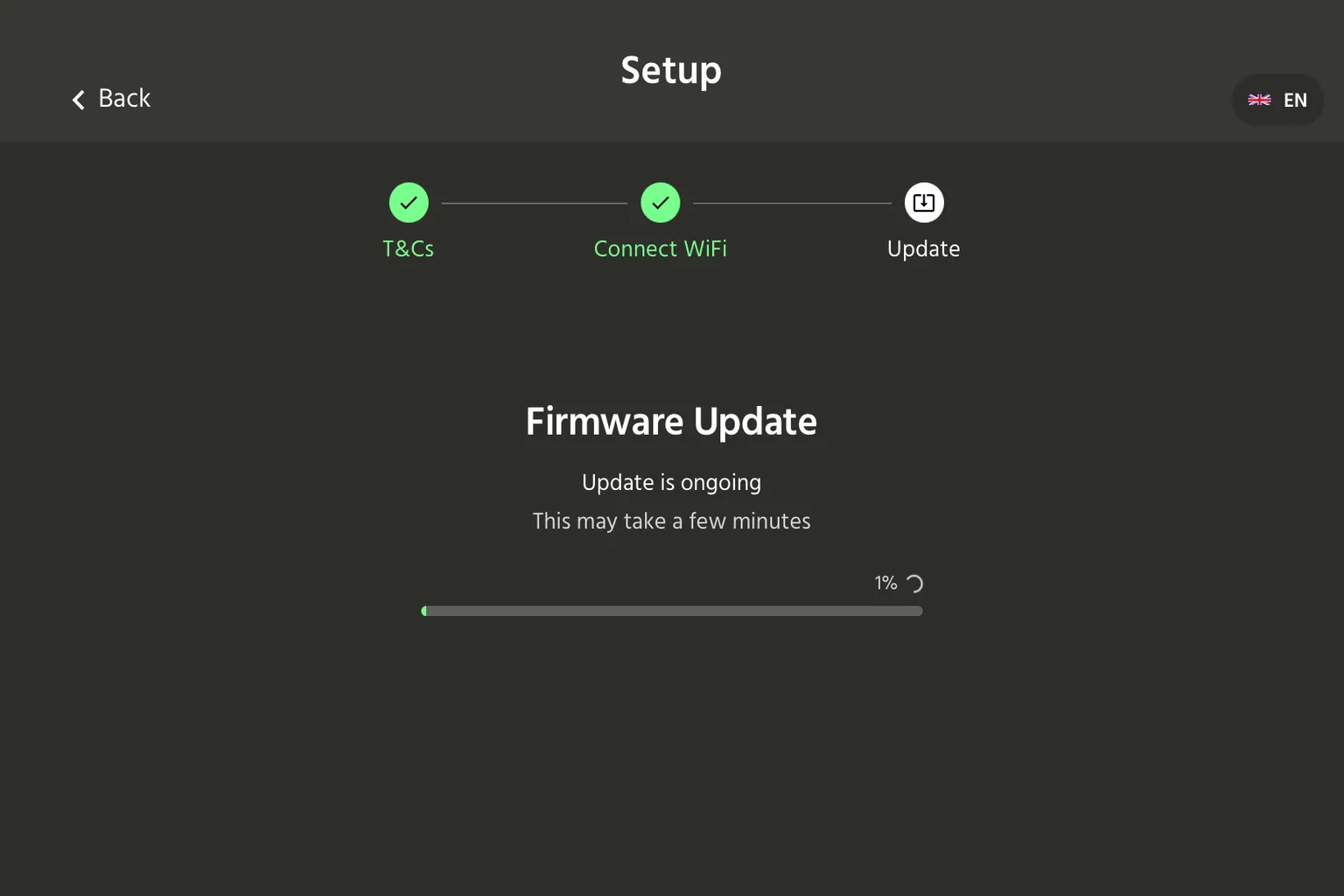
Bei The Handy 2 / Pro zeigt auch die LED am Gerät gleichzeitig den Update-Fortschritt an.
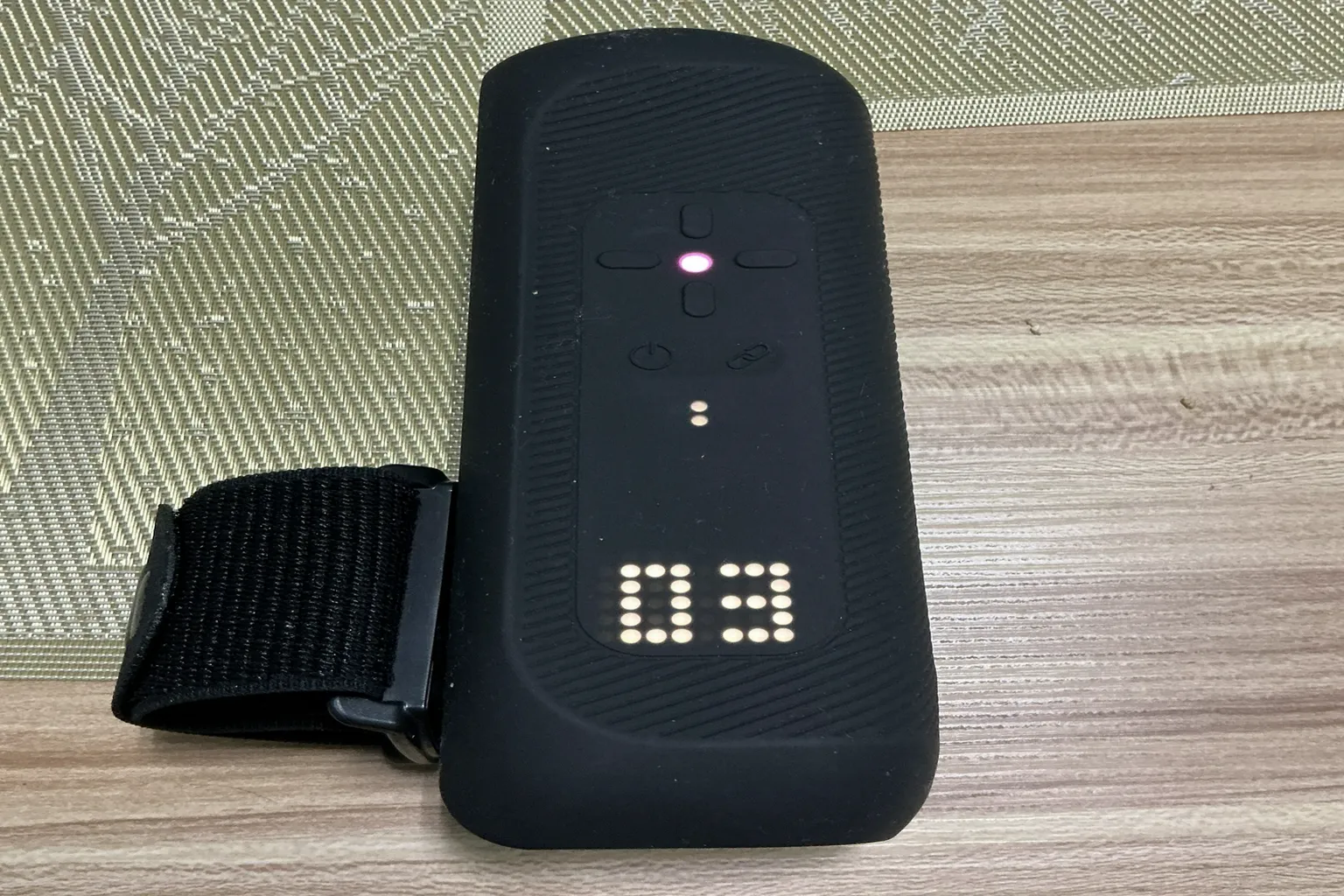
Das Update dauert in der Regel etwa 10 bis 15 Minuten.
Sobald es abgeschlossen ist, startet The Handy automatisch neu.
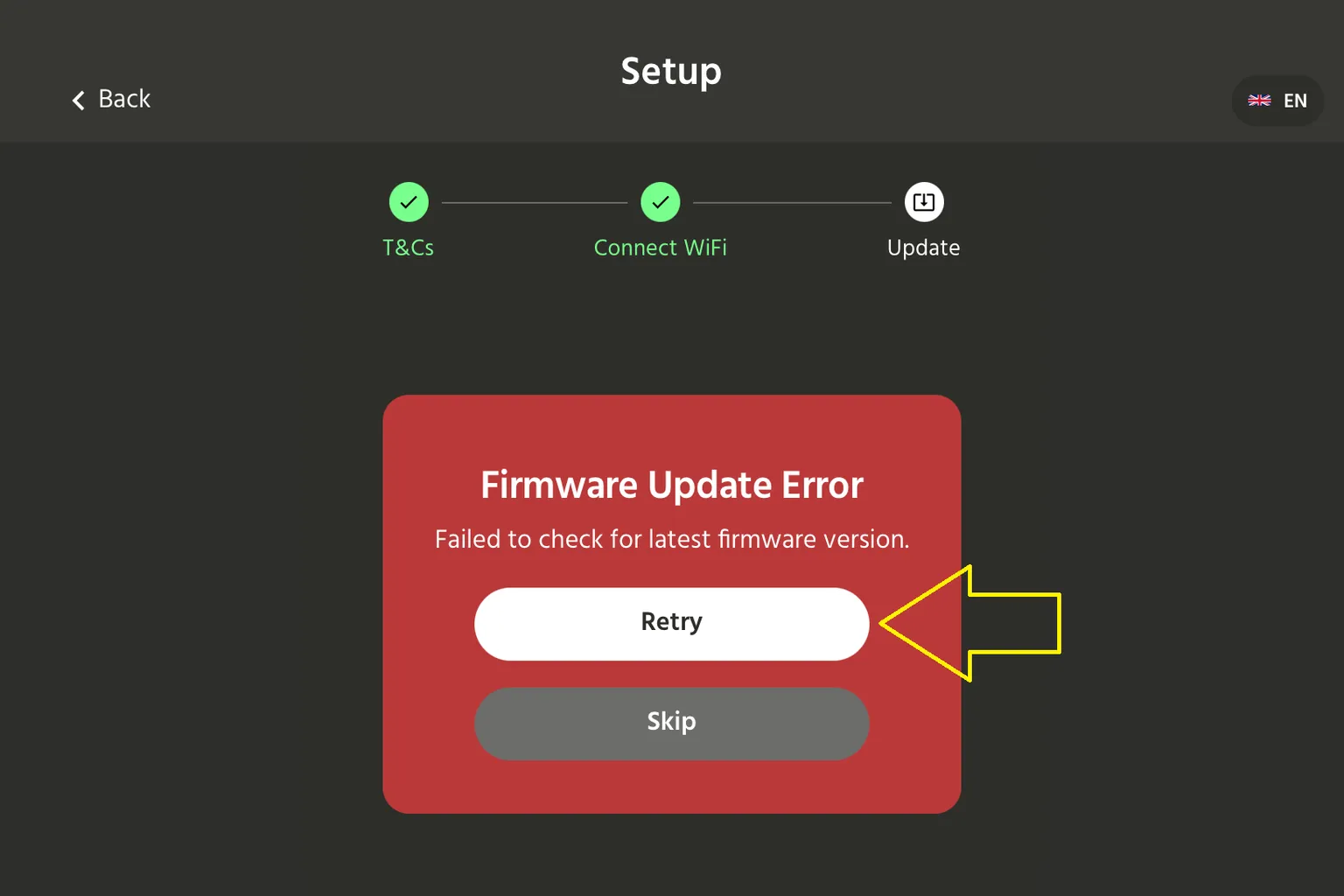
Hinweis: Wenn das Update fehlschlägt, erscheint eine rote Warnmeldung auf dem Bildschirm.
Tippe in diesem Fall auf Retry, um das Update erneut auszuführen.
Schritt 5: Verbindungscode abrufen
Nach Bluetooth-Pairing, WLAN-Einrichtung und Update gelangst du ins Hauptmenü.
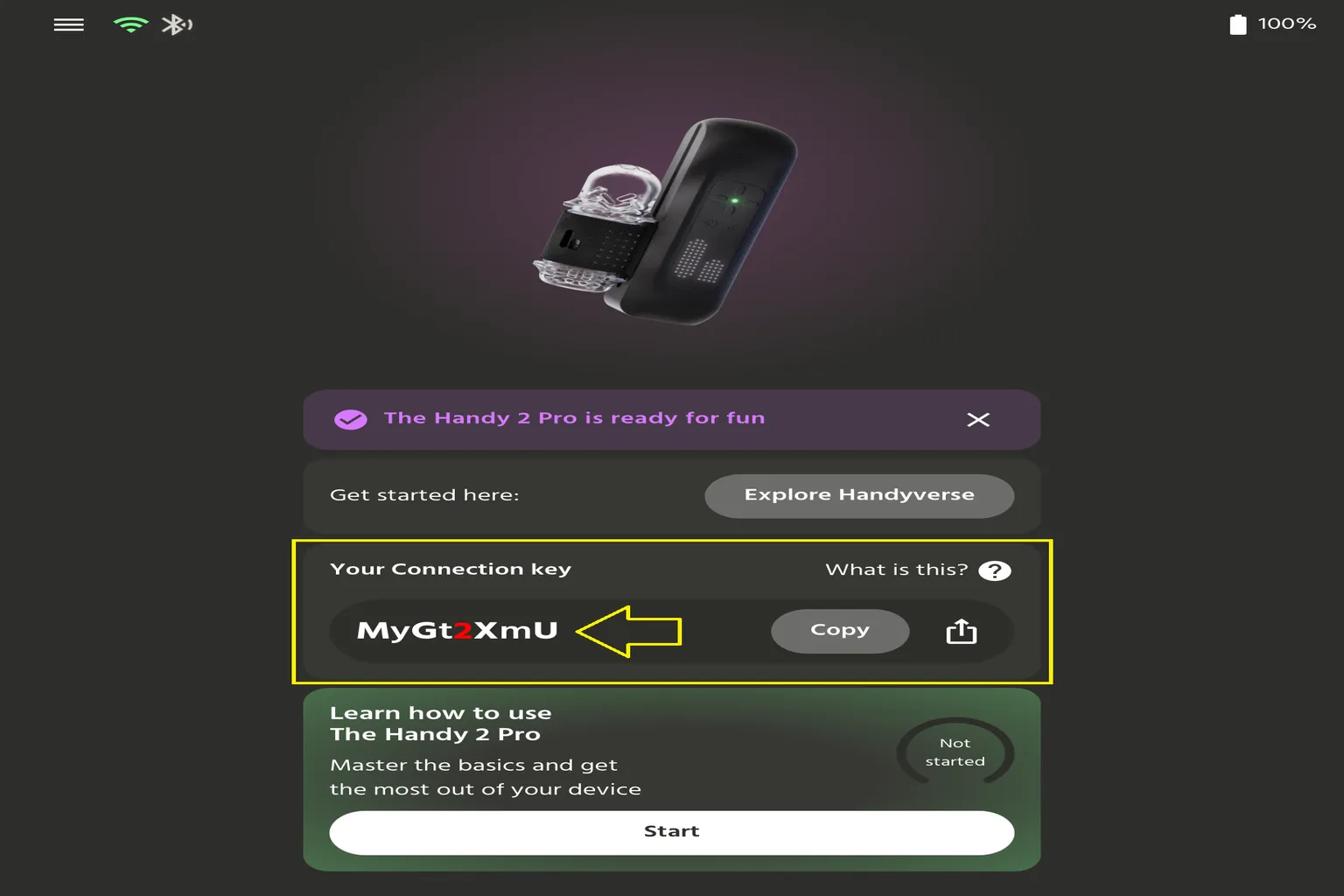
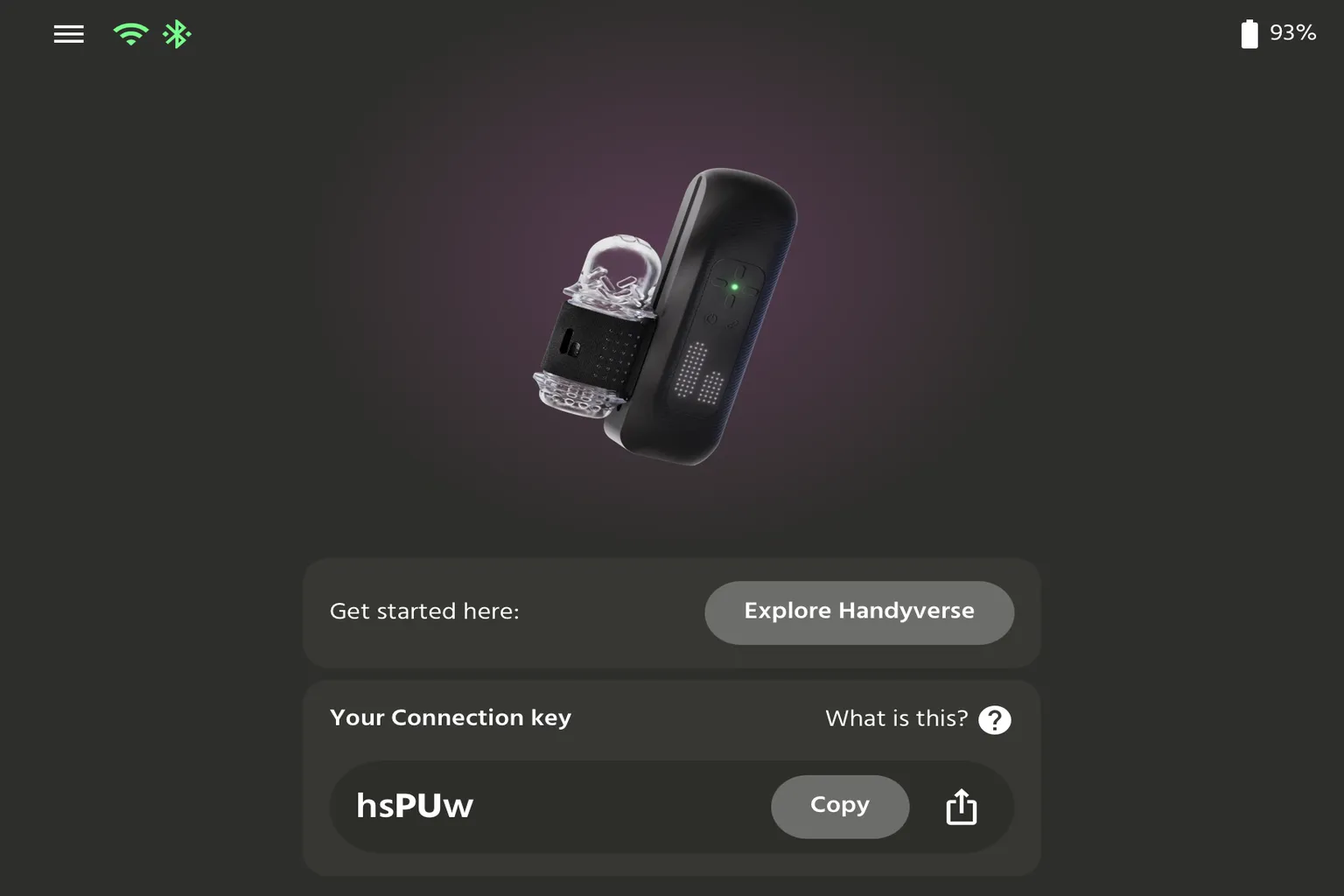
Dort kannst du deinen Your Connection Key prüfen.
Mit diesem Verbindungscode können Adult-Dienste wie SLR und VRPorn eine Verbindung zu The Handy herstellen und Daten an das Gerät senden.
Dadurch lässt sich beim Anschauen von VR-Adult-Videos die Skriptfunktion synchronisieren.
Zeige deinen Verbindungscode nicht anderen Personen.
Wenn er weitergegeben wird, könnte jemand anderes dein The Handy aus der Ferne steuern.
Wenn du den Verbindungscode ändern möchtest, tippe oben links auf ☰.
Wähle Settings aus.
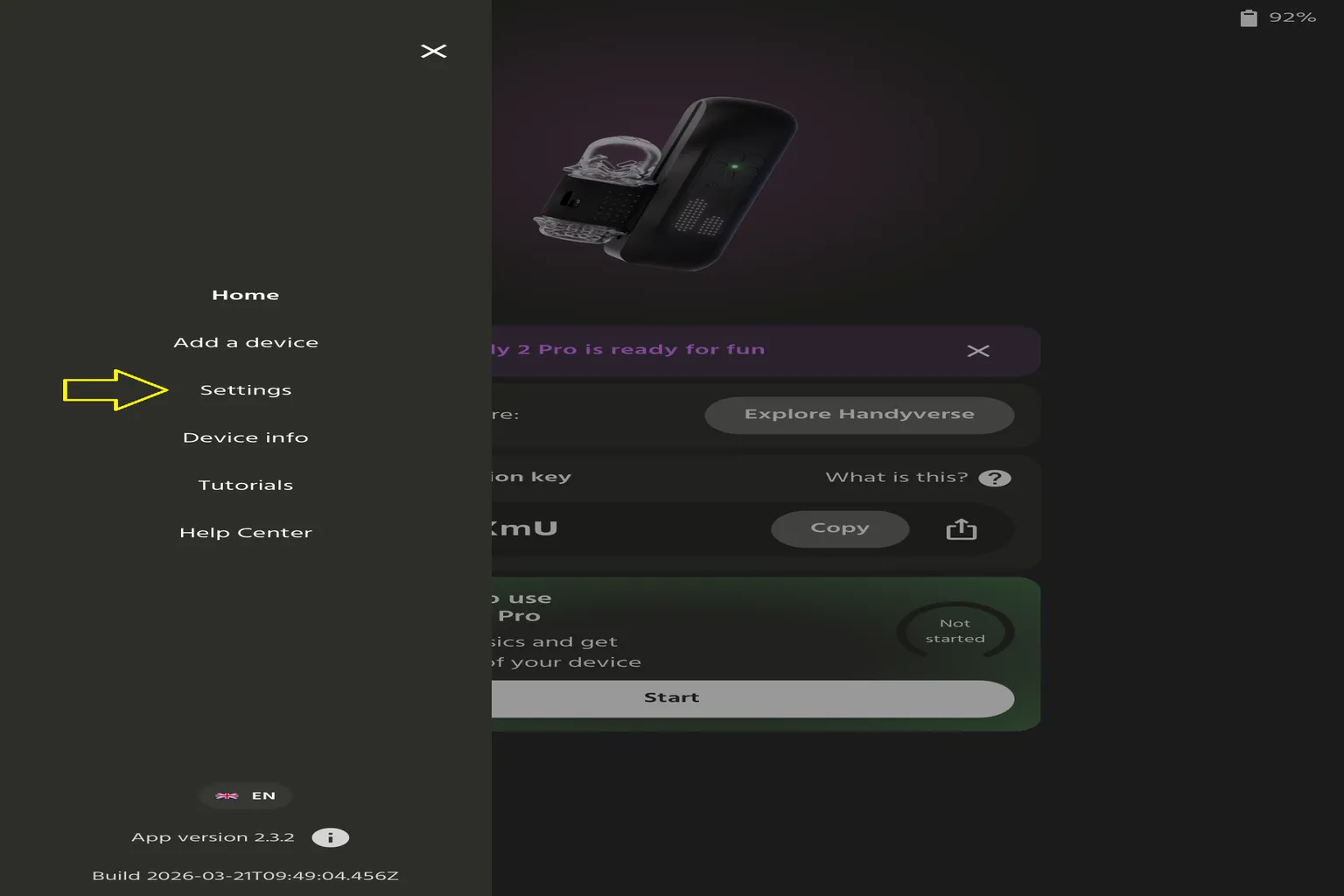
Gehe danach direkt zu Connection key.
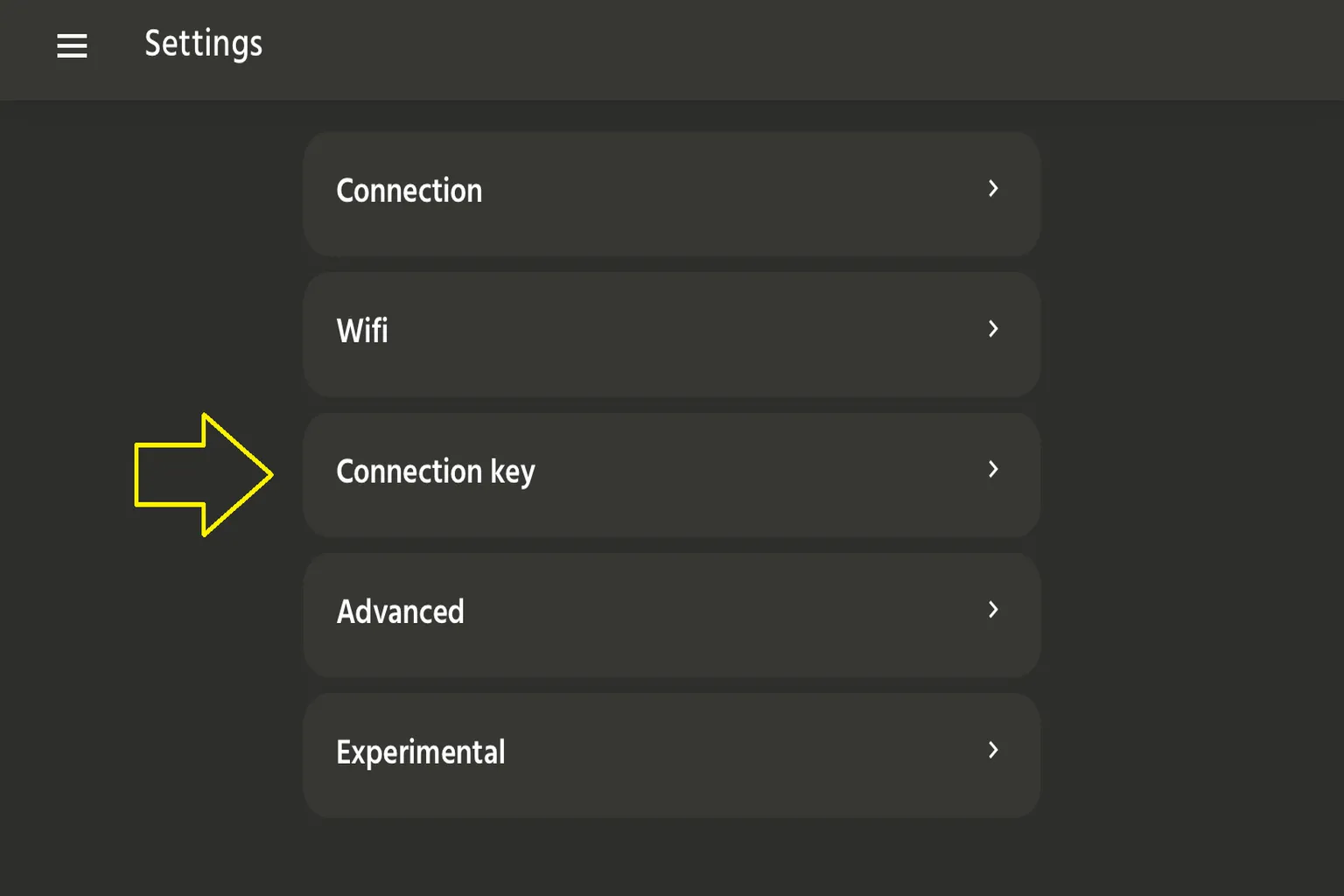
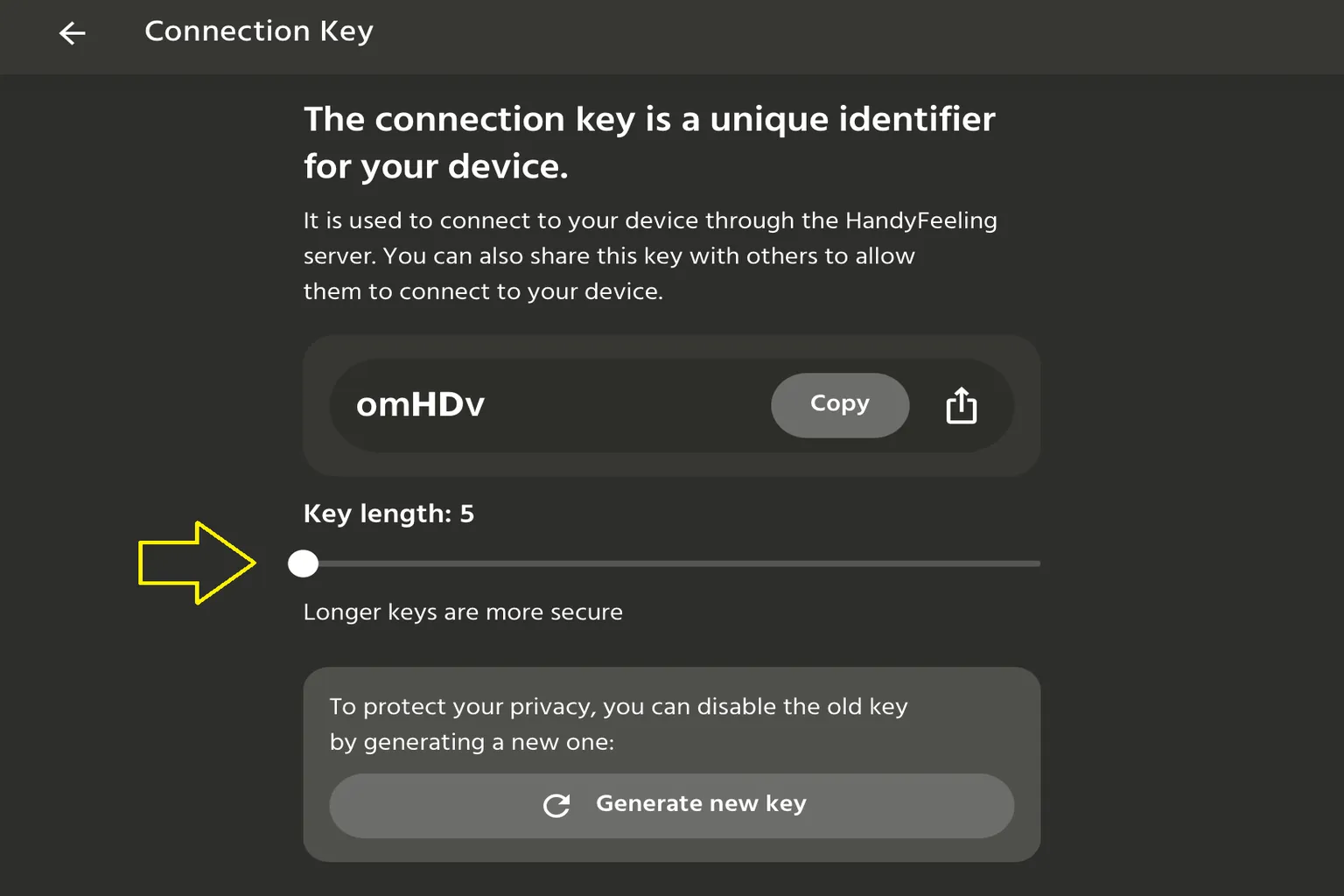
Hier kannst du die Länge des Verbindungscodes ändern.
Standardmäßig ist er auf 8 Stellen eingestellt, du kannst ihn aber auf 5 bis 32 Stellen ändern.
Wenn du dir den Code leichter merken möchtest, empfehle ich 5 Stellen.
Sobald die Änderung abgeschlossen ist, erscheint der neue Verbindungscode auf dem Hauptbildschirm.
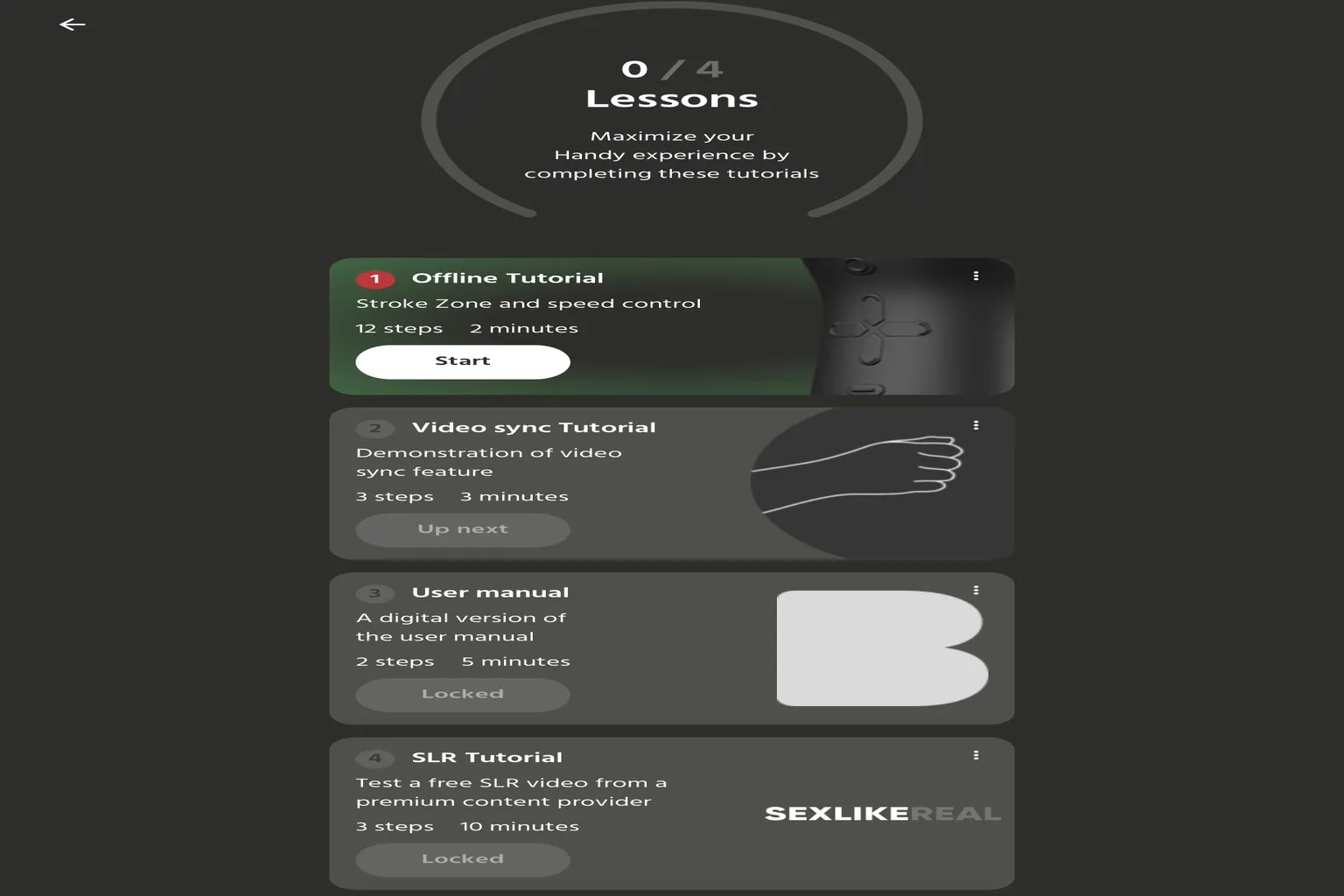
Der grüne Bereich unten auf dem Hauptbildschirm ist der Einsteiger-Guide für The Handy.
Dort kannst du nacheinander die Grundbedienung, Video-Sync, das Benutzerhandbuch und die SLR-Verbindungsanleitung ansehen.
Verbindung mit SexLikeReal
Es gibt zwei Hauptwege, um SLR-Adult-Videos auf einem VR-Headset abzuspielen.
- Wiedergabe über DeoVR: Meta-Quest-Serie, PICO-Serie
- Wiedergabe über einen Webbrowser: andere VR-Headsets
Ab hier erkläre ich, wie du The Handy mit diesen beiden Methoden verbindest.
Hinweis: Für diese Funktion brauchst du einen SLR-Tarif, der Skripte enthält.
Wiedergabe über DeoVR
Für SLR und The Handy ist DeoVR offiziell eine der wichtigsten Verbindungsmethoden.
Wenn du ein Meta-Quest-Headset nutzt, ist das die grundlegende Methode.
Der Verbindungs- und Nutzungsablauf sieht so aus.
Schritt 1: DeoVR und The Handy verbinden
Schalte The Handy ein.
Die LED sollte jetzt dauerhaft pink leuchten.
Öffne über ⚙️ unten auf dem Bildschirm das Einstellungsmenü.
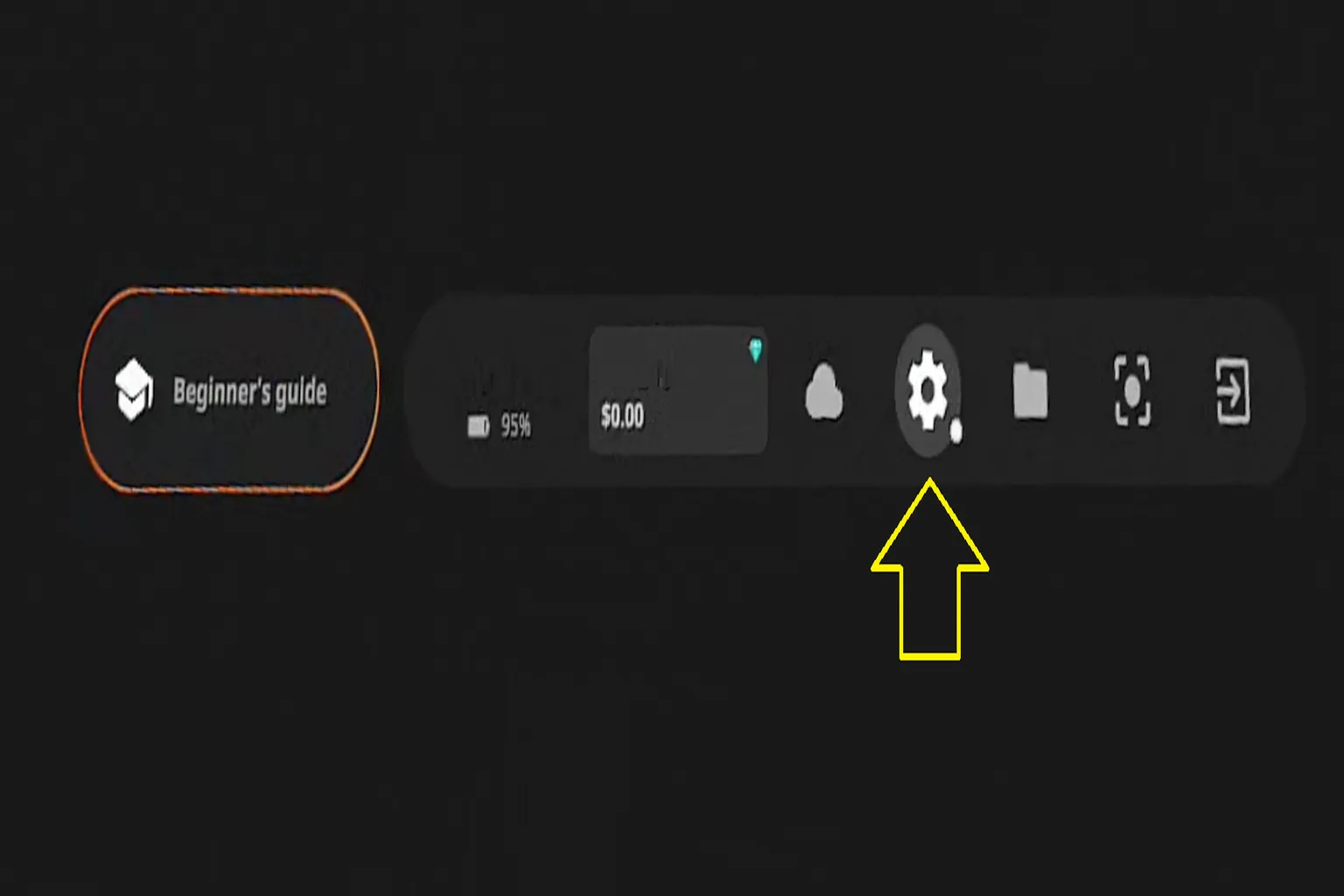
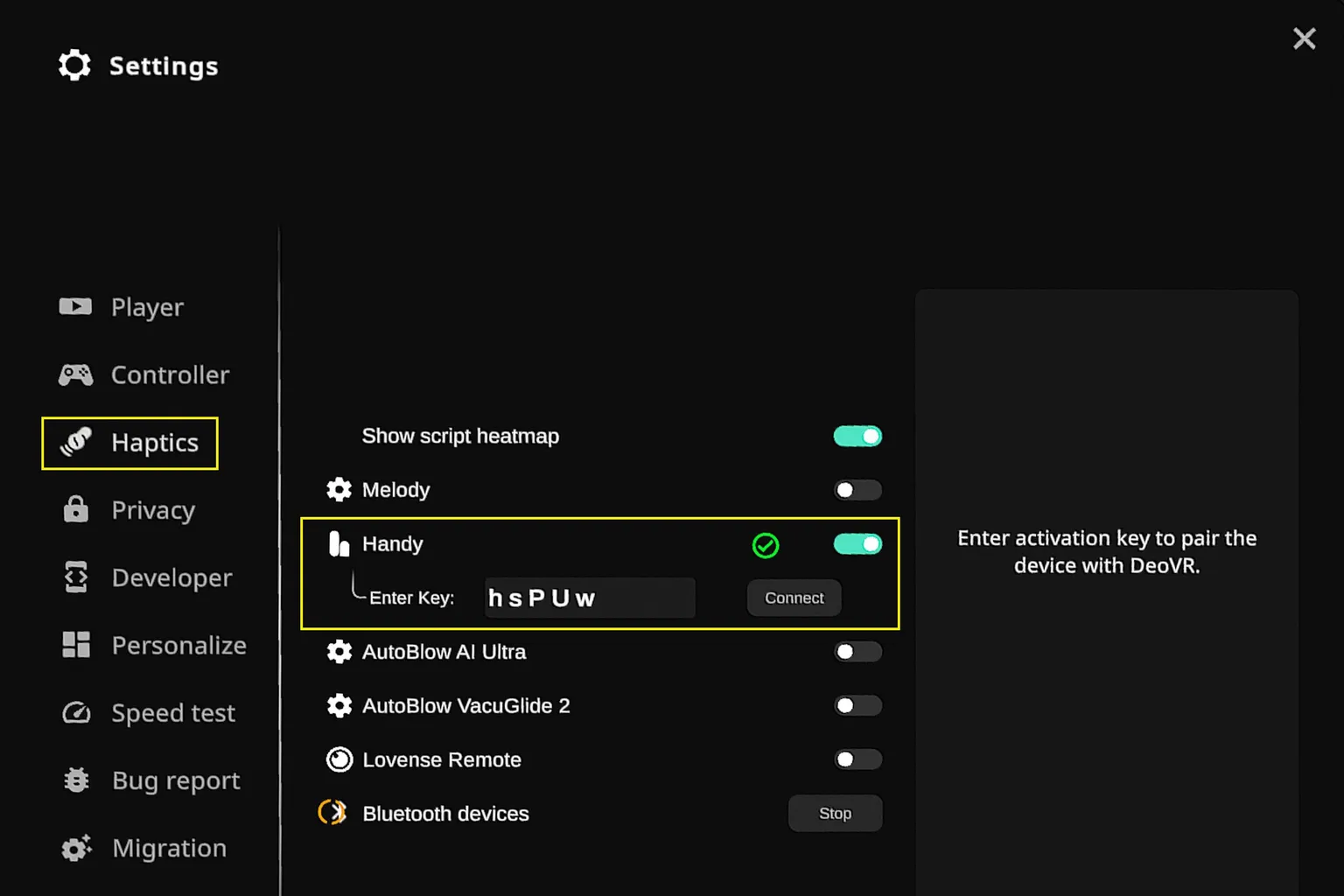
Wähle im Einstellungsmenü Haptics aus, aktiviere Handy und gib deinen Verbindungscode ein.
Drücke nach der Eingabe des Codes auf Connect.
Wenn ein ✅ erscheint, ist das Gerät korrekt verbunden.
Hinweis: Auch wenn der Verbindungscode richtig eingegeben wurde, kann es passieren, dass nach dem Drücken von Connect nichts passiert.
Schließe in diesem Fall die DeoVR-App einmal, öffne sie erneut und versuche die Verbindung noch einmal.
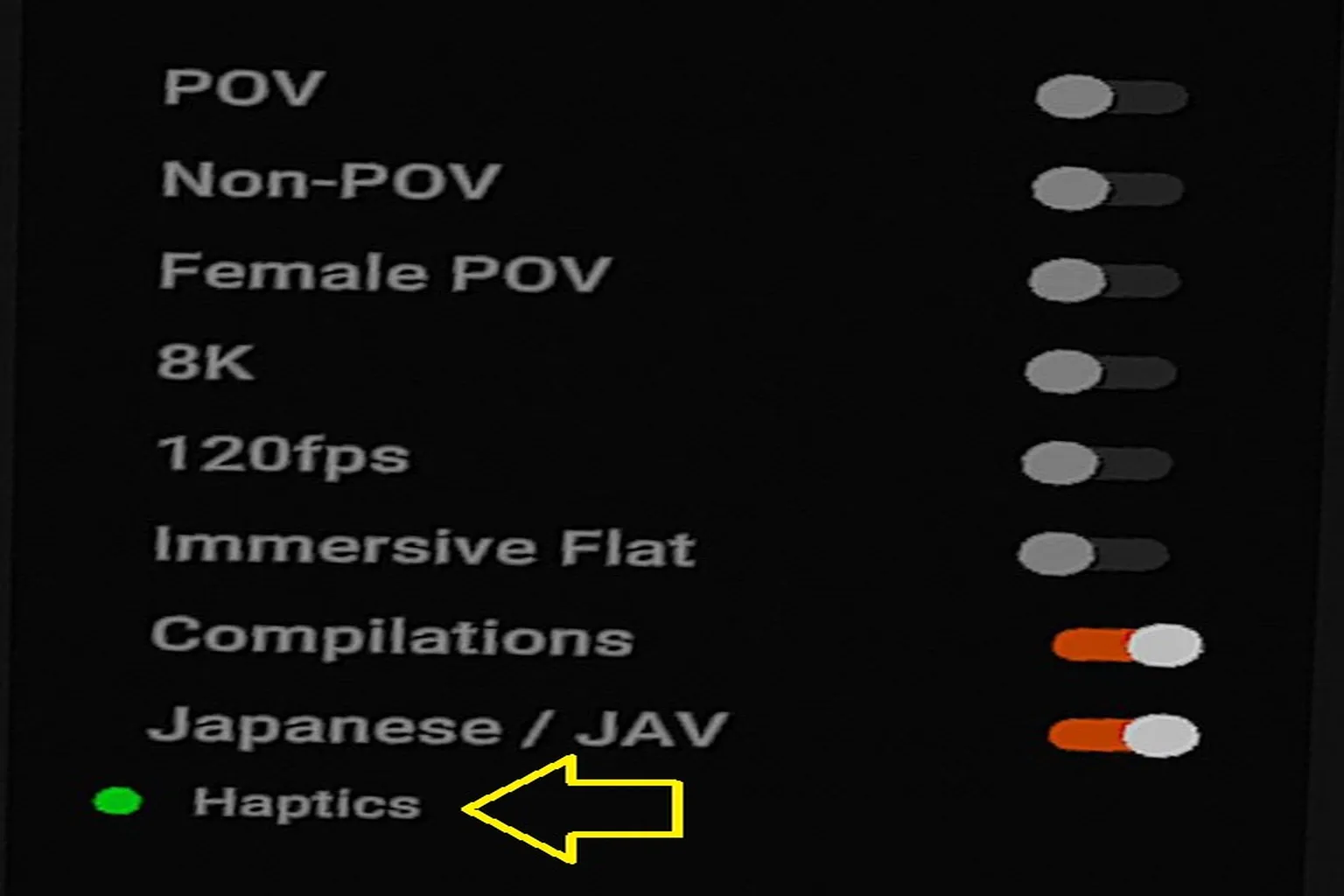
Nach der ersten erfolgreichen Verbindung ist The Handy bereits gekoppelt, wenn Haptics links auf dem Hauptbildschirm grün angezeigt wird.
Schritt 2: Skripte und interaktive Funktionen aktivieren

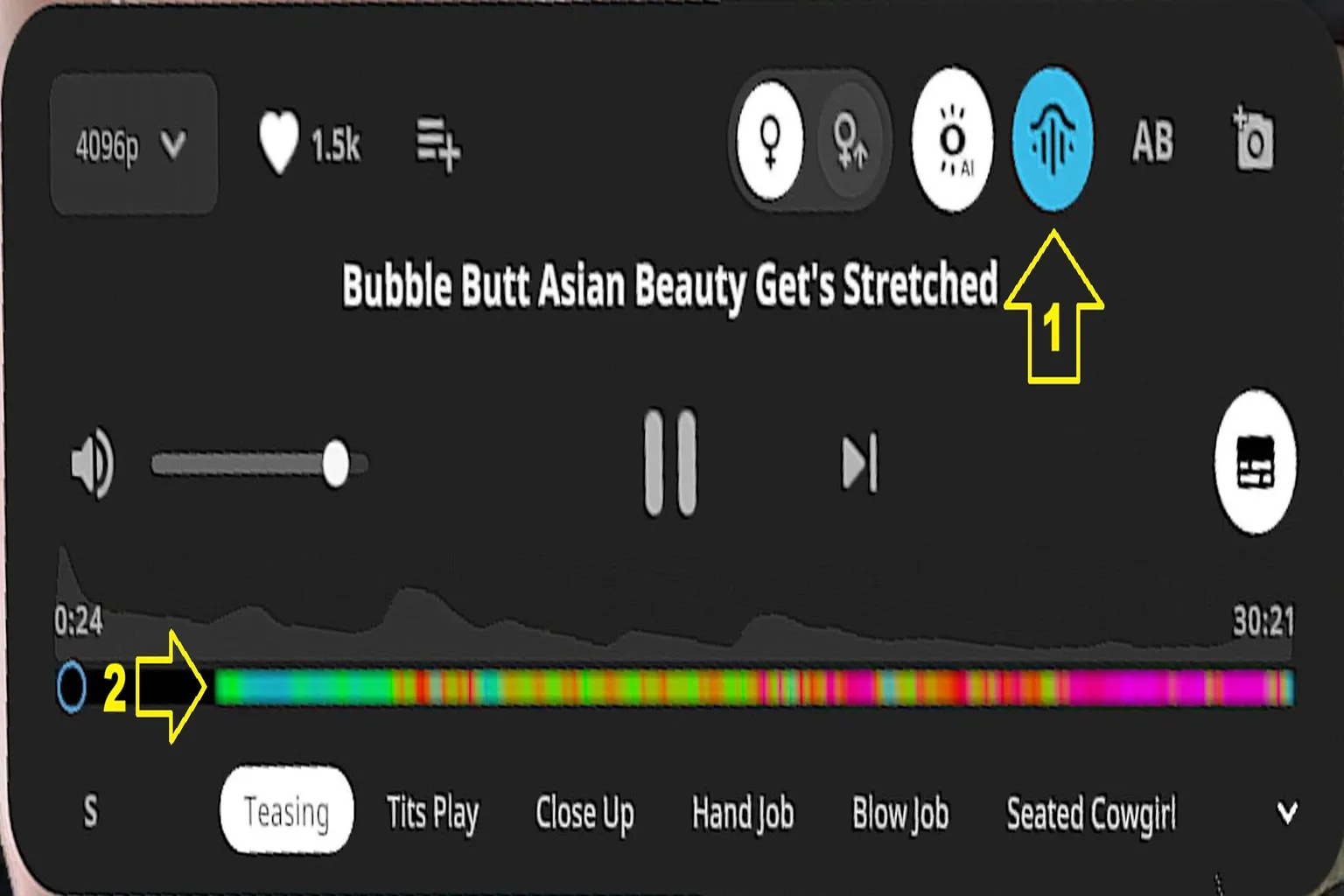
Skripte einschalten: Tippe auf dieses Symbol, um die Skript-Synchronisierung für das Video zu aktivieren.
Wenn Skripte aktiviert sind, erscheint eine farbige Linie auf der Wiedergabeleiste.
Alle Abschnitte mit dieser Linie unterstützen die Skript-Synchronisierung.
Wiedergabe im Webbrowser
Bei der Wiedergabe über einen Webbrowser ist die Passthrough-Funktion etwas eingeschränkt, deshalb ist das Erlebnis etwas schlechter.
Wenn du ein Meta-Quest-Headset nutzt, empfehle ich diese Methode für SLR-Videos nicht.
Schalte The Handy ein.
Die LED sollte jetzt dauerhaft pink leuchten.
Öffne die offizielle SLR-Website im Browser deines VR-Headsets und starte ein Video, das Skripte unterstützt.
Tippe während der Wiedergabe rechts auf dem Wiedergabebildschirm auf Settings.
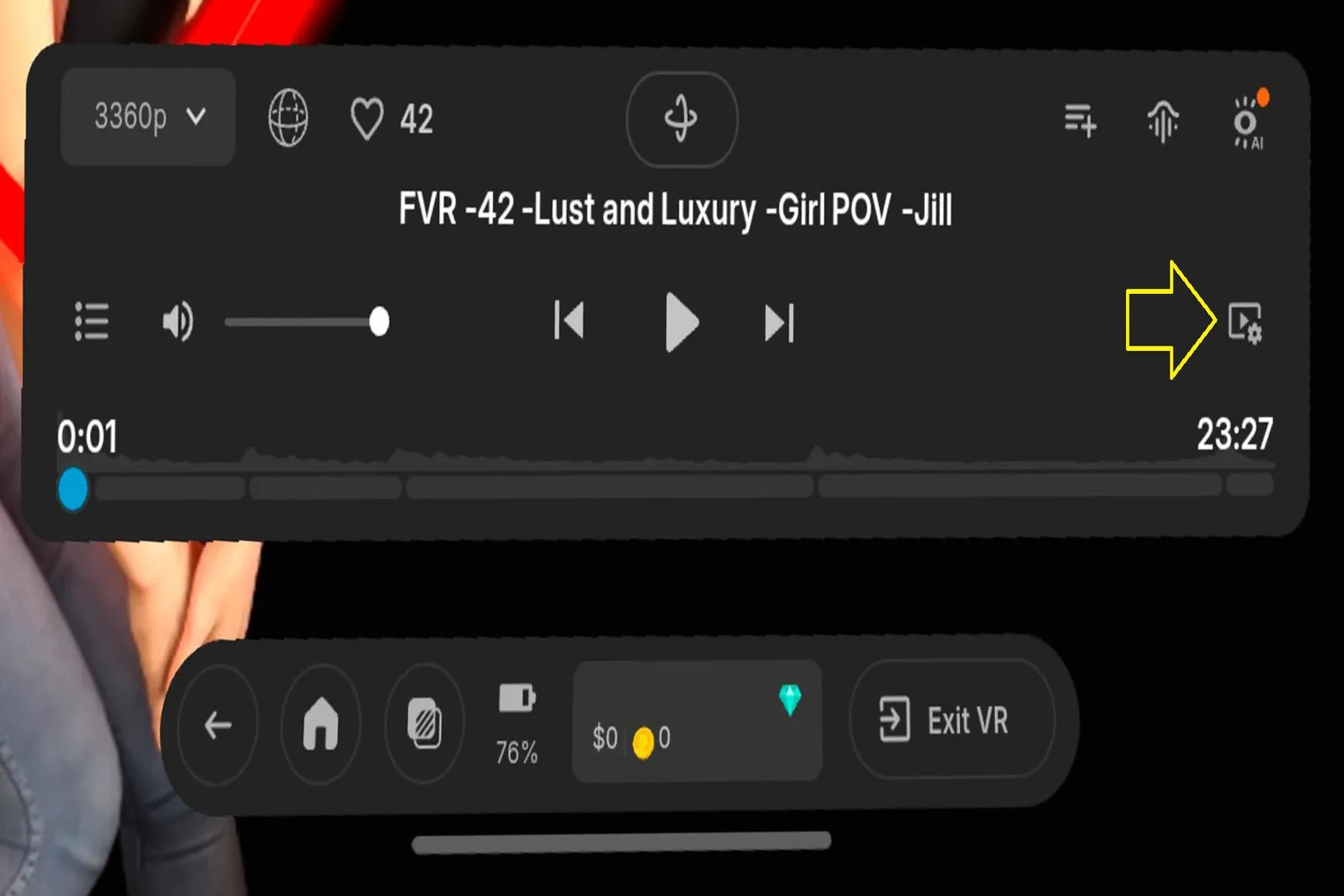

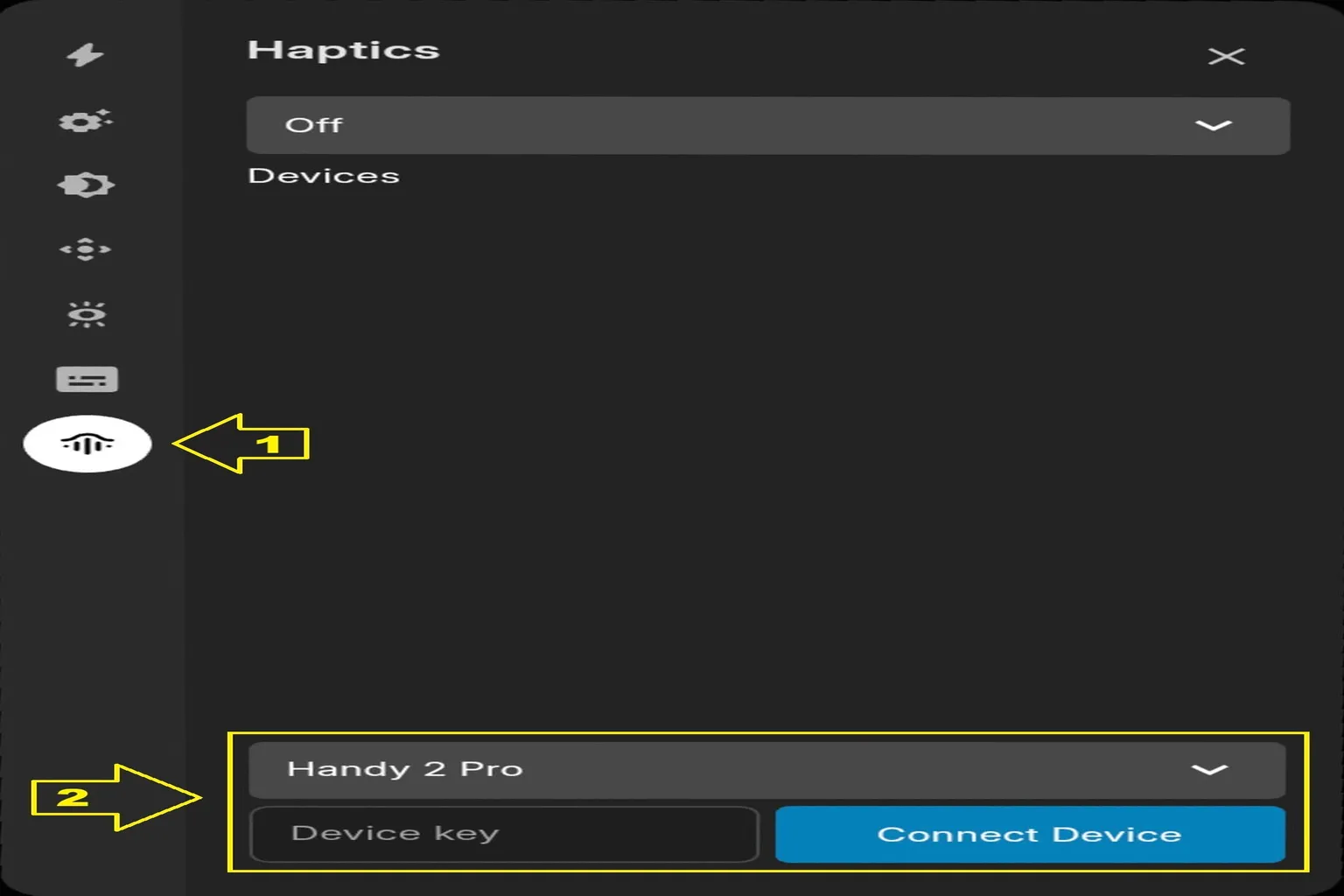
Haptik-Einstellungen: Tippe auf dieses Symbol, um ein interaktives Toy einzurichten.
Wähle das Gerätemodell aus, das du verwenden möchtest, gib deinen Verbindungscode ein und tippe anschließend auf Connect Device.
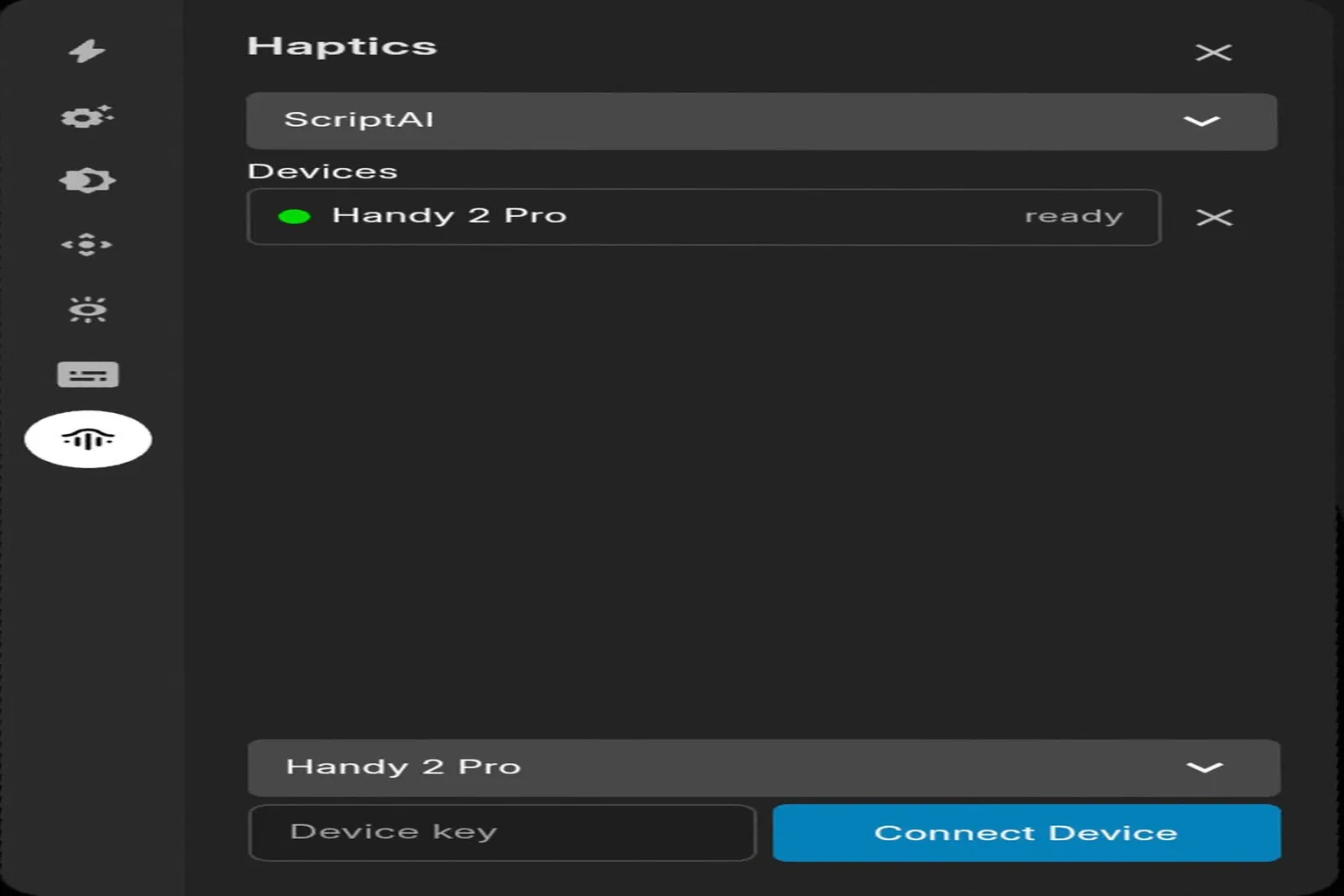
Warte etwa 10 Sekunden.
Die Anzeige wechselt von Gelb auf Grün, danach ist die Gerätekopplung abgeschlossen.
Sobald du ein Video mit Skriptunterstützung abspielst, bewegt sich The Handy automatisch.
Verbindung mit VRPorn
Für VRPorn brauchst du einen eigenen Player.
Auf der Meta-Quest-Serie, PICO-Serie und Apple Vision Pro kannst du PLAY’A Video Player aus dem Meta Store, PICO Store oder App Store installieren.
Für VR-Geräte wie Oculus und HTC empfehle ich, PLAY’A Video Player über Steam VR herunterzuladen.
Die VRPorn-Tarife enthalten die Skriptfunktion. Deshalb können auch Nutzer ohne Abo Skripte mit Vorschauvideos verwenden.
Die Wiedergabe über PLAY’A Video Player ist außerdem die von VRPorn empfohlene Methode.
Wenn du ein Meta-Quest-Headset nutzt, ist das die grundlegende Methode.
Schritt 1: PLAY’A Video und The Handy verbinden
Die LED sollte jetzt dauerhaft pink leuchten.
Öffne über ⚙️ unten auf dem PLAY’A-Video-Bildschirm das Einstellungsmenü.
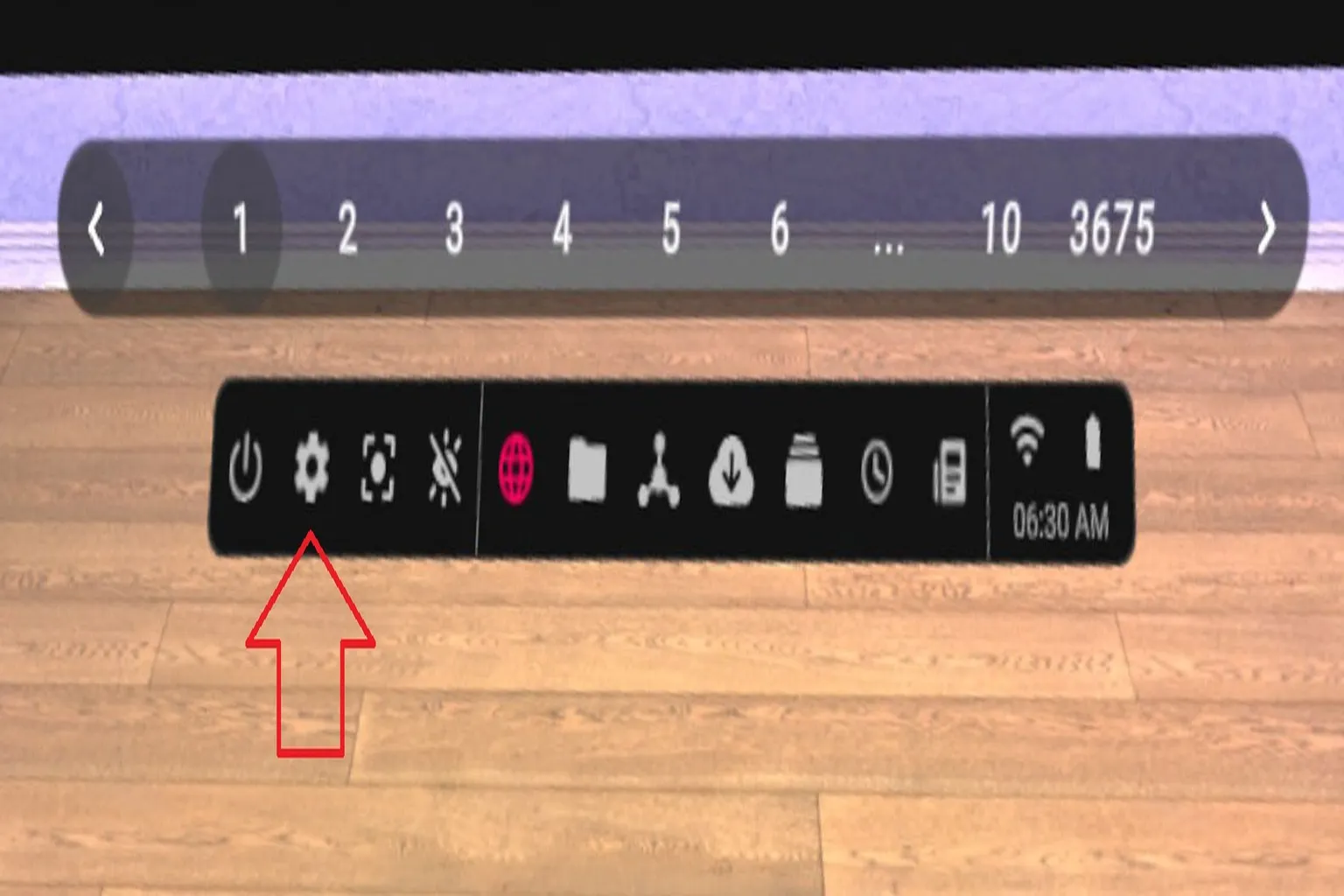
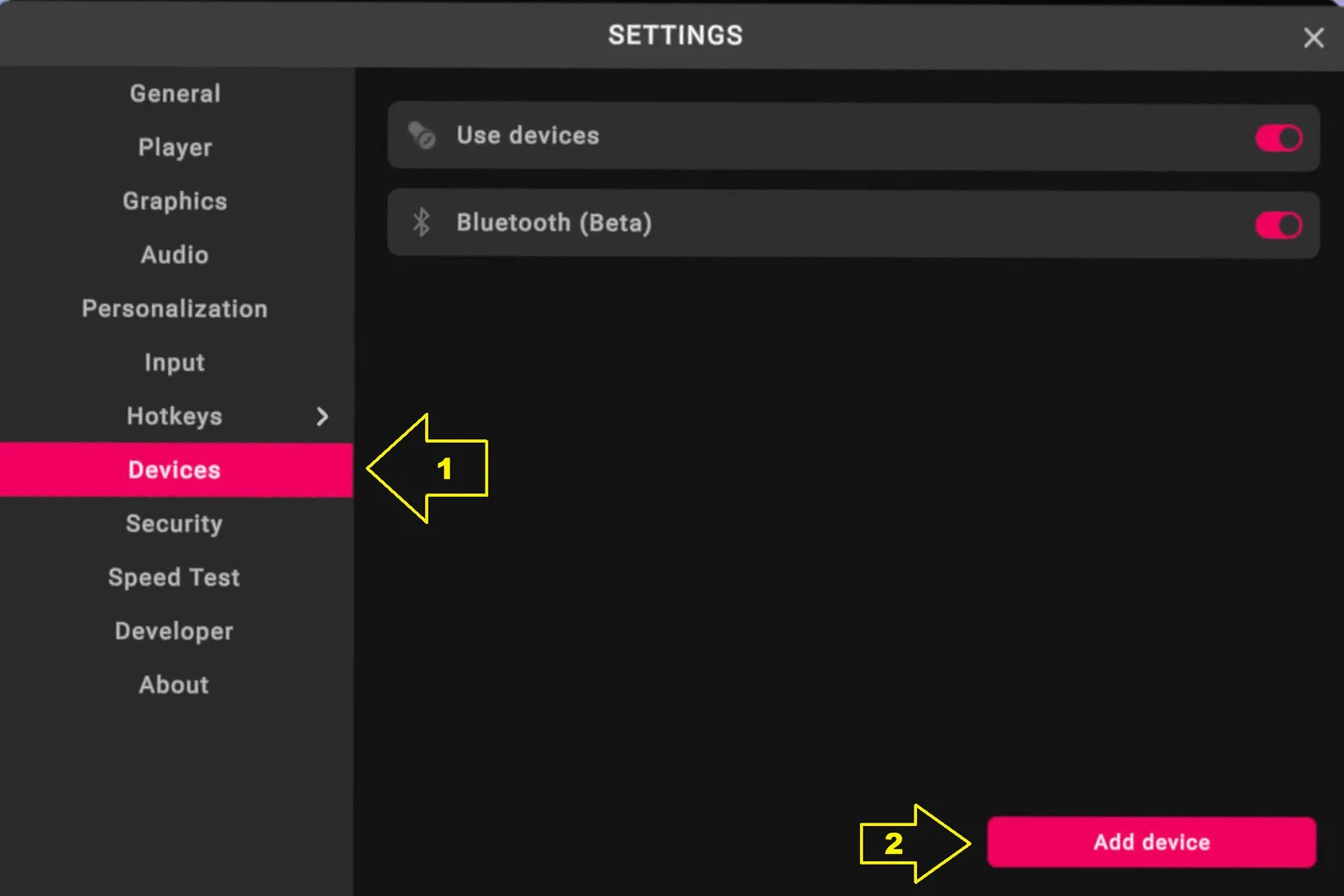
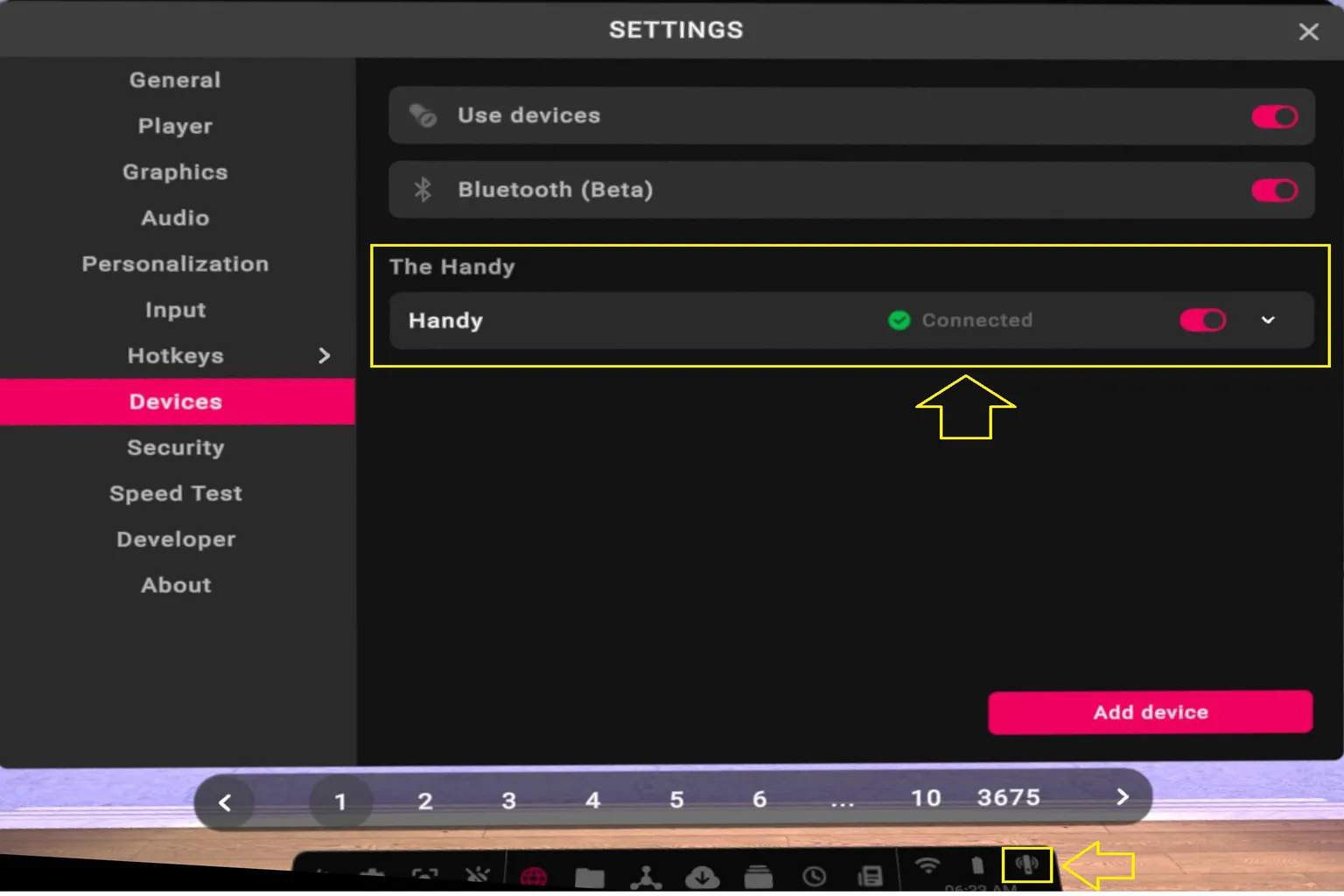
Wähle Device aus und tippe anschließend auf Add Device.
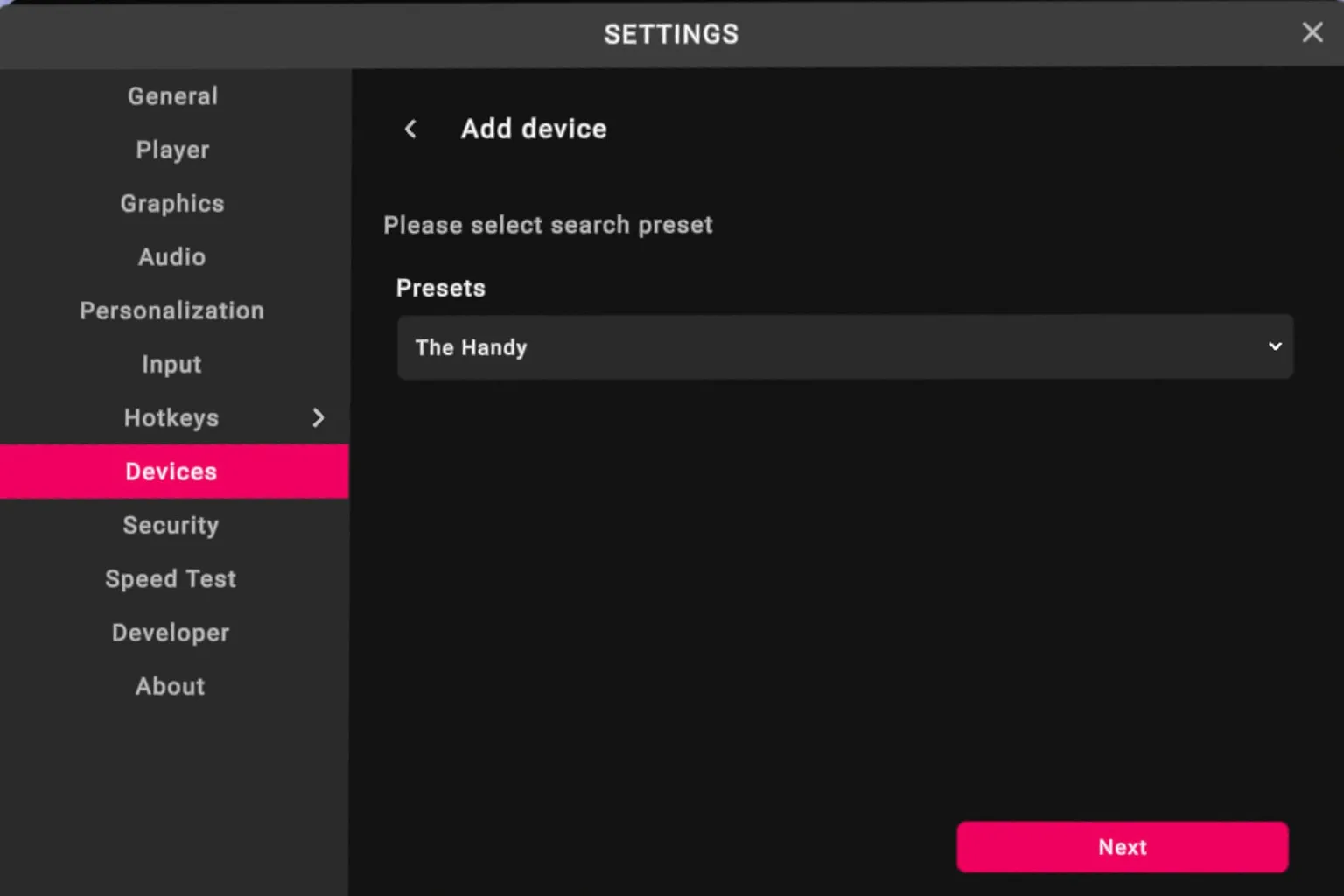
Wähle bei der Voreinstellung The Handy aus.
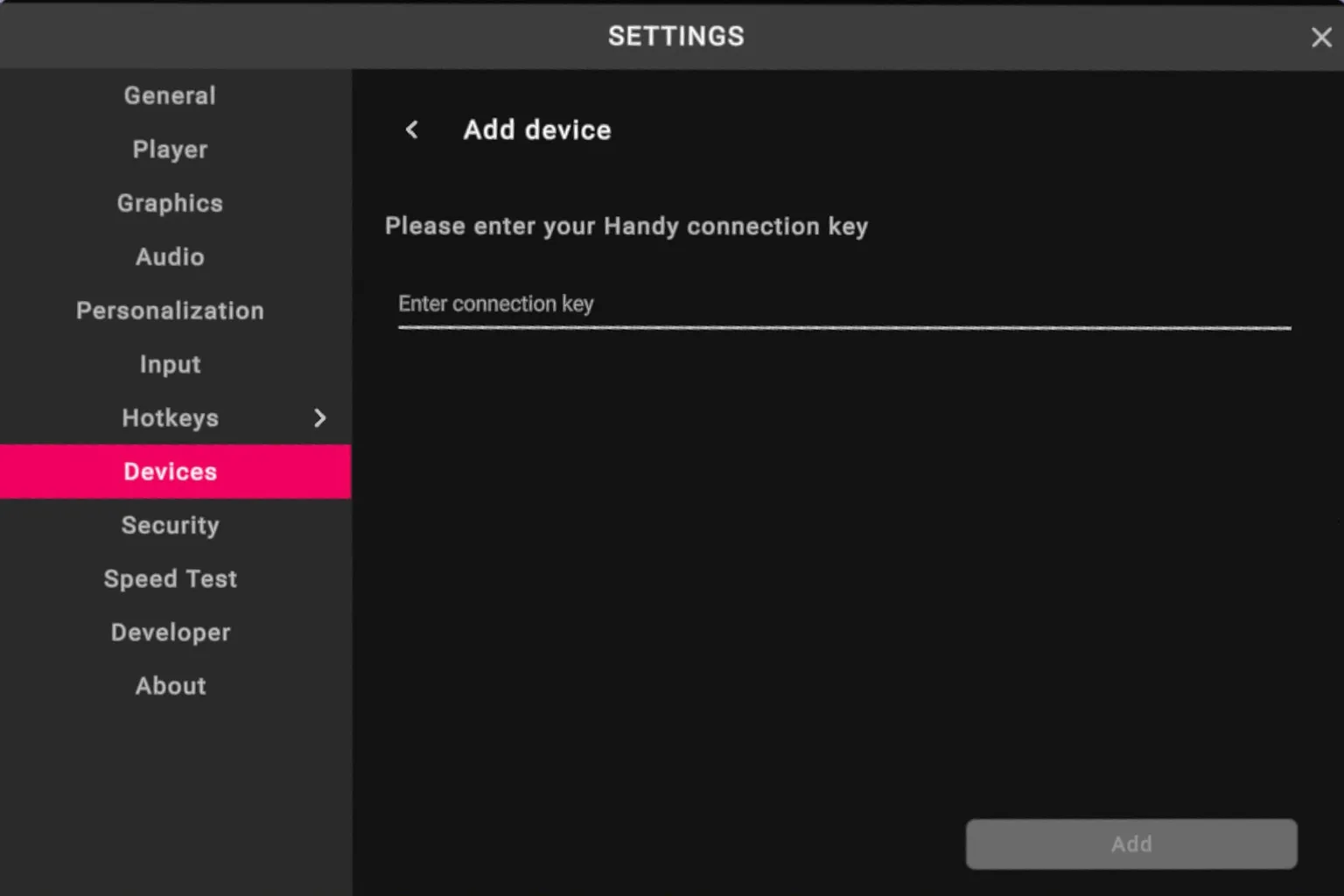
Gib deinen Handy Connection Key ein und tippe anschließend auf Add.
Sobald die Kopplung abgeschlossen ist, zeigt Handy den Status ✅ connected an.
Wenn du ein Video mit Skript-Unterstützung abspielst, bewegt sich The Handy automatisch.
Unten im Funktionsmenü erscheint außerdem ein Symbol für das interaktive Gerät.
Schritt 2: Skripte und interaktive Funktionen aktivieren

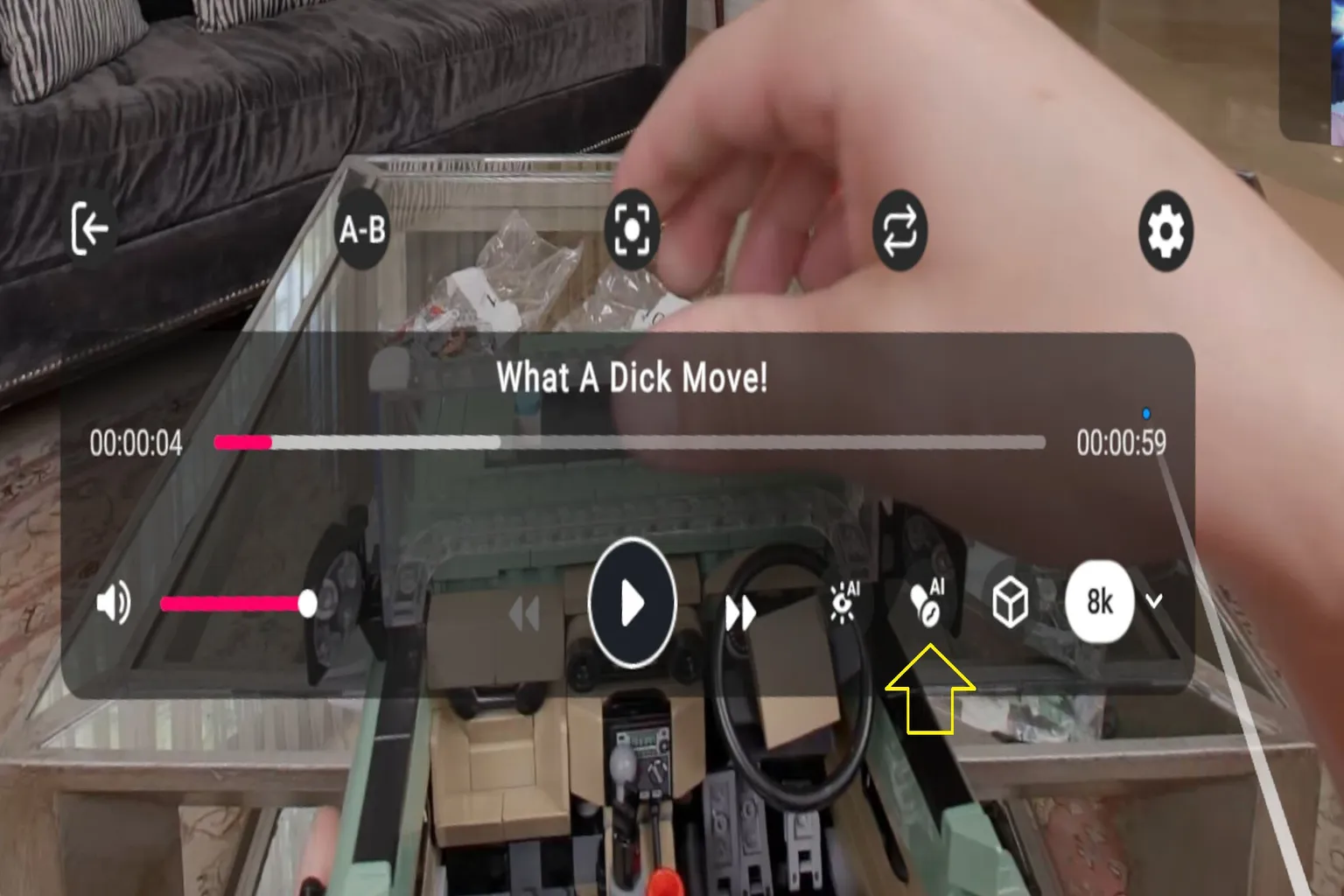
Videos mit Unterstützung für interaktive Geräte: Wenn dieses Symbol bei einem Video erscheint, funktionieren Skripte damit.
Wenn du ein Video mit Unterstützung für interaktive Geräte abspielst, synchronisiert sich Handy automatisch.
Die Skriptfunktion von VRPorn wirkt recht einfach, und die Verbindung zwischen dem VR-Video vor dir und der Bewegung von The Handy fühlt sich nicht besonders stark an.
Funktionseinstellungen von The Handy
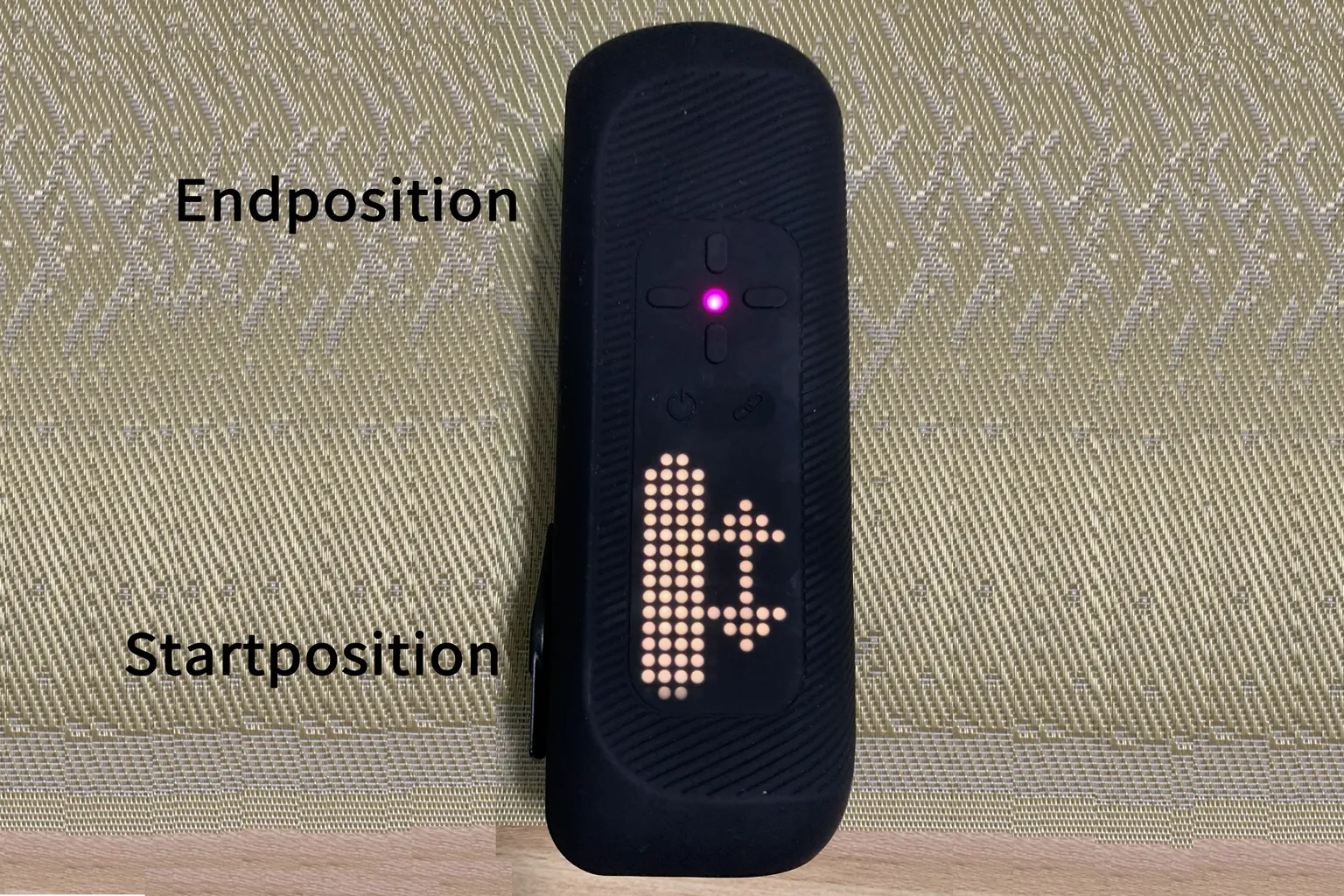
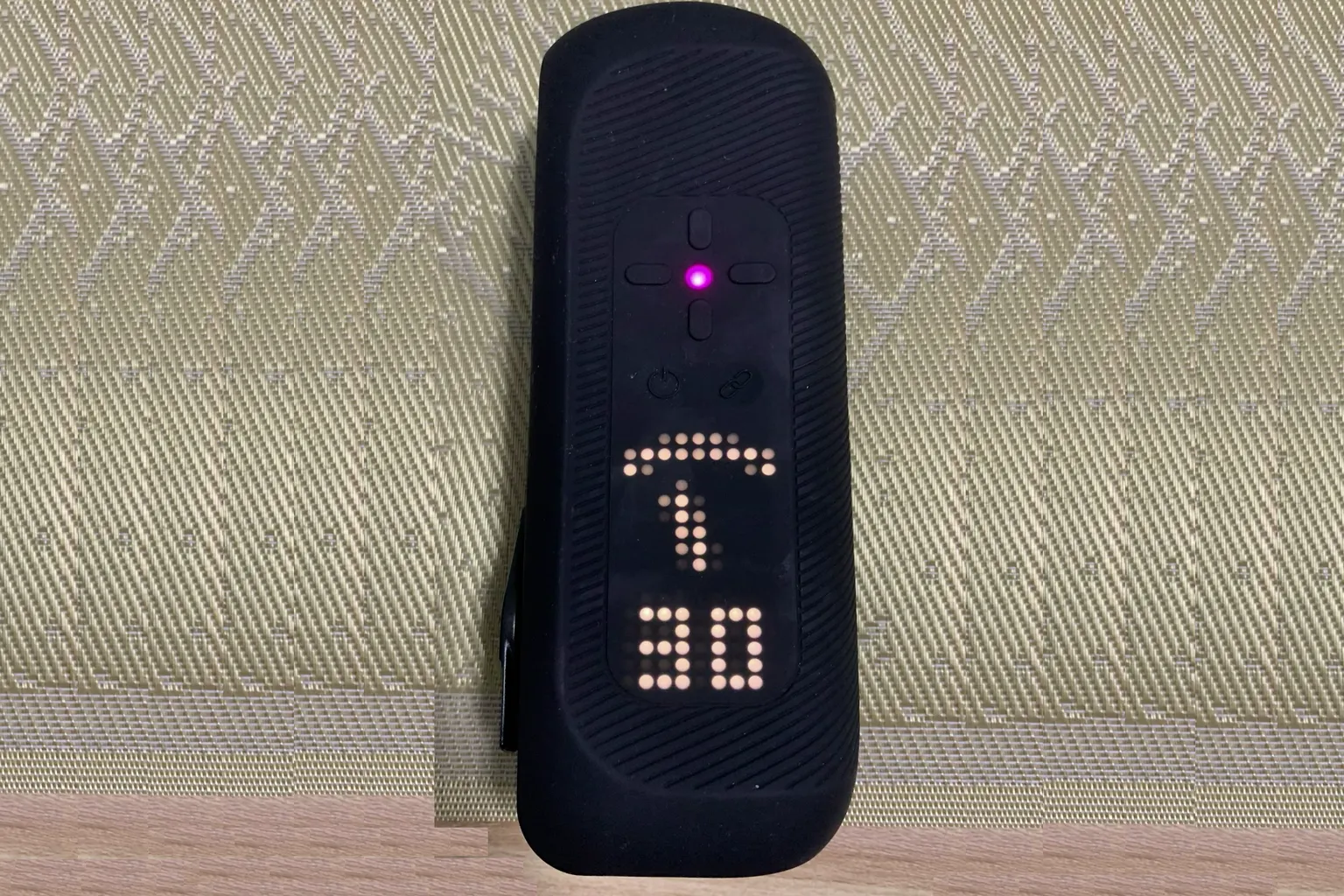
Bei The Handy und The Handy 2 kannst du über das Steuerkreuz am Gerät die Startposition, Endposition und Bewegungsstärke einstellen.
Bei der Handy-2-Serie kannst du die aktuellen Einstellungen direkt über die LED prüfen.
Bei Handy 1 musst du sie in der HandyOnboarding-App prüfen.
Die einzelnen Tasten funktionieren so.
- Auf-/Ab-Taste drücken: Endposition einstellen.
- Auf-/Ab-Taste gedrückt halten: Startposition einstellen.
- Links-/Rechts-Taste: Bewegungsstärke einstellen. 0 ist am langsamsten, 100 am schnellsten.
Wie du diese Einstellungen anpasst, siehst du im folgenden Video.
- Endposition einstellen: Start bis 24 Sekunden
- Startposition einstellen: 25 bis 35 Sekunden
- Bewegungsposition einstellen: 36 bis 40 Sekunden
- Stärke einstellen: ab 47 Sekunden bis zum Ende

FAQ – Häufige Fragen
Welche Einrichtung ist vor der ersten Nutzung von The Handy nötig?
Bevor du The Handy zum ersten Mal nutzt, musst du in der HandyOnboarding-App das Bluetooth-Pairing, die WLAN-Einrichtung und das Firmware-Update abschließen. Danach erhältst du deinen Connection Key.
Mit diesem Verbindungscode kannst du The Handy mit Diensten wie SLR, DeoVR, VRPorn und PLAY’A Video Player koppeln. Nach der Kopplung kann sich das Gerät mit Videoskripten synchronisieren.
Was ist ein Connection Key? Kann man ihn teilen?
Der Connection Key ist der Verbindungscode für dein The-Handy-Gerät.
Dienste wie SLR, VRPorn und DeoVR nutzen diesen Code, um sich mit deinem Handy zu verbinden.
Du solltest diesen Verbindungscode nicht teilen.
Wenn du ihn öffentlich machst, könnte sich jemand anderes aus der Ferne mit deinem Gerät verbinden und es steuern.
Was tun, wenn The Handy nicht in der HandyOnboarding-App erscheint?
Prüfe zuerst, ob The Handy eingeschaltet ist und ob die LED blau blinkt.
Wenn die LED pink oder grün leuchtet, befindet sich das Gerät nicht im Bluetooth-Pairing-Modus.
Schalte es einmal aus und wieder ein. Halte nach dem Start die Funktionstaste gedrückt, bis die LED blau zu blinken beginnt.
Suche danach erneut nach dem Gerät.
Wie verbindet man The Handy mit SLR und VRPorn?
Für SLR empfehle ich die Wiedergabe über DeoVR.
Öffne das Einstellungsmenü, wähle Haptics aus, aktiviere Handy und gib deinen Connection Key ein.
Für VRPorn empfehle ich PLAY’A Video Player.
Öffne die Device-Einstellungen, füge The Handy hinzu und gib den Verbindungscode ein.
Sobald die Kopplung abgeschlossen ist, synchronisiert sich The Handy automatisch, wenn du ein Video mit Skript-Unterstützung abspielst.
Was lässt sich mit dem Steuerkreuz an The Handy einstellen?
Bei The Handy und The Handy 2 kannst du über das Steuerkreuz am Gerät den Bewegungsbereich und die Stärke einstellen.
Drücke die Auf-/Ab-Tasten, um die Endposition festzulegen.
Halte die Auf-/Ab-Tasten gedrückt, um die Startposition festzulegen.
Mit den Links-/Rechts-Tasten stellst du die Bewegungsstärke ein. Der Bereich reicht von 0 bis 100.
0 ist am langsamsten, 100 am schnellsten.