想讓家人朋友一起玩 VR,又不想每個人都重買一份遊戲?
這篇會教你如何設定 Meta Quest 的「帳號共享」功能,包含主帳號、子帳號設定方式、遊戲共享條件、跨主機使用限制,以及遊戲進度是否會分開保存。
只要設定完成,就能在一台 Meta Quest 主機上使用多個帳號,讓家人朋友一起玩你買過的遊戲,省錢也方便。
共享帳號
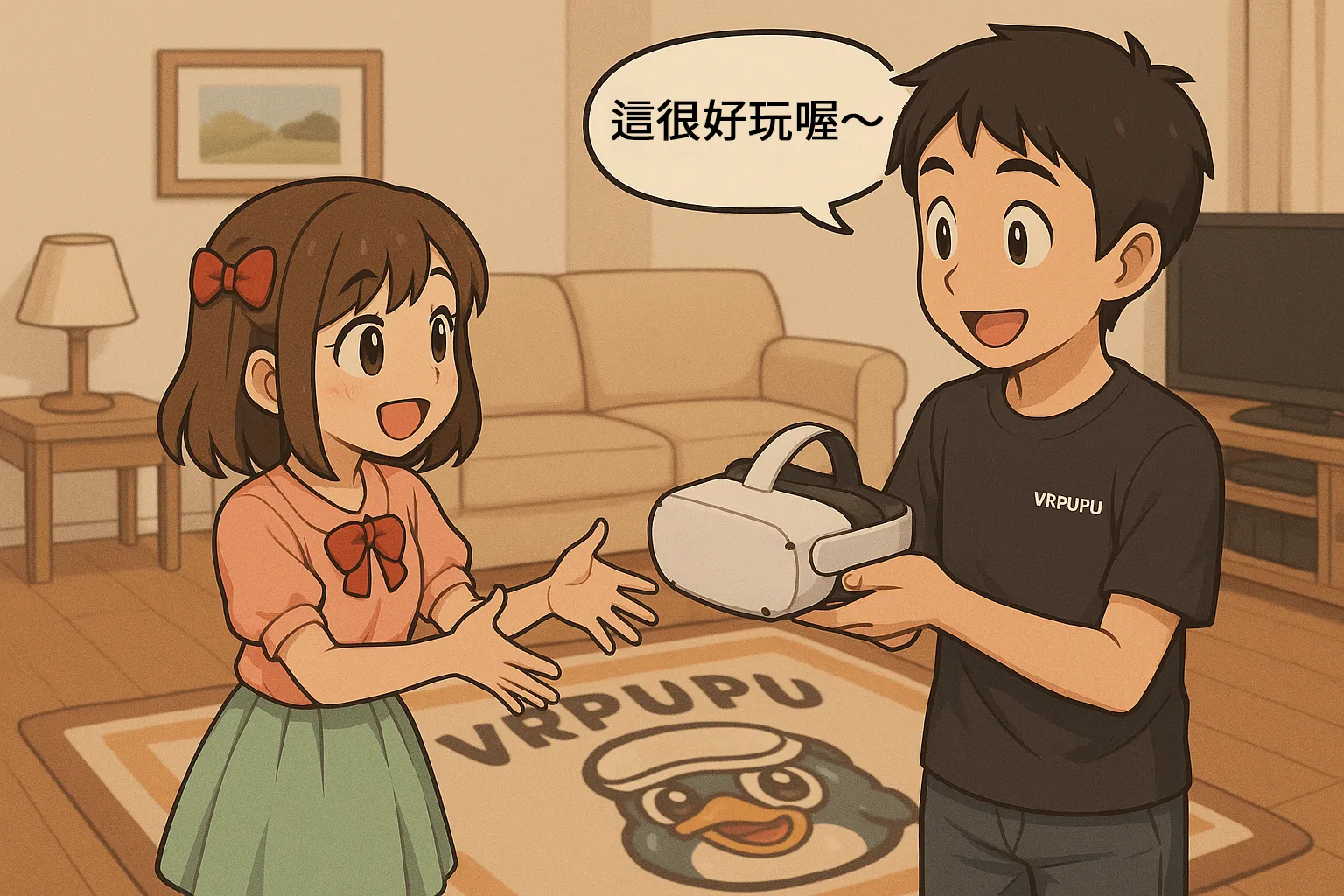
買了新的 Meta Quest VR 頭盔後,家人與朋友通常都會想試玩。
但直接借給他們玩,又會擔心影響到自己的遊戲進度。
其實 Meta Quest 本身就有遊戲共享功能,可以在同一台主機中,最多新增三個子帳號。這樣家人或朋友就能用自己的帳號遊玩你買過的遊戲,進度也會分開保存。
這個功能除了可以共享主程式外,也能共享部分 DLC,連 Horizon+ 內容也可以一起共享。
共享的原則如下:
- (你的帳號)主帳號的遊戲:主帳號、子帳號都可以玩
- (親友帳號)子帳號的遊戲:只有子帳號可以玩
| 帳號 | 主帳號的遊戲 | 親友帳號的遊戲 |
| 你的主帳號 | 可以玩 | 不能玩 |
| 親友的帳號 | 可以玩 | 可以玩 |
同一台設備,讓子帳號可玩
只有一台 Meta Quest VR 主機,想讓兒子、老婆、女友或朋友一起玩你買過的遊戲,可以照下面的方式設定。
在開始之前,你需要先準備幾樣東西:
- Meta Quest 設備,且已登入主帳號
- 子帳號需先申請 Meta 帳號
步驟一:打開設定頁面
打開Meta Quest設備,點螢幕下方的「功能鍵」進入快捷選單。
接下來點選左側的「⚙️」,進入設定畫面。

步驟二:打開設定頁面
在設定畫面內,點選左側的「個人頭像」。
並選擇右方的「新增個人檔案」。

步驟三:新增帳戶
點選步驟二的「新增個人檔案」後,系統會詢問你是否要將應用程式與遊戲分享給新增的帳戶使用。
這裡請點選「共用應用程式」。

接下來,輸入你要邀請的親友 Email,然後點選「寄送連結」。

步驟四:新增子帳戶
Meta 會寄送一封邀請信到你輸入的帳戶信箱。收到信後,請盡快點選「繼續」。
這封信的有效期限只有 15 分鐘,超過時間就會失效。若連結失效,需回到步驟三重新操作。

步驟五:確認新增帳戶
點選信件中的連結後,會進入 Meta 網站。這時請先登入受邀者的 Meta 帳號,可使用 Facebook、Instagram 或 E-mail 等方式登入。

接下來,系統會請你確認要登入的 Meta Quest 裝置是否正確。
確認沒問題後,按下「新增個人檔案」。

接下來會出現一連串安全注意事項說明,閱讀後點選「繼續」。

完成後,畫面會顯示設定完成。

步驟六:確認新增帳戶
回到步驟二的個人頭像頁面,此時就會看到你邀請的帳號,已經登入到這台 Meta Quest 裝置。

步驟七:切換帳號
啟用多帳號功能後,Meta Quest 的登入畫面會出現帳號選擇。
這時請點選剛才新增的子帳號。

這裡的操作流程可能會有些不同。
在中文版測試時,點選子帳號後,會直接進入教學與使用畫面。
但我在製作日文版教學時,遇到需要重新進行一次裝置配對的情況。看起來 Meta 會依照頭盔的語言或韌體版本,調整首次登入流程。
如果你也遇到需要配對的畫面,請依照下列方式操作:
首次登入頭盔時,畫面會顯示一組 8 位數的配對碼。

接下來,請使用手機或電腦登入 Meta 配對網址:
然後輸入頭戴式裝置上顯示的配對碼。

配對完成後,子帳號才會正式與這台頭戴式裝置連線。

此時回到頭戴式裝置內,就會進入教學與使用畫面。

在子帳號的遊戲庫中,可以看到主帳號分享的遊戲。
只要下載完成,就可以直接遊玩。
如果主帳號與子帳號都下載同一款遊戲,系統會自動共用遊戲資料夾,不會占用兩倍容量;但遊戲進度會分開保存。

若想在使用中切換帳號,可以點選螢幕底部的「自己」,再選擇「查看個人檔案」。

在「個人檔案」畫面中,點選右上方的「⋮」。
接著選擇「切換個人檔案」,就可以回到步驟七的帳號選擇畫面。
不過這個流程比較麻煩,我自己比較習慣直接按一下主機電源按鈕,讓頭戴式裝置進入休眠,再重新喚醒,同樣也會進入帳號選擇畫面。

移除子帳號
若不需要使用子帳號功能,可以到個人檔案頁面,點選子帳號旁邊的「⋯」,並選擇「移除」。

點選「確認」後,就會移除子帳號。
請注意,移除子帳號後,該帳號下載的遊戲、儲存的圖片、影片等資料都會從這台裝置中刪除。
如果裝置有連上 Wi-Fi,支援雲端備份的遊戲紀錄通常會自動上傳到雲端,未來重新登入帳號後仍可下載回來。

兩台設備,只想買一套遊戲
若你買了兩台 Meta Quest 3,但只想買一套遊戲,讓兩台裝置都能遊玩,建議可以這樣操作:
- 第一台主機(自己玩):登入您的帳號
- 第二台主機(親友玩):登入您的帳號,並建立親友子帳號。
| 帳號 | 你的遊戲 | 親友的遊戲 |
| 第一台主機:你的帳號 | 可以玩 | 不能玩 |
| 第二台主機:你的帳號+親友子帳號 | 可以玩 | 可以玩 |
這樣子第二台主機就可以透過帳號分享功能,玩到您的遊戲。
兩台設備,想互相分享遊戲
這種情況通常發生在兩位好友各自都買了不少遊戲,想要互相交換遊玩。
但因為 Meta 規定一台主機只能設定一個主帳號,所以用一般方式無法直接互相共享,必須改用下面這個方法:
- 你的主機(自己玩):用親友帳號當主帳號、你的帳號當子帳號。
- 親友主機(親友玩):用你的帳號當主帳號、親友帳號當子帳號。
| 帳號 | 你的遊戲 | 親友的遊戲 |
| 你的主機:親友的帳號+你的帳號 | 可以玩 | 可以玩 |
| 親友的主機:你的帳號+親友的帳號 | 可以玩 | 可以玩 |
要做這樣的規劃,雙方主機都得先重置交換帳號登入,會比較麻煩一些,不是很推薦這樣做。
共享帳號的缺點
Meta 這套方案的優點,是可以讓玩家省下一些遊戲費用。
但只要一台主機內有兩個帳號,每次開機時就會多出一個「選擇帳號」的流程,會稍微影響開機節奏。
另外,帳號之間也可能互相看到部分內容,隱私性會降低。
如果要使用帳號分享功能,建議順手設定密碼保護,隱私感會比較好。可以回到步驟二的設定畫面,往下拉選擇「密碼」,並設定你的數字密碼。

在「受保護的功能」中,啟用「解鎖頭戴式裝置」。
這樣每次進入你的帳號前,都需要輸入密碼,可以避免親友誤登入你的帳號。

既然都已經把帳號分享給親友了,遊戲庫豐富一點也比較有面子。
這裡整理幾款我玩過、覺得好玩又不太容易暈的 Meta Quest 遊戲,可以先挑幾款放進遊戲庫,讓親友一打開就覺得:
這台真的有東西可以玩。
FAQ 常見問題
Meta Quest 一台機器可以建立幾個帳號?
最多可以建立 4 個帳號,而且可以同時登入使用(主帳號 + 3 個副帳號)。
副帳號可以玩主帳號買的遊戲嗎?
可以!只要主帳號有打開「共享應用程式」設定,副帳號就能玩主帳號買的遊戲。但不是每款都適用(有極少數例外),絕大多數都支援。
副帳號可以看到主帳號的社交訊息或個資嗎?
不會。每個帳號是獨立登入的,社交資料、朋友清單、訊息通知都不會互通,隱私安全沒問題。 但您若沒設密碼,親友若直接登入您的主帳號,那就什麼都看到了。
副帳號有自己的遊玩進度嗎?
有的!每個帳號都會保留自己的存檔和進度,不會互相干擾。
兩台 Quest 主機可以玩同一個帳號買的遊戲嗎?
可以,但有限制。 只要主帳號設為「A主機」的主用帳號,再登入「B主機」當副帳號並開啟「共享應用程式」,就能玩。不過兩台盡量不要同時開同一款遊戲,有可能會被系統踢掉其中一台。
那副帳號在自己的主機玩主帳號的遊戲,也會被踢掉嗎?
如果兩人同時開同一款遊戲就有可能被踢。簡單講,同一款遊戲、同一帳號最多只能有一台主機同時執行。
可以把一台主機給孩子用,但用我的帳號買遊戲讓他玩嗎?
可以。你把帳號設在那台機器當「主帳號」,再幫孩子建立副帳號,他就能用自己的帳號玩你買的遊戲,而且不會動到你的遊玩紀錄。
有推薦什麼時候用副帳號共享?
- 一家人共用同一台頭盔,各自保留進度
- 自己有兩台頭盔,一台玩、一台給朋友玩
- 跨帳號遊戲買一份省錢用
- 幫朋友試玩遊戲但不想給主帳號登入權限