

想帶家人出國卻怕迷路?用 Meta Quest 的 Wander App,在家就能環遊世界!
只要喊出「巴黎」「澳洲」「金字塔」,立刻穿越到實景街道。從壯麗的艾菲爾鐵塔到冰冷的格陵蘭小鎮,感受各地風光。
Wander 提供 Google 街景式探索、多人同遊與時間軸功能,還能回到十年前的秋葉原。
本文完整教你搜尋、探索、社交、收藏、設置與語音傳送等功能設定,讓 VR 旅遊變得像打開傳送門一樣簡單。
在VR中,看見全世界
下個月孩子放暑假,今年要帶他們去哪裡玩呢?
我滑著手機,每個景點都好漂亮,但常常到了現場,才發現跟照片完全不一樣。
這年頭連景點都搞美顏嗎!
要讓老婆孩子都高興,實在好難選啊。
帶家人去旅遊,應該是一家之主展現成熟魅力的時候才對。
但到了國外,每天最憂鬱的就是迷路那刻——
老婆在那邊抱怨、小孩在那邊喊腿痠,我的面子都沒了。
Google 街景雖然能提前看看景點長怎樣,但那只是照片,沒有現場的感受與氣氛。
有一個方法-用 Meta Quest 的 Wander App,就能在家裡「瞬間移動」到世界上任何地方。
若想看看壯麗的風景
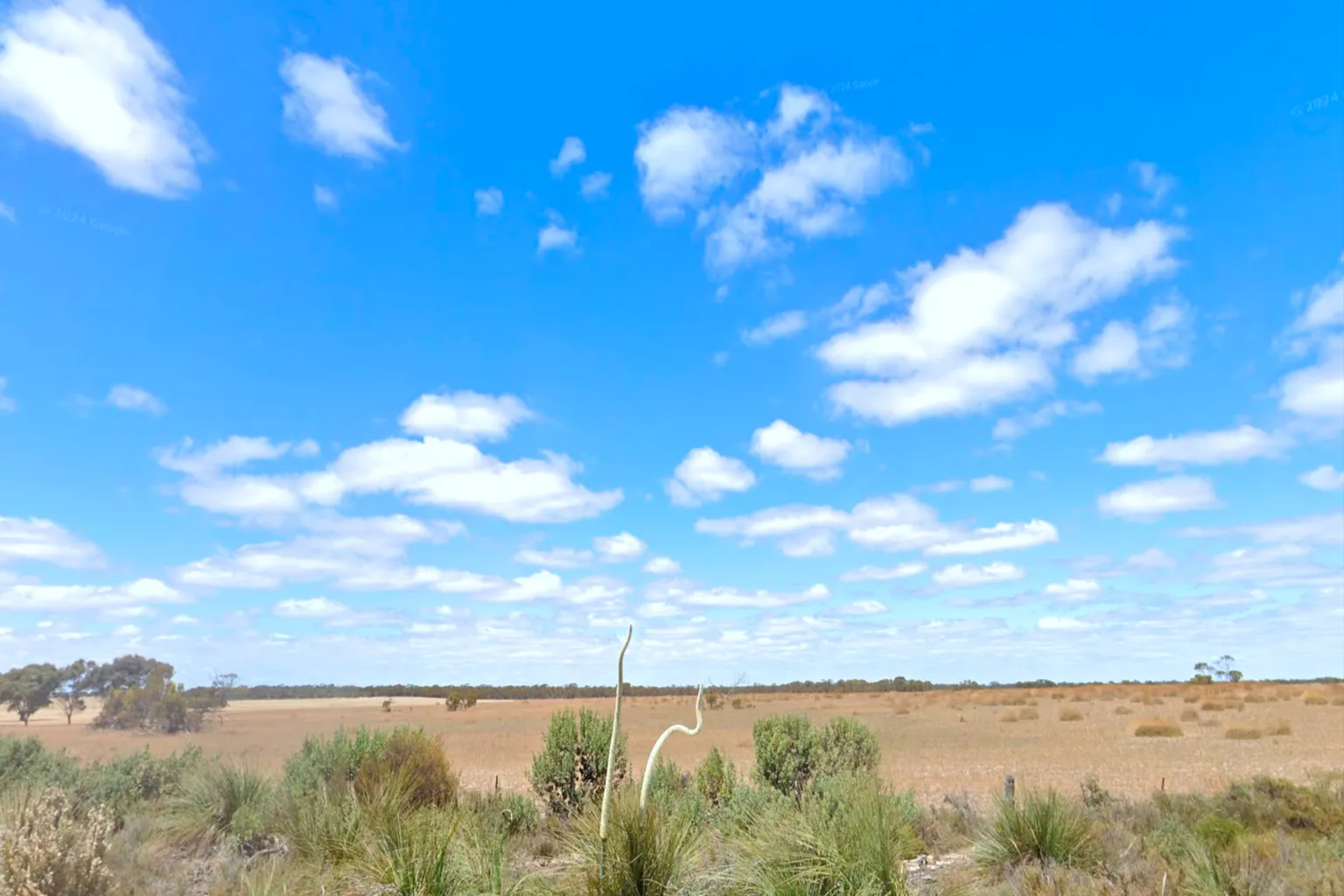
輕輕喊一聲「澳洲」,我來到了廣闊的大草原。
遼闊的地平線、藍得發亮的天空,中間有兩株細長的植物,像水管一樣——那是澳洲特有的草樹。
如果真的帶家人來這裡玩,應該會熱到爆吧。
那去「格陵蘭」呢?
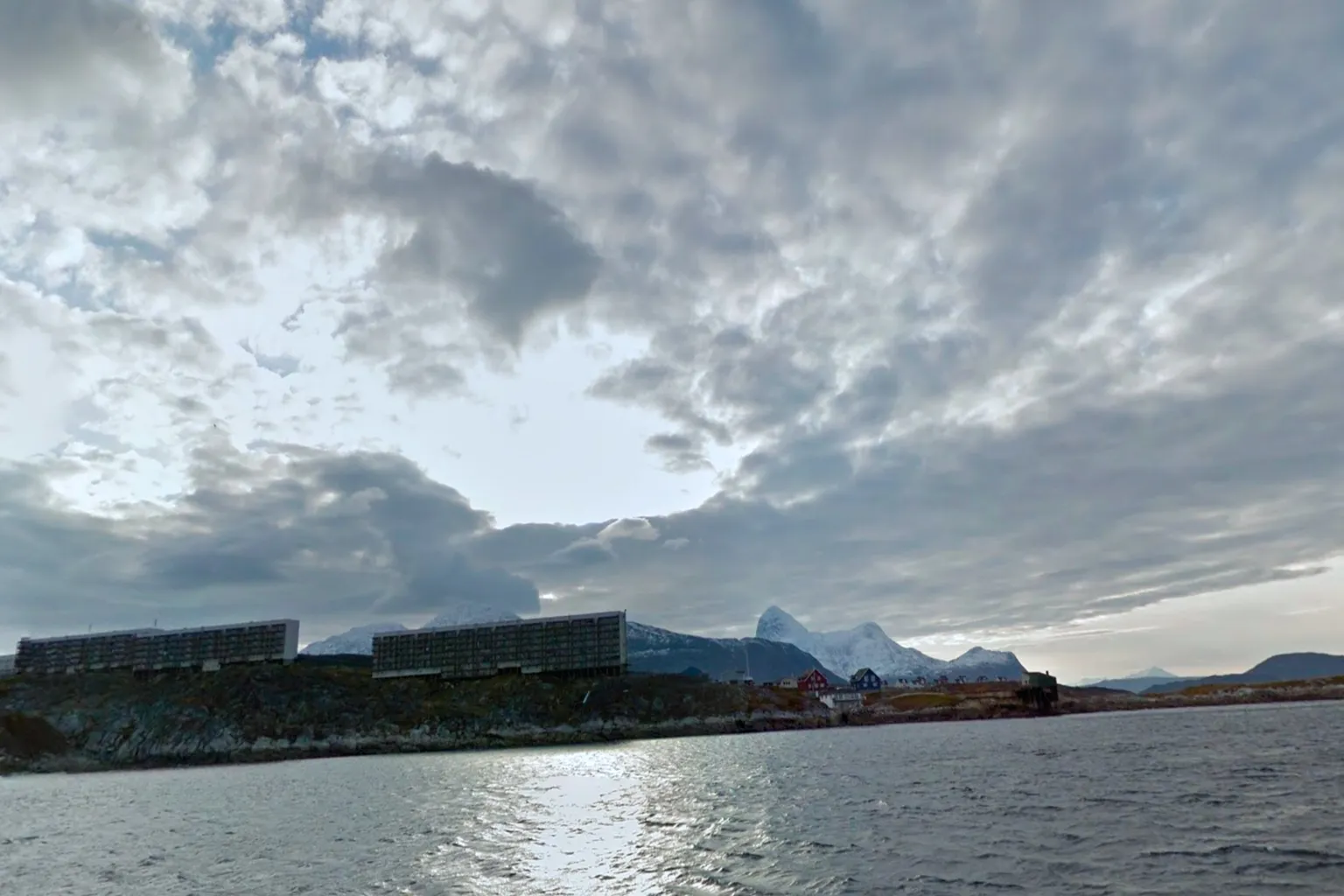
我站在一艘靠岸的小船上,天空被厚厚的雲壓著,遠處是一片冰山。
海邊散落著紅藍相間的小木屋,像童話故事裡的小鎮。
若想看看城市的風光
台灣上班族總夢想去歐洲玩,但搭飛機實在太久,常常只有度蜜月才有機會走一趟。
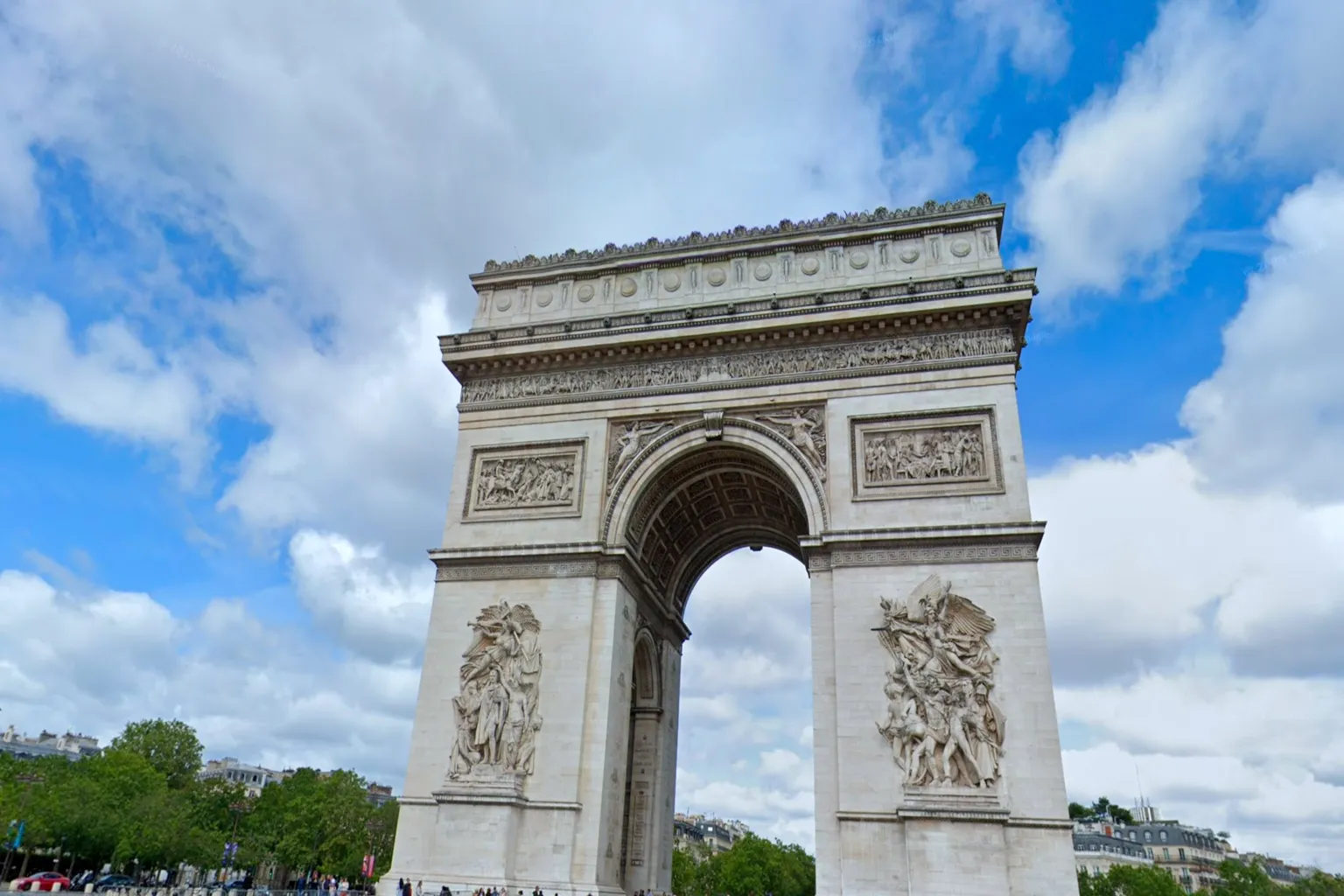
法國很美,我喊了一聲「凱旋門」。
凱旋門的四周是個圓環,車子在附近繞啊繞,看過去大概有六、七個台南東門圓環那麼大。
哇塞~這個門好漂亮!上面的浮雕,一層又一層,精緻得讓人想伸手去摸。
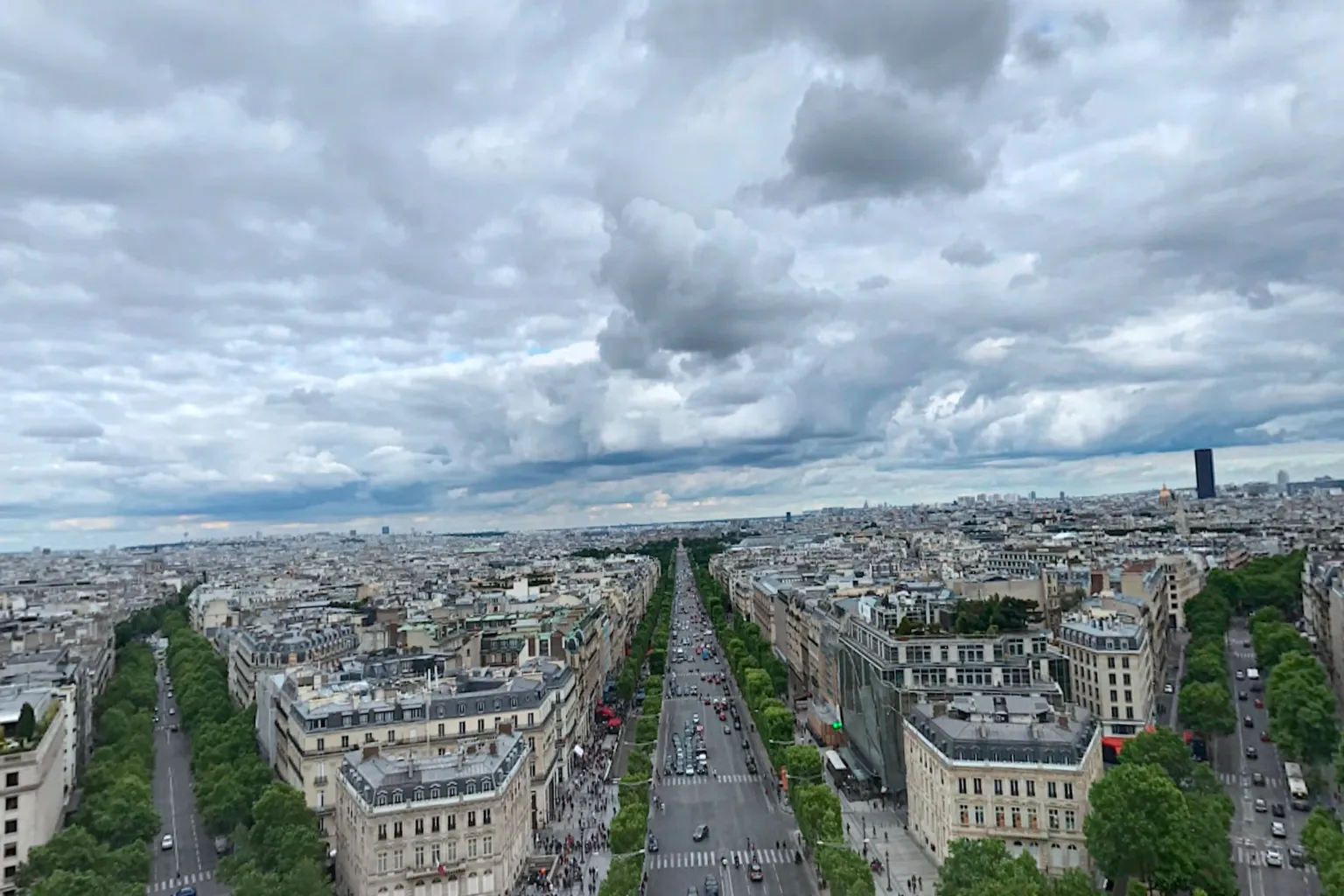
站在凱旋門上往下看,整個巴黎像一個巨大的等腰三角形。
所有的街道都從四面八方匯聚到這裡,就像整座城市都在向這座門致敬。
都來法國了,再喊個「艾菲爾鐵塔」。
畫面一轉,我已經站在鐵塔高處。
整個巴黎在腳下蔓延開來,厚厚的雲層覆蓋著天空,
那一瞬間,有種說不出的放鬆。
前面有個警告牌——「請不要往下丟東西」。
(到底是誰會在這種地方亂丟垃圾啦?)
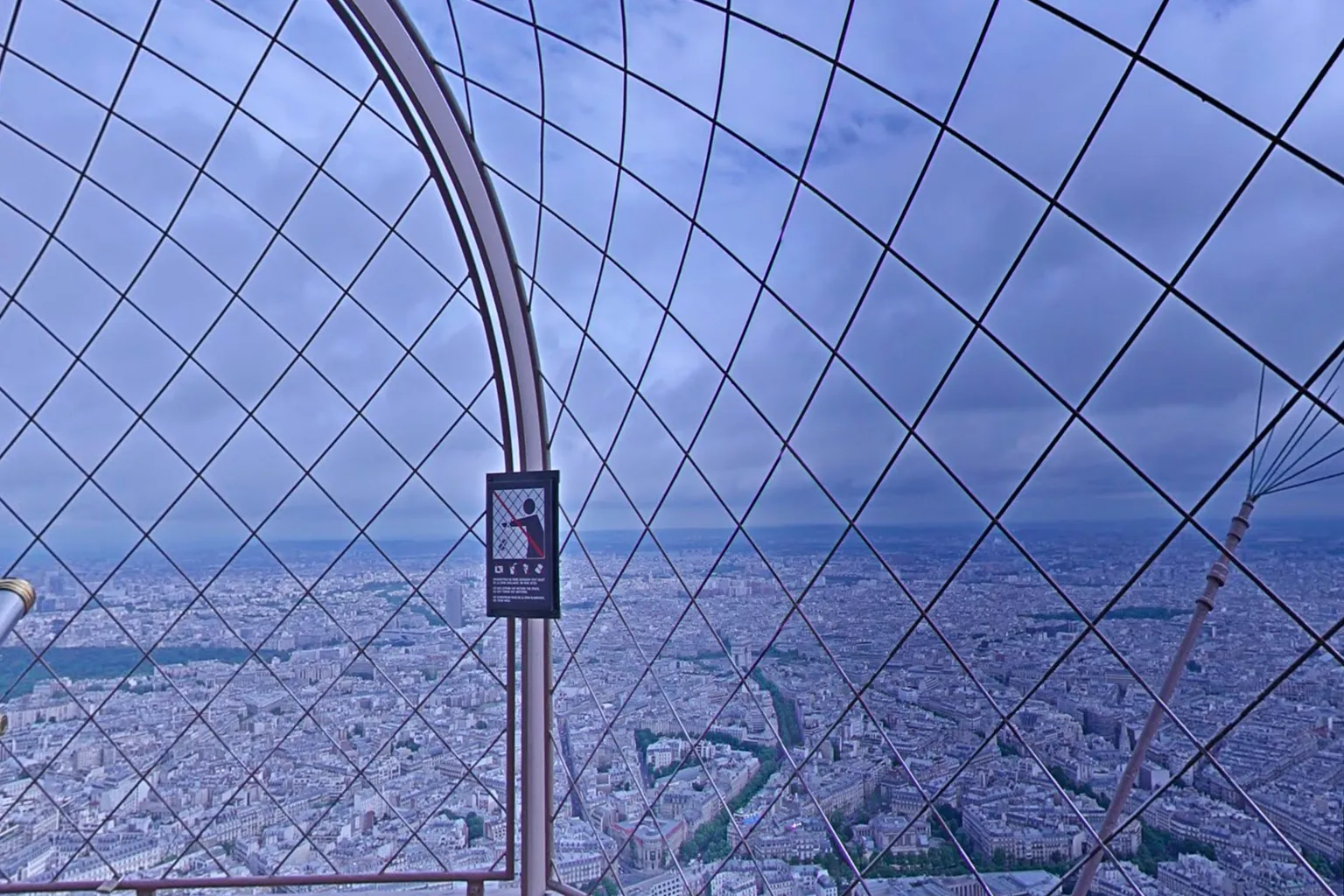
往旁邊看看,玻璃裡有個紅色小模型,
才發現原來鐵塔頂端還插著一面旗子啊。

法國的最後一站,我喊了「凡爾賽宮」。
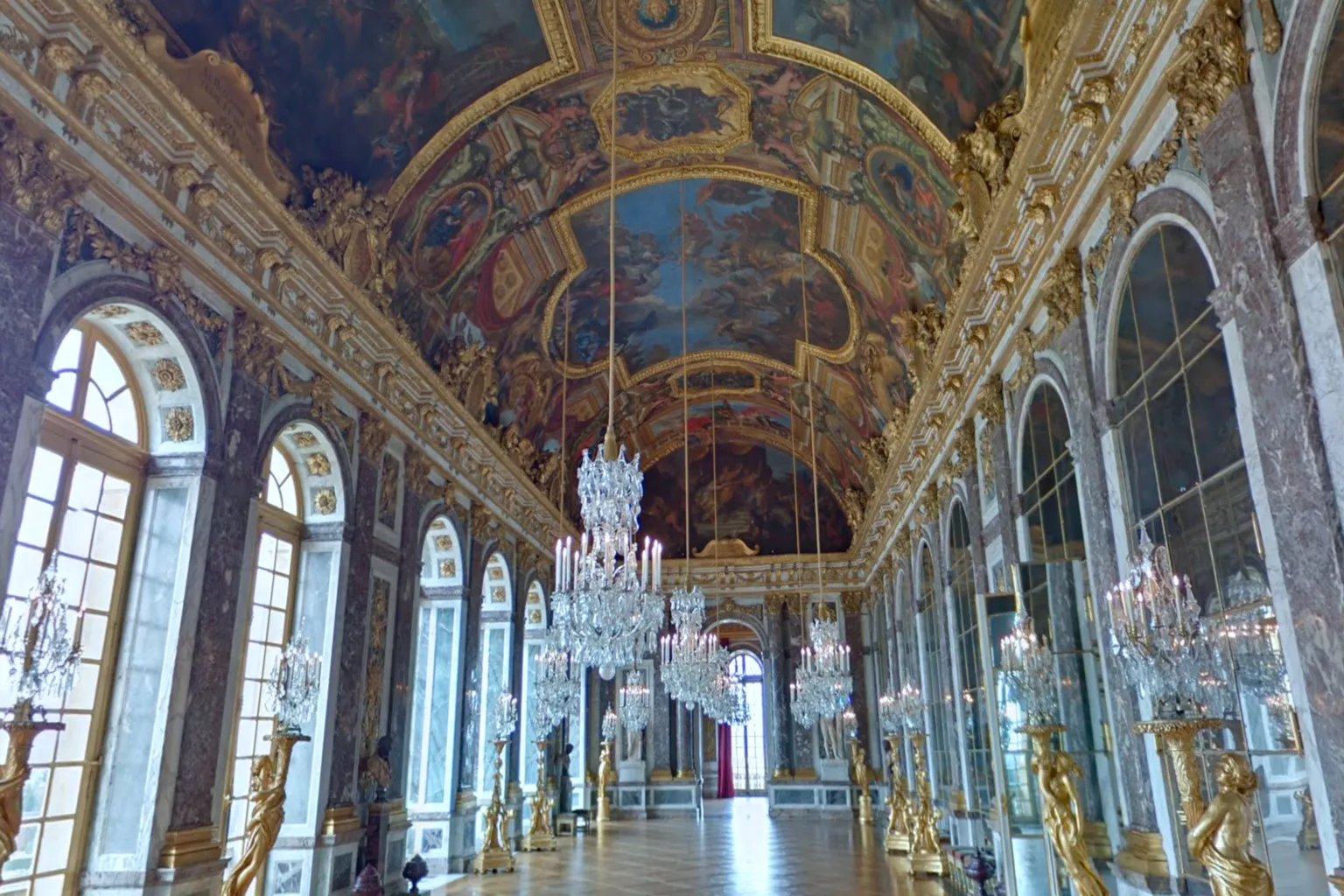
眼前一閃,進入皇宮。
雕樑、畫壁、在國文課學到的形容詞都不足以敘述這裡的奢華。
法國人真有美感與藝術啊。
天花板都是壁畫,牆上滿是鏡子,連吊燈都多得像在比誰亮。
以前的國王真會享受。
離開浪漫的巴黎,想換個氣氛。
去看看從小就知道,卻沒親眼見過的建築。
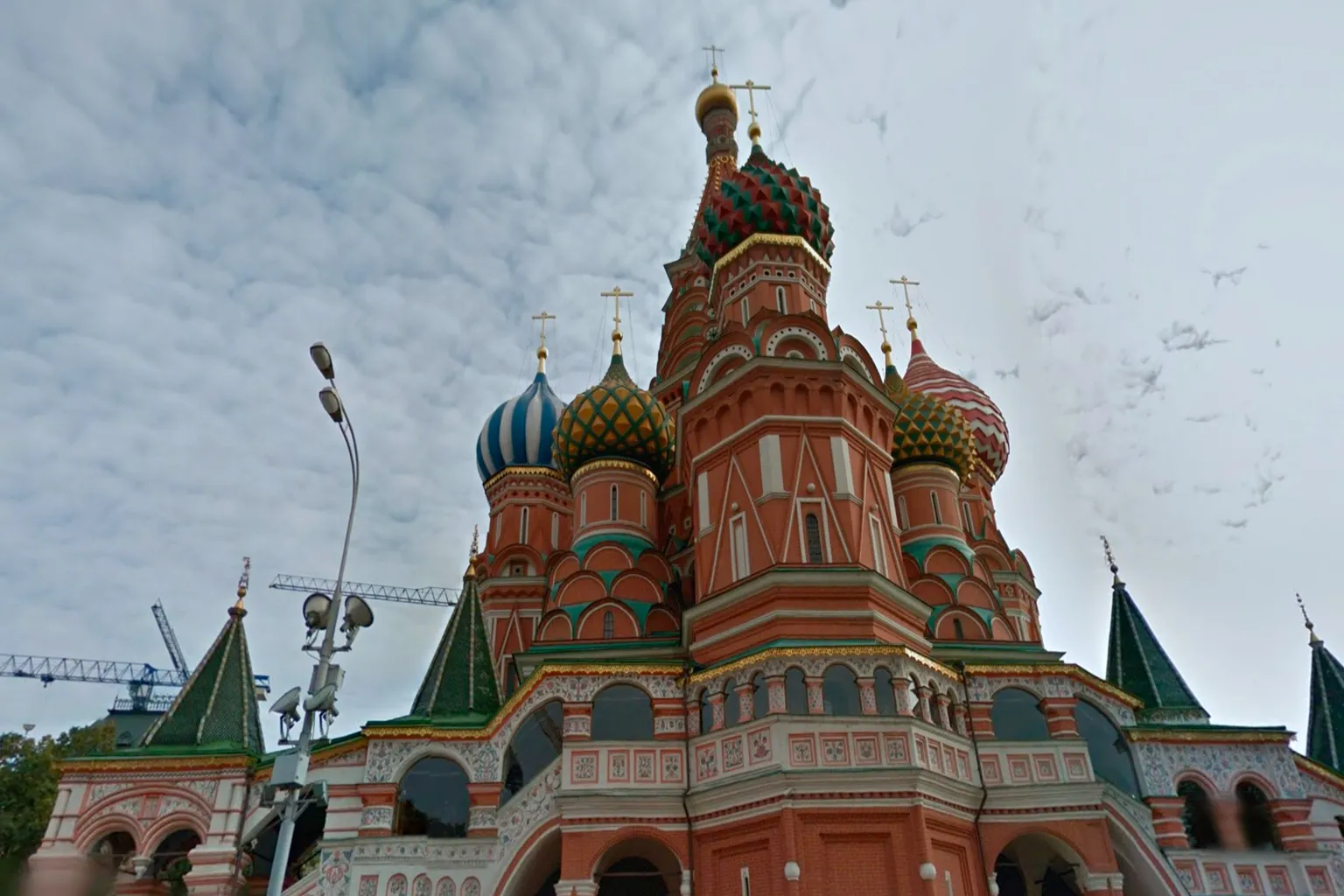
我喊了「俄羅斯 聖瓦西里大教堂」。
世界轉了一下,那個洋蔥頭建築出現。
想起來了吧!即使不知道俄羅斯的地理或歷史,但每個人都玩過俄羅斯方塊啊!
腦中出現旋律了吧?那個躲在棉被裡偷玩的童年回憶又回來了。
若想看看文物與歷史
看完城市的風景,VR 中也能看看文物與展覽。
來喊聲「金字塔」。
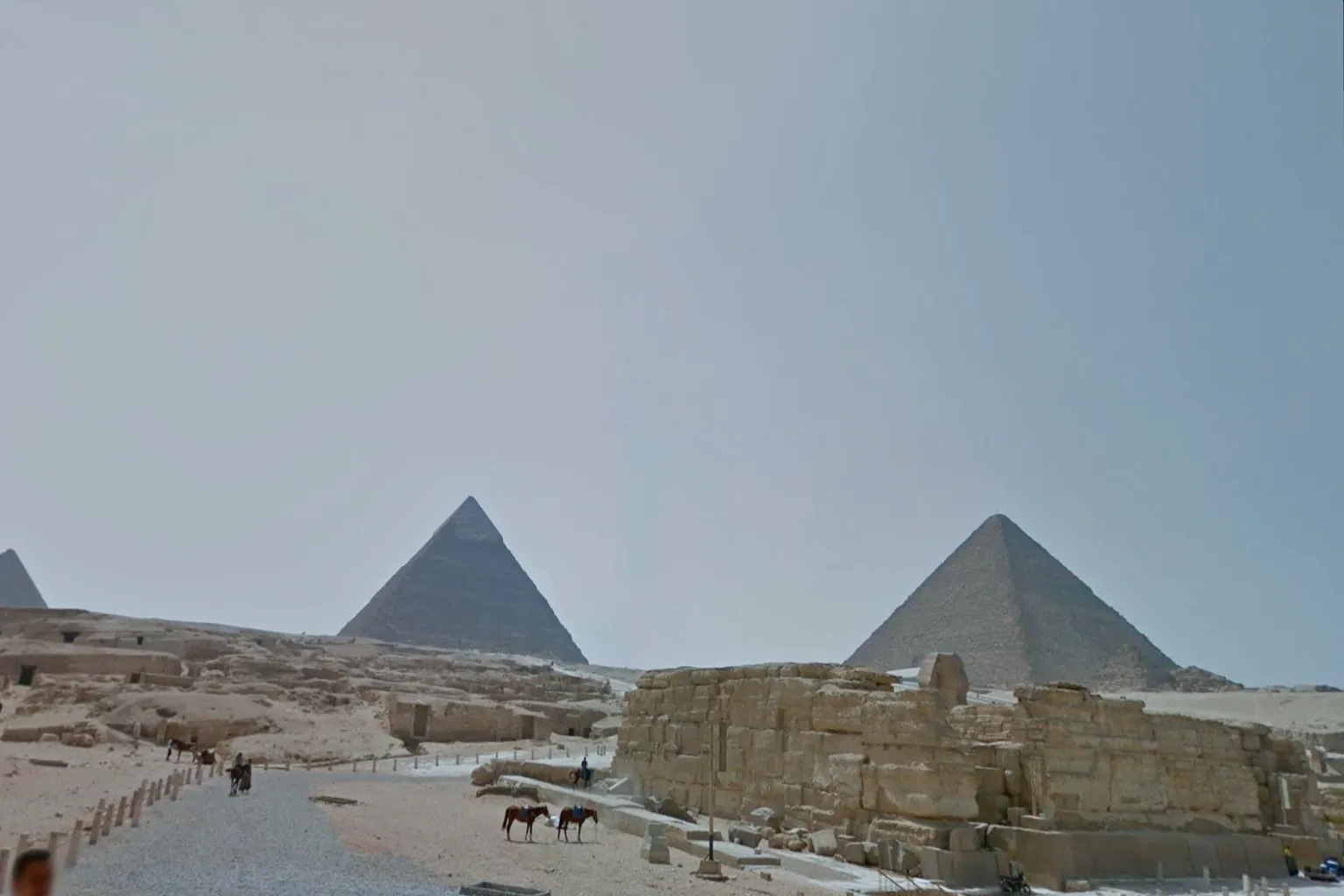
埃及古文明的氣息瞬間出現,眼前是一整片金字塔。
原來金字塔不是只有一個,整個區域都是啊!
手機裡只看得到圖片與名稱,到了現場才感受到那股古老的味道。
繞了一圈,沒看到有人在賣飲料,若帶家人來這玩,要多帶水才行。
看完金字塔,也來看看埃及的文物。
喊一聲「大英博物館」,看看埃及的文明有多美。
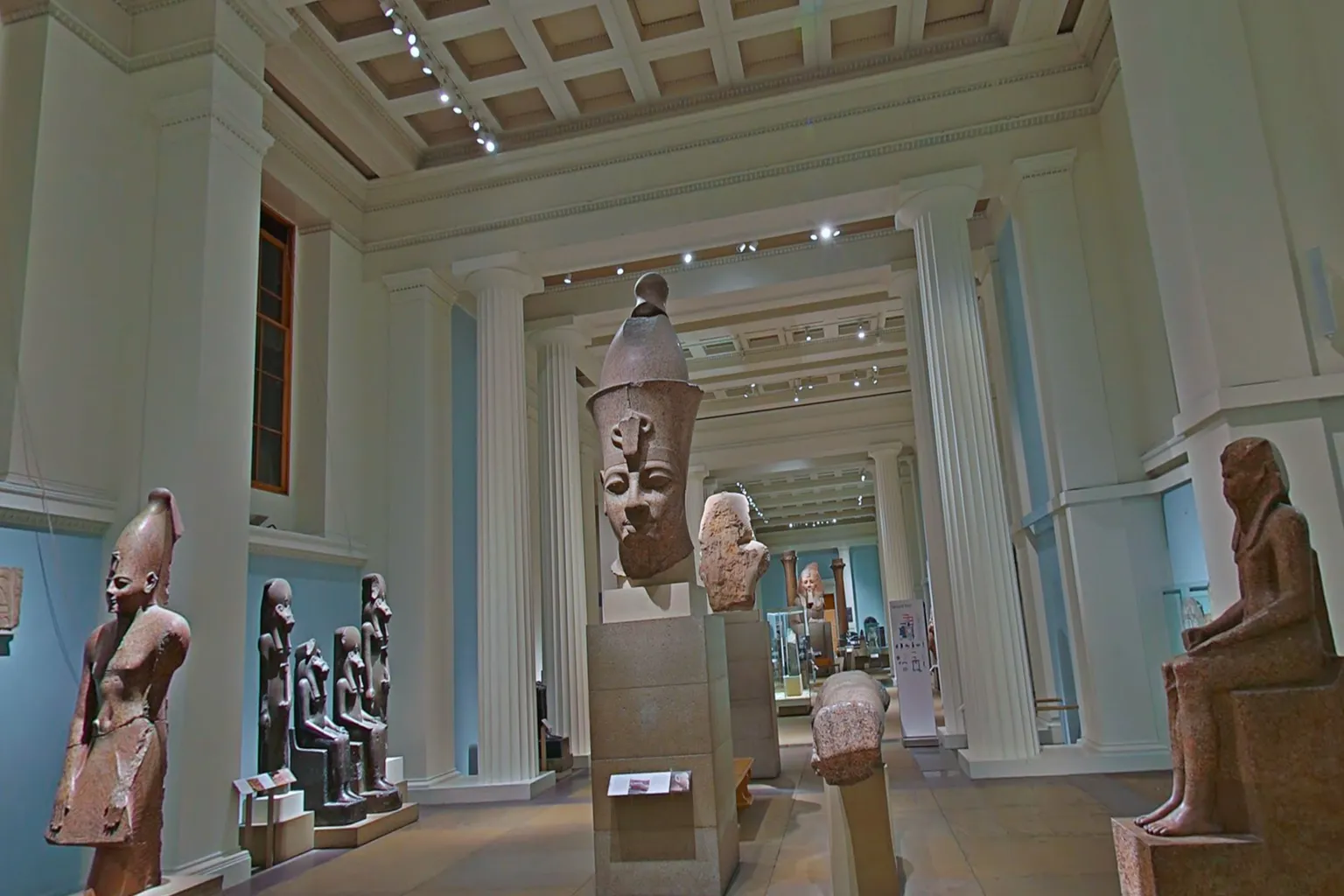
在館內就能看到埃及的雕像,這些都是從神殿中出來的千年文物。
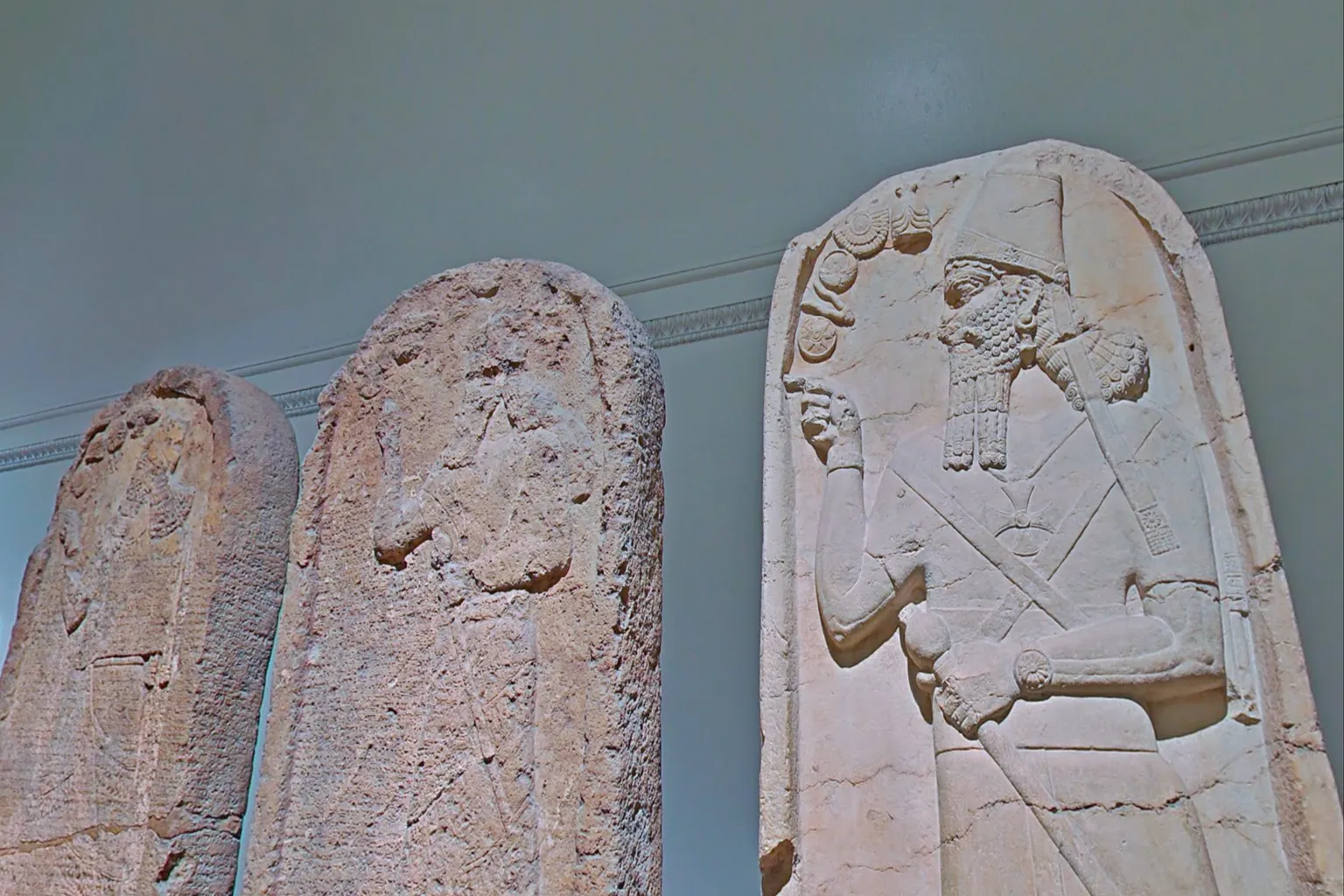
再往內走,會看到石壁浮雕。
想起來了吧?這就是漫畫《遊戲王》裡會出現的那些場景。
歐貝利斯克的巨神兵、青眼白龍——我就只記得這些。
請注意,帶家人、朋友來這裡看之前,
請先背一下:「這是亞述浮雕石板,右側刻著留鬍子的國王形象與手持權杖的姿勢,左側是風化的古代戰士像。」
這是面子問題!
不能跟他們說這是《遊戲王》裡的守護神官馬哈德啊~
在 VR 裡旅行的體驗實在太棒了。
不只能感受到世界各地城市與景點的氣氛,
還能瞬間穿梭全球,像奇異博士一樣開啟傳送門,想去哪就去哪。
如果你也想瞬間跳到世界各地走走,可以去 Meta 商店看看Wander。
對了,在 Meta 官網買主機時,只要輸入「VRPUPU」,就能多拿 30 美元獎勵金。
另外,購買任何未特價的遊戲、部份 DLC 或組合包,輸入「VRPUPU」也可以直接拿到 9 折優惠。
以 Google 街景為主的 VR 旅遊軟體目前有三款:
Wander、Wooorld、WorldLens。
這次要介紹的是操作最簡單、體驗最順暢的—— Wander。
Wander使用教學
這款軟體是以 Google 街景資料 為基礎,讓使用者能在 VR 中自由移動、探索世界各地。
主選單共有四個分頁:
- 搜索:輸入地名或景點名稱,就能立即傳送到指定地點。
- 探索:收錄世界各地的著名景點,點選即可快速前往參觀。
- 社交:可以與朋友一起旅行。
你能擔任導遊帶隊,也能加入別人的旅程,一起逛世界。 - 我的檔案:可進行個人設定、管理遊玩紀錄,或建立私人房間。
以下依序介紹各項功能的使用方式:
搜索
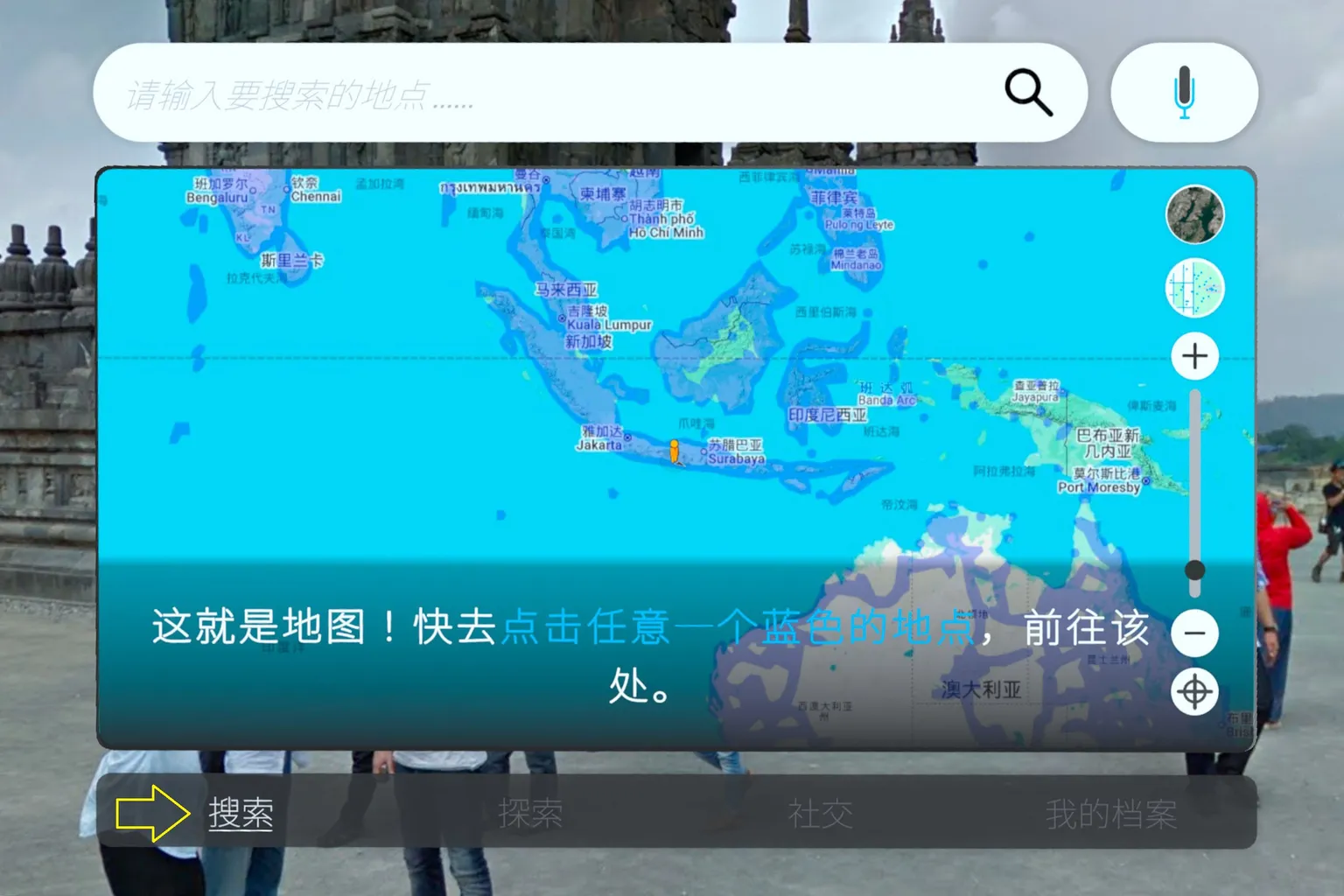
進入主畫面後,可以看到一張世界地圖。
只要點擊深藍色的區域,就能瞬間前往該地。
上方有搜尋欄,可輸入景點名稱或地址(支援英文、日文等多國語言,但目前不支援中文輸入)。
也能直接使用語音搜尋,中文、英文、日文都能辨識。
畫面右側則有地圖切換與縮放功能:
可以切換衛星或地形模式,
並利用「+」「-」按鈕調整地圖比例大小。
探索
這裡共有三項功能:
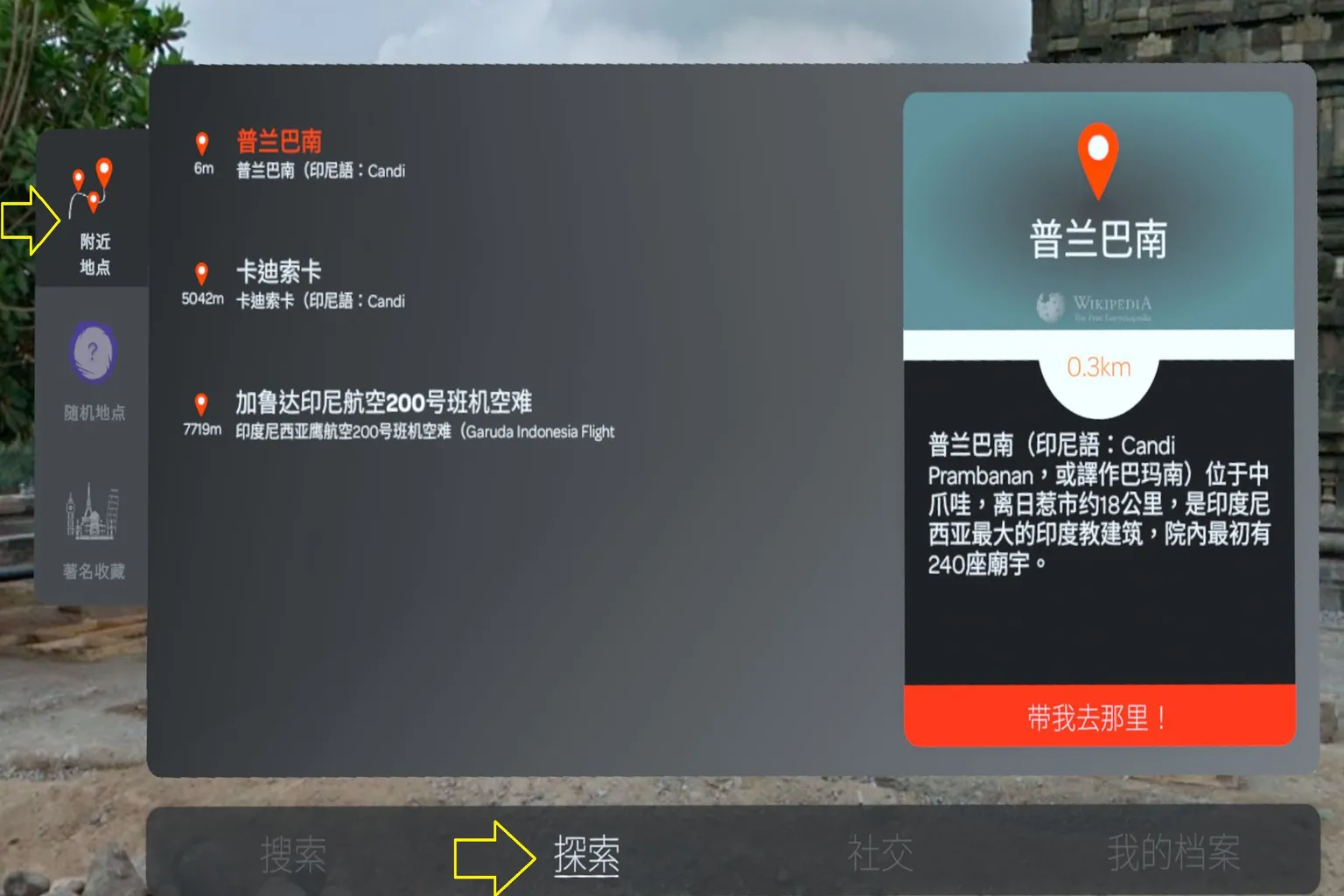
- 附近地點:
列出你目前所在位置周圍的景點或地標,方便快速前往。
例如,當我位於印尼的普蘭巴南時,「附近地點」就會顯示該區的地理與歷史簡介,並列出幾個周邊可參訪的地標。
- 隨機地點:
會隨機將你傳送到地球上的任意地方。
可選擇「全世界」(任意地點)、「我的收藏夾」(你曾收藏過的地點),或「著名收藏」(官方精選景點)。

- 著名收藏:
內含上百個官方挑選的世界名勝,只要點擊圖片,就能瞬間前往。

每個景點都有英文解說,點選「翻譯」即可切換為你的使用語言。
此外,每個地點都有多個可參觀的位置,點擊畫面中的小圖示即可移動到不同視角。

社交
這個功能可以讓你創建一個「旅行團」,
邀請親友,或在 VR 世界裡結識陌生人,一起展開一場跨國界的旅行。
點選右側的「創建房間」,就能建立一個新的旅行團。

若未設定密碼,任何人都能自由加入;
若設定了密碼,則只有知道密碼的親友才能進入。
確認後,再按下「創建房間」即可。

房間建立後,你可以使用「邀請」功能,把訊息傳給朋友邀他們一起加入。
也能自己先到處逛逛,當有人加入時,系統會自動通知你。
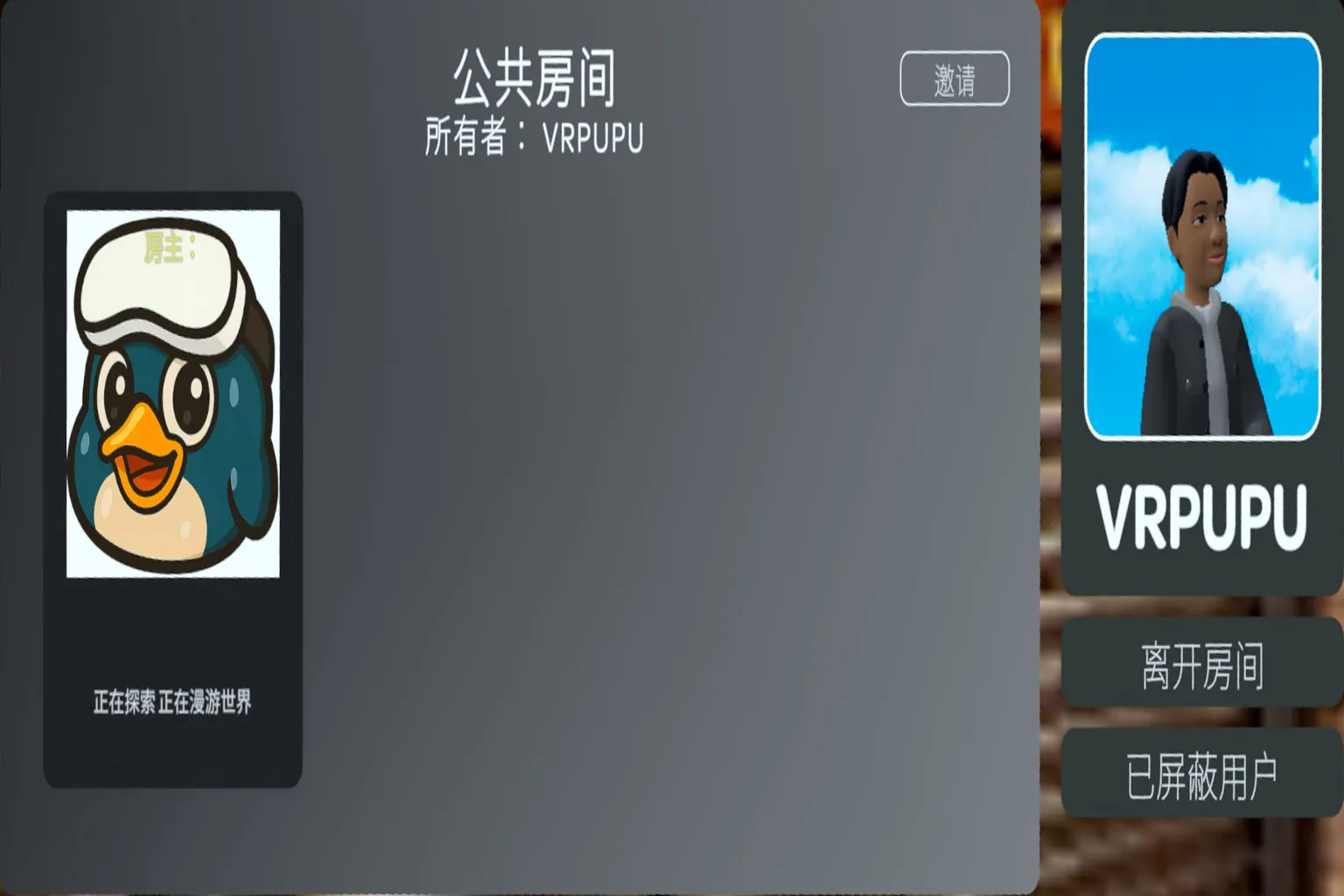
當朋友進入房間後,他的化身會出現在螢幕下方,
你可以帶著他一起四處走走、導覽城市風景、聊天。
這個社交功能的語音品質相當清晰,講話延遲也很低。
寫這篇文章的時候,我就帶著一位英國的玩家──BeardedJedi──來台灣看看,
和他聊聊台灣的信仰文化,
也順路帶他去了日本的新宿歌舞伎町,一起找哥吉拉。
試試看當一次導遊吧。
當你親自向外國朋友介紹自己的家鄉時,
你會發現那種感覺真的很特別,也會讓人愛上這種旅行方式。

當然,如果看到其他玩家的房間,也可以加入他們的旅行團。
部分房間可能設有密碼,那就得等等有緣再訪囉。

我的檔案
在「我的檔案」中
左側功能區包含兩個主要項目:收藏夾與設置。
右側功能區包含四個主要項目:家園、幫助、收藏、編輯虛擬形象
- 收藏夾:
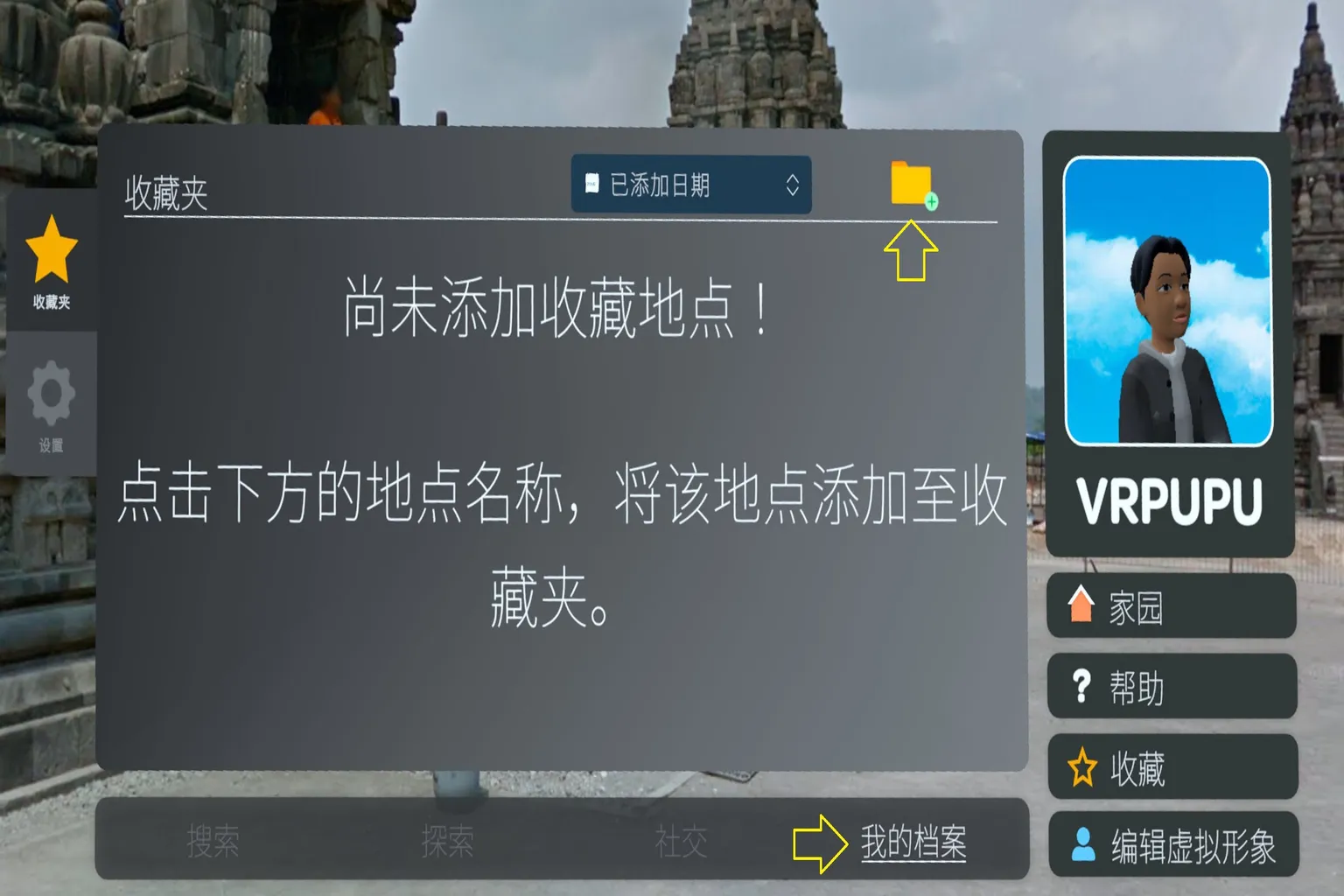
這裡的功能就像 Windows 的檔案總管,可以建立自己的「景點資料夾」。
點擊畫面中黃色的資料夾圖示,即可新增一個新的資料夾。
每個資料夾都能複製、剪下、刪除或重新命名。
命名可使用英文、日文等語言,但目前不支援中文。
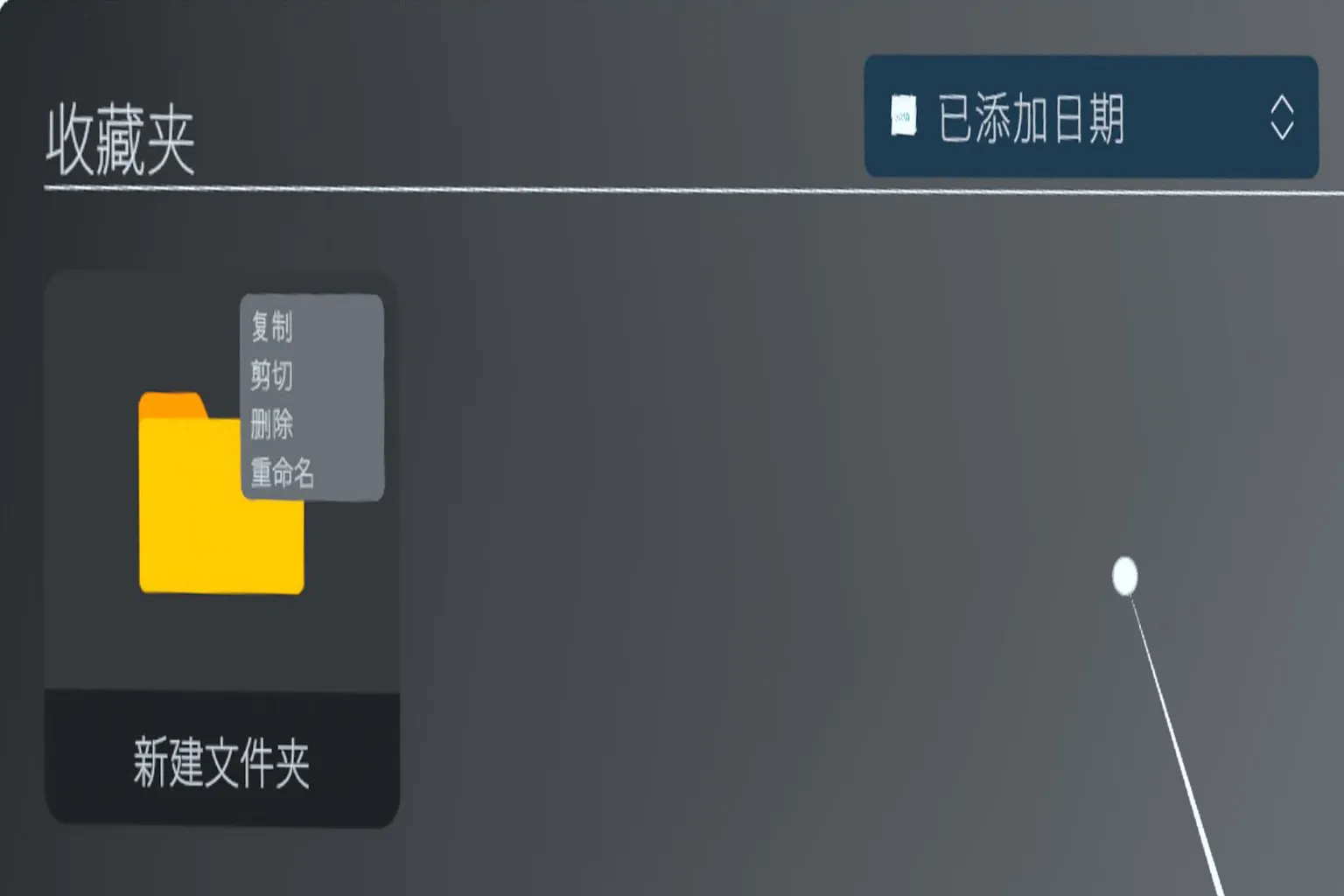
所有加入收藏夾的景點,都可以依「加入日期」、「名稱」等方式進行排序,
方便管理與快速尋找。

- 進入「設置」後,左側是設置(系統設定),右側控件(控制器操作說明)。
- 設置:
- 引導箭頭:開啟後會在地面顯示方向箭頭,方便確認可移動的方向。
- 最高分辨率:開啟可讓畫質更清晰,但可能略微增加延遲(建議開啟)。
- 光滑的旋轉:開啟為連續轉動,畫面流暢但容易暈;關閉則為分段旋轉。
- 反轉旋轉:改變控制器旋轉方向邏輯(例如:按左鍵視野往右移)。
- 界面聲音:控制按鍵與選單的音效是否開啟。
- 左手模式:讓左撇子玩家切換主要控制手。
- 第一人稱虛擬形象:開啟後可看到自己的雙手,其他玩家也能看到你的虛擬角色(多人模式建議開啟)。
- 控件:
- 左搖桿:旋轉視角、縮放地圖。
- 右搖桿:旋轉或瀏覽地圖。
- A / X 鍵:選擇與傳送。
- B / Y 鍵:開啟或關閉介面。
- 抓握鍵(Grip):移動介面。
- 扳機鍵(Trigger):可作為選擇與傳送操作。
- 底部可切換操作模式:
- 標準模式:一般使用者推薦用這個。
- 單手模式:僅用一隻手操作。
- 高級模式:提供更細部的控制選項。
- 設置:
建議設定:
我推薦使用「標準模式」。
左手控制面板與語音傳送,右手用光束移動,這樣最自然也最方便。
整體來說,Wander 的預設操作與畫面調整已經非常完善,幾乎不需要再另外更動設定。

- 家園:
這裡是屬於你的私人小屋,位於一片森林之中,
可以當作旅程的起點,也是一個讓你放鬆的地方。
屋內牆上掛著一張世界地圖,你可以直接透過它前往世界各地。

使用光束指向地圖:
若該區域顯示為綠色,代表可前往參觀;

若顯示為紅色,表示 Google 街景尚未收錄該區域資料,暫時無法進入。

- 編輯虛擬形象:
Wander 採用的是 Meta 舊版虛擬替身系統,目前只能從系統預設的人物中選擇外觀。
挑一個你喜歡的角色造型,就能陪朋友一起出遊。
可以挑一個喜歡的模樣,陪朋友出遊去。

選定的角色會顯示在主選單右側,當你進入多人模式時,其他玩家也能看到這個虛擬替身。

操作選單
旅程中,只要抬起左手,就能打開操作選單。
小地圖上的藍色線,就是能走、能去的地方。 只要看到有藍線,就代表那裡有街景可以進入。
這裡包含了語音傳送、附近景點、時間軸等實用功能,讓整個旅程變得更方便、更有臨場感。
以下簡單說明主要功能:

- 信息:顯示目前使用的 Google 地圖版本與街景資料來源。
- 語音搜尋:不用打字,直接說出你想去的地方,系統就會在一秒內帶你瞬間傳送。
例如:說「富士山」,就會立刻被帶到日本的富士山地區。
但要注意,系統會根據名稱搜尋「最接近的地點」,
有時候說「富士山」可能會被帶去「富士山拉麵店」。
建議在講地名時加上國家名稱,像是:「日本富士山」,這樣能更準確地找到目的地

- 上一個景點:快速回到你上一個造訪過的地點。
- 加入最愛:將目前位置加入收藏夾,方便下次再訪
- 附近景點:
列出目前地點周邊的著名地標。
例如我在日本秋葉原,附近就會顯示「秋葉原站」、「末廣町站」等地標,點一下就能直接前往。

- 隨機傳送:隨機將你傳送到地球上的任意地點,每次都像抽一張「世界隨機卡」,看看這次會去哪。
- 時間軸:可以調整 Google 地圖的收錄年份,回到過去不同時期旅遊。
選單上會出現時間錨點,點選年份即可切換。

這功能非常有趣。
例如在 2013 年時,秋葉原街口的看板是「科學超電磁砲」藍光上市中~

而到了 2023 年,同一個位置換成了「原神」的 PS5、PS4 宣傳廣告。
十年過去,廣告變了,
但街邊的樹似乎一點也沒長高。

- 聲音:調整背景音效模式。
- 城市:像在東京街頭,耳邊傳來車聲與人們的交談聲。
- 自然:像在夜裡的森林,能聽見蟲鳴與風穿過樹梢的聲音。
- 室內:像在安靜的咖啡廳,遠方隱約有輕聲的談話。

移動方式
在旅遊過程中,右手的光束就是你的導遊。
只要指向畫面中想去的地方,會出現三種不同的標示:
- 箭頭:代表街道方向,點選後可沿著道路前進。
- X:代表下一個可移動點,點選後會瞬間移動到該位置。
- O:代表你想前往的地點,系統會自動將你傳送到最接近該處的街景位置。

以上就是 Wander 的介紹,有興趣可以到Meta商店看看喔。 對了,在Meta官網購買主機,只要輸入「VRPUPU」,就能多拿30美元獎勵金喔。 購買任何未特價的遊戲、部分DLC、組合包,只要輸入「VRPUPU」,就能有9折優惠。
如果你對 VR 旅遊有興趣,也可以看看下面這幾篇:
我會帶你體驗更深入的 深度旅遊、能穿越時空的 時光旅遊,
還有能跟著主播前進的 團體旅遊。


FAQ 常見問題
Wander 是免費的嗎?
Wander 為付費軟體,通常售價約 9.99 美元,有時Meta Store 會特價。購買後可永久使用。
Wander 需要網路嗎?
是的。由於 Wander 使用 Google 街景資料,必須連線網際網路才能載入影像與位置。
可以用中文語音搜尋嗎?
可以。Wander 支援中文、英文、日文等語音搜尋,只要說出地名即可瞬間傳送。
多人一起旅行要怎麼玩?
進入「社交」分頁後可建立房間,邀請好友加入,也能隨機加入其他玩家的旅行團一起探索世界。
哪些地方無法進入?
Wander 依 Google 街景資料而定,像中國、部分中東與軍事區域會顯示紅色,暫時無法進入。