The Handy 是目前許多 VR 成人影片平台常見的互動裝置,常用於 SLR、VRPorn、DeoVR、PLAY’A Video Player 與 VaM 等平台,讓影片腳本可以同步控制設備動作。
本文會完整介紹 The Handy、The Handy 2 與 The Handy 2 Pro 的使用方式,從第一次開機、HandyOnboarding App 藍牙配對、WiFi 連接、韌體更新、Connection Key 取得,到如何在 SLR 與 VRPorn 中輸入連接碼完成配對。
文中也會說明 The Handy 機身十字鍵的功能設定,包括起點位置、終點位置與動作強度調整,幫助使用者完成 VR 影片互動功能設定。
The Handy 使用方式
在 VR 的成人應用中,SLR、VRPorn、VaM 等平台,都支援互動玩具。 The Handy 系列,有著優異的性能與傳輸方式,是各平台預設推薦設備。
在我們取得 The Handy 後,在開始觀賞VR 影片前,需要進行兩次連接設定,才能使用這個設備,分別為:
- The Handy 與行動裝置的連接
- The Handy 與 VR 影片平台的連接
官方說明書有使用方式,但內容較為簡略,許多細節並未完整說明。
接下來的內容,會介紹怎樣使用這台設備連接上 WiFi,並且連接 VR 影片平台。
若您尚未購入 The Handy,可參閱 SLR 同步神器 The Handy 完整介紹。
若是要把 The Handy 運用在 Virt a Mate 這樣的遊戲平台,因連接方式更複雜,請參閱 VAM × The Handy 連動教學。
The Handy 配對與連接
要在 VR 設備中的 SLR / VRPorn 這些平台使用 The Handy 互動玩具,需要先取得配對碼。
The Handy 與行動裝置、WiFi配對後,系統才會提供配對碼。
接下來的步驟,會教大家如何連接使用。
在操作之前,你需要先準備以下物品:
- 行動裝置,iPhone、iPad、安卓手機或安卓平板
- 啟動行動裝置的藍牙與 WiFi
- 使用環境內,有可以連接的 WiFi,並且可連接上網路(建議與頭盔使用同一個 WiFi 路由器)
- Handy 1 或 Handy 2 / Handy 2 Pro 主機(請保持 50% 以上電量)
接下來請依照下列步驟進行設定:
步驟一:下載連線軟體 HandyOnboarding
在 Apple App Store 或 Android Google Play Store,搜尋「HandyOnboarding」,並下載安裝到行動裝置。
若您是用行動裝置閱讀本文,也可以直接點選連結下載:App Store、Google Play Store
步驟二:藍牙配對
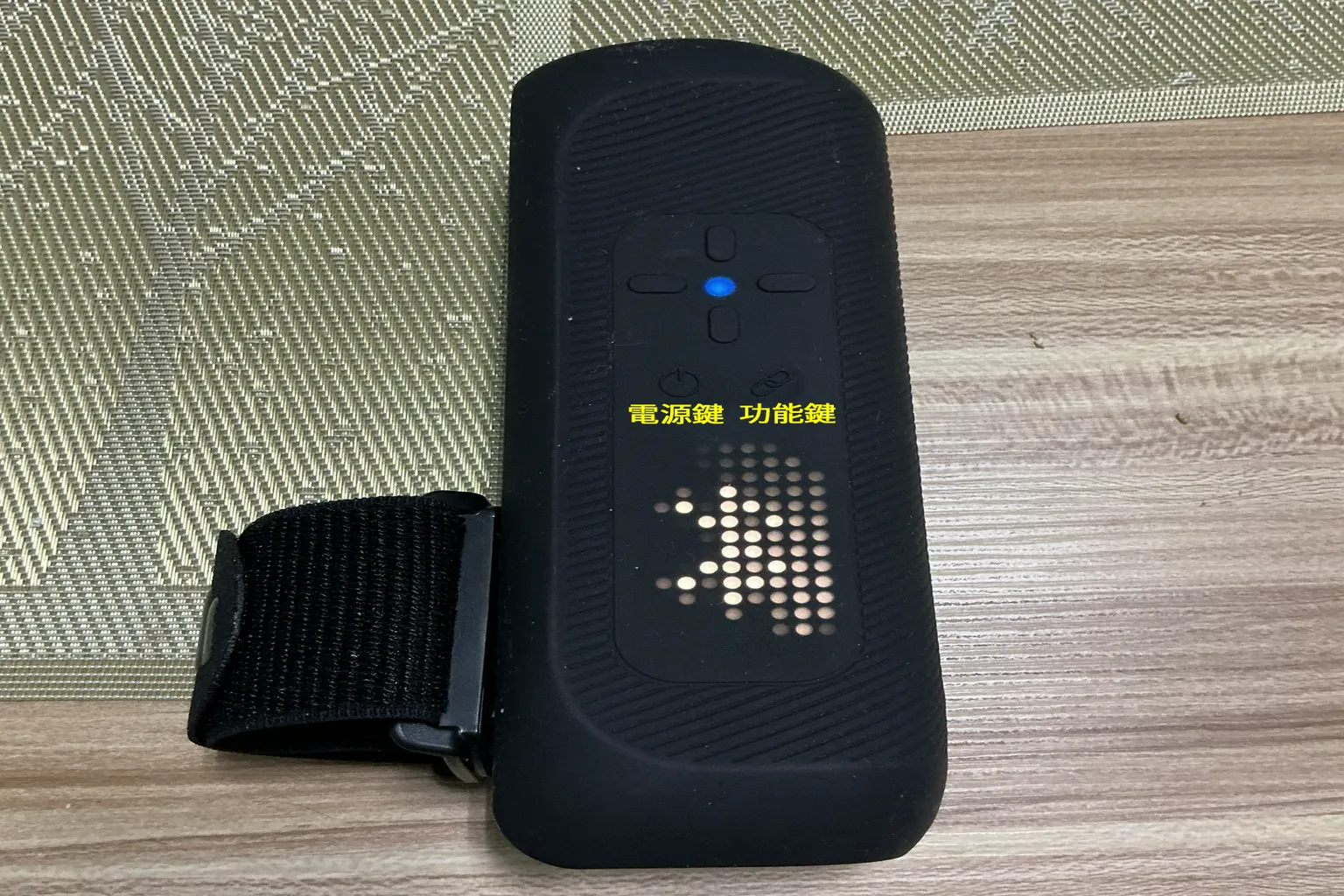
點選電源鍵,打開 Handy 主機。
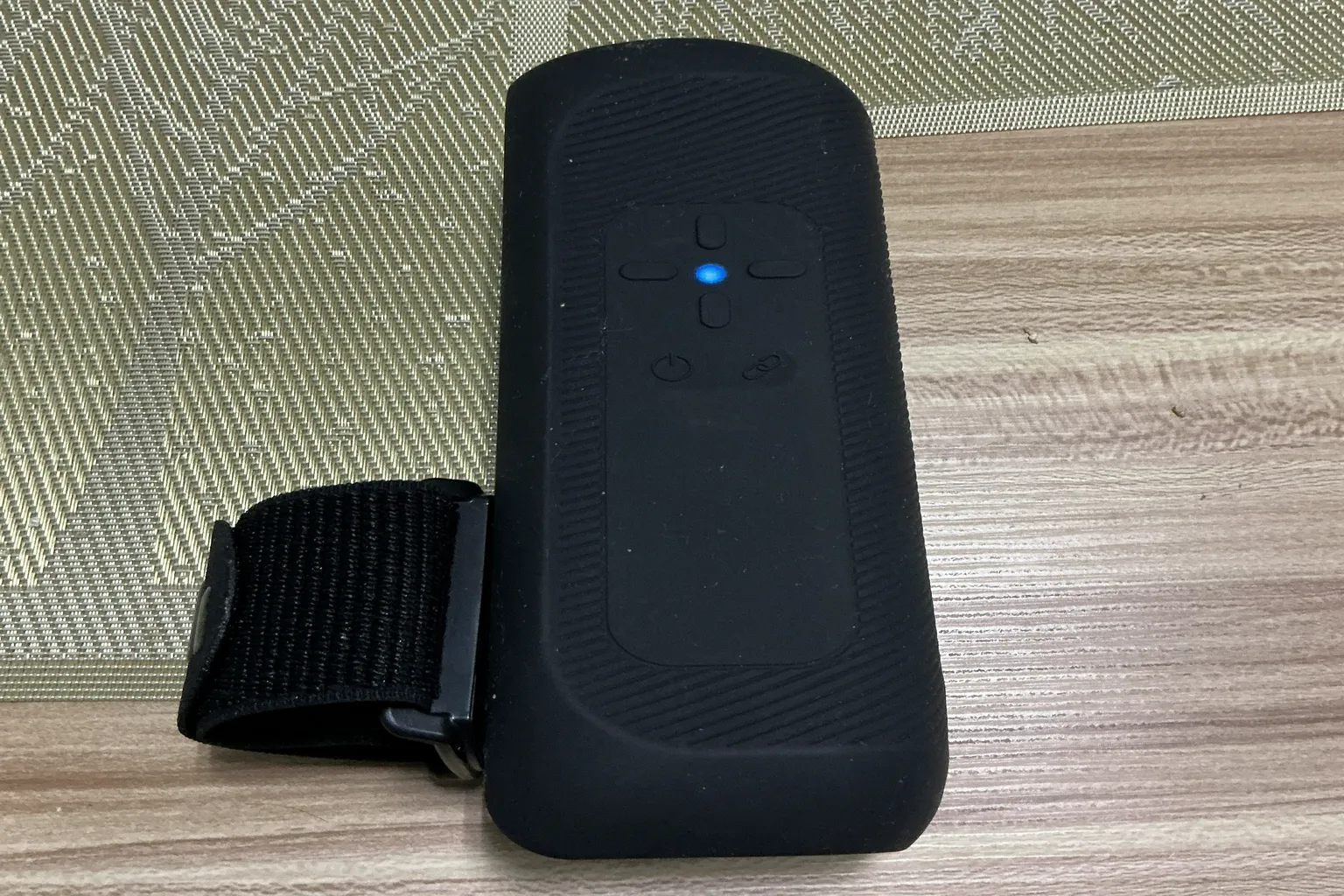
尚未與行動裝置配對過的主機,首次開機時 LED 指示燈會呈藍色閃爍,並開始搜尋周圍藍牙裝置。
注意:Handy 1 僅有 LED 指示燈,Handy 2 還會出現藍牙的標誌。
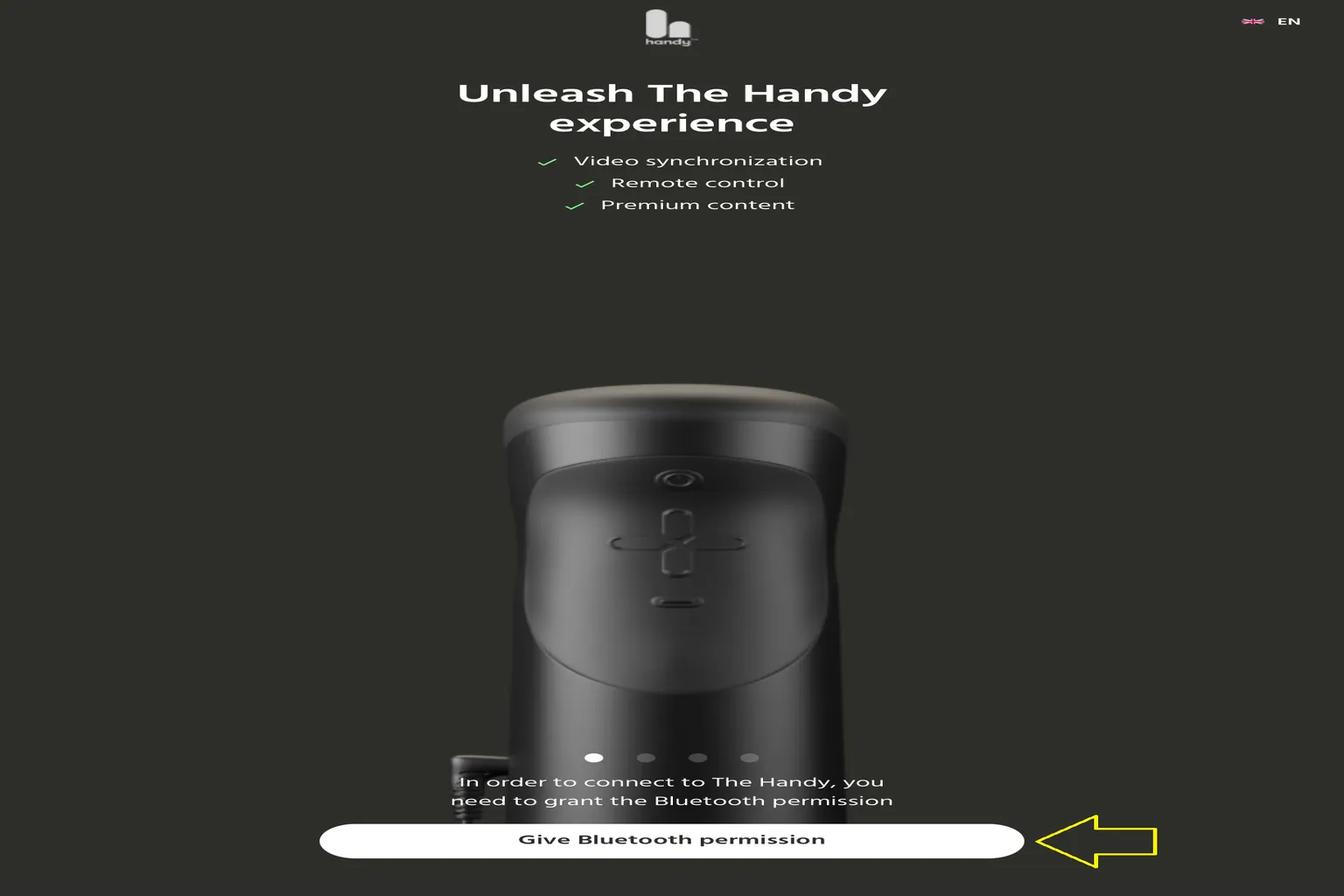
啟動行動裝置內的 HandyOnboarding App,首次使用請點選底部的「Give Bluetooth Permission」,並同意使用藍牙功能。
系統會自動搜尋附近相容的 The Handy 產品
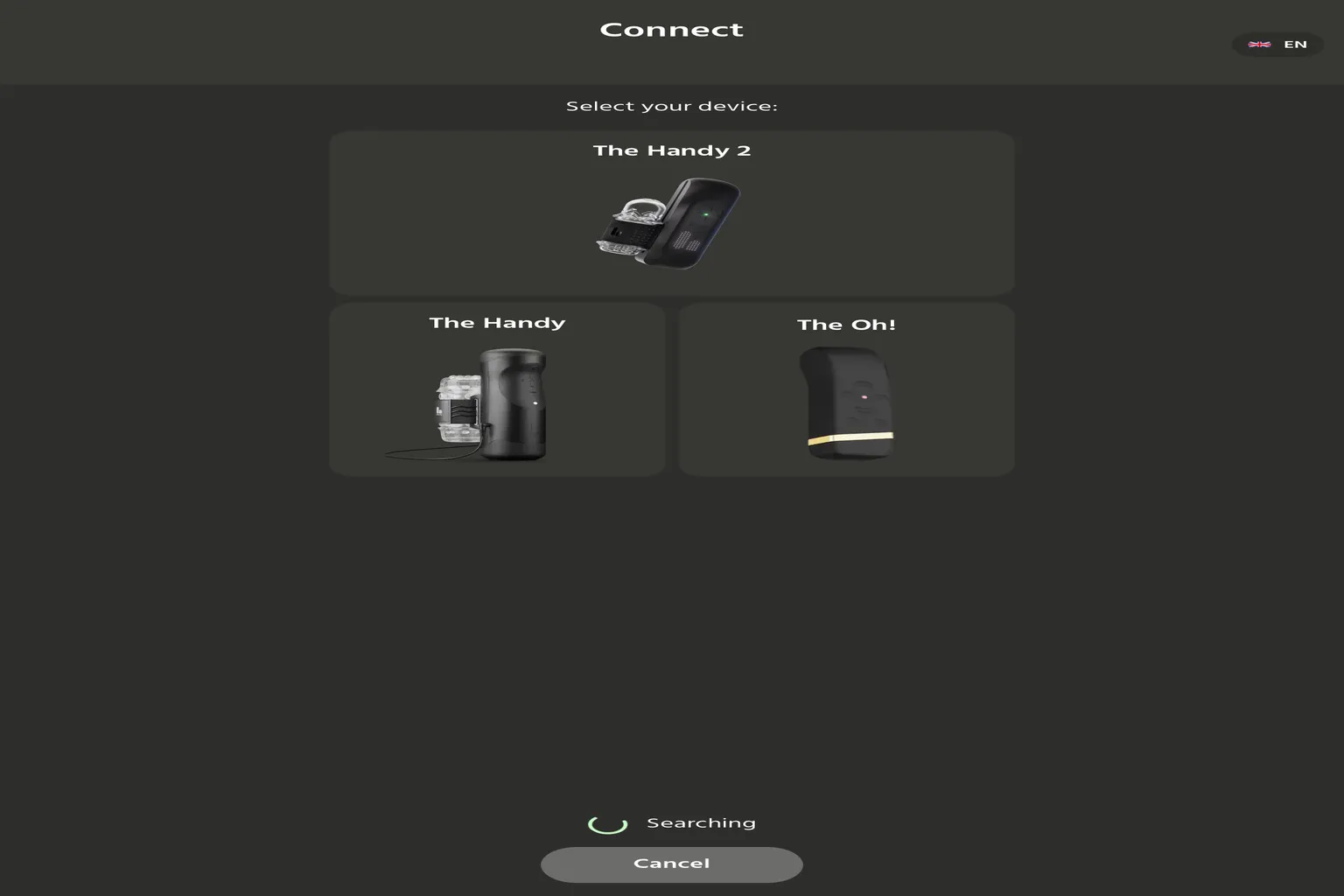
搜尋後,若找到的裝置是你要連接的設備,請點選「Connect」進行連接。
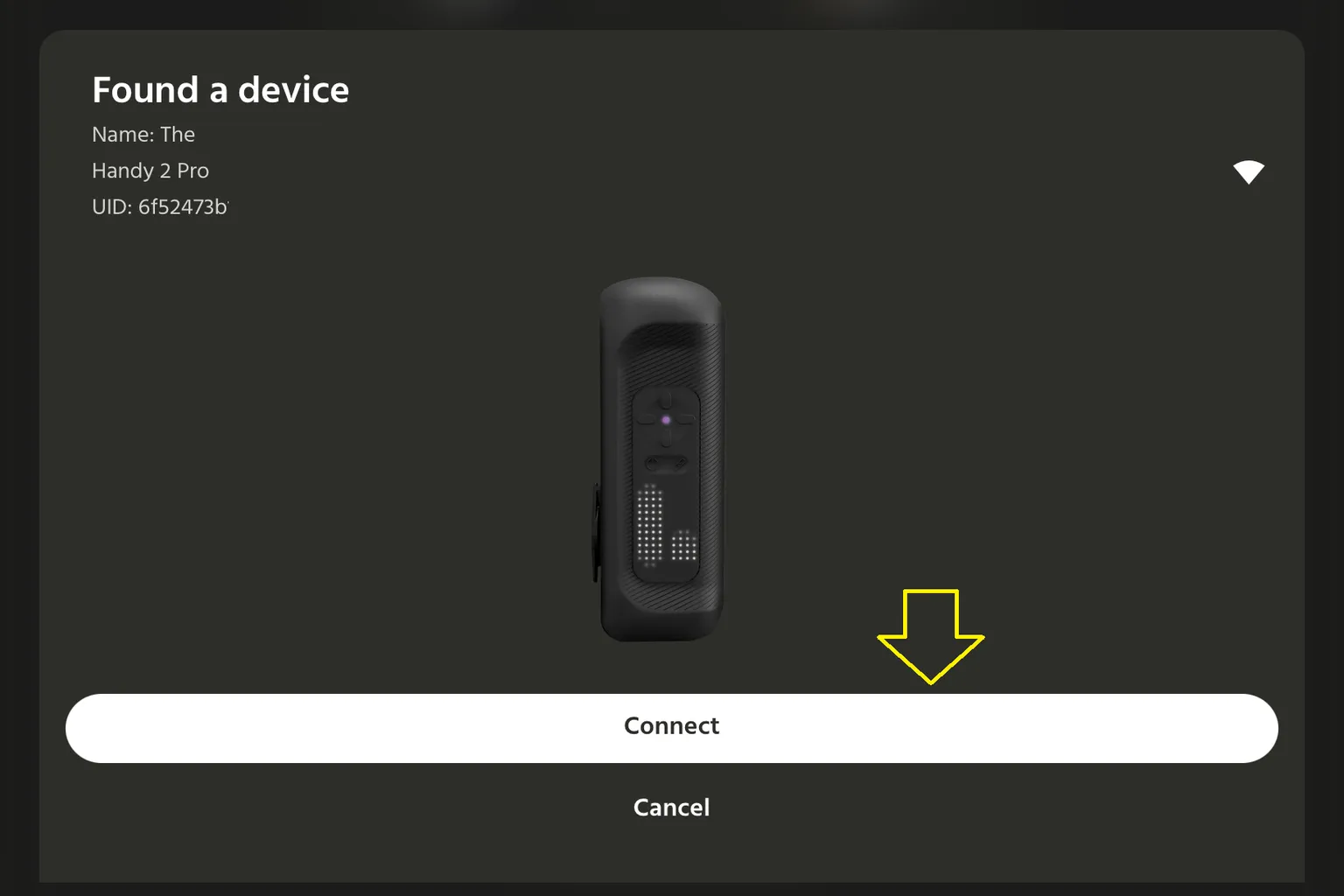
連接完成後,藍牙搜尋的符號就會消失,LED 指示燈會呈現藍燈恆亮狀態。
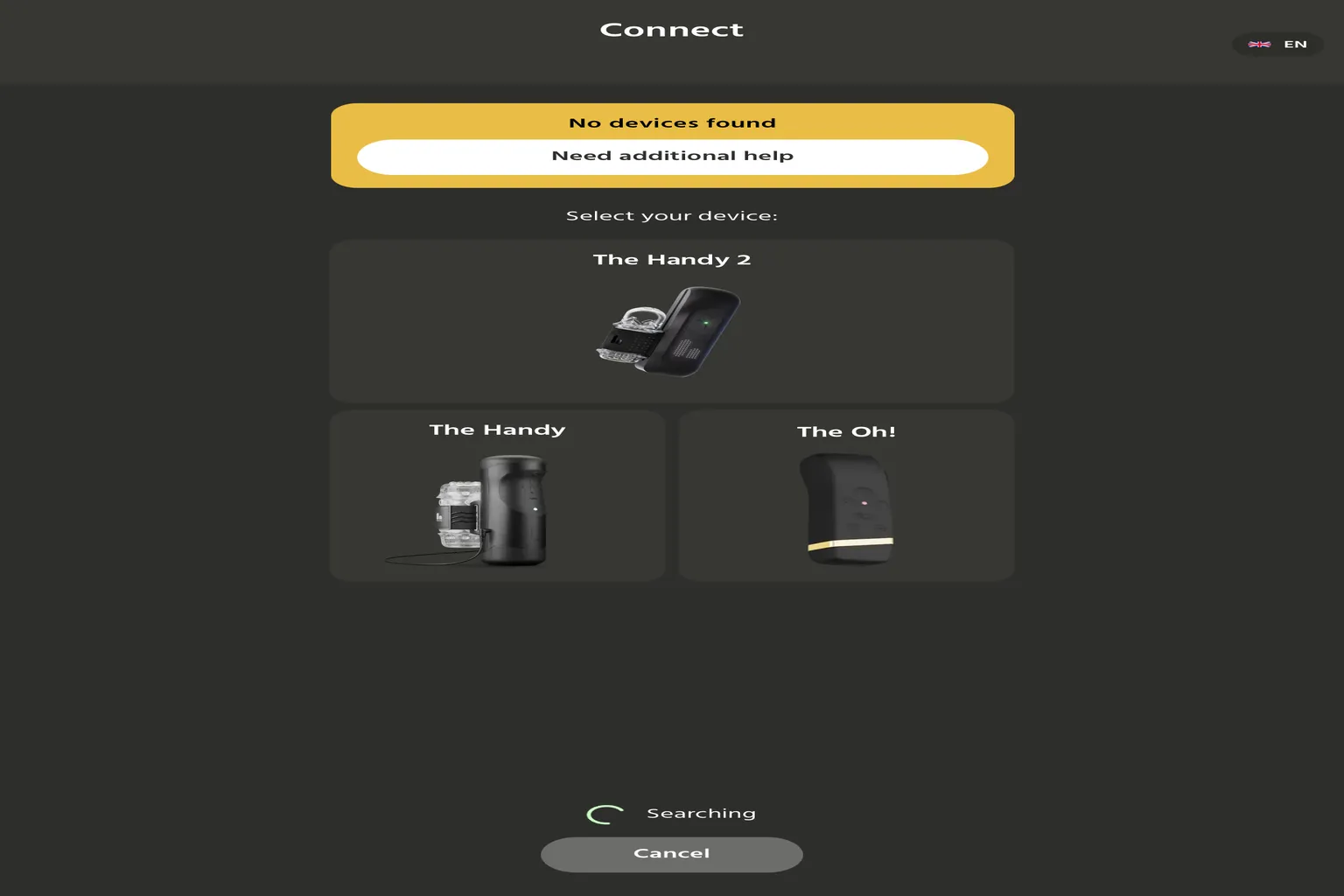
若出現找不到裝置的情況,通常是裝置未開啟或者裝置已經配對過。
請回到步驟二開頭,確認裝置是否開啟、指示燈是否呈現藍色閃爍。
若指示燈為粉紅色或綠色,無法與行動裝置連接。
請先關機,並且「重新開機」,開機後按住「功能鍵」,直到 LED 指示燈藍色閃爍。
步驟三:WiFi 連接
完成藍牙連接後,接下來要進行 WiFi 設定與更新。
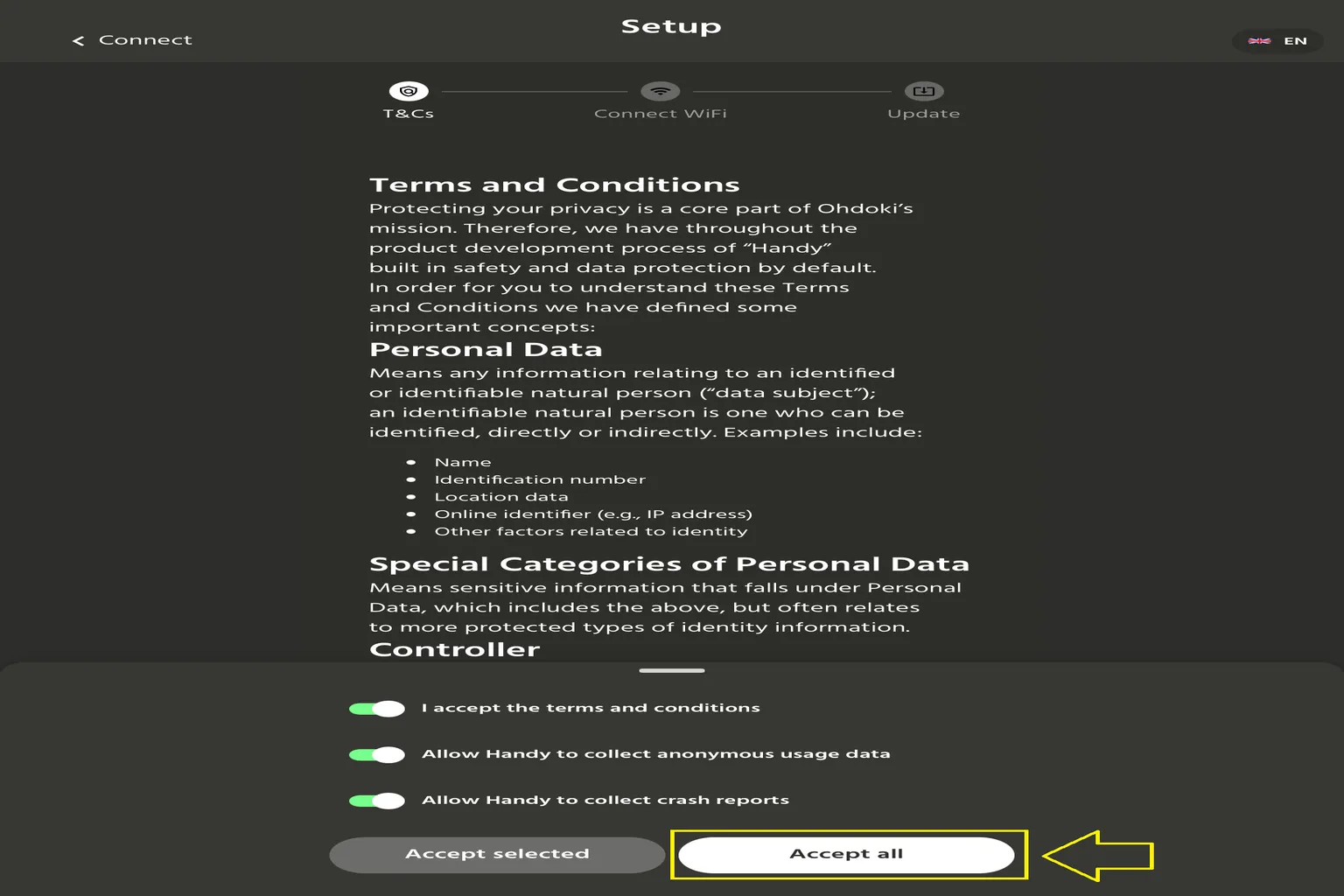
需要先閱讀以下三個項目,才能進行下一個步驟:
- I accept the terms and conditions (我同意使用條款與條件)
- Allow Handy to collect anonymous usage data(允許 Handy 收集匿名使用資料)
- Allow Handy to collect crash reports(允許 Handy 收集崩潰報告)
其中第一項必須同意才能進行接下來的步驟,第二、第三項則不強制要求。
勾選後,請選擇「Accept all(全部同意)」或「Accept selected(同意勾選的項目)」。
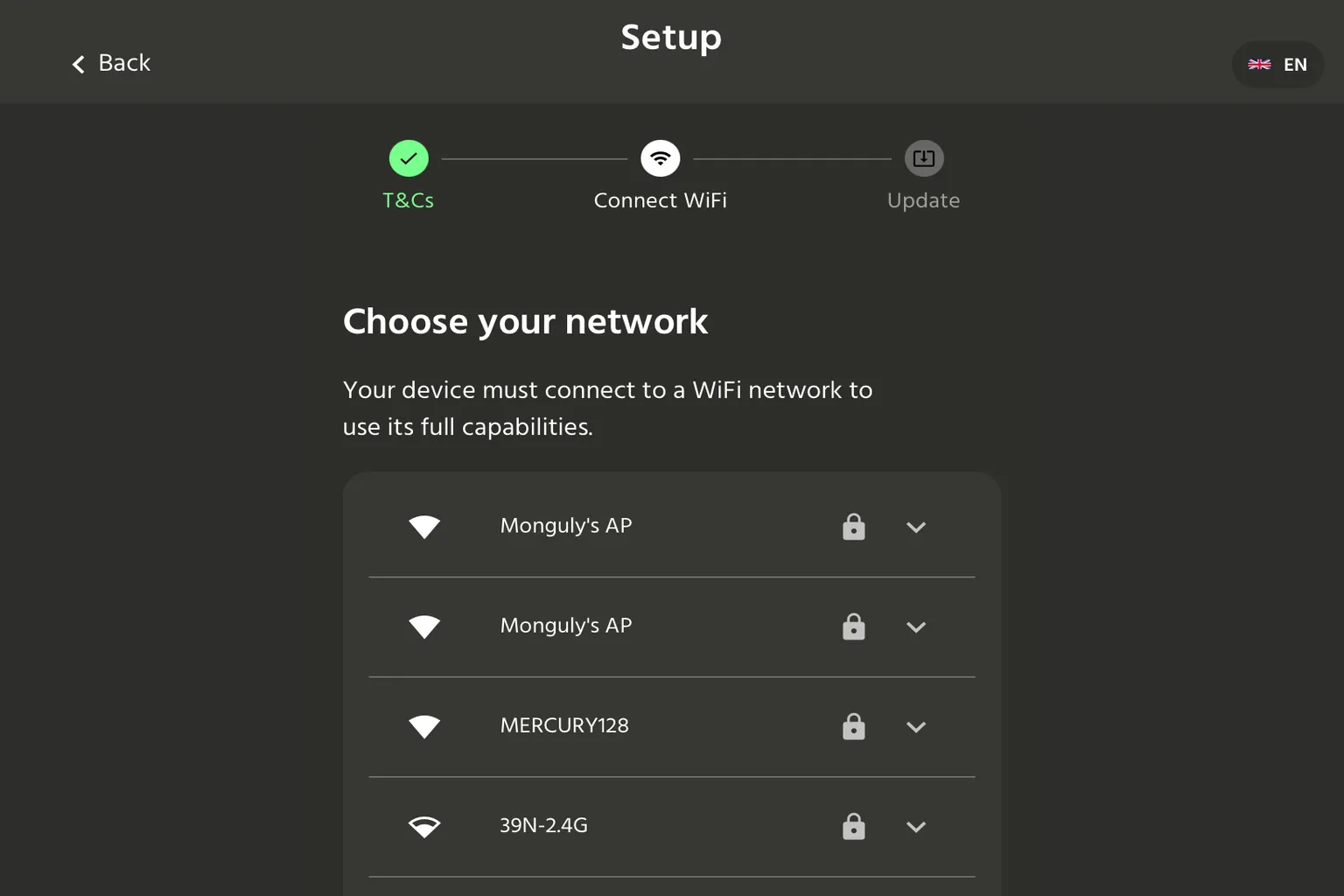
行動裝置會搜尋出附近的網路,請選擇你要連接的 WiFi 分享器,並輸入連接密碼。
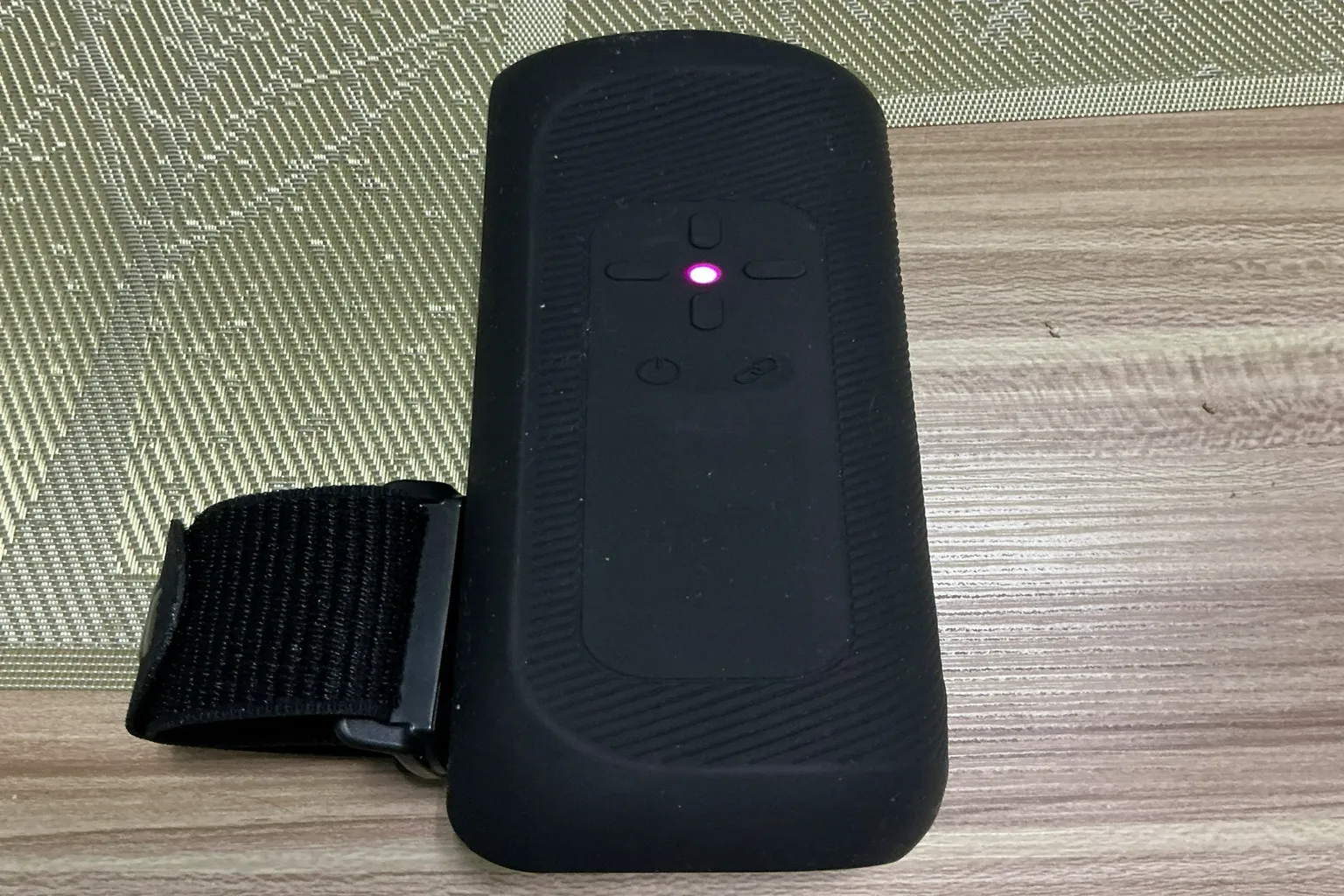
WiFi 連線完成後,LED 指示燈會呈現粉紅燈恆亮狀態。
步驟四:韌體更新
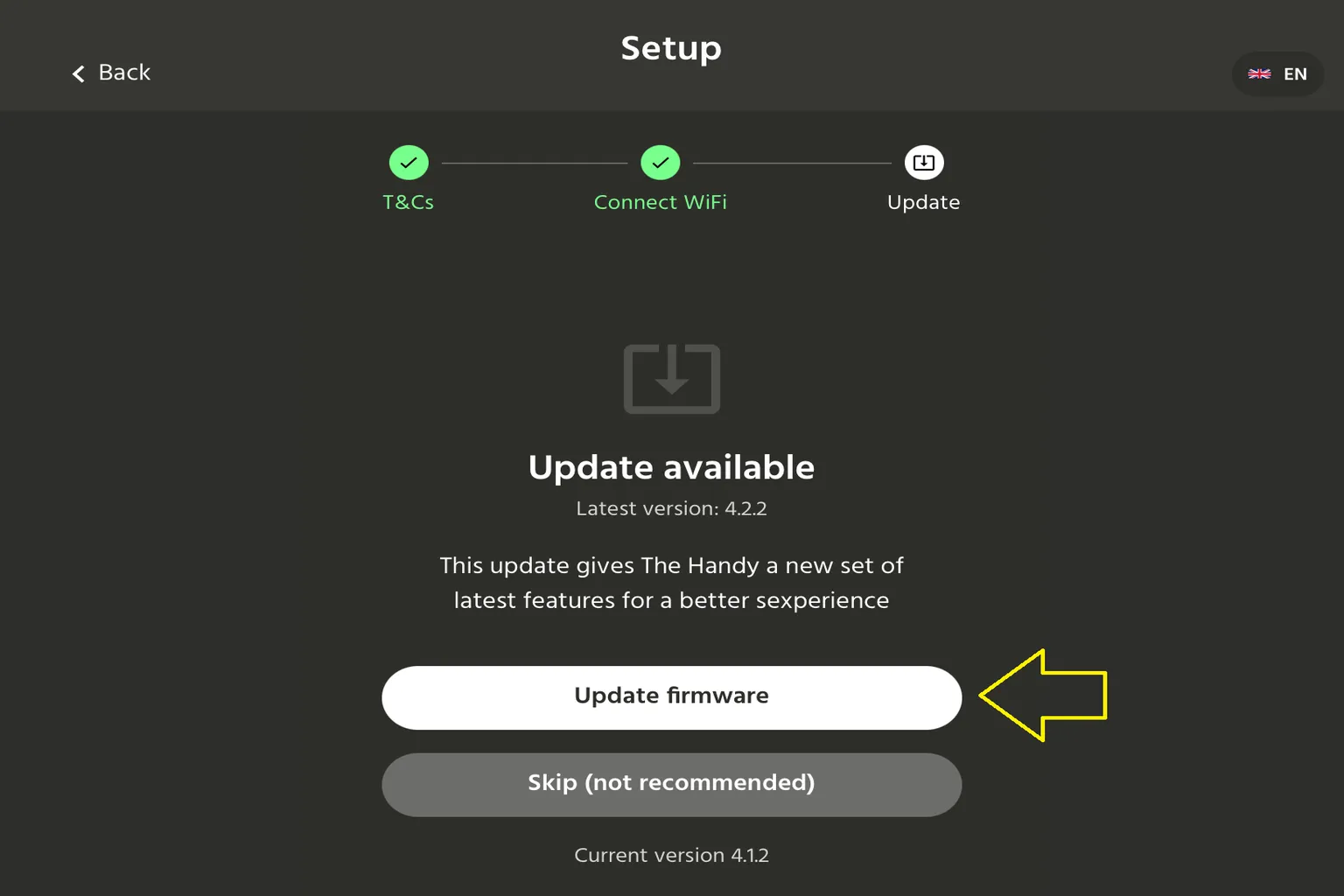
首次使用,會建議你更新韌體,可以讓使用的穩定性更好。
請點選「Update firmware」進行更新,若您急著想使用,也可以選擇 「Skip」。
更新的過程,請不要碰觸 Handy,並且保持行動裝置開啟。
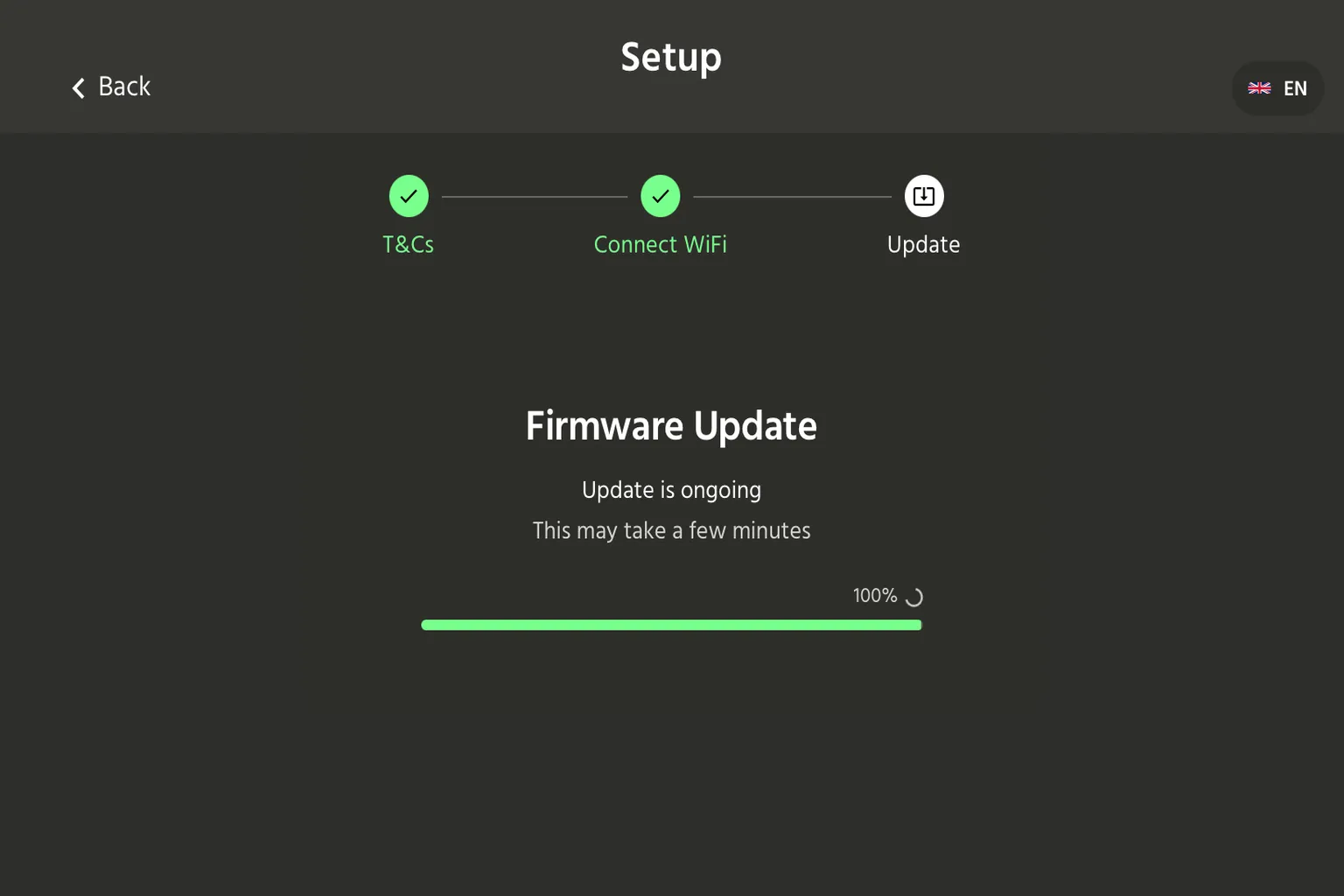
行動裝置內會有進度條,顯示目前的更新進度。
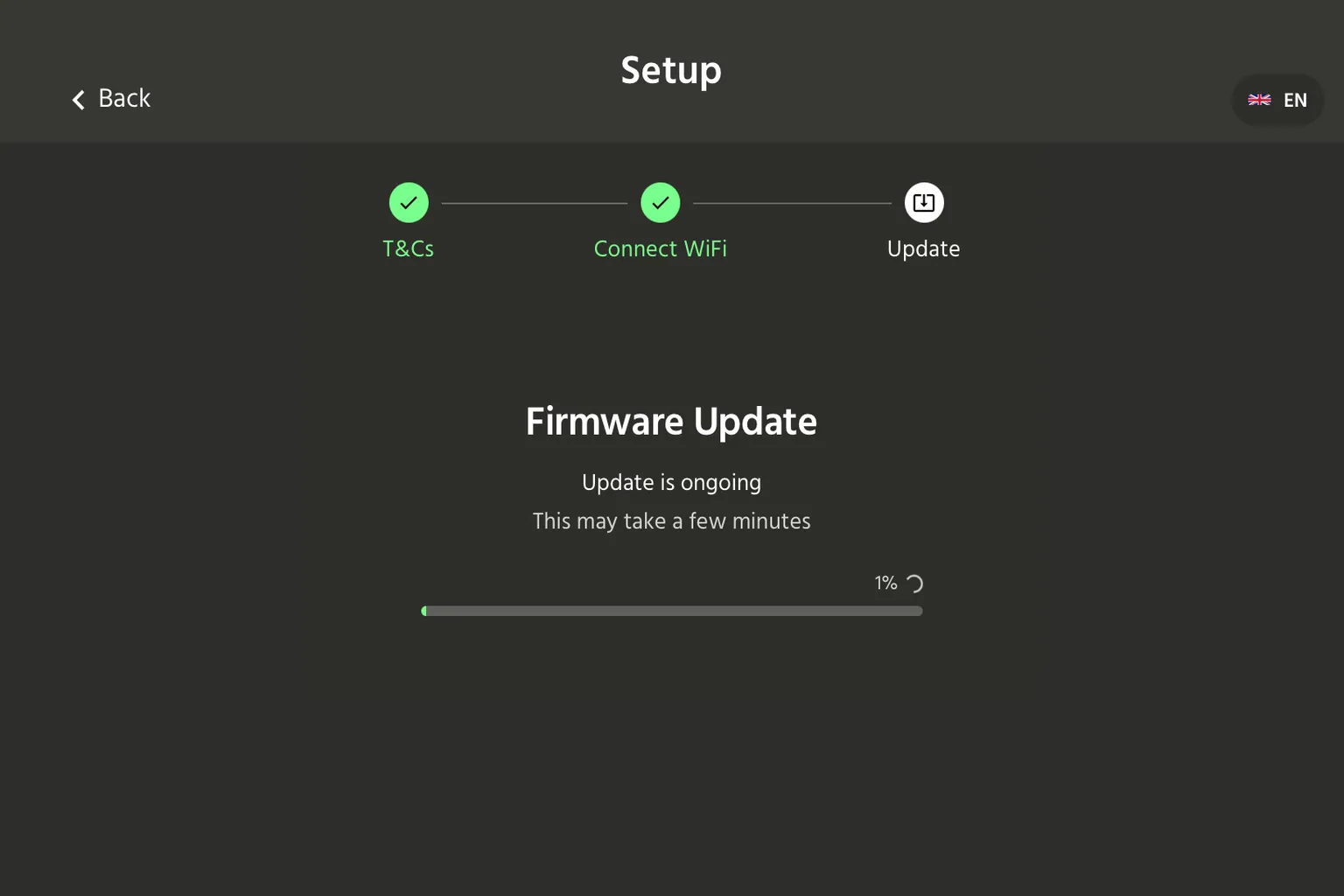
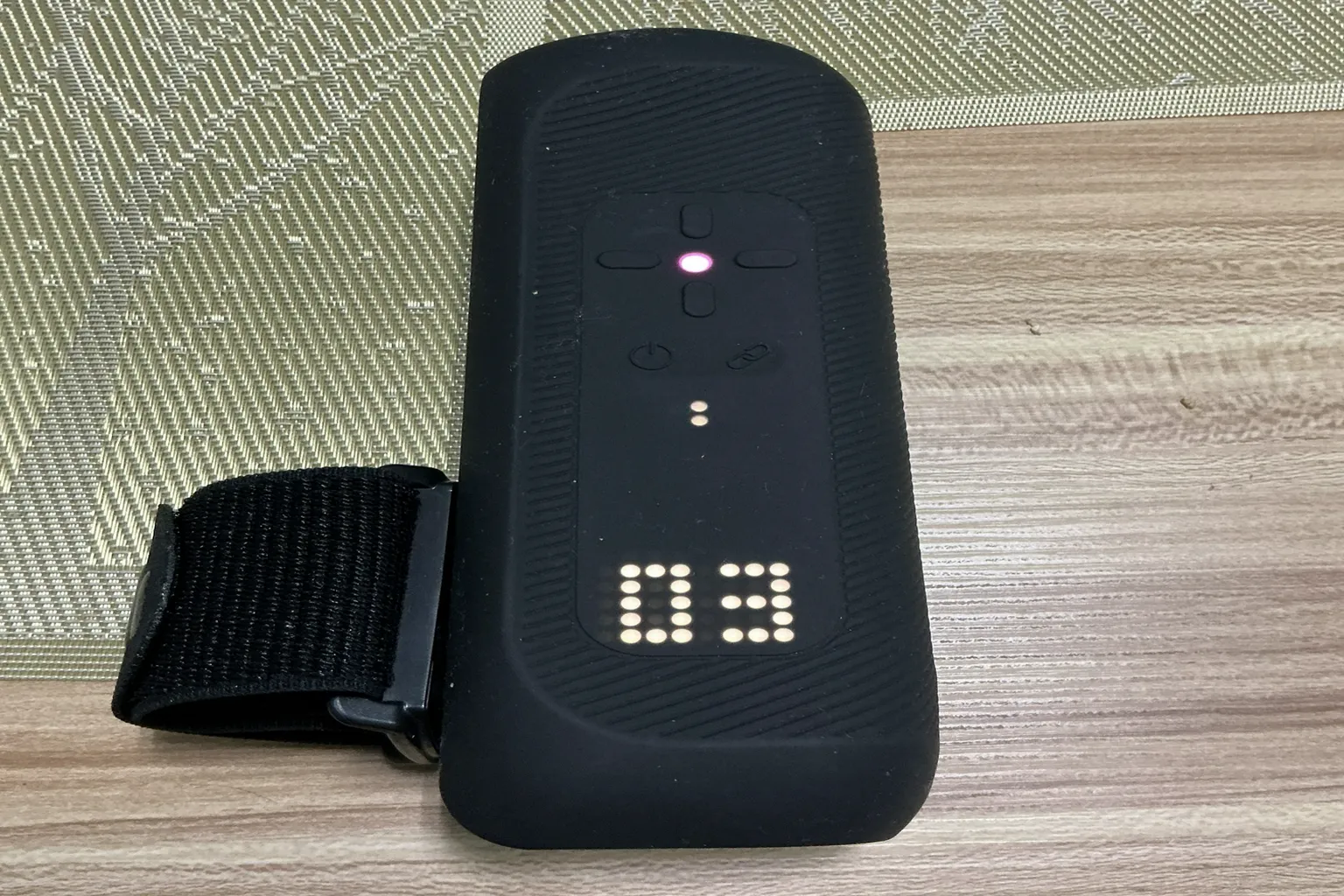
Handy 2 / Pro 設備,裝置上的 LED 指示燈,會同步顯示更新進度。
更新時間大約10-15分鐘,完成後 The Handy 會重新啟動。
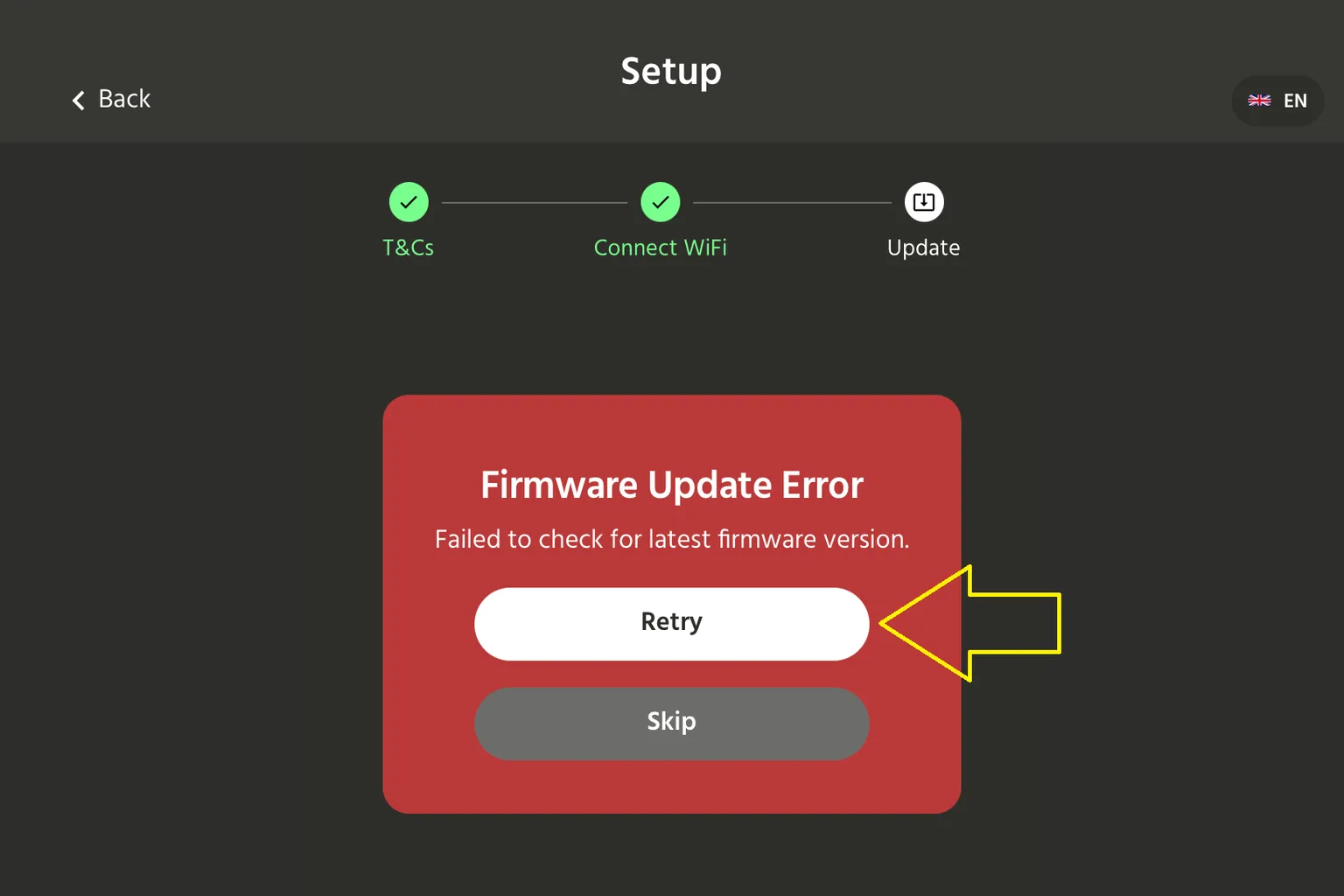
注意:若更新失敗,系統會顯示紅色警報,此時按下「Retry」,會重新進行更新流程。
步驟五:取得連接碼
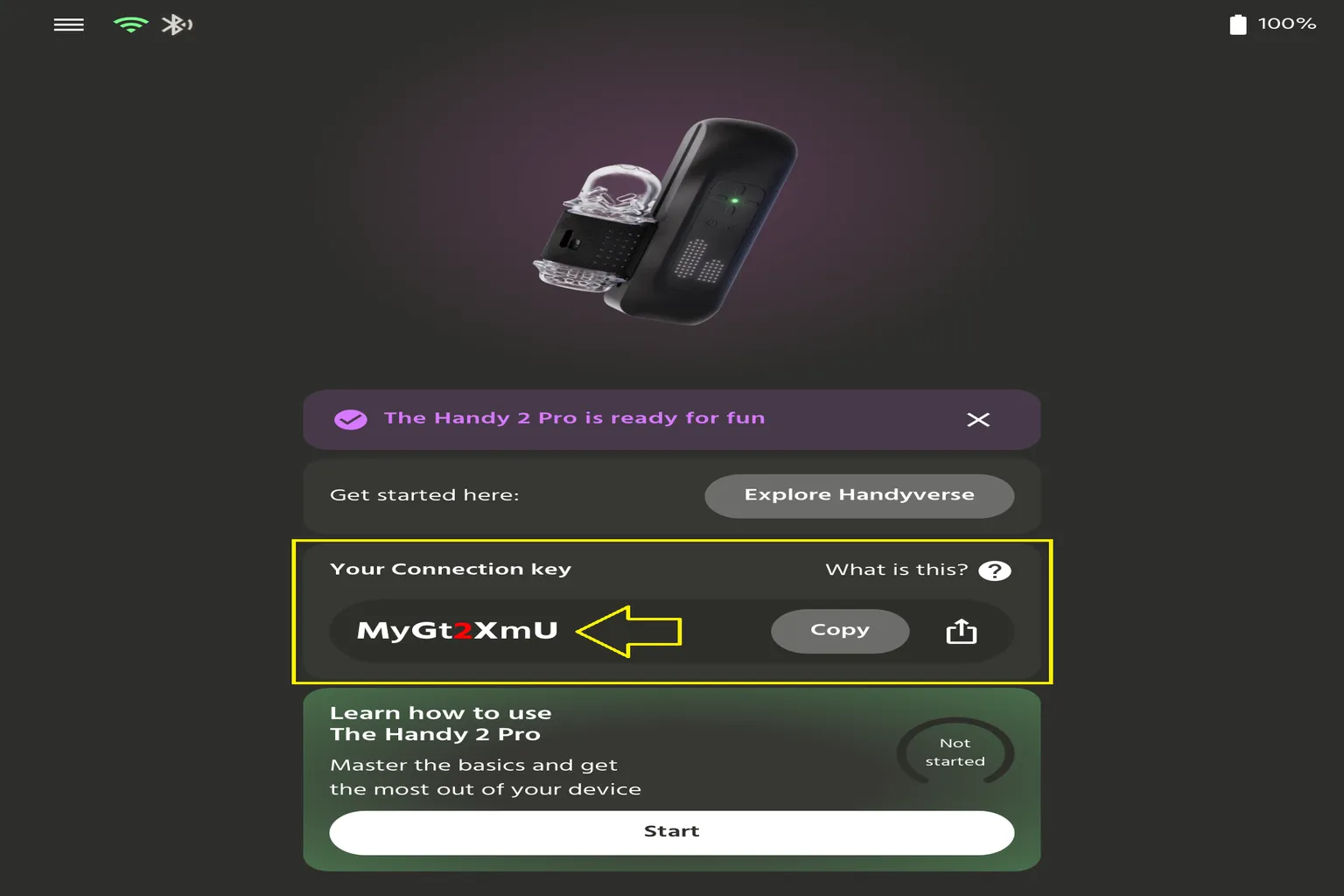
完成藍牙連接、WiFi 連接、更新步驟後,會進入主選單。
在這邊可取得「Your Connection Key」,這個連接碼可讓 SLR、VRPorn 等成人平台連接並傳輸資料給 The Handy,讓你在看 VR 成人影片時,同步使用腳本功能。
連接碼請不要洩漏,否則他人可遠端控制你的 The Handy。
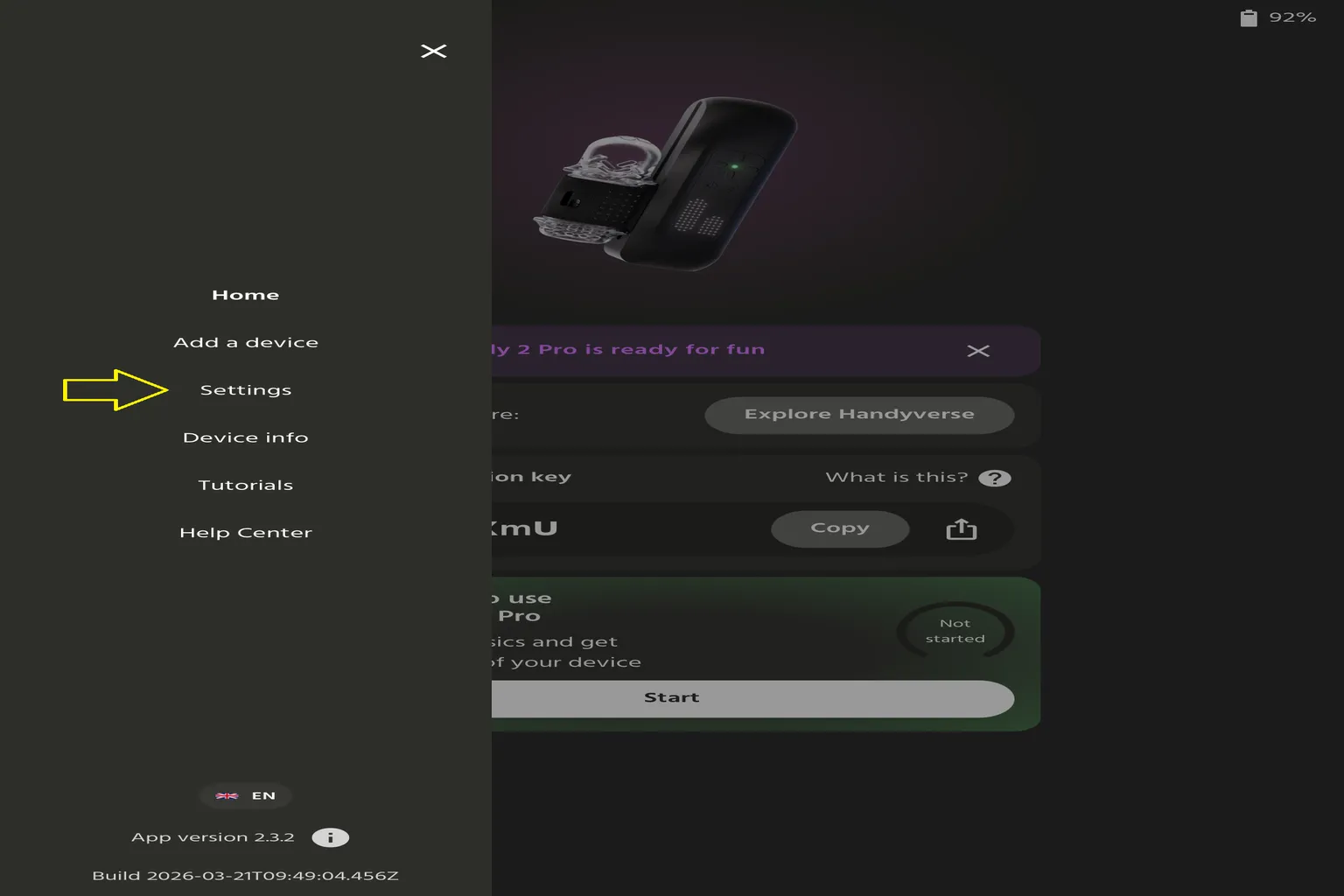
若你想變更連接碼,可以點選畫面左上角的「☰」。
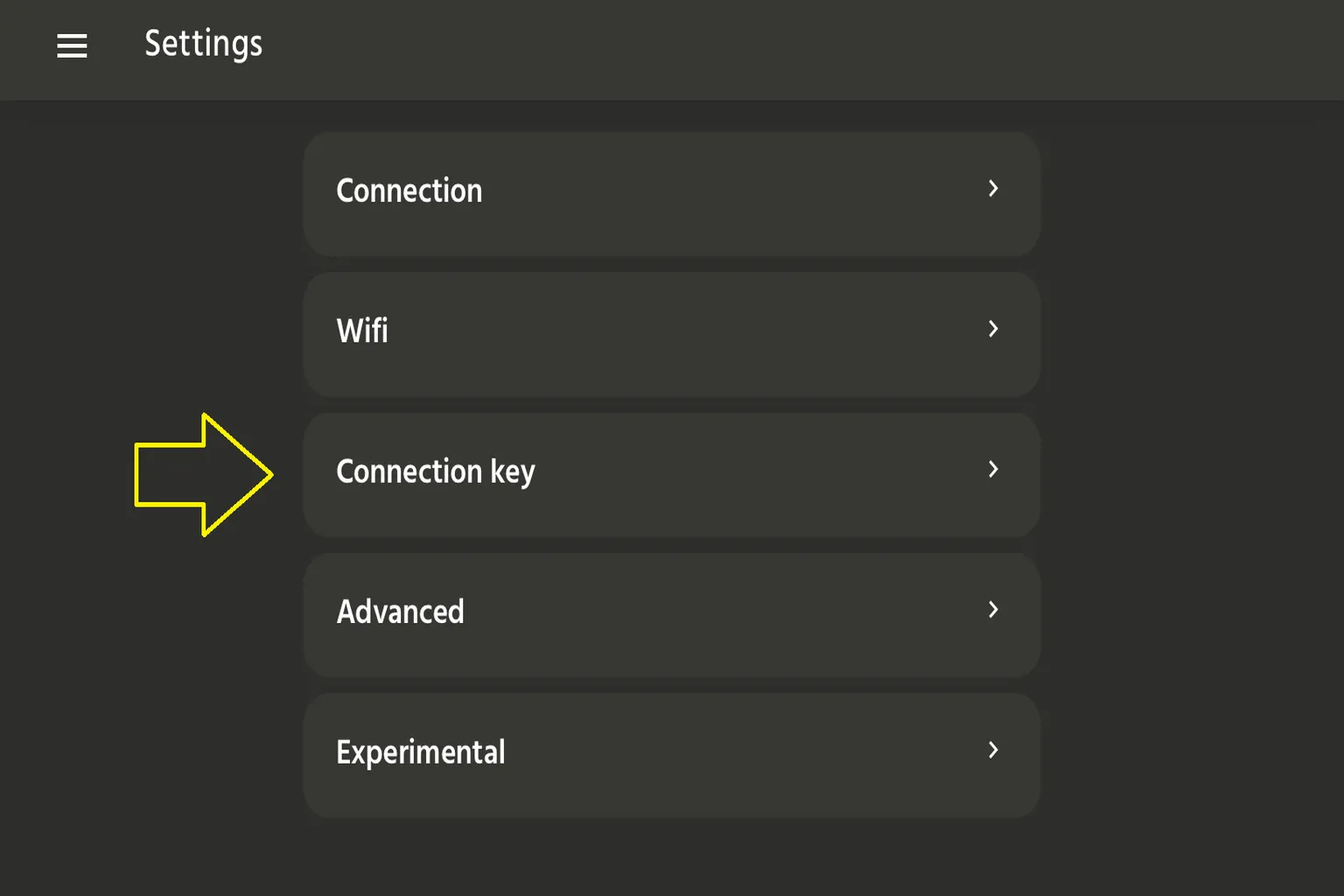
選擇「Settings」
並進入「Connection key」
在這裡可以修改連接碼的長度(預設是 8 碼),可以修改為 5-32 碼。
建議設定成 5 碼,短一點比較好記憶。
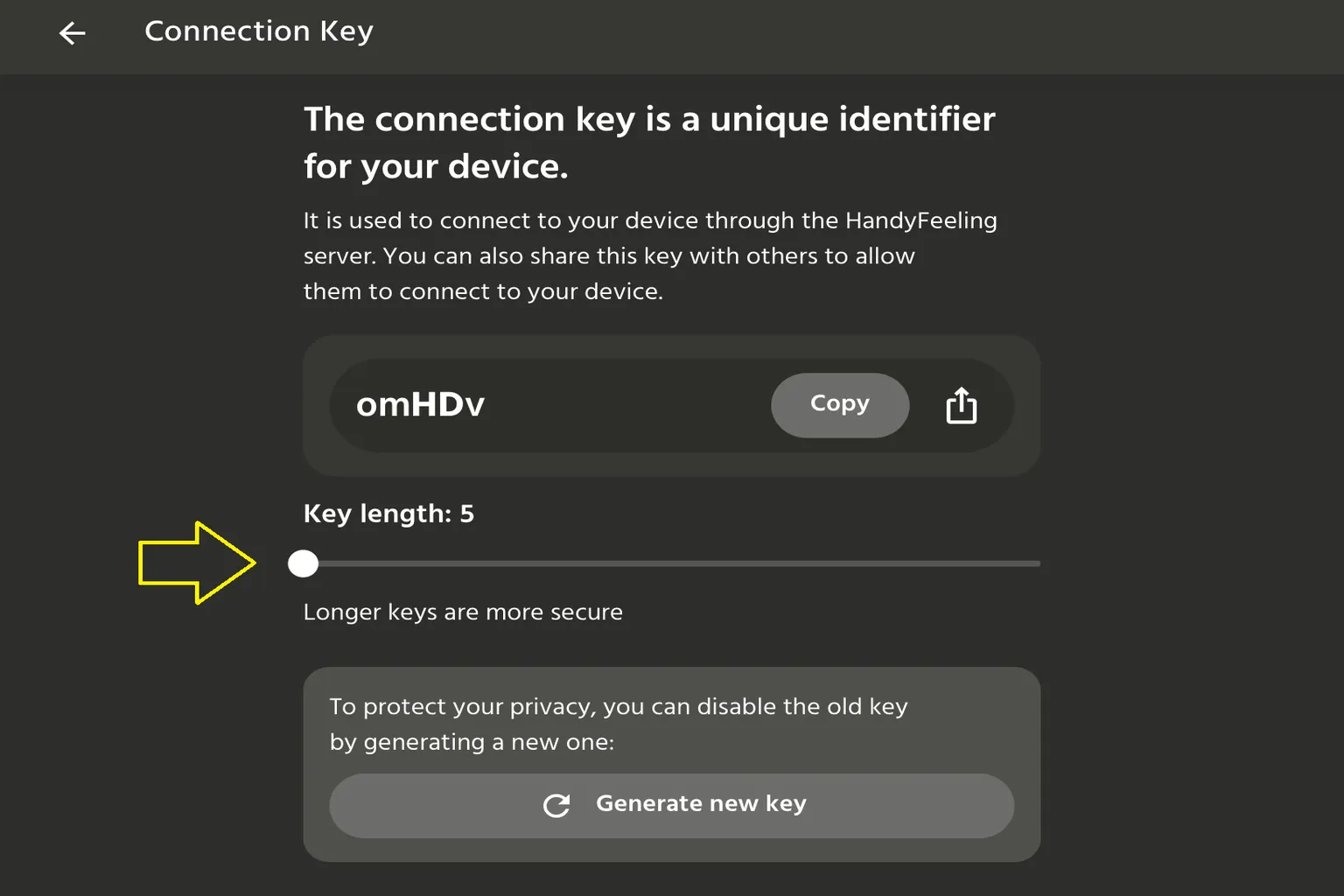
修改完成後,主畫面就會顯示新的連接碼。

主畫面底下的綠色欄位,是 The Handy 的入門教學區,可依序查看基本操作、影片同步、使用手冊與 SLR 連接教學。

連接 SLR 使用
在 VR 設備中,使用 SLR 播放成人影片的方式有兩種
- 使用 DeoVR 播放(Meta Quest 系列、PICO 系列)
- 使用網頁播放(其他廠牌 VR 頭盔)
接下來會分別說明如何在這兩種場景中,連接 The Handy。
注意:需要訂閱SLR 包含腳本(Script)的方案,才能使用此功能。
使用 DeoVR 播放
SLR/The Handy 官方常以 DeoVR 作為主要連接方式,Meta Quest 用戶請務必使用此方法播放。
連線與使用步驟如下:
步驟一:連線 DeoVR 與 The Handy
打開 The Handy,此時 LED 指示燈會呈現粉紅燈恆亮狀態。
從畫面底部的「⚙️」,進入設定選單。

在設定選單中,選取「Haptics」,啟用 Handy,並輸入連接碼。
完成後按「Connect」,出現✅符號時,裝置已順利連接。
注意:若連接碼輸入正確,但點選 Connect 後,仍無反應。
可關掉 DeoVR APP,重新開啟後再次連接。
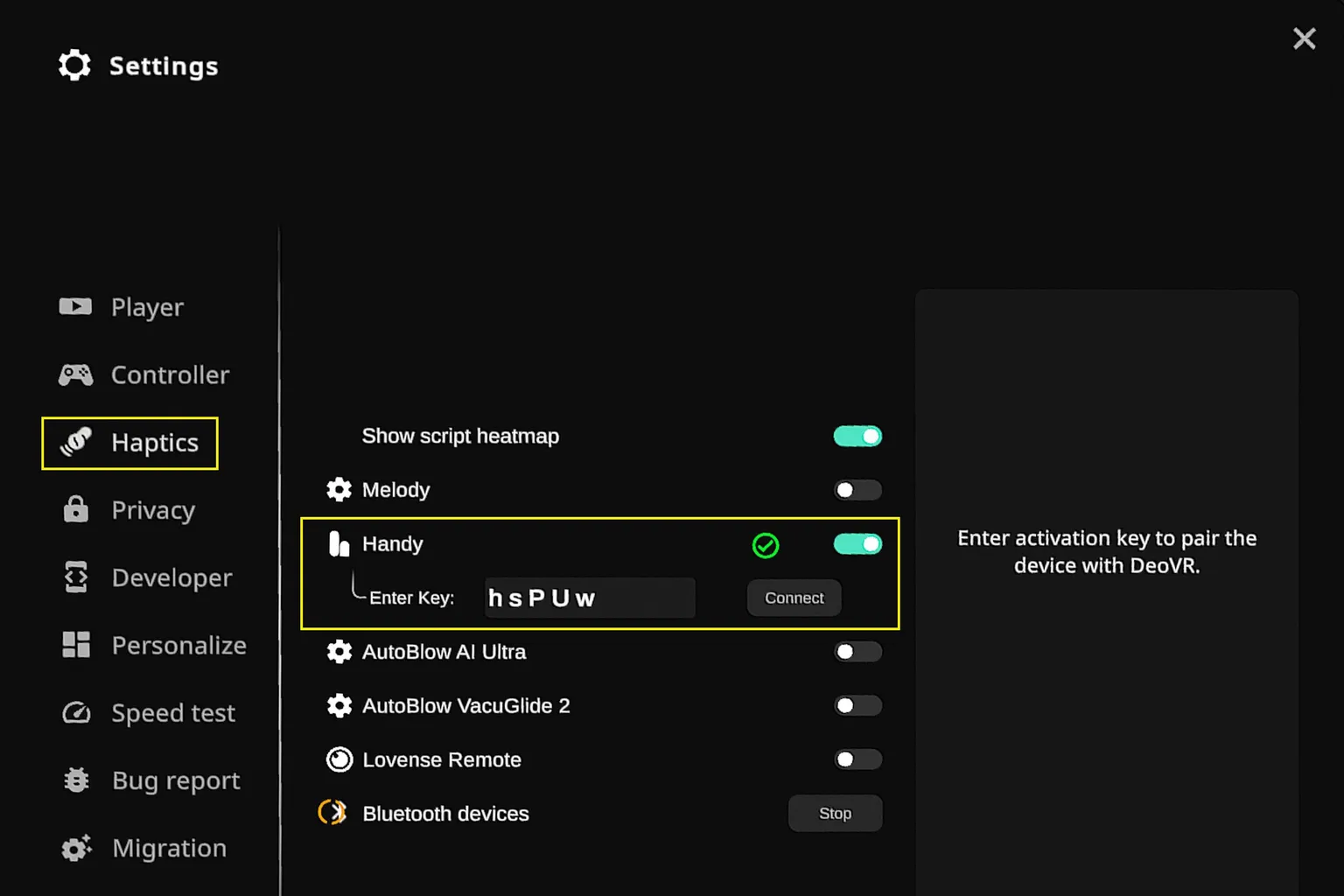
首次進行連接成功後,主畫面左側的 Haptics 顯示綠燈,則表示 Handy 已配對。

步驟二:啟用腳本與互動功能

開啟腳本:點選此符號,可啟用該影片腳本互動功能
開啟腳本後,播放進度處會出現彩色條紋,表示該區域有腳本互動功能。

使用網頁播放
網頁播放時,透視功能會受到限制,體驗會較差一些。 Meta Quest 用戶請別使用此方法看 SLR 影片。
打開 The Handy,此時 LED 指示燈會呈現粉紅燈恆亮狀態。
在 VR 頭盔的網頁內,進入 SLR 官網,並播放支援腳本的影片。
影片播放時,點選播放介面右方的「設定」。

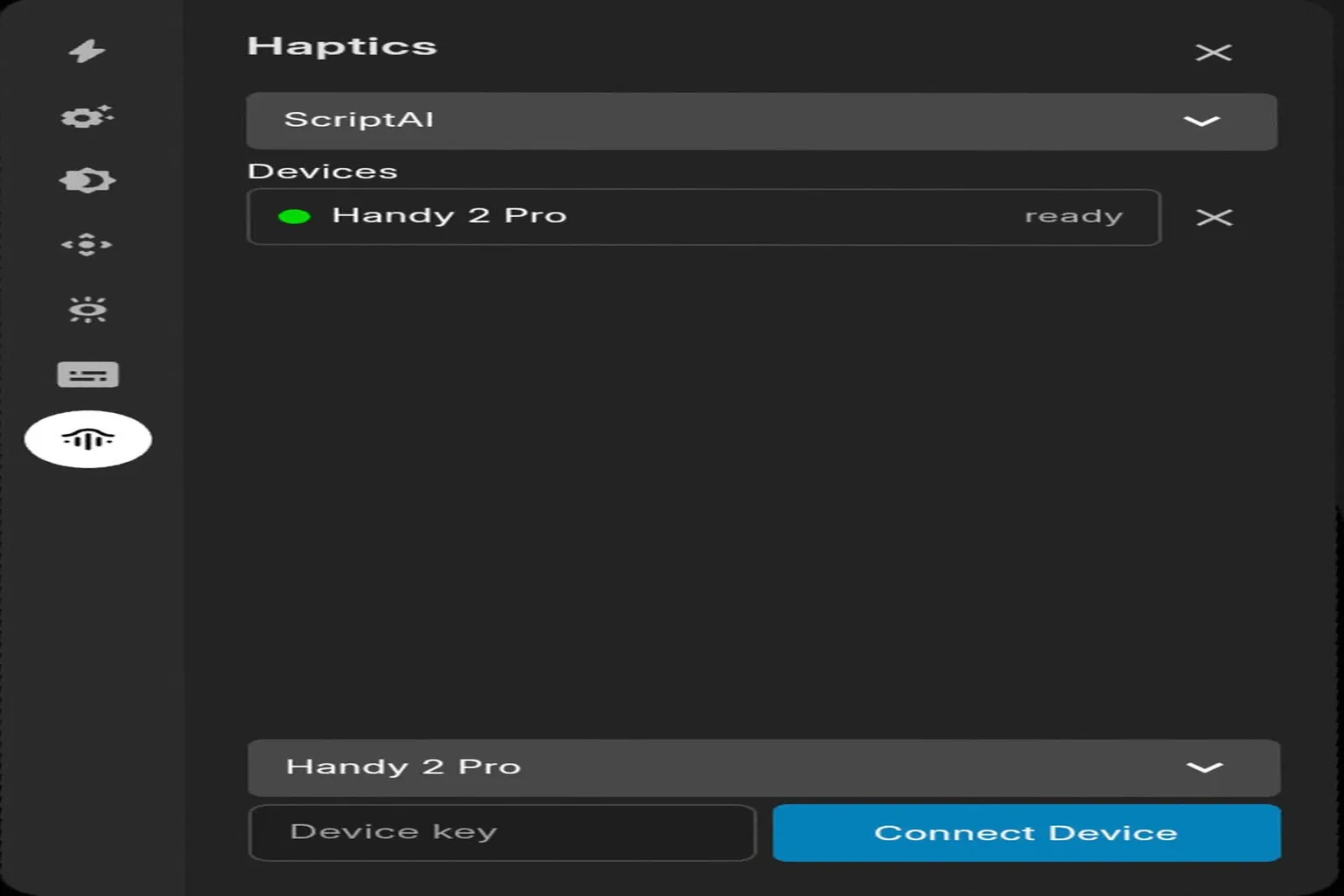
Haptics 設定:點選此符號,可設定互動玩具
選擇你的設備型號,輸入連接碼,並點選「Connect Device」。

大約 10 秒,燈號會由黃轉為綠燈,裝置就配對完成。
播放支援腳本的影片時,The Handy 就會自動運作。
連接 VRPorn 使用
VRPorn 需使用專用播放器,Meta Quest 系列、PICO 系列、Apple Vision Pro可在 Meta商店、PICO商店、App Store 取得 PLAY’A Video Player 軟體。
Oculus、HTC 等 VR設備,則建議到 Steam VR 下載 PLAY’A Video Player。
VRPorn 的方案有內建腳本功能,即使是非訂閱戶,在試看影片時也可以使用腳本。
使用 PLAY’A Video Player 播放,是 VRPorn 較建議的播放方式,Meta Quest 用戶請務必使用此方法播放。
步驟一:連線 PLAY’A Video 與 The Handy
打開 The Handy,此時 LED 指示燈會呈現粉紅燈恆亮狀態。
從 PLAY’A Video 畫面底部的「⚙️」,進入設定選單。

若是使用英文版,請點選「Device」,並點選「Add Device」。
若你已經將系統切換成中文介面,點選「設備」,並點選「添加設備」。

在預設中,選取「The Handy」

並輸入你的 Handy 配對碼,輸入後按「添加」。

完成配對後,會看到 Handy ✅已連接的標示。
播放支援腳本的影片時,The Handy 就會自動運作。
底下的功能選單也會出現互動裝置的符號。

步驟二:啟用腳本與互動功能

支援互動裝置的影片:出現此符號,該影片會執行腳本。
播放支援互動裝置的影片時,Handy 會自動同步。
VRPorn 的腳本功能較普通,眼前 VR 畫面與 Handy 傳來的動作,沒有很高的相關性。

The Handy 的功能設定
在 The Handy、The Handy 2,機身上的十字鍵,可用來設定裝置移動的起點、終點位置與強度。
設定的結果,Handy 2 系列,可直接在LED 指示燈確認,Handy 1 需在 HandyOnboarding App 內檢查。
以下是按鍵的用途:
- 上、下鍵(點擊):設定終點的位置。
- 上、下鍵(按住):設定起點的位置。

- 左、右鍵:動作強度(0最慢、100最快)

設定方式,可參閱以下影片。
- 終點位置設定:開始~24秒
- 起點位置設定:25 秒~35秒
- 移動位置設定:36秒~40秒
- 強度設定:47 秒~結尾

FAQ 常見問題
The Handy 第一次使用前需要做哪些設定?
第一次使用 The Handy 前,需要先用 HandyOnboarding App 完成藍牙配對、WiFi 連接、韌體更新,並取得 Connection Key。
取得連接碼後,才能在 SLR、DeoVR、VRPorn、PLAY’A Video Player 等平台中完成配對,讓影片腳本同步控制設備。
Connection Key 是什麼?可以公開嗎?
Connection Key 是 The Handy 的裝置連接碼,SLR、VRPorn、DeoVR 等平台需要透過這組代碼連接你的 Handy。這組連接碼不要公開,否則其他人可能遠端連接並控制你的設備。
HandyOnboarding App 找不到 The Handy 怎麼辦?
請先確認 The Handy 已開機,且 LED 指示燈呈現藍色閃爍狀態。若燈號是粉紅色或綠色,代表目前不是藍牙配對狀態。請先關機後重新開機,並按住功能鍵,直到 LED 指示燈變成藍色閃爍,再重新搜尋設備。
SLR 和 VRPorn 要怎麼連接 The Handy?
SLR 建議透過 DeoVR 播放,進入設定選單後選擇 Haptics,啟用 Handy 並輸入 Connection Key。
VRPorn 建議使用 PLAY’A Video Player,進入 Device/設備設定,新增 The Handy 並輸入連接碼。完成配對後,播放支援腳本的影片時,The Handy 就會自動同步。
The Handy 機身十字鍵可以設定什麼?
The Handy、The Handy 2 機身上的十字鍵可調整動作範圍與強度。
上、下鍵點擊可設定終點位置;上、下鍵按住可設定起點位置;左、右鍵可調整動作強度,範圍為 0 到 100,0 最慢、100 最快。