Virt-A-Mate 是一款細緻到誇張的 VR 模型互動系統,但操作流程也相對複雜。本篇教學會帶你從註冊、選擇訂閱方案、下載與安裝、輸入啟動碼,一路到實際使用 VaM、載入女神級模組,完整走過虛擬女友在眼前登場的整個流程。
不談創作、不談建模,只專注在怎麼用最省力的方式「享受成品」,並補充較便宜的訂閱法、場景推薦、排序技巧,以及進入 VR 前需要注意的細節。全中文圖解,適合完全從 0 開始的新手使用。
功能介紹
Virt A Mate,這款 VR 虛擬女友軟體,本質上是一套極度精緻的模型互動系統。
它可以把各種角色與場景直接呈現在你眼前,讓人物為你跳舞,甚至與你互動。在最新版的 VaM2 中,還能部署 AI 模型進行對話,幾乎可以滿足你對「美」的所有想像。
先看張圖片,試著想像這樣的女孩在 VR 世界中與你互動的感覺。
她比明星更漂亮,身材也超越模特兒,現實中只要看到那柔媚的眼神,就足以讓人說話結巴。在 VaM 的世界裡,她只屬於你。
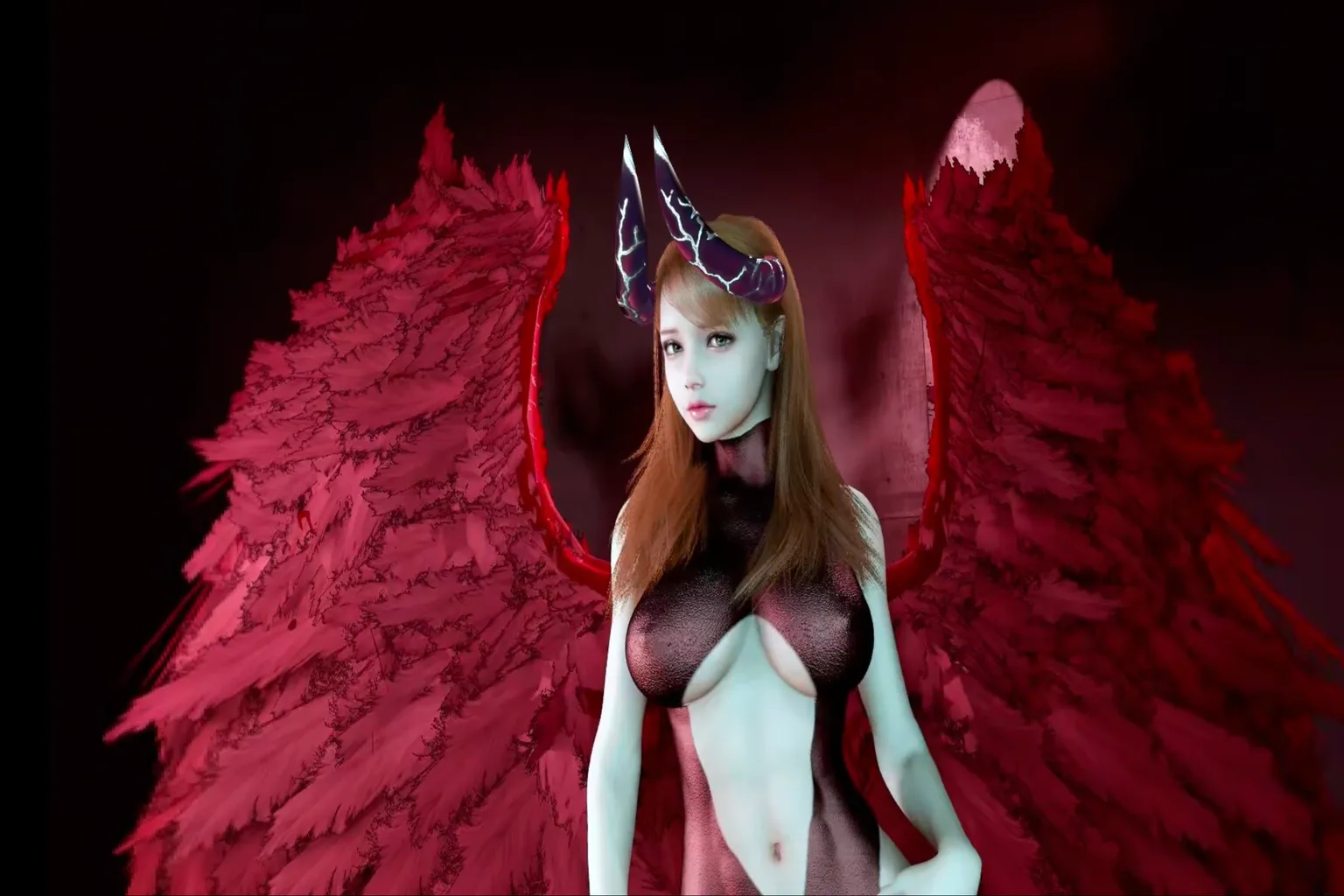
但要做出像圖中那樣的角色,往往得花上數百小時練習捏臉。我們是 VR 玩家,是來享受的,所以這篇文章不會教你如何製作角色模型,只會告訴你怎麼使用 VaM 軟體,用最短的時間跟她們見面。
如果您想更進階,在VAM中使用情趣裝置與角色互動,那可以參考這篇教學:
VAM × The Handy 連動教學|插件安裝、VaMSync連線與JSON設定完整流程
訂閱與退訂
Virt A Mate 採用訂閱制,分為月租與年租兩種方案,適合不同需求的使用者。
第一次進官網,看到滿滿的英文,很容易不知道該怎麼選。
其實 2 美元方案就已經足夠用來下載模型、體驗創作者的作品。
如果想進階改造別人的模型(難度很高),可以選 4 美元方案。
如果是要自己從零創造模型(極度困難),則是 8 美元方案。
另外,雖然年租會員有九折優惠,但我會建議先花 2 美元訂一個月玩看看。
有些方案的年租比終身會員還貴,真的喜歡再考慮終身方案。
| 項目 | 價格 | 功能 | 適合的用戶 |
| DEMO | 免費 | 只能看預設模型 | 想嘗鮮、了解 VAM 是什麼 |
| Teaser | 2 | 可下載模型遊玩 | 想完整體驗 VAM 的優質作品 |
| Extertainer | 4 | 可修改他人模型 | 想小幅調整別人做好的模型 |
| Creator | 8 | 可自行創建模型 | 想從零開始打造角色的用戶 |
如果你真的覺得 VAM 好玩,不只是想訂閱,而是想一次到位,有兩種選擇。
第一種:Virt a Mate 官網本身有包括 VAM Creator 與 VAM-X 的永久會員方案(39.99 美元)。
第二種:透過其他方式取得等同永久的使用權,例如 VR-Porn 的終身會員方案,除了有 VAM Extertainer 會員與 VAM-X。
還能看 4 萬多部影片、近百款成人遊戲,我是覺得蠻不錯的。 可以去他的官網看看:VR-Porn
幾個常見的成人 VR 網站簡單對比如下:
| 網站與教學 | 成人VR影片 | 成人VR遊戲 | 價格(美元) |
| SexLikeReal | 歐美、日本(含日本無碼,63,905 部,體驗最好)🏆 | 無 | 月租:25–35 年租:90–120 終身:299–399 |
| VR-Porn | 歐美、日本(含日本無碼,43,000 部) | 約 100 款,含 VaM Extertainer🏆 | 月租:19.95 年租:95.4 終身:299.95 |
| VR Bangers | 歐美高解析度影片,750+ 部 | 約 50 款,真人互動遊戲 | 月租:14.95 年租:79.80 終身:250.00 |
如果只是想先試試看,2 美元的月租方案就夠了;但要是打算長期玩,又不想被訂閱綁住,可考慮 VRPorn 的永久會員,會省事得多。
訂閱方法
步驟一:官網註冊
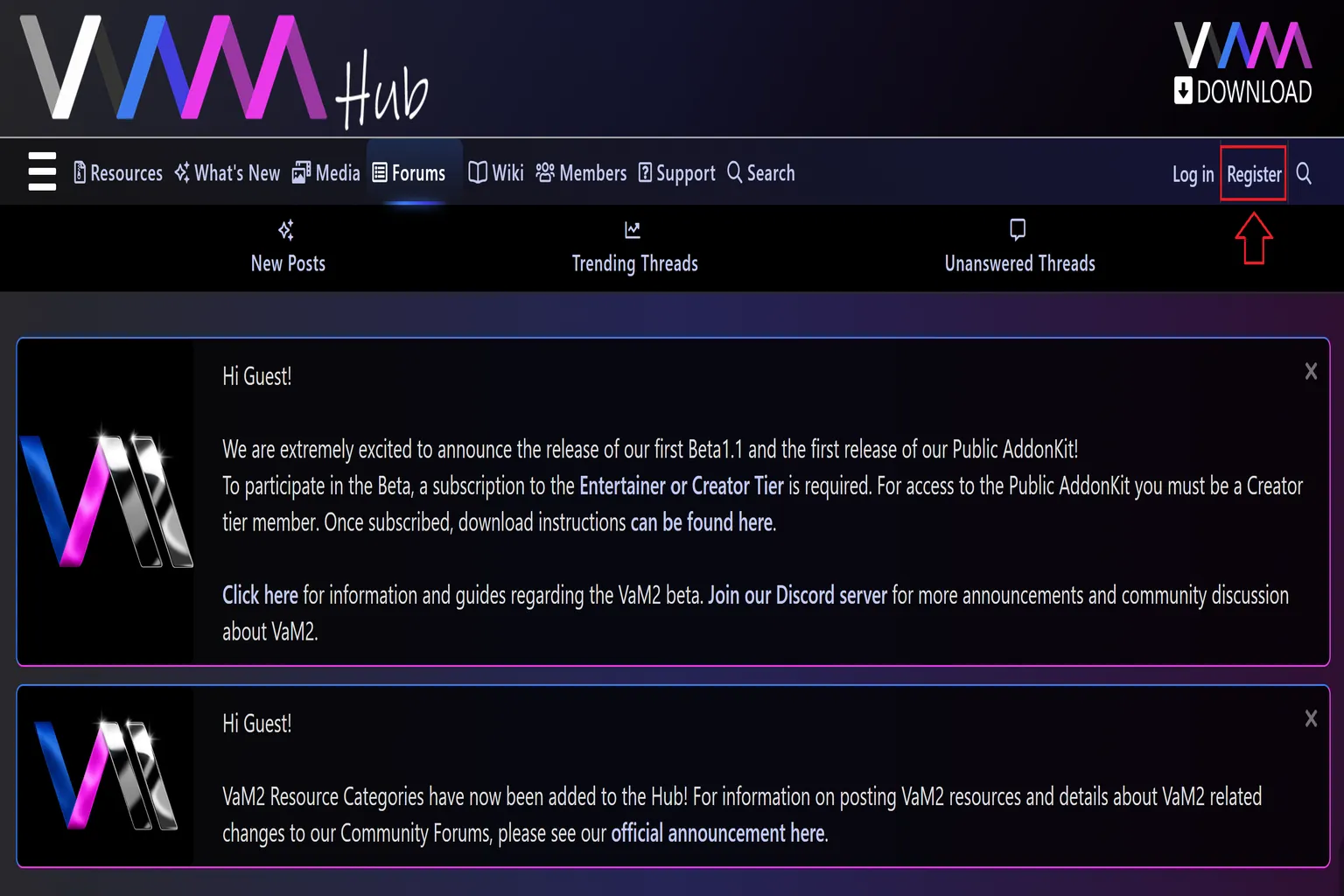
進入 VaM 官網,點擊右上角的「Register」註冊會員。
步驟二:填寫註冊資料
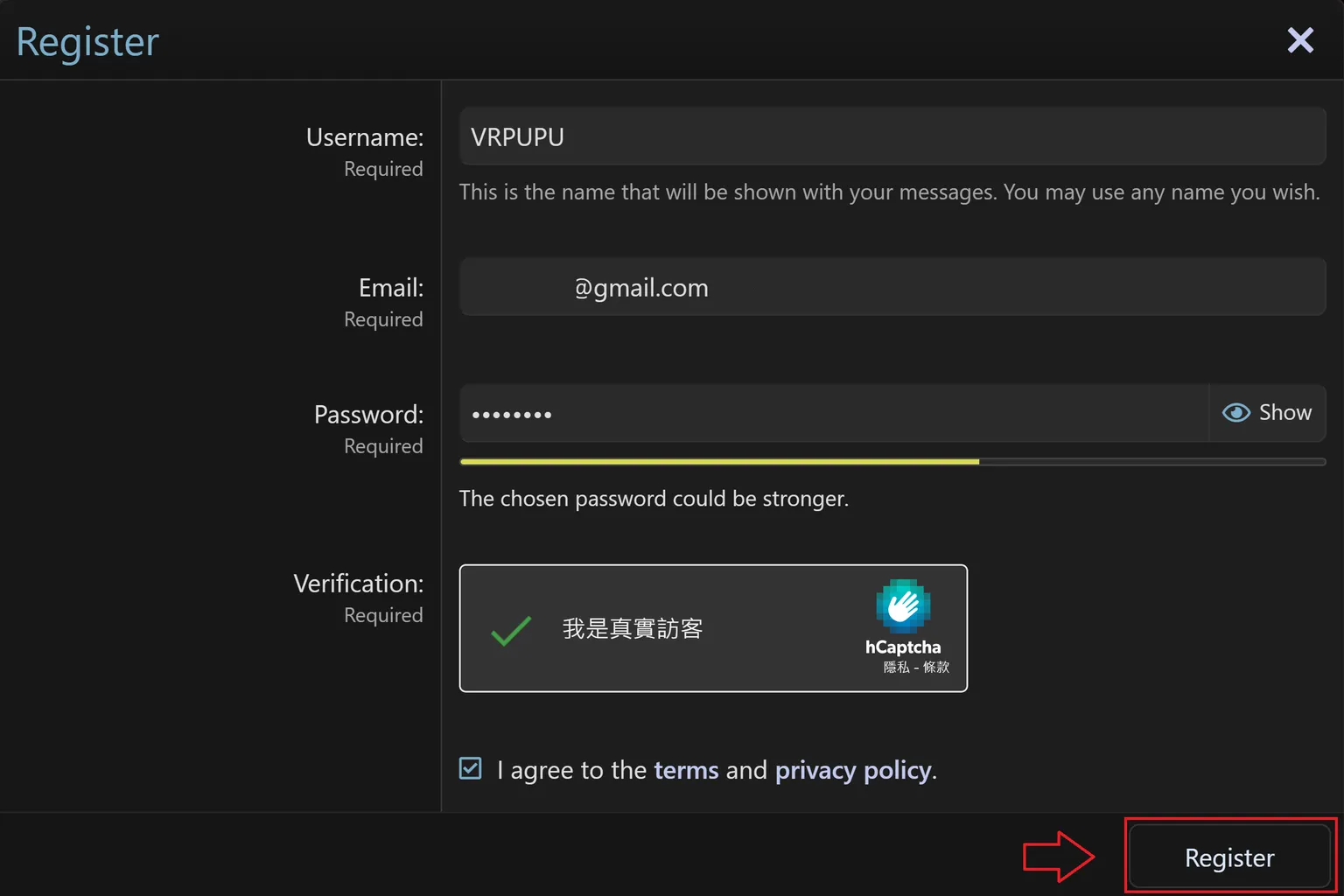
輸入 Username、Email、Password,完成真人驗證後,點擊「Register」送出註冊。
步驟三:信箱確認
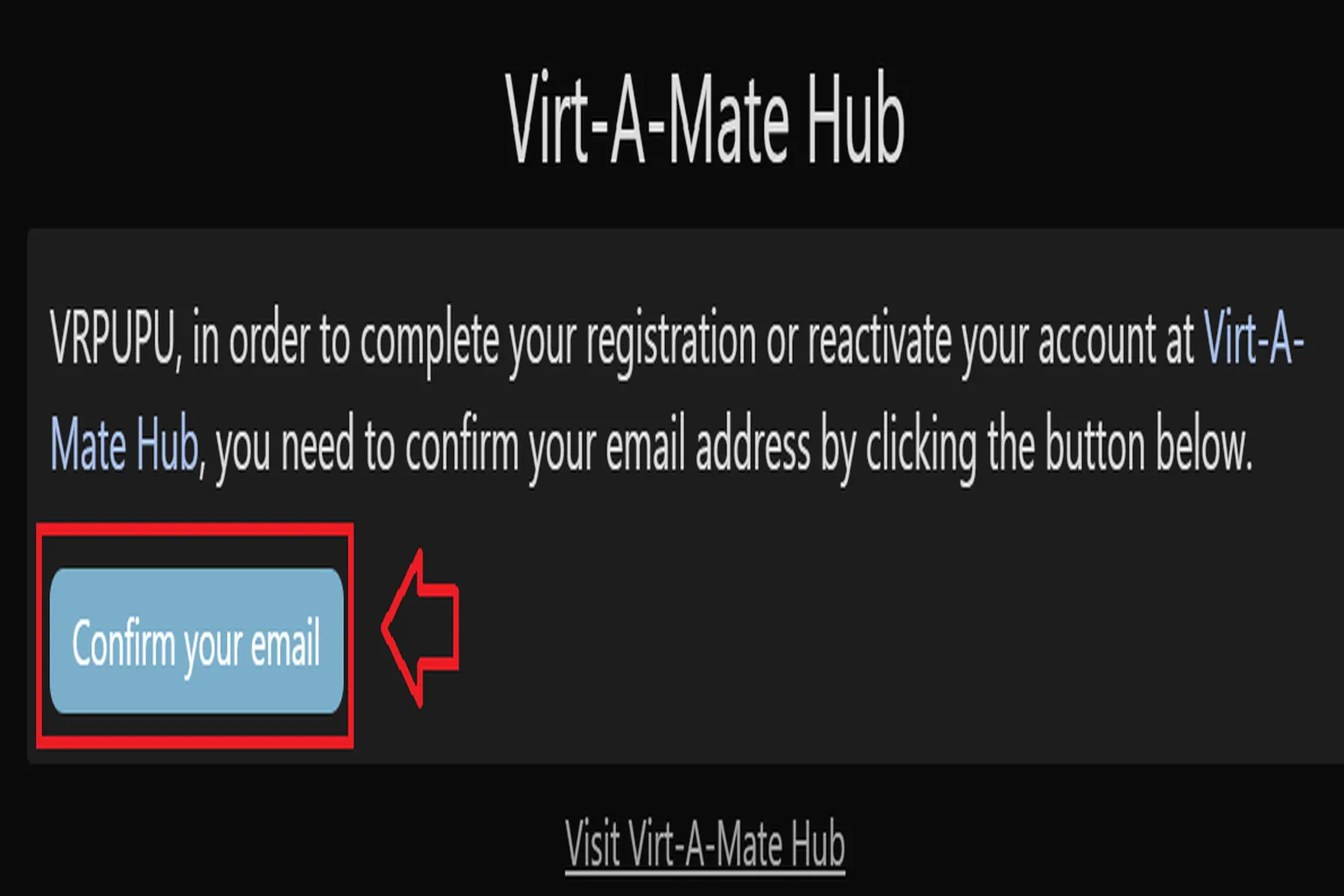
VaM 會寄一封確認信到你填寫的信箱,開信後點擊「Confirm your Email」完成註冊。
步驟四:進入下載區
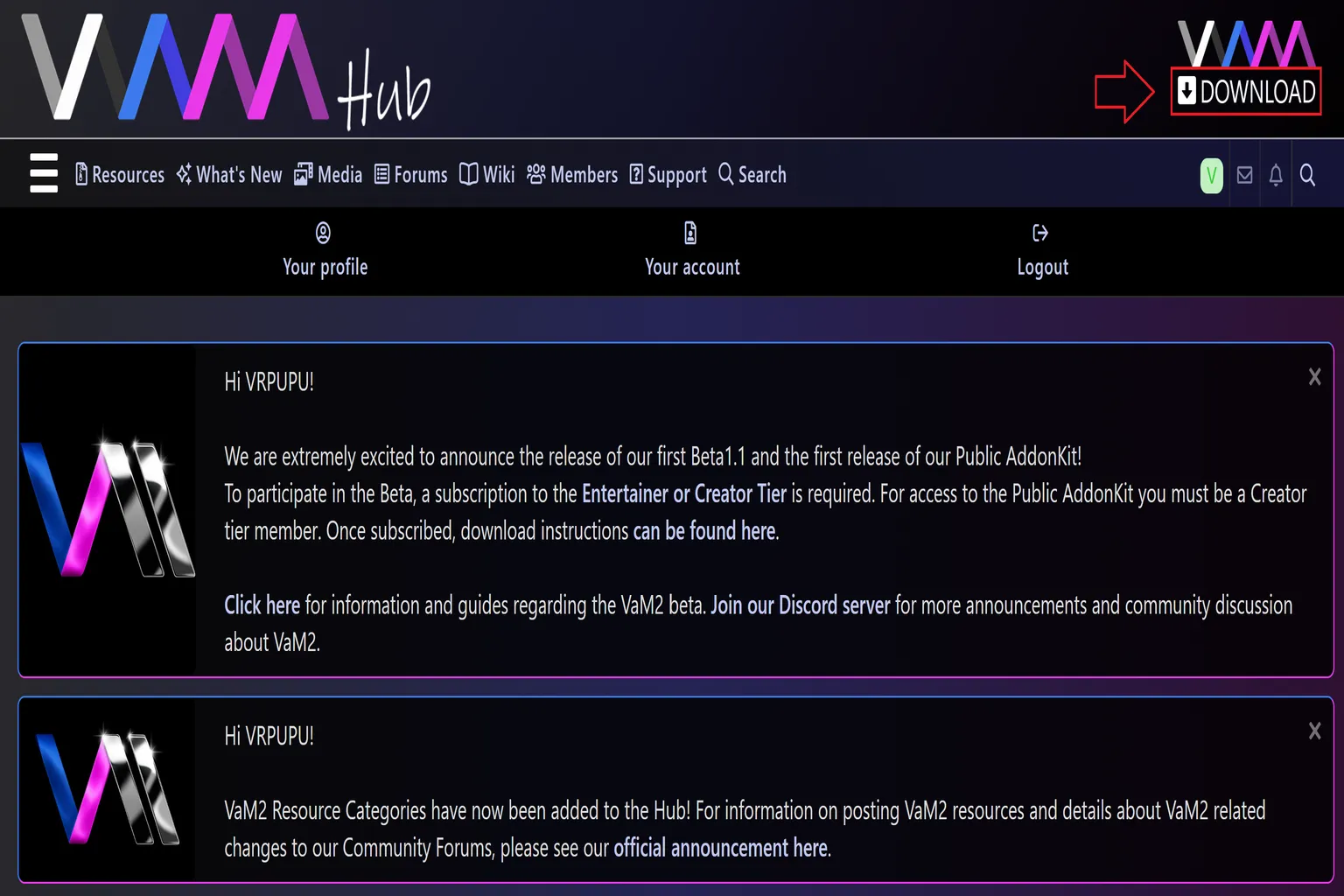
註冊完成後回到官網,會看到已登入帳號,點擊右上角的「Download」進入軟體下載頁面。
步驟五:方案選擇
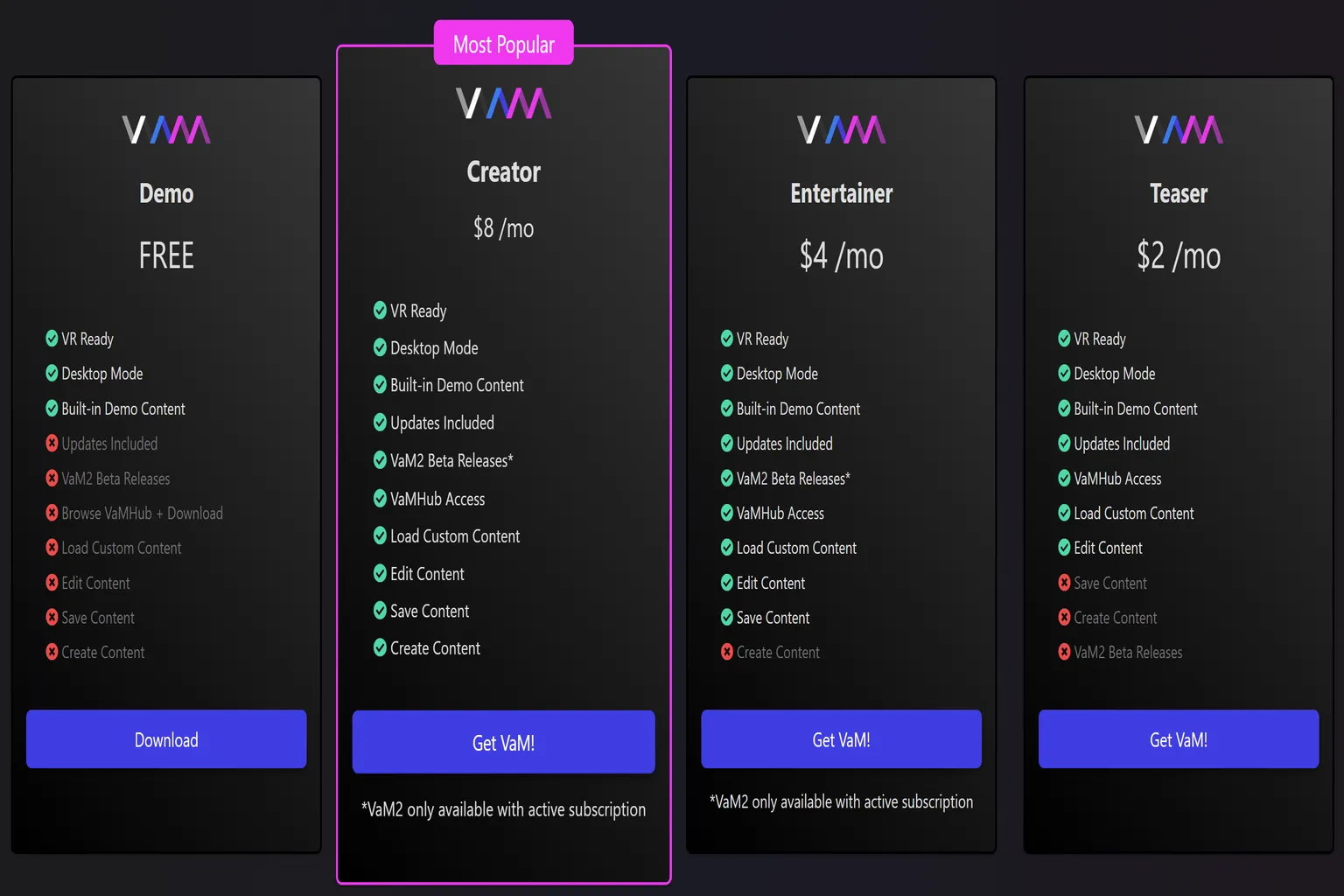
接下來需要選擇 VaM 的方案,對照翻譯如下表。
免費版可直接按「Download」下載,後面章節會說明如何使用;如果要訂閱,請點「Get VaM!」,實際方案會在後續再選一次。
| Demo | Teaser | Entertainer | Creator |
| 免費 | $2/月 | $4/月 | $8/月 |
| ✅ 支援 VR ✅ 桌面模式 ✅ 內建示範內容 ❌ 包含更新 ❌ VaM2 測試版 ❌ 瀏覽與下載 VaMHub ❌ 載入自訂內容 ❌ 編輯內容 ❌ 儲存內容 ❌ 創建內容 | ✅ 支援 VR ✅ 桌面模式 ✅ 內建示範內容 ✅ 包含更新 ✅ VaMHub 存取 ✅ 載入自訂內容 ✅ 編輯內容 ❌ 儲存內容 ❌ 創建內容 ❌ VaM2 測試版 | ✅ 支援 VR ✅ 桌面模式 ✅ 內建示範內容 ✅ 包含更新 ✅ VaM2 測試版 ✅ VaMHub 存取 ✅ 載入自訂內容 ✅ 編輯內容 ✅ 儲存內容 ❌ 創建內容 | ✅ 支援 VR ✅ 桌面模式 ✅ 內建示範內容 ✅ 包含更新 ✅ VaM2 測試版 ✅ VaMHub 存取 ✅ 載入自訂內容 ✅ 編輯內容 ✅ 儲存內容 ✅ 創建內容 |
步驟六:年齡確認
VaM 的內容多為成人向,包含大量裸露題材。若已滿 18 歲,請點擊「我已年滿 18 歲並想繼續」。

步驟七:再次確認方案
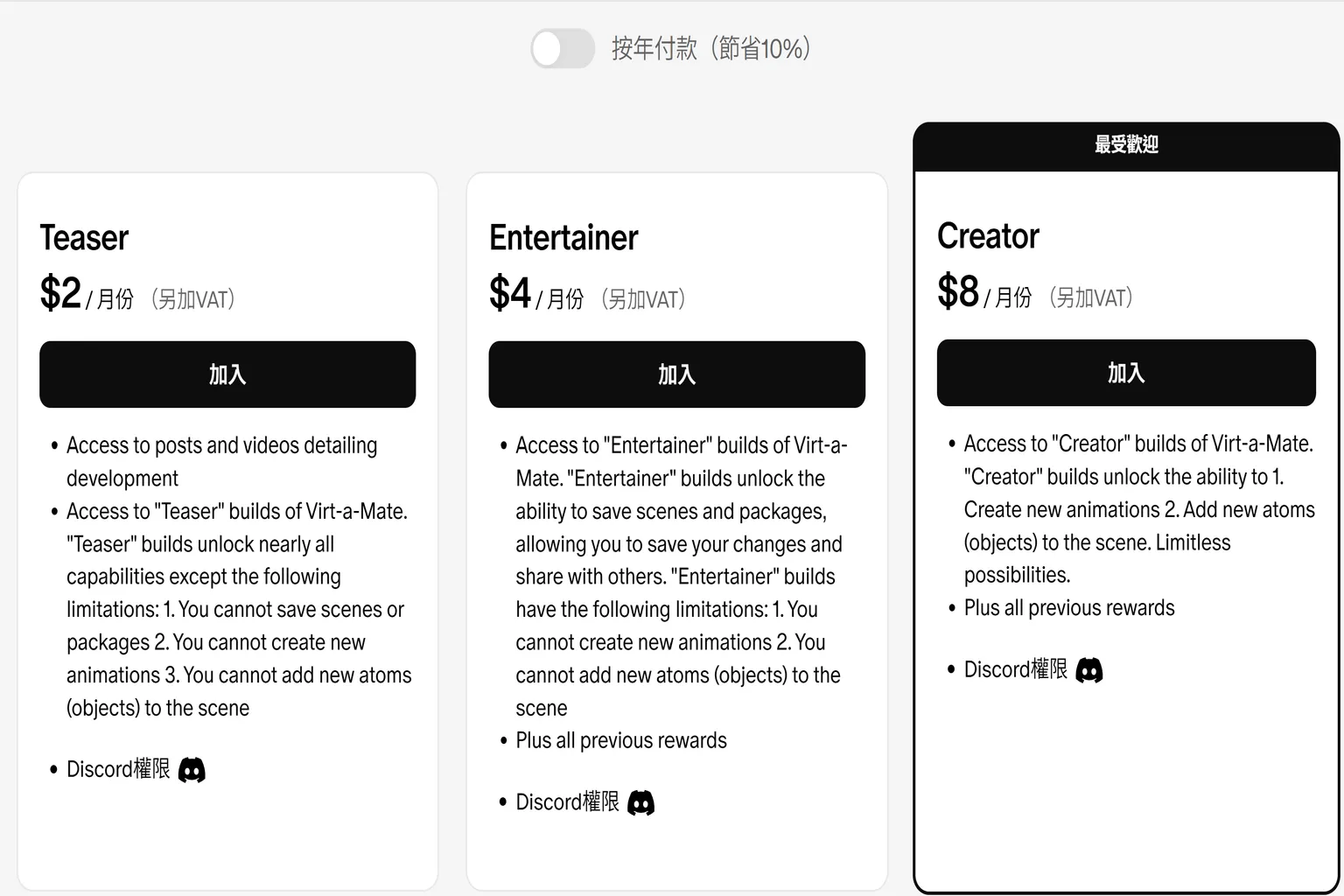
這一步是確認訂閱方案,選好後點擊「加入」。如果打算長期使用,可以勾選「按年付款」,可享有 10% 的折扣。
步驟八:訂閱與付款
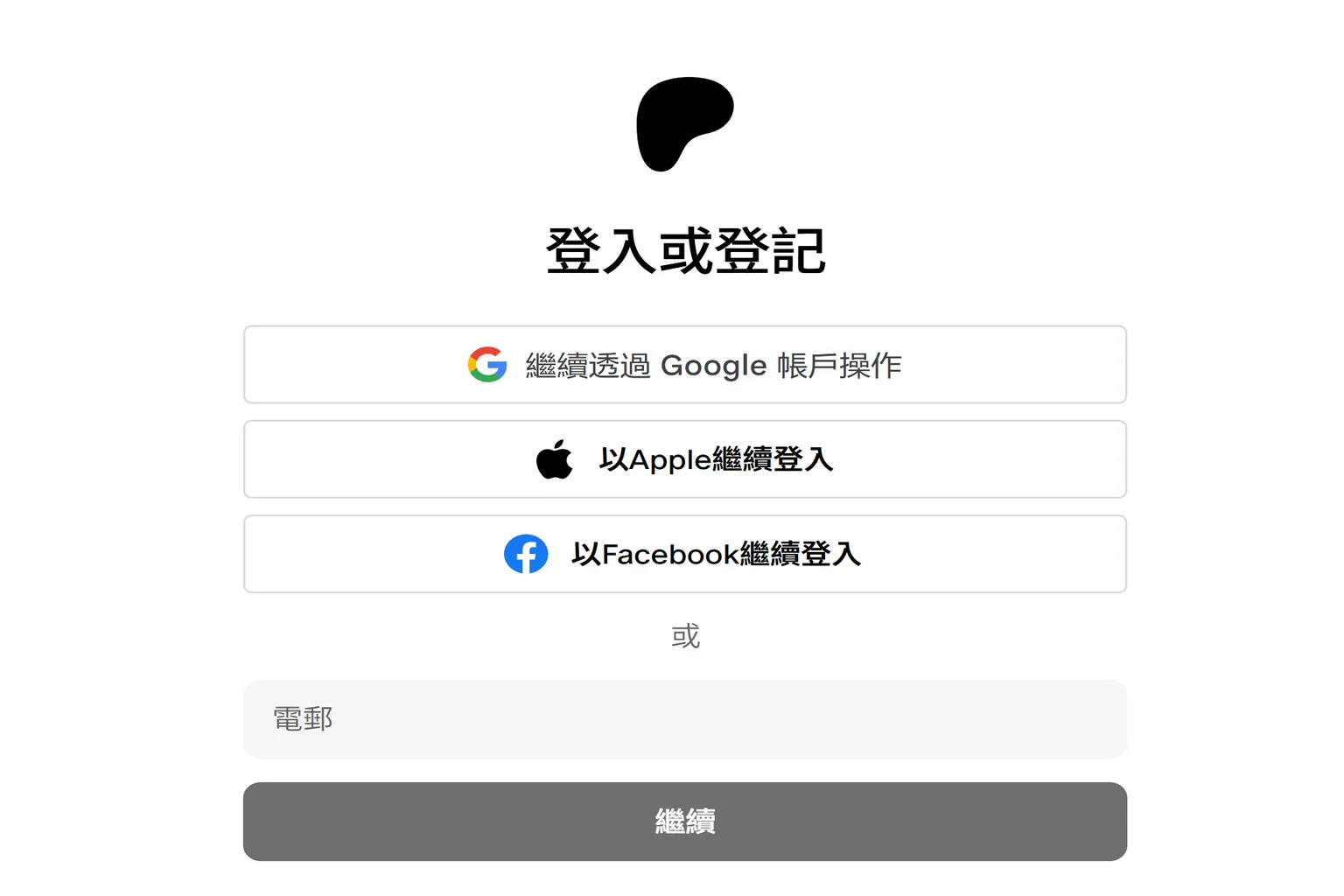
接著會進入 Patreon 網站,可使用 Google、Apple 或 Facebook 帳號登入。
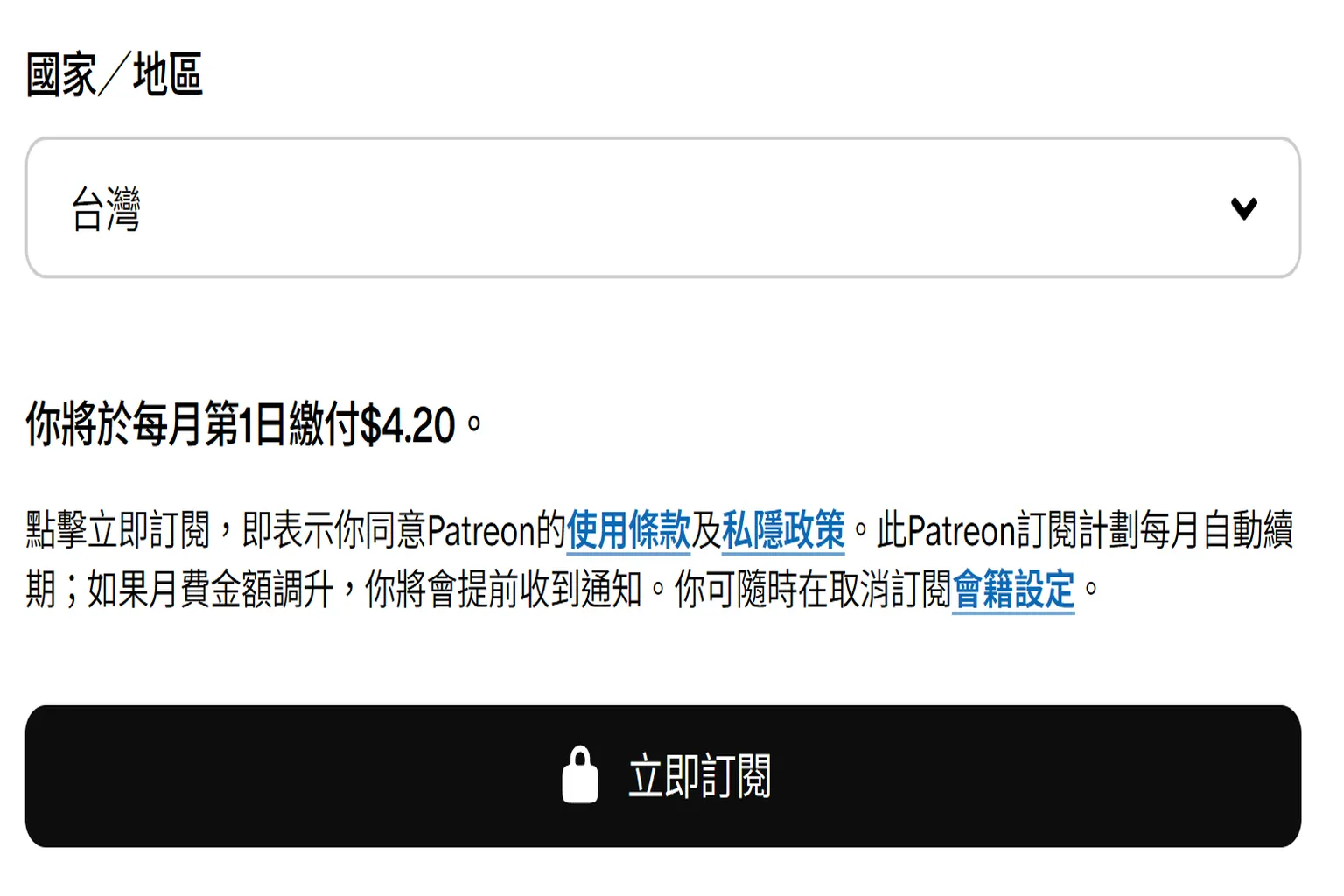
接下來要選擇國籍,這裡要注意,國籍會影響稅金。
以 4 美元的 Entertainer 方案為例:
- 台灣:4 美元訂閱費 + 0.2 美元稅金 = 4.2 元
- 日本:4 美元訂閱費 + 免稅 = 4.0 元
- 美國:4 美元訂閱費 + 免稅 = 4.0 元
我覺得訂購時當一下日本人,會還不錯喔。(國籍只影響訂閱的稅金,不影響顯示語言與任何使用)
選擇「按月會籍」或「年費計畫」,輸入信用卡資訊後,點擊「立即訂閱」。
若你選擇台灣,那結帳金額會額外加上 5%,這是必須支付的 5% 營業稅。
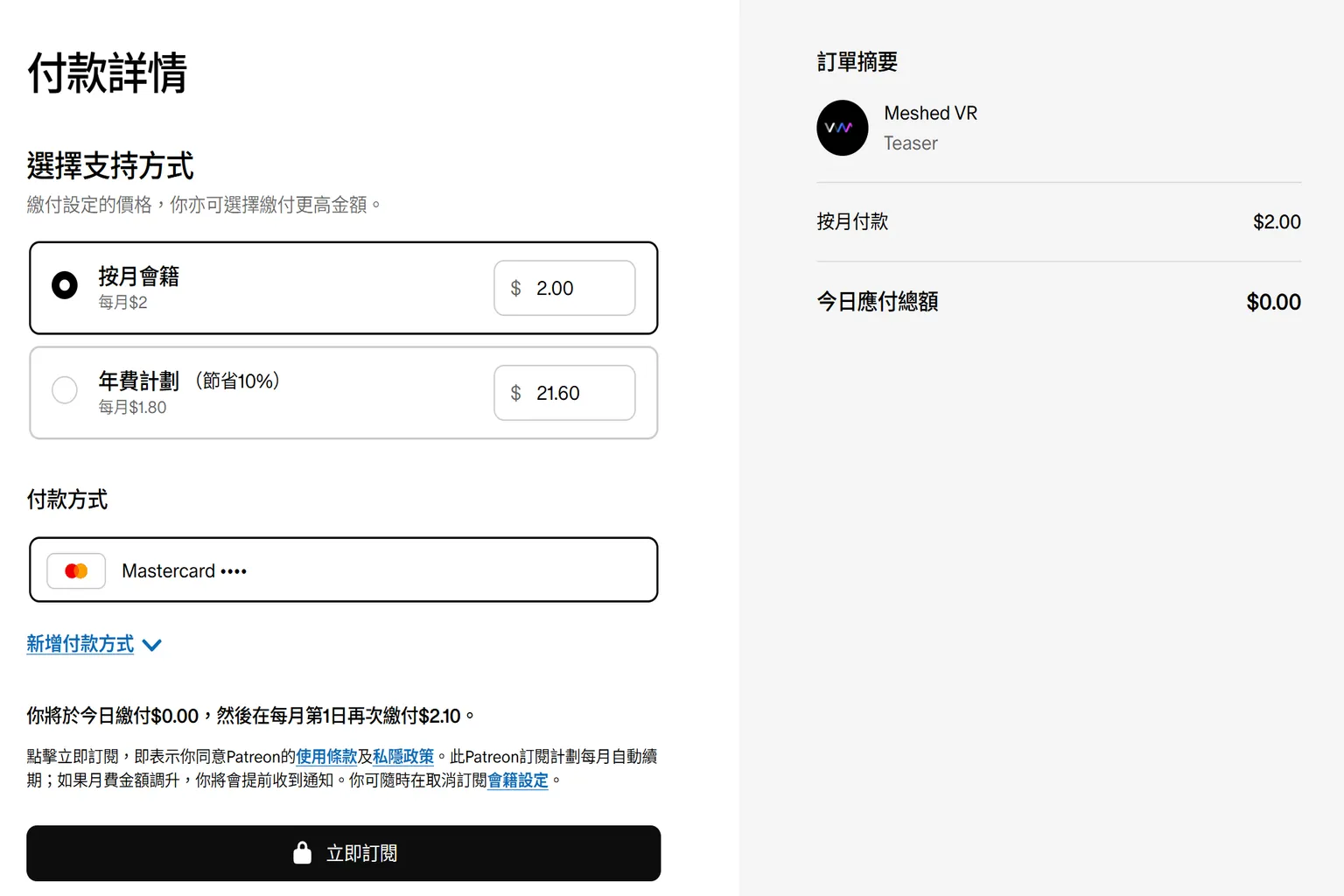
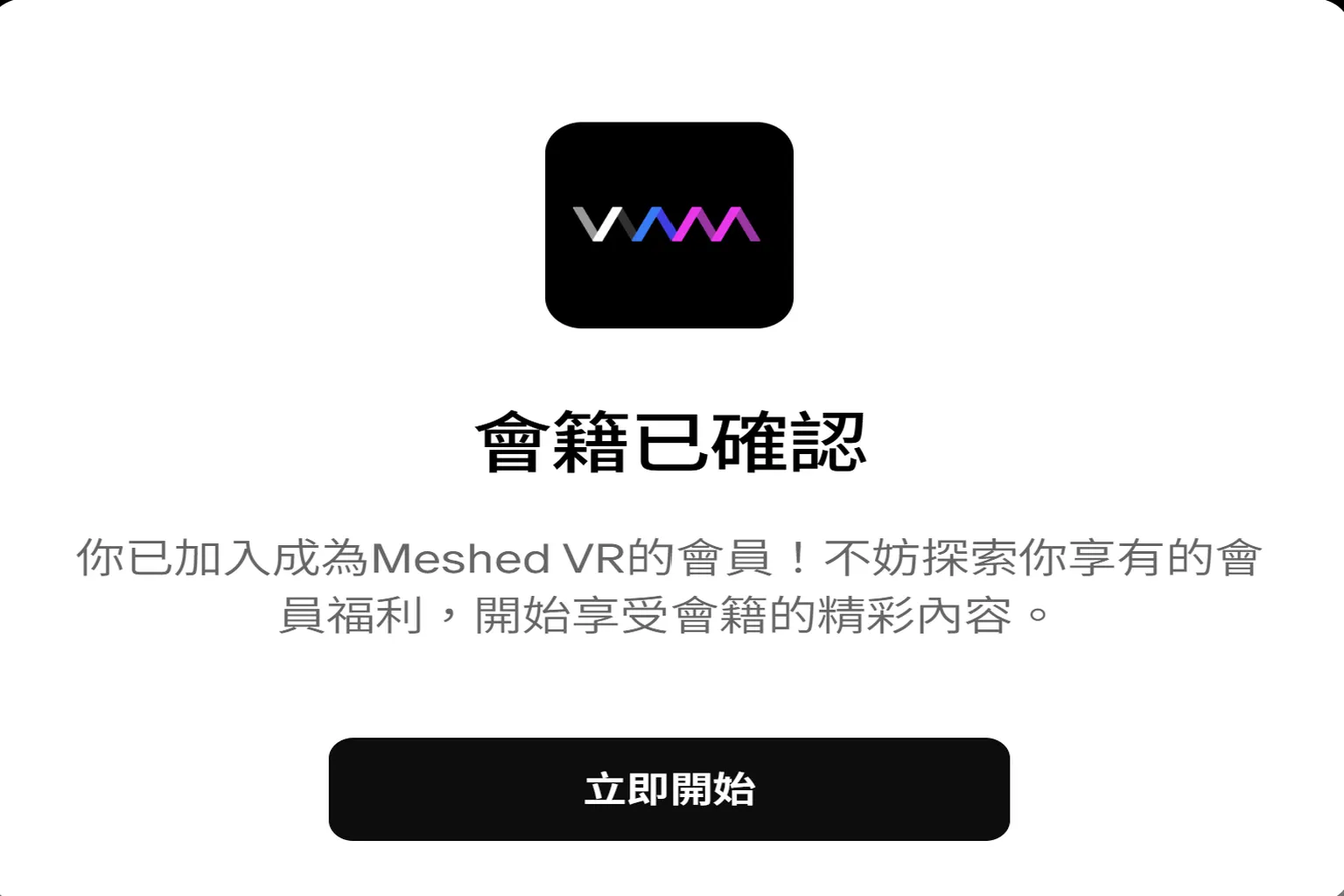
步驟九:完成訂閱
完成訂閱後,畫面會顯示你已成為 Meshed VR 的會員。點擊「立即開始」,即可進入下載區。
退訂方法
訂閱完成後,其實可以立刻退訂,會員資格仍會持續到當期結束。退訂流程如下:
步驟一:進入 Patreon 官網
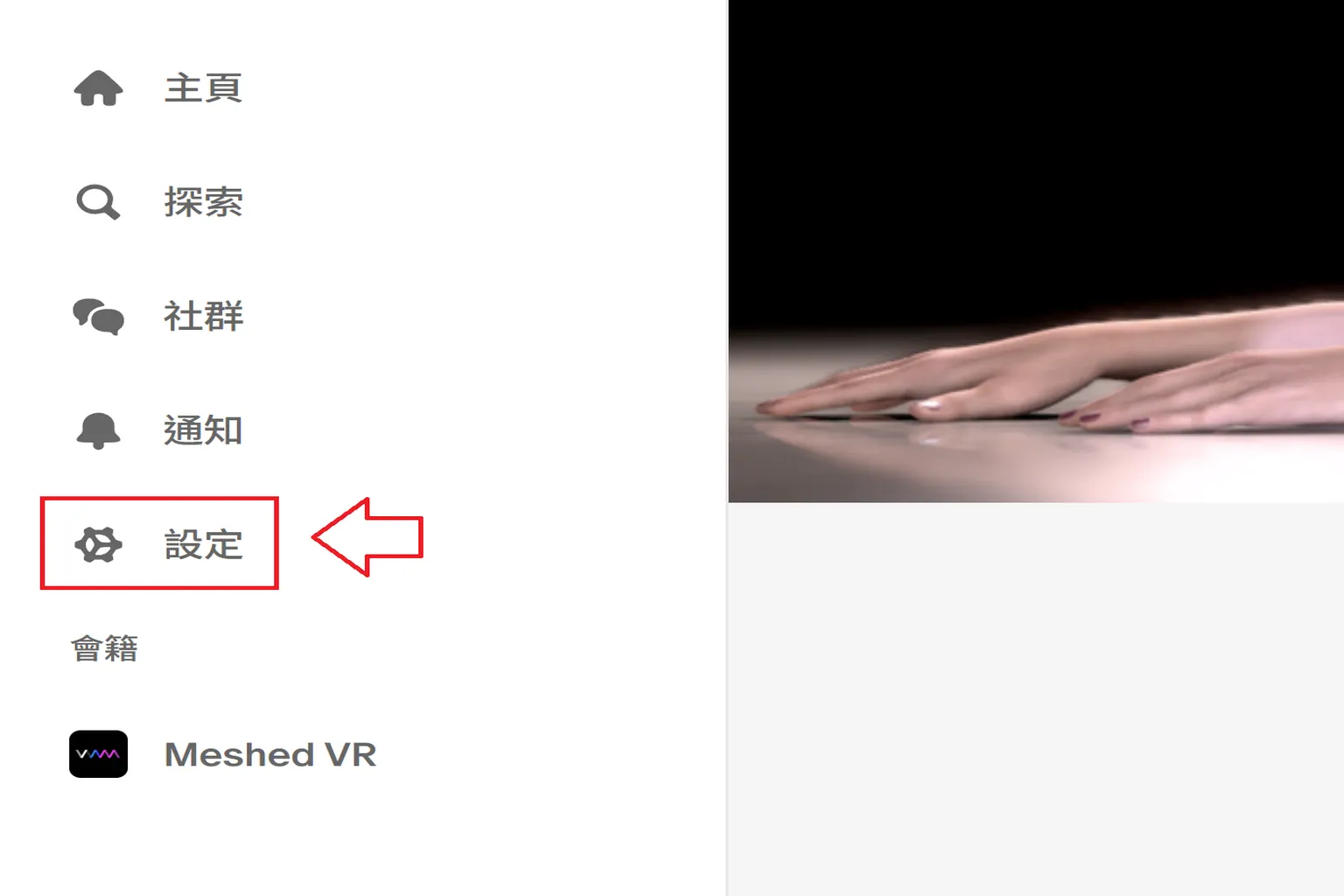
VaM 的訂閱與退訂都在 Patreon 官網進行。登入你的帳號後,點擊「設定」。
步驟二:進入會籍區
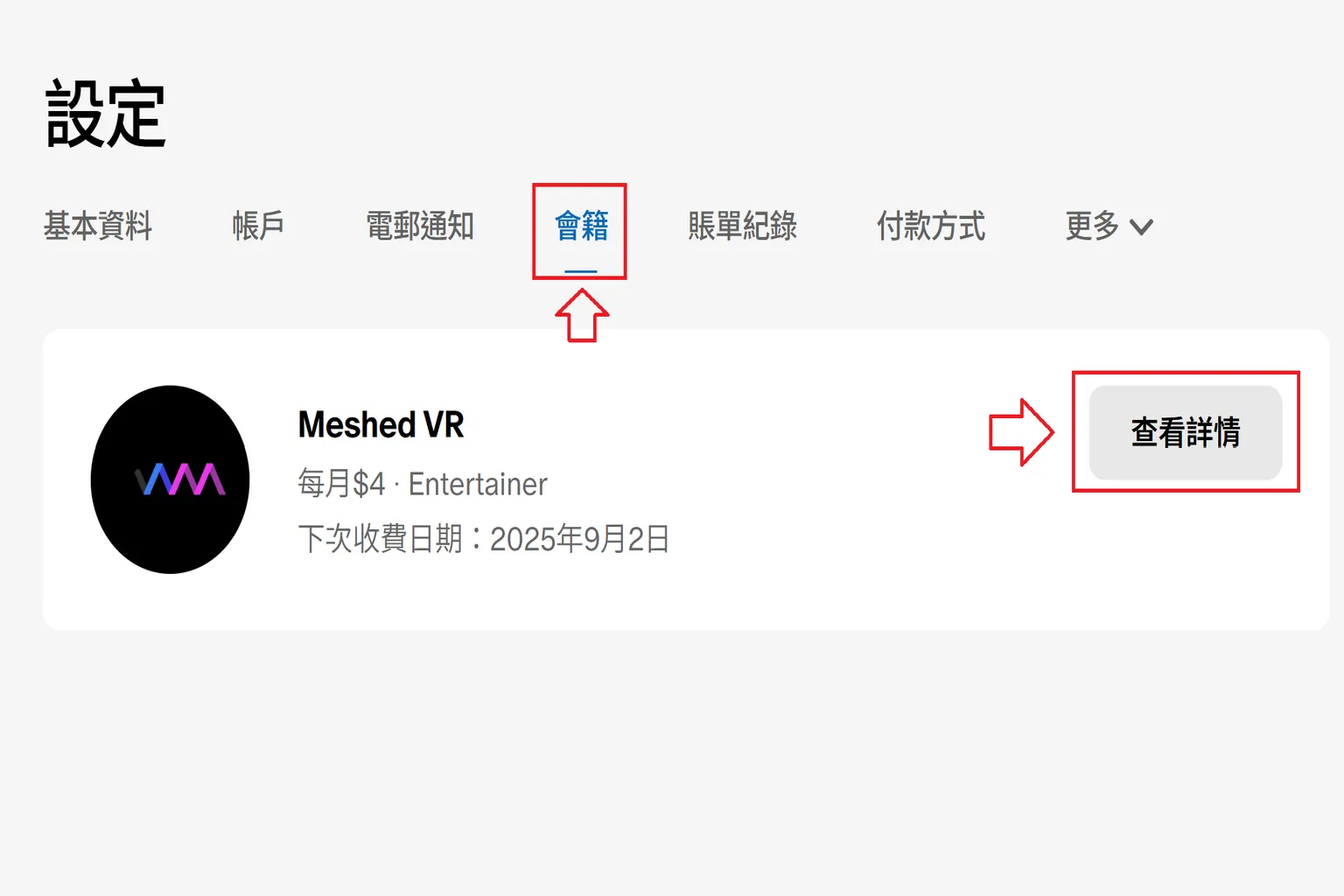
點選上方的「會籍」,會看到 Meshed VR 的訂閱項目,再點擊「查看詳情」進入訂閱頁面。
步驟三:取消訂閱
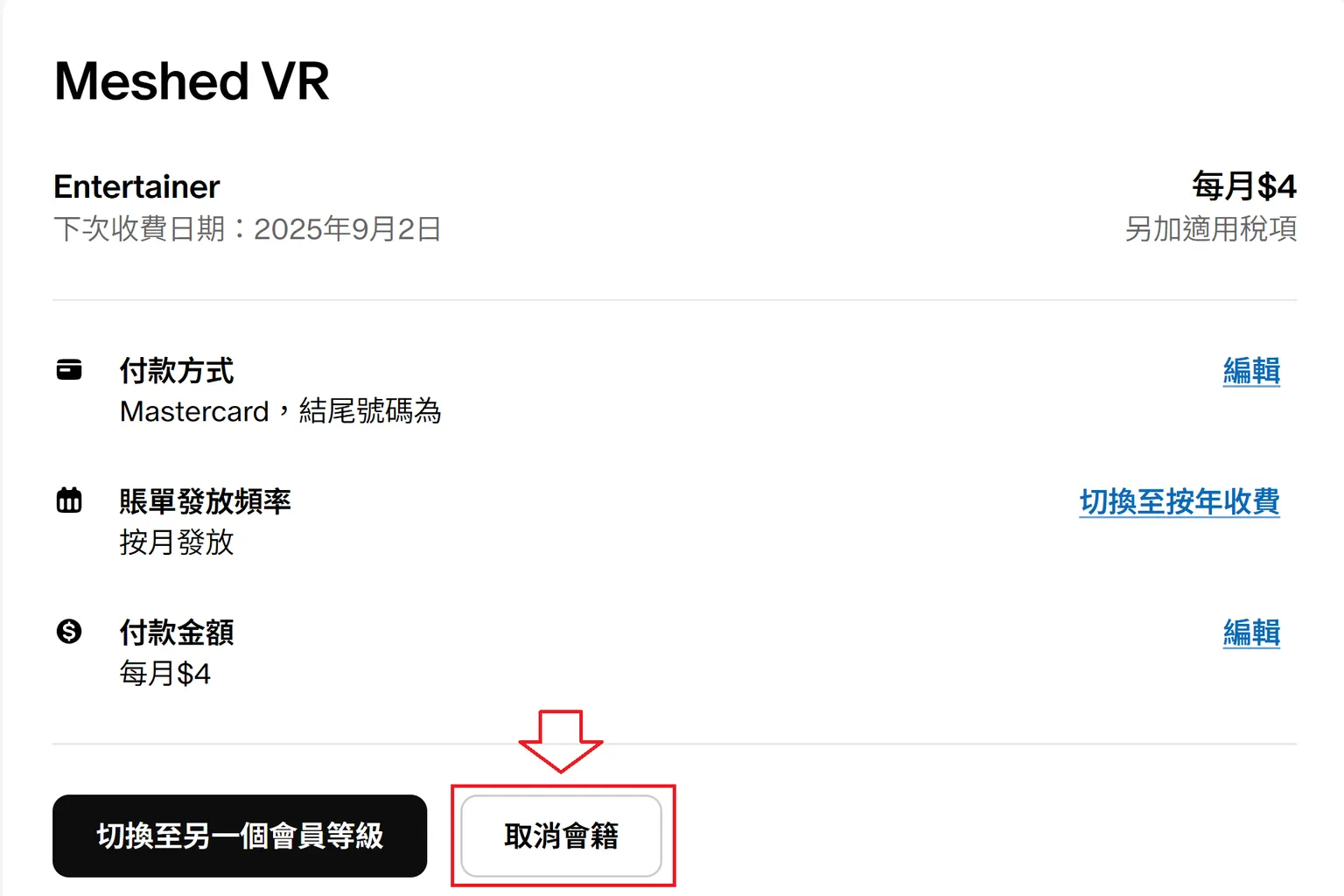
進入 Meshed VR 頁面後,會顯示目前的訂閱狀態,這裡可以更換信用卡、切換月租或年租方案。若要退訂,請點擊「取消會籍」。
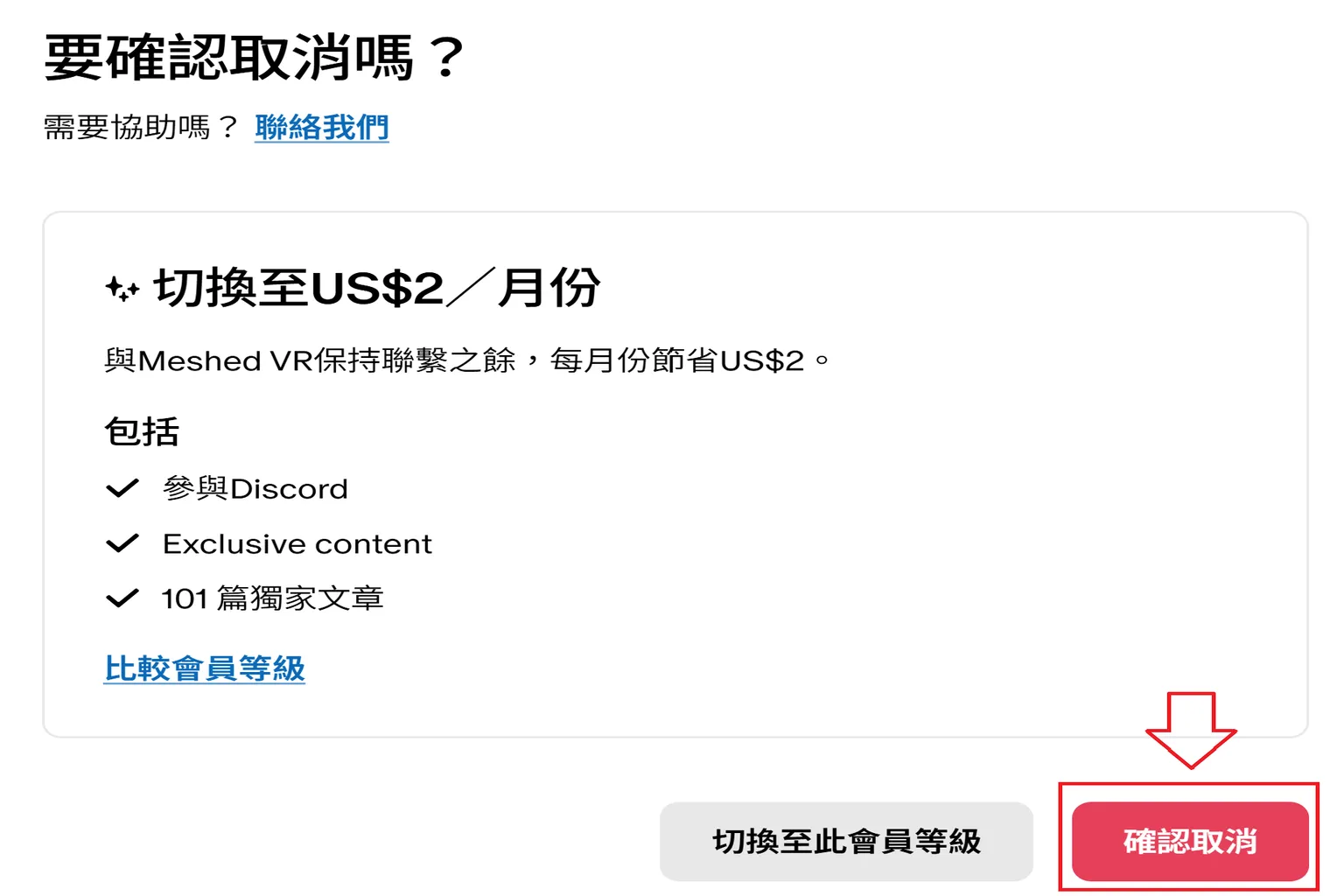
接下來 VaM 會嘗試挽留你,直接按下「確認取消」即可完成退訂。
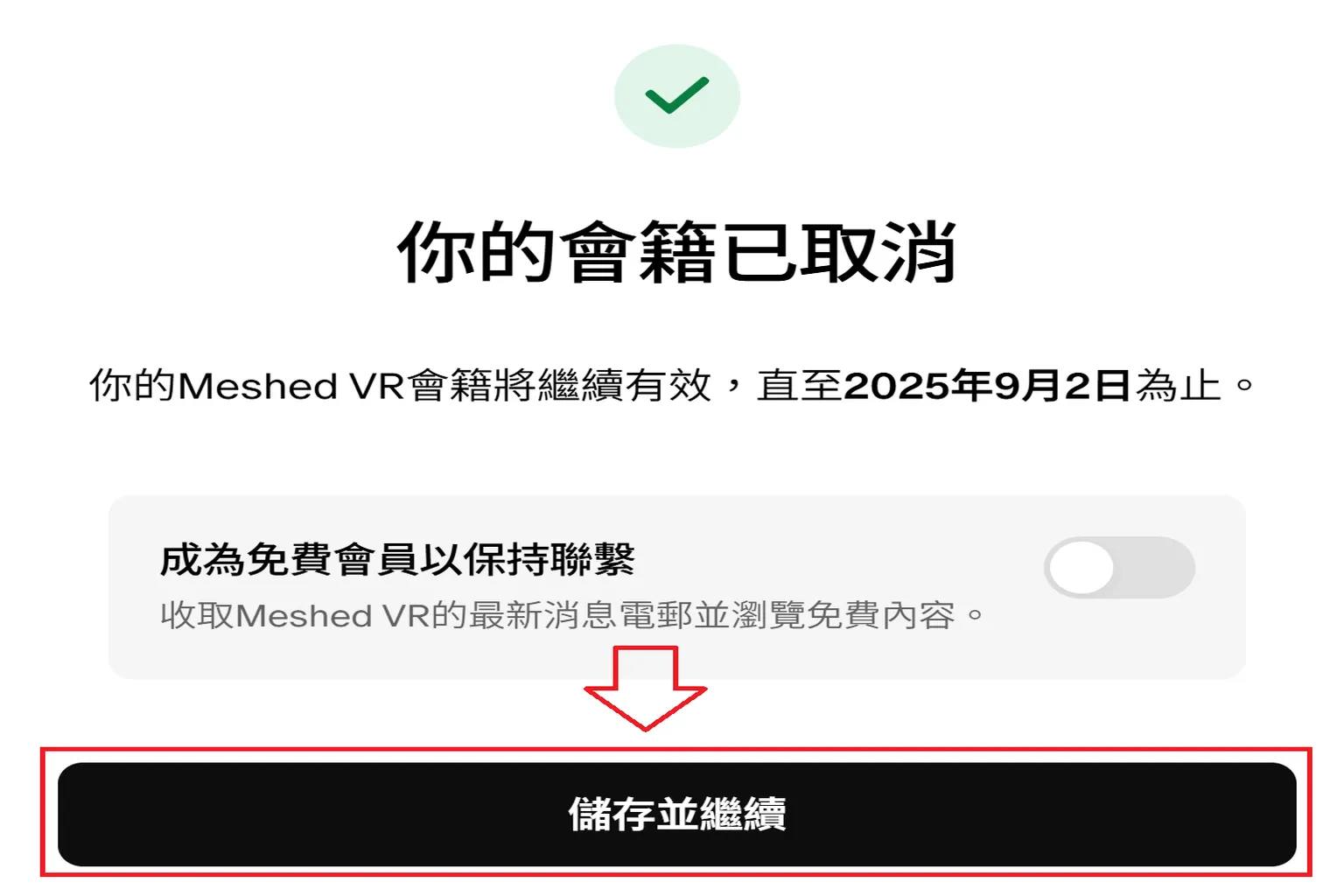
退訂完成後,會員資格仍然有效,可以使用到原本的訂閱期限結束為止。
安裝方式
完成帳號註冊後,不論是免費會員或付費會員,都需要下載 VaM 軟體才能使用。
步驟一:進入 VaM 軟體下載區
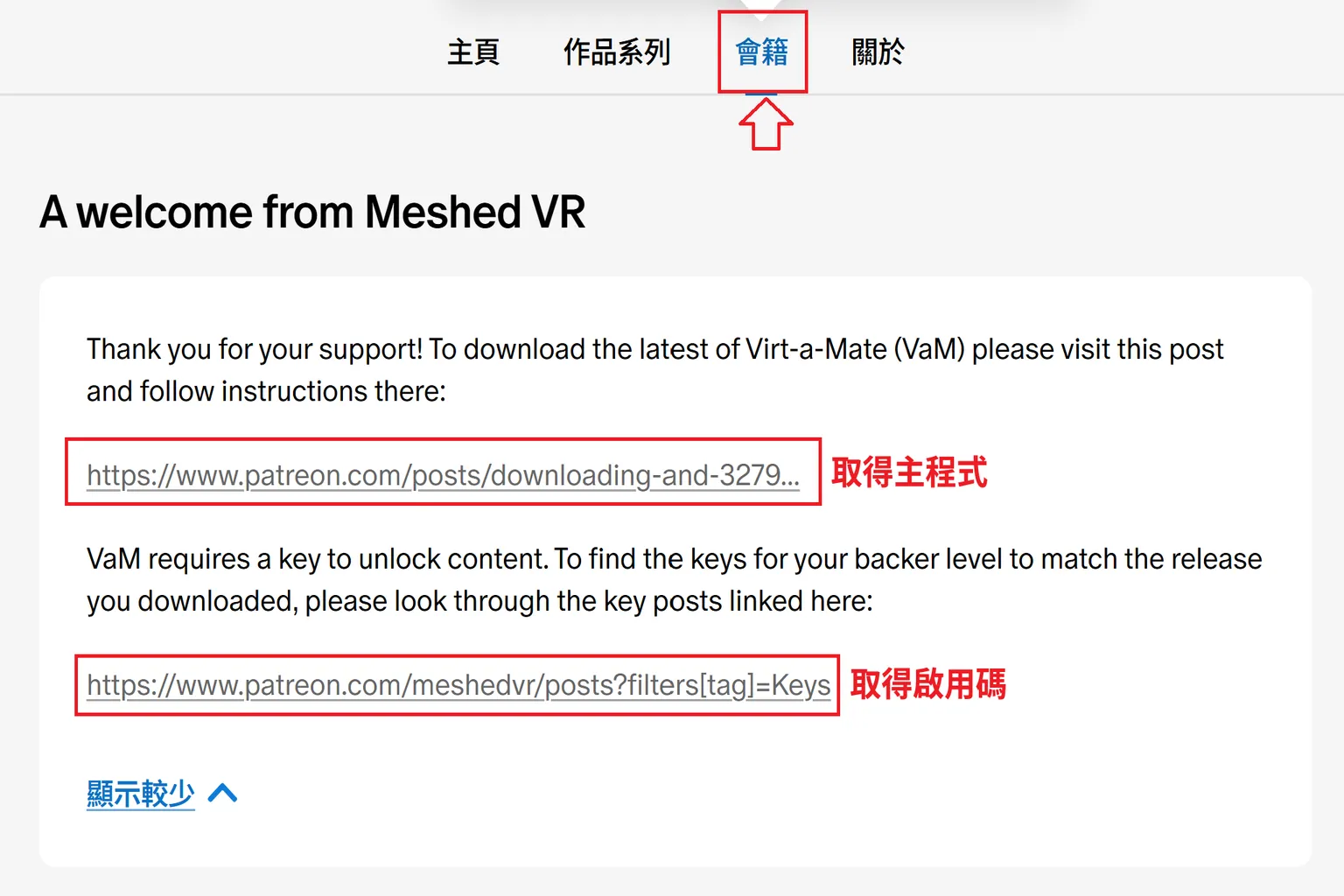
前往 Patreon 官網並登入帳號後,在左側選擇「Meshed VR」。
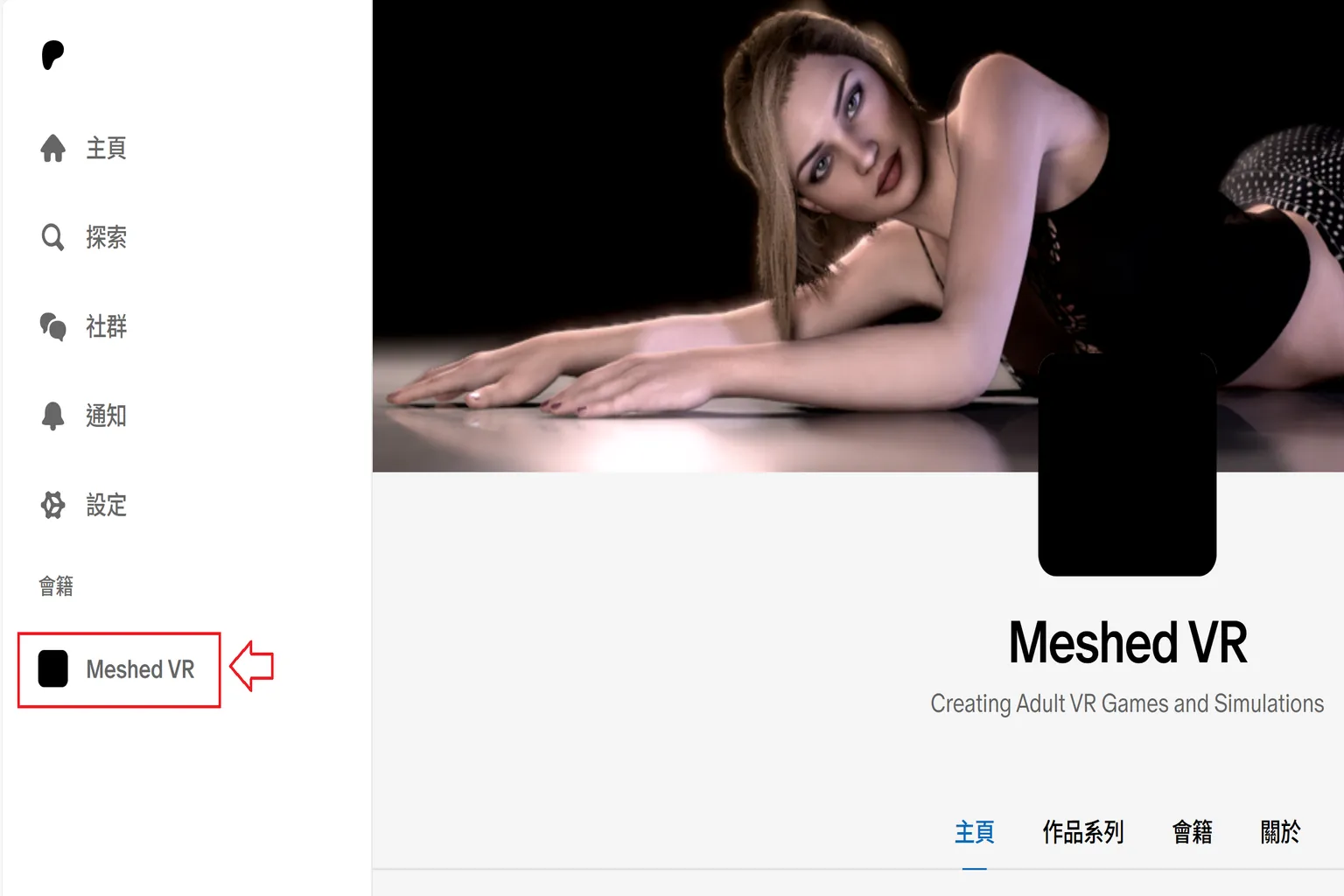
接著點選畫面中央的「會籍」,此時會出現兩個連結:上方是 VaM 主程式,下方是 VaM 啟動碼。請先點擊上方的「取得主程式」連結。
步驟二:下載 VaM 軟體
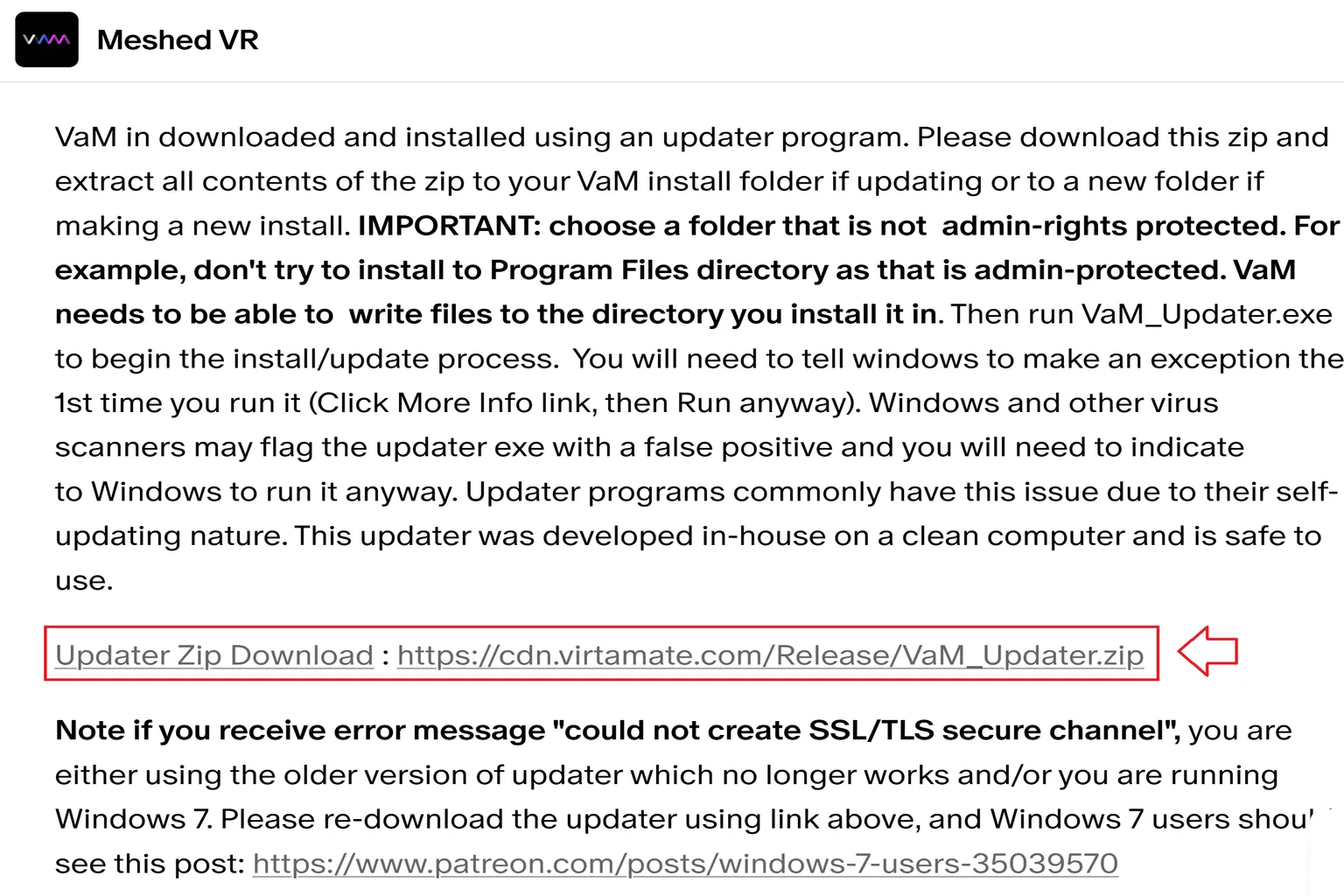
進入下載頁面後,會看到簡單的下載說明,重點如下:
- 下載到任何資料夾都可以,只要自己找得到即可。
- 檔案為 .zip 格式,使用任意解壓縮軟體,甚至 Windows 內建功能都能解開。
- 解壓縮後,請不要把資料夾放在有系統保護的路徑,例如 C 槽的「Program Files」或「Program Files (x86)」等。
確認以上事項後,點擊箭頭位置,將檔案下載到電腦中。
步驟三:取得啟動碼
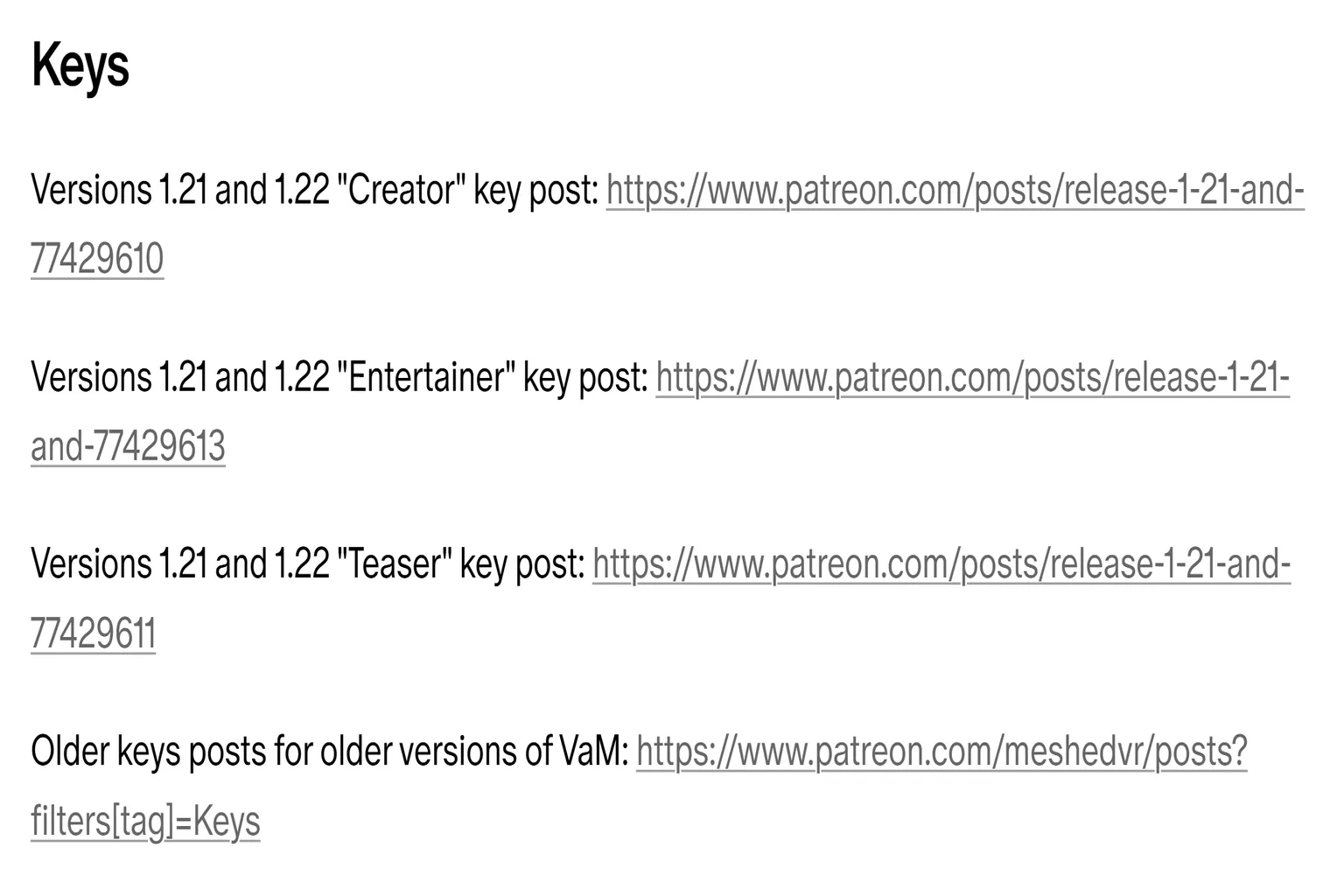
如果你使用的是免費方案,可以跳過這個步驟。若已訂閱 2、4、8 美元任一方案,請回到步驟一,點擊下方的「取得啟用碼」連結。
在 Keys 頁面中,會顯示你所購買方案對應的啟動碼:
- 第一個是 Creator(8 美元方案)
- 第二個是 Entertainer(4 美元方案)
- 第三個是 Teaser(2 美元方案)
確認自己的訂閱方案後,點擊進入對應的啟動碼頁面即可。
以 Entertainer 方案為例,可以在紅框位置取得對應的啟用碼。VaM 有個比較特別的設計,如果你訂閱的是 4 美元的 Entertainer,系統會同時給你一組 2 美元 Teaser 的啟用碼。
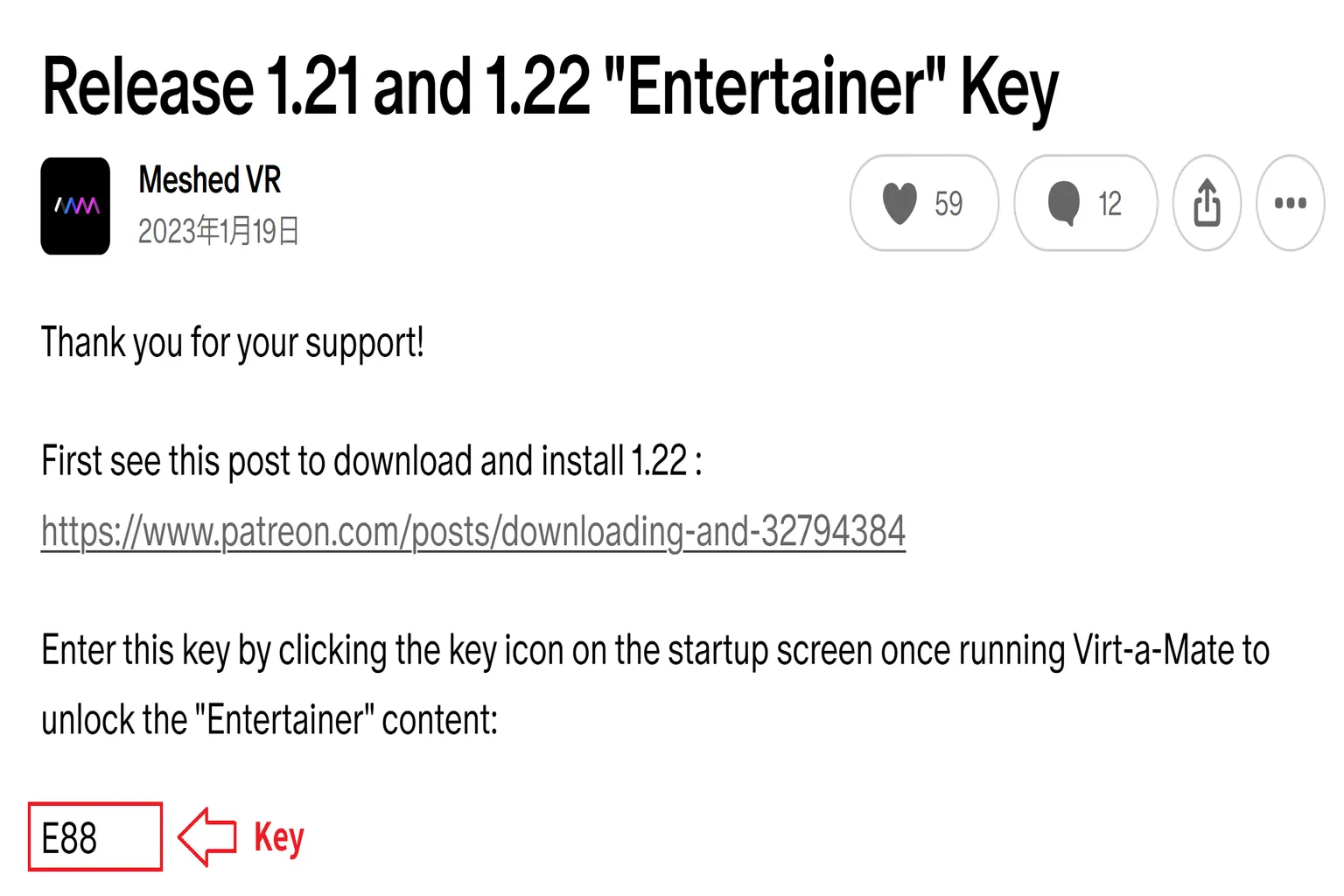
但最高階的 8 美元 Creator,則必須實際訂閱該方案才能取得。
也因為這樣,如果三個人一起訂 Creator 方案,各自拿到不同等級的啟用碼,或許會是一種省錢的玩法。
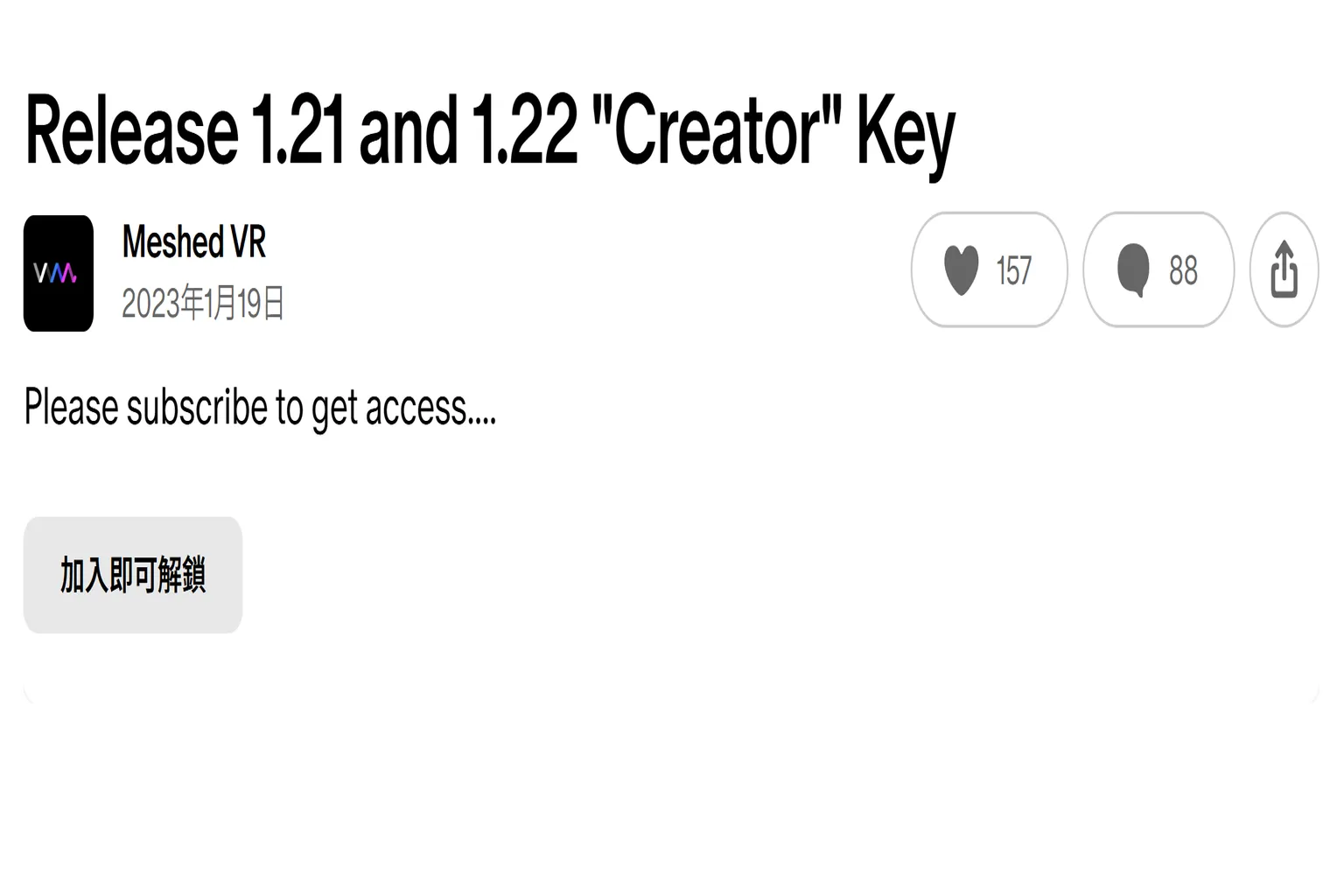
步驟四:解壓縮
VaM 下載後會是一個 Vam_Updater.zip 的壓縮檔,請先將它解壓縮。由於 VaM 載入的模型通常很大,磁碟速度越快,實際進入畫面的時間也越短,建議解壓縮到 SSD 磁碟中。
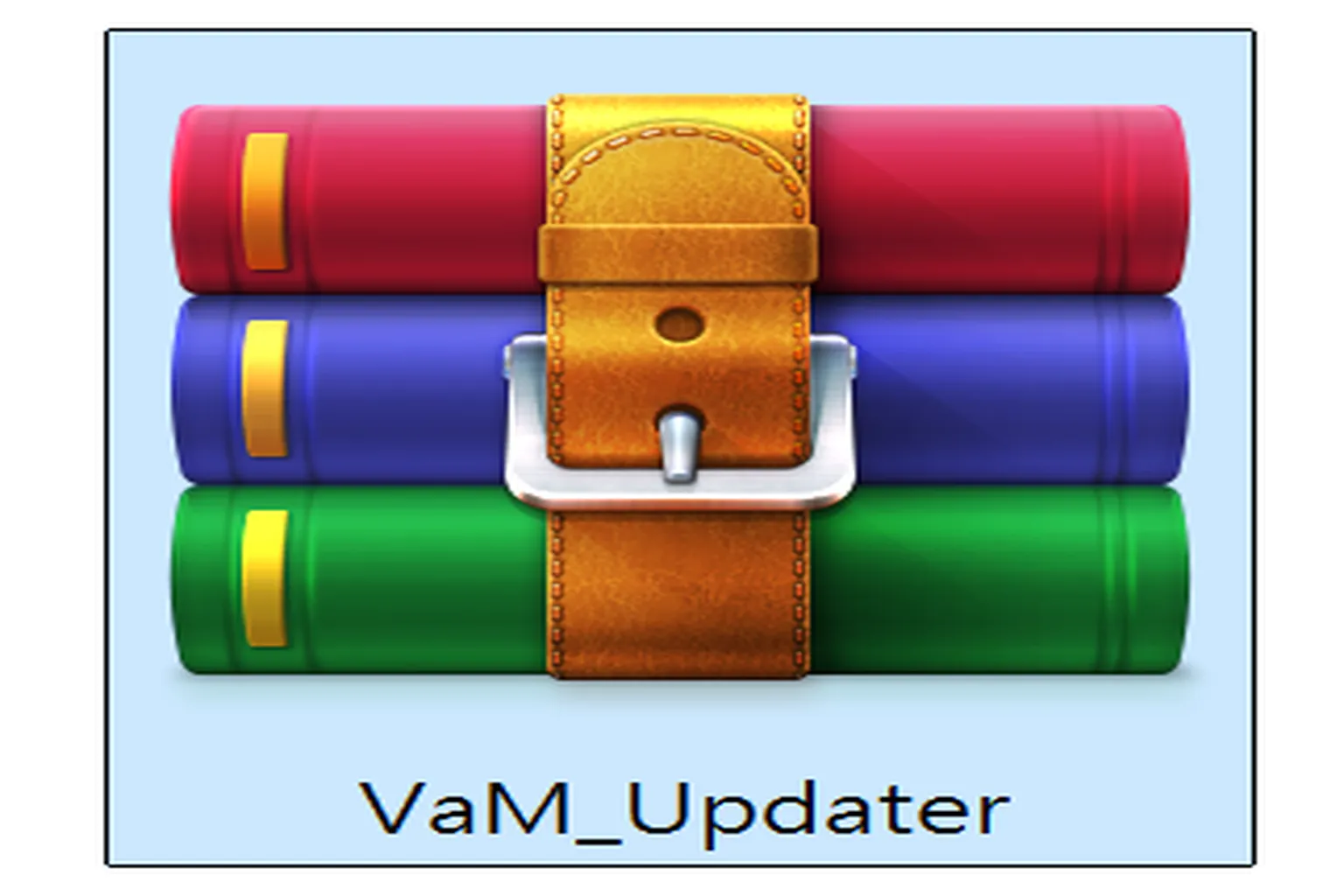
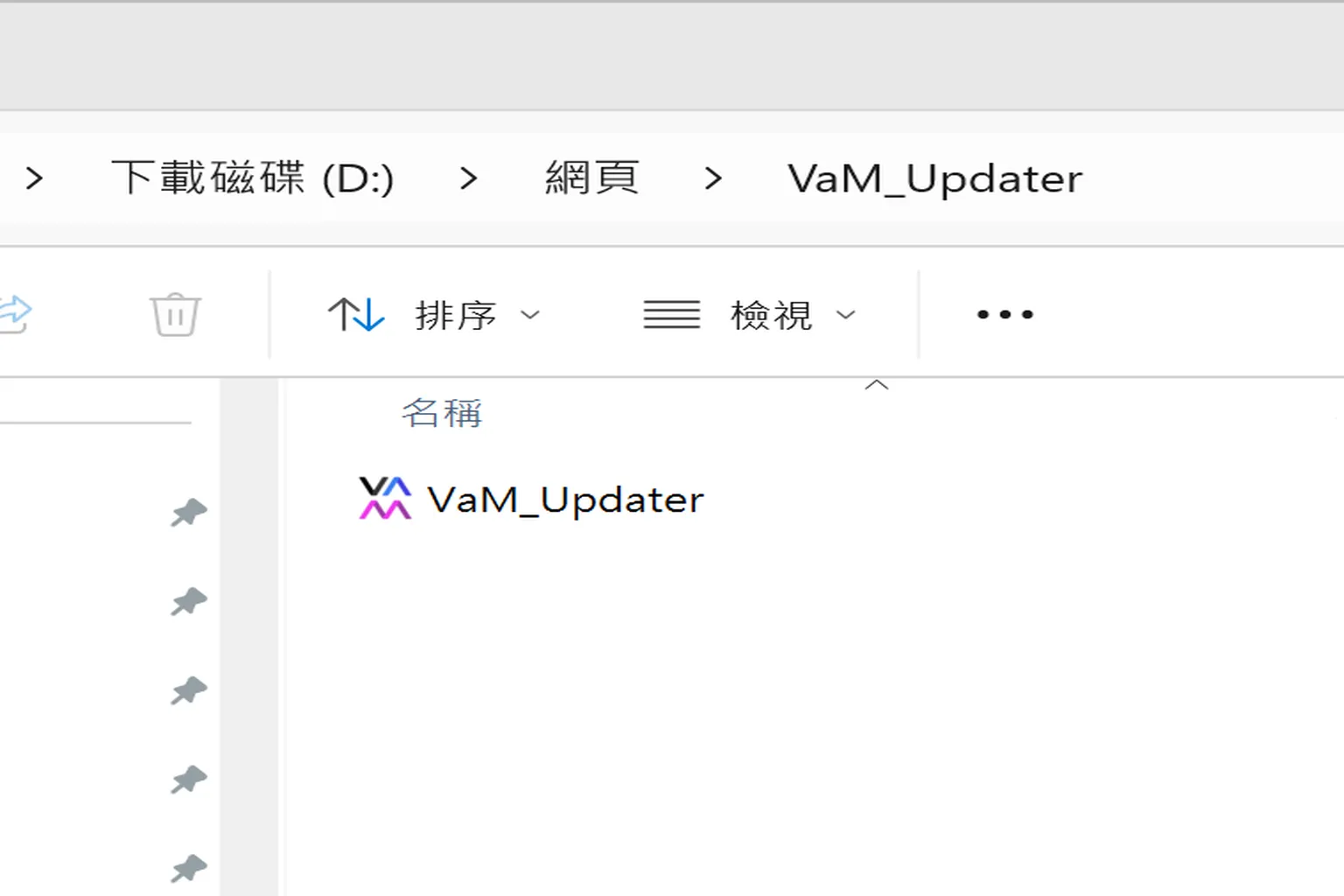
解壓縮後的資料夾名稱為 VaM_Updater。為避免執行時發生路徑錯誤,請不要將檔案放在含有中文的目錄下。像是圖中放在「D:\網頁\VaM_Updater」這種路徑就是錯誤示例,請移動到全英文的目錄中。
步驟五:安裝 VaM
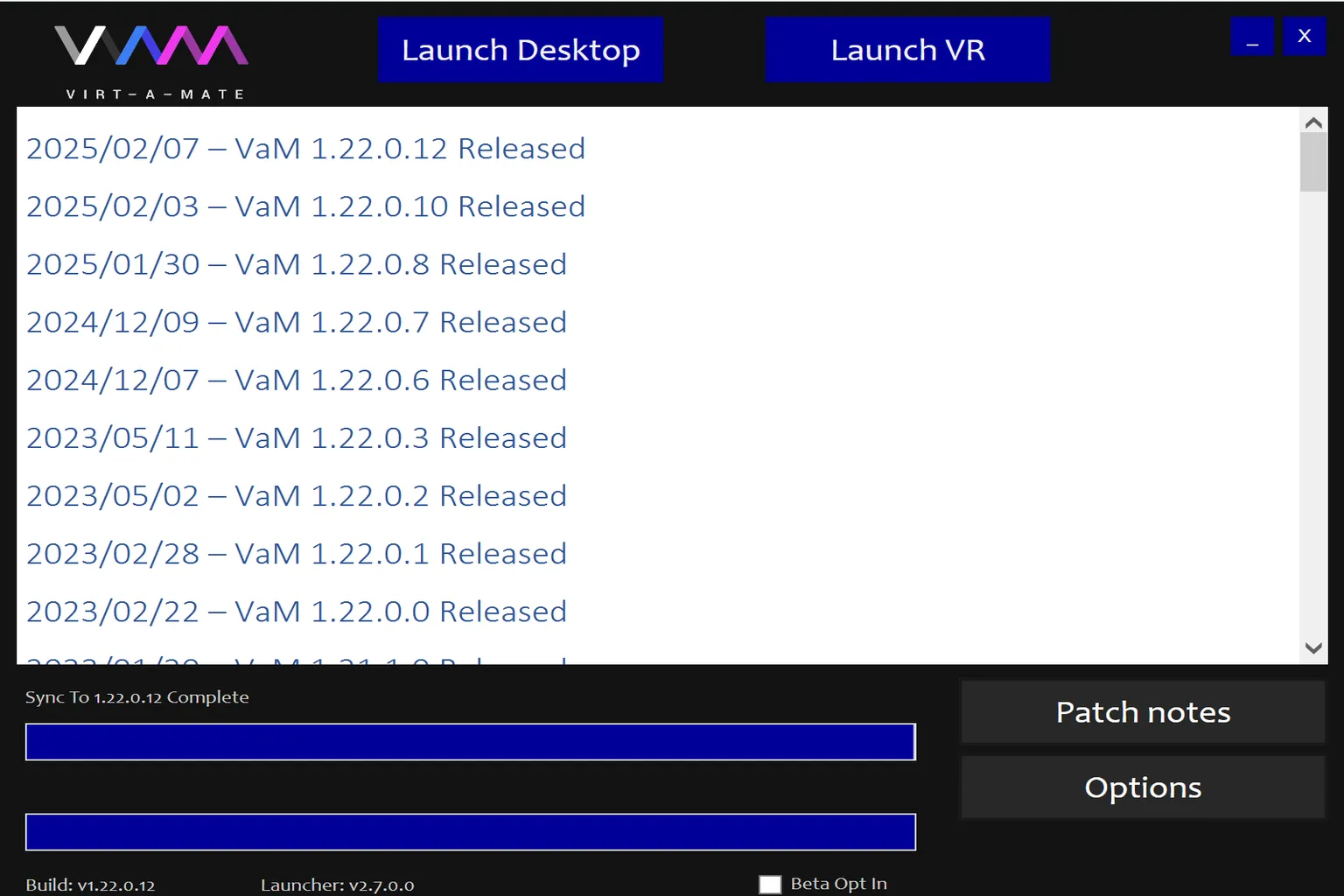
點擊「Vam_Updater」檔案後,會進入安裝程式,請按畫面右下角的「Install」開始下載並安裝 VaM。下載過程相當緩慢,通常需要約 20~30 分鐘才能完成。

安裝結束後,畫面中央會顯示「Sync complete」。此時可以直接關閉視窗,或點選「Launch desktop」進入後續設定。
步驟六:開啟 VaM
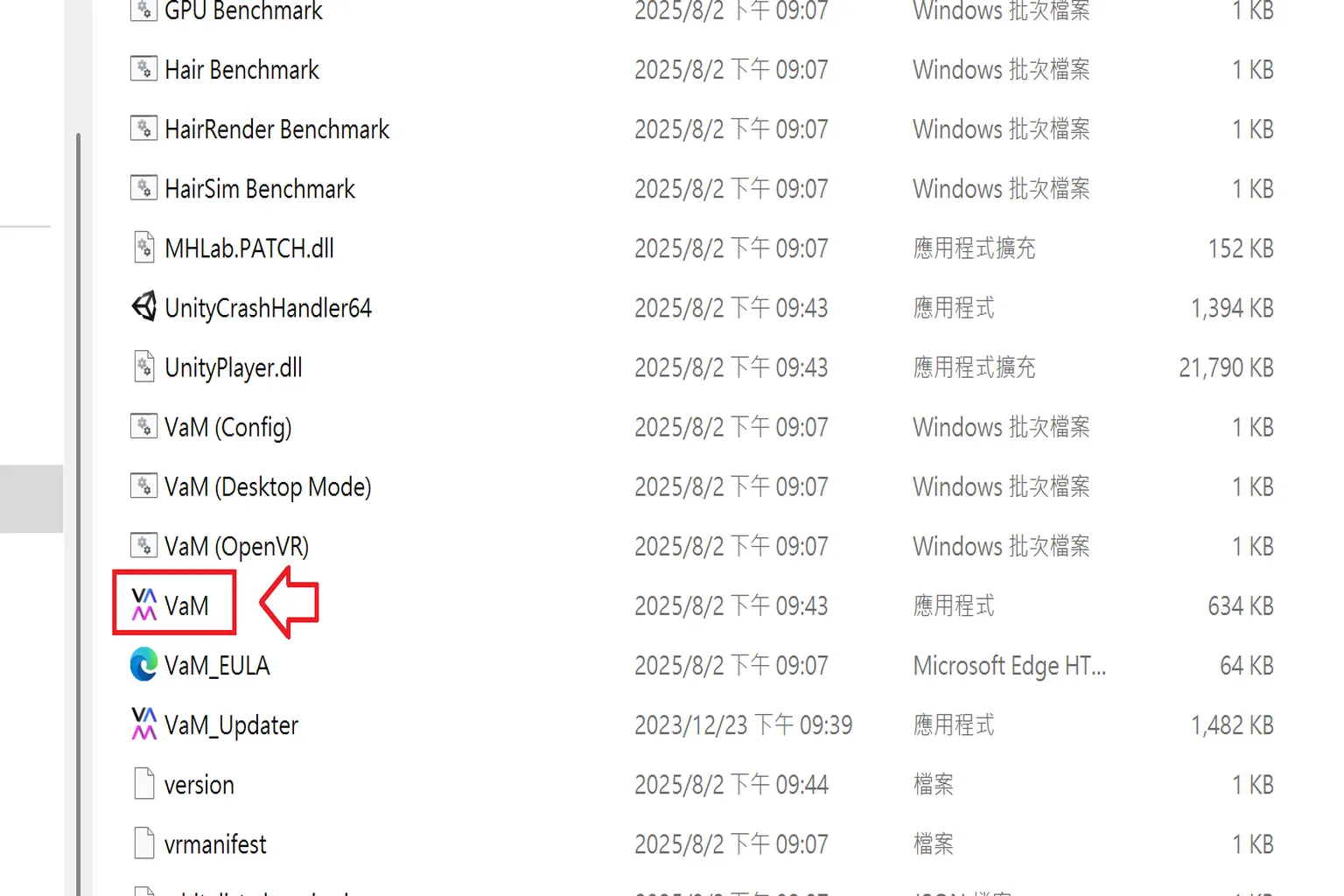
請到安裝資料夾中,點擊「VaM」應用程式啟動。
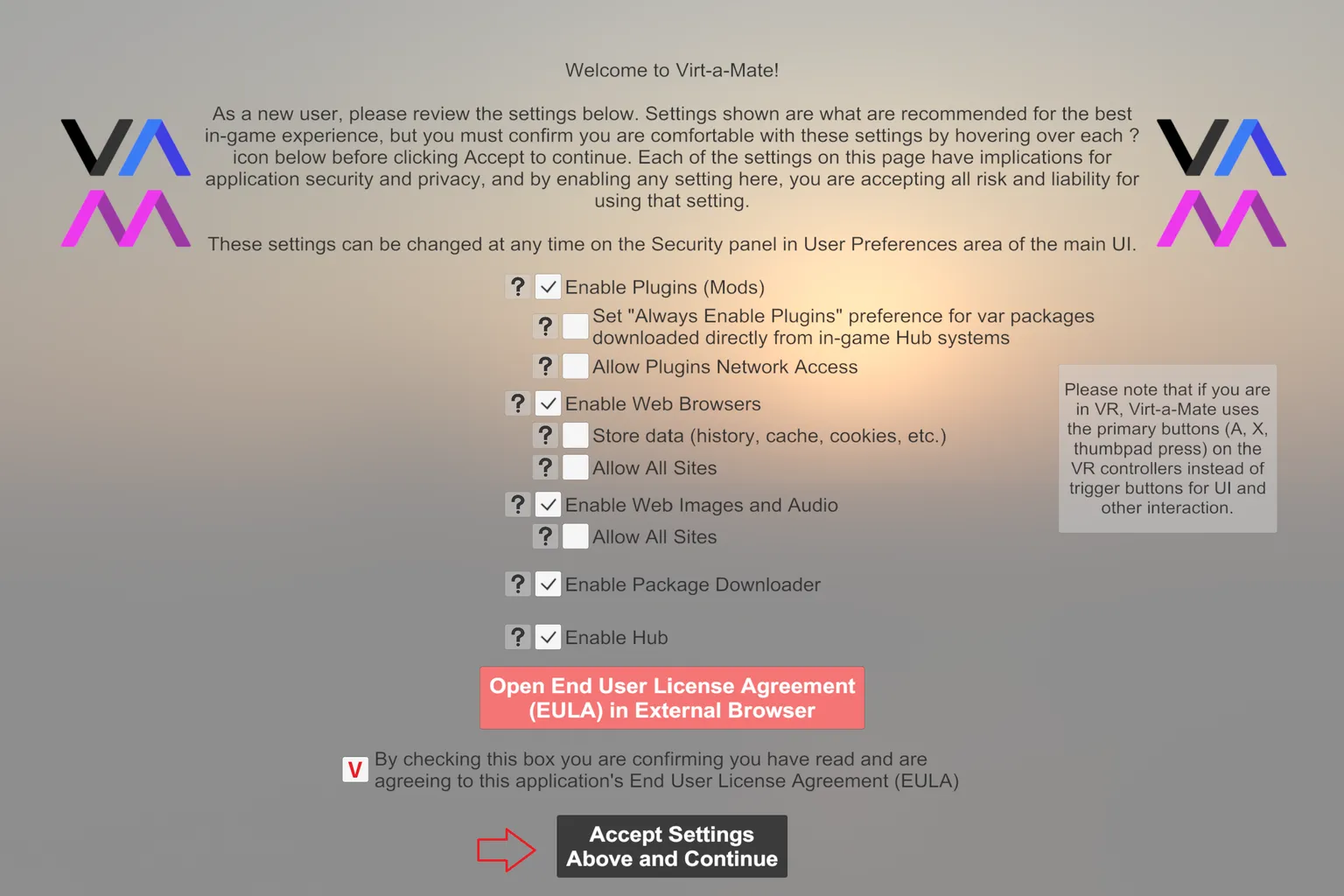
第一次進入 VaM 時,會進行基本設定。 系統預設允許使用 MOD 功能,但部分選項未勾選,之後在載入 MOD 時會反覆跳出確認視窗。
在「Enable Plugins (MODs)」中,建議勾選「Set Always Enable Plugins」。確認後,在下方「同意 EULA」處打勾,並點選「Accept Settings Above and Continue」。
步驟七:啟用 VaM
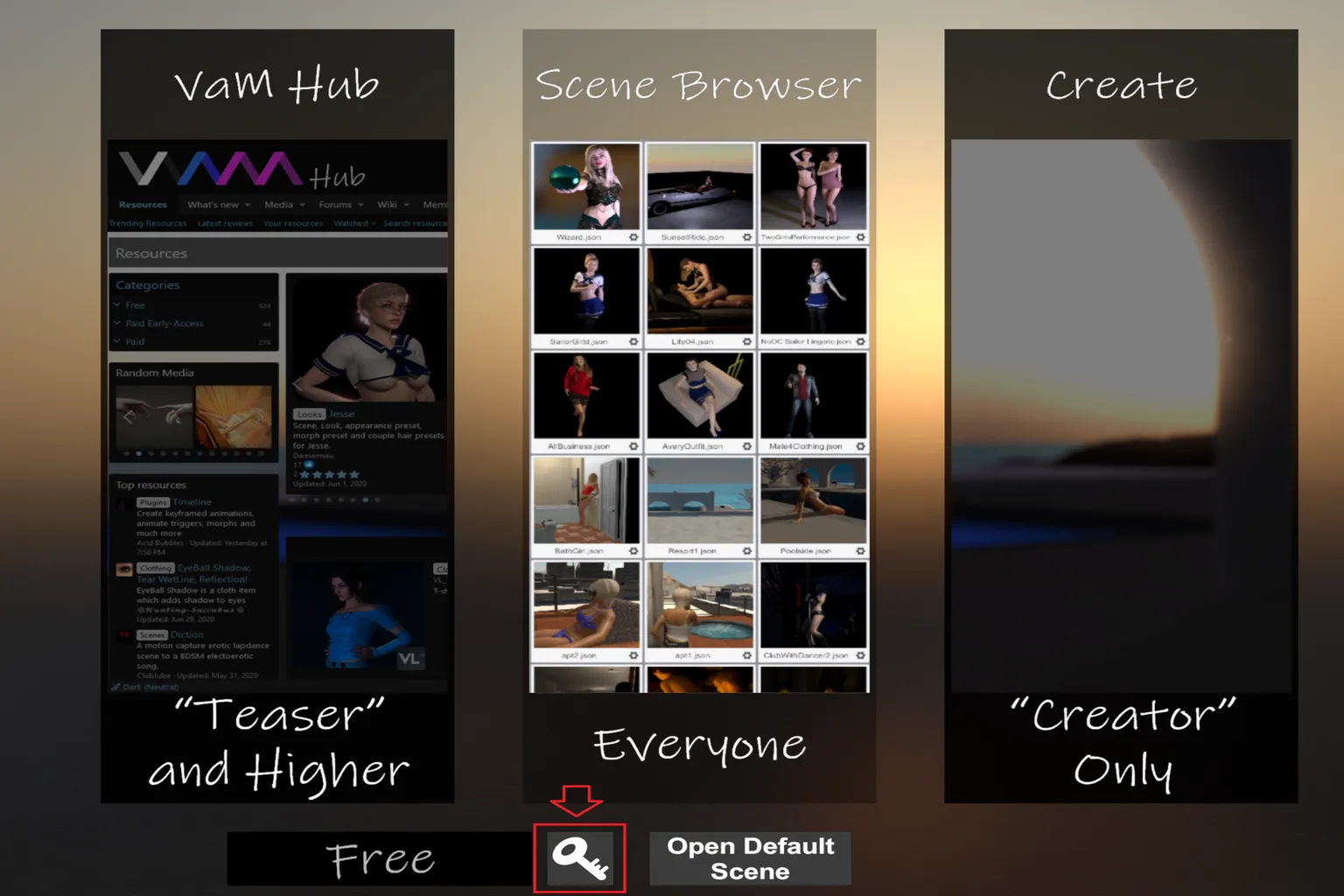
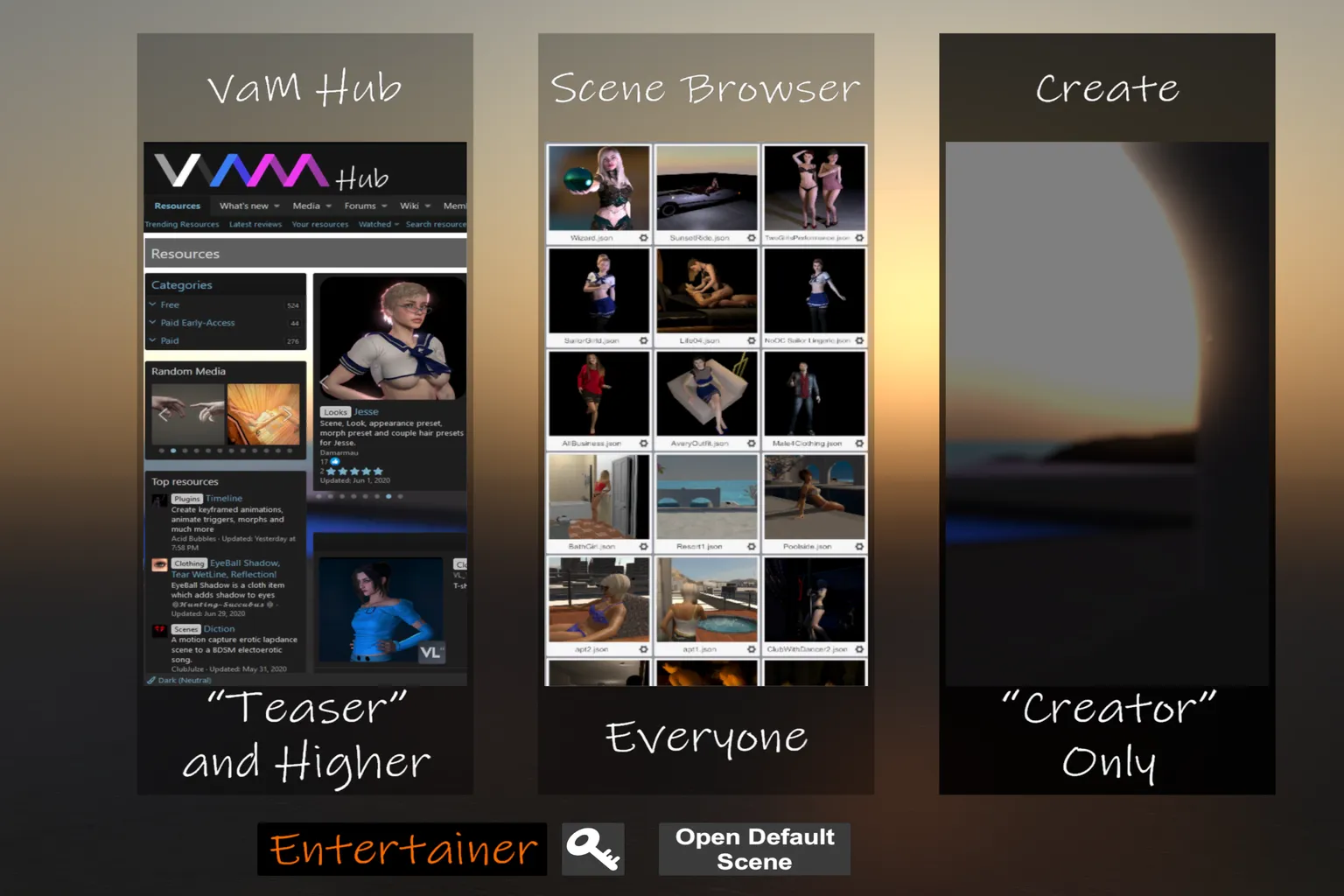
進入 VaM 後,下方會顯示目前是 Free 免費方案。若使用免費方案,可點畫面中央的 Scene Browser 查看預設模型;左側的 VaM Hub 雖然可以下載各種模型,但沒有付費方案是無法載入遊玩的。
若是付費用戶,請點擊下方的「🔑」圖示,進行權限解鎖。
點擊「🔑」後,在紅框位置輸入步驟三取得的啟用碼,完成後按下「Check」。
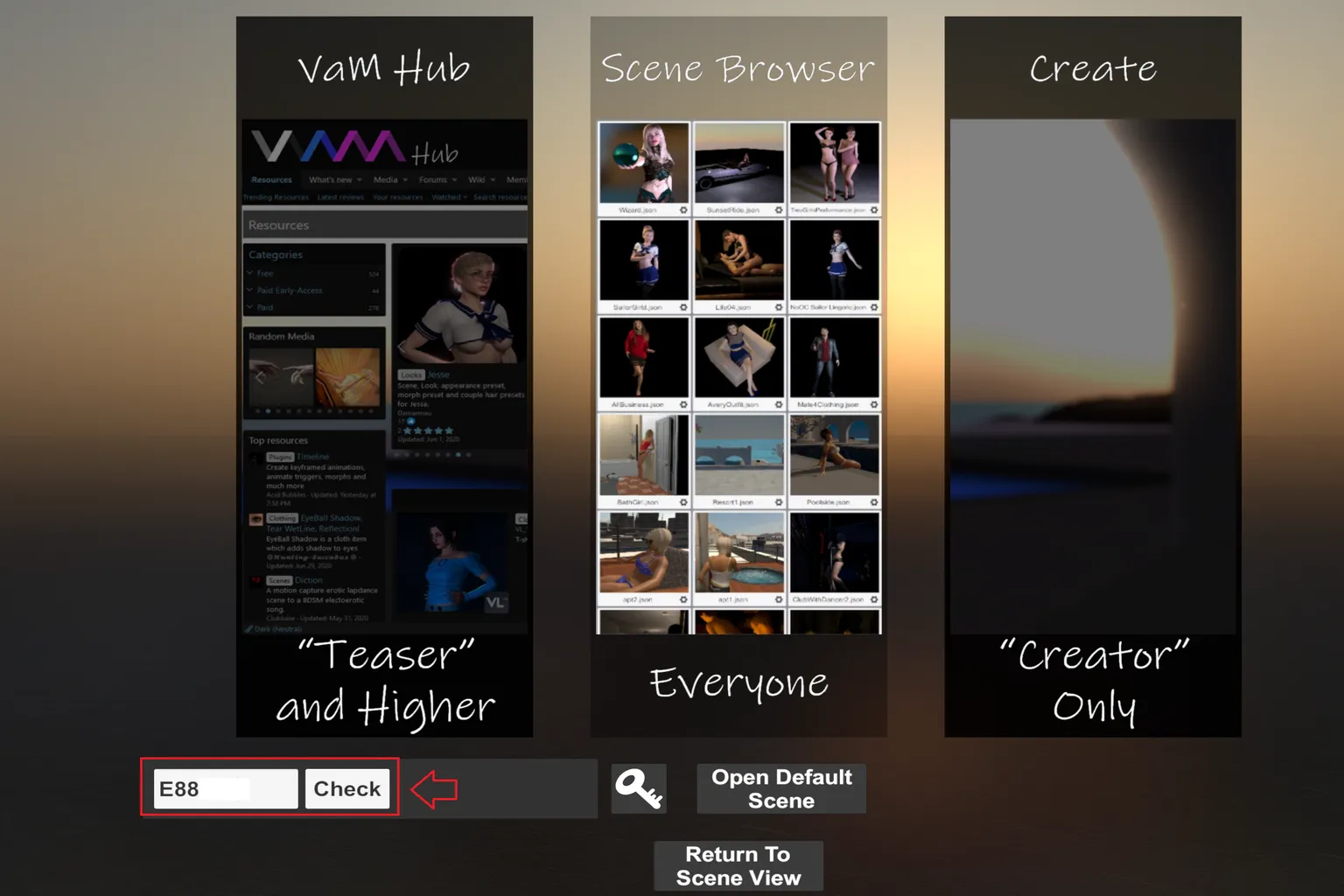
授權成功後,下方就會顯示你所訂閱的方案版本。以我為例,訂閱的是 4 美元方案,畫面上就會顯示 Entertainer。
使用方法
VaM 在 VR 環境下使用時,預設會啟動 SteamVR,因此請先在電腦與頭盔中安裝好 Steam Link 與 Steam VR。安裝方式可參考下方的教學文章:
在使用 VaM 前,請先準備以下項目:
- 一台已安裝 VaM 與 Steam VR 的電腦。
- 電腦與頭盔需連接到同一台網路分享器。
- Meta Quest VR 頭盔,並已安裝 Steam VR。
- 電腦需配備獨立顯示卡,建議至少 RTX 2070 以上,顯卡等級越高,畫面表現與流暢度也會越好。
步驟一:啟用 VaM
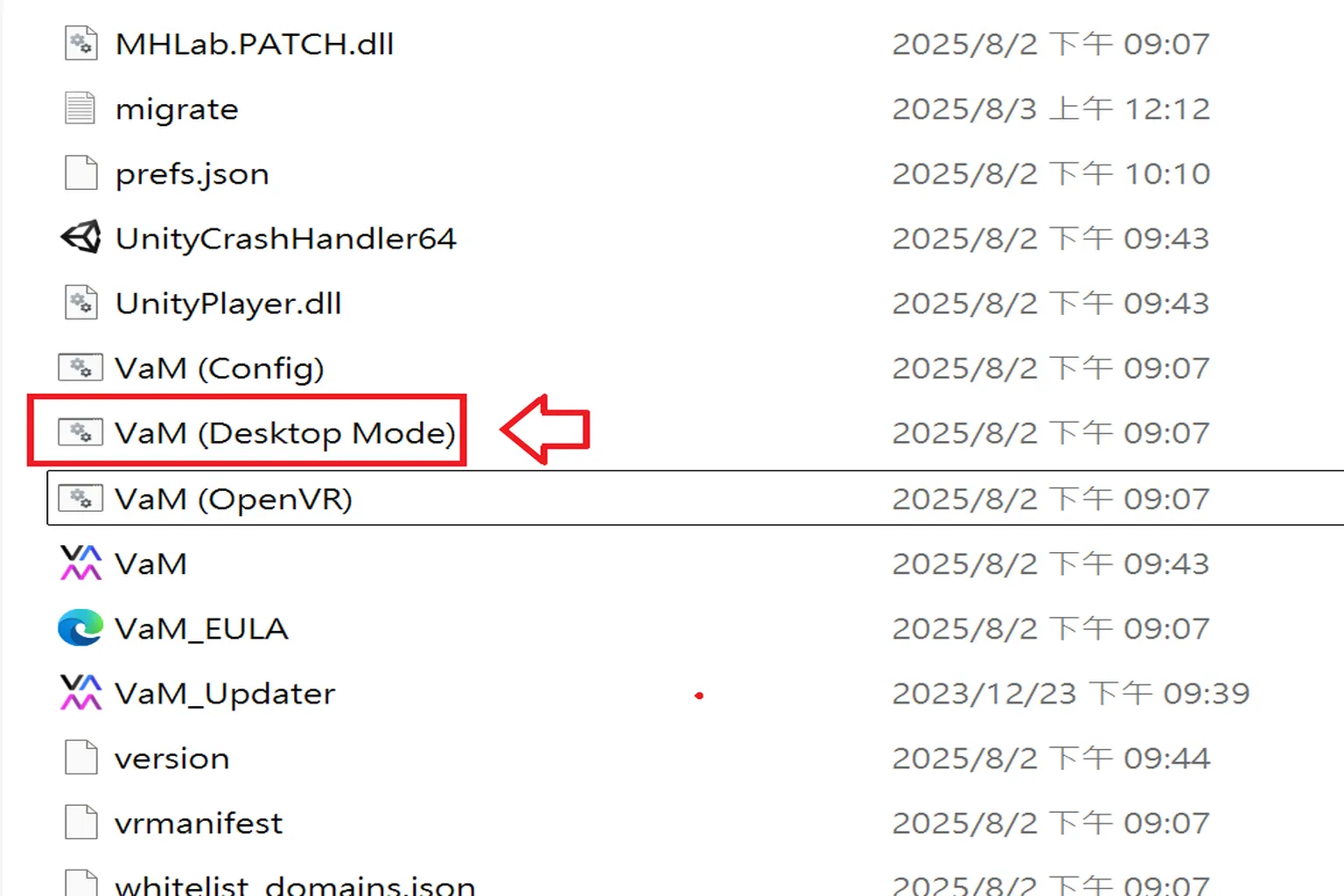
在開始欣賞模型前,建議先在電腦端下載模組,速度會比用頭盔下載快很多。請到 VaM 的安裝資料夾中,開啟「VaM (Desktop Mode)」。
步驟二:進入 VaM Hub
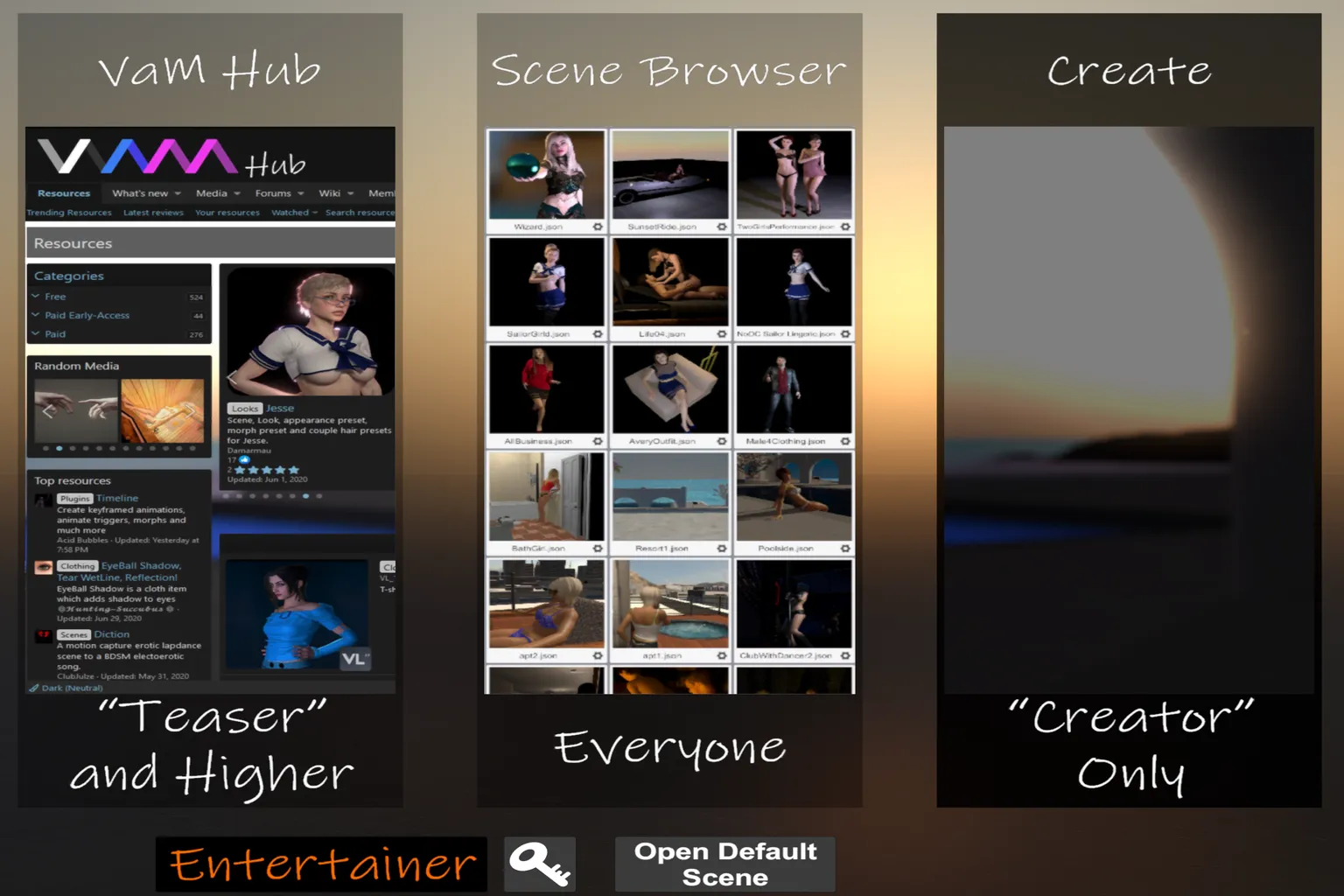
進入 VaM 主畫面後,會看到三個主要視窗:
- VaM Hub:用來下載各種場景、人物、物品與功能模組,VaM 的精華幾乎都在這裡,需 2 美元 Teaser 以上方案才能使用。
- Scene Browser:管理已下載的場景、人物與內容,實際開始遊玩也是從這裡進入,免費用戶也能使用。
- Create:用來創建自己的場景與人物,僅限 Creator 等級使用。
請先點擊「VaM Hub」,開始找你感興趣的內容。
步驟三:選擇喜歡的場景
第一次進入 VaM Hub,很容易被大量的人物與場景嚇到,內容多達 381 頁、18,252 個項目。每個資源都附有預覽圖、用戶評分與下載人數,方便參考。左側快速選單功能說明如下:
- Refresh:重新整理列表。
- Hosted Option:設定是否只顯示「檔案完整的資源(Hub and Dependencies)」,用來避免缺檔,建議維持此選項。缺檔時,模型可能會少部位或服裝。
- All:顯示所有資源,不論來源或是否缺檔。
- Hub:僅顯示上傳至 VaM 官方 Hub 的資源,但不保證檔案完整。
- Hub And Dependencies:確保資源與其相依檔案(角色、服裝、插件等)都能完整下載。
- External:檢查本地資料夾中手動下載的資源。
- Reset Filters:清除所有篩選條件,回到預設狀態。
- Pay Type:付費模式篩選,可選免費(Free)或付費(Paid),預設為免費資源。
- Category:資源類別篩選,例如 Clothing(服裝)、Looks(人物)、Plugins(插件)等。
- Creator:手動輸入或從清單中選擇創作者名稱。
- Tags:以標籤快速篩選,例如 Japan、China、Asia 等,有助於快速找到想要的模型。
- Search…:關鍵字搜尋,可搜尋檔名、標題或描述內容。
- Primary Sort:主要排序方式。
- Secondary Sort:次要排序方式。
- 開啟封包管理器:管理已下載的 VAR 資源檔案。
- Scan Hub for Missing Referenced Packages:掃描已安裝的場景或人物是否有缺失的 VAR,並嘗試從 Hub 補齊。
- Scan Hub for Packages With Updates:檢查已安裝資源是否有更新版本。
- Total / Page:顯示目前符合條件的資源總數與所在頁碼。
- Close:關閉 Hub 瀏覽介面,返回主程式畫面。
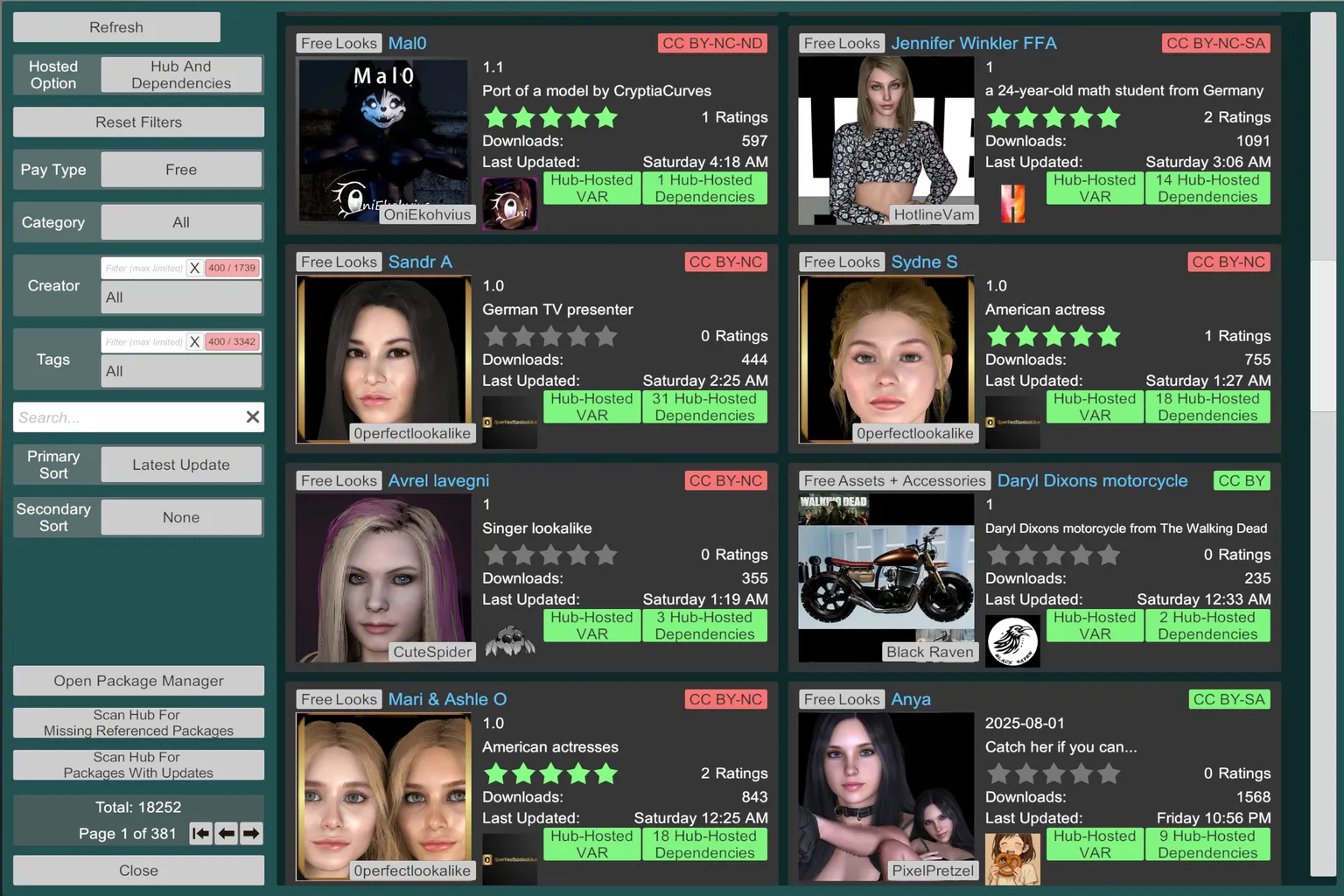
但內容實在太多,新手很容易不知道從哪裡下手。這裡提供一個比較適合入門的快篩方式,先從左側選單的 Category 開始挑選。常見分類如下:
- All:顯示所有分類的資源。
- Assets + Accessories:小道具、配件、載具與場景用物品,例如摩托車、椅子、鎖鏈等。
- Audio:音效、語音與背景音樂相關資源。
- Blend Shapes:表情控制相關模組。
- Clothing:服裝模組,包含性感內衣、制服、泳裝等。
- Comics + Storytelling:帶有劇情腳本或故事流程的模組,例如互動畫面或漫畫式敘事。
- Demo + Lite:簡易試用版或展示用途的資源。
- Environments:整體場景與背景空間,例如舞台、房間或室外環境。
- Guides:教學或說明用途的模組。
- Hairstyles:髮型模組,如長髮、短髮、馬尾等。
- Lighting + HDRI:燈光設定、照明與氣氛控制相關資源。
- Looks:角色臉模,是人物外觀中最核心的部分。
- Mocap + Animation:動作捕捉或預設動畫,例如跳舞、走路、坐下。
- Morphs:身體或臉部的變形數據,通常與 Looks 搭配使用,產生不同體態。
- Other:無法歸類到其他分類的雜項資源。
- Plugins + Scripts:外掛與腳本,用來擴充 VaM 功能,例如支援成人玩具等。
- Poses:靜態姿勢資源。
- Scenes:完整場景檔,通常已包含角色、環境、動作與光影設定。
- Skins:皮膚材質貼圖,影響人物膚色、細節與紋理品質。
- Textures:純材質檔,套用在人物或物件表面,例如皮膚或布料。
- Toolkits + Templates:工具包或範本類資源。
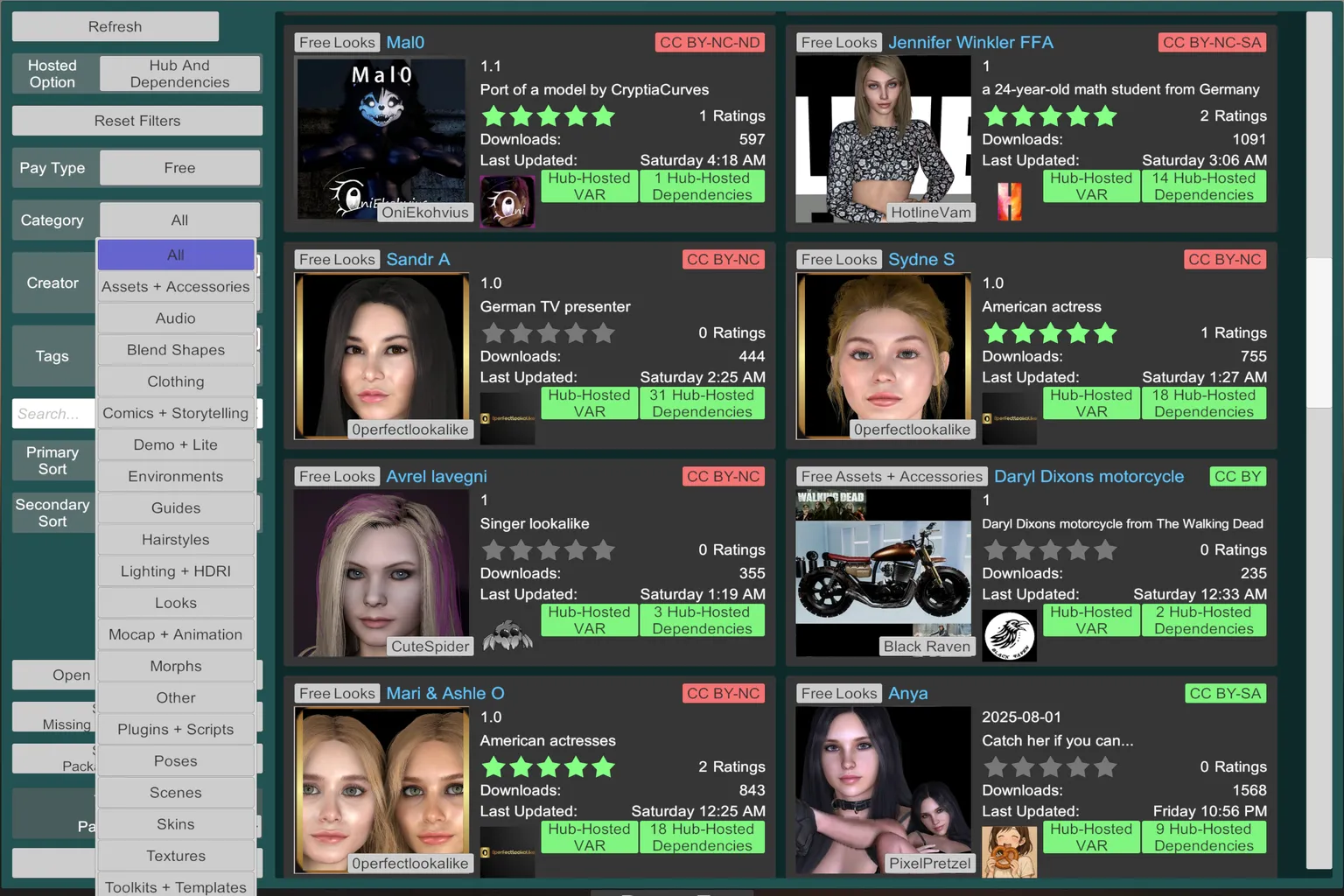
有發現嗎?Scenes 是作者已經做好的內容,只要打開就能直接享受;其他分類,多半是給你自己做人物,或改造人物時才會用到的項目。所以請選擇「Scenes」。
接下來看 Primary Sort,這是用來快速排序內容的功能,可選擇的項目如下:
- Latest Update:依最近更新時間排序。
- Hot Picks:系統根據多項條件推薦的熱門模組。
- Rating:依用戶星等評價排序,五星作品會排在前面。
- Reaction Score:依用戶互動程度(留言、回饋等)排序。
- Trending Downloads:依近期下載數的熱度排行,找出目前最夯的內容。
- Trending Positives:近期口碑表現好的作品。
- Downloads:依歷史總下載數排序,適合找出長期人氣模組。
- Most Reviewed:依評論數量排序,找出討論度高的作品。
- A-Z:依名稱字母順序排列。
新手建議直接使用 Hot Picks,系統會把熱度高、評價好的內容排在最前面,最省時間。
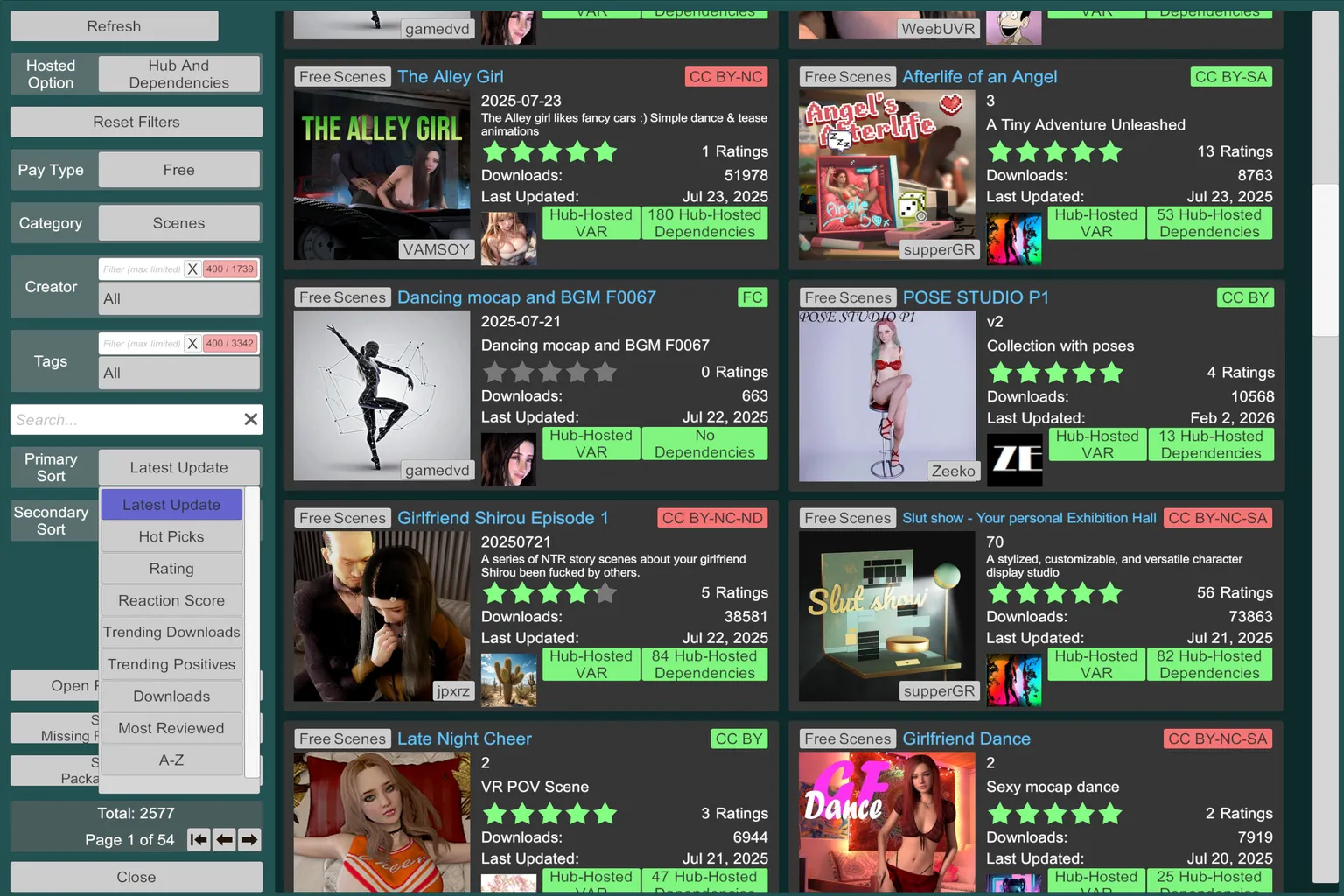
經過這樣篩選後,畫面上看到的都會是評價好、熱度高,而且下載後就能直接遊玩的完整場景模組,接下來只要挑自己喜歡的就好。
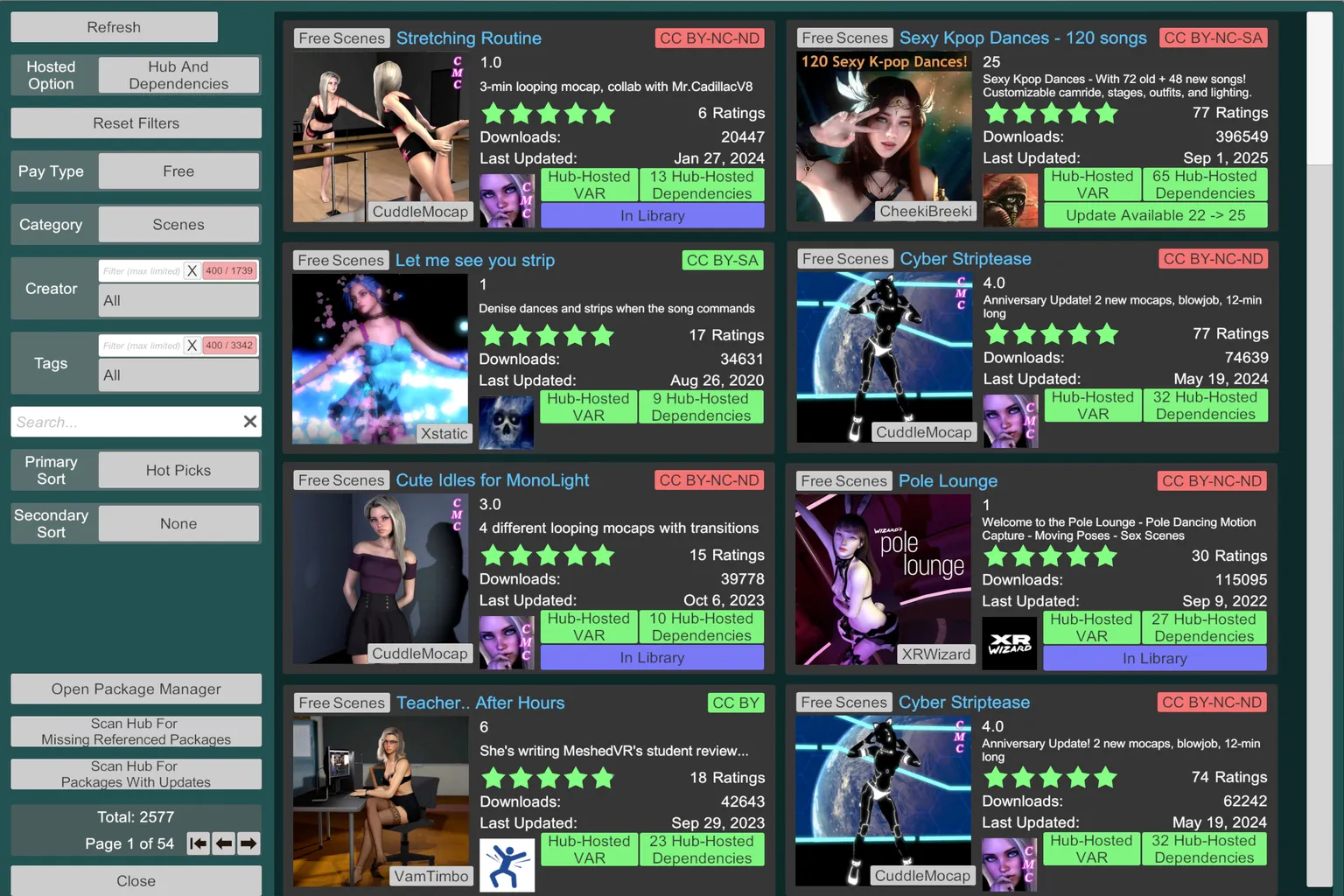
步驟四:下載場景
點擊喜歡的場景後,會進入下載頁面。如果該模組包含裸露內容,預設是看不到完整介紹的。已滿 18 歲的話,請在右側視窗最下方點選「I Agree」,解鎖說明內容。
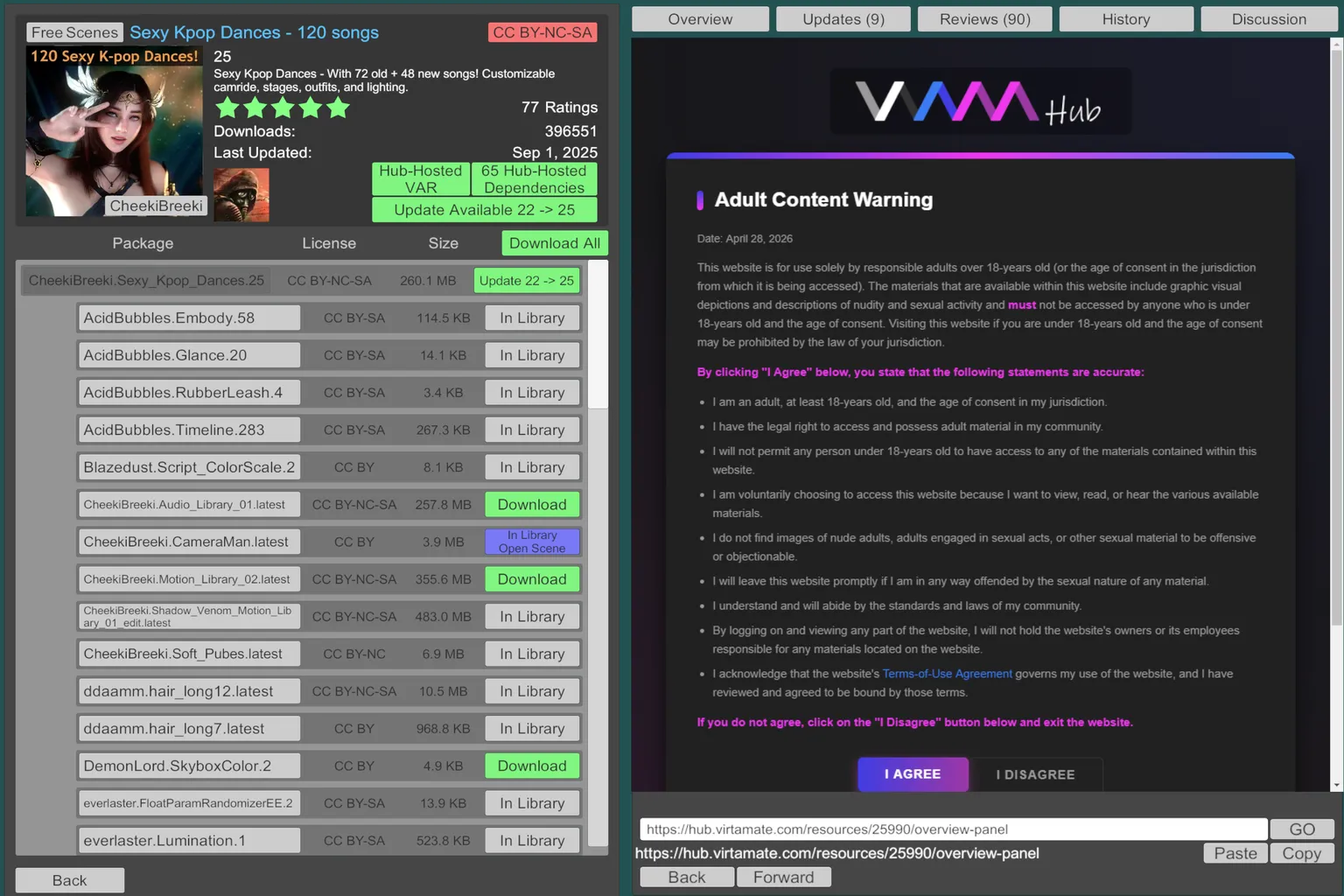
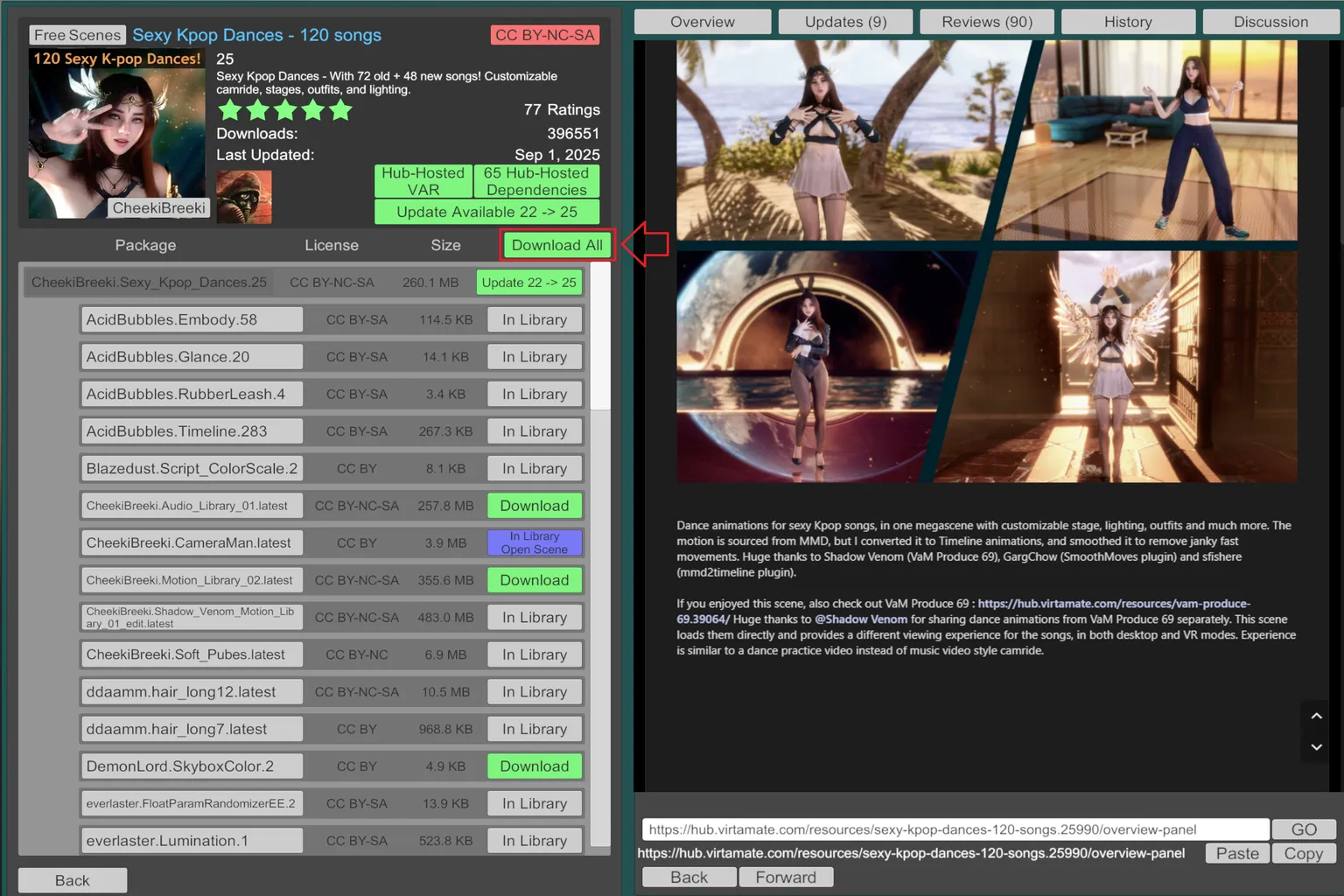
解鎖後,就能看到該場景的完整介紹與示範影片。確認喜歡之後,點擊左側視窗的「Download All」開始下載。
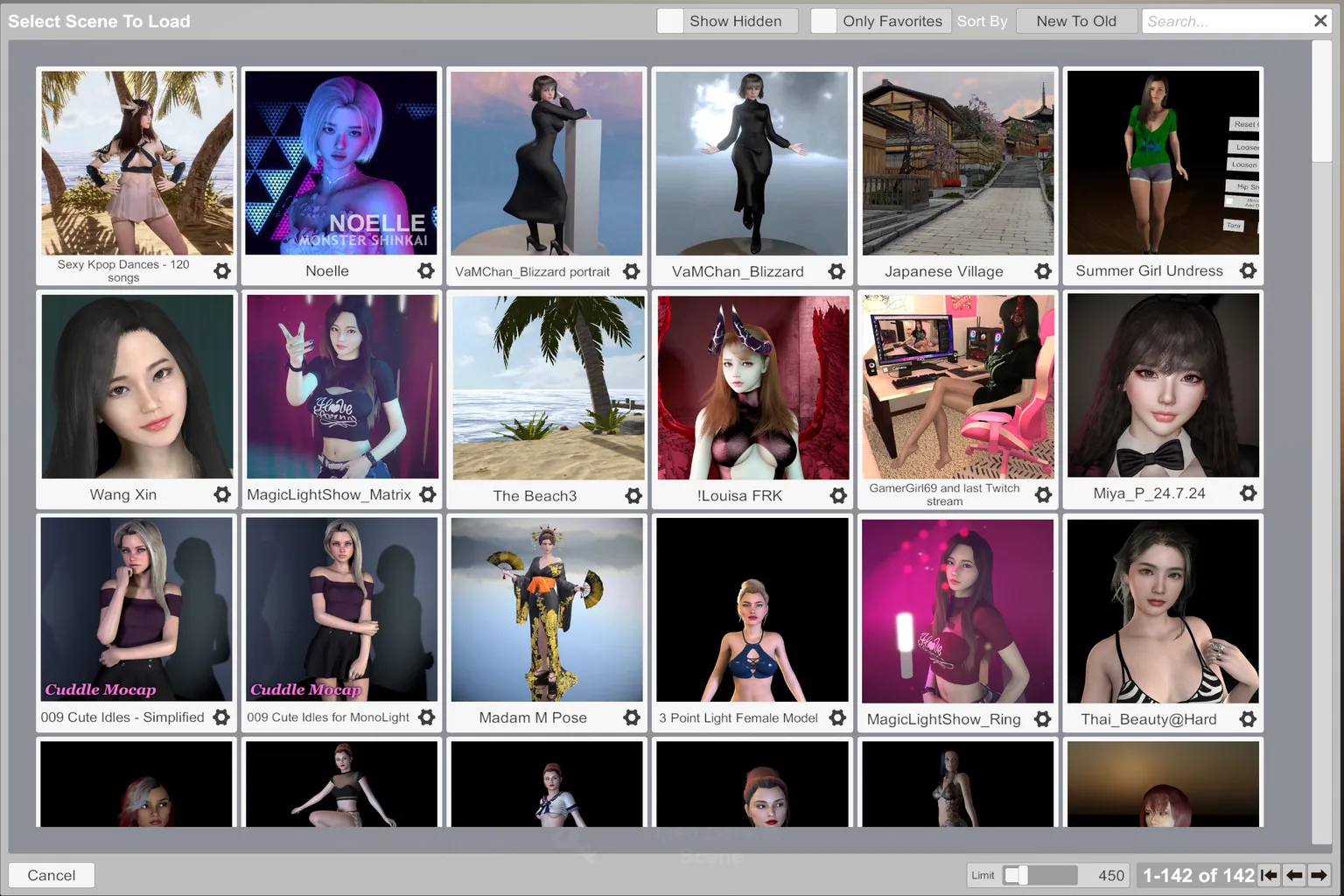
下載完成後,場景內容就會存放在你的內容庫中。
步驟五:模型啟動
請先關閉 VaM 程式,戴上頭盔後啟動 SteamVR,接著在電腦的 VaM 資料夾中,點選「VaM (OpenVR)」。
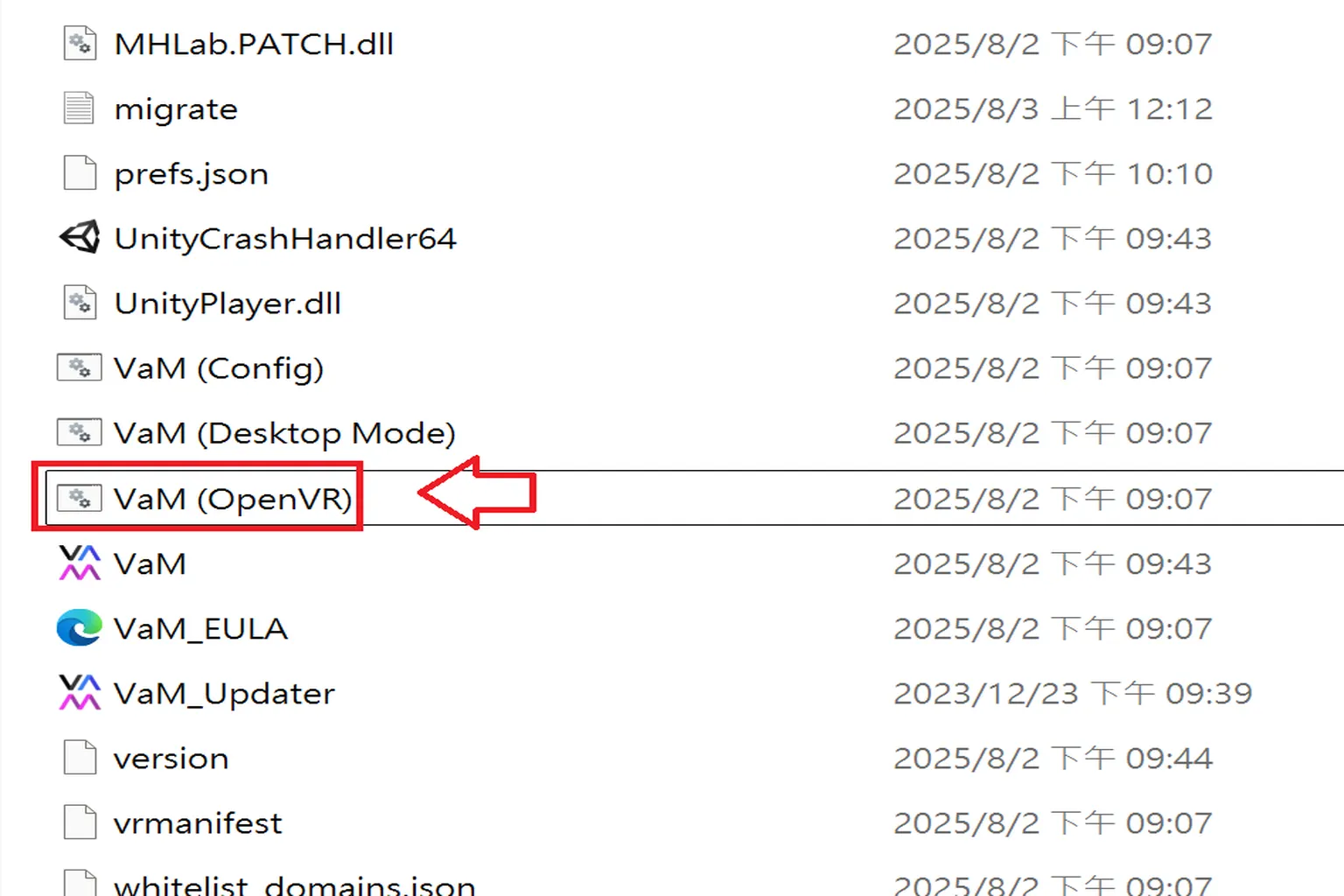
戴上頭盔後,VaM 會在頭盔內啟動,請點選畫面中央的「Scene Browser」。
這時,先前下載過的模組就會顯示在資料庫中。選擇一個喜歡的場景,按下控制器的「A 鍵」,即可開始載入模組。
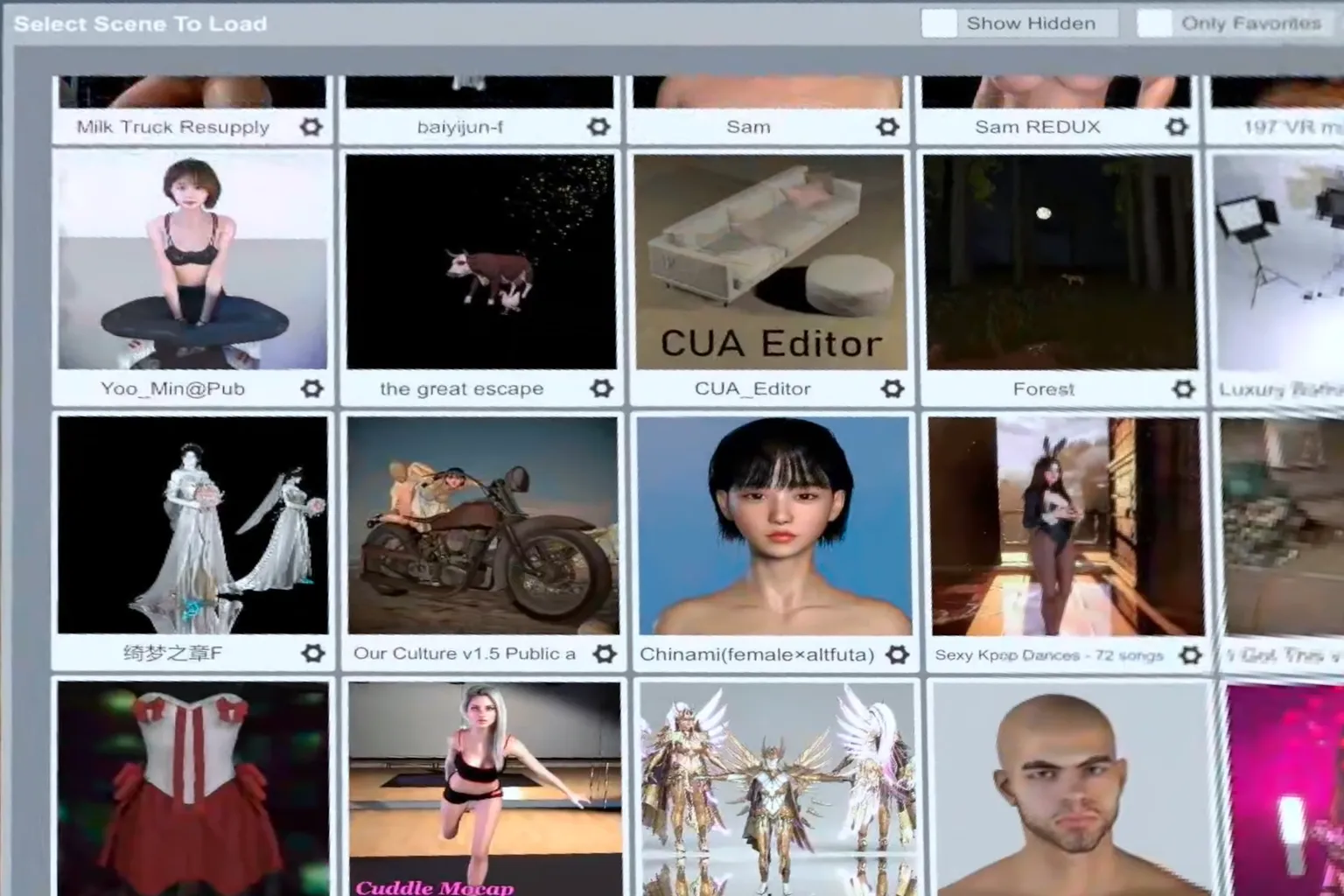
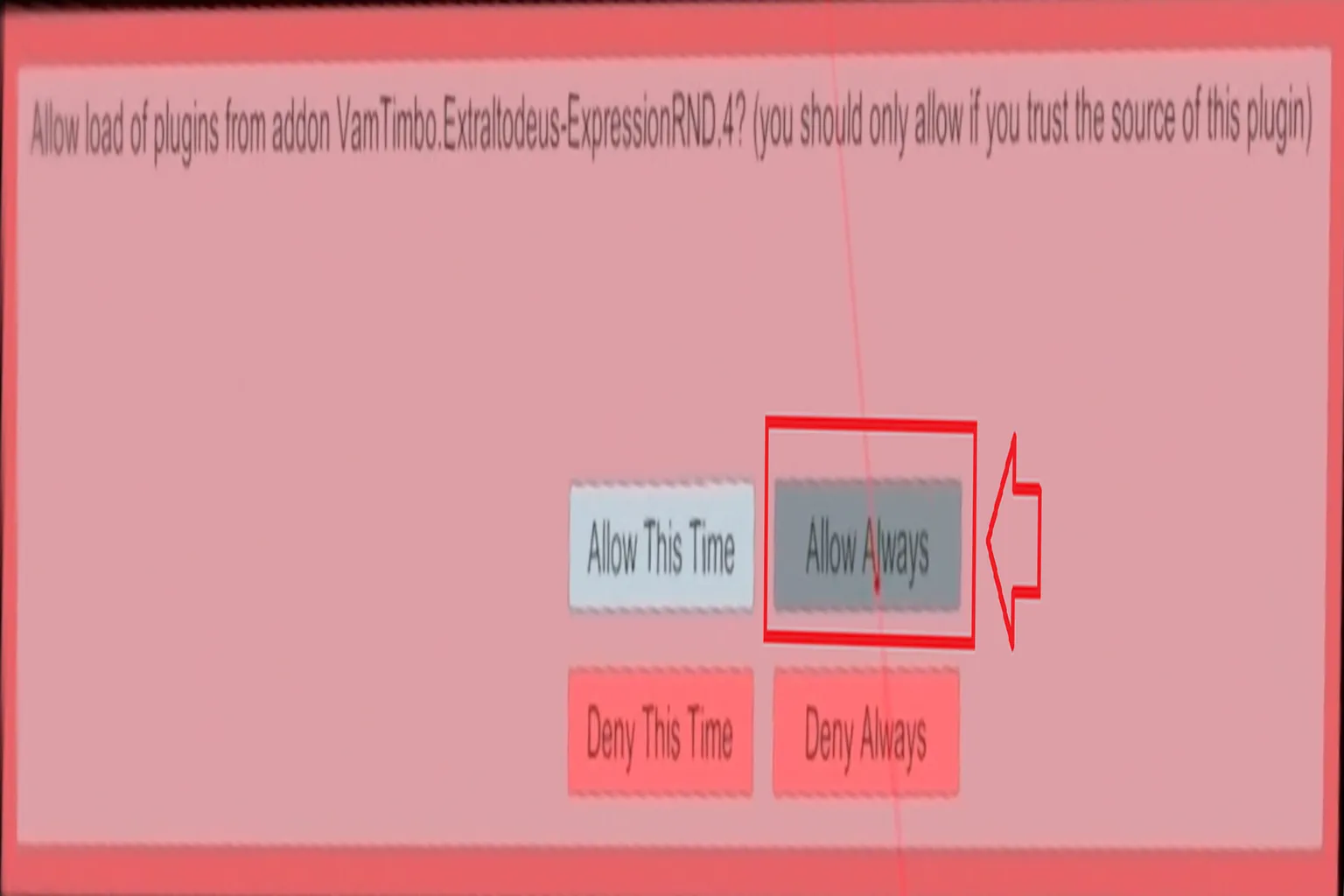
如果在安裝 VaM 的步驟六中,沒有勾選「Set Always Enable Plugins」,第一次載入模組時,系統會逐一詢問是否允許各項 Plugin。請一律按下「Allow Always」,有時需要連續點選十幾次,才能順利進入場景。
以上就是 VaM 的基礎使用教學,進行到這一步,就可以開開心心地與「她」見面了。
模型介紹
在眾多模型中,這裡簡單介紹幾個我實際下載過的項目,都是完成度很高、外型極美的人物,而且不需要另外處理馬賽克。其他模組雖然也很漂亮,但需要處理的地方太多,就不在這裡介紹了,留給你自行體會。
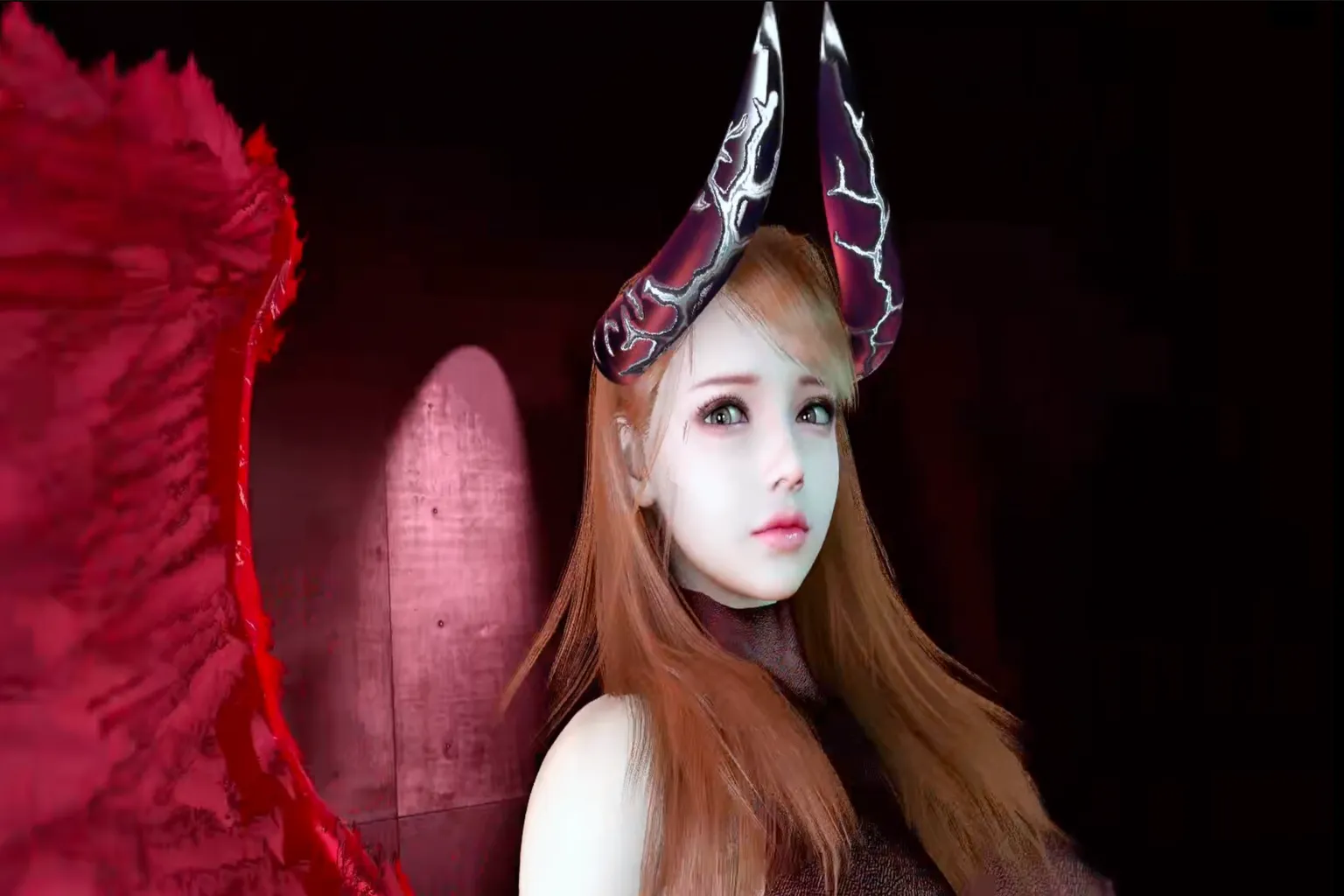
Louisa FRK:日系惡魔
身材比例完美,外型精緻。在 VaM 中,可以用板機鍵握住她的手、腳踝等部位,自由調整姿勢。
建模品質非常出色,不管你走到哪裡,她的視線都會跟著你,彷彿在低聲說著:「主人,別再欺負我了。」
Noelle:韓系美女
一進入場景就會讓人驚艷,就像韓劇女明星直接站在你眼前,紅唇欲滴,讓人忍不住想靠近。
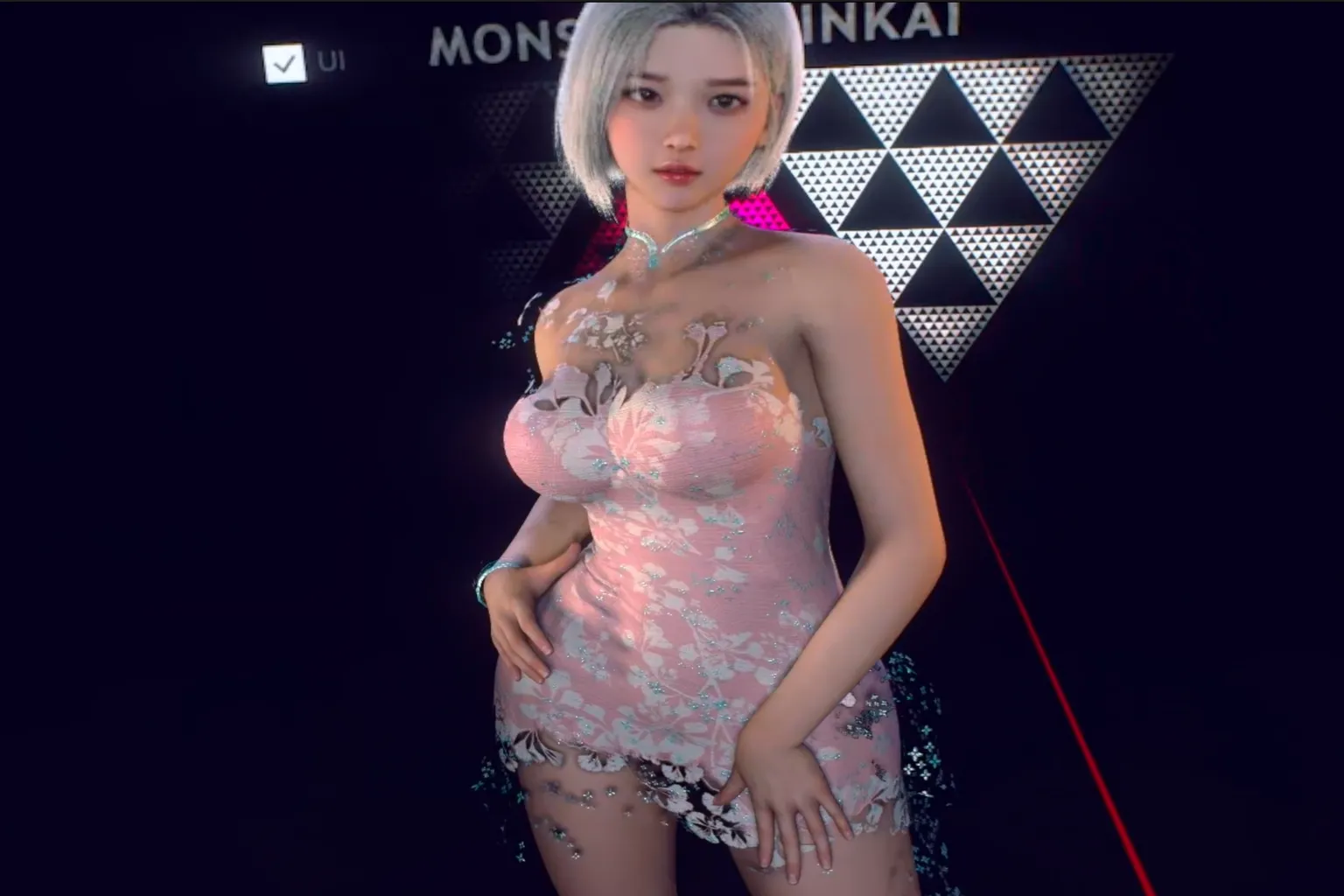
清澈的眼神、柔美的妝容,光是被她注視著,就會讓人不自覺地感到害羞。
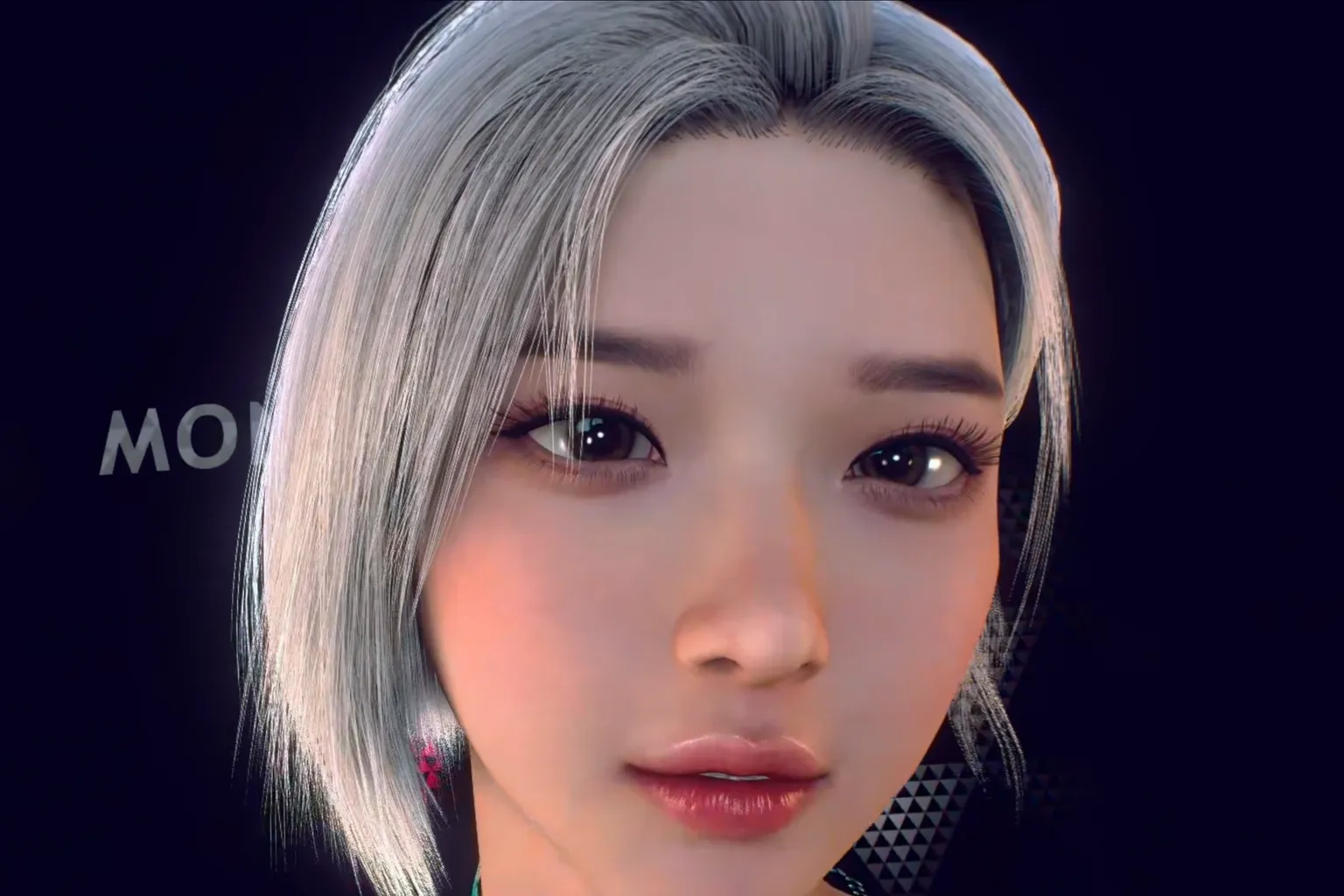
VaM Produce 69:韓系美女
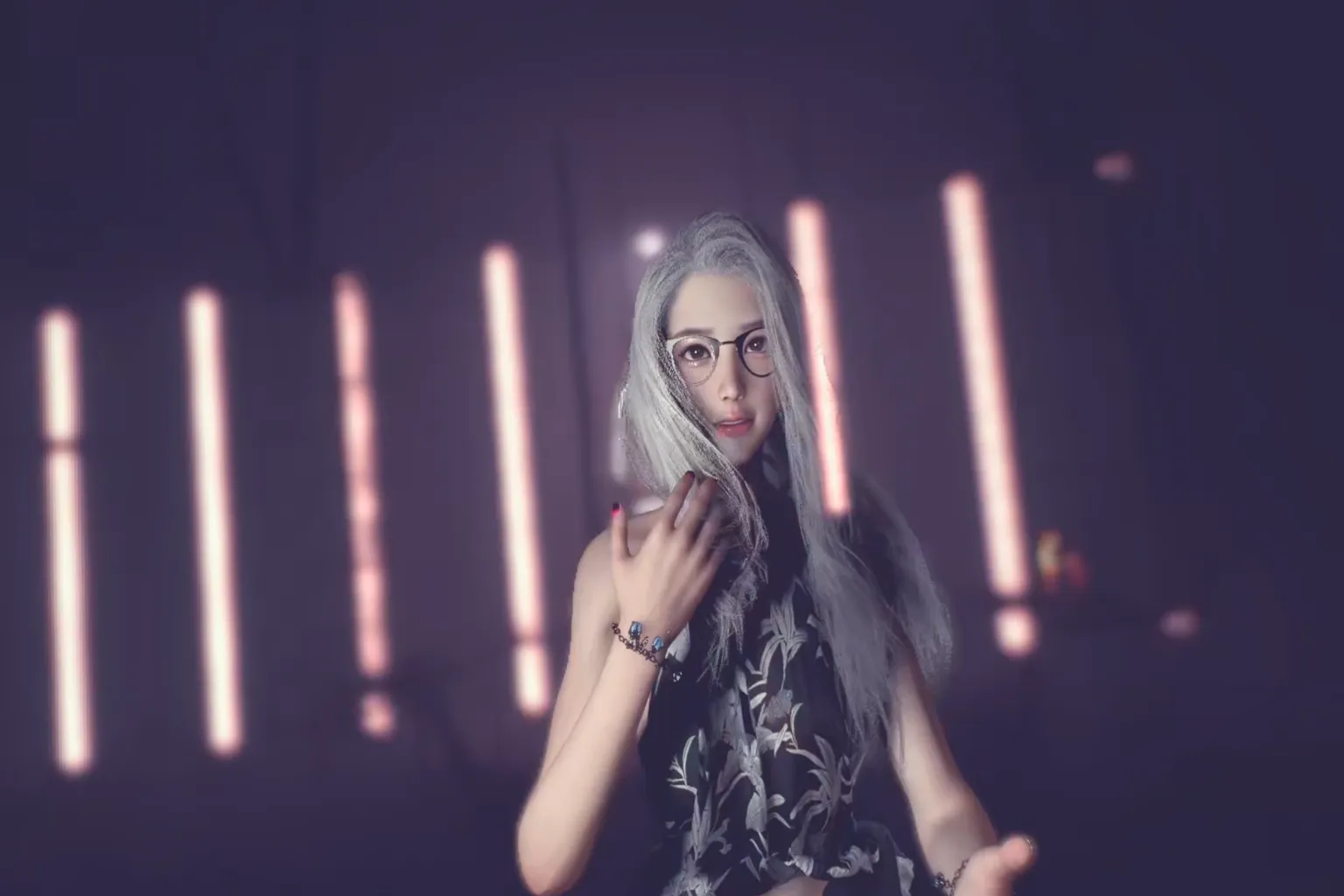
這是一款體量相當大的免費模組,強烈建議一定要下載。人物外型完成度極高,除了現代造型,也能切換古裝風格,還能直接在場景中跳舞給你看。
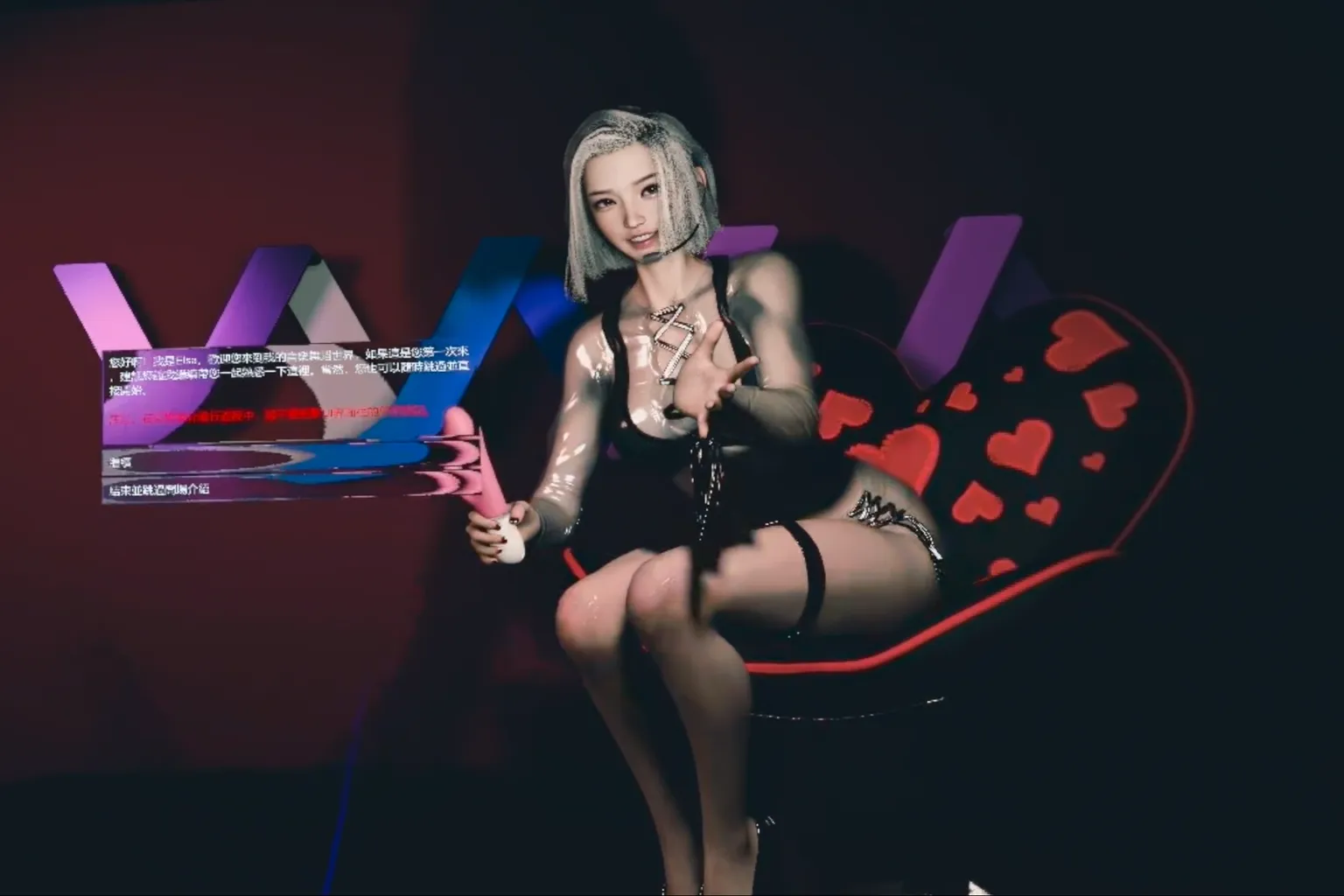
只要下載這一個模組,就等於擁有一位超級美女,可以天天 Cosplay 不同角色,還會為你跳舞。
細部設定
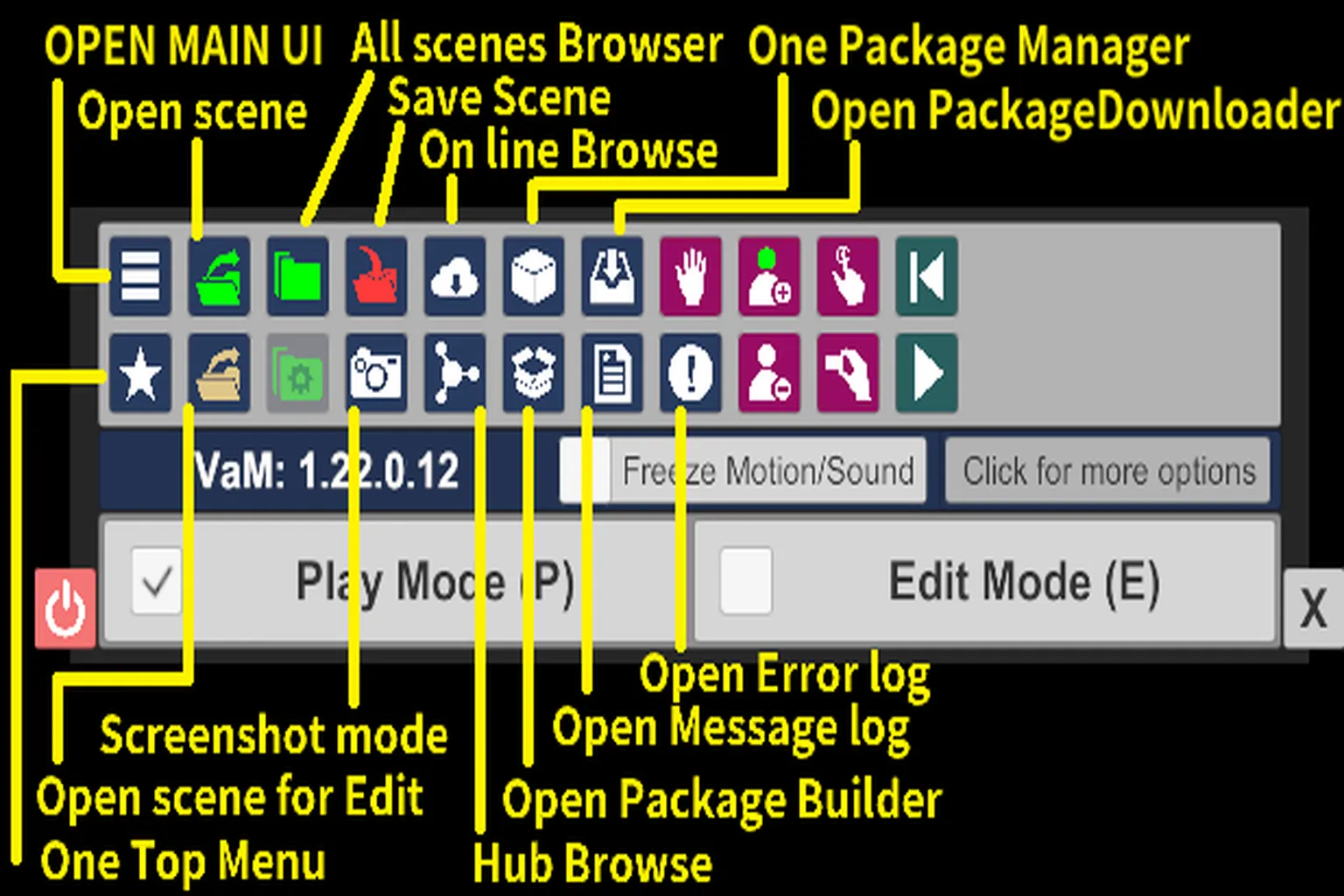
除了前面介紹的基本操作外,VaM 在畫面左下角還有一組功能選單,裡面包含多項實用功能,說明如下:
- ⏻:關閉 VaM
- Play Mode / Edit Mode:切換播放模式與編輯模式。
- Open Menu UI:主控選單,用來調整各種模組與細節設定。
- Open Scene:以資料夾方式載入現有場景。
- All Scenes Browser:瀏覽本地所有已下載的場景。
- Save Scene:儲存目前場景狀態(只有在修改過場景時才需要,單純欣賞不會用到)。
- Online Browse:在程式內開啟線上 VaM Hub 瀏覽器,主要用於購買付費內容,但實際上用電腦網頁操作會更方便。
- Open Package Manager:管理已安裝的資源與模組。
- Open Package Downloader:輸入網址,直接從線上 Hub 下載新模組。
- Open Top Menu:開啟主選單。
- Open Scene for Edit:以編輯模式載入場景。
- Screenshot Mode:進入截圖模式,可設定鏡頭角度與解析度。
- Hub Browse:進入 Hub 模組瀏覽介面,也就是下載模組的地方。
- Open Package Builder:自行打包並建立 VAR 封裝檔。
- Open Message Log:查看系統訊息紀錄。
- Open Error Log:查看錯誤紀錄與除錯細節。
- Freeze Motion / Sound:凍結畫面與聲音。
- Click for more options:更多進階選項,包括:
- World Scale:調整整個世界的縮放比例,覺得角色太大或場景壓迫時,可以把數值調小。
- Player Height Adj:調整玩家身高,數值越大,視角越高。
- Time Scale:調整時間流速,數值越大,動作速度越快。
- Navigate Lock Height:鎖定玩家視角的 Y 軸高度,在移動或切換視角時維持固定高度,有助於減少 VR 暈眩。
All Scenes Browser 用來瀏覽本地場景,Hub Browse 則是進入 Hub 的模組瀏覽介面,這兩個功能最常用;其他選項大多情況下不太會用到。
好玩,但切換場景好久啊!
以上是 VaM 的使用教學。第一次接觸時,往往會非常興奮,各種人物、場景、服裝,幾乎可以滿足男人對幻想的所有投射。再怎麼美的角色都能被做出來,還能在你眼前與你互動。
但使用一段時間後,會慢慢發現,VaM 本質上是一套非常精緻的人偶系統。 角色就像高度擬真的玩偶,互動也是依照腳本運作。
每個角色都很美,會讓你想一個接一個玩下去,但這時就出現問題了。
每次換角色、場景,讀取時間都很久。
我的電腦已經用到 Gen-4 的 SSD,讀取速度都7400M/s,碰到較大的場景都還是要 3~5分鐘的讀取時間。
如果想用更輕鬆的方式享受虛擬女友,其實有更輕鬆的方法,像 SLR 中就有許多的 VAM 角色影片可以看,人物、角色都幫你調教到極致,而且還可以秒切換。
我挑選了 15 家片商,從 VaM、Honey Select 到戀活系統的角色都有。
如果對 SLR 有興趣,可以參考這篇購買與使用教學,會一步步帶著你體驗 VR 模式下,成為男優時的那種樂趣。
FAQ 常見問題
我只想看場景美女,不想建模可以嗎?
可以,選擇「Teaser」2美元方案就能載入他人創作的成品模型與場景。
訂閱後可以退訂嗎?會立即失效嗎?
可以隨時退訂,會籍仍有效直到計費週期結束,無法退款但不會馬上失效。
我該選月付還是年付?
建議先選月付試用看看,確認喜歡再轉年付享9折優惠。
我沒看到模組內容怎麼辦?
有些模組是成人內容,需點選畫面右下角的 I Agree 來解除遮蔽。
模組載入後出現很多警告或Plugin詢問?
初次使用請在啟動時勾選 Set Always Enable Plugins,可減少進入模組時的確認彈窗。 要是忘記選,可以在Open Menu UI裡面勾選。
下載模組要在哪裡找?
請從主畫面進入 VaM Hub → 選擇 Scenes 類別 → 使用 Hot Picks 排序即可找到人氣成品。
我可以和這些角色互動嗎?
大多數場景支援基本互動,例如觸碰肢體、改變姿勢或觀看跳舞。但非 AI 模型,無真實回應。