使用 Meta Quest 玩 VR 的時候,最怕旁人看不到畫面,一臉困惑地看著你手舞足蹈。其實只要開啟內建的投放功能,就能把頭盔畫面同步到行動裝置、電腦或電視上,讓全家一起參與!這篇文章會一步步教你如何設定投影功能、對應的設備需求、以及實際操作截圖。文章最後也整理了三種裝置的畫質差異與建議用法,無論是要分享遊戲畫面、拍影片還是聚會同樂,照這篇做就對了。
螢幕同步功能
使用Meta Quest 玩VR遊戲時,玩的人是很開心,但周圍的人一定搞不清楚你在開心什麼,甚至還會覺得玩VR的人怪怪的。 有時候親友一起玩,只有一台頭盔時,不太容易讓大家都開心。 Meta Quest有內建一個投放的功能,可以把遊玩者眼睛看到的世界,即時投影到電視、電腦螢幕或行動裝置上,獨樂樂不如眾樂樂嘛。
要進行這樣的投放,頭盔與想連接的設備,必須連接到同一個Wifi分享器,才能夠順利投放,需要有設備如下:
- 必備:Wifi分享器,建議使用Wifi6以上的設備
- 必備:Meta Quest 2、3、3S 頭盔
- 選配:有Android系統的電視、或安卓電視盒(需支援ChromeCast)
- 選配:個人電腦
- 選配:行動裝置,有安裝Meta Horizon APP,並登入帳號
投放到電視
電視螢幕大、觀看效果好,是最常用的投放方式。
如果要將 Meta Quest 畫面投放到電視,可以依照以下步驟操作:
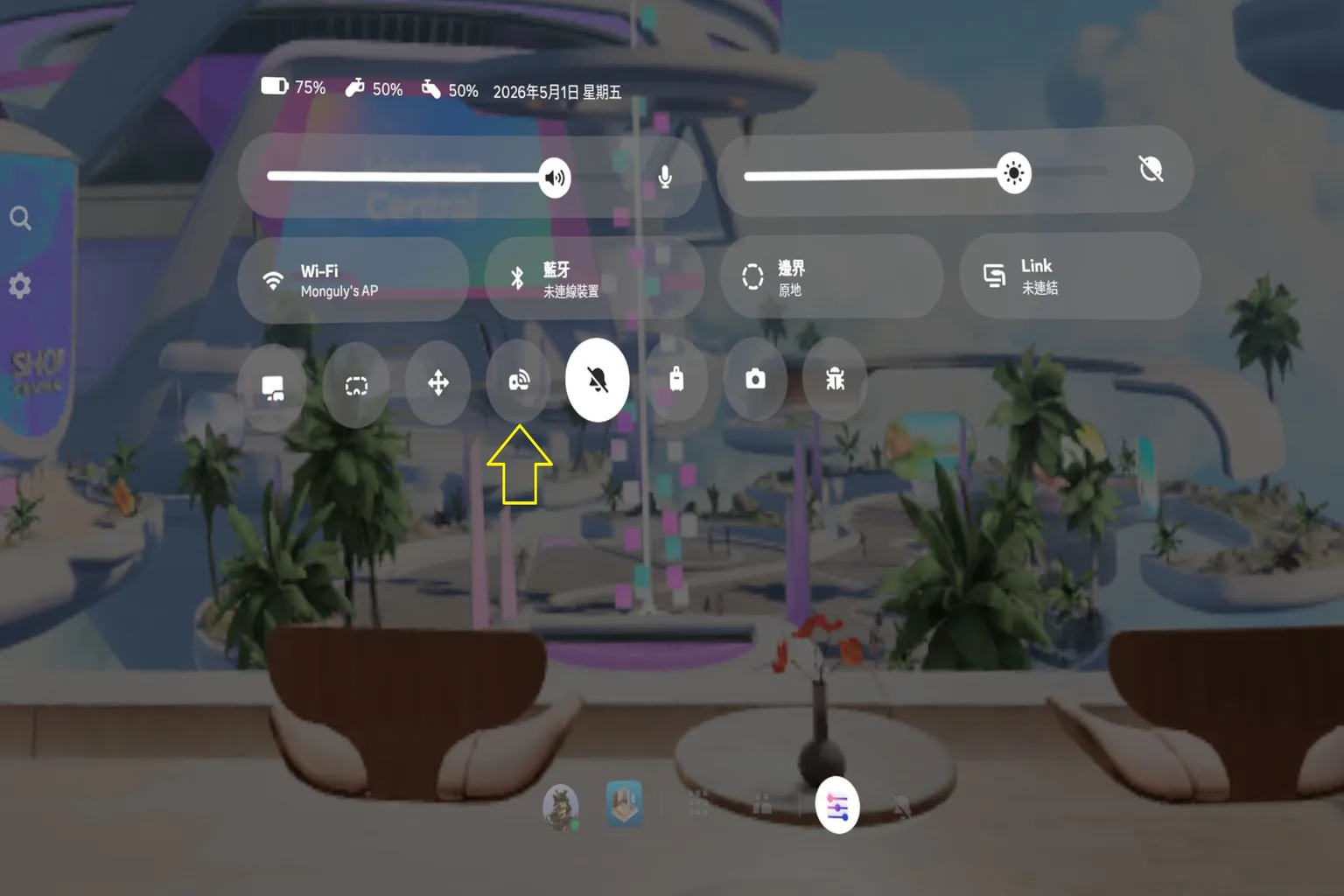
步驟一:使用投放功能
按一下右手把上的 Meta 按鈕,在快速功能區點選「投放」。
如果頭盔正在錄影,投放功能會被鎖定,需要先關閉錄影才能使用。
步驟二:投放到電視
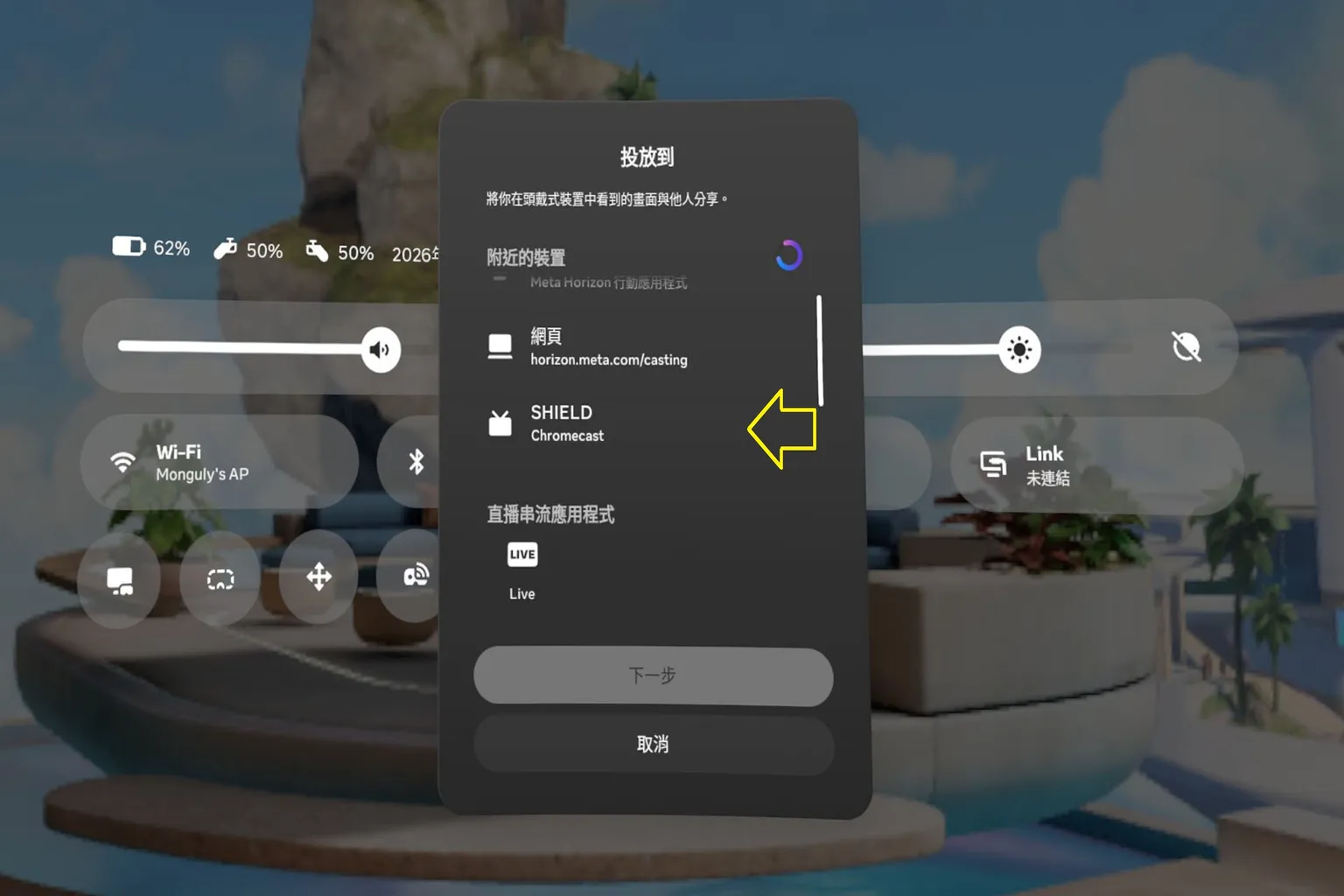
在投放介面中,會看到三種可投放的設備,包括行動裝置、網頁與電視。
電視投放是透過 Chromecast 協定進行,需要讓電視與頭盔連接到同一個 Wi-Fi 網路,並確認電視已開機,才會出現電視投放選項。
不同廠牌的電視或電視盒,顯示的裝置名稱可能不一樣。請點選家中電視的名稱,或選擇 Chromecast,就可以開始連線。
步驟三:在電視觀看
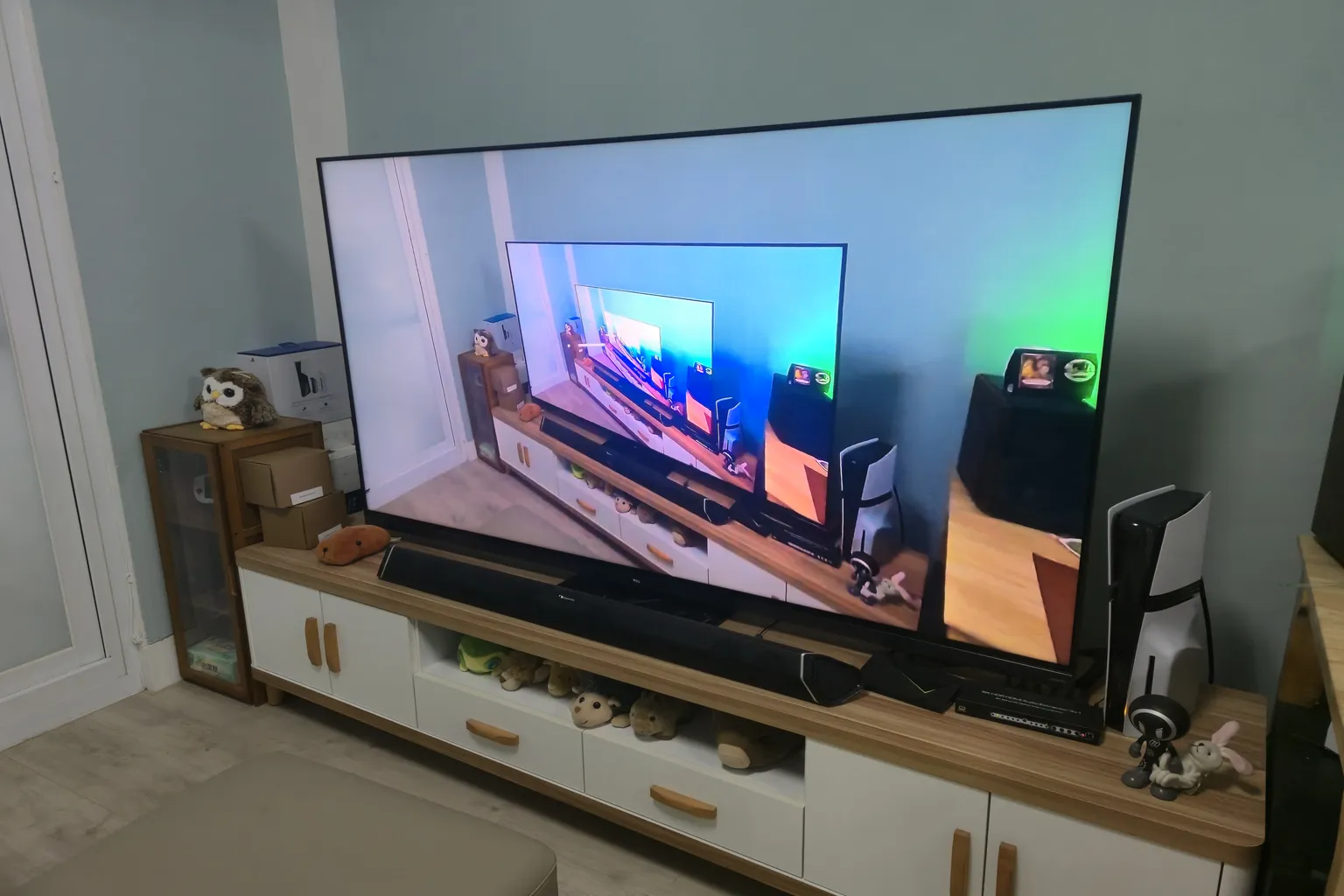
投放完成後,就可以在電視上看到與頭盔中相同的畫面。
投放到行動裝置
投放到行動裝置後,可以透過行動裝置本身的功能進行錄影,是很常用的投放方式。
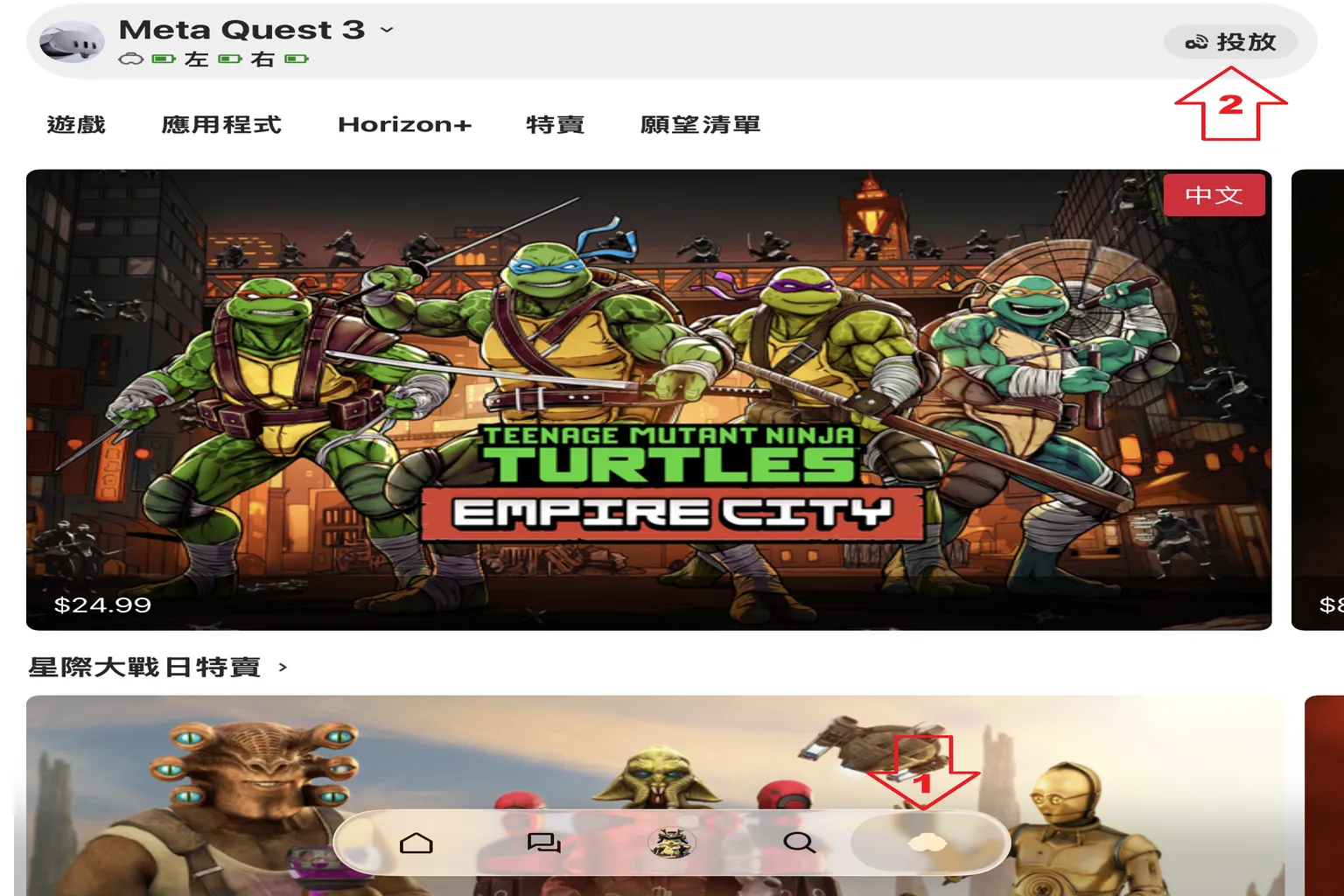
投放前,請先打開行動裝置上的 Meta Horizon App,並登入與頭盔相同的帳號,然後保持 Meta Horizon App 畫面開啟。
注意:行動裝置需要開啟藍牙功能。
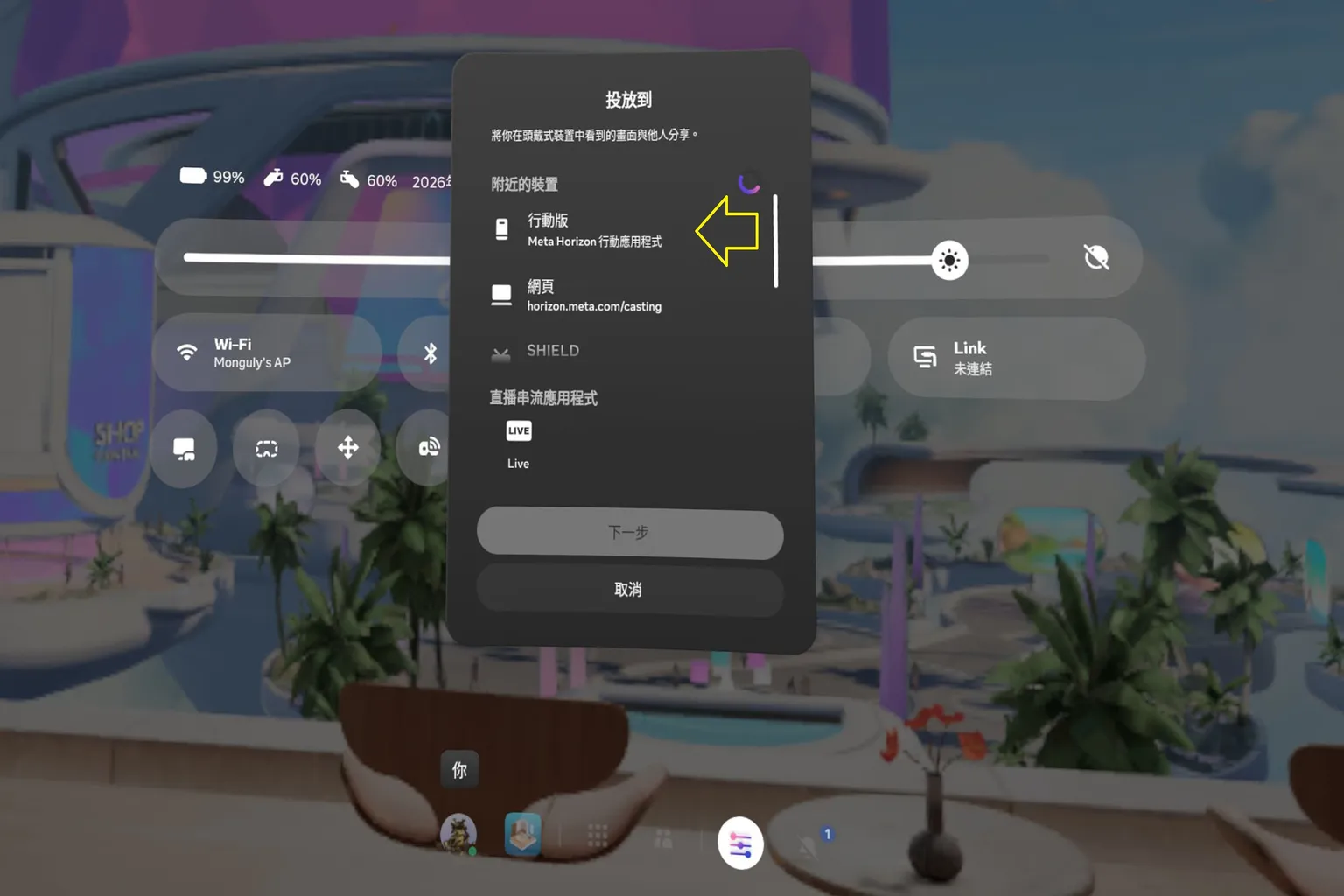
步驟一:使用投放功能
在投放介面中,選擇「行動版」進行連接。
步驟二:在行動裝置播放
回到行動裝置,點選畫面中的「投放」,就可以與頭盔連接。
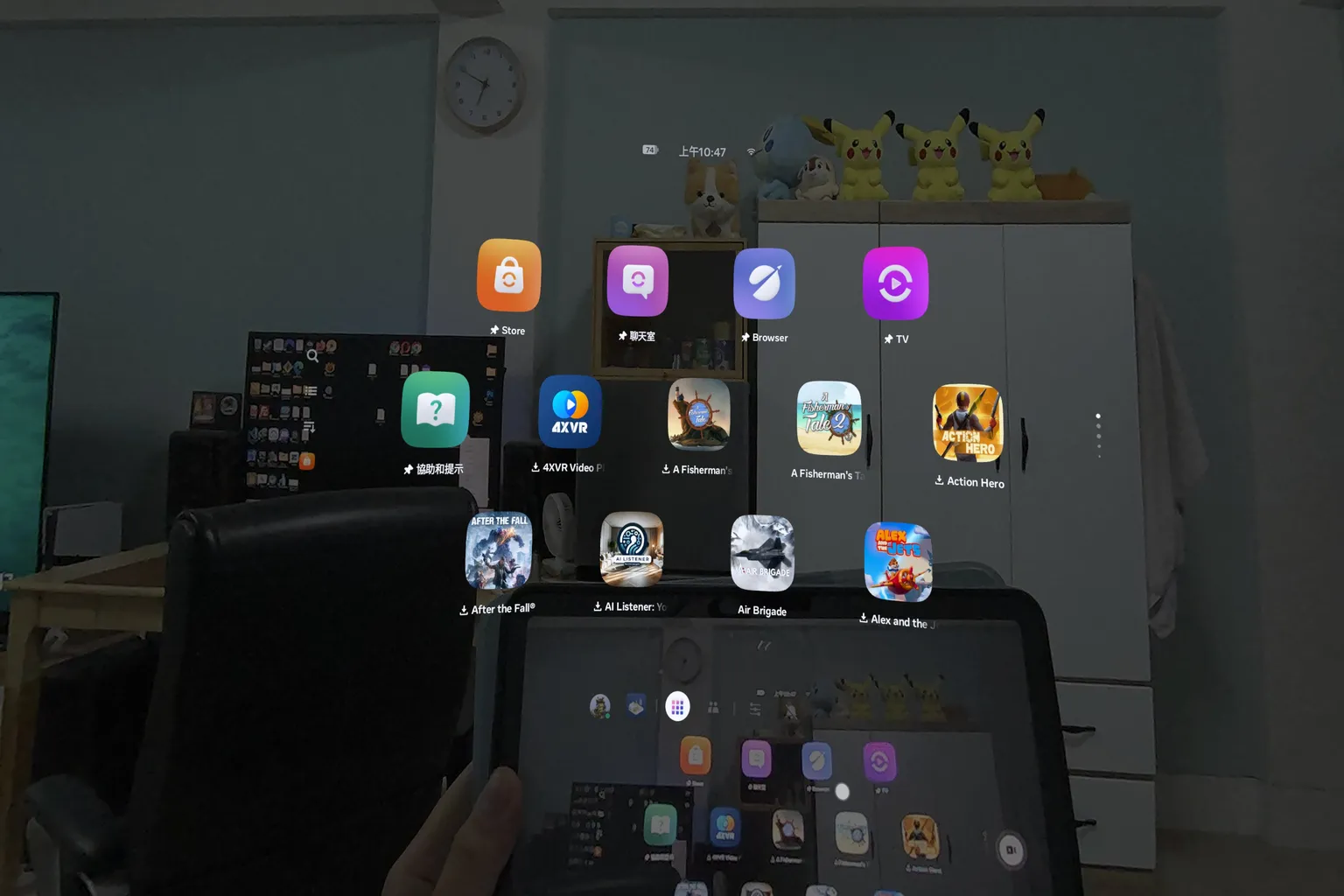
步驟三:在行動裝置觀看
投放完成後,就可以在行動裝置上看到與頭盔中相同的畫面。
無法連接的情況
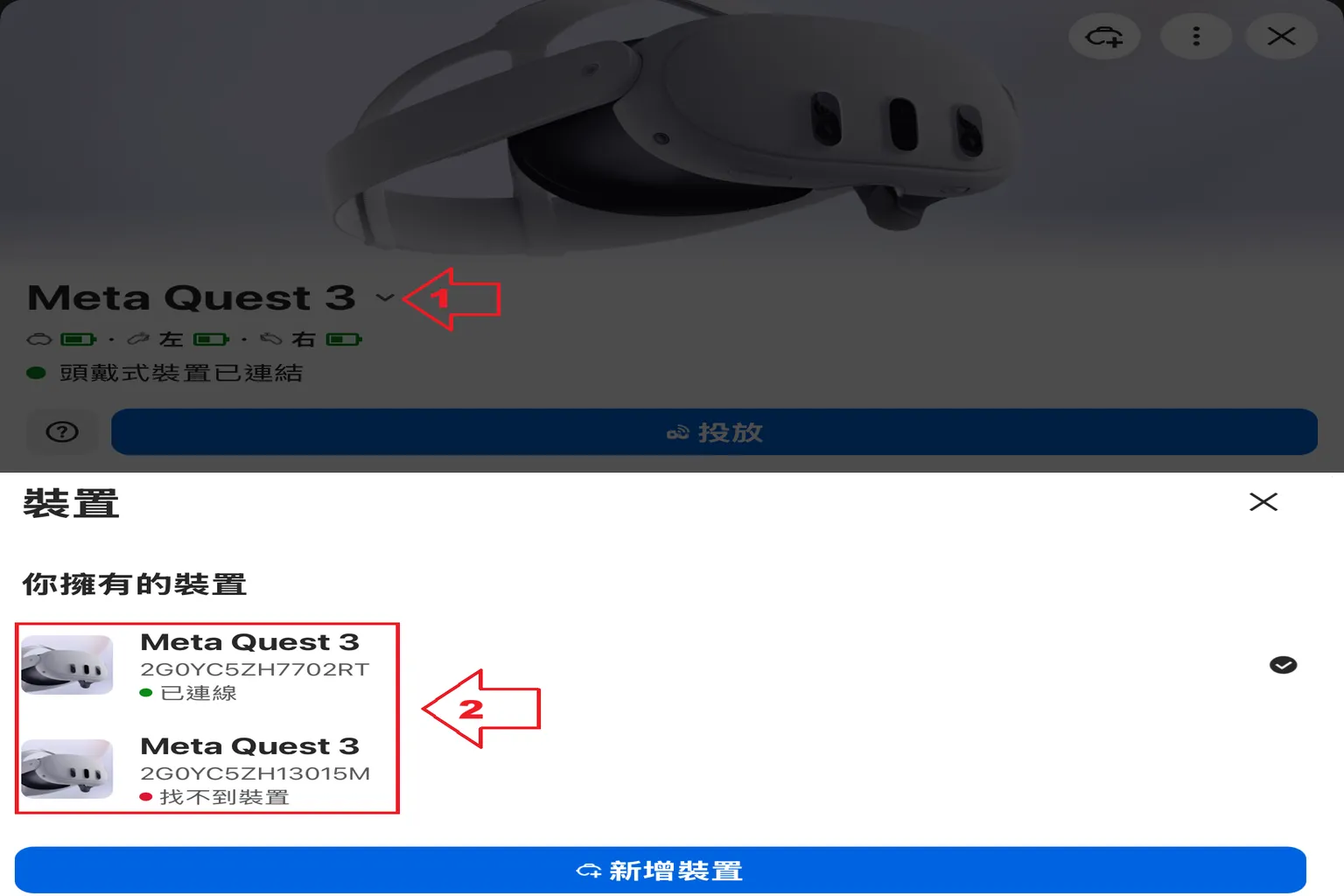
每個行動裝置同一時間只能連接一台頭盔。如果你有兩台以上的頭盔,需要先在行動裝置上切換要配對的頭盔。
請在行動裝置中點選目前顯示的頭盔名稱。

在你擁有的裝置清單中,點選要使用的設備進行切換。
右側的「✔️」符號,代表目前已配對的裝置。
投放到電腦螢幕
這個功能對想要直播的使用者會比較有幫助,可以直接在電腦螢幕上顯示頭盔畫面。
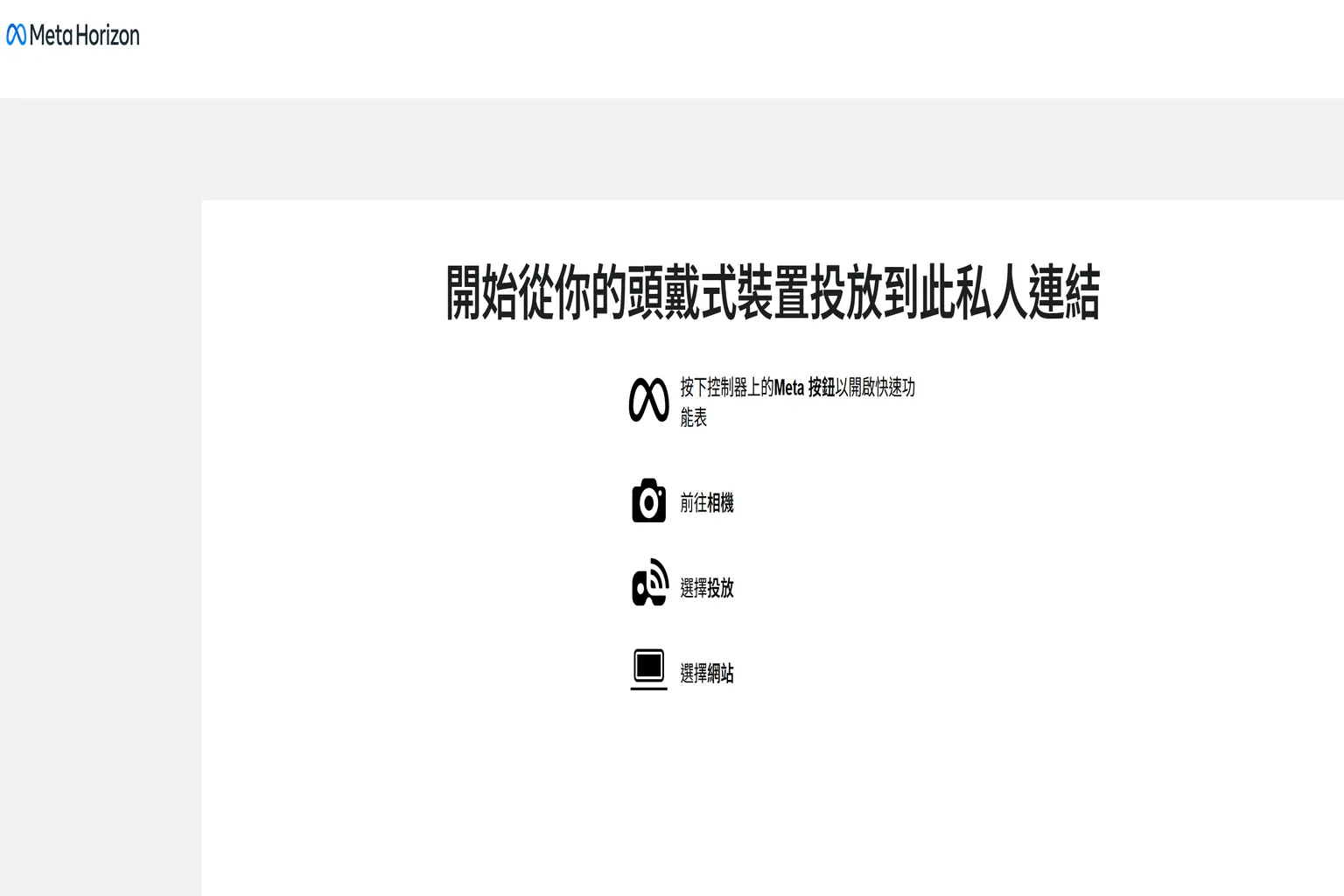
步驟一:登入官網
操作前,需要先登入 Meta 的投放網頁,並使用與頭盔相同的 Meta 帳號。
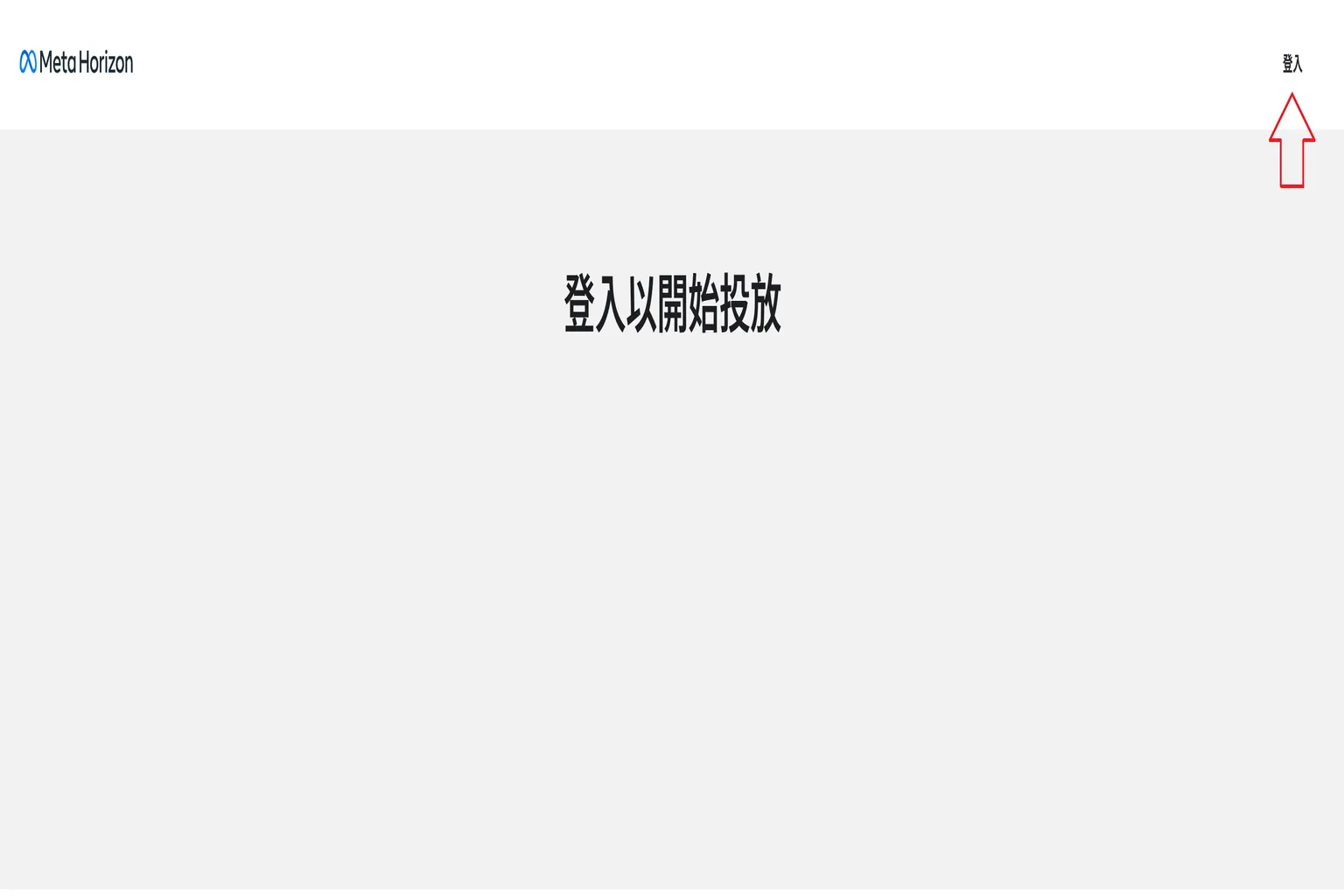
進入 Meta 官網投放頁面後,電腦會停留在等待頭盔連線的畫面。
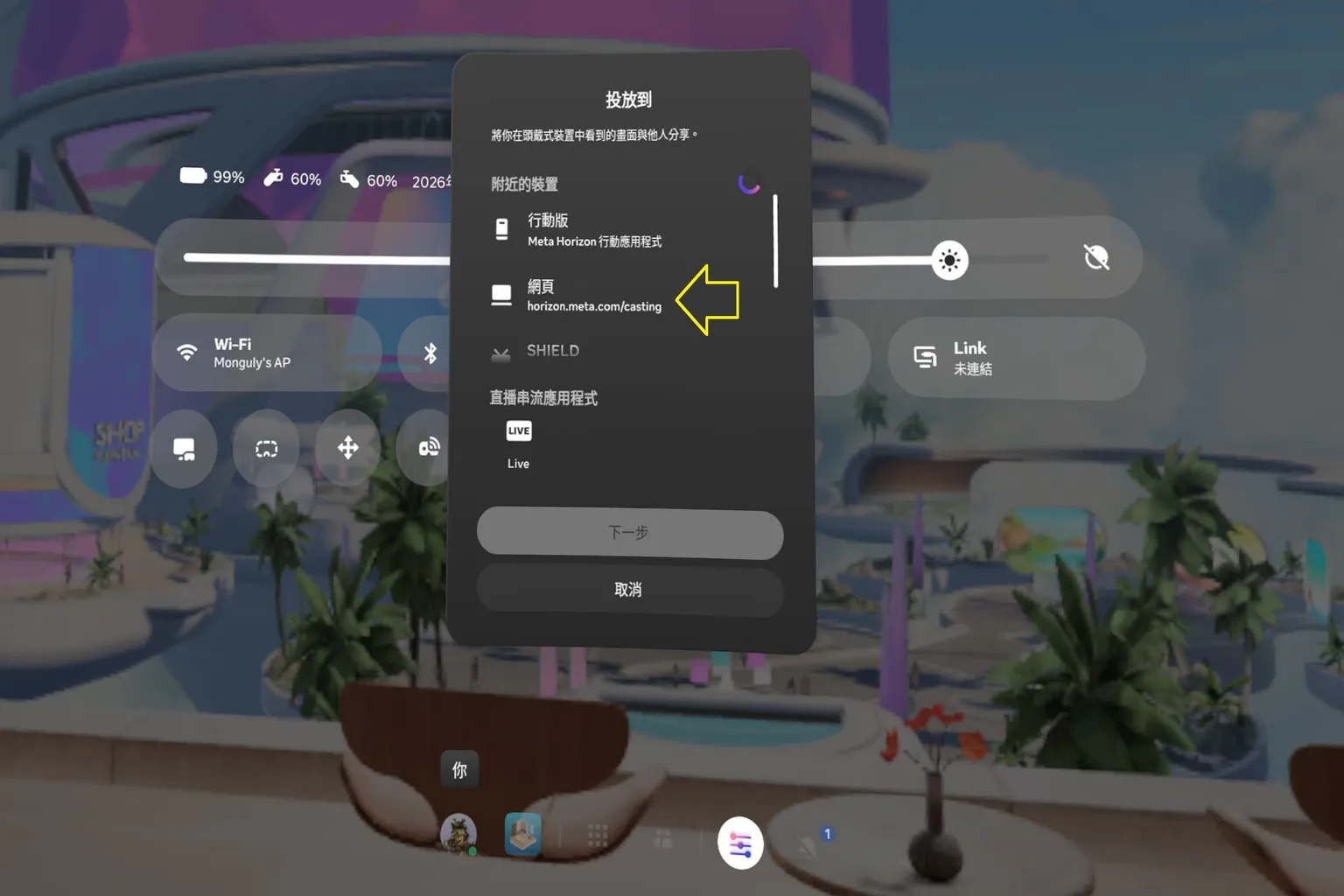
步驟二:使用投放功能
在投放介面中,選擇「網頁」進行連接。
步驟三:投放到電腦
投放完成後,電腦畫面就會顯示與頭盔中相同的畫面。
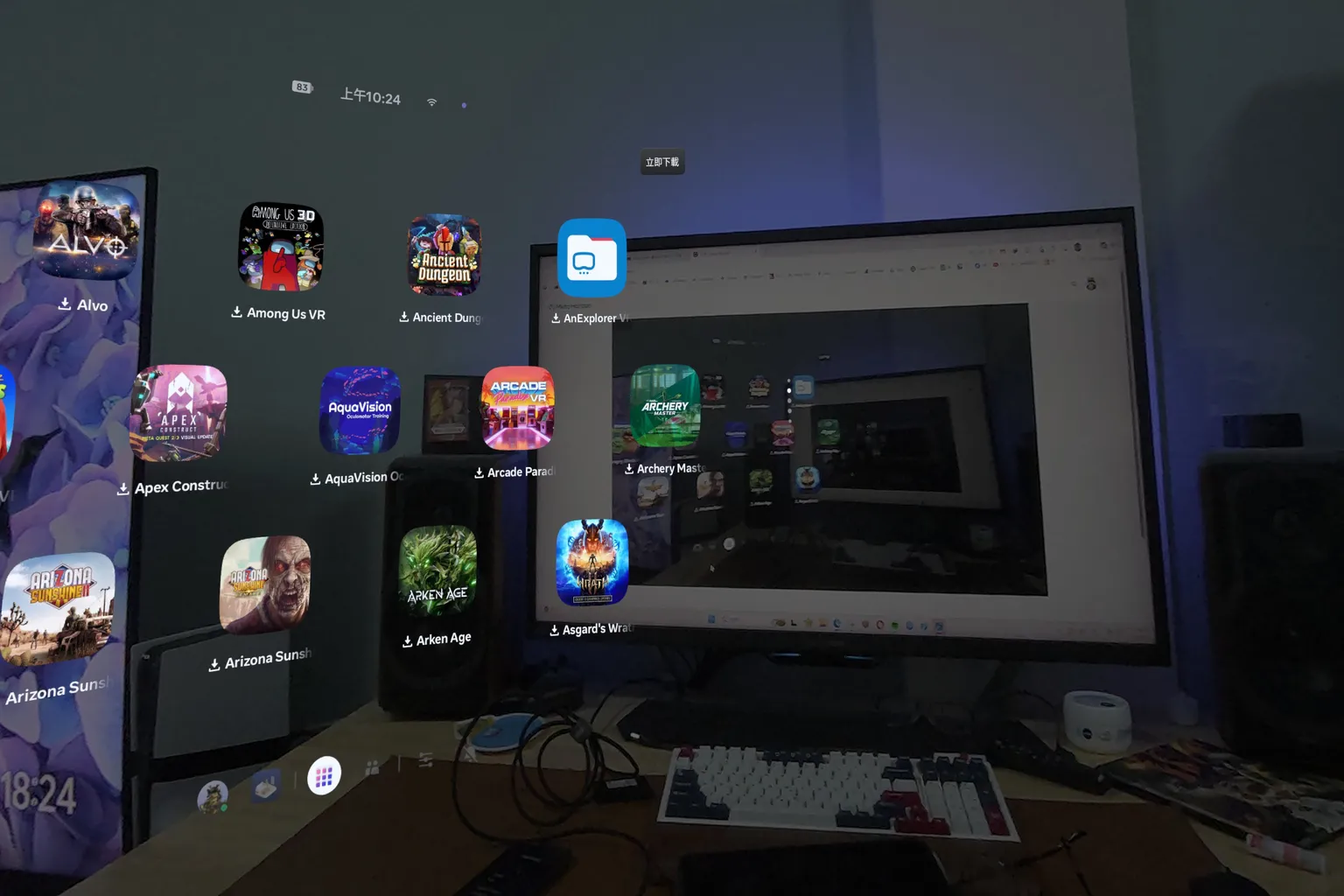
投射畫面比較
投放到電視時,會使用 Google Chromecast 協定,頻寬與顯示效果都比較好。
從截圖來看,解析度甚至可達 3840 × 2160 的 4K 水準。
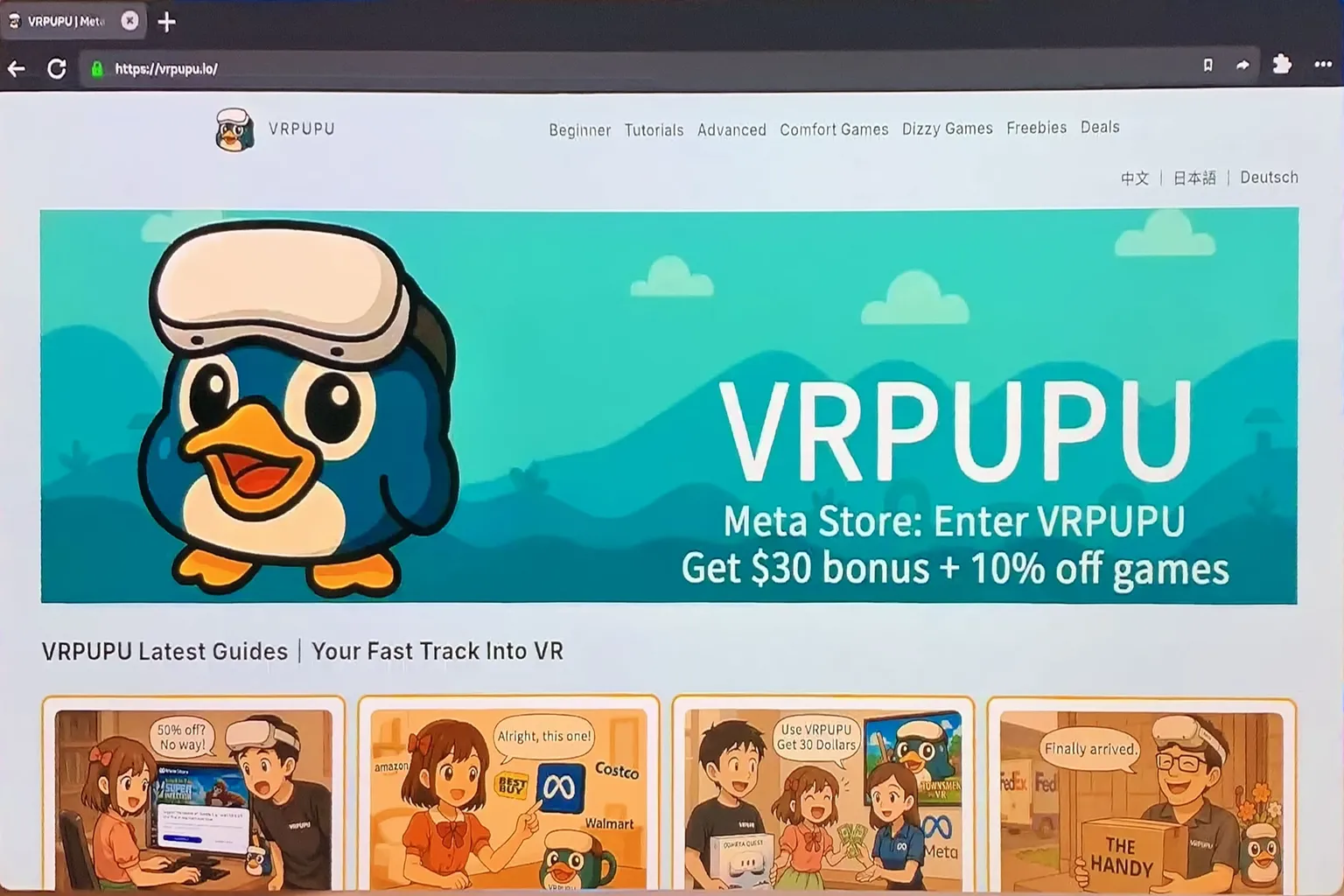
投放到行動裝置時,會使用 Meta 自家的投放協定,頻寬與顯示效果相對較弱。
從畫面來看,文字邊緣會比較模糊。
投放到電腦時,會使用 Meta 自家的投放協定,頻寬與顯示效果都不太理想。
從畫面來看,顯示水準與行動裝置差不多。
看完上面幾張圖片後,應該對投放功能的畫面品質有基本概念了。
如果主要是讓旁邊的人一起觀看,建議以投放到電視為主,觀看體驗會比較舒適。
另外,有影像保護 DRM 的程式,例如 Netflix、Disney+,無法投放到電視,只能在頭盔內觀看。
如果家裡有多人會使用同一台頭盔,也可以參考這篇文章,設定一機多人使用,或共享遊戲軟體。
FAQ 常見問題
Meta Quest 投影會有延遲嗎?
會,但延遲程度跟設備有關。電視(Chromecast)最穩,行動裝置次之,電腦最容易卡。
我的投影選項是灰色的不能按?
很可能你正在錄影。Meta Quest 不支援同時錄影與投放,請先停止錄影再操作。
電視或電腦沒出現在裝置清單裡?
請確認這些裝置與頭盔連接的是同一個 Wi-Fi 分享器,且裝置已經開機待命。
可以邊玩 VR 邊直播畫面嗎?
可以!建議用電腦投影並搭配 OBS 擷取視窗直播。不過畫質會比直接錄製稍差一點。
Netflix、Disney+ 可以投放給別人一起看嗎?
不行。這些平台有 DRM 保護,只能在頭盔內觀看,無法同步到電視或行動裝置。