

The Handyは、SLRやVRPorn、DeoVR、PLAY’A Video Player、Virt-A-Mate(VaM)などで使われているインタラクティブデバイスだ。動画のスクリプトに合わせて本体の動きを同期できるんだ。
この記事では、The Handy 1、The Handy 2、The Handy 2 Proの初期設定から、HandyOnboardingアプリでのBluetoothペアリング、Wi-Fi接続、ファームウェア更新、Connection Keyの取得まで順番に紹介するよ。さらに、SLRやVRPornとの接続方法、本体の十字キーを使った開始位置・終了位置・動作速度の調整方法まで、ひと通り説明していくよ。
The Handyを使う前に必要な設定
SLRやVRPornなどのVRアダルト動画サービスや、Virt-A-Mate(VaM)のようなアプリでは、インタラクティブトイを使えるんだ。The Handyシリーズは性能も通信方式も優秀で、各サービスでも定番のおすすめ機器として扱われているんだ。
The Handyを手に入れたら、VR動画を見る前に、次の2つの接続設定を済ませる必要がある。
- The Handyとスマホの接続
- The HandyとVR動画サービスの接続
公式の説明書にも使い方は載っているけど、内容はわりと簡単で、細かいところまでは説明されていない。ここからは、The HandyをWi-Fiにつないで、さらにVR動画サービスと接続する方法を紹介していくよ。
まだThe Handyを買っていないなら、「SLR連動デバイス『The Handy』完全ガイド」も参考にしてほしい。また、Virt-A-Mateのようなゲーム系プラットフォームで使いたい場合は、接続方法がもう少し複雑になるので、「VAMとThe Handyの連動手順まとめ」を参考にしてほしい。

SLR連動デバイス「The Handy」完全ガイド
3モデルの違い・購入方法・15%オフの割引コード

VAMとThe Handyの連動手順まとめ
プラグインの導入からVaMSyncの接続、JSON設定まで一通り解説してるよ
The Handyの初期設定:Bluetooth・Wi-Fi・接続コード
VRヘッドセットでSLRやVRPornなどのサービスからThe Handyを使うには、先に接続コードを取得する必要がある。The Handyをスマホやタブレットとペアリングし、Wi-Fiに接続すると、システム側で接続コードが発行されるんだ。
ここからは、実際の接続手順を紹介していくよ。操作を始める前に、まずは次のものを準備しておこう。
- スマホやタブレット:iPhone、iPad、Androidスマホ、Androidタブレットなど。
- BluetoothとWi-Fi:スマホやタブレットのBluetoothとWi-Fiをオンにしておく。
- インターネットに接続できるWi-Fi環境:できればVRヘッドセットと同じWi-Fiルーターを使うのがおすすめだ。
- The Handy本体:The Handy 1、The Handy 2、The Handy 2 Proのいずれか。The Handy 1は電源アダプターを接続し、The Handy 2シリーズはバッテリーを50%以上充電しておこう。
準備ができたら、次のステップに進もう。
ステップ1:接続アプリ「HandyOnboarding」をダウンロードする
AppleのApp Store、またはAndroidのGoogle Playストアで「HandyOnboarding」を検索し、スマホやタブレットにインストールしよう。
スマホやタブレットでこの記事を読んでいるなら、リンクから直接ダウンロードしてもOKだよ。

ステップ2:Bluetoothペアリング
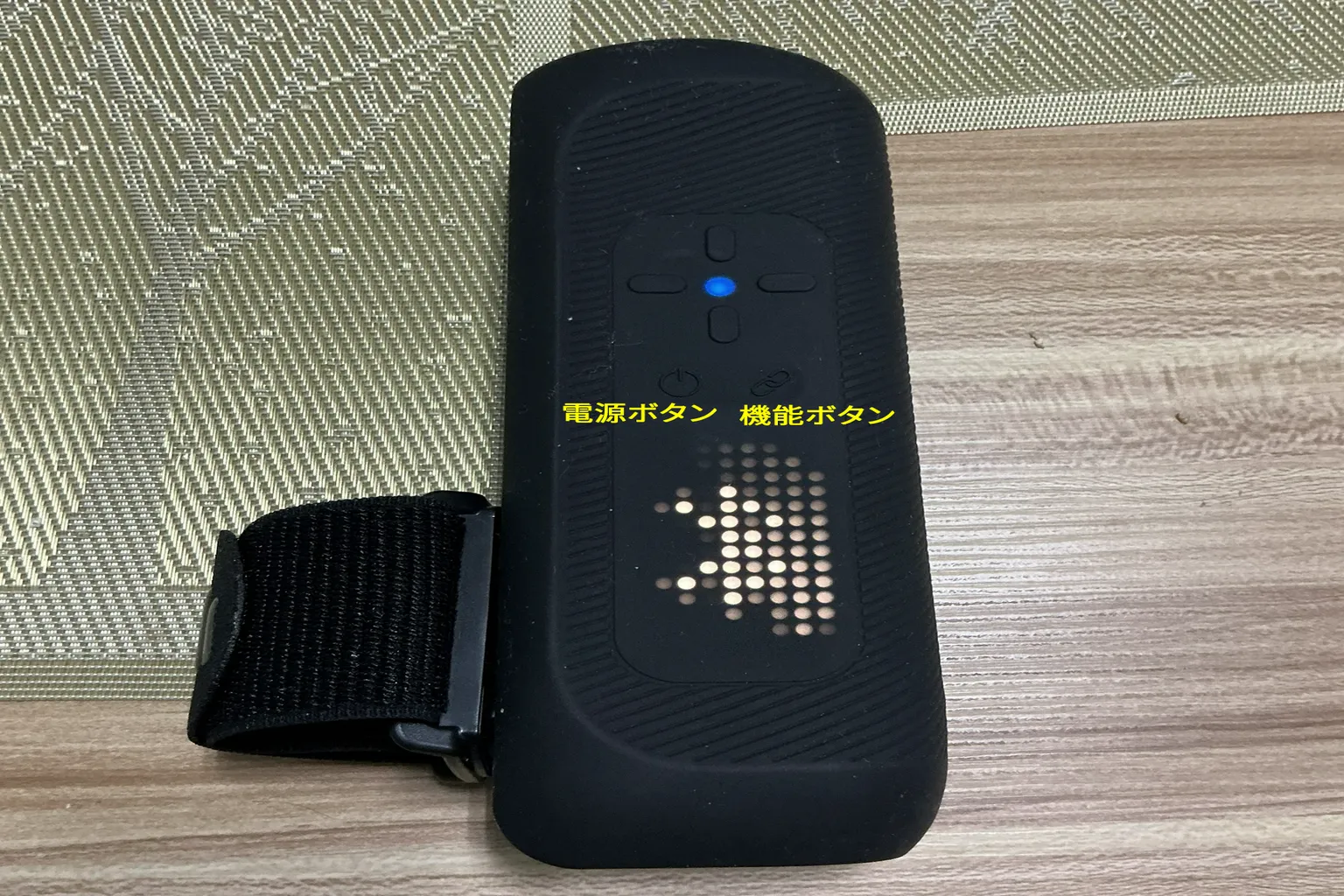
電源ボタンを押して、The Handy本体の電源を入れよう。まだスマホやタブレットとペアリングしていない場合は、初回起動時にLEDランプが青く点滅し、Bluetoothのペアリング待機状態になるんだ。
なお、The Handy 1ではLEDランプだけが点滅するけど、The Handy 2ではBluetoothマークも表示されるよ。
スマホやタブレットでHandyOnboardingアプリを起動しよう。初めて使う場合は、画面下にある「Give Bluetooth Permission」をタップして、Bluetoothの使用を許可するんだ。
ちなみに、画面右上には言語を切り替えられそうな項目がある。ただ、実際に試してみたところ、Apple端末ではどの言語を選んでも英語表示のままだったよ。

アプリが近くにあるThe Handy本体を自動で検索してくれるよ。

検索が終わったら、見つかった機器が接続したいThe Handy本体かどうかを確認し、間違いなければ「Connect」をタップして接続しよう。

接続が完了すると、Bluetooth検索中のマークが消え、LEDランプは青く点灯したままになるよ。

機器が見つからない場合は、本体の電源が入っていないか、すでにペアリング済みになっていることが多い。まずはステップ2の最初に戻って、本体の電源が入っているか、LEDランプが青く点滅しているかを確認しよう。
LEDランプがピンク色や緑色になっている場合は、スマホやタブレットと接続できない。いったん本体の電源を切ってから、もう一度電源を入れよう。
起動したら「機能ボタン」を長押しして、LEDランプが青く点滅するまで待とう。

ステップ3:Wi-Fi接続
Bluetooth接続が完了したら、次はWi-Fiの設定とアップデートを行うよ。次のステップに進む前に、まずは下の3つの項目を確認しよう。
- I accept the terms and conditions(利用規約に同意する)
- Allow Handy to collect anonymous usage data(Handyによる匿名の使用データ収集を許可する)
- Allow Handy to collect crash reports(Handyによるクラッシュレポートの収集を許可する)
このうち、1つ目は必須で、同意しないと次のステップに進めない。2つ目と3つ目は任意なので、必ずしも同意する必要はないよ。
チェックを入れたら、「Accept all(すべて同意)」または「Accept selected(選択した項目に同意)」をタップしよう。

アプリが近くのWi-Fiネットワークを自動で検索してくれる。接続したいWi-Fiルーターを選んで、パスワードを入力しよう。

Wi-Fi接続が完了すると、LEDランプがピンク色に点灯したままになるよ。

ステップ4:ファームウェア更新
初めて使うときは、ファームウェアの更新をすすめられる。更新しておくと動作がより安定しやすくなるので、「Update firmware」をタップしてアップデートしよう。
すぐに使いたい場合は、「Skip」を選んで更新を飛ばしても大丈夫だよ。

更新中はThe Handy本体に触らず、スマホやタブレットの画面も開いたままにしておこう。画面には進行バーが表示されるので、現在の更新状況を確認できるよ。

The Handy 2 / Proでは、本体のLEDランプでも更新の進み具合を確認できるよ。

更新にはだいたい10〜15分ほどかかる。完了すると、The Handyが自動で再起動するよ。

更新に失敗すると、画面に赤い警告が表示される。その場合は「Retry」をタップすれば、もう一度更新をやり直せるよ。

ステップ5:接続コードを取得する
BluetoothペアリングとWi-Fi接続が完了し、初期設定を終えると、メインメニューが表示される。ここで「Your Connection Key」を確認できるよ。
この接続コードを使うと、SLRやVRPornなどのアダルト系サービスからThe Handyに接続して、データを送れるようになる。これで、VRアダルト動画のスクリプトに合わせてThe Handyを動かせるんだ。
接続コードは他人に見せないようにしよう。もし漏れてしまうと、他人が自分のThe Handyを遠隔操作できてしまうからね。接続コードを変更したい場合は、画面左上の「☰」をタップしよう。

「Settings」をタップしよう。

続いて「Connection key」をタップしよう。

ここでは接続コードの桁数を変更できる。初期設定では8桁だけど、5〜32桁の範囲で自由に設定できるんだ。覚えやすさを優先するなら、5桁にしておくのがおすすめだよ。

変更が完了すると、メイン画面に新しい接続コードが表示されるよ。

メイン画面下部の緑色のエリアは、The Handyの入門ガイドになっている。基本操作、動画の同期方法、使用マニュアル、SLRとの接続ガイドを順番に確認できるよ。

SLRとThe Handyを連動させる方法
VRヘッドセットでSLRのアダルト動画を再生する方法は、大きく次の2つに分かれる。
- DeoVR ClassicでThe Handyを接続する
- WebブラウザでThe Handyを接続する(その他のVRヘッドセット)
ここからは、それぞれの方法でThe Handyを接続する手順を紹介していくよ。なお、この機能を使うには、SLRでスクリプト(Script)付きのプランに加入している必要があるんだ。
DeoVR ClassicでThe Handyを接続する
SLRやThe Handyの公式サイトでも、DeoVR Classicは主な接続方法として紹介されている。接続から使い方まで、次のステップで説明していくよ。
ステップ1:DeoVR ClassicとThe Handyを接続する
まずはThe Handyの電源を入れよう。このとき、LEDランプはピンク色に点灯したままになる。続いて、画面下部の「⚙️」を押して設定メニューを開こう。

設定メニューで「Haptics」を選び、「Handy」を有効にして接続コードを入力しよう。入力が終わったら「Connect」を押す。✅マークが表示されれば、正常に接続できているよ。
ただし、接続コードを正しく入力していても、「Connect」を押して反応しないことがある。その場合は、DeoVR Classicをいったん終了して、もう一度起動してから接続し直してみよう。

初回接続が成功したあと、メイン画面左側の「Haptics」が緑色になっていれば、The Handyは正常に接続されているよ。

ステップ2:スクリプトとインタラクティブ機能を有効にする

スクリプトをオンにする:このマークをタップすると、その動画のスクリプト連動機能を有効にできるよ。
スクリプトをオンにすると、再生バーにカラフルなラインが表示される。このラインがある部分は、スクリプト連動に対応していることを示しているんだ。

WebブラウザでThe Handyを接続する
WebブラウザでThe Handyを接続する場合は、パススルー機能に制限があるため、DeoVR Classicに比べると体験は少し落ちるんだ。
まずはThe Handyの電源を入れよう。このとき、LEDランプはピンク色に点灯したままになる。次に、VRヘッドセットのブラウザからSLR公式サイトにアクセスし、スクリプト対応動画を再生しよう。動画の再生中に、画面右側の「設定」をタップする。

Haptics設定:このマークをタップすると、インタラクティブトイを設定できる。
使用する機器モデルを選び、接続コードを入力して、「Connect Device」をタップする。

10秒ほど待つと、ランプが黄色から緑色に変わり、ペアリングが完了する。そのあとスクリプト対応動画を再生すると、The Handyが自動で動き始めるよ。

VRPornとThe Handyを連動させる方法
VRPornでは専用プレイヤーを使う必要があり、公式でもPLAY’A Video Playerでの再生が推奨されている。アプリはストアから入手できるよ。VRヘッドセットによってアプリの入手先は異なる。スタンドアロン型のVRヘッドセットなら対応ストアから、PCVRでSteamVRを使う場合はSteamからPLAY’A Video Playerをインストールしよう。
VRPornのプランにはスクリプト機能が含まれているので、サブスクに加入していなくても、お試し動画ならスクリプト連動を体験できるんだ。
ステップ1:PLAY’A Video PlayerとThe Handyを接続する
まずはThe Handyの電源を入れ、LEDランプがピンク色に点灯していることを確認しよう。続いて、PLAY’A Video Playerの画面下部にある「⚙️」を押して、設定メニューを開こう。

英語表示の場合は「Device」を選び、「Add Device」をタップしよう。日本語表示に切り替えている場合は、「デバイス」から「デバイスを追加」をタップすればOKだよ。

プリセットから「The Handy」を選ぼう。

自分のThe Handyの接続キーを入力し、入力が終わったら「追加」をタップしよう。

接続が完了すると、PLAY’A Video Playerのデバイス一覧に「✅接続済み」と表示される。スクリプト対応動画を再生すると、The Handyが自動で動き始めるよ。
また、画面下部の機能メニューにも、インタラクティブデバイスのアイコンが表示されるんだ。

ステップ2:スクリプトとインタラクティブ機能を有効にする

インタラクティブデバイス対応動画:このマークが表示されている動画は、スクリプト連動に対応している。動画を再生すると、The Handyが自動で同期して動き始めるよ。
ただ、VRPornのスクリプト機能はわりと普通で、目の前のVR映像とThe Handyの動きが連動している感覚は、そこまで強くないんだ。

The Handyの十字キー設定:動作範囲と速度
The HandyとThe Handy 2では、本体の十字キーを使って、動作の開始位置や終了位置、動作速度を調整できるんだ。The Handy 2シリーズなら設定内容を本体のLEDインジケーターで直接確認できるけど、The Handy 1ではHandyOnboardingアプリから確認する必要がある。
各ボタンの役割は次のとおり。
- 上・下キー(短押し):終了位置を設定する。
- 上・下キー(長押し):開始位置を設定する。

- 左・右キー:動作速度を調整する(0が最も遅く、100が最も速い)。

設定方法は、以下の動画を参考にしてほしい。各設定の説明は、次の時間から確認できるよ。
- 終了位置の設定:開始〜24秒
- 開始位置の設定:25〜35秒
- 移動位置の設定:36〜40秒
- 動作速度の設定:47秒〜最後まで

よくある質問
The Handyを初めて使う前に、どんな設定が必要?
The Handyを初めて使うときは、HandyOnboardingアプリでBluetoothペアリングとWi-Fi接続を済ませて、Connection Keyを取得する必要があるよ。ファームウェアの更新が表示されたら、必要に応じてアップデートしよう。
接続コードを取得したら、SLRやVRPornなどのサービスでThe Handyを接続できるようになる。DeoVR ClassicやPLAY’A Video Playerでも、動画のスクリプトに合わせて本体を自動で動かせるんだ。
Connection Keyって何?公開してもいい?
Connection Keyは、The Handyに接続するためのコードだ。SLRやVRPorn、DeoVRなどのサービスでは、このコードを使って自分のThe Handyに接続するんだ。
ただし、接続コードは他人に公開しないようにしよう。もし漏れてしまうと、ほかの人が遠隔で自分のThe Handyに接続し、勝手に操作できてしまう可能性があるからね。
HandyOnboardingアプリでThe Handyが見つからないときは?
まずはThe Handyの電源が入っているか、LEDランプが青く点滅しているかを確認しよう。ランプがピンク色や緑色になっている場合は、Bluetoothペアリングモードになっていないんだ。
その場合は、いったん電源を切ってからもう一度起動し、機能ボタンを長押ししよう。LEDランプが青く点滅したら、アプリからもう一度機器を検索すればOKだよ。
SLRとVRPornでThe Handyを接続するには?
SLRでは、DeoVR Classicを使って再生するのがおすすめだ。設定メニューから「Haptics」を選び、「Handy」を有効にしてConnection Keyを入力しよう。
VRPornでは、PLAY’A Video Playerを使うのがおすすめ。設定メニューの「Device(デバイス)」からThe Handyを追加して、接続コードを入力すればOKだよ。
接続が完了すると、スクリプト対応動画を再生したときに、The Handyが自動で同期して動き始めるんだ。
The Handy本体の十字キーでは何を設定できる?
The HandyとThe Handy 2では、本体の十字キーを使って、動作範囲と速度を調整できるよ。
上・下キーを短く押すと終了位置、長押しすると開始位置を設定できる。左・右キーでは動作速度を0〜100の範囲で調整できて、0が最も遅く、100が最も速いんだ。