Quest Games Optimizer (QGO) fait partie de ces outils vers lesquels les utilisateurs avancés de Meta Quest finissent souvent par se tourner. Il permet d’ajuster finement les niveaux de performance du CPU et du GPU, la résolution, le taux de rafraîchissement et d’autres paramètres, pour pousser les graphismes plus loin ou alléger certains réglages afin d’économiser la batterie, selon ce que tu recherches.
Je l’ai essayé avec A Fisherman’s Tale, et la différence avant/après se voit facilement. Ce qui le rend encore plus pratique, c’est qu’on peut faire toute la configuration directement depuis le casque. Pas besoin de PC ni de câble. L’activation ADB se fait directement dans le casque, avec le code d’association. Il suffit de l’installer avec Mobile VR Station, et c’est bon.
Ce guide reprend tout le processus, depuis l’achat de QGO jusqu’à son installation, puis montre ce que l’outil change vraiment en utilisation réelle. J’ai aussi ajouté des notes pratiques, les problèmes fréquents et une FAQ. Si tu aimes tirer le maximum de ton casque et que régler quelques paramètres ne te dérange pas, QGO mérite clairement qu’on s’y intéresse.
Aperçu des fonctions
Quest Games Optimizer, ou QGO en abrégé, est un outil pour les casques Meta Quest. Il permet d’ajuster les niveaux de performance du CPU, du GPU, de la résolution, du taux de rafraîchissement et d’autres paramètres afin d’adapter le rendu selon le jeu. Selon les réglages choisis, tu peux améliorer la qualité visuelle ou prolonger l’autonomie de la batterie.
Voyons donc comment cette différence apparaît à l’écran dans A Fisherman’s Tale.
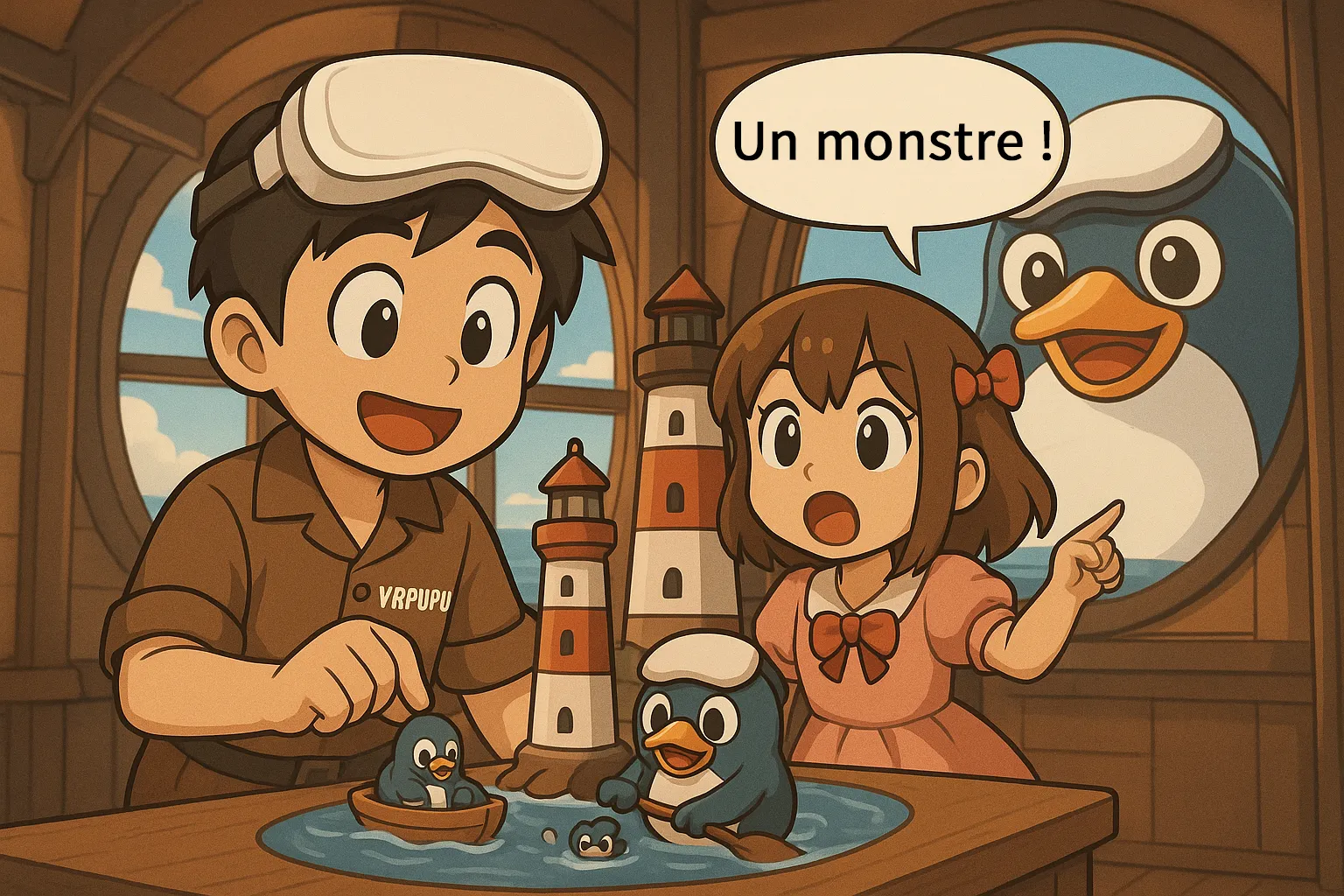
Voici à quoi ressemble l’écran avant et après l’activation de QGO.
Dans la comparaison côté PC, l’image de gauche montre le jeu d’origine, et celle de droite montre la même scène avec QGO activé. Sur mobile, la première image correspond à QGO désactivé, et la seconde à QGO activé.
On voit tout de suite sur les images qu’une fois QGO activé, les contours en escalier dans l’image sont nettement réduits. En VR, ce genre d’amélioration, même légère, aide beaucoup à rendre l’expérience plus immersive.


Comme cet outil modifie directement des réglages au niveau du matériel, ce n’est pas une application officiellement approuvée par Meta. C’est pour ça qu’on ne peut pas l’acheter sur le Quest Store officiel. Il faut plutôt l’acheter directement auprès du développeur sur itch.io, puis l’installer manuellement sur le casque avec une application comme Mobile VR Station.
Comme ce logiciel modifie des paramètres de performance et de rendu du casque, il vaut mieux comprendre ce que l’on fait avant d’utiliser des profils très exigeants. Il convient donc plutôt aux utilisateurs intermédiaires ou avancés, déjà à l’aise avec leur matériel.
Installation directement sur le casque
La méthode d’installation uniquement depuis le casque est un peu plus longue, mais l’avantage est énorme : pas de PC, pas de câble et pas de SideQuest. Toute l’activation ADB se fait directement dans le casque avec le code d’association.
Avant de commencer, assure-toi d’avoir les éléments suivants prêts. Cette méthode utilise Mobile VR Station :
- Ton casque Quest
- Quest Games Optimizer déjà acheté sur itch.io
- Le casque Quest connecté au Wi-Fi
- Le Mode développeur Meta déjà activé sur ton compte, pour autoriser les applications installées hors du store
Étape 1 : se connecter à QGO
Ouvre l’application navigateur dans le casque. Dans la barre d’adresse en haut, saisis https://itch.io/ pour accéder au site officiel itch.io.

Clique ensuite sur Log in et connecte-toi à ton compte.

Étape 2 : accéder à ta bibliothèque
Une fois connecté, clique sur My Library en haut à droite pour ouvrir ta bibliothèque de logiciels.

QGO devrait apparaître dans la liste. Clique sur Download.

Étape 3 : télécharger QGO
Sur la page de téléchargement, clique sur Download pour lancer le téléchargement du fichier.
À noter : dans le casque, la progression du téléchargement ne s’affiche pas automatiquement. Pour vérifier que le fichier est bien en train de se télécharger, il faut rester sur cette page et contrôler manuellement.

Étape 4 : vérifier le téléchargement
Clique sur le menu ⋯ en haut à droite du navigateur pour ouvrir le menu.

Sélectionne ensuite Téléchargements.
Si QuestGamesOptimizer apparaît dans la liste, le téléchargement a bien réussi.
Si le même fichier apparaît plusieurs fois, cela veut simplement dire que tu as appuyé trop souvent sur le bouton de téléchargement. Après l’installation, tu peux faire le ménage avec Effacer pour garder la liste propre.

Étape 5 : installer et lancer Mobile VR Station
Ensuite, cherche Mobile VR Station dans le Meta Store. Une fois que tu l’as trouvé, installe-le et prépare-toi à le lancer.
Ici, je le fais directement depuis le store dans le casque, mais tu peux aussi passer par l’application Meta Horizon sur ton téléphone. Honnêtement, l’application mobile est souvent plus rapide, donc prends simplement la méthode qui te semble la plus facile.

Ensuite, appuie sur Obtenir, puis sur Télécharger. Pas d’inquiétude, cette application est gratuite, donc rien ne sera facturé.

Étape 6 : installer QGO
Une fois dans Mobile VR Station, tu verras un bouton rouge en bas de l’écran. Appuie dessus pour passer au menu principal.

À partir de là, suis simplement les étapes affichées à l’écran. Sélectionne d’abord Konfigurationsassistent – Configuration Wizard.

Ensuite, appuie sur Show All Options. Cela débloque tous les réglages disponibles.

La troisième option à choisir est Configure Manage All Files.

La quatrième option à toucher est Open Files All. C’est ici que tu accordes l’accès à tous les fichiers du casque.

À ce stade, tu devrais voir le fichier Android QuestGamesOptimizer téléchargé plus tôt dans le dossier Download. Sélectionne-le, puis appuie dessus pour lancer l’installation.

Avant que l’installation ne démarre vraiment, une fenêtre de sécurité va s’afficher. Appuie simplement sur Paramètres et continue.

Active ensuite Autoriser depuis cette source. Une fois cette option activée, tu pourras installer des applications Android de cette manière à l’avenir.
Une fois l’installation terminée, tu peux lancer QGO tout de suite, ou l’ouvrir plus tard depuis Sources inconnues dans ta bibliothèque de jeux.

Étape 7 : lancer QGO
La première fois que tu ouvres QGO, tu dois terminer la vérification par e-mail.
Saisis l’adresse e-mail utilisée lors de l’achat, puis termine l’activation.

Au premier lancement, les autorisations nécessaires ne sont pas encore activées, donc QGO ne fonctionnera pas tout de suite correctement.
Appuie sur Options à l’écran pour continuer.

Pour activer QGO correctement, tu dois générer un code d’association. Comme on fait ça sans fil, appuie sur Ouvrir les paramètres.

Étape 8 : activer le Mode développeur Android du Meta Quest
Dans Infos sur l’appli, clique sur Ouvrir pour accéder à la page des paramètres.

Une fois sur l’écran des paramètres, tu te retrouves dans une zone cachée du système Android que Meta n’affiche normalement pas.
À partir de là, il faut activer le Mode développeur Android du Meta Quest. Fais donc défiler la page tout en bas.
Attention : ici, le Mode développeur Android sert surtout à faire apparaître les options de débogage, notamment le débogage sans fil nécessaire à l’association ADB. Le Mode développeur officiel de Meta, lui, sert à autoriser l’exécution d’applications créées ou installées hors du store. Ce ne sont pas la même chose.

Fais défiler l’écran des paramètres tout en bas, puis appuie sur À propos du casque.

Sur la page À propos du casque, fais encore défiler l’écran jusqu’en bas, puis appuie sept fois de suite sur Numéro de build.
Si ça fonctionne, un message indiquera que le Mode développeur a été activé.

Étape 9 : obtenir le code d’association
Retourne à l’écran des paramètres, puis appuie deux fois sur Options pour les développeurs pour y accéder.

Tu verras un interrupteur Utiliser les options pour les développeurs. Laisse-le activé.
Ensuite, fais défiler l’écran jusqu’à Débogage USB.

Ensuite, appuie sur l’interrupteur à côté de Débogage sans fil pour l’activer.

Quand tu l’actives, une fenêtre de confirmation apparaît. Appuie sur Toujours autoriser depuis ce réseau pour valider.

Ensuite, reviens à l’écran Options pour les développeurs, puis appuie de nouveau sur Débogage sans fil.

Une fois sur la page Débogage sans fil, sélectionne Associer l’appareil avec un code d’association.

À ce stade, un code d’association Wi-Fi à 6 chiffres s’affiche à l’écran.
Note-le bien, tu en auras besoin à l’étape suivante.
Remarque : ce code à 6 chiffres est à usage unique. Ne ferme pas cet écran avant d’avoir terminé l’étape 10.
Si tu le fermes par erreur, refais simplement l’étape 9. Le système te donnera un nouveau code.

Étape 10 : activer QGO
Reviens à l’écran de QGO, puis saisis le code à 6 chiffres que tu as noté plus tôt dans le champ prévu.
Une fois le code saisi, l’association est terminée et QGO devient actif.

Après l’association, pense à activer la Détection automatique.
Une fois cette option activée, QGO appliquera automatiquement les meilleurs réglages pour chaque jeu à partir de maintenant.

Une fois toutes ces étapes terminées, QGO est entièrement installé et activé.
Et oui, une fois la configuration faite, la question qui vient souvent ensuite, c’est : « Bon, concrètement, ça peut faire quoi ? »
Dans la prochaine partie de ce guide, je vais détailler les fonctions de QGO et montrer beaucoup de vraies comparaisons d’écran avant/après.
FAQ – Questions fréquentes
QGO est-il un produit officiel de Meta ?
Non. Quest Games Optimizer n’est pas un outil officiellement autorisé par Meta, c’est pour ça qu’on ne le trouve pas dans le Quest Store officiel. Il est vendu sur itch.io et fourni directement par son développeur d’origine.
QGO peut-il réduire la durée de vie de mon casque Quest ?
QGO améliore les performances en ajustant les niveaux de performance et les paramètres de rendu du casque. Utiliser des profils haute performance pendant longtemps peut augmenter la chaleur et la consommation d’énergie. C’est donc plutôt destiné aux utilisateurs avancés, qui comprennent les réglages et les ajustent selon leur situation.
Que faire si le paiement par carte bancaire échoue ?
C’est généralement un conflit causé par la fonction de traduction de Chrome ou Edge. Désactive la traduction, et l’achat devrait fonctionner normalement.
Si tu veux quand même acheter avec la traduction activée, tu peux passer par PayPal.
J’ai installé QGO, mais je ne vois aucune différence visuelle. Que faire ?
Tous les jeux ne montrent pas forcément une différence nette. Dans QGO, vérifie d’abord que le jeu dispose d’un profil actif. Les profils HD et HD+ sont ceux qui améliorent surtout la qualité visuelle, tandis que les profils Performance ou Battery Saving visent plutôt la fluidité ou l’autonomie.
QGO améliore-t-il la qualité de lecture des vidéos ou des films ?
Pas vraiment. QGO peut améliorer les jeux VR en agissant sur le rendu, les modèles 3D et les textures, mais les flux vidéo ou les fichiers vidéo déjà encodés ne peuvent presque pas être améliorés. Donc pour regarder des films, il ne faut pas s’attendre à une vraie différence d’image.