Tu viens d’acheter un nouveau Meta Quest 3 ou 3S ? Avant de l’allumer, lis bien ceci. Meta offre un bonus de parrainage gratuit de 30 € à tous les nouveaux propriétaires d’un casque Meta Quest, mais le processus de configuration cache plusieurs pièges. Cliquer trop souvent sur le lien, utiliser un pays ou une région qui ne correspond pas, ou faire une petite erreur au mauvais moment peut te faire perdre ton Quest Cash gratuit.
Dans ce guide complet 2026, on te montre étape par étape la méthode exacte pour récupérer ton bonus de 30 € en toute sécurité. Tu vas voir comment configurer correctement ton compte, comment résoudre les erreurs courantes comme « Impossible d’accepter le parrainage », et comment commencer ton aventure VR avec des jeux achetés grâce à ton Quest Cash dans ta bibliothèque.
Guide pour récupérer le bonus de parrainage
Ce guide s’adresse aux personnes qui viennent d’acheter un Meta Quest 3 ou 3S et qui veulent récupérer le bonus de parrainage de 30 € aussi vite que possible.
Je vais t’expliquer clairement, étape par étape, comment utiliser un code de parrainage Quest 3 / 3S.
Pourquoi ce bonus de 30 € existe-t-il ?
Meta propose ce bonus pour promouvoir ses casques VR et encourager les nouveaux utilisateurs à se lancer. Quand tu achètes un nouveau casque, tu peux utiliser directement cette somme pour acheter des jeux. Côté développeurs, ça leur donne aussi plus de chances de vendre leurs jeux. Plus les gens achètent de jeux, plus les créateurs ont envie d’en faire de meilleurs. C’est l’idée.
Si tu as acheté un Meta Quest 3 ou 3S neuf, il y a quelques conditions à respecter avant de te connecter au casque pour la première fois. Tu dois avoir 18 ans ou plus, et tu dois faire l’une des deux choses suivantes :
Créer un nouveau compte avec le code de parrainage d’un joueur déjà inscrit
Ou utiliser un compte existant et cliquer sur le code de parrainage d’un joueur déjà inscrit
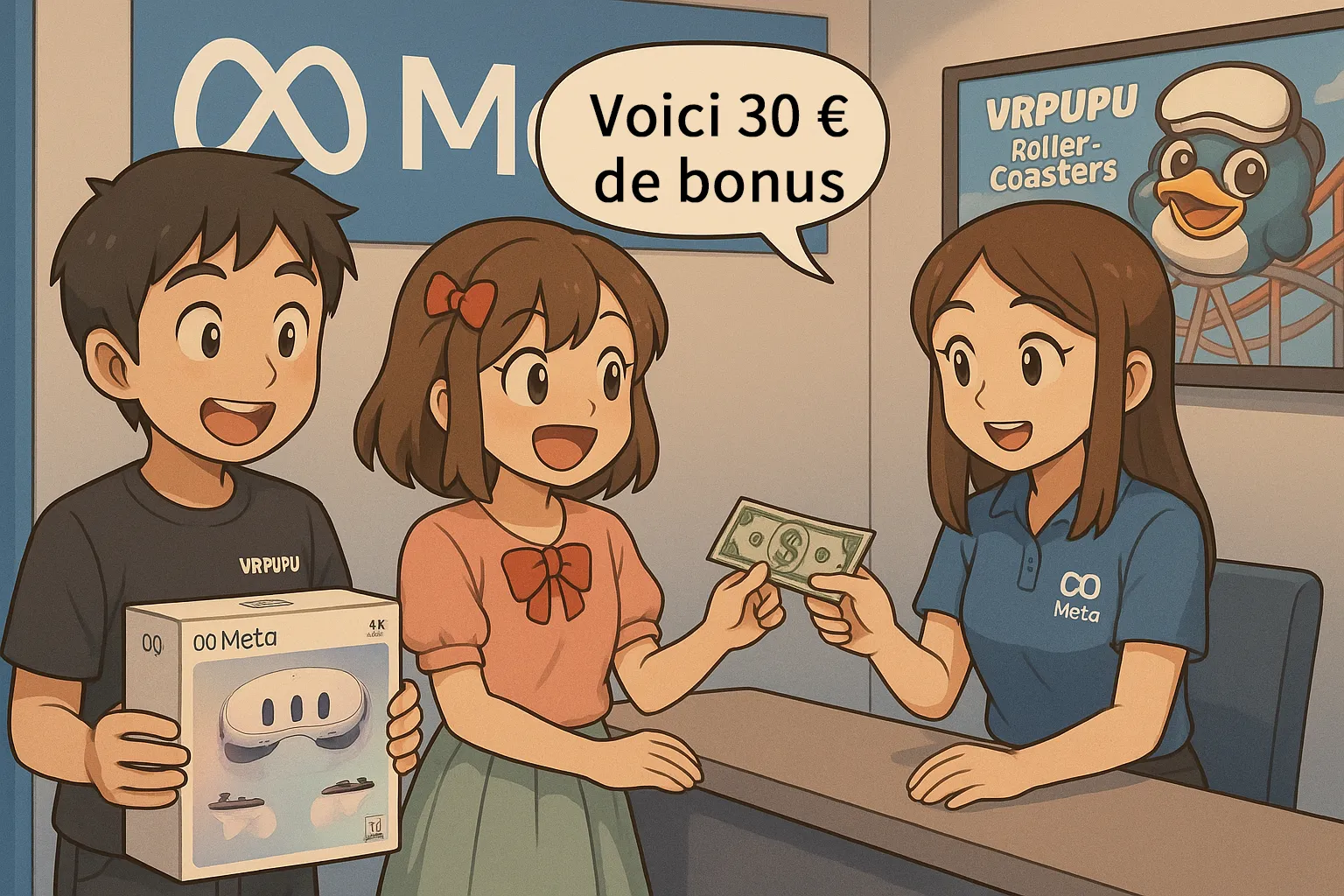
Après le premier allumage du Quest 3 ou 3S, Meta ajoutera le bonus de 30 € à ton portefeuille. Tu pourras ensuite l’utiliser dans le Meta Store pour acheter le jeu que tu veux, et le joueur qui t’a parrainé recevra lui aussi 30 €.
C’est pour ça que cette occasion, valable une seule fois et uniquement avec un nouveau casque, vaut vraiment le coup de ne pas la rater.
Alors, comment faire concrètement ?
Je vais maintenant t’expliquer les étapes une par une, avec des images.
Pour les personnes qui ont déjà un compte Meta
Cela s’applique si tu as acheté le casque sur le site officiel et que tu avais déjà créé ton compte avant l’achat.
Étape 1 : utiliser un code de parrainage
Clique sur le code de parrainage du joueur inscrit que tu veux utiliser.
Étape 2 : accepter le parrainage
Quand cet écran apparaît, clique sur le bouton Accepter le parrainage.

Étape 3 : parrainage réussi
Si tout se passe correctement, tu verras cet écran « Parrainage réussi ». C’est bon, la partie importante est faite.
Il ne reste plus qu’à te connecter au casque avec ce compte.

Pour les personnes qui n’ont pas encore de compte Meta
Quand tu cliques sur un code de parrainage, tu es redirigé vers la page de création d’un nouveau compte Meta.
Étape 1 : utiliser un code de parrainage
Clique sur le code de parrainage du joueur inscrit que tu veux utiliser.
Étape 2 : accepter le parrainage
Quand cet écran apparaît, clique sur S’inscrire ou se connecter à un compte Meta.

Étape 3 : créer un compte Meta
Tu peux t’inscrire avec une adresse e-mail, Facebook ou Instagram.
Meta propose trois services : Facebook, Instagram et Meta Quest. Mais les comptes eux-mêmes sont séparés, et tu peux les lier ensemble plus tard.
L’option recommandée est de commencer par une inscription avec une adresse e-mail.
Cette adresse e-mail peut être identique ou différente de celle utilisée pour Facebook ou Instagram, et tu pourras toujours la modifier plus tard sur le site officiel.

Étape 4 : entrer ta date de naissance
Pendant l’inscription, assure-toi que ton âge est bien réglé sur 18 ans ou plus. Sinon, tu ne pourras pas recevoir le bonus de 30 €.
Fais aussi attention à ne pas indiquer moins de 13 ans. Selon les conditions de Meta, les comptes créés sous cet âge peuvent être supprimés à tout moment.

Étape 5 : créer le nouveau compte
Une fois les étapes 2 et 3 terminées, confirme la création du nouveau compte.

Étape 6 : entrer ton nom
Si possible, utilise ton vrai nom. Si le support Meta te demande un jour une vérification d’identité, la procédure sera beaucoup plus simple.
Ne t’inquiète pas : cette information n’est pas affichée publiquement. Seul Meta peut la voir.

Étape 7 : définir un mot de passe
Utilise un mélange de majuscules, de minuscules, de chiffres et de symboles pour renforcer la sécurité du compte.
Après l’avoir défini, Meta t’enverra un e-mail. Consulte le message pour récupérer le code à six chiffres, puis entre-le sur cette page pour continuer.

Étape 8 : définir ton Meta ID et ton pseudo
- Nom (pseudo) : toutes les langues sont acceptées.
- Nom d’utilisateur (Meta ID) : lettres anglaises uniquement.
Options de visibilité du profil :
Public : n’importe qui peut te suivre directement, et les demandes d’ami sont acceptées automatiquement.
Privé : les demandes d’abonnement doivent être approuvées avant d’être acceptés.

Étape 9 : accepter le parrainage
Une fois la configuration du compte terminée, tu seras ramené à la page de parrainage. Clique sur le bouton Accepter le parrainage.
Étape 10 : parrainage réussi
Si tout fonctionne, tu verras l’écran « Parrainage réussi ». Le processus est terminé.
Il ne reste plus qu’à te connecter au casque avec ce compte, et le parrainage sera appliqué.
Que faire si tu vois « Impossible d’accepter le parrainage » ?
Le système de parrainage de Meta comporte plusieurs restrictions intégrées, et c’est souvent là que beaucoup de nouveaux joueurs se retrouvent bloqués.
Le cas le plus courant, c’est de cliquer sur Accepter le parrainage, puis de voir immédiatement un écran indiquant que le parrainage ne peut pas être accepté.

Plusieurs raisons peuvent expliquer l’apparition de cet écran :
- Ton compte indique un âge inférieur à 18 ans → Crée un nouveau compte et réessaie.
- Tu t’es déjà connecté à un autre casque Quest auparavant → il faudra utiliser un compte entièrement neuf.
- Tu as déjà utilisé un code de parrainage par le passé → Le bonus ne peut pas être récupéré une deuxième fois.
- Tu t’es connecté au casque avant de cliquer sur le code de parrainage → Dans ce cas, le parrainage devient invalide et il faudra créer un nouveau compte.
- Ton pays ou ta région ne correspond pas à celui ou celle du parrain → Il est recommandé de passer au même pays ou à la même région que le parrain avec un VPN, puis de réessayer.
Une fois le Quest Cash récupéré, tu peux aller directement dans le Meta Store et commencer à choisir tes jeux.
Même pour les jeux qui ne sont pas en promotion, tu peux aussi saisir « VRPUPU » avant le paiement pour obtenir 10 % de réduction. Certains DLC et bundles peuvent aussi être réduits en même temps.
Cette réduction peut déjà suffire à acheter un, voire deux jeux supplémentaires, donc c’est franchement une très bonne affaire.
Et comme Meta propose actuellement un bonus aussi généreux, si tu n’as pas encore de casque, l’achat d’un Quest 3 ou 3S vaut clairement le coup d’être envisagé.
Petite astuce en plus :
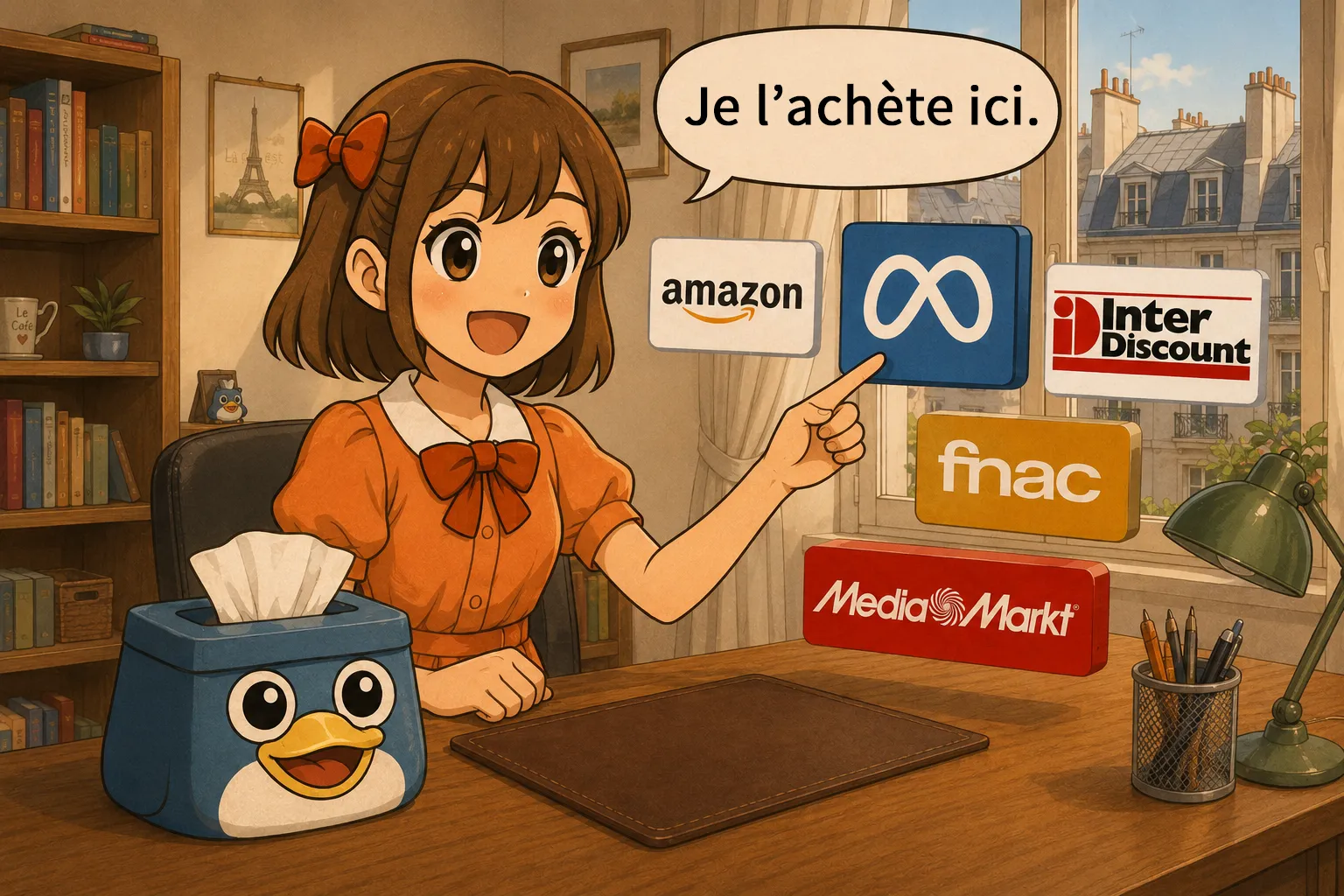
Si tu achètes directement depuis le Meta Store officiel, tu peux obtenir un bonus supplémentaire de 30 € en plus du reste.
J’ai préparé un guide d’achat complet qui explique où acheter pour obtenir le meilleur rapport qualité-prix. Regarde-le d’abord, puis choisis l’option la plus intéressante.
FAQ – Questions fréquentes
Pourquoi le message « Non éligible » s’affiche-t-il après avoir cliqué sur un code de parrainage ?
Il y a plusieurs raisons possibles.
- Tu as déjà utilisé le code de parrainage de quelqu’un d’autre → Meta garde un historique, donc cliquer ensuite sur le code d’une autre personne ne fonctionnera pas.
- Ton âge a été réglé sur moins de 18 ans lors de l’inscription → Meta n’accorde pas de bonus aux mineurs.
Solution : crée un nouveau compte avec un âge réglé sur 18 ans ou plus. - Le cache ou l’historique du navigateur perturbe Meta → Meta peut croire que tu as déjà utilisé un parrainage.
Solution : essaie avec un autre navigateur. Si tu utilises Chrome, passe sur Edge ou Firefox et réessaie. - Ta région ne correspond pas à celle du parrain → Par exemple, le parrain utilise un compte Royaume-Uni, alors que tu essaies de le récupérer depuis les États-Unis.
Solution : utilise un VPN sur ton téléphone ou ton PC, passe dans le même pays ou la même région que le parrain, puis recommence les étapes.
Que faire si je n’ai qu’un seul navigateur ? Y a-t-il un moyen de réparer un parrainage échoué ?
Installer un autre navigateur est l’option la plus rapide.
Si tu n’as qu’un seul navigateur, effacer les cookies te permettra de réessayer.
Voici comment faire dans Google Chrome. Les étapes sont les mêmes sur mobile.
Étape 1 : ouvrir les paramètres dans Chrome

Étape 2 : sélectionner Confidentialité et sécurité

Étape 3 : choisir Effacer les données de navigation

Étape 4 : régler la période sur Toutes les périodes et effacer les données

Après ça, tu devrais pouvoir réessayer le parrainage.
Que se passe-t-il si je clique plusieurs fois sur le code de parrainage ?
C’est un piège important.
Dans le système de Meta, le premier clic accepte le parrainage. Le deuxième clic l’annule.
Donc si tu cliques deux fois, le parrainage est annulé. C’est le cas d’échec le plus fréquent.
Si tu as cliqué par erreur, clique encore une fois jusqu’à voir l’écran « Parrainage réussi ».
Comment savoir si le parrainage a vraiment fonctionné ?
Contacte la personne qui t’a donné le code de parrainage. Elle peut vérifier l’état depuis l’application Meta ou le site officiel.
Si tu as utilisé mon code de parrainage, envoie-moi ton pseudo Meta et je peux vérifier pour toi.
Je suis sûr que le parrainage a réussi, mais je n’ai pas reçu les 30 € après avoir démarré le casque. Pourquoi ?
Parfois, c’est un bug côté Meta, mais dans la plupart des cas, cela vient de l’une de ces raisons :
- Tu as cliqué une deuxième fois sur le code de parrainage sans faire exprès, ce qui l’a annulé.
- Le parrain ne possède plus de casque et a perdu son éligibilité au parrainage.
J’ai utilisé le code de parrainage d’un ami, mais je n’ai pas reçu les 30 €. Que s’est-il passé ?
Soit le parrainage a échoué, soit le casque avait déjà été connecté avec un autre compte.
Essaie de réinitialiser l’appareil, puis associe de nouveau le compte et recommence la procédure.
J’ai oublié de récupérer le bonus de parrainage lors du premier démarrage. Puis-je encore l’obtenir ?
Si cela fait moins de deux semaines depuis la première activation, tu as encore le temps.
Consulte l’article associé sur ce site et suis les étapes pour le récupérer après coup.