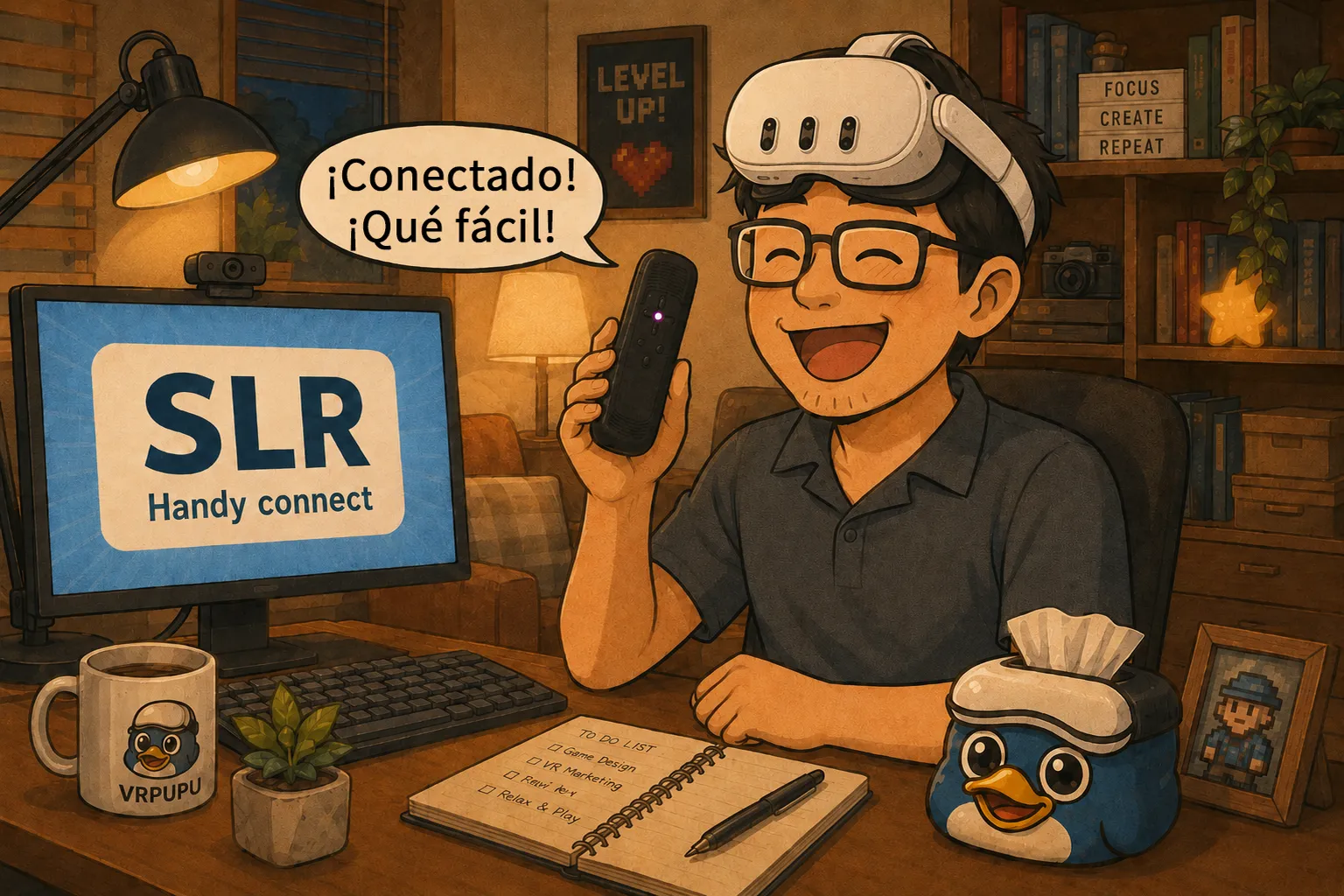
The Handy se utiliza actualmente como dispositivo interactivo con muchos servicios de vídeos VR para adultos.
Se usa habitualmente con plataformas como SexLikeReal, VRPorn, DeoVR, PLAY’A Video Player y VaM, donde puede sincronizar el movimiento del dispositivo con los scripts de los vídeos.
En este artículo explicaré cómo utilizar The Handy, The Handy 2 y The Handy 2 Pro.
Repasaré todo el proceso de configuración, incluido el primer inicio, el emparejamiento por Bluetooth mediante la aplicación HandyOnboarding, la configuración de la red Wi-Fi, la actualización del firmware, la obtención de la Connection Key y la introducción del código de conexión en SLR o VRPorn para completar el emparejamiento.
También explicaré cómo utilizar la cruceta direccional del propio The Handy.
Esto incluye cómo ajustar la posición inicial, la posición final y la intensidad del movimiento, para que puedas completar la configuración necesaria para utilizar las funciones interactivas con vídeos VR.
Cómo utilizar The Handy
En las aplicaciones de vídeos VR para adultos, servicios como SLR, VRPorn y VaM son compatibles con juguetes interactivos. La serie The Handy ofrece un buen rendimiento y un sistema de conexión estable, por lo que muchos servicios la consideran uno de los dispositivos de referencia.
Después de recibir The Handy, debes completar dos pasos de conexión antes de poder utilizarlo mientras ves vídeos VR.
- Conectar The Handy al smartphone
- Conectar The Handy a un servicio de vídeos VR
El manual oficial explica cómo utilizarlo, pero las instrucciones son bastante básicas y no entran en muchos detalles.
A partir de aquí, explicaré cómo conectar el dispositivo a una red Wi-Fi y después vincularlo con un servicio de vídeos VR.
Si todavía no has comprado The Handy, también puedes consultar la guía completa de dispositivos compatibles con la sincronización de SLR para The Handy.
Si quieres utilizar The Handy con una plataforma basada en juegos como Virt-A-Mate, el proceso de conexión es algo más complicado, así que consulta la guía para vincular VaM con The Handy.
Guía completa de The Handy
Modelos, descuento del 55 % y cómo comprarlo
How to Connect The Handy to Virt-A-Mate
The Ultimate Setup Guide
Emparejamiento y conexión de The Handy
Para utilizar The Handy con servicios como SLR o VRPorn en un visor VR, primero necesitas obtener un código de conexión.
Cuando emparejas The Handy con tu smartphone o tablet y lo conectas a una red Wi-Fi, el sistema genera un código de conexión.
A partir de aquí, explicaré los pasos reales para realizar la conexión.
Antes de empezar, prepara primero los siguientes elementos.
- Un smartphone o una tablet, como un iPhone, iPad, teléfono Android o tablet Android
- Activa Bluetooth y Wi-Fi en tu smartphone o tablet
- Asegúrate de que haya una red Wi-Fi disponible en el lugar donde vas a utilizarlo y de que esa red tenga conexión a internet.
Si es posible, recomiendo utilizar el mismo router Wi-Fi que tu visor VR - The Handy 1, The Handy 2 o The Handy 2 Pro
Mantén el nivel de batería por encima del 50 %
Cuando todo esté preparado, sigue los pasos siguientes para configurarlo.
Paso 1: Descarga la aplicación de conexión HandyOnboarding
Busca «HandyOnboarding» en la App Store de Apple o en Google Play Store para Android. Después, descárgala e instálala en tu smartphone o tablet.
Si estás leyendo este artículo desde tu smartphone o tablet, también puedes descargarla directamente desde el enlace.
Paso 2: Emparejamiento por Bluetooth
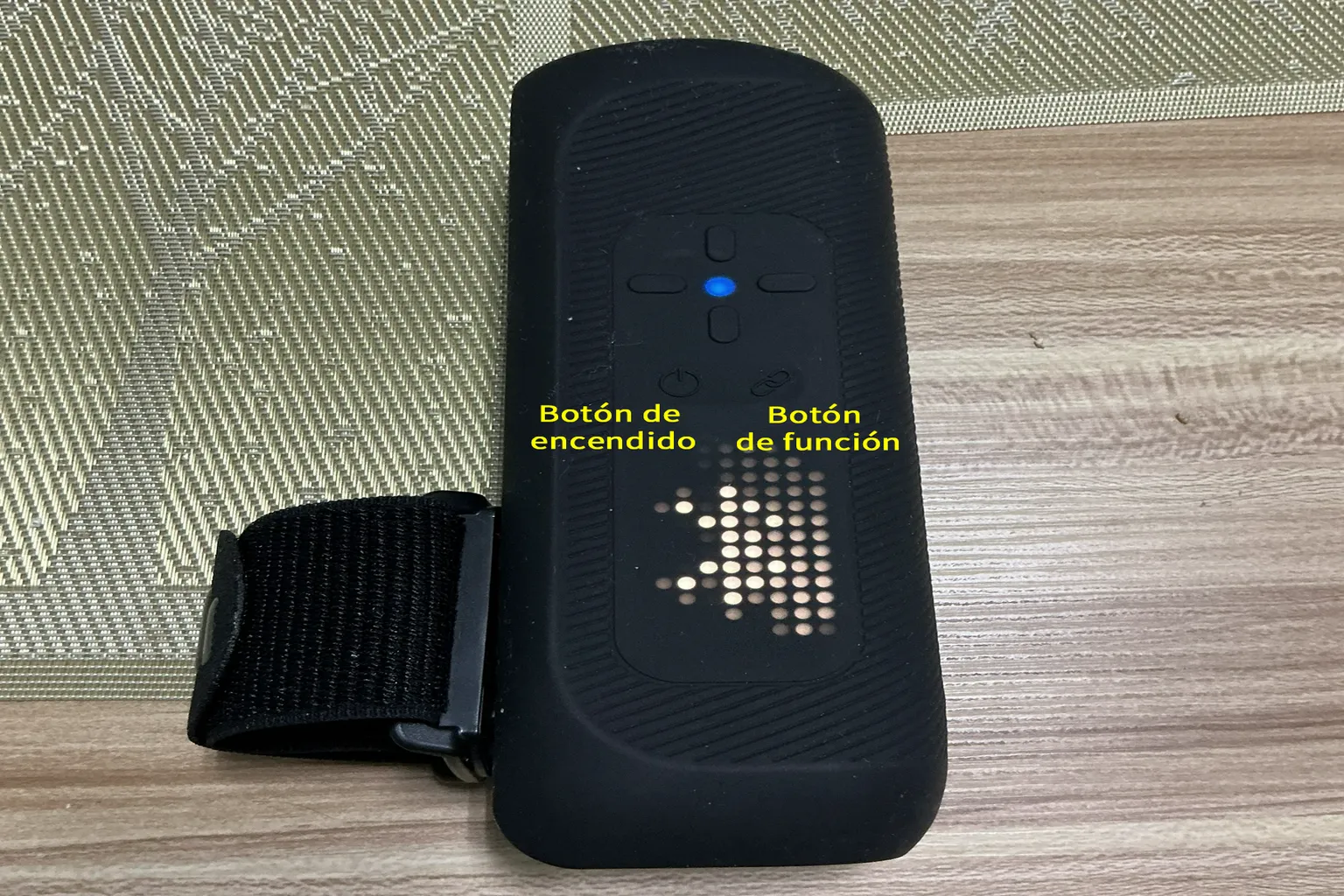
Pulsa el botón de encendido para encender The Handy.
Si el dispositivo todavía no se ha emparejado con un smartphone o una tablet, la luz LED parpadeará en azul durante el primer inicio y el dispositivo comenzará a buscar dispositivos Bluetooth cercanos.
Nota: The Handy 1 solo tiene una luz LED, mientras que The Handy 2 también muestra un icono de Bluetooth.
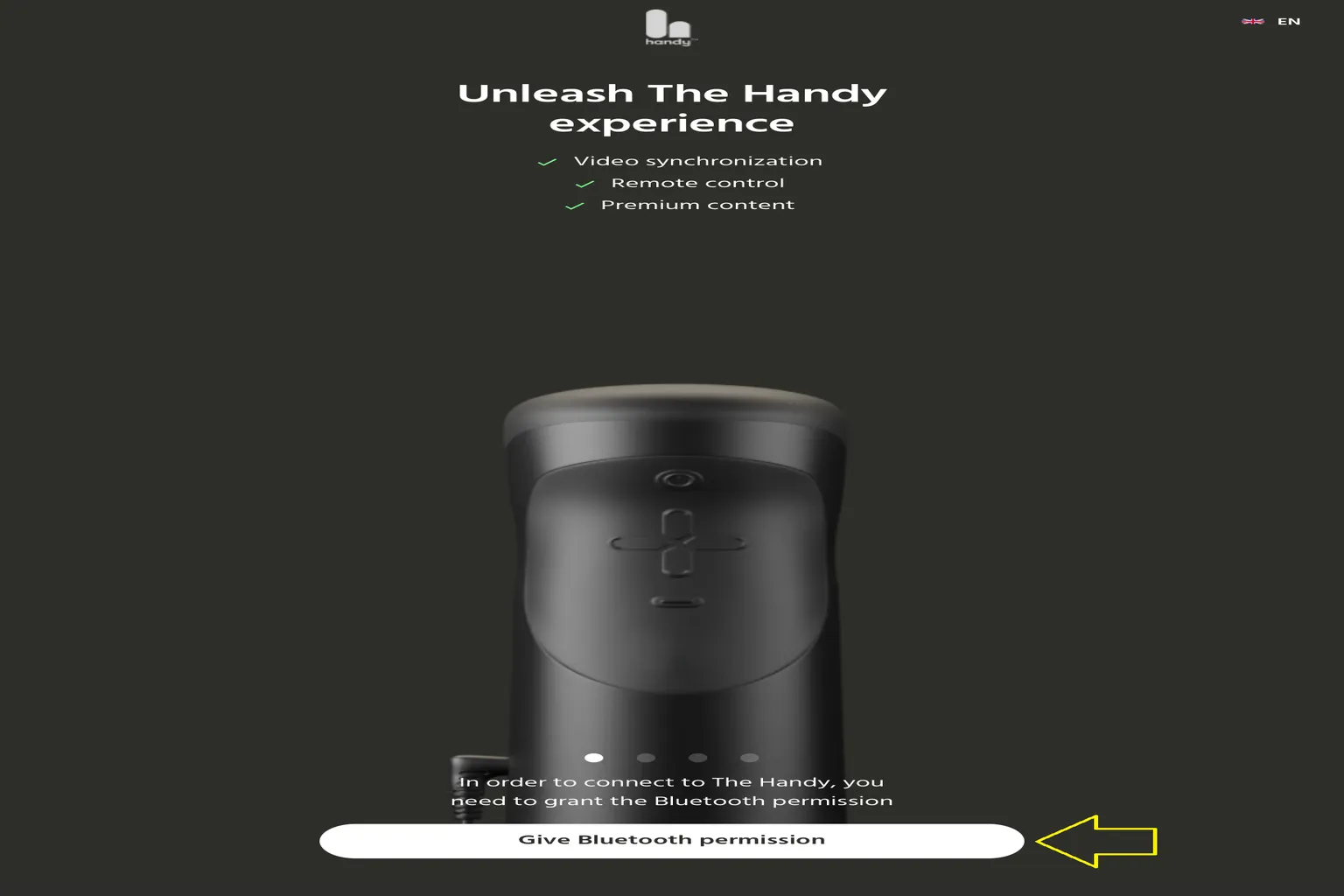
Abre la aplicación HandyOnboarding en tu smartphone o tablet.
Si es la primera vez que la utilizas, pulsa Give Bluetooth Permission en la parte inferior de la pantalla y permite el acceso a Bluetooth.
En la esquina superior derecha también hay una opción que parece permitir cambiar el idioma.
Sin embargo, cuando la probé en dispositivos Apple, la aplicación permaneció en inglés sin importar el idioma que seleccionara.
El sistema buscará automáticamente dispositivos The Handy compatibles que se encuentren cerca.
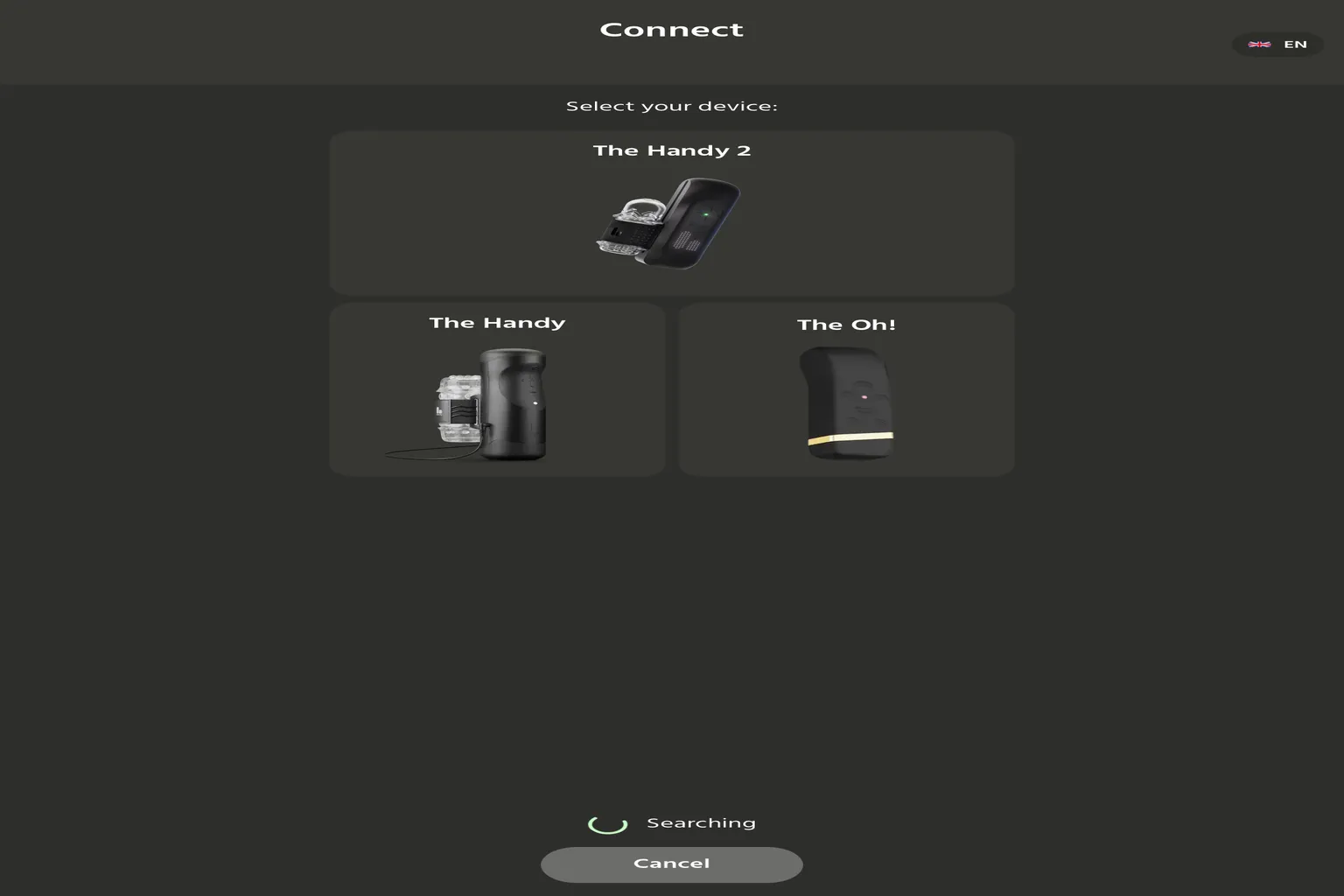
Cuando termine la búsqueda, comprueba que el dispositivo detectado sea el que quieres conectar y, a continuación, pulsa Connect para emparejarlo.
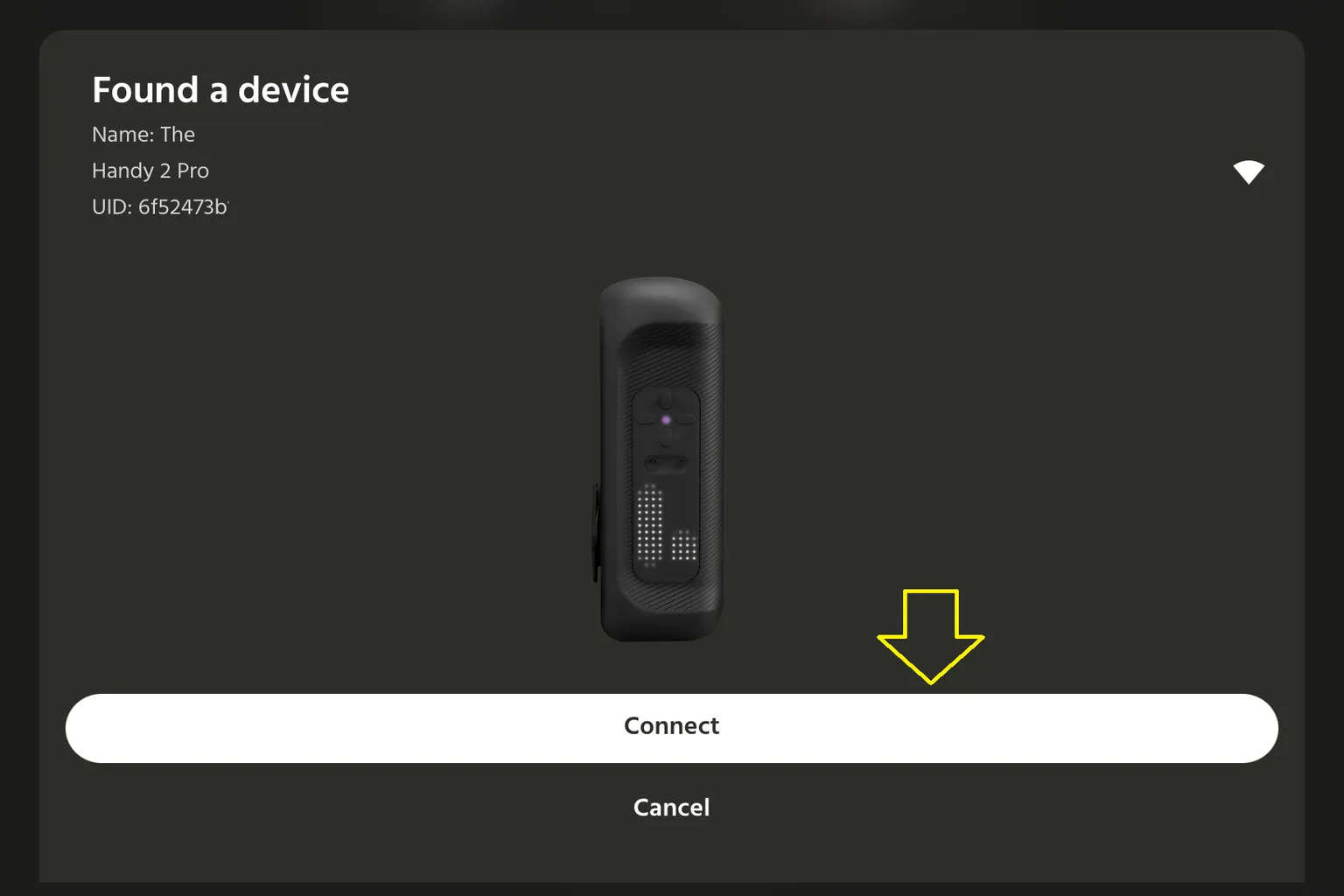
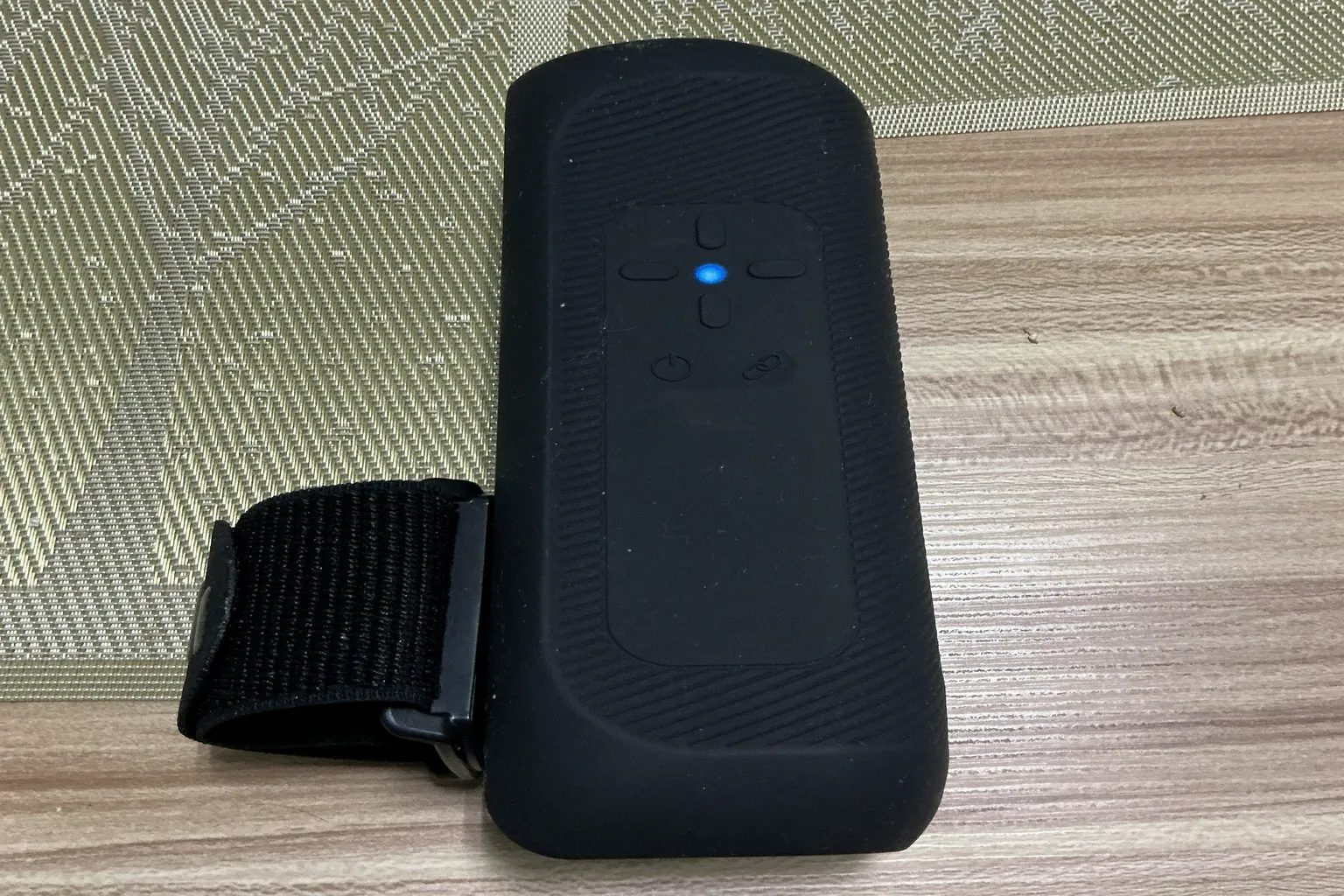
Una vez completada la conexión, el icono de búsqueda por Bluetooth desaparecerá y la luz LED permanecerá encendida en azul.
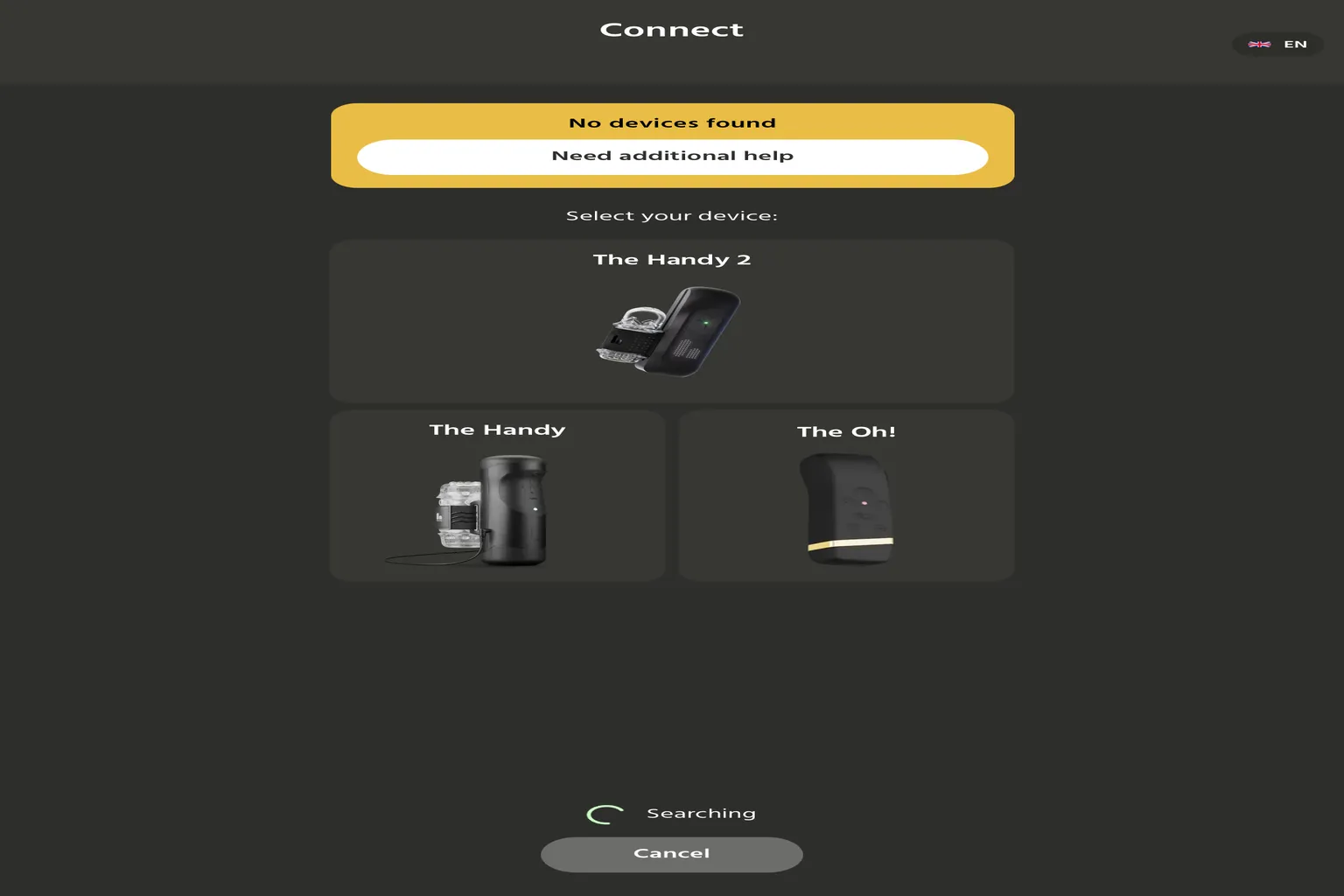
Si el dispositivo no aparece, las causas más habituales son que no esté encendido o que ya se haya emparejado anteriormente.
Vuelve al principio del paso 2 y comprueba que el dispositivo esté encendido y que la luz LED parpadee en azul.
Si la luz LED está encendida en rosa o en verde, el dispositivo no podrá conectarse al smartphone ni a la tablet.
Apaga el dispositivo y vuelve a encenderlo.
Después de que se inicie, mantén pulsado el botón de función hasta que la luz LED empiece a parpadear en azul.
Paso 3: Conexión Wi-Fi
Una vez completada la conexión por Bluetooth, el siguiente paso es configurar la red Wi-Fi y actualizar el firmware.
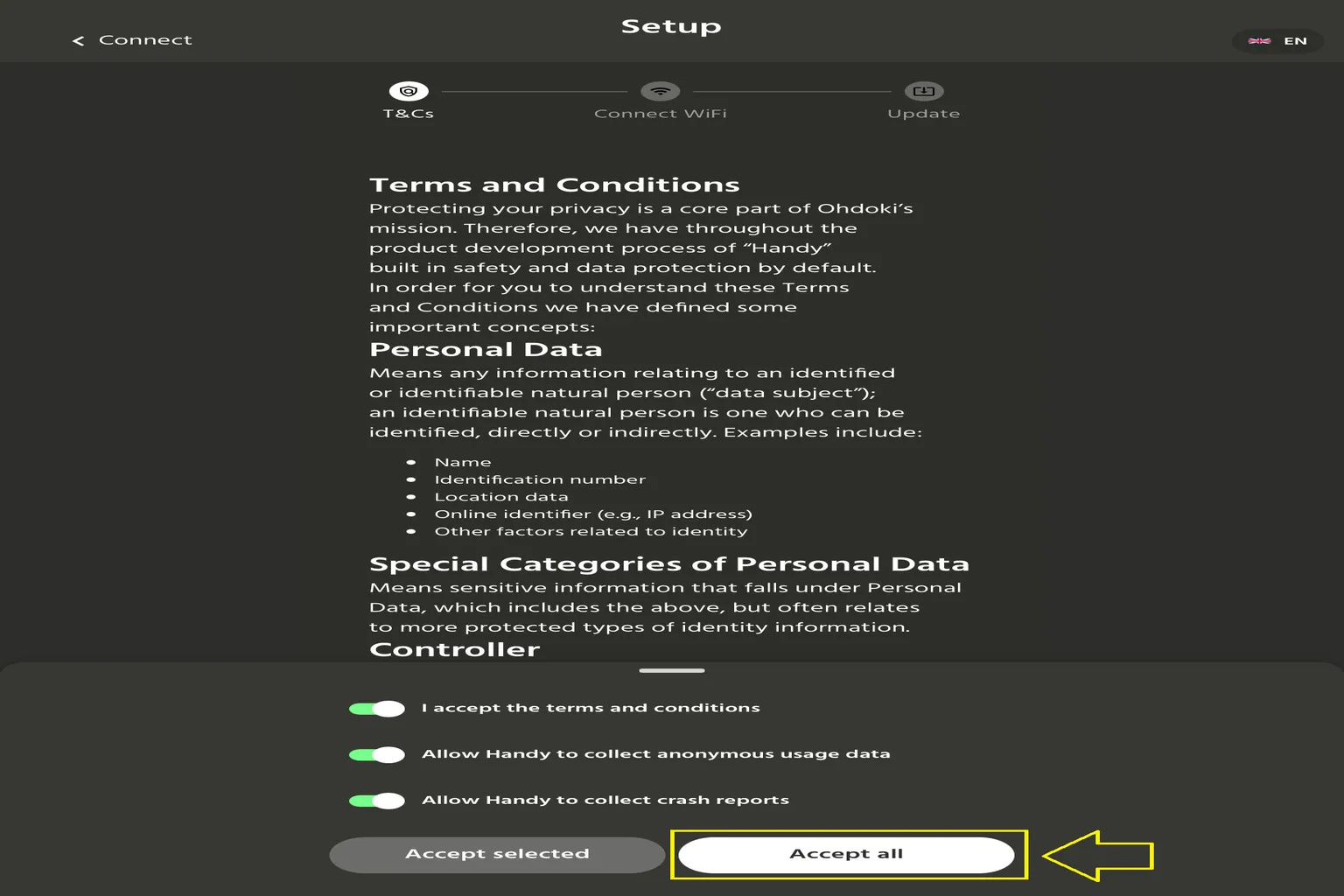
Antes de continuar, debes revisar las tres opciones siguientes.
- Acepto los términos y condiciones
- Permitir que Handy recopile datos de uso anónimos
- Permitir que Handy recopile informes de errores
No podrás avanzar al siguiente paso si no aceptas la primera opción.
La segunda y la tercera son opcionales.
Después de marcar las opciones, selecciona Accept all o Accept selected.
Tu smartphone o tablet buscará las redes cercanas.
Selecciona el router Wi-Fi al que quieras conectarte e introduce la contraseña de la red.
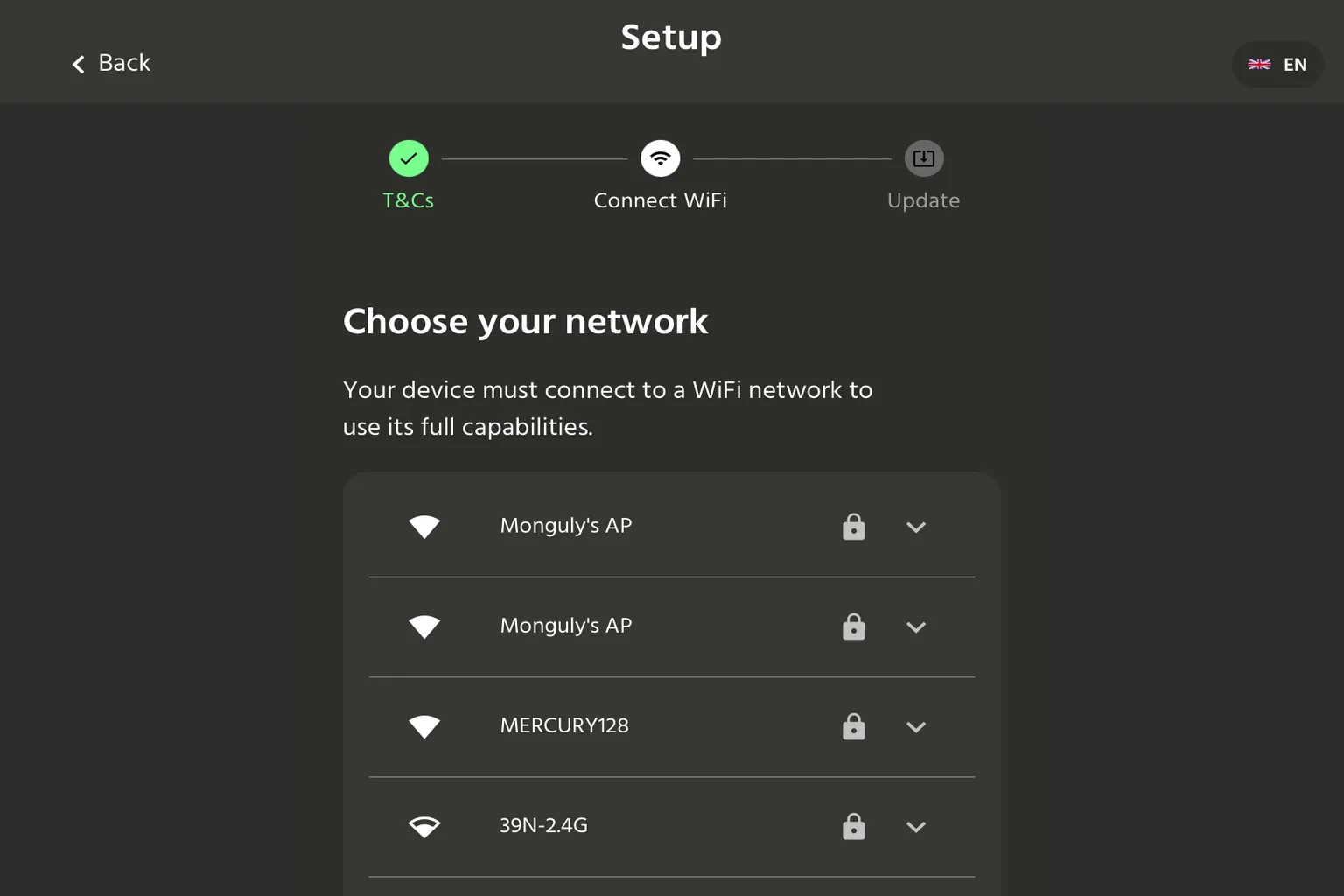
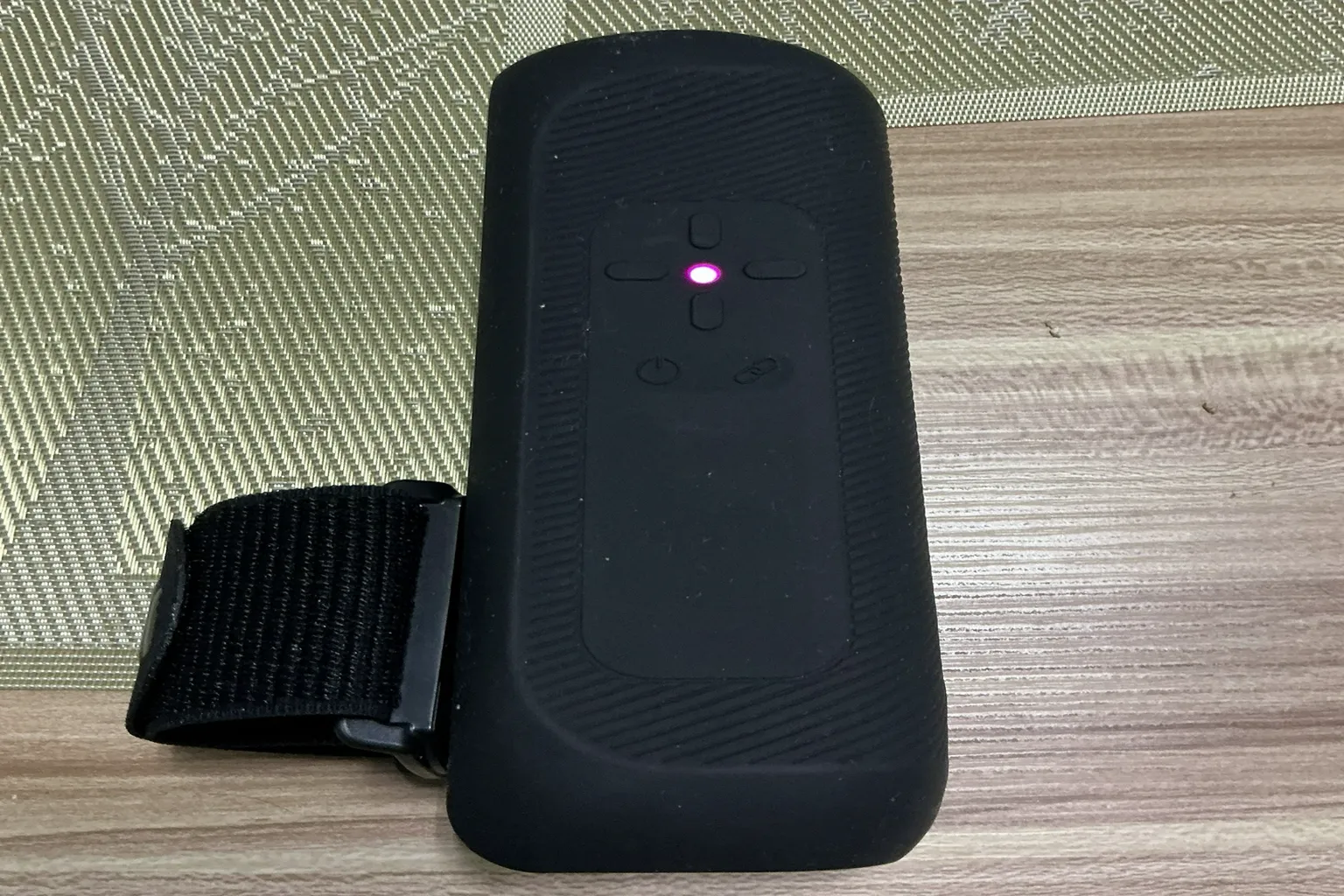
Una vez completada la conexión Wi-Fi, la luz LED permanecerá encendida en rosa.
Paso 4: Actualización del firmware
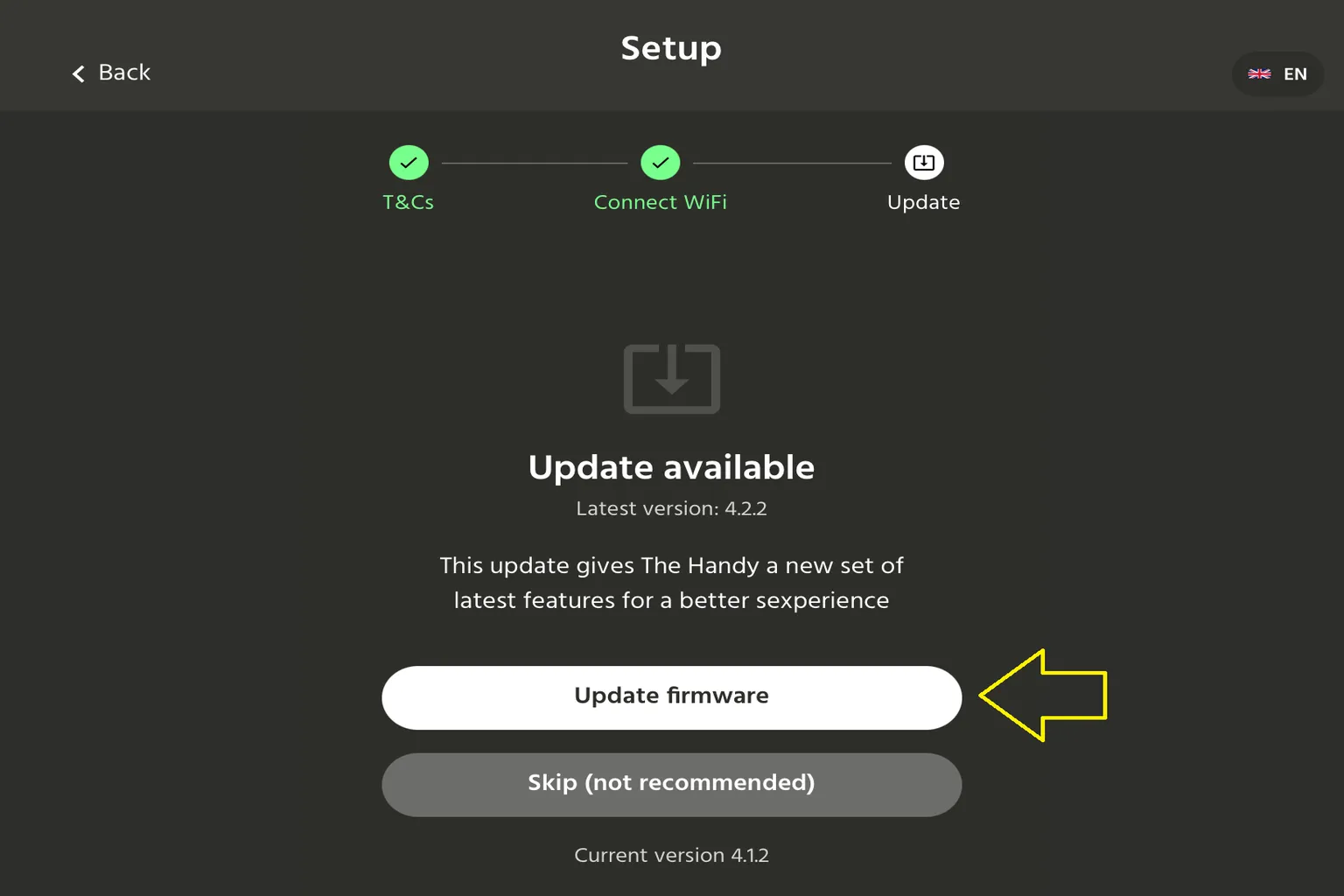
La primera vez que lo utilices, la aplicación te recomendará actualizar el firmware.
Actualizar el firmware puede ayudar a mejorar la estabilidad del dispositivo.
Pulsa Update firmware para iniciar la actualización.
Si quieres utilizarlo de inmediato, también puedes seleccionar Skip.
No toques The Handy mientras se esté realizando la actualización.
Mantén también encendida la pantalla de tu smartphone o tablet.
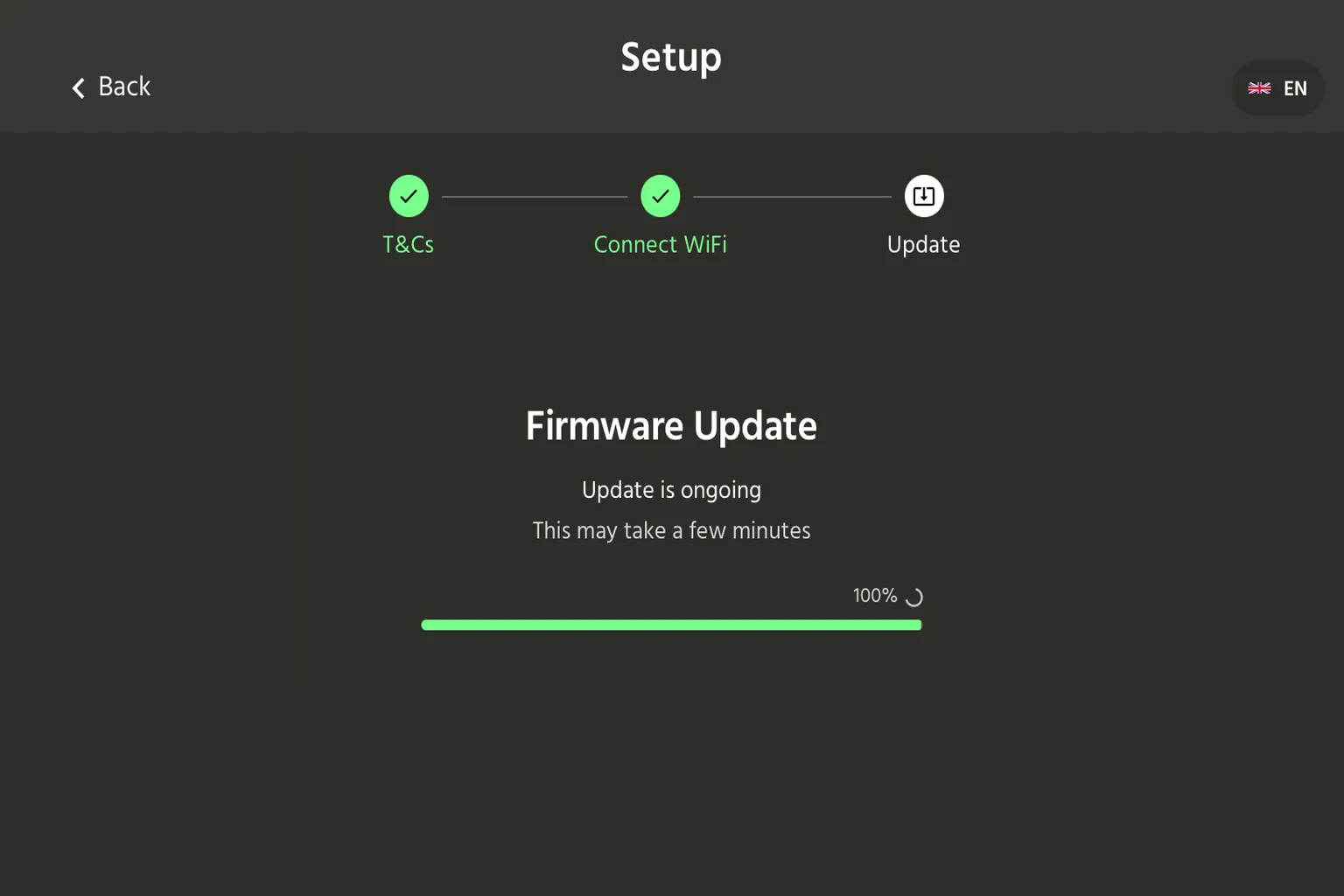
Aparecerá una barra de progreso en el smartphone o la tablet para que puedas comprobar el estado actual de la actualización.

En The Handy 2 y The Handy 2 Pro, la luz LED del dispositivo también muestra al mismo tiempo el progreso de la actualización.
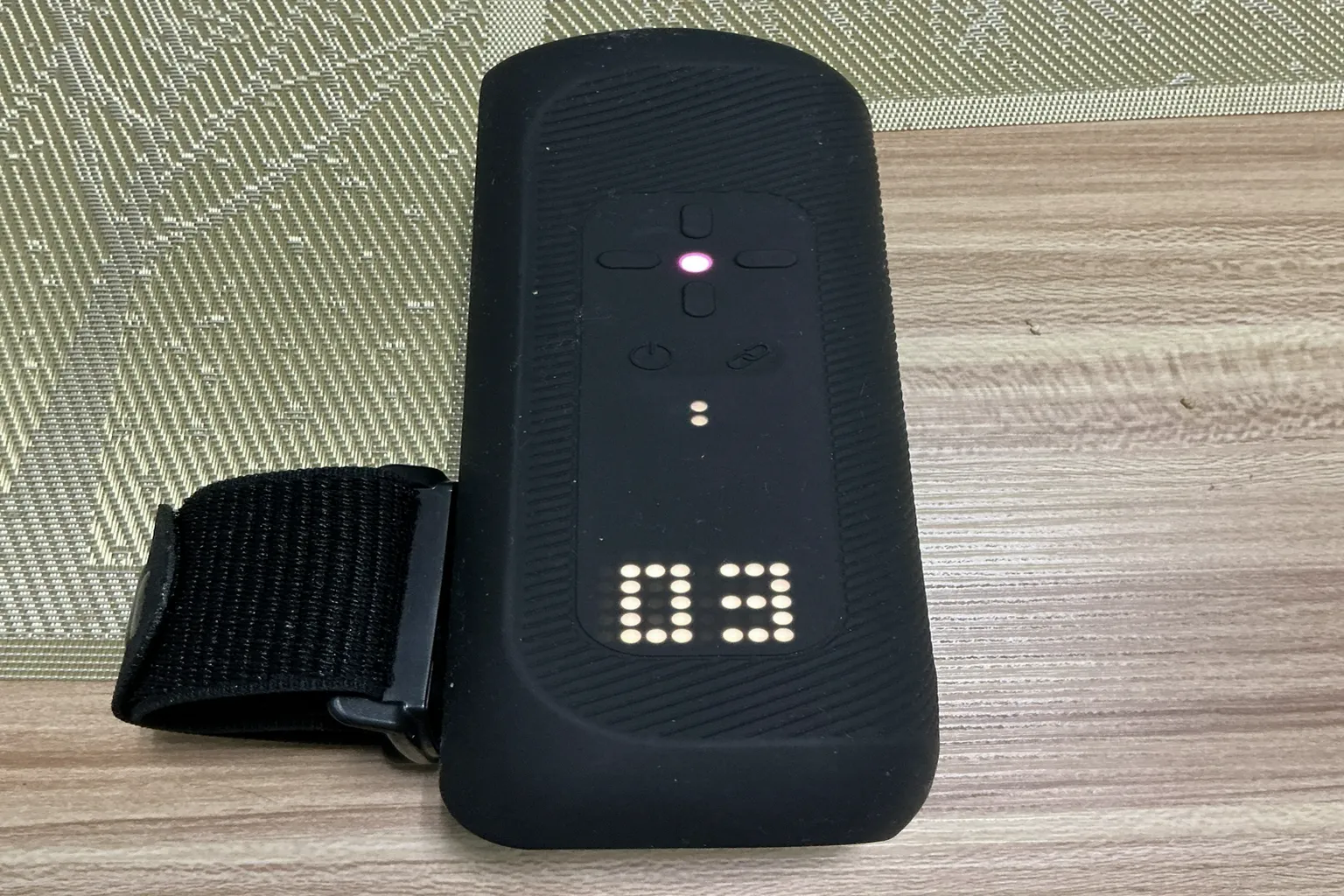
La actualización suele tardar entre 10 y 15 minutos.
Cuando termine, The Handy se reiniciará automáticamente.
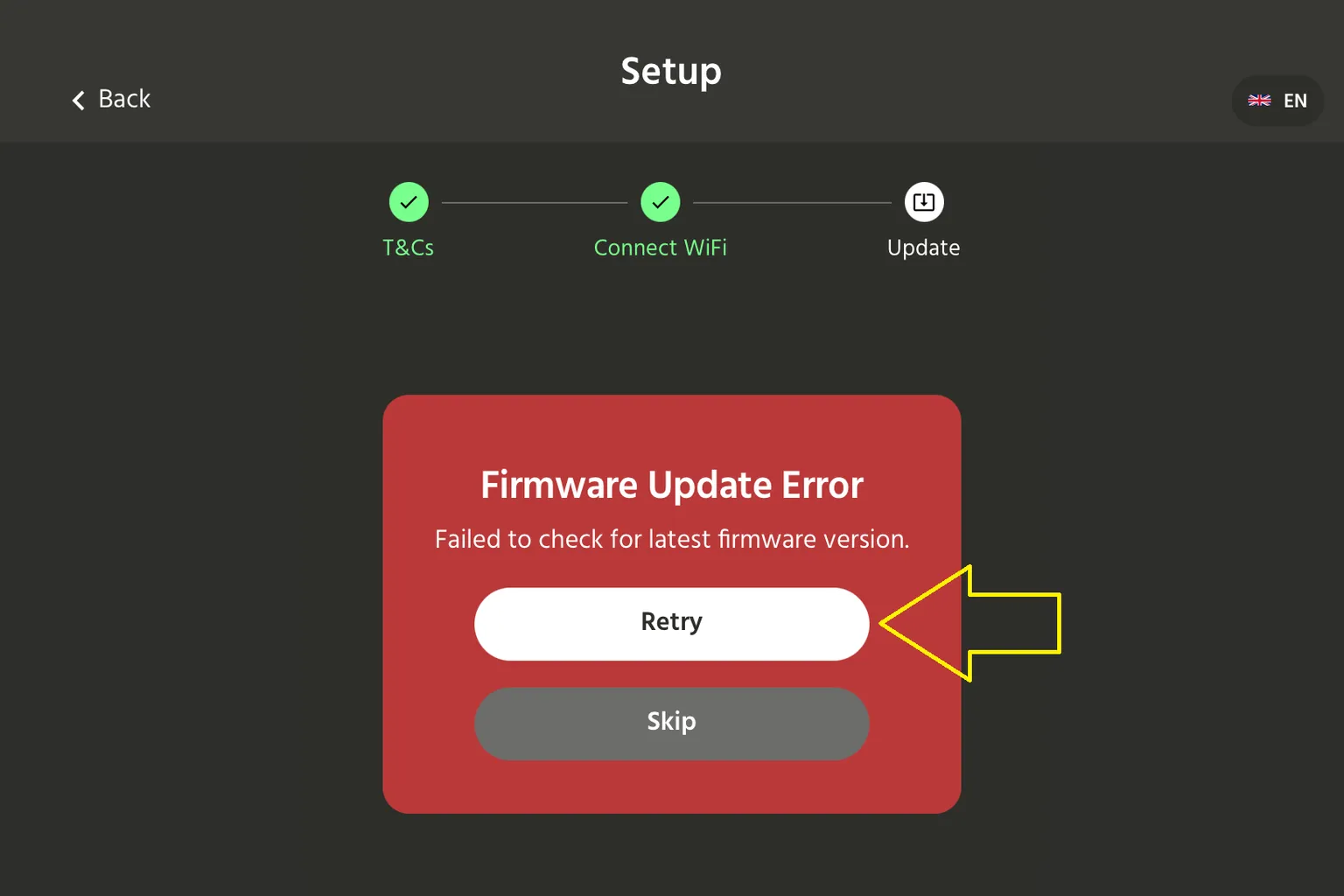
Nota: Si la actualización falla, aparecerá una advertencia roja en la pantalla.
En ese caso, pulsa Retry para volver a ejecutar la actualización.
Paso 5: Obtener el código de conexión
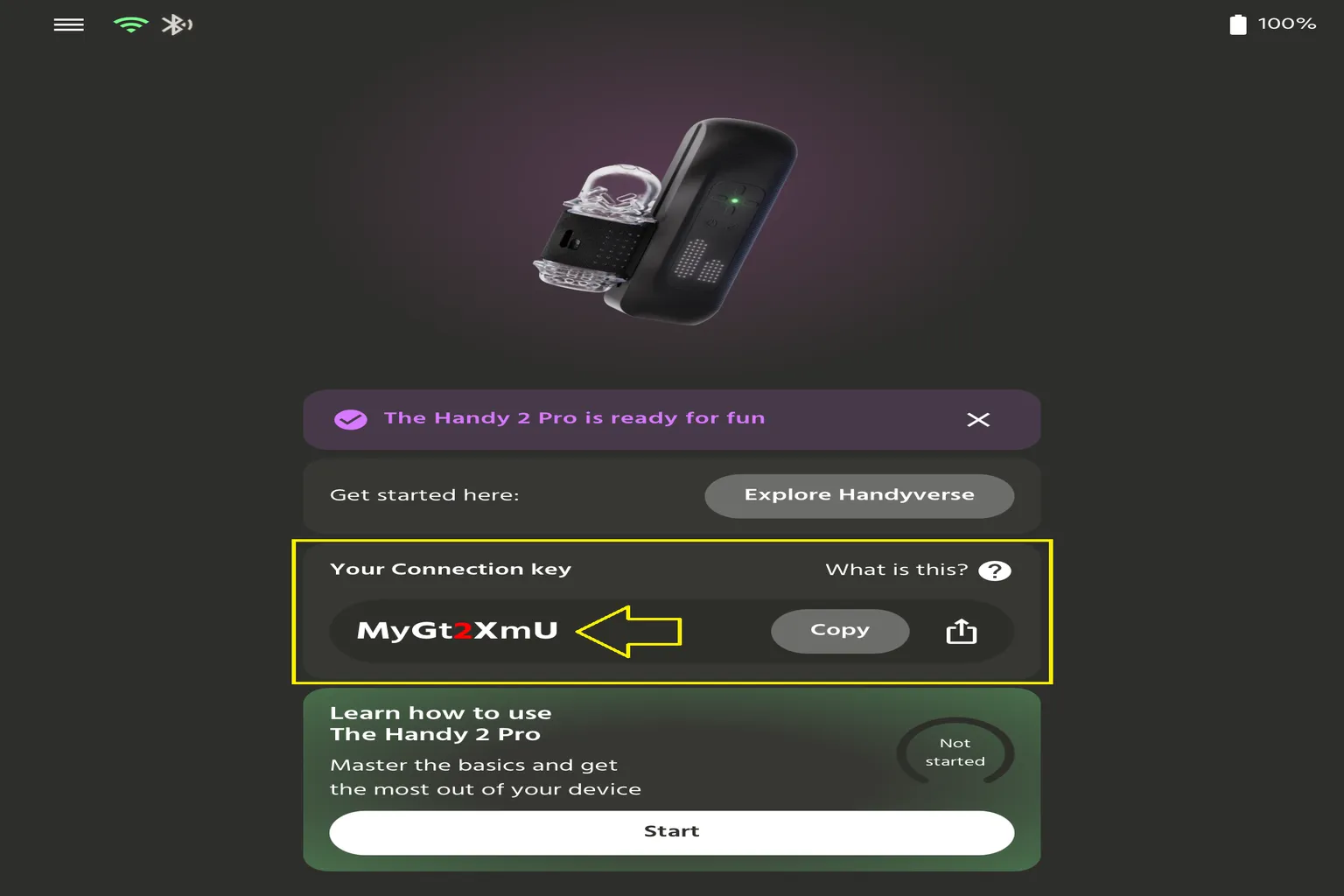
Una vez completados el emparejamiento por Bluetooth, la configuración de la red Wi-Fi y la actualización, entrarás en el menú principal.
Aquí puedes consultar Your Connection Key.
Este código de conexión permite que servicios para adultos como SLR y VRPorn se conecten a The Handy y le envíen datos.
De este modo, puedes sincronizar los movimientos de The Handy con los scripts mientras ves vídeos VR para adultos.
No muestres tu código de conexión a otras personas.
Si se filtra, otra persona podría controlar The Handy de forma remota.
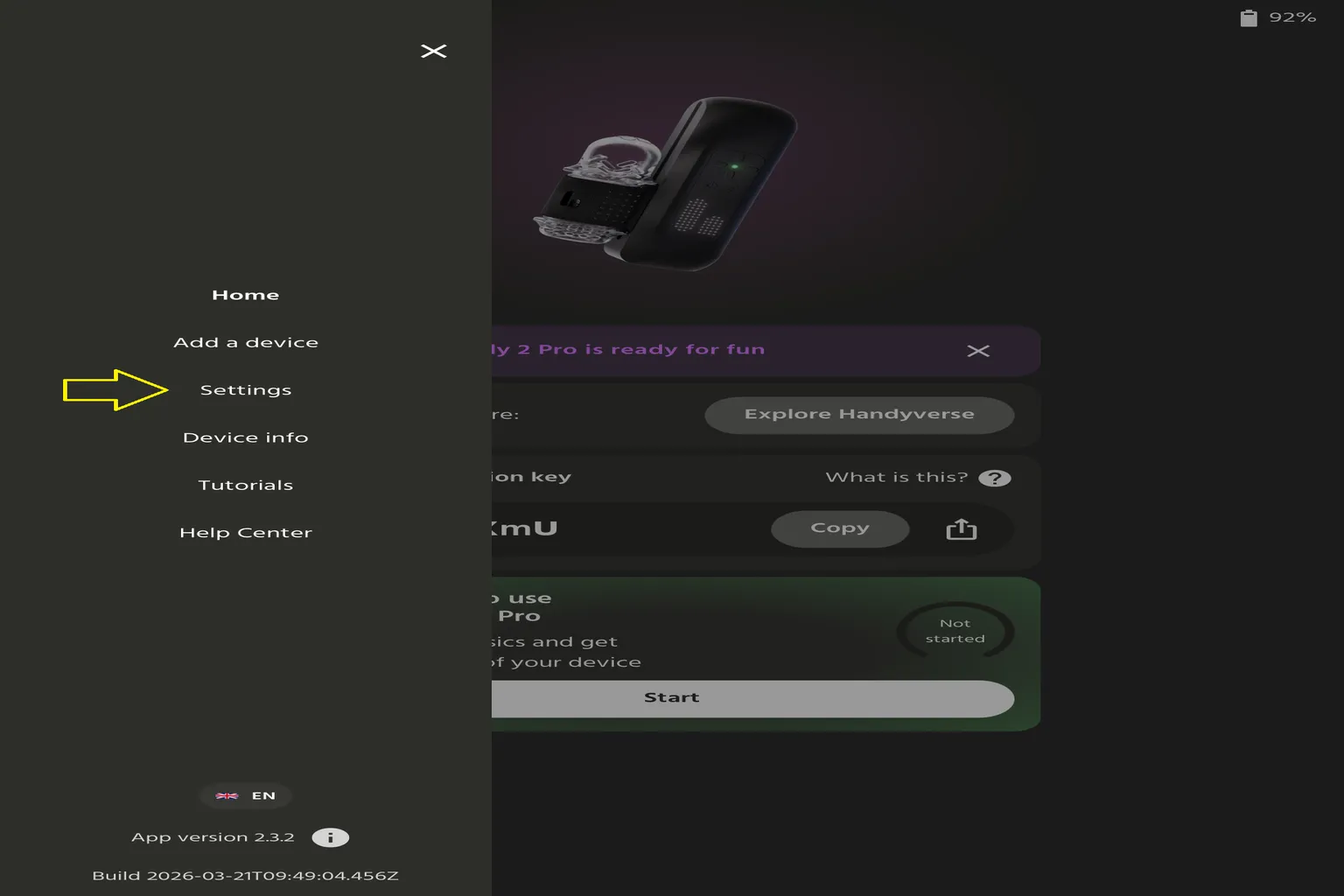
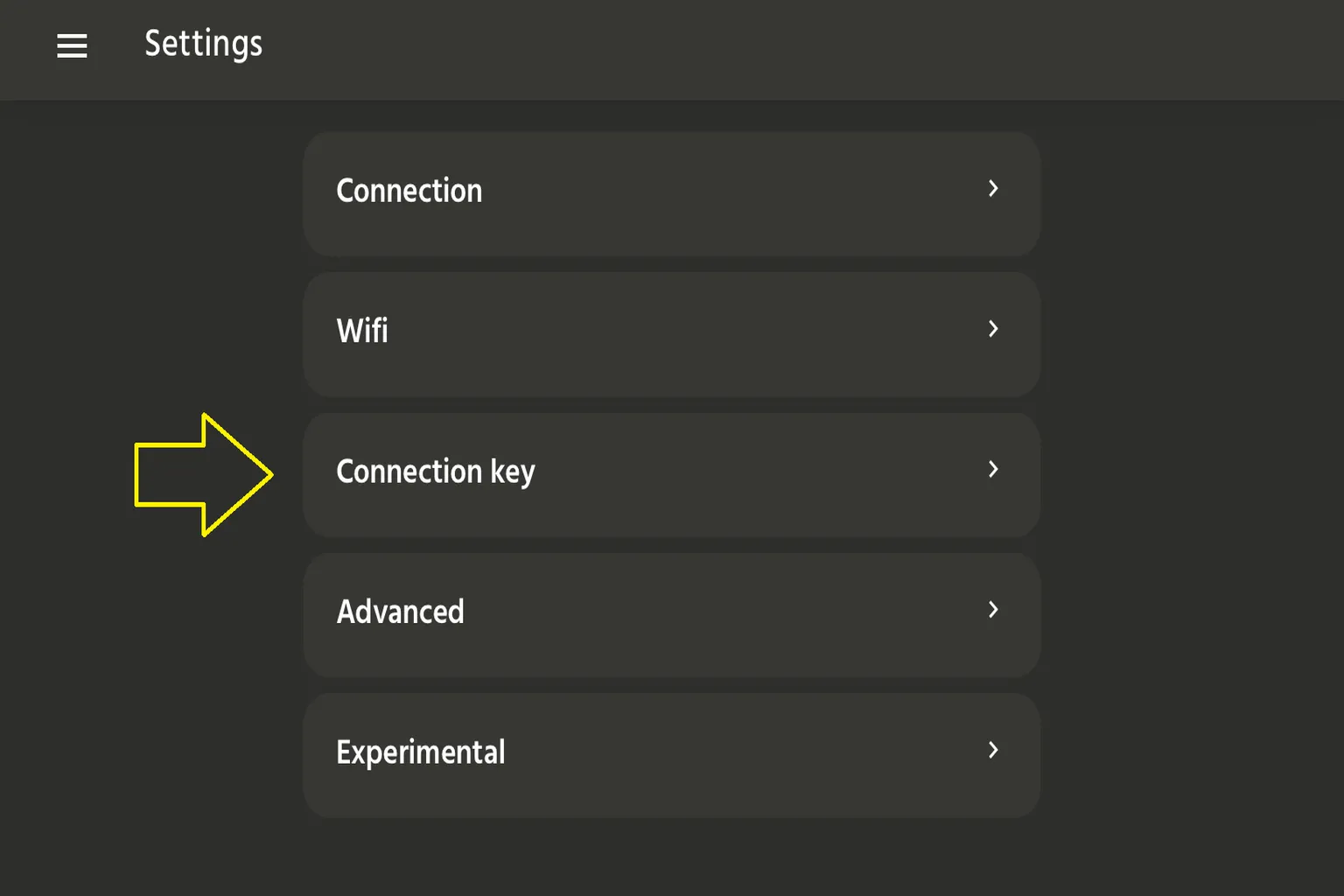
Si quieres cambiar el código de conexión, pulsa ☰ en la esquina superior izquierda de la pantalla.
Selecciona Settings.
A continuación, selecciona Connection key.
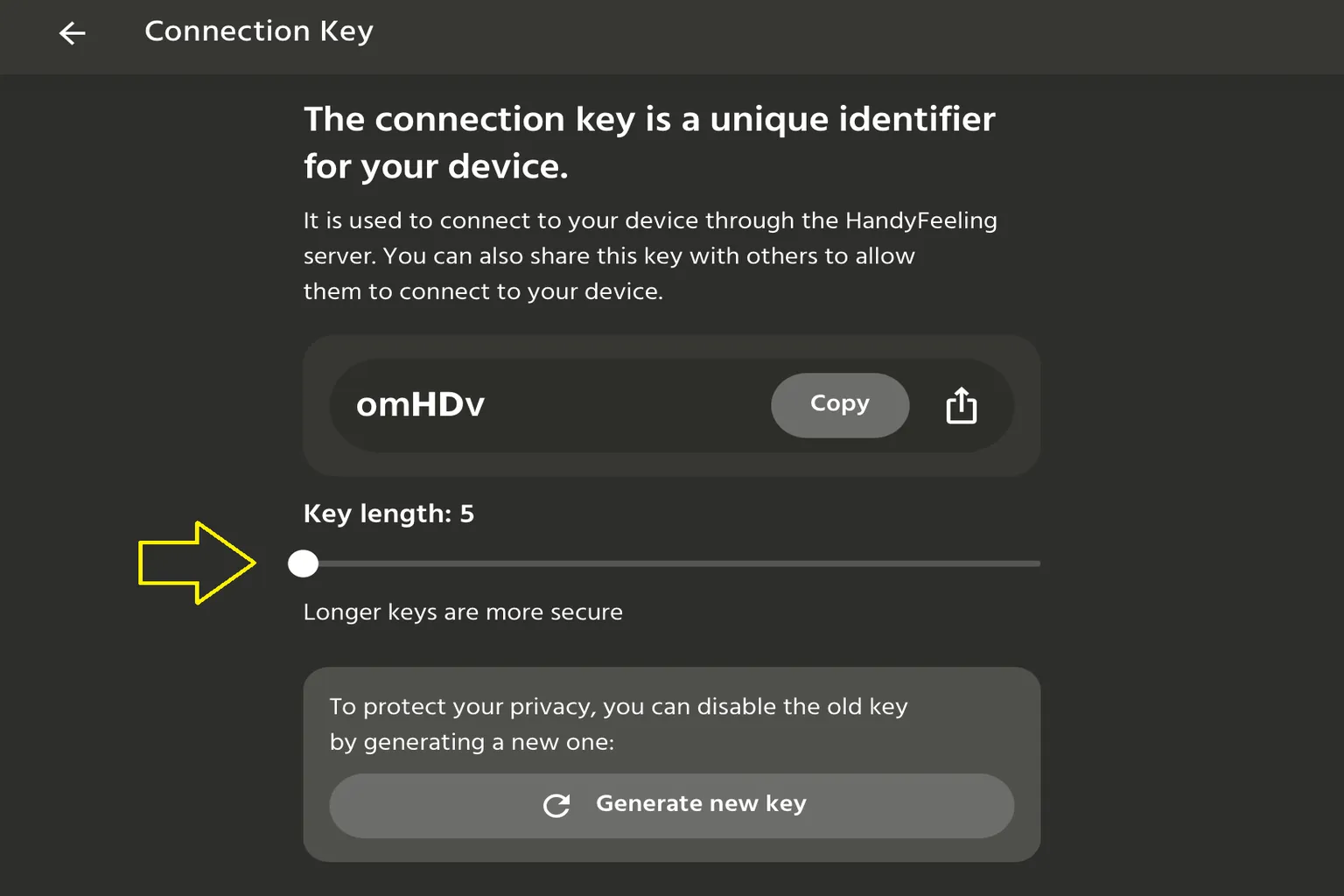
Aquí puedes cambiar la longitud del código de conexión.
De forma predeterminada, está configurado con 8 dígitos, pero puedes establecer una longitud de entre 5 y 32 dígitos.
Si quieres un código más fácil de recordar, recomiendo configurarlo con 5 dígitos.
Una vez completado el cambio, el nuevo código de conexión aparecerá en la pantalla principal.
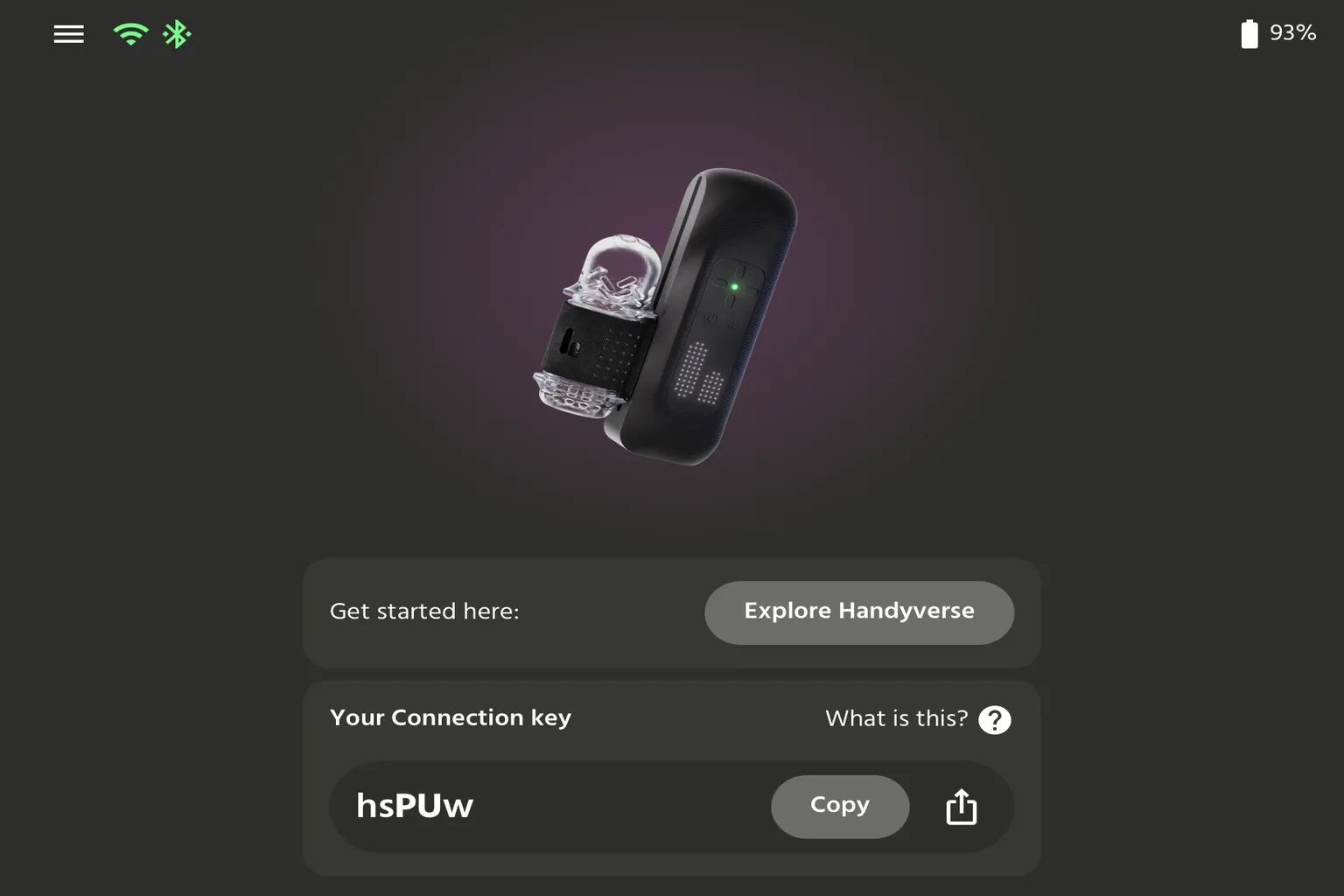
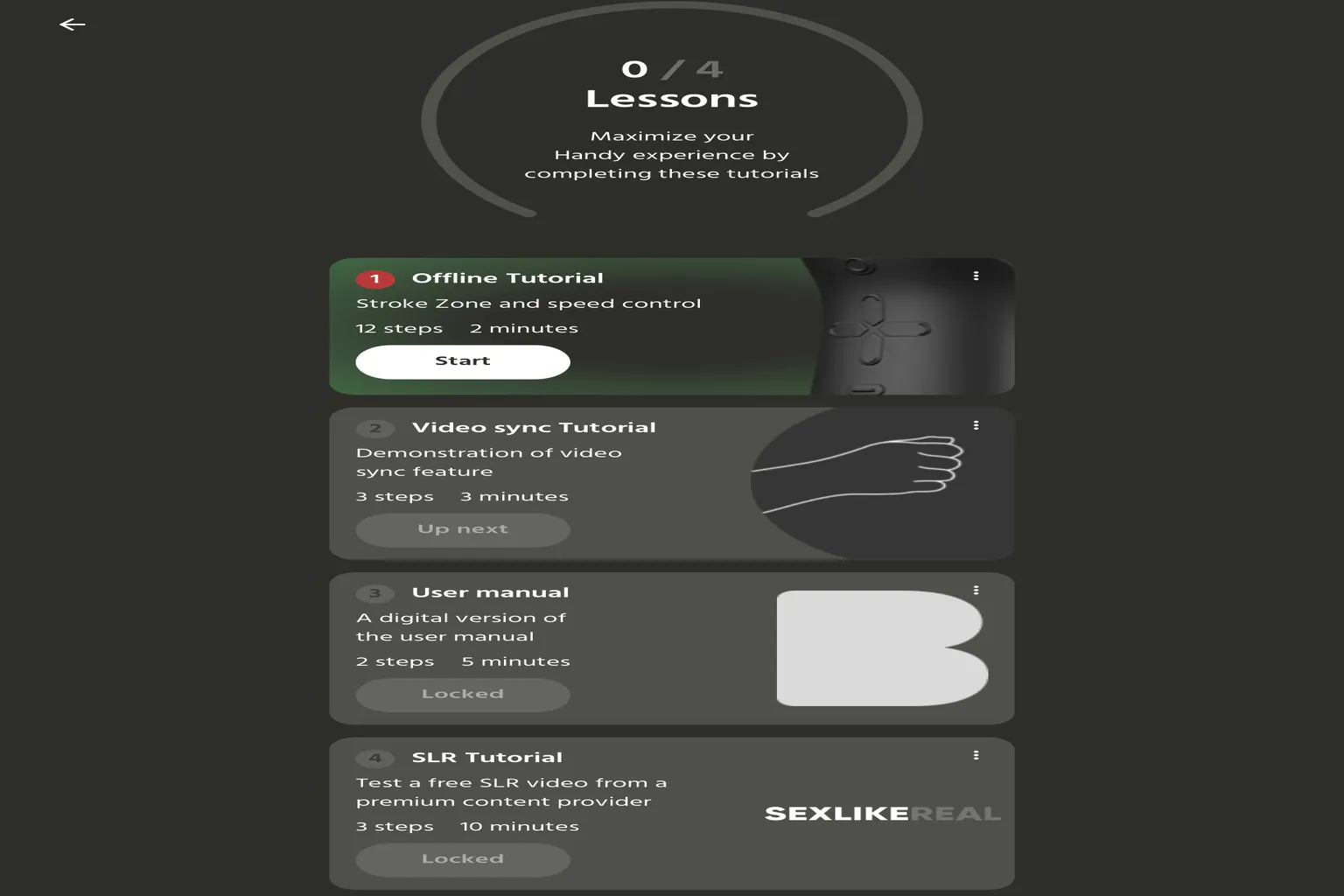
La zona verde situada en la parte inferior de la pantalla principal corresponde a la guía para principiantes de The Handy.
En ella puedes consultar, en orden, los controles básicos, la sincronización con vídeos, el manual de usuario y la guía de conexión con SLR.
Conexión con SexLikeReal
Hay dos formas principales de reproducir vídeos para adultos de SLR en un visor VR.
- Reproducirlos mediante DeoVR: las series Meta Quest y PICO
- Reproducirlos mediante un navegador web: otros visores VR
A partir de aquí, explicaré cómo conectar The Handy utilizando cada uno de estos dos métodos.
Nota: Para utilizar esta función, necesitas un plan de SLR que incluya scripts.
Reproducción mediante DeoVR
DeoVR es uno de los principales métodos oficiales para conectar SLR con The Handy.
Si utilizas un visor Meta Quest, este es el método básico.
El proceso de conexión y uso es el siguiente.
Paso 1: Conecta DeoVR con The Handy
Enciende The Handy.
En este momento, la luz LED debería permanecer encendida en rosa.
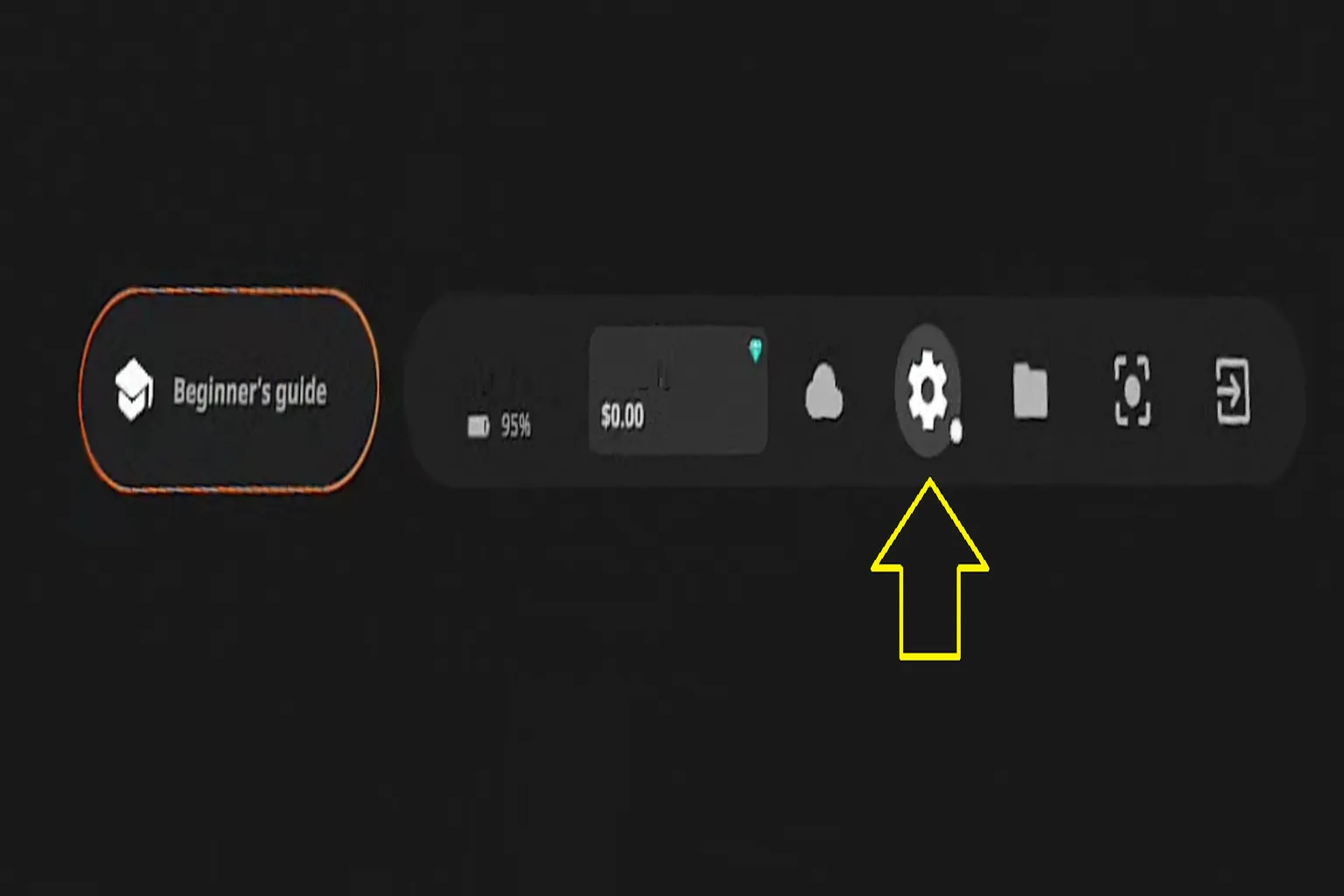
Abre el menú de ajustes desde el icono ⚙️ situado en la parte inferior de la pantalla.
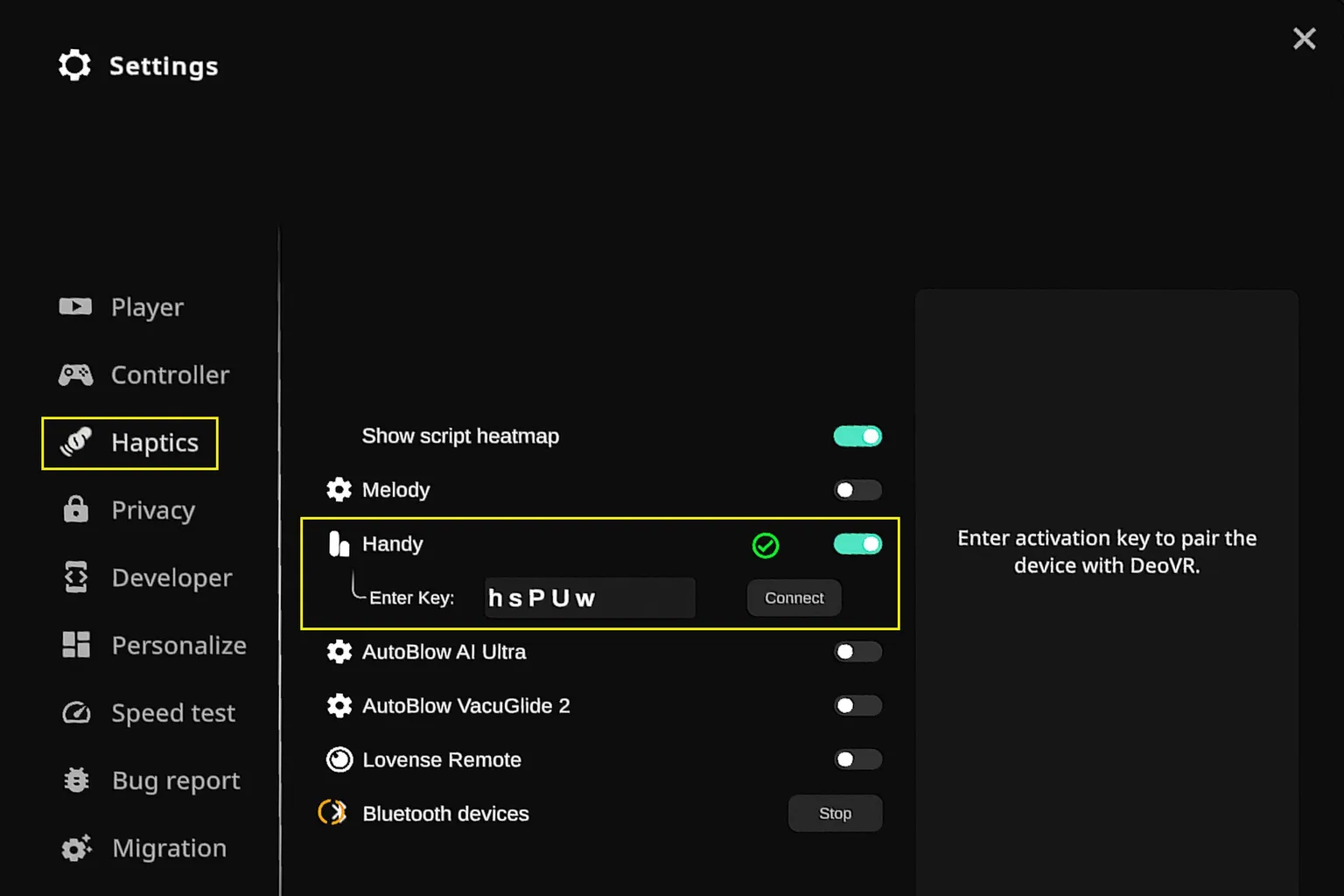
En el menú de ajustes, selecciona Haptics, activa Handy e introduce tu código de conexión.
Después de introducirlo, pulsa Connect.
Si aparece una marca ✅, el dispositivo se habrá conectado correctamente.
Nota: Aunque hayas introducido correctamente el código de conexión, es posible que no ocurra nada al pulsar Connect.
En ese caso, cierra la aplicación DeoVR, vuelve a abrirla e intenta conectarlo de nuevo.
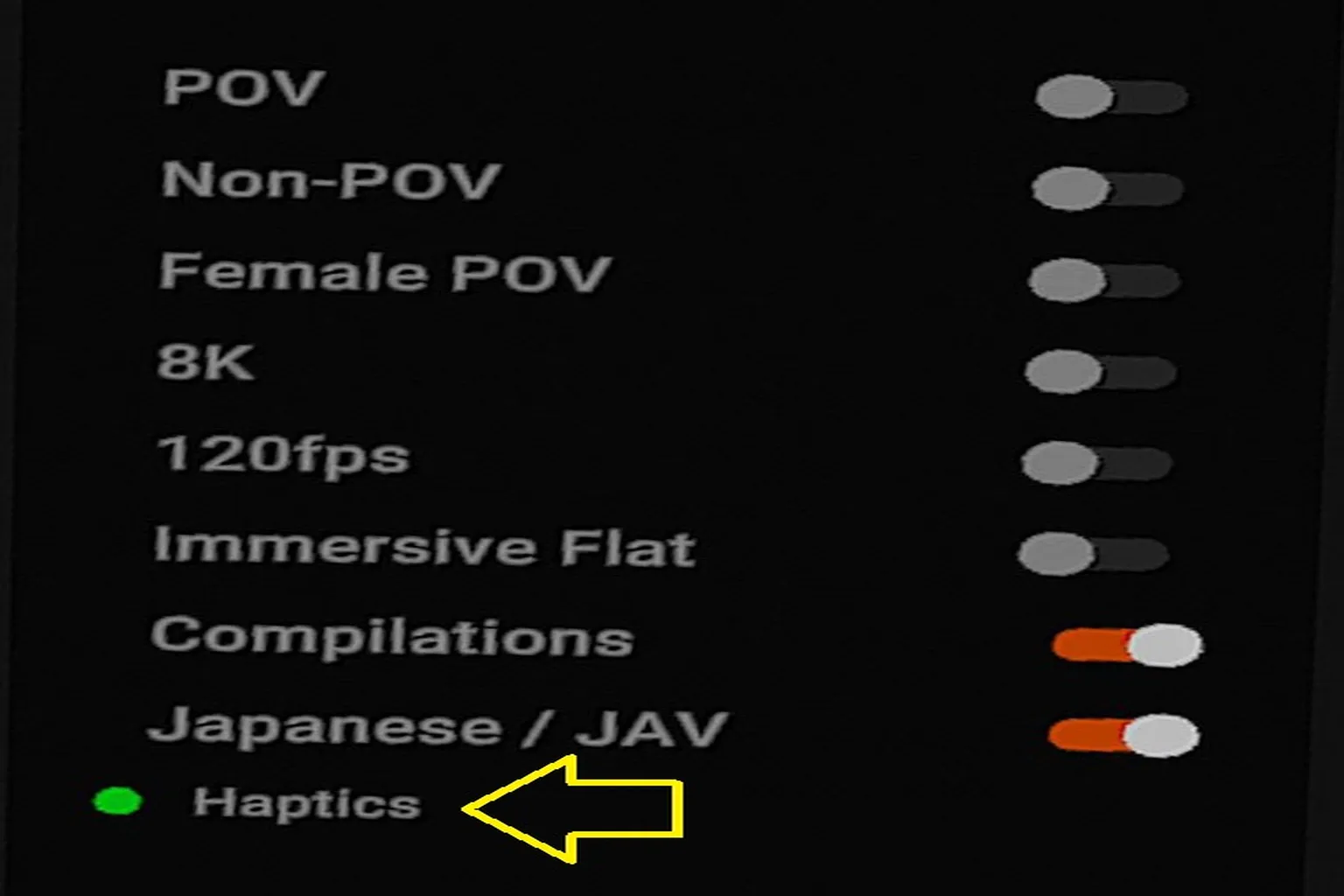
Después de completar correctamente la primera conexión, sabrás que The Handy está conectado si Haptics aparece en verde en el lado izquierdo de la pantalla principal.
Paso 2: Activar los scripts y las funciones interactivas

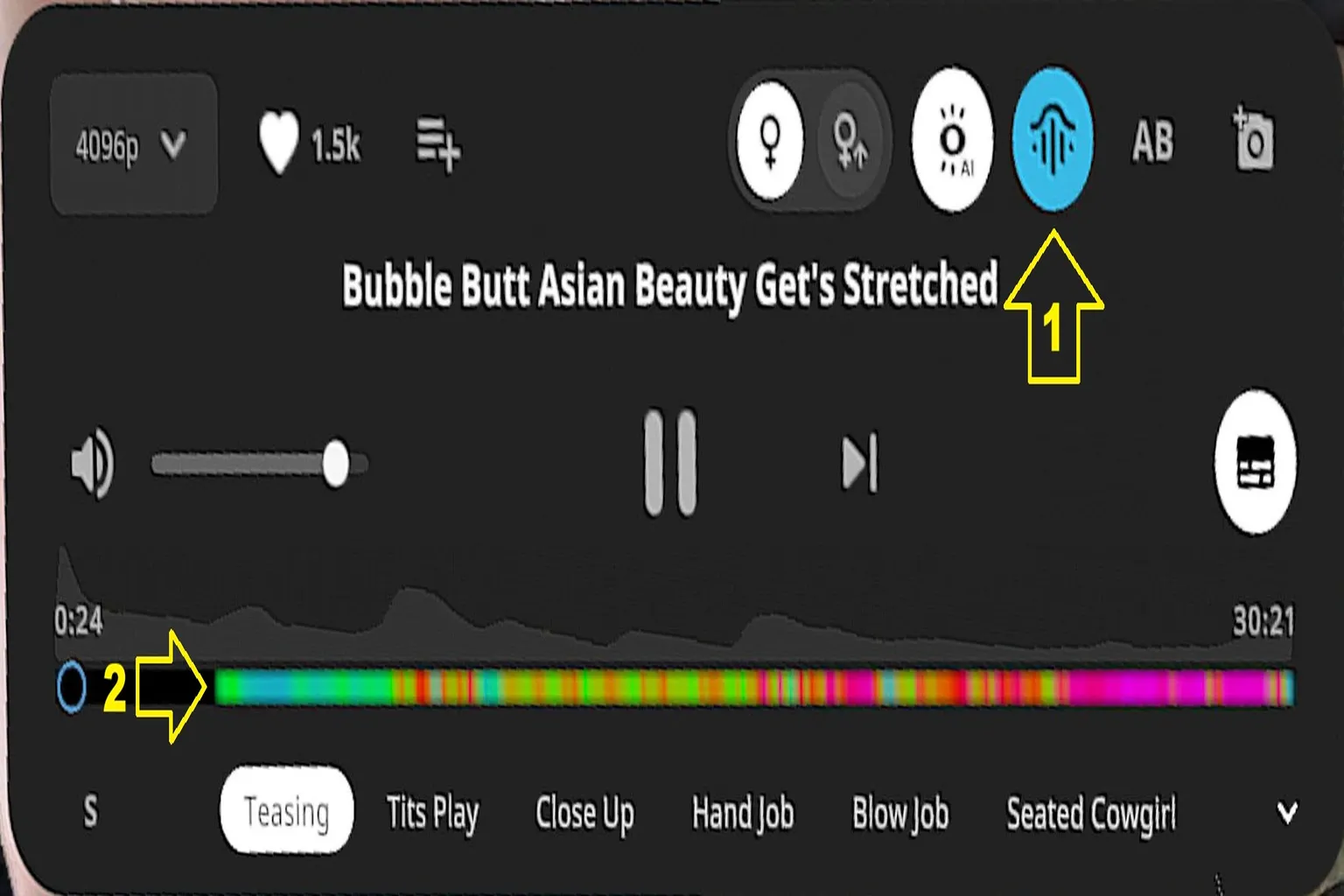
Activar los scripts: Pulsa este icono para habilitar la sincronización mediante scripts en ese vídeo.
Cuando los scripts estén activados, aparecerá una línea de colores en la barra de reproducción.
Cualquier sección que muestre esta línea será compatible con la sincronización mediante scripts.
Reproducción en un navegador web
Al reproducir los vídeos mediante un navegador web, la función de passthrough tiene algunas limitaciones, por lo que la experiencia es algo peor.
Si utilizas un visor Meta Quest, no recomiendo ver los vídeos de SLR de esta forma.
Enciende The Handy.
En este momento, la luz LED debería permanecer encendida en rosa.
Abre el sitio web oficial de SLR en el navegador del visor VR y reproduce un vídeo compatible con scripts.
Mientras se reproduce el vídeo, pulsa Settings en el lado derecho de la pantalla de reproducción.
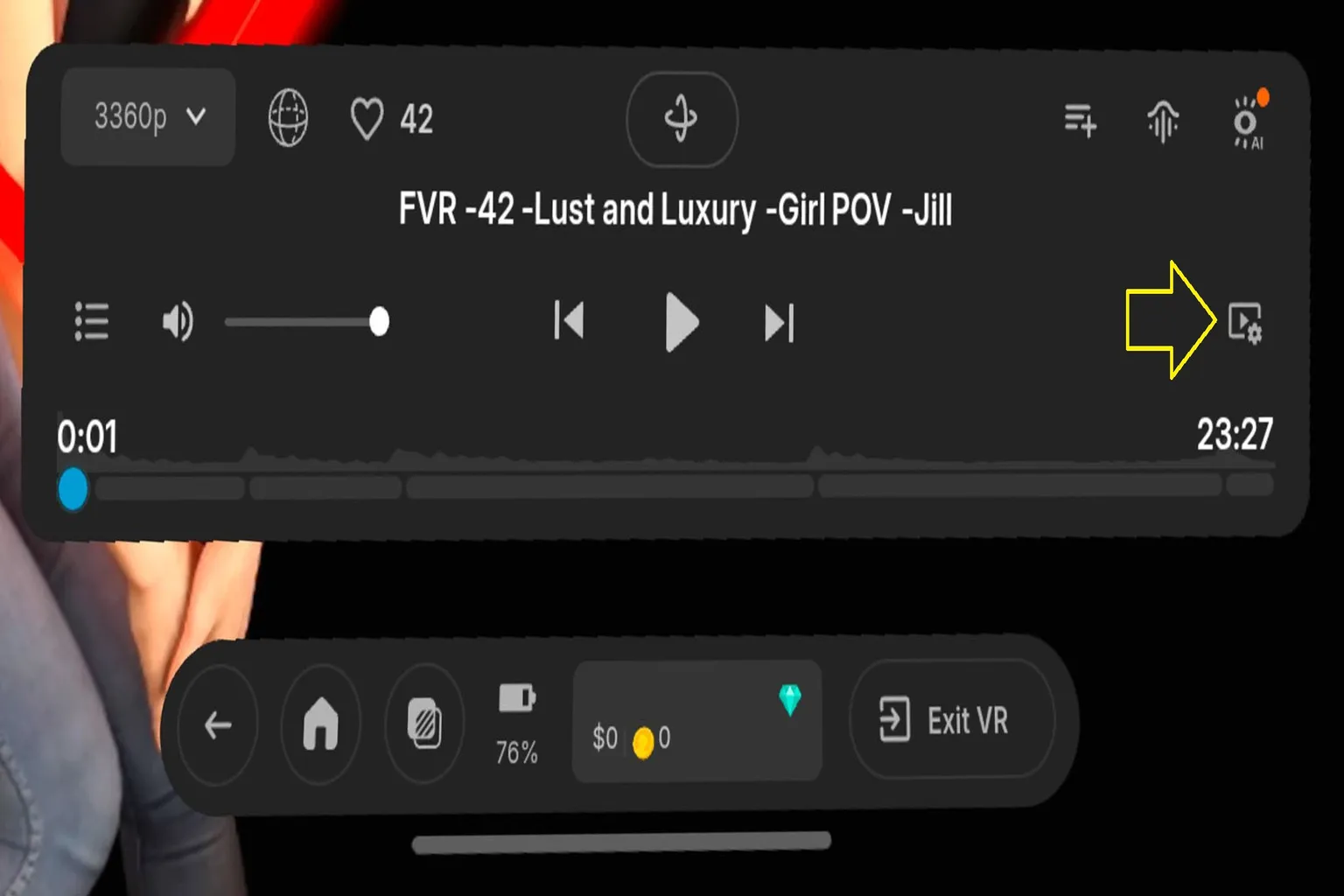
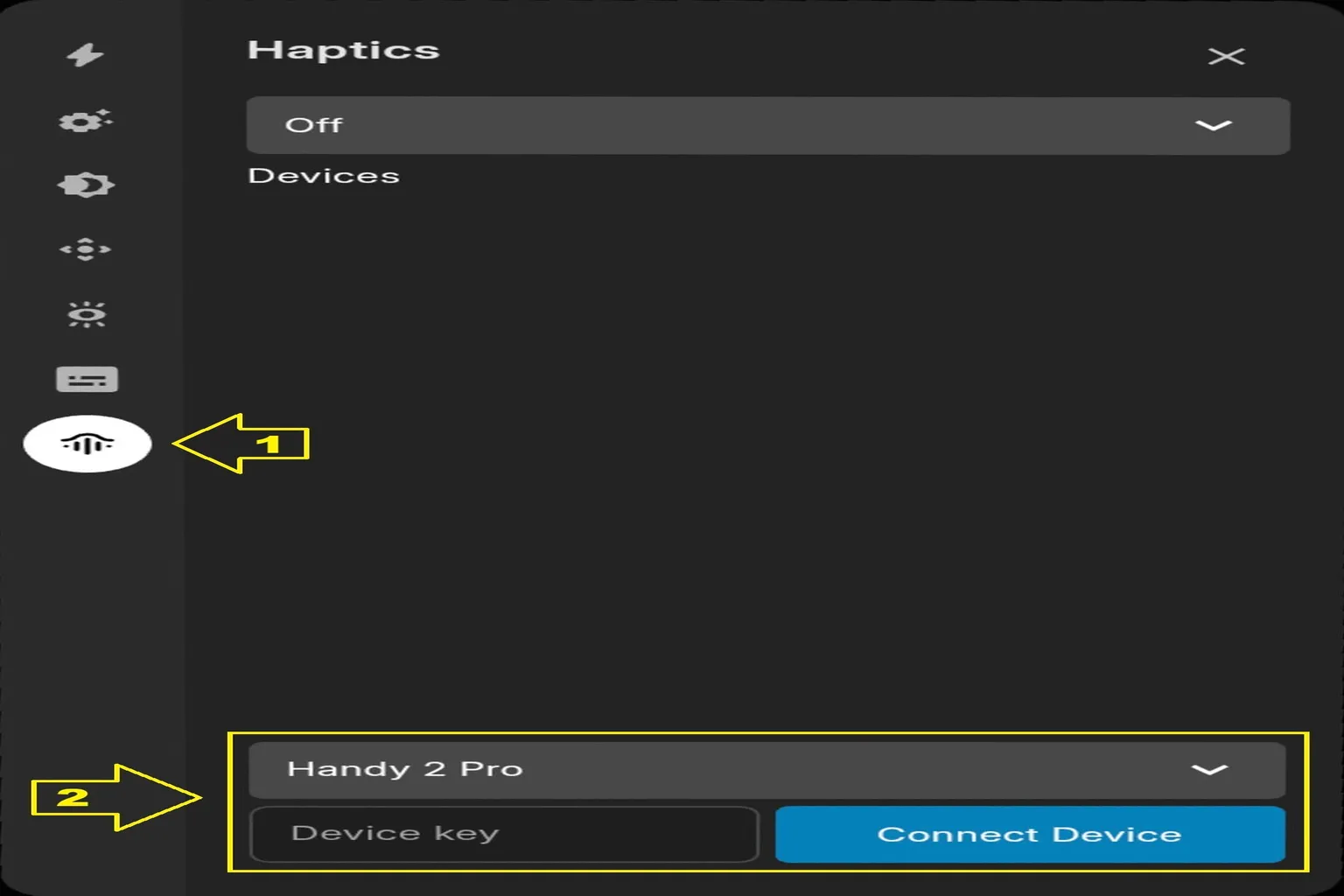
Ajustes hápticos: Pulsa este icono para configurar un juguete interactivo.
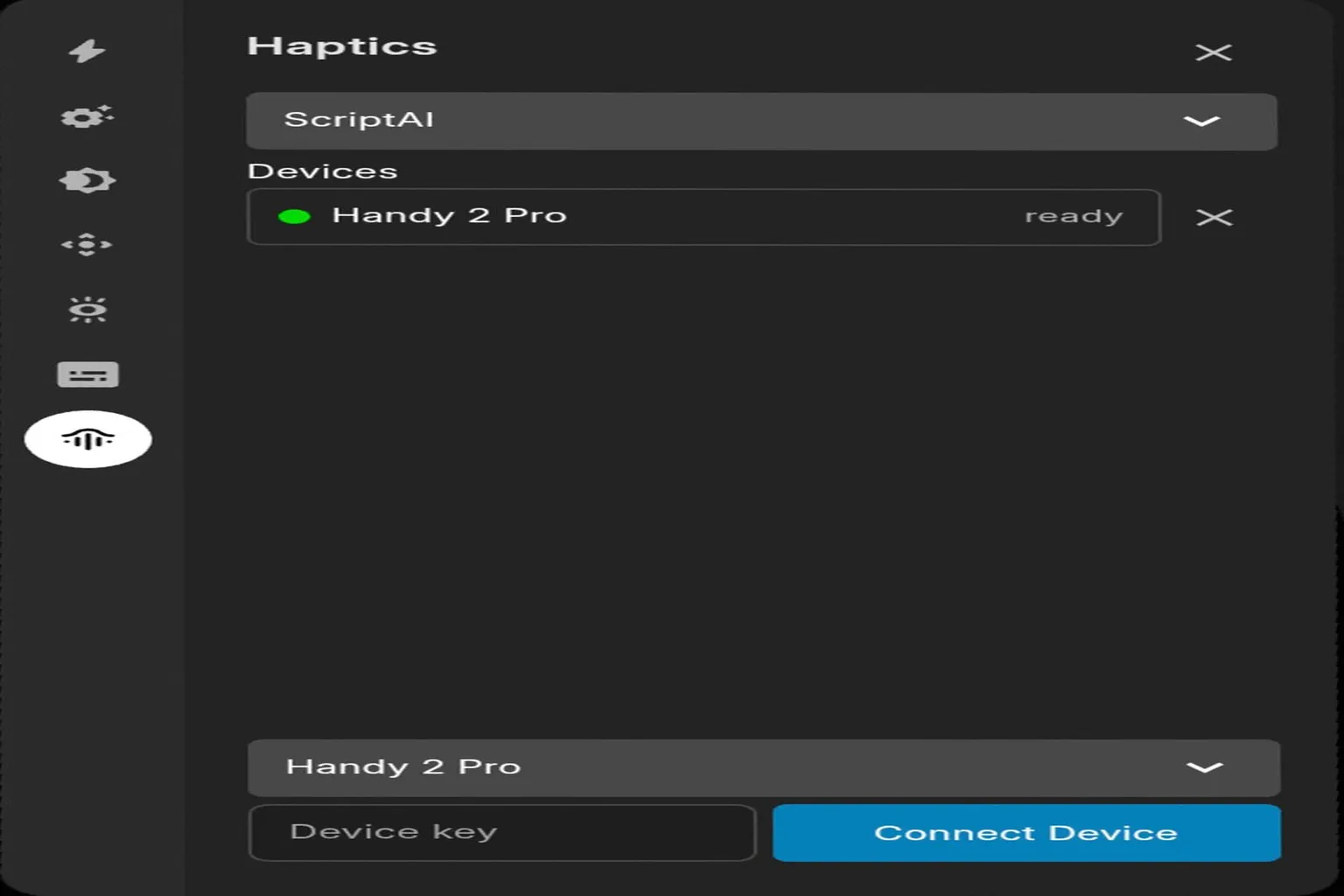
Selecciona el modelo de dispositivo que quieres utilizar, introduce tu código de conexión y, a continuación, pulsa Connect Device.
Espera unos 10 segundos. La luz cambiará de amarillo a verde y el emparejamiento del dispositivo quedará completado.
Cuando reproduzcas un vídeo compatible con scripts, The Handy empezará a moverse automáticamente.
Conexión con VRPorn
Para utilizar VRPorn, necesitas un reproductor específico.
En las series Meta Quest y PICO, así como en Apple Vision Pro, puedes descargar PLAY’A Video Player desde Meta Store, PICO Store o App Store.
Para dispositivos VR como Oculus y HTC, recomiendo descargar PLAY’A Video Player desde SteamVR.
Los planes de VRPorn incluyen la función de scripts, por lo que incluso quienes no tienen una suscripción pueden utilizar scripts con los vídeos de vista previa.
La reproducción mediante PLAY’A Video Player también es el método recomendado por VRPorn.
Si utilizas un visor Meta Quest, este es el método básico.
Paso 1: Conecta PLAY’A Video con The Handy
En este momento, la luz LED debería permanecer encendida en rosa.
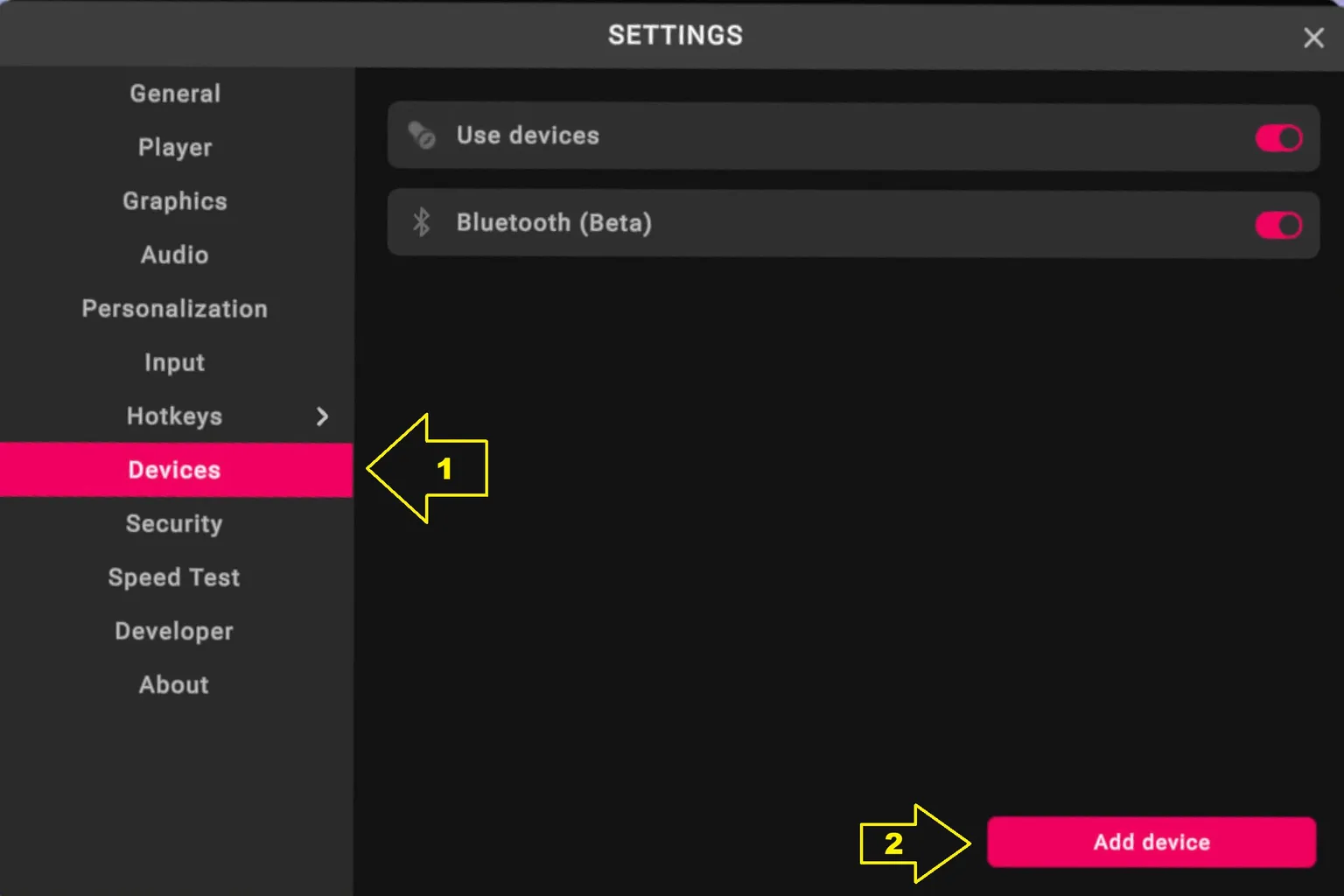
Abre el menú de ajustes desde el icono ⚙️ situado en la parte inferior de la pantalla de PLAY’A Video.
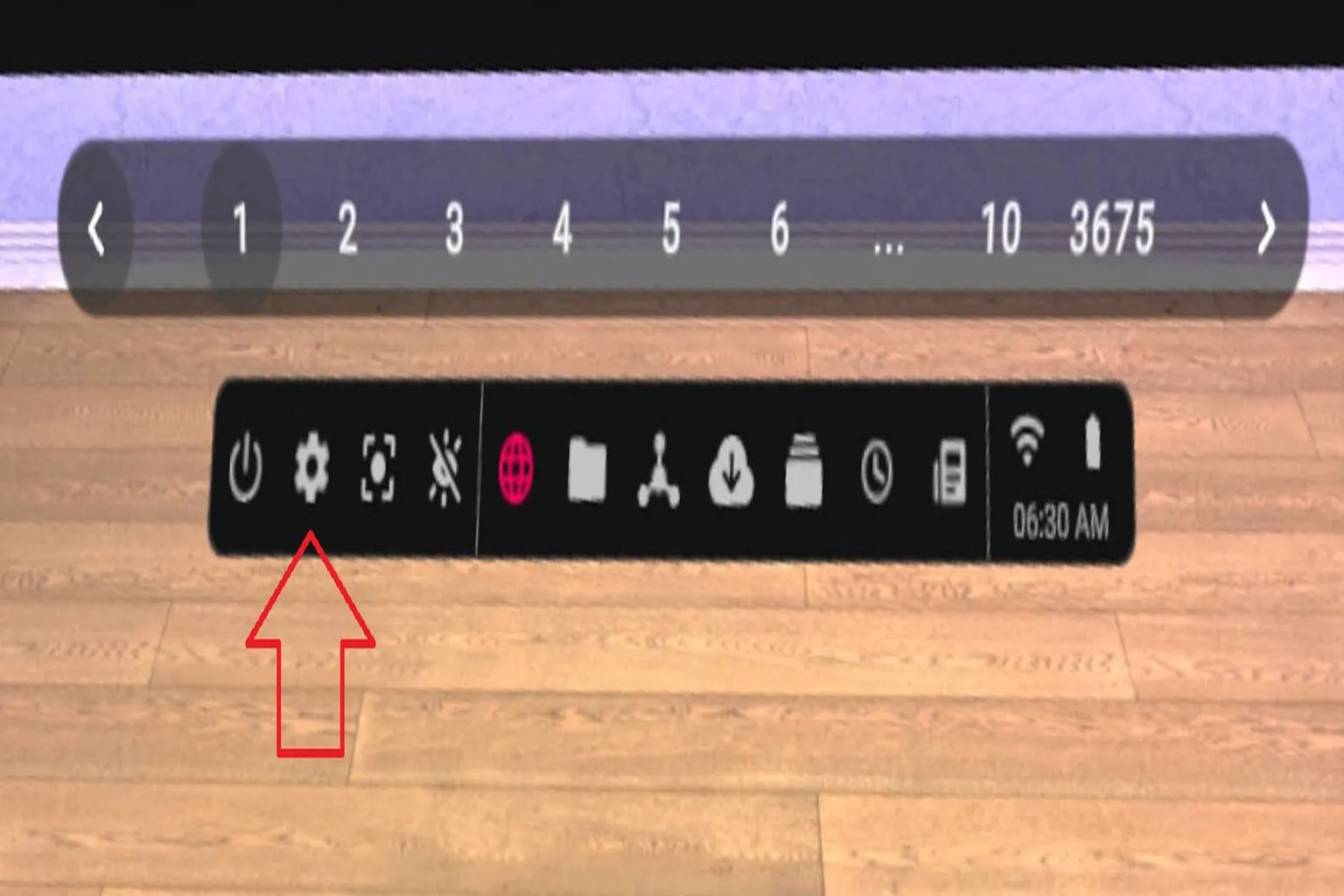
Selecciona Device y, a continuación, pulsa Add Device.
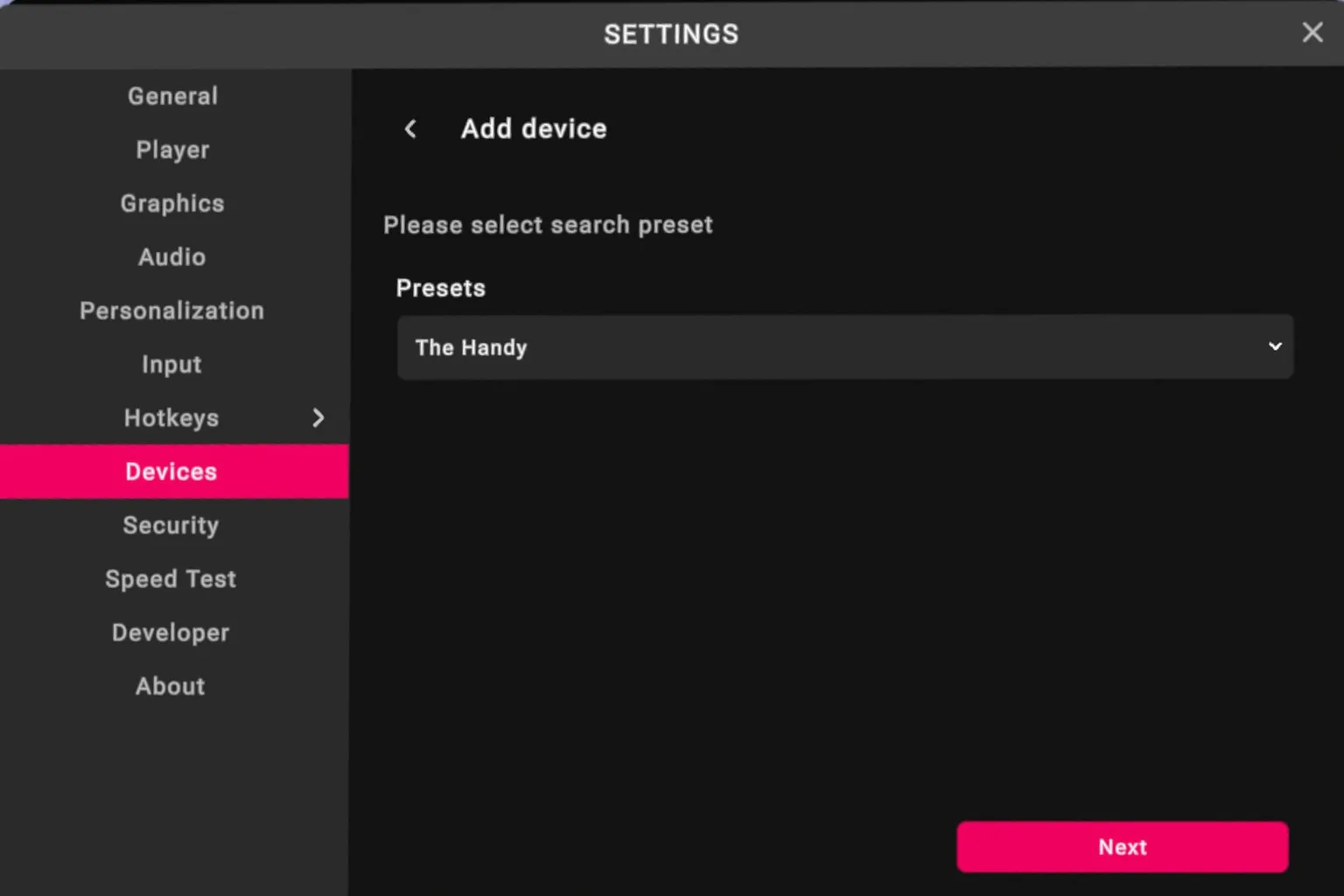
En Preset, selecciona The Handy.
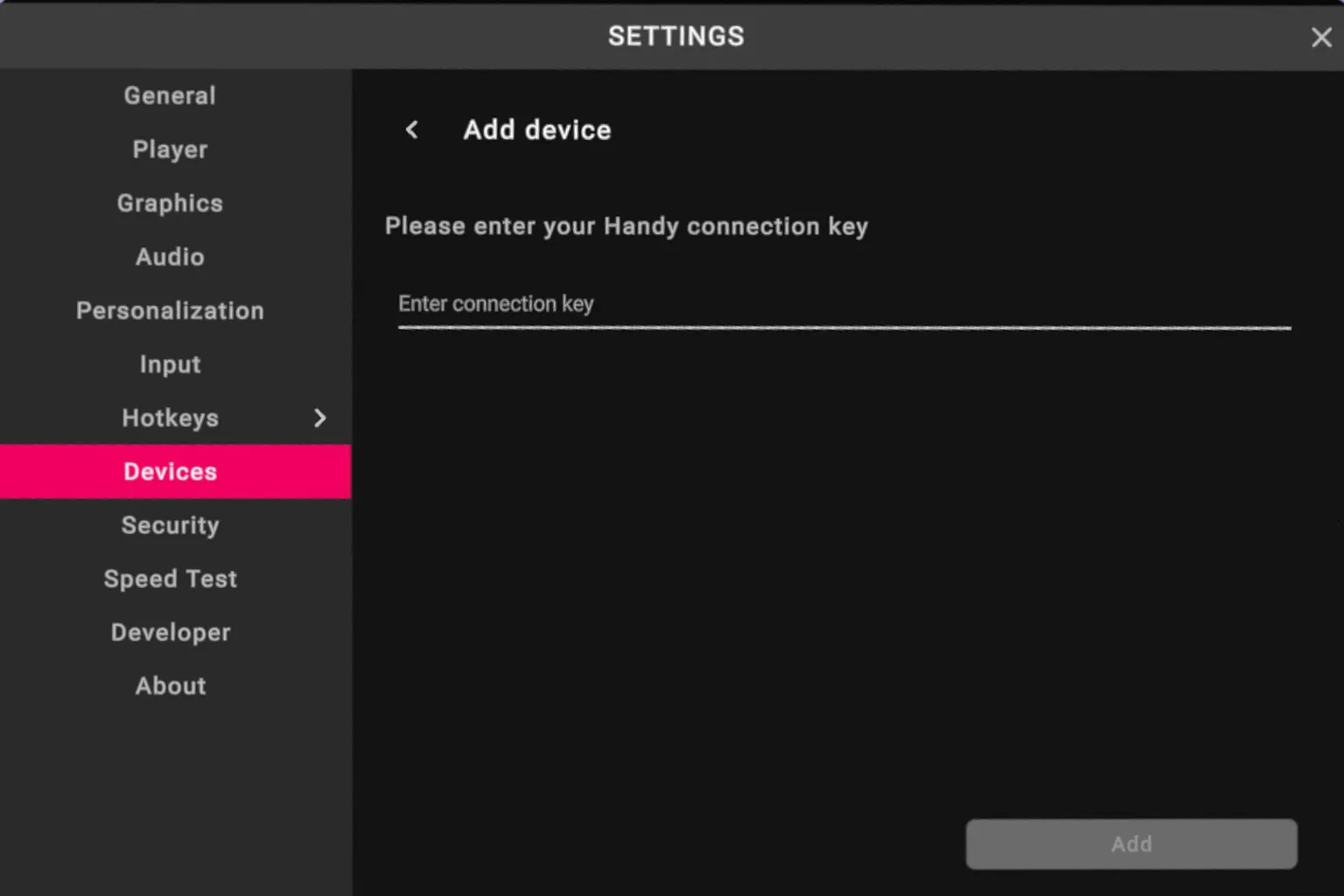
Introduce la clave de conexión de The Handy y, cuando termines, pulsa Add.
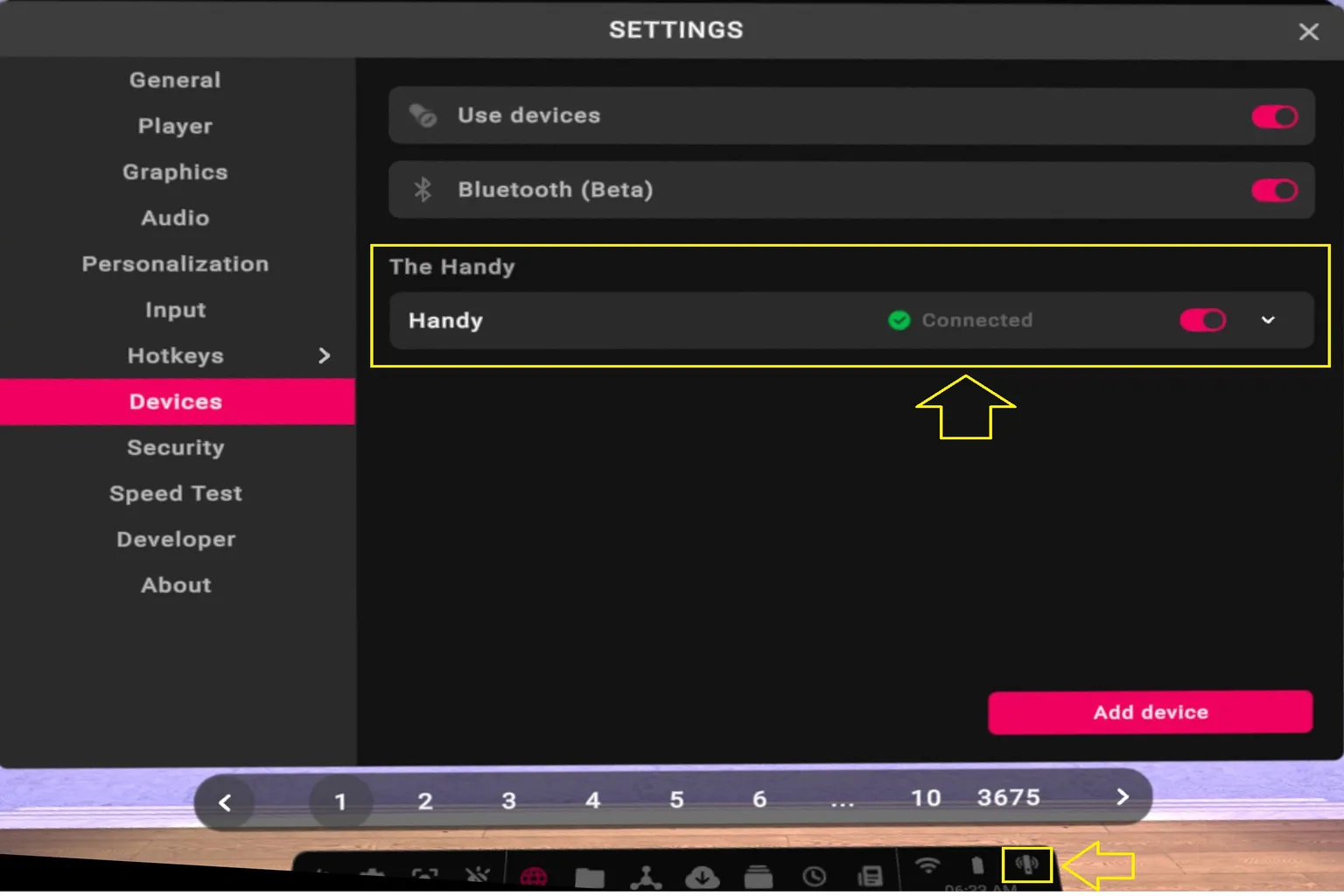
Una vez completado el emparejamiento, The Handy mostrará el estado de conexión con una marca ✅.
Cuando reproduzcas un vídeo compatible con scripts, The Handy empezará a moverse automáticamente.
También aparecerá un icono de dispositivo interactivo en el menú de funciones de la parte inferior.
Paso 2: Activar los scripts y las funciones interactivas

Vídeos compatibles con dispositivos interactivos: Si este icono aparece en un vídeo, los scripts funcionarán con él.
Cuando reproduzcas un vídeo compatible con dispositivos interactivos, The Handy se sincronizará automáticamente.
La función de scripts de VRPorn resulta bastante básica, y la sincronización entre el vídeo VR que ves y los movimientos de The Handy no resulta especialmente convincente.
Ajustes de funciones de The Handy
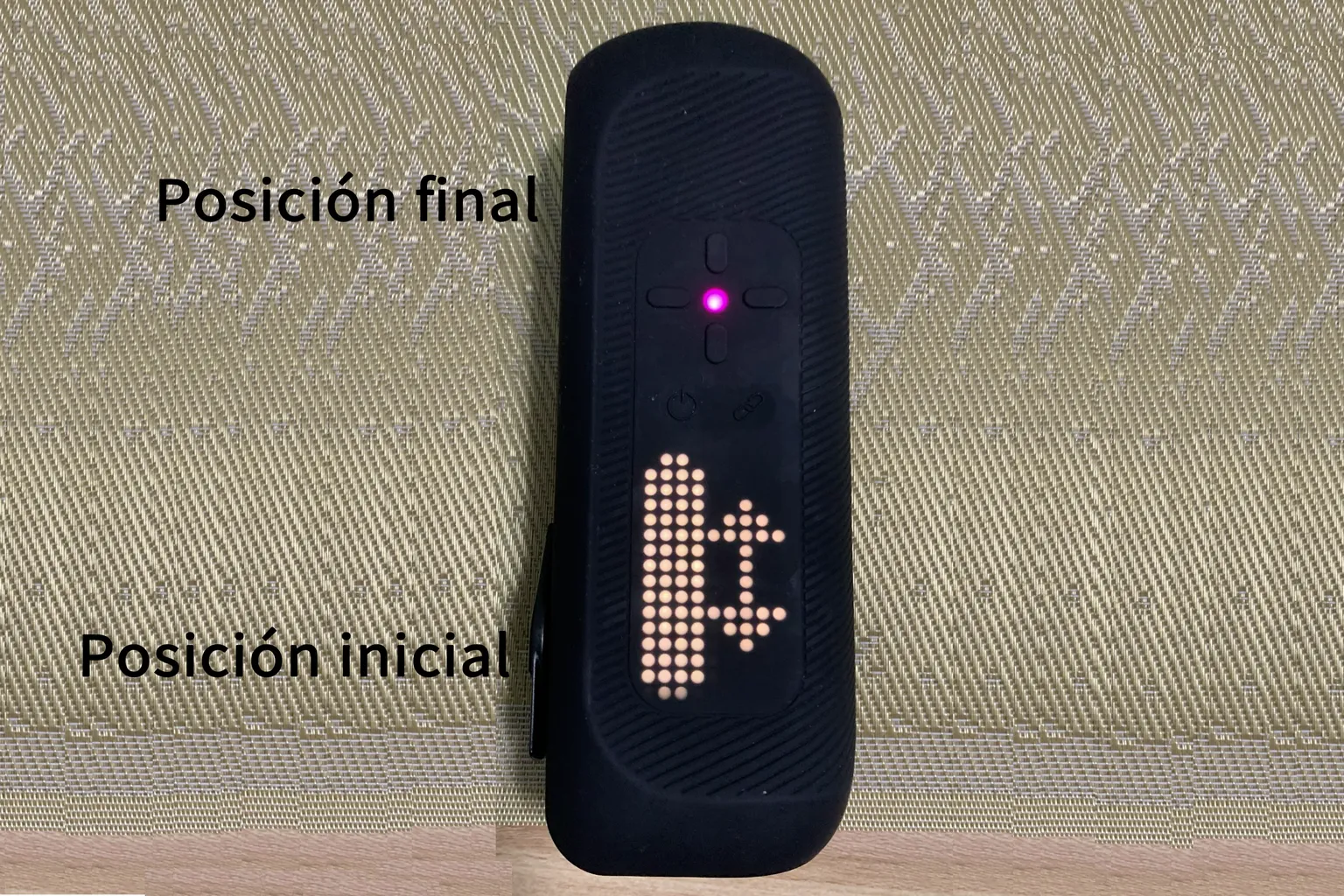
En The Handy y The Handy 2, puedes utilizar la cruceta direccional del dispositivo para configurar la posición inicial, la posición final y la intensidad del movimiento.
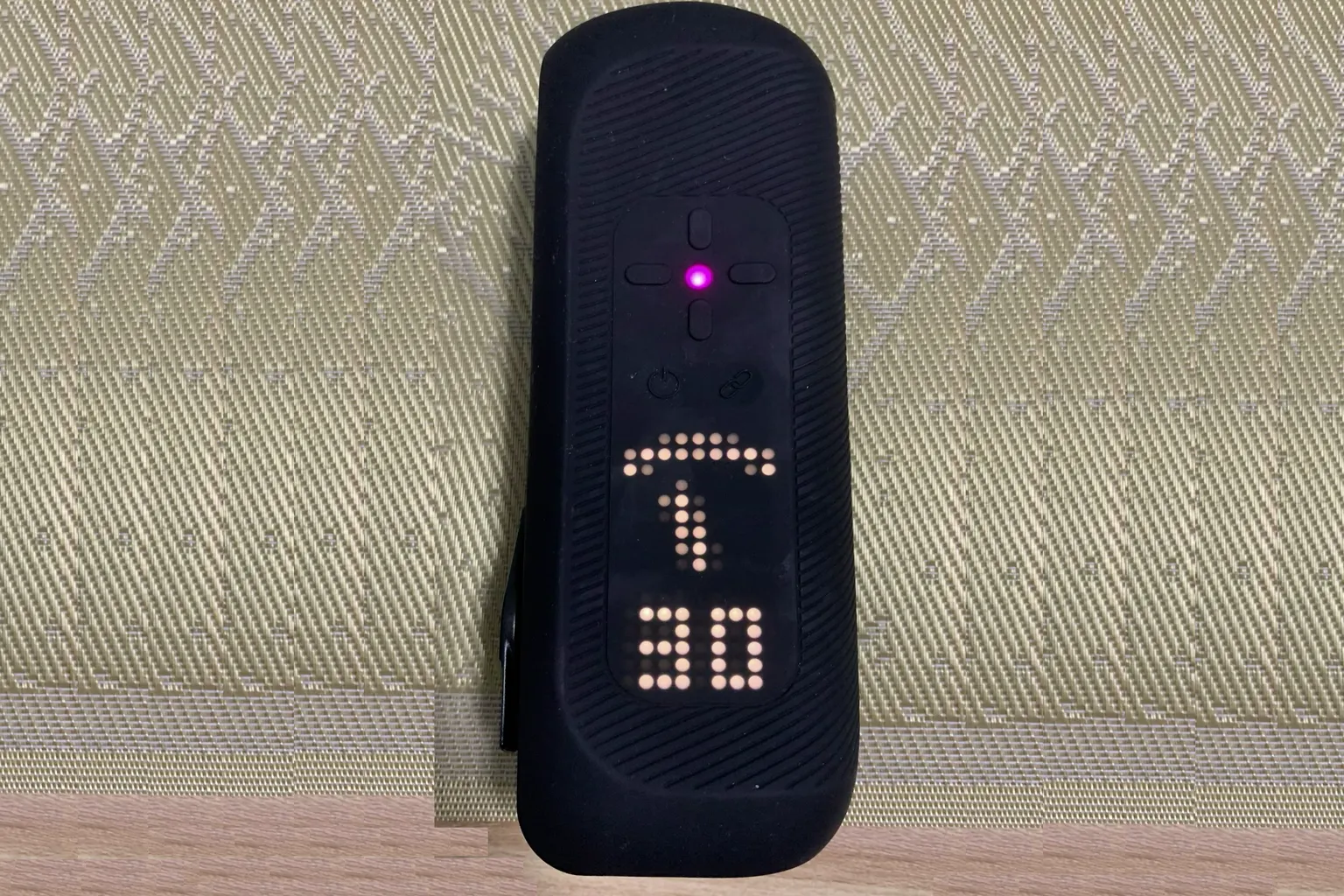
En la serie The Handy 2, puedes comprobar los ajustes actuales directamente mediante la pantalla LED.
En The Handy 1, debes consultarlos en la aplicación HandyOnboarding.
Estas son las funciones de cada botón.
- Botones arriba/abajo, pulsación corta: Ajustar la posición final.
- Botones arriba/abajo, mantener pulsados: Ajustar la posición inicial.
- Botones izquierda/derecha: Ajustar la intensidad del movimiento. 0 es la velocidad mínima y 100, la máxima.
Consulta el vídeo siguiente para ver cómo ajustar estas opciones.
- Ajuste de la posición final: desde el inicio hasta el segundo 24
- Ajuste de la posición inicial: del segundo 25 al 35
- Ajuste de la posición de movimiento: del segundo 36 al 40
- Ajuste de la intensidad: desde el segundo 47 hasta el final

Preguntas frecuentes
¿Qué configuración necesitas antes de utilizar The Handy por primera vez?
Antes de utilizar The Handy por primera vez, debes completar el emparejamiento por Bluetooth, la configuración de la red Wi-Fi y la actualización del firmware en la aplicación HandyOnboarding. Después, debes obtener tu Connection Key.
Una vez que tengas el código de conexión, podrás emparejar el dispositivo con servicios como SLR, DeoVR, VRPorn y PLAY’A Video Player. Tras completar el emparejamiento, el dispositivo podrá sincronizarse con los scripts de los vídeos.
¿Qué es una Connection Key? ¿Se puede compartir?
La Connection Key es el código de conexión de tu dispositivo The Handy.
Servicios como SLR, VRPorn y DeoVR utilizan este código para conectarse a The Handy.
No debes compartir este código de conexión.
Si lo haces público, otra persona podría conectarse de forma remota al dispositivo y controlarlo.
¿Qué debes hacer si The Handy no aparece en la aplicación HandyOnboarding?
Primero, comprueba que The Handy esté encendido y que la luz LED parpadee en azul.
Si la luz está encendida en rosa o en verde, el dispositivo no se encuentra en modo de emparejamiento por Bluetooth.
Apágalo y vuelve a encenderlo. Después de que se inicie, mantén pulsado el botón de función hasta que la luz LED empiece a parpadear en azul.
A continuación, vuelve a buscar el dispositivo.
¿Cómo se conecta The Handy con SLR y VRPorn?
Para SLR, recomiendo reproducir los vídeos mediante DeoVR.
Abre el menú de ajustes, selecciona Haptics, activa Handy e introduce tu Connection Key.
Para VRPorn, recomiendo utilizar PLAY’A Video Player.
Abre los ajustes de Device, añade The Handy e introduce el código de conexión.
Una vez completado el emparejamiento, The Handy se sincronizará automáticamente cuando reproduzcas un vídeo compatible con scripts.
¿Qué puedes ajustar con la cruceta direccional de The Handy?
En The Handy y The Handy 2, puedes utilizar la cruceta direccional del dispositivo para ajustar el rango y la intensidad del movimiento.
Pulsa los botones arriba/abajo para ajustar la posición final.
Mantén pulsados los botones arriba/abajo para ajustar la posición inicial.
Utiliza los botones izquierda/derecha para ajustar la intensidad del movimiento. El rango va de 0 a 100.
0 es la velocidad mínima y 100, la máxima.